# 2.3.1.5.3 - Gestione Entrata Merci: 3. Avviamento

Da questa funzione l'Operatore può: avviare una Proposta di E.M. precedentemente generata e/o monitorare e gestire le Proposte di E.M. già in essere, quindi confermarle e generare il Documento di Entrata Merci.
---
### Avviamento Allestimento
In fase d'accesso alla funzione, in corrispondenza del campo **Proposta**, l'Utente può inserire il numero della Proposta da avviare oppure attivare la ricerca con il tasto **F8**:
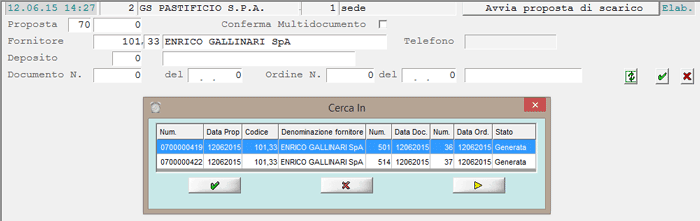
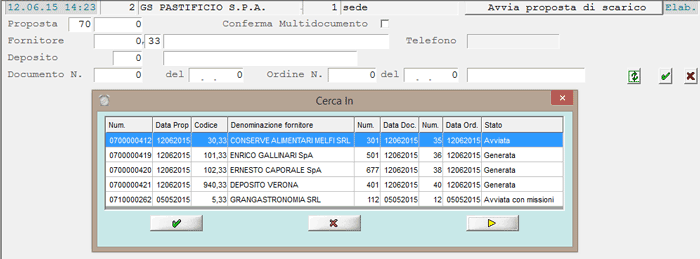In alternativa, lasciando a 0 *(zero)* il campo **Proposta** e impostando un **Fornitore**, si ottiene l'elenco di tutte le Proposte intestate al Fornitore richiesto e che risultano da avviare:
Nella fase successiva di [Conferma Allestimento](#conferma), è possibile elaborare una singola Proposta oppure più Proposte contemporaneamente: per avvalersi di questa seconda possibilità, attivare il *check-box* **Conferma Multidocumento**. La Conferma Multidocumento è utile, ad esempio, per confermare le Proposte generate dall'emissione, in un'unica giornata, di più D.d.t. per il trasporto di merce da un Deposito ad un altro.
Dopo la selezione, la Proposta è visualizzata nella maschera di corpo e, cliccando sull'apposito pulsante , è possibile ottenere il dettaglio dei contenuti.
In caso di Avviamento assistito da dispositivi *mobile*, occorre attivare il *check-box* **Missioni** e poi convalidare con l'apposito pulsante . In caso di Avviamento senza Missioni, invece, convalidare direttamente.
In caso di Avviamento con generazione di Missioni da inviare ai dispositivi *mobile*, i dati della Tracciabilità saranno rilevati tramite i palmari, altrimenti dovranno essere impostati manualmente in fase di Conferma.
Effettuato l'Avviamento, la Proposta passa in Stato «Avviata» (fondo *giallo*) oppure «Avviata con Missioni» (fondo *verde*), nella schermata di Avanzamento.
**Avviamento con Missioni**
Dopo aver attivato il *check-box* **Missioni** e convalidato, l'Operatore deve completare il form con i parametri di affidamento della missione, in cui può anche indicare a quale dispositivo affidarla (nell'esempio è RMH070):
In caso di mancata indicazione del dispositivo, la Missione sarà affidata a quello che si connette per primo, nell'Area operativa Entrata Merci.
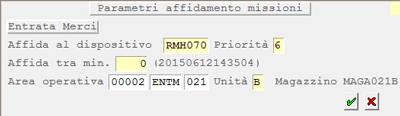In questo modo, saranno generate le missioni di Entrata Merci ed affidate al dispositivo eventualmente specificato dall'Utente, il quale effettuerà i rilevamenti (Quantità, dati della Tracciabilità, ...) e li invierà in risposta al server.
**Avviamento senza Missioni**
In questo caso l'Operatore deve solo convalidare (pulsante ), ovviamente senza attivare il *check-box* Missioni:
---
### Gestione Proposte E.M. in essere
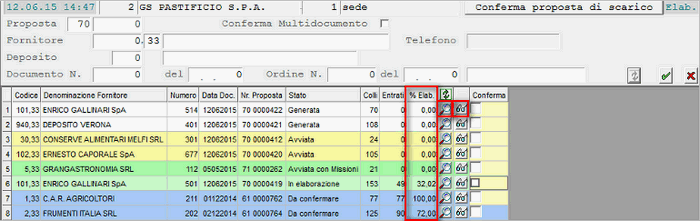
Cliccando sull'apposito pulsante , è visualizzata/aggiornata la videata da cui è possibile rilevare lo stato di avanzamento delle Proposte, esaminarne i contenuti, analizzare le risposte ricevute dai dispositivi e, successivamente, procedere alla Conferma e alla generazione del Documento di Carico:
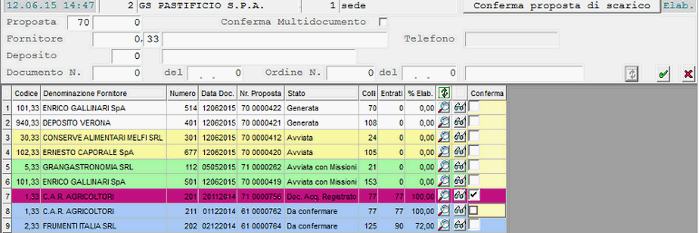- I vari Stati che le Proposte possono assumere sono contraddistinti dai seguenti colori:
- Bianco = Generata
- Giallo = Avviata
- Verde = Avviata con Missioni
- Verde chiaro = In Elaborazione (missioni di rilevamento in corso)
- Azzurro = Da Confermare
- Rosso scuro = Confermata
- Rosso = Documento di Carico registrato
Per le Proposte generate con Missioni, è anche possibile riscontrare l'andamento delle operazioni di Entrata Merci, in base alle risposte pervenute dai dispositivi mobile (colonna **% Elab.**):
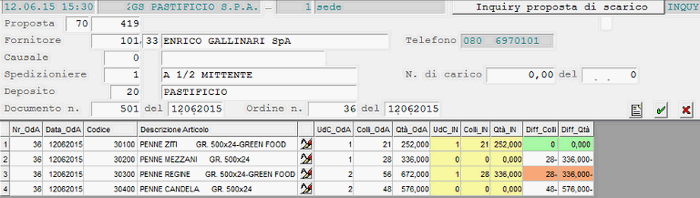
- Il pulsante  permette d'interrogare la Proposta di Entrata Merci, visualizzando:
- Unità di Carico, Colli e Quantità dell'Ordine (colonne \_OdA a fondo bianco)
- Colli e Quantità in ingresso, cioè già entrati (colonne \_IN a fondo giallo)
- differenza tra questi due valori, espressa in termini di Colli e Quantità, adottando la seguente colorazione:
- Verde = Entrata Merci completata
- Arancione = Entrata Merci parziale
- Bianco = Entrata Merci non eseguita
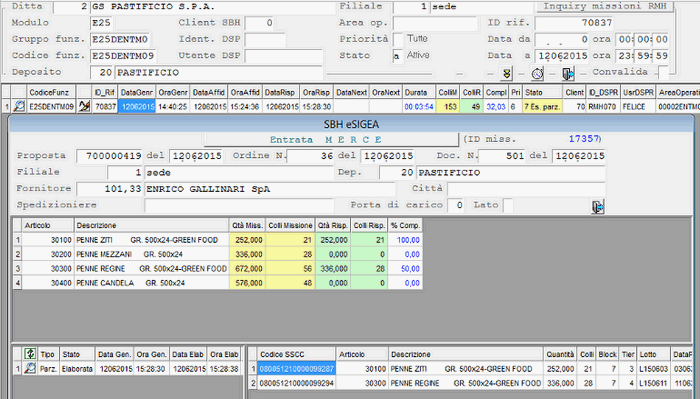
 Il pulsante , invece, permette d'interrogare le Missioni RMH ed i contenuti delle risposte pervenute dai dispositivi *mobile*:
 ---
### Conferma Allestimento
Attivando il *check-box* **Conferma** in corrispondenza di una determinata Proposta, si avvia la fase conclusiva dell'Entrata Merci.
Se la Proposta è stata generata senza Missioni, quindi è in Stato «Avviata», si apre la *window* di Conferma:
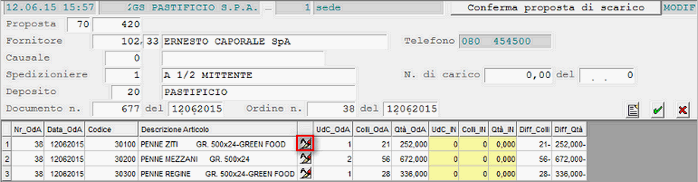L'Operatore deve cliccare sul pulsante  in corrispondenza di ciascuna referenza in entrata, quindi impostare la Quantità ed eventualmente i dati della Tracciabilità:
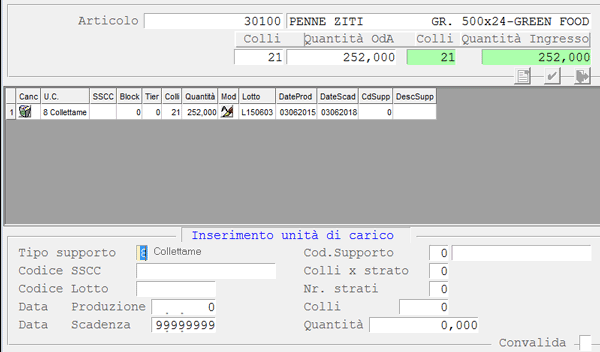Terminata la fase d'impostazione dei dati relativi alle merci in entrata, convalidando, si procede con la Conferma e la generazione del Documento di Entrata Merci.
Se la Proposta è stata generata con Missioni, dopo aver attivato il *check-box* Conferma, l'iter prosegue con la visualizzazione delle righe della Proposta e del relativo stato di elaborazione:
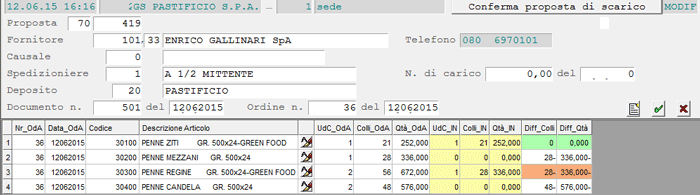A questo punto, è possibile eventualmente integrare/modificare i dati rilevati e ricevuti dai dispositivi *mobile*, cliccando sul pulsante  in corrispondenza della riga da modificare.
---
### Generazione Documento di Entrata Merci
- In seguito a Convalida, si procede con la conferma e la generazione del Documento di Entrata Merci.
- È richiesto di valorizzare i seguenti campi:
- **Causale**
Impostare la Causale Magazzino con cui registrare il Documento di Entrata Merci: deve avere la stessa Causale Trasporto dell'Ordine di Trasferimento. Impostando il tasto **Exit** (Esc o F11), invece, si annulla l'operazione corrente.
- **Spedizioniere**
- **Numero di Carico** - **del**
- In caso di **Conferma Multidocumento**:
- l'impostazione della Causale e dello Spedizioniere è richiesta solo una volta per la prima delle Proposte da elaborare, perchè questi dati saranno automaticamente assunti per la Conferma di tutte le altre Proposte
- in fase di elaborazione, il programma provvede a verificare che tutte le Proposte siano in Stato «Da Confermare» e che siano intestate tutte allo stesso Fornitore (assunto dalla prima Proposta elaborata)
- Dopo la Convalida, è possibile stampare il Documento di Entrata Merci e la relativa Lista di Carico, in cui sono riportate le seguenti informazioni:
- Numero e Data D.d.t.
- Spedizioniere (Denominazione e Targa)
- Provenienza e Ragione Sociale del Fornitore
- Peso espresso in kg