# 2.3.2.2 - Documenti Acquisti: 2. Immetti

<div class="div1" id="bkmrk-rel.-6.4.1.0"><div class="testoSmall" style="text-align: right;">Rel. 6.4.1.0</div></div><div class="div1" id="bkmrk-">![](https://gsdoc.genesyssoftware.eu/old_manual/E25/comn/img/compiere.jpg)</div><div class="div1" id="bkmrk-l%27immissione-di-un-d"><dl><dt>L'Immissione di un Documento di Acquisto si sviluppa in tre momenti successivi, cui corrispondono altrettante videate d'impostazione dati:</dt><dd> </dd><dd class="item_primo"><span class="index">**1.** [**Testa**](#01)</span>- <span class="index">[Impostazione Dati di Riferimento](#datiRiferimento)</span>
- <span class="index">[Valorizzazione D.d.t. Fornitori](#DdtForn)</span>
- <span class="index">[Impostazione Dati di Testa](#datiTesta)</span>

</dd><dd> </dd><dd class="item_primo"><span class="index">**2.** [**Corpo**](#02)</span>- <span class="index">[Inquiry Movimenti Magazzino](#inqMovMagazzino)</span>
- <span class="index">[Sconti Commerciali e Cessione Gratuita](https://gsdoc.genesyssoftware.eu/page-function/E2502030202010000/1?old=E25%2F0203020201.htm)</span>
- <span class="index">[Inserimento/Modifica delle Righe di Corpo](#insModRighe)</span>
- <span class="index">[Dettaglio Lotti/SSCC](#dettaglioLotti)</span>

</dd><dd> </dd><dd class="item_primo"><span class="index">**3.** [**Piede**](#03)</span>- <span class="index">[Sconto Finanziario da Convenzione](#scontoFinanziario)</span>
- <span class="index">[Gestione Pedane](#gestionePedane)</span>

</dd></dl></div><p class="callout info">Ciascuna videata identifica la corrispondente parte del Documento.</p>

<div class="div1" id="bkmrk--1"></div>**<a name="ditta"></a>Ditta**  
Inserire il codice Ditta per l'individuazione della stessa.

<div class="div1" id="bkmrk--2"></div>**Anno Contabile**  
Selezionare l'esercizio corrente (valore 0) o precedente (valore **1**) su cui s'intende operare: l'impostazione dell'esercizio precedente va forzata con il tasto funzione **F3**.

<div class="div1" id="bkmrk--3"></div>**Data Movimento**  
La data movimento corrisponde alla data di registrazione Documenti Acquisti: 2. Immetti ed è indispensabile che sia *uguale* o *posteriore* alla data Documenti Acquisti: 2. Immetti immesso, per garantire la corretta competenza dei movimenti ai fini delle Statistiche.

**Divisione**

**Divisione**  
Se per la Ditta selezionata è attiva la Gestione Filiali, indicare il codice della Filiale a cui imputare Documenti Acquisti: 2. Immetti.

<div class="div1" id="bkmrk--4">  <a name="01"></a>---

</div>### [![](https://gsdoc.genesyssoftware.eu/old_manual/E25/comn/img/frecup.gif)](#00)1. Testa

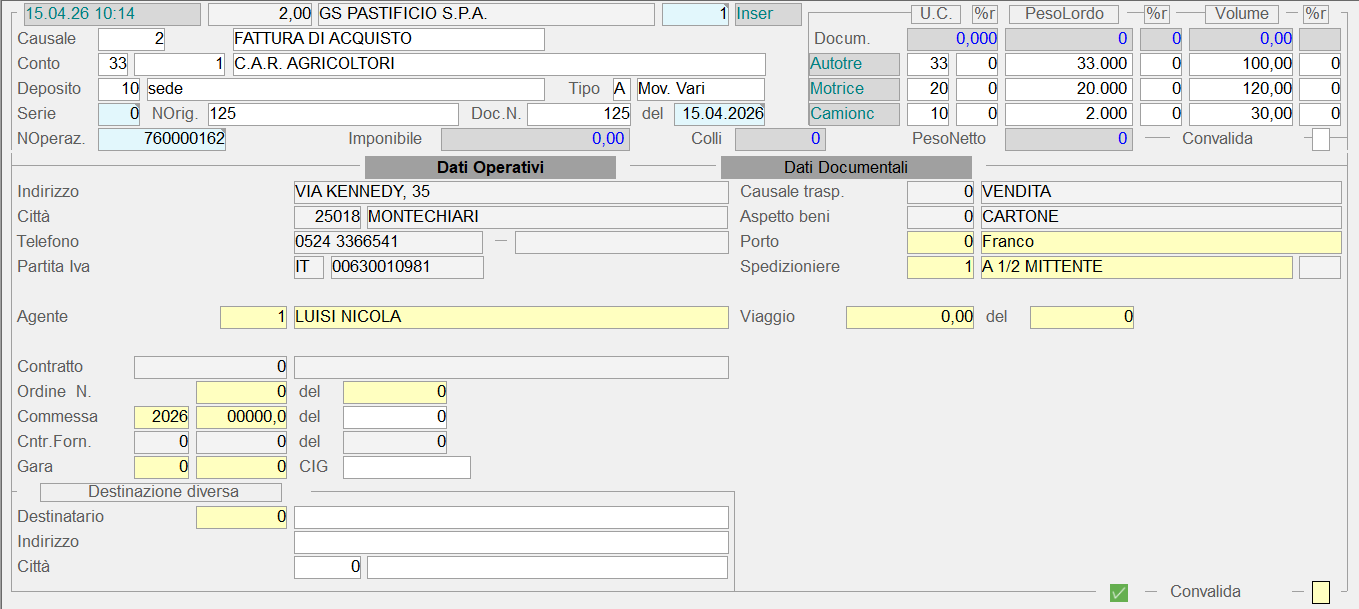
I campi riportati in questa sezione si distinguono in: <span class="index">Dati di Riferimento</span>, che hanno come obiettivo quello di evidenziare sempre la Ditta su cui si opera, gli estremi identificativi dell'operazione corrente e i riferimenti Documenti Acquisti: 2. Immetti e <span class="index">Dati di Testa</span>, che costituiscono l'intestazione vera e propria del Documento.

#### <a name="datiRiferimento"></a>Impostazione Dati di Riferimento

Dettagliatamente, le informazioni riportate sono:

<div class="div1" id="bkmrk--5"></div>**Codice - Denominazione Ditta**  
Corrispondono ai [dati](#ditta) impostati in fase d'accesso.

**Documenti Vari**  
Il Codice evidenziato in questo campo si compone di due parti: la prima riporta il numero terminale, la seconda il progressivo dei Documenti registrati a partire dall'inizio dell'esercizio.

<p class="callout info">È bene precisare che, nell'ambito dello stesso Anno contabile, <span class="index">Non</span> possono esistere due o più registrazioni con lo stesso Identificativo.</p>

**Causale**  
La valorizzazione di questo campo assume particolare rilevanza in fase di registrazione Documenti Acquisti: 2. Immetti, perchè da essa dipendono la correttezza dell'operazione e la velocità operativa: una codifica intelligente inoltre, consente d'individuare, a partire dalla Causale, la tipologia dell'operazione.

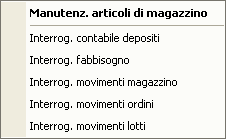
<div class="div1" id="bkmrk--6"></div>In corrispondenza del campo Causale è attiva la funzionalità di *jump* (tasto **F9** o pulsante ![](https://gsdoc.genesyssoftware.eu/old_manual/E25/comn/img/pulsanteLista.jpg)), che rende accessibili le seguenti scelte:

<div class="div1" id="bkmrk-manutenzione-documen">- <span class="index">**Manutenzione Documenti Magazzino**</span>
- <span class="index">**Altre Manutenzione**</span>
    - <span class="index">Articoli Magazzino</span>
    - <span class="index">Clienti</span>
    - <span class="index">Fornitori</span>
- <span class="index">**Interrogazioni**</span>
    - <span class="index">Contabile Depositi</span>
    - <span class="index">Movimenti Magazzino</span>
    - <span class="index">Movimenti Ordini</span>
    - <span class="index">Movimenti Lotti</span>
    - <span class="index">Articoli Uso Commerciale</span>
    - <span class="index">Partite Scoperte</span>
- <span class="index">[**Valorizzazione D.d.t. Fornitori**](https://gsdoc.genesyssoftware.eu/page-function/E2502030202020000/1?old=E25%2F02030202_02.htm)</span>
- <span class="index">**Stampe**</span>
    - <span class="index">Etichette da Movimenti</span>
    - <span class="index">Situazione Vuoti</span>
    - <span class="index">[Lista Carico Trasporti](https://gsdoc.genesyssoftware.eu/page-function/E2502030202030000/1?old=E25%2F0203020203.htm)</span>

 </div>  
L'impostazione del Conto dipende dalla natura della Causale impiegata nella registrazione: il Conto inserito deve avere lo stesso Tipo Conto specificato nel [relativo campo](https://gsdoc.genesyssoftware.eu/page-function/E2500000000000000/1?old=E25%2Fcomn%2FM0022.htm%23tipo_file) della Causale e, solo se questa corrispondenza sussiste, la registrazione potrà procedere.

<p class="callout info">I campi per l'impostazione del Conto sono due: uno per l'Analitico e l'altro per il Mastro.Quest'ultimo è assunto dal corrispondente campo (Mastro - Conto ) dei <span class="index">[Conti Standard Ditta](https://gsdoc.genesyssoftware.eu/page-function/E2520010109040200/1?old=E20%2F0101090402.htm)</span> ed è proposto in automatico, con possibilità di modifica (impostare il tasto **F3** sull'Analitico per cambiare il Mastro).</p>

<div class="div1" id="bkmrk--7"></div>**Deposito**  
Specifica il Deposito da cui movimentare gli Articoli: ciò presuppone quindi, che per la Ditta selezionata sia attiva la Gestione Depositi.

**Serie**  
<span class="normal">Su questo campo è prevista la ricerca con il tasto **F8** ed inoltre, passando con il cursore del *mouse* sul campo, si ottiene la descrizione della Serie Numerazione impostata.</span>

<div class="div1" id="bkmrk--8"></div>**Tipo Documento**  
È assunto dalla Causale Magazzino e confrontato con il valore del [corrispondente campo](https://gsdoc.genesyssoftware.eu/page-function/E2500000000000000/1?old=E25%2Fcomn%2FM0012.htm%23tipo_documento) presente sul : in caso di discordanza tra i due valori, è possibile procedere solo forzando con il tasto **F3**.  
Il Tipo Documento costituisce un'ulteriore modalità di selezione per la stampa delle Fatture di fine periodo e dei vari Documenti di magazzino.

<div class="div1" id="bkmrk--9"></div>**Documenti Acquisti: 2. Immetti N. - del**  
Inserire gli estremi Documenti Acquisti: 2. Immetti da registrare: il programma propone in automatico il Numero, in base all'ultimo Documenti Acquisti: 2. Immetti registrato, e la Data attuale.

<p class="callout info">È attivo il campo *pop* per la visualizzazione del Numero Operazione attribuito in automatico e composto da: Anno, Numero terminale e Progressivo dei documenti registrati a partire dall'inizio dell'anno.</p>

Dopo l'impostazione dei riferimenti, se il Documento risulta già inserito, sul video appare un messaggio di *warning* che però non impedisce il proseguimento della registrazione.

<div class="div1" id="bkmrk--10"></div>#### <a name="datiTesta"></a>Impostazione Dati di Testa

I dati presenti in questa sezione, oltre a costituire l'intestazione del Documento, forniscono diverse informazioni relative al :

<div class="div1" id="bkmrk--11"></div>**Centro Ricavo / Costo**  
Se per la Ditta selezionata è attiva la <span class="mod24">Contabilità Analitica</span>, il programma richiede l'impostazione del Centro di Ricavo e di Costo: i codici eventualmente proposti sono assunti in automatico dai corrispondenti [campi](https://gsdoc.genesyssoftware.eu/page-function/E2500000000000000/1?old=E25%2Fcomn%2FM0039.htm%23centro_costo%2Fricavo) dell'<span class="index">[Anagrafica Depositi](https://gsdoc.genesyssoftware.eu/page-function/E25010109110000000/1?old=E25%2Fcomn%2FM0039.htm)</span>.

<div class="div1" id="bkmrk--12"></div>**Sconto**  
Identifica la tabella Sconti da applicare: in automatico è proposto il [relativo codice](https://gsdoc.genesyssoftware.eu/books/modl-pref25-ciclo-passivo/page/1221-fornitori-1-dati-anagraficicontabili#:~:text=rispettiva%20tabella.-,Codice%20Sconto,-Inserire%20il%20codice) presente sul ed è comunque modificabile.

<div class="div1" id="bkmrk--13"></div>**Agente**  
L'impostazione di questo campo permette di attribuire il movimento all'Agente indicato, calcolando in automatico le provvigioni.  
È proposto l'Agente associato al Deposito impostato, con possibilità di modifica.

**Valuta/Cambio**

**Valuta**  
Specifica la valuta in cui è espresso l'importo Documenti Acquisti: 2. Immetti; è proposta quella impostata sul Cliente.   
Nel campo adiacente è riportato l'importo del Cambio al momento della registrazione.

**Spedizioniere**

Ai fini della <span class="index">[Gestione Trasporti](https://gsdoc.genesyssoftware.eu/books/modl-pref25-ciclo-passivo/chapter/325-gestione-trasporti)</span> sono considerati gli Spedizionieri con codice *uguale* o *superiore* a **100**.

<div class="div1" id="bkmrk--14"></div>**Causale Trasporto**  
È assunta la [Causale Trasporto](https://gsdoc.genesyssoftware.eu/page-function/E2500000000000000/1?old=E25%2Fcomn%2FM0022.htm%23causale_trasporto) indicata sulla Causale Magazzino e <span class="index">Non</span> può essere modificata.

<div class="div1" id="bkmrk-ordine-n.---del-se-i"><dl><dt>**<a name="rifOrdine"></a>Ordine N.** - **del**</dt><dt>Se il Documenti Acquisti: 2. Immetti evade un Ordine precedentemente immesso, impostare in questi campi gli estremi dello stesso.  
Digitando il tasto **F8**, si ottiene l'elenco di tutti gli Ordini da evadere (in Stato E) intestati al e fino alla data del Documento, mentre specificando una Data Ordine, la ricerca è effettuata a partire da quella data.</dt><dt>Le informazioni visualizzate nella *find-grid* sono:</dt></dl>- Numero e Data Ordine
- Data Consegna e Stato

<dl><dt>Sono visualizzabili al massimo 20 Ordini.</dt></dl></div>In presenza di Ordini intestati al Cliente e <span class="index">Non</span> ancora evasi (Stato *diverso* da S), è prevista la segnalazione all'utente e la visualizzazione dell'elenco Ordini, cliccando sull'apposito pulsante ![](https://gsdoc.genesyssoftware.eu/old_manual/E25/comn/img/pulsanteOcchiali.jpg).Da questo elenco è possibile visualizzare il contenuto di ciascun Ordine, cliccando sul pulsante ![](https://gsdoc.genesyssoftware.eu/old_manual/E25/comn/img/pulsanteLente.jpg) corrispondente.In ogni caso, l'utente può selezionare solo gli Ordini in Stato E.

In presenza di Ordini da evadere (Stato E), se la Causale Trasporto del Documento di Consegna è «Vendita» e l'utente <span class="index">Non</span> ha selezionato alcun Ordine, dopo aver convalidato la 1° videata, il programma segnalerà con un messaggio attenzionale la presenza di Ordini da evadere.Per proseguire senza impostare l'Ordine, forzare il messaggio con il tasto **F3**.

Al contrario, se è indicato l'Ordine da evadere, il programma controlla che l'Agente impostato sull'Ordine coincida con quello del Documento e, in caso di incongruenza, è prevista la segnalazione a video e la possibilità di acquisire l'Agente dall'Ordine, convalidando il messaggio.  
Sono assunte dall'Ordine anche le Note esterne.

<div class="div1" id="bkmrk-in-fase-d%27immissione"><dl></dl><dl><dt class="item">In fase d'immissione dei **Documenti di Entrata Merci**, il programma verifica la presenza di eventuali Ordini in essere (**Stato A**, **B** o **E**) negli ultimi 6 mesi. Operativamente, se il programma intercetta Ordini in essere, si attiva l'apposito pulsante ![](https://gsdoc.genesyssoftware.eu/old_manual/E25/comn/img/occhiali.jpg) per la visualizzazione degli stessi.</dt><dt>Nella *window* di Elenco Ordini, sono attivi i seguenti pulsanti:</dt><dd class="item_primo">![](https://gsdoc.genesyssoftware.eu/old_manual/E25/comn/img/V.gif) - per selezionare l'Ordine</dd><dd>![](https://gsdoc.genesyssoftware.eu/old_manual/E25/comn/img/lente.jpg) - per visualizzarne il dettaglio</dd></dl><dl></dl><center>![Window Elenco Ordini in essere](https://gsdoc.genesyssoftware.eu/old_manual/E25/img/0203020201_a.gif)  
<span class="testoSmall">*Window* Elenco Ordini in essere</span></center><dl></dl></div>Se il programma rileva la presenza di Ordini da evadere (Stato E), ma l'Utente <span class="index">Non</span> ne seleziona alcuno, in seguito a Convalida su questa 1° videata, sarà visualizzato un messaggio attenzionale e sarà possibile procedere solo forzando (tasto **F3**).

<div class="div1" id="bkmrk-numero-commessa---de"><dl><dt><a name="numCommessa"></a>**Numero Commessa - del**</dt><dt>Per le Ditte abilitate alla Gestione Commesse, in fase d'immissione di un Documento di Acquisto, è possibile indicare l'eventuale Commessa ad esso associata.</dt><dt>In corrispondenza di questo campo, sono attivi i seguenti tasti funzione:</dt><dd class="item_primo">**F1** - per visualizzare solo le Commesse riferite al Fornitore intestatario del Documento</dd><dd class="item">**F8** - per visualizzare tutte le Commesse attive, in ordine decrescente di Data, a prescindere dal Fornitore intestatario del Documento</dd><dd>**F9** - per accedere all'<span class="index">[Anagrafica Commesse](https://gsdoc.genesyssoftware.eu/page-function/E2501081302010000/1?old=E25%2F0108130201.htm)</span></dd></dl><dl></dl></div><p class="callout info">È ammessa la selezione di una Commessa intestata ad un Fornitore *diverso* dall'intestatario del Documento di Acquisto.</p>

<div class="div1" id="bkmrk--15"><dl></dl></div>**Viaggio**  
Per le Ditte su cui è attiva la <span class="index">[Gestione Trasporti](https://gsdoc.genesyssoftware.eu/page-function/E2525032500000000/1?old=E25%2F0325.htm)</span>, questo valore è assunto dal contatore Ultimo viaggio delle <span class="index">[Numerazioni di Servizio](https://gsdoc.genesyssoftware.eu/page-function/E2501010904010000/1?old=E25%2F0101090401.htm)</span>.  
Il Viaggio è costituito da una parte intera ed una decimale: la prima corrisponde alle ultime 6 cifre del Codice Operazione ed identifica il viaggio, mentre la parte decimale corrisponde al progressivo delle consegne effettuate dal Trasportatore.

Si consiglia di registrare in sequenza i Documenti su cui è presente lo stesso Trasportatore perchè in questo modo è possibile, a partire dal Viaggio, determinare la tariffa del trasporto.

<p class="callout info">Se il viaggio deve essere addebitato a *tariffa ridotta*, come viaggio di ritorno, indicare nella parte decimale un numero progressivo maggiore di **80**.</p>

**<a name="gara"></a>Gara Num.**  
 Per le Ditte su cui è attiva la Gestione Filiali, in caso di associazione di una Gara all'Ordine, il programma verificherà che la Filiale della Gara coincida con quella dell'Ordine che si sta registrando e, in caso di difformità, sarà possibile procedere solo forzando con il tasto **F3**.

<div class="div1" id="bkmrk-tipologia-%C3%88-possibil"><dl></dl><dl><dt>**Tipologia**</dt><dt>È possibile specificare la tipologia dell'Ordine che si sta registrando.</dt><dt>Sono previsti i seguenti valori:</dt><dd class="item_primo">**1** = Ordine per assortimento</dd><dd class="item">**3** = Ordine per riassortimento</dd><dd>**5** = Ordine di tipo «pronto»</dd></dl><dl></dl></div>**Porto**  
È un codice della tabella <span class="index">[Porti](https://gsdoc.genesyssoftware.eu/page-function/E25010101080000000/1?old=E25%2Fcomn%2FM0027.htm)</span> e può essere ricercato con il tasto **F8**.  
Per i Documenti intestati ad un estero, è indispensabile inserire un codice Porto *maggiore* di 0 *(zero)*, ai fini della <span class="index">[Gestione Intrastat](https://gsdoc.genesyssoftware.eu/page-function/E2528031501000000/1?old=E28%2F031501.htm)</span>.

<div class="div1" id="bkmrk--16"><dl></dl></div>**Note esterne**  
È un campo descrittivo preposto all'inserimento di eventuali Note esterne da stampare sull'Ordine. Le Note esterne possono avere un'estensione massima di **275 caratteri**.

**Note interne**  
A differenza delle Note esterne, il testo inserito in questo campo non appare sulla stampa del Documento, ma è visibile ai soli operatori che accedono alla manutenzione dello stesso. Le Note Interne possono avere un'estensione massima di **250 caratteri**.

<div class="div1" id="bkmrk--17"><dl></dl></div>**Convalida**  
Digitando il tasto **F9** in corrispondenza di questo campo, il programma visualizza il contenuto delle Note impostate nell'Anagrafica del .

<div class="div1" id="bkmrk-immissione-documento"><dl></dl><center>[![image.png](https://gsdoc.genesyssoftware.eu/uploads/images/gallery/2026-04/scaled-1680-/7dgimage.png)](https://gsdoc.genesyssoftware.eu/uploads/images/gallery/2026-04/7dgimage.png)

<span class="testoSmall">Immissione Documento di Acquisto: dati di testa</span></center><dl></dl><a name="02"></a>---

<dl></dl></div>### [![](https://gsdoc.genesyssoftware.eu/old_manual/E25/comn/img/frecup.gif)](#00)2. Corpo

<dl id="bkmrk--18"></dl>Questa fase consiste nell'impostazione dei dati caratteristici Documenti Acquisti: 2. Immetti:

Nella *window* di seguito riportata, è richiesta l'impostazione del numero **Riga** e del codice **Articolo**:
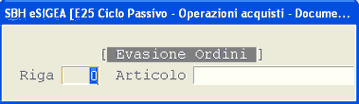
<div class="div1" id="bkmrk-window-per-l%27imposta"><dl></dl><center>![Window per l'impostazione del numero Riga](https://gsdoc.genesyssoftware.eu/old_manual/vers/img/M250203020204.gif)  
<span class="testoSmall">*Window* per l'impostazione del numero Riga</span></center><dl></dl><dl><dt>**<a name="articolo"></a>Codice Articolo**</dt><dt>In corrispondenza di questo campo sono attivi i seguenti tasti funzione:</dt><dd class="item_primo">**F1** - ricerca Articolo per Descrizione</dd><dd class="item">**F2** - ricerca Articolo per Settore/Gruppo</dd><dd class="item">**F3** - ricerca Articolo per INDICOD</dd><dd class="item">**F4** - ricerca Articolo per Codice Costruttore</dd><dd class="item">**F6** - input Voce Complementare</dd><dd class="item">**F8** - ricerca Articolo per Codice</dd><dd>**F9** - funzione di *jump*</dd></dl><dl><dt>Funzionalità aggiuntiva:</dt><dd class="item_primo">**SHIFT + F5** - input da penna ottica</dd></dl><dl></dl></div>L'impostazione del codice Articolo è seguita dalla visualizzazione, nella parte inferiore del video, della **Quantità Impegnata** dai Clienti, della **Quantità Ordinata** ai Fornitori e dell'**Esistenza Dinamica** di magazzino.

Le Quantità Impegnate ed Ordinate sono assunte dall'[Anagrafica dell'Articolo](https://gsdoc.genesyssoftware.eu/page-function/E25010301000000000/1?old=E25%2Fcomn%2FM0041.htm) selezionato, mentre la Giacenza Dinamica è calcolata in automatico dal programma, solo se si utilizza la Gestione Ordini.

<div class="div1" id="bkmrk--19"><dl></dl><a name="jump"></a><dl></dl>![Campo Codice Articolo: funzioni accessibili con il tasto F9](https://gsdoc.genesyssoftware.eu/old_manual/E25/img/0203020202_a.gif)  
<map name="Map2">  <area coords="10,34,293,52" href="https://gsdoc.genesyssoftware.eu/page-function/E25010301000000000/1?old=E25%2Fcomn%2FM0041.htm" shape="rect"></area>  <area coords="10,50,283,68" href="https://gsdoc.genesyssoftware.eu/page-function/E25010302000000000/1?old=E25%2Fcomn%2FM0042.htm" shape="rect"></area>  <area coords="10,67,288,85" href="https://gsdoc.genesyssoftware.eu/page-function/E25022003000000000/1?old=E25%2Fcomn%2FM0047.htm" shape="rect"></area>  <area coords="10,85,264,102" href="https://gsdoc.genesyssoftware.eu/page-function/E25022001000000000/1?old=E25%2Fcomn%2FM0053.htm" shape="rect"></area>   </map><dl></dl></div>Se il Documento evade un Ordine, preventivamente impostato nei [dati di testa](#rifOrdine), <span class="index"> Non</span> è possibile variare il Codice dell'Articolo presente nell'Ordine, ma solo inserire nuove righe.

<div class="div1" id="bkmrk--20"><dl></dl></div>#### <a name="inqMovMagazzino"></a> Inquiry Movimenti Magazzino ![](https://gsdoc.genesyssoftware.eu/old_manual/E25/comn/img/pulsanteBinocolo.jpg)

In fase d'Immissione di un Documenti Acquisti: 2. Immetti, dopo aver impostato il codice Articolo, è possibile accedere direttamente all'<span class="index">[Inquiry Movimenti di Magazzino](https://gsdoc.genesyssoftware.eu/page-function/E25022003000000000/1?old=E25%2Fcomn%2FM0047.htm)</span>, cliccando semplicemente sull'apposito *drill-down* ![](https://gsdoc.genesyssoftware.eu/old_manual/E25/comn/img/pulsanteBinocolo.jpg).

<div class="div1" id="bkmrk-l%27inquiry-%C3%A8-effettua"><dl><dt>L'Inquiry è effettuata in ordine decrescente di data e tiene conto dei seguenti parametri:</dt></dl>- la Filiale indicata sul Documento (se è attiva la Gestione Filiali)
- il Fornitore specificato sul Documento
- l'Articolo a cui si riferisce la riga del movimento
- il Deposito indicato nel Documento (se è attiva la Gestione Depositi)

<dl></dl></div>**Descrizione Aggiuntiva**  
È un campo predisposto all'inserimento di un'eventuale descrizione aggiuntiva dell'Articolo.

**Pedane**  
Impostare il numero delle Pedane e gli Strati presenti su di essa: la combinazione di questi due dati determina il numero dei colli ed il volume del pallets. Se indicati sull'[Anagrafica Articoli](https://gsdoc.genesyssoftware.eu/page-function/E25010301000000000/1?old=E25%2Fcomn%2FM0041.htm), le Pedane e gli Strati sono proposti in automatico dal programma con possibilità di modifica.

<div class="div1" id="bkmrk--21"><dl></dl></div>**Esistenza**  
È riportata la giacenza di magazzino, espressa nell'unità di misura dell'Articolo, oppure, per le Ditte che gestiscono più Depositi, è indicata la giacenza del Deposito selezionato.

<div class="div1" id="bkmrk--22"><dl></dl></div>**Colli**  
Impostare il numero dei Colli complessivamente ceduti, cioè compresi quelli concessi a titolo di Sconto. In base ai Colli, se questi <span class="index">Non</span> sono sufficienti ad allestire un'Unità di Carico, il numero degli Strati sarà ricalcolato in automatico.   
Per registrare i Colli come <span class="index">[Cessione gratuita](https://gsdoc.genesyssoftware.eu/page-function/E2502030202010000/1?old=E25%2F0203020201.htm)</span>, impostare il tasto **F3**.  
Se sull'Articolo è gestito il numero di [Pezzi per Collo](https://gsdoc.genesyssoftware.eu/page-function/E2500000000000000/1?old=E25%2Fcomn%2FM0041.htm%23pezzi_per_confezione), nel campo **Quantità** è proposto in automatico il numero di pezzi da movimentare (se [U.M. = PZ](https://gsdoc.genesyssoftware.eu/page-function/E2500000000000000/1?old=E25%2Fcomn%2FM0041.htm%23u.m.)).  
In corrispondenza del campo Colli, è visualizzato in <span style="color: red;">rosso</span> il numero dei Colli sfusi.

<div class="div1" id="bkmrk-colli-omaggio-impost"><dl><dt>**Colli Omaggio**</dt><dt>Impostare il numero dei Colli ceduti a titolo di Sconto, seguito dal tasto</dt><dd class="item_primo">**F1** - se Sconto Merce</dd><dd class="item">**F2** - se Sconto Natura</dd></dl><dl></dl></div>**Quantità**  
La Quantità deve essere espressa nell'[Unità di Misura Base](https://gsdoc.genesyssoftware.eu/page-function/E2500000000000000/1?old=E25%2Fcomn%2FM0041.htm%23u.m.) dell'Articolo.È calcolata in automatico dal programma, in base al numero Colli, se sull'<span class="index">[Anagrafica dell'Articolo](https://gsdoc.genesyssoftware.eu/page-function/E25010301000000000/1?old=E25%2Fcomn%2FM0041.htm)</span> è valorizzato il campo [Pezzi per Collo](https://gsdoc.genesyssoftware.eu/page-function/E2500000000000000/1?old=E25%2Fcomn%2FM0041.htm%23pezzi_per_confezione).  
Per modificare il valore calcolato, impostare la Quantità desiderata e digitare il tasto funzione **F3**.

<div class="div1" id="bkmrk--23"><dl></dl></div>**Quantità Omaggio**  
Anche l'indicazione della Quantità Omaggio è prevista solo quando si utilizzano Causali finalizzate a questa registrazione.La Quantità Omaggio è calcolata in automatico, se sull'<span class="index">[Anagrafica dell'Articolo](https://gsdoc.genesyssoftware.eu/page-function/E25010301000000000/1?old=E25%2Fcomn%2FM0041.htm)</span> è specificato il numero di [Pezzi per Collo](https://gsdoc.genesyssoftware.eu/page-function/E2500000000000000/1?old=E25%2Fcomn%2FM0041.htm%23pezzi_per_confezione) e il [Peso Netto per Pezzi](https://gsdoc.genesyssoftware.eu/page-function/E2500000000000000/1?old=E25%2Fcomn%2FM0041.htm%23peso_netto), nel caso di Articoli con Unità di Misura espressa in Kg.

<div class="div1" id="bkmrk--24"><dl></dl></div>**Prezzo**  
Il prezzo proposto è attinto dalle Condizioni Commerciali attive alla data di registrazione, oppure dall'Ultimo Costo dell'Articolo.

Per Documenti Acquisti: 2. Immetti immessi in una valuta diversa dall'unità di conto della Ditta, il Prezzo deve essere specificato nella valuta del .  
Digitando il Prezzo totale seguito dal tasto **F3**, il programma lo divide per le Quantità e calcola in automatico il Netto Riga, che visualizza nell'apposito campo.Digitando il tasto **F4**, invece, il Prezzo impostato è scorporato dell'IVA e visualizzato al netto. Qualora l'aliquota del Codice IVA proposto sia a 0 *(zero)* oppure la Causale preveda la gestione del Prezzo IVA inclusa, <span class="index">Non</span> è effettuato alcuno scorporo.

<div class="div1" id="bkmrk-il-messaggio-%C2%ABprezzo"><dl><dt>Il messaggio **«Prezzo Unitario Non Congruo»** appare quando il Prezzo Netto risulta inferiore all'Ultimo Costo.</dt></dl> </div>In fase d'immissione Documenti di Acquisto, o altra tipologia di operazione che <span class="index">Non </span> sia vendita, è prevista la possibilità di far assumere come Prezzo quello impostato nei [Dati Commerciali](https://gsdoc.genesyssoftware.eu/page-function/E2500000000000000/1?old=E25%2Fcomn%2FM0041.htm%23commerciale) dell'Articolo, in corrispondenza del campo [Prezzo fornitore](https://gsdoc.genesyssoftware.eu/page-function/E2500000000000000/1?old=E25%2Fcomn%2FM0041.htm%23prezzo+fornitore), anzichè l'Ultimo Costo o il Costo Medio dell'Articolo.   
Questa possibilità si attiva impostando a **6** l'indicatore [Costo Ultimo Approvvigionamento](https://gsdoc.genesyssoftware.eu/page-function/E2500000000000000/1?old=E25%2Fcomn%2FM0022.htm%23costoUltApp), sulla Causale di Magazzino utilizzata nella registrazione.

<div class="div1" id="bkmrk--25"></div>**% Sconti**  
Le percentuali proposte sono attinte dalla [tabella Sconti](https://gsdoc.genesyssoftware.eu/page-function/E25010105010000000/1?old=E25%2Fcomn%2FM0035.htm) agganciata al o dalle Condizioni Commerciali attive al momento dell'immissione Documenti Acquisti: 2. Immetti.

<div class="div1" id="bkmrk--26"></div>**Netto Riga**  
È determinato automaticamente dal programma al netto di eventuali Sconti.

<div class="div1" id="bkmrk--27"></div>**Codice I.V.A.**  
L'aliquota proposta corrisponde al [codice I.V.A.](https://gsdoc.genesyssoftware.eu/page-function/E2500000000000000/1?old=E25%2Fcomn%2FM0041.htm%23codice_IVA) inserito nell'Anagrafica dell'Articolo, oppure al codice di esenzione impostato sul [](https://gsdoc.genesyssoftware.eu/page-function/E2525000000000000/1?old=E25%2Fcomn%2FE25%2Fcomn%2FDMI_ARXI.htm).

<div class="div1" id="bkmrk--28"> </div>**Riga**  
Indica il numero delle righe di corpo di cui è composto il Documento.

<div class="div1" id="bkmrk--29"></div>**Convalida**  
Funzioni particolari assegnate a questo campo riguardano la possibilità di confermare con il tasto **F3**, una riga con prezzo pari a 0 (zero) oppure aggiornare, subito dopo la Convalida, la Giacenza di Magazzino e i relativi movimenti, digitando **F12**.

#### <a name="insModRighe"></a>Inserimento/Modifica delle Righe di Corpo

<div class="div1" id="bkmrk-%C3%88-possibile-manutene"><dl><dt class="item">È possibile manutenere le singole righe Documenti Acquisti: 2. Immetti, direttamente in fase d'immissione dello stesso: operativamente, quando il cursore è posizionato sul campo **Codice Articolo**, cliccare sul pulsante ![](https://gsdoc.genesyssoftware.eu/old_manual/E25/comn/img/pulsantePenna.jpg) corrispondente alla riga da modificare.</dt><dt class="item">In alternativa, dopo aver terminato l'inserimento delle righe di corpo, digitando il tasto **Esc** sul **Codice Articolo**, il cursore si posiziona sulla Convalida e si attivano due pulsanti:</dt><dd class="item_primo">![](https://gsdoc.genesyssoftware.eu/old_manual/E25/comn/img/pulsanteNuovo.jpg)- per integrare Documenti Acquisti: 2. Immetti mediante inserimento di nuove righe</dd><dd class="item">![](https://gsdoc.genesyssoftware.eu/old_manual/E25/comn/img/pulsantePenna.jpg)- per apportare modifiche alle righe inserite (inserendo il numero della riga da modificare nell'apposito campo)</dd></dl></div>Al termine, convalidare per procedere all'inserimento dei dati del piede.

<div class="div1" id="bkmrk-immissione-documento-1"><center>![Immissione Documento di Acquisto: input righe di corpo](https://gsdoc.genesyssoftware.eu/old_manual/E25/img/0203020202.gif)  
<span class="testoSmall">Immissione Documento di Acquisto: input righe di corpo</span></center> </div>#### <a name="dettaglioLotti"></a>Rintracciabilità: dettaglio Lotti/SSCC

Per le Ditte che gestiscono i **Lotti** o **SSCC**, subito dopo la Convalida, il programma propone una *window* composta da due sezioni: in quella di sinistra è riportata la situazione delle Unità di Carico, mentre in quella di destra è visualizzato il dettaglio di tutti i Lotti inseriti.

<div class="div1" id="bkmrk-window-rintracciabil"><center>![Window Rintracciabilit](https://gsdoc.genesyssoftware.eu/old_manual/E25/comn/img/0203020202_d.gif)  
<span class="testoSmall">*Window* Rintracciabilità</span></center></div>#### Data-Grid Unità di Carico (a sinistra)

<div class="div1" id="bkmrk-in-corrispondenza-de-1"><dl><dt>In corrispondenza dell'**intestazione del *data-grid***, sono attivi i seguenti pulsanti:</dt><dt class="item_primo" style="margin-left: 20px;">![](https://gsdoc.genesyssoftware.eu/old_manual/E25/comn/img/pulsanteRefresh.jpg) - per visualizzare *tutti* i Lotti inseriti nel Documento</dt><dt class="item" style="margin-left: 20px;">![](https://gsdoc.genesyssoftware.eu/old_manual/E25/comn/img/pulsanteNuovo.jpg) - si attiva un menù da cui è possibile inserire una nuova Unità di Carico oppure inserire Lotti come «collettame»</dt></dl><dl><dt>In corrispondenza di **ciascuna Unità di Carico**, sono attivi i seguenti pulsanti:</dt><dt class="item_primo" style="margin-left: 20px;">![](https://gsdoc.genesyssoftware.eu/old_manual/E25/comn/img/pulsanteRefresh.jpg) - per visualizzare i Lotti relativi all'Unità di Carico selezionata</dt><dt class="item" style="margin-left: 20px;">![](https://gsdoc.genesyssoftware.eu/old_manual/E25/comn/img/pulsanteNuovo.jpg) - per inserire un nuovo Lotto relativo ad un'Unità di Carico immessa precedentemente (ad esempio nel caso di mix-pallet)</dt><dt class="item" style="margin-left: 20px;">![](https://gsdoc.genesyssoftware.eu/old_manual/E25/comn/img/pulsanteStampa.jpg) - per stampare l'etichetta del codice SSCC selezionato</dt><dt class="item" style="margin-left: 20px;">![](https://gsdoc.genesyssoftware.eu/old_manual/E25/comn/img/pulsantePenna.jpg) - per modificare il codice SSCC selezionato</dt><dt style="margin-left: 20px;">![](https://gsdoc.genesyssoftware.eu/old_manual/E25/comn/img/pulsanteCestino.jpg) - per cancellare l'Unità di Carico selezionata</dt></dl></div>#### Data-Grid Lotti (a destra)

<div class="div1" id="bkmrk-in-corrispondenza-di"><dl><dt>In corrispondenza di ciascuna riga sono attivi i seguenti pulsanti:</dt><dt class="item_primo" style="margin-left: 20px;">![](https://gsdoc.genesyssoftware.eu/old_manual/E25/comn/img/pulsantePenna.jpg) - per modificare il Lotto selezionato</dt><dt style="margin-left: 20px;">![](https://gsdoc.genesyssoftware.eu/old_manual/E25/comn/img/pulsanteCestino.jpg) - per cancellare il Lotto selezionato</dt></dl></div>In fase di creazione di un nuovo Lotto oppure di conferma della produzione di un prodotto finito o dei componenti/intermedi impiegati, il programma proporrà in automatico sia la data di **Inizio Validità** che quella di **Scadenza** (con possibilità di modifica).  
La data di Inizio Validità è proposta in base ai giorni di [Stagionatura](https://gsdoc.genesyssoftware.eu/page-function/E2500000000000000/1?old=E25%2Fcomn%2FM0041.htm%23ggStagionatura) indicati sull'<span class="index">[Anagrafica Articolo](https://gsdoc.genesyssoftware.eu/page-function/E25010301000000000/1?old=E25%2Fcomn%2FM0041.htm)</span>, mentre il calcolo della Scadenza è effettuato in base ai giorni [Shelf Life Fornitore/Legge](https://gsdoc.genesyssoftware.eu/page-function/E2500000000000000/1?old=E25%2Fcomn%2FM0041.htm%23shelfLife).

<div class="div1" id="bkmrk--30"> <a name="03"></a>---

</div>### [![](https://gsdoc.genesyssoftware.eu/old_manual/E25/comn/img/frecup.gif)](#00)3. Piede 

**Trasporto/Imballaggio**  
Inserire, in *percentuale* o in *valore assoluto*, le spese di Trasporto/Imballaggio.  
Se, sulla Voce Complementare di riferimento, il Codice IVA è impostato a 999 - Proporzionale, le spese di Trasporto/Imballaggio sono ripartite in proporzione alle aliquote IVA degli Articoli del Documento. In caso contrario, sono assoggettate all'aliquota IVA specificata.  
Se il Documento evade un Ordine Cliente, le spese di Trasporto/Imballaggio sono assunte dall'Ordine.

<div class="div1" id="bkmrk--31"></div>**Pagamento**  
Corrisponde alla [Condizione di Pagamento](https://gsdoc.genesyssoftware.eu/books/modl-pref25-ciclo-passivo/page/1221-fornitori-1-dati-anagraficicontabili#:~:text=Condizioni%20Finanziarie-,Condizione%20di%20Pagamento%20abituale,-La%20corretta%20valorizzazione) impostata sul .

<div class="div1" id="bkmrk-la-procedura-provved"><dl><dt>La procedura provvede all'aggiornamento automatico dei seguenti dati:</dt><dd class="item_primo">- Netto Documento</dd><dd class="item">- Peso Netto e Peso Lordo</dd><dd class="item">- Volume Confezioni e Unità di Carico</dd><dd>- Numero Colli e Unità di Carico</dd></dl></div>**Convalida**  
Digitando **Accept** (tasto **F12**) si provvede all'inserimento *definitivo* Documenti Acquisti: 2. Immetti e alla successiva richiesta di Stampa dello stesso. È inoltre possibile abbandonare l'operazione corrente, digitando semplicemente il tasto **Exit** (**F11** o **Esc**): l'abbandono della registrazione comporta la visualizzazione del messaggio «Convalidi l'Annullamento?», con cui si chiede all'utente di confermare l'abbandono definitivo Documenti Acquisti: 2. Immetti. A questo punto, digitare **Exit** per impedire l'annullamento oppure **Accept** per confermarlo.

<div class="div1" id="bkmrk-rel.-6.4.1.0-documen"><center>![](https://gsdoc.genesyssoftware.eu/old_manual/vers/img/M250203020209.gif)  
<span class="testoSmall">Immissione Documenti Acquisti: 2. Immetti: dati del piede.</span></center></div>