# 2.3.5.2 - Ciclo Passivo Integrato: 2. Registra & Contabilizza

- Attenersi alla sequenza operativa descritta:
- **1** - Validazione dell'Impegno di Spesa
- **2** - [Immissione Documento di Entrata Merci](#02)
- **2.1** - [Immissione Dati di Testa](#0201)
- **2.2** - [Immissione Righe di Corpo](#0202)
- **2.3** - [Chiusura Documento](#0203)
- **3** - Registrazione dal Ciclo Passivo Integrato
- **3.1** - [Registra e Contabilizza](#0301)
- **3.2** - [Conciliazione e Generazione Difformità](#0302)
- **3.3** - [Contabilizzazione](#0303)
- **3.4** - [Evasione Impegno](#0304)
---
- Indipendentemente dal Documento di Entrata Merci, sia esso D.d.t. o Fattura Accompagnatoria, è richiamata una funzione d'Immissione Movimenti di Magazzino, caratterizzata dalla seguente modalità operativa:
- **2.1** - [Immissione Dati di Testa](#0201)
- **2.2** - [Immissione Righe di Corpo](#0202)
- **2.3** - [Chiusura Documento](#0203)
- In questa fase è richiesta l'impostazione dei dati identificativi del Documento di Entrata Merci:
- **Causale**
Impostare la Causale [**900** - Carico bolla attesa Fattura](https://gsdoc.genesyssoftware.eu/page-function/E2590000000000000/1?old=E25%2F900.htm)
- **Conto Fornitore**
- **Deposito** *(se gestito)*
- **Numero - Data Documento**
Impostare i riferimenti del D.d.t. o della Fattura accompagnatoria.
Nella registrazione delle **Fatture passive dei Costi Accessori** - Tipo Bolla Y (*esempio Fattura Trasporti*) - se sono indicate Causali di Magazzino diverse sul corpo delle Bolle, queste saranno comunque registrate con la Causale principale della Fattura differita di Acquisto, a meno che sulla Causale di Magazzino delle Bolle sia specificata una determinata Causale collegata.
- Completate le impostazioni generali, procedere all'inserimento dei seguenti campi:
- **Centro di Costo/Ricavo**
- **Numero Commessa** *(se gestite)*
- **Numero Ordine - del**
Impostare i riferimenti dell'Ordine di Acquisto.
Se è attivo il [Controllo di Gestione](https://gsdoc.genesyssoftware.eu/books/modl-pref24-contabilita-analitica/chapter/24-controllo-di-gestione), impostare gli estremi dell'Impegno di Spesa.
Non è ammessa l'immissione di Ordini riferiti ad Impegni di Spesa inesistenti o non ancora validati.
Le Quantità devono trovare capienza nella riga d'Ordine a cui si riferiscono. Al termine, convalidare singolarmente tutte le righe d'interesse *(conformi e non conformi)*.
Se è attivo il [Controllo di Gestione](https://gsdoc.genesyssoftware.eu/books/modl-pref24-contabilita-analitica/chapter/24-controllo-di-gestione), con riferimento alle righe parzialmente evase, la combinazione di tasti «**S+F12**», digitata in corrispondenza della Convalida, consente di considerarle come evase completamente.
In questo caso inoltre, sarà ripristinata la Disponibilità del Budget per l'importo non evaso.
In entrambi i casi, le righe convalidate sono visualizzate in bianco e il cursore si posiziona sul campo **Conv.**:
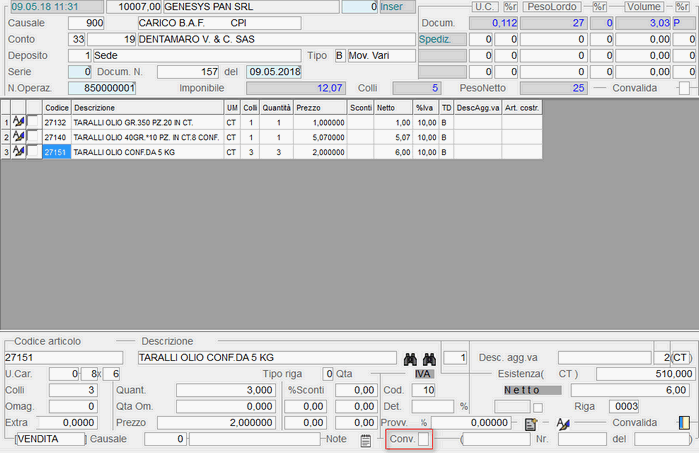
Immissione Documento di Entrata Merci: righe dell'Ordine convalidate- Digitando il tasto **Esc**, il cursore si posiziona sul campo **Ordine Num.** ed è possibile richiamare eventualmente un altro Ordine, qualora il Documento di Entrata Merci si riferisca a più Ordini.
- Digitando nuovamente il tasto **Esc**, il cursore si posiziona sul campo **Codice Articolo** per consentire l'eventuale inserimento di Articoli aggiuntivi rispetto a quelli ordinati.
- Per terminare la digitazione, impostando il tasto **Esc** sul campo **Codice Articolo**, il programma richiederà la Convalida definitiva.

Immissione Documento di Entrata Merci: richiesta Convalida definitiva- La registrazione dell'Entrata Merci attiva in automatico l'aggiornamento dell'[Anagrafica Articoli](https://gsdoc.genesyssoftware.eu/page-function/E25010301000000000/1?old=E25%2Fcomn%2FM0041.htm) e dell'[Anagrafica Fornitore](https://gsdoc.genesyssoftware.eu/page-function/E25010202010000000/1?old=E25%2Fcomn%2FM0013.htm), relativamente ai seguenti campi:
- - Esistenza Attuale
- - Carico Acquisti
- - Saldo attesa Fattura
- - Giacenza media
- - Costo ultimo approvvigionamento
- - Data di ultimo carico
Poiché il Documento di Entrata Merci può far riferimento a più Ordini, su ciascuna riga di magazzino sono memorizzati gli estremi dell'Ordine.
#### ****2.3 Chiusura Documento
Il programma fornisce un riepilogo del Documento registrato e in questa fase è anche possibile modificare la Condizione di Pagamento ed eventualmente impostare ulteriori Sconti o Spese di Trasporto/Imballaggio.
Convalidare il Documento di Entrata Merci.
### [](#00) 3.1 Registra e Contabilizza
Questa fase si colloca in un momento successivo rispetto alla registrazione dell'[Entrata Merci](https://gsdoc.genesyssoftware.eu/page-function/E2502030502000000/1?old=E25%2F020305.htm%2302) ed è eseguita quando l'Ufficio preposto riceve la Fattura accompagnatoria o differita.
In entrambi i casi, il programma richiede la valorizzazione dei seguenti campi:
**Causale**
Impostare la Causale [**901** - Carico attesa Fattura](https://gsdoc.genesyssoftware.eu/page-function/E2590100000000000/1?old=E25%2F901.htm).
- **Fornitore**
- Impostare il conto del Fornitore che ha emesso la Fattura.
- Sono attivi i seguenti tasti funzione:
- **F6** - ricerca per Denominazione
- **F8** - ricerca per Conto
In fase di registrazione Fatture dal CPI, qualora la dichiarazione d'intento del Fornitore risulti scaduta e la registrazione riguardi Fatture esenti IVA, il programma provvederà a visualizzare un messaggio attenzionale. Analogamente, se la registrazione riguarda Fatture Non esenti IVA e alla data della registrazione la dichiarazione d'intento è attiva, il programma fornirà il seguente messaggio: «Dichiarazione d'intento in corso».
- **Deposito**
- Impostare il codice del Deposito, solo se gestito.
- È prevista la possibilità di registrare e contabilizzare una Fattura relativa a Documenti di Entrata Merci di Depositi differenti: per far questo, impostare 0 *(zero)* sul codice Deposito e forzare con il tasto **F3**.
- La funzione provvede a generare per ciascun Deposito, un Documento CAF e un riscontro difformità; in Contabilità invece, è registrata un'unica Fattura.
Il programma ricercherà i Documenti con **Data Operazione** *uguale* o *posteriore* a quella impostata nel campo **D.d.t. dal** e con **Data Documento** a partire da un *Anno prima* rispetto sempre alla data impostata in D.d.t. dal.
***Esempio:*** se nel campo **D.d.t. dal** s'imposta la data **01/10/2012**, il programma ricercherà i D.d.t. con **Data Operazione** *uguale* o *posteriore* al 01/10/2012 e con **Data Documento** a partire da 01/10/2011.
**Importo Documento**
Indicare l'importo della Fattura.
Se la registrazione riguarda una Fattura *reverse charge*, in questo campo l'utente deve inserire il Totale della Fattura che, per effetto dell'inversione contabile, risulta inferiore a quello del Ddt. Il programma segnala con un messaggio attenzionale la differenza rilevata tra i due importi e, per procedere comunque alla [Contabilizzazione](#0303), occorre forzare con il tasto **F3**.
**Conc.**
L'attivazione di questo *check-box* consente di accedere alla fase di [Conciliazione](#0302), anche se l'Importo della Fattura coincide con l'Importo dell'Ordine di Acquisto.
In caso di incongruenza tra i due Importi, si accede in automatico alla [Conciliazione](#0302), senza richiedere l'attivazione di questo *check-box*.

Valorizzazione dal CPI: impostazioni iniziali- Con la Convalida, il programma visualizza in un *data-grid* l'elenco dei BAF intestati al Fornitore selezionato ed entro la data limite impostata.
- Sono fornite per ciascun BAF le seguenti informazioni:
- codice e descrizione del **Deposito** *(se gestito)*
- codice **Spedizioniere**
- codice **Causale di Magazzino**
- **Numero - Data D.d.t.**
In corrispondenza di ciascuna riga sono attivi i seguenti *drill-down*:
 - per la visualizzazione delle righe del D.d.t. - per la visualizzazione di eventuali righe incomplete (
Non valorizzate) - per la visualizzazione di eventuali Voci Complementari presenti nel D.d.t.
- **Importo D.d.t.**
- **Data Consegna**
Corrisponde alla data Consegna indicata sul D.d.t.
- **Numero - Data Ordine**
In corrispondenza di ciascuna riga è attivo il seguente *drill-down*:
 - per la visualizzazione delle righe dell'Ordine
- **Importo Ordine**
- **Data Consegna**
Corrisponde alla data Consegna indicata sull'Ordine.
- Il controllo sulla completezza di ogni singolo BAF è effettuato contestualmente alla visualizzazione dello stesso; eventuali documenti incompleti sono evidenziati in *rosso* ed è possibile richiamarli, solo impostando il tasto forzatura **F3**.
- L'utente ha possibilità di escludere uno o più BAF dalla successiva elaborazione, deselezionando il *check-box* corrispondente alla riga o alle righe da escludere.
- Completata la selezione dei BAF da elaborare, digitando **Accept** (tasto **F12**) sulla Convalida, il programma aggiorna in automatico i dati riportati al piede della videata:
- codice **IVA**
- **Imponibile**
- **Imposta**
- **Calcolato**
Importo complessivo dei BAF selezionati.
- **Rilevato**
[Importo della Fattura](#importoFattura) indicato dall'utente.
- **Differenza**
È visualizzata in *rosso* l'eventuale differenza tra importo Calcolato e importo Rilevato.
- **Contestazione**
È visualizzato in *rosso* l'eventuale importo in Contestazione.
La visualizzazione dell'**importo in Contestazione** richiede ovviamente, che l'importo Calcolato sia diverso dall'importo Rilevato e che tale differenza sia maggiore della [% Tolleranza](https://gsdoc.genesyssoftware.eu/page-function/E2501010904040000/1?old=E25%2F0101090404.htm%23percentualeTolleranza) e/o della [Max Tolleranza Difformità](https://gsdoc.genesyssoftware.eu/page-function/E2501010904040000/1?old=E25%2F0101090404.htm%23maxTolleranza), eventualmente impostate nei Parametri Funzionali della Ditta.
Con la Convalida definitiva, si accede eventualmente alla fase di [ Conciliazione](#0302), se previsto dal programma o richiesto dall'utente, oppure alla fase di [Contabilizzazione](#0303), in caso di allineamento tra gli importi Calcolato e Rilevato.
Qualora il programma rilevi una differenza oltre la tolleranza, provvederà a segnalarlo con un messaggio attenzionale e sarà richiesta la forzatura (tasto **F3**) per procedere comunque.
#### Gestione Conai
- Dopo la conferma definitiva della Valorizzazione, in caso di Articoli da imballaggio, si attiva un'apposita *window* in cui è possibile impostare il valore del Contributo CONAI per ciascun Articolo, Deposito e Centro di Costo.
- In fase di [Conciliazione](#0302) comunque, sarà possibile rettificare o cancellare le righe generate per il [Contributo CONAI](#CONAI).
Per attivare gli automatismi utili al calcolo del Contributo CONAI, occorre che i materiali da imballo siano opportunamente codificati nella tabella [Gruppi & Sottogruppi Articoli](https://gsdoc.genesyssoftware.eu/page-function/E25010104010000000/1?old=E25%2Fcomn%2FM0029.htm).
### [](#00) 3.2 Conciliazione e Generazione Difformità
Alla fase di Conciliazione si accede in automatico, qualora il programma riscontri una differenza *(positiva o negativa)* tra l'importo Calcolato e l'importo Rilevato. In caso di allineamento tra i due importi, è comunque possibile accedere alla Conciliazione, attivando il *check-box* [Conc.](#conc), nella parte superiore della videata.
- In fase di Conciliazione, il programma propone per ciascun Articolo due righe: la prima riga corrisponde a quella del D.d.t., la seconda invece, a quella della Fattura; sono inoltre attivi i seguenti tasti funzione:
-  - per la visualizzazione delle righe del D.d.t.
-  - per impostare o modificare gli Sconti
- La fase di Conciliazione consente di specificare le differenze rilevate tra il D.d.t. e la Fattura d'Acquisto, prevedendo infatti, la possibilità di variare i seguenti campi:
- numero Colli
- Quantità
- Prezzo
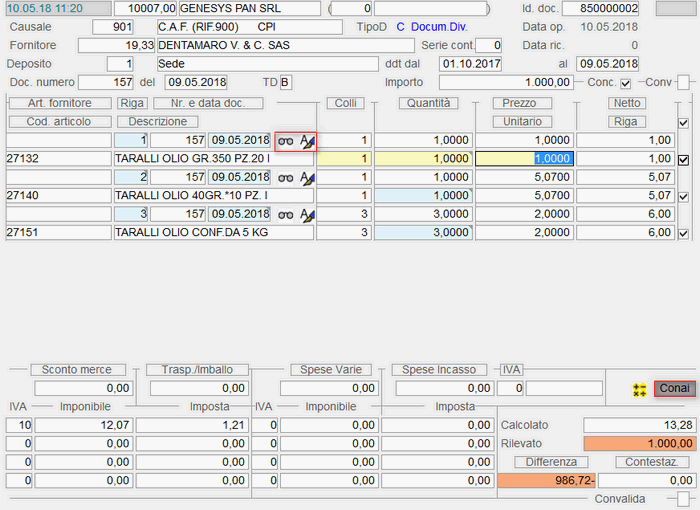
Conciliazione dal CPI- In particolare, il Report Difformità fornisce le seguenti informazioni:
- riscontro difformità
- riferimenti Fattura d'Acquisto
- Descrizione Articolo
- Quantità e Prezzo concordati
- Quantità e Prezzo applicati
- Importo differenza
- IVA
La stampa del Report Difformità risulta particolarmente utile, ai fini della [Gestione Contestazione](https://gsdoc.genesyssoftware.eu/page-function/E2502030600000000/1?old=E25%2F020306.htm).
Con la Convalida definitiva, si accede alla successiva fase di [Contabilizzazione](#0303).
### [](#00) 3.3 Contabilizzazione
Completata l'eventuale fase di [Conciliazione](#0302), il programma propone la Contabilizzazione della Fattura, lasciando all'Utente la facoltà di proseguire o annullare l'operazione, impostando il tasto **Exit** (**F11**): in caso di annullamento, il programma richiede, con apposito messaggio a video, se s'intende annullare anche l'operazione di magazzino:
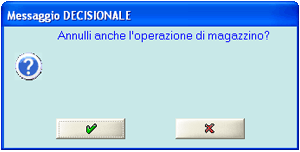
Contabilizzazione dal CPI: annullamento operazione- La fase di Contabilizzazione riepiloga gli Articoli per Voci di Costo, fornendo per ciascuna riga le seguenti informazioni:
- [Contropartita](https://gsdoc.genesyssoftware.eu/page-function/E2500000000000000/1?old=E25%2Fcomn%2FM0041.htm%23cntp_ricavi%2Fcosti)
Assunta dall'Anagrafica Articoli
- [Codice IVA](https://gsdoc.genesyssoftware.eu/page-function/E2500000000000000/1?old=E25%2Fcomn%2FM0041.htm%23codice_IVA)
Assunta dall'Anagrafica Articoli
- percentuale di detraibilità
- Imponibile
- Imposta
- Il cursore è posizionato sulla Convalida: digitare il tasto *field-back* per apportare modifiche ai valori proposti oppure **Accept** per confermare.
- Se è attiva la Contabilità Analitica, la modifica dell'Imponibile e dell'Imposta è possibile solo cliccando sull'apposito pulsante .
- Si apre quindi una *window*, in cui sono visualizzate le righe relative al movimento di Contabilità Analitica: ogni riga riporta l'indicazione del Centro di Costo, assunto dall'[Anagrafica Articolo](https://gsdoc.genesyssoftware.eu/page-function/E25010301000000000/1?old=E25%2Fcomn%2FM0041.htm), o in assenza, dal Deposito impostato nei dati di testa; è quindi riportata la Voce Analitica, agganciata al conto di costo generale, l'Imponibile e l'Imposta.
- Per modificare una delle righe proposte, è necessario selezionarla, quindi variare eventualmente i seguenti campi:
- Centro di Costo
- Voce Analitica
- Imponibile
- Imposta
Digitare il tasto **F3** per forzare l'inserimento
- Descrizione aggiuntiva da riportare sulla riga del movimento di Co.An.
- Per aggiungere una nuova riga, nel caso il costo debba essere ripartito su più Centri di Costo o Voci Analitiche diverse, richiamare la riga con i valori a zero, subito dopo l'ultima riga valorizzata, quindi completarla con i dati necessari.
- La combinazione di tasti «**D+F12**» esegue la cancellazione della riga selezionata.
- Completate le eventuali modifiche, spostarsi con il cursore, digitando **Invio** fino alla Convalida, quindi impostare **Accept** (tasto **F12**) per confermare.
- Dopo la Convalida, il cursore si posiziona sul campo **Causale**.
- In caso di Fornitore CE, il programma propone in automatico una delle seguenti Causali:
- **5.700** per la registrazione di Fatture CE
- **5.750** per la registrazione di Note Credito CE
- Se la registrazione riguarda una Fattura *reverse charge*, occorre impostare una Causale appropriata (ad esempio 5.070 - Fattura Acquisto Art.17 c.3). e modificare eventualmente la Serie.
- In ogni caso, la Causale eventualmente impostata in questo campo, deve avere le seguenti caratteristiche:
- [Tipo Causale](https://gsdoc.genesyssoftware.eu/page-function/E2000000000000000/1?old=E20%2Fcomn%2FM0003.htm%23tipo)= 0 - Primaria
perchè non puó rilanciare
- Tipo Movimento = Dare/Avere
- [Tipo Operazione](https://gsdoc.genesyssoftware.eu/page-function/E2000000000000000/1?old=E20%2Fcomn%2FM0003.htm%23tipo_operazione)= C - Contabile
- Nel campo successivo alla Causale, è richiesta l'impostazione del Conto da assumere come **Contropartita**.
- Per i pagamenti rateizzati, è prevista la possibilità di modificare l'Importo della Rata, la Scadenza e il Tipo Carta: eventuali modifiche aggiornano in automatico il Totale Rate.
- Inoltre, se in fase di registrazione è stata rilevata una differenza tra Importo Fattura e Totale Documento, si attiva in automatico la sezione relativa alla Gestione Contestazioni: in essa è possibile variare la Causale e l'Importo proposti, nonchè inserire una descrizione aggiuntiva.
In questo modo è generato un movimento di contestazione utile ai fini delle [PartiteScoperte](https://gsdoc.genesyssoftware.eu/page-function/E2521022003000000/1?old=E21%2F022003.htm).

Contabilizzazione dal CPI: Manutenzione Scadenze e Gestione ContestazioniSono eseguiti in automatico gli aggiornamenti opportuni, ai fini dei Partitari, del Giornale Contabile, dell'IVA e delle Partite Scoperte.
### [](#00) 3.4 Evasione Impegno
- Questa fase è richiesta *solo* se è attivo il [Controllo di Gestione](https://gsdoc.genesyssoftware.eu/books/modl-pref24-contabilita-analitica/chapter/24-controllo-di-gestione) e provvede a generare i movimenti di evasione dell'Impegno, relativamente a tutti gli Ordini elaborati.
- Contabilmente, la registrazione addebita il Fornitore per l'importo del Documento e accredita ogni singola Voce di Costo, associata alla righe dell'Ordine evase.