# 3.8.5 - Manutenzione Provvigioni

In questa fase è possibile modificare i movimenti provvigionali, generati in automatico dall'[apposita funzione](https://gsdoc.genesyssoftware.eu/page-function/E2503080200000000/1?old=E25%2F030802.htm).
È opportuno precisare, che possono accedere alla funzione di Manutenzione Provvigioni, solo coloro che adottano il [Tipo Calcolo](https://gsdoc.genesyssoftware.eu/page-function/E2501010904040000/1?old=E25%2F0101090404.htm%23tipoCalcolo) «1 - Standard» (*da Documento*). Eventuali modifiche apportate in questa fase saranno inoltre annullate, qualora sia eseguita successivamente la funzione di Ricalcolo.
Sono soggetti a modifica solo i movimenti che Non sono stati già elaborati in fase di [Liquidazione](https://gsdoc.genesyssoftware.eu/page-function/E2503081500000000/1?old=E25%2F030815.htm) oppure ai fini della Stampa Fatture. In altre parole, Non è ammessa la modifica di movimenti provvigionali fatturati e/o liquidati.
---
### Modalità Operativa
- Per accedere alla modifica del movimento, è richiesto l'inserimento del **Numero Operazione**, che può essere assunto dalla stampa del [Brogliaccio](https://gsdoc.genesyssoftware.eu/page-function/E2503080400000000/1?old=E25%2F030804.htm) o dalla funzione di [Inquiry Provvigioni](https://gsdoc.genesyssoftware.eu/page-function/E2503080600000000/1?old=E25%2F030806.htm). Richiamato il movimento d'interesse, il programma ne visualizza i relativi dati e fornisce, in modalità *data-grid*, l'elenco degli Articoli con i rispettivi Importi.
- È possibile selezionare la riga da modificare, cliccando sul pulsante  corrispondente; richiamata la riga d'interesse, è possibile modificare i seguenti dati:
- **Quantità Movimento**
- **Imponibile Lordo**
- **% Premi** erogati ai Clienti (solo
Gestione Provvigioni Sintetica), con ricalcolo dell'Imponibile Netto
- **% Reso accreditato** (solo
Gestione Provvigioni Sintetica), con ricalcolo dell'Imponibile Netto
- **% Provvigioni Base**, che
Non aggiorna l'Importo delle Provvigioni
- **Importo Provvigioni Base**
Se diverso da quello calcolato in base alla % Provvigioni applicata, forzare la modifica con il tasto **F3**; impostare il tasto **F2** invece, per far assumere l'Importo calcolato in automatico.
- **% Provvigioni Extra**, che
Non aggiorna l'Importo delle Provvigioni
- **Importo Provvigioni Extra**
Se diverso da quello calcolato in base alla % Provvigioni applicata, forzare la modifica con il tasto **F3**; impostare il tasto **F2** invece, per far assumere l'Importo calcolato in automatico.
- **Incentivi** da corrispondere all'Agente
- Solo per la Gestione Provvigioni Analitica, in questa fase è possibile gestire Incentivi e Riduzioni extra, senza legarle ad alcun Articolo.
- Operativamente, dopo aver richiamato in modifica il movimento provvigionale, il programma visualizza tutti gli Articoli e gli Incentivi concessi. Per accedere alla fase d'inserimento/modifica degli Incentivi, è sufficiente cliccare sull'apposito tasto :
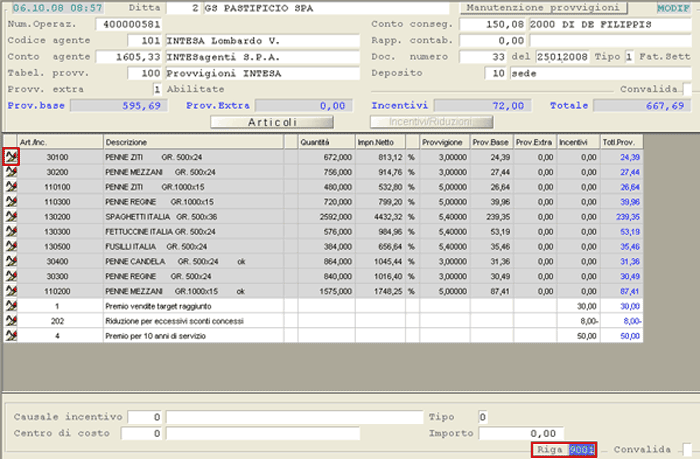
Manutenzione Provvigioni: Gestione Incentivi/Riduzioni Extra- **Modifica Incentivo/Riduzione**
- Il cursore si posiziona sul campo **Riga**: per modificare un Incentivo/Riduzione già inserito, è sufficiente cliccare sull'apposito pulsante .
- **Inserimento Incentivo/Riduzione**
- Per inserire un nuovo Incentivo/Riduzione, impostare il tasto **Esc** sul campo **Riga** e cliccare sull'apposito pulsante .
- Causale dell'Incentivo/Riduzione
- Centro di Costo
- Importo
Le Causali degli Incentivi/Riduzioni sono gestite nel modulo Gestione Servizi, mediante la [Tabella Procedurale](https://gsdoc.genesyssoftware.eu/page-function/E2500101070000000/1?old=EE0%2F010107.htm) di Tipo «**IRP**».

Manutenzione Provvigioni: Inserimento Incentivo/Riduzione Extra