1.6 - Pianificazione Produzione
- 1.6.1 - Pianificazione Produzione: 1. Genera Plafond
- 1.6.10 - Pianificazione Produzione: 10. Manutenzione & Assestamento
- 1.6.10.1 - Pianificazione Produzione - Manutenzione e Assestamento: 1. Trasferimento Plafond
- 1.6.10.6 - Pianificazione Produzione - Manutenzione e Assestamento: 6. Ricalcola Ordinato Plafond
- 1.6.10.8 - Pianificazione Produzione - Manutenzione e Assestamento: 8. Elimina Plafond
- 1.6.2 - Pianificazione Produzione: 2. Modifica Plafond
- 1.6.7 - Pianificazione Produzione: 7. Inquiry Plafond
1.6.1 - Pianificazione Produzione: 1. Genera Plafond

- Questa funzione provvede a generare il Plafond, relativamente al Periodo indicato dall'Utente.
- La Gestione del Plafond richiede che:
- sia stato preventivamente generato il Calendario (dal Modulo Magazzino), relativamente al Periodo per il quale s'intende generare il Plafond (si consiglia di eseguire la generazione del Calendario una sola volta per tutto l'Anno in corso)
- sulla Ditta sia previsto il Controllo Plafond (check-box attivo nei Parametri Funzionali Ditta)
- siano state preventivamente valorizzate le tabelle procedurali CPG-Produzione Giornaliera-Capienza e DPG-Produzione Giornaliera-Distribuzione
Modalità Operativa
Nei campi Periodo dal... al l'Utente deve impostare l'intervallo temporale, per il quale eseguire la generazione del Plafond: il programma propone in automatico la data attuale, con possibilità di modifica.
Impostato il Periodo, si ottiene una videata di questo tipo:
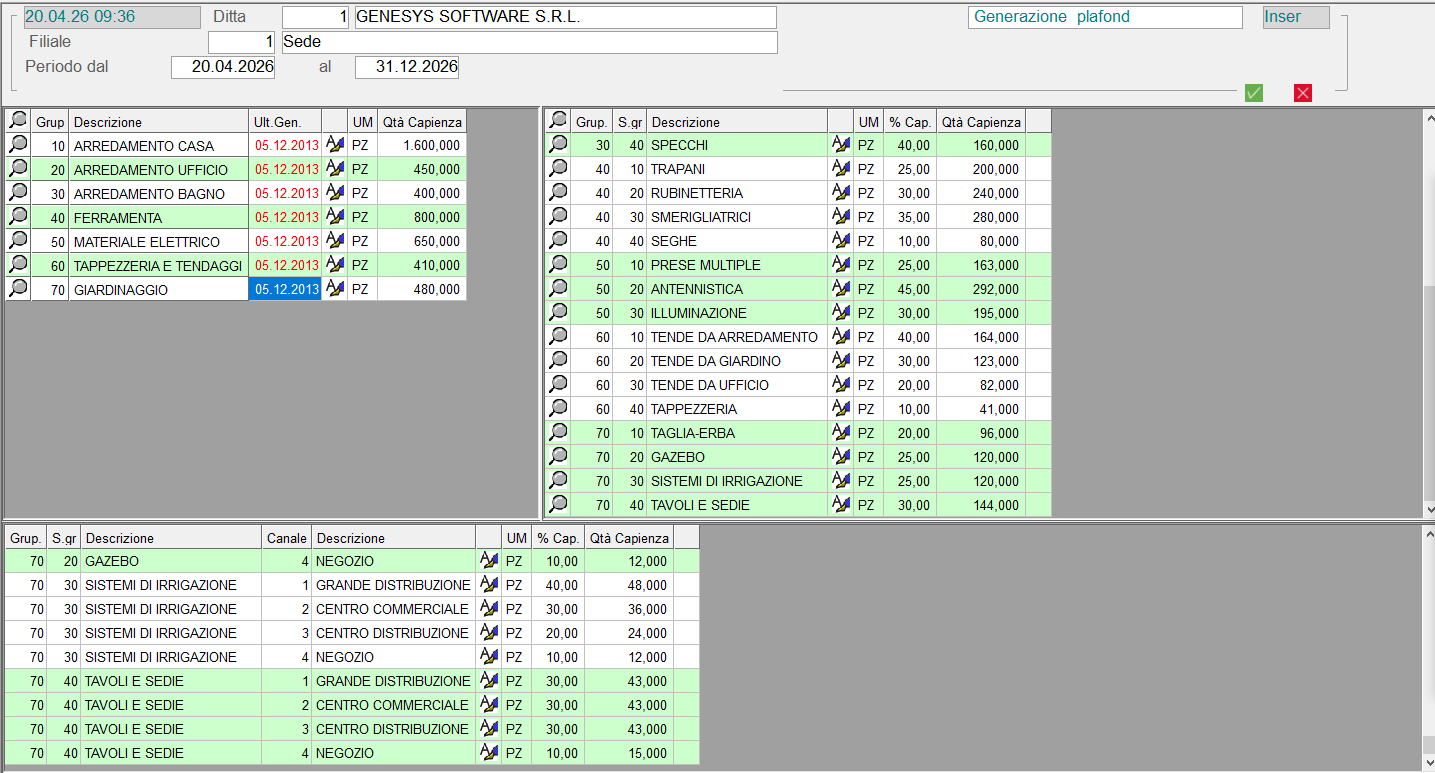
Il programma visualizza, nel data-grid in alto a sinistra della videata, i Gruppi degli Articoli interessati alla funzione e, per ciascuno di essi, è fornita la data di Ultima Generazione e la Quantità per la quale generare il Plafond.
Le Quantità visualizzate corrispondono a quelle impostate nelle tabelle procedurali CPG (per i Gruppi) e DPG (per i Gruppi e Sottogruppi).
- Cliccando sul pulsante
 corrispondente ad uno specifico Gruppo, si ottiene:
- nel data-grid in alto a destra, il dettaglio dei relativi Sottogruppi con la % e la Quantità Capienza
- nel data-grid in basso, invece, il dettaglio dei Sottogruppi e dei Canali di distribuzione, relazionati al Gruppo richiesto, con visualizzazione della % e della Quantità Capienza
Analogamente, per visualizzare il dettaglio di uno specifico Sottogruppo, quindi l'elenco dei Canali di distribuzione ad esso collegati, è sufficiente cliccare sul pulsante corrispondente al Sottogruppo d'interesse (nel data-grid in alto a destra).
Infine, cliccando sul pulsante  corrispondente ad uno specifico Gruppo, Sottogruppo o Canale di distribuzione, è possibile modificare la Capienza produttiva dell'elemento selezionato.
1.6.10 - Pianificazione Produzione: 10. Manutenzione & Assestamento
1.6.10.1 - Pianificazione Produzione - Manutenzione e Assestamento: 1. Trasferimento Plafond
Questa funzione permette di trasferire il Plafond tra diversi Sottogruppi o Canali di distribuzione, relativamente alla data impostata dall'Utente.
Modalità Operativa
Nella parte superiore della videata, è prevista l'impostazione dei seguenti campi:
Data
Indicare la Data del Plafond. Il programma controlla che il valore impostato nel campo GG Limite per trasferimento capienza, nella tabella procedurale CPG-ProduzioneGiornaliera-Capienza.
Settore
Indicare il Settore degli Articoli su cui operare.
A questo punto, il programma visualizza il Plafond della giornata richiesta:
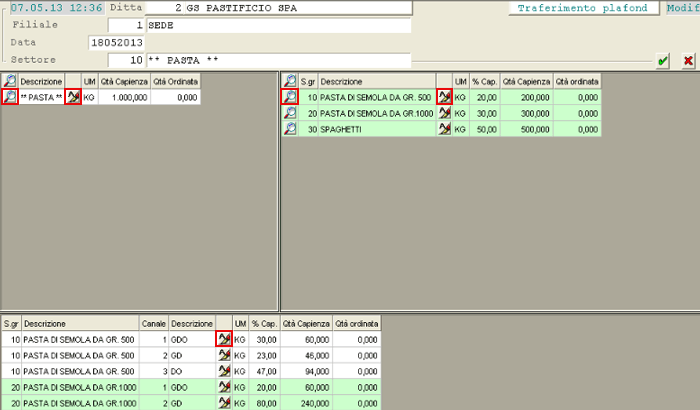
Trasferimento Plafond
Oltre alla % e alla Quantità della Capienza del Plafond, è visualizzata anche la Quantità già ordinata.
Cliccando sul pulsante corrispondente ad un determinato Gruppo o Sottogruppo, l'Utente potrà visualizzare il dettaglio del solo elemento selezionato; mentre cliccando sul pulsante , sarà possibile modificare la Capienza produttiva di un determinato Settore, Sottogruppo o Canale di distribuzione.
1.6.10.6 - Pianificazione Produzione - Manutenzione e Assestamento: 6. Ricalcola Ordinato Plafond
Questa funzione permette di ricalcolare le Quantità ordinate, utili ai fini del controllo sulla Capienza del Plafond.
Modalità Operativa
Nella parte superiore della videata, l'Utente deve impostare i seguenti campi:
Periodo dal... al
Indicare il Periodo per il quale ricalcolare l'Ordinato per il Plafond.
Ordini dal
Indicare la data d'inizio degli Ordini da controllare.
Attenzione! I tempi di elaborazione potrebbero essere lunghi.

1.6.10.8 - Pianificazione Produzione - Manutenzione e Assestamento: 8. Elimina Plafond
- Questa funzione permette di cancellare il Plafond precedentemente generato.
- All'Utente è richiesto solo d'impostare il Periodo per il quale eseguire la cancellazione: il programma controllerà che, per tutte le date comprese nel Periodo indicato, Non risultino Quantità ordinate. Infatti, se per una o più Date risultano già Quantità ordinate, Non sarà possibile procedere all'eliminazione del Plafond.

1.6.2 - Pianificazione Produzione: 2. Modifica Plafond
Questa funzione permette di modificare il Plafond, relativo ad un certo periodo di tempo.
Modalità Operativa
Nei campi Periodo dal... al l'Utente deve impostare l'intervallo temporale per il quale modificare il Plafond, generato precedentemente dall'apposita funzione.
Attenzione! La Modifica del Plafond è consentita solo se la Capienza produttiva risulta omogenea, in tutti i giorni del periodo impostato. In caso contrario, invece, il programma fornisce apposita segnalazione e Non consente di procedere.
Impostato il Periodo, si ottiene una videata di questo tipo:
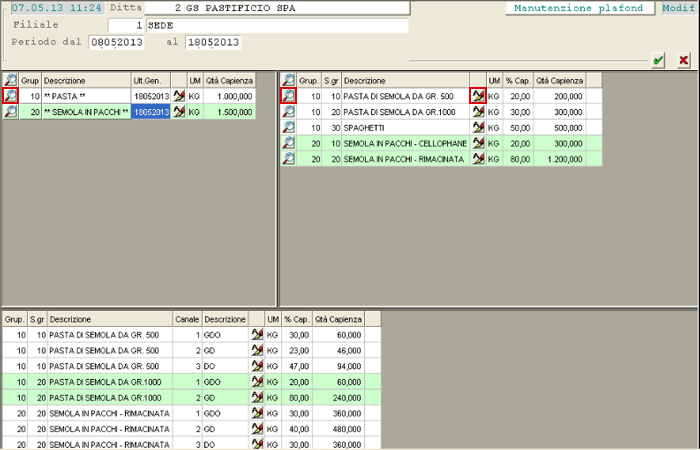
Modifica Plafond
Analogamente a quanto previsto in fase di Generazione, cliccando sul pulsante corrispondente ad un determinato Gruppo o Sottogruppo, si ottiene il dettaglio del solo elemento selezionato.
Cliccando sul pulsante corrispondente ad uno specifico Gruppo, Sottogruppo o Canale di distribuzione, è possibile modificarne la Capienza produttiva.
L'icona  , posta in corrispondenza di un determinato Sottogruppo o Canale di distribuzione, serve a segnalare che, per quell'elemento, la Capienza produttiva Non è omogenea in tutti i giorni del Periodo impostato. Cliccando sull'icona si ottiene l'elenco dei giorni in cui la Capienza risulta non omogenea e, in questo caso, per procedere con la Manutenzione, occorre intervenire sui giorni segnalati in modo da uniformare la Quantità, oppure lavorare su periodi più ristretti, limitando l'intervallo temporale ai giorni in cui la Capienza produttiva è omogenea.
1.6.7 - Pianificazione Produzione: 7. Inquiry Plafond
Questa funzione permette d'interrogare il Plafond generato, visualizzando per Gruppo, Sottogruppo e Canale di distribuzione, la Capacità produttiva, la Quantità già ordinata e quella residua.
Modalità Operativa
Nella parte superiore della videata, è prevista l'impostazione dei seguenti campi:
Settimana n.
É possibile indicare il numero della Settimana d'interesse, nell'ambito dell'Anno.
Periodo dal... al
Indicare il Periodo per il quale visualizzare il Plafond.
Se l'Utente ha indicato il numero della Settimana, sono proposte in automatico le date d'inizio e fine della stessa, con possibilità di modifica.
Parametri Filtro
Dopo le impostazioni iniziali, è possibile procedere alla valorizzazione dei seguenti parametri di filtro:
Codice Settore
L'Utente può indicare il Codice Settore degli Articoli d'interesse.
Sottogruppo da... a
Se è impostato uno specifico Settore, in questi campi è possibile indicare Sottogruppo/i degli Articoli d'interesse.
Canale da... a
È possibile limitare l'interrogazione ad uno o piú Canali di distribuzione.
Qtà originarie
Attivare questo check-box per visualizzare le Quantità originarie del Plafond, ossia quelle impostate sulle tabelle procedurali CPG-Produzione Giornaliera-Capienza e DPG-Produzione Giornaliera-Distribuzione.
Convalidando i parametri impostati, si ottiene la visualizzazione del Plafond:
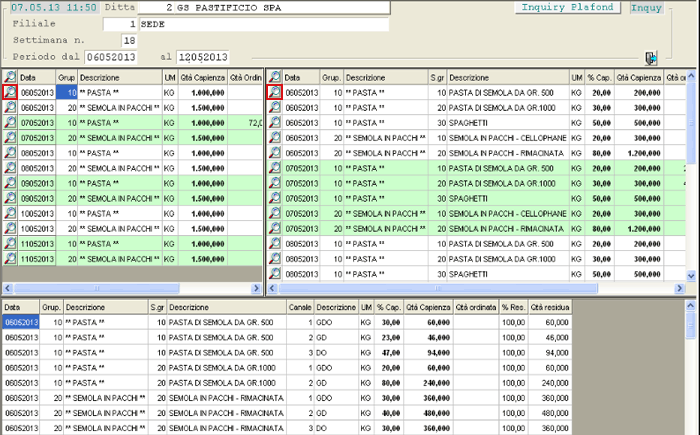
Inquiry Plafond
- Per Gruppo, Sottogruppo e Canale di distribuzione, sono fornite le seguenti informazioni:
- % e Quantità della Capacità produttiva
- % e Quantità originaria (se l'Utente ha attivato l'apposito check-box)
- Quantità già ordinate
- % e Quantità residua di capienza
Cliccando sul pulsante corrispondente ad un determinato Gruppo o Sottogruppo, l'Utente potrà visualizzare il dettaglio del solo elemento selezionato (ad esempio, cliccando sul pulsante corrispondente ad un Gruppo, il programma visualizza solo i Sottogruppi e i Canali di distribuzione relazionati ad esso).
Infine, il pulsante  in corrispondenza di un determinato Sottogruppo e/o Canale di distribuzione, serve a visualizzare l'elenco degli Ordini relativi all'elemento selezionato (il Totale degli Ordini è visualizzato nella cella Quantità ordinata).