# 2.1 - Produzione
# 2.1.1 - Produzione: 1. Da Distinta
---
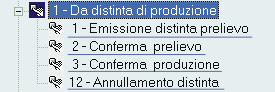

L'aggiornamento del magazzino, relativamente alle quantità prodotte o trasformate, avviene attraverso questa prima fase che consiste nell'emissione *definitiva* della Distinta di Prelievo, a cui è assegnato un numero identificativo.
Operativamente, individuato l'[Articolo Distinta](https://gsdoc.genesyssoftware.eu/page-function/E2601040101000000/1?old=E26%2F01040101.htm%23articolo) e le Quantità da produrre o trasformare, il programma esegue la generazione dei movimenti di Carico e Scarico Produzione, dipendentemente dal [Tipo Distinta](https://gsdoc.genesyssoftware.eu/page-function/E2601040101000000/1?old=E26%2F01040101.htm%23tipoDistinta) e dal [Tipo Componente](https://gsdoc.genesyssoftware.eu/page-function/E2601040101000000/1?old=E26%2F01040101.htm%23tipoComponente).
- L'emissione della Distinta di Prelievo può essere eseguita in modalità *definitiva* o *simulata*, consentendo in questo modo, di effettuare controlli preventivi. L'elaborazione *simulata* infatti, non comporta la generazione dei movimenti di Carico/Scarico, ma stampa un elenco dei Componenti distinti per Deposito.
- Per ciascun Componente, il tabulato fornisce le seguenti informazioni:
- Codice, Descrizione e Tipo
- Unità di Misura
- Numero Colli e Quantità
***Esempio:*** se dall'esplosione di una Di.Ba., la Quantità calcolata di un Componente risulta 7,2 pezzi, questa sarà arrotondata a 8 pezzi.
---
### Lotto Ottimale Intero
- Nella stampa della Distinta di Prelievo, è possibile richiedere le seguenti informazioni:
-
Numero di Lotti ottimali interi impiegati nella produzione.
- Questo dato deriva dal seguente rapporto:
- **Numero Lotti Ottimali Interi** = Quantità da produrre / Quantità Lotto ottimale di produzione
- La Quantità del [Lotto ottimale di produzione](https://gsdoc.genesyssoftware.eu/page-function/E2601040101000000/1?old=E26%2F01040101.htm%23lottoOttimale) è indicata sull'Anagrafica della Distinta Base.
-
Quantità per componente, impiegata per ottenere un Lotto ottimale intero- Corrisponde alla [Quantità per Componente](https://gsdoc.genesyssoftware.eu/page-function/E2601040101000000/1?old=E26%2F01040101.htm%23q.t%C3%A0Componente), indicata sull'Anagrafica Distinta Base.
-
Quantità per componente, frazionata rispetto al Lotto ottimale intero
- Questo dato deriva dalla seguente formula:
- **QuantitàFrazionata** = QuantitàTotaleUtilizzata – (Quantità Componente Lotto Intero x Numero Lotti Interi)
- ***Esempio***
- Per produrre **100lt** (Quantità Lotto ottimale di produzione) di aranciata occorrono: - **80lt** di succo d'arancia (Quantità Componente Lotto intero)
- **20lt** di acqua (Quantità Componente Lotto intero)
-
- Calcoliamo il **Numero di Lotti Ottimali interi** e la **Quantità per Componente**, necessaria per produrre **240lt** di aranciata.
- Applicando le suddette formule, avremo:
- **NumeroLottiOttimaliInteri** = Q.tà da produrre / Q.tà Lotto ottimale di produzione
(240 / 100) = **2**
- **Quantità per Componente** = (Q.tà Componente Lotto Intero / Q.tà Lotto ottimale di produzione) x Q.tà da produrre
(80 / 100) x 240 = **192lt** di succo d'arancia
(20 / 100) x 240 = **48lt** di acqua
-
- Con questi dati è possibile calcolare le Quantità per componente, frazionate rispetto al Lotto ottimale intero.
- Applichiamo la seguente formula:
- **QuantitàFrazionata** = Q.tàTotaleUtilizzata – (Q.tà Componente Lotto Intero x Numero Lotti Interi)
- Tali Quantità saranno:
- **192 – (80 x 2)** = **32lt** di succo d'arancia
- **48 – (20 x 2)** = **8lt** di acqua
Per attivare la stampa di queste informazioni, contattare il Servizio Assistenza Genesys Software.
[modalità operativa](#modOper)
---
È *indispensabile* che la Di.Ba. risulti [valorizzata](https://gsdoc.genesyssoftware.eu/page-function/E2601040102000000/1?old=E26%2F01040102.htm), affinchè si possa procedere all'emissione della Distinta di Prelievo.
**Numero Pedane**
Per le Ditte abilitate alla Gestione Pedane, in fase di emissione della Distinta di Prelievo, è prevista la possibilità d'indicare il numero delle Pedane da produrre, da cui scaturiscono i Colli e le Quantità della produzione.
**Numero Colli**
Se è gestita la giacenza a colli e il Componente è movimentato per l'intera confezione, impostare il numero di Colli corrispondente.
In caso contrario invece, impostare 0 *(zero)*.
- **Quantità**
- Impostare la Quantità da movimentare:
- se la Distinta è di Produzione, impostare la quantità impiegata *(scaricata)* per ottenere il [Lotto ottimale intero](https://gsdoc.genesyssoftware.eu/page-function/E2602010101000000/1?old=E26%2F02010101.htm%23lottoOttimaleIntero)
- se la Distinta è di Trasformazione invece, impostare la quantità ottenuta *(caricata)* dal processo di trasformazione dell'Articolo Di.Ba.
- **Esplosione**
- Se tra i vari Componenti della Di.Ba. sono presenti Articoli di Tipo **1-Finito** oppure **2-Intermedio**, che risultano a loro volta intestatari di una Di.Ba., il programma genera in automatico la Distinta di Prelievo, sino ad un massimo di 5 livelli di esplosione.
- In funzione di questo, l'Utente ha possibilità di selezionare la modalità di esplosione dei Componenti:
- 0 = No
il programma genera la Distinta di Prelievo solo dell'Articolo selezionato
- **1** = Sì
il programma genera le Distinte di Prelievo anche per i Componenti di Tipo **1** o **2**, che risultano intestatari di una Di.Ba.
- **2** = Sì, con controllo esistenza
il programma genera le Distinte di Prelievo, solo se la giacenza dei vari Componenti risulta insufficiente ai fini della Produzione
È proposta di *default* la modalità di esplosione 0 *(zero)*.
**Stampa costi accessori**
L'attivazione di quest'indicatore abilita la stampa delle Voci di Costo accessorie sulla Distinta di prelievo.
Per Voci di Costo accessorie s'intendono i Componenti di Tipo **3** (intermedio di costo), **G** (materiale), **H** (manodopera), **I** (attrezzatura) e **P** (altri costi).
**% Incremento**
La percentuale specificata in questo campo è utilizzata per incrementare il valore della Distinta di Prelievo.
Impostando 0 *(zero)*, la [Percentuale di Incremento](https://gsdoc.genesyssoftware.eu/page-function/E2601040101000000/1?old=E26%2F01040101.htm%23percIncremento) è assunta dall'[Anagrafica Di.Ba.](https://gsdoc.genesyssoftware.eu/page-function/E2601040101000000/1?old=E26%2F01040101.htm)
**Codice Conto**
Solo per l'elaborazione in modalità *definitiva*, è richiesta l'impostazione del Conto a cui intestare i movimenti di magazzino *(Carico/Scarico)* generati.
Il Conto impostato deve essere di tipo Generale e avere la natura di Costo di Produzione, Tipo Gruppo 13.
**Commessa - del**
In fase di emissione della Distinta di Prelievo *(definitiva)*, è possibile indicare l'eventuale [Commessa](https://gsdoc.genesyssoftware.eu/page-function/E2627010813020100/1?old=E27%2F0108130201.htm) a cui si riferisce la Produzione.
In fase di generazione della Distinta di Prelievo, qualora il programma intercetti un Componente di tipo [Jolly](https://gsdoc.genesyssoftware.eu/page-function/E2601040101000000/1?old=E26%2F01040101.htm%23jolly), sarà richiesto all'Utente se includere/escludere il Componente dal ciclo produttivo: a questo punto, impostando a 0 *(zero)* le Quantità, il Componente sarà escluso dalla Produzione.
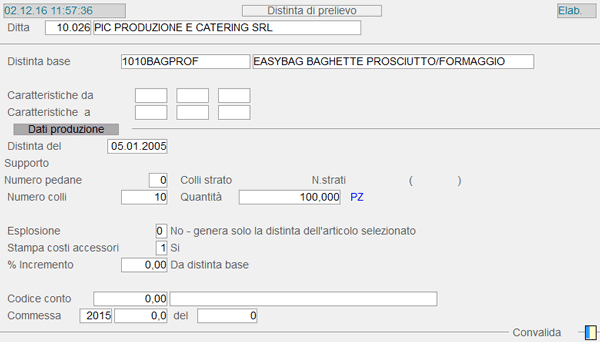
Emissione Distinta di PrelievoDopo la Convalida definitiva al piede della videata, se è presente un Articolo Jolly, il programma propone una *window* in cui è possibile eventualmente variarlo. Impostando il tasto **F8** sul campo **Articolo**, si ottiene l'elenco dei Componenti alternativi.
# 2.1.1.12 - Annullamento Distinta

- Questa funzione esegue l'annullamento della Distinta di Prelievo, precedentemente generata dall'[apposita funzione](https://gsdoc.genesyssoftware.eu/page-function/E2602010101000000/1?old=E26%2F02010101.htm).
- Dopo l'impostazione preliminare della **Ditta** e della **Data movimento**, è richiesta l'indicazione della Distinta da cancellare.
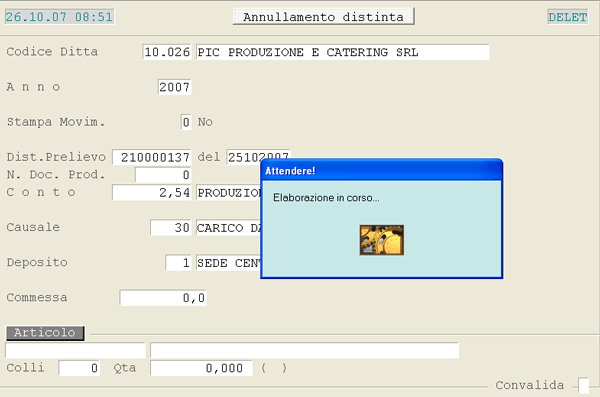
Annullamento Distinta di Prelievo
- In fase di Conferma, i movimenti transitori generati dalla [Distinta di Prelievo](https://gsdoc.genesyssoftware.eu/page-function/E2602010101000000/1?old=E26%2F02010101.htm) diventano *definitivi* per l'aggiornamento del magazzino.
- La fase di Conferma inoltre, esegue contestualmente l'aggiornamento automatico dei [Dati Contabili](https://gsdoc.genesyssoftware.eu/page-function/E2600000000000000/1?old=E26%2Fcomn%2FM0041.htm%23datiContabili) degli Articoli, relativamente ai campi Carico Produzione *(Quantità e Valore)* e Scarico a Produzione *(Quantità)*.
È opportuno precisare che: le fasi di Conferma Prelievo e Conferma Produzione sono tra loro alternative, l'esecuzione dell'una piuttosto che dell'altra dipende dal valore impostato nell'
[Anagrafica Di.Ba.](https://gsdoc.genesyssoftware.eu/page-function/E2601040101000000/1?old=E26%2F01040101.htm), in corrispondenza del campo [Tipo Aggiornamento](https://gsdoc.genesyssoftware.eu/page-function/E2601040101000000/1?old=E26%2F01040101.htm%23tipoAggiornamento).In particolare, se il campo [Tipo Aggiornamento](https://gsdoc.genesyssoftware.eu/page-function/E2601040101000000/1?old=E26%2F01040101.htm%23tipoAggiornamento) è impostato a **2** - Articolo Distinta e Componenti, eseguire la funzione di **Conferma Prelievo**; se invece è impostato ad **1** - solo Componenti oppure **3** - solo Articolo Distinta, eseguire la funzione di **Conferma Produzione**.
La funzione di Conferma Prelievo genera *contemporaneamente* i movimenti di magazzino relativi all'Articolo Distinta e ai vari Componenti.
- A livello di menù sono previste le seguenti scelte:
- **1** - Senza Modifica
- **2** - Con Modifica
- L'opzione **2** permette di accedere alla modifica dei Documenti di Produzione confermati.
---
- **Distinta Prelievo**
- Il codice della Distinta di Prelievo è riportato sulla stampa della stessa, in alto a destra.
- Impostando il tasto **F8** o cliccando sull'apposito pulsante , si attiva una *find-grid* con l'elenco delle Distinte in essere non ancora confermate, da cui è possibile selezionare quella d'interesse.
- Per gli Articoli abilitati alla Gestione Lotti, è richiesta l'impostazione del Codice Lotto da generare o aggiornare, per i movimenti di *Carico*, oppure quello da cui prelevare le quantità, per i movimenti di *Scarico*.

Conferma : impostazione Codice Lotto- Nelle varie funzioni di Manutenzione, Interrogazione e Stampe di Magazzino, i movimenti generati in questa fase sono identificati dai seguenti campi:
- **Numero Documento di Produzione**
- È il numero riportato sulla stampa della [Distinta di Prelievo](https://gsdoc.genesyssoftware.eu/page-function/E2602010101000000/1?old=E26%2F02010101.htm).
- **Conto**
- È il Conto a cui intestare i movimenti di magazzino *(Carico/Scarico)* generati.
- Corrisponde al [Conto](https://gsdoc.genesyssoftware.eu/page-function/E2602010101000000/1?old=E26%2F02010101.htm%23conto) indicato in fase di emissione della [Distinta di Prelievo](https://gsdoc.genesyssoftware.eu/page-function/E2602010101000000/1?old=E26%2F02010101.htm).
- **Causale**
- È impiegata la Causale [**30** - Carico da Produzione](https://gsdoc.genesyssoftware.eu/page-function/E2630000000000000/1?old=E26%2Fcomn%2F30.htm).
[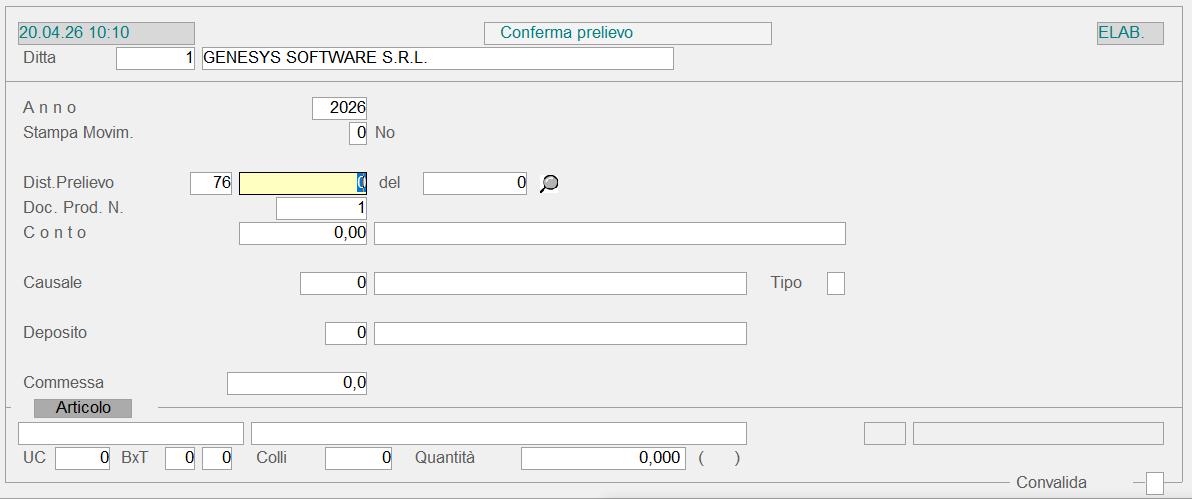](https://gsdoc.genesyssoftware.eu/uploads/images/gallery/2026-04/qJbimage.png)
Conferma Prelievo- Per ogni Distinta confermata, è generato un tabulato riepilogativo che fornisce, per ciascun Componente, le seguenti informazioni:
- Descrizione e Caratteristiche
- Lotto di Produzione
- Colli
- Quantità utilizzata
- Valore

- In fase di Conferma, i movimenti transitori generati dalla [Distinta di Prelievo](https://gsdoc.genesyssoftware.eu/page-function/E2602010101000000/1?old=E26%2F02010101.htm) diventano *definitivi* per l'aggiornamento del magazzino.
- La fase di Conferma inoltre, esegue contestualmente l'aggiornamento automatico dei [Dati Contabili](https://gsdoc.genesyssoftware.eu/page-function/E2600000000000000/1?old=E26%2Fcomn%2FM0041.htm%23datiContabili) degli Articoli, relativamente ai campi Carico Produzione *(Quantità e Valore)* e Scarico a Produzione *(Quantità)*.
È opportuno precisare che: le fasi di Conferma Prelievo e Conferma Produzione sono tra loro alternative, l'esecuzione dell'una piuttosto che dell'altra dipende dal valore impostato nell'
[Anagrafica Di.Ba.](https://gsdoc.genesyssoftware.eu/page-function/E2601040101000000/1?old=E26%2F01040101.htm), in corrispondenza del campo [Tipo Aggiornamento](https://gsdoc.genesyssoftware.eu/page-function/E2601040101000000/1?old=E26%2F01040101.htm%23tipoAggiornamento). In particolare, se il campo [Tipo Aggiornamento](https://gsdoc.genesyssoftware.eu/page-function/E2601040101000000/1?old=E26%2F01040101.htm%23tipoAggiornamento) è impostato a **2** - Articolo Distinta e Componenti, eseguire la funzione di **Conferma Prelievo**; se invece è impostato ad **1** - solo Componenti oppure **3** - solo Articolo Distinta, eseguire la funzione di **Conferma Produzione**.
Nel primo caso ([Tipo Aggiornamento](https://gsdoc.genesyssoftware.eu/page-function/E2601040101000000/1?old=E26%2F01040101.htm%23tipoAggiornamento) = **1**), la funzione di Conferma Produzione genera solo i movimenti relativi ai Componenti; nel secondo caso ([Tipo Aggiornamento](https://gsdoc.genesyssoftware.eu/page-function/E2601040101000000/1?old=E26%2F01040101.htm%23tipoAggiornamento) = **3**) invece, la generazione riguarda solo gli Articoli Distinta.
---
### Modalità Operativa
In fase di accesso alla funzione, è richiesta l'impostazione preliminare della **Ditta** e della **Data Movimento**, utile per determinare la competenza dei movimenti di magazzino.
- **Distinta Prelievo**
- Il codice della Distinta di Prelievo è riportato sulla stampa della stessa, in alto a destra.
- Impostando il tasto **F8** o cliccando sull'apposito pulsante , si attiva una *find-grid* con l'elenco delle Distinte in essere non ancora confermate, da cui è possibile selezionare quella d'interesse.
- Per gli Articoli abilitati alla Gestione Lotti, è richiesta l'impostazione del Codice Lotto da generare o aggiornare, per i movimenti di *Carico*, oppure quello da cui prelevare le quantità, per i movimenti di *Scarico*.

Conferma : impostazione Codice Lotto- Nelle varie funzioni di Manutenzione, Interrogazione e Stampe di Magazzino, i movimenti generati in questa fase sono identificati dai seguenti campi:
- **Numero Documento di Produzione**
- È il numero riportato sulla stampa della [Distinta di Prelievo](https://gsdoc.genesyssoftware.eu/page-function/E2602010101000000/1?old=E26%2F02010101.htm).
- **Conto**
- È il Conto a cui intestare i movimenti di magazzino *(Carico/Scarico)* generati.
- Corrisponde al [Conto](https://gsdoc.genesyssoftware.eu/page-function/E2602010101000000/1?old=E26%2F02010101.htm%23conto) indicato in fase di emissione della [Distinta di Prelievo](https://gsdoc.genesyssoftware.eu/page-function/E2602010101000000/1?old=E26%2F02010101.htm).
- **Causale**
- È impiegata la Causale [**30** - Carico da Produzione](https://gsdoc.genesyssoftware.eu/page-function/E2630000000000000/1?old=E26%2Fcomn%2F30.htm).
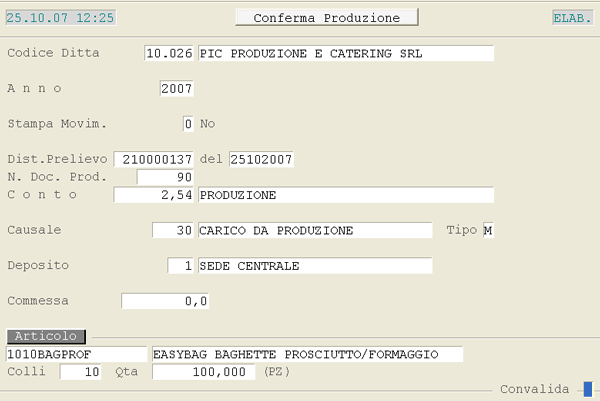
Conferma Produzione- Per ogni Distinta confermata, è generato un tabulato riepilogativo che fornisce, per ciascun Componente, le seguenti informazioni:
- Descrizione e Caratteristiche
- Lotto di Produzione
- Colli
- Quantità utilizzata
- Valore

EE262.118
- **1** - [Emissione SSCC](#01)
- **7** - [Stampa Etichette Colli](#07)
---
EE262.1181
Questa funzione esegue la generazione e la stampa di Etichette SSCC, sia per gli Articoli prodotti e commercializzati dall'Azienda stessa, che per gli Articoli commercializzati con il proprio marchio ma prodotti da altri (Copacker). In virtù di questa funzione, non è necessario intestare un Deposito ad ogni Copacker, bensì inserire i dati dell'Azienda produttrice (Copacker) nella tabella [Codici EAN Azienda](https://gsdoc.genesyssoftware.eu/page-function/E2600101070400000/1?old=EE0%2F01010704.htm), da cui saranno assunte tutte le informazioni necessarie alla generazione dell'SSCC.
Per l'emissione delle Etichette SSCC sono previsti i formati **RTF** e **barcode**.
[modalità operativa](#modOper)
---
Rel. 6.3.0.0
EE262.1187
Questa funzione esegue la generazione e la stampa di Etichette Collo in formato *barcode*, sia per gli Articoli prodotti e commercializzati dall'Azienda stessa, che per gli Articoli commercializzati con il proprio marchio ma prodotti da altri (Copacker). In quest'ultimo caso, è necessario inserire i dati dell'Azienda produttrice - Copacker nella tabella [Codici EAN Azienda](https://gsdoc.genesyssoftware.eu/page-function/E2600101070400000/1?old=EE0%2F01010704.htm).
- Solo per le Aziende aventi nel Cluster il Settore di Applicazione «**Pastifici**», questa funzione presenta alcune particolarità:
- selezionando un **Deposito**, sarà proposto in automatico il codice del **Lotto** corrispondente ai parametri di codifica Lotto, indicati sull'
[Anagrafica Deposito](https://gsdoc.genesyssoftware.eu/page-function/E26010109110000000/1?old=E26%2Fcomn%2FM0039.htm)
- è possibile selezionare l'Articolo per cui stampare le Etichette mediante il **codice Formato**, corrispondente al codice [Articolo Costruttore](https://gsdoc.genesyssoftware.eu/page-function/E2600000000000000/1?old=E26%2Fcomn%2FM0041.htm%23codCostruttore) dell'Anagrafica Articolo
- è stato adeguato il layout della *find-grid* di selezione degli Articoli, in modo da visualizzare il codice Formato prima del codice Articolo
[modalità operativa](#modOper)
È possibile prevedere la stampa del Copacker sulle Etichette Collo: se interessati a questa implementazione, contattare il [Servizio Assistenza](mailto:genesys@genesysnet.it) della Genesys Software.
Completato l'inserimento dei dati di testa, il cursore si posiziona sul campo **Articolo**, su cui è attiva la ricerca per Codice (tasto **F8**) e Descrizione (tasto **F6**): il programma permette di selezionare solo Articoli provvisti di Codice EAN. Se è impostato il codice Azienda del Copacker, forzando con **F3** il valore *spazio* nel campo Articolo, si ottiene l'elenco dei prodotti commercializzati.
È possibile selezionare solo gli Articoli la cui [Anagrafica](https://gsdoc.genesyssoftware.eu/page-function/E26010301000000000/1?old=E26%2Fcomn%2FM0041.htm) è completa e quindi provvista di **Codice EAN**. Se sull'Articolo Non sono indicati il Codice EAN Confezione e/o Prodotto, il programma visualizza un messaggio di errore e non consente la selezione dell'Articolo.
- **Lotto**
- Per ogni Articolo selezionato, imputare il codice **Lotto** o impostare il tasto **F8** per visualizzare tutti i Lotti disponibili.
- È possibile stampare le Etichette Collo anche per i Lotti degli Articoli che risultano **bloccati**: in questo caso è prevista la visualizzazione di un messaggio attenzionale e la possibilità che l'Utente forzi la stampa con il tasto **F3**.
- In caso d'impostazione di un **Lotto scaduto**, il programma visualizza un messaggio attenzionale e l'Utente può, con il tasto **F3**, forzare il controllo e procedere con la stampa, con il tasto **F4**, invece, può modificare la Data di Scadenza del Lotto.
Tutte le forzature per la stampa dei Lotti bloccati saranno memorizzate nel Log forzature ( - 1.20 - 2 - 2 - 3)
- Dopo l'impostazione del codice Lotto, il programma visualizza:
- la data di Produzione
- la data d'Inizio Validità
- la data di Scadenza
La **data di Scadenza** è calcolata in automatico dal programma, sommando alla **Data di Produzione** i **Giorni Shelf/Life Fornitore**, impostati nella 1° videata dell'[Anagrafica Articolo](https://gsdoc.genesyssoftware.eu/page-function/E26010301000000000/1?old=E26%2Fcomn%2FM0041.htm).
Impostare il **Numero di Etichette** da stampare, in corrispondenza dell'apposito campo.
Nella stampa delle Etichette Collo, per i prodotti che hanno nella Di.Ba. un Componente di tipo «**Cartone**», codificato come «**Componente Jolly**», dopo aver convalidato il numero delle Etichette da stampare, si attiva una *window* da cui è possibile selezionare il cartone da imballo da riportare sulle Etichette. In questo caso, sulle Etichette Collo sarà riportato il cartone selezionato in questa fase, che sarà poi scaricato dai movimenti generati in fase di rilevamento produzione da DSPm.
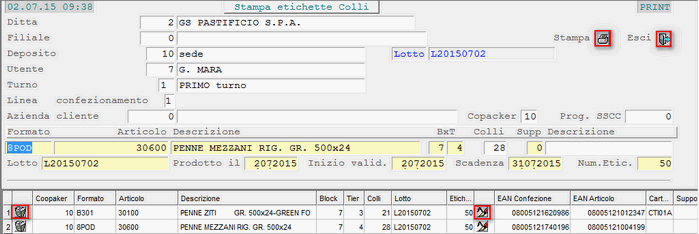
Emissione SSCC/Etichette ColloUna volta definite le Etichette/SSCC da stampare, è possibile modificare i dati inseriti (pulsante ) o abbandonare la funzione (pulsante ).
Completate le impostazioni, cliccando sull'apposito pulsante , il programma provvede a stampare le Etichette/SSCC.
#### Etichette Collo: Campi di Stampa
- Sulla Etichette Colli sono riportate, tra le altre, le seguenti informazioni:
- **Codice Utente** (in chiaro)
- **Descrizione Utente**
- **Codice Utente** per A1 40, da scrivere nel barcode
- **Linea di Confezionamento**
- **Copacker** (se richiesto dall'Utente)
- I campi di stampa per la gestione del **Turno di Produzione** sono:
- **CODE\_TURN** - Codice Turno in chiaro
- **SSCC\_AI99** - Codice Turno per codice AI numero 99, utile alla lettura dei DSPm
- Al fine di semplificare la definizione dei profili di stampa, inoltre, nella stampa delle Etichette Collo sono stati introdotti tre campi relativi alla **Data di Scadenza**:
- **GIORN\_SCAD** - Giorno Scadenza
- **MESE\_SCAD** - Mese Scadenza
- **ANNO\_SCAD** - Anno Scadenza
Prima delle modifiche, per gestire le funzioni di menu per la stampa delle etichette personalizzate, il reparto assistenza inseriva presso l’istanza del cliente delle funzioni ad hoc da EE0\1.20 Servizi di eSIGEA\1 Manutenzione menu eSIGEA. L’operazione richiedeva la modifica della funzione E26\2.1 Produzione\18 SSCC / Etichette\1 Emissione SSCC in modo che nel campo Sub-Funzione ci fosse il codice delle sotto funzioni inserite per le personalizzazioni. In questo modo però la funzione modificata ad ogni aggiornamento veniva sovrascritta senza il rilancio alle sub-funzioni.
### FUNZIONAMENTO DOPO LE IMPLEMENTAZIONI
Per ovviare a questo problema è stata inserita l’entry del menu apposita E26\2.1 Produzione\18 SSCC / Etichette\2 Emissione SSCC personalizzati contente già il rilancio a un codice sub-funzione, così facendo a ogni aggiornamento tale funzione non verrà sovrascritta.
# 2.1.2 - Produzione: 2. Fresco - Fabbisogno Imminente
---
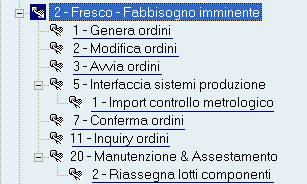

- Questa funzione esegue la generazione degli Ordini di Produzione in base al Fabbisogno Imminente, calcolato dall'[apposita funzione](https://gsdoc.genesyssoftware.eu/page-function/E2625020101010200/1?old=E25%2F0201010102.htm) del modulo Ciclo Passivo.
- La generazione degli Ordini di Produzione è subordinata all'esecuzione delle seguenti operazioni:
- preventiva generazione del
[Fabbisogno Consegne Imminenti](https://gsdoc.genesyssoftware.eu/page-function/E2625020101010200/1?old=E25%2F0201010102.htm)
- indicazione del [Settore e della Fase di Produzione](https://gsdoc.genesyssoftware.eu/page-function/E2601010125000000/1?old=E26%2F01010125.htm) su tutte le
[Distinte Base](https://gsdoc.genesyssoftware.eu/page-function/E2601040101000000/1?old=E26%2F01040101.htm%23settoreFaseProd) degli Articoli d'interesse
A partire dalla *release* 6.1.0.0, la generazione degli Ordini di Produzione sarà eseguita, non soltanto in base al **Ciclo di Spedizione** *(turno)*, ma anche in base alla **Sequenza di Spedizione** assunta dal [Fabbisogno Consegne Imminenti](https://gsdoc.genesyssoftware.eu/page-function/E2625020101010200/1?old=E25%2F0201010102.htm).
---
### Modalità Operativa
La funzione di Generazione Ordini da Fabbisogno richiede l'impostazione dei seguenti campi:
**Codice Deposito**
Indicare il Deposito per il quale è stato calcolato il [Fabbisogno Consegne Imminenti](https://gsdoc.genesyssoftware.eu/page-function/E2625020101010200/1?old=E25%2F0201010102.htm).
**Attenzione:** I movimenti di produzione generati andranno a movimentare *comunque* il [Deposito](https://gsdoc.genesyssoftware.eu/page-function/E2601040101000000/1?old=E26%2F01040101.htm%23deposito) indicato sulle Distinte.
**Ciclo Spedizione**
Indicare il Ciclo di Spedizione per il quale esaminare il [Fabbisogno Consegne Imminenti](https://gsdoc.genesyssoftware.eu/page-function/E2625020101010200/1?old=E25%2F0201010102.htm) e generare gli Ordini di Produzione.
Per richiedere la generazione degli Ordini, con riferimento a *tutti* i Cicli di Spedizione, è sufficiente confermare il valore **zz** proposto in automatico.
**Settore Produzione**
Indicare il Settore di Produzione per il quale esaminare il [Fabbisogno Consegne Imminenti](https://gsdoc.genesyssoftware.eu/page-function/E2625020101010200/1?old=E25%2F0201010102.htm) e generare gli Ordini di Produzione.
Per richiedere la generazione degli Ordini, senza specificare alcun Settore in particolare, è sufficiente confermare il valore 0 *(zero)* proposto in automatico.
**Data Consegna da... a**
Impostare il periodo per il quale esaminare il [Fabbisogno Consegne Imminenti](https://gsdoc.genesyssoftware.eu/page-function/E2625020101010200/1?old=E25%2F0201010102.htm).
**Attenzione:** Gli Ordini di Produzione saranno generati *tutti* alla stessa Data Operazione; ne consegue pertanto, che per uno stesso Articolo da consegnare in due o più date diverse, sarà comunque generato un *solo* Ordine di Produzione, con Quantità da produrre uguale alla somma delle Consegne da effettuare.
Convalidati i suddetti campi, il programma propone l'elenco dei diversi Cicli di Spedizione e dei diversi Settori di Produzione, per i quali esiste il Fabbisogno degli Articoli:
[](https://gsdoc.genesyssoftware.eu/uploads/images/gallery/2026-04/Ha6image.png)
Genera Ordini di Produzione- Per ciascuna riga del *data-grid*, sono fornite le seguenti informazioni:
- Ciclo di Spedizione
- Settore di Produzione
- Stato degli Ordini esistenti alla Data Operazione e per il Deposito indicato
- Ultima Fase di Produzione confermata, con riferimento al Ciclo di Spedizione e al Settore di Produzione indicati.
In corrispondenza di ciascuna riga inoltre, è attivo un apposito *check-box* per la selezione del Ciclo di Spedizione e del Settore di Produzione, con riferimento ai quali generare gli Ordini. A tal proposito, è importante precisare che la generazione può riguardare solo gli Ordini in Stato **«Nuovo»** o **«da Avviare»**.
- Gli Ordini di Produzione possono assumere diversi Stati, ciascuno dei quali contrassegnati da un apposito colore:
- **«Nuovo»**
Non esistono Ordini di Produzione precedentemente generati *(riga di colore bianco)*.
- **«da Avviare»**
Sono stati precedentemente generati degli Ordini di Produzione, per i quali però non è stata confermata *alcuna* Fase di Produzione *(riga di colore giallo)*.
- **«Avviato»**
Sono stati precedentemente generati degli Ordini di Produzione, per i quali è stata confermata *almeno una* Fase di Produzione *(riga di colore rosso)*.
- **«Completato»**
Sono stati precedentemente generati degli Ordini di Produzione, per i quali sono state eseguite *tutte* le Fasi di Produzione *(riga di colore azzurro)*.
- I Lotti di Scarico dei Componenti degli Articoli da produrre sono attribuiti con il metodo FIFO, in fase di Generazione Ordini di Produzione, anzichè in fase di Conferma Ordini.
- In questo modo l'attribuzione dei Lotti di Scarico terrà conto non soltanto dell'esistenza contabile al momento della generazione, ma anche dei Lotti impegnati da altri Ordini di Produzione, generati precedentemente ma non ancora confermati.
# 2.1.2.11 - Produzione Fresco - Fabbisogno Imminente: 11. Inquiry Ordini

Questa funzione visualizza in modalità *data-grid* gli Ordini di Produzione del Fresco, che risultano corrispondenti ai parametri di filtro impostati dall'Utente.
---
### Modalità Operativa
In fase d'accesso alla funzione, è prevista l'impostazione dei seguenti campi:
**Deposito**
Campo ad impostazione obbligatoria.
**Data Ordine dal... al**
Definire l'intervallo temporale entro il quale selezionare gli Ordini di Produzione da visualizzare. Per l'impostazione delle Date, è possibile avvalersi della funzionalità Calendario (pulsante ).
**Articolo**
- **Tipo Componente**
- Impostare:
- **1** = Prodotti finiti
- **2** = Prodotti intermedi
Lasciare a *spazio* per Non applicare alcun filtro sul Tipo Componente degli Articoli.
**Settore produzione**
Per includere nell'elaborazione *tutti* i Settori di produzione, è sufficiente lasciare a 0 *(zero)* questo campo; se invece s'imposta uno specifico Settore, nel campo successivo è possibile indicare anche la Fase di produzione.
**Ciclo spedizione**
Impostare il Ciclo di spedizione o turno degli Ordini di Produzione da visualizzare; per includere nell'elaborazione *tutti* i Cicli di spedizione, impostare il valore **zz** in questo campo.
**Sequenza spedizione**
Nell'ambito delle scelte già effettuate, è possibile indicare anche la Sequenza di spedizione oppure considerarle tutte, impostando il valore **99** in questo campo.
**Macchina confezionamento/produzione**
- **Stato Ordini**
- Valorizzando opportunamente quest'indicatore, è possibile visualizzare solo gli Ordini di Produzione aventi un certo Stato.
- I valori previsti sono:
- **1** = da avviare
- **3** = avviati
- **7** = prodotti
- **8** = non prodotti
Impostare 0 *(zero)* per considerare tutti gli Ordini a prescindere dallo Stato.
Completata l'impostazione dei suddetti parametri, il programma visualizza l'elenco degli Ordini di Produzione corrispondenti:

Inquiry Ordini di Produzione Fresco- Nel *data-grid* sono fornite le seguenti informazioni:
- Data dell'Ordine di Produzione e Giorno della settimana
- Ciclo di spedizione *(turno)*
- Sequenza di spedizione
- Articolo prodotto
- Lotto di produzione
- Stato dell'Ordine di Produzione
- Unità di Misura
- Quantità rilevata dal Fabbisogno Imminente degli Articoli
- Quantità dell'Ordine di Produzione
- Stato del Controllo metrologico
- Quantità rilevata dal Controllo metrologico
- Macchina di produzione/confezionamento
- Settore di produzione
- Fase di produzione
- In corrispondenza di ciascuna riga, sono attivi i seguenti pulsanti:
-  - per visualizzare i diversi Componenti impiegati nella Produzione
-  - per visualizzare in un report *xml* i dati importati dai sistemi di interfaccia con le Macchine di produzione/confezionamento
# 2.1.2.2 - Fresco - Fabbisogno Imminente: 2. Modifica Ordini

Questa funzione consente di modificare e stampare le Distinte Base, relative agli [Ordini di Produzione](https://gsdoc.genesyssoftware.eu/page-function/E2602010201000000/1?old=E26%2F02010201.htm) generati dalla funzione precedente. Nella stampa delle Distinte Base saranno riportati i Lotti di Scarico dei Componenti Base, da utilizzare in fase di Produzione.
In fase di accesso alla funzione, è richiesta l'impostazione della **Ditta** e della **Data movimento**: la funzione considera *solo* gli Ordini aventi Data Operazione uguale a quella impostata dall'utente in questa fase.
---
### Modalità Operativa
La funzione di Modifica Ordini di Produzione richiede l'impostazione dei seguenti campi:
**Codice Deposito**
Impostare il Deposito di riferimento degli Ordini da elaborare.
**Ciclo Spedizione**
Impostare il Ciclo di Spedizione degli Ordini da elaborare.
Per includere nell'elaborazione *tutti* i Cicli di Spedizione, è sufficiente confermare il valore **zz** proposto in automatico.
**Settore Produzione**
Indicare il Settore di Produzione degli Ordini da elaborare.
Per eseguire la funzione senza specificare alcun Settore in particolare, è sufficiente confermare il valore 0 *(zero)* proposto in automatico.
Convalidati i suddetti campi, il programma propone l'elenco dei diversi Cicli di Spedizione e dei diversi Settori di Produzione, per i quali è stata eseguita la generazione degli Ordini:
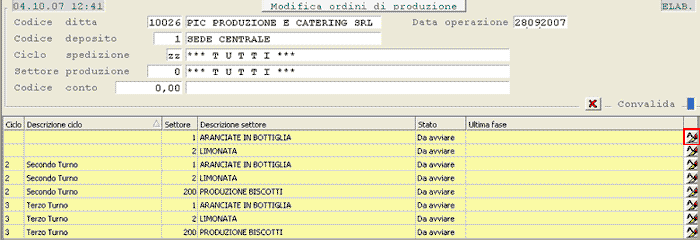
Modifica Ordini di Produzione- Per ciascuna riga del *data-grid*, sono fornite le seguenti informazioni:
- Ciclo di Spedizione
- Settore di Produzione
- Stato degli Ordini esistenti alla Data Operazione e per il Deposito indicato
- Ultima Fase di Produzione confermata, con riferimento al Ciclo di Spedizione e al Settore di Produzione indicati.
- Gli Ordini di Produzione possono assumere diversi Stati, ciascuno dei quali contrassegnati da un apposito colore:
- **«da Avviare»**
Non è stata confermata *alcuna* Fase di Produzione *(riga di colore giallo)*.
- **«Avviato»**
È stata confermata *almeno una* Fase di Produzione *(riga di colore rosso)*.
- **«Completato»**
Sono state eseguite *tutte* le Fasi di Produzione *(riga di colore azzurro)*.
In corrispondenza di ciascuna riga è attivo un apposito pulsante , cliccando sul quale, si ottiene il dettaglio dell'Ordine selezionato e si accede alle funzioni di modifica e stampa Ordini.
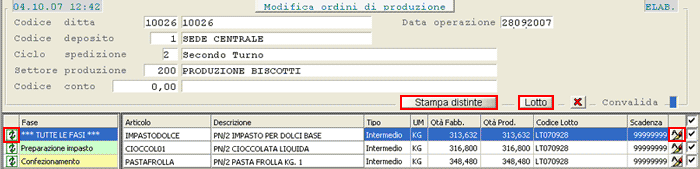
Modifica Ordini di Produzione
La videata risulta strutturata in due sezioni: a sinistra, l'elenco delle Fasi di Produzione e a destra, l'elenco degli Articoli da produrre con le relative quantità.
- Esaminiamo il settore di finestra, in cui sono elencate le Fasi di Produzione.
- In questa sezione, le righe possono assumere la seguente colorazione:
- *rosso*, per indicare le Fasi già confermate
- *verde*, per indicare la prossima Fase da confermare
- *giallo*, per indicare le Fasi ancora da eseguire
- Per ciascun Articolo presente in una o in tutte le Fasi, la visualizzazione in modalità *data-grid* fornisce le seguenti informazioni:
- Articolo da produrre e relativa Descrizione
- Tipo di Articolo *(intermedio o finito)*
- Unità di Misura
- Quantità calcolata in fase di Fabbisogno
- Quantità da Produrre
- Codice Lotto di Produzione
- Data di Scadenza del Lotto di Produzione
- Sono visualizzate in *rosso* le righe degli Ordini già confermati.
---
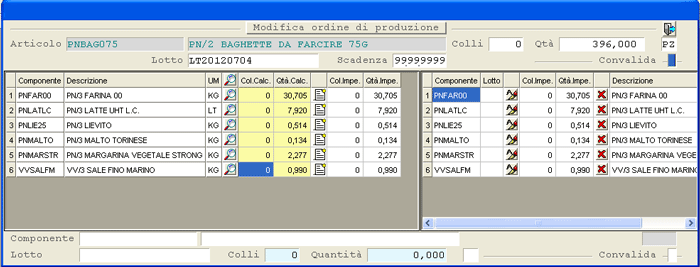
Modifica Ordini di Produzione- La funzione di Modifica Ordini di Produzione permette, mediante quest'apposita *window*, di variare i seguenti dati:
- Quantità da Produrre
- Lotto di Carico Produzione
- Data di Scadenza Lotto
- Ovviamente, è inibita la modifica degli Ordini di Produzione confermati in precedenza.
---
### Modifica Lotto di Produzione - Scadenza
Per modificare il **Lotto di Produzione**, ed aggiornare eventualmente la **Scadenza** dello stesso, con riferimento a *tutti* gli Articoli della Fase selezionata, è sufficiente cliccare sul tasto  posto in alto a sinistra.

Aggiorna Lotto/ScadenzaUna volta impostato il nuovo Codice Lotto, attivando la *check-box* «Aggiorna scadenza», è possibile ricalcolare la Data di Scadenza per tutti gli Articoli della Fase selezionata.
- A proposito della modifica Lotto e Scadenza, è opportuno precisare quanto segue:
- Il Codice Lotto proposto inizialmente risulta dalla codifica della smorfia del Lotto indicata sul [Settore di Produzione](https://gsdoc.genesyssoftware.eu/page-function/E2601010125000000/1?old=E26%2F01010125.htm%23lottoProduzione); qualora questa non risulti valorizzata, il programma assume la smorfia indicata sul [Deposito](https://gsdoc.genesyssoftware.eu/page-function/E2600000000000000/1?old=E26%2Fcomn%2FM0039.htm%23lottoProduzione).
- La nuova Data di Scadenza si ottiene sommando alla Data Operazione il numero di giorni indicato nella prima videata dell'[Anagrafica Articoli](https://gsdoc.genesyssoftware.eu/page-function/E26010301000000000/1?old=E26%2Fcomn%2FM0041.htm), in corrispondenza del campo Giorni shelf-life Fornitore/Legge.
---

Questa funzione serve a riassegnare in automatico i Lotti di Scarico dei Componenti degli Ordini di Produzione, generati dal Fabbisogno Imminente e Non ancora confermati.
La condizione affinchè si possa eseguire questa funzione è che alla data del primo Ordine di Produzione Non confermato, Non siano stati confermati altri Ordini di Produzione, nè il giorno stesso nè nei giorni successivi.
# 2.1.2.20.2 - Manutenzione & Assestamento: 2. Riassegna Lotti Componenti

Questa funzione serve a riassegnare in automatico i Lotti di Scarico dei Componenti degli Ordini di Produzione, generati dal Fabbisogno Imminente e Non ancora confermati.
La condizione affinchè si possa eseguire questa funzione è che alla data del primo Ordine di Produzione Non confermato, Non siano stati confermati altri Ordini di Produzione, nè il giorno stesso nè nei giorni successivi.
# 2.1.2.3 - Produzione Fresco - Fabbisogno Imminente: 3. Avvia Ordini

Questa funzione permette di avviare gli Ordini di Produzione: è importante sottolineare che *solo* gli Ordini avviati potranno essere successivamente confermati dall'[apposita funzione](https://gsdoc.genesyssoftware.eu/page-function/E2602010207000000/1?old=E26%2F02010207.htm).
---
### Modalità Operativa
- Nella parte superiore della videata, è possibile impostare i parametri di filtro degli Articoli da visualizzare:
- **Deposito**
Campo ad impostazione obbligatoria.
- **Ciclo di spedizione**
Per includere nell'elaborazione *tutti* i Cicli di spedizione, impostare il valore **zz**.
- **Settore di produzione**
Per includere nell'elaborazione *tutti* i Settori di produzione, impostare il valore 0 *(zero)*.
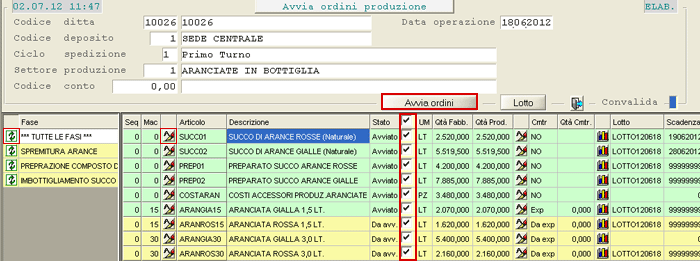
Avvia Ordini da Produzione Fresco: visualizzazione Articoli da avviare- La videata suesposta si compone di due sezioni:
- nel *data-grid* a sinistra sono elencate le diverse **Fasi di Produzione**; cliccando sull'apposito pulsante , è possibile visualizzare quella d'interesse
- nel *data-grid* a destra è proposto l'elenco degli Articoli e, per ciascuno, sono fornite le seguenti informazioni:
- **Sequenza di spedizione** (colonna **Seq**)
- **Macchina di produzione/confezionamento** (colonna **Mac**)
È attribuita in automatico la Macchina impostata sull'
[Anagrafica Articolo](https://gsdoc.genesyssoftware.eu/page-function/E2600000000000000/1?old=E26%2Fcomn%2FM0041.htm%23macchine).
- **Codice - Descrizione Articolo**
- **Stato Ordine**
- **Unità di Misura**
- **Quantità rilevata da Fabbisogno**
- **Quantità da produrre**
- **Stato di avanzamento dell'Ordine** in relazione al controllo metrologico (colonna **Cmtr**)
- **Quantità rilevata dal controllo metrologico** (colonna **Qtà Cmtr.**)
- **Codice Lotto** e **Scadenza**
In corrispondenza di ciascuna riga, è attivo un apposito *check-box* per la selezione degli Ordini di Produzione da avviare. Al termine della selezione, cliccare sul tasto *label*  per avviare l'elaborazione.
Per le Ditte su cui è attivo il [controllo metrologico](https://gsdoc.genesyssoftware.eu/page-function/E2600101071600000/1?old=EE0%2F01010716.htm), in seguito all'avvio della produzione, il programma provvederà a generare i file di export dati per le interfacce con le Macchine di produzione/confezionamento.
---
### Modifica Macchina Produzione/Confezionamento
In questa fase è possibile modificare la Macchina di produzione/confezionamento associata all'Articolo, cliccando sull'apposito pulsante  e impostando il codice Macchina nella *window* proposta:
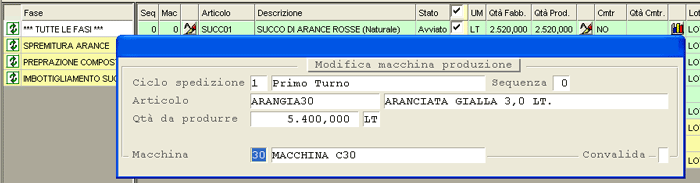
Avvia Ordini da Produzione Fresco: *window* modifica Macchina di produzione/confezionamento
# 2.1.2.5.1 - Produzione Fresco - Interfaccia sistemi produzione: 1. Import Controllo Metrologico

Questa funzione permette d'importare i dati relativi al Controllo Metrologico, forniti dai sistemi di interfaccia con le Macchine di produzione/confezionamento.
In base ai [Parametri del Controllo Metrologico](https://gsdoc.genesyssoftware.eu/page-function/E2600101071600000/1?old=EE0%2F01010716.htm) impostati sulla Ditta, i dati relativi alla Produzione saranno importati e storicizzati a sistema; inoltre, nel caso sui Parametri sia stata prevista la generazione della Produzione *contestualmente* all'Import dei Dati, saranno automaticamente generati i movimenti di Carico/Scarico Produzione e gli Ordini saranno considerati evasi. Naturalmente, la generazione dei movimenti di produzione degli Articoli finiti è possibile solo se, gli Ordini di Produzione relativi ai Prodotti Intermedi risultano già precedentemente confermati.
# 2.1.2.7 - Produzione Fresco - Fabbisogno Imminente: 7. Conferma Ordini di Produzione

- Questa funzione consente di modificare e confermare gli Ordini di Produzione, attivando conseguentemente:
- la generazione dei Documenti di Magazzino *(Carico/Scarico Produzione)*
- l'aggiornamento della Giacenza e dei Costi degli Articoli, nonchè della Contabile Lotti
- In fase di accesso alla funzione, è richiesta l'impostazione della **Ditta** e della **Data movimento**: la funzione considera *solo* gli Ordini aventi Data Operazione uguale a quella impostata dall'Utente in questa fase.
**Attenzione:** I movimenti di produzione saranno *comunque* generati sul [Deposito](https://gsdoc.genesyssoftware.eu/page-function/E2601040101000000/1?old=E26%2F01040101.htm%23deposito) indicato nelle Distinte Base di ciascun Articolo.
**Ciclo Spedizione**
Impostare il Ciclo di Spedizione degli Ordini da confermare.
Per includere nell'elaborazione *tutti* i Cicli di Spedizione, è sufficiente confermare il valore **zz** proposto in automatico.
**Settore Produzione**
Indicare il Settore di Produzione degli Ordini da confermare.
Per eseguire la funzione senza specificare alcun Settore in particolare, è sufficiente confermare il valore 0 *(zero)* proposto in automatico.
**Codice Conto**
Indicare il Conto di Contabilità Generale a cui intestare i movimenti di produzione, generati dalla funzione di Conferma Ordini.
Convalidati i suddetti campi, il programma propone l'elenco dei diversi Cicli di Spedizione e dei diversi Settori di Produzione, per i quali è stata eseguita la generazione degli Ordini:
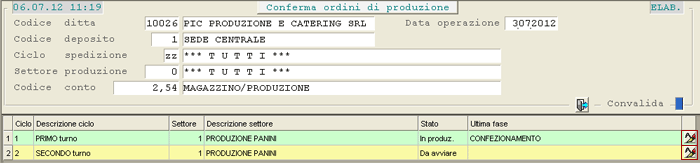
Conferma Ordini di Produzione- Per ciascuna riga del *data-grid*, sono fornite le seguenti informazioni:
- Ciclo di Spedizione
- Settore di Produzione
- Stato degli Ordini esistenti alla Data Operazione e per il Deposito indicato
- Ultima Fase di Produzione confermata, con riferimento al Ciclo di Spedizione e al Settore di Produzione indicati.
- Gli Ordini di Produzione possono assumere diversi Stati, ciascuno dei quali contrassegnati da un apposito colore:
- **«da Avviare»**
Non è stata confermata *alcuna* Fase di Produzione *(riga di colore giallo)*.
- **«Avviato»**
È stata confermata *almeno una* Fase di Produzione *(riga di colore rosso)*.
- **«Completato»**
Sono state eseguite *tutte* le Fasi di Produzione *(riga di colore azzurro)*.
- Esaminiamo il settore di finestra, in cui sono elencate le Fasi di Produzione.
- In questa sezione, le righe possono assumere la seguente colorazione:
- *rosso*, per indicare le Fasi già confermate
- *verde*, per indicare la prossima Fase da confermare
- *giallo*, per indicare le Fasi ancora da eseguire
- Per ciascun Articolo presente in una o in tutte le Fasi, la visualizzazione in modalità *data-grid* fornisce le seguenti informazioni:
- Sequenza di spedizione
- Macchina di produzione/confezionamento
- Articolo da produrre (Codice e Descrizione)
- Unità di Misura
- Quantità rilevata dal Fabbisogno Imminente degli Articoli
- Quantità da produrre
- Stato del Controllo metrologico (colonna **Cmtr**)
- Quantità rilevata dal Controllo metrologico (colonna **Qtà Cmtr**)
- Codice del Lotto di Produzione e relativa Scadenza
- Sono visualizzate in *rosso* le righe degli Ordini già confermati.
---
### Modifica Dati Ordine
Cliccando sul pulsante  corrispondente all'Articolo da produrre, è fornito l'elenco dei Componenti Base da impiegare nella Produzione e i relativi Lotti di Scarico:

Modifica Ordini di Produzione- La funzione di Modifica Ordini di Produzione permette, mediante quest'apposita *window*, di variare i seguenti dati:
- Quantità da Produrre
- Lotto di Carico Produzione
- Data di Scadenza Lotto
- Ovviamente, è inibita la modifica degli Ordini di Produzione confermati in precedenza.
---
### Modifica Lotto di Produzione - Scadenza
Per modificare il **Lotto di Produzione**, ed aggiornare eventualmente la **Scadenza** dello stesso, con riferimento a *tutti* gli Articoli della Fase selezionata, è sufficiente cliccare sul tasto  posto in alto a sinistra.

Aggiorna Lotto/ScadenzaUna volta impostato il nuovo Codice Lotto, attivando la *check-box* «Aggiorna scadenza», è possibile ricalcolare la Data di Scadenza per tutti gli Articoli della Fase selezionata.
- A proposito della modifica Lotto e Scadenza, è opportuno precisare quanto segue:
- Il Codice Lotto proposto inizialmente risulta dalla codifica della smorfia del Lotto indicata sul [Settore di Produzione](https://gsdoc.genesyssoftware.eu/page-function/E2601010125000000/1?old=E26%2F01010125.htm%23lottoProduzione); qualora questa non risulti valorizzata, il programma assume la smorfia indicata sul [Deposito](https://gsdoc.genesyssoftware.eu/page-function/E2600000000000000/1?old=E26%2Fcomn%2FM0039.htm%23lottoProduzione).
- La nuova Data di Scadenza si ottiene sommando alla Data Operazione il numero di giorni indicato nella prima videata dell'[Anagrafica Articoli](https://gsdoc.genesyssoftware.eu/page-function/E26010301000000000/1?old=E26%2Fcomn%2FM0041.htm), in corrispondenza del campo Giorni shelf-life Fornitore/Legge.
---
- La funzione di Conferma Ordini esegue la generazione dei seguenti movimenti:
- *Carico a Produzione*, per gli Articoli selezionati
- *Scarico da Produzione*, per i diversi Componenti delle Distinte Base.
- Al termine della fase di Conferma Ordini, la funzione esegue la stampa di un tabulato riepilogativo degli Ordini generati.
- A questo proposito, è opportuno considerare quanto segue:
- Non è possibile riconfermare la produzione di Articoli confermati in precedenza.
- Ai fini di una corretta gestione dei costi di produzione, è *indispensabile* confermare gli Articoli in ordine di [Progressivo Fase](https://gsdoc.genesyssoftware.eu/page-function/E2601010125000000/1?old=E26%2F01010125.htm%23progFase): ossia prima gli Articoli della Fase 1, poi quelli della Fase 2, della Fase 3 e così via.
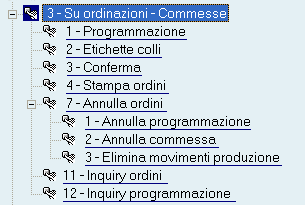
# 2.1.3.1 - Produzione su Ordinazioni - Commesse: 1. Programmazione

Mediante questa funzione l'Addetto alla Produzione individua gli Ordini da Programmare e, tra questi, gli Articoli per i quali eseguire un programma di produzione. Per gli Articoli da produrre, l'Utente imposta la data di programmazione della produzione, in base alla quale è possibile interrogare e/o stampare il relativo *planning*.
La Produzione di un Articolo si ritiene **completa**, solo quando le Quantità prodotte e confermate risultano *uguali* o *maggiori* a quelle indicate sull'Ordine di Vendita/Contratto. Qualora le Quantità prodotte risultino *inferiori* a quelle dell'Ordine di Vendita/Contratto, ma comunque *uguali* o *maggiori* rispetto a quelle programmate, l'Ordine ritorna in Stato «da programmare».
La programmazione di un Articolo può essere effettuata anche in modo **parziale**, quando la si esegue più volte dopo aver confermato le Quantità prodotte.
---
### Impostazione Linea di Confezionamento
Grazie all'impostazione della [Linea di Confezionamento](#lineaConf) sul prodotto, è possibile, per uno stesso Articolo e nell'ambito di una stessa Commessa, programmare nello stesso giorno la Produzione su due o più Linee di Confezionamento diverse.
---
### Modalità Operativa
- La generazione degli Ordini di Produzione è eseguita a partire dagli [Ordini di Vendita](https://gsdoc.genesyssoftware.eu/page-function/E2627020103020000/1?old=E27%2F02010302.htm) e/o dai [Contratti di Fornitura Clienti](https://gsdoc.genesyssoftware.eu/page-function/E2627010806010000/1?old=E27%2F01080601.htm), dipendentemente dai parametri impostati dall'Utente:
- **Deposito**
Campo ad impostazione obbligatoria: indicare il Deposito degli Ordini di Vendita e/o Contratti, dai quali scaturiscono gli Ordini di Produzione da elaborare
- **Tipo**
Quest'indicatore permette di scegliere se visualizzare gli Ordini di Vendita (valore 0), i Contratti (valore **1**) o entrambi (*spazio*)
- **Cliente**
Impostare il Cliente intestatario degli Ordini di Vendita e/o Contratti da visualizzare; è possibile impostare solo il Mastro per includerli tutti
- **Data dal... al**
Impostare la Data o il *range* di Date degli Ordini di Vendita e/o Contratti da visualizzare
- **Anno dal... al**
Impostare l'Anno o il *range* di Anni dei Contratti da visualizzare
- **Numero dal... al**
Impostare il Numero dell'Ordine di Vendita e/o Contratto da visualizzare
- **Consegne dal... al**
Impostare la Data o il *range* di Date Consegna degli Ordini di Vendita e/o Contratti da visualizzare
- **Stato produzione**
- È possibile selezionare gli Ordini e/o i Contratti in base allo Stato di produzione.
- Sono ammessi i seguenti valori:
- 0 = tutti
- **1** = NON programmati
- **2** = con righe da programmare
- **3** = programmati/in produzione
- **5** = completati
- **7** = annullati
- La selezione di *default* permette di visualizzare e selezionare solo gli Ordini e/o Contratti su cui sono presenti «righe da programmare» (valore **2**).
- Per quelli «Programmati/in Produzione» (valore **3**), è permessa la modifica qualora sia necessario modificare la programmazione.
- Lo Stato «Annullato» (valore **7**) NON permette di apportare modifiche.
- **Stato Documento**
- Permette di visualizzare distintamente gli Ordini da evadere/evasi oppure entrambi.
- Sono ammessi i seguenti valori:
- **E** = Evadere
- **S** = Evasi
Impostare *spazio* per entrambi.
**Distinta di prelievo**
L'attivazione di quest'indicatore (valore **1**) permette di stampare, oltre all'Ordine di Produzione, anche la Distinta di prelievo dei Componenti impiegati nel processo produttivo.
Il programma visualizza in un *data-grid* gli Ordini di Vendita e/o Contratti corrispondenti ai parametri impostati dall'Utente, prevedendo una colorazione specifica a seconda dello Stato di Produzione.
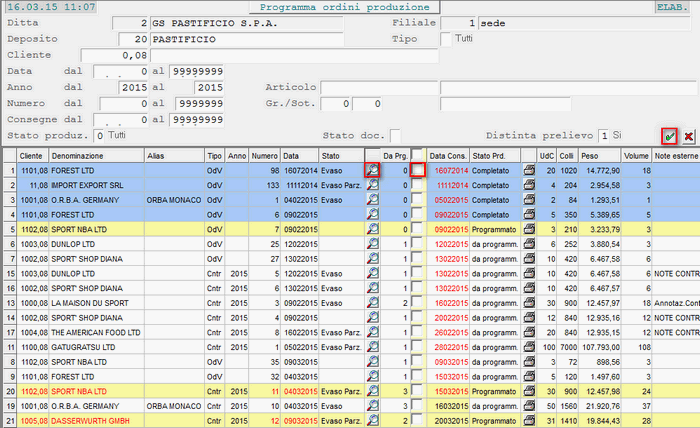
Programmazione: elenco OdV/Contratti selezionati- Sono fornite per ciascun Ordine e/o Contratto le seguenti informazioni:
- **Cliente**
Codice, Denominazione e Alias
- **Tipo Documento**
OdV se Ordine di Vendita oppure Cntr se Contratto
- **Anno - Numero - Data**
Sono visualizzati gli estremi di ogni Ordine/Contratto e, solo per i Contratti, è indicato anche l'Anno
- **Stato di Evasione**
Indica se l'Ordine/Contratto è stato evaso parzialmente o totalmente; se la cella è a *spazio* significa che nessuna riga è stata evasa
- **Articoli da programmare/programmati** (colonna **Da Prg.**)
In questa colonna è riportato il numero degli Articoli che risultano da programmare e anche di quelli che sono stati programmati, ma le cui Quantità programmate
Non sono sufficienti per la produzione completa dell'Articolo; inoltre, sono evidenziati in
rosso gli Ordini/Contratti le cui Quantità programmate
Non sono sufficienti a completare la produzione
- **Data Consegna**
visualizzata in
rosso se antecedente alla data attuale
- **Stato di Produzione dell'Ordine:**
| «Da programmare» | se Non è stata programmata alcuna riga
|
| «Programmato» | se è stata programmata *almeno una* riga
|
| «In Produzione» | se è stata prodotta o confermata la produzione di *almeno una* riga
|
| «Completato» | se è stata confermata la produzione di *tutte* le righe dell'Ordine
|
| «Annullato» | se è stata annullata la commessa di produzione di *tutte* le righe dell'Ordine
|
- Numero totale delle **Unità di carico** ordinate
- Numero totale dei **Colli** ordinati
- **Peso** dell'Ordine/Contratto espresso in Kg
- **Volume** dell'Ordine/Contratto espresso in m³
- **Note esterne ed interne** riportate sull'Ordine/Contratto
Per avviare o modificare la programmazione degli Ordini di Produzione, è necessario selezionare a video le righe degli Ordini/Contratti d'interesse, attivando il *check-box* corrispondente, quindi convalidare con l'apposito pulsante . p>
---
### Programmazione Ordini già Completati
È prevista la possibilità di «riaprire» un Ordine di Produzione su Commessa, anche se risulta in Stato **Completato**, in modo da permettere all'Utente di **riprogrammare** le Quantità da produrre.
Per richiamare un Ordine Completato, è sufficiente attivare il *check-box* corrispondente: il programma visualizza in un messaggio attenzionale lo Stato dell'Ordine e l'Utente può, cliccando sulla convalida , accedere alla fase di elaborazione:
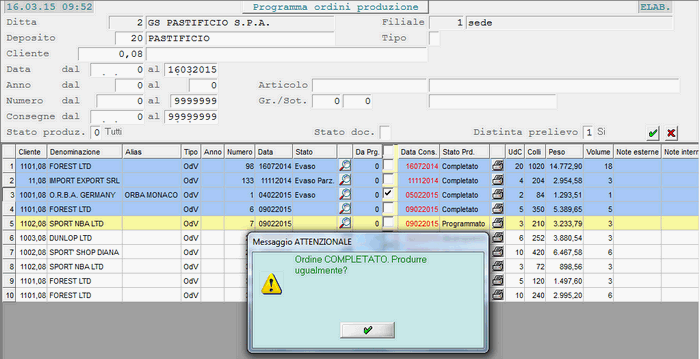
Programmazione Ordine di Produzione Completato 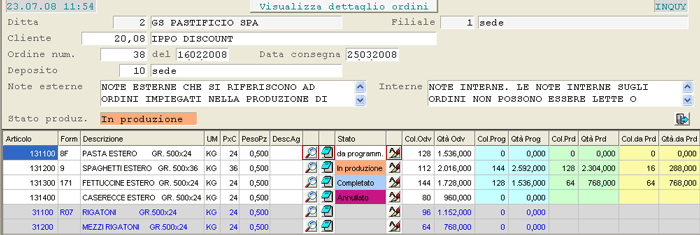
Programmazione Ordini di Produzione: parziale della videata di ElaborazioneNella parte superiore della videata sono presenti alcune informazioni relative all'Ordine/Contratto, tra cui le Note interne ed esterne, che potrebbero contenere annotazioni relative alla produzione.
- Nel *data-grid* invece, sono elencati tutti gli Articoli presenti nell'Ordine/Contratto e, per ciascuno di essi, oltre a Codice e Descrizione, sono riportate le seguenti informazioni:
- **Form** - Formato
- **UM** - Unità di Misura
- **PxC** - Pezzi per Collo
- **PesoPz** - Peso per Pezzo
- **DescAg** - Descrizione aggiuntiva dell'Articolo
- **Stato Produzione**
- **Col. - Qtà Ordn.** *(con sfondo bianco)*
Colli e Quantità ordinate
- **Col. - Qtà Prog.** *(con sfondo celeste)*
Colli e Quantità programmate, nonchè riportate sugli Ordini di Produzione
- **Col. - Qtà Prod.** *(con sfondo verde)*
Colli e Quantità la cui produzione è stata confermata
- **Col. - Qtà da Prod.** *(con sfondo giallo)*
Colli e Quantità da produrre (Qtà OdV. - Qtà Prodotta)
- **Col. - Qtà da Prog.** *(con sfondo azzurro)*
Colli e Quantità da programmare per completare la riga dell'Ordine (Qtà da Produrre - Qtà Programmate)
- **% Compl.** *(con sfondo verde)*
Percentuale di completamento della produzione dell'Articolo, data dal rapporto tra le Quantità prodotte rispetto a quelle dell'Ordine di Vendita/Contratto
- **% PrgTot.** *(con sfondo celeste)*
Percentuale di programmazione dell'Articolo, in proporzione alle Quantità dell'Ordine di Vendita/Contratto
- **% PrgRes.** *(con sfondo azzurro)*
Percentuale di programmazione dell'Articolo, in proporzione alle Quantità che devono ancora essere prodotte
- **Col. - Qtà da Conf.** *(con sfondo arancione)*
Colli e Quantità inserite in fase di Conferma dell'Ordine di Produzione, ma che
Non sono ancora state confermate (cioè quelle Quantità per le quali
Non sono stati generati movimenti di carico produzione)
- **Col. - Qtà Cons.** *(con sfondo bianco)*
Colli e Quantità già consegnate
- **Di.Ba.**
Questo indicatore assume valore «Sì» quando all'Articolo risulta associata una Distinta Base
Gli Articoli per i quali Non è prevista la Produzione su Commessa, cioè quelli aventi Tipo Componente *diverso* da **C**, sono riportati in righe a sfondo *grigio*.
Attenzione: Qualora risultino Quantità ancora da confermare, Non sarà possibile modificare la programmazione dell'Articolo in essere.
---
### Pulsanti Data-Grid
- In corrispondenza di ciascuna riga del *data-grid* sono attivi i seguenti pulsanti:
-  - per visualizzare i **Dati Packaging/Produzione** dell'Articolo
-  - per visualizzare eventuali **Note aggiuntive** presenti sull'Ordine
-  - per inserire eventuali **Note di produzione**
-  - per visualizzare i **Componenti della Di.Ba.** dell'Articolo
-  - permette di considerare «Completate» le **righe degli Ordini** che risultano ancora «Da Programmare»

Programmazione OdP da Ordini Vendita: dettaglio Date Programmazione 
Programmazione OdP da Contratto: dettaglio Date Programmazione- In entrambi i casi, nella sezione in basso a sinistra della videata, sono riportate, per ogni Data di Programmazione, le seguenti informazioni:
- Linea di Confezionamento
- Unità di Carico
- Colli e quantità programmate
- Nel caso di OdP da Contratto, sono fornite anche le seguenti informazioni:
- Colli e Quantità di prevista consegna
- Colli e Quantità da programmare
- Cliccando sul pulsante  in corrispondenza di una determinata Data, si accede direttamente all'inserimento dell'Ordine di Produzione.
Per inserire una nuova Data di Programmazione dell'Ordine, cliccare sul pulsante  posto in alto: la **Data di Programmazione** Non può essere *anteriore* alla Data dell'Ordine/Contratto, nè *posteriore* alla Data di Consegna eventualmente indicata. Per rendere flessibile la funzione, è possibile indicare una Data di Programmazione anche *anteriore* alla data attuale. Per modificare le quantità programmate ad una data invece, cliccare sul pulsante .
L'inserimento delle quantità da produrre avviene nella sezione in basso a destra, in cui è anche possibile inserire delle **Note** ed è richiesta l'impostazione *obbligatoria* della **Linea di Confezionamento**: questo dato sarà visualizzato nella funzione di [Inquiry Programmazione](https://gsdoc.genesyssoftware.eu/page-function/E2602010312000000/1?old=E26%2F02010312.htm) e proposto in fase di stampa [Etichette Colli](https://gsdoc.genesyssoftware.eu/page-function/E2602010302000000/1?old=E26%2F02010302.htm).
Le **Linee di Confezionamento** devono essere *preventivamente* inserite nell'apposita [Tabella Procedurale](https://gsdoc.genesyssoftware.eu/page-function/E2600101071400000/1?old=EE0%2F01010714.htm) del modulo Gestione Servizi.
Terminata la fase di programmazione dei vari Articoli, è possibile stampare l'Ordine di Produzione, cliccando sul pulsante  posto in alto nella videata di testa.
---
### Ordine di Produzione: Campi di Stampa
- Nella prima pagina dell'Ordine di Produzione, sono riportate le seguenti informazioni:
- riferimenti del Cliente di Consegna e Destinazione delle merce
- riferimenti dell'Ordine/Contratto e della Data di Consegna
- Note aggiuntive previste nell'Anagrafica del Cliente intestatario dell'Ordine/Contratto
- Note interne e Note esterne dell'Ordine/Contratto
- Per ogni Articolo invece, sono riportate le seguenti informazioni:
- Note di Produzione inserite nell'Anagrafica Di.Ba.
- Note aggiuntive inserite nell'Ordine/Contratto
- Colli, Quantità ed eventualmente Peso e Volume

Mediante questa funzione è possibile interrogare la situazione degli Ordini su Commessa e rilevare per ciascuno, lo stato di avanzamento della produzione complessiva o per singolo Articolo. Tra le informazioni disponibili, anche lo Stato di evasione dell'Ordine, allo scopo di supportare le decisioni di chi deve programmare la produzione, magari di Ordini già evasi e per i quali è stata impiegata la giacenza di magazzino.
---
### Modalità Operativa
- La funzione permette d'interrogare gli Ordini di Produzione, sia che derivino da [Ordini di Vendita](https://gsdoc.genesyssoftware.eu/page-function/E2627020103020000/1?old=E27%2F02010302.htm) che da [Contratti di Fornitura Clienti](https://gsdoc.genesyssoftware.eu/page-function/E2627010806010000/1?old=E27%2F01080601.htm), dipendentemente dai parametri impostati dall'Utente:
- **Deposito**
Campo ad impostazione obbligatoria: indicare il Deposito degli Ordini di Vendita e/o Contratti, dai quali scaturiscono gli Ordini di Produzione da elaborare
- **Tipo**
Quest'indicatore permette di scegliere se visualizzare gli Ordini di Vendita (valore 0), i Contratti (valore **1**) o entrambi (*spazio*)
- **Cliente**
Impostare il Cliente intestatario degli Ordini di Vendita e/o Contratti da visualizzare; è possibile impostare solo il Mastro per includerli tutti
- **Data dal... al**
Impostare la Data o il *range* di Date degli Ordini di Vendita e/o Contratti da visualizzare
- **Anno dal... al**
Impostare l'Anno o il *range* di Anni dei Contratti da visualizzare
- **Numero dal... al**
Impostare il Numero dell'Ordine di Vendita e/o Contratto da visualizzare
- **Consegne dal... al**
Impostare la Data o il *range* di Date Consegna degli Ordini di Vendita e/o Contratti da visualizzare
- **Stato produzione**
- È possibile selezionare gli Ordini e/o i Contratti in base allo Stato di produzione.
- Sono ammessi i seguenti valori:
- 0 = tutti
- **1** = NON programmati
- **2** = con righe da programmare
- **3** = programmati/in produzione
- **5** = completati
- **7** = annullati
- La selezione di *default* permette di visualizzare e selezionare solo gli Ordini e/o Contratti su cui sono presenti «righe da programmare» (valore **2**).
- Per quelli «Programmati/in Produzione» (valore **3**), è permessa la modifica qualora sia necessario modificare la programmazione.
- Lo Stato «Annullato» (valore **7**) NON permette di apportare modifiche.
- **Stato Documento**
- Permette di visualizzare distintamente gli Ordini da evadere/evasi oppure entrambi.
- Sono ammessi i seguenti valori:
- **E** = Evadere
- **S** = Evasi
Impostare *spazio* per entrambi.
Il programma visualizza in un *data-grid* tutti gli Ordini di Vendita e/o Contratti corrispondenti ai parametri impostati dall'Utente, prevedendo una colorazione specifica a seconda dello Stato di Produzione. Gli estremi dell'Ordine/Contratto (Cliente, Numero e Data) sono evidenziati in rosso, se le Quantità dell'Ordine/Contratto differiscono da quelle programmate nell'Ordine di Produzione.
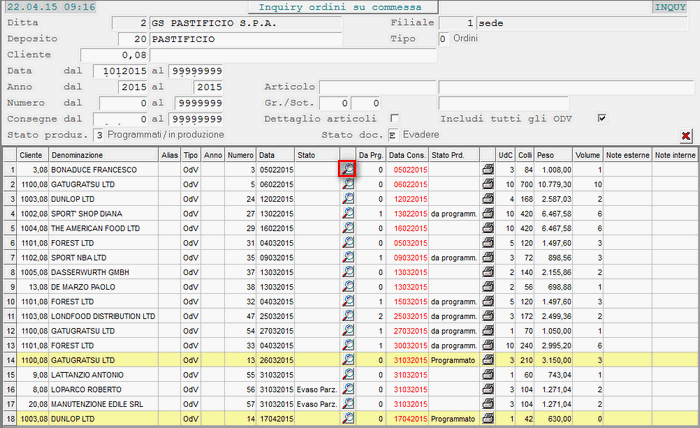
Inquiry Ordini su Commessa: visualizzazione *data-grid* - Sono fornite per ciascun Ordine e/o Contratto le seguenti informazioni:
- **Cliente**
Codice, Denominazione e Alias
- **Tipo Documento**
OdV se Ordine di Vendita oppure Cntr se Contratto
- **Anno - Numero - Data**
Sono visualizzati gli estremi di ogni Ordine/Contratto e, solo per i Contratti, è indicato anche l'Anno
- **Stato di Evasione**
Indica se l'Ordine/Contratto è stato evaso parzialmente o totalmente; se la cella è a *spazio* significa che nessuna riga è stata evasa
- **Articoli da programmare/programmati** (colonna **Da Prg.**)
In questa colonna è riportato il numero degli Articoli che risultano da programmare e anche di quelli che sono stati programmati, ma le cui Quantità programmate
Non sono sufficienti per la produzione completa dell'Articolo; inoltre, sono evidenziati in
rosso gli Ordini/Contratti le cui Quantità programmate
Non sono sufficienti a completare la produzione
- **Data Consegna**
visualizzata in
rosso se antecedente alla data attuale
- **Stato di Produzione dell'Ordine:**
| «Da programmare» | se Non è stata programmata alcuna riga
|
| «Programmato» | se è stata programmata *almeno una* riga
|
| «In Produzione» | se è stata prodotta o confermata la produzione di *almeno una* riga
|
| «Completato» | se è stata confermata la produzione di *tutte* le righe dell'Ordine
|
| «Annullato» | se è stata annullata la commessa di produzione di *tutte* le righe dell'Ordine
|
- Numero totale delle **Unità di carico** ordinate
- Numero totale dei **Colli** ordinati
- **Peso** dell'Ordine/Contratto espresso in Kg
- **Volume** dell'Ordine/Contratto espresso in m³
- **Note esterne ed interne** riportate sull'Ordine/Contratto
---
### Dettaglio Ordini 
In corrispondenza di ciascuna riga è attivo un apposito pulsante , che permette di conoscere nel dettaglio tutti gli Articoli che compongono l'Ordine/Contratto selezionato:
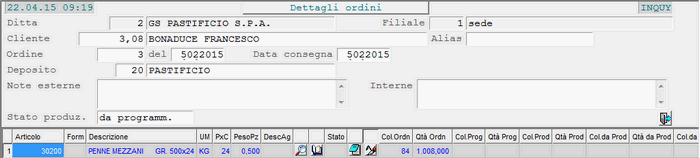
Inquiry Ordini su Commessa: visualizzazione dettaglio Articoli Nella parte superiore della videata sono presenti alcune informazioni relative all'Ordine/Contratto, tra cui le Note interne ed esterne, che potrebbero contenere annotazioni relative alla produzione.
- Nel *data-grid* invece, sono elencati tutti gli Articoli presenti nell'Ordine/Contratto e, per ciascuno di essi, oltre a Codice e Descrizione, sono riportate le seguenti informazioni:
- **Form** - Formato
- **UM** - Unità di Misura
- **PxC** - Pezzi per Collo
- **PesoPz** - Peso per Pezzo
- **DescAg** - Descrizione aggiuntiva dell'Articolo
- **Stato Produzione**
- **Col. - Qtà Ordn.** *(con sfondo bianco)*
Colli e Quantità ordinate
- **Col. - Qtà Prog.** *(con sfondo celeste)*
Colli e Quantità programmate, nonchè riportate sugli Ordini di Produzione
- **Col. - Qtà Prod.** *(con sfondo verde)*
Colli e Quantità la cui produzione è stata confermata
- **Col. - Qtà da Prod.** *(con sfondo giallo)*
Colli e Quantità da produrre (Qtà OdV. - Qtà Prodotta)
- **Col. - Qtà da Prog.** *(con sfondo azzurro)*
Colli e Quantità da programmare per completare la riga dell'Ordine (Qtà da Produrre - Qtà Programmate)
- **% Compl.** *(con sfondo verde)*
Percentuale di completamento della produzione dell'Articolo, data dal rapporto tra le Quantità prodotte rispetto a quelle dell'Ordine di Vendita/Contratto
- **% PrgTot.** *(con sfondo celeste)*
Percentuale di programmazione dell'Articolo, in proporzione alle Quantità dell'Ordine di Vendita/Contratto
- **% PrgRes.** *(con sfondo azzurro)*
Percentuale di programmazione dell'Articolo, in proporzione alle Quantità che devono ancora essere prodotte
- **Col. - Qtà da Conf.** *(con sfondo arancione)*
Colli e Quantità inserite in fase di Conferma dell'Ordine di Produzione, ma che
Non sono ancora state confermate (cioè quelle Quantità per le quali
Non sono stati generati movimenti di carico produzione)
- **Col. - Qtà Cons.** *(con sfondo bianco)*
Colli e Quantità già consegnate
- **Di.Ba.**
Questo indicatore assume valore «Sì» quando all'Articolo risulta associata una Distinta Base
Gli Articoli per i quali Non è prevista la Produzione su Commessa, cioè quelli aventi Tipo Componente *diverso* da **C**, sono riportati in righe a sfondo *grigio*.
---
### Stampa Ordini 
In questa fase è anche possibile stampare uno o più Ordini su Commessa, cliccando sul pulsante  corrispondente: per la stampa degli Ordini su Commessa, se eseguita da questa specifica funzione d'Inquiry, è possibile utilizzare un *layout* diverso da quello standard, cioè quello previsto per la stampa degli Ordini eseguita dalla funzione d'Immissione/Manutenzione.
Contattare il [Servizio Assistenza](mailto:genesys@genesysnet.it) della Genesys Software per richiedere eventualmente la modifica del profilo di stampa.
# 2.1.3.12 - Produzione su Ordinazioni - Commesse: 12. Inquiry Programmazione Ordini

Nella fase di [Programmazione](https://gsdoc.genesyssoftware.eu/page-function/E2602010301000000/1?old=E26%2F02010301.htm), l'Utente individua gli Ordini di Produzione e specifica, per ogni Articolo in esso presente, la Data di avvio produzione e la Quantità da produrre. Quest'attività di programmazione può essere consultata a video oppure riprodotta su supporto cartaceo, accedendo alla presente funzione d'Inquiry Programmazione Ordini.
---
### Modalità Operativa
- La funzione permette d'interrogare la programmazione degli Ordini di Produzione, sia che derivino da [Ordini di Vendita](https://gsdoc.genesyssoftware.eu/page-function/E2627020103020000/1?old=E27%2F02010302.htm) che da [Contratti di Fornitura Clienti](https://gsdoc.genesyssoftware.eu/page-function/E2627010806010000/1?old=E27%2F01080601.htm):
- **Deposito**
Campo ad impostazione obbligatoria: impostare il Deposito di emissione degli Ordini di Produzione da interrogare
- **Linea di Confezionamento**
È possibile indicare come filtro anche la Linea di Confezionamento assegnata in fase di
[Programmazione](https://gsdoc.genesyssoftware.eu/page-function/E2602010301000000/1?old=E26%2F02010301.htm%23lineaConf)
- **Articolo** oppure **Gruppo/Sottogruppo**
- **Data Programmazione dal... al**
Per indicare il periodo di programmazione è possibile avvalersi del calendario, cliccando sul pulsante  corrispondente
- Attivando un apposito indicatore, è possibile includere nell'interrogazione anche gli Ordini per i quali la produzione risulta già completata.
- Nel *data-grid* invece, sono elencati tutti gli Articoli presenti nell'Ordine/Contratto e, per ciascuno di essi, oltre a Codice e Descrizione, sono riportate le seguenti informazioni:
- **Form** - Formato
- **UM** - Unità di Misura
- **PxC** - Pezzi per Collo
- **PesoPz** - Peso per Pezzo
- **DescAg** - Descrizione aggiuntiva dell'Articolo
- **Stato Produzione**
- **Col. - Qtà Ordn.** *(con sfondo bianco)*
Colli e Quantità ordinate
- **Col. - Qtà Prog.** *(con sfondo celeste)*
Colli e Quantità programmate, nonchè riportate sugli Ordini di Produzione
- **Col. - Qtà Prod.** *(con sfondo verde)*
Colli e Quantità la cui produzione è stata confermata
- **Col. - Qtà da Prod.** *(con sfondo giallo)*
Colli e Quantità da produrre (Qtà OdV. - Qtà Prodotta)
- **Col. - Qtà da Prog.** *(con sfondo azzurro)*
Colli e Quantità da programmare per completare la riga dell'Ordine (Qtà da Produrre - Qtà Programmate)
- **% Compl.** *(con sfondo verde)*
Percentuale di completamento della produzione dell'Articolo, data dal rapporto tra le Quantità prodotte rispetto a quelle dell'Ordine di Vendita/Contratto
- **% PrgTot.** *(con sfondo celeste)*
Percentuale di programmazione dell'Articolo, in proporzione alle Quantità dell'Ordine di Vendita/Contratto
- **% PrgRes.** *(con sfondo azzurro)*
Percentuale di programmazione dell'Articolo, in proporzione alle Quantità che devono ancora essere prodotte
- **Col. - Qtà da Conf.** *(con sfondo arancione)*
Colli e Quantità inserite in fase di Conferma dell'Ordine di Produzione, ma che
Non sono ancora state confermate (cioè quelle Quantità per le quali
Non sono stati generati movimenti di carico produzione)
- **Col. - Qtà Cons.** *(con sfondo bianco)*
Colli e Quantità già consegnate
- **Di.Ba.**
Questo indicatore assume valore «Sì» quando all'Articolo risulta associata una Distinta Base
Gli Articoli per i quali Non è prevista la Produzione su Commessa, cioè quelli aventi Tipo Componente *diverso* da **C**, sono riportati in righe a sfondo *grigio*.
---
### Pulsanti Data-Grid
- In corrispondenza di ciascuna riga del *data-grid* sono attivi i seguenti pulsanti:
-  - per visualizzare i **Dati Packaging/Produzione** dell'Articolo
-  - per visualizzare eventuali **Note aggiuntive** presenti sull'Ordine
-  - per inserire eventuali **Note di produzione**
-  - per visualizzare i **Componenti della Di.Ba.** dell'Articolo

Dettaglio Date Programmazione- Per ogni Data di Programmazione sono riportate, nella sezione in basso a sinistra, le seguenti informazioni:
- Linea di Confezionamento
- Unità di Carico
- Colli e quantità programmate
---
### Stampa Planning Produzione 
Per richiedere la stampa del *planning* della produzione, cliccare sul pulsante  presente nella videata principale della funzione.
# 2.1.3.2 - Produzione su Ordinazioni - Commesse: 2. Etichette Colli

Questa funzione permette di stampare le Etichette Colli, in base alla programmazione degli Ordini di Produzione su Commessa (OdP).
---
### Modalità Operativa
- La stampa delle Etichette Colli è eseguita per gli OdP su Commessa, derivanti sia da [Ordini di Vendita](https://gsdoc.genesyssoftware.eu/page-function/E2627020103020000/1?old=E27%2F02010302.htm) che da [Contratti di Fornitura Clienti](https://gsdoc.genesyssoftware.eu/page-function/E2627010806010000/1?old=E27%2F01080601.htm), dipendentemente dai parametri impostati dall'Utente:
- **Deposito**
Campo ad impostazione obbligatoria: indicare il Deposito degli Ordini di Vendita e/o Contratti, dai quali scaturiscono gli Ordini di Produzione da elaborare
- **Tipo**
Quest'indicatore permette di scegliere se visualizzare gli Ordini di Vendita (valore 0), i Contratti (valore **1**) o entrambi (*spazio*)
- **Cliente**
Impostare il Cliente intestatario degli Ordini di Vendita e/o Contratti da visualizzare; è possibile impostare solo il Mastro per includerli tutti
- **Data dal... al**
Impostare la Data o il *range* di Date degli Ordini di Vendita e/o Contratti da visualizzare
- **Anno dal... al**
Impostare l'Anno o il *range* di Anni dei Contratti da visualizzare
- **Numero dal... al**
Impostare il Numero dell'Ordine di Vendita e/o Contratto da visualizzare
- **Consegne dal... al**
Impostare la Data o il *range* di Date Consegna degli Ordini di Vendita e/o Contratti da visualizzare
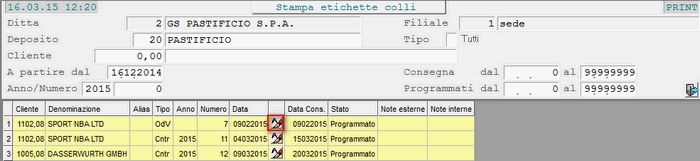
Stampa Etichette Colli: elenco OdV/Contratti selezionati- Sono fornite per ciascun Ordine e/o Contratto le seguenti informazioni:
- **Cliente**
Codice, Denominazione e Alias
- **Tipo Documento**
OdV se Ordine di Vendita oppure Cntr se Contratto
- **Anno - Numero - Data**
Sono visualizzati gli estremi di ogni Ordine/Contratto e, solo per i Contratti, è indicato anche l'Anno
- **Data Consegna**
- **Stato di Produzione**
- **Note esterne ed interne** riportate sull'Ordine/Contratto
Cliccando sul pulsante  corrispondente all'Ordine/Contratto d'interesse, si ottiene l'elenco degli Articoli da produrre per ogni Data di Programmazione:
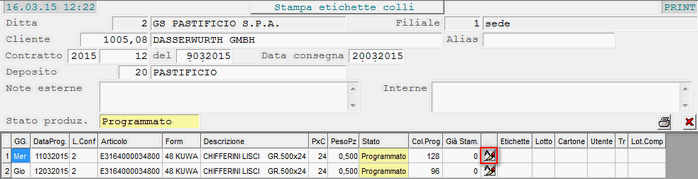
Dettaglio Articoli per Data Programmazione- Si presti attenzione alle seguenti colonne:
- **L.Conf** visualizza la [Linea di Confezionamento](https://gsdoc.genesyssoftware.eu/page-function/E2602010301000000/1?old=E26%2F02010301.htm%23lineaConf) assegnata in fase di
[Programmazione Ordini di Produzione](https://gsdoc.genesyssoftware.eu/page-function/E2602010301000000/1?old=E26%2F02010301.htm)
- **Già Stam.** visualizza il numero delle Etichette precedentemente stampate per ogni Articolo della Commessa
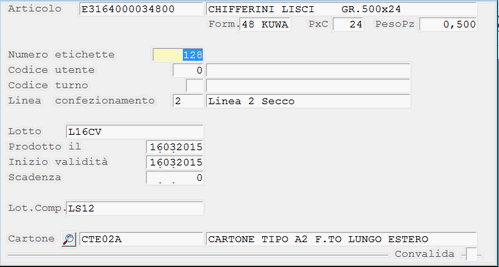
*Window* stampa Etichette Colli **Numero Etichette**
In questo campo è proposta in automatico la differenza tra le Quantità ancora da produrre (ma già programmate) e il numero delle Etichette precedentemente stampate.
Se il numero di Etichette impostato dall'Utente è maggiore, di *almeno* 10 Colli, rispetto al numero dei Colli programmati, sarà visualizzato il messaggio attenzionale «Superato limite etichette programmate»; digitando il tasto **F3** comunque, sarà possibile forzare la stampa delle Etichette.
**Codice Turno**
È possibile indicare il Codice del Turno di Produzione da stampare sulle Etichette: in questo modo, chi dispone di DSPm che registrano la Produzione da fine linea potrà, leggendo le Etichette, assumere come informazione anche il Turno di Produzione.
**Linea Confezionamento**
Il programma propone in automatico il valore impostato dall'Utente in fase di [ Programmazione Ordini](https://gsdoc.genesyssoftware.eu/page-function/E2602010301000000/1?old=E26%2F02010301.htm). È possibile comunque variare la Linea di Confezionamento, ma il valore eventualmente impostato varrà solo ai fini della stampa e Non sarà memorizzato.
Il **Codice Utente** e la **Linea Confezionamento** sono dati *obbligatori*, perchè devono essere riportati sulle Etichette e successivamente letti dal fine linea, per poter essere storicizzati sul D.B. dei movimenti pallets prodotti.
**Lotto**
Per le Aziende del Cluster Pastificio, il Lotto di Produzione è proposto in automatico nel formato «**Pyyyymmdd**» (**yyyy** = anno, **mm** = mese, **dd** = giorno).
**Lotto Componente**
È possibile indicare il Lotto di un Componente primario da stampare sulle Etichette (ad esempio il Lotto della semola).
Per le Aziende del Cluster Pastificio, il Lotto del Componente è proposto in automatico nel formato «**Pyyyyss**» (**yyyy** = anno, **ss** = numero settimana dell'anno).
**Cartone**
Il Cartone da utilizzare è proposto in automatico dal programma, ma può essere modificato cliccando sull'apposito pulsante .
---
### Etichette Colli: Campi di Stampa
- Sulle Etichette degli Ordini di Produzione sono riportati i seguenti dati:
- **Codice Utente** (*in chiaro*)
- **Descrizione Utente**
- **Codice Utente per A1 40** da scrivere nel barcode
- **Codice Cliente** intestatario dell'Ordine7Contratto
Analitico (numerico di 7 cifre) + Mastro (numerico di 2 cifre)
- **Denominazione del Cliente** intestatario dell'Ordine/Contratto
Alfanumerico di 45 caratteri
- **Data dell'Ordine di Vendita/Contratto**
Numerico di 8 caratteri
- **Numero dell'Ordine di Vendita/Contratto**
Numerico di 7 caratteri
- **Data dell'Ordine esterno**
Riferimento per il Cliente (numerico di 8 cifre)
- **Numero dell'Ordine esterno**
Riferimento per il Cliente (alfanumerico di 15 caratteri)
- **Linea di Confezionamento**
- I campi per la stampa del **Turno di Produzione** sono:
- **CODE\_TURN** - Codice Turno in chiaro
- **SSCC\_AI99** - Codice Turno per codice AI numero 99, utile alla lettura dei DSPm
- Al fine di semplificare la definizione dei profili di stampa, inoltre, nella stampa delle Etichette sono stati introdotti tre campi relativi alla **Data di Scadenza**:
- **GIORN\_SCAD** - Giorno Scadenza
- **MESE\_SCAD** - Mese Scadenza
- **ANNO\_SCAD** - Anno Scadenza

Mediante questa funzione, l'Addetto alla Produzione indica le quantità prodotte per ciascun Articolo dell'OdP e, conseguentemente, l'Ordine risulterà «Completato». In questa fase, inoltre, il programma genera i movimenti di Carico/Scarico Produzione ed aggiorna la giacenza degli Articoli.
La funzione di Conferma Ordini su Commessa può essere eseguita anche in [modalità schedulata](https://gsdoc.genesyssoftware.eu/books/modl-pref26-produzione/page/2133-produzioni-su-ordinazioni-commesse-3-conferma).
---
## Modalità Operativa
- La funzione di Conferma è eseguita per gli OdP su Commessa, derivanti sia da [Ordini di Vendita](https://gsdoc.genesyssoftware.eu/page-function/E2627020103020000/1?old=E27%2F02010302.htm) che da [Contratti di Fornitura Clienti](https://gsdoc.genesyssoftware.eu/page-function/E2627010806010000/1?old=E27%2F01080601.htm), dipendentemente dai parametri impostati dall'Utente:
- **Conto Produzione**
Individua il Conto di Contabilità Generale a cui intestare i movimenti di Carico/Scarico Produzione; è proposto in automatico l'ultimo Conto utilizzato per questo tipo di movimenti
- **Deposito**
Campo ad impostazione obbligatoria: indicare il Deposito degli Ordini di Vendita e/o Contratti, dai quali scaturiscono gli Ordini di Produzione da elaborare
- **Tipo**
Quest'indicatore permette di scegliere se visualizzare gli Ordini di Vendita (valore 0), i Contratti (valore **1**) o entrambi (*spazio*)
- **Cliente**
Impostare il Cliente intestatario degli Ordini di Vendita e/o Contratti da visualizzare; è possibile impostare solo il Mastro per includerli tutti
- **Data dal... al**
Impostare la Data o il *range* di Date degli Ordini di Vendita e/o Contratti da visualizzare
- **Anno dal... al**
Impostare l'Anno o il *range* di Anni dei Contratti da visualizzare
- **Numero dal... al**
Impostare il Numero dell'Ordine di Vendita e/o Contratto da visualizzare
- **Consegne dal... al**
Impostare la Data o il *range* di Date Consegna degli Ordini di Vendita e/o Contratti da visualizzare

Conferma: elenco OdV/Contratti selezionati- Sono fornite per ciascun Ordine e/o Contratto le seguenti informazioni:
- **Cliente**
Codice, Denominazione e Alias
- **Tipo Documento**
OdV se Ordine di Vendita oppure Cntr se Contratto
- **Anno - Numero - Data**
Sono visualizzati gli estremi di ogni Ordine/Contratto e, solo per i Contratti, è indicato anche l'Anno
- **Data Consegna**
- **Stato di Produzione**
- **Note esterne ed interne** riportate sull'Ordine/Contratto
Per procedere alla fase di Conferma, cliccare sul pulsante  corrispondente all'Ordine/Contratto da aggiornare:

Dettaglio OrdineNella parte superiore della videata sono presenti alcune informazioni relative all'Ordine/Contratto, tra cui le Note interne ed esterne, che potrebbero contenere annotazioni relative alla produzione.
- Nel *data-grid* invece, sono elencati tutti gli Articoli presenti nell'Ordine/Contratto e, per ciascuno di essi, oltre a Codice e Descrizione, sono riportate le seguenti informazioni:
- **Form** - Formato
- **UM** - Unità di Misura
- **PxC** - Pezzi per Collo
- **PesoPz** - Peso per Pezzo
- **Stato Produzione**
- **Col. - Qtà Ordn.** *(con sfondo bianco)*
Colli e Quantità ordinate
- **Col. - Qtà Prog.** *(con sfondo celeste)*
Colli e Quantità programmate, nonchè riportate sugli Ordini di Produzione
- **Col. - Qtà Prod.** *(con sfondo verde)*
Colli e Quantità la cui Produzione è stata confermata
- **Col. - Qtà da Conf.** *(con sfondo arancione)*
Colli e Quantità inserite in fase di Conferma dell'Ordine di Produzione, ma che
Non sono state ancora confermate (cioè quelle Quantità per le quali
Non sono stati generati movimenti di carico produzione)
- **Col. - Qtà da Prod.** *(con sfondo giallo)*
Colli e Quantità da Produrre (Qtà OdV - Qtà Prodotta)
- **% Compl.** *(con sfondo verde)*
Percentuale di completamento della produzione dell'Articolo, data dal rapporto tra le Quantità programmate e quelle prodotte
- Per indicare le Quantità prodotte, cliccare sul pulsante  corrispondente all'Articolo d'interesse.
- È quindi proposta un'apposita videata, in cui è possibile impostare:
- Unità di Carico prodotte
- Colli e Quantità prodotti
- Lotto di Produzione dell'Articolo e relativa Scadenza
In seguito alla conferma dell'Operatore, saranno generati i movimenti di carico e scarico delle Quantità rilevate dai dispositivi DSPR.
Resta comunque valida la possibilità d'indicare *manualmente* eventuali carichi di produzione Non rilevati.
# 2.1.3.4 - Produzioni su Ordinazioni - Commesse: 4. Stampa Ordini

Ulteriori parametri di filtro sono:
**Visualizza Ordini completi**
Valorizzando ad **1** quest'indicatore, saranno visualizzati solo gli Ordini per i quali la Produzione risulta completata.
**Stampa Distinta di prelievo**
L'attivazione di quest'indicatore (valore **1**) permette di stampare, oltre all'Ordine di Produzione, anche la Distinta di prelievo dei Componenti impiegati nel processo produttivo.
Il programma visualizza in un *data-grid* gli Ordini di Vendita e/o Contratti corrispondenti ai parametri impostati dall'Utente:
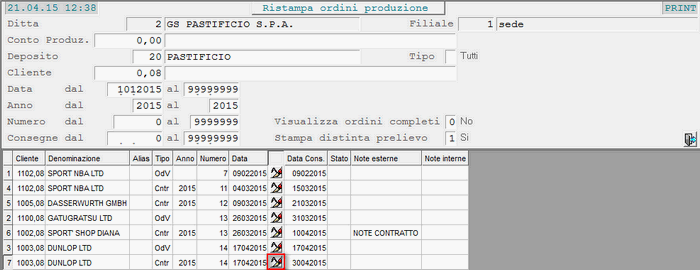
Ristampa Ordini di Produzione: elenco Odv/Contratti selezionatiCliccando sul pulsante  corrispondente all'Ordine/Contratto d'interesse, si ottiene l'elenco degli Articoli presenti in esso:
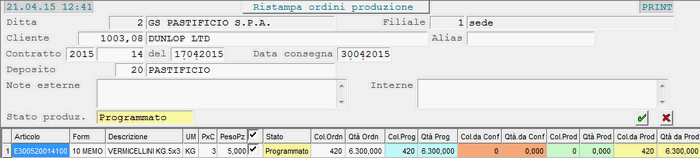
Dettaglio Articoli dell'Odv/Contratto selezionatoNella parte superiore della videata, sono fornite alcune informazioni relative all'Ordine/Contratto, mentre nel *data-grid* sono elencati tutti gli Articoli per i quali è stata programmata la produzione. A questo punto, attivando il *check-box* corrispondente agli Articoli d'interesse, l'Utente ha possibilità di selezionare quelli per i quali stampare l'Ordine di Produzione ed eventualmente, anche la Distinta di prelievo.
# 2.1.3.7 - Produzione su Ordinazioni - Commesse: 7. Annulla Ordini
---

# 2.1.3.7.1 - Annulla Programmazione

- Questa funzione permette, con riferimento agli Articoli da produrre su Commessa, di annullare la programmazione, ossia ripristinare lo Stato al valore «da Programmare».
- La funzione di Annullamento Programmazione può essere eseguita per tutti gli Ordini di Produzione su Commessa, sia che derivino da [Ordini di Vendita](https://gsdoc.genesyssoftware.eu/page-function/E2627020103020000/1?old=E27%2F02010302.htm) che da [Contratti di Fornitura Clienti](https://gsdoc.genesyssoftware.eu/page-function/E2627010806010000/1?old=E27%2F01080601.htm), dipendentemente dai parametri impostati dall'Utente:
- **Deposito**
Campo ad impostazione obbligatoria: indicare il Deposito degli Ordini di Vendita e/o Contratti, dai quali scaturiscono gli Ordini di Produzione da elaborare
- **Tipo**
Quest'indicatore permette di scegliere se visualizzare gli Ordini di Vendita (valore 0), i Contratti (valore **1**) o entrambi (*spazio*)
- **Cliente**
Impostare il Cliente intestatario degli Ordini di Vendita e/o Contratti da visualizzare; è possibile impostare solo il Mastro per includerli tutti
- **Data dal... al**
Impostare la Data o il *range* di Date degli Ordini di Vendita e/o Contratti da visualizzare
- **Anno dal... al**
Impostare l'Anno o il *range* di Anni dei Contratti da visualizzare
- **Numero dal... al**
Impostare il Numero dell'Ordine di Vendita e/o Contratto da visualizzare
- **Consegne dal... al**
Impostare la Data o il *range* di Date Consegna degli Ordini di Vendita e/o Contratti da visualizzare

- La funzione di Annulla Commessa permette d'indicare per quali Ordini annullare *definitivamente* la produzione e può essere eseguita per tutti gli Ordini di Produzione su Commessa, sia che derivino da [Ordini di Vendita](https://gsdoc.genesyssoftware.eu/page-function/E2627020103020000/1?old=E27%2F02010302.htm) che da [Contratti di Fornitura Clienti](https://gsdoc.genesyssoftware.eu/page-function/E2627010806010000/1?old=E27%2F01080601.htm), dipendentemente dai parametri impostati dall'Utente:
- **Deposito**
Campo ad impostazione obbligatoria: indicare il Deposito degli Ordini di Vendita e/o Contratti, dai quali scaturiscono gli Ordini di Produzione da elaborare
- **Tipo**
Quest'indicatore permette di scegliere se visualizzare gli Ordini di Vendita (valore 0), i Contratti (valore **1**) o entrambi (*spazio*)
- **Cliente**
Impostare il Cliente intestatario degli Ordini di Vendita e/o Contratti da visualizzare; è possibile impostare solo il Mastro per includerli tutti
- **Data dal... al**
Impostare la Data o il *range* di Date degli Ordini di Vendita e/o Contratti da visualizzare
- **Anno dal... al**
Impostare l'Anno o il *range* di Anni dei Contratti da visualizzare
- **Numero dal... al**
Impostare il Numero dell'Ordine di Vendita e/o Contratto da visualizzare
- **Consegne dal... al**
Impostare la Data o il *range* di Date Consegna degli Ordini di Vendita e/o Contratti da visualizzare

- Permette di cancellare i movimenti di produzione generati dalla funzione [ Conferma Ordini Produzione](https://gsdoc.genesyssoftware.eu/page-function/E2602010303000000/1?old=E26%2F02010303.htm) e provvede a riattivare gli OdP, stornando le Quantità prodotte.
- La funzione può essere eseguita per tutti gli Ordini di Produzione su Commessa, sia che derivino da [Ordini di Vendita](https://gsdoc.genesyssoftware.eu/page-function/E2627020103020000/1?old=E27%2F02010302.htm) che da [Contratti di Fornitura Clienti](https://gsdoc.genesyssoftware.eu/page-function/E2627010806010000/1?old=E27%2F01080601.htm), dipendentemente dai parametri impostati dall'Utente:
- **Deposito**
Campo ad impostazione obbligatoria: indicare il Deposito degli Ordini di Vendita e/o Contratti, dai quali scaturiscono gli Ordini di Produzione da elaborare
- **Tipo**
Quest'indicatore permette di scegliere se visualizzare gli Ordini di Vendita (valore 0), i Contratti (valore **1**) o entrambi (*spazio*)
- **Cliente**
Impostare il Cliente intestatario degli Ordini di Vendita e/o Contratti da visualizzare; è possibile impostare solo il Mastro per includerli tutti
- **Data dal... al**
Impostare la Data o il *range* di Date degli Ordini di Vendita e/o Contratti da visualizzare
- **Anno dal... al**
Impostare l'Anno o il *range* di Anni dei Contratti da visualizzare
- **Numero dal... al**
Impostare il Numero dell'Ordine di Vendita e/o Contratto da visualizzare
- **Consegne dal... al**
Impostare la Data o il *range* di Date Consegna degli Ordini di Vendita e/o Contratti da visualizzare
- **Stato produzione**
- È possibile selezionare gli Ordini e/o i Contratti in base allo Stato di produzione.
- Sono ammessi i seguenti valori:
- 0 = tutti
- **4** = Non completati
- **5** = completati
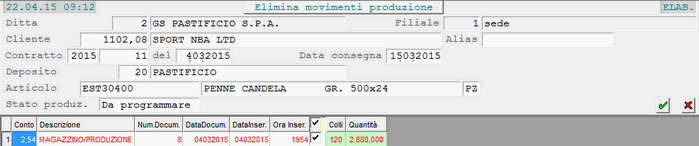
Elimina Movimenti Produzione: elenco Documenti di Carico Produzione- Sono fornite per ciascun movimento le seguenti informazioni:
- Conto intestatario del Documento
- Numero e Data Documento
- Data e Ora in cui è stata eseguita la generazione del Documento
- Colli e Quantità caricate dell'Articolo
Per procedere all'eliminazione, attivare il *check-box* corrispondente al movimento o movimenti da cancellare, quindi confermare cliccando sull'apposito pulsante .
# 2.1.4 - Produzione: 4. Continue - Di Serie
---
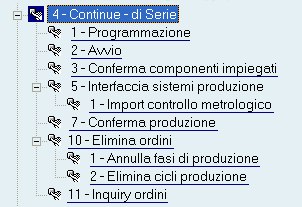

Questa funzione permette di programmare la Produzione, mediante l'inserimento e la modifica degli Ordini di Produzione.
[](https://gsdoc.genesyssoftware.eu/uploads/images/gallery/2026-04/vIjimage.png)
Programmazione: impostazioni iniziali ---
### Gestione Cicli di Produzione
La Gestione dei Cicli di Produzione consente, a fronte di più Ordini di Produzione, di gestire i **Prodotti Finiti** e i **Prodotti Intermedi**.
In concreto, se la produzione di un Prodotto Finito comporta l'utilizzo di uno o più Prodotti Intermedi, il programma provvederà a generare un Ordine di Produzione per il Prodotto Finito e un Ordine per ciascun Prodotto Intermedio compreso nel Ciclo di Produzione.
***Esempio:*** Supponiamo di produrre delle bottiglie di aranciata, il cui Articolo sia codificato come «ARANGIA15» e la cui Distinta Base sia la seguente:
| Articolo
| Descrizione
| Tipo Componente
|
| PREP01
| Preparato succo di arance gialle
| **Intermedio**
|
| ETARAG15
| Etichette bottiglie di aranciata
| **Base**
|
| BTARAN15
| Bottiglie di aranciata
| **Base**
|
In questo caso sarà generato un Ordine di Produzione per l'Articolo Prodotto Finito «ARANGIA15» e un Ordine di Produzione per l'Articolo Prodotto Intermedio «PREP01»: i due Ordini avranno numerazione diversa, ma apparterranno allo stesso Ciclo di Produzione.
---
### Modalità Operativa
Nella videata di testa è richiesta l'impostazione dei seguenti campi:
**Deposito**
Indicare il Deposito da cui effettuare i carichi di produzione. Il Deposito indicato sarà utilizzato anche per filtrare le Distinte Base da visualizzare.
**Data Ordine**
Impostare la Data in cui effettuare la produzione degli Articoli. È possibile pianificare la produzione dei componenti intermedi in una data differente rispetto al prodotto finito, ad esempio il giorno prima. Per la selezione della Data Ordine è attivo l'apposito pulsante .
**Articolo**
È possibile programmare la Produzione di un determinato Prodotto Finito, impostandone il codice in questo campo. Lasciando a *spazio* l'Articolo, sarà possibile indicare il Settore di Produzione.
**Settore di Produzione**
Qualora l'Articolo Non risulti impostato, sarà necessario indicare il Settore di Produzione degli Articoli da programmare.
- **Seleziona Articoli**
- Quest'indicatore permette di filtrare gli Articoli in base alla loro disponibilità.
- Sono previsti i seguenti valori:
- 0 = tutti
- **1** = con disponibilità fabbisogno negativa
- **2** = con Ordini di Produzione in essere
[](https://gsdoc.genesyssoftware.eu/uploads/images/gallery/2026-04/zoHimage.png)
Programmazione: visualizzazione Prodotti Finiti con Di.Ba.- Sono fornite per ciascun Articolo le seguenti informazioni:
- **UM**
Unità di Misura Base
- **PxC**
Pezzi per Confezione
- **Validità DIBA**
Giorno d'inizio validità della Distinta Base
- **Colli - Quant. Es. Att.**
Esistenza Attuale dell'Articolo presso il Deposito selezionato
- **ScorMin.**
Scorta Minima dell'Articolo
- **DataFab**
Data pi� recente in cui risulta negativa la disponibilità di Fabbisogno del Periodo
- **Col. Fabb. - Qtà Fabb.**
Disponibilità negativa alla data più recente del Fabbisogno del Periodo
- **Colli progr. - Qtà prog.**
Colli e Quantità programmate ma
Non ancora avviate *(sfondo giallo)*
- **Colli in prod. - Qtà in prod.**
Colli e Quantità programmate in fase di Produzione, ossia Ordini avviati ma
Non ancora confermati *(sfondo verde)*
---
### Inserimento/Modifica Cicli di Produzione
In corrispondenza di ciascuna riga è attivo un apposito pulsante , che permette di accedere alla videata da cui è possibile inserire/modificare i Cicli di Produzione:
[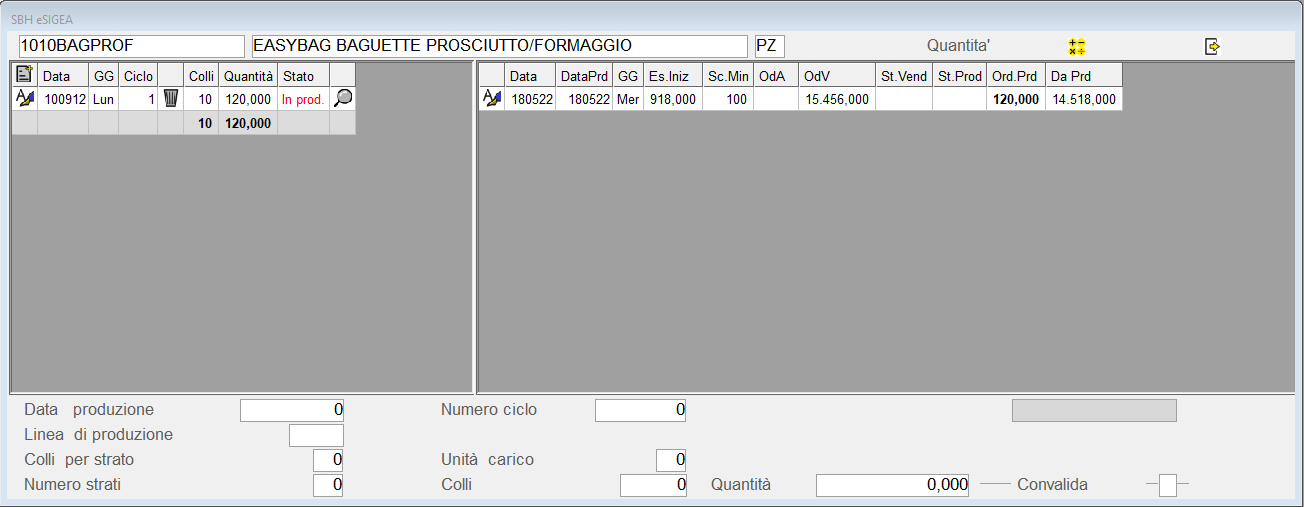](https://gsdoc.genesyssoftware.eu/uploads/images/gallery/2026-04/09iimage.png)
Programmazione: *window* inserimento/modifica Cicli di Produzione- Nel *data-grid* di **sinistra** sono elencati tutti i Cicli di Produzione, mentre in quello di **destra** è riportata la situazione dell'Articolo calcolata dal Fabbisogno del Periodo.
- Nel *data-grid* di **sinistra** sono attivi i seguenti pulsanti:
- 
- per inserire un nuovo Ordine di Produzione, indicando i Colli e le Quantità da produrre
- 
- per modificare i Colli e le Quantità di un Ordine di Produzione già inserito
- 
- per confermare l'inserimento dell'Ordine, a cui sarà attribuito in automatico un numero progressivo, in modo da identificarlo univocamente
- 
- per annullare l'inserimento in corso
- 
- per cancellare un Ordine precedentemente programmato
# 2.1.4.10.1 - Produzioni Continue - Di Serie: 1. Annulla Fasi di Produzione

Questa funzione serve ad annullare uno o più Ordini di Produzione, nell'ambito di un Ciclo Produttivo. La funzione di Annullamento Non può essere eseguita per gli Ordini già confermati o che siano stati presi in carico da un dispositivo DSPR.
[](https://gsdoc.genesyssoftware.eu/uploads/images/gallery/2026-04/17Himage.png)
Annulla Fasi di Produzione: impostazioni iniziali---
### Modalità Operativa
Nella videata di testa è richiesta l'impostazione dei seguenti campi:
**Deposito**
Impostare il Deposito a cui si riferiscono gli Ordini di Produzione da annullare.
**Data Ordine**
Impostare la Data degli Ordini di Produzione d'interesse.
**Articolo**
Impostare il Prodotto Finito o Intermedio. Lasciando a *spazio* l'Articolo, sarà possibile indicare il Settore di Produzione.
**Settore di Produzione**
Impostare il Settore di Produzione degli Ordini da annullare.
**Fase di Produzione**
Nell'ambito del Settore selezionato, indicare la Fase di Produzione degli Ordini da annullare.
**Linea di Produzione**
Indicare la Linea di Produzione degli Ordini da annullare.
- **Stato Produzione**
- Indicare lo Stato degli Ordini da annullare.
- Sono ammessi i seguenti valori:
- 0 = tutti i Non prodotti
- **1** = da avviare
- **3** = avviati
- **5** = conferma componenti

- Questa funzione serve ad eliminare un intero Ciclo di Produzione, quindi a cancellare tutti gli Ordini che ne fanno parte. L'eliminazione di un Ciclo di Produzione è possibile solo se:
- nessuno degli Ordini in esso presente risulti confermato
- nessuno degli Ordini in esso presente sia stato preso in carico da un DSPR
[](https://gsdoc.genesyssoftware.eu/uploads/images/gallery/2026-04/2azimage.png)
Elimina Cicli di Produzione: impostazioni iniziali---

Questa funzione permette d'interrogare gli Ordini di Produzione, filtrando i risultati mediante impostazione di parametri filtro.
[](https://gsdoc.genesyssoftware.eu/uploads/images/gallery/2026-04/ohmimage.png)
Inquiry Ordini: impostazioni inizialiNella videata di testa impostare i seguenti campi:
**Deposito**
Indicare il Deposito a cui si riferiscono gli Ordini da interrogare.
**Data Ordine**
Impostare la Data degli Ordini da interrogare.
**Articolo**
È possibile interrogare gli Ordini di Produzione relativi ad un singolo Articolo.
**Settore produzione**
Campo ad impostazione obbligatoria.
- **Stato Ordini**
- Indicare lo Stato degli Ordini di Produzione da interrogare:
- **1** = da avviare
- **3** = avviati
- **4** = in conferma componenti
- **5** = confermati componenti
- **7** = prodotti
- **8** = NON prodotti
- **9** = annullati
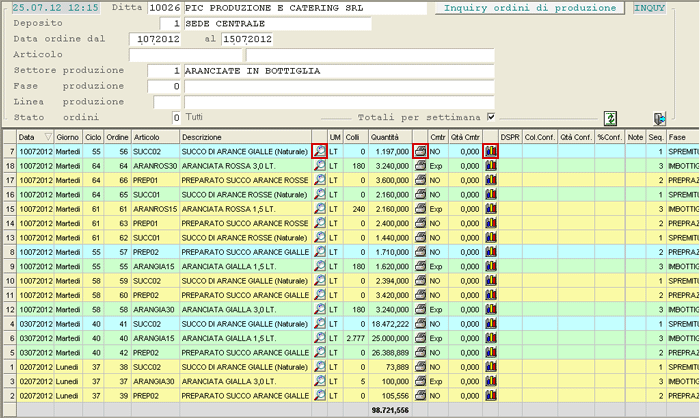
Inquiry Ordini: visualizzazione *data-grid*- Sono fornite per ciascun Ordine di Produzione le seguenti informazioni:
- Data e Numero dell'Ordine
- Ciclo di Spedizione
- Codice e Descrizione Articolo
- Unità di Misura
- Colli e Quantità dell'Ordine di Produzione
- Stato del Controllo metrologico (colonna **Cmtr**)
- Quantità rilevate dal Controllo metrologico (colonna **Qtà Cmtr**)
- Stato degli Ordini su dispositivi remoti (colonna **DSPR**)
- Colli e Quantità confermate, con indicazione della % confermato
- Stato dell'Ordine di Produzione
- Eventuale segnalazione, nell'apposita colonna **Note**, in caso di divergenza tra le Quantità dei Componenti calcolate esplodendo la Di.Ba. e quelle impegnate da Produzione
- Sequenza e Fase di Produzione
- Linea di produzione
- Codice e Descrizione del Prodotto finito
---
### Pulsanti attivi
- In corrispondenza di ciascuna riga sono attivi i seguenti pulsanti:
-  - per visualizzare il dettaglio dell'Ordine, ossia tutti i Componenti e i Lotti impiegati per la Produzione
 - per ristampare gli Ordini di Produzione
 - per visualizzare in un report *xml* i dati importati dai sistemi di interfaccia con le Macchine di produzione/confezionamento

Questa funzione serve ad avviare gli Ordini di Produzione precedentemente inseriti. La fase di Avvio è propedeutica a quella di Produzione, perchè in fase di Avvio sono esplose le Di.Ba. e di conseguenza, sono attribuiti (con il metodo LIFO) e impegnati i Lotti dei Componenti da impiegare nella Produzione.
[](https://gsdoc.genesyssoftware.eu/uploads/images/gallery/2026-04/Z8Jimage.png)
Avvio: impostazioni iniziali---
### Modalità Operativa
Nella videata di testa è richiesta l'impostazione dei seguenti campi:
**Deposito**
Indicare il Deposito a cui si riferiscono gli Ordini di Produzione.
**Articolo**
Impostare il Prodotto Finito o Intermedio da avviare. Lasciando a *spazio* l'Articolo, sarà possibile indicare il Settore di Produzione per cui avviare gli Ordini. Se valorizzato l'articolo sarà possibile generare e avviare, a fronte di più ordini di produzione, un ordine unico con il totale delle quantità; nel data-grid apparirà una check-box dedicata alla selezione degli ordini da prendere in considerazione.
**Settore Produzione**
Indicare il Settore di Produzione degli Ordini da avviare.
**Fase Produzione**
Nell'ambito del Settore selezionato, indicare la Fase di Produzione degli Ordini da avviare.
**Linea Produzione**
Indicare la Linea di Produzione degli Ordini da avviare. Lasciando a *spazio* questo campo, sarà possibile avviare tutti gli Ordini di Produzione a prescindere dalla Linea.
- **Stato Produzione**
- È possibile indicare lo Stato degli Ordini di Produzione da visualizzare:
- 0 = da avviare
- **1** = avviati
- **8** = non prodotti
- **9** = tutti
È opportuno evidenziare che in ogni caso sarà possibile avviare solo gli Ordini che risultano «da avviare». ATTENZIONE: se generato un ordine di produzione UNICO, gli ordini singoli ad esso collegati risulteranno ANNULLATI.
**Stampa Ordini all'avvio**
L'attivazione di questa *check-box* comporta la stampa degli Ordini di Produzione contestualmente all'avvio degli stessi.
Impostati i suddetti campi, il programma visualizza in un *data-grid* l'elenco degli Ordini di Produzione non ancora avviati.
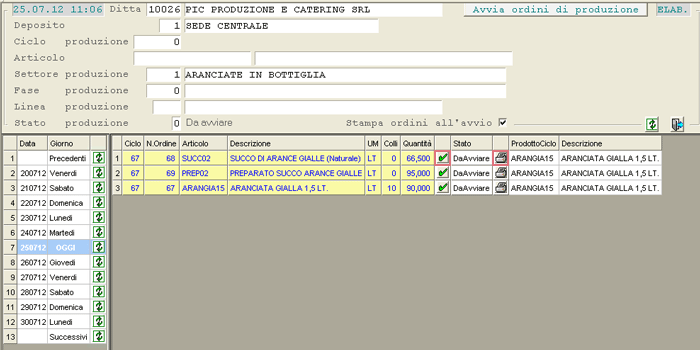
Avvio: visualizzazione Ordini di Produzione- Dal *data-grid* di **sinistra** è possibile selezionare gli Ordini di Produzione alle diverse date. Nel *data-grid* di **destra** invece, sono fornite per ciascun Ordine le seguenti informazioni:
- Numero del Ciclo di Produzione
- Numero Ordine del Ciclo di Produzione
- Articolo da produrre
- Colli e Quantità da produrre
- Stato dell'Ordine
- Progressivo sequenza della Fase di Produzione nell'ambito del Settore
- Fase di Produzione
- Prodotto Finito del Ciclo di Produzione
- In corrispondenza di ciascuna riga del *data-grid* sono attivi i seguenti pulsanti:
-  - per stampare e ristampare gli Ordini di Produzione
-  - per visualizzare, di ciascun Articolo da produrre, l'elenco dei Componenti e le rispettive Quantità da impiegare nel processo produttivo
In seguito all'Avvio della Produzione, per le Ditte su cui è attiva la gestione del [controllo metrologico](https://gsdoc.genesyssoftware.eu/page-function/E2600101071600000/1?old=EE0%2F01010716.htm), saranno generati i file di export dati per le interfacce con le Macchine di produzione/confezionamento.
# 2.1.4.3 - Produzioni Continue - Di Serie: 3. Conferma Componenti Impiegati

Questa funzione serve a confermare le Quantità e i Lotti di scarico dei Componenti, utilizzati per la produzione dei Prodotti Finiti oggetto degli Ordini di Produzione. È possibile confermare *definitivamente* l'Ordine di Produzione, attraverso l'apposita funzione di [Conferma Produzione](https://gsdoc.genesyssoftware.eu/page-function/E2602010404000000/1?old=E26%2F02010404.htm), **solo se tutti i Componenti sono stati confermati**.
[](https://gsdoc.genesyssoftware.eu/uploads/images/gallery/2026-04/xTMimage.png)
Conferma Componenti Impiegati: impostazioni iniziali---
### Modalità Operativa
Nella videata di testa è richiesta l'impostazione dei seguenti campi:
**Deposito**
Indicare il Deposito a cui si riferiscono gli Ordini di Produzione.
**Data Ordine**
Impostare la Data degli Ordini di Produzione, relativamente ai quali confermare i Componenti. Per la selezione della Data Ordine è attivo l'apposito pulsante .
**Articolo**
Impostare il Prodotto Finito o Intermedio, relativamente al quale confermare i Componenti. Lasciando a *spazio* l'Articolo, sarà possibile indicare il Settore di Produzione.
**Settore di Produzione**
Indicare il Settore di Produzione degli Ordini, relativamente ai quali confermare i Componenti.
**Fase di Produzione**
Nell'ambito del Settore selezionato, indicare la Fase di Produzione degli Ordini, relativamente ai quali confermare i Componenti.
**Linea di Produzione**
Indicare la Linea di Produzione degli Ordini, relativamente ai quali confermare i Componenti.
Impostati i suddetti campi, il programma visualizza in un *data-grid* l'elenco degli Ordini di Produzione avviati ma non ancora confermati:

Conferma Componenti Impiegati: visualizzazione Ordini di Produzione avviati- Per ciascun Ordine di Produzione, sono fornite le seguenti informazioni:
- **N. Ciclo**
Numero del Ciclo di Produzione
- **N. Ordine**
Numero Ordine del Ciclo di Produzione
- **Articolo**
Codice e Descrizione Articolo da produrre
- **UM**
Unità di Misura Base dell'Articolo
- **Colli - Quantità**
Colli e Quantità da produrre
- **Stato**
Stato dell'Ordine
- **Note**
Segnalazione di difformità tra Quantità dei Componenti calcolata e Quantità impiegata
- **Seq.**
Progressivo Sequenza della Fase di Produzione nell'ambito del Settore
- **Fase**
Fase di Produzione
- **Prodotto Ciclo**
Prodotto Finito del Ciclo di Produzione
Se tutti i Componenti dell'Ordine risultano confermati, la cella **Stato** sarà colorata di *verde*.
Il programma calcola in automatico le Quantità dei Componenti esplodendo la Di.Ba. e confronta questo valore con le Quantità impegnate da Produzione, eventualmente modificate in questa fase. In caso di divergenza tra i due valori, nella colonna **Note** sarà fornita segnalazione.
---
### Dettaglio Ordine 
Cliccare sull'apposito pulsante  per visualizzare il dettaglio dell'Ordine, con i relativi Componenti da impiegare:
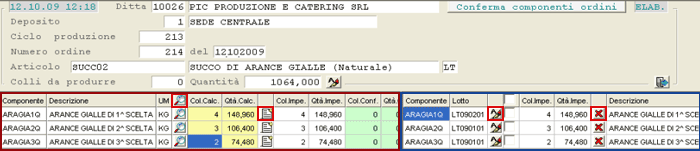
Conferma Componenti Impiegati: videata di dettaglio- **Data-Grid a sinistra**
- È riportato l'elenco sintetico dei Componenti da impiegare nella Produzione.
- Per la visualizzazione dei Componenti è stata adottata la seguente colorazione:
-  - per indicare le Quantità calcolate esplodendo la Di.Ba.
-  - per indicare le Quantità impiegate nella Produzione
-  - per indicare le Quantità confermate
- In questa sezione è possibile **inserire** un nuovo Lotto di Scarico di un Componente, cliccando sull'apposito pulsante .
- **Data-Grid a destra**
- È riportato il dettaglio dei Lotti e delle Quantità impiegate di ciascun Componente.
- In questa sezione è possibile compiere le seguenti operazioni:
- **modificare** la Quantità di un Lotto, cliccando sull'apposito pulsante 
- **confermare** le Quantità e i Lotti impiegati nella Produzione, attivando l'apposita *check-box*
- **annullare** dalla Produzione un Lotto e le relative Quantità, utilizzando l'apposito pulsante ; per riattivarlo utilizzare lo stesso pulsante
Per **modificare** le Quantità del Prodotto Finito, cliccare sul pulsante  presente nella parte superiore della videata. Si ricordi che è possibile modificare tali Quantità, solo nel caso l'Ordine Non sia stato preso in carico da un dispositivo DSPR.
# 2.1.4.4 - Produzioni Continue - Di Serie: 4. Conferma Produzione

Questa funzione serve a confermare l'effettiva produzione, generando dei movimenti di Carico dei Prodotti Finiti e di Scarico dei Componenti, con conseguente aggiornamento della giacenza dei diversi Articoli. La funzione di Conferma Produzione può essere eseguita *solo* per gli Ordini per i quali **sono stati confermati tutti i Componenti impiegati**.

Conferma Produzione: impostazioni iniziali---
### Modalità Operativa
Nella videata di testa è richiesta l'impostazione dei seguenti campi:
**Deposito**
Indicare il Deposito a cui si riferiscono gli Ordini di Produzione.
**Data Ordine**
Impostare la Data degli Ordini di Produzione da confermare. Per la selezione della Data Ordine è attivo l'apposito pulsante .
Si presti attenzione al fatto che la **Data Operazione** corrisponde alla data di registrazione dei movimenti di produzione da generare.
**Ciclo di Produzione**
Per confermare un determinato Ciclo di Produzione, impostare il codice in questo campo.
**Articolo**
Impostare il Prodotto Finito o Intermedio, relativamente al quale confermare gli Ordini di Produzione. Lasciando a *spazio* l'Articolo, sarà possibile indicare il Settore di Produzione.
**Settore di Produzione**
Per indicare un determinato Settore di Produzione degli Articoli.
**Fase di Produzione**
Nell'ambito del Settore selezionato, indicare la Fase di Produzione degli Ordini da confermare.
**Linea di Produzione**
Indicare la Linea di Produzione degli Ordini da confermare.
**Codice Conto**
Impostare il Conto di Contabilità Generale a cui intestare i movimenti di produzione, generati in seguito alla funzione di Conferma.
Impostati i suddetti campi, il programma visualizza in un *data-grid* l'elenco degli Ordini di Produzione per i quali sono stati confermati *tutti* i Componenti. È possibile selezionare gli Ordini per i quali confermare la Produzione, cliccando semplicemente sull'apposito pulsante .
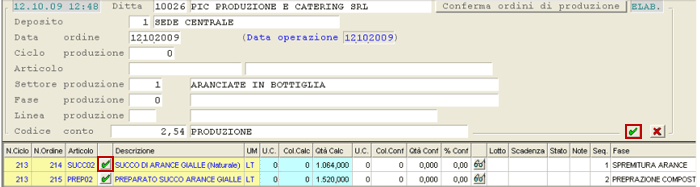
Conferma Produzione: visualizzazione *data-grid*Completata la selezione degli Ordini, per confermare la Produzione, cliccare sul pulsante di conferma  nella videata di testa.
# 2.1.4.5.1 - Produzioni Continue/Di Serie - Interfaccia sistemi produzione: 1. Import Controllo Metrologico

Questa funzione permette d'importare i dati relativi al Controllo Metrologico, forniti dai sistemi di interfaccia con le Macchine di produzione/confezionamento. In base ai [Parametri del Controllo Metrologico](https://gsdoc.genesyssoftware.eu/page-function/E2600101071600000/1?old=EE0%2F01010716.htm) impostati sulla Ditta, i dati relativi alla Produzione saranno importati e storicizzati a sistema.
# 2.1.4.7 - Produzioni Continue - Di Serie: 7. Conferma Produzione

Questa funzione serve a confermare l'effettiva produzione, generando dei movimenti di Carico dei Prodotti Finiti e di Scarico dei Componenti, con conseguente aggiornamento della giacenza dei diversi Articoli. La funzione di Conferma Produzione può essere eseguita *solo* per gli Ordini per i quali **sono stati confermati tutti i Componenti impiegati**.
[](https://gsdoc.genesyssoftware.eu/uploads/images/gallery/2026-04/OvRimage.png)
Conferma Produzione: impostazioni iniziali---
### Modalità Operativa
Nella videata di testa è richiesta l'impostazione dei seguenti campi:
**Deposito**
Indicare il Deposito a cui si riferiscono gli Ordini di Produzione.
**Data Ordine**
Impostare la Data degli Ordini di Produzione da confermare. Per la selezione della Data Ordine è attivo l'apposito pulsante .
Si presti attenzione al fatto che la **Data Operazione** corrisponde alla data di registrazione dei movimenti di produzione da generare.
**Ciclo di Produzione**
Per confermare un determinato Ciclo di Produzione, impostare il codice in questo campo.
**Articolo**
Impostare il Prodotto Finito o Intermedio, relativamente al quale confermare gli Ordini di Produzione. Lasciando a *spazio* l'Articolo, sarà possibile indicare il Settore di Produzione.
**Settore di Produzione**
Campo ad impostazione obbligatoria, in cui deve essere indicato il Settore di Produzione degli Articoli.
**Fase di Produzione**
Nell'ambito del Settore selezionato, indicare la Fase di Produzione degli Ordini da confermare.
**Linea di Produzione**
Indicare la Linea di Produzione degli Ordini da confermare.
**Codice Conto**
Impostare il Conto di Contabilità Generale a cui intestare i movimenti di produzione, generati in seguito alla funzione di Conferma.
Impostati i suddetti campi, il programma visualizza in un *data-grid* l'elenco degli Ordini di Produzione per i quali risultano confermati *tutti* i Componenti:
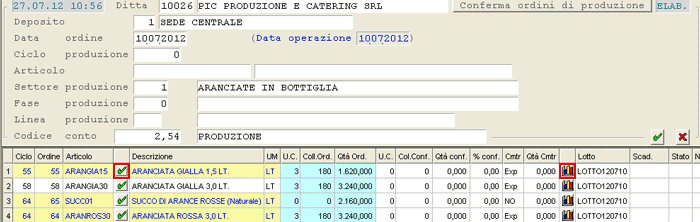
Conferma Produzione: visualizzazione *data-grid* In corrispondenza di ciascun Ordine è visualizzato lo Stato del Controllo metrologico (colonna **Cmtr**) e la Quantità da esso rilevata (colonna **Qtà Cmtr**). Inoltre, cliccando sull'apposito pulsante , è possibile visualizzare in un report *xml* i dati importati dai sistemi di interfaccia con le Macchine di produzione/confezionamento.
Per confermare la Produzione di un Ordine, cliccare sul pulsante  corrispondente e convalidare la *window* di Generazione movimentazione produzione.
Le righe degli Ordini elaborati sono evidenziate a sfondo *verde*.
# 2.1.4.7.1 - Produzioni Continue - Di Serie: 1. Annulla Fasi di Produzione

Questa funzione serve ad annullare uno o più Ordini di Produzione, nell'ambito di un Ciclo Produttivo. La funzione di Annullamento Non può essere eseguita per gli Ordini già confermati o che siano stati presi in carico da un dispositivo DSPR.

Annulla Fasi di Produzione: impostazioni iniziali---
### Modalità Operativa
Nella videata di testa è richiesta l'impostazione dei seguenti campi:
**Deposito**
Impostare il Deposito a cui si riferiscono gli Ordini di Produzione da annullare.
**Data Ordine**
Impostare la Data degli Ordini di Produzione d'interesse.
**Articolo**
Impostare il Prodotto Finito o Intermedio. Lasciando a *spazio* l'Articolo, sarà possibile indicare il Settore di Produzione.
**Settore di Produzione**
Impostare il Settore di Produzione degli Ordini da annullare.
**Fase di Produzione**
Nell'ambito del Settore selezionato, indicare la Fase di Produzione degli Ordini da annullare.
**Linea di Produzione**
Indicare la Linea di Produzione degli Ordini da annullare.
- **Stato Produzione**
- Indicare lo Stato degli Ordini da annullare.
- Sono ammessi i seguenti valori:
- 0 = tutti i Non prodotti
- **1** = da avviare
- **3** = avviati
- **5** = conferma componenti

- Questa funzione serve ad eliminare un intero Ciclo di Produzione, quindi a cancellare tutti gli Ordini che ne fanno parte. L'eliminazione di un Ciclo di Produzione è possibile solo se:
- nessuno degli Ordini in esso presente risulti confermato
- nessuno degli Ordini in esso presente sia stato preso in carico da un DSPR

Elimina Cicli di Produzione: impostazioni iniziali---