4.3 - Situazione Articoli
- 4.3.1 - Situazione Articoli di Magazzino: 1. Inquiry
- 4.3.1 - Situazione Articoli di Magazzino: 1. Inquiry
- 4.3.1.1 - Situazione Articoli di Magazzino: 1. Inquiry Situazione
- 4.3.1.10 - Inquiry Fabbisogno del Periodo
- 4.3.1.2 - Situazione Articoli di Magazzino: 2. Inquiry Sotto Scorta
- 4.3.1.3 - Situazione Articoli di Magazzino: 3. Inquiry Uso Commerciale
4.3.1 - Situazione Articoli di Magazzino: 1. Inquiry
 1. Situazione
La funzione d'Inquiry Situazione fornisce a video le seguenti informazioni:
- Codice e Descrizione Articolo
- Esistenza Attuale
- Data di Ultimo Scarico
- Giacenza Media
- Indice di Copertura.
- Nell'Inquiry Situazione per Esistenza Fisica, le suddette informazioni sono integrate dall'indicazione dell'Unità di Misura dell'Articolo e della Scorta Minima; mentre nell'Inquiry Situazione per Esistenza Dinamica, le informazioni aggiuntive sono: Quantità Ordinata e Impegnata ed Esistenza Dinamica.

2. Sotto Scorta
- Con riferimento agli Articoli Sotto Scorta, la funzione d'Inquiry fornisce a video le seguenti informazioni:
- Codice e Descrizione Articolo
- Esistenza Attuale
- Scorta Minima
- Sotto Scorta
- Giacenza Media.
- Nell'Inquiry Sottoscorta per Esistenza Fisica, le suddette informazioni sono integrate dall'indicazione dell'Unità di Misura dell'Articolo e della Data di Ultimo Scarico; mentre nell'Inquiry Sottoscorta per Esistenza Dinamica, le informazioni aggiuntive riguardano le Quantità Ordinata e Impegnata e l'Indice di Copertura.
3. Uso Commerciale
- La funzione d'Inquiry ad Uso Commerciale fornisce a video le seguenti informazioni:
- Codice e Descrizione Articolo
- Esistenza Attuale
- Data di Ultimo Scarico
- Giacenza Media
- Indice di Copertura.
- In aggiunta ai dati suesposti, l'Inquiry ad Uso Commerciale per Esistenza Fisica riporta l'Unità di Misura dell'Articolo e la Scorta Minima; mentre nell'Inquiry ad Uso Commerciale per Esistenza Dinamica, le informazioni aggiuntive riguardano le Quantità Ordinata e Impegnata, l'Esistenza Dinamica e la Data di Ultimo Carico.
10. Fabbisogno
Questa funzione permette di visualizzare la disponibilità dell'Articolo, alle diverse date di consegna degli Ordini e delle Proposte di Consegna, sulla base dell'elaborazione effettuata tramite la fase di calcolo del Fabbisogno.
Selezionando l'Articolo o il Gruppo, il Sottogruppo e la Marca, il Periodo dal (considerando che non è possibile impostare una data inferiore al giorno in cui si è effettuato l'aggiornamento del Fabbisogno), il Periodo al (considerando che non è possibile impostare una data superiore alla data limite di consegna impostata durante la fase di aggiornamento del Fabbisogno), la Divisione Articoli e il Ciclo di Spedizione saranno visualizzati per ciascun Articolo e per ciascuna Data di Consegna:
-
Quantità iniziale: la quantità all’inizio del giorno. Per la prima riga di ogni articolo, questa quantità corrisponde alla giacenza di magazzino nel momento in cui è stato elaborato il calcolo del fabbisogno;
-
Scorta minima
-
Quantità ordinata a fornitori
-
Quantità ordinata da clienti
-
Quantità ordinata in evasione: corrisponde alla quantità impegnata dalle proposte di consegna al momento in cui è stato elaborato il calcolo del fabbisogno;
-
Disponibilità: pari alla somma algebrica della qtà iniziale + ordinato fornitori – ordinato clienti – ordinato in evasione – scorta minima. E’ visualizzata in rosso qualora questa fosse negativa.
Il dettaglio degli ordini e delle proposte di consegna può essere visualizzato cliccando sul pulsante  di ciascuna riga, .
Tutti gli ordini con data consegna inferiore alla data di aggiornamento del fabbisogno, sono considerati evadibili alla data d’aggiornamento.
E’ importante sottolineare che, tutti i dati visualizzati da questa procedura sono calcolati alla data in cui si è effettuato l’aggiornamento del calcolo del fabbisogno.
Inoltre, il Ciclo di spedizione della merce da consegnare viene evidenziato in un'apposita colonna intestata "Cs".
Parametri Filtro
Per tutte le selezioni suesposte, l'accesso alla fase d'Interrogazione richiede l'impostazione della Ditta e del criterio di selezione degli Articoli:

Ditta
Inserire il codice Ditta per l'individuazione della stessa.
- Ordinamento
- Dal valore attribuito a questo campo dipendono il criterio di selezione e l'ordine di visualizzazione degli Articoli:
- 0 = Codice Articolo
- 1 = Descrizione Articolo
- 2 = Codice Settore
- 3 = indicod
- 4 = Codice Articolo Costruttore
- 5 = Fornitore Abituale.
- Selezionato l'Ordinamento, il cursore si posiziona sul corrispondente campo e la procedura ne richiede l'impostazione.
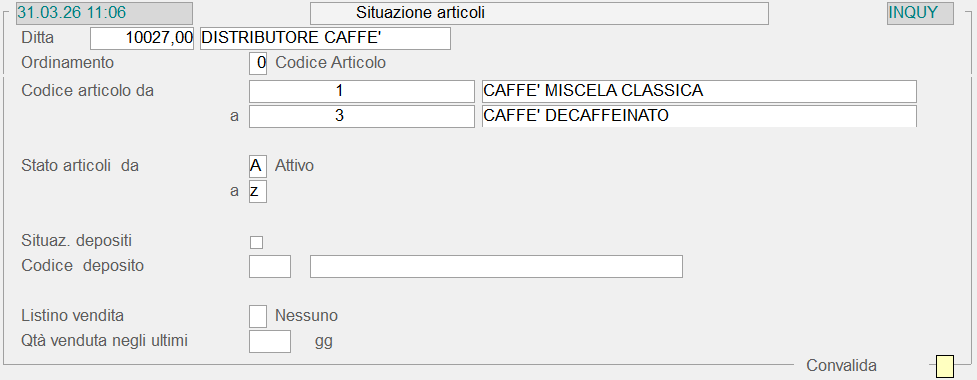
Nell'immagine seguente l'ordinamento prescelto è per Codice Articolo:
- Stato Articoli
- Attiva la selezione degli Articoli aventi nel campo Stato un valore corrispondente a quello indicato:
- A = Attivo
- B = Rete Commerciale
- C = Componente/Conferimento
- P = Promozionale
- R = A Rendere
- D = Disattivo
Deposito
Il Fabbisogno può essere interrogato utilizzando come parametro filtro il deposito. In particolare, selezionando un deposito è possibile visualizzare la situazione delle previste consegne e degli arrivi, calcolando il fabbisogno in base alle giacenze del deposito.
Nell'ipotesi in cui non si selezioni alcun deposito, è possibile richiedere la situazione per articolo generale o con indicazione del deposito di riferimento, flaggando al check-box "Situazione per i diversi depositi".
Dal valore attribuito a questo campo dipende la visualizzazione dell'esistenza complessiva di Magazzino o la rilevazione dell'esistenza contabile di un singolo Deposito: nel primo caso è sufficiente impostare il valore 0 (zero), mentre nel secondo caso va inserito il Codice Deposito.
Imputando 999 in corrispondenza di questo campo, è possibile conoscere su quali Depositi è distribuita l'esistenza contabile.
L'impostazione del campo Deposito non è prevista per l'Inquiry Sotto Scorta.
Listino Vendita
Solo per l'Inquiry ad Uso Commerciale, è possibile impostare in questo campo il numero del Listino da visualizzare, da 1 a 4, oppure T per considerarli tutti. Nei dati visualizzati è riportato il prezzo, previsto dalla condizione commerciale attiva in quel momento e, per alcuni tipi di utenti, sono visualizzati anche l'Ultimo Costo o il Costo Standard degli Articoli.
4.3.1 - Situazione Articoli di Magazzino: 1. Inquiry
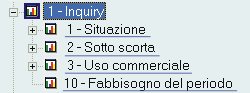
4.3.1.1 - Situazione Articoli di Magazzino: 1. Inquiry Situazione
- La funzione d'Inquiry Situazione fornisce a video le seguenti informazioni:
- Codice e Descrizione Articolo
- Esistenza Attuale
- Data di Ultimo Scarico
- Giacenza Media
- Indice di Copertura
- Nell'Inquiry Situazione per Esistenza Fisica, le suddette informazioni sono integrate dall'indicazione dell'Unità di Misura dell'Articolo e della Scorta Minima; mentre nell'Inquiry Situazione per Esistenza Dinamica, le informazioni aggiuntive sono: Quantità Ordinata e Impegnata ed Esistenza Dinamica.
- Per entrambe le selezioni, è prevista la possibilità d'includere o escludere gli Articoli con esistenza pari a zero.
Parametri Filtro
La funzione d'Inquiry Situazione richiede l'impostazione della Ditta e del criterio di selezione degli Articoli:

- Ordinamento
- Dal valore attribuito a questo campo dipendono il criterio di selezione e l'ordine di visualizzazione degli Articoli:
- 0 = Codice Articolo
- 1 = Descrizione Articolo
- 2 = Codice Settore
- 3 = INDICOD
- 4 = Codice Articolo Costruttore
- 5 = Fornitore Abituale
- Selezionando l'Ordinamento «2-Codice Settore», sarà possibile impostare i seguenti campi: Settore/Gruppo, Sottogruppo, Marca/Famiglia, Variabili e Fornitore abituale. Selezionando l'Ordinamento «5-Fornitore abituale» invece, sarà possibile indicare anche il Settore/Gruppo degli Articoli d'interesse.
- Indicato l'Ordinamento, il cursore si posiziona sul corrispondente campo e ne richiede l'impostazione.
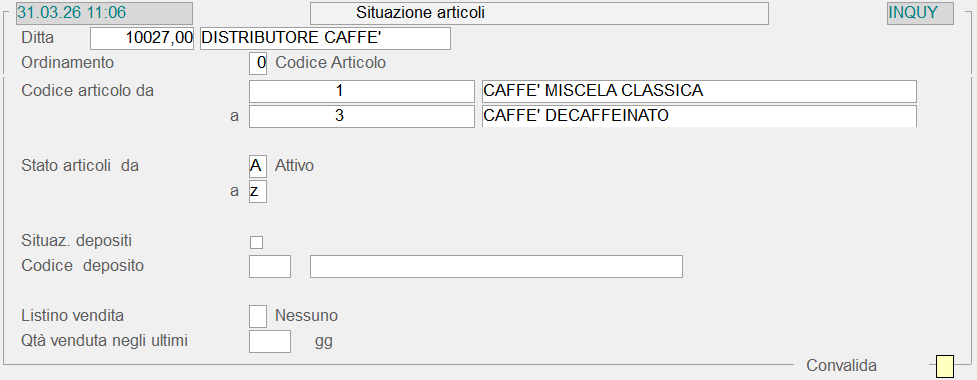
Nell'immagine seguente l'ordinamento prescelto è per Codice Articolo:
- Stato Articoli
- Attiva la selezione degli Articoli aventi nel campo Stato un valore corrispondente a quello indicato:
- A = Attivo
- B = Rete Commerciale
- C = Componente/Conferimento
- P = Promozionale
- R = A Rendere
- D = Disattivo
Situazione Depositi
L'attivazione di questa check-box consente di ottenere la Situazione dettagliata degli Articoli per singolo Deposito. Di conseguenza, per richiedere la Situazione Depositi è sufficiente attivare questa check-box, anzichè impostare 999 sul Codice Deposito, come richiesto in precedenza.
Codice Deposito
È possibile richiedere l'Inquiry Situazione Articoli con riferimento ad un singolo Deposito, impostandone semplicemente il Codice.
4.3.1.10 - Inquiry Fabbisogno del Periodo
Questa funzione permette di conoscere la disponibilità di uno o più Articoli di Magazzino, alle diverse date di consegna degli Ordini e delle Proposte d'Ordine, in base alle informazioni risultanti dal Calcolo Fabbisogno del Periodo.
In fase di accesso alla funzione, è richiesta l'impostazione preliminare dei seguenti campi:
Ditta
Inserire il codice Ditta per l'individuazione della stessa.
Deposito
È possibile specificare il codice del Deposito, rispetto al quale analizzare la disponibilità degli Articoli.
Per estendere la selezione a tutti i Depositi, lasciare a 0 (zero) questo campo ed attivare eventualmente, l'apposito check-box tra i Parametri di Filtro.
Articolo
È possibile limitare la selezione ad un singolo Articolo, impostandone manualmente il codice o attivandone la ricerca con il tasto F8.
In caso contrario, impostando 0 (zero), si passa all'inserimento del Gruppo/Sottogruppo.
Gruppo/Sottogruppo
La valorizzazione di questi campi attiva la selezione di tutti gli Articoli appartenenti al Gruppo/Sottogruppo impostato, nell'ambito delle scelte già effettuate.
In caso contrario, lasciando a 0 (zero) questi campi, è possibile procedere all'inserimento della Marca.
Marca
La valorizzazione di questo campo attiva la selezione di tutti gli Articoli appartenenti alla Marca specificata.
In caso contrario, lasciando a spazio, si accede alla videata d'impostazione dei Parametri di Filtro.
Consegne dal... a
Impostare le Date Consegna d'inizio e fine, rispetto alle quali esaminare il Fabbisogno degli Articoli.
- Il range di Date Consegna impostato Non può essere:
- anteriore alla data di Calcolo Fabbisogno del Periodo
- posteriore alla Data limite Consegna, impostata in fase di Calcolo Fabbisogno del Periodo
Sintetica
Attivare questo check-box per richiedere l'Inquiry Fabbisogno del Periodo in forma Sintetica: in questo caso, i dati saranno raggruppati per Articolo senza fornire l'Analisi per Data Consegna.

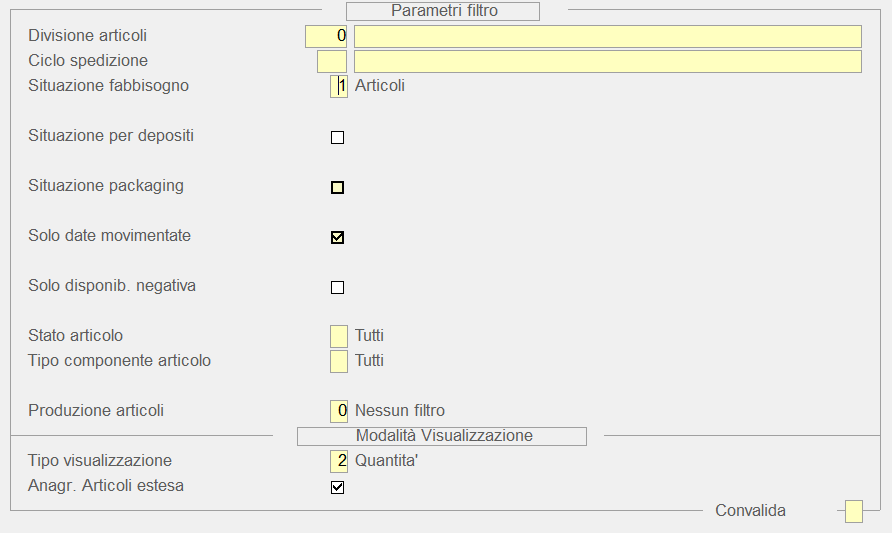
Parametri Filtro
Divisione Articoli
È possibile specificare il codice della Divisione, rispetto alla quale analizzare il Fabbisogno degli Articoli.
Impostando 0 (zero), non è applicato alcun filtro sulle Divisioni.
Situazione packaging
Se è attiva la Gestione Contabile Pallet, sia a livello di Ditta che di Deposito, questo check-box permette di visualizzare il Fabbisogno degli Articoli, distintamente per Block & Tier e Supporto.
Inoltre, il valore della colonna Esistenza Iniziale sarà assunto dall'Anagrafica Pallet.
Situazione per Depositi
L'attivazione di questo check-box permette di analizzare il Fabbisogno degli Articoli, opportunamente distinto per singolo Deposito.
Ovviamente, per richiedere la Situazione Depositi è necessario che Non sia stato impostato alcun Deposito.
Solo date movimentate
L'attivazione di questo check-box permette d'includere nella visualizzazione/stampa, solo i giorni in cui è prevista la consegna di un Articolo o il suo impiego in un ciclo di produzione. Questa scelta è utile qualora nel calcolo del Fabbisogno del Periodo, l'Utente abbia scelto d'includere la Situazione Attuale degli Articoli (mediante attivazione dell'apposito check-box.
Solo disponibilità negativa
Attivare questo check-box per visualizzare solo gli Articoli con disponibilità negativa.
- Tipo Componente Articolo
- È possibile specificare il Tipo Componente degli Articoli da visualizzare.
- Sono ammessi i seguenti valori:
- 0 = Finito semplice
- 1 = Finito composto
- 2 = Intermedio
- 3 = di Base
- 5 = di Base principale
- 7 = Materiale
- 8 = Manodopera
- A = Attrezzatura
- C = Confezione
- Produzione Articoli
- La valorizzazione di quest'indicatore permette di includere/escludere gli Articoli da caricare/scaricare ai fini della Produzione.
- Nel dettaglio, i valori impostabili sono i seguenti:
- 1 = solo Articoli con Carico Produzione
- 2 = solo Articoli con Scarico Produzione
- 3 = solo Articoli con Carico/Scarico Produzione
- 4 = escludi Articoli con Carico Produzione
- 5 = escludi Articoli con Scarico Produzione
- 6 = escludi Articoli con Carico/Scarico Produzione
Impostare 0 (zero) per non attivare alcun filtro.
Modalità Visualizzazione
- Tipo visualizzazione
- La valorizzazione di quest'indicatore permette di scegliere se visualizzare la situazione degli Articoli, esprimendola in Colli e/o in Quantità.
- Sono infatti previsti i seguenti valori:
- 1 = visualizza Colli
- 2 = visualizza Quantità
- 3 = visualizza Colli e Quantità
- Anagrafica Articoli estesa
- L'attivazione di questo check-box permette di visualizzare informazioni aggiuntive in merito agli Articoli elaborati, assumendole dalle rispettive Anagrafiche (videata Logistica/Produzione).
- In particolare, le informazioni visualizzate per ciascun Articolo sono:
- Brand/SubBrand
- Descrizione del Formato
- Tipo di Confezionamento
- Raggruppamenti 1 e 2
Questa opzione permette di filtrare e organizzare il Fabbisogno in modo da sovvenire alle richieste del comparto produttivo aziendale, che potrà, ad esempio, conoscere le Quantità da produrre di Articoli appartenenti ad un certo Brand o SubBrand oppure di un determinato Formato.
Formato di Output Video
- Con la Convalida dei Parametri impostati, la visualizzazione in modalità data-grid (formato output Video) fornisce, per ciascun Articolo e per Data Consegna, le seguenti informazioni:
- Grup - SGr. - Marca
Gruppo, Sottogruppo e Marca dell'Articolo - Codice - Descrizione
- Comp.
Tipo Componente - UM
Unità di Misura - C.ScMin. / Q.ScMin.
Scorta Minima espressa in Colli e/o Quantità - DataCons
Data di prevista Consegna - C.Iniz / Q.Iniz
Esistenza Iniziale espressa in Colli e/o Quantità (in rosso se Esistenza Iniziale negativa) - C.OdA / Q.OdA
Colli e/o Quantità degli Ordini di Acquisto - C.Pr.OdA / Q.Pr.OdA
Colli e/o Quantità delle Proposte d'Ordine a Fornitore - C.OdV / Q.OdV
Colli e/o Quantità degli Ordini di Vendita - C.Pr.Con / Q.Pr.Con
Colli e/o Quantità delle Proposte di Consegna - C.Pren. / Q.Pren.
Colli e/o Quantità degli Ordini di Prenotazione - C.Cntc. / Q.Cntc.
Colli e/o Quantità dei Contratti Clienti non ancora utilizzati per la generazione degli Ordini di Vendita - C.St.V. / Q.St.V.
Colli e/o Quantità calcolati in base allo Storico delle Consegne e dei Consumi - C.Stim / Q.Stim
Colli e/o Quantità calcolati applicando le percentuali di redemption delle Promozioni in corso - C.St.P. / Q.St.P.
Colli e/o Quantità calcolati in base allo Storico della Produzione - C.ScaPrd / Q.ScaPrd
Colli e/o Quantità da scaricare, in fase di Produzione, per i vari Componenti della Di.Ba. - C.OdPc / Q.OdPc
Colli e/o Quantità programmate degli Ordini di Produzione su Commessa - C.OdPs / Q.OdPs
per visualizzare Colli e/o Quantità degli Ordini relativi alle Produzioni Continue - Di Serie - C.CarPrd / Q.CarPrd
Colli e/o Quantità per carico da produrre - C.Dispon / Q.Dispon
Colli e/o Quantità disponibili (in rosso se Disponibilità negativa)
- In corrispondenza di ciascuna riga del data-grid sono attivi i seguenti pulsanti:
 - visualizza il Block & Tier dell'Articolo e i dati relativi agli Ordini di Vendita che lo riguardano (numero di Unità di Carico, Colli e Quantità)
- - fornisce il dettaglio degli Ordini di Vendita (OdV), degli Ordini di Acquisto (OdA) e delle Proposte di Consegna (PrCo) che riguardano l'Articolo
4.3.1.2 - Situazione Articoli di Magazzino: 2. Inquiry Sotto Scorta
- Con riferimento agli Articoli Sotto Scorta, la funzione d'Inquiry fornisce a video le seguenti informazioni:
- - codice e descrizione Articolo
- - Unità di Misura
- - Esistenza Articolo
- - Scorta Minima
- - Data di Ultimo Carico
- - Data di Ultimo Scarico
- - Giacenza Media
- - Indice di Copertura Scorte
- - Sotto Scorta
- Nell'Inquiry per Esistenza dinamica, oltre alle suddette informazioni, il programma visualizza:
- - saldo Ordini Fornitori
- - saldo Ordini Clienti
- - Esistenza dinamica
- Per entrambe le selezioni, è prevista la possibilità d'includere o escludere gli Articoli con esistenza pari a zero.
Scorta Minima
È assunta dall'Anagrafica dell'Articolo.
Se è gestito l'Indice di Stagionalità, la Scorta Minima è calcolata moltiplicando il valore indicato sull'Anagrafica per l'Indice di Stagionalità del mese in corso.
Esempio:Se sull'Anagrafica dell'Articolo è stata impostata una Scorta Minima pari a 80 e l'Indice di Stagionalità del mese corrente è 2, nell'Inquiry sarà visualizzata una Scorta Minima pari a 160 (80 x 2).
Il livello di Sotto Scorta risulta dalla differenza tra la l'Esistenza fisica o l'Esistenza dinamica (in base alla selezione da menù) e il livello di Scorta Minima.
Si ottiene sommando all'Esistenza attuale gli Ordini Fornitori e sottraendo gli Ordini Clienti.
In fase d'Inquiry Sotto Scorta poi, la Quantità dinamica è divisa per il numero di Giorni intercorsi tra l'inizio dell'anno e la data d'Inquiry: al risultato così ottenuto è quindi sommata l'Esistenza attuale (assunta dall'Anagrafica dell'Articolo), in modo da ottenere la Giacenza Media.
È dato dal rapporto tra la Giacenza media e il totale degli Scarichi: il risultato così ottenuto è quindi moltiplicato per il numero di Giorni intercorsi dall'inizio dell'anno fino alla data attuale.
Parametri Filtro
La funzione d'Inquiry Sotto Scorta richiede l'impostazione della Ditta e del criterio di selezione degli Articoli:

- Ordinamento
- Dal valore attribuito a questo campo dipendono il criterio di selezione e l'ordine di visualizzazione degli Articoli:
- 0 = Codice Articolo
- 1 = Descrizione Articolo
- 2 = Codice Settore
- 3 = INDICOD
- 4 = Codice Articolo Costruttore
- 5 = Fornitore Abituale
- Selezionando l'Ordinamento «2-Codice Settore», sarà possibile impostare i seguenti campi: Settore/Gruppo, Sottogruppo, Marca/Famiglia, Variabili e Fornitore abituale. Selezionando l'Ordinamento «5-Fornitore abituale» invece, sarà possibile indicare anche il Settore/Gruppo degli Articoli d'interesse.
- Indicato l'Ordinamento, il cursore si posiziona sul corrispondente campo e ne richiede l'impostazione.
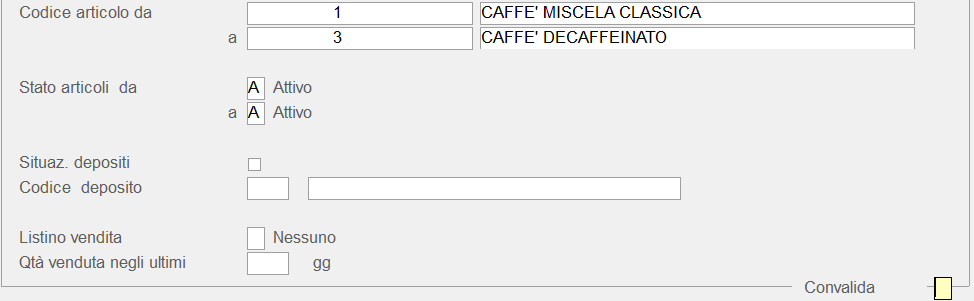
Nell'immagine seguente l'ordinamento prescelto è per Codice Articolo.
- Stato Articoli
- Attiva la selezione degli Articoli aventi nel campo Stato un valore corrispondente a quello indicato:
- A = Attivo
- B = Rete Commerciale
- C = Componente/Conferimento
- P = Promozionale
- R = A Rendere
- D = Disattivo
4.3.1.3 - Situazione Articoli di Magazzino: 3. Inquiry Uso Commerciale
- La funzione d'Inquiry ad Uso Commerciale fornisce a video le seguenti informazioni:
- Codice e Descrizione Articolo
- Esistenza Attuale
- Data di Ultimo Scarico
- Giacenza Media
- Indice di Copertura
- In aggiunta ai dati suesposti, l'Inquiry ad Uso Commerciale per Esistenza Fisica riporta l'Unità di Misura dell'Articolo e la Scorta Minima; mentre nell'Inquiry ad Uso Commerciale per Esistenza Dinamica, le informazioni aggiuntive riguardano le Quantità Ordinata e Impegnata, l'Esistenza Dinamica e la Data di Ultimo Carico.
Parametri Filtro
La funzione d'Inquiry Uso Commerciale richiede l'impostazione della Ditta e del criterio di selezione degli Articoli:

- Ordinamento
- Dal valore attribuito a questo campo dipendono il criterio di selezione e l'ordine di visualizzazione degli Articoli:
- 0 = Codice Articolo
- 1 = Descrizione Articolo
- 2 = Codice Settore
- 3 = INDICOD
- 4 = Codice Articolo Costruttore
- 5 = Fornitore Abituale
- Selezionando l'Ordinamento «2-Codice Settore», sarà possibile impostare i seguenti campi: Settore/Gruppo, Sottogruppo, Marca/Famiglia, Variabili e Fornitore abituale. Selezionando l'Ordinamento «5-Fornitore abituale» invece, sarà possibile indicare anche il Settore/Gruppo degli Articoli d'interesse.
- Indicato l'Ordinamento, il cursore si posiziona sul corrispondente campo e ne richiede l'impostazione.
Nell'immagine seguente l'ordinamento prescelto è per Codice Articolo:
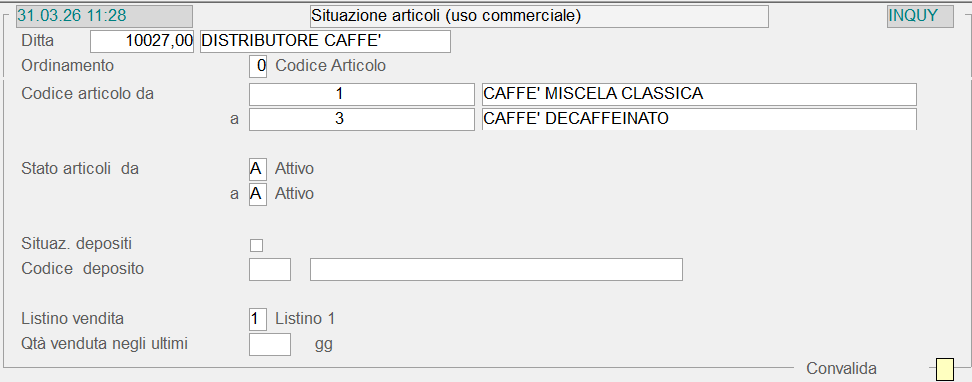
- Stato Articoli
- Attiva la selezione degli Articoli aventi nel campo Stato un valore corrispondente a quello indicato:
- A = Attivo
- B = Rete Commerciale
- C = Componente/Conferimento
- P = Promozionale
- R = A Rendere
- D = Disattivo
Situazione Depositi
L'attivazione di questa check-box consente di ottenere la Situazione dettagliata degli Articoli per singolo Deposito. Di conseguenza, per richiedere la Situazione Depositi è sufficiente attivare questa check-box, anzichè impostare 999 sul Codice Deposito, come richiesto in precedenza.
Codice Deposito
È possibile richiedere l'Inquiry Uso Commerciale con riferimento ad un singolo Deposito, impostandone semplicemente il Codice.
Listino Vendita
È possibile impostare in questo campo il numero del Listino da visualizzare, da 1 a 4, oppure T per considerarli tutti. Nei dati visualizzati è riportato il Prezzo previsto dalla Condizione Commerciale attiva alla data di elaborazione e, per alcuni tipi di utenti, sono visualizzati anche l'Ultimo Costo o il Costo Standard degli Articoli.