# 4.3 - Situazione Articoli
# 4.3.1 - Situazione Articoli di Magazzino: 1. Inquiry
### 1. Situazione
La funzione d'Inquiry Situazione fornisce a video le seguenti informazioni:
- Codice e Descrizione Articolo
- Esistenza Attuale
- Data di Ultimo Scarico
- Giacenza Media
- Indice di Copertura.
- Nell'Inquiry Situazione per **Esistenza Fisica**, le suddette informazioni sono integrate dall'indicazione dell'Unità di Misura dell'Articolo e della Scorta Minima; mentre nell'Inquiry Situazione per **Esistenza Dinamica**, le informazioni aggiuntive sono: Quantità Ordinata e Impegnata ed Esistenza Dinamica.
[Parametri Filtro](#parametri)
---
- Con riferimento agli Articoli Sotto Scorta, la funzione d'Inquiry fornisce a video le seguenti informazioni:
- Codice e Descrizione Articolo
- Esistenza Attuale
- Scorta Minima
- Sotto Scorta
- Giacenza Media.
- Nell'Inquiry Sottoscorta per **Esistenza Fisica**, le suddette informazioni sono integrate dall'indicazione dell'Unità di Misura dell'Articolo e della Data di Ultimo Scarico; mentre nell'Inquiry Sottoscorta per **Esistenza Dinamica**, le informazioni aggiuntive riguardano le Quantità Ordinata e Impegnata e l'Indice di Copertura.
[Parametri Filtro](#parametri)
---
- La funzione d'Inquiry ad Uso Commerciale fornisce a video le seguenti informazioni:
- Codice e Descrizione Articolo
- Esistenza Attuale
- Data di Ultimo Scarico
- Giacenza Media
- Indice di Copertura.
- In aggiunta ai dati suesposti, l'Inquiry ad Uso Commerciale per **Esistenza Fisica** riporta l'Unità di Misura dell'Articolo e la Scorta Minima; mentre nell'Inquiry ad Uso Commerciale per **Esistenza Dinamica**, le informazioni aggiuntive riguardano le Quantità Ordinata e Impegnata, l'Esistenza Dinamica e la Data di Ultimo Carico.
[Parametri Filtro](#parametri)
---
- **Quantità iniziale**: la quantità all’inizio del giorno. Per la prima riga di ogni articolo, questa quantità corrisponde alla giacenza di magazzino nel momento in cui è stato elaborato il calcolo del fabbisogno;
- **Scorta minima**
- **Quantità ordinata a fornitori**
- **Quantità ordinata da clienti**
- **Quantità ordinata in evasione:** corrisponde alla quantità impegnata dalle proposte di consegna al momento in cui è stato elaborato il calcolo del fabbisogno;
- **Disponibilità:** pari alla somma algebrica della qtà iniziale + ordinato fornitori – ordinato clienti – ordinato in evasione – scorta minima. E’ visualizzata in rosso qualora questa fosse negativa.
Il dettaglio degli ordini e delle proposte di consegna può essere visualizzato cliccando sul pulsante  di ciascuna riga, .
**Tutti gli ordini con data consegna inferiore alla data di aggiornamento del fabbisogno, sono considerati evadibili alla data d’aggiornamento.**
E’ importante sottolineare che, tutti i dati visualizzati da questa procedura sono calcolati alla data in cui si è effettuato l’aggiornamento del calcolo del fabbisogno.
Inoltre, il **Ciclo di spedizione** della merce da consegnare viene evidenziato in un'apposita colonna intestata "**Cs**".
[Parametri Filtro](#parametri)
---
[](https://gsdoc.genesyssoftware.eu/uploads/images/gallery/2026-03/CZeimage.png)
Inquiry Articoli di Magazzino: impostazioni iniziali.**Ditta**
Inserire il codice Ditta per l'individuazione della stessa.
- **Ordinamento**
- Dal valore attribuito a questo campo dipendono il criterio di selezione e l'ordine di visualizzazione degli Articoli:
- 0 = Codice Articolo
- **1** = Descrizione Articolo
- **2** = Codice Settore
- **3** = indicod
- **4** = Codice Articolo Costruttore
- **5** = Fornitore Abituale.
- Selezionato l'Ordinamento, il cursore si posiziona sul corrispondente campo e la procedura ne richiede l'impostazione.
[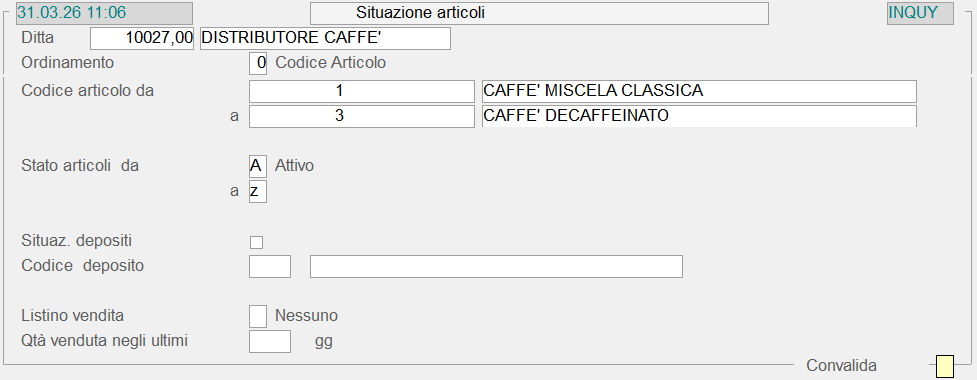](https://gsdoc.genesyssoftware.eu/uploads/images/gallery/2026-03/2a2image.png)
Inquiry Articoli di Magazzino: videata di selezione.- **Stato Articoli**
- Attiva la selezione degli Articoli aventi nel campo Stato un valore corrispondente a quello indicato:
- **A** = Attivo
- **B** = Rete Commerciale
- **C** = Componente/Conferimento
- **P** = Promozionale
- **R** = A Rendere
- **D** = Disattivo
**Deposito**
Il Fabbisogno può essere interrogato utilizzando come parametro filtro il **deposito**. In particolare, selezionando un deposito è possibile visualizzare la situazione delle previste consegne e degli arrivi, calcolando il fabbisogno in base alle giacenze del deposito.
Nell'ipotesi in cui non si selezioni alcun deposito, è possibile richiedere la situazione per articolo generale o con indicazione del deposito di riferimento, flaggando al check-box "**Situazione per i diversi depositi**".
Dal valore attribuito a questo campo dipende la visualizzazione dell'esistenza complessiva di Magazzino o la rilevazione dell'esistenza contabile di un singolo Deposito: nel primo caso è sufficiente impostare il valore 0 (zero), mentre nel secondo caso va inserito il Codice Deposito.
Imputando **999** in corrispondenza di questo campo, è possibile conoscere su quali Depositi è distribuita l'esistenza contabile.
L'impostazione del campo Deposito non è prevista per l'[Inquiry Sotto Scorta](#02).
**Listino Vendita**
Solo per l'[Inquiry ad Uso Commerciale](#03), è possibile impostare in questo campo il numero del Listino da visualizzare, da **1** a **4**, oppure **T** per considerarli tutti. Nei dati visualizzati è riportato il prezzo, previsto dalla condizione commerciale attiva in quel momento e, per alcuni tipi di utenti, sono visualizzati anche l'*Ultimo Costo* o il *Costo Standard* degli Articoli.
# 4.3.1 - Situazione Articoli di Magazzino: 1. Inquiry
---

- La funzione d'Inquiry Situazione fornisce a video le seguenti informazioni:
- Codice e Descrizione Articolo
- Esistenza Attuale
- Data di Ultimo Scarico
- Giacenza Media
- Indice di Copertura
- Nell'Inquiry Situazione per **Esistenza Fisica**, le suddette informazioni sono integrate dall'indicazione dell'Unità di Misura dell'Articolo e della Scorta Minima; mentre nell'Inquiry Situazione per **Esistenza Dinamica**, le informazioni aggiuntive sono: Quantità Ordinata e Impegnata ed Esistenza Dinamica.
- Per entrambe le selezioni, è prevista la possibilità d'includere o escludere gli Articoli con *esistenza pari a zero*.
---
[](https://gsdoc.genesyssoftware.eu/uploads/images/gallery/2026-03/se4image.png)
Inquiry Situazione: impostazioni iniziali - **Ordinamento**
- Dal valore attribuito a questo campo dipendono il criterio di selezione e l'ordine di visualizzazione degli Articoli:
- 0 = Codice Articolo
- **1** = Descrizione Articolo
- **2** = Codice Settore
- **3** = INDICOD
- **4** = Codice Articolo Costruttore
- **5** = Fornitore Abituale
- Selezionando l'Ordinamento «**2-Codice Settore**», sarà possibile impostare i seguenti campi: Settore/Gruppo, Sottogruppo, Marca/Famiglia, Variabili e Fornitore abituale. Selezionando l'Ordinamento «**5-Fornitore abituale**» invece, sarà possibile indicare anche il Settore/Gruppo degli Articoli d'interesse.
- Indicato l'Ordinamento, il cursore si posiziona sul corrispondente campo e ne richiede l'impostazione.
Nell'immagine seguente l'ordinamento prescelto è per **Codice Articolo**:
[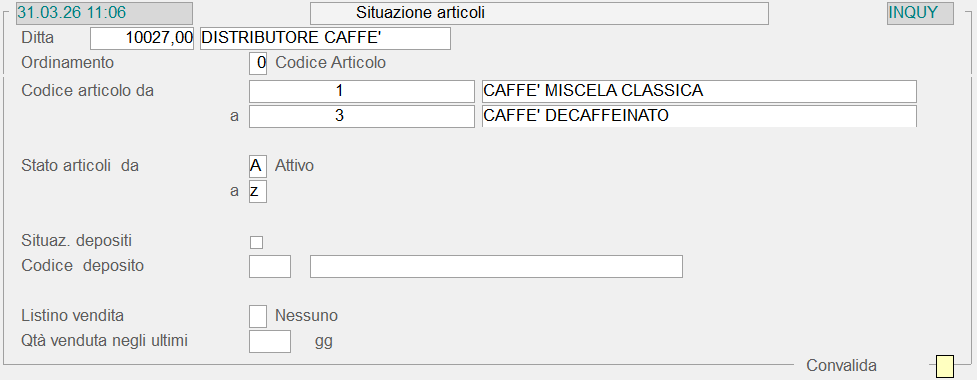](https://gsdoc.genesyssoftware.eu/uploads/images/gallery/2026-03/jQ5image.png)
Inquiry Situazione: videata di selezione- **Stato Articoli**
- Attiva la selezione degli Articoli aventi nel campo Stato un valore corrispondente a quello indicato:
- **A** = Attivo
- **B** = Rete Commerciale
- **C** = Componente/Conferimento
- **P** = Promozionale
- **R** = A Rendere
- **D** = Disattivo
**Situazione Depositi**
L'attivazione di questa *check-box* consente di ottenere la Situazione dettagliata degli Articoli per singolo Deposito. Di conseguenza, per richiedere la Situazione Depositi è sufficiente attivare questa *check-box*, anzichè impostare **999** sul Codice Deposito, come richiesto in precedenza.
**Codice Deposito**
È possibile richiedere l'Inquiry Situazione Articoli con riferimento ad un *singolo* Deposito, impostandone semplicemente il Codice.
# 4.3.1.10 - Inquiry Fabbisogno del Periodo

Questa funzione permette di conoscere la disponibilità di uno o più Articoli di Magazzino, alle diverse date di consegna degli Ordini e delle Proposte d'Ordine, in base alle informazioni risultanti dal [Calcolo Fabbisogno del Periodo](https://gsdoc.genesyssoftware.eu/page-function/E1025020101010100/1?old=E25%2F0201010101.htm).
In fase di accesso alla funzione, è richiesta l'impostazione preliminare dei seguenti campi:
**Ditta**
Inserire il codice Ditta per l'individuazione della stessa.
**Deposito**
È possibile specificare il codice del Deposito, rispetto al quale analizzare la disponibilità degli Articoli.
Per estendere la selezione a *tutti* i Depositi, lasciare a 0 *(zero)* questo campo ed attivare eventualmente, l'apposito *[check-box](#situazioneDepositi)* tra i Parametri di Filtro.
**Articolo**
È possibile limitare la selezione ad un singolo Articolo, impostandone manualmente il codice o attivandone la ricerca con il tasto **F8**.
In caso contrario, impostando 0 *(zero)*, si passa all'inserimento del Gruppo/Sottogruppo.
**Gruppo/Sottogruppo**
La valorizzazione di questi campi attiva la selezione di tutti gli Articoli appartenenti al Gruppo/Sottogruppo impostato, nell'ambito delle scelte già effettuate.
In caso contrario, lasciando a 0 *(zero)* questi campi, è possibile procedere all'inserimento della Marca.
**Marca**
La valorizzazione di questo campo attiva la selezione di tutti gli Articoli appartenenti alla Marca specificata.
In caso contrario, lasciando a *spazio*, si accede alla videata d'impostazione dei Parametri di Filtro.
**Consegne dal... a**
Impostare le Date Consegna d'inizio e fine, rispetto alle quali esaminare il Fabbisogno degli Articoli.
- Il *range* di Date Consegna impostato Non può essere:
- *anteriore* alla data di
[Calcolo Fabbisogno del Periodo](https://gsdoc.genesyssoftware.eu/page-function/E1025020101010100/1?old=E25%2F0201010101.htm)
- *posteriore* alla [Data limite Consegna](https://gsdoc.genesyssoftware.eu/page-function/E1025020101010100/1?old=E25%2F0201010101.htm%23dataLimiteConsegna), impostata in fase di
[Calcolo Fabbisogno del Periodo](https://gsdoc.genesyssoftware.eu/page-function/E1025020101010100/1?old=E25%2F0201010101.htm)
Ovviamente, per richiedere la Situazione Depositi è necessario che Non sia stato impostato alcun [Deposito](#deposito).
**Solo date movimentate**
L'attivazione di questo *check-box* permette d'includere nella visualizzazione/stampa, solo i giorni in cui è prevista la consegna di un Articolo o il suo impiego in un ciclo di produzione. Questa scelta è utile qualora nel calcolo del Fabbisogno del Periodo, l'Utente abbia scelto d'includere la Situazione Attuale degli Articoli (mediante attivazione dell'[apposito *check-box*](https://gsdoc.genesyssoftware.eu/page-function/E1025020101010100/1?old=E25%2F0201010101.htm#:~:text=Includi%20situazione%20attuale).
**Solo disponibilità negativa**
Attivare questo *check-box* per visualizzare solo gli Articoli con disponibilità negativa.
- **Tipo Componente Articolo**
- È possibile specificare il Tipo Componente degli Articoli da visualizzare.
- Sono ammessi i seguenti valori:
- 0 = Finito semplice
- **1** = Finito composto
- **2** = Intermedio
- **3** = di Base
- **5** = di Base principale
- **7** = Materiale
- **8** = Manodopera
- **A** = Attrezzatura
- **C** = Confezione
- **Produzione Articoli**
- La valorizzazione di quest'indicatore permette di includere/escludere gli Articoli da caricare/scaricare ai fini della Produzione.
- Nel dettaglio, i valori impostabili sono i seguenti:
- **1** = solo Articoli con Carico Produzione
- **2** = solo Articoli con Scarico Produzione
- **3** = solo Articoli con Carico/Scarico Produzione
- **4** = escludi Articoli con Carico Produzione
- **5** = escludi Articoli con Scarico Produzione
- **6** = escludi Articoli con Carico/Scarico Produzione
Impostare 0 *(zero)* per non attivare alcun filtro.
---
### Modalità Visualizzazione
- **Tipo visualizzazione**
- La valorizzazione di quest'indicatore permette di scegliere se visualizzare la situazione degli Articoli, esprimendola in Colli e/o in Quantità.
- Sono infatti previsti i seguenti valori:
- **1** = visualizza Colli
- **2** = visualizza Quantità
- **3** = visualizza Colli e Quantità
- **Anagrafica Articoli estesa**
- L'attivazione di questo *check-box* permette di visualizzare informazioni aggiuntive in merito agli Articoli elaborati, assumendole dalle rispettive [Anagrafiche](https://gsdoc.genesyssoftware.eu/page-function/E10010301000000000/1?old=E10%2Fcomn%2FM0041.htm) (videata Logistica/Produzione).
- In particolare, le informazioni visualizzate per ciascun Articolo sono:
- Brand/SubBrand
- Descrizione del Formato
- Tipo di Confezionamento
- Raggruppamenti 1 e 2
[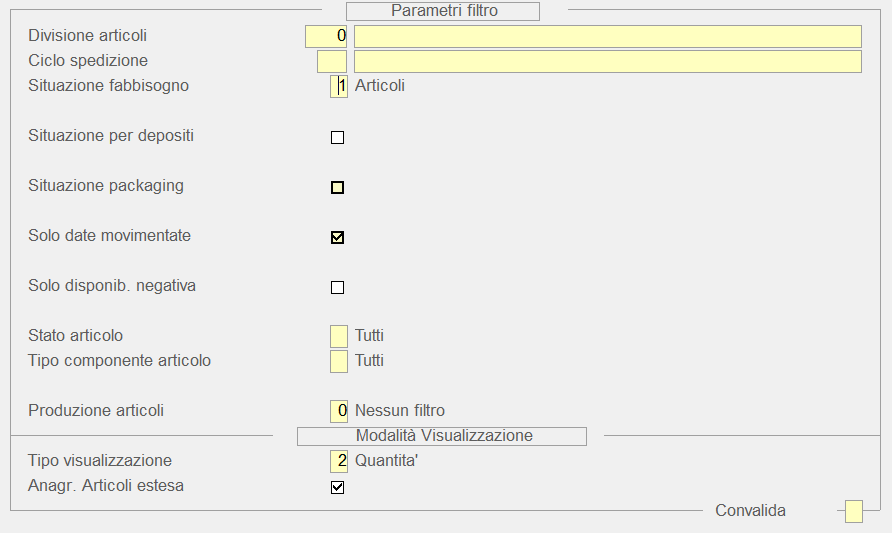](https://gsdoc.genesyssoftware.eu/uploads/images/gallery/2026-03/ONtimage.png)
Inquiry Fabbisogno del Periodo: Parametri di Filtro---
### Formato di Output Video
- Con la Convalida dei Parametri impostati, la visualizzazione in modalità *data-grid* (formato output **Video**) fornisce, per ciascun Articolo e per Data Consegna, le seguenti informazioni:
- **Grup** - **SGr.** - **Marca**
Gruppo, Sottogruppo e Marca dell'Articolo
- **Codice** - **Descrizione**
- **Comp.**
Tipo Componente
- **UM**
Unità di Misura
- **C.ScMin.** / **Q.ScMin.**
Scorta Minima espressa in Colli e/o Quantità
- **DataCons**
Data di prevista Consegna
- **C.Iniz** / **Q.Iniz**
Esistenza Iniziale espressa in Colli e/o Quantità (in
*rosso* se Esistenza Iniziale negativa)
- **C.OdA** / **Q.OdA**
Colli e/o Quantità degli Ordini di Acquisto
- **C.Pr.OdA** / **Q.Pr.OdA**
Colli e/o Quantità delle Proposte d'Ordine a Fornitore
- **C.OdV** / **Q.OdV**
Colli e/o Quantità degli Ordini di Vendita
- **C.Pr.Con** / **Q.Pr.Con**
Colli e/o Quantità delle Proposte di Consegna
- **C.Pren.** / **Q.Pren.**
Colli e/o Quantità degli Ordini di Prenotazione
- **C.Cntc.** / **Q.Cntc.**
Colli e/o Quantità dei Contratti Clienti non ancora utilizzati per la generazione degli Ordini di Vendita
- **C.St.V.** / **Q.St.V.**
Colli e/o Quantità calcolati in base allo Storico delle Consegne e dei Consumi
- **C.Stim** / **Q.Stim**
Colli e/o Quantità calcolati applicando le percentuali di redemption delle Promozioni in corso
- **C.St.P.** / **Q.St.P.**
Colli e/o Quantità calcolati in base allo Storico della Produzione
- **C.ScaPrd** / **Q.ScaPrd**
Colli e/o Quantità da scaricare, in fase di Produzione, per i vari Componenti della Di.Ba.
- **C.OdPc** / **Q.OdPc**
Colli e/o Quantità programmate degli Ordini di Produzione su Commessa
- **C.OdPs** / **Q.OdPs**
per visualizzare Colli e/o Quantità degli Ordini relativi alle Produzioni Continue - Di Serie
- **C.CarPrd** / **Q.CarPrd**
Colli e/o Quantità per carico da produrre
- **C.Dispon** / **Q.Dispon**
Colli e/o Quantità disponibili (in
*rosso* se Disponibilità negativa)
- In corrispondenza di ciascuna riga del *data-grid* sono attivi i seguenti pulsanti:
-  - visualizza il Block & Tier dell'Articolo e i dati relativi agli Ordini di Vendita che lo riguardano (numero di Unità di Carico, Colli e Quantità)
-  - fornisce il dettaglio degli Ordini di Vendita (OdV), degli Ordini di Acquisto (OdA) e delle Proposte di Consegna (PrCo) che riguardano l'Articolo
# 4.3.1.2 - Situazione Articoli di Magazzino: 2. Inquiry Sotto Scorta

- Con riferimento agli Articoli Sotto Scorta, la funzione d'Inquiry fornisce a video le seguenti informazioni:
- - codice e descrizione Articolo
- - Unità di Misura
- - Esistenza Articolo
- - [Scorta Minima](#scortaMin)
- - Data di Ultimo Carico
- - Data di Ultimo Scarico
- - [Giacenza Media](#giacenzaMedia)
- - [Indice di Copertura Scorte](#indiceCop)
- - [Sotto Scorta](#sottoScorta)
- [](#giacenzaMedia)
- Nell'Inquiry per **Esistenza dinamica**, oltre alle suddette informazioni, il programma visualizza:
- - saldo Ordini Fornitori
- - saldo Ordini Clienti
- - [Esistenza dinamica](#esistenzaDin)
- Per entrambe le selezioni, è prevista la possibilità d'includere o escludere gli Articoli con *esistenza pari a zero*.
---
**Scorta Minima**
**Sotto Scorta** = (Esistenza fisica/Esistenza dinamica - Scorta Minima calcolata)
Il livello di Sotto Scorta risulta dalla differenza tra la l'Esistenza fisica o l'Esistenza dinamica (in base alla selezione da menù) e il livello di Scorta Minima.
**Esistenza dinamica** = (Esistenza attuale + Ordini Fornitori) - Ordini Clienti
Si ottiene sommando all'Esistenza attuale gli Ordini Fornitori e sottraendo gli Ordini Clienti.
È dato dal rapporto tra la Giacenza media e il totale degli Scarichi: il risultato così ottenuto è quindi moltiplicato per il numero di Giorni intercorsi dall'inizio dell'anno fino alla data attuale.
[Parametri Filtro](#parametri)
---
[](https://gsdoc.genesyssoftware.eu/uploads/images/gallery/2026-03/0N6image.png)
Inquiry Sotto Scorta: impostazioni iniziali- **Ordinamento**
- Dal valore attribuito a questo campo dipendono il criterio di selezione e l'ordine di visualizzazione degli Articoli:
- 0 = Codice Articolo
- **1** = Descrizione Articolo
- **2** = Codice Settore
- **3** = INDICOD
- **4** = Codice Articolo Costruttore
- **5** = Fornitore Abituale
- Selezionando l'Ordinamento «**2-Codice Settore**», sarà possibile impostare i seguenti campi: Settore/Gruppo, Sottogruppo, Marca/Famiglia, Variabili e Fornitore abituale. Selezionando l'Ordinamento «**5-Fornitore abituale**» invece, sarà possibile indicare anche il Settore/Gruppo degli Articoli d'interesse.
- Indicato l'Ordinamento, il cursore si posiziona sul corrispondente campo e ne richiede l'impostazione.
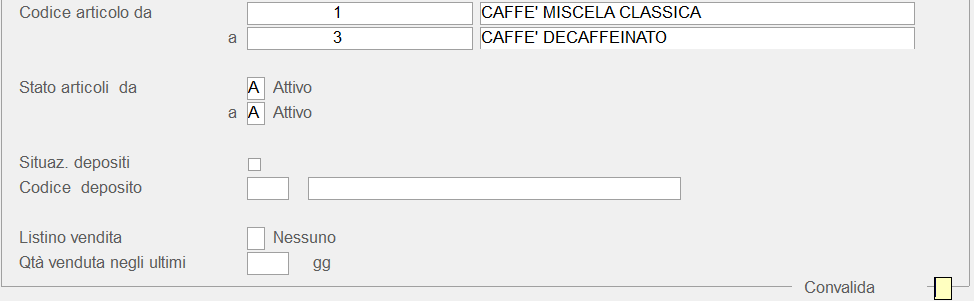
Nell'immagine seguente l'ordinamento prescelto è per **Codice Articolo**.
- **Stato Articoli**
- Attiva la selezione degli Articoli aventi nel campo Stato un valore corrispondente a quello indicato:
- **A** = Attivo
- **B** = Rete Commerciale
- **C** = Componente/Conferimento
- **P** = Promozionale
- **R** = A Rendere
- **D** = Disattivo
[](https://gsdoc.genesyssoftware.eu/uploads/images/gallery/2026-03/1z6image.png)
Inquiry Sotto Scorta: videata di selezione
# 4.3.1.3 - Situazione Articoli di Magazzino: 3. Inquiry Uso Commerciale

- La funzione d'Inquiry ad Uso Commerciale fornisce a video le seguenti informazioni:
- Codice e Descrizione Articolo
- Esistenza Attuale
- Data di Ultimo Scarico
- Giacenza Media
- Indice di Copertura
- In aggiunta ai dati suesposti, l'Inquiry ad Uso Commerciale per **Esistenza Fisica** riporta l'Unità di Misura dell'Articolo e la Scorta Minima; mentre nell'Inquiry ad Uso Commerciale per **Esistenza Dinamica**, le informazioni aggiuntive riguardano le Quantità Ordinata e Impegnata, l'Esistenza Dinamica e la Data di Ultimo Carico.
---
[](https://gsdoc.genesyssoftware.eu/uploads/images/gallery/2026-03/SBRimage.png)
Inquiry Uso Commerciale: impostazioni iniziali - **Ordinamento**
- Dal valore attribuito a questo campo dipendono il criterio di selezione e l'ordine di visualizzazione degli Articoli:
- 0 = Codice Articolo
- **1** = Descrizione Articolo
- **2** = Codice Settore
- **3** = INDICOD
- **4** = Codice Articolo Costruttore
- **5** = Fornitore Abituale
- Selezionando l'Ordinamento «**2-Codice Settore**», sarà possibile impostare i seguenti campi: Settore/Gruppo, Sottogruppo, Marca/Famiglia, Variabili e Fornitore abituale. Selezionando l'Ordinamento «**5-Fornitore abituale**» invece, sarà possibile indicare anche il Settore/Gruppo degli Articoli d'interesse.
- Indicato l'Ordinamento, il cursore si posiziona sul corrispondente campo e ne richiede l'impostazione.
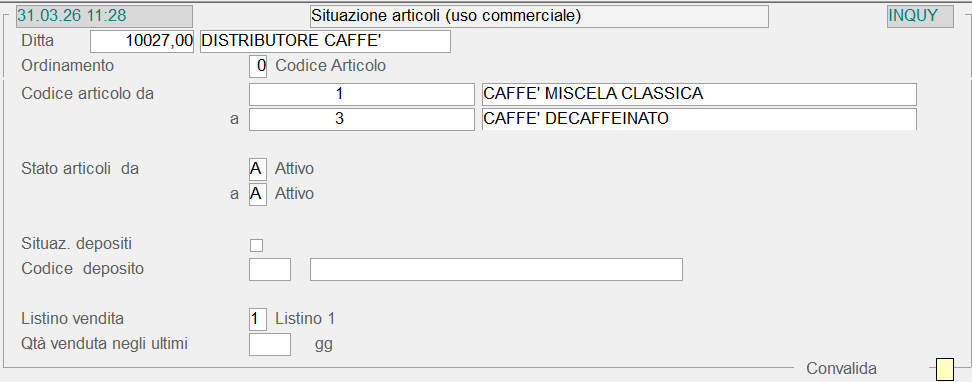
Nell'immagine seguente l'ordinamento prescelto è per **Codice Articolo**:
[](https://gsdoc.genesyssoftware.eu/uploads/images/gallery/2026-03/Wjhimage.png)
Inquiry Uso Commerciale: videata di selezione- **Stato Articoli**
- Attiva la selezione degli Articoli aventi nel campo Stato un valore corrispondente a quello indicato:
- **A** = Attivo
- **B** = Rete Commerciale
- **C** = Componente/Conferimento
- **P** = Promozionale
- **R** = A Rendere
- **D** = Disattivo
**Situazione Depositi**
L'attivazione di questa *check-box* consente di ottenere la Situazione dettagliata degli Articoli per singolo Deposito. Di conseguenza, per richiedere la Situazione Depositi è sufficiente attivare questa *check-box*, anzichè impostare **999** sul Codice Deposito, come richiesto in precedenza.
**Codice Deposito**
È possibile richiedere l'Inquiry Uso Commerciale con riferimento ad un *singolo* Deposito, impostandone semplicemente il Codice.
**Listino Vendita**
È possibile impostare in questo campo il numero del Listino da visualizzare, da **1** a **4**, oppure **T** per considerarli tutti. Nei dati visualizzati è riportato il Prezzo previsto dalla Condizione Commerciale attiva alla data di elaborazione e, per alcuni tipi di utenti, sono visualizzati anche l'*Ultimo Costo* o il *Costo Standard* degli Articoli.