# 1.4.1.1 - Distinta Base: 1. Anagrafica

- I passaggi da seguire per definire e gestire una Distinta Base (Di. Ba.) sono di seguito elencati:
1. Inserimento degli Articoli relativi alla Di. Ba. ed esatta valorizzazione del Tipo Componente
2.
[Inserimento Anagrafica Di. Ba.](#01)
3.
[Valorizzazione Di. Ba.](https://gsdoc.genesyssoftware.eu/page-function/E2601040102000000/1?old=E26%2F01040102.htm)
4.
[Emissione Distinta di Prelievo](https://gsdoc.genesyssoftware.eu/page-function/E2602010101000000/1?old=E26%2F02010101.htm)
5.
[Conferma Prelievo](https://gsdoc.genesyssoftware.eu/page-function/E2602010102000000/1?old=E26%2F02010102.htm)
È possibile definire una Distinta Base su cui prevedere anche più di due livelli intermedi.
- A supporto delle suddette funzioni, sono inoltre previste anche le seguenti:
1.
[Stampa Anagrafica Di. Ba.](https://gsdoc.genesyssoftware.eu/page-function/E2601100201000000/1?old=E26%2F01100201.htm)
2.
[Ricerca/Sostituzione dei Componenti](https://gsdoc.genesyssoftware.eu/page-function/E2602110100000000/1?old=E26%2F021101.htm)
---
Il programma controlla che l'Articolo impostato sia un prodotto *finito* o *intermedio* e, in caso contrario, visualizza un messaggio attenzionale.
In corrispondenza del campo Articolo inoltre, è attiva la funzione di *jump* (tasto **F9**) per l'accesso alle seguenti funzioni:
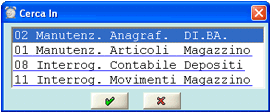
Funzione di Jump - tasto F9 **Validità dal... al**
La valorizzazione di entrambi i campi consente di attribuire ad ogni Distinta Base un proprio periodo di Validità, con conseguente possibilità di generare, per uno stesso Articolo, più Distinte con Validità diversa e quindi gestirne lo storico.
In fase d'Inserimento, il programma esegue un controllo sulla data d'**inizio Validità** e sull'Articolo impostato: se per questo risulta già inserita una Distinta, il programma fornisce a video apposita segnalazione. In questo caso è necessario far scadere la Distinta già esistente e generarne una nuova: la nuova Distinta dovrà avere una data d'inizio Validità successiva di almeno un giorno rispetto alla data di fine Validità della precedente.
È possibile modificare la data di **fine Validità** di una Distinta purchè, nel nuovo periodo di validità impostato, Non risulti un'altra Di. Ba. in essere, altrimenti il programma lo segnalerà con un messaggio attenzionale, richiedendo l'impostazione di un periodo diverso.
Per procedere più rapidamente è possibile utilizzare la funzione di [Duplica](https://gsdoc.genesyssoftware.eu/page-function/E2601040103000000/1?old=E26%2F01040103.htm), che genera in automatico una nuova Distinta per il periodo di Validità specificato e fa scadere la Distinta di origine, nel giorno che precede l'inizio Validità della nuova.
**Deposito**
Per le Aziende che gestiscono i Depositi, impostare il codice del magazzino che s'intende movimentare, ai fini dell'aggiornamento delle quantità caricate e scaricate per la Produzione.
Con riferimento al Deposito selezionato, il programma visualizza l'Esistenza e l'Unità di Misura dell'Articolo.
**Note di produzione**
In fase di codifica di una Di.Ba. intestata ad un prodotto *finito* o *intermedio*, è possibile inserire delle Note di produzione, cliccando sull'apposito pulsante .
È prevista la possibilità d'inserire, modificare e interrogare le Note di produzione, anche dall'[Anagrafica Articoli](https://gsdoc.genesyssoftware.eu/page-function/E26010301000000000/1?old=E26%2Fcomn%2FM0041.htm) - videata [Dati Packaging](https://gsdoc.genesyssoftware.eu/page-function/E2600000000000000/1?old=E26%2Fcomn%2FM0041.htm%23packaging).
- **Tipo Distinta**
- Indicare la tipologia della Distinta Base.
- Sono ammessi i seguenti valori:
- **P** = per Distinta di Produzione
- **T** = per Distinta di Trasformazione.
- La Distinta di Produzione (valore **P**) deve essere intestata all'Articolo da produrre e nella videata successiva, è necessario specificare i Componenti impiegati nella Produzione.
- La Distinta di Trasformazione (valore **T**) invece, deve essere intestata all'Articolo da trasformare ed è richiesto l'inserimento dei vari prodotti ottenuti, in seguito al processo di trasformazione.
- **Causale**
- Indicare la Causale di magazzino da utilizzare per movimentare l'Articolo prodotto/trasformato.
- La Causale dipende dal Tipo Distinta:
- per le Distinte di Produzione, utilizzare la Causale [30 - Carico da Produzione](https://gsdoc.genesyssoftware.eu/page-function/E2630000000000000/1?old=E26%2Fcomn%2F30.htm)
- per le Distinte di Trasformazione invece, utilizzare la Causale [31 - Scarico a Produzione](https://gsdoc.genesyssoftware.eu/page-function/E2631000000000000/1?old=E26%2Fcomn%2F31.htm)
Impostando 0 *(zero)* in questo campo invece, il programma assume il Centro di Costo impostato sul [Deposito](https://gsdoc.genesyssoftware.eu/page-function/E2600000000000000/1?old=E26%2Fcomn%2FM0039.htm%23centro_costo%2Fricavo) o sull'[Articolo](https://gsdoc.genesyssoftware.eu/page-function/E26010301000000000/1?old=E26%2Fcomn%2FM0041.htm).
Per la gestione del Centro di Costo è necessario disporre del modulo di Contabilità Analitica.
**% Incremento Valore**
È possibile specificare la percentuale d'incremento da applicare all'importo totale della Di.Ba., ossia al valore risultante dalla somma tra i singoli Componenti.
**% Resa Prodotto**
La percentuale di Resa è utilizzata per incrementare la quantità del Prodotto Finito, qualora la lavorazione comporti un incremento di questa rispetto al Lotto minimo impostato nell'[Anagrafica](https://gsdoc.genesyssoftware.eu/page-function/E26010301000000000/1?old=E26%2Fcomn%2FM0041.htm).
- **Tipo aggiornamento**
- Dal valore impostato in questo campo dipende la modalità di aggiornamento della Distinta:
- **1** = solo i Componenti
- **2** = Articolo Distinta e Componenti
- **3** = solo Articolo Distinta
- Alcune considerazioni in merito ai suddetti campi:
- NON è possibile indicare un Settore di Produzione sulla Di.Ba., qualora tra i Componenti di questa figuri un Prodotto Intermedio, a cui è associata un'altra Di.Ba. con Settore di Produzione differente.
- NON è possibile indicare una Fase di Produzione sulla Di.Ba., qualora tra i Componenti di questi figuri un Prodotto Intermedio, a cui è associata un'altra Di.Ba. con Sequenza Fase superiore a quella indicata.
- NON è possibile indicare un Settore di Produzione sulla Di.Ba., qualora questo sia presente in altre Di.Ba. come Componente Intermedio e con Settore di Produzione differente.
- NON è possibile indicare una Fase di Produzione sulla Di.Ba., qualora questa sia presente in altre Di.Ba. come Componente Intermedio e con Sequenza Fase di Produzione minore rispetto a quella indicata.
- In questa sezione è richiesta l'impostazione dei Costi relativi ai seguenti elementi:
- - Componenti Base
- - Materiali
- - Manodopera
- - altri Costi.
- **Riga**
- Da questo campo è possibile:
- richiamare in modifica un Componente precedentemente inserito, cliccando sul pulsante  corrispondente
- inserire un nuovo Componente, impostando il tasto **Exit** (**F11** o **Esc**) sul campo Riga.
- In particolare:
- - per le Distinte Base di Produzione è possibile indicare Componenti: - di tipo **3 di Base**
- di tipo **2 Intermedio**
- - per le Distinte Base di Trasformazione è possibile indicare Componenti: - di tipo **3 di Base**
- di tipo **2 Intermedio**
- di tipo **1 Finito**
Questa funzionalità è stata introdotta in fase di rilevamento carichi di produzione da «fine linea».
**Coefficiente adeguamento prodotto finito**
La valorizzazione del Coefficiente di adeguamento è richiesta per quei Componenti con Unità di Misura diversa da quella del Prodotto Finito: in questo caso infatti, il Coefficiente sarà utilizzato per determinare la Quantità Adeguata.
Attenzione: utilizzando questo Coefficiente, la Quantità prodotta non corrisponde più a quella impostata come [Quantità Ottimale](#lottoOttimale), bensì a quella ottenuta dalla somma dei vari Componenti, a cui si è applicato un Coefficiente di Adeguamento diverso da 0 *(zero)*.
- **Jolly**
- La valorizzazione di questo campo permette di gestire Di.Ba. dinamiche: gli Articoli Jolly infatti, sono Componenti che, nell'ambito di una stessa Distinta, possono di volta in volta variare nel Codice o nella Quantità d'impiego.
- L'indicatore Jolly può assumere i seguenti valori:
- 0 = No
- **1** = varia Codice e Quantità
- **2** = varia Codice
- **3** = varia Quantità
- In fase di generazione della Distinta di Prelievo, qualora il programma intercetti un Componente di tipo Jolly, sarà richiesto all'utente di confermare o modificare il Codice e/o la Quantità del Componente.
**Numero Colli**
Se è gestita la giacenza a colli e il Componente è movimentato per l'intera confezione, impostare il numero di Colli corrispondente.
In caso contrario invece, impostare 0 *(zero)*.
- **Quantità**
- Impostare la Quantità da movimentare:
- se la Distinta è di Produzione, impostare la quantità impiegata *(scaricata)* per ottenere il [Lotto ottimale intero](https://gsdoc.genesyssoftware.eu/page-function/E2602010101000000/1?old=E26%2F02010101.htm%23lottoOttimaleIntero)
- se la Distinta è di Trasformazione invece, impostare la quantità ottenuta *(caricata)* dal processo di trasformazione dell'Articolo Di.Ba.
- **Valorizzazione**
- Selezionare il criterio da utilizzare per la valorizzazione dei movimenti di Produzione.
- Sono ammessi i seguenti valori:
- **1** = Listino 1
- **2** = Listino 2
- **3** = Listino 3
- **4** = Listino 4
- **7** = Costo Standard
- **8** = Costo Medio
- **9** = Ultimo Costo
- **Tipo calcolo**
- È possibile diversificare la modalità di calcolo della Quantità da movimentare, in base delle diverse esigenze di produzione.
- Sono ammessi i seguenti valori:
- **0 = Standard**
Quantità Componente x Moltiplicatore
- **1 = Q.tà x Colli**
Quantità Componente x numero Colli da produrre *(spesso utilizzata per la movimentazione del materiale d'imballaggio)*
- **2 = Q.tà fissa**
La Quantità da movimentare è costante, cioè indipendente dal volume di produzione.
È possibile impostare la percentuale di Umidità, solo se il [ Coefficiente di adeguamento del prodotto finito](#adeguamento) è diverso da 0 *(zero)*.
La percentuale di Umidità e il [Coefficiente di adeguamento](#adeguamento) sono utilizzati per determinare la quantità adeguata del prodotto finito e quindi, il Costo Unitario di Produzione.
**Incremento valore - Costi aggiuntivi**
Entrambi i campi sono utilizzati per aumentare il valore del Componente, mediante applicazione di una percentuale di incremento o di un importo fisso come costi aggiuntivi.
- Il valore della Distinta è calcolato contestualmente all'inserimento/modifica dei vari Componenti, effettuando in automatico la fase di [ Valorizzazione](https://gsdoc.genesyssoftware.eu/page-function/E2601040102000000/1?old=E26%2F01040102.htm).
- Per ciascun Componente della Distinta, la visualizzazione in modalità *data-grid* consente di riepilogare tutti i dati impostati.
- Nel caso di Componenti Intermedi inoltre, cliccando sul *drill-down*  corrispondente, è possibile visualizzare l'eventuale composizione della Distinta Base.
- In alto a destra è riportato un riepilogo dei dati aggiornati contestualmente alla Distinta Base.
- In particolare:
- **Quantità ottimale**
È assunta dai [dati di testa](#lottoOttimale) ed è un'indicazione utile per l'impostazione delle Quantità dei Componenti.
- **Quantità trasformata**
È ottenuta dalla somma dei vari Componenti, a cui è stato applicato il [ Coefficiente di Adeguamento del Prodotto Finito](#adeguamento) ed una [percentuale di Umidità](#umidit%C3%A0)
- **Quantità adeguata**
È ottenuta applicando la [percentuale di Resa](#resa) alla quantità trasformata: qualora questa risulti pari a 0 *(zero)*, sarà assunta come base di calcolo la [Quantità Ottimale](#lottoOttimale).
Attenzione: ai fini della Produzione, la Quantità effettivamente prodotta coincide con la Quantità adeguata; pertanto, qualora la Quantità da produrre debba coincidere con quella Ottimale, è consigliabile non applicare alcun Coefficiente di Adeguamento e nessuna percentuale di Umidità.
- **Costo Distinta**
Si ottiene sommando il Costo di tutti i Componenti, aggiungendo eventualmente, la percentuale di [Incremento](#incremento) specificata.
- **Costo Unitario**
È ottenuto dividendo il Costo Distinta per la Quantità adeguata.
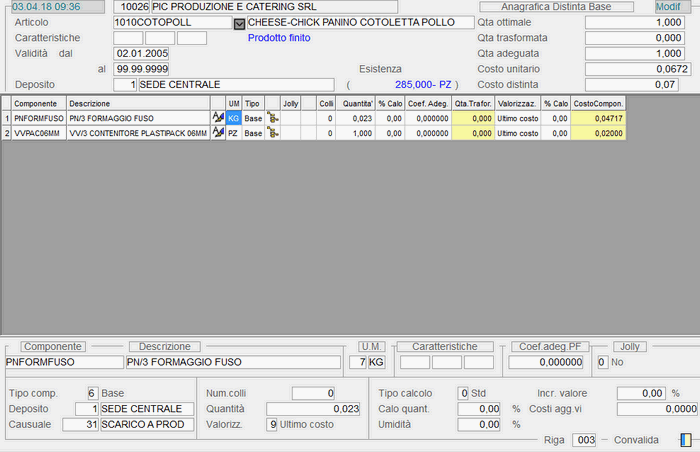
Anagrafica Distinta Base - 2° videata