# 2.1.2.2 - Fresco - Fabbisogno Imminente: 2. Modifica Ordini

Questa funzione consente di modificare e stampare le Distinte Base, relative agli [Ordini di Produzione](https://gsdoc.genesyssoftware.eu/page-function/E2602010201000000/1?old=E26%2F02010201.htm) generati dalla funzione precedente. Nella stampa delle Distinte Base saranno riportati i Lotti di Scarico dei Componenti Base, da utilizzare in fase di Produzione.
In fase di accesso alla funzione, è richiesta l'impostazione della **Ditta** e della **Data movimento**: la funzione considera *solo* gli Ordini aventi Data Operazione uguale a quella impostata dall'utente in questa fase.
---
### Modalità Operativa
La funzione di Modifica Ordini di Produzione richiede l'impostazione dei seguenti campi:
**Codice Deposito**
Impostare il Deposito di riferimento degli Ordini da elaborare.
**Ciclo Spedizione**
Impostare il Ciclo di Spedizione degli Ordini da elaborare.
Per includere nell'elaborazione *tutti* i Cicli di Spedizione, è sufficiente confermare il valore **zz** proposto in automatico.
**Settore Produzione**
Indicare il Settore di Produzione degli Ordini da elaborare.
Per eseguire la funzione senza specificare alcun Settore in particolare, è sufficiente confermare il valore 0 *(zero)* proposto in automatico.
Convalidati i suddetti campi, il programma propone l'elenco dei diversi Cicli di Spedizione e dei diversi Settori di Produzione, per i quali è stata eseguita la generazione degli Ordini:
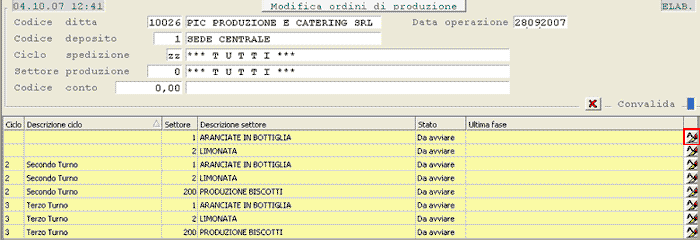
Modifica Ordini di Produzione- Per ciascuna riga del *data-grid*, sono fornite le seguenti informazioni:
- Ciclo di Spedizione
- Settore di Produzione
- Stato degli Ordini esistenti alla Data Operazione e per il Deposito indicato
- Ultima Fase di Produzione confermata, con riferimento al Ciclo di Spedizione e al Settore di Produzione indicati.
- Gli Ordini di Produzione possono assumere diversi Stati, ciascuno dei quali contrassegnati da un apposito colore:
- **«da Avviare»**
Non è stata confermata *alcuna* Fase di Produzione *(riga di colore giallo)*.
- **«Avviato»**
È stata confermata *almeno una* Fase di Produzione *(riga di colore rosso)*.
- **«Completato»**
Sono state eseguite *tutte* le Fasi di Produzione *(riga di colore azzurro)*.
In corrispondenza di ciascuna riga è attivo un apposito pulsante , cliccando sul quale, si ottiene il dettaglio dell'Ordine selezionato e si accede alle funzioni di modifica e stampa Ordini.
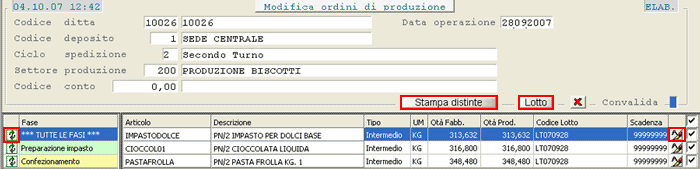
Modifica Ordini di Produzione
La videata risulta strutturata in due sezioni: a sinistra, l'elenco delle Fasi di Produzione e a destra, l'elenco degli Articoli da produrre con le relative quantità.
- Esaminiamo il settore di finestra, in cui sono elencate le Fasi di Produzione.
- In questa sezione, le righe possono assumere la seguente colorazione:
- *rosso*, per indicare le Fasi già confermate
- *verde*, per indicare la prossima Fase da confermare
- *giallo*, per indicare le Fasi ancora da eseguire
- Per ciascun Articolo presente in una o in tutte le Fasi, la visualizzazione in modalità *data-grid* fornisce le seguenti informazioni:
- Articolo da produrre e relativa Descrizione
- Tipo di Articolo *(intermedio o finito)*
- Unità di Misura
- Quantità calcolata in fase di Fabbisogno
- Quantità da Produrre
- Codice Lotto di Produzione
- Data di Scadenza del Lotto di Produzione
- Sono visualizzate in *rosso* le righe degli Ordini già confermati.
---
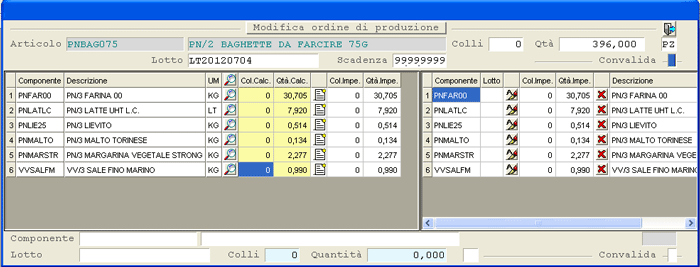
Modifica Ordini di Produzione- La funzione di Modifica Ordini di Produzione permette, mediante quest'apposita *window*, di variare i seguenti dati:
- Quantità da Produrre
- Lotto di Carico Produzione
- Data di Scadenza Lotto
- Ovviamente, è inibita la modifica degli Ordini di Produzione confermati in precedenza.
---
### Modifica Lotto di Produzione - Scadenza
Per modificare il **Lotto di Produzione**, ed aggiornare eventualmente la **Scadenza** dello stesso, con riferimento a *tutti* gli Articoli della Fase selezionata, è sufficiente cliccare sul tasto  posto in alto a sinistra.

Aggiorna Lotto/ScadenzaUna volta impostato il nuovo Codice Lotto, attivando la *check-box* «Aggiorna scadenza», è possibile ricalcolare la Data di Scadenza per tutti gli Articoli della Fase selezionata.
- A proposito della modifica Lotto e Scadenza, è opportuno precisare quanto segue:
- Il Codice Lotto proposto inizialmente risulta dalla codifica della smorfia del Lotto indicata sul [Settore di Produzione](https://gsdoc.genesyssoftware.eu/page-function/E2601010125000000/1?old=E26%2F01010125.htm%23lottoProduzione); qualora questa non risulti valorizzata, il programma assume la smorfia indicata sul [Deposito](https://gsdoc.genesyssoftware.eu/page-function/E2600000000000000/1?old=E26%2Fcomn%2FM0039.htm%23lottoProduzione).
- La nuova Data di Scadenza si ottiene sommando alla Data Operazione il numero di giorni indicato nella prima videata dell'[Anagrafica Articoli](https://gsdoc.genesyssoftware.eu/page-function/E26010301000000000/1?old=E26%2Fcomn%2FM0041.htm), in corrispondenza del campo Giorni shelf-life Fornitore/Legge.
---