1.5 - Condizioni Commerciali
- 1.5.1 - Variazione Listini Base
- 1.5.11 - Prezzi Punti Vendita
- 1.5.14 - Listini Catalogo
- 1.5.14.1 - Listini Catalogo: 1. Immetti & Modifica
- 1.5.14.7 - Listini Catalogo: 7. Stampa
- 1.5.2 - Assortimento
- 1.5.2.1 - Condizioni Commerciali - Assortimento: 1. Immissione
- 1.5.2.12 - Condizioni Commerciali - Assortimento: 12. Stampa
- 1.5.2.4 - Duplica
- 1.5.3 - Listini
- 1.5.3.1 - Condizioni Commerciali - Listini: 1. Immissione
- 1.5.3.10 - Listini: 10. Manutenzione & Assestamento
- 1.5.3.10.1 - Manutenzione e Assestamento Listini: 1. Duplica
- 1.5.3.10.3 - Manutenzione e Assestamento Listini: 3. Estendi Fine Validità
- 1.5.3.10.4 - Manutenzione e Assestamento Listini: 4. Chiusura
- 1.5.3.12 - Condizioni Commerciali - Listini: 12. Stampa
- 1.5.3.20 - Listini: 20. Inquiry Listini in essere
- 1.5.4 - Listini Dedicati
- 1.5.4.1 - Listini Dedicati: 1. Immissione
- 1.5.4.11 - Listini Dedicati: 11. Aggiornamento Prezzi su Anagrafica Articoli
- 1.5.4.12 - Listini Dedicati: 12. Modifica Data Fine Validità
- 1.5.4.20 - Listini Dedicati: 20. Inquiry Listini Dedicati in essere
- 1.5.4.4 - Listini Dedicati: 4. Aggiorna e Duplica
- 1.5.4.5 - Listini Dedicati: 5. Cancellazione
- 1.5.4.7 - Listini Dedicati: 7. Stampa
- 1.5.5 - Promozioni
- 1.5.5.1 - Promozioni: 1. Immissioni
- 1.5.5.12 - Promozioni: 12. Modifica data Fine Validità
- 1.5.5.2 - Promozioni: 2. Immissione Facilitata
- 1.5.5.4 - Promozioni: 4. Duplica
- 1.5.5.7 - Promozioni: 7. Stampa
- 1.5.7 - Contribuzioni
- 1.5.7.1 - Contribuzioni: 1. Immissioni
- 1.5.7.10.1 - Contribuzioni - Manutenzione e Assestamento: 1. Duplica
- 1.5.7.12 - Contribuzioni: 12. Stampa
1.5.1 - Variazione Listini Base

Ad ogni Articolo di Magazzino è possibile attribuire fino ad un massimo di 8 Prezzi di Fatturazione e al Pubblico diversi, specificandoli nei rispettivi campi anagrafici. In considerazione di questo, la presente funzione permette di modificare i Listini presenti nell'Anagrafica Articoli, operando in modalità automatica, mediante applicazione di percentuali di ricarico, oppure in modalità manuale, impostando percentuali o valori assoluti di incremento o decremento.
Tipo Elaborazione
L'elaborazione può essere eseguita in modalità Simulata o Definitiva: nel primo caso le variazioni indicate saranno generate solo su supporto cartaceo, garantendo all'Utente la possibilità di controllare l'esatta corrispondenza tra quanto eseguito dal programma e la variazione desiderata; con l'elaborazione Definitiva invece, le variazioni saranno apportate in maniera definitiva sui Dati Anagrafici degli Articoli selezionati.
Modalità Operativa
In fase di accesso alla funzione, è prevista la selezione degli Articoli da sottoporre ad elaborazione:
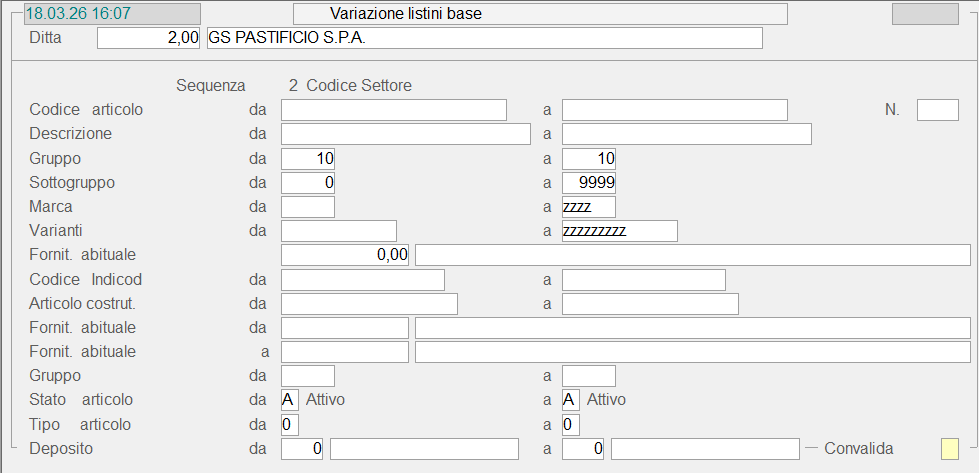
- Sequenza
- Determina il criterio di selezione degli Articoli.
- Gli ordinamenti previsti si riferiscono ai seguenti parametri:
- 0 = Codice Articolo
- 1 = Descrizione Articolo
- 2 = Codice Settore
- 3 = INDICOD
- 4 = Codice Articolo Costruttore
- 5 = Fornitore Abituale
- indicata opportunamente la Sequenza, il cursore si posiziona sul corrispondente campo per l'inserimento del range degli Articoli da variare.
- Stato
- I valori ammessi sono i seguenti:
- A = Attivo
- B = Rete Commerciale
- C = Componente
- P = Promozionale
- R = A Rendere
- D = Disattivo
Codice Deposito
Selezionare il Deposito o il range di Depositi da interessare all'elaborazione: per considerarli tutti, impostare 0 come valore d'inizio e 999 come dato finale.
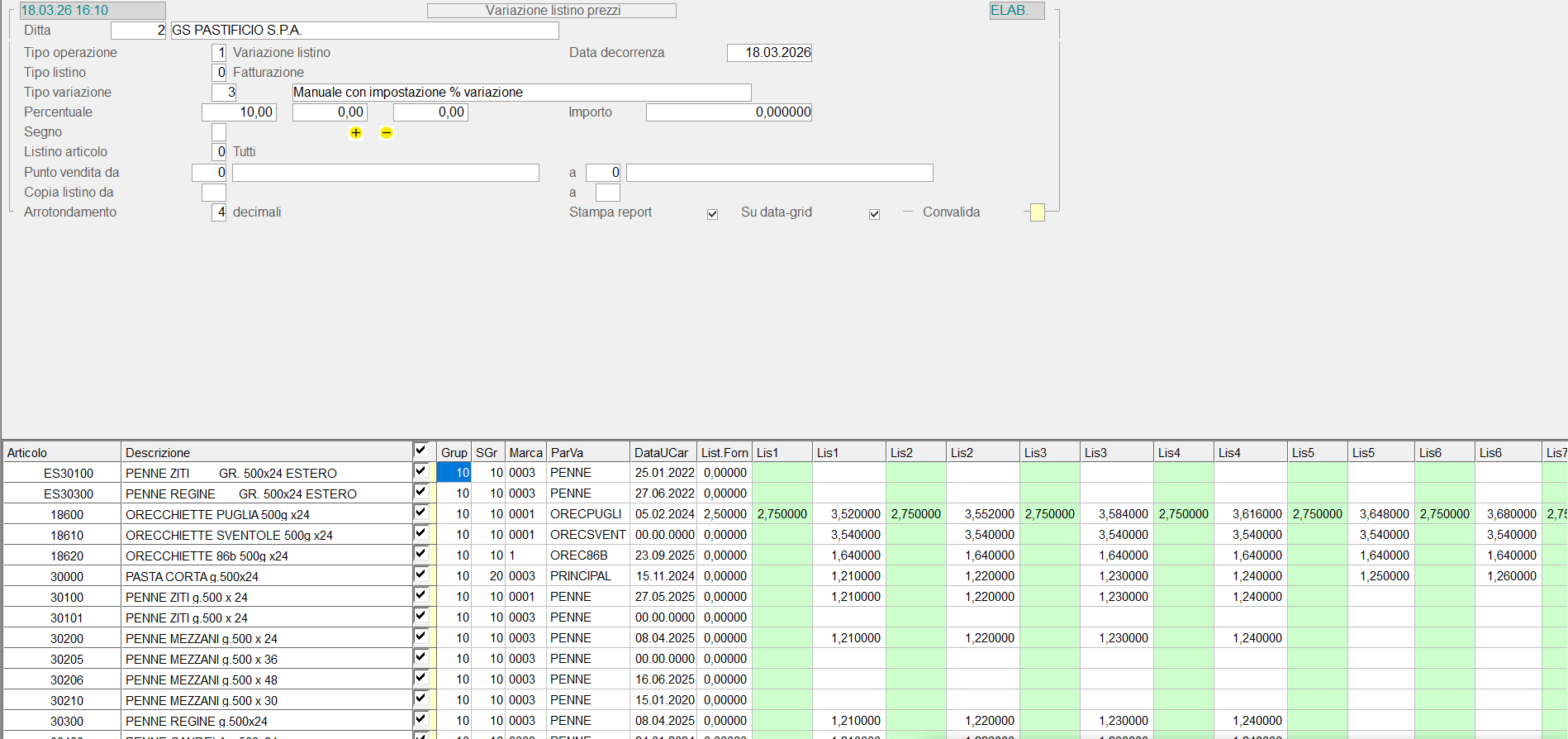
Con la convalida dei dati immessi, si accede alla videata per l'impostazione dei criteri di variazione dei Listini. I campi previsti sono:
- Tipo Operazione
- Il valore di questo indicatore definisce il tipo di operazione da effettuare sui Listini:
- 0 = Nuovo Listino
per definire un nuovo Listino, la cui Data Decorrenza Non può essere anteriore a quella odierna; i dati per la creazione del nuovo Listino sono assunti dal Listino precedentemente in vigore.Se, alla Data di Decorrenza impostata, risulti già presente un Listino, questo sarà automaticamente modificato.
- 1 = Variazione Listino
per modificare i valori del Listino in corso alla data odierna
Il valore di default è 0 = Nuovo Listino.
Data Decorrenza
Se richiesta la creazione di un nuovo Listino, impostare in questo campo la Data di Decorrenza, che Non può essere anteriore alla Data odierna (proposta in automatico).
Tipo Listino
Specificare se s'intende operare sul Listino di Fatturazione (valore 0) oppure sul Listino al Pubblico (valore 1).
- Tipo Variazione
- Cliccando sull'apposito pulsante
 , si attiva un menù con l'elenco dei tipi di variazione previsti per i Listini di Fatturazione e per i Listini al Pubblico.
 - Le opzioni previste per i Listini di Fatturazione sono:
- Manuale
La modalità manuale consente d'indicare direttamente l'entità della variazione, esprimendola in termini percentuali o come cifra fissa. - Applicazione % Ricarico su Ultimo Costo
Con questa modalità il nuovo Prezzo è determinato in automatico, applicando all'Ultimo Costo dell'Articolo le Percentuali di Ricarico impostate nell'Anagrafica. - Applicazione % Ricarico su Costo Standard
Con questa modalità il nuovo Prezzo è determinato in automatico, applicando al Costo Standard dell'Articolo le Percentuali di Ricarico impostate nell'Anagrafica. - Manuale con impostazione delle % di Variazione
Questo tipo di variazione aggiorna il Prezzo di Listino applicando delle percentuali di variazione al Prezzo consigliato dal Fornitore e indicato nell'apposito campo dell'Anagrafica Articoli. - Copia da Listino a Listino
Effettua una copia dei Prezzi da un Listino ad un altro. - Copia da Listino a Listino (Punti Vendita)
A differenza dell'opzione precedente, questo tipo di variazione permette di copiare i Listini nell'ambito di uno stesso Punto Vendita oppure di aggiornare i Punti Vendita, in base al Listino generale.
- Le opzioni previste per i Listini al Pubblico sono:
- Manuale
- Copia da Listino a Listino
- Copia da Listino Fatturazione
Effettua una copia dei Prezzi a partire da un Listino di Fatturazione indicato dall'Utente.
L'impostazione degli altri campi della videata dipende dal Tipo Variazione selezionato.
Percentuale Variazione
Solo per il Tipo Variazione Manuale, in questo campo deve essere indicata la Percentuale di Variazione del nuovo Prezzo rispetto al precedente; se si optato per la Variazione Manuale con impostazione delle percentuali di Variazione, inoltre, è possibile indicare sino a 3 percentuali di Variazione e il Prezzo sarà determinato «a cascata».
Importo
È possibile inserire l'Importo della Variazione, solo se nel campo precedente è stato impostato il valore 0 (zero).
Segno
Indica se la Variazione deve aumentare (segno +) o diminuire (segno -) il Prezzo indicato nell'Anagrafica Articolo.
Listino Articolo
Il numero di Listino su cui effettuare la variazione deve essere sempre impostato, a prescindere dal Tipo Variazione selezionato: i valori previsti vanno da 1 a 8 e coincidono con i Listini specificati nell'Anagrafica Articolo.
Impostare il valore 0 (zero) per elaborarli tutti.
Per la Gestione Fotolaboratori sono previsti fino a 99 Listini.
Punto Vendita da... a
L'indicazione dei Punti Vendita da interessare all'elaborazione è prevista solo per il Tipo Variazione Copia da Listino a Listino (Punti Vendita).
Copia Listino da... a
Per entrambe le opzioni di Copia da Listino a Listino, è ovviamente richiesta l'impostazione di questi campi.
Arrotondamento
Indica il numero di cifre decimali da considerare nell'arrotondamento dei Prezzi di Fatturazione: il valore di inizializzazione è 4, altri valori ammessi sono 2 e 3.
Stampa report
L'attivazione di questo check-box permette di ottenere, anche in fase di elaborazione definitiva, un report con evidenziazione del Prezzo iniziale e del Prezzo aggiornato per effetto della variazione, nonchè l'entità della stessa. In fase di elaborazione simulata invece, la stampa del report di controllo è sempre prevista.
Su data-grid
L'attivazione di questo check-box permette di visualizzare, in modalità data-grid, l'elenco degli Articoli corrispondenti ai parametri di selezione impostati nella prima videata, quindi candidati all'aggiornamento. L'utilità consiste nella possibilità di escludere dall'elaborazione uno o più Articoli, semplicemente disattivando il check-box corrispondente; ovviamente, sul report di controllo saranno riportati solo gli Articoli selezionati.
- Per ciascun Articolo sono fornite le seguenti informazioni:
- Codice e Descrizione
- Gruppo, Sottogruppo e Marca
- Varianti
- Ultimo Costo o Costo Standard o Prezzo Fornitore
- Data Ultimo Carico
- Listini candidati all'aggiornamento
Nel caso la Variazione riguardi un solo Listino, la stessa sarà indicata in percentuale o in valore assoluto.
1.5.11 - Prezzi Punti Vendita

Questa funzione permette di definire i Prezzi al Pubblico da applicare nei vari Punti Vendita gestiti dalla Ditta: ogni singolo Punto Vendita è identificato univocamente da un proprio Codice Deposito.
Modalità Operativa
Dopo aver specificato l'Articolo e il Punto Vendita, il programma richiede l'impostazione del Prezzo Vendita e del Prezzo Offerta.
La funzione di Sincronizzazione dati sede/periferia, nella parte riguardante l'Export degli Articoli per Punti Vendita, richiede di specificare se i Prezzi da esportare devono essere assunti dal magazzino generale, oppure dal Punto Vendita indicato.
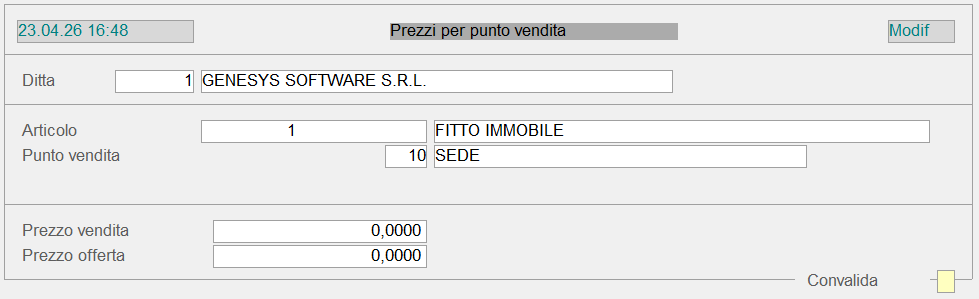
Prezzi Punti Vendita: videata di selezione.
1.5.14 - Listini Catalogo
1.5.14.1 - Listini Catalogo: 1. Immetti & Modifica
Mediante questa funzione è possibile definire un Listino, nel quale, oltre ad elencare i diversi Articoli soggetti, è possibile individuare i Beneficiari, attraverso l'impostazione di specifici attributi: Codice Conto, Insegna, Regione, Provincia e altro.
Modalità Operativa
In fase di accesso alla funzione, è richiesta l'impostazione dei seguenti campi:
Codice Listino - Anno
Il Codice Listino corrisponde ad un Progressivo nell'ambito dell'Anno. Per Listini «omogenei» negli Anni, è opportuno utilizzare sempre lo stesso Codice Listino.
Impostando il tasto F8 in corrispondenza di questo campo, si attiva la find-grid con l'elenco dei Listini immessi nell'Anno selezionato.
Valido dal... al
Impostare il periodo di validità del Listino.
Determina Condizioni dai Listini Generali
In fase d'Inserimento, è possibile generare un nuovo Listino Catalogo, imputando manualmente il Prezzo di Fatturazione e il Prezzo al Pubblico oppure, valorizzando opportunamente gli indicatori Fatturazione e Pubblico, è possibile acquisire i Prezzi da uno degli 8 Listini indicati nell'Anagrafica Articolo. Non indicando alcun Listino invece, il Prezzo al Pubblico può essere determinato applicando al Prezzo di Fatturazione una percentuale di ricarica indicata dall'Utente.
Parametri Calcolo Prezzi
Applicando le percentuali impostate dall'Utente in questa sezione, è possibile calcolare sia il Prezzo di Fatturazione che quello Max di Fatturazione, opportunamente distinti per Tipologia Mezzo (Autotreno, Motrice, Camioncino). È anche previsto l'arrotondamento dei Prezzi, a partire da un certo valore che può essere distinto in due scaglioni di prezzo.
Esempio: A partire da 10 , arrotonda a 0,50 ; a partire da 50,00 , arrotonda a 1 .

Creazione Listino Catalogo: selezione Articoli
- Con la Convalida di questi primi dati, sempre in fase d'Inserimento, è prevista la possibilità di generare il nuovo Listino:
- duplicando un Listino Catalogo preesistente
- selezionando gli Articoli per Gruppo, Sottogruppo, Marca e Variabili
- escludendo gli Articoli già presenti in altri Listini o dello stesso Anno o con lo stesso Codice (o entrambe le condizioni)
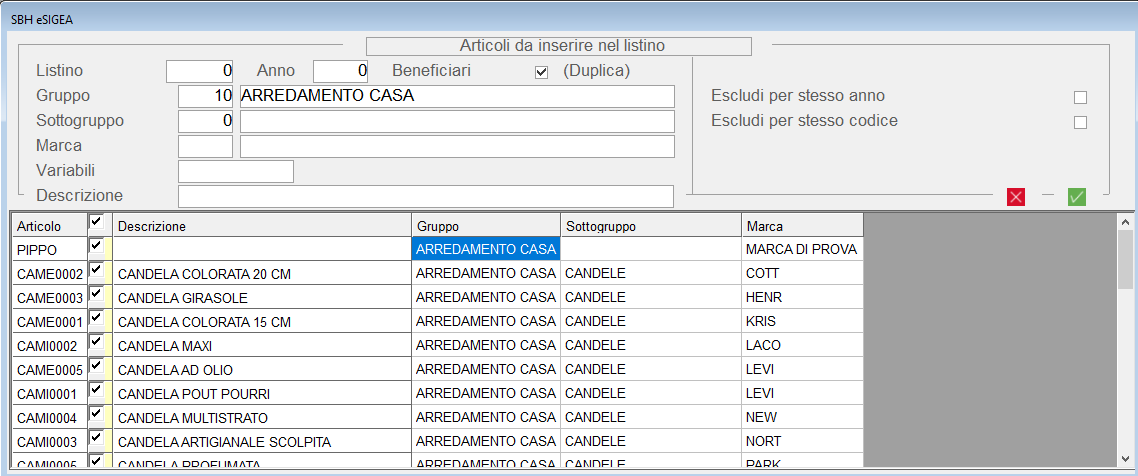
Convalidando le selezioni fatte nella window suesposta, che può essere richiamata in qualunque momento per aggiungere altri Articoli al Listino, gli Articoli selezionati saranno inseriti nel nuovo Listino, con o senza i Prezzi di Fatturazione e/o al Pubblico, in base alle impostazioni fatte nella videata di testa.
Il programma provvede a segnalare in rosso gli Articoli per i quali Non risultano valorizzati entrambi i Prezzi.
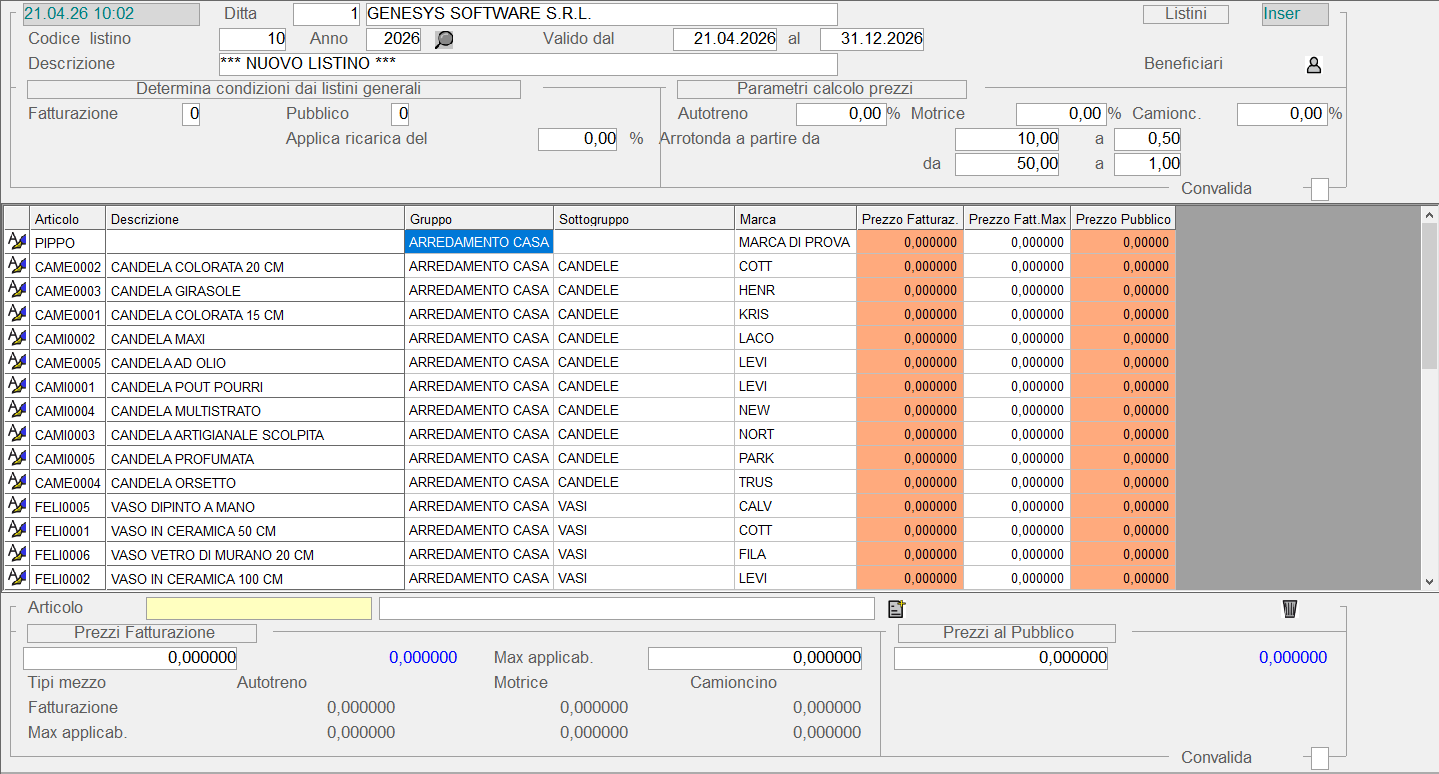
- Cliccare sull'apposito pulsante
 per richiamare gli Articoli in modifica; le informazioni che è possibile gestire sono quelle relative a:
- Prezzo Fatturazione
- Prezzo Max Applicabile
- Prezzo al Pubblico
- In questa videata sono attivi anche i seguenti pulsanti:
 - per accedere nuovamente alla window d'inserimento Articoli, sfruttando gli stessi parametri già impostati
 - per eliminare dal Listino Catalogo uno o più Articoli

Mentre i Prezzi di Fatturazione calcolati per Tipologia Mezzo sono gestiti in fase d'immissione Ordini e/o Documenti di Consegna, il Prezzo Max Applicabile è utilizzato solo a scopo informativo e in alcuni moduli verticali.
Creazione Listino Catalogo: selezione Beneficiari
Per procedere alla selezione dei soggetti beneficiari del Listino, cliccare sull'apposito pulsante  nella parte alta della videata. È opportuno precisare, che qualora Non risulti indicato alcun Beneficiario, il Listino Catalogo Non sarà applicato.
La videata predisposta all'inserimento dei Beneficiari è la seguente:
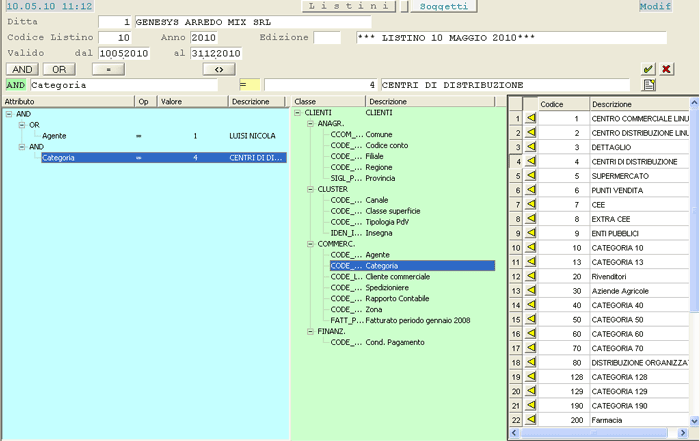
Immissione Listino Catalogo: selezione Beneficiari
Le opportunità offerte da questa modalità d'individuazione dei Beneficiari sono molteplici e consentono di soddisfare le esigenze più diverse degli Utenti. Nell'esempio riportato in videata, è stato previsto che il Listino Catalogo 10 sia valido per tutti i Clienti dell'Agente 1 (Luisi Nicola) appartenenti alla Categoria 4 (Centri Distribuzione).
1.5.14.7 - Listini Catalogo: 7. Stampa
Questa funzione permette di generare dal Listino Catalogo un apposito report in formato xml, con possibilità di filtrare le informazioni d'interesse, mediante impostazione di specifici parametri.
La videata di selezione è la seguente:
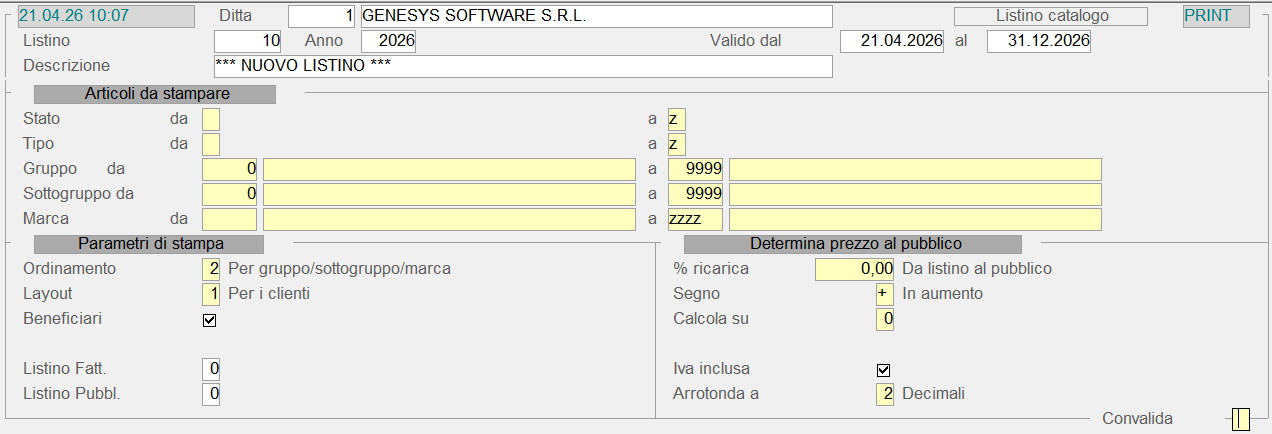
Articoli da Stampare
In questa sezione è possibile impostare i criteri utili per l'individuazione degli Articoli del Catalogo, che s'intende riportare in stampa (Stato Articolo, Gruppo, Sottogruppo e Marca).
Parametri di Stampa
- Ordinamento
- Specificare l'ordinamento da adottare per stampare gli Articoli.
- Sono previsti i seguenti valori:
- 0 = per Codice Articolo
- 1 = per Descrizione Articolo
- 2 = per Gruppo/Sottogruppo/Marca
- Layout
- Specificare il layout da adottare per la stampa.
- Sono previsti i seguenti valori:
- 1 = per i Clienti
- 2 = per il Pubblico
Beneficiari
L'attivazione di questa check-box comporta l'inclusione nel report della sezione relativa ai Beneficiari; al contrario, disattivandola, i Beneficiari Non saranno riportati in stampa.
Determina Prezzo al Pubblico
% ricarico
È possibile impostare la percentuale di ricarico per il calcolo del Prezzo al Pubblico, qualora si voglia stampare un Prezzo diverso da quello indicato sul Listino Catalogo. È opportuno precisare, che qualora sia stato inserito un determinato Prezzo su un Articolo del Listino, per quell'Articolo Non sarà applicata la percentuale di ricarico.
Segno
Se impostata la % di ricarico, in questo campo è possibile specificare se la stessa deve essere sommata (segno +) oppure sottratta (segno -) alla base di calcolo.
Calcola su
Specificare la base di calcolo (Listino Fatturazione) su cui applicare la % di ricarico impostata.
IVA inclusa
L'attivazione di questa check-box indica che il Prezzo risultante dall'applicazione della % di ricarico deve intendersi IVA inclusa.
Arrotonda a
È possibile specificare a quanti decimali (2, 3 o 4) arrotondare il Prezzo determinato dall'applicazione della % di ricarico.
1.5.2 - Assortimento
1.5.2.1 - Condizioni Commerciali - Assortimento: 1. Immissione
Mediante questa funzione è possibile definire, in relazione alla tipologia di Beneficiari prescelta, gli Articoli in Assortimento.
Modalità Operativa
- In via preliminare, per gestire un Assortimento è necessario:
- attribuire ad esso un Numero Identificativo oppure, lasciando a zero il campo, richiedere al programma l'assegnazione automatica
- definire il periodo di Validità
- indicare la tipologia in base alla quale ricercare i soggetti Beneficiari dell'Assortimento e, più precisamente, Cliente, Rapporto Contabile, Categoria e Zona (dipendentemente dal valore dell'omonimo campo)
- Per richiamare un Assortimento precedentemente inserito, in corrispondenza del campo Numero, impostare uno dei seguenti tasti funzionali:
- F5 = elenca gli Assortimenti in essere alla data attuale
- F6 = elenca gli Assortimenti disattivi o scaduti alla data attuale
- F8 = elenca tutti gli Assortimenti presenti a sistema
- Per modificare un Assortimento in corso di validità, il programma richiede l'inserimento di una password: in caso di mancata o errata impostazione della password, l'Assortimento Non potrà essere modificato ma solo visualizzato.
Importante! In fase d'immissione di un Ordine di Vendita, se il Cliente selezionato è beneficiario di una Convenzione, questa avrà priorità rispetto all'Assortimento.
Beneficiari
- Convalidando con l'apposito tasto
 , si procede alla compilazione dei soggetti Beneficiari dell'Assortimento: in base alla tipologia prescelta, è possibile selezionare
- i Clienti beneficiari
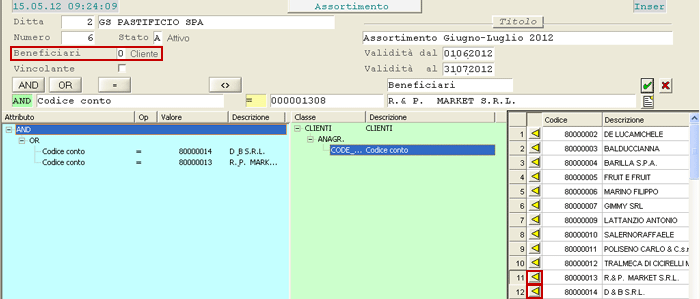
- le Categorie beneficiarie

- e così via.
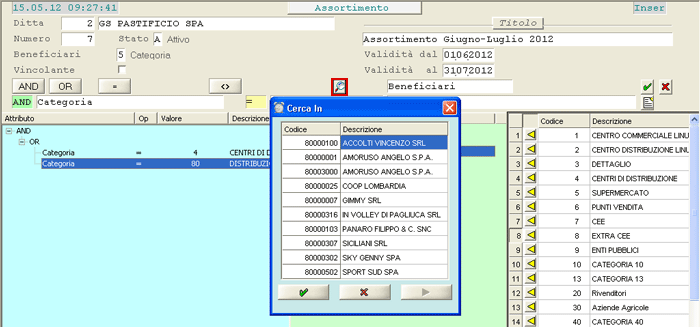
Importante in questo caso è l'utilizzo delle condizioni AND e OR: nell'esempio, l'Assortimento prevede come beneficiari sia i Clienti della Categoria 4, che quelli della Categoria 80, e questo è stato possibile inserendo, subito dopo la condizione AND, la condizione OR.
La tipologia dei Beneficiari costituisce anche una modalità di ricerca: infatti, un Cliente potrebbe beneficiare di un Assortimento perchè è a lui stesso intestato oppure perchè appartiene ad una certa Categoria (ad esempio Centri Distribuzione); in un'ipotesi di questo tipo, il programma assumerà il primo, cioè l'Assortimento per Cliente.
Per visualizzare l'elenco dei Beneficiari - Clienti, Rapporti Contabili, Categorie o Zone - è sufficiente cliccare sulla descrizione della Classe di appartenenza (la Classe è quella riportata nella sezione centrale, cioè quella a sfondo verde).

Immissione Assortimento: visualizzazione Beneficiari
Nel caso le entità appartenenti alla Classe selezionata siano numerose, l'Utente ha possibilità d'interrompere la visualizzazione, cliccando sull'apposito tasto della window proposta a video. In questo caso è possibile continuare l'immissione, indicando di volta in volta il Codice oppure ricercando, anche per Descrizione, l'entità da includere.

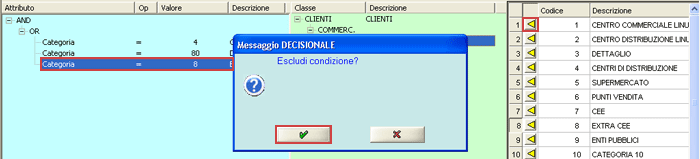
È possibile selezionare l'entità d'interesse, tra quelle visualizzate nel data-grid a destra della videata, cliccando sul pulsante corrispondente  ; al contrario, per escludere un'entità dalla selezione, con il tasto destro del mouse, cliccare sulla descrizione della stessa (data-grid a sinistra della videata) e convalidare il messaggio:
Completato l'inserimento dei Beneficiari, e convalidato con l'apposito pulsante , si attiva la possibilità di consultare l'elenco delle entità incluse, quindi verificare la corretta impostazione della condizione, cliccando sull'apposito pulsante  .
.
Articoli Soggetti
A questo punto, cliccando nuovamente sul pulsante di convalida , si procede all'impostazione degli Articoli in Assortimento: anche in questo caso, come per i Beneficiari, l'utilizzo delle condizioni permette di visualizzare gli Articoli per Codice, Marca/Famiglia, Gruppo/Sottogruppo o Trafila.

Immissione Assortimento: indicazione Articoli soggetti
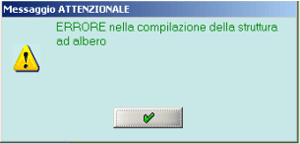
Al termine, il programma effettua un controllo circa la correttezza di compilazione della struttura ad albero e, in caso di errore, provvede a visualizzare un apposito messaggio:
1.5.2.12 - Condizioni Commerciali - Assortimento: 12. Stampa
Mediante questa funzione è possibile stampare uno specifico Assortimento ovvero tutti gli Assortimenti in essere alla data impostata dall'Utente; è prevista la possibilità di non stampare la sezione relativa ai Beneficiari, semplicemente disattivando l'apposito check-box nella videata di selezione.
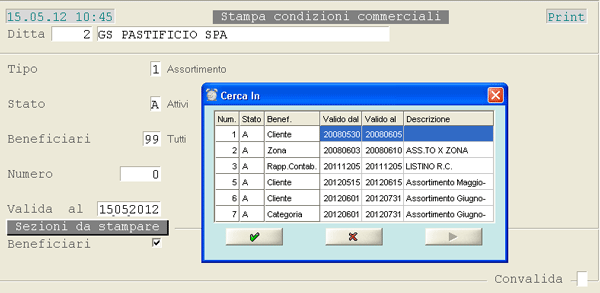
Stampa Assortimento: videata di selezione
Attualmente per questa funzione è stato previsto come formato di output solo XML.
1.5.2.4 - Duplica
Questa funzione consente di duplicare in un nuovo Listino, i dati di un Listino promozionale già presente nel sistema.
La videata dedicata a questa funzione si articola in due parti: nella prima sono evidenziati i dati specifici del nuovo Listino e di quello che si desidera duplicare; mentre nella seconda parte sono indicati i criteri di variazione, in base ai quali saranno calcolati i prezzi al pubblico e di fatturazione del nuovo Listino.
Selezioni per la Duplica Listini.
Ai fini di una corretta elaborazione, risulta essenziale la corretta valorizzazione dei seguenti campi:
Tipo Variazione
L'attivazione di quest'indicatore comporta una variazione, in percentuale o nell'unità di conto della ditta, dei prezzi del nuovo Listino rispetto al precedente.
Segno
Specifica se la variazione deve essere portata in aumento o in diminuzione.
Arrotondamento
Indicare il numero di cifre decimali da considerare per l'arrotondamento dei prezzi.
1.5.3 - Listini
1.5.3.1 - Condizioni Commerciali - Listini: 1. Immissione
Nell'inserimento dei dati preliminari del Listino, si raccomanda di porre attenzione al campo Valuta perchè il Listino in essere sarà assunto, solo se la Valuta della transazione corrisponde a quella del Listino. Ad esempio, se è stato inserito un Listino in dollari mentre l'Ordine è in euro, il Listino, anche se rispetta i criteri riguardanti i Beneficiari e gli Articoli soggetti, Non sarà assunto.
Per quanto concerne la compilazione delle sezioni dedicate ai Beneficiari e agli Articoli soggetti, si può far riferimento a quanto descritto nel paragrafo Immissione Assortimento.
- Per richiamare un Listino precedentemente inserito, in corrispondenza del campo Numero, impostare uno dei seguenti tasti funzionali:
- F5 = elenca i Listini in essere alla data attuale
- F6 = elenca i Listini disattivi o scaduti alla data attuale
- F8 = elenca tutti i Listini presenti a sistema
Nella sezione dedicata agli Articoli soggetti, occorre definire innanzitutto un'Azione, cioè una serie di condizioni che hanno come soggetti gli Articoli indicati. Questo consente di definire, nell'ambito di uno stesso Listino, più Azioni riguardanti Articoli diversi, ai quali saranno quindi applicate condizioni commerciali diversificate.
- Esempio: l'Azione «Linea Rossa», rappresentata nella videata sottostante, includerà tutti gli Articoli del Gruppo «10050 - Linea Rossa» con le seguenti condizioni commerciali:
- Prezzo Lordo 1,40%
- Sconto integrativo 10,00%
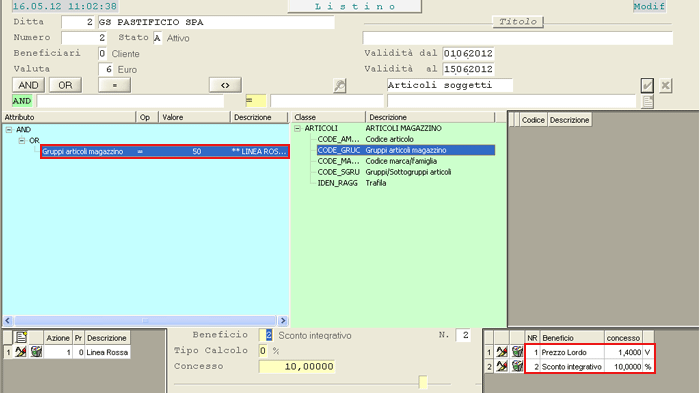
Per ottenere questo risultato, dopo aver convalidato l'Azione con una Descrizione obbligatoria, indicare i criteri per individuare gli Articoli soggetti, utilizzando una o più Classi tra quelle proposte. Al termine, confermare l'operazione con il pulsante di Convalida.
A questo punto, è possibile inserire i vari Benefici per l'Azione in corso «Linea Rossa», cliccando sul pulsante nella sezione riservata ai Benefici.

Immissione Listino: inserimento Benefici
- I Benefici ammessi sono:
- 1 Prezzo Lordo
- 2 Sconto integrativo
- 3 Sconto sostitutivo
- 4 Prezzo Netto
- 5 Prezzo al Pubblico
- 10 Provvigioni
Per ciascuno di questi Benefici è possibile indicare, in base alla natura (prezzo o sconto), un valore rappresentativo del prezzo e/o della percentuale di sconto. Gli sconti definiti in questa fase andranno a popolare la sezione dedicata agli sconti dei Clienti nell'attuale griglia sconti.
È possibile cancellare un singolo Beneficio oppure un'intera Azione, semplicemente cliccando sul pulsante corrispondente . La cancellazione di un'intera Azione, ovviamente, comporta la cancellazione anche di tutti i Benefici ad essa collegati.

Immissione Listino: pulsanti cancellazione Beneficio/Azione
Al termine, il programma effettua un controllo circa la completezza delle informazioni indicate sul Listino: nel caso sia stato inserito un Listino senza indicare alcun Beneficio, ovvero un'Azione senza Benefici, sarà visualizzato il messaggio «Listino incompleto» e il Listino, anche se in corso, Non sarà assunto.
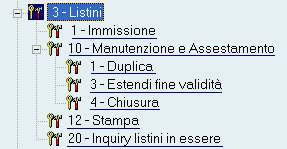
1.5.3.10 - Listini: 10. Manutenzione & Assestamento
- 1 - Duplica
- 3 - Estendi Fine Validità
- 4 - Chiusura
1.5.3.10.1 - Manutenzione e Assestamento Listini: 1. Duplica
Questa funzione permette di duplicare un Listino presente nel sistema, assegnando al nuovo un periodo di Validità diverso.
Lo Stato del Listino da duplicare Non è bloccante ai fini dell'operazione.
È prevista la possibilità di Non duplicare sul nuovo Listino le sezioni relative agli Articoli soggetti e/o ai Benefici: ovviamente, escludendo dalla copia gli Articoli soggetti, saranno automaticamente esclusi anche i Benefici.
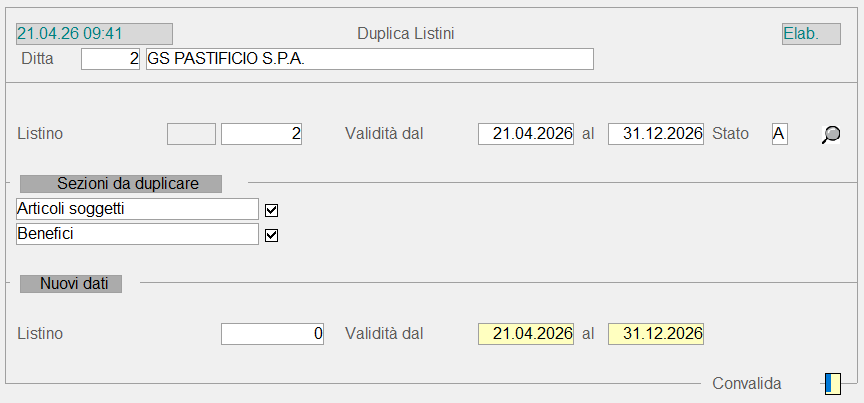
Da questa videata è possibile interrogare il Listino da copiare, semplicemente cliccando sull'apposito pulsante  .
.
Inserire nella sezione Nuovi Dati il periodo di Validità da attribuire al nuovo Listino, mentre il Numero è assegnato in automatico.
Convalidare al termine.
1.5.3.10.3 - Manutenzione e Assestamento Listini: 3. Estendi Fine Validità
Questa funzione permette di attribuire al Listino una nuova Data di Fine Validità, ovviamente successiva rispetto a quella originaria. La nuova Data di Scadenza Non può essere anteriore alla Data odierna nè posteriore alla fine dell'anno successivo.
Modalità Operativa
Operativamente, dopo aver impostato la Ditta e il Listino da elaborare, è richiesto l'inserimento della nuova Data di Validità al, che deve rispettare i suddetti criteri cronologici.
1.5.3.10.4 - Manutenzione e Assestamento Listini: 4. Chiusura
La funzione di Chiusura permette di far scadere anticipatamente un Listino in essere: ovviamente, la nuova Data di Scadenza Non può essere anteriore alla Data odierna nè posteriore alla Data di Scadenza inizialmente attribuita al Listino.
Modalità Operativa
Operativamente, dopo aver impostato la Ditta e il Listino da far scadere, è richiesto l'inserimento della nuova Data di Validità al, che deve rispettare i suddetti criteri cronologici. È importante sottolineare che, eventuali entità aventi Data d'Inizio Validità successiva alla nuova Data di Scadenza saranno cancellate.
1.5.3.12 - Condizioni Commerciali - Listini: 12. Stampa
Mediante questa funzione è possibile stampare un singolo Listino ovvero tutti i Listini in essere alla data impostata dall'Utente. È prevista la possibilità di non stampare la sezione relativa ai Beneficiari, semplicemente disattivando l'apposito check-box nella videata di selezione.
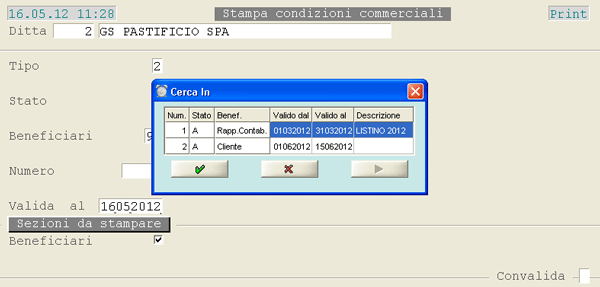
Stampa Listino: videata di selezione
Attualmente per questa funzione è stato previsto come formato di output solo XML.
1.5.3.20 - Listini: 20. Inquiry Listini in essere
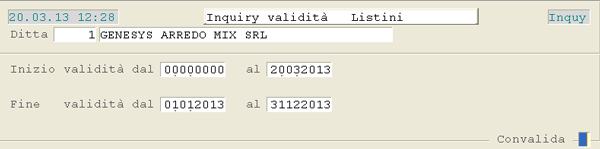
Mediante questa funzione è possibile interrogare i Listini in essere e/o scaduti o in scadenza, nell'ambito dell'intervallo temporale impostato dall'Utente.
Modalità Operativa
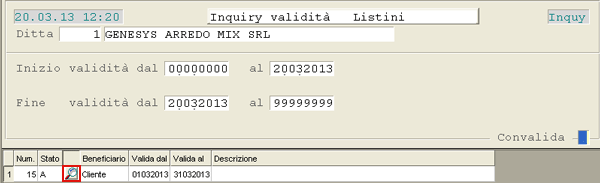
Nella videata d'accesso alla funzione, è possibile indicare il periodo d'Inizio e Fine Validità dei Listini da interrogare. Il programma visualizza in un data-grid quelli corrispondenti alle selezioni fatte ed, inoltre, cliccando sull'apposito pulsante , è possibile accedere direttamente al Listino.
Per conoscere i Listini in essere alla data attuale (20/03/2013), impostare i campi come indicato nell'immagine successiva:
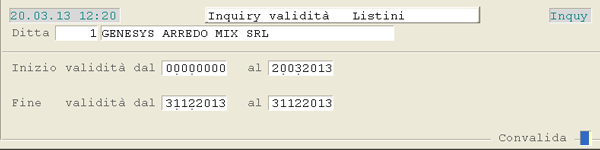
Per conoscere i Listini che scadranno in una data precisa (ad esempio 31/12/2013), impostare i campi come indicato nell'immagine successiva:
Per conoscere i Listini in essere alla data attuale (20/03/2013), ma che scadranno o sono scaduti nel corso dell'anno, impostare i campi come indicato nell'immagine successiva:
1.5.4 - Listini Dedicati
La funzione Listini Dedicati gestisce l'archivio in cui sono inseriti gli Articoli da assoggettare, per un determinato periodo di tempo, a condizioni commerciali promozionali.
La gestione di quest'archivio si articola nelle seguenti fasi:

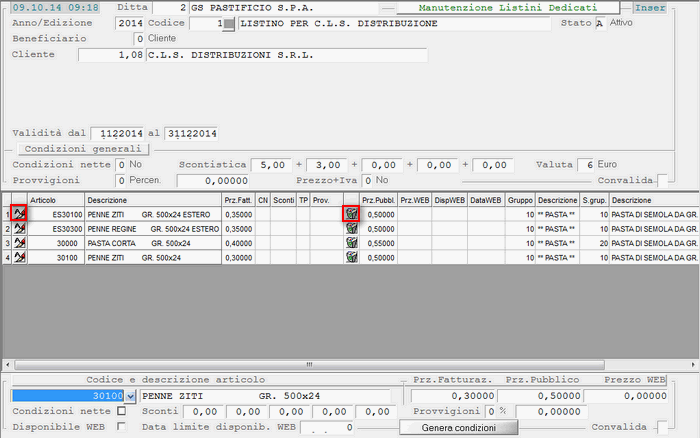
1.5.4.1 - Listini Dedicati: 1. Immissione
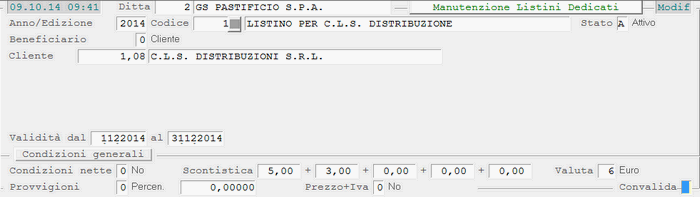
La funzione d'Immissione consiste nell'inserimento di tutte le informazioni relative ad un Listino promozionale.
Modalità Operativa
È richiesta l'impostazione dei seguenti campi:
Ditta
L'indicazione della Ditta permette al programma di proporre in automatico l'Anno contabile di riferimento.
Anno/Edizione
Codice
Impostare il Codice da attribuire al Listino oppure, lasciando a spazio il campo, il programma provvederà ad attribuire il primo Codice libero nell'ambito dell'Anno.
Per visualizzare tutti i Listini Dedicati dell'Anno selezionato, impostare il tasto F8 sul campo Codice.
Impostando il tasto F9 o cliccando sull'apposito pulsante  , invece, si attiva la funzionalità di jump per l'accesso alle seguenti funzioni:

Immissione Listini Dedicati: tasto F9 su campo Codice
- Stato
- Sono ammessi i seguenti valori:
- A = Attivo
- D = Disattivo
- Dal valore di quest'indicatore dipende l'applicazione delle condizioni promozionali in fase d'Immissione Documenti di Consegna: in particolare, se il Listino risulta Disattivo (Stato D) Non potrà essere applicato, anche se temporalmente valido.
- Beneficiario
- Il valore di quest'indicatore specifica a chi è dedicato il Listino:
- 0 = Cliente
- 5 = Categoria - Zona - Agente (tutti i Clienti di una specifica Categoria o Zona oppure agganciati ad uno stesso Agente)
- 6 = Centro di Costo/Ricavo o Manifestazione
L'indicazione di un Beneficiario di tipo 6 è prevista solo per le Ditte che dispongono del modulo di Contabilità Analitica.
Indicato il Beneficiario, il cursore si posizionerà sul corrispondente campo: per generalizzare i Listini, valorizzare a 5 il Tipo Beneficiario e a 0 (zero) i campi Categoria, Zona e Agente.
Validità dal... al
Indicare il periodo di Validità del Listino.
Condizioni Generali
- Condizioni Nette
- Il valore di questo campo indica se le condizioni promozionali (Prezzi), da definire nei campi successivi, s'intendono al netto oppure al lordo di eventuali Sconti agganciati al Cliente. Se nell'Anagrafica Cliente non sono stati previsti Sconti (Tabella Sconto = 0), il valore di questo campo e gli Sconti eventualmente specificati non saranno considerati.
- I valori ammessi sono:
- 0 - No
i Prezzi s'intendono al lordo degli Sconti ed è quindi possibile impostare una scontistica promozionale, che in questo caso si sostituirà completamente a quella agganciata al Cliente - 1 - Sì
i Prezzi s'intendono al netto degli Sconti e pertanto, l'eventuale scontistica agganciata al Cliente non sarà in questo caso considerata
Sia i Prezzi che gli Sconti sono liberamente modificabili in fase d'Immissione Documenti di Consegna: gli Sconti tuttavia, saranno acquisiti solo se nell'Anagrafica Cliente, o in fase d'Immissione Documenti, è stato specificato il Codice della tabella Sconti appropriata.
Scontistica
L'indicazione delle percentuali di Sconto (fino a un massimo di cinque) è possibile solo se il campo precedente risulta valorizzato a 0 (zero): in questo caso infatti, in fase d'Immissione Documenti di Consegna, questi Sconti si sostituiranno integralmente a quelli agganciati al Cliente.
- Provvigioni
- Il valore impostato in questo campo specifica la modalità adottata per il calcolo delle Provvigioni:
- 0 - Percentuale
- 1 - Valore x Quantità = la Provvigione è data dal prodotto tra il Valore impostato e la Quantità venduta
Le Provvigioni sono sempre calcolate nell'unità di conto della Ditta.
Nel campo adiacente, inserendo un valore diverso da 0 (zero), la Provvigione impostata si sostituirà completamente a quella indicata sull'Agente agganciato al Cliente.
- Prezzo
- L'attivazione di quest'indicatore è consigliata, solo quando il prezzo del Documento di Magazzino o di Vendita è comprensivo di I.V.A.: in questo caso inoltre, è possibile, in relazione al valore inserito, determinare se il prezzo deve essere scorporato o meno.
- I valori di attivazione previsti per quest'indicatore sono:
-
1 = il prezzo e il netto riga visualizzati sono comprensivi di I.V.A., ma scorporati ai fini della determinazione dell'imponibile2 = il prezzo e il netto riga risultano già scorporati.
Immissione Listini Dedicati: impostazione condizioni generali
Con la convalida dei dati immessi finora, la fase d'inserimento prosegue nella maschera di piede, in cui è richiesta l'impostazione dei seguenti campi:
- Articolo
- La ricerca dell'Articolo può essere effettuata in base a diversi parametri, per ciascuno dei quali è richiesta l'impostazione di un apposito tasto funzione:
- F1 - per Descrizione
- F2 - per Settore/Gruppo
- F3 - per INDICOD
- F4 - per Codice Costruttore
- F8 - per Codice Articolo
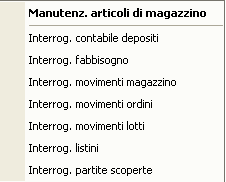
In corrispondenza del campo Articolo è attiva la funzionalità di jump (tasto F9 o pulsante ) per l'accesso alle seguenti funzioni:
Prezzo Fatturazione
Prezzo Pubblico
Corrisponde al Prezzo stampato sulle Etichette al Pubblico.
Per l'impostazione del Prezzo al Pubblico, è possibile indicare fino a 5 cifre decimali.
Prezzo WEB
Convalida
Digitando il tasto F4 in corrispondenza di questo campo, si attiva la window per l'impostazione dei Prezzi per scaglioni quantità, cioè Prezzi diversificati a seconda delle Quantità o del numero dei Colli ceduti.
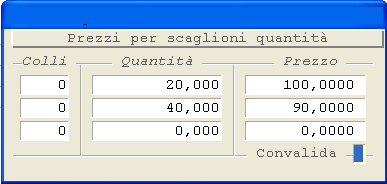
Convalidare per procedere all'inserimento di un altro Articolo.
Tutti gli Articoli oggetto del Listino sono elencati nel data-grid centrale e, in corrispondenza di ciascuno, sono attivi i pulsanti per la modifica  e la cancellazione
  . Nell'ultima colonna del data-grid, è riportato il progressivo cronologico d'inserimento di ogni Articolo nel Listino.
Immissione Listini Dedicati
1.5.4.11 - Listini Dedicati: 11. Aggiornamento Prezzi su Anagrafica Articoli
La funzione di Aggiornamento Prezzi è prevista solo per i Listini Generali e serve a riportare, sul primo Listino dell'Articolo, il Prezzo in vigore alla data impostata dall'Utente. In seguito all'elaborazione, i Listini presenti sull'Anagrafica Articolo saranno slittati di una posizione, in modo da ottenere uno storico dei prezzi.
La videata di accesso alla funzione richiede l'impostazione della Ditta e della Data di riferimento per l'aggiornamento:

Aggiornamento Prezzi su Anagrafica Articoli
1.5.4.12 - Listini Dedicati: 12. Modifica Data Fine Validità
Questa funzione permette di modificare massivamente la Data di Fine Validità (Scadenza) dei Listini Dedicati.
- Operativamente, la funzione richiede l'impostazione dei parametri per la selezione dei Listini da modificare:
- Codice Listino da... a
- Tipo Beneficiario
Sono previsti i seguenti valori:
- 0 = Cliente
- 5 = Categoria - Zona - Agente
- 9 = Tutti
-
- Conto Cliente da... a
Se i Conti impostati sono diversi, il programma chiede conferma - Categoria da... a
- Zona da... a
- Agente da... a
- Data fine precedente
Per includere nell'elaborazione solo i Listini Dedicati aventi Data di Fine Validità uguale a quella impostata in questo campo. - Data fine nuova
Impostare la nuova Data di Fine Validità da attribuire ai Listini elaborati. È possibile indicare una Data anteriore a quella attuale, forzandola con il tasto F3.
Valorizzati i suddetti parametri, il programma fornisce in un data-grid l'elenco dei Listini Dedicati corrispondenti alle selezioni fatte: a questo punto, attivare il check-box in corrispondenza dei Listini da modificare.
1.5.4.20 - Listini Dedicati: 20. Inquiry Listini Dedicati in essere
Mediante questa funzione è possibile interrogare i Listini Dedicati in essere e/o scaduti o in scadenza, nell'ambito dell'intervallo temporale impostato dall'Utente.
Modalità Operativa
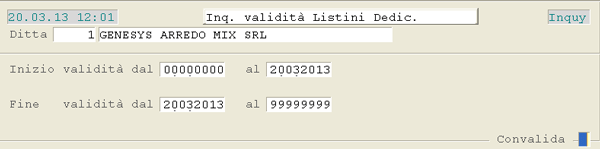
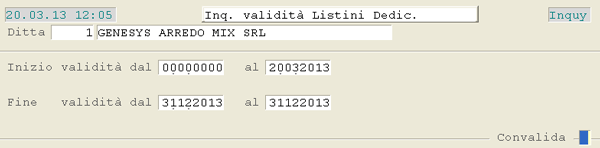
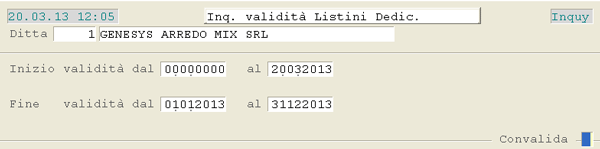
Nella videata d'accesso alla funzione, è possibile indicare il periodo d'Inizio e Fine Validità dei Listini Dedicati da interrogare e il programma visualizza in un data-grid quelli corrispondenti alle selezioni fatte.
Per conoscere i Listini Dedicati in essere alla data attuale (20/03/2013), impostare i campi come indicato nell'immagine successiva:
Per conoscere i Listini Dedicati che scadranno in una data precisa (ad esempio 31/12/2013), impostare i campi come indicato nell'immagine successiva:
Per conoscere i Listini Dedicati in essere alla data attuale (20/03/2013), ma che scadranno o sono scaduti nel corso dell'anno, impostare i campi come indicato nell'immagine successiva:
1.5.4.4 - Listini Dedicati: 4. Aggiorna e Duplica
Questa funzione permette di effettuare due Operazioni distinte: la duplica di più Listini Dedicati in maniera contemporanea, con possibilità di aggiornare la Validità sul Listino o Listini master, nonchè la variazione dei Prezzi su Listini già esistenti, senza dover eseguire alcuna duplica.
Modalità Operativa
Nella videata d'accesso alla funzione, è richiesta l'impostazione dei seguenti campi:
- Operazione
- Il valore di quest'indicatore specifica il tipo di Operazione che l'Utente intende eseguire sui Listini Dedicati:
- 0 = Aggiornamento Prezzi su Listini attuali
- 1 = Duplica Listini
Anno Listini
Indicare l'Anno dei Listini master, ossia i Listini d'origine da duplicare o aggiornare.
In caso di Duplica, i nuovi Listini saranno generati sempre nell'Anno corrente. Inoltre, se nell'Anno corrente Non esiste un Codice Listino uguale a quello d'origine, questo stesso Codice sarà attribuito al nuovo Listino mentre, in caso contrario, al nuovo Listino sarà attribuito un altro Codice.
Codice Listino
Se l'operazione di duplica o aggiornamento deve riguardare un unico Listino, in questo campo deve esserne specificato il Codice.
- Tipo Beneficiario
- Il valore di quest'indicatore specifica il Tipo di Beneficiario su cui operare:
- 0 = Cliente
- 5 = Categoria - Zona - Agente
- 6 = Manifestazione
Rapporto Contabile
Se il Tipo Beneficiario è impostato a Cliente, in questo campo è possibile specificare il Rapporto Contabile a cui appartengono i Conti dei Listini su cui operare.
Conto Consegna da... a
Se il Tipo Beneficiario è impostato a Cliente, in questo campo è possibile definire un range di Conti Consegna.
Categoria - Zona - Agente da... a
La valorizzazione di questi parametri è finalizzata alla selezione del range dei Clienti d'interesse.
Gruppo - Sottogruppo Articoli
L'impostazione di questi campi permette di selezionare solo i Listini che contengano almeno uno degli Articoli appartenenti al Gruppo o al range di Gruppi indicato. Se l'Utente specifica un singolo Gruppo, è possibile indicare anche eventuali Sottogruppi d'interesse.
Listini validi il
Per selezionare solo i Listini validi ad una certa data.
Dati per Nuovi Listini
Questa sezione della videata è attiva, ovviamente, solo ai fini della Duplica Listini.
Validità dal... al
Impostare il periodo di Validità del nuovo Listino.
Aggiorna Validità Listino Master
L'attivazione di questo check-box comporta l'aggiornamento automatico della data di Fine Validità sul Listino master, affinchè questo scada un giorno prima della data d'Inizio Validità del nuovo.
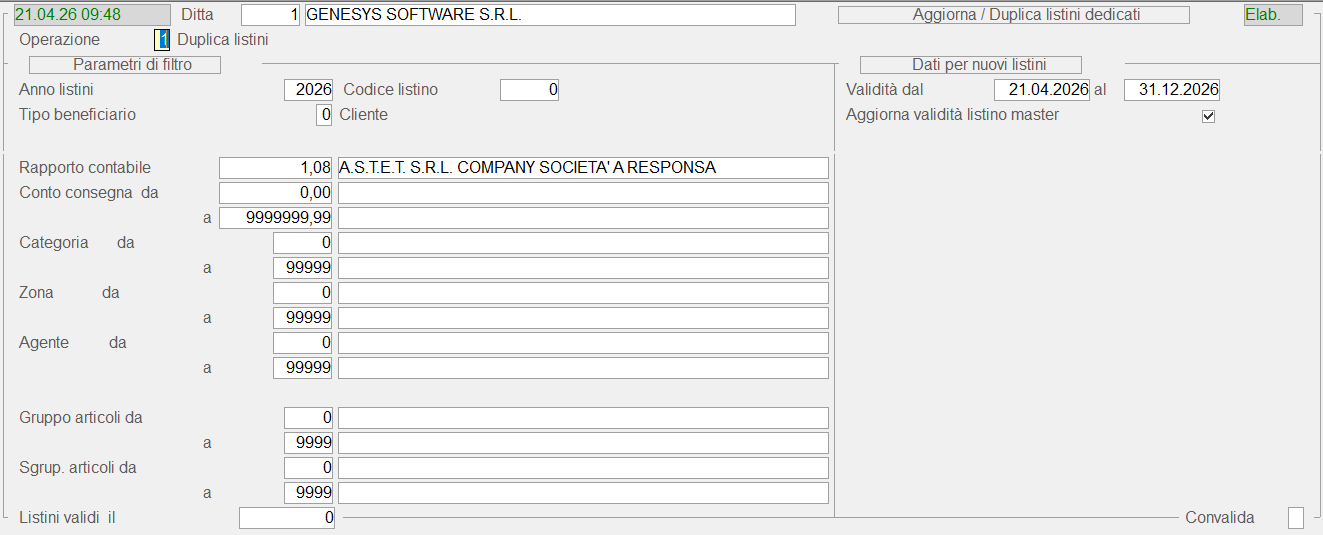
Con la Convalida dei parametri impostati, si attiva un data-grid con l'elenco dei Listini candidati alla duplica o all'aggiornamento:
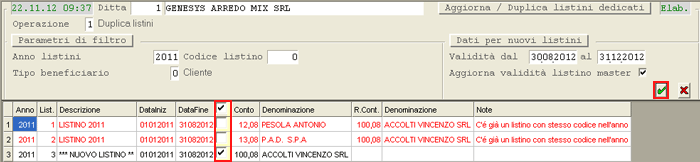
Aggiorna e Duplica Listini Dedicati: data-grid Listini candidati all'operazione
In caso di Duplica, il programma visualizza in rosso quei Listini che hanno un Codice già esistente nell'Anno corrente e che, pertanto, in caso di Duplica, saranno generati con un nuovo Identificativo.
Per selezionare i Listini da duplicare o aggiornare, è sufficiente attivare il check-box corrispondente e, al termine della selezione, convalidare con l'apposito pulsante . Si attiva a questo punto, la window per l'Aggiornamento dei Prezzi sui Listini selezionati:
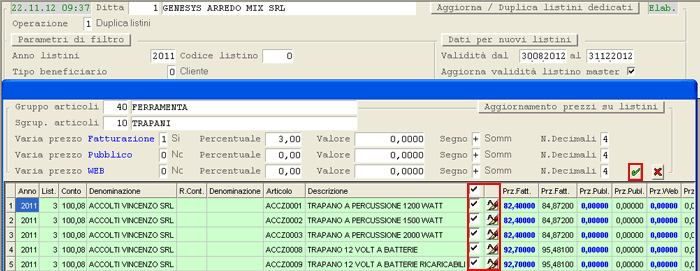
Aggiorna e Duplica Listini Dedicati: window Aggiornamento Prezzi
Gruppo - Sottogruppo Articoli
È possibile indicare il Gruppo - Sottogruppo degli Articoli presenti nei Listini sui quali aggiornare i Prezzi.
Varia Prezzi Fatturazione/Pubblico/WEB
L'attivazione di questi indicatori comporta l'applicazione di una variazione, in Percentuale o a Valore (nell'unità di conto della Ditta), dei Prezzi Fatturazione e/o Pubblico e/o Web del nuovo Listino rispetto al Listino master.
Segno
Specifica se la variazione ai Prezzi del nuovo Listino deve essere portata in aumento (Segno +) oppure in diminuzione (Segno -) rispetto ai Prezzi del Listino master.
N. Decimali
È possibile indicare il numero di cifre decimali, da considerare ai fini dell'arrotondamento dei Prezzi.
Il programma fornisce l'elenco degli Articoli e visualizza per ognuno:
- il Prezzo precedente (in blu)
- il nuovo Prezzo calcolato
Per escludere uno o più Articoli dall'aggiornamento, è sufficiente disattivare il check-box, mentre cliccando sul pulsante  , è possibile modificare manualmente i Prezzi calcolati dal programma.
Completata la fase di Aggiornamento Prezzi, il programma visualizza tutti i Listini che saranno aggiornati o duplicati, in seguito alla convalida definitiva dell'Utente:

Aggiorna e Duplica Listini Dedicati: riepilogo Listini da aggiornare/duplicare
In questa fase è ancora possibile modificare manualmente i Prezzi proposti, cliccando sull'apposito pulsante , nonchè richiamare la precedente window di Aggiornamento Prezzi, cliccando sul pulsante  in alto a destra della videata.
Convalidando la videata (pulsante ), saranno aggiornati o duplicati definitivamente i Listini.
1.5.4.5 - Listini Dedicati: 5. Cancellazione
Questa funzione esegue la cancellazione di tutti i Listini Dedicati, con Data d'Inizio Validità uguale o anteriore alla Data Limite impostata dall'Utente.

1.5.4.7 - Listini Dedicati: 7. Stampa
Questa funzione permette di stampare uno o più Listini Dedicati, dipendentemente dai parametri impostati dall'Utente, con possibilità di scegliere tra diversi formati di output accessibili dal menù principale: txt, laser, pdf, csv/dif.
Videata di Selezione
La videata d'accesso a questa funzione permette d'impostare una serie di parametri di filtro, utili ad ottimizzare la stampa o l'estrazione delle informazioni riguardanti i Listini.
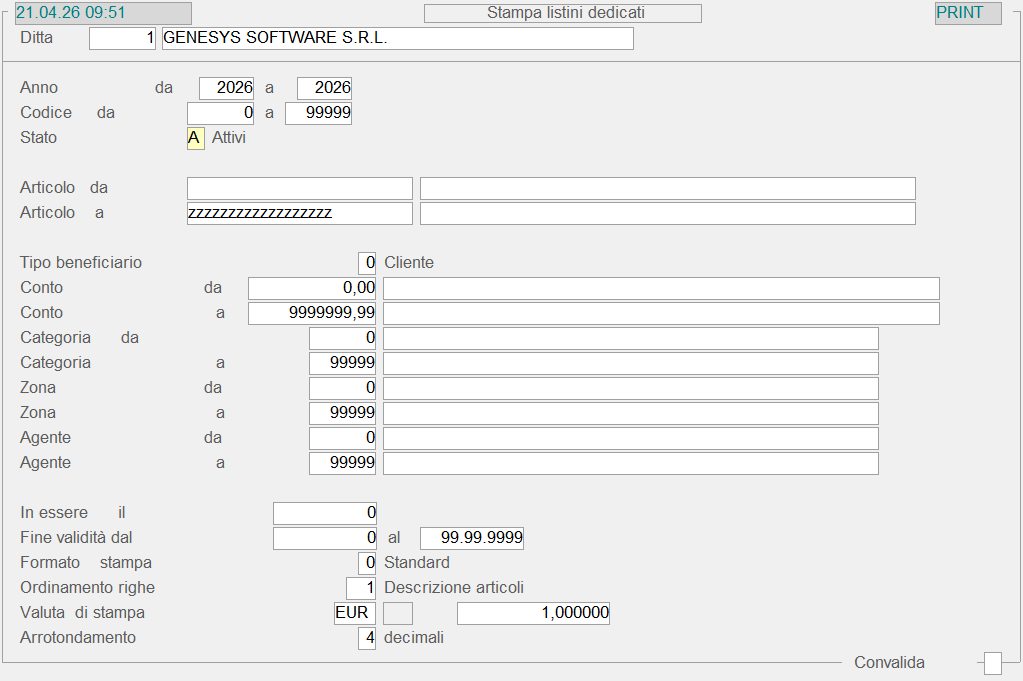
Stato
L'impostazione di questo campo permette di elaborare solo i Listini Attivi (valore A), solo quelli Disattivi (valore D) oppure entrambi (spazio).
In essere il
Se questo campo risulta valorizzato, il programma provvederà ad elaborare solo i Listini il cui periodo di Validità comprende la data impostata.
- Formato stampa
- Per default questo campo assume valore 0 - Standard, ma è anche possibile richiedere il formato 1 - Doppia Valuta (spostarsi con il tasto field-back sulla Convalida).
- In entrambi i casi, il report generato fornisce per ogni Articolo le seguenti informazioni:
- Codice - Descrizione
- Unità di Misura
- Codice I.V.A.
- Prezzo di Fatturazione
- Prezzo al Pubblico nella valuta selezionata
- Sconti e Provvigioni (solo per il formato Standard)
- Prezzi nella valuta alternativa a quella selezionata (solo per il formato Doppia valuta)
- Ordinamento righe
- Il valore di quest'indicatore determina l'ordine in cui saranno stampate le righe del Listino:
- 0 = per Codice Articolo
- 1 = per Descrizione Articolo
- 2 = per Gruppo Articoli (in questo caso sarà stampato anche il Sottogruppo)
- 3 = per Sottogruppo Articoli (in questo caso sarà stampato anche il Gruppo)
- 4 = per Codice ECR
- 5 = per Cronologico (in base all'ordine in cui le righe sono state inserite nel Listino)
Per accedere al campo Ordinamento, sulla Convalida impostare il tasto freccia su.
Formato Output CSV/Dif
- Richiedendo come formato di output CSV/Dif, il programma provvederà a generare un file in questo formato e ad allocarlo nella directory «SIGEA/GD/dif».
- Nel file CSV sono riportate le seguenti informazioni:
- Codice - Descrizione del Listino
- Codice - Denominazione del Cliente Beneficiario
- Categoria, Zona e Agente beneficiari del Listino, se il Tipo Beneficiario è valorizzato a 5
- Categoria, Zona e Agente del Cliente, se il Tipo Beneficiario è valorizzato a 0 (zero)
- Codice e Descrizione dell'Articolo
- Unità di Misura dell'Articolo
- Pezzi per Confezione di ogni Articolo (il dato è assunto dall'Anagrafica Articoli)
- Numero Colli per Pedana, dato dal prodotto tra il Numero Strati delle Pedane e il Numero Colli di ogni Strato
- Codice I.V.A.
- Valuta del Listino
- Prezzo di Fatturazione espresso nella valuta del Listino
- Prezzo di Fatturazione espresso nella valuta alternativa del Listino
- Prezzo al Pubblico espresso nella valuta del Listino
- Prezzo al Pubblico espresso nella valuta alternativa del Listino
1.5.5 - Promozioni
Sotto questa voce sono raggruppate tutte le condizioni promozionali, adottate dalla ditta in via temporanea.
La gestione delle Promozioni prevede le seguenti funzioni:
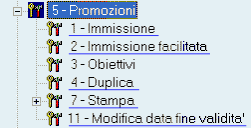
1.5.5.1 - Promozioni: 1. Immissioni
Mediante questa funzione è possibile definire le Promozioni adottate da ciascuna Ditta: la Promozione può essere applicata ad un singolo Articolo o a tutti gli Articoli di una stessa Marca o di uno stesso Gruppo/Sottogruppo; inoltre, l'Utente può decidere di riservare la Promozione ad un unico Cliente o a tutti i Clienti appartenenti ad una specifica Categoria o Zona.
Se si tratta di Promozioni applicate alla Ditta dal Fornitore, invece, impostando quest'ultimo come Beneficiario, è possibile verificare che, nell'ambito del periodo impostato, le condizioni da questo applicate siano conformi a quelle concordate.
Codice Promozione
È possibile far attribuire dal programma l'Identificativo della Promozione, impostando 0 (zero) in questo campo.
- Stato
- Dal valore di quest'indicatore dipende l'utilizzo della Promozione in fase di Immissione Documenti di Vendita: se questo campo risulta disattivo, la Promozione, anche se temporalmente valida, Non potrà essere applicata.
- I valori ammessi sono due:
- A = Attivo
- D = Disattivo
- Indicatore Articolo/Gruppo
- Specifica se la Promozione è rivolta ad uno o più Articoli, aventi in comune la Marca oppure il Gruppo/Sottogruppo. I valori impostabili sono:
- 0 = Articolo
- 1 = Settore/Gruppo - Sottogruppo
- 2 = Marca
Articolo/Gruppo
Per le Promozioni riferite a tutti gli Articoli di uno stesso Gruppo/Sottogruppo, impostare il codice del Gruppo nei primi tre caratteri e il codice del Sottogruppo nei successivi tre. Per ulteriori chiarimenti, far riferimento al seguente esempio:
Esempio: per applicare la Promozione a tutti gli Articoli del Gruppo 10 - Cancelleria e Sottogruppo 1 - Penne, impostare in questo campo 0010 0001.
- Tipo Beneficiario
- Specifica il Beneficiario della Promozione e può identificare:
- 0 = Cliente
- 1 = Fornitore
- 5 = tutti i Clienti di una stessa Categoria o Zona
- Indicato il Beneficiario, il cursore si posizionerà sul corrispondente campo: per generalizzare la Promozione, impostare a 5 il Tipo Beneficiario e a 0 (zero) i campi relativi al codice Zona e Categoria.
Data validità
Definisce la Validità temporale della Promozione: in fase di ricerca, la Validità è accertata prima sulla Data d'Inizio e poi su quella di Fine.
Valuta
È proposta in automatico l'unità di conto della Ditta, con possibilità per l'Utente di variarla.
Prezzi Fatturazione
Indicano i Prezzi promozionali degli otto Listini specificati nell'Anagrafica Articoli.
Per l'impostazione dei Prezzi di Fatturazione, è possibile indicare fino a 5 cifre decimali.
Per le Promozioni relative ad un singolo Articolo e Cliente, è sufficiente valorizzare solo il primo degli otto Prezzi Fatturazione.
Prezzi al Pubblico
Sono riportati i prezzi promozionali degli otto Listini al Pubblico presenti nell'Anagrafica Articoli.
Per l'impostazione dei Prezzi al Pubblico, è possibile indicare fino a 5 cifre decimali.
- Condizioni Nette
- Al suo valore è subordinato l'utilizzo delle Condizioni di Sconto indicate sul Cliente: se nell'Anagrafica del soggetto non sono state specificate condizioni di sconto (Tabella Sconto = 0), il valore di questo campo e gli sconti specificati non saranno considerati.
- I valori previsti sono i seguenti:
-
0 = i Prezzi sono intesi al lordo ed è possibile impostare una scontistica promozionale, che in questo caso si sostituirà completamente a quella agganciata al Cliente
1 = i Prezzi indicati s'intendono al netto degli sconti e pertanto, gli eventuali sconti agganciati al Cliente non saranno in questo caso considerati.
È opportuno ricordare, che sia i prezzi che gli sconti sono liberamente modificabili in fase d'Immissione Documenti di Vendita: gli sconti tuttavia, saranno acquisiti solo se nell'Anagrafica Cliente, o in fase d'Immissione Documenti, è stato specificato il Codice della tabella Sconti ad esso agganciata.
- Tipo Calcolo Provvigioni
- Il valore impostato in questo campo specifica la modalità adottata per il calcolo delle provvigioni:
- 0 - Percentuale
- 1 - Valore x Quantità = la provvigione è data dal prodotto tra il valore impostato e le quantità vendute
Le provvigioni sono sempre calcolate nell'unità di conto della ditta.
Provvigioni
Impostando un valore diverso da 0 (zero), la provvigione inserita in questo campo si sostituirà completamente, a quella presente sull' Agente agganciato al Cliente.
Dati promozione
Il Tipo Calcolo 5 (A raggiungimento Obiettivo) prevede l'impostazione di una quantità Target, al raggiungimento della quale è possibile gestire una quantità con Tipo Cessione 0 (con Addebito) o 1 (Sconto Natura).
In entrambi i casi il prezzo è assunto dall'Anagrafica dell'Articolo o dal primo elemento del Listino di Fatturazione.
Target
Per le Promozioni con Tipo Calcolo 5, il Target indica la quantità da raggiungere.
- Tipo Erogazione
- Il Tipo Erogazione è utilizzato nella chiusura dei Documenti di Vendita e di Ordine e determina la modalità di calcolo della Promozione:
- 0 - Automatica
- 1 - Con richiesta (attualmente non gestita)
- 2 - Solo segnalazione = visualizza il messaggio «Promozione Maturata» senza generare alcuna movimentazione
- 3 - Fine Periodo (attualmente non gestita).
Nella videata di seguito proposta è riportato un esempio di Promozione con Tipo Calcolo 5:
Immissione Promozione con Tipo Calcolo 5.
Impostando una Promozione di questo tipo, ogni qualvolta la quantità dell'Articolo «Cassette Salvataggio Dati» risulti uguale o superiore ai 10 pezzi (Target), sarà concesso un pezzo dello stesso Articolo con Tipo Cessione 1 - Sconto Natura.
Il prezzo da attribuire all'Articolo concesso a titolo oneroso o gratuito è assunto dai Prezzi di Listino, presenti sull'Anagrafica Articolo, oppure dal primo Listino di Fatturazione relativo alla Promozione stessa.
Al raggiungimento dell'obiettivo, sono generate automaticamente nel Documento di Vendita delle righe aggiuntive, relative all'Articolo e alle quantità cedute a titolo oneroso o gratuito (Sconto Natura).
1.5.5.12 - Promozioni: 12. Modifica data Fine Validità
Questa funzione consente di modificare automaticamente la data di fine validità di tutte le Promozioni, che soddisfano i parametri di filtro impostati.
La videata di accesso alla funzione è di seguito proposta:
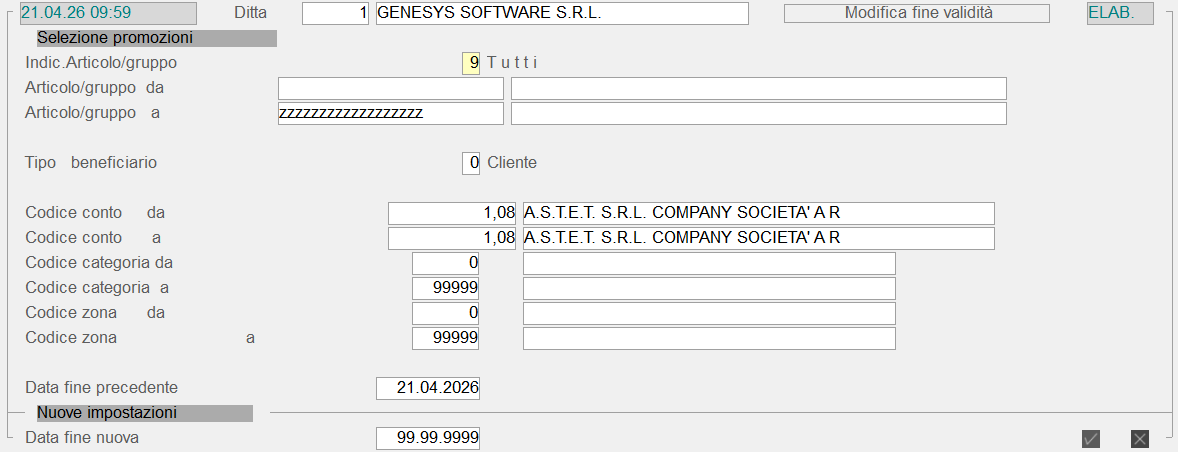
Data Fine Precedente
Include in fase di modifica, solo quelle Promozioni con data validità uguale a quella inserita in questo campo.
Data Fine Nuova
Impostare la nuova data di fine validità da attribuire alle Promozioni.
Digitando il tasto funzione F3, è possibile inserire una nuova data di fine validità antecedente a quella esistente. Per la spiegazione dei parametri non menzionati in questa fase, si rimanda alla funzione d'Immissione Promozioni.
1.5.5.2 - Promozioni: 2. Immissione Facilitata
L'inserimento di una Promozione riferita ad un determinato Articolo e ad un singolo Cliente si semplifica notevolmente, mediante l'utilizzo della funzione in oggetto.
- L'Immissione Facilitata richiede l'impostazione dei soli dati essenziali:
- - Codice Articolo
- - Conto del Cliente Beneficiario
- - Periodo di Validità
- - Prezzi di Fatturazione e al Pubblico
- - Tipo Calcolo Provvigione e relativo valore o percentuale
- - Condizioni Nette
- - Percentuali di Sconto.
- A titolo informativo sono visualizzati i Listini Fatturazione e al Pubblico e il Codice Sconto, tutti assunti dall'Anagrafica Cliente.
Immissione Facilitata.
1.5.5.4 - Promozioni: 4. Duplica
Questa funzione consente di duplicare, in una nuova promozione, i dati di una promozione già presente nel sistema.
La videata dedicata a questa funzione si articola in due parti: nella prima sono evidenziati i dati specifici della promozione che si desidera duplicare; nella seconda, invece, i dati della nuova promozione.
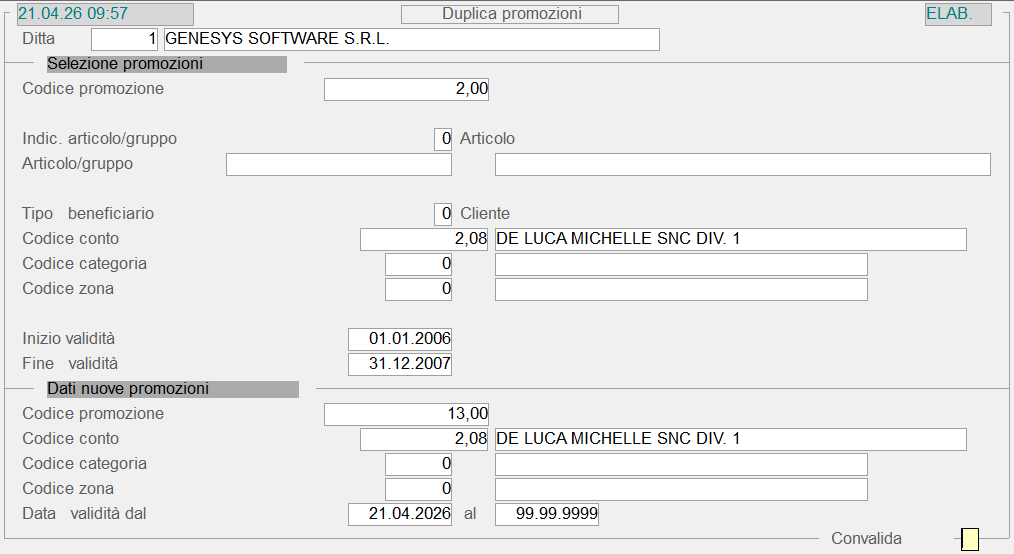
Ditta
Impostare il codice Ditta.
Selezione promozioni
Codice Promozione
Impostando il codice di una promozione esistente, è possibile duplicarla ottenendone una nuova, con diversi beneficiari e periodo di validità.
Se si imposta a 0 (zero), è possibile utilizzare altri parametri di selezione per individuare le promozioni da duplicare.
Indicatore Articolo/Gruppo
Specifica se la Promozione è rivolta ad uno o più Articoli, aventi in comune la stessa marca o lo stesso gruppo/sottogruppo. I valori impostabili sono:
0 = Articolo
1 = Settore/Gruppo - Sottogruppo
2 = Marca
Tipo Beneficiario
Identifica il tipo di beneficiario che usufruirà della promozione ed i suoi valori sono:
0 = Cliente
1 = Fornitore
5 = Categoria - Zona
Codice Conto
Identifica il Codice Cliente/Fornitore a cui è stata abbinata la promozione.
Codice Categoria
Riporta il codice e la descrizione della categoria in oggetto.
Codice Zona
Identifica la zona in cui è stata attivata la promozione.
Dati Nuove Promozioni
Codice Promozione
Indicare il codice delle nuove promozioni generate. Per utilizzare un codice diverso da quello proposto in automatico, digitare F3.
Data Validità
Indicare il periodo di validità delle nuove promozioni generate.
1.5.5.7 - Promozioni: 7. Stampa
- I dati relativi alle Promozioni possono essere riepilogati in varie forme, in relazione allo scopo prefissato, dalla disposizione degli stessi infatti, deriva la possibilità di generare diversi tabulati di stampa:
- 1 - Completa
- 2 - Solo Listini
- 3 - Solo Dati Promozione
- 4 - Listino Personalizzato
- 5 - Prospetto Condizioni Commerciali
 Completa - Solo Listini - Solo Dati Promozione
Le prime tre opzioni eseguono la stampa di un tabulato riepilogativo di tutte le informazioni, relative alle Promozioni impostate. Prima di procedere all'elaborazione e alla successiva fase di stampa, il programma propone la seguente videata di selezione:
I dati da impostare sono equivalenti a quelli richiesti in fase d'Immissione Promozioni.
4 - Listino personalizzatoLa generazione di questo report è subordinata alla presenza del valore 0 (zero) nella videata di selezione, in corrispondenza dei campi: Indicatore Articolo Gruppo e Tipo Beneficiario.
- Nel report in oggetto sono indicati gli Articoli in promozione, in ordine di Cliente, e per ciascuno di essi sono fornite le seguenti informazioni:
- Prezzo
- Condizioni Nette
- Periodo di Validità
- Codice Promozione.
5 - Prospetto Condizioni Commerciali
- Il Prospetto Condizioni Commerciali può essere estratto con riferimento ai Clienti o ai Fornitori, selezionando da menù tra i seguenti ordinamenti:
- per Conto
- per Categoria
- per Zona
- per Agente.
Relativamente ai Fornitori, gli ordinamenti di stampa disponibili sono per Conto e Categoria.
- Il prospetto generato da questa funzione è intestato al singolo Cliente o Fornitore e indipendentemente dalle selezioni effettuate, il prospetto generato si articola in due sezioni:
- nella parte iniziale sono indicati:
- - il Codice Sconto
- - i Listini Fatturazione e al Pubblico
- - il Tipo Documento
- - il Codice Agente o Zona
- nella sezione finale invece, dedicata ai Dati Promozionali, sono riportati:
- - la Promozione
- - il Codice e la Descrizione dell'Articolo
- - la Condizione Netta
- - il Prezzo
- - il Periodo di Validità.
1.5.7 - Contribuzioni
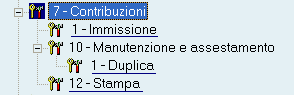
1.5.7.1 - Contribuzioni: 1. Immissioni
Questa funzione permette di definire le Contribuzioni da imputare ai Clienti, le modalità di calcolo e di applicazione delle stesse, in fase di emissione dei Documenti di Vendita. Le Contribuzioni sono importi addebitati a vario titolo (contributi trasporto, confezionamento, ...) sulle Consegne, quando queste riguardano determinati Articoli.
Nella funzione di emissione Documenti Vendita è previsto il controllo e l'eventuale applicazione delle Contribuzioni al Cliente, nonchè la stampa delle stesse sul relativo Documento. A discrezione dell'Utente, le Contribuzioni possono essere calcolate già in fase di immissione dell'Ordine di Vendita.
Inserire preventivamente gli Articoli «Contributo» nella Anagrafica Articoli Magazzino.
Modalità Operativa
Per inserire una nuova Contribuzione, è necessario valorizzare i seguenti campi:
Numero
È possibile impostare direttamente il Numero Identificativo della Contribuzione oppure, lasciando a 0 (zero) il campo, richiedere al programma l'assegnazione automatica del Codice.
- Stato
- Impostare lo Stato della Contribuzione:
- A = attiva
- D = disattiva
- S = sospesa
- T = terminata
Solo le Contribuzioni attive saranno considerate ai fini dell'attribuzione del Contributo.
- Beneficiari
- Indicare il criterio in base al quale ricercare i soggetti beneficiari della Contribuzione:
- 0 = Cliente
- 3 = Rapporto Contabile
- 5 = Categoria
- 7 = Zona
- Tipo Calcolo
- Il valore di quest'indicatore specifica la tipologia di calcolo da considerare per l'applicazione degli scaglioni contributivi.
- Sono previsti i seguenti valori:
- 0 = per Articolo
il programma controlla tutti gli Articoli presenti nel Documento e calcola Quantità/Colli (in base al Tipo Calcolo Scaglioni) di tutti quelli soggetti a Contribuzione, quindi provvede ad applicare il Contributo corrispondente allo Scaglione di riferimento - 1 = Unitario
il programma controlla tutti gli Articoli presenti nel Documento e calcola il Totale delle Quantità o dei Colli (in base al Tipo Calcolo Scaglioni), solo in relazione agli Articoli soggetti a Contribuzione (Non a tutti quelli presenti nel Documento), quindi applica il Contributo previsto per lo Scaglione in cui rientra questo Totale - 2 = Unitario dettagliato
come Tipo Calcolo 1 - Unitario ma, sulla stampa del Documento di Consegna, per ogni riga di Contribuzione, saranno riportate la Quantità e la Tariffa applicata, oltre al Valore della Contribuzione - 3 = in Presenza
quest'opzione è compatibile solo con le Contribuzioni aventi Tipo Calcolo Valore impostato a «0 - Complessivo» perchè, in questo caso, il Contributo sarà calcolato ed applicato solo se nel Documento è presente almeno uno degli Articoli definiti nel Contributo (cioè che rispetti le condizioni indicate nella sezione Articoli Soggetti)
Nel caso di Contributo «per Articolo», se nel Documento sono presenti due Articoli che rispettano le condizioni, il Contributo sarà calcolato per ciascuno di essi (quindi applicato due volte), mentre nel caso di Contributo «In Presenza», una volta intercettato il primo Articolo da assoggettare a Contribuzione, sarà calcolato il Contributo e terminerà il controllo.
Validità dal... al
Definire il periodo di Validità della Contribuzione: la data d'Inizio Validità Non può essere anteriore alla Data attuale.
Per modificare una Contribuzione in corso di validità, il programma richiede l'inserimento di una password: in caso di mancata o errata impostazione della password, la Contribuzione Non potrà essere modificata ma solo visualizzata.
La Contribuzione eventualmente calcolata sull'Ordine di Vendita sarà comunque ricalcolata in base al Documento di Consegna effettivo, qualora questo differisca dall'Ordine originario.
Beneficiari
Convalidando con l'apposito tasto , si procede alla compilazione dei soggetti Beneficiari della Contribuzione:
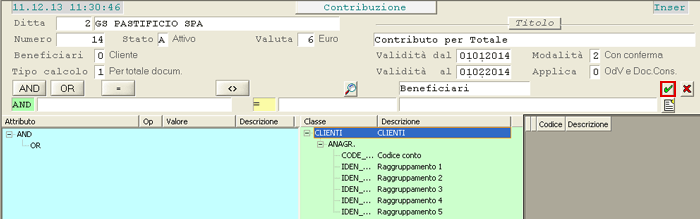
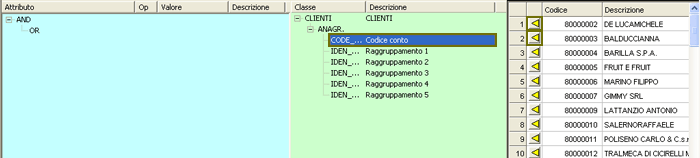
Per visualizzare l'elenco dei Beneficiari - Clienti, Rapporti Contabili, Categorie o Zone - è sufficiente cliccare sulla descrizione della Classe di appartenenza (la Classe è quella riportata nella sezione centrale, cioè quella a sfondo verde). È possibile selezionare le entità d'interesse, tra quelle visualizzate nel data-grid a destra della videata, cliccando sul pulsante corrispondente :
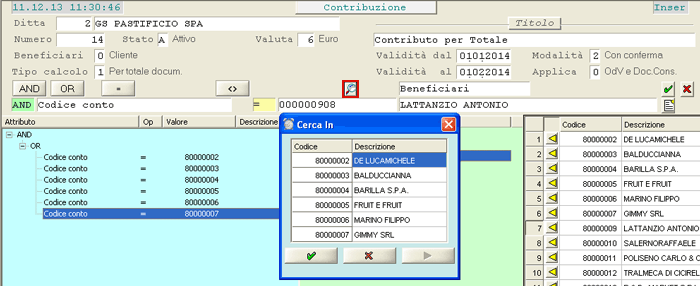
Nel caso le entità appartenenti alla Classe selezionata siano numerose, l'Utente ha possibilità d'interrompere la visualizzazione, cliccando sull'apposito tasto della window proposta a video. In questo caso è possibile continuare l'immissione, indicando di volta in volta il Codice oppure ricercando, anche per Descrizione, l'entità da includere.
Al contrario, per escludere un'entità dalla selezione, con il tasto destro del mouse, cliccare sulla descrizione della stessa (data-grid a sinistra della videata) e convalidare il messaggio:

Completato l'inserimento dei Beneficiari, e convalidato con l'apposito pulsante , si attiva la possibilità di consultare l'elenco delle entità incluse, quindi verificare la corretta impostazione della condizione, cliccando sull'apposito pulsante .
Azioni - Articoli Soggetti
A questo punto, cliccando nuovamente sul pulsante di convalida , si procede alla definizione dell'Azione, ossia una o più condizioni che devono essere applicate agli Articoli.
Operativamente, il programma propone una window in cui è richiesto d'inserire la Descrizione obbligatoria da attribuire all'Azione (il campo Priorità non è attualmente gestito).

Immissione Contribuzione: inserimento Descrizione dell'Azione
Selezionare quindi gli Articoli d'interesse, utilizzando una o più Classi tra quelle proposte: anche in questo caso, come per i Beneficiari, l'utilizzo delle condizioni permette di visualizzare gli Articoli per Codice, Marca/Famiglia, Gruppo/Sottogruppo o Trafila. Convalidare al termine.
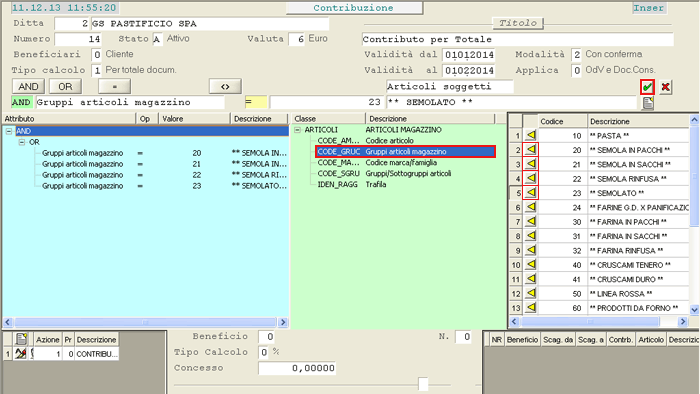
Immissione Contribuzione: indicazione Articoli soggetti
Il programma effettua un controllo circa la correttezza di compilazione della struttura ad albero e, in caso di errore, provvede a visualizzare un apposito messaggio:
L'Azione inserita è riportata nel data-grid in basso a destra della videata.
Scaglioni Contribuzione
A questo punto, per procedere all'inserimento degli Scaglioni Contribuzione, cliccare sul pulsante  nel data-grid in basso al centro della videata:

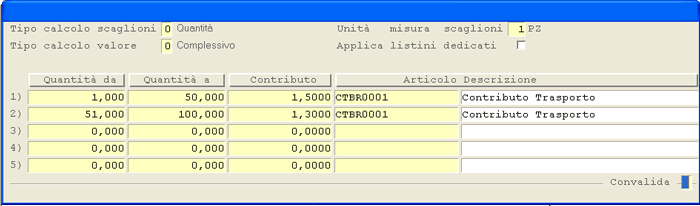
Immissione Contribuzione: inserimento Scaglioni
Tipo Calcolo Scaglioni
Per indicare se gli Scaglioni devono intendersi come Quantità (valore 0) oppure Colli (valore 1).
Se trattasi di Scaglioni Quantità, occorre indicare l'Unità di Misura per il calcolo.
Unità di Misura degli Scaglioni
Unità di Misura utilizzata per esprimere i diversi Scaglioni.
Se gli Articoli soggetti alla Contribuzione hanno un'Unità di Misura diversa, Non rientreranno nel computo della Contribuzione.
Tipo Calcolo Valore
Se s'imposta «0 - Complessivo», il valore della Contribuzione s'intende come Totale quindi è indipendente dalle Quantità (o Colli) vendute (ovviamente devono rientrare nello Scaglione); se si indica «1 - Unitario», invece, il valore s'intende come Costo Unitario e quindi deve essere moltiplicato per le Quantità (o Colli) vendute.
Applica Listini Dedicati
Attivando questo check-box, il valore della Contribuzione sarà assunto dal Prezzo di Listino indicato nell'Anagrafica dell'Articolo (se diverso da zero) oppure da eventuali Listini Dedicati.
Quantità da... a
Individuano gli Scaglioni in base ai quali calcolare la Contribuzione.
Contributo
È il valore del Contributo (complessivo oppure unitario) da imputare ai Clienti, in fase di immissione del Documento di Vendita.
Articolo
Individua l'Articolo che deve essere stampato sul Documento di Vendita, per evidenziare il valore del Contributo. A questo stesso Articolo sarà imputato il movimento di magazzino relativo alla Contribuzione.
1.5.7.10.1 - Contribuzioni - Manutenzione e Assestamento: 1. Duplica

- Questa funzione permette di duplicare una Contribuzione inserita precedentemente, attribuendo alla nuova un Periodo di Validità diverso da quella di partenza.
- Tra le opzioni di copia è prevista la possibilità di escludere dall'operazione:
- gli Articoli soggetti
- i Clienti soggetti
Attenzione! Se si escludono dalla copia gli Articoli soggetti, saranno automaticamente esclusi anche gli scaglioni per il calcolo della Contribuzione.
È possibile interrogare la Contribuzione da copiare, semplicemente cliccando sull'apposito pulsante  . In ogni caso, lo Stato della Contribuzione Non è bloccante ai fini della Copia.
Nella sezione Nuovi dati, è possibile impostare il Periodo di Validità da assegnare alla nuova Contribuzione, mentre il Numero è assegnato in automatico.
1.5.7.12 - Contribuzioni: 12. Stampa
Questa funzione permette di stampare una singola Contribuzione oppure tutte le Contribuzioni in essere alla data impostata; è prevista la possibilità di non stampare la sezione dedicata ai Beneficiari, semplicemente disattivando l'apposito check-box nella videata di selezione.
Attualmente per questa funzione è previsto solo il formato di output xml.