# 1.8 - Gestione Economica del Cliente
# 1.8.1 - Gestione Economica del Cliente: 1. Convenzioni
---
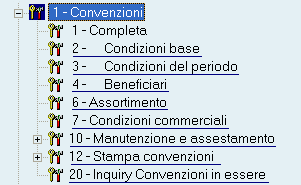

- La Gestione Convenzioni è strutturata nelle seguenti funzioni:
- **2** - [Condizioni Base](https://gsdoc.genesyssoftware.eu/page-function/E2701080102000000/1?old=E27%2F01080102.htm)
- **3** - [Condizioni del Periodo](https://gsdoc.genesyssoftware.eu/page-function/E2701080103000000/1?old=E27%2F01080103.htm)
- **4** - [Beneficiari](https://gsdoc.genesyssoftware.eu/page-function/E2701080104000000/1?old=E27%2F01080104.htm)
- **6** - [Assortimento](https://gsdoc.genesyssoftware.eu/page-function/E2701080106000000/1?old=E27%2F01080106.htm)
- **7** - [Condizioni Commerciali](https://gsdoc.genesyssoftware.eu/page-function/E2701080107000000/1?old=E27%2F01080107.htm)
- **10** - [Manutenzione e Assestamento](https://gsdoc.genesyssoftware.eu/page-function/E2701080110000000/1?old=E27%2F01080110.htm)
- **12** - [Stampa Convenzioni](https://gsdoc.genesyssoftware.eu/page-function/E2701080112000000/1?old=E27%2F01080112.htm)
Per attivare la Gestione Economica Fornitore, contattare il [Servizio Assistenza Genesys Software](mailto:genesys@genesysnet.it) e valorizzare opportunamente l'indicatore [Gestione Economica Clienti/Fornitori](https://gsdoc.genesyssoftware.eu/page-function/E2720010109040400/1?old=E20%2F0101090404.htm%23gestioneEconomica) tra i [Parametri Funzionali Ditta](https://gsdoc.genesyssoftware.eu/page-function/E2720010109040400/1?old=E20%2F0101090404.htm).
# 1.8.1.10 - Convenzioni: 10. Manutenzione e Assestamento

- **1** - [Duplica](https://gsdoc.genesyssoftware.eu/page-function/E2701080110010000/1?old=E27%2F0108011001.htm)
- **2** - [Rinnovo](https://gsdoc.genesyssoftware.eu/page-function/E2701080110020000/1?old=E27%2F0108011002.htm)
- **3** - [Estendi Fine Validità](https://gsdoc.genesyssoftware.eu/page-function/E2701080110030000/1?old=E27%2F0108011003.htm)
- **4** - [Chiusura](https://gsdoc.genesyssoftware.eu/page-function/E2701080110040000/1?old=E27%2F0108011004.htm)
- **5** - [Assortimento - Condizioni Commerciali](https://gsdoc.genesyssoftware.eu/page-function/E2701080110050000/1?old=E27%2F0108011005.htm)

Questa funzione permette di duplicare tutte o solo alcune sezioni di una Convenzione, con possibilità d'intestare la nuova Convenzione ad un altro soggetto.
---
### Modalità Operativa
- Operativamente, dopo aver impostato l'**Intestatario** e/o la **Convenzione** da duplicare, è possibile indicare quali sezioni di questa si vogliono duplicare sulla nuova, semplicemente attivando il *check-box* corrispondente:
- **Condizioni Base**
- **Condizioni del Periodo**
- **Beneficiari**
- **Assortimento**
Attenzione: se si sceglie di
Non duplicare l'Assortimento,
Non sarà possibile duplicare nè le Condizioni Commerciali nè i Dati del Reso.
In ogni caso
Non saranno duplicate le Condizioni particolari dell'Assortimento.
- **Condizioni Commerciali**
Attenzione: in ogni caso
Non saranno duplicate le Condizioni Commerciali particolari.
- Ai fini dell'elaborazione, si presti attenzione ai seguenti aspetti:
- la lista dei **Beneficiari** di un Conto di fatturazione è composta da tutti i Clienti che hanno, come Rapporto Contabile, l'Intestatario della nuova Convenzione
- la Duplica
Non sarà eseguita se, nell'ambito del **periodo di Validità** impostato dall'Utente, il Cliente Intestatario ha già una Convenzione in essere.

Questa funzione permette di rinnovare il periodo di Validità di una Convenzione.
---
### Modalità Operativa
Operativamente, dopo aver impostato l'**Intestatario** e/o la **Convenzione** da rinnovare, è possibile indicare il **nuovo periodo di Validità** da attribuire alla Convenzione. Il programma propone in automatico un nuovo periodo di Validità della stessa durata di quello precedente e che inizia immediatamente dopo la fine del precedente. L'Utente può ovviamente cambiare le date proposte.
A differenza della Duplica, l'operazione di Rinnovo interessa *tutte* le entità della Convenzione selezionata, compresi l'Assortimento e le Condizioni Commerciali particolari.
Con la Convalida dei dati impostati, il programma provvederà ad eseguire il rinnovo della Convenzione e le entità elaborate saranno colorate di verde.
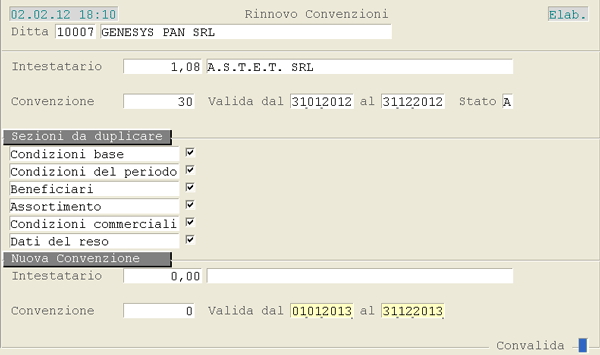
Rinnovo Convenzione
# 1.8.1.10.3 - Manutenzione e Assestamento Convenzioni: 3. Estendi Fine Validità Convenzioni

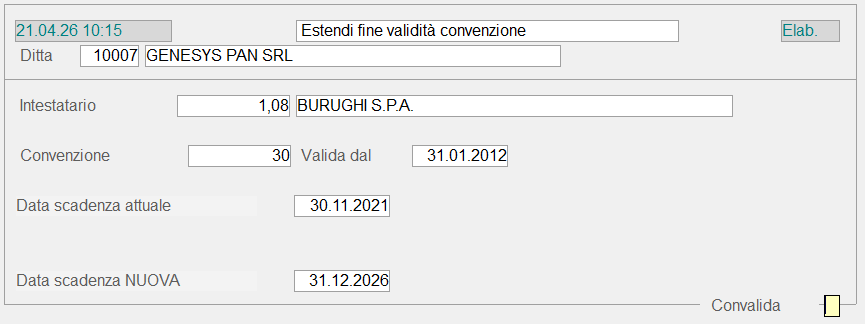
Questa funzione permette di attribuire alla Convenzione una nuova Data di Fine Validità, ovviamente successiva rispetto a quella originaria. La nuova Data di Scadenza Non può essere *anteriore* alla Data odierna nè *posteriore* alla fine dell'anno successivo.
---
### Modalità Operativa
Operativamente, dopo aver impostato l'**Intestatario** (Cliente) e la **Convenzione** da elaborare, è richiesto l'inserimento della Nuova Data di Scadenza, che deve rispettare i suddetti criteri cronologici. Per elaborare massivamente più Convenzioni, è possibile lasciare a 0 *(zero)* i campi Intestatario e Convenzione, quindi impostare la **Data di Scadenza attuale** e quella nuova da attribuire.
In seguito a Convalida, il programma provvede ad aggiornare la Data di Validità delle Condizioni Base, delle Condizioni del Periodo, dei Beneficiari, degli Assortimenti particolari, delle Condizioni Commerciali generali e particolari.
È importante sottolineare che: nel caso ad uno stesso Cliente siano intestate più Convenzioni, l'estensione del periodo di validità sarà eseguita solo sulla Convenzione con Data di Scadenza attuale più recente, allo scopo di evitare che le Convenzioni si possano sovrapporre come periodo di validità.
- ***Esempio:***
- Supponiamo che al Cliente 1,08 siano intestate due Convenzioni:
- Convenzione Num. 1 con validità 01/01/2012 - 31/12/2012
- Convenzione Num. 2 con validità 01/06/2013 - 31/08/2013
- e che si scelga di estendere la Data di Validità di tutte le Convenzioni che scadono il **31/12/2012**, posticipandole al **31/12/2013**. In questo caso, la Convenzione Num. 1 sarà esclusa dall'elaborazione perchè esiste già la Convenzione Num. 2 e, quindi, in caso di estensione della validità su entrambe, si verificherebbe sovrapposizione.
[](https://gsdoc.genesyssoftware.eu/uploads/images/gallery/2026-04/tv3image.png)
Estendi Fine Validità Convenzione
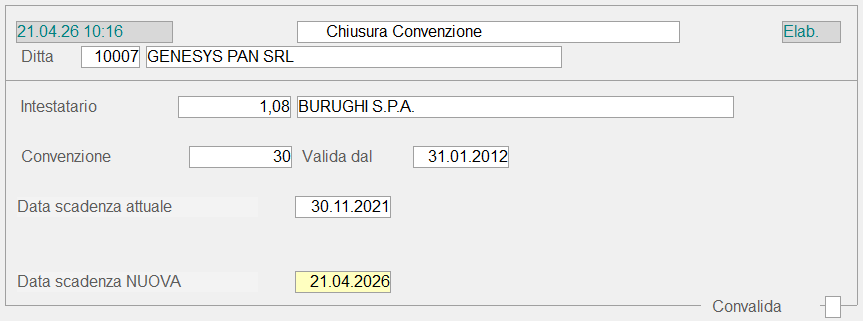
La funzione di Chiusura permette di far scadere *anticipatamente* una Convenzione in essere: ovviamente, la nuova Data di Scadenza Non può essere *anteriore* alla Data odierna nè *posteriore* alla Data di Scadenza inizialmente attribuita alla Convenzione.
---
### Modalità Operativa
Operativamente, dopo aver impostato l'**Intestatario** e la **Convenzione** da far scadere, è richiesto l'inserimento della **Nuova Data di Scadenza**, che deve rispettare i suddetti criteri cronologici. È importante sottolineare che, eventuali entità *(Beneficiari, Condizioni Commerciali e altro)* aventi Data d'Inizio Validità *successiva* alla nuova Data di Scadenza saranno cancellate.
***Esempio:***
| Articolo 001
| Condizioni Commerciali
| dal 01/01/2012 al 30/04/2012
dal 01/05/2012 al 30/09/2012
dal 01/10/2012 al 31/12/2012
|
Se la nuova Data di Scadenza attribuita alla Convenzione è il **31/08/2012**, la Condizione Commerciale dal 01/05/2012 al 30/09/2012 assumerà come Data di Fine Validità il **31/08/2012** (nuova Data di Scadenza della Convenzione); mentre quella dal **01/10/2012** sarà cancellata.
[](https://gsdoc.genesyssoftware.eu/uploads/images/gallery/2026-04/is6image.png)
Chiusura Convenzioni
# 1.8.1.10.5 - Manutenzione e Assestamento Convenzioni: 5. Assortimento - Condizioni Commerciali

Questa funzione permette di conoscere i Clienti che hanno in assortimento un determinato Articolo oppure Gruppo di Articoli. É possibile prevedere anche un **periodo di sospensione**, durante il quale Non sarà consentita la fornitura degli Articoli in assortimento.
---
### Modalità Operativa
In fase d'accesso alla funzione, è prevista l'impostazione dei seguenti campi:
**Ditta**
**Articolo**
È attivo il tasto **F8** per la ricerca degli Articoli tramite codice.
Se è indicato un singolo Articolo, il programma valorizza in automatico il Gruppo e il Sottogruppo. In alternativa, è possibile lasciare a *spazio* il campo e selezionare gli Articoli in base al Gruppo, Sottogruppo e/o la Marca.
**Gruppo**
È possibile selezionare gli Articoli in base al Gruppo indicato in questo campo. È attiva la ricerca con il tasto **F8**.
**Sottogruppo**
Se è stato indicato il Gruppo, è possibile impostare come parametro anche il Sottogruppo.
**Marca**
È possibile selezionare gli Articoli in base alla Marca indicata in questo campo. È attiva la ricerca con il tasto **F8**.
A questo punto, il programma visualizza in un *data-grid* l'elenco dei Clienti che hanno, nel loro assortimento, quel determinato Articolo o Gruppo di Articoli, in base alle selezioni fatte dall'utente.
Più precisamente, se Non è stato indicato l'Articolo, bensì il Gruppo ed eventuale Sottogruppo, nel *data-grid* sono presenti anche due colonne con la visualizzazione del Codice e della Descrizione dell'Articolo.
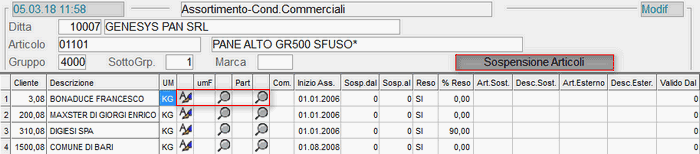
Articoli in assortimento: visualizzazione *data-grid*- In corrispondenza di ciascuna riga sono attivi i seguenti pulsanti:
-  - per accedere alla modifica dell'assortimento
-  **Part.** - per visualizzare l'assortimento particolare
-  **Com.** - per visualizzare le condizioni commerciali generali
---
### Sospensione Articolo
Cliccando sul tasto *label* , è possibile prevedere un periodo di sospensione nella fornitura dell'Articolo (o Articoli).
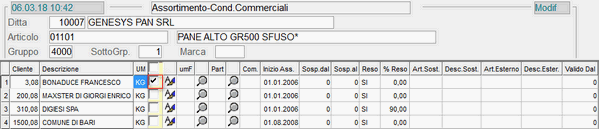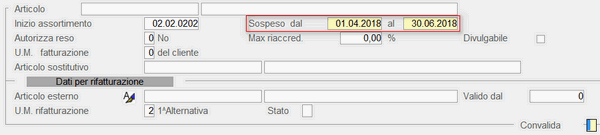
Impostazione periodo di sospensione Articolo**Sospeso dal... al**
Impostare le date d'inizio e fine del periodo, durante il quale Non sarà consentita la fornitura dell'Articolo.
Al contrario, se questi campi sono a 0 *(zero)*, s'intende che l'Articolo è sempre in assortimento.
---
### Modifica Assortimento 
Per accedere alla modifica dell'assortimento, cliccare sul pulsante in corrispondenza del Fornitore d'interesse, quindi impostare i dati richiesti nella parte inferiore della videata:

Modifica Assortimento Articolo**Articolo**
Impostato in automatica dal programma.
**Inizio Assortimento**
Impostare la data d'Inizio Assortimento dell'Articolo, che sarà utilizzata in fase d'[Immissione Ordini](https://gsdoc.genesyssoftware.eu/page-function/E2702010302000000/1?old=E27%2F02010302.htm) e [Documenti Vendita](https://gsdoc.genesyssoftware.eu/page-function/E2702030202000000/1?old=E27%2F02030202.htm).
Se questo campo è uguale a 0 *(zero)*, s'intende che l'Articolo è sempre in assortimento.
**Sospeso dal... al**
È possibile impostare un periodo di sospensione, durante il quale Non sarà consentita la fornitura dell'Articolo.
Al contrario, se questo campo è uguale a 0 *(zero)*, s'intende che l'Articolo è sempre in assortimento.
- Autorizza reso
- È possibile specificare se, per l'Articolo in questione, è prevista l'autorizzazione al reso oppure no.
- I valori ammessi sono:
- 0 = No
- **1** = Sì
- **2** = Sì, da Condizioni Base della Convenzione
L'impostazione di quest'indicatore è possibile solo se, nelle [Condizioni Base](https://gsdoc.genesyssoftware.eu/page-function/E2701080102000000/1?old=E27%2F01080102.htm) della Convenzione, è stata prevista l'autorizzazione al reso.
**Max riaccreditabile**
Se l'indicatore precedente è impostato a **1**, in questo campo è possibile specificare la percentuale massima riaccreditabile; se invece è impostato a **2**, questo dato è assunto dalle [Condizioni Base](https://gsdoc.genesyssoftware.eu/page-function/E2701080102000000/1?old=E27%2F01080102.htm) della Convenzione.
**Divulgabile**
Se questo *check-box* è attivo, l'Articolo sarà riportato in fase di [Stampa Convenzioni](https://gsdoc.genesyssoftware.eu/page-function/E2701080112000000/1?old=E27%2F01080112.htm).
- **U.M. fatturazione**
- Indicare l'unità di misura da utilizzare in fase di fatturazione.
- I valori previsti sono:
- 0 = U.M. del Cliente
- **1** = U.M. base
- **2** = 1° alternativa
- **3** = 2° alternativa
La gestione dell'Articolo sostitutivo è prevista solo per le Ditte che utilizzano la [Gestione Convenzioni](https://gsdoc.genesyssoftware.eu/page-function/E2727010801000000/1?old=E27%2F010801.htm) in modalità completa (parametro [Gestione Economica Clienti/Fornitori](https://gsdoc.genesyssoftware.eu/page-function/E2720010109040400/1?old=E20%2F0101090404.htm%23gestioneEconomica) valorizzato a **5**).
---
### Dati per Rifatturazione
**Articolo esterno**
Impostare il Codice, diverso da quello interno, attribuito all'Articolo in base alla codifica utilizzata dal Cliente. Il Codice Articolo esterno è utile ai fini del file di rifatturazione.
Cliccando sull'apposito pulsante , è possibile visualizzare le relazioni esistenti tra i Codici Articolo interni e di terzi.
**Valido dal**
Indicare a partire da quale data s'intende utilizzare il Codice Articolo esterno.
- **U.M. rifatturazione**
- Indicare quale Unità di Misura dell'Articolo s'intende utilizzare per il file di rifatturazione. Lasciando a 0 *(zero)* il campo, per la rifatturazione sarà adottata la stessa Unità di Misura della fatturazione.
- Altri valori ammessi sono:
- **1** = Unità base
- **2** = 1° alternativa
- **3** = 2° alternativa
- **Stato**
- Il valore impostato in questo campo specifica lo Stato della relazione tra l'Articolo interno e quello esterno.
- Sono previsti i seguenti valori:
- **A** = Attivo
- **D** = Disattivo
- **S** = Sospeso

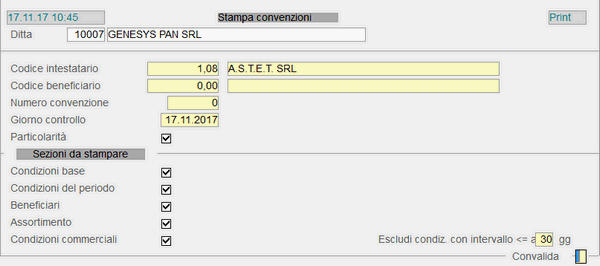
- Questa funzione esegue la stampa delle Convenzioni in conformità ai parametri impostati dall'utente nella videata di selezione.
- A livello di menù, sono previste le seguenti scelte:
- **1** - Uso interno
- **2** - Uso esterno
- **3** - Condizioni Commerciali in essere
---
### Modalità Operativa
È richiesta l'impostazione dei seguenti campi:
**Codice Intestatario**
Impostare il Cliente o il Rapporto Contabile intestatario della Convenzione da stampare.
Campo ad impostazione obbligatoria.
**Codice Beneficiario**
L'impostazione di questo campo permette di stampare *solo* le informazioni relative al Beneficiario indicato. Lasciando a 0 *(zero)* invece, saranno riportate le Condizioni di *tutti* i Beneficiari della Convenzione.
**Numero Convenzione**
Indicare il Numero della Convenzione da stampare: in questo modo saranno riportate tutte le Condizioni della Convenzione selezionata, a prescindere dalla Data di Validità.
È possibile lasciare a 0 *(zero)* questo campo e impostare la Data di Validità delle Condizioni da stampare (campo successivo).
**Giorno Controllo**
Qualora Non sia stata indicata alcuna Convenzione, la valorizzazione di questo campo permette di stampare tutte le Condizioni, riportate sulle Convenzioni, che risultano valide alla data impostata.
È proposta in automatico la data attuale.
**Particolarità**
Attivare questo *check-box* se si vogliono stampare le particolarità dell'[Assortimento Articoli](https://gsdoc.genesyssoftware.eu/page-function/E2701080106000000/1?old=E27%2F01080106.htm) e delle [Condizioni Commerciali](https://gsdoc.genesyssoftware.eu/page-function/E2701080107000000/1?old=E27%2F01080107.htm).
---
### Sezioni da stampare
- Solo per le opzioni Uso interno ed Uso esterno, è possibile attivare il *check-box* corrispondente alle sezioni da stampare:
- **Condizioni Base**
per stampare le Condizioni Base della Convenzione
- **Condizioni del Periodo**
per stampare le Condizioni del Periodo
- **Beneficiari**
per stampare l'elenco dei Beneficiari della Convenzione
- **Assortimento**
per stampare l'elenco degli Articoli in Assortimento; se richiesta la stampa ad Uso esterno, saranno riportati solo gli Articoli che risultano divulgabili
- **Condizioni Commerciali**
per stampare le Condizioni Commerciali relative all'Assortimento degli Articoli; se richiesta la stampa ad Uso esterno, saranno riportati solo gli Articoli che risultano divulgabili
- Oltre alle sezioni richieste dall'utente, sono fornite in stampa anche le seguenti informazioni:
- Modalità di Consegna
- Sconto Modalità di Consegna
- Costi/Sconti legati agli Scaglioni Quantità
Stampa ConvenzioniRel. 6.4.8.0
|  | # Convenzioni: 2. Condizioni Base
| In generale, la gestione delle
Convenzioni permette di definire le condizioni contrattuali e le politiche commerciali, che andranno a regolare il rapporto con il Cliente o con una determinata catena di Clienti. Per poter attivare una Convenzione su un Cliente, è necessario che questi abbia il campo anagrafico [Natura Conto](/page-function/E2700000000000000/1?old=E27%2Fcomn%2FM0012.htm%23natura+conto) valorizzato ad «**1** - Fatturazione standard» oppure a «**2** - Fatturazione cumulativa». Per ogni Cliente o catena di Clienti *(Rapporto Contabile)*, relativamente ad un determinato Periodo di Validità, è possibile prevedere una sola Convenzione.
- La videata dedicata alla definizione delle Condizioni Base prevede le seguenti sezioni:
- [Anagrafica](#01), per l'inserimento dei dati anagrafici relativi alla Convenzione *(Titolo, Classe, Tipo, Data di stipulazione e approvazione, ...)*
- [Gestione Premi](#02), in cui definire le condizioni relative ai Premi Clienti *(Modalità di erogazione e liquidazione, Base di calcolo, Valore massimo erogabile, ...)*
- [Gestione Resi](#03), in cui definire le condizioni relative ai Resi da Clienti *(Autorizzazione, Percentuale massima di reso accreditabile, Tipo documento da emettere, ...)*
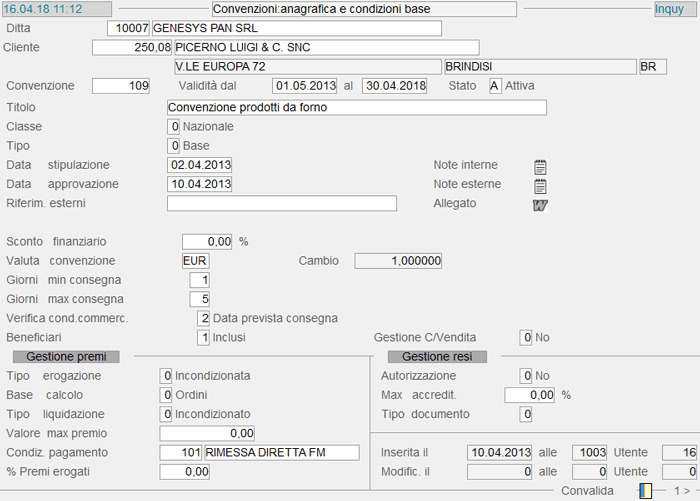
Convenzioni: Anagrafica e Condizioni Base ---
## Condizioni Base Convenzione - Anagrafica
È richiesta l'impostazione dei seguenti campi:
**Ditta**
**Cliente**
Impostare il Conto intestatario della Convenzione: sono ammessi solo i Conti aventi il campo anagrafico [Natura Conto](/page-function/E2700000000000000/1?old=E27%2Fcomn%2FM0012.htm%23natura+conto) valorizzato ad **1** - Fatturazione standard, **2** - Fatturazione cumulativa oppure **9** - Conto Convenzione.
- **Convenzione**
- Impostare il codice identificativo della Convenzione.
- In corrispondenza di questo campo sono attivi i seguenti tasti funzione:
- **F1** - per visualizzare l'elenco delle Convenzioni intestate al Cliente indicato
- **F8** - per visualizzare tutte le Convenzioni della Ditta, a prescindere dal Cliente intestatario
**Validità dal - al**
Indicare il periodo di Validità della Convenzione:
Non è ammessa l'impostazione di una data d'Inizio Validità *anteriore* a quella attuale e
Non è possibile inserire due o più Convenzioni con lo stesso periodo di Validità.
- **Stato**
- Specifica lo Stato della Convenzione e può assumere i seguenti valori:
- **A** = Attiva
- **D** = Disattiva
- **S** = Sospesa
- **O** = Offerta
**Titolo**
Campo alfanumerico in cui è possibile inserire un Titolo descrittivo da attribuire alla Convenzione.
- **Classe**
- Sono previsti i seguenti valori:
- 0 = Nazionale
- **1** = Locale
- **Tipo Convenzione**
- È possibile specificare il Tipo di Convenzione:
- 0 = Base
- **1** = Integrativa
- **2** = Sostitutiva
**
Sconto finanziario**
La percentuale impostata in questo campo sarà proposta in automatico, in fase d'
[Immissione Ordine a Cliente](/page-function/E2702010302000000/1?old=E27%2F02010302.htm), come percentuale di Sconto Merce da applicare al Totale Imponibile dell'Ordine.
| | L'impostazione della percentuale di Sconto finanziario è possibile solo se, per la Ditta selezionata, è attiva la Gestione Convenzioni in modalità **completa**, mediante valorizzazione dell'[appositoparametro](/page-function/E2720010109040400/1?old=E20%2F0101090404.htm%23gestioneEconomica).
|
**Giorni minimi consegna**
Impostare il numero minimo di giorni che devono intercorrere tra la data dell'Ordine e la data di prevista Consegna: questo valore sarà controllato in fase d'immissione degli
[Ordini Vendita](/page-function/E2702010302000000/1?old=E27%2F02010302.htm) relativi alla Convenzione.
Il valore 0 *(zero)* invece, indica che
Non esiste un periodo minimo tra Ordine e Consegna, quindi il programma
Non effettuerà alcun controllo.
**Giorni massimi consegna**
Impostare il numero massimo di giorni che devono intercorrere tra la data dell'Ordine e la data di prevista Consegna: questo valore sarà controllato in fase d'immissione degli
[Ordini Vendita](/page-function/E2702010302000000/1?old=E27%2F02010302.htm) relativi alla Convenzione.
Il valore 0 *(zero)* invece, indica che
Non esiste un periodo massimo tra Ordine e Consegna, quindi il programma
Non effettuerà alcun controllo.
- **Verifica Condizioni Commerciali**
- Il controllo delle condizioni commerciali è effettuato alla data specificata dall'Utente, in base al valore impostato in questo campo.
- 0 = data del Documento di Consegna
- **1** = data dell'Ordine
- **2** = data di prevista Consegna
| | Attualmente il controllo è eseguito solo alla data dell'Ordine.
|
- **Gestione C/Vendita**
- Quest'indicatore permette di attivare la Gestione del C/Vendita sulla Convenzione.
- I valori previsti sono:
- **1 - Sì**
La Gestione del C/Vendita è attiva e comporterà la generazione degli Ordini Vendita e dei Documenti Consegna con apposita Causale Trasporto (37 - C/Vendita).
- **5 - Sì + Venduto per Data**
Oltre all'attivazione della Gestione C/Vendita, il Cliente di fatturazione fornirà anche il flusso del venduto *analitico* per data. In questo caso, in fase di generazione dei movimenti di differenza tra consegnato e venduto, sarà attivo il controllo di variazione delle Condizioni Commerciali di vendita del periodo.
- **6 - Sì + Venduto per Mese**
È sempre attiva la Gestione del C/Vendita ma, in questo caso, il flusso del venduto fornito dal Cliente è *sintetico* dell'intero periodo (mese). In questo caso, saranno applicate le Condizioni Commerciali in essere alla data di elaborazione (fine mese).
NOTA
| Lasciare a 0 *(zero)* l'indicatore per Non attivare la Gestione del C/Vendita.
|
In seguito all'attivazione del C/Vendita sulla Convenzione, il programma richiederà, con apposito messaggio attenzionale, di azzerare tutte le % di accreditamento reso perchè la Convenzione
Non dovrà generare alcuna movimentazione di accreditamento del reso, bensì gestire l'assestamento del venduto. In caso contrario,
Non sarà possibile attivare la Gestione del C/Vendita sulla Convenzione.
- La Gestione del C/Vendita sulla Convenzione attiva automaticamente le seguenti funzionalità:
- generazione Ordini da Ordini ricorrenti con Causale Trasporto C/Vendita
- generazione Documenti di Consegna con Causale Trasporto C/Vendita
- movimentazione intercettata dalle funzioni di Assestamento del Venduto
- Per la Gestione del C/Vendita e del flusso del venduto è importante attenzionare che:
- L'Unità di Misura delle Quantità indicate nel flusso è sempre pezzi.
- All'interno del flusso Non è presente il Codice del Cliente , bensì il Codice Cliente assegnato al Cliente di fatturazione e, in questo caso, la relazione sarà stabilita attraverso il Codice attribuito al Conto Consegna ed indicato nella 1° videata dell'Anagrafica Cliente, in corrispondenza del campo Ns Codice c/o Fornitore.
- All'interno del flusso, il Codice Articolo utilizzato per la vendita può essere diverso da quello utilizzato per la consegna, come ad esempio, nel caso di Articoli consegnati a cartoni ma venduti a pezzi. In questo caso, per lo stesso Articolo a cartoni, deve essere creato un Articolo con UM pezzi da utilizzare sia per la registrazione del reso che per la gestione del venduto. Questo Articolo dovrà essere inserito nella Convenzione con le rispettive Condizioni Commerciali e con lo stesso Articolo esterno associato a quello in cartoni e sarà utilizzato in fase di generazione dei movimenti di addebito/accredito. In pratica, le consegne saranno presenti sull'Articolo con UM cartoni, mentre il reso e i movimenti di accredito su quello con UM pezzi.
---
## Condizioni Base Convenzione - Gestione Premi
In questa sezione, di futura implementazione, è possibile impostare dati utili alla Gestione dei Premi.
- **Tipo erogazione**
- Indica la modalità di erogazione dei premi:
- 0 = incondizionata
- **1** = situazione lineare (pagamenti regolari)
- **Base calcolo**
- Il valore impostato in questo campo indica su quale base calcolare i premi.
- Sono ammessi i seguenti valori:
- 0 = Ordini
- **1** = Consegne
- **2** = Fatture
- **Tipo liquidazione**
- È possibile specificare la modalità adottata per la liquidazione dei premi.
- Sono previsti i seguenti valori:
- 0 = incondizionata
- **1** = con conferma
**Valore max premio**
Impostare il valore del premio massimo erogabile.
**Condizione di pagamento**
È un elemento assunto dalla [relativa tabella](/page-function/E27010101010000000/1?old=E27%2Fcomn%2FM0001.htm) e specifica la modalità adottata per il pagamento dei premi.
**% Premi erogati**
Indica la percentuale dei premi erogati ma
Non indicati in Fattura: questo dato è utile ai fini della
Gestione Provvigioni, per determinare la base imponibile su cui calcolare le Provvigioni.
NOTA
| L'impostazione della percentuale Premi erogati è prevista per le Ditte che utilizzano la Gestione Provvigioni Sintetica e per quelle che utilizzano la Gestione Convenzioni in modalità completa (parametro [GestioneEconomicaClienti/Fornitori](/page-function/E2720010109040400/1?old=E20%2F0101090404.htm%23gestioneEconomica)valorizzato a **5**).
|
---
## Condizioni Base Convenzione - Gestione Resi
- **Autorizzazione**
- Indicare se gestire o meno i resi da Cliente:
- 0 = No
- **1** = Si
**Max accredito**
Percentuale massima di reso accreditabile al Cliente.
- **Tipo Documento**
- Indica il tipo di documento con il quale saranno generati i movimenti di assestamento del reso:
- **1** = Nota Credito (Analitica per Reso)
- **2** = Nota Credito (Sintetica per Cliente)
- **5** = Fattura riepilogativa (Analitica per Reso)
- **6** = Fattura riepilogativa (Sintetica per Cliente)
Per le Aziende del Settore Panifici, che eseguono a fine periodo (mese) la funzione di
[Assestamento Reso del Fresco](/page-function/E2703030115000000/1?old=E27%2F03030115.htm), è prevista la possibilità di generare la movimentazione di accreditamento *sintetica* per Cliente (valori **2** e **6**). In pratica: partendo sempre dai documenti di reso effettivi, anzichè generare un movimento di accredito per singolo documento di reso, il programma provvede a totalizzarli a parità di condizioni commerciali in essere al momento della consegna.
NOTA
| Occorre precisare che: coloro che utilizzano questa funzionalità Non potranno usufruire della funzione [Ripristino Reso](/page-function/E2703030115110000/1?old=E27%2F0303011511.htm) perchè manca la relazione tra documento di accreditamento e documento di reso effettivo.
|

Mediante questa funzione è possibile interrogare le Convenzioni in essere e/o scadute o in scadenza, nell'ambito dell'intervallo temporale impostato dall'Utente.
---
### Modalità Operativa
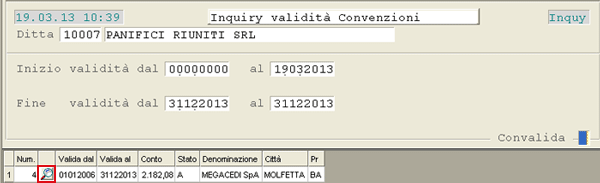
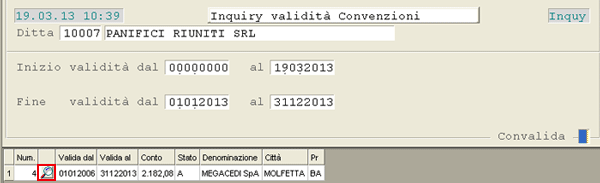
Nella videata d'accesso alla funzione, è possibile indicare il **periodo d'Inizio** e **Fine Validità** delle Convenzioni da interrogare. Il programma visualizza in un *data-grid* le Convenzioni corrispondenti alle selezioni fatte ed, inoltre, cliccando sull'apposito pulsante , è possibile accedere alle [Condizioni Base](https://gsdoc.genesyssoftware.eu/page-function/E2701080102000000/1?old=E27%2F01080102.htm) della Convenzione.
Per conoscere le Convenzioni **in essere alla data attuale** (19/03/2013), impostare i campi come indicato nell'immagine successiva:

Per conoscere le Convenzioni che **scadranno in una data precisa** (ad esempio 31/12/2013), impostare i campi come indicato nell'immagine successiva:
Per conoscere le Convenzioni **in essere alla data attuale** (19/03/2013), ma che **scadranno o sono scadute nel corso dell'anno**, impostare i campi come indicato nell'immagine successiva:
# 1.8.1.3 - Gestione Economica Cliente - Convenzioni: 3. Condizioni del Periodo

Questa sezione è attiva solo per le Ditte che adottano la Gestione Convenzioni in modalità **completa** e serve a definire condizioni commerciali specifiche che, durante il periodo di Validità indicato dall'Utente, andranno ad integrare le Condizioni Base della Convenzione.
Selezionare opportunamente il **Tipo Lavoro** dalla videata del menù principale.
La funzione permette di definire fino a **5 Sconti**, da esprimere in *percentuale* o in *valore assoluto*, con Validità limitata al periodo indicato dall'Utente. Gli Sconti previsti nelle Condizioni del Periodo saranno applicati in automatico, in fase di input degli Ordini e dei Documenti di Consegna.
Si ricordi che Non è possibile inserire Condizioni con data d'Inizio Validità *antecedente* alla data attuale, nè Condizioni che interessino lo stesso periodo periodo di Validità o parte di esso, ma *solo* Condizioni che risultino complementari dal punto di vista temporale.
In questa fase è anche possibile modificare una Condizione preesistente, semplicemente cliccando sul pulsante  corrispondente, nonchè cancellarla con il pulsante di eliminazione , dopo averla richiamata in manutenzione.
[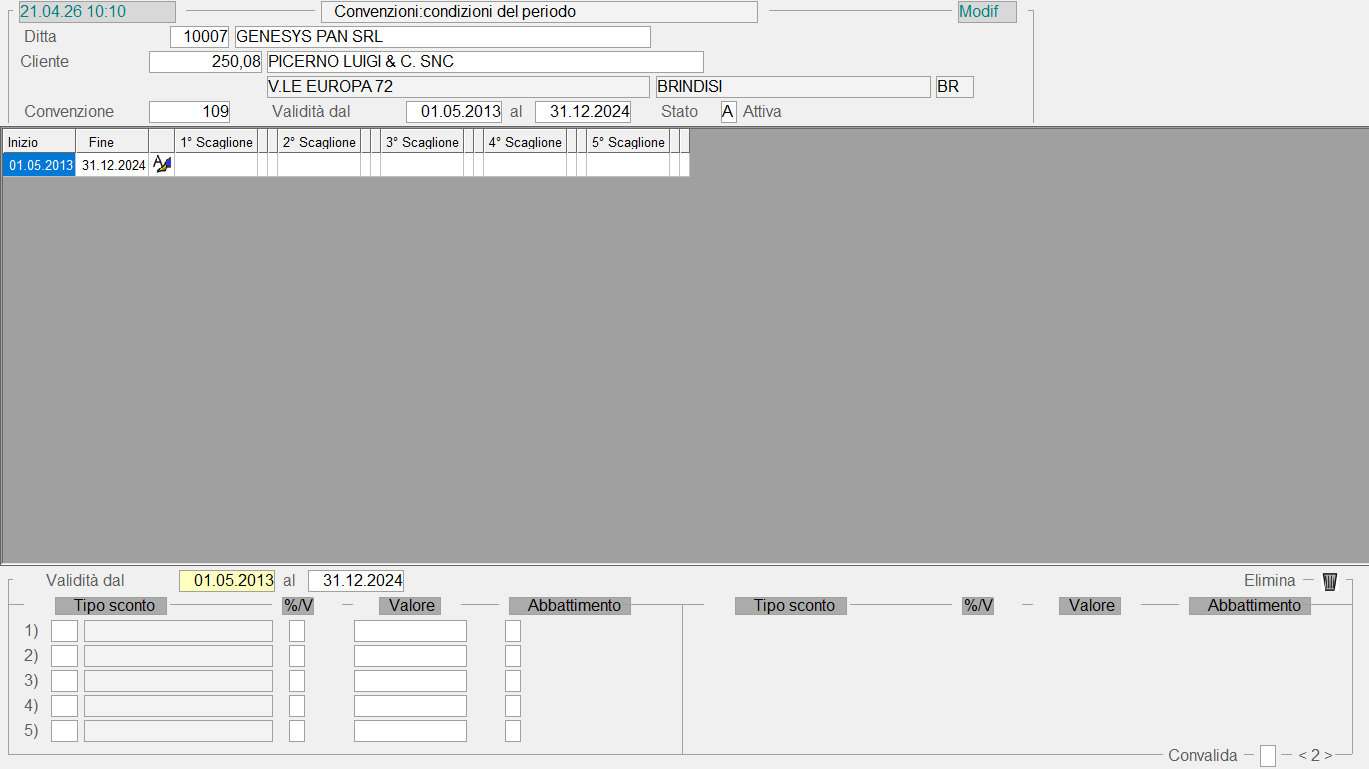](https://gsdoc.genesyssoftware.eu/uploads/images/gallery/2026-04/l2fimage.png)
Convenzioni: Condizioni del Periodo---
### Convenzioni - Condizioni del Periodo
Dopo aver indicato la Convenzione su cui operare, procedere all'inserimento dei seguenti campi nella parte inferiore della videata:
**Validità dal - al**
Nell'ambito della Convenzione selezionata, inserire il periodo di Validità della Condizione.
**Tipo Sconto**
Attualmente Non gestito.
**%/V**
Indicare se lo Sconto è espresso in percentuale (valore 0) o a valore (valore **1**).
**Valore**
Percentuale o valore dello Sconto da applicare.
- **Abbattimento**
- Indicare il tipo di abbattimento da applicare:
- 0 = Nessuno (Non incide su alcun costo)
- **1** = Netto (incide *solo* sul netto)
- **2** = Commerciale (incide *solo* sul commerciale)
- **3** = Netto e Commerciale (incide sia sul netto che sul commerciale)

L'indicazione dei Beneficiari è richiesta solo se la Convenzione è intestata ad un **Rapporto Contabile**: in questo caso infatti, è richiesto d'indicare i Conti Consegna da far rientrare nella Convenzione.
Nell'Anagrafica dei Conti Consegna indicati come Beneficiari, deve essere attivo il *check-box* [Autorizzato alla Rifatturazione](https://gsdoc.genesyssoftware.eu/page-function/E2700000000000000/1?old=E27%2Fcomn%2FM0012.htm%23autoriz_rifatturazione).
- Per la generazione della lista Beneficiari, è possibile avvalersi di apposite funzioni automatiche, accessibili mediante i *tasti label* posti al piede della videata:
-
**Genera tutti**
utilizzando questa funzione, saranno convenzionati *tutti* i Conti Consegna associati al Rapporto Contabile intestatario della Convenzione
-
**Genera con selezione**
utilizzando questa funzione, si ottiene a video l'elenco dei Conti Consegna associati al Rapporto Contabile intestatario della Convenzione, con possibilità di selezionare *singolarmente* quelli da convenzionare
-
**Vedi non inclusi**
utilizzando questa funzione, si ottiene a video l'elenco dei Conti Consegna associati al Rapporto Contabile intestatario della Convenzione, ma che
Non sono ancora inclusi nella Convenzione stessa
[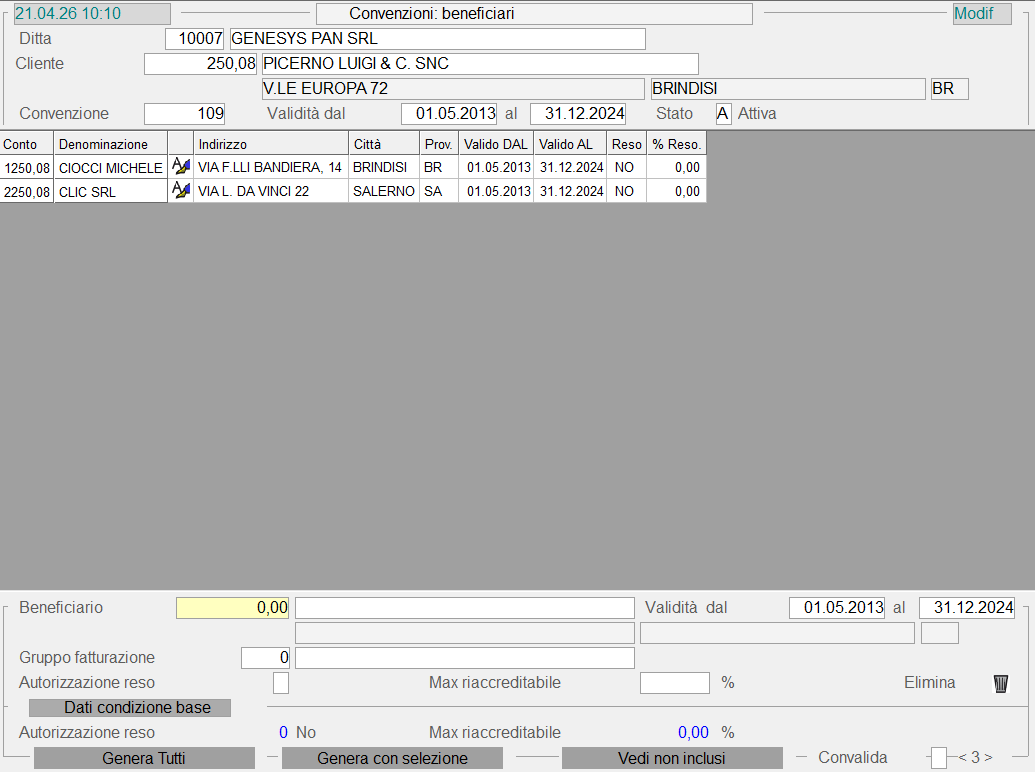](https://gsdoc.genesyssoftware.eu/uploads/images/gallery/2026-04/PMlimage.png)
Convenzioni: Beneficiari---
- **Autorizzazione reso**
- Per ciascun Beneficiario è possibile specificare se è prevista l'autorizzazione al reso oppure no, mediante impostazione di questo indicatore:
- 0 = No
- **1** = Sì
- **2** = Sì, da Convenzione Base
L'impostazione di questo indicatore è possibile solo se, nelle [Condizioni Base](https://gsdoc.genesyssoftware.eu/page-function/E2701080102000000/1?old=E27%2F01080102.htm) della Convenzione è stata prevista l'autorizzazione al reso.
**Max riaccreditabile**
Se il campo precedente è valorizzato a **1**, è possibile impostare la percentuale massima riaccreditabile; se invece è impostato a **2**, questo dato è assunto dalle [Condizioni Base](https://gsdoc.genesyssoftware.eu/page-function/E2701080102000000/1?old=E27%2F01080102.htm) della Convenzione e Non può essere modificato dall'Utente.
In questa fase è anche possibile modificare una Condizione preesistente, semplicemente cliccando sul pulsante  corrispondente, nonchè cancellarla con il pulsante di eliminazione , dopo averla richiamata in manutenzione.
# 1.8.1.6 - Gestione Economica Cliente - Convenzioni: 6. Assortimento

Questa funzione è dedicata alla gestione delle referenze *(prodotti)* per Cliente: operativamente, l'Utente deve indicare il **periodo di Validità** dell'Assortimento, che sarà utilizzato come controllo in fase d'immissione Ordini e Documenti Vendita; è possibile prevedere anche un **periodo di Sospensione**, durante il quale Non sarà consentita la fornitura degli Articoli in Assortimento.
Questa funzione permette anche di definire un [Assortimento particolare](#assPart), cioè riferito ad un gruppo specifico di Beneficiari (Conti Consegna), con possibilità d'includerlo o meno nell'Assortimento generale, nonchè prevedere un diverso periodo di Validità/Sospensione.
---
### Generazione Automatica Assortimento
In questa fase è prevista una funzionalità automatica di Generazione Assortimento, in alternativa alla selezione manuale per singolo Articolo. Se richiesta la generazione automatica dell'Assortimento, cliccando sull'apposito tasto *label* al piede della videata, si attiva una *window* in cui è possibile specificare i parametri di filtro per la selezione degli Articoli da includere nell'Assortimento: Settore, Sottogruppo, Brand e Sub-brand *(se gestiti)*, E.C.R. *(se gestito)*, Marca e Descrizione Articolo.
Si consiglia di valorizzare opportunamente i parametri di filtro, allo scopo di velocizzare i tempi di visualizzazione.
Il programma propone l'elenco degli Articoli corrispondenti ai parametri impostati e quindi candidati all'inclusione nell'Assortimento; è possibile escludere uno o più Articoli dall'elaborazione, disattivando il *check-box* corrispondente. Cliccare sul pulsante di convalida  per generare l'Assortimento.
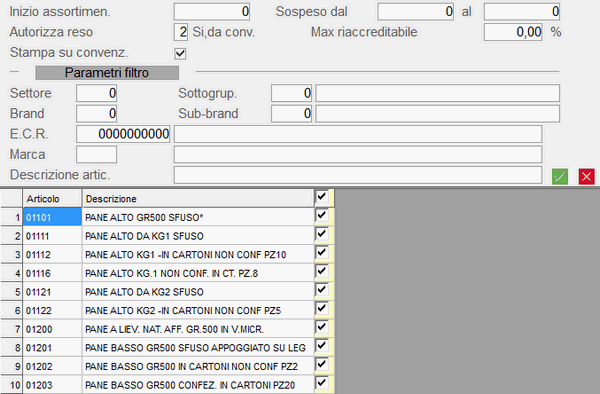
Generazione automatica Assortimento---
### Convenzioni - Assortimento
In caso di selezione manuale degli Articoli in Assortimento, procedere all'impostazione dei seguenti campi:
**Articolo**
Impostare il codice dell'Articolo da inserire in Assortimento: è possibile attivare la ricerca per Codice (tasto **F8**) o per Descrizione (tasto **F6**).
**Inizio Assortimento**
Impostare la data d'Inizio Assortimento dell'Articolo, che sarà utilizzata come controllo in fase d'immissione Ordini e Documenti Vendita.
Se questo campo è uguale a 0 *(zero)*, s'intende che l'Articolo è *sempre* in Assortimento.
**Sospeso dal - al**
È possibile impostare un periodo di sospensione durante il quale Non è consentita la fornitura dell'Articolo.
Se questo campo è uguale a 0 *(zero)*, s'intende che l'Articolo è *sempre* in Assortimento.
- **Autorizza reso**
- Per ciascun Articolo è possibile specificare se è prevista l'autorizzazione al reso oppure no, mediante impostazione di questo indicatore:
- 0 = No
- **1** = Sì
- **2** = Sì, da Convenzione Base
L'impostazione di questo indicatore è possibile solo se, nelle [Condizioni Base](https://gsdoc.genesyssoftware.eu/page-function/E2701080102000000/1?old=E27%2F01080102.htm) della Convenzione è stata prevista l'autorizzazione al reso.
**Max riaccreditabile**
Se il campo precedente è valorizzato a **1**, è possibile impostare la percentuale massima riaccreditabile; se invece è impostato a **2**, questo dato è assunto dalle [Condizioni Base](https://gsdoc.genesyssoftware.eu/page-function/E2701080102000000/1?old=E27%2F01080102.htm).
**Divulgabile**
Se questo *check-box* è attivo, l'Articolo sarà riportato in fase di [Stampa Convenzione](https://gsdoc.genesyssoftware.eu/page-function/E2701080112000000/1?old=E27%2F01080112.htm).
- **U.M. fatturazione**
- Indicare quelle Unità di Misura dell'Articolo utilizzare in fase di fatturazione.
- Sono previsti i seguenti valori:
- 0 = del Cliente
- **1** = Unità base
- **2** = 1° alternativa
- **3** = 2° alternativa
La gestione dell'Articolo sostitutivo è prevista solo per le Ditte che utilizzano la Gestione Convenzioni in modalità completa (Parametro [Gestione Economica Clienti/Fornitori](https://gsdoc.genesyssoftware.eu/page-function/E2720010109040400/1?old=E20%2F0101090404.htm%23gestioneEconomica) valorizzato a **5**).
---
### Dati per Rifatturazione
**Articolo esterno**
Impostare il codice, diverso da quello interno, attribuito all'Articolo in base alla codifica utilizzata dal Cliente. Cliccando sul pulsante  corrispondente al campo Articolo, si accede direttamente alla funzione Relazioni Articoli Codice Interno/Terzi.
Il codice Articolo esterno è utilizzato nelle funzioni di Import/Export.
**Valido dal**
Indicare a partire da quale data s'intende utilizzare il codice dell'Articolo esterno.
- **U.M. rifatturazione**
- Indicare quale Unità di Misura dell'Articolo s'intende utilizzare per il file di rifatturazione. Impostando questo campo a 0 *(zero)*, per la rifatturazione sarà adottata la stessa Unità di Misura della fatturazione.
- Altri valori ammessi sono:
- **1** = Unità base
- **2** = 1° alternativa
- **3** = 2° alternativa
- **Stato**
- Il valore impostato in questo campo specifica lo Stato della relazione tra l'Articolo interno e quello esterno.
- Sono previsti i seguenti valori:
- **A** = Attivo
- **D** = Disattivo
- **S** = Sospeso
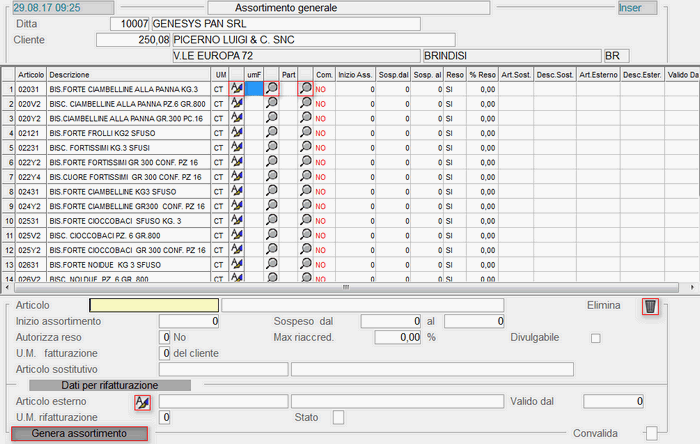
Convenzioni: Assortimento---
### Assortimento Particolare
Relativamente ad ogni Articolo in Assortimento generale, è possibile definire un Assortimento particolare, cioè destinato ad un gruppo specifico di Beneficiari. Per accedere all'inserimento dell'Assortimento particolare, cliccare sul pulsante  a sinistra della colonna **Part.** e in corrispondenza dell'Articolo interessato. In questo modo si accede alla videata di definizione dell'Assortimento particolare.
È richiesta l'impostazione dei seguenti campi:
**Cliente**
Impostare il Beneficiario (Conto Consegna) a cui applicare l'Assortimento particolare, nel periodo di Validità indicato dall'Utente.
Ovviamente, il Conto deve avere come Rapporto Contabile il Cliente intestatario dell'Assortimento generale.
**Validità dal - al**
Specificare il periodo di Validità dell'Assortimento particolare. Per esempio, è possibile indicare un periodo in cui il Conto Consegna è escluso dall'Assortimento generale oppure, questi campi possono essere utili per impostare una data d'inizio Assortimento diversa da quella dell'Assortimento generale.
Il periodo di Validità dell'Assortimento particolare sarà controllato in fase d'immissione [Ordini](https://gsdoc.genesyssoftware.eu/page-function/E2702010302000000/1?old=E27%2F02010302.htm) e [Documenti Vendita](https://gsdoc.genesyssoftware.eu/page-function/E2702030202000000/1?old=E27%2F02030202.htm).
**Stato Assortimento**
Il valore di questo indicatore determina se l'Assortimento particolare deve essere incluso (valore **1**) oppure escluso dall'Assortimento generale (valore **2**).
- Anche per la generazione dell'Assortimento particolare è possibile avvalersi di una funzionalità automatica, cliccando sull'apposito tasto *label* posto al piede della videata. Nella *window* che si attiva in automatico è possibile specificare i parametri di filtro per la selezione degli Articoli da includere nell'Assortimento particolare.
- Per quanto concerne i Beneficiari invece, sono previsti due appositi *check-box*:
- **Controlla Convenzioni**, la cui attivazione permette di visualizzare solo i Clienti che risultano intestatari di una Convenzione
- **Controlla Assortimento**, la cui attivazione permette di visualizzare solo i Clienti che
Non hanno alcun Assortimento particolare relativamente all'Articolo considerato
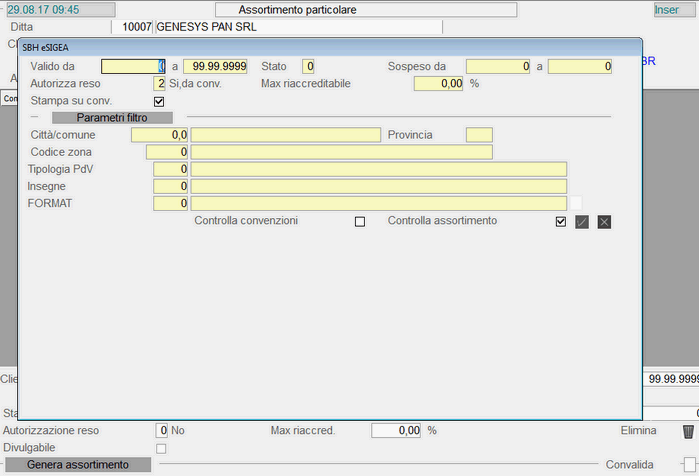
Generazione automatica Assortimento particolare
Questa sezione è attiva solo per le Ditte che adottano la Gestione Convenzioni in modalità **completa** e serve a definire le Condizioni Commerciali da applicare all'Assortimento. Le Condizioni Commerciali possono essere inserite anche dalla funzione di [ Assortimento](https://gsdoc.genesyssoftware.eu/page-function/E2701080106000000/1?old=E27%2F01080106.htm) per singolo Articolo, cliccando semplicemente sul pulsante  a sinistra della colonna **Comm**. Questa funzione permette anche di definire Condizioni Commerciali particolari, cioè riferite ad un gruppo specifico di Beneficiari (Conti Consegna).
In questa fase è possibile visualizzare solo le Condizioni in essere alla data attuale, confermando il messaggio decisionale proposto dal programma (dopo l'impostazione della Ditta e del Cliente). In caso contrario, si ottiene lo Storico delle Condizioni definite per ciascun Articolo.
---
### Convenzioni - Condizioni Commerciali
La definizione delle Condizioni Commerciali richiede l'impostazione dei seguenti campi:
- **Articolo**
- È possibile impostare solo Articoli in Assortimento.
- Sul campo è attiva la ricerca con i seguenti tasti funzione:
- **F6** - ricerca per Descrizione
- **F8** - ricerca per Codice
- **Abbattimento**
- Indicare il tipo di abbattimento da applicare:
- 0 = Nessuno (Non incide su alcun costo)
- **1** = Netto (incide *solo* sul netto)
- **2** = Commerciale (incide *solo* sul commerciale)
- **3** = Netto e Commerciale (incide sul netto e sul commerciale)
---
### Generazione automatica Condizioni Commerciali
- È prevista una funzionalità automatica di Generazione Condizioni, che si attiva cliccando sull'apposito tasto *label* posto al piede della videata.
Nella *window* proposta in automatico è richiesta l'impostazione dei seguenti campi: - **Validità dal - al**
- **Listino Fatturazione**
Il prezzo da applicare alle Condizioni Commerciali può essere assunto da uno degli 8 [Listini Fatturazione](https://gsdoc.genesyssoftware.eu/page-function/E2700000000000000/1?old=E27%2Fcomn%2FM0041.htm%23prezziFatturazione) previsti nell'Anagrafica dell'Articolo: impostare in questo campo il codice del Listino d'interesse.
Digitando 0 *(zero)* invece, è possibile inserire un Prezzo di Fatturazione fisso per tutte le Condizioni Commerciali dell'Articolo.
- **Prezzo Fatturazione**
Solo se il campo precedente è uguale a 0 *(zero)*, specificare il Prezzo di Fatturazione valido per tutte le Condizioni Commerciali dell'Articolo.
- **Listino Pubblico**
Il prezzo da applicare alle Condizioni Commerciali può essere assunto da uno degli 8 [Listini al Pubblico](https://gsdoc.genesyssoftware.eu/page-function/E2700000000000000/1?old=E27%2Fcomn%2FM0041.htm%23prezziPubblico) previsti nell'Anagrafica dell'Articolo: impostare in questo campo il codice del Listino d'interesse.
Digitando 0 *(zero)* invece, è possibile inserire un Prezzo al Pubblico fisso per tutte le Condizioni Commerciali dell'Articolo.
- **Prezzo Pubblico**
Solo se il campo precedente è uguale a 0 *(zero)*, specificare il Prezzo al Pubblico valido per tutte le Condizioni Commerciali dell'Articolo.
- **Tipo Sconto**
- **%/V**
- **Valore**
- **Abbattimento**
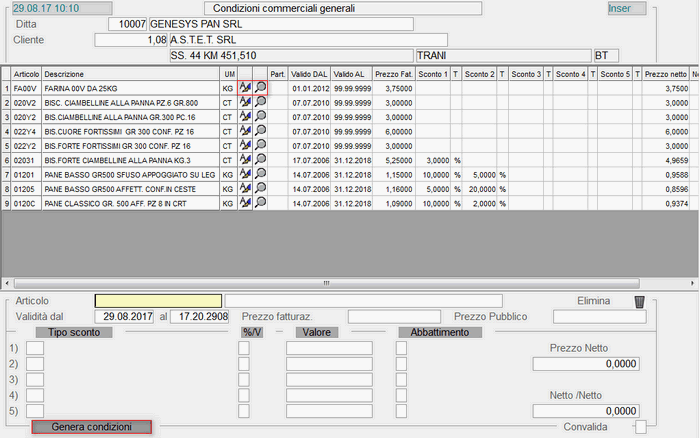
Generazione automatica Condizioni Commerciali- Per ciascun Articolo, sono fornite le seguenti informazioni:
- Periodo di Validità
- Prezzo di Fatturazione
- Sconti e Tipologia (% o valore assoluto)
- Prezzo Netto
- Prezzo Netto/Netto
La cella dello Sconto è riportata a sfondo *giallo*, nel caso l'abbattimento sia di tipo 0 (incide solo sul netto/netto) oppure di tipo **2** (incide solo sul prezzo commerciale).
Si precisa che: nella determinazione dei Prezzi Netto e Netto/Netto concorrono, non soltanto i costi/sconti indicati in questa sezione, ma anche quelli indicati nella sezione [Condizioni del periodo](https://gsdoc.genesyssoftware.eu/page-function/E2701080103000000/1?old=E27%2F01080103.htm).
---
### Condizioni Commerciali Particolari
- Relativamente ad ogni Articolo visualizzato, è possibile definire delle Condizioni Commerciali particolari, cioè destinate ad un gruppo specifico di Beneficiari. Per accedere all'inserimento delle Condizioni particolari, cliccare sul pulsante  a sinistra della colonna **Part.** e in corrispondenza dell'Articolo interessato. In questo modo si accede alla videata di definizione delle Condizioni Commerciali particolari.
- È richiesta l'impostazione dei seguenti campi:
- **Cliente**
- **Validità dal - al**
Specificare il periodo di Validità delle Condizioni Commerciali particolari, che deve rientrare *necessariamente* nel periodo di Validità delle Condizioni generali.
- **Prezzo Fatturazione**
È attivo il tasto **F8** per la visualizzazione dei Listini Fatturazione impostati sull'Anagrafica dell'Articolo
- **Prezzo Pubblico**
È attivo il tasto **F8** per la visualizzazione dei Listini Pubblico impostati sull'Anagrafica dell'Articolo

I Concorsi a Premi sono destinati ai Punti Vendita. Per aderire, è necessario avere un'apposita scheda su cui sarà indicato il Premio scelto.
---
### Concorsi a Premi: Immissione
- L'immissione di un Concorso a Premi si sviluppa in quattro fasi, cui corrispondono altrettante videate d'impostazione dati.
- Con l'intento di velocizzare il passaggio da una videata all'altra, sono stati predisposti i seguenti *tasti label*: 1.  [Manutenzione Anagrafica](#01)
2.  [Manutenzione Prodotti](#02)
3.  [Manutenzione Premi](#03)
4.  [Manutenzione Partecipanti](#04)
---
***Esempio:*** supponendo di riconoscere 1 punto ogni 4 kg, impostare 4 nel campo Quantità e 1 nel campo Punti.
### Manutenzione Premi 
Accedendo in modifica, il programma visualizza in modalità *data-grid* l'elenco dei Premi relativi al Concorso selezionato e il cursore si posiziona sul campo **Prodotto**, con possibilità per l'utente, di tornare alla videata precedente (tasto **Page Down**) o spostarsi a quella successiva (tasto **Page Up**), cliccando sul *tasto label* corrispondente.
Per procedere alla modifica dei Premi visualizzati, sempre posizionati sul campo **Prodotto**, cliccare sul pulsante  corrispondente alla riga d'interesse.
### Manutenzione Partecipanti 
# 1.8.13 - Gestione Economica del Cliente: 13. Commesse
---

Mediante questa funzione è possibile codificare le Anagrafiche delle Commesse «attive» di un'Azienda. Ovviamente, è indispensabile che sulla Ditta sia attiva la Gestione Commesse.
Attualmente, le Commesse attive sono gestite solo ai fini della [Produzione da Distinta di Prelievo](https://gsdoc.genesyssoftware.eu/page-function/E2726020101000000/1?old=E26%2F020101.htm) (Modulo Produzione). In particolare, in fase di [Emissione Distinta di Prelievo](https://gsdoc.genesyssoftware.eu/page-function/E2726020101010000/1?old=E26%2F02010101.htm), è prevista la possibilità d'indicare la Commessa a cui si riferisce la Produzione.
Per attivare la Gestione Commesse, contattare il [Servizio Assistenza](mailto:genesys#genesysnet.it) della Genesys Software.
In fase d'Inserimento di una nuova Commessa, è richiesto d'impostare i seguenti campi:
**Commessa - del**
Ciascuna Commessa è identificata *univocamente* dall'Anno contabile e da un Progressivo, attribuito alla Commessa nell'ambito dell'Anno. Il Progressivo è composto da 5 cifre intere ed 1 decimale, che potrebbe essere utilizzato per definire eventuali Sub-Commesse. In fase d'Inserimento di una nuova Commessa, impostando 0 *(zero)* in corrispondenza del Progressivo, in automatico il programma attribuirà alla Commessa il codice maggiore ancora disponibile.
**Committente**
Impostare il codice del Committente: trattandosi di Commesse «attive», il Committente deve essere un Cliente.
- **Stato**
- Impostare lo Stato della Commessa:
- **A** = attiva
- **C** = chiusa
- **S** = sospesa
- In fase d'Immissione Documenti, saranno proposte solo le Commesse attive, mentre in fase d'Inquiry potranno essere selezionate anche le Commesse sospese o chiuse.
- Ulteriori campi impostabili riguardano:
- la Data di prevista consegna della Commessa
- le Date d'inizio e fine dei lavori (previste ed effettive)
- la Data di collaudo della Commessa
- la Data di chiusura
- **Priorità**
- È possibile attribuire una Priorità alla Commessa.
- Sono previsti i seguenti valori:
- **1** = bassa
- **5** = normale
- **6** = media
- **7** = alta
- **8** = urgente
- **9** = immediata
- **Tipo Lavoro**
- Sono previsti i seguenti valori:
- **1** = lavoro ordinario
- **2** = lavoro straordinario
- Al piede della videata sono presenti appositi tasti *label*:
-  - per indicare i Responsabili interni della Commessa (questi devono essere *preventivamente* codificati nell'[Anagrafica Interlocutori](https://gsdoc.genesyssoftware.eu/page-function/E27010209000000000/1?old=E27%2Fcomn%2FM0093.htm))
-  - per inserire Note aggiuntive e Dati di spedizione in merito alla Commessa
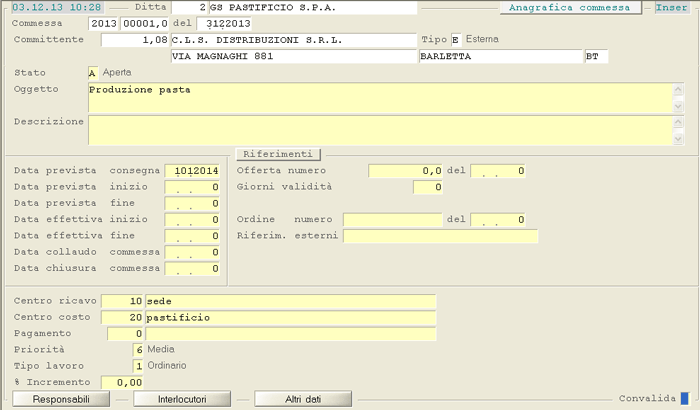
Anagrafica Commessa
Questa funzione permette d'inserire una campagna promozionale da applicare in fase d'[Immissione Ordini](https://gsdoc.genesyssoftware.eu/page-function/E2702010302000000/1?old=E27%2F02010302.htm). Le condizioni definite sull'Ordine di Vendita saranno automaticamente ereditate dal Documento di Consegna corrispondente.
In via preliminare, è richiesta l'impostazione dei seguenti campi:
**Anno**
Impostare l'Anno di competenza della Promozione.
- **Numero**
- Impostare il Numero identificativo della Promozione nell'ambito dell'Anno indicato oppure, lasciando a 0 *(zero)* questo campo, il Numero della Promozione sarà assegnato in automatico dal programma.
- In corrispondenza del campo Numero sono attivi i seguenti tasti funzionali:
- **F5** = elenca le Promozioni in essere alla data attuale
- **F6** = elenca le Promozioni disattive e scadute alla data attuale
- **F8** = elenca tutte le Promozioni presenti a sistema
- **Stato**
- Sono previsti i seguenti valori:
- **A** = Attivo
- **D** = Disattivo
- **S** = Sospeso
- **T** = Terminato
Saranno applicate solo le Promozioni in Stato «A - Attivo».
**Titolo**
Campo descrittivo in cui è possibile inserire il Titolo da attribuire alla Promozione.
Sell-in da... a
L'impostazione di questi campi determina il periodo di validità del Volantino rispetto alla **data di emissione** indicata sugli Ordini.
La data d'inizio Sell-in Non può essere *anteriore* alla data attuale.
**Sell-out da... a**
L'impostazione di questo campo determina il periodo di validità del Volantino rispetto alla **data di consegna** indicata sugli Ordini.
Se l'utente Non intende gestire il periodo di Sell-out del Volantino, deve semplicemente confermare le date proposte dal programma.
**Data limite definizione**
È la data massima entro la quale provvedere alla compilazione della Promozione. Decorsa questa data, potrà accedere alla manutenzione solo l'utente autorizzato, previa digitazione di una *password*.
Nel caso siano già decorsi i termini di preparazione, sarà possibile modificare solo lo **Stato** e il **Titolo** della Promozione: questa operazione è utile quando si voglia terminare anticipatamente, sospendere o disattivare un'azione promozionale in corso.
---
### Impostazione % Redemption
In fase d'immissione Promozioni, è possibile gestire le percentuali di Redemption.
Le percentuali di Redemption impostate sulle Promozioni saranno utilizzate per determinare **Colli/Quantità stimate** nella funzione d'[Inquiry Fabbisogno del Periodo](https://gsdoc.genesyssoftware.eu/page-function/E27042401100000000/1?old=E27%2Fcomn%2FM0102.htm).
Le percentuali di Redemption possono essere modificate *solo* durante il periodo di Validità della Promozione.
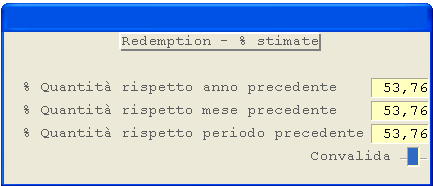
Immissione Promozione: impostazione percentuali di Redemption---
### Soggetti Beneficiari
- Convalidando con l'apposito tasto , si procede alla compilazione dei Soggetti beneficiari della Promozione: è possibile selezionare - i **Clienti beneficiari**
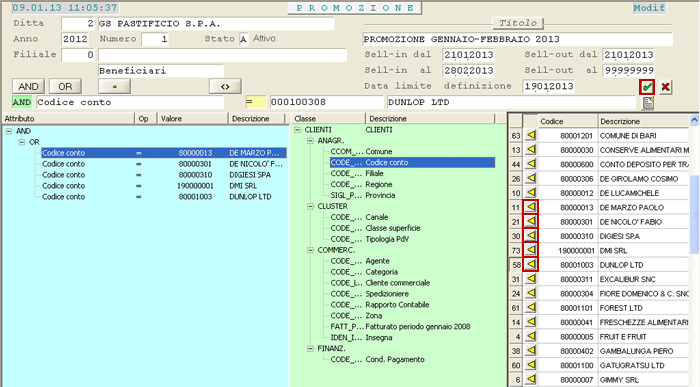
- le **Categorie beneficiarie**
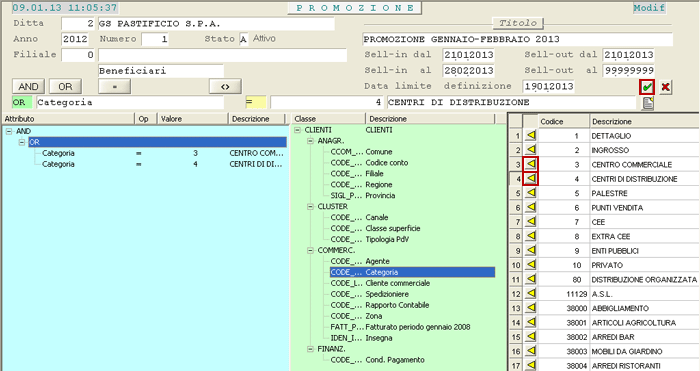
- e così via.
Nel caso le entità appartenenti alla Classe selezionata siano numerose, l'utente ha possibilità d'interrompere la visualizzazione, cliccando sull'apposito tasto della *window* proposta a video. In questo caso è possibile continuare l'immissione, indicando di volta in volta il Codice oppure ricercando, anche per Descrizione, l'entità da includere.

È possibile selezionare l'entità d'interesse, tra quelle visualizzate nel *data-grid* a destra della videata, cliccando sul pulsante corrispondente ; al contrario, per escludere un'entità dalla selezione, cliccare sulla descrizione nella sezione a sinistra (a sfondo azzurro) e convalidare il messaggio attenzionale:
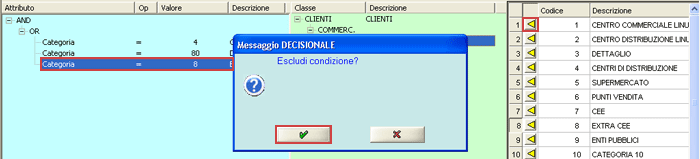
Immissione PromozioneCompletato e convalidato () l'inserimento dei beneficiari, si attiva un apposito pulsante  per la visualizzazione di tutte le entità incluse:
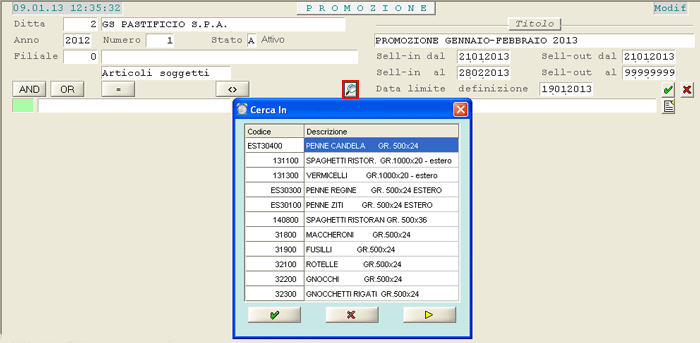
Immissione Promozione: visualizzazione entità incluse---
### Articoli Soggetti - Azioni
Prima di procedere all'indicazione degli Articoli d'interesse, occorre definire un'**Azione**, ossia una o più condizioni commerciali (Benefici) che devono essere applicate agli Articoli. In questo modo è possibile prevedere, nell'ambito di una stessa Promozione, più Azioni riguardanti Articoli diversi, ai quali saranno quindi applicate condizioni commerciali diversificate.
Operativamente, il programma propone una *window* in cui è richiesto d'inserire la **Descrizione** obbligatoria da attribuire all'Azione (il campo Priorità non è attualmente gestito). Convalidare.

Immissione Promozione: inserimento Descrizione dell'AzioneSelezionare quindi gli Articoli d'interesse, utilizzando una o più Classi tra quelle proposte (la modalità operativa è analoga a quella descritta per i [Beneficiari](#beneficiari)). Convalidare al termine.
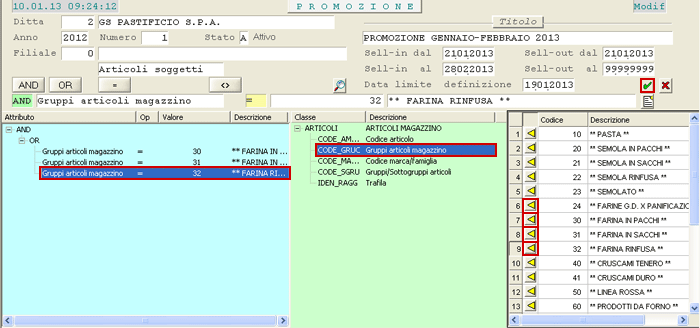
Immissione Promozione: selezione ArticoliL'Azione inserita è riportata nel *data-grid* in basso a destra della videata. A questo punto, cliccare sull'apposito pulsante  nel *data-grid* centrale, per procedere all'inserimento dei Benefici relativi all'Azione in corso.
- I **Benefici** ammessi sono:
- **1** = Prezzo Lordo
- **2** = Sconto integrativo
- **3** = Sconto sostitutivo
- **4** = Prezzo Netto
- In base alla natura del Beneficio, impostare il valore del Prezzo o dello Sconto in corrispondenza del campo **Concesso**.
- I Benefici, opportunamente inseriti e convalidati, sono visualizzati nel *data-grid* in basso a sinistra.
Gli Sconti definiti in questa fase andranno a popolare l'attuale griglia degli Sconti riservati ai Clienti.

Immissione Promozione: inserimento Benefici dell'AzioneÈ possibile cancellare un singolo Beneficio oppure un'intera Azione, semplicemente cliccando sul pulsante corrispondente . La cancellazione di un'intera Azione, ovviamente, comporta la cancellazione anche di tutti i Benefici ad essa collegati.
Al termine, dopo la Convalida definitiva (pulsante  in alto a destra), il programma effettua un controllo circa la completezza delle informazioni relative alla Promozione: nel caso sia stata inserita una Promozione senza indicare alcun Beneficiario, ovvero un'Azione senza Benefici, sarà visualizzato il messaggio «**Promozione incompleta**» e questa, anche se in corso, Non sarà assunta.
# 1.8.2.12 - Gestione Economica del Cliente: 12. Stampa Promozioni

Mediante questa funzione è possibile stampare una specifica Promozione ovvero tutte le Promozioni in essere alla data impostata dall'Utente; è prevista la possibilità di non stampare la sezione relativa ai Beneficiari, semplicemente disattivando l'apposito *check-box* nella videata di selezione.
[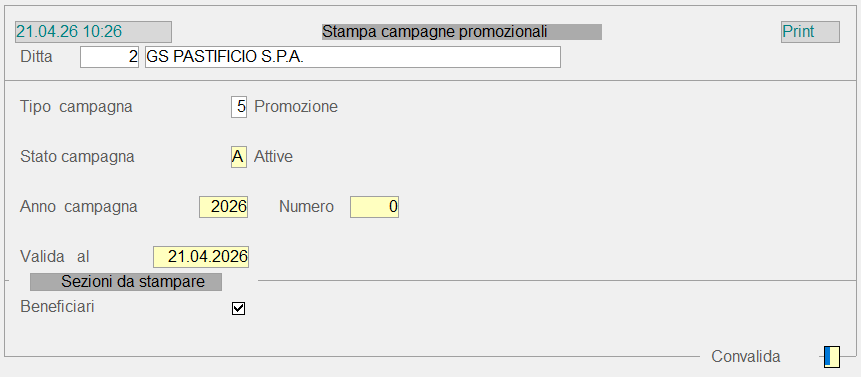](https://gsdoc.genesyssoftware.eu/uploads/images/gallery/2026-04/5cCimage.png)
Stampa Promozione: videata di selezioneAttualmente per questa funzione è stato previsto come formato di output solo **XML**.
# 1.8.2.20 - Promozioni: 20. Inquiry Promozioni in essere

Mediante questa funzione è possibile interrogare le Promozioni in essere e/o scadute o in scadenza, nell'ambito dell'intervallo temporale impostato dall'Utente.
---
### Modalità Operativa
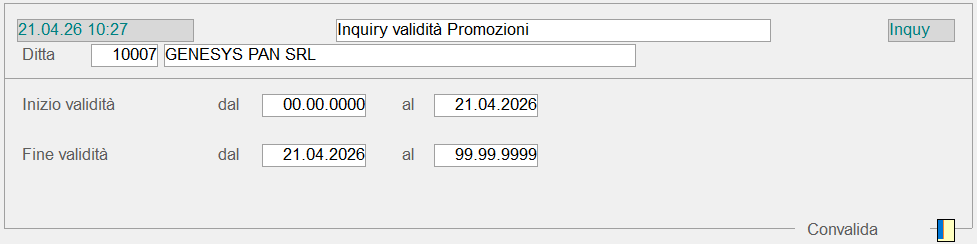
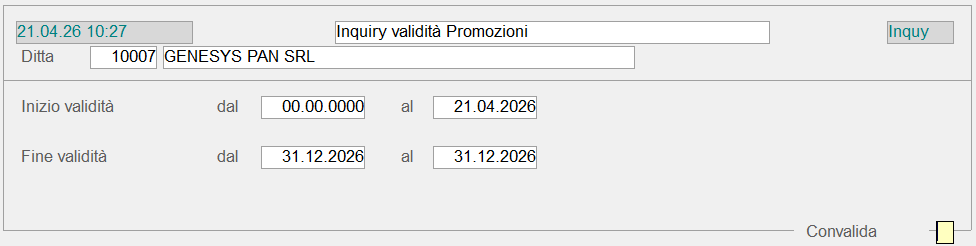
Nella videata d'accesso alla funzione, è possibile indicare il **periodo d'Inizio** e **Fine Validità** delle Promozioni da interrogare. Il programma visualizza in un *data-grid* quelle corrispondenti alle selezioni fatte ed, inoltre, cliccando sull'apposito pulsante , è possibile accedere direttamente alla [Promozione](https://gsdoc.genesyssoftware.eu/page-function/E2701080201000000/1?old=E27%2F01080201.htm).
Per conoscere le Promozioni **in essere alla data attuale** (19/03/2013), impostare i campi come indicato nell'immagine successiva:
[](https://gsdoc.genesyssoftware.eu/uploads/images/gallery/2026-04/DEaimage.png)
Per conoscere le Promozioni che **scadranno in una data precisa** (ad esempio 31/12/2013), impostare i campi come indicato nell'immagine successiva:
[](https://gsdoc.genesyssoftware.eu/uploads/images/gallery/2026-04/7Tmimage.png)
Per conoscere le Promozioni **in essere alla data attuale** (19/03/2013), ma che **scadranno o sono scadute nel corso dell'anno**, impostare i campi come indicato nell'immagine successiva:
[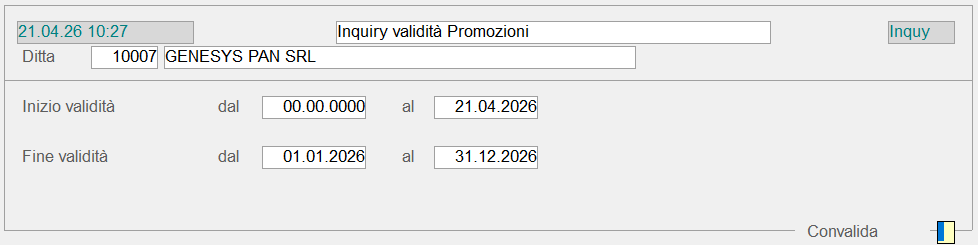](https://gsdoc.genesyssoftware.eu/uploads/images/gallery/2026-04/f9Zimage.png)
# 1.8.3.1 - Promozioni
###  Promozioni: 1. Immissione
Questa funzione consente di definire le Promozioni adottate da ciascuna ditta: la Promozione può essere impostata con riferimento ad un singolo **Articolo** o a *tutti* gli Articoli di una stessa marca o di uno stesso gruppo/sottogruppo; oltre a questo poi, l'utente può decidere di riservare la Promozione ad un unico **Cliente** o a *tutti* i Clienti appartenenti ad una specifica categoria o zona. Se si tratta di promozioni applicate alla ditta dal **Fornitore** inoltre, impostando quest'ultimo come [beneficiario](#beneficiario), è possibile verificare che per il periodo indicato, le condizioni da questo applicate siano conformi a quelle concordate.
**Codice Promozione**
È possibile far attribuire dal programma l'Identificativo della Promozione, impostando 0 (zero) in questo campo.
- **Stato**
- Dal valore di quest'indicatore dipende l'utilizzo della Promozione in fase d'Immissione Documenti di Vendita; in particolare: se questo campo risulta disattivo, la Promozione, anche se temporalmente valida, non potrà essere applicata.
- I valori ammessi sono due:
- **A** = Attivo
- **D** = Disattivo.
- **Indicatore Articolo/Gruppo**
- Specifica se la Promozione è rivolta ad uno o più Articoli, aventi in comune la stessa marca o lo stesso gruppo/sottogruppo. I valori impostabili sono:
- 0 = Articolo
- **1** = Settore/Gruppo - Sottogruppo
- **2** = Marca.
- **Tipo Beneficiario**
- Specifica il Beneficiario della Promozione e può identificare:
- 0 = Cliente
- **1** = Fornitore
- **5** = tutti i Clienti di una stessa Categoria o Zona.
- Indicato il Beneficiario, il cursore si posizionerà sul corrispondente campo: per generalizzare la Promozione, impostare a **5** il **Tipo Beneficiario** e a 0 (zero) i campi relativi al codice **Zona** e **Categoria**.
Per le Promozioni relative ad un singolo Articolo e Cliente, è sufficiente valorizzare solo il primo degli otto Prezzi Fatturazione.
**Prezzi al Pubblico**
Sono riportati i prezzi promozionali degli otto [Listini al Pubblico](https://gsdoc.genesyssoftware.eu/page-function/E2700000000000000/1?old=E27%2Fcomn%2FM0041.htm%23pubblico) presenti nell'[Anagrafica Articoli](https://gsdoc.genesyssoftware.eu/page-function/E27010301000000000/1?old=E27%2Fcomn%2FM0041.htm).
- **Condizioni Nette**
- Al suo valore è subordinato l'utilizzo delle [condizioni di sconto](https://gsdoc.genesyssoftware.eu/page-function/E2700000000000000/1?old=E27%2Fcomn%2FM0012.htm%23sconto) indicate sul Cliente: se nell'[Anagrafica](https://gsdoc.genesyssoftware.eu/page-function/E27010201010000000/1?old=E27%2Fcomn%2FM0012.htm) del soggetto non sono state specificate condizioni di sconto (Tabella Sconto = 0), il valore di questo campo e gli sconti specificati non saranno considerati.
- I valori previsti sono i seguenti:
- 0 = i prezzi sono intesi al lordo ed è possibile impostare una scontistica promozionale, che in questo caso si sostituirà completamente a quella agganciata al Cliente
1 = i prezzi indicati s'intendono al netto degli sconti e pertanto, gli eventuali sconti agganciati al Cliente non saranno in questo caso considerati.
È opportuno ricordare, che sia i prezzi che gli sconti sono liberamente modificabili in fase d'Immissione Documenti di Vendita: gli sconti tuttavia, saranno acquisiti solo se nell'[Anagrafica Cliente](https://gsdoc.genesyssoftware.eu/page-function/E27010201010000000/1?old=E27%2Fcomn%2FM0012.htm), o in fase d'Immissione Documenti, è stato specificato il [Codice](https://gsdoc.genesyssoftware.eu/page-function/E2700000000000000/1?old=E27%2Fcomn%2FM0012.htm%23sconto) della tabella Sconti ad esso agganciata.
- **Tipo Calcolo Provvigioni**
- Il valore impostato in questo campo specifica la modalità adottata per il calcolo delle provvigioni:
- **0 - Percentuale**
- **1 - Valore x Quantità** = la provvigione è data dal prodotto tra il valore impostato e le quantità vendute.
Le provvigioni sono sempre calcolate nell'unità di conto della ditta.
**Provvigioni**
Impostando un valore diverso da 0 (zero), la provvigione inserita in questo campo si sostituirà completamente, a quella presente sull'[ Agente](https://gsdoc.genesyssoftware.eu/page-function/E2700000000000000/1?old=E27%2Fcomn%2FM0015.htm%23codice_provvigione) agganciato al Cliente.
---
### Dati promozione
- **Tipo Calcolo**
- Il valore impostato in questo campo indica la modalità adottata per il calcolo delle provvigioni:
- 0 = Percentuale
- **1** = Prezzo
- **2** = Quantità Omaggio
- **3** = Articolo con Addebito
- **4** = Sino a raggiungimento Obiettivo
- **5** = A raggiungimento Obiettivo.
Il Tipo Calcolo **5** *(A raggiungimento Obiettivo)* prevede l'impostazione di una quantità [Target](#target), al raggiungimento della quale è possibile gestire una quantità con [Tipo Cessione](#cessione) 0 *(con Addebito)* o **1** *(Sconto Natura)*.
- **Tipo Scaglione**
- Lo Scaglione della Promozione può essere rappresentato da:
- 0 = Quantità
- **1** = Valore
- **2** = Colli.
- **Tipo Cessione**
- Il valore di quest'indicatore individua il Tipo di Cessione della Promozione e può essere:
- 0 = Con Addebito
- **1** = Sconto Natura.
In entrambi i casi il [prezzo](https://gsdoc.genesyssoftware.eu/page-function/E2700000000000000/1?old=E27%2Fcomn%2FM0041.htm%23fatturazione) è assunto dall'[Anagrafica dell'Articolo](https://gsdoc.genesyssoftware.eu/page-function/E27010301000000000/1?old=E27%2Fcomn%2FM0041.htm) o dal primo elemento del Listino di Fatturazione.
**Target**
Per le Promozioni con [Tipo Calcolo](#calcolo) **5**, il Target indica la quantità da raggiungere.
- **Tipo Erogazione**
- Il Tipo Erogazione è utilizzato nella chiusura dei Documenti di Vendita e di Ordine e determina la modalità di calcolo della Promozione:
- **0 - Automatica**
- **1 - Con richiesta** (attualmente non gestita)
- **2 - Solo segnalazione** = visualizza il messaggio «Promozione Maturata» senza generare alcuna movimentazione
- **3 - Fine Periodo** (attualmente non gestita).
- L'Immissione Facilitata richiede l'impostazione dei soli dati essenziali:
- Codice Articolo
- Conto del Cliente Beneficiario
- Periodo di Validità
- Prezzi di Fatturazione e al Pubblico
- Tipo Calcolo Provvigione e relativo valore o percentuale
- Condizioni Nette
- Percentuali di Sconto.
- A titolo informativo sono visualizzati i Listini Fatturazione e al Pubblico e il Codice Sconto, tutti assunti dall'[Anagrafica Cliente](https://gsdoc.genesyssoftware.eu/page-function/E27010201010000000/1?old=E27%2Fcomn%2FM0012.htm).
---
###  Promozioni: 7. Stampa
- I dati relativi alle Promozioni possono essere riepilogati in varie forme, in relazione allo scopo prefissato, dalla disposizione degli stessi infatti, deriva la possibilità di generare diversi tabulati di stampa:
- **1** - [Completa](#0701)
- **2** - [Solo Listini](#0701)
- **3** - [Solo Dati Promozione](#0701)
- **4** - [Listino Personalizzato](#0702)
- **5** - [Prospetto Condizioni Commerciali](#0703)
[](#07) **Completa - Solo Listini - Solo Dati Promozione**
Le prime tre opzioni eseguono la stampa di un tabulato riepilogativo di tutte le informazioni, relative alle Promozioni impostate. Prima di procedere all'elaborazione e alla successiva fase di stampa, il programma propone la seguente videata di selezione:
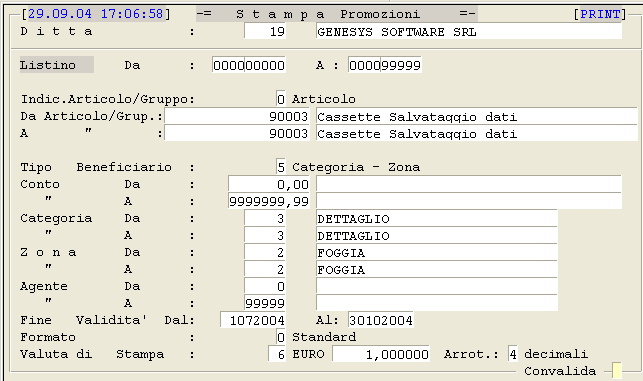
Videata di selezione per la Stampa Promozioni. I dati da impostare sono equivalenti a quelli richiesti in fase d'[Immissione Promozioni](#01).
[](#07) **4 - Listino personalizzato**
La generazione di questo report è subordinata alla presenza del valore 0 (zero) nella [videata di selezione](#videata), in corrispondenza dei campi: **Indicatore Articolo Gruppo** e **Tipo Beneficiario**.
- Nel report in oggetto sono indicati gli Articoli in promozione, in ordine di Cliente, e per ciascuno di essi sono fornite le seguenti informazioni:
- - Prezzo
- - Condizioni Nette
- - Periodo di Validità
- - Codice Promozione.
[](#07) **5 - Prospetto Condizioni Commerciali**
- Il Prospetto Condizioni Commerciali può essere estratto con riferimento ai **Clienti** o ai **Fornitori**, selezionando da menù tra i seguenti ordinamenti:
- per Conto
- per Categoria
- per Zona
- per Agente.
Relativamente ai **Fornitori**, gli ordinamenti di stampa disponibili sono per Conto e Categoria.
- Il prospetto generato da questa funzione è intestato al singolo Cliente o Fornitore e indipendentemente dalle selezioni effettuate, il prospetto generato si articola in due sezioni:
- nella *parte iniziale* sono indicati:
- - il Codice Sconto
- - i Listini Fatturazione e al Pubblico
- - il Tipo Documento
- - il Codice Agente o Zona
- nella *sezione finale* invece, dedicata ai Dati Promozionali, sono riportati:
- - la Promozione
- - il Codice e la Descrizione dell'Articolo
- - la Condizione Netta
- - il Prezzo
- - il Periodo di Validità.
---
Digitando il tasto funzione **F3**, è possibile inserire una nuova data di fine validità antecedente a quella esistente. Per la spiegazione dei parametri non menzionati in questa fase, si rimanda alla funzione d'[Immissione Promozioni](#01).
# 1.8.3.20 - Canvass: 20. Inquiry Canvass in essere

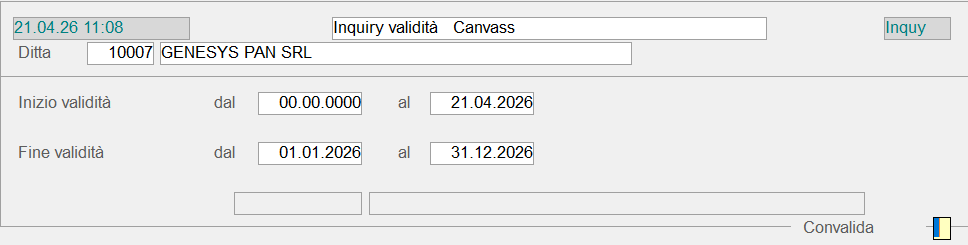
Mediante questa funzione è possibile interrogare i Canvass in essere e/o scaduti o in scadenza, nell'ambito dell'intervallo temporale impostato dall'Utente.
---
### Modalità Operativa
Nella videata d'accesso alla funzione, è possibile indicare il **periodo d'Inizio** e **Fine Validità** dei Canvass da interrogare. Il programma visualizza in un *data-grid* quelli corrispondenti alle selezioni fatte ed, inoltre, cliccando sull'apposito pulsante , è possibile accedere direttamente al Canvass.
Per conoscere i Canvass **in essere alla data attuale** (20/03/2013), impostare i campi come indicato nell'immagine successiva:
[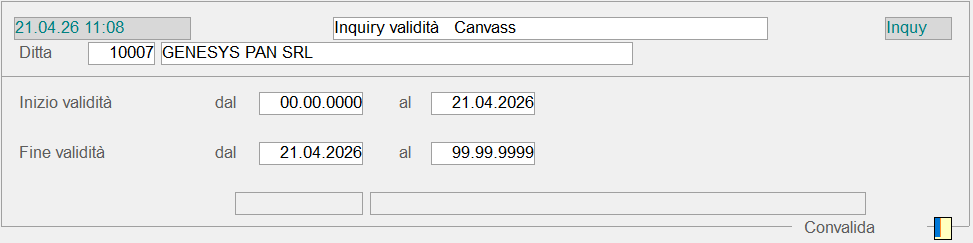](https://gsdoc.genesyssoftware.eu/uploads/images/gallery/2026-04/Stximage.png)
Per conoscere i Canvass che **scadranno in una data precisa** (ad esempio 31/12/2013), impostare i campi come indicato nell'immagine successiva:
[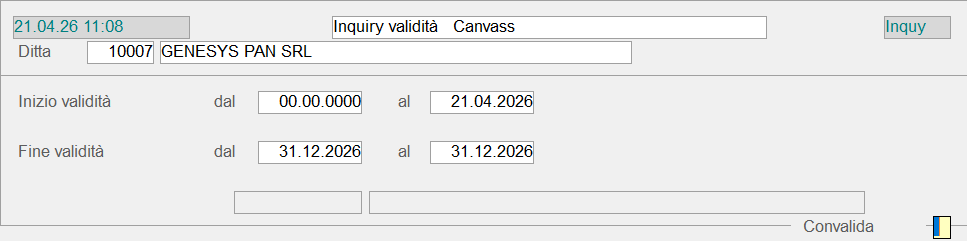](https://gsdoc.genesyssoftware.eu/uploads/images/gallery/2026-04/5oximage.png)
Per conoscere i Canvass **in essere alla data attuale** (20/03/2013), ma che **scadranno o sono scaduti nel corso dell'anno**, impostare i campi come indicato nell'immagine successiva:
[](https://gsdoc.genesyssoftware.eu/uploads/images/gallery/2026-04/j8mimage.png)
# 1.8.4 - Gestione Economica Cliente: 4. Progetti e Gare
---
# 1.8.4.1 - Progetti e Gare: 1. Progetti

Questa funzione permette di gestire i Progetti che, attraverso il Codice CUP, possono essere successivamente abbinati ad una o più Gare.
In fase d'Inserimento di un nuovo Progetto, è richiesta l'impostazione dei seguenti campi:
**Codice interno**
Ciascun Progetto è identificato univocamente dall'**Anno contabile** e da un **Progressivo** attribuito ad esso nell'ambito dell'Anno.
Per richiamare in modifica un Progetto già inserito, impostare il tasto **F8** in corrispondenza del campo **Progressivo**; per inserire un nuovo Progetto invece, cliccare sull'apposito pulsante .
**Codice CUP**
Non è possibile inserire più Progetti con lo stesso Codice CUP.
Se richiamato dalla Gara, il Codice CUP sarà riportato nella Fattura Elettronica PA.
**Validità dal... al**
Definire il periodo di Validità del Progetto, che sarà poi controllato in fase di aggancio del Progetto alla Gara.
**Note / Oggetto**
Campo a valenza descrittiva dedicato all'inserimento di eventuali annotazioni relative al Progetto.
---
### Altri Dati
**Dati Stipula**
È possibile inserire la data di stipula del Progetto.
---
### Dati Disdetta
**Data disdetta**
Se questo campo è impostato, il Progetto assumerà Stato «Disattivo».
**Note disdetta**
È possibile inserire delle annotazioni relative all'eventuale disdetta.
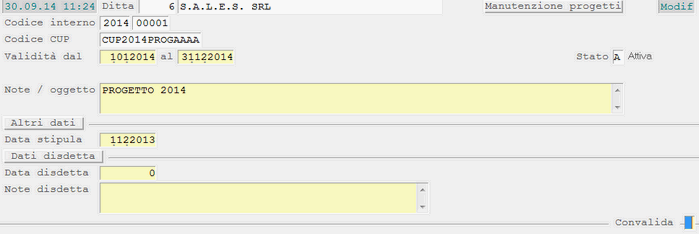
Inserimento Progetto
# 1.8.4.2 - Gare
---
# 1.8.4.2.1 - Progetti e Gare: 1. Manutenzione Gare

Le Gare definite in questa fase potranno essere associate agli **Ordini** e ai **Documenti di Vendita**.
In fase d'inserimento di un nuovo **Ordine di Vendita**, è prevista la possibilità di specificare la Gara a cui esso si riferisce: in automatico, il Codice Gara sarà riportato anche sul Documento di Consegna che evade l'Ordine.
---
### Manutenzione Gara
Questa funzione permette d'inserire e modificare le Gare. In particolare, nella 1° videata, è prevista l'impostazione dei seguenti campi:
**Codice interno**
Ciascuna Gara è identificata univocamente dall'**Anno contabile** e da un **Progressivo** attribuito ad essa nell'ambito dell'Anno.
Per richiamare in modifica una Gara già inserita, impostare il tasto **F8** in corrispondenza del campo **Progressivo**; per inserire una nuova Gara invece, cliccare sull'apposito pulsante .
**Codice CIG**
Non è possibile inserire più Gare con lo stesso Codice CIG.
Il Codice CIG sarà evidenziato nell'[Inquiry Partite Scoperte](https://gsdoc.genesyssoftware.eu/page-function/E2721022003000000/1?old=E21%2F022003.htm) del Cliente.
**Validità dal... al**
Definire il periodo di Validità della Gara.
**Note / Oggetto**
Campo a valenza descrittiva dedicato all'inserimento di eventuali annotazioni relative alla Gara.
**CUP**
È possibile indicare il Codice identificativo del [Progetto](https://gsdoc.genesyssoftware.eu/page-function/E2701080401000000/1?old=E27%2F01080401.htm), da cui scaturisce la Gara. Il Codice CUP, abbinato alla Gara, sarà riportato nella Fattura Elettronica PA.
È attivo il tasto **F8** per la ricerca dei Progetti precedentemente inseriti.
Il Progetto deve avere una data d'Inizio Validità *uguale* o *anteriore* a quella d'Inizio Gara e una data di Fine Validità *uguale* o *posteriore* a quella di Fine Gara.
---
### Altri Dati
**Dati Stipula**
È possibile inserire la data di stipula della Gara.
**Filiale**
In questo campo è possibile specificare la Filiale di riferimento della Gara. Se valorizzata, in fase d'immissione/manutenzione Ordini e Documenti di Vendita, sarà verificato che la Filiale della Gara coincida con quella della registrazione che si sta effettuando. In caso di difformità, sarà possibile forzare l'immissione con il tasto **F3**.
**Pagamento**
Non valorizzare.
---
### Dati Disdetta
**Data disdetta**
Se questo campo è impostato, la Gara assumerà Stato «Disattivo».
**Note disdetta**
È possibile inserire delle annotazioni relative all'eventuale disdetta.
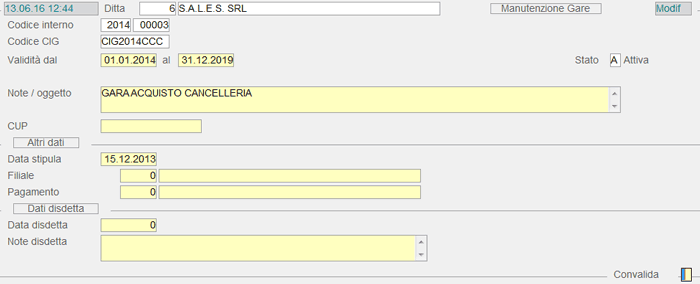
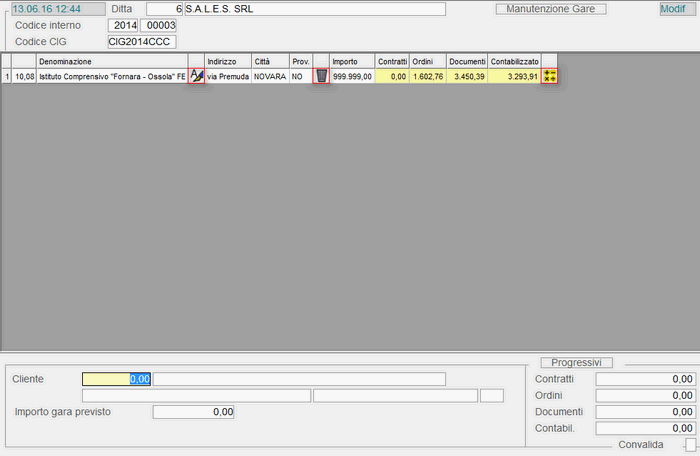
Manutenzione Gare: 1° videata Nella 2° videata invece, l'Utente deve specificare il **Cliente** associato alla Gara ed eventualmente l'**Importo previsto della Gara** stessa. In fase d'immissione Ordini e Documenti di Vendita, è attivo il controllo sull'Importo della Gara rispetto all'Ordine/Documento che si sta registrando e, in caso di sconfinamento, può accadere che il programma blocchi l'inserimento oppure lo consenta solo in seguito a forzatura.
Per eludere il controllo sull'Importo della Gara, in fase d'immissione Ordini/Documenti di Vendita, impostare **999999**.
Al piede della videata, nella sezione **Progressivi**, è visualizzato il valore complessivo degli Ordini e dei Documenti e l'Importo complessivo del Contabilizzato (aggiornato in base alla registrazione dei Documenti in Contabilità Generale).
- Nel *data-grid* dei Clienti sono attivi i seguenti pulsanti:
-  - per modificare l'Importo della Gara
-  - per cancellare il Cliente selezionato dall'elenco
-  - per ricalcolare i progressivi contabili del Cliente
Saranno ricalcolati in automatico i progressivi contabili di un nuovo Cliente eventualmente inserito.
Manutenzione Gare: 2° videata
# 1.8.4.2.9 - Progetti e Gare: 9. Inquiry Gare

Funzione di interrogazione delle Gare inserite dall'[apposita funzione](https://gsdoc.genesyssoftware.eu/page-function/E2701080402010000/1?old=E27%2F0108040201.htm).
---
### Modalità Operativa
In fase di accesso alla funzione, è possibile impostare i seguenti parametri di filtro:
**Filiale**
È possibile interrogare solo le Gare di competenza della Filiale specificata.
- **Codice Gara**
- Indicare il Codice (*Anno* + *Progressivo*) della Gara da interrogare oppure solo l'Anno, per visualizzare tutte le Gare relative all'Anno impostato.
- In corrispondenza del campo **Progressivo** sono attivi i seguenti tasti funzione:
- **F1** - ricerca delle Gare per Codice CIG
- **F8** - ricerca delle Gare per Codice Gara
Lasciare a *spazio* questo campo per visualizzare tutte le Gare a prescindere dallo Stato.
**Stato Elaborazione**
È possibile interrogare solo le Gare «Da Evadere» (Stato **E**) oppure solo quelle «Evase» (Stato **S**).
Lasciare a *spazio* questo campo per visualizzare tutte le Gare a prescindere dallo Stato.
**Valide il**
L'impostazione di una data permette di visualizzare solo le Gare valide in quella giornata.
- Completata l'impostazione dei suddetti campi, il programma visualizza in un *data-grid* l'elenco delle Gare corrispondenti ai parametri impostati.
- Tra le varie informazioni fornite per ciascuna Gara, si presti attenzione alle seguenti colonne: - **% Utilizzata** (Ordini)
riporta la percentuale dell'Ordinato rispetto al Totale della Gara
- **% Utilizzata** (Documenti)
evidenzia il rapporto percentuale tra la Merce uscita e registrata e il Totale della Gara
- **Importo Contabilizzato**
- **% Importo utilizzato** rispetto a quello Contabilizzato
Se la % Utilizzata **supera il 100%**, la cella sarà evidenziata a sfondo azzurro.
- Cliccando sull'apposito pulsante , si attiva un menù a tendina da cui è possibile accedere alle seguenti funzioni:
- **Inquiry Gara**
per visualizzare tutte le informazioni relative alla Gara e l'elenco dei Clienti coinvolti
- **Inquiry Contratti**
per visualizzare gli estremi dei Contratti associati alla Gara
- **Inquiry Ordini**
per visualizzare gli estremi degli Ordini associati alla Gara
- **Inquiry Movimenti**
per visualizzare i movimenti di magazzino associati alla Gara

Inquiry Gare---
 
- Per la gestione completa dei Contratti in Abbonamento, [ ](https://gsdoc.genesyssoftware.eu/page-function/E2701010000000000/1?old=E27%2Fcomn%2Fcomn0101.htm) prevede le funzioni di:
- [Manutenzione Anagrafica](https://gsdoc.genesyssoftware.eu/page-function/E2701080501010000/1?old=E27%2F01080501.htm%2301)
- [Manutenzione Voce Oggetto](https://gsdoc.genesyssoftware.eu/page-function/E2701080501020000/1?old=E27%2F01080501.htm%2302)
- [Manutenzione Voce Fatturazione](https://gsdoc.genesyssoftware.eu/page-function/E2701080501030000/1?old=E27%2F01080501.htm%2303)
- Completato l'inserimento del Contratto di Fornitura, la gestione dello stesso si sviluppa nelle seguenti funzioni:
- [Immissione Documenti di Consegna](https://gsdoc.genesyssoftware.eu/page-function/E2702030202000000/1?old=E27%2F02030202_cntr.htm)
- [Generazione Documenti per Fatturazione](https://gsdoc.genesyssoftware.eu/page-function/E2702011101110000/1?old=E27%2F0201110111.htm)
- [Rinnovo Contratti](https://gsdoc.genesyssoftware.eu/page-function/E2702011101160000/1?old=E27%2F0201110116.htm)
- [Inquiry Interventi](https://gsdoc.genesyssoftware.eu/page-function/E2702011101210000/1?old=E27%2F0201110121.htm)
---
- L'immissione di un Contratto in Abbonamento si sviluppa in tre fasi, cui corrispondono altrettante videate d'impostazione dati
- Con l'intento di velocizzare il passaggio da una videata all'altra, sono stati predisposti i seguenti *tasti label*: 1.  [Manutenzione Anagrafica](#01)
2.  [Manutenzione Voce Oggetto](#02)
3.  [Manutenzione Voce Fatturazione](#03)
---
- **Contratto**
- Ciascun Contratto è identificato *univocamente* da un codice numerico, avente estensione massima pari a 12 caratteri.
- In corrispondenza di questo campo inoltre, è attivo il tasto **F8** per la ricerca dei Contratti esistenti, con due diverse modalità:
- se il campo Intestatario risulta valorizzato, il programma visualizza l'elenco dei Contratti ad esso riferiti
- se il campo Intestatario è impostato a 0 *(zero)* invece, il programma visualizza l'elenco di *tutti* i Contratti, indipendentemente dall'Intestatario.
L'indicazione di un Beneficiario *diverso* dall'Intestatario è prevista qualora il destinatario del bene/servizio *(Beneficiario)* non coincide con il destinatario della Fattura *(Intestatario)*: quest'ultimo inoltre, sarà assunto come Rapporto Contabile nei Documenti di Magazzino.
**Destinazione diversa**
Analogamente a quanto previsto per l'immissione dei Documenti di Consegna, l'impostazione di questo campo è richiesta qualora la merce sia destinata ad un soggetto diverso dal Beneficiario, impostato nel campo precedente.
**Data Contratto**
Indicare la data di accettazione del Contratto.
**Note**
È prevista la possibilità d'inserire delle annotazioni relative al Contratto.
**Data Stipula**
Inserire la data di stipula del Contratto: il programma controlla che questa *non sia anteriore* alla data di accettazione dello stesso.
**Decorrenza**
Ai fini della Fatturazione, il Contratto s'intende valido a partire dalla data impostata in questo campo.
**1° Scadenza da Decorrenza**
Inserire la prima Scadenza del Contratto, a partire dalla data di Decorrenza dello stesso. La data impostata in questo campo determina la durata minima del Contratto, prima della quale non è ammessa disdetta.
**Esempio:** È stato stipulato un Contratto in Abbonamento con *rinnovo automatico* e periodo di rinnovo annuale, è stato previsto inoltre, un periodo fisso di 2 anni, entro il quale non è ammessa disdetta. In questo caso ad esempio, è necessario inserire **01/01/2007** come data Decorrenza e **31/12/2008** come 1° Scadenza da Decorrenza, indipendentemente dal periodo di rinnovo. Sopraggiunta la data impostata come 1° Scadenza, il rinnovo automatico assumerà la periodicità definita dall'utente.
**Scadenza Periodo in corso**
Indicare la Scadenza del Periodo in corso: se previsto il *rinnovo automatico*, questa data sarà utilizzata per calcolare la nuova Scadenza, in base al [Periodo di Rinnovo](#periodoRinnovo).
Per i Contratti *senza rinnovo* invece, la Scadenza del Periodo coincide la [Scadenza del Contratto](#scadenzaCntr).
**GG. Preavviso**
Se previsto il *rinnovo automatico*, impostare il numero di giorni entro i quali far pervenire l'eventuale disdetta, a partire dalla Scadenza del Periodo in corso.
Per i Contratti *senza rinnovo* invece, impostare a 0 *(zero)* questo campo.
**Tipo Rinnovo**
Il *rinnovo automatico* del Contratto può essere definito in mesi (valore 0) oppure in giorni (valore **1**).
**Periodo di Rinnovo**
Se previsto il *rinnovo automatico*, specificare la durata del periodo, esprimendola in mesi oppure in giorni, a seconda del valore impostato nel campo Tipo Rinnovo.
Per i Contratti *senza rinnovo* invece, lasciare a 0 *(zero)* questo campo.
**Scadenza del Contratto**
Impostare 0 *(zero)* per i Contratti *rinnovabili*; altrimenti specificare la data di Scadenza.
**Condizione di Pagamento**
Indicare la Condizione di Pagamento da adottare in fatturazione.
Impostando 0 *(zero)*, sarà assunta in automatico la Condizione di Pagamento dell'[Intestatario](#intestatario).
**Referente personale amministrativo**
È possibile specificare il codice del Referente amministrativo in Azienda, relativamente al Contratto in uso.
**Referente personale tecnico**
È possibile specificare il codice del Referente tecnico in Azienda, relativamente al Contratto in uso.
Entrambi i soggetti devono essere *preventivamente* codificati nella tabella [Operatori Magazzino](https://gsdoc.genesyssoftware.eu/page-function/E27010101170000000/1?old=E27%2Fcomn%2FM0077.htm).
**Importo complessivo**
È un dato puramente indicativo e corrisponde al valore complessivo del Contratto.
**Disdetta**
L'inserimento della data di disdetta blocca l'eventuale *rinnovo automatico* del Contratto. Il programma controlla che la data di disdetta rientri nel limite previsto e in caso contrario, segnala a video l'incongruenza, con possibilità di forzare comunque il dato (tasto **F3**).
**Note**
Con riferimento all'eventuale disdetta del Contratto, è prevista la possibilità d'inserire in questo campo delle annotazioni.
**Convalida**
Impostare i tasti **Page Up** o **Accept** (**F12**) per confermare l'inserimento/modifica dei dati oppure **Exit** (**Esc** o **F11**) per abbandonare l'ambiente operativo, senza confermare l'eventuale inserimento/modifica.
In caso di conferma, per accedere alla videata successiva, è sufficiente cliccare sul *[tasto label](#label)* corrispondente, nella parte superiore della videata, o impostare il tasto **Page Up** sulla Convalida.
Contratti in Abbonamento: Manutenzione Anagrafica### Manutenzione voce oggetto 
Accedendo in modifica, il programma visualizza in modalità *data-grid* l'elenco delle Voci Oggetto relative al Contratto selezionato e il cursore si posiziona sul campo **Voce**, con possibilità per l'utente, di tornare alla videata precedente (tasto **Page Down**) o spostarsi a quella successiva (tasto **Page Up**), cliccando sul *tasto label* corrispondente.
Per procedere alla modifica delle Voci Oggetto visualizzate, sempre posizionati sul campo **Voce**, cliccare sul pulsante  corrispondente alla riga d'interesse.
- Per inserire una nuova Voce Oggetto invece, impostarne manualmente il Codice o attivare la ricerca con i tasti funzionali.
- In corrispondenza del campo **Voce** infatti, sono attivi i seguenti tasti funzione:
- **F1** a ricerca Voce per Descrizione
- **F2** a ricerca Voce per Gruppo/Sottogruppo
- **F8** a ricerca Voce per Codice
- **F9** a per accedere all'[Anagrafica Articoli Magazzino](https://gsdoc.genesyssoftware.eu/page-function/E27010301000000000/1?old=E27%2Fcomn%2FM0041.htm)
Le Voci Oggetto devono essere *sempre* codificate come Articoli di magazzino. Se la Voce deve agganciare un Articolo di tipo «Manodopera» *(ad esempio Interventi)*, impostare come [Tipo Componente](https://gsdoc.genesyssoftware.eu/page-function/E2700000000000000/1?old=E27%2Fcomn%2FM0041.htm%23tipoComponente) il valore **8**.
Contratti in Abbonamento: Manutenzione Voce OggettoL'inserimento/manutenzione delle Voci Oggetto richiede la valorizzazione dei seguenti campi:
**Note interne - Note esterne**
È possibile inserire delle note a valenza interna e/o esterna.
**Interlocutore c/o Beneficiario**
Cliccando sull'apposito pulsante , si ottiene l'elenco degli Interlocutori agganciati al [Beneficiario](#beneficiario) del Contratto, con possibilità di selezionare il soggetto d'interesse, cliccando sul pulsante  corrispondente.
**Centro di Costo - Ricavo**
Indicare il Centro di Costo e/o Ricavo, solo se diverso da quello solitamente gestito.
Lasciando a 0, il Centro di Costo e/o Ricavo sarà assunto dall'Articolo, se presente, altrimenti dal Deposito o dalla Filiale.
**Tipo Fornitura**
Specifica la tipologia della fornitura e il valore è assunto dalla tabella procedurale Forniture, presente nel modulo [Gestione Servizi](https://gsdoc.genesyssoftware.eu/books/modl-prefe0-gestione-servizi-qFd).
**Frequenza Fornitura**
Indicare la frequenza di fornitura del bene o servizio *(annuale, semestrale... giornaliera)*: l'elenco dei valori impostabili è visualizzato nella finestra dell'*help in linea* (tasto **F10**).
Impostare 0 *(zero)* per non indicare alcuna frequenza.
**Quantità**
Questo campo è riservato ai canoni e corrisponde alla quantità mensile da fatturare.
Normalmente è valorizzato ad **1**, perchè i ratei si calcolano in mesi.
**Decorrenza**
Normalmente coincide con la [Decorrenza](#decorrenza) impostata nell'Anagrafica del Contratto, a meno che la Voce selezionata non abbia Decorrenza diversa.
**Scadenza Periodo**
È la data di scadenza del periodo in corso. Normalmente coincide con la [Scadenza](#scadenzaPeriodo) impostata nell'Anagrafica del Contratto, a meno che la Voce selezionata non sia stata oggetto di singola disdetta.
**Disdetta**
Corrisponde alla data di disdetta della singola Voce o dell'intero Contratto: se impostata, valorizzerà anche la data di Scadenza Periodo.
**Sospeso dal... al**
È possibile disporre un periodo di sospensione per la Voce selezionata.
Il periodo di sospensione determina il blocco degli interventi/forniture e della fatturazione, che riprenderanno automaticamente al termine del periodo di sospensione.
**Fermo dal... al**
L'eventuale periodo di fermo deve essere espresso in mesi e giorni.
Durante in periodo di fermo non è possibile effettuare interventi o forniture.
**Intervento entro le ore lavorative**
È possibile specificare l'orario *(ore e minuti)* entro il quale è previsto l'intervento.
**Prossima fornitura - Ora**
È possibile indicare la data e l'orario *(ore e minuti)* previsti per la prossima fornitura.
**Interventi/Quantità fascia 1**
Indicare il numero di interventi, o la quantità di fornitura, la cui erogazione può avvenire ad un prezzo agevolato o in forma gratuita, se compresa nel canone *(fascia 1)*. L'eccedenza invece, sarà addebitata al prezzo stabilito per la fascia 2.
Il valore da impostare in questo campo deve essere riferito al periodo di fatturazione.
Per ciascuna fascia, è possibile impostare nei campi successivi, il [Tipo Calcolo](#calcoloFascia1) e il [Prezzo](#prezzoFascia1) da applicare.
**Convalida**
Impostare **Accept** (**F12**) per confermare l'inserimento/modifica dei dati oppure **Exit** (**Esc** o **F11**) per abbandonare l'ambiente operativo.
In caso di conferma, il cursore torna sul campo Voce e per accedere alla videata successiva, cliccare sul [*tasto label*](#label) corrispondente, nella parte superiore della videata.
### Manutenzione voce fatturazione 
Accedendo in modifica, il programma visualizza, nella parte centrale della videata, l'elenco delle Voci Oggetto relative al Contratto selezionato e, nella parte inferiore, la Voce Fatturazione relativa all'unica Voce Oggetto riportata in blu.
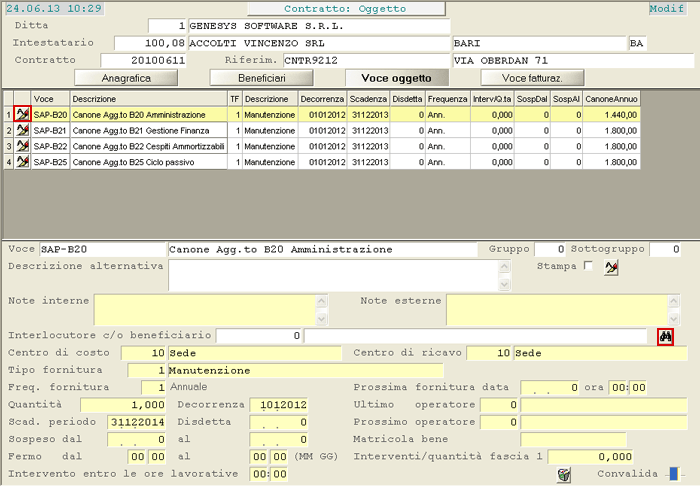
Contratti in Abbonamento: Manutenzione Voce FatturazionePer procedere alla modifica della Voce Fatturazione, cliccare sul pulsante  corrispondente alla riga d'interesse, nella parte inferiore della videata.
Per richiamare in modifica la Voce Fatturazione relativa ad un'altra Voce Oggetto visualizzata, cliccare sul pulsante  corrispondente alla Voce Oggetto d'interesse, nella parte centrale della videata, quindi sul pulsante  corrispondente alla Voce di Fatturazione richiamata.
L'inserimento o la modifica delle Voci Fatturazione si realizza nella seguente videata:
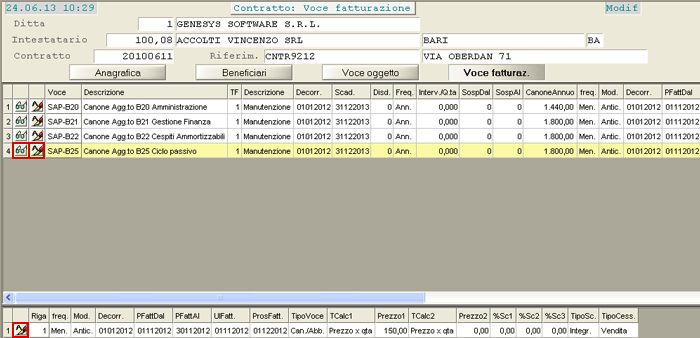
- **Frequenza fatturazione**
- Indica la frequenza da adottare per l'emissione della Fattura.
- Sono ammessi i seguenti valori:
- **1** = annuale
- **2** = semestrale
- **3** = quadrimestrale
- **4** = trimestrale
- **6** = bimestrale
- **12** = mensile
Impostare 0 *(zero)* per non specificare alcuna frequenza di fatturazione.
- **Modalità di fatturazione**
- È possibile disporre che la Fattura sia emessa in modalità anticipata o posticipata, rispetto al periodo di fatturazione, oppure a fornitura effettuata.
- Sono ammessi i seguenti valori:
- 0 = anticipata *(a inizio periodo di fatturazione)*
- **1** = posticipata *(a fine periodo di fatturazione)*
- **2** = a fornitura effettuata
- **Tipo Voce 1**
- Il valore impostato in questo campo determina la tipologia della Voce 1:
- 0 = canone
- **1** = altro *(interventi, forniture...)*
- **Calcolo fascia 1**
- Specificare la modalità di calcolo da adottare per la fascia 1:
- 0 = Prezzo x Quantità
- **1** = Valore assoluto
- **Tipo Sconti**
- Il valore impostato in questo campo determina la tipologia degli Sconti:
- 0 = integrativi
- **1** = sostitutivi
- rispetto a quelli impostati sul Cliente/Articolo.
Per non applicare alcuno Sconto, impostare Tipo Sconti ad **1**, quindi lasciare a 0 *(zero)* questi campi.
- **Tipo Cessione**
- Sono ammessi i seguenti valori:
- 0 = Vendita
- **40** = Sconto Merce
- **41** = Sconto Natura
- **42** = Omaggi
È gestito attualmente solo il Tipo Cessione **Vendita**.
**Convalida**
Completato l'inserimento o la modifica delle Voce Fatturazione, è possibile convalidare con **Accept** (tasto **F12**) oppure tornare alla videata principale, senza confermare l'operazione, digitando il tasto **Exit** (**Esc** o **F11**).
Per eliminare la Voce Fatturazione selezionata, è sufficiente cliccare sul pulsante di eliminazione .
# 1.8.6 - Contratti Fornitura
---
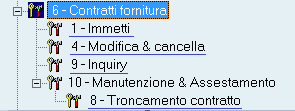
# 1.8.6.1 - Contratti Fornitura Clienti: 1. Immetti

Il concetto di Contratto o Ordine Aperto si riferisce ad un accordo sottoscritto tra l'Azienda e il Cliente, dal quale scaturiscono - a carico di entrambi i soggetti - una serie di impegni reciproci.
- I Contratti Clienti:
-
Non incrementano l'Ordinato a Cliente sulla Contabile dell'Articolo
- sono considerati ai fini del calcolo del
[Fabbisogno del Periodo](https://gsdoc.genesyssoftware.eu/page-function/E2725020101010100/1?old=E25%2F0201010101.htm)
- ad ogni Riga del Contratto si possono riferire più Righe di
[Ordini di Vendita Effettivi](https://gsdoc.genesyssoftware.eu/page-function/E2702010303000000/1?old=E27%2F02010303.htm)
- la Riga s'intende *esaurita* e *saldata* al raggiungimento della quantità globale delle Righe degli
[Ordini di Vendita Effettivi ](https://gsdoc.genesyssoftware.eu/page-function/E2702010303000000/1?old=E27%2F02010303.htm) ad essa riferite, anche se è possibile effettuare il
[Troncamento](https://gsdoc.genesyssoftware.eu/page-function/E2701080610080000/1?old=E27%2F0108061008.htm) della Riga
- il Contratto s'intende *esaurito* e *saldato* se lo sono tutte le sue Righe
- Per la gestione completa dei Contratti Clienti, sono previste le seguenti funzioni:
- **1** - [Immetti](#00)
- **4** - [Modifica/Cancella](https://gsdoc.genesyssoftware.eu/page-function/E2701080604000000/1?old=E27%2F01080604.htm)
- **9** - [Inquiry](https://gsdoc.genesyssoftware.eu/page-function/E2701080609000000/1?old=E27%2F01080609.htm)
- **8** - [Troncamento](https://gsdoc.genesyssoftware.eu/page-function/E2701080610080000/1?old=E27%2F0108061008.htm)
---
- L'Immissione di un Contratto Cliente si sviluppa in tre momenti successivi, cui corrispondono altrettante videate d'impostazione dati:
- **1.** [Testa](#01)
- **2.** [Corpo](#02)
- **3.** [Piede](#03)
Ciascuna videata identifica la corrispondente parte del Contratto.
Importante!
Si raccomanda agli Utenti di porre la massima attenzione nell'inserimento dei dati del Contratto, poichè gli stessi saranno riproposti in automatico, in fase di [Generazione dell'Ordine Vendita](https://gsdoc.genesyssoftware.eu/page-function/E2702010303000000/1?old=E27%2F02010303.htm) ad esso associato.
###
---
### [](#00) 1. Testa
**Contratto**
Ciascun Contratto è identificato univocamente dall'**Anno contabile** e da un **Progressivo** attribuito al Contratto nell'ambito dell'Anno: entrambi i campi sono proposti in automatico dal programma.
In corrispondenza del campo Contratto è attiva la funzionalità di *jump* (tasto **F9** o pulsante ), che rende accessibile il seguente menù:
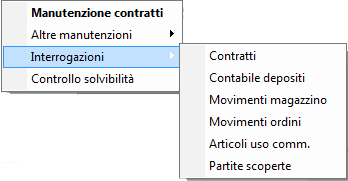
**Del**
Inserire la Data del Contratto.
**Conto**
Impostare il Codice del Cliente nel formato standard *Analitico* più *Mastro* (AAAAAAAMM).
**Oggetto**
Specificare l'oggetto o intestazione del Contratto.
**Validità dal... al**
Definire il periodo di Validità del Contratto stipulato con il Cliente: la Validità è controllata in fase d'immissione [Ordini da Contratto](https://gsdoc.genesyssoftware.eu/page-function/E2702010303000000/1?old=E27%2F02010303.htm) e questo controllo impedisce la registrazione di un Ordine riferito ad un Contratto Non più valido o Non ancora valido.
**Deposito**
Il Deposito indicato sul Contratto sarà assunto in automatico in fase d'immissione [Ordini da Contratto](https://gsdoc.genesyssoftware.eu/page-function/E2702010303000000/1?old=E27%2F02010303.htm) e, inoltre, è utile ai fini degli [Ordini di Produzione su Commessa](https://gsdoc.genesyssoftware.eu/page-function/E2726020103000000/1?old=E26%2F020103.htm) e del calcolo del [Fabbisogno del Periodo](https://gsdoc.genesyssoftware.eu/page-function/E2725020101010100/1?old=E25%2F0201010101.htm).
**Pagamento**
La Condizione di Pagamento indicata sul Contratto sarà assunta in automatico in fase d'immissione [Ordini da Contratto](https://gsdoc.genesyssoftware.eu/page-function/E2702010303000000/1?old=E27%2F02010303.htm).
#### Dati Destinatario
In questa sezione è possibile specificare il Codice, il Nominativo e l'Indirizzo del soggetto Destinatario della merce o del servizio: è un elemento dell'archivio *Anagrafica di Base*, la cui impostazione è necessaria qualora il Destinatario della merce/servizio Non coincida con il Cliente intestatario del Contratto.
#### Riferimenti Gara
I campi presenti in questa sezione sono utili ai fini della [Fatturazione Elettronica PA](https://gsdoc.genesyssoftware.eu/books/l1-dispense-del-gestionale/page/l17-1-fatturazione-elettronica-pa).
**Codice Gara**
Impostare l'Anno e il Codice della [Gara](https://gsdoc.genesyssoftware.eu/page-function/E2725010804010000/1?old=E25%2F01080401.htm) associata al Contratto. Da questa sono assunti e proposti in automatico il **CIG** e il **CUP**.
È attivo il tasto **F8** per la ricerca della Gara.
**Stipula**
È possibile specificare il Numero e la Data di stipula della Gara.
In fase d'inserimento di un nuovo Contratto di Fornitura, è possibile specificare l'eventuale associata al Contratto, impostandone i **Riferimenti** (Anno + Progressivo) in corrispondenza del campo **Codice**.
**Riferimenti esterni Contratto**
È un campo alfanumerico a valenza descrittiva: in esso è possibile specificare i Riferimenti adottati dal Cliente, per la codifica del Contratto in oggetto.
**Note**
È prevista la possibilità d'inserire delle Note, da riportare sulla stampa del Contratto stesso.

Immissione Contratto di Fornitura Cliente: dati di testa ---
### [](#00)2. Corpo
Questa fase consiste nell'impostazione dei dati caratteristici Contratti Fornitura Clienti: 1. Immetti:
- **Articolo**
- Indicare gli Articoli oggetto del Contratto, impostandone manualmente i Codici o attivando la ricerca con i tasti funzione:
- **F1** - ricerca Articolo per Descrizione
- **F8** - ricerca Articolo per Codice

Questa funzione permette di «troncare» un Contratto di Fornitura in essere, allo scopo di evitare che questo possa essere utilizzato per la generazione di Ordini a Cliente.
---
### Modalità Operativa
Operativamente, dopo aver indicato l'**Anno** di riferimento, è possibile attivare la ricerca del Contratto da troncare per **Codice** (con il tasto **F8**) o per **Conto** (con il tasto **F1**).
Il Troncamento può essere eseguito *solo* sui Contratti che Non risultano in Stato «S - Evaso» o, comunque, per i quali Non risultano Ordini a ancora aperti (Stato *diverso* da S).Se sussiste quest'ultima ipotesi, prima di procedere al troncamento del Contratto, è necessario troncare oppure evadere l'Ordine o gli Ordini ancora in essere: il programma provvede a segnalare con un messaggio a video questa situazione e inibisce l'esecuzione della funzione.
Se invece il Contratto è candidato al Troncamento, perché Non è in Stato Evaso e Non risultano per esso Ordini aperti, il programma provvede a visualizzare *tutte* le righe che lo compongono o solo quelle da evadere (in base al *check-box* **Visualizza solo righe da evadere**), riportando lo Stato di ciascuna ed evidenziando in rosso quelle completamente evase.
In seguito alla Convalida, il Contratto elaborato assumerà Stato «**S - Evaso**».
# 1.8.6.4 - Contratti Fornitura Clienti: 4. Modifica/Cancella

- Un Contratto è manutenibile o cancellabile, solo se per esso Non risulta registrato alcun Ordine Cliente.
- Non sono suscettibili di Modifica l'**Identificativo del Contratto** (Anno + Progressivo) e il **Conto Cliente**.
- Operativamente, la funzione di Modifica/Cancella si articola nelle seguenti fasi:
- **1** - [Individuazione del Contratto](#01)
- **2** - [Modifica/Cancellazione/Inserimento Righe](#02)
- **3** - [Conferma o Abbandono dell'Operazione](#03)
---
**F8**-visualizza l'elenco dei Contratti immessi nell'Anno selezionato
**F1**-il cursore si sposta sul campo **Conto** , per consentire la visualizzazione di tutti i Contratti immessi nell'Anno ed intestati al Fornitore specificato

Questa funzione visualizza tutti i Contratti immessi, con riferimento alla Ditta selezionata dall'Utente e con possibilità d'indicare il conto , il codice Articolo e una serie di altri parametri di filtro.
---
### Modalità Operativa
Operativamente, l'accesso alla funzione d'Inquiry richiede l'impostazione dei seguenti campi:
**Conto**
È possibile richiedere la visualizzazione dei Contratti sottoscritti con un singolo , impostandone il codice Conto in questo campo.La valorizzazione del Conto attiva la possibilità d'impostare anche gli estremi del Contratto.
**Contratto (Anno - Progressivo)**
Solo se è impostato il Conto , in questo campo è possibile specificare il Contratto d'interesse o attivare la ricerca con il tasto **F8**.L'inserimento dell'Identificativo del Contratto attiva la possibilità di valorizzare l'indicatore Visualizza.
- **Visualizza**
- Se l'interrogazione riguarda un *solo Contratto*, mediante impostazione dell'indicatore Visualizza, è possibile specificare quali informazioni visualizzare:
- **0 - Contratti**
**1 - Ordini**=visualizza il Contratto e gli Ordini di corrispondenti
**2 - Consegne**=visualizza il Contratto e i Documenti di Consegna corrispondenti
**9 - Tutto**=visualizza il Contratto, gli Ordini e le Consegne
- **Articolo**
- Se il Conto Non risulta valorizzato, l'impostazione del codice Articolo è necessaria per procedere all'interrogazione.
- In corrispondenza di questo campo è attiva la ricerca degli Articoli con i seguenti tasti funzione:
- **F1** - per Descrizione
- **F4** - per Codice Costruttore
- **F8** - per Codice Articolo
- Se invece è stato impostato il Cliente/Fornitore, oppure solo il Mastro, è possibile lasciare a *spazio* l'Articolo e procedere con l'eventuale impostazione .
Impostare *spazio* per estendere la selezione a tutti i Contratti, indipendentemente dal valore del campo Stato.
- **Dati Evaso**
- Se questo *check-box* è attivo, nel *data-grid* saranno visualizzate le seguenti colonne:
- Colli e Quantità ordinati
- Colli e Quantità da evadere
- Colli e Quantità inevasi


Questa funzione permette di duplicare un Contratto Premi in essere, con possibilità d'intestarlo allo stesso Soggetto ovvero ad un diverso **Intestatario** rispetto a quello del Contratto d'origine. Al nuovo Contratto può essere attribuito un periodo di **Validità** differente dal Contratto origine e l'Utente può decidere di escludere dalla duplica sia i **Beneficiari** che gli **Articoli** soggetti.
Per ovvi motivi, la Duplica Non riporta sul nuovo Contratto le date di stipula, approvazione e protocollo e, inoltre, se il nuovo Intestatario è diverso da quello del Contratto origine, Non saranno duplicati il Conto di fatturazione e le Note di approvazione.
---
### Modalità Operativa
Operativamente, è richiesta l'impostazione della **Ditta** e dell'**Intestatario** del Contratto origine; lasciando a 0 *(zero)* il campo Intestatario, è possibile impostare direttamente i riferimenti del Contratto da duplicare.
Per escludere dalla Duplica i Beneficiari e/o gli Articoli soggetti, disattivare il *check-box* corrispondente, quindi inserire i dati del **Nuovo Contratto** nell'apposita sezione della videata.
# 1.8.7.19 - Report Contratti Premi

- A partire dalla *release* 6.1.0.0, il report Contratti Premi è stato implementato per fornire informazioni aggiuntive in merito al Contratto. Nel dettaglio, le informazioni introdotte sono:
- Condizione di Pagamento concordata
- Tipo Documento previsto (Fattura o Nota Credito)
- Dettaglio degli scaglioni da utilizzare per calcolare ciascun Premio

Questa funzione permette d'individuare i Conti Consegna a cui Non è stata assegnata alcuna [Gerarchia](https://gsdoc.genesyssoftware.eu/page-function/E2700000000000000/1?old=E27%2Fcomn%2FM0012.htm%23gerarchiaPremi), ai fini della Gestione Premi.
---
### Modalità Operativa
- In fase di accesso alla funzione, è richiesto d'impostare i seguenti parametri di filtro:
- ****Filiale****
- **Conto Contabile**
- **Data di controllo**, utile ad individuare i Conti Consegna assegnati ai diversi Conti Contabili nella giornata specificata
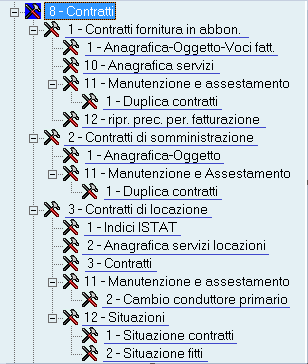


Il Contratto di Fornitura in Abbonamento si riferisce ad un accordo sottoscritto tra l'Azienda e il Cliente, dal quale scaturiscono, a carico di entrambi i soggetti, una serie di impegni reciproci. In virtù di un Contratto di Fornitura, l'Azienda s'impegna a fornire un determinato bene o servizio a condizioni prestabilite e per un periodo di tempo predeterminato; il Cliente invece, s'impegna a pagare all'Azienda, oltre al costo del bene/servizio, un eventuale canone con scadenza prestabilita.
I Contratti di Fornitura in Abbonamento possono essere a scadenza oppure automaticamente rinnovabili.
---
### Contratti di Fornitura in Abbonamento: Immissione
- L'immissione di un Contratto in Abbonamento si sviluppa in tre fasi, cui corrispondono altrettante videate d'impostazione dati.
- Con l'intento di velocizzare il passaggio da una videata all'altra, sono stati predisposti i seguenti *tasti label*: 1.  [Manutenzione Anagrafica](#01)
2.  [Manutenzione Beneficiari](#04)
3.  [Manutenzione Voci Oggetto](#02)
4.  [Manutenzione Voci Fatturazione](#03)
---
- **Contratto**
- Ciascun Contratto è identificato *univocamente* da un codice numerico, avente estensione massima pari a 12 caratteri.
- In corrispondenza di questo campo inoltre, è attivo il tasto **F8** per la ricerca dei Contratti esistenti, con due diverse modalità:
- se il campo Intestatario risulta valorizzato, il programma visualizza l'elenco dei Contratti ad esso riferiti
- se il campo Intestatario è a 0 *(zero)*, il programma visualizza l'elenco di *tutti* i Contratti indipendentemente dall'Intestatario
L'indicazione di un Beneficiario *diverso* dall'Intestatario è prevista qualora il destinatario del bene/servizio *(Beneficiario)* non coincide con il destinatario della Fattura *(Intestatario)*: quest'ultimo inoltre, sarà assunto come Rapporto Contabile nei Documenti di Magazzino.
**Destinazione diversa**
Analogamente a quanto previsto per l'immissione dei Documenti di Consegna, l'impostazione di questo campo è richiesta qualora la merce sia destinata ad un soggetto diverso dal Beneficiario, impostato nel campo precedente.
**Identificativo Contratto**
Inserire il Codice che identifica il Contratto presso il Cliente, solo se *diverso* dal Numero Contratto impostato nell'intestazione della videata. Se, presso il Cliente, più Contratti fanno capo ad uno solo, lo stesso Identificativo può essere riportato su più Contratti.
Questo campo serve ad identificare il Contratto presso il Cliente, ai fini della Fattura Elettronica PA.
**Note**
È prevista la possibilità d'inserire delle annotazioni relative al Contratto.
**Gara**
Impostare l'Anno e il codice della Gara associata al Contratto. Questo dato sarà riportato anche nella Fattura Elettronica PA. È possibile indicare solo l'Anno e ricercare la Gara con il tasto **F8**.
**C.I.G.** - **C.U.P.**
Sono assunti in automatico dalla Gara impostata.
**Data Contratto**
Indicare la data di accettazione del Contratto.
**Data Stipula**
Inserire la data di stipula del Contratto: il programma controlla che questa *non sia anteriore* alla data di accettazione dello stesso.
**Decorrenza**
Ai fini della Fatturazione, il Contratto s'intende valido a partire dalla data impostata in questo campo.
**Scadenza Contratto**
Impostare 0 *(zero)* per i Contratti *rinnovabili*; altrimenti specificare la data di Scadenza.
**Scadenza 1° periodo contrattuale**
Inserire la prima Scadenza del Contratto, a partire dalla data di Decorrenza dello stesso. La data impostata in questo campo determina la durata minima del Contratto, prima della quale Non è ammessa disdetta.
È possibile lasciare a 0 *(zero)* questo campo.
**Tipo Rinnovo**
Il *rinnovo automatico* del Contratto può essere definito in mesi (valore 0) oppure in giorni (valore **1**).
**Periodo di Rinnovo**
Se previsto il *rinnovo automatico*, specificare la durata del periodo, esprimendola in mesi oppure in giorni, a seconda del valore impostato nel campo Tipo Rinnovo.
Per i Contratti *senza rinnovo* invece, lasciare a 0 *(zero)* questo campo.
**Scadenza Periodo in corso**
Indicare la Scadenza del Periodo in corso: se previsto il *rinnovo automatico*, questa data sarà utilizzata per calcolare la nuova Scadenza, in base al [Periodo di Rinnovo](#periodoRinnovo).
Per i Contratti *senza rinnovo* invece, la Scadenza del Periodo coincide la [Scadenza del Contratto](#scadenzaCntr).
#### Disdetta
**GG. Preavviso**
Se previsto il *rinnovo automatico*, impostare il numero di giorni entro i quali far pervenire l'eventuale disdetta, a partire dalla Scadenza del Periodo in corso.
Per i Contratti *senza rinnovo* invece, impostare a 0 *(zero)* questo campo.
**Data Disdetta**
L'inserimento della data di disdetta blocca l'eventuale *rinnovo automatico* del Contratto. Il programma controlla che la data di disdetta rientri nel limite previsto e, in caso contrario, segnala a video l'incongruenza, con possibilità di forzare comunque il dato (tasto **F3**).
**Note**
Con riferimento all'eventuale disdetta del Contratto, è prevista la possibilità d'inserire in questo campo delle annotazioni.
#### Fatturazione
**Fattura cumulativa**
L'attivazione di questo *check-box* consente, in fase di [Generazione Documenti per Fatturazione](https://gsdoc.genesyssoftware.eu/page-function/E2702011101110000/1?old=E27%2F0201110111.htm), di cumulare in un'unica Fattura tutti i Contratti con lo stesso Intestatario e lo stesso Beneficiario e sui quali risulta attivo il presente *check-box*.
**Condizione di Pagamento**
Indicare la Condizione di Pagamento da adottare in fatturazione.
Impostando 0 *(zero)*, sarà assunta in automatico la Condizione di Pagamento dell'[Intestatario](#intestatario).
**Referente amministrativo**
È possibile specificare il codice del Referente amministrativo in Azienda, relativamente al Contratto in uso.
**Referente tecnico**
È possibile specificare il codice del Referente tecnico in Azienda, relativamente al Contratto in uso.
Entrambi i soggetti devono essere *preventivamente* codificati nella tabella [Operatori Magazzino](https://gsdoc.genesyssoftware.eu/page-function/E27010101170000000/1?old=E27%2Fcomn%2FM0077.htm).
**Gestore Contratto**
Individua il Soggetto che normalmente gestisce il Contratto.
**Responsabile Contratto**
Individua il Soggetto a cui fa capo il Gestore del Contratto.
- Le suddette entità sono previste allo scopo di definire l'**Utente** o l'**Indirizzo e-mail**, a cui inviare i messaggi di alert per segnalare le Scadenze relative ai Contratti.
- Posto che il Codice Utente prevale sull'Indirizzo e-mail, possono verificarsi due ipotesi:
- se impostato il **Codice Utente**, il programma invierà una e-mail per ogni Ditta che presenta delle Scadenze sui Contratti
- se impostato l'**Indirizzo e-mail**, invece, il programma invierà una e-mail unica con l'elenco delle Ditte interessate
La funzione che gestisce l'invio delle e-mail di segnalazione è [Alerts Scadenze Contratti](https://gsdoc.genesyssoftware.eu/books/modl-prefe0-gestione-servizi-qFd/page/2111126-schedulazione-processi-funzioni-implementate-ciclo-passivo) (procedura schedulata della Gestione Servizi).
- In corrispondenza di questi campi, sono attivi i seguenti pulsanti:
-  - per selezionare il Gestore/Responsabile dall'elenco dei nominativi disponibili
-  - per cancellare il Gestore/Responsabile
-  - per modificare il Gestore/Responsabile oppure inserirne uno nuovo
I Gestori/Responsabili sono codificati nella tabella [Interlocutori](https://gsdoc.genesyssoftware.eu/page-function/E27010209000000000/1?old=E27%2Fcomn%2FM0093.htm).
- In fase d'inserimento di un nuovo Gestore/Responsabile, è attribuito in automatico il [Ruolo](https://gsdoc.genesyssoftware.eu/page-function/E2700101070700000/1?old=EE0%2F01010707.htm) corrispondente:
- **1819** se Gestore Contratto
- **1810** se Responsabile Contratto
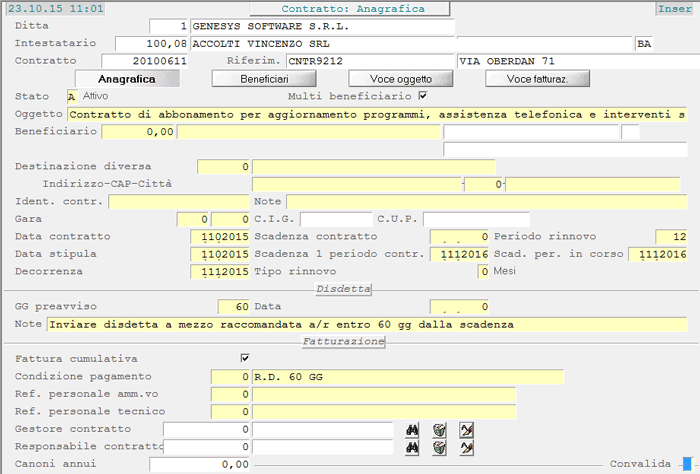
Contratti in Abbonamento: Manutenzione Anagrafica---
### Manutenzione Beneficiari 
In caso di Contratto Multi beneficiario, in questa videata è fornito l'elenco dei Beneficiari a cui è associato il Contratto.
Per ciascun Beneficiario visualizzato, è possibile indicare il periodo di **Validità** e lo **Stato**.

Contratti in Abbonamento: Manutenzione BeneficiariIn fase di [Generazione Documenti](https://gsdoc.genesyssoftware.eu/page-function/E2702011101110000/1?old=E27%2F0201110111.htm) relativi al Contratto, sarà generata una Bolla di Vendita per ciascun Beneficiario, in base al periodo di Validità.
### Manutenzione Voci Oggetto 
Accedendo in modifica, il programma visualizza in modalità *data-grid* l'elenco delle Voci Oggetto relative al Contratto selezionato e il cursore si posiziona sul campo **Voce**, con possibilità per l'utente, di tornare alla videata precedente (tasto **Page Down**) o spostarsi a quella successiva (tasto **Page Up**), cliccando sul *tasto label* corrispondente.
Per procedere alla modifica delle Voci Oggetto visualizzate, sempre posizionati sul campo **Voce**, cliccare sul pulsante  corrispondente alla riga d'interesse.
- Per inserire una nuova Voce Oggetto invece, impostarne manualmente il Codice o attivare la ricerca con i tasti funzionali.
- In corrispondenza del campo **Voce** infatti, sono attivi i seguenti tasti funzione:
- **F1** - ricerca Voce per Descrizione
- **F2** - ricerca Voce per Gruppo/Sottogruppo
- **F8** - ricerca Voce per Codice
- **F9** - per inserire/manutenere le Voci Oggetto (dall'[Anagrafica Articoli Magazzino](https://gsdoc.genesyssoftware.eu/page-function/E27010301000000000/1?old=E27%2Fcomn%2FM0041.htm))
Le Voci Oggetto devono essere *sempre* codificate come Articoli di magazzino. Se la Voce deve agganciare un Articolo di tipo «Manodopera» *(ad esempio Interventi)*, impostare come [Tipo Componente](https://gsdoc.genesyssoftware.eu/page-function/E2700000000000000/1?old=E27%2Fcomn%2FM0041.htm%23tipoComponente) il valore **8**.
Nell'Oggetto del Contratto sono presenti i campi **Descrizione alternativa** e **Stampa**, entrambi rilevati dai [Dati Aggiuntivi](https://gsdoc.genesyssoftware.eu/page-function/E2700000000000000/1?old=E27%2Fcomn%2FM0041.htm%23datiAggiuntivi) dell'Articolo; cliccando sul pulsante , è possibile eventualmente modificarli.
La **Descrizione alternativa**, se prevista in stampa, sarà riportata anche sulla Fattura, previa modifica dei profili di stampa.
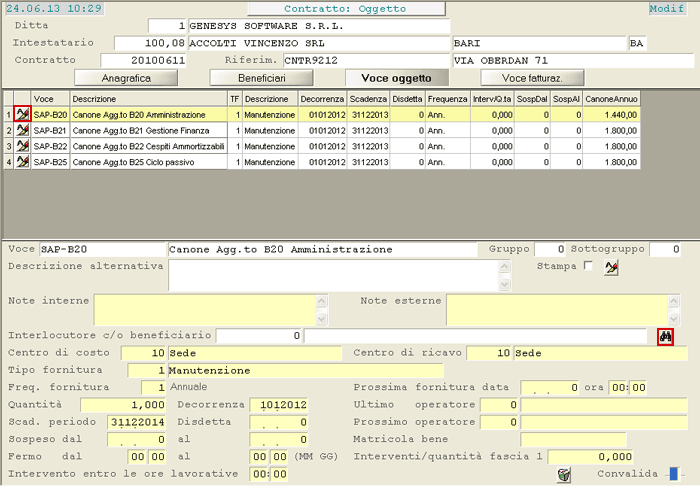
Contratti in Abbonamento: Manutenzione Voci OggettoL'inserimento/manutenzione delle Voci Oggetto richiede la valorizzazione dei seguenti campi:
**Note interne - Note esterne**
È possibile inserire delle note a valenza interna e/o esterna.
**Interlocutore c/o Beneficiario**
Cliccando sull'apposito pulsante , si ottiene l'elenco degli Interlocutori agganciati al [Beneficiario](#beneficiario) del Contratto, con possibilità di selezionare il soggetto d'interesse, cliccando sul pulsante  corrispondente.
**Centro di Costo - Ricavo**
Indicare il Centro di Costo e/o Ricavo, solo se diverso da quello solitamente gestito.
Lasciando a 0 (*zero*), il Centro di Costo/Ricavo sarà assunto dall'Articolo, se presente, altrimenti dal Deposito o dalla Filiale.
**Tipo Fornitura**
Specifica la tipologia della fornitura e il valore è assunto dalla tabella procedurale Forniture, presente nel modulo Gestione Servizi.
**Frequenza Fornitura**
Indicare la frequenza di fornitura del bene o servizio *(annuale, semestrale... giornaliera)*: l'elenco dei valori impostabili è visualizzato nella finestra dell'*help in linea* (tasto **F10**).
Impostare 0 *(zero)* per non indicare alcuna frequenza.
**Quantità**
Questo campo è riservato ai canoni e corrisponde alla quantità mensile da fatturare.
Normalmente è valorizzato ad **1**, perché i ratei si calcolano in mesi.
**Decorrenza**
Normalmente coincide con la [Decorrenza](#decorrenza) impostata nell'Anagrafica del Contratto, a meno che la Voce selezionata non abbia Decorrenza diversa.
**Scadenza Periodo**
È la data di scadenza del periodo in corso. Normalmente coincide con la [Scadenza](#scadenzaPeriodo) impostata nell'Anagrafica del Contratto, a meno che la Voce selezionata non sia stata oggetto di singola disdetta.
**Disdetta**
Corrisponde alla data di disdetta della singola Voce o dell'intero Contratto: se impostata, valorizzerà anche la data di Scadenza Periodo.
**Sospeso dal... al**
È possibile disporre un periodo di sospensione per la Voce selezionata.
Il periodo di sospensione determina il blocco degli interventi/forniture e della fatturazione, che riprenderanno automaticamente al termine del periodo di sospensione.
**Fermo dal... al**
L'eventuale periodo di fermo deve essere espresso in mesi o giorni.
Durante in periodo di fermo non è possibile effettuare interventi o forniture.
**Intervento entro le ore lavorative**
È possibile specificare l'orario *(ore e minuti)* entro il quale è previsto l'intervento.
**Prossima fornitura - Ora**
È possibile indicare la data e l'orario *(ore e minuti)* previsti per la prossima fornitura.
**Interventi/Quantità fascia 1**
Indicare il numero di interventi, o la quantità di fornitura, la cui erogazione può avvenire ad un prezzo agevolato o in forma gratuita, se compresa nel canone *(fascia 1)*. L'eccedenza invece, sarà addebitata al prezzo stabilito per la fascia 2.
Il valore da impostare in questo campo deve essere riferito al periodo di fatturazione.
Per ciascuna fascia, è possibile impostare nei campi successivi, il [ Tipo Calcolo](#calcoloFascia1) e il [Prezzo](#prezzoFascia1) da applicare.
**Convalida**
Impostare **Accept** (**F12**) per confermare l'inserimento/modifica dei dati oppure **Exit** (**Esc** o **F11**) per abbandonare l'ambiente operativo.
In caso di conferma, il cursore torna sul campo Voce e per accedere alla videata successiva, cliccare sul [*tasto label*](#label) corrispondente, nella parte superiore della videata.
### Manutenzione Voci Fatturazione 
Accedendo in modifica, il programma visualizza, nella parte centrale della videata, l'elenco delle Voci Oggetto relative al Contratto selezionato e, nella parte inferiore, la Voce Fatturazione relativa all'unica Voce Oggetto riportata in giallo.
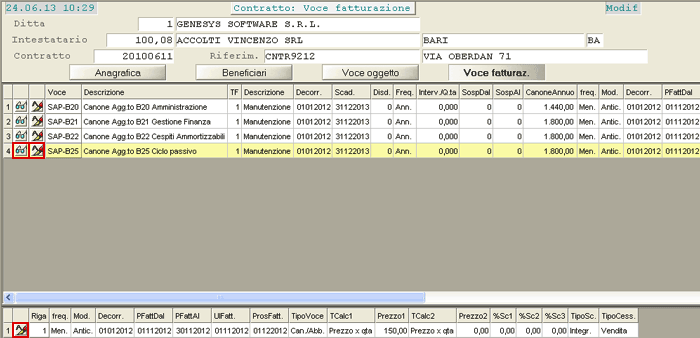
Contratti in Abbonamento: Manutenzione Voce FatturazionePer procedere alla modifica della Voce Fatturazione, cliccare sul pulsante  corrispondente alla riga d'interesse, nella parte inferiore della videata.
Per richiamare in modifica la Voce Fatturazione relativa ad un'altra Voce Oggetto visualizzata, cliccare sul pulsante  corrispondente alla Voce Oggetto d'interesse, nella parte centrale della videata, quindi sul pulsante  corrispondente alla Voce di Fatturazione richiamata.
L'inserimento o la modifica delle Voci Fatturazione si realizza nella seguente videata:
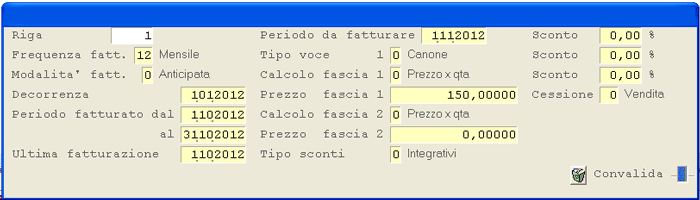
- **Frequenza fatturazione**
- Indica la frequenza da adottare per l'emissione della Fattura.
- Sono ammessi i seguenti valori:
- **1** = annuale
- **2** = semestrale
- **3** = quadrimestrale
- **4** = trimestrale
- **6** = bimestrale
- **12** = mensile
Impostare 0 *(zero)* per non specificare alcuna frequenza di fatturazione.
- **Modalità di fatturazione**
- È possibile disporre che la Fattura sia emessa in modalità anticipata o posticipata, rispetto al periodo di fatturazione, oppure a fornitura effettuata.
- Sono ammessi i seguenti valori:
- 0 = anticipata *(a inizio periodo di fatturazione)*
- **1** = posticipata *(a fine periodo di fatturazione)*
- **2** = a fornitura effettuata
- **Tipo Voce 1**
- Il valore impostato in questo campo determina la tipologia della Voce 1:
- 0 = canone
- **1** = altro *(interventi, forniture...)*
- **Calcolo fascia 1**
- Specificare la modalità di calcolo da adottare per la fascia 1:
- 0 = Prezzo x Quantità
- **1** = Valore assoluto
- **Tipo Sconti**
- Il valore impostato in questo campo determina la tipologia degli Sconti:
- 0 = integrativi
- **1** = sostitutivi
- rispetto a quelli impostati sul Cliente/Articolo.
Per non applicare alcuno Sconto, impostare Tipo Sconti ad **1**, quindi lasciare a 0 *(zero)* questi campi.
- **Tipo Cessione**
- Sono ammessi i seguenti valori:
- 0 = Vendita
- **40** = Sconto Merce
- **41** = Sconto Natura
- **42** = Omaggi
È gestito attualmente solo il Tipo Cessione **Vendita**.
**Convalida**
Completato l'inserimento o la modifica delle Voci Fatturazione, è possibile convalidare con **Accept** (tasto **F12**) oppure tornare alla videata principale, senza confermare l'operazione, digitando il tasto **Exit** (**Esc** o **F11**).
Per eliminare la Voce Fatturazione selezionata, è sufficiente cliccare sul pulsante di eliminazione .
# 1.8.8.1.10 - Contratti di Fornitura in Abbonamento: 10. Anagrafica Servizi

- Manutenzione ridotta per i **Servizi** (Articoli) dei [Contratti di Fornitura in Abbonamento](https://gsdoc.genesyssoftware.eu/page-function/E2701080801010000/1?old=E27%2F0108080101.htm). In questa funzione è possibile gestire solo gli Articoli aventi:
- nel campo [Tipo Articolo](https://gsdoc.genesyssoftware.eu/page-function/E2700000000000000/1?old=E27%2Fcomn%2FM0041.htm%23tipoArticolo) il valore **S - Servizi**
- nel campo [Classificazione](https://gsdoc.genesyssoftware.eu/page-function/E2700000000000000/1?old=E27%2Fcomn%2FM0041.htm%23classificazione) il valore **22**
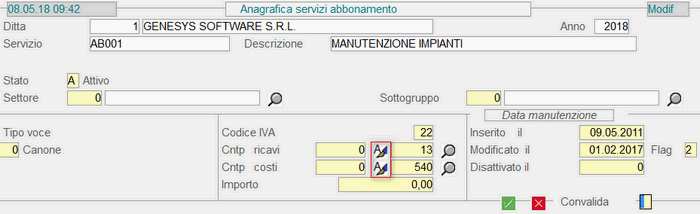
Anagrafica Servizi in Abbonamento
Le righe visualizzate nel *data-grid* possono essere modificate o cancellate, cliccando sugli appositi pulsanti, solo se la data di Inizio Validità è *uguale* o *posteriore* alla data attuale.
Inserendo un **nuovo periodo di Validità**, in automatico quello precedente sarà chiuso al giorno prima.
Se è attivo già un Centro di Costo/Ricavo ma, a partire da una certa data **Non si vuole più gestirlo**, occorre impostare la data e inserire 0 *(zero)* in corrispondenza del campo Centro di Costo/Ricavo.
I programmi di [Generazione Documenti per Fatturazione](https://gsdoc.genesyssoftware.eu/page-function/E2702011101110000/1?old=E27%2F0201110111.htm) sono stati adeguati al fine di gestire correttamente il Centro di Costo/Ricavo in base alla data operazione dell'Ordine/Documento.
# 1.8.8.1.11.1 - Contratti di Fornitura in Abbonamento: 1. Duplica Contratti di Somministrazione

Questa funzione permette di duplicare un Contratto di Fornitura in Abbonamento anche su un'altra Ditta.
La videata di accesso alla funzione si compone di due sezioni:
---
### Contratto Originario
- Indicare il Contratto originario da duplicare, mediante impostazione dei seguenti campi:
- **Ditta**
- **Contratto N.**
- **Riferimenti**
- **Intestatario**

Questa funzione permette di ripristinare il Periodo di Fatturazione precedente, dopo la cancellazione dei Documenti generati per l'attesa fattura.
---
### Modalità Operativa
La funzione richiede l'impostazione dei seguenti campi:
**Ditta**
**Contratto**
È possibile selezionare un singolo Contratto oppure tutti, lasciando a 0 (*zero*) questo campo.
**Intestatario**
Per visualizzare solo i Contratti intestati ad un determinato Cliente, impostare il Codice in questo campo; altrimenti saranno visualizzati tutti i Contratti a prescindere dall'Intestatario.
**Beneficiario**
**Ultima generazione dal... al**
Le date impostate in questi campi delimitano il Periodo di Ultima Fatturazione delle Voci Oggetto da considerare: è proposto in automatico un periodo di 30 giorni precedente rispetto alla data di elaborazione.
Completata l'impostazione dei suddetti parametri, il programma visualizza l'elenco di tutte le Voci comprese nei Contratti selezionati, riportandone per ciascuna il Fornitore, i riferimenti del Contratto e il precedente Periodo di Fatturazione, da ripristinare su quello attuale.
La funzione inoltre, provvede a segnalare le Voci Oggetto per le quali risultano ancora dei Documenti in essere (Non cancellati): a questo scopo è prevista la colonna **Documenti**, in cui è riportato il numero dei Documenti ancora in essere nel periodo indicato. Lo sfondo *giallo* è utilizzato per segnalare all'Utente il numero dei Documenti da cancellare, prima di procedere al ripristino del periodo di fatturazione precedente.
A questo punto, attivare il *check-box* corrispondente alle Voci da elaborare e convalidare: le righe ripristinate saranno colorate di *verde*.
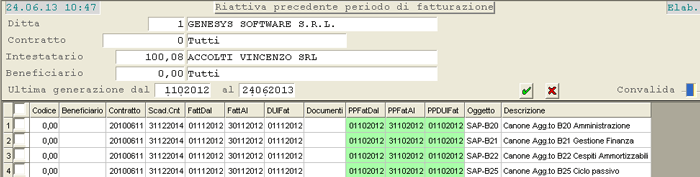
Contratti di Fornitura in Abbonamento: Ripristino Precedente Periodo di Fatturazione
# 1.8.8.11 - Contratti: 11. Anagrafica Servizi

Manutenzione ridotta per i **Servizi** (Articoli) dei [Contratti di Locazione](https://gsdoc.genesyssoftware.eu/page-function/E2701080803020000/1?old=E27%2F0108080302.htm). In questa funzione è possibile gestire solo gli Articoli aventi nel campo anagrafico [Identity](https://gsdoc.genesyssoftware.eu/page-function/E2700000000000000/1?old=E27%2Fcomn%2FM0041.htm%23identity) il valore «**21 - Servizi**».
# 1.8.8.2 - Gestione Economica del Cliente: 2. Contratti di Somministrazione
---
 
- **Contratto N.**
- Ciascun Contratto è identificato *univocamente* da un codice numerico.
- In corrispondenza di questo campo è attivo il tasto **F8** per la ricerca dei Contratti esistenti, con due diverse modalità:
- se il campo Codice Conto risulta valorizzato, il programma visualizza l'elenco dei Contratti a lui intestati
- se il campo Codice Conto Non risulta impostato invece, il programma visualizza l'elenco di *tutti* i Contratti, indipendentemente dal Conto Cliente
- **Tipologia**
- Specificare la tipologia del Contratto:
- **1** = prepagato
- **2** = a consumo
Entrambi i soggetti devono essere *preventivamente* codificati nella tabella Operatori Magazzino, presente nel modulo Gestione Servizi (1.1 - 7 - 17).
- **Stato Contratto**
- Lo Stato del Contratto è gestito in automatico dal programma.
- Sono previsti i seguenti valori:
- **7** = Immesso
- **E** = da Evadere
- **S** = Evaso
- Per i **Contratti prepagati**, il passaggio dallo Stato «**7** - Immesso» allo Stato «**E** - da Evadere», avviene in seguito all'emissione della [Fattura di Anticipo](https://gsdoc.genesyssoftware.eu/page-function/E2702011102010100/1?old=E27%2F0201110201.htm%2301).
- I **Contratti a consumo** invece, assumono Stato «**E** - da Evadere» già al termine dell'Immissione.
[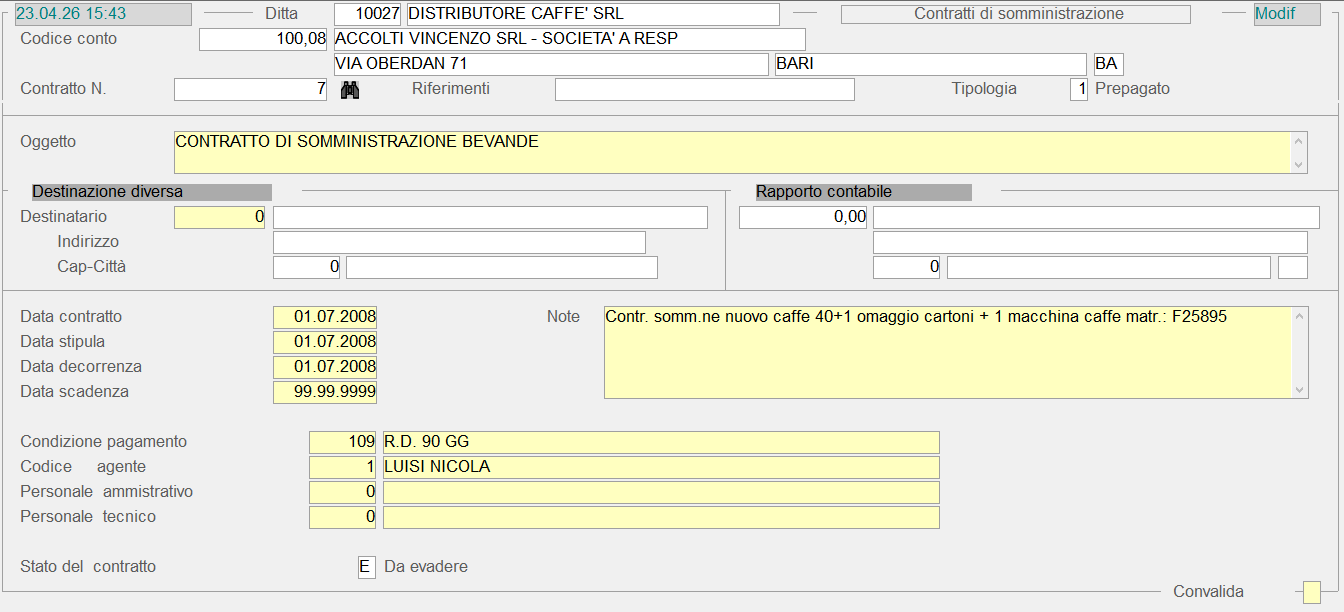](https://gsdoc.genesyssoftware.eu/uploads/images/gallery/2026-04/oxlimage.png)
Contratti di Somministrazione: Manutenzione Anagrafica---
- **Articolo**
- Impostare il codice dell'Articolo oggetto del Contratto o attivare la ricerca con i tasti funzionali:
- **F1** a ricerca Articolo per Descrizione
- **F8** a ricerca Articolo per Codice
- In corrispondenza di questo campo inoltre, è attivo il tasto **F9** per accedere all'inserimento/manutenzione degli Articoli di magazzino.
- In fase d'immissione/manutenzione dei **Contratti a consumo** è prevista la funzionalità di *jump* sul campo Articolo: impostando il tasto **F9** infatti, si attiva una *window* che permette di accedere alle seguenti funzioni:
[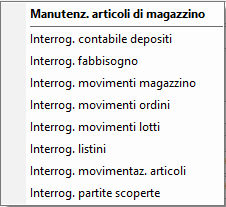](https://gsdoc.genesyssoftware.eu/uploads/images/gallery/2026-04/0gMimage.png)
Funzionalità di *jump*: tasto F9 su campo Articolo- Sono attivi in corrispondenza di ciascuna riga i seguenti pulsanti:
-  a per inserire/modificare gli Articoli alternativi
-  a per eliminare un Articolo oggetto del Contratto
| Articolo
| Completamento
| Quantità
| Prezzo
| % Sconto
| Netto Riga
|
| Caffè miscela classica
| SI
| 6.000
| 0,28
| | 1.680,00
|
| Televisore LCD
| NO
| 1
| 255,00
| | 255,00
|
| **Valore totale**
| **1.935,00**
|
Poiché il Televisore LCD è un Articolo omaggio, occorre sottrarre l'importo di 255,00 euro dal Valore totale del Contratto: per fare questo, cliccando sul pulsante **Calcola Sconto**, la funzione provvederà a calcolare una percentuale di sconto per ciascuna riga, su cui è attivo il Controllo Completamento.
Si ottiene in questo modo il seguente risultato:
| Articolo
| Completamento
| Quantità
| Prezzo
| % Sconto
| Netto Riga
|
| Caffè miscela classica
| SI
| 6.000
| 0,28
| **15,18%**
| 1.425,00
|
| Televisore LCD
| NO
| 1
| 255,00
| | 255,00
|
| **Valore totale**
| **1.680,00**
|
---
### Modifica Contratti Prepagati - A Consumo
Non è ammessa la modifica/cancellazione dei **Contratti a Consumo**, qualora siano stati registrati degli Ordini e/o delle Consegne.
- Per i **Contratti Prepagati** è prevista la possibilità di modificare alcuni dati del Contratto, anche se a fronte di esso è stata già emessa la Fattura di Anticipo. In particolare, è possibile modificare tutti i dati presenti nell'Anagrafica, mentre per quanto riguarda gli Oggetti del Contratto, sono previste le seguenti funzionalità:
- possibilità di modificare l'**Articolo Kit**, il **Tipo fornitura**, le **Note interne** ed **esterne**
- possibilità d'inserire, modificare ed eliminare gli **Articoli alternativi** indicati sul Contratto
In ogni caso Non è possibile inserire o eliminare gli Oggetti del Contratto.
---
### Contratti di Somministrazione: riepilogo Totali
Terminato l'inserimento degli Articoli oggetto del Contratto, sono forniti nella maschera di piede i Totali: **Imponibile**, **IVA**, **Totale documento**. Sempre su questa maschera, solo per i **Contratti prepagati**, sono forniti i riferimenti della Fattura di Anticipo emessa ed il valore residuo anticipato dal Cliente, che sarà aggiornato ad ogni consegna effettuata, a fronte del Contratto.
[](https://gsdoc.genesyssoftware.eu/uploads/images/gallery/2026-04/1ZGimage.png)
Contratti di Somministrazione: riepilogo Totali
# 1.8.8.2.11.1 - Contratti di Somministrazione: 1. Duplica Contratti di Somministrazione

- Questa funzione permette di duplicare un Contratto di Somministrazione già esistente. Operativamente, dopo aver indicato il Contratto originario da duplicare, sono richiesti i dati per la generazione del nuovo Contratto:
- **Contratto N.**
Lasciare a 0 *(zero)* per richiedere l'attribuzione automatica del Numero del Contratto.
- **Riferimenti**
- **Cliente**
Indicare il beneficiario del Contratto.
---
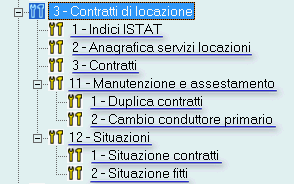 
La Tabella ISTAT permette di gestire le variazioni delle percentuali ISTAT per ciascun Mese del 1° e del 2° Anno precedente a quello in corso. La Tabella è gestita per Anno e le variazioni ISTAT sono per Mese.
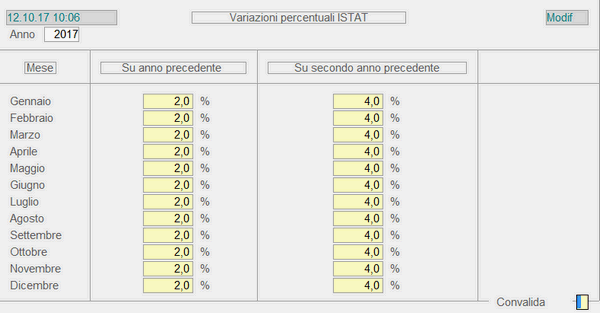
Tabella ISTAT
# 1.8.8.3.11 - Contratti di Locazione: 11. Manutenzione e Assestamento

- **1** - [Duplica Contratto](https://gsdoc.genesyssoftware.eu/page-function/E2701080803110100/1?old=E27%2F010808031101.htm)
- **2** - [Cambio Conduttore Primario](https://gsdoc.genesyssoftware.eu/page-function/E2701080803110200/1?old=E27%2F010808031102.htm)

Questa funzione permette di duplicare un Contratto di Locazione anche su un'altra Ditta.
La videata di accesso alla funzione si compone di due sezioni:
---
### Contratto Originario
- Indicare il Contratto originario da duplicare, mediante impostazione dei seguenti campi:
- **Ditta**
- **Contratto N.**
- **Riferimenti**
- **Conduttore**
- Impostare i dati per la generazione del nuovo Contratto:
- **Ditta**
- **Contratto N.**
Impostare il codice del nuovo Contratto. Lasciare a 0 *(zero)* per richiedere l'attribuzione automatica del Numero del Contratto.
- **Riferimenti**
Impostare i Riferimenti opportuni.
- **Conduttore**
Impostare il Conduttore intestatario del nuovo Contratto. È proposto in automatico lo stesso Conduttore del Contratto originario.
- **Decorrenza**
È proposta in automatico la data attuale.
- **Duplica totale**
Attivando questo *check-box*, il Contratto sarà duplicato integralmente mantenendo tutti i valori già acquisiti, senza tener conto della data di decorrenza impostata.

Questa funzione permette di cambiare il Conduttore primario sul Contratto di Locazione, senza la necessità d'intestare un nuovo Contratto. Anche nella sezione [ Conduttori](https://gsdoc.genesyssoftware.eu/page-function/E2701080803030103/1?old=E27%2F0108080303.htm%230103) dell'[Anagrafica Contratto](https://gsdoc.genesyssoftware.eu/page-function/E2701080803030000/1?old=E27%2F0108080303.htm), il vecchio Codice Cliente sarà automaticamente sostituito con il nuovo.
Nella videata d'accesso alla funzione, s'impostano la **Ditta** e il **Numero del Contratto**: il programma visualizza il Conduttore attuale e l'Utente deve semplicemente indicare il nuovo e convalidare.
[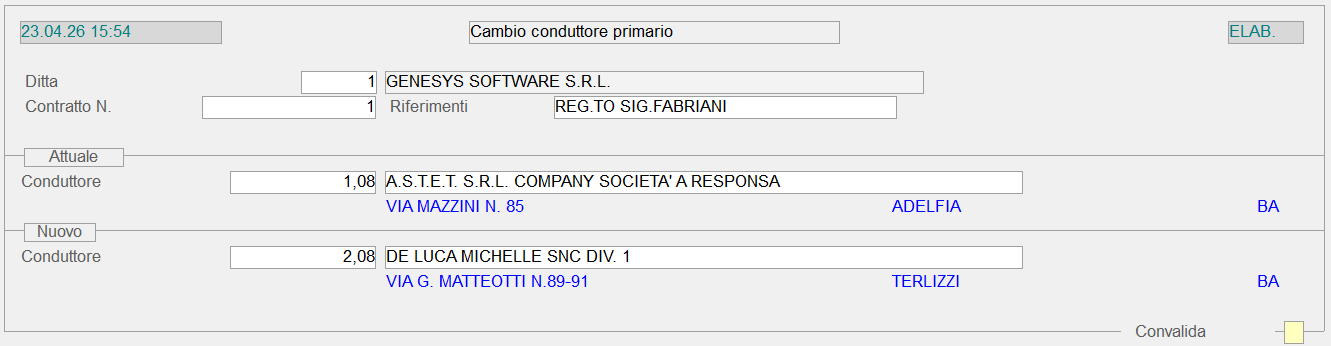](https://gsdoc.genesyssoftware.eu/uploads/images/gallery/2026-04/yIGimage.png)
Cambio Conduttore Primario su Contratto di Locazione
# 1.8.8.3.12 - Contratti di Locazione: 12. Situazioni

- **1** - [Situazione Contratti](https://gsdoc.genesyssoftware.eu/page-function/E2701080803120100/1?old=E27%2F010808031201.htm)
- **2** - [Situazione Fitti](https://gsdoc.genesyssoftware.eu/page-function/E2701080803120200/1?old=E27%2F010808031202.htm)

- Questa funzione consente di verificare la situazione dei Contratti di Locazione ad una certa data.
- È possibile restringere la selezione dei Contratti da visualizzare, mediante impostazione dei seguenti parametri di filtro:
- **Decorrenza dal... al**
- **Proroga dal... al**
- **Scadenza dal... al**
- **Disdetta dal... al**
- **Tipologia**
Sono previsti i seguenti valori:
**21** = Fitto d'immobile**22** = Fitto d'azienda**23** = Affidamento di reparto**24** = Leasing
Impostare 0 (*zero*) per visualizzarli tutti a prescindere dalla Tipologia.
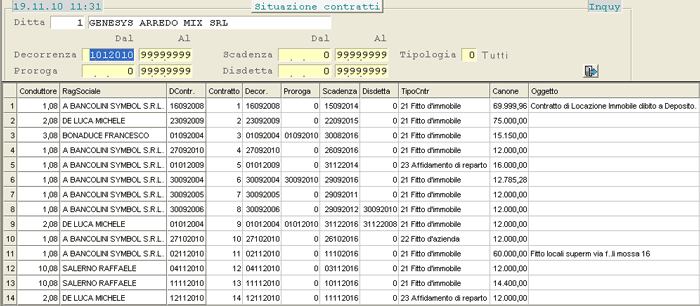
Situazione Contratti
# 1.8.8.3.12.2 - Contratti di Locazione - Situazioni: 2. Situazione Fitti

- Questa funzione consente di verificare la situazione dei singoli Immobili, oggetto dei Contratti di Locazione, ad una certa data.
- È possibile restringere la selezione degli Immobili da visualizzare, mediante impostazione dei seguenti parametri di filtro:
- **Decorrenza dal... al**
- **Proroga dal... al**
- **Scadenza dal... al**
- **Disdetta dal... al**
- **Tipologia**
È possibile specificare la Tipologia del Contratto di Locazione.
Sono previsti i seguenti valori:
- **21** = Fitto d'immobile
- **22** = Fitto d'azienda
- **23** = Affidamento di reparto
- **24** = Leasing
Impostare 0 (*zero*) per visualizzarli tutti a prescindere dalla Tipologia.
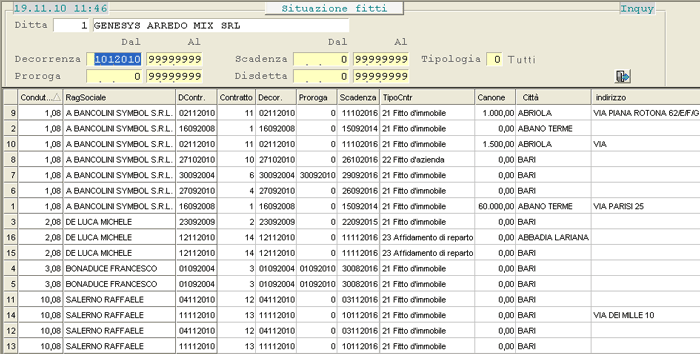
Situazione Fitti- Il programma visualizza in modalità *data-grid* l'elenco degli Immobili corrispondenti alle selezioni fatte. Tra i dati forniti è opportuno segnalare i seguenti:
- Città e Indirizzo in cui è ubicato l'Immobile
- Descrizione
- Importo del Canone impostato nella videata
[Manutenzione Assets](https://gsdoc.genesyssoftware.eu/page-function/E2701080803030104/1?old=E27%2F0108080303.htm%230104) del Contratto
# 1.8.8.3.2 - Contratti di Locazione: 2. Anagrafica Servizi Locazioni

- Manutenzione ridotta per i **Servizi** (Articoli) dei [ Contratti di Locazione](https://gsdoc.genesyssoftware.eu/page-function/E2701080803030000/1?old=E27%2F0108080303.htm). In questa funzione è possibile gestire solo gli Articoli aventi:
- nel campo [Tipo Articolo](https://gsdoc.genesyssoftware.eu/page-function/E2700000000000000/1?old=E27%2Fcomn%2FM0041.htm%23tipoArticolo) il valore **S - Servizi**
- nel campo [Classificazione](https://gsdoc.genesyssoftware.eu/page-function/E2700000000000000/1?old=E27%2Fcomn%2FM0041.htm%23classificazione) il valore **21**
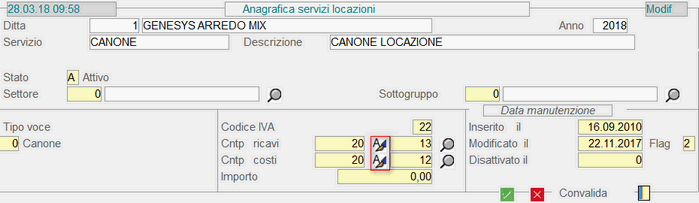
Anagrafica Servizi Locazione- **Tipo Voce**
- Il valore impostato in questo campo sarà proposto in automatico come Tipo Servizio del Contratto, in fase d'inserimento della Voce Servizio corrispondente.
- I valori previsti sono:
- 0 = **Canone**
- **2** = **Conguaglio ai Corrispettivi annuale**
- **3** = **Conguaglio ai Corrispettivi termine Risoluzione/Cessione Contratto**
- **4** = **Imposta di Registro su Conguaglio ai Corrispettivi**
- **5** = **Imposta di Registro**
- **6** = **Imposta di Registro su Proroga**
- **7** = **Imposta di Registro su Cessione**
- **8** = **Imposta di Registro su Risoluzione**
- **9** = **Diritti copie rilasciate dall'Ufficio**
- **21** = **Addebiti vari**
Assume la Descrizione in Fattura dal Servizio e il Valore dall'Importo.
- **22** = **Una-tantum**
Assume la Descrizione in Fattura dal Servizio e il Valore dall'Importo: dopo la Fatturazione, questo Importo è azzerato automaticamente. Il Tipo Servizio Una-tantum deve essere utilizzato ogniqualvolta s'intende addebitare un Servizio saltuario e con un Importo che cambia solo per una Fatturazione.
- **23** = **Marca da bollo**
Assume la Descrizione in Fattura dal Servizio e il Valore dall'Importo; serve nel Ciclo Passivo e comporta l'addebito ai soli Locatori Non soggetti ad IVA. L'Importo Non viene ripartito tra i vari Locatori, bensí addebitato a ciascuno per l'intero Valore.
- **31** = **Costi accessori**
Assume la Descrizione dal Servizio e il Valore dall'Importo. Questo tipo di Servizio è gestito come se fosse un Canone, nel senso che è richiesta l'impostazione dei Dati Fatturazione (Frequenza e Modalità, Periodo fatturato e da fatturare, Ultima Fatturazione e Importo). La Frequenza, la Modalità di fatturazione e la Decorrenza di un Servizio di questo tipo possono essere diverse da quelle del Contratto (ad esempio il condomino per il quale sono previste una Frequenza e una Scadenza diverse da quelle del Canone). Per questo Tipo di Servizio inoltre, è possibile richiedere una **Fattura separata**, semplicemente attivando l'apposito *check-box*.
Ai fini della Fatturazione, sono presi in considerazione solo i Servizi di Tipo «**0 - Canone**», gli altri valori servono in Fatturazione per descrivere il Tipo di Servizio che si sta fatturando mentre gli Importi sono prelevati dai Movimenti per Fatturazione/F23, generati dalle apposite procedure di calcolo (ad esempio **Imposta di registro**).
Fa eccezione il Tipo Servizio **21 - Addebiti vari** perchè viene preso in considerazione anche ai fini della Fatturazione.
**Cntp Ricavi - Cntp Costi**
In fase d'inserimento dei Centri di Costo/Ricavo sulle Contropartite, il cursore si posiziona direttamente sui campi appositi, mentre per accedere in manutenzione o interrogazione, è necessario cliccare sul pulsante  corrispondente e, nella *window* proposta dal programma, indicare il codice del Centro di Costo/Ricavo e la data di **Inizio Validità**, che può anche essere anteriore alla data attuale.
Le modifiche saranno valide solo dopo la Convalida finale nella videata principale.
Le righe visualizzate nel *data-grid* possono essere modificate o cancellate, cliccando sugli appositi pulsanti, solo se la data di Inizio Validità è *uguale* o *posteriore* alla data attuale.
Inserendo un **nuovo periodo di Validità**, in automatico quello precedente sarà chiuso al giorno prima.
Se è attivo già un Centro di Costo/Ricavo ma, a partire da una certa data **Non si vuole più gestirlo**, occorre impostare la data e inserire 0 *(zero)* in corrispondenza del campo Centro di Costo/Ricavo.
I programmi di [Generazione Documenti per Fatturazione](https://gsdoc.genesyssoftware.eu/page-function/E2702011103110000/1?old=E27%2F0201110311.htm) sono stati adeguati al fine di gestire correttamente il Centro di Costo/Ricavo in base alla data operazione dell'Ordine/Documento.

- L'immissione di un Contratto di Locazione si sviluppa in sei fasi consecutive, cui corrispondono altrettante videate d'impostazione dati.
- Con l'intento di velocizzare il passaggio da una videata all'altra, sono stati predisposti i seguenti *tasti label*: 1.  [Manutenzione Anagrafica](#0101)
2.  [Manutenzione Locatori](#0102)
3.  [Manutenzione Conduttori](#0103)
4.  [Manutenzione Adempimenti](#0106)
5.  [Manutenzione Servizi](#0105)
6.  [Manutenzione Assets](#0104)
---
- **Contratto**
- Ciascun Contratto è identificato *univocamente* da un codice numerico, avente estensione massima pari a 12 caratteri.
- In corrispondenza di questo campo è attivo il tasto **F8** per la ricerca dei Contratti esistenti, con due diverse modalità:
- se il campo Conduttore risulta valorizzato, il programma visualizza l'elenco dei Contratti ad esso riferiti
- se il campo Conduttore è impostato a 0 *(zero)* invece, il programma visualizza l'elenco di *tutti* i Contratti, indipendentemente dal Conduttore.
Cliccando sul pulsante  posto in corrispondenza di questo campo, si attiva una *window* per la ricerca dei Contratti con possibilità di filtrarli per **Decorrenza**, **Scadenza** e **Disdetta**.
**Riferimenti**
È un campo *alfanumerico* a valenza descrittiva: in esso è possibile specificare i Riferimenti adottati per la codifica del Contratto in oggetto. Può avere estensione massima di 24 caratteri ed è chiave di ricerca.
Qualora il Contratto sia stato selezionato tra quelli esistenti, i Riferimenti sono assunti e visualizzati in automatico dal programma.
**Oggetto**
Specificare l'oggetto o l'intestazione del Contratto.
#### Dati del Contratto
**Note**
È prevista la possibilità d'inserire delle annotazioni relative al Contratto.
- **Tipo Contratto**
- Specifica la tipologia del Contratto e può assumere i seguenti valori:
- **21** = Fitto d'immobile (si può applicare l'ISTAT)
- **22** = Fitto d'azienda (solo adeguamento ai corrispettivi)
- **23** = Affidamento di reparto (solo adeguamento ai corrispettivi)
- **24** = Leasing
- **Durata espressa in**
- La durata del Contratto può essere espressa in Mesi oppure in Anni, dipendentemente dal valore impostato in questo campo:
- **M** = Mesi
- **A** = Anni
- **Stato**
- Indica lo Stato del Contratto e può assumere i seguenti valori:
- **I** = Immesso
Questo valore è proposto in automatico per i Contratti con data decorrenza da 01/07/2010.
- **A** = Registrato
Questo valore è proposto in automatico per i Contratti con data decorrenza *anteriore* a 01/07/2010.
- **C** = Ceduto
- **P** = Prorogato
- **R** = Risolto
- **S** = Risolto con pagamento contestuale del corrispettivo
- **Z** = Chiuso
- **Tipologia proroga**
- In caso di proroga, indicarne la tipologia:
- **1** = proroga di un Contratto in regime ordinario
- **2** = proroga di un Contratto in regime di cedolare secca
- **3** = proroga di un Contratto misto
in cui era presente almeno un Locatore in cedolare secca e un Locatore in regime ordinario
- **Tipologia**
- Il valore di quest'indicatore specifica la tipologia di subentro:
- **1** = decesso di una o più parti del contratto
- **2** = trasferimento di uno o più diritti reali su beni immobili oggetto del contratto
- **3** = trasformazione della società parte del contratto
- **4** = fusione della società parte del contratto con altro soggetto
- **5** = scissione della società parte del contratto in altra società
- **6** = tutte le altre ipotesi
- **Disdetta operata da**
- Specifica il Soggetto che ha disdetto il Contratto:
- **1** = Locatore
- **2** = Conduttore
- **Tipo Fatturazione**
- Il valore impostato in questo campo specifica il tipo di fatturazione adottato:
- 0 = Fatturazione differita
- **1** = Fatturazione immediata
- **2** = Bolle Attesa Fattura
Il **Gestore** e il **Responsabile del Contratto** sono entità previste allo scopo di definire l'**Utente** o l'**Indirizzo e-mail** a cui inviare i messaggi di *alert* per la segnalazione delle scadenze. In particolare, posto che il Codice Utente prevale sull'Indirizzo e-mail, se risulta impostato il **Codice Utente**, il programma provvede ad inviare tanti messaggi in quante sono le Ditte per le quali si presentano delle scadenze, se invece è indicato solo l'**Indirizzo e-mail**, è inviata un'unica e-mail con l'indicazione delle Ditte che presentano scadenze.
Nel caso di elaborazione per **singola Ditta**, le e-mail generate saranno una per ogni Ditta.
Cliccando sull'apposito pulsante  si attiva una *window* con l'elenco dei Gestori o Responsabili disponibili, da cui è possibile selezionare il nominativo d'interesse, cliccando sul pulsante  corrispondente. Cliccando sul pulsante  si cancella il Gestore/Responsabile del Contratto ed infine, cliccando sul pulsante , si accede alla modifica di un Gestore/Responsabile già codificato oppure all'inserimento di un nuovo nominativo nell'[Anagrafica Interlocutori](https://gsdoc.genesyssoftware.eu/page-function/E27010209000000000/1?old=E27%2Fcomn%2FM0093.htm).
- Attenzione! In fase d'inserimento di un nuovo Soggetto (Gestore o Responsabile), è assegnato in automatico il Ruolo corrispondente:
- il **Ruolo 1899** ai Gestori dei Contratti di Locazione
- il **Ruolo 1820** ai Responsabili dei Contratti di Locazione attivi
In seguito alla **Convalida** dei dati, è generato il log DMI (*se attivo*) e definito sul Tipo Documento **CLCA** (Contratti di Locazione Attivi).

Contratti di Locazione: Manutenzione Anagrafica---
### Manutenzione Locatori 
I dati presenti in questa videata sono utili per la compilazione del [Modello RLI](https://gsdoc.genesyssoftware.eu/page-function/E2702011103010000/1?old=E27%2F0201110301.htm). Si ricordi che: in fase d'inserimento dell'Anagrafica del Contratto, in automatico è inserita con Progressivo 1 l'Anagrafica della Ditta, attivando il Codice Anagrafica di base in sostituzione di quello del Conto (Fornitore).
Accedendo in modifica, il programma visualizza in modalità *data-grid* l'elenco dei Locatori relativi al Contratto selezionato e il cursore si posiziona sul campo **Progressivo**, con possibilità per l'Utente, di tornare alla videata precedente o spostarsi a quella successiva, cliccando sul *tasto label* corrispondente oppure utilizzando i tasti *page down* e *page up*.
Per procedere alla modifica dei Locatori visualizzati, sempre posizionati sul campo **Progressivo**, cliccare sul pulsante  corrispondente alla riga d'interesse.
Per inserire un nuovo Locatore invece, impostarne manualmente il Progressivo o attivare la ricerca con il tasto **F8**.

Contratti di Locazione: Manutenzione LocatoriL'inserimento/manutenzione dei Locatori richiede la valorizzazione dei seguenti campi:
**Conto**
È possibile impostare un Conto Fornitore per utilizzare la relativa Anagrafica: in questo caso il campo successivo (Anagrafica) risulterà a 0 (*zero*).
**Anagrafica**
Se il Conto è impostato a 0 (*zero*) perchè non presente nel sistema informativo, cliccare sul pulsante  per accedere all'Anagrafica di base e inserire il nuovo Codice.
**% Possesso**
Impostare la percentuale di possesso degli immobili locati.
**Assoggettamento IVA**
Attivare il *check-box* nel caso il Locatore sia soggetto ad IVA.
**Cessione**
Normalmente è 0 *(zero)*.
In caso di cessione o subentro, a livello di sezione II del Modello RLI, indicare se il soggetto è un cedente (valore **1**) oppure un cessionario (valore **2**).
- **Subentro**
- Nel caso in cui al Dichiarante (Progressivo **1**) subentri un nuovo soggetto, i dati del Dichiarante uscente devono essere spostati su una nuova Anagrafica, con un nuovo Progressivo. Sulla nuova Anagrafica del Dichiarante uscente, impostare: - valore **2** (Uscente) nel campo **Subentro**
- **% Possesso** a 0 *(zero)*, se il Dichiarante uscente non figura più nel Contratto; in quest'ultimo caso, dopo la stampa del Modello RLI di proroga, eliminare l'Anagrafica del Dichiarante uscente
- I dati del nuovo Dichiarante, invece, devono essere inseriti nell'Anagrafica con **Progressivo 1** e il campo **Subentro** deve essere impostato ad **1** (Subentrato).
Il Subentro è considerato solo ai fini della **Proroga**. È *indispensabile* che il Dichiarante abbia Progressivo 1, ai fini della corretta gestione degli adempimenti.
**Soggetto non presente in atto**
Questo *check-box* deve essere attivato se nel Contratto di Locazione Non sono stati indicati tutti i cointestatari dell'immobile; pertanto, in corrispondenza del Locatore non presente in atto, occorre attivare questo *check-box*.
**Convalida**
Impostare il tasto **Accept** (**F12**) per confermare l'inserimento/modifica dei dati oppure **Exit** (**Esc** o **F11**) per abbandonare l'ambiente operativo, senza confermare l'eventuale inserimento/modifica.
In caso di conferma, il cursore torna sul campo **Progressivo**; per accedere alla videata successiva, cliccare sul *[tasto label](#label)* corrispondente nella parte superiore della videata.
### Manutenzione Conduttori 
I dati presenti in questa videata sono utili per la compilazione del [Modello RLI](https://gsdoc.genesyssoftware.eu/page-function/E2702011103010000/1?old=E27%2F0201110301.htm). Si ricordi che: in fase d'inserimento dell'Anagrafica del Contratto, in automatico è inserita con Progressivo 1 l'Anagrafica del Conduttore, attivando il relativo Conto in sostituzione dell'Anagrafica di base.
Accedendo in modifica, il programma visualizza in modalità *data-grid* l'elenco dei Conduttori relativi al Contratto selezionato e il cursore si posiziona sul campo **Progressivo**, con possibilità per l'Utente, di tornare alla videata precedente (tasto *page down*) o spostarsi a quella successiva (tasto *page up*), cliccando sul *tasto label* corrispondente.
Per procedere alla modifica dei Conduttori visualizzati, sempre posizionati sul campo **Progressivo**, cliccare sul pulsante  corrispondente alla riga d'interesse.
Per i inserire un nuovo Conduttore invece, impostarne manualmente il Progressivo o attivare la ricerca con il tasto **F8**.
Contratti di Locazione: Manutenzione ConduttoriL'inserimento/manutenzione dei Conduttori richiede la valorizzazione dei seguenti campi:
**Conto**
È possibile impostare un Conto Cliente per utilizzare la relativa Anagrafica: in questo caso il campo successivo (Anagrafica) risulterà a 0 (*zero*).
**Anagrafica**
Se il Conto è impostato a 0 (*zero*) perchè non presente nel sistema informativo, cliccare sul pulsante  per accedere all'Anagrafica di base e inserire il nuovo Codice.
**% Possesso**
Impostare la percentuale di possesso degli immobili locati.
**Assoggettamento IVA**
Attivare il *check-box* nel caso il Conduttore sia soggetto ad IVA.
- **Subentro**
- Nel caso in cui al Dichiarante (Progressivo **1**) subentri un nuovo soggetto, i dati del Dichiarante uscente devono essere spostati su una nuova Anagrafica, con un nuovo Progressivo. Sulla nuova Anagrafica del Dichiarante uscente, impostare: - valore **2** (Uscente) nel campo **Subentro**
- **% Possesso** a 0 *(zero)*, se il Dichiarante uscente non figura più nel Contratto; in quest'ultimo caso, dopo la stampa del Modello RLI di proroga, eliminare l'Anagrafica del Dichiarante uscente
- I dati del nuovo Dichiarante, invece, devono essere inseriti nell'Anagrafica con **Progressivo 1** e il campo **Subentro** deve essere impostato ad **1** (Subentrato).
Il Subentro è considerato solo ai fini della **Proroga.** È *indispensabile* che il Dichiarante abbia Progressivo 1, ai fini della corretta gestione degli adempimenti.
- **Tipologia Conduttore**
- Normalmente deve essere impostato a **3**.
- Gli altri valori ammessi sono:
- **Adeguamento Canone**
- È possibile specificare il tipo di adeguamento del canone:
- **0 - nessuno**
- **1 - ISTAT**
In questo caso l'adeguamento del canone è effettuato in base alla variazione ISTAT (solo se Tipo Contratto è uguale a 21)
- **2 - ai Corrispettivi**
- **3 - ISTAT e Corrispettivi**
Permette l'adeguamento ISTAT del minimo garantito, se indicato, oppure del canone. Se il minimo garantito è presente, il programma effettua l'adeguamento su questo valore e provvede a calcolare il corrispondente rateo di canone
- **Tipo conguaglio corrispettivi**
- Il valore di questo campo determina il tipo di conguaglio da applicare ai corrispettivi:
- **1 - Standard**
- **2 - Canone mensile in %**
Calcolato sui corrispettivi del mese precedente, il conguaglio al minimo garantito è effettuato annualmente in fase di Adeguamento ISTAT/Canone
[Esempio](#congMensile)
- **3 - A Scaglioni in %**
Si calcola applicando la percentuale appropriata ad ogni scaglione e sommando i vari importi fra loro per determinare il conguaglio
[Esempio](#congScaglioni)
- **4 - A Fasce a valore**
Si calcola applicando il valore della fascia in cui rientrano i corrispettivi annui
[Esempio](#congFasce)
- **Mese di riferimento**
- È possibile specificare da quale Mese della [Tabella Indici ISTAT](https://gsdoc.genesyssoftware.eu/page-function/E2701080803010000/1?old=E27%2F0108080301.htm) prelevare la percentuale di adeguamento del canone.
- Sono previsti i seguenti valori:
- **1** = 1° Mese precedente su 1° Anno precedente
- **2** = 2° Mese precedente su 1° Anno precedente
- **3** = 1° Mese disponibile su 1° Anno precedente
- **6** = 1° Mese precedente su 2° Anno precedente
- **7** = 2° Mese precedente su 2° Anno precedente
- **8** = 1° Mese disponibile su 2° Anno precedente
- **Adeguamento indice**
- Impostare la percentuale di adeguamento dell'aliquota ISTAT:
- 0 = No
- **1** = aliquota ISTAT al 75% (*ridotta*)
- **2** = aliquota ISTAT al 100% (*nessuna riduzione*)
- **Applicazione Imposta**
- Può assumere i seguenti valori:
- 0 = No
- **1** = Annuale
- **2** = Unica
- **Imposta a carico**
- Questo campo indica il Soggetto e a cui spetta l'Imposta di Registro e la relativa percentuale.
- Sono previsti i seguenti valori:
- **1** = 50% fra Locatore e Conduttore
- **2** = 100% al Locatore
- **3** = 100% al Conduttore
- **F24 Elide effettuato da**
- Indica il Soggetto che effettua il versamento con F24 Elide:
- **1** = Locatore
- **2** = Conduttore
- **Modello RLI**
- Indica se il Modello RLI deve essere stampato oppure no.
- Sono previsti i seguenti valori:
- 0 = No
- **1** = da stampare
- **2** = stampato
- **Eventi eccezionali**
- Sono previste solo due ipotesi:
In tutti gli altri casi, impostare 0 *(zero)*.
**Casi particolari**
Quest'indicatore serve a segnalare l'esistenza di particolari fattispecie negoziali, all'interno del Contratto per il quale si presenta la richiesta di registrazione ovvero la comunicazione di un adempimento successivo.
Impostare il valore **1** se il Contratto prevede un canone diverso per una o più annualità: in questo caso, indicare negli appositi campi della videata [Assets](#0104) il canone annuo concordato per la 1° annualità e per quelle successive. In automatico, i canoni impostati saranno riportati nel quadro E del Modello RLI.
Impostare il valore **2** se si tratta di un Contratto di sublocazione.
Impostare il valore **3** se il Contratto prevede un canone diverso per una o più annualità e si voglia assolvere all'imposta di registro per tutte: in questo caso, indicare negli appositi campi della videata [ Assets](#0104) il canone annuo concordato per la 1° annualità e per quelle successive. In automatico, i canoni impostati saranno riportati nel quadro E del Modello RLI.
- **Esenzioni**
- Indicare se il Contratto è esente da bollo e/o imposta di registro.
- Sono previsti i seguenti valori:
- **1** = esente da bollo
- **2** = esente da bollo o anche da imposta di registro
- **Tipo di Garanzia e/o PAC**
- Se il Contratto è assistito da garanzia, impostare:
- **1** = in caso di fideiussione prestata da terzi
- **2** = in caso di garanzia di terzi, diversa dalla fideiussione
- **3** = nel caso di registrazione del contratto di locazione di terreni agricoli e dei diritti all'aiuto comunitario in favore dell'agricoltura (PAC)
- **4** = nel caso di registrazione del contratto di locazione di terreni agricoli e dei diritti all'aiuto comunitario in favore dell'agricoltura (PAC), con garanzia di terzi
- **Modello CDC**
- Indica se il Modello CDC deve essere stampato oppure no.
- Sono previsti i seguenti valori:
- 0 = No
- **1** = da stampare
- **2** = stampato
- Per gli adempimenti successivi alla registrazione, qualora non siano stati comunicati i dati del fabbricato oppure ci siano state delle variazioni, per stampare nuovamente i dati dei fabbricati, impostare ad **1** questo indicatore.
- In questa sezione devono essere riportati gli estremi di registrazione attribuiti dall'Agenzia delle Entrate, dopo la presentazione del Modello RLI, per la stampa del Modello CDC:
- **Codice Ufficio**
- **Anno**
- **Serie**
Generalmente è 03.
- **Numero**
- **Sottonumero**
Contratti di Locazione: Manutenzione Adempimenti---
### Manutenzione Servizi 
Accedendo in modifica, il programma visualizza in modalità *data-grid* l'elenco dei Servizi relativi al Contratto selezionato e il cursore si posiziona sul campo **Servizio**, con possibilità per l'Utente, di tornare alla videata precedente o spostarsi a quella successiva, cliccando sul *tasto label* corrispondente oppure utilizzando i tasti *page up* e *page down*.
Per procedere alla modifica dei Servizi visualizzati, sempre posizionati sul campo **Servizio**, cliccare sul pulsante  corrispondente alla riga d'interesse.
In fase d'accesso a questa videata, se sul Contratto Non sono presenti i Servizi, il programma è stato implementato per proporre in automatico quelli compatibili con il tipo di Contratto.
- Per inserire un nuovo Servizio, impostarne manualmente il Codice o attivare la ricerca con i tasti funzionali.
- In corrispondenza del campo **Servizio** infatti, sono attivi i seguenti tasti funzione:
- **F1** - ricerca Servizio per Descrizione
- **F2** - ricerca Servizio per Gruppo/Sottogruppo
- **F8** - ricerca Servizio per Codice
- **F9** - per accedere alla Manutenzione Servizi
I Servizi devono essere *sempre* codificati come Articoli di Magazzino e devono avere il campo [Identity](https://gsdoc.genesyssoftware.eu/page-function/E2700000000000000/1?old=E27%2Fcomn%2FM0041.htm%23identity) uguale a **21 - Servizi**.
Contratti di Locazione: Manutenzione ServiziL'inserimento/manutenzione dei Servizi richiede la valorizzazione dei seguenti campi:
**Note interne - Note esterne**
È possibile inserire delle note a valenza interna e/o esterna.
**Centro di Ricavo**
Indicare il Centro di Ricavo solo se diverso da quello solitamente gestito.
Lasciando a 0 (*zero*) questo campo, il Centro di Ricavo sarà assunto dall'Articolo, se presente, altrimenti dal Deposito o dalla Filiale.
#### Dati Fatturazione
- **Frequenza fatturazione**
- Indica la frequenza da adottare per l'emissione della Fattura.
- Sono ammessi i seguenti valori:
- **1** = annuale
- **2** = semestrale
- **3** = quadrimestrale
- **4** = trimestrale
- **6** = bimestrale
- **12** = mensile
Impostare 0 *(zero)* per non specificare alcuna frequenza di fatturazione.
- **Modalità di fatturazione**
- Sono previsti i seguenti valori:
- 0 = Anticipata
la Fattura sarà emessa all'*inizio* del Periodo da fatturare
- **1** = Posticipata
la Fattura sarà emessa alla *fine* del Periodo da fatturare
- ***Esempio:*** come riportato nell'immagine precedente, sul valore di 18.000.000 € di Corrispettivi al 31/12, il Conguaglio si applicherà nel seguente modo:
- **1° scaglione** 0,00% sui primi 10.000.000 € (risultato 0)
- **2° scaglione** 2,50% sui 5.000.000 € dati dalla differenza tra 10.000.000 € e 15.000.000 € (risultato 125.000 €)
- **3° scaglione** 2,75% sui 3.000.000 € dati dalla differenza tra 15.000.000 € e 18.000.000 € (risultato 82.500 €)
- per un totale di 207.500 €
- ***Esempio:*** come riportato nell'immagine precedente, sul valore di 18.000.000 € di Corrispettivi al 31/12, il Conguaglio si applicherà nel seguente modo:
- **3° fascia** 24.000 € fino a 20.000.000 €
---
- **Tipo Immobile**
- Indicare:
- **1** = se immobile principale
- **2** = se pertinenza locata con l'immobile principale
- **3** = se pertinenza locata separatamente dall'immobile principale

Per le Ditte su cui è attiva la [Fatturazione Elettronica PA](https://gsdoc.genesyssoftware.eu/books/modl-prefe0-gestione-servizi-qFd/page/2111326-schedulazione-processi-funzioni-implementate-ciclo-passivo), qualora la Fattura Non scaturisca da un Ordine di Vendita, bensì da un Contratto, è necessario accedere a questa funzione per codificarlo.
I dati richiesti sono:
**Conto Cliente**
**Oggetto**
Campo descrittivo.
**Validità dal... al**
**Codice Gara**
Dalla [Gara](https://gsdoc.genesyssoftware.eu/page-function/E2701080402010000/1?old=E27%2F0108040201.htm) sono assunti il CIG e il CUP.
**Identificativo Contratto**
Impostare il Numero e la Data del Contratto.