# 2.1 - Ordini e Contratti Vendite
# 2.1.1 - Preventivi
---

- In fase di accesso alla funzione, è richiesto l'inserimento della **Ditta**, dell'**Anno contabile** e della **Data Limite** di Consegna. Convalidate le impostazioni iniziali, la procedura provvede a:
- Cancellare i movimenti generati da precedenti elaborazioni (se presenti)
- Elaborare gli Ordini di Acquisto e Vendita non ancora evasi e con Data Consegna non superiore alla Data Limite impostata
- Elaborare le Proposte di Consegna in essere, con Data Consegna non superiore alla Data Limite impostata
- Calcolare la Disponibilità dell'Articolo per ciascun Giorno di Consegna, prendendo in considerazione, oltre all'Ordinato, anche la Giacenza Attuale e la [Scorta Minima](https://gsdoc.genesyssoftware.eu/link/29425#bkmrk-scorta-minimaindica-) (impostata sull'[Anagrafica dell'Articolo](https://gsdoc.genesyssoftware.eu/books/modl-pref27-ciclo-attivo/page/131-articoli-magazzino-anagrafica-contabile-articoli)).

- I Preventivi rappresentano delle offerte che l'Azienda sottopone ai sui Clienti e che, in seguito ad approvazione, possono essere convertiti in [Ordini di Vendita](https://gsdoc.genesyssoftware.eu/page-function/E2702010302000000/1?old=E27%2F02010302.htm). A livello di menù, è possibile scegliere tra l'elaborazione **Simulata** e quella **Definitiva**.
- L'immissione di un Preventivo si sviluppa in tre fasi, a cui corrispondono altrettante videate:
- **1** - [Inserimento Dati del Preventivo](#01)
- **2** - [Definizione Articoli del Preventivo](#02)
- **3** - [Inserimento Dati del Piede](#03)
Per attivare la Gestione Preventivi, si prega di contattare il [Servizio Assistenza](mailto:genesys@genesysnet.it) genesys software.
[](#00) **1 - Inserimento Dati del Preventivo**
- **Preventivo**
- Ciascun Preventivo è identificato *univocamente* dall'Anno contabile e da un Progressivo, attribuito al Preventivo nell'ambito dell'Anno: entrambi i dati sono proposti in automatico dal programma.
- In corrispondenza del campo **Anno** del Preventivo, cliccando sull'apposito pulsante  o impostando il tasto **F9**, è possibile accedere alle seguenti funzioni:
[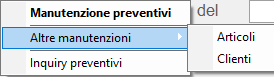](https://gsdoc.genesyssoftware.eu/uploads/images/gallery/2026-04/llQimage.png)
[](https://gsdoc.genesyssoftware.eu/uploads/images/gallery/2026-04/wW6image.png)
Immetti Preventivo: inserimento dati- Procedere all'impostazione dei seguenti campi:
- **Centro Ricavo**, se è attiva la Contabilità Analitica
- **Valuta** in cui esprimere i prezzi di vendita
- **Modalità di Pagamento**
- **Responsabile Acquisti**, assunto dall'anagrafica di base
- **Destinatario** della merce, se diverso dal Cliente beneficiario
- **Riferimenti esterni** del Preventivo
- **Note**
- **Altre note** (per indicare, ad esempio, la percentuale di acconto all'Ordine)
- **GG. prevista consegna** che, sommati alla Data attuale, forniranno la Data di Prevista Consegna in fase di generazione Ordine da Preventivo
- **Data - Numero di Approvazione**, la Data di Approvazione è indispensabile affinchè il Preventivo risulti «evadibile» e, conseguentemente, possa essere convertito in Ordine di Vendita
[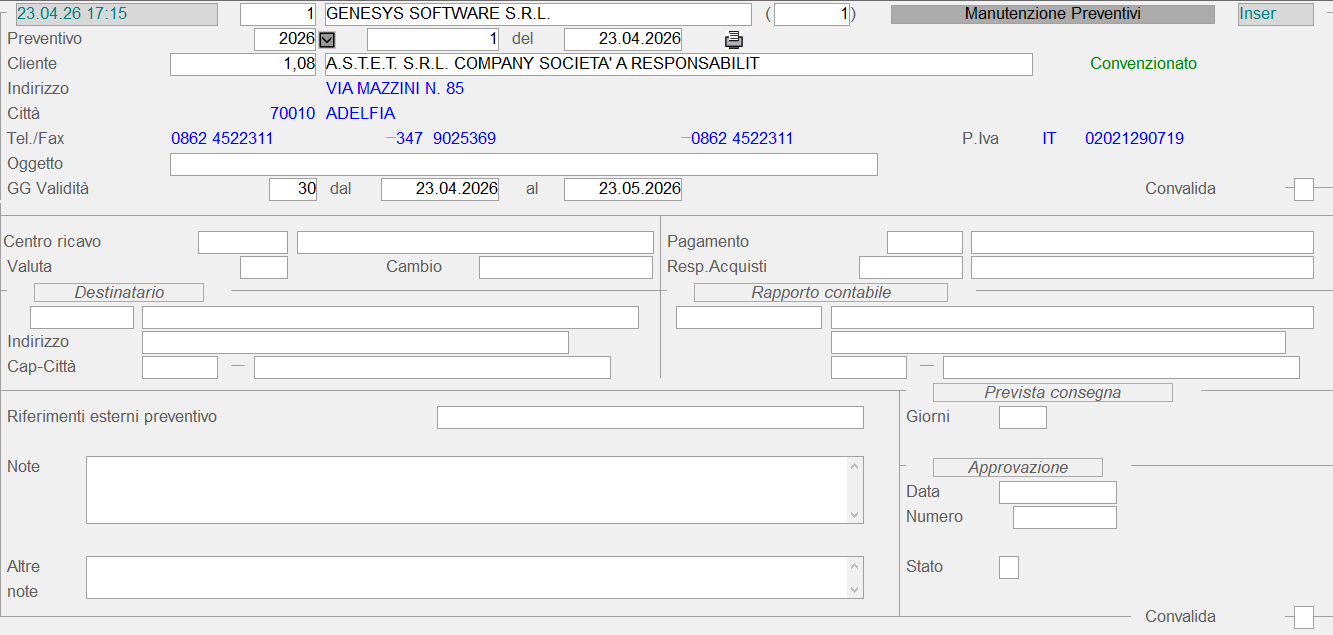](https://gsdoc.genesyssoftware.eu/uploads/images/gallery/2026-04/mmLimage.png)
Immetti Preventivo: inserimento dati---
[](#00) **2 - Definizione Articoli del Preventivo**
- Dopo aver inserito e convalidato i dati del Preventivo, si procede alla definizione degli Articoli oggetto dello stesso:
- **Codice Articolo**
In corrispondenza di questo campo sono attivi i seguenti tasti funzione
- **F1** a ricerca Articolo per Descrizione
- **F6** a per inserire una Voce Complementare
- **F8** a ricerca Articolo per Codice
- **Note aggiuntive**
- **Numero Pedane**, solo se è attiva la Gestione Pedane
- **Numero Colli**
- **Quantità**
- **Prezzo**
- **Sconti**

Immetti Preventivo: definizione Articoli- In questa videata sono attivi i seguenti pulsanti:
-  a per accedere alla funzione d'[Inquiry Movimenti Magazzino](https://gsdoc.genesyssoftware.eu/page-function/E27022003000000000/1?old=E27%2Fcomn%2FM0047.htm)
-  a per cancellare una riga
-  a per inserire ulteriori annotazioni
-  a per accedere alla griglia relativa alle Condizioni Commerciali
- Si esamini la sezione centrale della videata:
- nella parte sinistra *(sfondo giallo)* sono elencati i Componenti presenti nella Distinta Base; i Componenti opzionali, ossia quelli codificati sulla Di.Ba. come Articoli *jolly*, sono contrassegnati da un pallino rosso
- nella parte destra invece, sono elencati i Componenti inclusi 2. Immetti Preventivo corrente
- Selezionato il Componente da inserire o modificare, è possibile valorizzare i seguenti campi:
- **Quantità** del Componente, impiegate per ogni singolo pezzo dell'Articolo finito.Per esempio, se 2. Immetti Preventivo sono indicati 4 armadi e ciascun armadio è composto da 2 serrature, le Quantità da indicare devono essere 2.
- **Metodo di valorizzazione**, da adottare per determinare il Costo del Componente.
- **Costo unitario** del Componente, con conseguente aggiornamento del **Costo totale**, moltiplicando il Costo unitario per la Quantità.
- **% di Maggiorazione**, da applicare al Costo per determinare il Prezzo di vendita del Componente.
- **Prezzo di Vendita** unitario del Componente: è possibile impostarlo manualmente, solo se non è stata indicata la percentuale di maggiorazione.Il **Valore totale** è calcolato in automatico dal programma, moltiplicando il Prezzo unitario per le Quantità del Componente.
- Sommando il **Valore totale** dei vari Componenti, si ottiene il **Prezzo base** del prodotto finito.A questo punto, per determinare il Prezzo di vendita dell'Articolo, cliccare sul pulsante  corrispondente alla dicitura Margine ed impostare i seguenti campi:
- **% di Maggiorazione**, da applicare al Prezzo base per determinare il Prezzo di vendita dell'Articolo
- **% Sconto Cliente** da applicare al Prezzo di vendita
- **Prezzo Fornitore**
- **% Sconto Fornitore** da applicare al Prezzo Fornitore
- In questo modo è possibile calcolare il **margine di guadagno** sulla vendita dell'Articolo.
---
[](#00) **3 - Inserimento Dati del Piede**
- Completato l'inserimento degli Articoli e degli eventuali Componenti, è richiesta l'impostazione dei seguenti campi:
- **% Sconto Merce**, da applicare al Totale Imponibile del Preventivo. Lasciando a 0 *(zero)* la percentuale, l'importo dello Sconto può essere inserito manualmente.
- **% Spese Trasporto/Imballo**, da applicare al Totale Imponibile del Preventivo. Lasciando a 0 *(zero)* la percentuale, le Spese di Trasporto/Imballo possono essere inserite manualmente.
- **Spese Varie**

Immetti Preventivo: inserimento dati del piede
Questa funzione permette di modificare e/o cancellare un Preventivo, precedentemente immesso dall'[apposita funzione](https://gsdoc.genesyssoftware.eu/page-function/E2702010102000000/1?old=E27%2F02010102.htm). A livello di menù, è possibile scegliere tra l'elaborazione **Simulata** e quella **Definitiva**.
---
### [](#00) 1 - Modifica Dati del Preventivo
- Per richiamare in modifica un Preventivo esistente, è possibile impostare, in corrispondenza del campo **Progressivo**, uno dei seguenti tasti funzione:
- **F1** a per visualizzare *solo* i Preventivi intestati al Cliente impostato
- **F8** a per visualizzare *tutti* i Preventivi in ordine cronologico
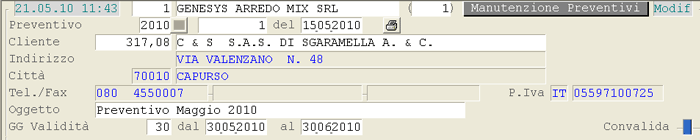
Modifica/Cancella: selezione Preventivo d'interesse- In seguito a Convalida, è possibile procedere alla modifica di alcuni dati del Preventivo. In questa prima videata, i dati suscettibili di modifica sono:
- **Centro Ricavo**
- **Valuta**
- **Pagamento**
- **Riferimenti esterni Preventivo**
- **Note** - **Altre Note**
- **GG. prevista consegna**
- **Data** - **Numero Approvazione**
- Il programma visualizza in automatico i dati del **Rapporto Contabile**, associato al Conto Consegna beneficiario del Contratto.

Modifica/Cancella Preventivo---
###  2 - Modifica/Cancellazione/Inserimento Articoli del Preventivo
#### Modifica
In questa seconda videata è fornito l'elenco degli Articoli inclusi nel Preventivo: per procedere alla **modifica** di una riga, impostarne il numero nell'apposito campo o cliccare sul pulsante corrispondente.
Convalidare al termine della modifica: la riga soggetta a modifica è visualizzata a sfondo *giallo*.
A questo punto il cursore si posiziona nuovamente sul campo **Riga**, per consentire eventualmente la modifica di un'altra Riga.
#### Cancellazione
Per richiedere la **cancellazione** di un Articolo invece, è necessario in primo luogo selezionarlo, inserendo il numero della Riga nell'apposito campo o cliccando sul pulsante  corrispondente, quindi cliccare sul pulsante di delete .
#### Inserimento
Digitando il tasto **Esc** sul campo **Riga**, il cursore si posiziona sul **Codice Articolo** per consentire l'inserimento di una nuova riga.

Modifica/Cancella Preventivo: modifica/cancellazione/inserimento righe---
###  3 - Modifica Dati del Piede
Nella videata di piede è possibile modificare lo **Sconto Merce**, le **Spese Trasporto/Imballo** e le **Spese Varie**, con contestuale ricalcolo dell'Imponibile, dell'IVA e del Totale Preventivo.

Modifica/Cancella Preventivo: modifica dati del piede
# 2.1.1.6 - Evadi Preventivo

Questa funzione genera in automatico un [Ordine di Vendita](https://gsdoc.genesyssoftware.eu/page-function/E2702010302000000/1?old=E27%2F02010302.htm), partendo da un Preventivo immesso e opportunamente approvato. A livello di menù, è possibile scegliere tra l'elaborazione **Simulata** e quella **Definitiva**.
---
### Modalità Operativa
- Operativamente, dopo aver indicato il **Cliente** e i riferimenti del **Preventivo**, il programma richiede:
- la **Causale** dell'Ordine di Vendita da generare
- il **Deposito** da movimentare, solo se è attiva la Gestione Depositi
- Con la Convalida dei dati immessi, è generato l'[Ordine di Vendita](https://gsdoc.genesyssoftware.eu/page-function/E2702010302000000/1?old=E27%2F02010302.htm) e si accede alla manutenzione dello stesso.
- Tra le informazioni che l'Ordine assumerà dal Preventivo, è il caso di segnalare quanto segue:
- le **Note Preventivo** corrisponderanno alle Note esterne dell'Ordine
- le **Spese Varie** corrisponderanno alle Spese Varie dell'Ordine
A proposito delle **Spese Varie**, Non essendo gestite sull'Ordine, saranno solo visualizzate e comunque utilizzate per determinare il Totale dell'Ordine stesso.
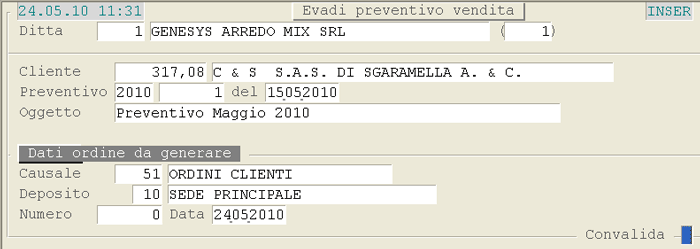
Evadi Preventivo---
### Alcune Precisazioni
- È possibile selezionare solo **Preventivi evadibili**, cioè solo quelli su cui è stata indicata la [Data di Approvazione](https://gsdoc.genesyssoftware.eu/page-function/E2702010102000000/1?old=E27%2F02010102.htm%23approvazione).
- Confermata l'evasione del Preventivo, Non sarà più possibile modificarlo, nè tanto meno richiamarlo per generare un altro Ordine di Vendita.
# 2.1.1.9 - Inquiry Preventivi

Questa funzione permette di visualizzare i Preventivi corrispondenti ai parametri impostati dall'Utente. A livello di menù, è possibile scegliere tra l'elaborazione **Simulata** e quella **Definitiva**.
---
### Modalità Operativa
Operativamente, l'accesso alla funzione d'Inquiry richiede l'impostazione dei seguenti campi:
**Conto**
Impostare il Conto Cliente intestatario del Preventivo o anche solo il Mastro. È possibile Non indicare alcun Cliente, per procedere all'impostazione dell'Articolo.
**Preventivo (Anno - Progressivo)**
Solo se è impostato il Conto Cliente, in questo campo è possibile specificare il Preventivo d'interesse o attivare la ricerca con il tasto **F8**.
- **Visualizza**
- Se l'interrogazione riguarda *un solo Preventivo*, mediante impostazione dell'indicatore Visualizzazione, è possibile specificare quali informazioni visualizzare:
- 0 = solo il Preventivo
- **1** = il Preventivo e gli Ordini di Vendita corrispondenti
- **2** = il Preventivo e i Documenti di Consegna corrispondenti
- **9** = tutto
- Se l'interrogazione riguarda *più Preventivi*, quindi il campo Codice Preventivo Non è valorizzato, è possibile impostare ulteriori parametri di filtro:
- Anno
- Data di stipula
- Valido il giorno
- Centro di Costo/Ricavo
- Stato del Preventivo
[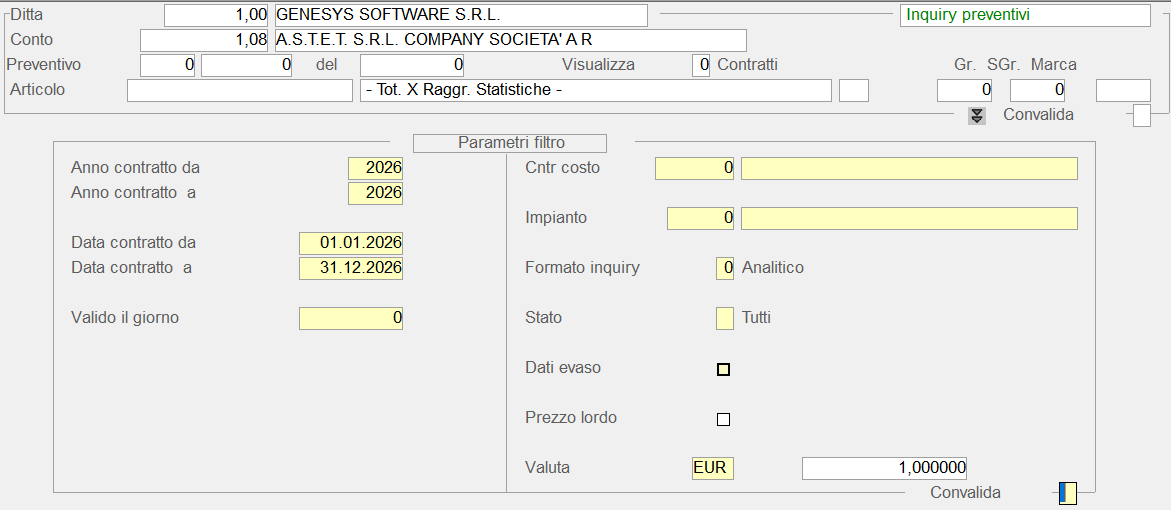](https://gsdoc.genesyssoftware.eu/uploads/images/gallery/2026-04/f1Pimage.png)
Inquiry Preventivi: videata di selezione- Con la Convalida dei parametri impostati, il programma visualizza tutte le righe del Preventivo o Preventivi d'interesse.
- Sono fornite per ciascuna riga le seguenti informazioni:
- **Codice Preventivo** (*Anno e Progressivo*)
- **Data di stipula**
- **Colli - Quantità** offerte per ciascun Articolo
- **Prezzo di Vendita** al netto degli Sconti
- **Articolo**, se tra i parametri di filtro è stato impostato il Cliente, oppure **Conto**, se tra i parametri di filtro è stato indicato l'Articolo
- In corrispondenza di ciascuna riga sono attivi i seguenti pulsanti:
-  a per visualizzare ulteriori informazioni relative al Preventivo
-  a per conoscere i dati relativi ai Componenti dell'Articolo finito e quelli impiegati per la determinazione del Prezzo di vendita
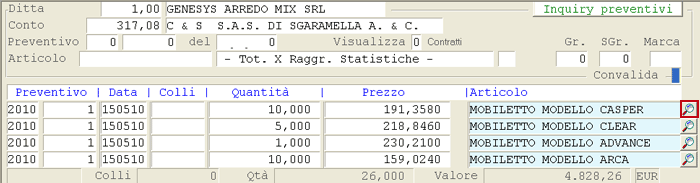
Inquiry Preventivi---
 
- A livello di menù, la funzione si articola nelle seguenti scelte:
- **1.** [Contratti da Fatturare](#01)
- **2.** [Generazione automatica Documenti per Fatturazione](#02)
- Entrambe le scelte operano in modalità analoga, ma perseguendo finalità differenti.
- È richiesta in entrambi i casi, l'impostazione preliminare della **Ditta**, dell'**Anno contabile**, della **Data Operazione** e della **Divisione** d'interesse *(se gestita)*.
---
[modalità operativa](#modOper)
---
- Se presente un **Periodo di Sospensione**, possono verificarsi due casi:
- **1°** il Periodo di Sospensione copre l'intero Periodo di Fatturazione
in questo caso non è generato alcun canone *(se previsto)*.
- **2°** il Periodo di Sospensione è incluso nel Periodo di Fatturazione
in questo caso, il programma prima genera interamente il canone, poi genera un movimento di storno per l'importo corrispondente al Periodo di Sospensione.
I movimenti derivanti dai D.d.t. d'Intervento/Fornitura saranno valorizzati *solo a valore* ed inoltre, se prevista la **Fatturazione anticipata**, saranno considerati quelli del periodo precedente; se prevista la **Fatturazione posticipata** invece, saranno considerati i movimenti del periodo in corso.
[modalità operativa](#modOper)
---
Impostare 0 *(zero)* per considerarli *tutti*.
**Beneficiario**
Se impostato, il programma considera *solo* i Contratti relativi al [Beneficiario](https://gsdoc.genesyssoftware.eu/page-function/E2701080801010000/1?old=E27%2F0108080101.htm%23beneficiario) indicato.
Impostare 0 *(zero)* per considerarli *tutti*.
**Tipo fornitura**
È possibile specificare la tipologia della fornitura o impostare **0 = Tutti**.
- **Frequenza fatturazione**
- È possibile specificare la frequenza di fatturazione dei Contratti, con riferimento ai quali eseguire la generazione dei Documenti.
- Sono ammessi i seguenti valori:
- **1** = annuale
- **2** = semestrale
- **3** = quadrimestrale
- **4** = trimestrale
- **6** = bimestrale
- **12** = mensile
Impostare 0 *(zero)* per non specificare alcuna frequenza di fatturazione.
**Data limite fatturazione**
L'elaborazione includerà solo le Voci, la cui Data di prossima fatturazione rientra nella Data limite impostata. Solo per la [scelta 1](#01), è prevista la possibilità d'impostare una Data successiva rispetto a quella attuale, allo scopo di avere una previsione riferita, per esempio, alla fine del mese.
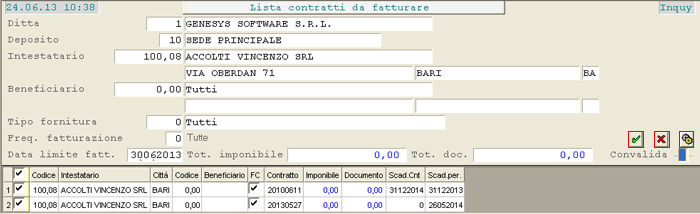
Contratti da Fatturare: videata di selezioneCompletata l'impostazione dei suddetti campi, il programma visualizza in modalità *data-grid*, l'elenco dei Contratti da fatturare: in corrispondenza di ciascuna riga, è attivo un apposito *check-box* per la selezione/deselezione dei Contratti, per i quali eseguire la generazione dei documenti.
A questo punto, cliccando sull'apposito pulsante , è possibile avviare l'elaborazione. Solo per la [scelta 1](#01), cliccando sull'apposito pulsante , si determina in tempo reale il Totale Imponibile e il Totale Documento, per singolo Contratto e per tutti quelli visualizzati.
Per abbandonare l'ambiente operativo, è sufficiente cliccare sul pulsante .
# 2.1.11.1.16 - Contratti di Fornitura in Abbonamento: 16. Rinnovo Contratti

- A livello di menù, la funzione si articola nelle seguenti scelte:
- **1.** Contratti in Scadenza
- **2.** Rinnovo
- Entrambe le selezioni forniscono un elenco dei Contratti, che risultano in Scadenza entro la Data impostata dall'Utente.
- Per i Contratti *rinnovabili*, la seconda scelta esegue in automatico il rinnovo; mentre per i Contratti *a scadenza*, è necessario eseguire manualmente l'operazione.
La funzione di Rinnovo può essere eseguita anche in [modalità schedulata](https://gsdoc.genesyssoftware.eu/books/modl-prefe0-gestione-servizi-qFd/page/21111162-schedulazione-processi-funzioni-implementate-ciclo-passivo).
---
### Modalità Operativa
Indipendentemente dalle selezioni di menù, la funzione richiede l'impostazione dei seguenti campi:
**Ditta**
Impostando 0 *(zero)* sul codice Ditta, il rinnovo sarà eseguito sui Contratti di tutte le Ditte collegate all'Operatore. In questo caso, sulla riga del Contratto saranno visualizzati il Codice e la Denominazione della Ditta di riferimento.
**Scadenza entro il**
Impostare la data di Scadenza dei Contratti da rinnovare.
La data di Scadenza proposta in automatico è calcolata applicando 7 giorni alla data attuale.
- **Tipo rinnovo**
- La valorizzazione di questo campo è prevista solo per la scelta 1. Contratti in Scadenza e permette di limitare la visualizzazione, ai soli Contratti aventi tipo rinnovo corrispondente a quello impostato.
- Sono ammessi i seguenti valori:
- 0 = Tutti
- **1** = con Rinnovo Automatico
- **2** = a Scadenza
I Contratti già scaduti sono evidenziati in righe a sfondo *grigio*. L'elaborazione si avvia con la convalida.

Rinnovo Contratti
# 2.1.11.1.20 - Contratti di Fornitura in Abbonamento: 20. Inquiry Movimenti Abbonamento

- Questa funzione visualizza, in modalità *data-grid*, i **movimenti di magazzino** relativi ai Contratti in Abbonamento, con possibilità d'impostare specifici parametri, in modo da filtrare i risultati dell'Inquiry.
- ---
### Modalità Operativa
- In fase di accesso alla funzione, è richiesto l'inserimento dei seguenti campi:
- **Ditta**
- **Filiale**
Impostare la Filiale d'interesse o lasciare a 0 (*zero*) per includerle tutte.
- **Conto**
Impostare il Conto Cliente intestatario del Contratto da interrogare oppure lasciare a 0 (*zero*) per includerli tutti.
- **Servizio**
Impostare il codice del Servizio d'interesse oppure lasciare a *spazio* per includerli tutti.
- **Contratto**
L'impostazione di questo campo permette di visualizzare i movimenti relativi ad un singolo Contratto.
Lasciando a 0 (*zero*) invece, saranno considerati *tutti* i movimenti, a prescindere dai rispettivi Contratti.
- Ulteriori parametri di filtro sono: - il **Periodo** dei movimenti da visualizzare
- il **Tipo Operazione**
- il **Codice Valuta**

- L'Inquiry degli Interventi **effettuati** si basa sui Documenti immessi con Causale Trasporto **21 - Fornitura** e **22 - Manodopera**.
- L'Inquiry degli Interventi **da effettuare** invece, considera le Voci Oggetto aventi una data di Prossimo Intervento compresa nel Periodo impostato dall'utente, nella videata di selezione della funzione d'Inquiry.
Impostare 0 *(zero)* per considerarli *tutti*.
**Beneficiario**
Se impostato, il programma considera *solo* i Contratti relativi al [Beneficiario](https://gsdoc.genesyssoftware.eu/page-function/E2701080801010000/1?old=E27%2F0108080101.htm%23beneficiario) indicato.
Impostare 0 *(zero)* per considerarli *tutti*.
**Tipo fornitura**
È possibile specificare la tipologia della fornitura o impostare **0 = Tutti**.
- **Frequenza fatturazione**
- È possibile specificare la frequenza di fatturazione dei Contratti, con riferimento ai quali eseguire la generazione dei Documenti.
- Sono ammessi i seguenti valori:
- **1** = annuale
- **2** = semestrale
- **3** = quadrimestrale
- **4** = trimestrale
- **6** = bimestrale
- **12** = mensile
Impostare 0 *(zero)* per non specificare alcuna frequenza di fatturazione.
**Data pianificazione**
Impostare la data rispetto alla quale evidenziare le Voci da evadere.
**Situazione**
L'impostazione di questo indicatore permette di scegliere se visualizzare tutte le Voci (valore 0) presenti nei Contratti oppure solo quelle da evadere (valore **1**).
Sono escluse in ogni caso le Voci di tipo «Servizio».
Completata l'impostazione dei suddetti campi, il programma visualizza in modalità *data-grid*, l'elenco dei Contratti da fatturare: in corrispondenza di ciascuna riga, è attivo un apposito *check-box* per la selezione/deselezione dei Contratti da elaborare.
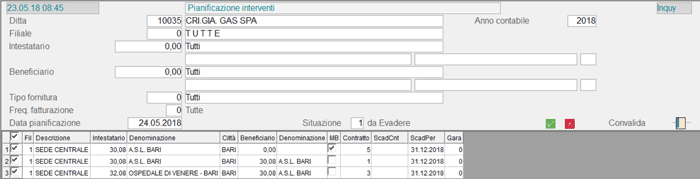
Planning Interventi: videata di selezione- In seguito a Convalida il programma fornisce, per ciascuna Voce del Contratto, le seguenti informazioni:
- Tipologia di Fornitura
- Frequenza di Fatturazione
- Quantità utilizzata fino alla data di pianificazione
- Data dell'ultimo movimento che, in base alla frequenza di fornitura, concorre a determinare la data della prossima consegna/visita
Relativamente a ciascun Cliente/Paziente, inoltre, sono forniti i dati relativi a: Città, Indirizzo, Telefono (due numeri) e Giro primario di riferimento.
- Per facilitare l'individuazione delle Voci da attenzionare, è prevista una specifica colorazione della riga:
- a sfondo *rosso*, se la data della prossima consegna/visita indicata sulla Voce è anteriore alla data di pianificazione
- a sfondo *giallo*, se la data della prossima consegna/visita indicata sulla Voce è successiva alla data di pianificazione di massimo 7 giorni
Si precisa che: le Quantità relative agli Interventi possono riferirsi anche ad Articoli diversi da quelli indicati nella Voce, qualora sulla Voce sia stata prevista la possibilità di utilizzare Articoli appartenenti allo stesso Gruppo/Sottogruppo.

Planning Interventi
# 2.1.11.11 - Contratti di Fornitura in Abbonamento: 11. Documenti per Fatturazione

- A livello di menù, la funzione si articola nelle seguenti scelte:
- **1.** [Contratti da Fatturare](#01)
- **2.** [Generazione automatica Documenti per Fatturazione](#02)
- Entrambe le scelte operano in modalità analoga, ma perseguendo finalità differenti.
- È richiesta in entrambi i casi, l'impostazione preliminare della **Ditta**, dell'**Anno contabile**, della **Data Operazione** e della **Divisione** d'interesse *(se gestita)*.
---
[](#00)**1. Contratti da Fatturare**
A fronte di determinate selezioni operate dall'utente, questa funzione fornisce la lista dei Contratti con Voci da Fatturare e visualizza per ciascuno, il **Totale Imponibile** e il **Totale Documento**.
Nella parte superiore della videata inoltre, è fornito il Totale Imponibile e il Totale Documento di *tutti* i Contratti.
[modalità operativa](#modOper)
---
[](#00)**2. Generazione automatica Documenti per Fatturazione**
In aggiunta alle funzionalità della [scelta precedente](#01), questa funzione permette di selezionare i Contratti da fatturare tra quelli visualizzati e con la convalida, procedere alla generazione automatica di un Documento per Beneficiario.
Il Documento generato avrà **Numero** 0 *(zero)* e **Data Documento** uguale alla Data Operazione, impostata dall'utente in fase d'accesso.
I Documenti di Vendita generati in questa fase saranno in seguito utilizzati dalla **Fatturazione differita**: se è stata saltata la Fatturazione di uno o più periodi, gli stessi saranno considerati in questa, sempre distinti per Periodo.
- Se presente un **Periodo di Sospensione**, possono verificarsi due casi:
- **1°** il Periodo di Sospensione copre l'intero Periodo di Fatturazione
in questo caso non è generato alcun canone *(se previsto)*.
- **2°** il Periodo di Sospensione è incluso nel Periodo di Fatturazione
in questo caso, il programma prima genera interamente il canone, poi genera un movimento di storno per l'importo corrispondente al Periodo di Sospensione.
I movimenti derivanti dai D.d.t. d'Intervento/Fornitura saranno valorizzati *solo a valore* ed inoltre, se prevista la **Fatturazione anticipata**, saranno considerati quelli del periodo precedente; se prevista la **Fatturazione posticipata** invece, saranno considerati i movimenti del periodo in corso.
[modalità operativa](#modOper)
---
Impostare 0 *(zero)* per considerarli *tutti*.
**Beneficiario**
Se impostato, il programma considera *solo* i Contratti relativi al [Beneficiario](https://gsdoc.genesyssoftware.eu/page-function/E2701080501000000/1?old=E27%2F01080501.htm%23beneficiario) indicato.
Impostare 0 *(zero)* per considerarli *tutti*.
**Tipo fornitura**
È possibile specificare la tipologia della fornitura o impostare **0 = Tutti**.
**Frequenza fatturazione**
È possibile specificare la frequenza di fatturazione dei Contratti, con riferimento ai quali eseguire la generazione dei Documenti.
- Sono ammessi i seguenti valori:
- **1** = annuale
- **2** = semestrale
- **3** = quadrimestrale
- **4** = trimestrale
- **6** = bimestrale
- **12** = mensile
Impostare 0 *(zero)* per non specificare alcuna frequenza di fatturazione.
**Data limite fatturazione**
L'elaborazione includerà solo le Voci, la cui Data di prossima fatturazione rientra nella Data limite impostata. Solo per i Contratti da fatturare, è prevista la possibilità d'impostare una Data successiva rispetto a quella attuale, allo scopo di avere una previsione riferita, per esempio, alla fine del mese.
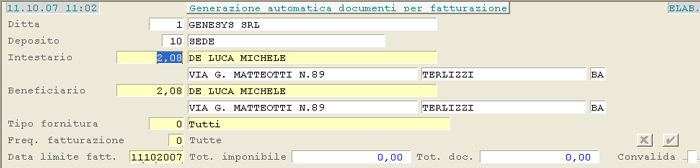
Generazione Documenti per Fatturazione: videata di selezioneCompletata l'impostazione dei suddetti campi, il programma visualizza in modalità *data-grid*, l'elenco dei Contratti da fatturare: in corrispondenza di ciascuna riga, è attiva un'apposita *check-box* per la selezione/deselezione dei Contratti, per i quali eseguire la generazione dei documenti.
A questo punto, cliccando sull'apposito pulsante , è possibile avviare l'elaborazione.
Per abbandonare l'ambiente operativo invece, è sufficiente cliccare sul pulsante .
# 2.1.11.16 - Contratti di Fornitura in Abbonamento: 16. Rinnovo Contratti

- A livello di menù, la funzione si articola nelle seguenti scelte:
- **1.** Contratti in Scadenza
- **2.** Rinnovo
- Entrambe le selezioni forniscono un elenco dei Contratti, che risultano in Scadenza entro la Data impostata dall'utente.
- Per i Contratti *rinnovabili*, la seconda scelta esegue in automatico il rinnovo; mentre per i Contratti *a scadenza*, è necessario eseguire manualmente l'operazione.
- **Tipo rinnovo**
- La valorizzazione di questo campo è prevista solo per la scelta **1. Contratti in Scadenza** e permette di limitare la visualizzazione, ai soli Contratti aventi tipo rinnovo corrispondente a quello impostato.
- Sono ammessi i seguenti valori:
- 0 = Tutti
- **1** = con Rinnovo Automatico
- **2** = a Scadenza
---
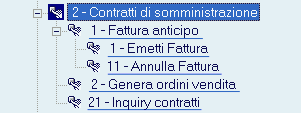 
- **1** - [Emetti Fattura di Anticipo](#01)
- **11** - [Annulla Fattura di Anticipo](#11)
---
- La funzione di generazione della Fattura di Anticipo richiede l'esecuzione di due semplici passaggi:
- indicare sul **Conto Standard 99.991** il Mastro dei Conti Generali che identifica i Conti anticipi dei Clienti. In questo modo, in base all'analitico del Conto di Consegna del Cliente, sarà assegnato in automatico il Conto Generale degli anticipi. Se per esempio, il Conto di Consegna è **1,08** e il Mastro indicato sul Conto Standard è **45**, il Conto anticipi sarà **1,45**
- inserire un **Articolo** con Codice «CNTRSOM0», che sarà movimentato in fase di
[Generazione Ordini Vendita](https://gsdoc.genesyssoftware.eu/page-function/E2702011102020000/1?old=E27%2F0201110202.htm)
Sulla Fattura di Anticipo sono riportati i Riferimenti del Contratto *(Numero - Data)*, in corrispondenza delle Note esterne.
---
### [](#00) 11 - Annulla Fattura di Anticipo
Per i Contratti di Somministrazione Prepagati, questa funzione permette di annullare la Fattura di Anticipo emessa a fronte del Contratto e ripristina lo Stato dello stesso al valore «**7** - **Immesso**», in modo da renderlo nuovamente modificabile.
Attenzione: I Contratti selezionati per la funzione di Annullamento Non devono essere stati utilizzati nè per immettere Ordini, nè per immettere Documenti di Consegna.
# 2.1.11.2.2 - Contratti di Somministrazione: 2. Genera Ordini di Vendita

- Impostare i parametri di filtro per la selezione dei Contratti:
- Numero Contratto
- Cliente
- Rapporto Contabile
- Categoria Cliente
- Zona Cliente
- Agente del Contratto
- Tipologia Contratto
Sull'Ordine di Vendita generato saranno riportati i riferimenti del Contratto *(Numero - Data)*, in corrispondenza delle Note esterne. Gli stessi saranno riportati anche sul Documento di Consegna, generato in fase di evasione dell'Ordine.
# 2.1.11.2.21 - Contratti di Somministrazione: 21. Inquiry Contratti

La funzione d'Inquiry permette di conoscere la situazione dei Contratti di Somministrazione inseriti.
---
### Modalità Operativa
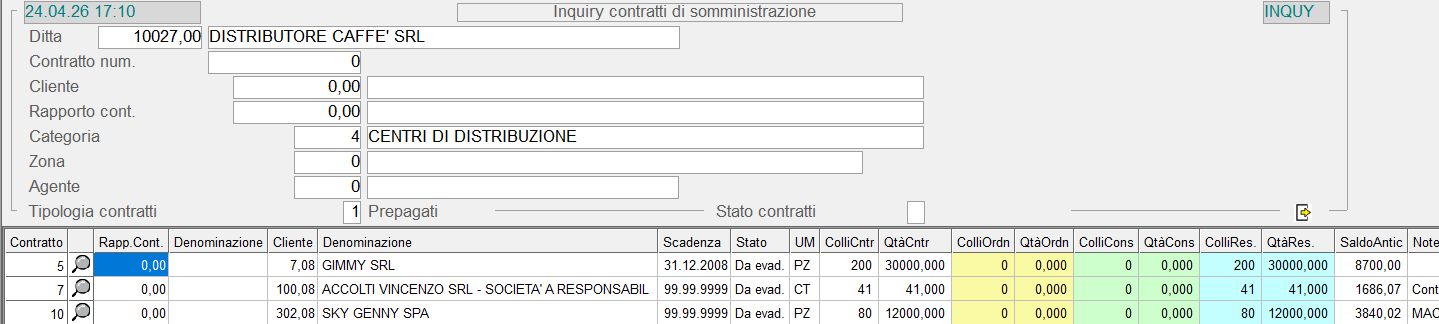
- Impostare i parametri di filtro per la selezione dei Contratti da visualizzare:
- Numero Contratto
- Cliente
- Rapporto Contabile
- Categoria Cliente
- Zona Cliente
- Agente del Contratto
- Tipologia Contratto
[](https://gsdoc.genesyssoftware.eu/uploads/images/gallery/2026-04/wqdimage.png)
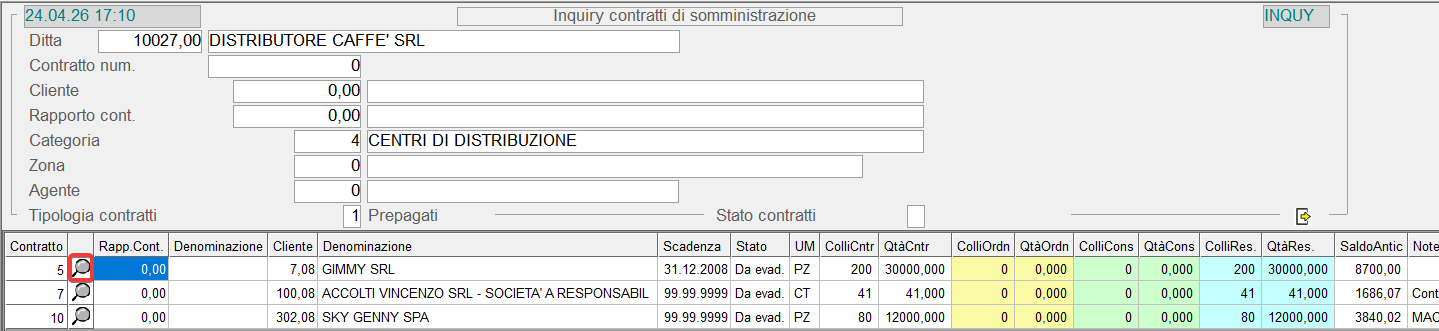
Inquiry Contratti di Somministrazione- Nella videata di dettaglio sono fornite per ciascun Articolo, oltre al Codice e alla Descrizione, le seguenti informazioni:
- Colli e Quantità da fornire
- Colli e Quantità ordinate e non ancora evase
- Colli e Quantità consegnate
- Colli e Quantità residue, ancora da evadere
[](https://gsdoc.genesyssoftware.eu/uploads/images/gallery/2026-04/wP3image.png)
Inquiry Contratti di Somministrazione: dettaglio Articoli Cliccando sul pulsante  corrispondente a ciascun Articolo, il programma visualizza, nella parte inferiore della videata, l'elenco degli **Ordini di Vendita** (*sfondo giallo*) e dei **Documenti di Consegna** (*sfondo verde*), relativi alla Voce del Contratto selezionata.

Inquiry Contratti di Somministrazione: dettaglio Ordini/Documenti VenditaCliccando sull'apposito pulsante  nella parte superiore della videata, è possibile richiedere la generazione di un report, che fornisce i dati relativi al Contratto, le quantità contrattate e le consegne effettuate.
# 2.1.11.21 - Contratti di Fornitura in Abbonamento: 21. Inquiry Interventi

- L'Inquiry degli Interventi **effettuati** si basa sui Documenti immessi con Causale Trasporto **21 - Fornitura** e **22 - Manodopera**.
- L'Inquiry degli Interventi **da effettuare** invece, considera le Voci Oggetto aventi una data di Prossimo Intervento compresa nel Periodo impostato dall'utente, nella videata di selezione della funzione d'Inquiry.

# 2.1.11.3.1 - Contratti di Locazione: 1. Modello RLI

Questa funzione esegue la stampa del Modello RLI.
---
### Modalità Operativa
In fase di accesso alla funzione, è richiesta l'impostazione dei seguenti campi:
**Ditta**
È possibile elaborare i Contratti di *tutte* le Ditte collegate all'Operatore, impostando 0 *(zero)* sul codice **Ditta**: in questo caso, sulla riga del Contratto saranno visualizzati il Codice e la Denominazione di ciascuna Ditta.
**Numero copie**
È proposto in automatico il valore 2.
[](https://gsdoc.genesyssoftware.eu/uploads/images/gallery/2026-04/jEKimage.png)
Stampa Modello RLIIl programma visualizza in modalità *data-grid* e in ordine decrescente (cioè dal più recente al più vecchio), l'elenco dei Contratti in Stato «**I - Immesso**» oppure «**A - Registrato**», che sono da stampare e/o già stampati (contrassegnati dal segno di spunta nella colonna **Stampato**).
Le righe in bianco sono proposte con la prima colonna già *flaggata* ai fini della stampa; quelle in giallo invece, poichè già stampate, sono proposte con la prima colonna non *flaggata*, in modo da permettere la ristampa del Modello RLI. Le righe in rosso Non possono essere stampate e, nella colonna **Note**, ne è riportato il motivo.
In corrispondenza di ogni Contratto visualizzato nel *data-grid*, è riportato il contenuto della colonna **All'Ufficio di**: se questa colonna risulta a *spazio*, la riga sarà visualizzata in rosso e Non sarà possibile stamparla. Il contenuto di questa colonna è assunto dall'[apposito campo](https://gsdoc.genesyssoftware.eu/page-function/E2701080803030000/1?old=E27%2F0108080303.htm%23ufficio) della sezione [Adempimenti](https://gsdoc.genesyssoftware.eu/page-function/E2701080803030106/1?old=E27%2F0108080303.htm%230106) del Contratto.
Dopo aver visualizzato i Contratti da stampare, il cursore si posiziona sulla cella **Repertorio** per consentirne l'impostazione: è proposto quello indicato sul Contratto e comunque, dopo la stampa, è aggiornato sul Contratto stesso; se gestito il DMI, è generato il log DMI.
# 2.1.11.3.10 - Contratti di Locazione: 10. Manutenzione Movimenti Fatturazione/F24 Elide

Funzione di manutenzione dei movimenti ai fini della Fatturazione/F24 Elide.
---
### Modalità Operativa
Accedendo in **Modifica**, il programma visualizza, nella parte centrale della videata, l'elenco dei movimenti relativi al Contratto selezionato: per procedere alla manutenzione del movimento, cliccare sul pulsante  corrispondente.
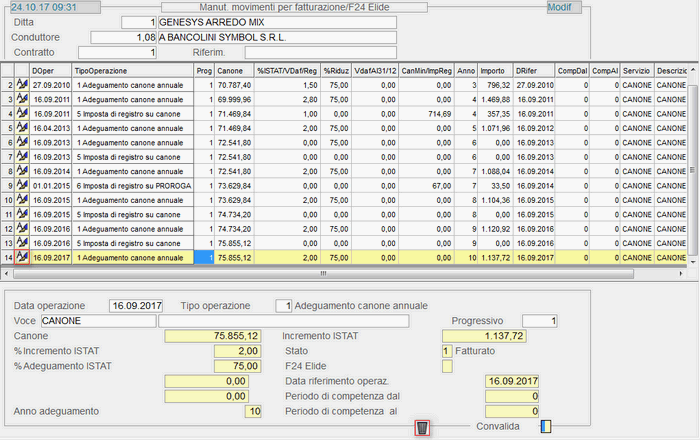
Manutenzione Movimenti Fatturazione/F24 ElideRelativamente al movimento selezionato, il programma fornisce le seguenti informazioni:
**Data Operazione**
- **Tipo Operazione**
- Il valore impostato in questo campo indica quali Contratti generare per la Fatturazione.
- Sono previsti i seguenti valori:
- **1** = Adeguamento Canone Annuale
- **2** = Conguaglio ai Corrispettivi Annuale
- **3** = Conguaglio ai Corrispettivi Fine Contratto
- **4** = Imposta di Registro su Conguaglio Corrispettivi
- **5** = Imposta di Registro su Canone
- **6** = Imposta di Registro PROROGA
- **7** = Imposta di Registro CESSIONE
- **8** = Imposta di Registro RISOLUZIONE
- **9** = Diritti Copie rilasciate dall'Ufficio
- **Stato**
- Può assumere i seguenti valori:
- 0 = Immesso
- **1** = Fatturato
Impostare a *spazio* se Non interessa la Fatturazione.
- **F24 Elide**
- Può assumere i seguenti valori:
- 0 = Immesso
- **1** = Generato
Impostare a *spazio* se Non interessa l'F24 Elide.
**Convalida**
Completato l'inserimento o la modifica dei movimenti d'interesse, è possibile convalidare con **Accept** (tasto **F12**) oppure annullare l'operazione con **Exit** (tasto **Esc** o **F11**). Per eliminare il movimento selezionato, cliccare sull'apposito pulsante  e confermare con il tasto **F3** quando richiesto.
# 2.1.11.3.11 - Contratti di Locazione: 11. Documenti per Fatturazione

- Funzione di generazione dei movimenti per la **Fatturazione differita** e/o per la stampa della **Fattura immediata**.
- A livello di menù sono previste le seguenti scelte:
- **1** - [Lista Contratti da Fatturare](#01)
- **2** - [Generazione automatica Documenti per Fatturazione](#02)
La funzione di Generazione Documenti per Fatturazione può essere eseguita anche in [modalità schedulata](https://gsdoc.genesyssoftware.eu/books/modl-prefe0-gestione-servizi-qFd/page/21113112-schedulazione-processi-funzioni-implementate-ciclo-passivo).
---
[](#00) **1 - Lista Contratti da Fatturare**
---
[](#00) **2 - Generazione Automatica Documenti per Fatturazione**
- Più precisamente, in seguito a **Convalida** , la funzione provvede alla generazione di due tipologie di documenti:
- **Documenti per Fatturazione differita**
Sono generati Documenti con Numero 0 (*zero*) e Data Documento uguale alla Data Operazione impostata dall'Utente, in fase di accesso alla funzione. I Documenti generati in questa fase saranno utilizzati dalla Fatturazione differita.
- **Documenti per Fatturazione immediata**
Sono emesse e stampate Fatture immediate.
Sui Documenti per Fatturazione generati in questa fase, i calcoli per l'**Imposta di Registro**, l'**Adeguamento Canoni** e il **Conguaglio Corrispettivi** saranno evidenziati separatamente con Voci Complementari.
---
### Causali Magazzino
- Se è stata saltata la Fatturazione di uno o più periodi, gli stessi saranno considerati in questa fase, sempre distinti per periodo. Le Fatture saranno valorizzate *solo a Valore* e le Causali utilizzate sono:
-
[**46.026** - Fatture Immediate Locazioni a Valore](https://gsdoc.genesyssoftware.eu/page-function/E2746026000000000/1?old=E27%2F46026.htm)
-
[**46.028** - D.d.t. Locazioni a Valore](https://gsdoc.genesyssoftware.eu/page-function/E2746028000000000/1?old=E27%2F46028.htm) (per Fatturazione Differita)
-
[**46.029** - Note Credito Locazioni a Valore](https://gsdoc.genesyssoftware.eu/page-function/E2746029000000000/1?old=E27%2F46029.htm)
---
Impostare 0 (*zero*) per visualizzare tutti i Contratti a prescindere dal Conduttore.
- **Frequenza fatturazione**
- È possibile specificare la frequenza di fatturazione dei Contratti, rispetto ai quali eseguire la generazione dei documenti.
- Sono ammessi i seguenti valori:
- **1** = annuale
- **2** = semestrale
- **3** = quadrimestrale
- **4** = trimestrale
- **6** = bimestrale
- **12** = mensile

Questa funzione visualizza le **Scadenze dei Canoni** (in ordine *crescente*) e degli **Adempimenti** relativi ai Contratti di Locazione, che risultano Non ancora eseguiti.
Sono evidenziate in rosso le Scadenze relative alla data attuale.
È possibile richiedere lo Scadenzario dei Contratti di *tutte* le Ditte collegate all'Operatore, semplicemente impostando 0 *(zero)* sul codice **Ditta**: in questo caso, sulla riga del Contratto saranno visualizzati il Codice e la Denominazione di ciascuna Ditta.
- Lo Scadenzario a video riporta per singolo Contratto le seguenti informazioni:
- **Conduttore** (Codice e Denominazione)
- **Numero** e **Data Contratto**
- data di **Decorrenza**
- **Termine**
- data di **Scadenza**
- **Periodicità** e **Modalità di fatturazione** (colonna **Fat**)
- importo del **Canone**
Le Scadenze degli Adempimenti eseguibili in automatico, cioè cliccando sul tasto , sono evidenziate con un segno di spunta nel *check-box* a sinistra della riga: questo permette di escludere eventualmente dall'Aggiornamento una o più righe, semplicemente disattivando il *check-box* corrispondente.
Operativamente, cliccando sul tasto , il programma eseguirà una fase *preventiva* di **Verifica** per accertare la fattibilità di ogni Adempimento: al primo errore eventualmente riscontrato, la verifica su quella scadenza terminerà e l'errore rilevato sarà evidenziato nella colonna **Errori** del *data-grid*. Visivamente, le righe valide saranno colorate di *verde*, mentre quelle con errori saranno riportate in *giallo*. In caso di errori riscontrati in fase di Verifica, la successiva fase di Aggiornamento Non sarà eseguita, per permettere all'Utente di correggere le anomalie riscontrate dal programma (ad esempio «Tabella ISTAT non valorizzata»).
Se dalla Verifica non emergono errori, la successiva fase di **Aggiornamento** partirà in automatico: al verificarsi di un qualunque errore però, l'elaborazione sarà interrotta e dovrà essere rieseguita. Le righe elaborate con successo saranno evidenziate in *verde*, mentre quelle con errore in *rosso*.
- Dallo Scadenzario è possibile accedere, cliccando sul pulsante  corrispondente, alle seguenti funzioni:
-
[Modello RLI](https://gsdoc.genesyssoftware.eu/page-function/E2702011103010000/1?old=E27%2F0201110301.htm)
-
[Imposta di Registro](https://gsdoc.genesyssoftware.eu/page-function/E2702011103060100/1?old=E27%2F020111030601.htm)
-
[Proroga](https://gsdoc.genesyssoftware.eu/page-function/E2702011103060200/1?old=E27%2F020111030602.htm)
-
[Adeguamento Canone](https://gsdoc.genesyssoftware.eu/page-function/E2702011103070100/1?old=E27%2F020111030701.htm)
-
[Conguaglio ai Corrispettivi](https://gsdoc.genesyssoftware.eu/page-function/E2702011103070200/1?old=E27%2F020111030702.htm)
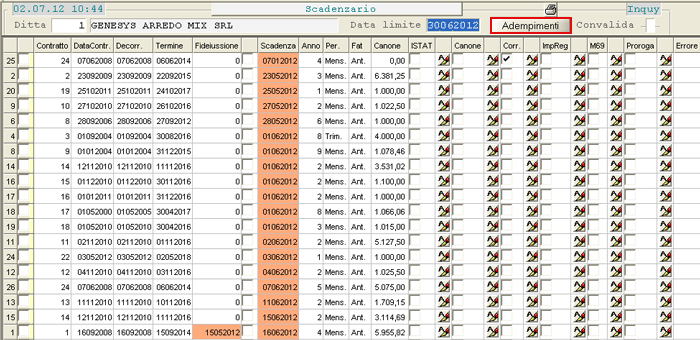
Scadenzario Canoni
Questa funzione esegue la stampa del Modello CDC.
---
### Modalità Operativa
In fase di accesso alla funzione, è richiesta l'impostazione della **Ditta** d'interesse.
È possibile elaborare i Contratti di *tutte* le Ditte collegate all'Operatore, impostando 0 *(zero)* sul codice **Ditta**: in questo caso, sulla riga del Contratto saranno visualizzati il Codice e la Denominazione di ciascuna Ditta.

Stampa Modello CDCIl programma visualizza in modalità *data-grid* l'elenco dei Contratti in Stato «**C - Cessione**», «**P - Proroga**» oppure «**R - Risolto**», che sono da stampare e/o già stampati (contrassegnati dal segno di spunta nella colonna **Stampato**).
Le righe in bianco sono proposte con la prima colonna già *flaggata* ai fini della stampa; quelle in giallo invece, poichè già stampate, sono proposte con la prima colonna Non *flaggata* allo scopo di poter ristampare il Modello CDC. Le righe in rosso Non possono essere stampate e nella colonna **Note** ne è riportato il motivo.
Dopo aver visualizzato i Contratti da stampare, il cursore si posiziona sulla colonna **Sottoscrizione**, per consentire l'impostazione della stessa (se sbagliata): è proposta la data di Proroga o di Cessione o di Risoluzione, a seconda dello Stato del Contratto; se gestito il DMI, è generato anche il DMI.
# 2.1.11.3.20 - Contratti di Locazione: 20. Inquiry Movimenti Locazioni

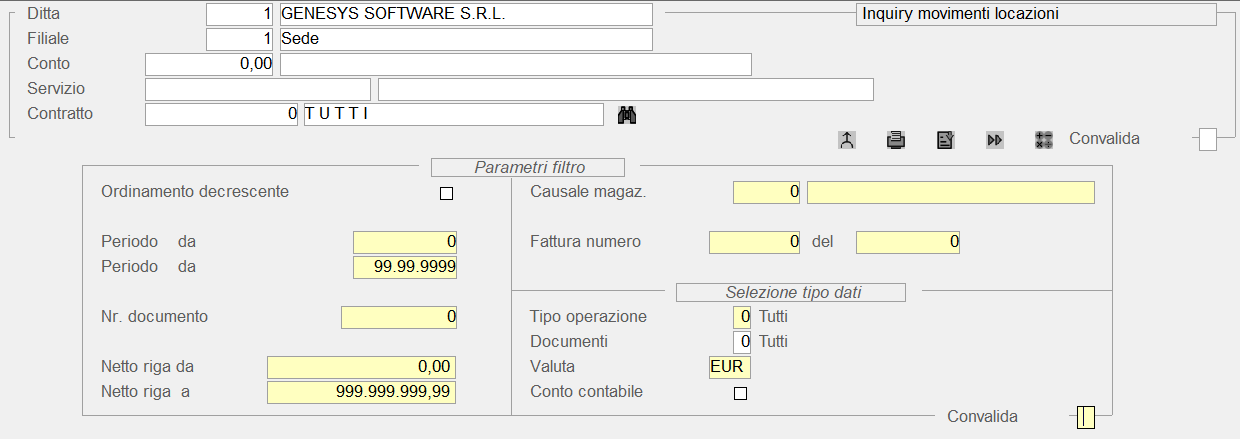
- Questa funzione visualizza, in modalità *data-grid*, i **movimenti di magazzino relativi alle Locazioni attive**, con possibilità d'impostare specifici parametri, in modo da filtrare i risultati dell'inquiry.
- ---
### Modalità Operativa
- In fase di accesso alla funzione, è richiesto l'inserimento dei seguenti campi:
- **Ditta**
- **Filiale**
Impostare la Filiale d'interesse o lasciare a 0 (*zero*) per includerle tutte.
- **Conto**
Impostare il Conto (*Conduttore*) d'interesse o lasciare a 0 (*zero*) per includerli tutti.
- **Servizio**
Impostare il codice del Servizio d'interesse oppure lasciare a *spazio* per includerli tutti.
- **Contratto**
L'impostazione di questo campo permette di visualizzare i movimenti relativi ad un singolo Contratto. Lasciando a 0 (*zero*) invece, saranno considerati *tutti* i movimenti, a prescindere dai rispettivi Contratti.
[](https://gsdoc.genesyssoftware.eu/uploads/images/gallery/2026-04/l0Oimage.png)
Inquiry Movimenti Locazioni: videata d'impostazione parametri
In riferimento ai Contratti di Locazione Attivi, questa funzione genera un Prospetto di Raccordo che serve a rilevare l'eventuale differenza tra Fatturato e Contabilizzato, elaborando i movimenti di competenza del periodo compreso tra la data limite indicata dall'utente e il 1° gennaio dello stesso anno.
---
### Modalità Operativa
I parametri di filtro sono:
**Ditta**
È possibile impostare una singola Ditta oppure, lasciando a 0 *(zero)* il campo, visualizzare tutti i Contratti di tutte le Ditte (senza impostare i campi Contratto e Conduttore).
**Contratto**
È possibile selezionare un singolo Contratto oppure, impostando 0 *(zero)*, visualizzarli tutti.
**Conduttore**
È possibile interrogare i Contratti di un singolo Conduttore oppure, impostando 0 *(zero)*, visualizzare i Contratti di tutti.
**Alla Data**
Impostare la Data limite di elaborazione: è proposta in automatico la Data odierna. La Data d'inizio, invece, coincide con il 1° gennaio dell'anno impostato. Le Fatture saranno ricercate dall'inizio dell'anno fino alla data limite impostata.
- Con la Convalida dei parametri impostati, si ottiene un *data-grid* con le seguenti informazioni:
- **Ditta** e **Ragione sociale**
Solo se il campo Ditta è a 0 *(zero)*, nelle prime due colonne sono visualizzati il codice e la denominazione di ciascuna Ditta elaborata
- **Attività**
Codice Attività del Documento emesso
- **Contratto**
Codice
- **Decorrenza** e **Scadenza** (prevista) del Contratto
- **Oggetto**
- **Conduttore** - **Denominazione** - **Città**
Codice, denominazione e città di residenza del Conduttore
- **Tipologia** del Contratto
- **Periodicità** del Contratto
- **Canone periodico 1**
È riportato il canone dall'inizio dell'anno per singola periodicità; ad esempio, se la periodicità è mensile, il canone visualizzato si riferisce ad un mese
- **Canone periodico 2**
Se è effettuato durante l'anno un adeguamento del canone (ISTAT), in questa colonna è riportato il nuovo valore in base alla periodicità del Contratto; in mancanza di variazioni, la colonna resta a 0 *(zero)*
- **Canone di competenza**
Importo previsto in base alla periodicità e al valore del rateo alla data di generazione del Prospetto, tenendo conto dei Canoni periodici 1 e 2; non sono inclusi eventuali conguagli ai corrispettivi perchè non quantificabili
- **Varie**
È indicato il valore delle spese varie (ad esempio condominio, guardiania, pulizia ecc...) di competenza del periodo selezionato; non sono presi in considerazione bolli e spese una-tantum
- **Da Fatturare**
Importo per competenza dei documenti emessi e non ancora fatturati; se non sono presenti documenti da fatturare, la colonna non è visibile
- **Fatturato**
Importo per competenza delle Fatture emesse
- **Contabilizzato**
Importo per competenza delle Fatture contabilizzate
- **Cntp** - **Desc Cntp** - **Fatturato**
Sono previste fino a 6 Contropartite diverse e, per ciascuna di esse, sono visualizzati il codice, la descrizione e l'importo contabilizzato per competenza (le colonne sono visualizzate solo se esiste almeno un valore per tutti i Contratti visualizzati)
- **Differenza**
È fornita la differenza tra fatturato e contabilizzato
- **Filiale**
Codice della Filiale solo se è attiva la gestione
---
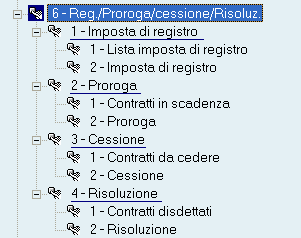 
- Questa funzione esegue la generazione dei movimenti relativi all'Imposta di Registro per la Fatturazione e l'F24 Elide.
- A livello di menù sono previste le seguenti scelte:
- **1** - Lista Imposta di Registro
- **2** - Imposta di Registro
- Entrambe le selezioni forniscono un elenco dei Contratti per i quali generare l'Imposta di Registro, entro la Data limite impostata dall'Utente. La seconda scelta effettua la generazione dell'Imposta di Registro, generando un movimento di adeguamento nella tavola MCTV - Movimenti del Contratto.
Sono esclusi i Contratti completamente a carico del Conduttore.
---
### Modalità Operativa
Indipendentemente dalla selezione effettuata da menù, la funzione richiede l'impostazione dei seguenti campi:
**Ditta**
È possibile generare l'Imposta di Registro per i Contratti di *tutte* le Ditte collegate all'Operatore, impostando 0 *(zero)* sul codice Ditta: in questo caso, sulla riga del Contratto saranno visualizzati il Codice e la Denominazione di ciascuna Ditta.
**Tasso d'interesse annuo**
È proposto l'1% e serve a calcolare l'Imposta di Registro, nel caso si sia scelto di pagarla in un'unica rata complessiva.
Completata l'impostazione dei suddetti campi, il programma visualizza in un *data-grid* l'elenco dei Contratti di Locazione, sui quali calcolare l'Imposta di Registro. In corrispondenza di ciascuna riga inoltre, solo per la scelta **2 - Imposta di Registro**, è attivo un apposito *check-box* per la selezione/deselezione dei Contratti sui quali calcolare l'Imposta.

Funzione di generazione Imposta di Registro: videata di selezioneI Contratti sui quali Non è stato calcolato l'Adeguamento ISTAT sono segnalati in giallo e il motivo è riportato nella colonna **Note**. Sono invece segnalati in rosso, i Contratti con data d'inizio nel nuovo anno e per i quali, nei 30 giorni successivi, Non è stata generata l'Imposta di Registro. Se l'Imposta è calcolata sul 1° anno, è generato anche un movimento per i diritti copie rilasciate dall'Ufficio.
L'elaborazione si avvia con la Convalida: le righe elaborate sono evidenziate a sfondo verde.
# 2.1.11.3.6.2 - Contratti di Locazione: 2. Proroga

- Funzione di proroga dei Contratti di Locazione, con conseguente generazione dei movimenti ai fini della Fatturazione e dell'F24 Elide.
- A livello di menù sono previste le seguenti scelte:
- **1** - Contratti in Scadenza
- **2** - Proroga
- Entrambe le selezioni forniscono un elenco dei Contratti per i quali generare l'Imposta di Registro sulla Proroga, entro la Data limite impostata dall'Utente. La seconda scelta effettua la generazione dell'Imposta di Registro, generando un movimento di adeguamento nella tavola MCTV - Movimenti del Contratto.
Sono esclusi i Contratti completamente a carico del Conduttore.
---
### Modalità Operativa
Indipendentemente dalla selezione effettuata da menù, la funzione richiede l'impostazione dei seguenti campi:
**Ditta**
È possibile prorogare i Contratti di *tutte* le Ditte collegate all'Operatore, impostando 0 *(zero)* sul codice Ditta: in questo caso, sulla riga del Contratto saranno visualizzati il Codice e la Denominazione di ciascuna Ditta.
**Tasso d'interesse annuo**
È proposto l'1% e serve a calcolare l'Imposta di Registro, nel caso si sia scelto di pagarla in un'unica rata complessiva.
Completata l'impostazione dei suddetti campi, il programma visualizza in un *data-grid* l'elenco dei Contratti di Locazione, sui quali calcolare l'Imposta di Registro. In corrispondenza di ciascuna riga inoltre, solo per la scelta **2 - Proroga**, è attivo un apposito *check-box* per la selezione/deselezione dei Contratti sui quali calcolare l'Imposta.
[](https://gsdoc.genesyssoftware.eu/uploads/images/gallery/2026-04/MbKimage.png)
Funzione di Proroga Contratti: videata di selezionePer i Contratti sui quali Non è stato calcolato l'Adeguamento ISTAT, la funzione provvede ad eseguirlo in automatico, generando il relativo movimento di adeguamento ISTAT; qualora nella Tavola ISTAT non sia rilevato un indice, sarà fornita apposita segnalazione nel campo **Note**.
Sono visualizzate in giallo le righe che presentano delle mancanze e il relativo motivo è visualizzato nel campo Note; sono invece segnalati in rosso, i Contratti la cui Scadenza ha superato i 365 giorni.
L'elaborazione si avvia con la Convalida: le righe elaborate sono evidenziate a sfondo verde.
# 2.1.11.3.6.3 - Contratti di Locazione: 3. Cessione

- Questa funzione esegue la generazione dei movimenti ai fini della Fatturazione e dell'F24 Elide.
- A livello di menù sono previste le seguenti scelte:
- **1** - Contratti da Cedere
- **2** - Cessione
- Entrambe le selezioni forniscono un elenco dei Contratti in essere e che possono essere oggetto di Cessione. La seconda scelta effettua la generazione dell'Imposta di Registro, generando un movimento di adeguamento nella tavola MCTV - Movimenti del Contratto.
Sono esclusi i Contratti completamente a carico del Conduttore.
---
### Modalità Operativa
Indipendentemente dalla selezione effettuata da menù, la funzione richiede l'impostazione dei seguenti campi:
**Ditta**
È possibile cedere i Contratti di *tutte* le Ditte collegate all'Operatore, impostando 0 *(zero)* sul codice Ditta: in questo caso, sulla riga del Contratto saranno visualizzati il Codice e la Denominazione di ciascuna Ditta.
**Data limite**
È proposta in automatico la Data attuale.
Completata l'impostazione dei suddetti campi, il programma visualizza in un *data-grid* l'elenco dei Contratti di Locazione, sui quali calcolare l'Imposta di Registro. In corrispondenza di ciascuna riga inoltre, solo per la scelta **2 - Cessione**, è attivo un apposito *check-box* per la selezione/deselezione dei Contratti sui quali calcolare l'Imposta.

Funzione di Cessione Contratti: videata di selezioneL'elaborazione si avvia con la Convalida: le righe elaborate sono evidenziate a sfondo verde.
# 2.1.11.3.6.4 - Contratti di Locazione: 4. Risoluzione

- Questa funzione esegue la generazione dei movimenti ai fini della Fatturazione e dell'F24 Elide.
- A livello di menù sono previste le seguenti scelte:
- **1** - Contratti Disdettati
- **2** - Risoluzione
- Entrambe le selezioni forniscono un elenco dei Contratti oggetto di disdetta; la seconda scelta inoltre, effettua la generazione dell'Imposta di Registro, generando un movimento di adeguamento nella tavola MCTV - Movimenti del Contratto.
Sono esclusi i Contratti completamente a carico del Conduttore.
---
### Modalità Operativa
Indipendentemente dalla selezione effettuata da menù, la funzione richiede l'impostazione dei seguenti campi:
**Ditta**
È possibile risolvere i Contratti di *tutte* le Ditte collegate all'Operatore, impostando 0 *(zero)* sul codice Ditta: in questo caso, sulla riga del Contratto saranno visualizzati il Codice e la Denominazione di ciascuna Ditta.
**Data limite**
È proposta in automatico la Data attuale.
Completata l'impostazione dei suddetti campi, il programma visualizza in un *data-grid* l'elenco dei Contratti di Locazione, sui quali calcolare l'Imposta di Registro. In corrispondenza di ciascuna riga inoltre, solo per la scelta **2 - Risoluzione**, è attivo un apposito *check-box* per la selezione/deselezione dei Contratti sui quali calcolare l'Imposta.

Funzione di Risoluzione Contratti: videata di selezioneL'elaborazione si avvia con la Convalida: le righe elaborate sono evidenziate a sfondo verde.
# 2.1.11.3.7 - Contratti di Locazione: 7. Adeguamento/Conguaglio Canone
---

- Funzione di adeguamento annuale del Canone ai fini ISTAT o di sola variazione del Canone, dipendentemente da quanto indicato sui [Servizi](https://gsdoc.genesyssoftware.eu/page-function/E2701080803030105/1?old=E27%2F0108080303.htm%230105) del Contratto.
- A livello di menù sono previste le seguenti scelte:
- **1** - Lista Contratti da adeguare
- **2** - Adeguamento
- Entrambe le selezioni forniscono un elenco dei Contratti di Locazione, che risultano da adeguare entro la Data limite impostata dall'Utente. La seconda scelta inoltre, comporta la generazione di un movimento di adeguamento nella tavola MCTV - Movimenti del Contratto e, per i Contratti soggetti ad ISTAT, provvede ad aggiornare il campo [Prossimo adeguamento al](https://gsdoc.genesyssoftware.eu/page-function/E2701080803030000/1?old=E27%2F0108080303.htm%23proxAdeguamento) sull'Anagrafica del Contratto.
---

- Funzione di conguaglio del Canone ai Corrispettivi come previsto sui [Servizi](https://gsdoc.genesyssoftware.eu/page-function/E2701080803030105/1?old=E27%2F0108080303.htm%230105) del Contratto.
- A livello di menù sono previste le seguenti scelte:
- **1** - Contratti da conguagliare
- **2** - Conguaglio
- Entrambe le selezioni forniscono un elenco dei Contratti di Locazione, che risultano da conguagliare entro la Data limite impostata dall'Utente. La seconda scelta inoltre, comporta la generazione di un movimento di conguaglio nella tavola MCTV - Movimenti del Contratto.
---
- **Tipo Conguaglio**
- Specificare il tipo di Conguaglio da effettuare:
- 0 = normale
- **1** = fine Contratto
---
[](#00)**1 - Ordinamento Righe**
EE272.1
Questa funzione ha introdotto la possibilità di ordinare le righe di un Ordine, secondo un criterio **Ascendente** o **Discendente**, selezionabile direttamente da menù.
- Dopo aver inserito la Ditta, l'Anno contabile e la Data Movimento, la funzione propone una nuova videata per l'impostazione del Conto e dei riferimenti dell'Ordine: individuato e richiamato il documento da manutenere, all'utente è richiesto di specificare il parametro, in base al quale effettuare l'ordinamento.
- Le opzioni previste sono selezionabili da un'apposita *window*, attivabile con il tasto **F12** sul campo **Convalida** e sono di seguito esposte:
- per Gruppo/Sottogruppo
- per Ubicazione
- per Codice Articolo.
---
[](#00)**2 - Duplica Ordini**
EE272.1
Questa funzione esegue la Duplica di un Ordine già esistente, con possibilità d'intestare il nuovo Ordine ad un diverso.
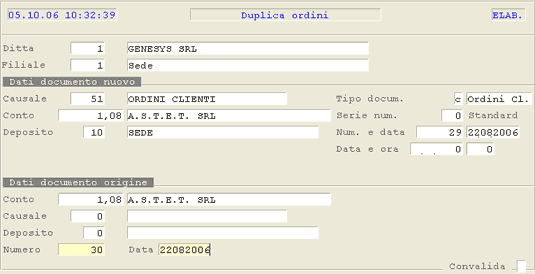
Duplica Ordini.---
[](#00)**3 - Modifica Codice Conto**
EE272.1
Questa funzione permette di modificare il intestatario di un Ordine da evadere: nella videata di selezione, occorre impostare prima i riferimenti del nuovo Conto e poi quelli del Conto da modificare, con indicazione del Numero e della Data dell'Ordine originario.
---
[](#00)**5 - Modifica Filiale**
EE272.1
- Con riferimento alle Aziende su cui risulta attiva la Gestione Filiali, questa funzione prevede la possibilità di modificare il Codice della stessa riportato sul Documento.
- Inserendo gli estremi dell'Ordine da modificare *(Conto, Data e Numero)*, la procedura visualizza la Causale, il Deposito, lo Stato e la Filiale, richiedendo l'indicazione del nuovo Codice da assegnare all'Ordine.
La funzione di Modifica Filiale può essere eseguita solo dagli utenti definiti come «Utenti-Sede», ossia gli utenti che in corrispondenza del campo Filiale dell'Anagrafica presentano un valore compreso tra **1** e **9**.
- Non è possibile sottoporre a modifica gli Ordini interamente o parzialmente evasi e gli Ordini annullati.
# 2.1.2.1 - Ordini ricorrenti: 1. Immetti

La Gestione degli Ordini ricorrenti è subordinata all'attivazione della Gestione Economica Completa sulla Ditta e alla presenza di una Convenzione in essere sul Conto Fatturazione (Rapporto Contabile) associato al Cliente (Conto Consegna) selezionato. In caso contrario, è visualizzato un messaggio attenzionale e Non è possibile procedere.
- **Cliente**
- È attiva la ricerca del Cliente per Codice (tasto **F8**) e Denominazione (tasto **F6**).
- Il programma controlla il **periodo di Validità** dell'[Agente anagrafico](https://gsdoc.genesyssoftware.eu/page-function/E2700000000000000/1?old=E27%2Fcomn%2FM0012.htm%23agente) del Cliente e, se scaduto o Non indicato, lo segnala con un messaggio attenzionale. Per procedere senza intervenire sulla Validità dell'Agente, forzare con il tasto **F3**.
- Al contrario, per inserire o modificare la Validità dell'Agente anagrafico, cliccare sul pulsante  e valorizzare i campi nella *window* proposta: 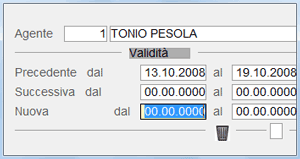
- Se è indicata la Validità, in fase di [Generazione Ordini](https://gsdoc.genesyssoftware.eu/page-function/E2702010202000000/1?old=E27%2F02010202.htm), sull'Ordine sarà impostato l'[Agente anagrafico](https://gsdoc.genesyssoftware.eu/page-function/E2700000000000000/1?old=E27%2Fcomn%2FM0012.htm%23agente) solo se alla data attuale risulta valido; altrimenti sarà impostato l'[Agente direzionale](https://gsdoc.genesyssoftware.eu/page-function/E2701010904040000/1?old=E27%2F0101090404.htm%23agenteDirez) indicato sui [Parametri Funzionali Ditta](https://gsdoc.genesyssoftware.eu/page-function/E2701010904040000/1?old=E27%2F0101090404.htm).
- Il controllo sul periodo di Validità dell'Agente anagrafico si attiva solo se sussistono le seguenti condizioni:
- il Settore di Attività della Ditta è **Panifici**
- nell'
[Anagrafica Cliente](https://gsdoc.genesyssoftware.eu/page-function/E27010201010000000/1?old=E27%2Fcomn%2FM0012.htm) è stato impostato l'[Agente](https://gsdoc.genesyssoftware.eu/page-function/E2700000000000000/1?old=E27%2Fcomn%2FM0012.htm%23agente)
- nei
[Parametri Funzionali Ditta](https://gsdoc.genesyssoftware.eu/page-function/E2701010904040000/1?old=E27%2F0101090404.htm) è stato impostato l'[Agente direzionale](https://gsdoc.genesyssoftware.eu/page-function/E2701010904040000/1?old=E27%2F0101090404.htm%23agenteDirez)
Dopo l'impostazione del Cliente, il cursore si posiziona sul campo **Convalida**. Impostando il tasto *freccia su*, è possibile modificare eventualmente il valore del campo **Docum.** ed inserire un periodo di **Sospensione**.
- **Docum.**
- Il valore di quest'indicatore specifica la natura del Documento di Consegna che sarà generato dall'Ordine.
- I valori previsti sono:
- **1** = Documento di Consegna
- **2** = Documento di Trasferimento Deposito
- La Situazione Consegne/Reso può riguardare:
- solo l'**Articolo** selezionato
- tutti gli Articoli appartenenti allo stesso **Settore** o **Sottogruppo** dell'Articolo selezionato
- tutti gli Articoli presenti nell'**Assortimento** del Cliente a cui è intestato l'Ordine
- Per quanto riguarda la visualizzazione della quantità resa per giorno, occorre precisare che:
- se il Documento di Consegna è «rientrato» in sede, la quantità resa è visualizzata anche se pari a 0 *(zero)*
- se il Documento di Consegna
Non è «rientrato» in sede, invece, la quantità resa è visualizzata a *spazio*
- In questa fase, la procedura provvede a predisporre dei file in base alle specifiche definite dalla Genesys Software, tali file contengono informazioni relative alle seguenti entità:
- Clienti
- Articoli
- Tabelle
- Partite Aperte
- Statistiche
- Stato Ordini.
- I file così generati sono allocati nella directory **Gd/tmp** e successivamente elaborati dall'applicativo di Acquisizione Ordini installato in Sede, per poi essere inviati ai terminalini degli Agenti.
---
- A livello di menù, la fase di Acquisizione Flusso prevede le seguenti scelte:
- **2** - [Movimenti Ordini Clienti](#0201)
- **3** - Movimenti Incassi
- **11** - Modifica Cliente su Ordine
- **12** - Modifica Data su Ordine.
- Le ultime due operazioni consentono di apportare modifiche agli Ordini, variando rispettivamente, il codice del Cliente intestatario e la Data.
In fase di Acquisizione Flusso, qualora sul Cliente non risulti specificata la Filiale, sarà assunta in automatico quella immessa dopo l'impostazione della Ditta.
---
### [](#02) 2 - Movimenti Ordini Clienti
- Questa funzione importa il flusso degli Ordini Clienti immessi dagli Agenti e genera un file di transito, secondo le specifiche definite dalla Genesys Software.
- Detto file è di tipo *incrementale*, nel senso che gli Ordini progressivamente acquisiti durante la giornata, si accodano a quelli già presenti.
- Il file di transito assume la seguente denominazione: **S20MMO.mgg**, dove **m** e **gg** indicano rispettivamente, il mese (0 = Gennaio... **9** = Settembre, **O** = Ottobre, **N** = Novembre, **D** = Dicembre) ed il giorno di generazione.
---
###  3. Genera & Assesta Ordini
Ultimata la fase di [Acquisizione Flusso](#02), si procede con l'elaborazione degli Ordini acquisiti.
- La funzione in oggetto si sviluppa in due fasi:
- **1** - Verifica
- **2** - Generazione Ordini
- La contemporanea fase di **Assestamento** invece, esegue diverse operazioni:
- applica le condizioni commerciali, se non presenti sull'Ordine
- applica le Promozioni o i Listini particolari
- genera le Righe di Sconto Natura, Sconto Merce e Omaggio
- genera gli Ordini relativi ad oggetti promozionali *(premi)*
- stampa l'elenco degli Ordini acquisiti.

L'utilità di questa funzione si riscontra nella situazione in cui, prima di rendere evadibili gli ordini pervenuti da un Cliente, si vuole effettuare un'analisi approfondita sulla situazione finanziaria dello stesso: la fase di Check infatti, effettua un controllo sugli Ordini interessati in termini di evadibilità dal punto di vista finanziario e commerciale.
---
### Modalità Operative
La fase d'accesso alla funzione richiede l'individuazione dell'Ordine, mediante impostazione dei campi **Stato**, **Numero** e **Data** e **Conto Cliente**.
- **Stato**
- Lo Stato dell'Ordine, a seguito delle diverse elaborazioni, può assumere i seguenti valori:
- **5** = Assestato
- **6** = Assestato Flight
- **7** = Immesso
- **A** = Dubbio
- **B** = Scartare
- **C** = Carichi Diretti
- **D** = Deposito Esterno
- **E** = Evadere
- **S** = Evaso.
- **Blocco**
- Qualora l'Ordine non possa essere evaso ([Stato A](#statoA) o [B](#statoB)), specificare in questo campo la motivazione:
- **10** = Fido insufficiente
- **20** = Partite scadute
- **99** = Altro.
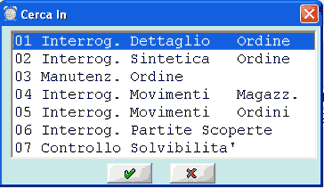
Funzioni accessibili con il tasto F9. - Le stesse funzioni sono selezionabili con appositi tasti:
- **D** = Interrogazione Dettaglio Ordine
- **S** = Interrogazione Sintetica Ordine
- **O** = Manutenzione Ordine
- **M** = Interrogazione movimenti magazzino
- **P** = Interrogazione Partite Scoperte
- **C** = [Controllo solvibilità](#01)
---
### [](#00) 7. Controllo solvibilità
- Questa funzione esegue un'analisi della situazione finanziaria del Cliente, al fine di accertare la copertura o rilevare lo sconfinamento, rispetto all'ammontare del Fido accordato.
- L'esito di questo controllo consente di aggiornare automaticamente i seguenti valori nel campo **Stato**:
- **A** = Dubbio
- **B** = Scartare
- **E** = Lineare, ossia Ordine Evadibile.
- L'Ordine assumerà **Stato A** *(Dubbio)* qualora si verifichino contemporaneamente le seguenti condizioni:
- l'importo dello Scaduto supera i **25,82 €**
- il Rischio Totale risulta maggiore del Fido
- sono stati emessi almeno due Solleciti di tipo **A** e tre di tipo **B.**
- L'Ordine assumerà **Stato B** *(Scartare)* qualora sussistano le seguenti condizioni:
- l'importo dello Scaduto supera i **25,82 €**
- il Rischio Totale risulta maggiore del Fido
- sono stati emessi più di due Solleciti di tipo **A** e di tipo **B** ed almeno una pratica al legale.
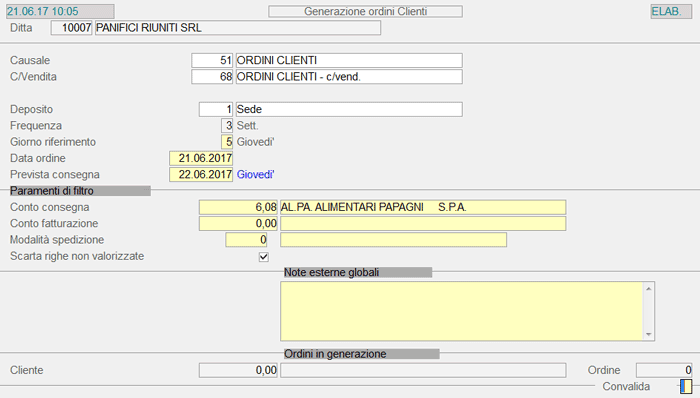
- **Giorno riferimento**
- Impostare il giorno di riferimento per l'acquisizione delle quantità utili a generare gli Ordini di Vendita. È proposto il giorno successivo a quello in cui è stata effettuata la Generazione, con possibilità di modifica.
- I valori previsti sono:
- **1** = domenica
- **2** = lunedì
- **3** = martedì
- **4** = mercoledì
- **5** = giovedì
- **6** = venerdì
- **7** = sabato
È prevista la visualizzazione di un messaggio attenzionale, con la richiesta di forzatura (tasto **F3**), qualora s'imposti la domenica come Giorno di riferimento.
**Data Ordine** - **Prevista Consegna**
In base alla data di generazione, sono proposte in automatico dal programma la Data dell'Ordine e la Data di prevista consegna.
È prevista la visualizzazione di un messaggio attenzionale qualora il Giorno di riferimento Non coincida con quello di prevista consegna. Per procedere comunque, forzare con il tasto **F3**.
---
### Parametri Filtro
**Conto Consegna**
Impostare il Conto a cui consegnare la merce. È attiva la ricerca per Codice (tasto **F8**) e Descrizione (tasto **F6**).
**Conto Fatturazione**
Impostare il Conto a cui fatturare la merce. È attiva la ricerca per Codice (tasto **F8**) e Descrizione (tasto **F6**).
**Modalità Spedizione**
Impostando un valore, il programma verifica la Modalità di Spedizione già abbinata al Cliente e, se presente sull'Ordine ricorrente, lo confronta con quella.
**Scarta righe no valorizzate**
Attivando questo *check-box*, il programma provvede ad effettuare un controllo sulle condizioni commerciali applicate e, se Non previste, l'Articolo viene scartato e l'Ordine assume stato 0 *(zero)*, cioè generato con difformità.
#### Note esterne globali
Se impostate, saranno riportate su tutti gli Ordini generati.
**Convalida**
Convalidare (tasto **Accept** o **F12**) per avviare l'elaborazione.
#### Ordini in generazione
I Clienti per i quali, alla Data Ordine impostata, risultano già presenti degli Ordini, sono automaticamente scartati dall'elaborazione.
Generato l'Ordine, si attiva la verifica della Situazione Finanziaria del Cliente (Conto Fatturazione) e, in caso di sconfinamento oppure importo Fido negativo, l'Ordine assume stato «A - Dubbio».
Se invece il Cliente ha Fido illimitato (....9999999,99), il controllo solvibilità Non è eseguito e l'Ordine assume stato «E - Evadere»: solo in quest'ultimo caso, è aggiornato il backlog del Conto Fatturazione.
# 2.1.2.4 - Ordini Clienti: 4. Modifica/Cancella

Con riferimento questa funzione permette di: modificare, cancellare e inserire una o più righe ed esegue inoltre, la cancellazione di un qualsiasi Documento. In quest'ultimo caso, cioè quando la cancellazione riguarda un intero Documento, dalla videata del menù principale selezionare il Tipo Lavoro Cancellazione. Ordine.
In fase di accesso alla funzione è richiesto l'inserimento della **Ditta**, .
Si ricordi che la Data Movimento corrisponde alla *data di registrazione* .
- Operativamente, la funzione di Ordini Clienti: 4. Modifica/Cancella si articola nelle seguenti fasi:
- **1** - [Individuazione ](#01)
- **2** - [Modifica/Cancellazione/Inserimento Righe](#02)
- **3** - [Conferma o Abbandono dell'Operazione](#03)
- La selezione da manutenere si attiva con l'impostazione dei seguenti campi:
- Causale Movimento
- Conto
- Numero e Data
Indicando come riferimento solo la Data, il programma individua tutti registrati alla Data specificata, visualizzandone anche il Numero.
---
### [](#00)2 - Modifica/Cancellazione/Inserimento Righe
#### Modifica
Dopo aver individuato , l'Utente può procedere alla Modifica di una o più righe: per operare sulle righe di corpo, è necessario impostarne il numero nell'apposito campo o cliccare sul pulsante  in corrispondenza della stessa.Una volta richiamata la riga d'interesse, spostarsi sui campi da modificare utilizzando i tasti *field-back* e *INVIO*.
Dopo aver modificato una Riga , è possibile riportare le variazioni anche sulle Righe successive, utilizzando opportunamente i seguenti tasti funzione:
Per richiedere la Cancellazione di una riga invece, è necessario in primo luogo selezionarla, inserendone il numero nell'apposito campo o digitando il *drill-down*  corrispondente, quindi impostare la combinazione di tasti **D+F12** sul campo Convalida.
---
### [](#00)3 - Conferma o Abbandono dell'Operazione
In corrispondenza del campo **Convalida**, è possibile confermare l'operazione con **Accept** (tasto **F12**) oppure abbandonare l'ambiente operativo, digitando **Exit** (tasto **Esc** o **F11**).
# 2.1.2.5 - Ordini Clienti: 5. Modifica/Annulla

La funzione in oggetto, a differenza della [Cancellazione](https://gsdoc.genesyssoftware.eu/page-function/E2702010204000000/1?old=E27%2F02010204.htm), permette di tener traccia degli Ordini Annullati. A seguito della procedura di Annullamento, il programma provvede a stornare il **Backlog Ordini** del Cliente e la **Quantità Impegnata** dell'Articolo.
Affinchè un Ordine possa essere Annullato e quindi posto in Stato **Z**, è necessario che il **Tipo Lavoro**, selezionato dal menù principale di [ ](https://gsdoc.genesyssoftware.eu/page-function/E2701010000000000/1?old=E27%2Fcomn%2Fcomn0101.htm), sia «Cancellazioni».
È opportuno precisare, che gli Ordini sottoposti ad Annullamento non possono più essere [Modificati](https://gsdoc.genesyssoftware.eu/page-function/E2702010204000000/1?old=E27%2F02010204.htm), ma solo visualizzati in fase d'[Inquiry Movimenti Ordini](https://gsdoc.genesyssoftware.eu/page-function/E27022001000000000/1?old=E27%2Fcomn%2FM0053.htm). Gli Ordini Annullati inoltre, non sono più riportati in alcuna stampa, ad eccezione del [Tabulato Ordini Annullati](https://gsdoc.genesyssoftware.eu/page-function/E2704200104000000/1?old=E27%2F04200104.htm).
# 2.1.2.6 - Ordini Clienti: 6. Stampe

- Le Stampe raggruppate sotto questa voce si distinguono in:
- **1** - [Conferma Ordine](#01)
- **2** - [Ordini in Essere](#02)
---
Il profilo di stampa previsto per questa funzione è il **PDOF030D.1**: per soddisfare particolari richieste dell'utente, il profilo citato può essere eventualmente personalizzato.
[selezioni](#selezioni)
---
[selezioni](#selezioni)
---
- Entrambe le scelte prevedono la possibilità di selezionare l'ordinamento di stampa, tra quelli di seguito proposti:
- **1** - per Conto
- **2** - per Giro
- **3** - per Categoria
- **4** - per Zona
- **5** - per Agente

Stampe Ordini Clienti: videata di selezione.Dopo aver specificato gli estremi dell'Ordine e il Conto Cliente di riferimento, la funzione procede all'elaborazione e alla successiva stampa, in base alle selezioni effettuate dall'utente.
# 2.1.3 - Ordini Clienti
---

# 2.1.3.1.1 - Ordini Semplificati: 1. Immetti

Questa funzione permette d'inserire, in modalità semplificata, degli Ordini di Vendita *provvisori* che, attraverso un'[apposita funzione](https://gsdoc.genesyssoftware.eu/page-function/E2702010301020000/1?old=E27%2F0201030102.htm), dovranno essere confermati dall'Utente, per diventare *definitivi* a tutti gli effetti. Gli Ordini di Vendita provvisori, in quanto tali, Non sono nè visualizzati nè presi in considerazione da alcuna funzione.
Nella funzione Immetti Ordini Semplificati, è stata implementata la gestione dei **diritti d'accesso** sui Depositi per gli Articoli.
---
### Modalità Operativa
- Nella 1° videata l'Utente:
- deve impostare il **Rapporto Contabile** per il quale inserire/modificare gli
Ordini Semplificati (campo *obbligatorio*)
- può indicare i **Riferimenti esterni dell'Ordine** (Numero e Data), utili a filtrare gli
Ordini Semplificati già immessi e che saranno visualizzati nel *data-grid*

Immetti Ordini Semplificati: impostazione dati di testa- Nella parte superiore della videata s'inseriscono i dati di testa dell'Ordine:
- **Riferimenti esterni dell'Ordine** (Numero e Data)
- **Cliente** (deve appartenere *necessariamente* al Rapporto Contabile indicato nella 1° videata)
- In corrispondenza di questo campo sono attivi i seguenti pulsanti
-  - per visualizzare i dati del Cliente
-  - per visualizzare gli eventuali Interlocutori del Cliente
- **Filiale**
- **Deposito**
- **Spedizioniere**
- **Porto**
- **Data Consegna** (specificare se è tassativa)
- **Note interne - esterne**
È un apposito controllo sulla Data di prevista Consegna: in particolare, il programma verifica che i giorni intercorrenti tra la data dell'Ordine e la data di Consegna Non siano *superiori* ai **Giorni massimi consegna**, nè *inferiori* ai **Giorni minimi**, indicati nella [Convenzione](https://gsdoc.genesyssoftware.eu/page-function/E2727010801020000/1?old=E27%2F01080102.htm%23ggCon), nella [Anagrafica Cliente](https://gsdoc.genesyssoftware.eu/page-function/E2700000000000000/1?old=E27%2Fcomn%2FM0012.htm%23ggCons) o nei [Parametri Funzionali Ditta](https://gsdoc.genesyssoftware.eu/page-function/E2701010904040000/1?old=E27%2F0101090404.htm%23ggCons).
È prevista la possibilità di forzare il suddetto controllo, semplicemente impostando il tasto **F3** sul messaggio attenzionale.
---
### Annotazioni Ricorrenti
In corrispondenza del campo **Note esterne** è attivo un apposito pulsante : cliccando su di esso è possibile visualizzare, ed eventualmente selezionare, le Annotazioni Ricorrenti di tipo *opzionale* (la cui scelta è stata prevista sulla «testa» dell'Ordine). Una volta selezionata, l'Annotazione sarà stampata e storicizzata nel campo Note esterne dell'Ordine.
Le Annotazioni Ricorrenti devono essere *preventivamente* inserite nell'[apposita tabella](https://gsdoc.genesyssoftware.eu/page-function/E2701010126000000/1?old=E27%2F01010126.htm).
- Nella parte inferiore della videata invece, l'Utente può procedere con la compilazione del corpo dell'Ordine, impostando i seguenti campi:
- **Articolo**
- **Unità di Carico** (se la Ditta gestisce le pedane)
- **Colli** (se si tratta di Articolo
Non sfuso)
- **Quantità**
Sono assunte in automatico le **Condizioni Commerciali** dell'Ordine, che Non potranno essere modificate dall'Utente.
---
### Contribuzioni
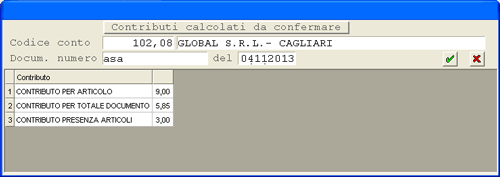
In fase d'immissione/manutenzione di un Ordine Semplificato, qualora siano maturate delle [Contribuzioni](https://gsdoc.genesyssoftware.eu/page-function/E2701050701000000/1?old=E27%2F01050701.htm), queste saranno visualizzate in un'apposita *window*:
 ---
### Controllo Plafond
In fase d'immissione/manutenzione di un Ordini Semplificati: 1. Immetti, se sulla Ditta è attivo il *check-box* [Controllo plafond](https://gsdoc.genesyssoftware.eu/page-function/E2701010904040000/1?old=E27%2F0101090404.htm%23controlloPlafond), il programma verificherà che la Quantità ordinata Non ecceda la capienza produttiva, sia del Sottogruppo che del Canale di distribuzione.
- Il controllo è effettuato tenendo conto dei seguenti elementi: - **Data di Consegna** impostata nei Dati Operativi dell'Ordine (quella impostata sulle singole righe, invece, sarà ignorata)
- **Gruppo/Sottogruppo** dell'Articolo ordinato
- **Canale di distribuzione** indicato sul [Cluster](https://gsdoc.genesyssoftware.eu/page-function/E27010103040000000/1?old=E27%2Fcomn%2FM0033.htm) associato all'Utente
- Si presti attenzione al fatto che **il controllo sul plafond **Non** sarà eseguito**, se sussiste anche una sola delle seguenti condizioni:
- sull'Ordine
Non è stata impostata la Data di Consegna oppure, alla Data di Consegna indicata,
Non è stato generato il plafond
- sull'Articolo
Non è specificato il Gruppo/Sottogruppo oppure, per il Gruppo/Sottogruppo dell'Articolo,
Non è stato generato il plafond
- sul Cliente
Non è specificato il Cluster oppure sul Cluster
Non è indicato alcun Canale di distribuzione (in questo caso sarà effettuato un eventuale controllo solo a livello di Gruppo/Sottogruppo Articolo)
- per il Canale di distribuzione del Cluster associato al Cliente,
Non è stato generato il plafond (in questo caso sarà effettuato un eventuale controllo solo a livello di Gruppo/Sottogruppo Articolo)

Questa funzione visualizza tutti gli Ordini Semplificati immessi dall'[apposita funzione](https://gsdoc.genesyssoftware.eu/page-function/E2702010301010000/1?old=E27%2F0201030101.htm), per consentire all'Utente di selezionare quelli da confermare per poi essere convertiti, in una [fase](https://gsdoc.genesyssoftware.eu/page-function/E2702010301030000/1?old=E27%2F0201030103.htm) successiva, in Ordini di Vendita definitivi.
Gli Ordini che risultano confermati Non potranno più essere modificati dalla funzione di [Immetti Ordini Semplificati](https://gsdoc.genesyssoftware.eu/page-function/E2702010301010000/1?old=E27%2F0201030101.htm).
---
### Modalità Operativa
- L'Utente:
- deve impostare il **Rapporto Contabile** per il quale confermare gli
Ordini Semplificati (campo *obbligatorio*)
- può indicare i **Riferimenti esterni dell'Ordine** (Numero e Data), utili a filtrare gli
Ordini Semplificati da confermare e che saranno visualizzati nel *data-grid* (campo *facoltativo*)

Questa funzione visualizza tutti gli Ordini Semplificati che risultano confermati dall'[apposita funzione](https://gsdoc.genesyssoftware.eu/page-function/E2702010301020000/1?old=E27%2F0201030102.htm), per consentire all'Utente di selezionare quelli da convertire in Ordini di Vendita definitivi.
La funzione di Generazione Ordini di Vendita è stata implementata per prevedere l'assegnazione all'Ordine dello Stato «**5 - Assestato**» anzichè «**7 - Immesso**», allo scopo di evitare che l'Ordine sia subito intercettato dalla funzione di [Check Finanziario](https://gsdoc.genesyssoftware.eu/page-function/E2702010314000000/1?old=E27%2F02010314.htm), ma possa essere preventivamente sottoposto alla fase di [Validazione](https://gsdoc.genesyssoftware.eu/page-function/E2702010301050000/1?old=E27%2F0201030105.htm) (controllo Data Consegna, Assortimento, Condizioni Commerciali), eseguita dagli Operatori dell'Ufficio Commerciale.
---
### Modalità Operativa
- L'Utente:
- se è attiva la Gestione Depositi, deve impostare il **Deposito di riferimento** (campo *obbligatorio*)
- deve indicare la **Serie Numerazione** degli Ordini di vendita da generare (campo *obbligatorio*)
- può impostare il **Rapporto Contabile** per il quale generare gli Ordini di Vendita (campo *facoltativo*)

Da questa funzione gli Operatori dell'Ufficio Commerciale possono visualizzare tutti gli Ordini in Stato «**5 - Assestato**» e selezionare, mediante attivazione del *check-box* corrispondente, quelli da sottoporre alla fase di Validazione.
Solo gli Ordini sottoposti a Validazione potranno essere successivamente elaborati dalla funzione di [ Check Finanziario](https://gsdoc.genesyssoftware.eu/page-function/E2702010314000000/1?old=E27%2F02010314.htm).
Attivare il *check-box* in corrispondenza dell'Ordine da validare: la selezione dell'Ordine comporta *automaticamente* l'aggiornamento dello Stato e, pertanto, anche in caso di deselezione, lo Stato Non potrà essere ripristinato sull'Ordine.

Validazione OdV da Ordini Semplificati- Si presti attenzione ai seguenti pulsanti:
-  - per visualizzare il dettaglio del Corpo dell'Ordine
-  - per accedere all'Ordine e controllare l'Assortimento e le Condizioni Commerciali applicate
# 2.1.3.10 - Ordini Clienti: 10. Manutenzione & Assestamento

- Le funzioni di utilità previste in questa fase della Gestione Ordini consentono le seguenti operazioni:
- **2** - [Duplica Ordini](https://gsdoc.genesyssoftware.eu/page-function/E2702010310020000/1?old=E27%2F0201031002.htm)
- **3** - [Modifica Codice Conto](#03)
- **4** - [Modifica Rapporto Contabile](https://gsdoc.genesyssoftware.eu/page-function/E2702010310040000/1?old=E27%2F0201031004.htm)
- **5** - [Modifica Filiale](#05)
- **6** - [Modifica Gara](https://gsdoc.genesyssoftware.eu/page-function/E2702010310060000/1?old=E27%2F0201031006.htm)
- **8** - [Troncamento Ordine](https://gsdoc.genesyssoftware.eu/page-function/E2702010310080000/1?old=E27%2F0201031008.htm)
- **9** - [Aggiornamento Residuo Ordini da Comunicazione](https://gsdoc.genesyssoftware.eu/page-function/E2702010310090000/1?old=E27%2F0201031009.htm)
- **20** - [Aggiornamento Condizioni Commerciali](https://gsdoc.genesyssoftware.eu/page-function/E2702010310200000/1?old=E27%2F0201031020.htm)
---
Rel. 6.4.7.0
EE272.1
Questa funzione permette di modificare il intestatario di un Ordine da evadere: nella videata di selezione, occorre impostare prima i riferimenti del nuovo Conto e poi quelli del Conto da modificare, con indicazione del Numero e della Data dell'Ordine originario.
La funzione Non aggiorna sull'Ordine le informazioni relative alla Zona, alla Condizione di Pagamento e all'eventuale Banca d'Appoggio. Se occorre modificarle rispetto all'Ordine originario, è sufficiente richiamare lo stesso in modifica.
---
[](#00)**5 - Modifica Filiale**
EE272.1
- Con riferimento alle Aziende su cui risulta attiva la Gestione Filiali, questa funzione prevede la possibilità di modificare il Codice della stessa riportato sul Documento.
- Inserendo gli estremi dell'Ordine da modificare *(Conto, Data e Numero)*, la procedura visualizza la Causale, il Deposito, lo Stato e la Filiale, richiedendo l'indicazione del nuovo Codice da assegnare all'Ordine.
-
La funzione di Modifica Filiale può essere eseguita solo dagli utenti definiti come «Utenti-Sede», ossia gli utenti che in corrispondenza del campo Filiale dell'Anagrafica presentano un valore compreso tra **1** e **9**.
- Non è possibile sottoporre a modifica gli Ordini interamente o parzialmente evasi e gli Ordini annullati.
# 2.1.3.10.2 - Duplica Ordini

Questa funzione esegue la Duplica di un Ordine già esistente, con possibilità d'intestare il nuovo Ordine ad un Cliente diverso.
[](https://gsdoc.genesyssoftware.eu/uploads/images/gallery/2026-04/KMGimage.png)
Duplica Ordini: videata di selezione- Nella parte superiore della videata vanno impostati i **Dati Origine**, vale a dire una serie di parametri mediante i quali individuare l'Ordine da duplicare. Nel dettaglio, i dati richiesti sono:
- Conto o Rapporto Contabile intestatario dell'Ordine da duplicare
- Periodo degli Ordini d'interesse
- Stato
Se sul Cliente impostato sono attive più Promozioni e/o Canvass, il programma visualizzerà un apposito messaggio e l'Utente potrà, attraverso forzatura, procedere alla duplica dell'Ordine, senza applicare alcuna Promozione e/o Canvass sul nuovo.
- Sempre nella parte superiore della videata, impostare i **Dati Nuovo Ordine**, ossia le informazioni relative al nuovo Ordine da generare. In particolare:
- il Conto intestatario dell'Ordine
- la Data dell'Ordine e la Data di Consegna
- la Causale di Magazzino
- il Deposito

- Questa funzione esegue l'aggiornamento automatico delle condizioni commerciali sugli Ordini da evadere (Stato E), intestati ad un Cliente Conto Consegna oppure riconducibili ad uno stesso Rapporto Contabile, purché sussistano le seguenti condizioni:
- tutte le righe dell'Ordine siano in Stato E
- la Causale Trasporto dell'Ordine sia Vendita (0) oppure C/Vendita (37)
- La funzione verifica le condizioni commerciali (prezzi e/o sconti) presenti in:
- Anagrafica Articoli
- Listini personalizzati
- Promozioni e Canvass
- Volantini (solo per i Ce.Di.)
- Le entità oggetto dell'aggiornamento sono:
- movimentazione ordini
- backlog ordini del Cliente o del Rapporto Contabile
Attualmente questa funzione è prevista solo per le Ditte dei Settori Ce.Di. e Panifici.
# 2.1.3.10.4 - Modifica Rapporto Contabile

Questa funzione permette di modificare il Rapporto Contabile su un Ordine di Vendita Non ancora evaso: dal nuovo Rapporto Contabile sono assunte la **Condizione di pagamento** e la **Banca** (se impostata), mentre il **Backlog Ordini** è aggiornato sul nuovo Rapporto Contabile e stornato dal precedente.
Importante! L'Ordine Non deve essere in Stato S - Evaso e Non deve essere stato evaso nemmeno *parzialmente*.
Nella videata d'accesso alla funzione, è richiesto d'indicare il Conto Consegna e gli estremi dell'Ordine di Vendita da modificare; nella sezione Altri Dati, invece, occorre inserire il nuovo Rapporto Contabile.
Convalidare al termine.
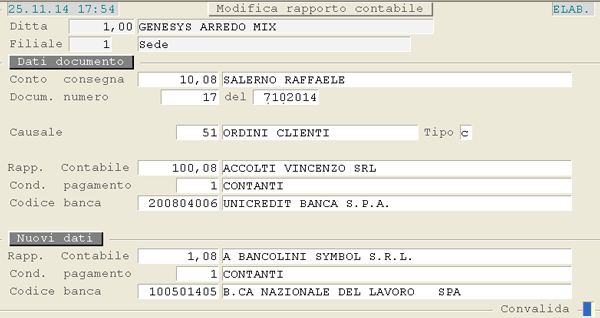
Modifica Rapporto Contabile su Ordini Vendita
# 2.1.3.10.6 - Modifica Gara su Ordine Vendita

Questa funzione permette di modificare la Gara su un Ordine di Vendita presente a sistema, ma anche attribuirla nel caso la Gara non sia stata assegnata in fase d'inserimento.
- Importante!- Non è possibile modificare un Ordine evaso da Documenti di Consegna già fatturati
- Non è possibile indicare un Ordine evaso da Documenti di Consegna che evadono più Ordini
- L'Utente deve indicare:
- il **Conto** intestatario dell'Ordine
- il **Numero** e la **Data** dell'Ordine da modificare
- il codice della **Gara** da attribuire all'Ordine

Modifica Gara su Ordine Vendita
- Questa funzione permette di attribuire agli Ordini di Vendita lo Stato «**S - Evaso**», senza immettere Documenti di Consegna e senza modificare le Quantità evase sull'Ordine stesso.
- È possibile troncare gli Ordini da Evadere (valore **E**) e quelli da Evadere con Residuo (valore **S**).
- A livello di menù, sono previste le seguenti selezioni:
- **1** - [Singolo Ordine](#01)
- **2** - [Con Selezione Ordini](#02)
La funzione di Troncamento Ordini di Vendita può essere eseguita anche in [modalità schedulata](https://gsdoc.genesyssoftware.eu/books/modl-prefe0-gestione-servizi-qFd/page/213108-schedulazione-processi-funzioni-implementate-ciclo-attivo).
[](#00) **1 - Singolo Ordine**
Questa selezione permette di elaborare un Ordine per volta e quindi intervenire su **ogni singola riga** dello stesso, decidendo se troncarla oppure no.
Operativamente, l'Utente inserisce gli estremi dell'Ordine e il programma propone le righe dello stesso, visualizzando in rosso quelle parzialmente evase e tralasciando quelle evase perchè Non più modificabili. In corrispondenza di ciascuna riga visualizzata è presente un apposito *check-box*, la cui attivazione determina il troncamento della riga. In basso a destra della videata è attivo un altro *check-box*, utile ad evadere contemporaneamente tutte le righe dell'Ordine.

Troncamento Ordini - Singolo Ordine- Dopo aver selezionato la riga o le righe da troncare, digitando il **Exit** (tasto Esc o F11), il programma visualizza il messaggio: «**Vuoi aggiornare Ordine?**», la cui conferma determina l'aggiornamento:
- dello Stato delle righe dell'Ordine in «S - Evaso»
- dello Stato della Testa dell'Ordine in «S - Evaso»
- della Quantità Ordinata sulla Contabile Articoli
---
[](#00) **2 - Con Selezione Ordini**
Questa funzione fornisce a video l'elenco degli Ordini corrispondenti ai parametri impostati dall'Utente, con possibilità di selezionare *singolarmente* o *massivamente*, quelli da sottoporre a troncamento.
Rispetto alla selezione precedente, in questo caso Non è prevista la visualizzazione delle singole righe di ciascun Ordine e, quindi, gli Ordini selezionati saranno troncati *completamente*.
- Si presti attenzione al campo **Stato** perchè in esso sono ammessi i seguenti valori:
- **E** = Ordini da Evadere
- **R** = Ordini da Evadere con Residuo
Il valore **R** permette di visualizzare, quindi eventualmente troncare, gli Ordini in Stato E e che risultino evasi *parzialmente*, quindi per i quali ci sia un residuo (differenza tra quantità/valore del consegnato e quantità/valore dell'ordinato).

Troncamento Ordini - Con Selezione OrdiniUna volta selezionati gli Ordini da troncare, mediante attivazione del *check-box* corrispondente, digitare il tasto **Convalida**. Al termine dell'elaborazione, il programma fornisce a video il seguente messaggio: «**Troncamento Ordini COMPLETATO**».
---
### Comunicazione Troncamento Ordini Vendita a SM1
Per comunicare ad SM1 l'avvenuto troncamento di un Ordine di Vendita, si è convenuto di scrivere una nuova riga nella tavola PMODV00, in cui indicare, con Stato «17 - Troncamento Ordine», l'avvenuta operazione. Questo stesso valore è utilizzato per descrivere l'operazione anche nel [Log documentale](https://gsdoc.genesyssoftware.eu/page-function/E2700120020211000/1?old=EE0%2F0120020211.htm).
Nella tavola PMODV00, le informazioni aggiornate sono:
| Codice Ditta | CODE\_DITT |
| Codice Agente | CODE\_AGEN |
| Codice Conto | CODE\_CONT |
| Rapporto Contabile | CODE\_RCON |
| Numero OdV | NUMR\_DOCU |
| Data OdV | DATE\_DOCU |
| Tipo Documento | TIPO\_DOCU |
| Stato Ordine | STAT\_DOCU | assumerà Stato S - Evaso |
| Numero OdV Cliente | NUMR\_DOCD |
| Data OdV Cliente | DATE\_DOCD |
| Filiale | CODE\_FILE |
| Deposito | CODE\_DEPO |
| Causale movimento | FLAG\_STAT | assumerà Stato 17 - OdV troncato
|
# 2.1.3.10.9 - Aggiornamento Residuo Ordini da Comunicazione

Questa funzione permette di elaborare le risposte ricevute dai Clienti, in seguito all'invio della [Comunicazione di Residuo Ordini](https://gsdoc.genesyssoftware.eu/page-function/E2702010306060000/1?old=E27%2F0201030606.htm).
- Per poter eseguire questa funzione, è necessario che:
- sulla Ditta siano attivi i
[Parametri DMI](https://gsdoc.genesyssoftware.eu/page-function/E2700311020200000/1?old=EE0%2F03110202.htm) di tipo DMI-ArXi
- nel sistema di archiviazione ArXivar, sia codificata una Classe documentale MAIL.ORDI, che archivi le mail di risposta ricevute
- sulle e-mail di risposta, nell'Oggetto deve essere presente la parola chiave **MAIL.ORDI** e **ILOG\_DMI=** seguito dal ILOG-DMI, per identificare l'Ordine di Vendita. La ricezione della risposta sarà ritenuta come positiva per procedere con l'evasione dell'Ordine, a prescindere dal testo contenuto
- Saranno elaborati gli Ordini che:
- sono intestati a Clienti su cui è attivo il [Metodo di Distribuzione per il Residuo Ordini](https://gsdoc.genesyssoftware.eu/books/modl-pref10-management/page/1211-definizione-metodi-di-distribuzione-documenti-da-anagrafica-clienti#bkmrk-definizione-di-un-me-5) ed è attivo il *check-box* [ Troncamento automatico](https://gsdoc.genesyssoftware.eu/link/34690#bkmrk-troncamento-automati)
- sono state inviate le Comunicazioni di Residuo Ordine **via e-mail**
- In questo modo, intercettando le risposte presenti in ArXivar, sarà possibile determinare se:
- la risposta alla Comunicazione è stata ricevuta entro il tempo limite indicato sul Metodo di Distribuzione, allora l'Ordine risulterà ancora evadibile e procederà con il normale iter di evasione
- la risposta alla Comunicazione è stata ricevuta fuori dal tempo limite indicato sul Metodo di Distribuzione, allora l'Ordine sarà troncato (cancellando eventuali Proposte di Consegna in essere)
- non è stata ancora ricevuta una risposta ed è trascorso il tempo limite dall'invio della Comunicazione, allora l'Ordine sarà troncato (cancellando eventuali Proposte di Consegna in essere)
- non è stata ancora ricevuta una risposta ma non è ancora terminato il tempo limite dall'invio della Comunicazione, allora l'Ordine sarà in attesa di risposta

L'utilità di questa funzione si riscontra nella situazione in cui, prima di rendere evadibili gli ordini pervenuti da un Cliente, si vuole effettuare un'analisi approfondita sulla situazione finanziaria dello stesso: la fase di Check infatti, effettua un controllo sugli Ordini interessati in termini di evadibilità dal punto di vista finanziario e commerciale.
---
### Modalità Operative
La fase d'accesso alla funzione richiede l'individuazione dell'Ordine, mediante impostazione dei campi **Stato**, **Numero** e **Data** e **Conto Cliente**.
- **Stato**
- Lo Stato dell'Ordine, a seguito delle diverse elaborazioni, può assumere i seguenti valori:
- **5** = Assestato
- **6** = Assestato Flight
- **7** = Immesso
- **A** = Dubbio
- **B** = Scartare
- **C** = Carichi Diretti
- **D** = Deposito Esterno
- **E** = Evadere
- **S** = Evaso.
- **Blocco**
- Qualora l'Ordine non possa essere evaso ([Stato A](#statoA) o [B](#statoB)), specificare in questo campo la motivazione:
- **10** = Fido insufficiente
- **20** = Partite scadute
- **99** = Altro.

Funzioni accessibili con il tasto F9. - Le stesse funzioni sono selezionabili con appositi tasti:
- **D** = Interrogazione Dettaglio Ordine
- **S** = Interrogazione Sintetica Ordine
- **O** = Manutenzione Ordine
- **M** = Interrogazione movimenti magazzino
- **P** = Interrogazione Partite Scoperte
- **C** = [Controllo solvibilità](#01)
---
### [](#00) 7. Controllo solvibilità
- Questa funzione esegue un'analisi della situazione finanziaria del Cliente, al fine di accertare la copertura o rilevare lo sconfinamento, rispetto all'ammontare del Fido accordato.
- L'esito di questo controllo consente di aggiornare automaticamente i seguenti valori nel campo **Stato**:
- **A** = Dubbio
- **B** = Scartare
- **E** = Lineare, ossia Ordine Evadibile.
Le condizioni che determinano lo Stato dell'Ordine sono gestite dal programma di controllo ed occorre che siano verificate tutte contemporaneamente.
#### STATO A
- L'Ordine assumerà **Stato A** *(Dubbio)* qualora si verifichino contemporaneamente le seguenti condizioni:
- l'importo dello Scaduto supera i **25,82 €**
- il Rischio Totale risulta maggiore del Fido
- sono stati emessi almeno due Solleciti di tipo **A** e tre di tipo **B.**
- L'Ordine assumerà **Stato B** *(Scartare)* qualora sussistano le seguenti condizioni:
- l'importo dello Scaduto supera i **25,82 €**
- il Rischio Totale risulta maggiore del Fido
- sono stati emessi più di due Solleciti di tipo **A** e di tipo **B** ed almeno una pratica al legale.

- La funzione di Check Finanziario permette di visualizzare i dati contabili e finanziari di un singolo Cliente ed attribuire, nella stessa fase, lo Stato di evadibilità degli Ordini a lui intestati.
- A livello di menù sono previste le seguenti selezioni:
- **1** - Singolo Cliente
- **2** - Lista Clienti
---
[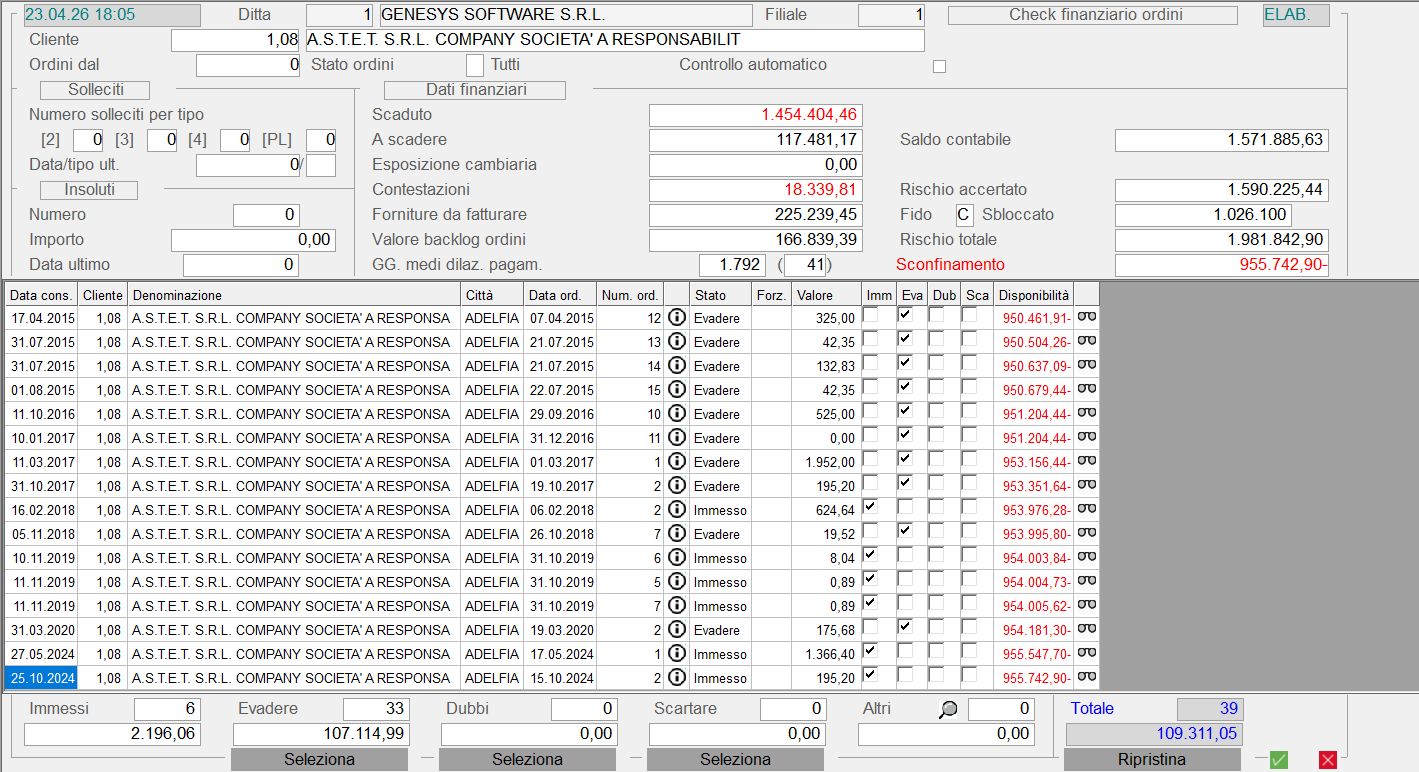](https://gsdoc.genesyssoftware.eu/uploads/images/gallery/2026-04/K4fimage.png)
Check Finanziario Ordini - Lista Clienti- Sono fornite per ciascun Cliente le seguenti informazioni:
- Numero e Valore degli Ordini «Immessi» (Stato **7**)
- Numero e Valore degli Ordini «Evadibili» (Stato **E**)
- Numero e Valore degli Ordini «Dubbi» (Stato **A**)
- Numero e Valore degli Ordini «da Scartare» (Stato **E**)
- Numero e Valore degli Ordini «da Validare» (Stato **N**)
- Numero e Valore di tutti gli altri Ordini
Non ancora evasi, comprese le Proposte di Consegna
A questo punto, cliccando sulla *check-box* corrispondente al Cliente d'interesse, si accede alla videata da cui è possibile eseguire il Check degli Ordini.
- **Stato Ordini**
- Solo accedendo per Singolo Cliente (scelta **1**), è possibile indicare lo Stato degli Ordini da elaborare.
- Sono ammessi i seguenti valori:
- **7** = Immessi
- **E** = Evadere
- **A** = Dubbio
- **B** = Scartare
Lasciare a *spazio* questo campo per includerli tutti.
- **Controllo automatico**
- Solo accedendo per Singolo Cliente (scelta **1**), l'attivazione di questa *check-box* consente di assegnare in automatico agli Ordini «Immessi» lo Stato «Evadere» o «Dubbio», in base alla Disponibilità Finanziaria del Cliente. Ovviamente, l'Utente potrà sempre modificare lo Stato assegnato in automatico.
- Accedendo per Lista Cliente (scelta **2**) invece, questa *check-box* è attivata in automatico.
- Sono fornite per ciascun Ordine le seguenti informazioni:
- Data di prevista consegna
- Codice, Ragione sociale e Città del Conto di Consegna
- Numero e Data Ordine
- Stato attuale dell'Ordine e Valore
- Progressivo della Disponibilità del Fido concesso al Cliente, in relazione all'importo dell'Ordine
- In corrispondenza di ciascuna riga sono attivi i seguenti pulsanti:
-  a per visualizzare i dati aggiuntivi dell'Ordine
-  a per visualizzare tutti gli Articoli presenti nell'Ordine

- Consente di verificare ed aggiornare la **Data di Prevista Consegna** degli Ordini importati dal modulo SFM - Sales Force Management e che Non contengono *alcun* Articolo appartenente alla Divisione Fresco.
- In particolare, questa funzione elabora gli Ordini per i quali sussistono i seguenti requisiti:
- risultano importati in Sede da SFM
- risultano in Stato «E - da Evadere»
-
Non sono mai stati elaborati da questa funzione
-
Non hanno come Settore di Produzione «Fresco»
È importante precisare che il controllo sulla disponibilità è effettuato su *tutti* gli Articoli presenti nell'Ordine. Per eseguire questa funzione, è necessario che il [Fabbisogno Articoli](https://gsdoc.genesyssoftware.eu/page-function/E2725020101010100/1?old=E25%2F0201010101.htm) sia aggiornato alla **Data attuale**.
# 2.1.3.2 - Order-Entry
---
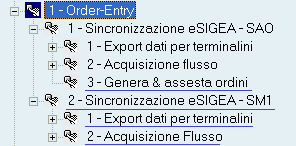
- L'immissione di un Ordini Clienti: 2. Immetti si sviluppa su tre videate, ciascuna delle quali identifica la corrispondente parte Ordini Clienti: 2. Immetti:
- 1. [Testa](#01)
- 2. [Corpo](#02)
- 3. [Piede](#03)
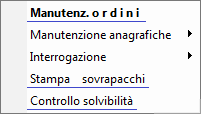
#### Controlli sul Cliente
- Con l'impostazione del Cliente, si attivano i seguenti controlli automatici:
- messaggio attenzionale per segnalare se il **soggetto è un Rapporto Contabile** (forzare con il tasto **F3** per procedere)
- se previsto il **Controllo Solvibilità** e il Cliente ha [Fido](https://gsdoc.genesyssoftware.eu/page-function/E2700000000000000/1?old=E27%2Fcomn%2FM0012.htm%23gestioneFido) maggiore di zero, è fornita apposita segnalazione in caso di sconfinamento del credito (forzare con il tasto **F3** per procedere); in caso di [Fido bloccato](https://gsdoc.genesyssoftware.eu/page-function/E2700000000000000/1?old=E27%2Fcomn%2FM0012.htm%23gestioneFido), invece, è inibito l'inserimento Ordini Clienti: 2. Immetti
- apposita dicitura per segnalare i Clienti **beneficiari di Convenzione**
- se previsti il **Controllo Solvibilità** e quello sulla **% Soglia Minima Fido**, è fornita apposita segnalazione qualora la capienza residua del Fido risulti *inferiore* all'importo della Soglia Minima Fido, calcolato applicando la [percentuale](https://gsdoc.genesyssoftware.eu/page-function/E2720010109040400/1?old=E20%2F0101090404.htm%23%25sogliaMinFido) impostata nei
[Parametri Funzionali](https://gsdoc.genesyssoftware.eu/page-function/E2720010109040400/1?old=E20%2F0101090404.htm) al Fido massimo indicato sull'
[Anagrafica Cliente](https://gsdoc.genesyssoftware.eu/page-function/E20010201010000000/1?old=E20%2Fcomn%2FM0012.htm)
- se previsto il controllo sulla **Condizione di Pagamento**, in presenza di partite scadute, se il Tipo Carta è contanti, bancomat o carta di credito, è inibito l'inserimento Ordini Clienti: 2. Immetti. Se, invece, la Condizione di Pagamento è diversa da contanti e sul Cliente il Fido
Non è assegnato, è bloccato o comunque è uguale a 0 *(zero)*, sarà inibito l'inserimento Ordini Clienti: 2. Immetti. Il controllo è effettuato sul Conto Consegna, a meno che la Condizione di Pagamento sia 99900 - assumi da Rapporto Contabile, nel qual caso il controllo è eseguito sulla Condizione di Pagamento del Rapporto Contabile
È attivo il campo *pop* per la visualizzazione della descrizione della Serie Numerazione impostata.
**Ordini Clienti: 2. Immetti N. - del**
Inserire gli estremi Ordini Clienti: 2. Immetti da registrare: il programma propone in automatico il Numero, in base all'ultimo Ordini Clienti: 2. Immetti registrato, e la Data attuale.
È attivo il campo *pop* per la visualizzazione del Numero Operazione attribuito in automatico e composto da: Anno, Numero terminale e Progressivo dei documenti registrati a partire dall'inizio dell'anno.
#### Visualizzazione Dati Automezzo
- In alto a destra della videata, è riportata una tabella utile a confrontare i dati Ordini Clienti: 2. Immetti con quelli dell'Automezzo da impiegare per il trasporto. In particolare: se nell'[Anagrafica del Trasportatore](https://gsdoc.genesyssoftware.eu/page-function/E27010101070000000/1?old=E27%2Fcomn%2FM0026.htm) agganciato al risultano impostati il Tipo Automezzo e le sue caratteristiche, il programma verifica la capienza dell'Automezzo rispetto Ordini Clienti: 2. Immetti e segnala in rosso eventuali valori fuori limite.
- Il confronto è effettuato tra:
- Unità di carico Ordini Clienti: 2. Immetti e numero massimo di Pedane trasportabili dell'Automezzo
- Peso Lordo Ordini Clienti: 2. Immetti e Portata dell'Automezzo
- Volume Ordini Clienti: 2. Immetti e Cubatura dell'Automezzo

Immissione Ordine Cliente: dati preliminari Solo per le Aziende del **Settore Panifici**, in fase d'immissione *manuale* di un Ordine, se l'Agente anagrafico del Cliente Non risulta valido, il programma propone in automatico l'[Agente direzionale](https://gsdoc.genesyssoftware.eu/page-function/E2701010904040000/1?old=E27%2F0101090404.htm%23agenteDirez) impostato nei [Parametri Funzionali Ditta](https://gsdoc.genesyssoftware.eu/page-function/E2701010904040000/1?old=E27%2F0101090404.htm).
L'Utente ha comunque la possibilità di assegnare l'Ordine all'Agente anagrafico, impostandolo manualmente in questo campo.
**Cntr. fornitura** - **del**
Impostare gli estremi del Contratto di Fornitura: se sul Contratto è presente anche la Gara, questa è assunta e proposta in automatico.
In presenza di Contratto, la Gara Non è modificabile.
Attualmente questo campo è gestito solo ai fini della [Fatturazione Elettronica PA](https://gsdoc.genesyssoftware.eu/books/l1-dispense-del-gestionale/page/l17-1-fatturazione-elettronica-pa).
- **Gara numero**
- In questo campo è possibile specificare il codice della Gara a cui si riferisce Ordini Clienti: 2. Immetti.
- Il programma controlla che la Gara impostata:
- sia attiva e valida alla data Ordini Clienti: 2. Immetti
- che la Filiale della Gara coincida con quella Ordini Clienti: 2. Immetti che si sta registrando (se sulla Ditta è attiva la Gestione Filiali)
- che il Cliente intestatario Ordini Clienti: 2. Immetti sia presente tra i Beneficiari della Gara (se il Cliente è un Conto di Consegna, il controllo è effettuato sul Rapporto Contabile)
- In fase d'inserimento delle righe Ordini Clienti: 2. Immetti, il programma controlla la disponibilità della Gara. Qualora l'importo Ordini Clienti: 2. Immetti superi la disponibilità dell'intera Gara, Non è possibile procedere con l'inserimento Ordini Clienti: 2. Immetti. In caso di superamento della disponibilità del Beneficiario, invece, è fornita segnalazione ed è possibile procedere con forzatura.
-
L'impostazione della Gara richiede che sia attiva la [Gestione CIG](https://gsdoc.genesyssoftware.eu/page-function/E2720010109040400/1?old=E20%2F0101090404.htm%23gestioneCIG) ai fini del Ciclo Attivo, sui [Parametri Funzionali Ditta](https://gsdoc.genesyssoftware.eu/page-function/E2720010109040400/1?old=E20%2F0101090404.htm). Il codice Gara può essere modificato solo dall'[apposita funzione](https://gsdoc.genesyssoftware.eu/page-function/E2702010310060000/1?old=E27%2F0201031006.htm) e Non in fase di Manutenzione Ordine.
**Destinatario**
Indicare il Nominativo e l'Indirizzo del soggetto a cui consegnare la merce: tale Nominativo può coincidere con il intestatario Ordini Clienti: 2. Immetti o può essere attinto dall'Anagrafica di base. Se l'inserimento del Nominativo riguarda solo Ordini Clienti: 2. Immetti in oggetto, attribuire ad esso codice 0 *(zero)*.
L'impostazione di questo campo è possibile solo se Non risulta valorizzato il [Rapporto Contabile](#conto_contabile).
**Data consegna** - **ora**
È possibile specificare la data e l'ora di prevista consegna.
**Tassativa**
L'attivazione di questo *check-box* indica che la data di Consegna inserita deve ritenersi tassativa.
#### Controllo sulla Data Consegna
È un apposito controllo sulla Data di prevista Consegna: in particolare, il programma verifica che i giorni intercorrenti tra la data dell'Ordine e la data di Consegna Non siano *superiori* ai **Giorni massimi consegna**, nè *inferiori* ai **Giorni minimi**, indicati nella [Convenzione](https://gsdoc.genesyssoftware.eu/page-function/E2727010801020000/1?old=E27%2F01080102.htm%23ggCon), nella [Anagrafica Cliente](https://gsdoc.genesyssoftware.eu/page-function/E2700000000000000/1?old=E27%2Fcomn%2FM0012.htm%23ggCons) o nei [Parametri Funzionali Ditta](https://gsdoc.genesyssoftware.eu/page-function/E2701010904040000/1?old=E27%2F0101090404.htm%23ggCons).
È prevista la possibilità di forzare il suddetto controllo, semplicemente impostando il tasto **F3** sul messaggio attenzionale.
**Giorni all./trasp.**
L'impostazione di questo campo consente al programma di proporre in automatico la data in cui completare l'allestimento dell'Ordine, anticipando dalla data di prevista consegna il numero di giorni utili indicato in questo campo.
**Allestimento**
È proposto in automatico, con possibilità di modifica, il valore indicato nel campo [Profilo logistico](https://gsdoc.genesyssoftware.eu/page-function/E2700000000000000/1?old=E27%2Fcomn%2FM0012.htm%23allestimento) del Cliente.Impostando il tasto **F8**, si ottiene l'elenco dei valori presenti nella Tabella procedurale [**ALL** - Allestimento](https://gsdoc.genesyssoftware.eu/page-function/E2700101070800000/1?old=EE0%2F01010708.htm).
**Aspetto**
Il valore impostato in questo campo specifica l'aspetto esteriore dei beni. Impostando il tasto **F8**, si ottiene l'elenco dei valori inseriti nell'[apposita tabella](https://gsdoc.genesyssoftware.eu/page-function/E27010101060000000/1?old=E27%2Fcomn%2FM0025.htm).
**Divisione**
Qualora la Ditta gestisca le Divisioni Articoli e tra queste sia presente la Divisione del Fresco, indicata anche nella sezione [Produzione](https://gsdoc.genesyssoftware.eu/page-function/E2701010904040000/1?old=E27%2F0101090404.htm%23produzione) dei [Parametri Funzionali Ditta](https://gsdoc.genesyssoftware.eu/page-function/E2701010904040000/1?old=E27%2F0101090404.htm), è possibile lasciare a 0 *(zero)* questo campo e forzare con il tasto **F3**.
**Ciclo Spedizione**
Se indicato sul Cliente, il [Ciclo di Spedizione](https://gsdoc.genesyssoftware.eu/page-function/E2700000000000000/1?old=E27%2Fcomn%2FM0012.htm%23ciclo_spedizione) è proposto in automatico, altrimenti può essere impostato manualmente oppure ricercato con il tasto **F8**.
La gestione dei Cicli di Spedizione richiede il *preventivo* inserimento degli stessi, nella tabella procedurale [**CLS** - Ciclo di Spedizione (Turno)](https://gsdoc.genesyssoftware.eu/page-function/E2700101070200000/1?old=EE0%2F01010702.htm).
**Porto**
È un codice della tabella [Porti](https://gsdoc.genesyssoftware.eu/page-function/E27010101080000000/1?old=E27%2Fcomn%2FM0027.htm) e può essere ricercato con il tasto **F8**.
**Spedizioniere**
Per le consegne eseguite da terzi, l'indicazione della Modalità di Spedizione consente di stampare i dati del Vettore direttamente sul Documento di Trasporto: se i dati del Vettore sono stati già inseriti nella tabella [Spedizionieri/Mezzi Trasporto](https://gsdoc.genesyssoftware.eu/page-function/E27010101070000000/1?old=E27%2Fcomn%2FM0026.htm), per richiamarli è sufficiente l'impostazione del Codice.
Ai fini della [Gestione Trasporti](https://gsdoc.genesyssoftware.eu/books/modl-pref25-ciclo-passivo/chapter/325-gestione-trasporti) sono considerati gli Spedizionieri con codice *uguale* o *superiore* a **100**.
#### Impostazione Trasportatore Occasionale/di Servizio
La possibilità d'inserire un Trasportatore occasionale/di servizio si attiva solo se nel campo Spedizioniere è impostato **3** (Vettore) oppure un valore *uguale* o *superiore* a **100** (Spedizionieri validi ai fini della [Gestione Trasporti](https://gsdoc.genesyssoftware.eu/books/modl-pref25-ciclo-passivo/chapter/325-gestione-trasporti)).Per attivare questa funzionalità, cliccare sull'apposito pulsante  e inserire i dati del Trasportatore nella *window* proposta:

*Window* impostazione Trasportatore occasionaleÈ possibile impostare come Trasportatore occasionale uno Spedizioniere già codificato a sistema, ricercandolo per **Denominazione** (tasto **F1**) o **Targa** (tasto **F2**) oppure, attivando il *check-box* **Crea nuovo**, generare una nuova posizione nell'[Anagrafica Spedizionieri](https://gsdoc.genesyssoftware.eu/page-function/E27010101070000000/1?old=E27%2Fcomn%2FM0026.htm). Qualora il Codice proposto sia stato nel frattempo impegnato da un altro utente, il programma verificherà la disponibilità del Codice successivo e così via, fino ad un massimo di 10 tentativi, esauriti i quali, l'Anagrafica dello Spedizioniere Non sarà creata.
Prima di procedere all'inserimento di un **nuovo Trasportatore**, si raccomanda all'utente di controllare che il Soggetto Non sia già stato inserito, in modo da evitare inutili ridondanze. In ogni caso il programma, prima di creare una nuova Anagrafica, effettua un controllo sia sulla Denominazione che sulla Targa del Mezzo e, se rileva una corrispondenza, fornisce una segnalazione all'utente, che potrà assumere le informazioni impostate per creare una nuova Anagrafica (tasto **F3**) oppure continuare con l'inserimento dei dati, ma senza creare una nuova posizione (tasto **Exit**).
Per **cancellare** i dati del Trasportatore occasionale, cliccare sul pulsante di eliminazione : se si tratta dei dati di un Trasportatore già presente in Anagrafica, questa sarà comunque mantenuta.
Uno dei vantaggi di questa funzionalità consiste nella possibilità di memorizzare, già in questa fase, i dati del Trasportatore occasionale che, pertanto, in caso di eventuale modifica dell'Ordine o del D.d.t., Non dovranno essere reinseriti.
In fase di stampa, oltre ai dati del Trasportatore occasionale, saranno riportati anche quelli dello Spedizioniere principale impostato.
***Esempio***: la condizione di Trasportatore occasionale si verifica quando la ditta Genesys Software S.r.l. richiede il trasporto allo Spedizioniere TNT Traco e questo, a sua volta, incarica la GENETRAS di effettuarlo per suo conto.In un'ipotesi di questo tipo, sul Documento (Ordine o D.d.t.) dovrà essere impostato TNT Traco come Spedizioniere principale, perchè è questo soggetto che la ditta Genesys Software dovrà pagare e GENETRAS come Spedizioniere occasionale.
**Stato Ordine**
Individua lo Stato Ordini Clienti: 2. Immetti ed è aggiornato in automatico dal sistema: assume valore **7** in fase d'immissione e valore **E** in fase di chiusura.
Per gli [Ordini Flight](https://gsdoc.genesyssoftware.eu/page-function/E2702010600000000/1?old=E27%2F020106.htm), il campo in oggetto risulta valorizzato ad **F**.
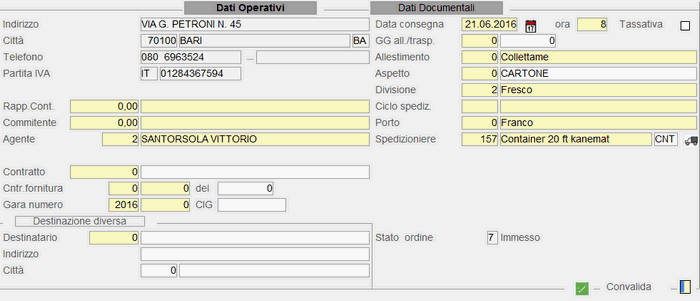
Immissione Ordine Cliente: dati operativiPer accedere alla videata Dati Documentali, impostare il tasto *page up* sulla Convalida oppure cliccare sull'apposito tasto *label*.
#### Dati Documentali 
I dati presenti in questa sezione costituiscono l'intestazione del Documento.
**Centro Ricavo / Costo**
Se per la Ditta selezionata è attiva la Contabilità Analitica, il programma richiede l'impostazione del Centro di Ricavo e di Costo: i codici eventualmente proposti sono assunti in automatico dai corrispondenti [campi](https://gsdoc.genesyssoftware.eu/page-function/E2700000000000000/1?old=E27%2Fcomn%2FM0039.htm%23centro_costo%2Fricavo) dell'[Anagrafica Depositi](https://gsdoc.genesyssoftware.eu/page-function/E27010109110000000/1?old=E27%2Fcomn%2FM0039.htm).
**Valuta**
Specifica la valuta in cui è espresso l'importo Ordini Clienti: 2. Immetti: è proposta quella impostata sul .
**Cessionario**
Il programma propone di *default* il [Cessionario standard](https://gsdoc.genesyssoftware.eu/page-function/E2701010904040000/1?old=E27%2F0101090404.htm%23cessionarioStd) indicato nei [Parametri Funzionali Ditta](https://gsdoc.genesyssoftware.eu/page-function/E2701010904040000/1?old=E27%2F0101090404.htm) e provvede a controllare, in fase d'inserimento degli Articoli, che questo codice coincida con quello impostato sull'[Articolo](https://gsdoc.genesyssoftware.eu/page-function/E2700000000000000/1?old=E27%2Fcomn%2FM0041.htm%23cessionario) stesso.
In caso di discordanza, l'Articolo Non potrà essere inserito Ordini Clienti: 2. Immetti e l'utente è avvisato con un messaggio.
Campo utile ai fini della Gestione Excarta.
**Vs. Ordine N. - del**
In questi campi è possibile inserire i riferimenti dell'Ordine esterno: tali riferimenti possono essere stampati sull'Ordine, sul Documento di Consegna ad esso associato ed eventualmente, riportati in fase di emissione delle Fatture di fine periodo. I riferimenti esterni dell'Ordine possono essere riportati anche sulla stampa delle Picking-list, Packing-list e Riepilogo Unità di Carico.
Contattare il [Servizio Assistenza](mailto:genesys@genesysnet.it) Genesys Software per richiedere eventuali modifiche ai profili di stampa.
**Note esterne**
Cliccando sul pulsante  in corrispondenza di questo campo, è possibile visualizzare, ed eventualmente selezionare, le annotazioni ricorrenti di tipo *opzionale* (la cui scelta è stata prevista sulla «testa» Ordini Clienti: 2. Immetti).Una volta selezionata, l'annotazione è stampata e storicizzata nel campo Note esterne Ordini Clienti: 2. Immetti.
Le annotazioni ricorrenti devono essere *preventivamente* inserite nell'[apposita tabella](https://gsdoc.genesyssoftware.eu/page-function/E2701010126000000/1?old=E27%2F01010126.htm).
**Note interne**
**Listino**
È proposto il [Listino Fatturazione](https://gsdoc.genesyssoftware.eu/books/modl-pref27-ciclo-attivo/page/1211-dati-anagrafici-contabili#:~:text=Listino%20Fatturazione) impostato sul .
**Sconto**
Identifica la tabella Sconti da applicare: in automatico è proposto il [relativo codice](https://gsdoc.genesyssoftware.eu/link/29419#bkmrk-tabella-scontoinseri) presente sul ed è comunque modificabile.
**Pagamento**
In automatico è proposta la [Condizione di Pagamento abituale](https://gsdoc.genesyssoftware.eu/link/29419#bkmrk-condizione-di-pagame) specificata sul .
Qualora la Condizione di Pagamento indicata sul Conto Consegna sia 0 *(zero)* oppure **99.900**, il programma provvede ad applicare quella impostata sul Rapporto Contabile.
La modalità di pagamento «Contanti» è ammessa solo per i Corrispettivi e le Fatture accompagnatorie.
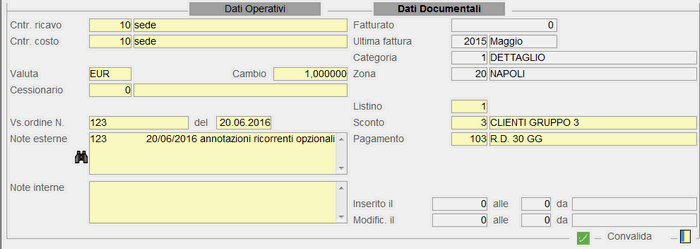
Immissione Ordine Cliente: dati documentali**Convalida**
Convalidare per procedere all'immissione delle righe di corpo.
#### Limitazione Input Dati per Utente
- È possibile regolare l'input di determinati campi in fase d'immissione/manutenzione degli Ordini Clienti, valorizzando opportunamente il parametro **Modifica dati anagrafici attribuiti** sugli utenti interessati (dalla funzione [Manutenzione Utenti](https://gsdoc.genesyssoftware.eu/page-function/E2700120010500000/1?old=EE0%2F01200105.htm) - sezione [Parametri](https://gsdoc.genesyssoftware.eu/page-function/E2700120010500000/1?old=EE0%2F01200105.htm%23parametri)).
- In particolare, nella 1° videata, a seconda del valore impostato nel suddetto parametro, l'input può essere limitato ai seguenti campi: - Rapporto Contabile
- Destinatario
- Data Consegna
- Giorni allestimento/trasporto
- Allestimento
- Aspetto esteriore beni
- Divisione
- Porto
- Spedizioniere
- Vs. Ordine N. - del
- Note esterne e interne
---
- **Codice Articolo**
- In corrispondenza di questo campo sono attivi i seguenti tasti funzione:
- **F1** - ricerca Articolo per Descrizione
- **F2** - ricerca Articolo per Settore/Gruppo
- **F3** - ricerca Articolo per INDICOD
- **F4** - ricerca Articolo per Codice Costruttore
- **F6** - input Voce Complementare
- **F8** - ricerca Articolo per Codice
- **F9** - funzione di *jump*
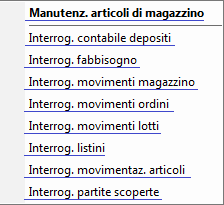
- Funzionalità aggiuntiva:
- **SHIFT + F5** - input da penna ottica
Se l'inserimento riguarda un [Articolo Composto](https://gsdoc.genesyssoftware.eu/page-function/E2728010312000000/1?old=E28%2F010312.htm), alla Convalida della riga, si attiverà una *window* con l'elenco dei Componenti ad esso associati e con possibilità d'inserirli Ordini Clienti: 2. Immetti.
#### Controlli sull'Articolo
- Per le Ditte su cui è attivo il parametro [Azienda Agroalimentare](https://gsdoc.genesyssoftware.eu/page-function/E2720010109040400/1?old=E20%2F0101090404.htm%23azAgroalimentare), in fase d'immissione di Ordini Clienti: 2. Immetti intestati a **Clienti italiani** (campo anagrafico [Allegato I.V.A.](https://gsdoc.genesyssoftware.eu/page-function/E2000000000000000/1?old=E20%2Fcomn%2FM0012.htm%23allegato_IVA) *diverso* da 2, 3, o 4), il programma verifica che Non siano immessi due Articoli agroalimentari con [Natura](https://gsdoc.genesyssoftware.eu/page-function/E2800000000000000/1?old=E28%2Fcomn%2FM0041.htm%23natura) diversa.Più precisamente, se Ordini Clienti: 2. Immetti è stato già inserito un Articolo agroalimentare e l'utente ne inserisce un altro con **Natura diversa**, a video sarà fornito il seguente messaggio: «Ci sono Articoli con natura differente».
- Sono attivi i seguenti tasti funzione:
- **F3** per disattivare il controllo solo sul *singolo* Articolo segnalato
- **F4** per disattivare il controllo su *tutti* gli Articoli dell'Ordine (quindi il messaggio
Non sarà piú visualizzato)
Per le Aziende del **Settore Panifici**, inoltre, è previsto un controllo diretto a segnalare l'eventuale inserimento di uno **stesso Articolo piú volte**. Se quest'ipotesi si verifica, infatti, il programma visualizza un apposito messaggio e, mediante impostazione del tasto **F3**, permette di accedere alla modifica della riga.
**Descrizione**
È proposta in automatico la Descrizione impostata nell'[Anagrafica Articolo](https://gsdoc.genesyssoftware.eu/page-function/E27010301000000000/1?old=E27%2Fcomn%2FM0041.htm).In corrispondenza di questo campo è attivo il pulsante , che permette di conoscere le ultime 10 vendite effettuate al Cliente, relativamente all'Articolo oggetto della riga. Il pulsante , invece, attiva una *window* con la Situazione Consegne/Resi dell'Articolo (valido solo per le Aziende del Settore Panifici).
#### Input semplificato Articoli
Cliccando sul pulsante  in corrispondenza del campo **Descrizione**, si attiva la *window* per l'inserimento degli Articoli nell'Ordine:
**Descrizione aggiuntiva**
È un campo predisposto all'inserimento di un'eventuale descrizione aggiuntiva dell'Articolo.
**Unità di Carico**
Indicare il numero di Unità di Carico di cui è composto Ordini Clienti: 2. Immetti: questo dato serve a calcolare, in base al [Block & Tier](https://gsdoc.genesyssoftware.eu/page-function/E2700000000000000/1?old=E27%2Fcomn%2FM0041.htm%23block) dell'Articolo, il numero dei Colli e il Volume Ordini Clienti: 2. Immetti.
**Colli**
Impostare il numero dei Colli complessivamente ceduti, cioè compresi quelli concessi a titolo di Sconto. In base ai Colli, se questi Non sono sufficienti ad allestire un'Unità di Carico, il numero degli Strati sarà ricalcolato in automatico.
Per registrare i Colli come [Cessione gratuita](https://gsdoc.genesyssoftware.eu/page-function/E2702030202010000/1?old=E27%2F0203020201.htm), impostare il tasto **F3**.
Se sull'Articolo è gestito il numero di [Pezzi per Collo](https://gsdoc.genesyssoftware.eu/page-function/E2700000000000000/1?old=E27%2Fcomn%2FM0041.htm%23pezzi_per_confezione), nel campo **Quantità** è proposto in automatico il numero di pezzi da movimentare (se [U.M. = PZ](https://gsdoc.genesyssoftware.eu/page-function/E2700000000000000/1?old=E27%2Fcomn%2FM0041.htm%23u.m.)).
In corrispondenza del campo Colli, è visualizzato in rosso il numero dei Colli sfusi.

Impostazione numero Colli: registrazione Vendita
Impostazione numero Colli: registrazione Omaggio- **Colli Omaggio**
- Impostare il numero dei Colli ceduti a titolo di Sconto, seguito dal tasto:
- **F1** - se Sconto Merce
- **F2** - se Sconto Natura
- **F5** - se Merce Omaggio
- In alternativa all'impostazione del tasto funzionale, è possibile selezionare la tipologia di Sconto dall'apposita *find-grid*, che si attiva cliccando sul pulsante  in corrispondenza del campo Colli Omaggio:
- 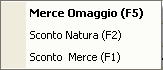
La possibilità d'indicare i Colli Omaggio è subordinata all'utilizzo di specifiche Causali; il programma provvede in automatico ad adeguare la registrazione.
Per approfondimenti, consultare l'[apposito documento](https://gsdoc.genesyssoftware.eu/page-function/E2727020302020100/1?old=E27%2F0203020201.htm).
**Quantità**
La Quantità deve essere espressa nell'[Unità di Misura Base](https://gsdoc.genesyssoftware.eu/page-function/E2700000000000000/1?old=E27%2Fcomn%2FM0041.htm%23u.m.) dell'Articolo.È calcolata in automatico dal programma in base al numero Colli, se sull'[Anagrafica Articolo](https://gsdoc.genesyssoftware.eu/page-function/E27010301000000000/1?old=E27%2Fcomn%2FM0041.htm) è valorizzato il campo [Pezzi per Collo](https://gsdoc.genesyssoftware.eu/page-function/E2700000000000000/1?old=E27%2Fcomn%2FM0041.htm%23pezzi_per_confezione).
Per modificare il valore calcolato, forzare con il tasto **F3**.
#### Controllo Plafond
In fase d'immissione/manutenzione di un Ordini Clienti: 2. Immetti, se sulla Ditta è attivo il *check-box* [Controllo plafond](https://gsdoc.genesyssoftware.eu/page-function/E2701010904040000/1?old=E27%2F0101090404.htm%23controlloPlafond), il programma verificherà che la Quantità ordinata Non ecceda la capienza produttiva, sia del Sottogruppo che del Canale di distribuzione.
- Il controllo è effettuato tenendo conto dei seguenti elementi: - **Data di Consegna** impostata nei Dati Operativi dell'Ordine (quella impostata sulle singole righe, invece, sarà ignorata)
- **Gruppo/Sottogruppo** dell'Articolo ordinato
- **Canale di distribuzione** indicato sul [Cluster](https://gsdoc.genesyssoftware.eu/page-function/E27010103040000000/1?old=E27%2Fcomn%2FM0033.htm) associato all'Utente
- Si presti attenzione al fatto che **il controllo sul plafond **Non** sarà eseguito**, se sussiste anche una sola delle seguenti condizioni:
- sull'Ordine
Non è stata impostata la Data di Consegna oppure, alla Data di Consegna indicata,
Non è stato generato il plafond
- sull'Articolo
Non è specificato il Gruppo/Sottogruppo oppure, per il Gruppo/Sottogruppo dell'Articolo,
Non è stato generato il plafond
- sul Cliente
Non è specificato il Cluster oppure sul Cluster
Non è indicato alcun Canale di distribuzione (in questo caso sarà effettuato un eventuale controllo solo a livello di Gruppo/Sottogruppo Articolo)
- per il Canale di distribuzione del Cluster associato al Cliente,
Non è stato generato il plafond (in questo caso sarà effettuato un eventuale controllo solo a livello di Gruppo/Sottogruppo Articolo)
- Si esamini la sezione centrale della videata:
- nella parte sinistra *(sfondo giallo)* sono elencati i Componenti presenti nella Distinta Base; i Componenti opzionali, ossia quelli codificati sulla Di.Ba. come Articoli *jolly*, sono contrassegnati da un pallino rosso
- nella parte destra invece, sono elencati i Componenti inclusi Ordini Clienti: 2. Immetti corrente
- Selezionato il Componente da inserire o modificare, è possibile valorizzare i seguenti campi:
- **Quantità** del Componente, impiegate per ogni singolo pezzo dell'Articolo finito.Per esempio, se Ordini Clienti: 2. Immetti sono indicati 4 armadi e ciascun armadio è composto da 2 serrature, le Quantità da indicare devono essere 2.
- **Metodo di valorizzazione**, da adottare per determinare il Costo del Componente.
- **Costo unitario** del Componente, con conseguente aggiornamento del **Costo totale**, moltiplicando il Costo unitario per la Quantità.
- **% di Maggiorazione**, da applicare al Costo per determinare il Prezzo di vendita del Componente.
- **Prezzo di Vendita** unitario del Componente: è possibile impostarlo manualmente, solo se non è stata indicata la percentuale di maggiorazione. Il **Valore totale** è calcolato in automatico dal programma, moltiplicando il Prezzo unitario per le Quantità del Componente.
- Sommando il **Valore totale** dei vari Componenti, si ottiene il **Prezzo base** del prodotto finito.A questo punto, per determinare il Prezzo di vendita dell'Articolo, cliccare sul pulsante  corrispondente alla dicitura Margine ed impostare i seguenti campi:
- **% di Maggiorazione**, da applicare al Prezzo base per determinare il Prezzo di vendita dell'Articolo
- **% Sconto Cliente** da applicare al Prezzo di vendita
- **Prezzo Fornitore**
- **% Sconto Fornitore** da applicare al Prezzo Fornitore
- In questo modo è possibile calcolare il **margine di guadagno** sulla vendita dell'Articolo.
- **Prezzo**
- Il Prezzo proposto è attinto dal [Listino di Fatturazione](#listino) impostato nei Dati Documentali oppure dalle Condizioni Commerciali attive sul alla data di registrazione.
- È possibile immettere righe con **Prezzo a 0** *(zero)*, impostando il tasto **F3** in questo campo. Oltre alla forzatura sul campo Prezzo, è necessario convalidare la riga con il tasto **F3**, altrimenti il Documento è considerato incompleto.
- È possibile far assumere in automatico il Prezzo di Vendita dell'Articolo dal Listino indicato dall'utente: operativamente, digitare il numero del Listino seguito dal tasto **F2**.
- Digitando il Prezzo totale seguito dal tasto **F3**, il programma lo divide per le Quantità e calcola in automatico il Prezzo unitario.
- Digitando il tasto **F4**, invece, il Prezzo impostato è scorporato dell'IVA e visualizzato al netto. Qualora l'aliquota del Codice IVA proposto sia a 0 *(zero)* oppure la Causale preveda la gestione del Prezzo IVA inclusa, Non è effettuato alcuno scorporo.
Alla Convalida della riga, se il Prezzo Netto risulta *inferiore* all'Ultimo Costo, il programma visualizza il seguente messaggio: «**Prezzo Unitario non Congruo**». Se l'Ultimo Costo Non è valorizzato, il confronto è effettuato con il Costo Standard; se entrambi i Costi risultano a 0 *(zero)*, il controllo Non è eseguito.
Per Ordini Clienti: 2. Immetti immessi in una valuta diversa dall'unità di conto della Ditta, il Prezzo deve essere specificato nella valuta del .
**% Sconti**
Le percentuali proposte sono attinte dalla [tabella Sconti](https://gsdoc.genesyssoftware.eu/page-function/E27010105010000000/1?old=E27%2Fcomn%2FM0035.htm) agganciata al o dalle Condizioni Commerciali attive al momento dell'immissione Ordini Clienti: 2. Immetti.
#### Gestione Convenzioni e Assortimento
- In sintonia con la gestione delle Convenzioni e dell'Assortimento, è prevista la possibilità di gestire fino a 15 Costi/Sconti, espressi in *percentuale* o in *valore assoluto*, per abbattere il Prezzo Lordo oppure emettere/generare un Contributo Extra.
- In fase d'immissione Ordini Clienti: 2. Immetti, se è attiva la gestione delle Convenzione, sono garantiti i seguenti automatismi:
- verifica e segnalazione dei Clienti beneficiari di Convenzione
- per i Clienti convenzionati, in fase d'inserimento degli Articoli, il programma controlla che questi siano presenti nell'Assortimento generale o particolare e, solo in questo caso, è possibile inserirli ed associare ad essi le Condizioni Commerciali previste.
Al contrario, non possono essere inseriti gli Articoli non presenti in Assortimento.
Attualmente la Quantità evasa Non è aggiornata automaticamente, in caso di modifica o cancellazione dei Documenti di Magazzino o Vendita: per tale ragione, affinchè il saldo da evadere risulti corretto, è necessario che tale Quantità sia rettificata manualmente.
**Netto Riga**
È determinato automaticamente dal programma al netto di eventuali Sconti.
**Riga**
Indica il numero delle righe di corpo di cui è composto Ordini Clienti: 2. Immetti.
**Note**
Dopo aver impostato l'Articolo, cliccando sull'apposito pulsante , si attiva una *window* in cui è possibile inserire delle Note aggiuntive, aventi estensione massima pari a 300 caratteri.Le Note inserite sono agganciate alla singola riga Ordini Clienti: 2. Immetti ed è anche possibile stamparle.
Sempre dalla *window* d'inserimento delle Note aggiuntive, cliccando sull'apposito pulsante , è possibile visualizzare ed eventualmente selezionare le annotazioni ricorrenti di tipo *opzionale* (la cui scelta è stata prevista sul «corpo» Ordini Clienti: 2. Immetti).Una volta selezionata, l'annotazione è storicizzata nel campo Note aggiuntive Ordini Clienti: 2. Immetti.
Le annotazioni ricorrenti devono essere *preventivamente* inserite nell'[apposita tabella](https://gsdoc.genesyssoftware.eu/page-function/E2701010126000000/1?old=E27%2F01010126.htm).
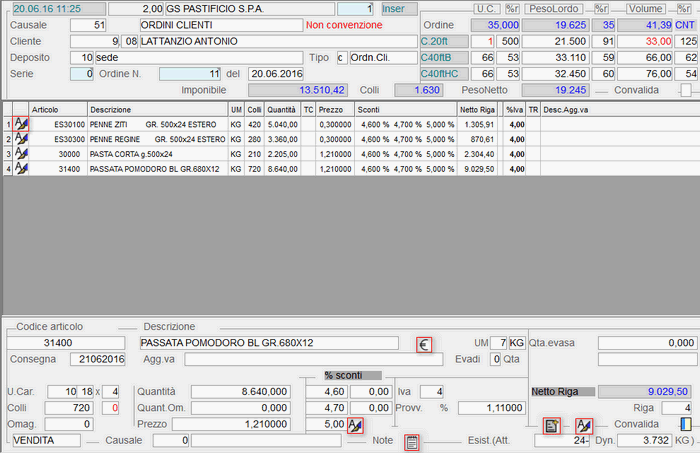
Immissione Ordine Cliente: input righe di corpoNel *data-grid* riportante le righe di corpo Ordini Clienti: 2. Immetti, oltre agli Articoli, sono visualizzate anche le **Voci Complementari**: le righe delle Voci Complementari sono sempre riportate in blu e, se si tratta di una Voce con Tipo Calcolo 8 (Informazioni Container), è applicato anche il grassetto.Le righe che indicano quantità concesse come **Sconto Natura/Merce** sono visualizzate in rosso.
#### Inserimento/Modifica delle Righe di Corpo
- È possibile manutenere le singole righe Ordini Clienti: 2. Immetti, direttamente in fase d'immissione dello stesso: operativamente, quando il cursore è posizionato sul campo **Codice Articolo**, cliccare sul pulsante  corrispondente alla riga da modificare.
- In alternativa, dopo aver terminato l'inserimento delle righe di corpo, digitando il tasto **Esc** sul **Codice Articolo**, il cursore si posiziona sulla Convalida e si attivano due pulsanti:
- - per integrare Ordini Clienti: 2. Immetti mediante inserimento di nuove righe
- - per apportare modifiche alle righe inserite (inserendo il numero della riga da modificare nell'apposito campo)
- La modifica delle condizioni commerciali nel corpo Ordini Clienti: 2. Immetti può essere regolata in base al valore del campo **Tipo Utente** (dalla funzione [Manutenzione Utenti](https://gsdoc.genesyssoftware.eu/page-function/E2700120010500000/1?old=EE0%2F01200105.htm) - sezione [Anagrafica](https://gsdoc.genesyssoftware.eu/page-function/E2700120010500000/1?old=EE0%2F01200105.htm%23anagrafica)).
- In particolare:
- gli utenti con Tipo Utente **7** possono modificare le condizioni commerciali, nel limite della % di scostamento prezzo presente sull'Anagrafica del Settore dell'Articolo
- gli utenti con Tipo Utente compreso tra **8** e **16**
Non possono modificare le condizioni commerciali
- gli utenti con Tipo Utente compreso tra **9** e **16**
Non possono neanche visualizzare le condizioni commerciali
- Ai fini di una corretta gestione dello Sconto Merce/Finanziario, è necessario inserire la Voce Complementare 99.901 - Sconto Merce, in cui specificare:
- **Conto Standard** d'imputazione
- **Inversione di Segno**
Impostare **1** perchè si tratta di Sconto Merce
- **Codice IVA**
Impostare **999** per calcolare l'IVA in proporzione alle righe Ordini Clienti: 2. Immetti
- **Natura Articoli**
- Quest'indicatore è aggiornato in automatico dal programma, in base alla [Natura](https://gsdoc.genesyssoftware.eu/page-function/E2700000000000000/1?old=E27%2Fcomn%2FM0041.htm%23natura) degli Articoli inseriti Ordini Clienti: 2. Immetti:
- 0 = Generici
- **11** = Agroalimentari freschi
- **12** = Agroalimentari deteriorabili
- **14** = Agroalimentari non deteriorabili
Valido per le Aziende del [Settore Agroalimentare](https://gsdoc.genesyssoftware.eu/page-function/E2720010109040400/1?old=E20%2F0101090404.htm%23azAgroalimentare).
**Banca**
È proposta in automatico la Banca impostata sul , con possibilità di modifica.È attiva la ricerca delle Banche per Codice (tasto **F8**) e Denominazione (tasto **F6**); inoltre, impostando il tasto **F9**, è possibile inserire una nuova Banca nell'[apposita tabella](https://gsdoc.genesyssoftware.eu/page-function/E27010101020000000/1?old=E27%2Fcomn%2FM0002.htm).
**Pagamento**
È proposta in automatico la Condizione di Pagamento impostata nei Dati Documentali: la stessa sarà valida anche in fase d'immissione del Documento con cui si evade l'Ordine.
Per le Aziende del [Settore Agroalimentare](https://gsdoc.genesyssoftware.eu/page-function/E2720010109040400/1?old=E20%2F0101090404.htm%23azAgroalimentare), è proposta in automatico la [Condizione di Pagamento](https://gsdoc.genesyssoftware.eu/page-function/E2700000000000000/1?old=E27%2Fcomn%2FM0012.htm%23condPagAgroalimentari) impostata sul Cliente, dipendentemente dalla Natura degli Articoli.
#### Controlli sul Cliente
- Al piede Ordini Clienti: 2. Immetti sono effettuati i seguenti controlli:
- in presenza di sconfinamento del Fido, sarà fornita segnalazione all'Utente e l'eventuale forzatura sarà memorizzata nel
Log Forzature (E0/1.20/2/2/3)
- in presenza di un Fido sotto la Soglia Minima, sarà fornita segnalazione all'Utente e l'eventuale forzatura sarà memorizzata nel
Log Attività effettuate (E0/1.20/2/2/2)
- se è previsto il controllo sulla Condizione di Pagamento, in presenza di partite scadute, se il Tipo Carta è contanti, bancomat o carta di credito, sarà annullato l'inserimento Ordini Clienti: 2. Immetti.Se, invece, la Condizione di Pagamento è diversa da Contanti e sul Cliente il Fido
Non è assegnato, è bloccato o comunque è uguale a 0 *(zero)*, sarà annullato l'inserimento Ordini Clienti: 2. Immetti
- La funzione in oggetto si sviluppa in due fasi:
- **1** - Verifica
- **2** - Generazione Ordini
- La contemporanea fase di **Assestamento** invece, esegue diverse operazioni:
- applica le condizioni commerciali, se non presenti sull'Ordine
- applica le Promozioni o i Listini particolari
- genera le Righe di Sconto Natura, Sconto Merce e Omaggio
- genera gli Ordini relativi ad oggetti promozionali *(premi)*
- stampa l'elenco degli Ordini acquisiti.

- **1** - [Export Dati per Terminalini](#01)
- **2** - [Acquisizione Flusso Ordini da SM1](#02)
---
- In questa fase la procedura provvede a predisporre i files, in base alle specifiche definite dalla Genesys Software; tali files contengono informazioni relative alle seguenti entità:
- - Clienti
- - Articoli
- - Tabelle
- - Partite Aperte
- - Statistiche
- - Stato Ordini
- I files così generati saranno allocati nella directory **Gd/tmp** e successivamente elaborati dall'applicativo di Acquisizione Ordini installato in Sede, per poi essere inviati ai terminalini degli Agenti.
---
- A livello di menù, la fase di Acquisizione Flusso Ordini prevede le seguenti scelte:
- **2** - [Movimenti Ordini Clienti](#0202)
- **10** - [Elenco OdV importati da SM1](#0210)
[](#02) **2 - Movimenti Ordini Clienti**
Questa funzione importa il flusso degli Ordini Clienti immessi dagli Agenti e genera un file di transito, in base alle specifiche definite dalla Genesys Software. Detto file è di tipo *incrementale*, nel senso che gli Ordini progressivamente acquisiti durante la giornata si accodano a quelli già presenti. Il file di transito assume la seguente denominazione: **S20MMO.mgg**, dove **m** e **gg** indicano rispettivamente il mese (0 = Gennaio... **9** = Settembre, **O** = Ottobre, **N** = Novembre, **D** = Dicembre) ed il giorno di generazione.
Il file di transito acquisisce solo gli Ordini Non ancora elaborati dalla funzione di [Genera & Assesta Ordini](https://gsdoc.genesyssoftware.eu/page-function/E2702010320010300/1?old=E27%2F020103200103.htm).
Gli errori eventualmente riscontrati nel flusso, in fase di Import Ordini da SM1, saranno riepilogati in un file *csv*, che potrà essere automaticamente inviato come allegato ad una e-mail di segnalazione. L'invio di questa e-mail è subordinato alla definizione del [TipoalertIMPO](https://gsdoc.genesyssoftware.eu/page-function/E2700101073200000/1?old=EE0%2F01010732.htm%23tipoAlert), nell'ambito della Tabella procedurale [ALT-ParametriAlert](https://gsdoc.genesyssoftware.eu/page-function/E2700101073200000/1?old=EE0%2F01010732.htm). In questa stessa Tabella, occorre definire anche il Ruolo degli Interlocutori destinatari della e-mail oppure fino a 5 Interlocutori specifici.
- I possibili messaggi di errore sono:
- **01** ID Tavola
- **04** Ordine già presente
- **05** Agente Non codificato
- **10** Conto Fatturazione Non codificato
- **11** Conto Consegna Non codificato
- **15** N. Ordine Non Valorizzato
- **16** Data Ordine Errata
- **17** Tipo Documento Errato
- **18** Pagamento Non codificato
- **19** Verifica Codice e Cambio Valuta
- **20** Data Consegna Errata
- **25** Filiale Non codificata
- **27** Deposito Non codificato
- **29** Tipo Ordine Errato
- **31** ID Tavola Corpo Non Valorizzato
- **32** DATI Doc. Testa/Corpo Diversi
- **33** ID Riga Testa su Corpo Diverso
- **35** Articolo Non Codificato
- **36** Articolo Non in Assortimento
- **38** Famiglia Sconto Non Codificata
- **39** N. Pedane riga superiori a 99
- **99** Errore generico non codificato
[](#02) **10 - Elenco OdV importati da SM1**
Questa funzione fornisce in un *data-grid* l'elenco degli Ordini importati da SM1. Tra i parametri di filtro, è possibile impostare anche lo Stato degli Ordini.
# 2.1.3.3 - Ordini Clienti: 3. Immetti da Contratto

Questa funzione permette d'inserire un Ordine Cliente, a partire da un Contratto precedentemente immesso dall'[apposita funzione](https://gsdoc.genesyssoftware.eu/page-function/E2701080601000000/1?old=E27%2F01080601.htm).
---
### Modalità Operativa
- In fase di accesso alla funzione, è richiesto d'indicare il **Conto** del Cliente e gli estremi del **Contratto** di riferimento (è attivo il tasto **F8** per la ricerca del Contratto in base al Codice).
- In seguito a Convalida, il programma visualizza in un *data-grid* le righe del Contratto che risultano Non completamente evase, fornendo per ciascuna le seguenti informazioni: - Articolo (Codice e Descrizione)
- Unità di Misura
- Unità di Carico, Colli e Quantità residue del Contratto, Non ancora utilizzate per la generazione degli Ordini di Vendita
- Colli e Quantità Omaggio residue, Non ancora utilizzate per la generazione degli Ordini di Vendita
- Unità di Carico, Colli e Quantità dell'Ordine di Vendita da generare (aggiornate in automatico dal programma, in seguito alla Convalida degli Articoli)
- Colli e Quantità Omaggio dell'Ordine di Vendita da generare (aggiornate in automatico dal programma, in seguito alla Convalida degli Articoli)

Ordini Clienti: Immetti da Contratto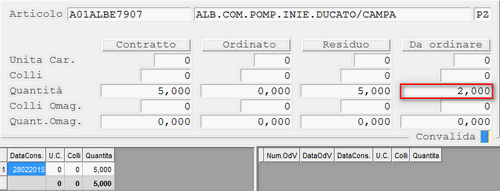
Ordini Clienti: Immetti da Contratto- Dopo aver convalidato i diversi Articoli da ordinare, al piede della videata è richiesto d'inserire i dati necessari per il completamento dell'Ordine:
- **Causale di Magazzino**
- **Deposito**
È proposto il Deposito indicato sul Contratto
- **Porto**
- **Data Consegna**
- Con la Convalida definitiva, l'Ordine viene generato e proposto in modifica
# 2.1.3.4 - Ordini Clienti: 4. Modifica & Cancella

Con riferimento questa funzione permette di: modificare, cancellare e inserire una o più righe ed esegue inoltre, la cancellazione di un qualsiasi Documento. In quest'ultimo caso, cioè quando la cancellazione riguarda un intero Documento, dalla videata del menù principale selezionare il Tipo Lavoro Cancellazione.
A livello di menù, la funzione Modifica & Cancella prevede le seguenti scelte:
**1** - [Singolo Ordine](https://gsdoc.genesyssoftware.eu/page-function/E2702010304010000/1?old=E27%2F0201030401.htm) per operare su un Ordine specifico
**2** - [Lista Ordini](https://gsdoc.genesyssoftware.eu/page-function/E2702010304020000/1?old=E27%2F0201030402.htm) per individuare gli Ordini da modificare, a partire da una lista elaborata dal programma
In entrambi i casi, in fase di accesso alla funzione è richiesto l'inserimento della **Ditta**, dell'**Anno contabile**, della **Data Movimento** ed eventualmente della **Divisione**/**Filiale**.
Si ricordi che la Data Movimento corrisponde alla *data di registrazione* dell'Ordine.
# 2.1.3.4.1 - Modifica & Cancella Singolo Ordine

- Operativamente, la funzione di Modifica & Cancella di un singolo Ordine si articola nelle seguenti fasi:
- **1** - [Individuazione dell'Ordine](#01)
- **2** - [Modifica/Cancellazione/Inserimento righe](#02)
- **3** - [Conferma o abbandono dell'operazione](#03)
---
### [](#00)1 - Individuazione
La selezione da manutenere si attiva con l'impostazione dei seguenti campi:
- Causale Movimento
- Conto
- Numero e Data
Indicando come riferimento solo la Data, il programma individua tutti registrati alla Data specificata, visualizzandone anche il Numero.
---
### [](#00)2 - Modifica/Cancellazione/Inserimento Righe
#### Modifica
Dopo aver individuato , l'Utente può procedere alla Modifica di una o più righe: per operare sulle righe di corpo, è necessario impostarne il numero nell'apposito campo o cliccare sul pulsante  in corrispondenza della stessa.Una volta richiamata la riga d'interesse, spostarsi sui campi da modificare utilizzando i tasti *field-back* e *INVIO*.
Nel *data-grid* riportante le righe di corpo 1. Modifica & Cancella Singolo Ordine, oltre agli Articoli, sono visualizzate anche le **Voci Complementari**: le righe delle Voci Complementari sono sempre riportate in blu e, se si tratta di una Voce con Tipo Calcolo 8 (Informazioni Container), è applicato anche il grassetto.Le righe che indicano quantità concesse come **Sconto Natura/Merce** sono visualizzate in rosso.
Nel caso la Modifica riguardi la **Data di Consegna**, se sulla Ditta è attivo il parametro [Controllo plafond](https://gsdoc.genesyssoftware.eu/page-function/E2701010904040000/1?old=E27%2F0101090404.htm%23controlloPlafond), il programma provvederà a controllare che sia rispettata la capacità del plafond per ogni Articolo presente nell'Ordine.
#### Cancellazione Riga/Ordine
Per richiedere la Cancellazione di una riga invece, è necessario in primo luogo selezionarla, inserendone il numero nell'apposito campo o digitando il *drill-down*  corrispondente, quindi impostare la combinazione di tasti **D+F12** sul campo Convalida.
In fase di Cancellazione di un Ordine già evaso da un Documento, anche solo *parzialmente*, è prevista la visualizzazione di un apposito messaggio attenzionale, al fine d'impedirne l'eliminazione. Analogo messaggio è fornito anche in caso di Cancellazione di una singola riga dell'Ordine, qualora questa risulti già associata ad un Documento.
#### Inserimento
- Infine, per accedere alla fase d'Inserimento, digitando il tasto **Esc** sul campo **Riga**, il programma visualizza i seguenti pulsanti:
- - il cursore si posiziona sul campo **Codice Articolo**, per permettere l'inserimento di una nuova riga
- - il cursore si posiziona sul campo **Riga**, per permettere la Modifica/Cancellazione delle righe già presenti
È importante precisare, che l'evasione di un Ordine NON pregiudica la programmazione dello stesso; analogamente, è prevista la possibilità di evadere righe dell'Ordine, per le quali la produzione non è stata ancora completata.
Operativamente, dopo aver richiamato l'Ordine in modifica, il programma emette un messaggio attenzionale, qualora la Produzione risulti «Completata» oppure «Programmata». Gli Ordini Programmati NON possono essere *totalmente* o *parzialmente* cancellati; in questo caso infatti, occorre prima Annullare la Programmazione dell'intero Ordine o della riga da cancellare, quindi procedere all'eliminazione.
La funzione di [Annulla Programmazione](https://gsdoc.genesyssoftware.eu/page-function/E2726020103070100/1?old=E26%2F0201030701.htm) è accessibile dal modulo Produzione.
La Cancellazione di un Ordine o di una riga, la cui Produzione su Commessa risulta «Completata», comporta la cancellazione di tutte le righe di dettaglio generate.
---
[](#00)**3 - Conferma o Abbandono dell'Operazione**
- Operativamente, la funzione di Modifica & Cancella Lista Ordini si articola nelle seguenti fasi:
- **1** - [Individuazione dell'Ordine](#01)
- **2** - [Modifica/Cancellazione/Inserimento righe](#02)
- **3** - [Conferma o abbandono dell'operazione](#03)
- **Stato**
- È possibile specificare lo Stato degli Ordini da elaborare:
- 0 = Immesso/Importato
- **3** = Immesso Semplice
- **5** = Assestato
- **7** = Immesso
- **A** = Dubbio
- **B** = Scartare
- **C** = Carichi Diretti
- **D** = Depositi esterni
- **G** = Assegnazione
- **E** = Evadere
- **M** = Sospeso
- **N** = Da Validare
Impostare *spazio* per includerli tutti.
**Spedizioniere**
Indicare lo Spedizioniere degli Ordini da elaborare. Se il conto Cliente risulta impostato, è possibile lasciare a 0 *(zero)* lo Spedizioniere.
**Documento dal... al**
Indicare le date d'inizio e fine degli Ordini da elaborare. Il programma seleziona solo gli Ordini immessi nell'anno corrente.
**Consegna dal... al**
Indicare le date d'inizio e fine consegna degli Ordini da elaborare.
- Convalidando i parametri impostati, il programma visualizza in un *data-grid* l'elenco degli Ordini **Non** **evasi** o **evasi parzialmente**, corrispondenti alle selezioni fatte dall'Utente.
- Sono fornite per ciascuna riga le seguenti informazioni:
- Cliente e numero telefonico
- Numero e Data Ordine
- Stato Ordine
- Numero Colli
- Peso Netto
- Spedizioniere
- Note interne dell'Ordine (sono visualizzati i primi 14 caratteri)
- Sono attivi per ciascuna riga i seguenti pulsanti:
-  - per visualizzare gli Interlocutori del Cliente
-  - per visualizzare alcuni dati del Cliente e dell'Ordine, nonchè il contenuto completo delle Note
-  - per accedere alla [Modifica/Cancellazione](#02) dell'Ordine
- ##### Percentuale inevaso
Colonna "%Inev" - Si riferisce al calcolo dell'inevaso TOTALE NETTO **inevaso** di ogni riga di articolo sulla base del TOTALE NETTO **ordinato (TOTALE NETTO INEVASO / TOTALE NETTO ORDINATO).**
Il totale del netto inevaso per ogni riga articolo viene calcolato con le quantità inevase considerando la giacenza al momento dell'inquiry (giacenza attuale - ordinato = se minore di 0 -> inevaso, senno non calcolato). Le quantità inevase vengono moltiplicate per il prezzo unitario e sommate dando il totale del VALORE di inevaso dell'ordine. Quest'ultimo dato viene messo in rapporto con totale netto ordinato e viene calcola la percentuale inevasa.
**IN ALTRE PAROLE**
Per ogni riga viene calcolata, se presente, il valore della merce inevasa:
Quantità inevasa (calcolata rispetto a giacenza su deposito) \* Prezzo unitario = **Valore inevaso**
Totale valore inevaso sommato tra tutte le righe / Totale documento \* 100 = **Percentuale inevasa.**
##### Icona warning [](https://genis.genesyssoftware.eu/files/timeline_files/pasted_image_file68ff4bf1d1966-image_uhwfn.png)
Il tasto non è un pulsante cliccabile, ma è un'icona visibile soltanto se la percentuale di margine lordo calcolata non viene superata la percentuale di margine lordo definita nei parametri ditta (1.1 Parametri base\\9 Ditta\\4 Dati di servizio\\4 Parametri funzionali)
[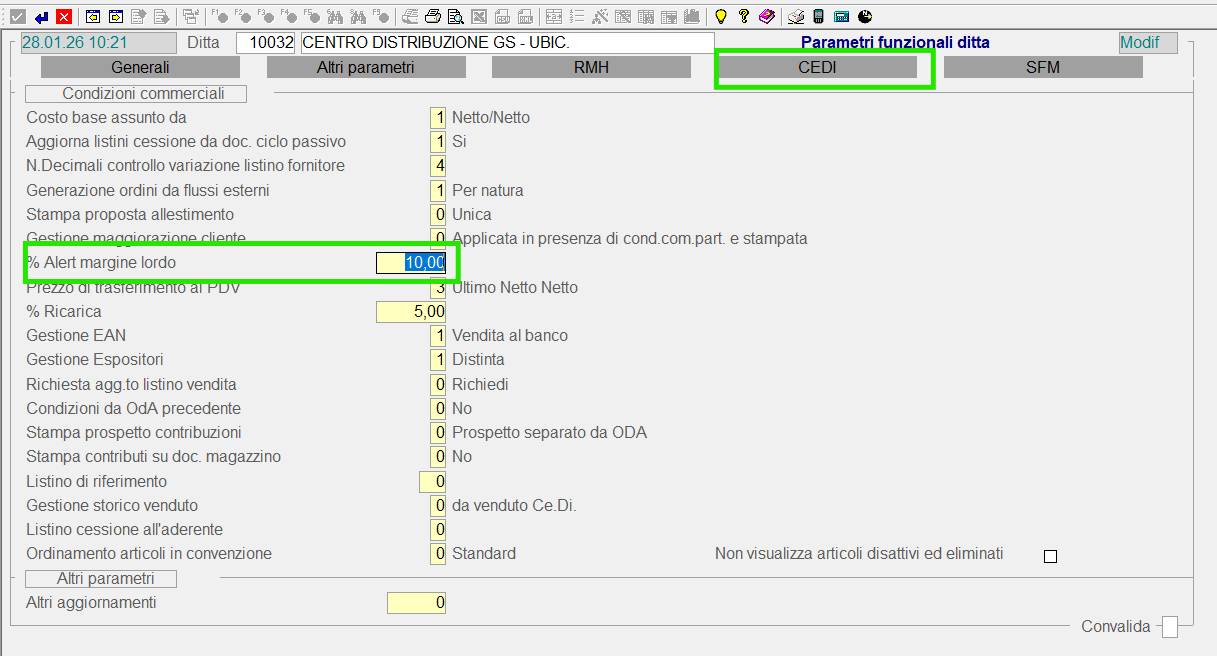](https://genis.genesyssoftware.eu/files/timeline_files/pasted_image_file6979d54c904da-image_ehxIP.png)
**WARNING MARGINE**
Viene calcolato la percentuale margine del documento
MARGINE (ULTIMO COSTO) = ((IMPONIBILE - TOTALE DOCUMENTO CON PREZZO ALL'ULTIMO COSTO ) / IMPONIBILE ) *100
-----SE TOTALE NETTO/NETTO VALORIZZATO ------
MARGINE (NETTO/NETTO) = ((IMPONIBILE - TOTALE CALCOATO CON PREZZO NETTO/NETTO ) / TOTALE IMPONBILE) * 100
Le righe a sfondo **verde** evidenziano gli Ordini modificati in giornata.
---
### [](#00)2 - Modifica/Cancellazione/Inserimento Righe
#### Modifica
Dopo aver individuato , l'Utente può procedere alla Modifica di una o più righe: per operare sulle righe di corpo, è necessario impostarne il numero nell'apposito campo o cliccare sul pulsante  in corrispondenza della stessa.Una volta richiamata la riga d'interesse, spostarsi sui campi da modificare utilizzando i tasti *field-back* e *INVIO*.
Nel *data-grid* riportante le righe di corpo 2. Modifica & Cancella Lista Ordini, oltre agli Articoli, sono visualizzate anche le **Voci Complementari**: le righe delle Voci Complementari sono sempre riportate in blu e, se si tratta di una Voce con Tipo Calcolo 8 (Informazioni Container), è applicato anche il grassetto.Le righe che indicano quantità concesse come **Sconto Natura/Merce** sono visualizzate in rosso.
Nel caso la Modifica riguardi la **Data di Consegna**, se sulla Ditta è attivo il parametro [Controllo plafond](https://gsdoc.genesyssoftware.eu/page-function/E2701010904040000/1?old=E27%2F0101090404.htm%23controlloPlafond), il programma provvederà a controllare che sia rispettata la capacità del plafond per ogni Articolo presente nell'Ordine.
#### Cancellazione Riga/Ordine
Per richiedere la Cancellazione di una riga invece, è necessario in primo luogo selezionarla, inserendone il numero nell'apposito campo o digitando il *drill-down*  corrispondente, quindi impostare la combinazione di tasti **D+F12** sul campo Convalida.
In fase di Cancellazione di un Ordine già evaso da un Documento, anche solo *parzialmente*, è prevista la visualizzazione di un apposito messaggio attenzionale, al fine d'impedirne l'eliminazione. Analogo messaggio è fornito anche in caso di Cancellazione di una singola riga dell'Ordine, qualora questa risulti già associata ad un Documento.
#### Inserimento
- Infine, per accedere alla fase d'Inserimento, digitando il tasto **Esc** sul campo **Riga**, il programma visualizza i seguenti pulsanti:
- - il cursore si posiziona sul campo **Codice Articolo**, per permettere l'inserimento di una nuova riga
- - il cursore si posiziona sul campo **Riga**, per permettere la Modifica/Cancellazione delle righe già presenti

La funzione in oggetto, a differenza della [Cancellazione](https://gsdoc.genesyssoftware.eu/page-function/E2702010204000000/1?old=E27%2F02010204.htm), permette di tener traccia degli Ordini Annullati. A seguito della procedura di Annullamento, il programma provvede a stornare il **Backlog Ordini** del Cliente e la **Quantità Impegnata** dell'Articolo.
Affinchè un Ordine possa essere Annullato e quindi posto in Stato **Z**, è necessario che il **Tipo Lavoro**, selezionato dal menù principale di [ ](https://gsdoc.genesyssoftware.eu/page-function/E2701010000000000/1?old=E27%2Fcomn%2Fcomn0101.htm), sia «Cancellazioni».
È opportuno precisare, che gli Ordini sottoposti ad Annullamento non possono più essere [Modificati](https://gsdoc.genesyssoftware.eu/page-function/E2702010204000000/1?old=E27%2F02010204.htm), ma solo visualizzati in fase d'[Inquiry Movimenti Ordini](https://gsdoc.genesyssoftware.eu/page-function/E27022001000000000/1?old=E27%2Fcomn%2FM0053.htm). Gli Ordini Annullati inoltre, non sono più riportati in alcuna stampa, ad eccezione del [Tabulato Ordini Annullati](https://gsdoc.genesyssoftware.eu/page-function/E2704200104000000/1?old=E27%2F04200104.htm).
# 2.1.3.6 - Ordini Clienti: 6. Inquiry & Stampe
### Ordini Clienti: 6. Inquiry & Stampe
- **1** - [Emissione Ordini](#01)
- **2** - Ordini in Essere
- **3** - [Lista Ordini](#03)
- **4** - [Situazione Consegne](#04)
- **6** - [Comunicazione Residuo](https://gsdoc.genesyssoftware.eu/page-function/E2702010306060000/1?old=E27%2F0201030606.htm)
- **11** - [Inquiry Ordini su Commessa](https://gsdoc.genesyssoftware.eu/page-function/E2702010306110000/1?old=E27%2F0201030611.htm)
---
- I Riferimenti dell'Ordine esterno sono assunti dai campi **Vs. Ordine N. - del**, eventualmente impostati in fase d'Immissione.
- Contattare il [Servizio Assistenza](mailto:genesys@genesysnet.it) genesys software per richiedere eventuali modifiche al profilo di stampa.
---
- Per codificare un Cliente estero, valorizzare opportunamente il campo anagrafico [Allegato IVA](https://gsdoc.genesyssoftware.eu/page-function/E2700000000000000/1?old=E27%2Fcomn%2FM0012.htm%23allegato_IVA).
- Contattare il [Servizio Assistenza](mailto:genesys@genesysnet.it) genesys software per richiedere eventuali modifiche al profilo di stampa.
---
- È possibile indicare *analiticamente* le righe di Sconto Natura/Merce, anzichè riepilogare, in coda al corpo del documento, il totale dell'Importo in abbattimento. Optando per l'esposizione analitica delle righe di abbattimento, dopo ogni riga riportante la quantità ceduta come sconto natura/merce, sarà stampata la seguente dicitura, eventualmente personalizzabile:
- «Dell'articolo 100100 sono consegnati 3 colli di cui 1 concesso come sconto natura/merce.»
| Articolo
| Descrizione
| UM
| N. Colli
| Quantità
| Prezzo
| Netto Riga
| IVA
|
| 100100
| Articolo 100
| PZ
| 2
| 200
| 1,0000
| 200,00
| 20
|
| 100100
| Articolo 100
| PZ
| 1
| 100
| 1,0000
| 100,00
| 99
|
| Sconto merce su Articolo 100
| 100,00-
| 99
|
Contattare il [Servizio Assistenza](mailto:genesys@genesysnet.it) genesys software, per richiedere l'esposizione analitica delle righe di Sconto Natura/Merce.
[Parametri Filtro](#parametri)
---
- La Lista generata da questa funzione fornisce per ciascun Ordine le seguenti informazioni:
- Numero e Data
- Data Consegna
- Codice e denominazione Conto Cliente
- Destinatario
- Stato Ordine
- Identificativo Blocco
- Numero Colli
- È fornita inoltre, la percentuale di completamento dell'Ordine.
[Parametri Filtro](#parametri)
---
- La Situazione Consegne può essere richiesta per **tutti gli Articoli** o solo per gli **Articoli sospesi**: in entrambi i casi, è possibile scegliere tra il formato *analitico* o *riepilogativo per Marca/Famiglia*. Optando per il formato *riepilogativo*, in aggiunta alle informazioni di seguito elencate, sarà riportata anche la descrizione della Marca/Famiglia di ciascun Articolo.
- La Situazione Consegne richiesta per **tutti gli Articoli** fornisce le seguenti informazioni:
- Codice e denominazione Conto
- Codice e descrizione Articolo
- Numero e Data Ordine
- Data Consegna
- Spedizioniere
- Unità di Misura
- Numero Colli e Totale
- Omaggi
- Quantità
- Prezzo
- Codice CIG
- Ovviamente, la Situazione Consegne per gli **Articoli sospesi** esamina solo gli Ordini che risultano inevasi e fornisce le seguenti informazioni:
- Codice e denominazione Conto
- Codice e descrizione Articolo
- Numero e Data Ordine
- Data Consegna
- Unità di Misura
- Quantità e Valore dell'Ordine
- Quantità evasa
- Codice CIG
[Parametri Filtro](#parametri)
---
L'elenco dei valori impostabili è presente nella finestra dell'*help in linea* (tasto **F10**).
**Data Ordine da... a**
È possibile selezionarla dal calendario, cliccando sull'apposito pulsante .
**Data Consegna da... a**
È possibile selezionarla dal calendario, cliccando sull'apposito pulsante .
- **Ordinamento per**
- È possibile selezionare l'ordinamento da applicare alla visualizzazione degli Ordini.
- Sono previsti i seguenti valori:
- 0 - Predefinito
- **1** - per Conto
- **2** - per Giro
- **3** - per Categoria
- **4** - per Zona
- **5** - per Agente
- **6** - per Spedizioniere
- **7** - per Data Ordine
- **8** - per Data Consegna
Impostando «0 - Predefinito», le righe saranno ordinate in base all'ultima Configurazione del *data-grid* impostata dall'utente.
[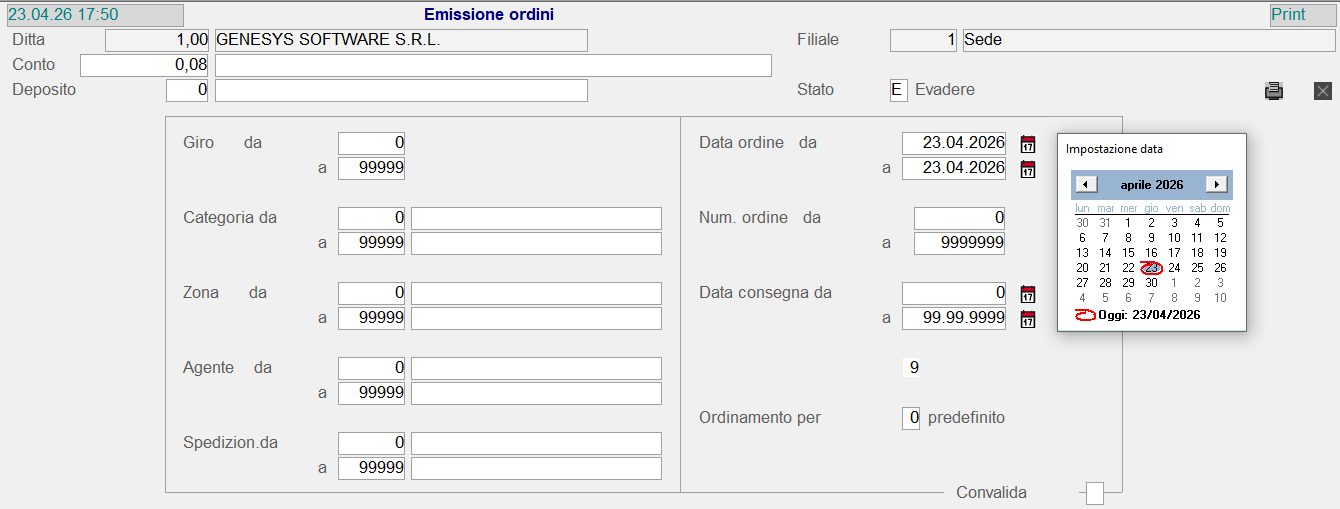](https://gsdoc.genesyssoftware.eu/uploads/images/gallery/2026-04/7Ovimage.png)
Emissione Ordini: videata di selezione ---
### Visualizzazione Data-Grid
Convalidando i suddetti campi, il programma visualizza in un *data-grid* l'elenco degli Ordini corrispondenti ai parametri impostati. È possibile selezionare gli Ordini da stampare, attivando la *check-box* corrispondente a ciascuna riga d'interesse.
Un'ulteriore funzionalità garantisce che gli Ordini siano stampati, rispettando l'[Ordinamento](#ordinamento) richiesto dall'utente per la visualizzazione.Questo consente di riordinare le righe anche in un modo diverso, rispetto a quello proposto.
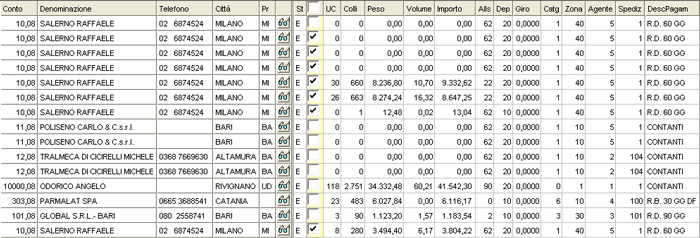
Emissione Ordini: visualizzazione *data-grid*
# 2.1.3.6.11 - Produzione su Ordinazioni - Commesse: 11. Inquiry Ordini su Commessa

Mediante questa funzione è possibile interrogare la situazione degli Ordini su Commessa e rilevare per ciascuno, lo stato di avanzamento della produzione complessiva o per singolo Articolo. Tra le informazioni disponibili, anche lo Stato di evasione dell'Ordine, allo scopo di supportare le decisioni di chi deve programmare la produzione, magari di Ordini già evasi e per i quali è stata impiegata la giacenza di magazzino.
---
### Modalità Operativa
- La funzione permette d'interrogare gli Ordini di Produzione, sia che derivino da [Ordini di Vendita](https://gsdoc.genesyssoftware.eu/page-function/E2727020103020000/1?old=E27%2F02010302.htm) che da [Contratti di Fornitura Clienti](https://gsdoc.genesyssoftware.eu/page-function/E2727010806010000/1?old=E27%2F01080601.htm), dipendentemente dai parametri impostati dall'Utente:
- **Deposito**
Campo ad impostazione obbligatoria: indicare il Deposito degli Ordini di Vendita e/o Contratti, dai quali scaturiscono gli Ordini di Produzione da elaborare
- **Tipo**
Quest'indicatore permette di scegliere se visualizzare gli Ordini di Vendita (valore 0), i Contratti (valore **1**) o entrambi (*spazio*)
- **Cliente**
Impostare il Cliente intestatario degli Ordini di Vendita e/o Contratti da visualizzare; è possibile impostare solo il Mastro per includerli tutti
- **Data dal... al**
Impostare la Data o il *range* di Date degli Ordini di Vendita e/o Contratti da visualizzare
- **Anno dal... al**
Impostare l'Anno o il *range* di Anni dei Contratti da visualizzare
- **Numero dal... al**
Impostare il Numero dell'Ordine di Vendita e/o Contratto da visualizzare
- **Consegne dal... al**
Impostare la Data o il *range* di Date Consegna degli Ordini di Vendita e/o Contratti da visualizzare
- **Stato produzione**
- È possibile selezionare gli Ordini e/o i Contratti in base allo Stato di produzione.
- Sono ammessi i seguenti valori:
- 0 = tutti
- **1** = NON programmati
- **2** = con righe da programmare
- **3** = programmati/in produzione
- **5** = completati
- **7** = annullati
- La selezione di *default* permette di visualizzare e selezionare solo gli Ordini e/o Contratti su cui sono presenti «righe da programmare» (valore **2**).
- Per quelli «Programmati/in Produzione» (valore **3**), è permessa la modifica qualora sia necessario modificare la programmazione.
- Lo Stato «Annullato» (valore **7**) NON permette di apportare modifiche.
- **Stato Documento**
- Permette di visualizzare distintamente gli Ordini da evadere/evasi oppure entrambi.
- Sono ammessi i seguenti valori:
- **E** = Evadere
- **S** = Evasi
Impostare *spazio* per entrambi.
Il programma visualizza in un *data-grid* tutti gli Ordini di Vendita e/o Contratti corrispondenti ai parametri impostati dall'Utente, prevedendo una colorazione specifica a seconda dello Stato di Produzione. Gli estremi dell'Ordine/Contratto (Cliente, Numero e Data) sono evidenziati in rosso, se le Quantità dell'Ordine/Contratto differiscono da quelle programmate nell'Ordine di Produzione.
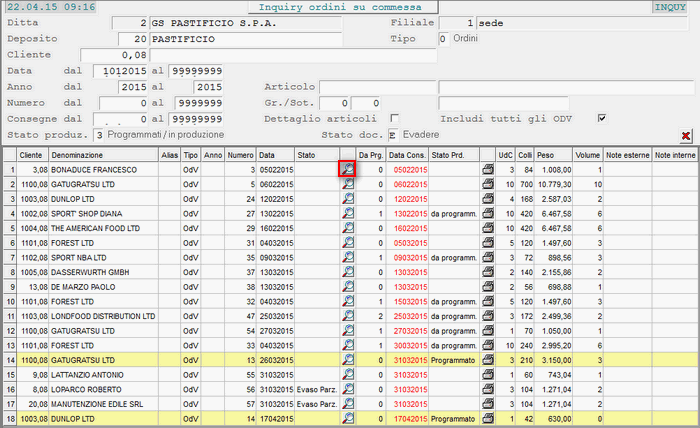
Inquiry Ordini su Commessa: visualizzazione *data-grid* - Sono fornite per ciascun Ordine e/o Contratto le seguenti informazioni:
- **Cliente**
Codice, Denominazione e Alias
- **Tipo Documento**
OdV se Ordine di Vendita oppure Cntr se Contratto
- **Anno - Numero - Data**
Sono visualizzati gli estremi di ogni Ordine/Contratto e, solo per i Contratti, è indicato anche l'Anno
- **Stato di Evasione**
Indica se l'Ordine/Contratto è stato evaso parzialmente o totalmente; se la cella è a *spazio* significa che nessuna riga è stata evasa
- **Articoli da programmare/programmati** (colonna **Da Prg.**)
In questa colonna è riportato il numero degli Articoli che risultano da programmare e anche di quelli che sono stati programmati, ma le cui Quantità programmate
Non sono sufficienti per la produzione completa dell'Articolo; inoltre, sono evidenziati in
rosso gli Ordini/Contratti le cui Quantità programmate
Non sono sufficienti a completare la produzione
- **Data Consegna**
visualizzata in
rosso se antecedente alla data attuale
- **Stato di Produzione dell'Ordine:**
| «Da programmare» | se Non è stata programmata alcuna riga
|
| «Programmato» | se è stata programmata *almeno una* riga
|
| «In Produzione» | se è stata prodotta o confermata la produzione di *almeno una* riga
|
| «Completato» | se è stata confermata la produzione di *tutte* le righe dell'Ordine
|
| «Annullato» | se è stata annullata la commessa di produzione di *tutte* le righe dell'Ordine
|
- Numero totale delle **Unità di carico** ordinate
- Numero totale dei **Colli** ordinati
- **Peso** dell'Ordine/Contratto espresso in Kg
- **Volume** dell'Ordine/Contratto espresso in m³
- **Note esterne ed interne** riportate sull'Ordine/Contratto
---
### Dettaglio Ordini 
In corrispondenza di ciascuna riga è attivo un apposito pulsante , che permette di conoscere nel dettaglio tutti gli Articoli che compongono l'Ordine/Contratto selezionato:
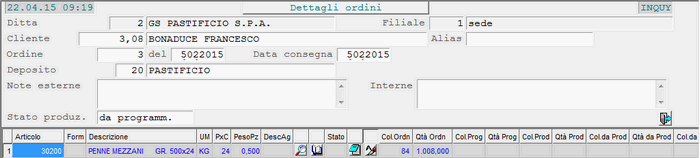
Inquiry Ordini su Commessa: visualizzazione dettaglio Articoli Nella parte superiore della videata sono presenti alcune informazioni relative all'Ordine/Contratto, tra cui le Note interne ed esterne, che potrebbero contenere annotazioni relative alla produzione.
- Nel *data-grid* invece, sono elencati tutti gli Articoli presenti nell'Ordine/Contratto e, per ciascuno di essi, oltre a Codice e Descrizione, sono riportate le seguenti informazioni:
- **Form** - Formato
- **UM** - Unità di Misura
- **PxC** - Pezzi per Collo
- **PesoPz** - Peso per Pezzo
- **DescAg** - Descrizione aggiuntiva dell'Articolo
- **Stato Produzione**
- **Col. - Qtà Ordn.** *(con sfondo bianco)*
Colli e Quantità ordinate
- **Col. - Qtà Prog.** *(con sfondo celeste)*
Colli e Quantità programmate, nonchè riportate sugli Ordini di Produzione
- **Col. - Qtà Prod.** *(con sfondo verde)*
Colli e Quantità la cui produzione è stata confermata
- **Col. - Qtà da Prod.** *(con sfondo giallo)*
Colli e Quantità da produrre (Qtà OdV. - Qtà Prodotta)
- **Col. - Qtà da Prog.** *(con sfondo azzurro)*
Colli e Quantità da programmare per completare la riga dell'Ordine (Qtà da Produrre - Qtà Programmate)
- **% Compl.** *(con sfondo verde)*
Percentuale di completamento della produzione dell'Articolo, data dal rapporto tra le Quantità prodotte rispetto a quelle dell'Ordine di Vendita/Contratto
- **% PrgTot.** *(con sfondo celeste)*
Percentuale di programmazione dell'Articolo, in proporzione alle Quantità dell'Ordine di Vendita/Contratto
- **% PrgRes.** *(con sfondo azzurro)*
Percentuale di programmazione dell'Articolo, in proporzione alle Quantità che devono ancora essere prodotte
- **Col. - Qtà da Conf.** *(con sfondo arancione)*
Colli e Quantità inserite in fase di Conferma dell'Ordine di Produzione, ma che
Non sono ancora state confermate (cioè quelle Quantità per le quali
Non sono stati generati movimenti di carico produzione)
- **Col. - Qtà Cons.** *(con sfondo bianco)*
Colli e Quantità già consegnate
- **Di.Ba.**
Questo indicatore assume valore «Sì» quando all'Articolo risulta associata una Distinta Base
Gli Articoli per i quali Non è prevista la Produzione su Commessa, cioè quelli aventi Tipo Componente *diverso* da **C**, sono riportati in righe a sfondo *grigio*.
---
### Stampa Ordini 
In questa fase è anche possibile stampare uno o più Ordini su Commessa, cliccando sul pulsante  corrispondente: per la stampa degli Ordini su Commessa, se eseguita da questa specifica funzione d'Inquiry, è possibile utilizzare un *layout* diverso da quello standard, cioè quello previsto per la stampa degli Ordini eseguita dalla funzione d'Immissione/Manutenzione.
Contattare il [Servizio Assistenza](mailto:genesys@genesysnet.it) della Genesys Software per richiedere eventualmente la modifica del profilo di stampa.
# 2.1.3.6.6 - Comunicazione Residuo Ordini Vendita

Questa funzione permette di stampare, ed eventualmente inviare via e-mail/fax, la Comunicazione di un Ordine di Vendita Non ancora evaso, ai Clienti sui quali è attivo il Metodo di Distribuzione per il Residuo Ordini ([Tipo Documento ORDC](https://gsdoc.genesyssoftware.eu/books/modl-pref27-ciclo-attivo/page/1211-definizione-metodi-di-distribuzione-documenti-da-anagrafica-clienti#bkmrk-definizione-di-un-me-5)).
Per l'**invio e-mail** della Comunicazione, è necessario inserire la Classe documentale **ORDI** nella tabella procedurale [SMT-Server di Posta in Uscita](https://gsdoc.genesyssoftware.eu/page-function/E2700101071200000/1?old=EE0%2F01010712.htm).
---
### Modalità Operativa
- Nella parte superiore della videata, è possibile impostare i parametri di filtro degli Ordini da visualizzare:
- **Deposito**
- **Conto**
- **Numero Ordine dal.. al**
- **Data Ordine dal... al**
- **Data Consegna**
- Inoltre, attraverso l'indicatore **Comunicazione** è possibile visualizzare, in maniera selettiva, gli Ordini per i quali la Comunicazione non è stata ancora inviata (valore **1**), quelli per i quali la Comunicazione è stata già inviata (valore **2**) oppure tutti (valore 0).
- In ogni caso, la funzione prenderà in considerazione gli Ordini che:
- sono intestati a Clienti su cui è attivo il [Metodo di Distribuzione per il Residuo Ordini](https://gsdoc.genesyssoftware.eu/books/modl-pref27-ciclo-attivo/page/1211-definizione-metodi-di-distribuzione-documenti-da-anagrafica-clienti#bkmrk-definizione-di-un-me-5)
- risultano evasi solo *parzialmente* e
Non *completamente* (saranno esclusi anche gli Ordini completamente inevasi)
- hanno una Proposta di Consegna in essere (se sul Metodo di Distribuzione è attivo il *flag* [Elabora stralci Proposte](https://gsdoc.genesyssoftware.eu/link/34674#bkmrk-elabora-stralci-prop))
Si ricordi che il tipo di mappatura magazzino adottato dalla Ditta è determinato dal valore dell'indicatore [Mappatura](https://gsdoc.genesyssoftware.eu/page-function/E2701010904040000/1?old=E27%2F0101090404.htm%23magazzino), presente nella 1° videata dei [Parametri Funzionali Ditta](https://gsdoc.genesyssoftware.eu/page-function/E2701010904040000/1?old=E27%2F0101090404.htm).
In ogni caso, sulla stampa della Comunicazione Residuo OdV, Non sarà riportata l'Ubicazione perchè è possibile che uno stesso Articolo abbia più postazioni picking in aree di magazzino diverse.
# 2.1.6 - Ordini Flight

Si definiscono *Ordini Flight* tutti quegli Ordini che hanno una priorità di evasione più alta rispetto agli altri: ne consegue dunque, che subito dopo la registrazione, tali Ordini siano inviati direttamente in fase di Evasione.
Un tipico esempio di *Ordini Flight* è costituito dall'oggettistica promozionale destinata al Cliente: in una situazione come questa infatti, gli articoli promozionali possono essere inseriti come *Ordini Flight* ed immessi automaticamente sui Documenti di Consegna al Cliente.
- Per questa tipologia di Ordini, il menù di [ ](https://gsdoc.genesyssoftware.eu/page-function/E2701010000000000/1?old=E27%2Fcomn%2Fcomn0101.htm) prevede le seguenti funzioni:
- **2** - [Immetti](https://gsdoc.genesyssoftware.eu/page-function/E2702010202000000/1?old=E27%2F02010202.htm)
- **4** - [Modifica/Cancella](https://gsdoc.genesyssoftware.eu/page-function/E2702010204000000/1?old=E27%2F02010204.htm)
- **10** - [Manutenzione/Assestamento](https://gsdoc.genesyssoftware.eu/page-function/E2702010210000000/1?old=E27%2F02010210.htm)
- **12** - [Check Ordini](https://gsdoc.genesyssoftware.eu/page-function/E2702010212000000/1?old=E27%2F02010212.htm)