2.20 - Inquiry
- 2.20.1 - Inquiry Movimenti Ordini
- 2.20.13 - Inquiry Analisi Consegne
- 2.20.20 - Inquiry Distribuzione Documenti
- 2.20.21 - Log DMI
- 2.20.21.11 - Log eSIGEA/SIGEAdb Documenti/Flussi
- 2.20.21.12 - Stampa Etichette DMI
- 2.20.3 - Inquiry Movimenti Magazzino
- 2.20.4 - Inquiry Difformità
- 2.20.5 - Inquiry Rintracciabilità
2.20.1 - Inquiry Movimenti Ordini

La funzione d'Inquiry Movimenti Ordini visualizza tutti gli Ordini immessi nel sistema, relativamente alla Ditta impostata dall'Utente, con possibilità di scegliere tra diversi formati di visualizzazione delle informazioni (Analitico, Sintetico per Ordine/Conto/Articolo, Solo A Valori).
Modalità Operativa
In fase di accesso alla funzione, è richiesta l'impostazione dei seguenti campi:
Ditta
Filiale
Conto
Indicare il Cliente/Fornitore (Analitico + Mastro) intestatario degli Ordini da interrogare; è possibile impostare anche solo il Mastro o lasciare a 0 (zero) questo campo, per visualizzare tutti gli Ordini a prescindere dal Cliente/Fornitore a cui si riferiscono.
Ordine N. - del
Se indicato il Cliente/Fornitore nel campo precedente, è possibile impostare i riferimenti di un singolo Ordine: in questo caso saranno visualizzate anche le righe dei Documenti che lo evadono.
Consegna
Se impostati i riferimenti dell'Ordine, in questo campo è visualizzata la Data di Consegna.
- Articolo
- Se il Conto Non risulta valorizzato, l'impostazione del codice Articolo è necessaria per procedere all'interrogazione.
- In corrispondenza di questo campo è attiva la ricerca degli Articoli con i seguenti tasti funzione:
- F1 - per Descrizione
- F4 - per Codice Costruttore
- F8 - per Codice Articolo
- Se invece è stato impostato il Cliente/Fornitore, oppure solo il Mastro, è possibile lasciare a spazio l'Articolo e procedere con l'eventuale impostazione .
Per i sistemi gestiti con database Oracle, è possibile utilizzare il carattere jolly % per sostituire parte del codice Articolo. Per maggiori chiarimenti, si consiglia di consultare il relativo esempio.
Gruppo
Avendo lasciato a spazio il codice Articolo, è possibile visualizzare i movimenti relativi al Conto indicato, che trattino gli Articoli appartenenti al Gruppo impostato in questo campo.
Sottogruppo
È possibile limitare ulteriormente la selezione dei movimenti, specificando un preciso Sottogruppo nell'ambito del Gruppo indicato.
Marca/Famiglia
Avendo lasciato a spazio il codice Articolo, è possibile visualizzare i movimenti relativi al Conto indicato, che trattino gli Articoli appartenenti alla Marca/Famiglia impostata in questo campo.
Deposito
Se per la Ditta selezionata è attiva la Gestione Depositi, la valorizzazione di questo campo permette di visualizzare solo i Movimenti relativi al Deposito specificato.
Lasciando a 0 (zero) questo campo, la selezione è estesa a tutti i Depositi della Ditta selezionata.

Parametri Filtro
Data Ordini da... a
È possibile limitare l'interrogazione agli Ordini aventi Data compresa nel periodo impostato.
Confermando 0 e 99999999, rispettivamente come Data iniziale e Data finale, non saranno introdotti limiti temporali alla ricerca.
Data Consegna da... a
È possibile limitare l'interrogazione agli Ordini aventi Data Consegna compresa nel periodo impostato.
Confermando 0 e 99999999, rispettivamente come Data iniziale e Data finale, non saranno introdotti limiti temporali alla ricerca.
Ordini Prenotazione
Attivare questo check-box per visualizzare solo gli Ordini di Prenotazione; in caso contrario, questi Ordini saranno esclusi dall'Inquiry.
Conto Contabile
L'attivazione di questo check-box indica che il Conto impostato, nella parte superiore della videata, non è da intendersi come Conto Consegna ma come Conto Contabile, di conseguenza, saranno visualizzati tutti gli Ordini che si riferiscono al Conto Contabile indicato.
ECR Articoli
È possibile interrogare gli Ordini, impostando il codice ECR degli Articoli come parametro di filtro.
Vs. Ordine Numero - del
È possibile utilizzare come filtro di ricerca anche i riferimenti esterni dell'Ordine.
Codice Supporto
L'impostazione del Codice Supporto è utile alle Ditte su cui è attiva la Gestione Storico Packaging, perchè permette di selezionare gli Ordini in base al Supporto utilizzato.
Se sulla Ditta è attiva la Gestione Storico Packaging, nel data-grid di visualizzazione degli Ordini saranno presenti le colonne relative al Codice Supporto, al Block&Tier e alla Natura della Cessione del Supporto.
- Stato Ordini
- Indicare lo Stato degli Ordini da visualizzare: per l'Inquiry in modalità Analitica, lo Stato esaminato è quello della singola riga dell'Ordine; per l'Inquiry in modalità Sintetica invece, è considerato l'intero Ordine.
- L'indicatore Stato può assumere i seguenti valori:
- I = tutti gli Ordini non evasi
- 0 = Immesso/Importato
- 3 = Immesso Semplice
- 5 = Assestato
- 6 = Assestato Flight
- 7 = Immesso
- 8 = Esportato
- A = Dubbio
- B = Scartare
- C = Carichi Diretti
- D = Depositi Esterni
- F = Flight
- G = Assegnazione
- E = Evadere
- M = Sospeso
- N = Da Validare
- R = Con Residuo
- S = Evaso
- Z = Annullato
Impostare spazio per considerare tutti gli Ordini indipendentemente dallo Stato.
Gli Ordini con Residuo (valore R) sono quegli Ordini in Stato Immesso (valore 7), da Evadere (valore E) o Evaso (valore S), sui quali la quantità/valore del consegnato differisce dalla quantità/valore dell'ordinato e quindi presentano un residuo.
Il controllo dello Stato è eseguito su ogni singola riga dell'Ordine.
% limite
Se l'Utente ha richiesto di visualizzare gli Ordini con Residuo (valore R), in questo campo è possibile impostare anche una percentuale limite, per default uguale a 100, in modo da visualizzare solo le righe la cui % di residuo Non superi quella indicata.
- Solo per le Ditte su cui è attiva la Gestione Impegni, sono previsti ulteriori parametri di filtro:
- Responsabile (deve essere necessariamente impostato)
- Centro di Costo
- Impianto
- Anno competenza
Parametri Visualizzazione
- Formato Inquiry
- Quest'indicatore permette di scegliere il formato di visualizzazione degli Ordini:
- 0 = Analitico
modalità di visualizzazione standard - 1 = Sintetico per Ordine
visualizzazione delle informazioni per singolo Ordine - 2 = Sintetico per Conto
visualizzazione delle informazioni per singolo Cliente/Fornitore - 3 = Sintetico per Articolo
visualizzazione delle informazioni per Articolo e Data di prevista consegna
Non è possibile richiedere il formato Sintetico, se l'Utente ha impostato sia il Cliente/Fornitore che l'Articolo.
Inquiry Solo a Valori
Dipendentemente dall'attivazione/disattivazione del check-box Inquiry Solo a Valori, il formato Analitico e Sintetico forniranno diverse informazioni.
Formato Analitico per Conto o per Articolo (valore 0)
- Il formato Analitico visualizza tutte le righe che compongono ciascun Ordine selezionato, con indicazione dettagliata delle seguenti informazioni:
- Numero e Data Ordine
- Data di prevista Consegna
- Colli e Quantità Ordinate
- Tipo Movimento
- Prezzo Netto
- Netto Riga
- Codice e Descrizione Articolo (se è impostato il Cliente/Fornitore) oppure Codice e Denominazione del Cliente/Fornitore (se è impostato l'Articolo)
- Totale Colli e Totale Quantità dell'Ordine
- Valore Totale dell'Ordine e Prezzo Medio
- In corrispondenza di ciascuna riga sono attivi i seguenti pulsanti:
 - per accedere alla visualizzazione dell'intera griglia relativa alle Condizioni Commerciali
 - per accedere alla window con i Dati Aggiuntivi dell'Ordine selezionato
Formato Analitico Solo a Valori per Conto o per Articolo
- Il formato Analitico Solo a Valori visualizza tutte le righe che compongono ciascun Ordine selezionato, con indicazione dettagliata delle seguenti informazioni:
- Numero e Data Ordine
- Quantità e Valore Ordinato
- Valore Consegnato
- Valore da Evadere
- Codice e Descrizione Articolo (se è impostato il Cliente/Fornitore) oppure Codice e Denominazione del Cliente/Fornitore (se è impostato l'Articolo)
- Totale Quantità dell'Ordine
- Valore Totale dell'Ordine
- Valore Totale Consegnato
- Valore Totale da Evadere
Cliccando sul pulsante posto in corrispondenza di ciascuna riga, si attiva una window con indicazione dei Movimenti di Consegna generati dall'Ordine selezionato.
Formato Sintetico per Ordine (valore 1)
- Il formato Sintetico per Ordine fornisce per ciascuna riga le seguenti informazioni:
- Numero e Data Ordine
- Stato Ordine
- Data di prevista Consegna
- Unità di Misura
- Dati dell'Ordinato (Colli, Quantità e Valore - sfondo bianco)
- Dati del Consegnato (Colli, Quantità e Valore - sfondo verde) e percentuale del Consegnato rispetto all'Ordinato
- Dati dell'Inevaso (Colli, Quantità e Valore - sfondo arancione) e percentuale di Inevaso rispetto all'Ordinato
- Nell'ultima riga sono forniti i Totali dell'Ordinato, del Consegnato e di quello da Evadere.
Formato Sintetico per Conto (valore 2)
- Se è impostato il Cliente/Fornitore, il formato Sintetico riepiloga ciascun Ordine in una sola riga e fornisce per ognuno le seguenti informazioni:
- Numero e Data Ordine
- Stato Ordine
- Data di prevista Consegna
- Unità di Misura
- Colli e Quantità Ordinate
- Colli e Quantità Consegnate
- Colli e Quantità Residue
- Percentuale Quantità Consegnate
Cliccando sul pulsante posto in corrispondenza di ciascuna riga, si accede ad un'altra videata in cui sono elencate tutte le righe dell'Ordine selezionato e dei Documenti generati a fronte dello stesso.
Formato Sintetico Solo a Valori per Conto
- Se è impostato il Cliente/Fornitore, il formato Sintetico Solo a Valori riepiloga ciascun Ordine in una sola riga e fornisce per ognuno le seguenti informazioni:
- Numero e Data Ordine
- Stato Ordine
- Data di prevista Consegna
- Valore Ordinato e Valore Consegnato
- Valore da Evadere
risultante dalla differenza tra Ordinato e Consegnato - Valore Contabilizzato
per gli Ordini che risultano evasi e contabilizzati
Cliccando sul pulsante  posto in corrispondenza di ciascun Ordine, si accede ad un'altra videata in cui sono elencate tutte le righe che lo compongono.
In questa seconda videata è presente un altro pulsante , cliccando sul quale si attiva una window con indicazione dei Movimenti di Consegna generati dall'Ordine selezionato. Per gli Ordini totalmente o parzialmente evasi, in questa window sono forniti gli estremi del Documento di Consegna generato a fronte dell'Ordine selezionato, se si tratta di un Ordine da Cliente, oppure gli estremi del Documento di Acquisto, se si tratta di un Ordine a Fornitore.
Formato Sintetico per Articolo (valore 3)
- Se invece è impostato solo l'Articolo, o l'Articolo e il Mastro, il formato Sintetico fornisce un'Analisi per Conto delle Quantità Ordinate e Consegnate dell'Articolo indicato.
- Più precisamente, sono fornite per ciascun Conto Cliente/Fornitore le seguenti informazioni:
- Codice e Denominazione/Ragione Sociale
- Unità di Misura
- Colli e Quantità Ordinate
- Colli e Quantità Consegnate
- Colli e Quantità Residue
- Percentuale Quantità Consegnate
Cliccando sul pulsante posto in corrispondenza di ciascuna riga, si accede ad un'altra videata in cui sono elencate tutte le righe degli Ordini intestati al Cliente/Fornitore selezionato.
Formato Sintetico Solo a Valori per Articolo
- Se è impostato solo l'Articolo, oppure l'Articolo e il Mastro, il formato Sintetico Solo a Valori fornisce per ciascun Conto Cliente/Fornitore le seguenti informazioni:
- Codice e Denominazione/Ragione Sociale
- Quantità e Valore Ordinato
- Valore Consegnato
- Valore da Evadere
risultante dalla differenza tra Ordinato e Consegnato
Cliccando sul pulsante posto in corrispondenza di ciascuna riga, si accede ad un'altra videata in cui sono elencate tutte le righe degli Ordini intestati al Cliente/Fornitore selezionato.
In questa seconda videata è presente un altro pulsante , cliccando sul quale si attiva una window con indicazione dei Movimenti di Consegna generati dall'Ordine selezionato.
Ordinamento decrescente
L'attivazione di questo check-box comporta la visualizzazione degli Ordini in ordine decrescente di Data e Numero.
- Dati del Consegnato
- Solo ai fini dell'Inquiry in formato Analitico, l'attivazione di questo parametro permette di visualizzare, per ciascuna riga dell'Ordine, oltre ai dati del Consegnato (Colli e Quantità), anche le seguenti informazioni:
- Colli Consegnati (colonna ColCn)
- Quantità Consegnate (colonna QtàCn)
- percentuale di Consegnato rispetto all'Ordinato (colonna %Cn)
- Colli da Evadere (colonna CollEv)
- Quantità da Evadere (colonna QtàEv)
- Colli Inevasi (colonna ColIn)
- Quantità Inevase (colonna QtàIn)
Prezzo Lordo
Attivare questo check-box per richiedere la visualizzazione del Prezzo Lordo; in caso contrario sarà visualizzato il Prezzo al netto degli sconti.
Riga sconti
Attivare questo check-box per richiedere la visualizzazione delle percentuali di sconto applicate alle varie righe dell'Ordine.
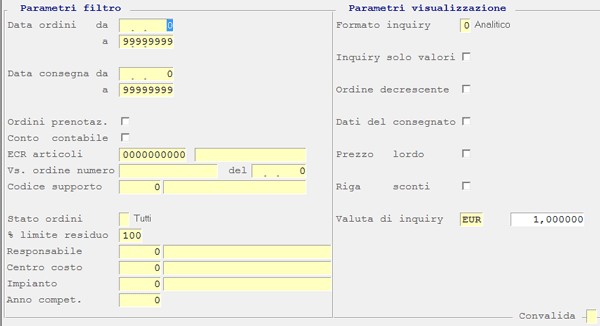
Inquiry Movimenti Ordini: impostazione Parametri Filtro e Visualizzazione
Visualizzazione Movimenti nel Data-Grid
- Con la Convalida dei parametri impostati, ha inizio l'elaborazione e la successiva visualizzazione dei movimenti in modalità data-grid: questo strumento ha reso possibile la visualizzazione di ciascun movimento su una singola riga e, conseguentemente, il raddoppio delle righe visualizzabili sullo schermo. È inoltre possibile richiedere l'ordinamento delle righe in base ad una qualsiasi colonna, semplicemente cliccando sull'intestazione della colonna di ordinamento.
- La visualizzazione ottimale delle informazioni si ottiene impostando la risoluzione del monitor a 1024 x 768 px; tuttavia, nel caso le informazioni non rientrino nell'area disponibile, sarà attivata automaticamente la scroll-bar orizzontale.
Si noti che le prime due colonne sono state fissate per consentire lo scroll verso destra, senza perdere le informazioni relative al Numero e alla Data Ordine. - Sulla maschera di testa della funzione d'Inquiry sono attivi due appositi pulsanti:
 - per passare alla pagina successiva
 - per scorrere tutte le righe fino all'ultima

Si presti attenzione alle seguenti colonne del data-grid:
N. Vs. Ordine - D. Vs. Ordine
In queste colonne sono riportati rispettivamente il Numero e la Data dell'Ordine esterno del Cliente.
Cronologico
Il valore visualizzato in questa colonna è utile a conoscere l'ordine cronologico d'inserimento degli Ordini visualizzati.
Dettaglio Componenti Articoli
Nella funzione d'Inquiry Movimenti Ordini, solo per le Ditte su cui è attivo il parametro Dettaglio Componenti Articoli e solo se per l'Articolo impostato risulta codificata una Distinta Base, si attiva un pulsante di dettaglio  in corrispondenza di ciascuna riga del data-grid.
Cliccando su questo pulsante si accede ad una videata di dettaglio, in cui sono visualizzati i dati relativi ai Componenti dell'Articolo finito e quelli impiegati per la determinazione del Prezzo di vendita applicato.
2.20.13 - Inquiry Analisi Consegne

Questa funzione permette di analizzare le Consegne effettuate in un determinato intervallo temporale ed inoltre, mediante attivazione di un apposito check-box, l'Utente può richiedere, contestualmente alla visualizzazione dei Documenti di Consegna, anche l'elenco degli Ordini relativi ai Documenti stessi. L'Analisi Consegne è fornita a video in modalità data-grid.
La funzione Analisi Consegne può essere eseguita anche in modalità schedulata.
Modalità Operativa
- Per selezionare i Documenti di Consegna da elaborare, in fase di accesso alla funzione, è possibile impostare i seguenti parametri di filtro:
- Deposito
- Conto Cliente
- Giro
- Categoria - Zona Clienti
- Agente - Spedizioniere indicato sul Documento di Consegna
- Data Documento da... a
- Numero Documento da... a
- Causale di Magazzino dei Documenti d'interesse
- Causale di Trasporto dei Documenti d'interesse
- Tipo Documento
- Ordinamento per
- È possibile indicare l'ordinamento di visualizzazione dei Documenti, selezionandolo tra i seguenti:
- 0 = predefinito
- 1 = per Conto
- 2 = per Giro
- 3 = per Categoria
- 4 = per Zona
- 5 = per Agente
- 6 = per Spedizioniere
- 7 = per Data Documento
Qualora si selezioni l'Ordinamento predefinito (valore 0), i Documenti saranno visualizzati nell'ordine indicato tra i parametri di configurazione del data-grid.
Analisi Ordini
L'attivazione di questo check-box consente di ottenere, contestualmente all'Analisi dei Documenti di Consegna, anche l'Analisi degli Ordini relativi ai Documenti stessi.
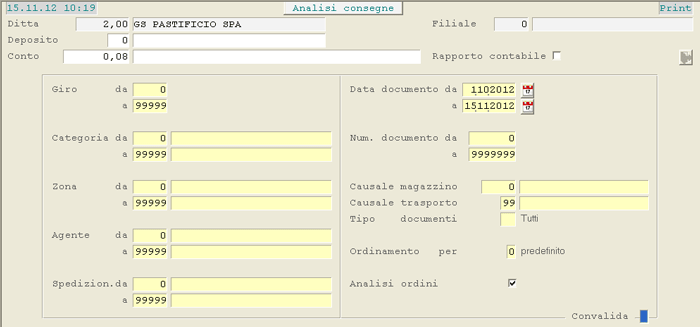
Analisi Consegne: videata di selezione
Convalidando i suddetti parametri, il programma provvederà a generare l'Analisi Consegne in modalità data-grid.
- L'Analisi Consegne fornisce per ciascun Documento le seguenti informazioni:
- Conto intestatario del Documento, con indicazione del Codice, della Denominazione e della Città
- Deposito
- Tipo Documento
- Numero e Data Documento
- Totale Numero Unità di Carico consegnate
- Totale Numero Colli consegnati
- Peso Netto totale consegnato
- Spedizioniere
- Tipologia del Mezzo impiegato dallo Spedizioniere
- Codice e Denominazione Spedizioniere principale e occasionale
- Targa del Mezzo dello Spedizioniere principale e di quello occasionale
- Targa del Rimorchio dello Spedizioniere principale e di quello occasionale
- Qualora al Documento di Consegna risulti associato un Ordine di Vendita, di quest'ultimo saranno fornite, oltre al Numero e Data, anche le seguenti informazioni:
- Data d'inserimento dell'Ordine
- Data di ultima modifica dell'Ordine
- Data di prevista consegna indicata sull'Ordine
- Data e Ora in cui l'Ordine si è reso evadibile (cioè è passato in Stato «E»): quest'informazione è assunta dal log documentale degli Ordini
- Totale Numero Unità di Carico ordinate
- Totale Numero Colli ordinati
- Peso Netto totale ordinato
- % Evasione dell'Ordine
- Numero di Consegne effettuate per quell'Ordine
In corrispondenza di ciascuna riga del data-grid è presente un apposito pulsante  , che permette di visualizzare, in relazione al Documento selezionato, sia il dettaglio degli Articoli, che il dettaglio delle tipologie di pesata.
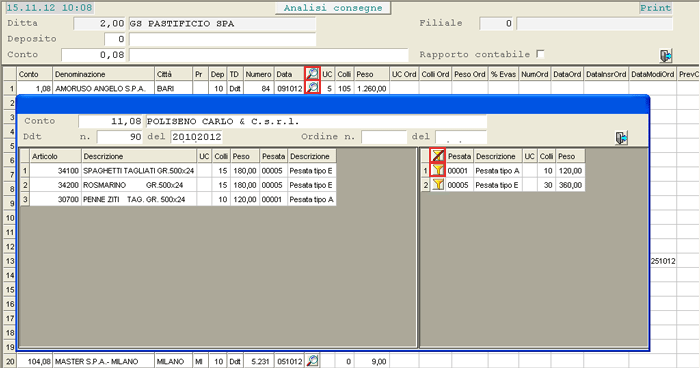
Analisi Consegne: dettaglio Articoli e tipologie pesata
Inoltre, cliccando sul pulsante  in corrispondenza di una determinata tipologia di pesata, nel data-grid a sinistra si ottiene la visualizzazione degli Articoli con quella determinata pesata. Per tornare alla visualizzazione di tutti gli Articoli, è sufficiente cliccare sul pulsante
  in corrispondenza dell'intestazione del data-grid.
Il pulsante  posto sull'intestazione del data-grid principale, invece, permette di visualizzare la Situazione generale di tutti gli Articoli consegnati e la Situazione sintetica delle diverse tipologie di pesata.
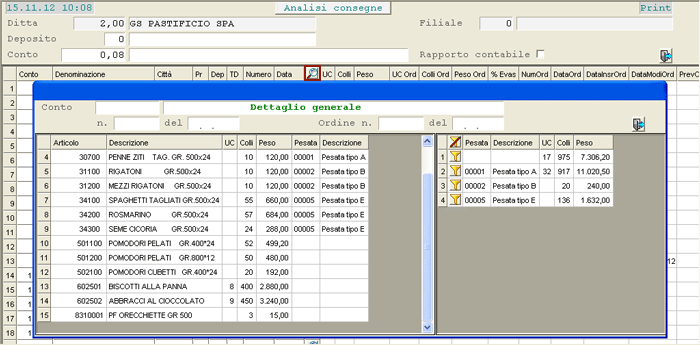
Analisi Consegne: Situazione generale Articoli e pesate
2.20.20 - Inquiry Distribuzione Documenti
Questa funzione permette d'interrogare le Bolle oppure le Fatture/Note Credito, elaborate tramite i Metodi di Distribuzione Documenti, con possibilità d'includere nella visualizzazione data-grid, anche i documenti non supportati da Metodi. La funzione è utile, ad esempio, per conoscere le Fatture/Note Credito validate o da validare oppure i documenti per i quali è stato generato il file di rifatturazione o EDI. L'impostazione opportuna dei parametri di filtro, infatti, permette di personalizzare i risultati dell'inquiry, affinchè soddisfino le esigenze informative specifiche di ogni Utente.
Modalità Operativa
Nella videata di accesso alla funzione, è richiesta l'impostazione dei seguenti campi:
- Tipologia
- Il valore di quest'indicatore specifica la tipologia dei documenti da interrogare:
- 0 = Bolle
- 1 = Fatture e Note Credito
Conto
Mediante impostazione di questo campo, l'interrogazione sarà limitata ai soli documenti intestati al Conto Cliente indicato. Al contrario, lasciando a 0,00 il campo, saranno elaborati tutti i Clienti della Ditta selezionata.
Data Documenti da... a
Indicare il periodo di riferimento dei documenti da interrogare: per l'impostazione delle date, è possibile avvalersi della funzionalità Calendario, cliccando sugli appositi pulsanti  .
.
Solo documenti supportati da metodi
Attivando questo check-box, il programma visualizzerà solo i documenti per i quali è previsto un Metodo di Distribuzione e, di conseguenza, permetterà d'impostare parametri di filtro aggiuntivi. Se invece questo check-box è disattivo, saranno visualizzati nel data-grid tutti i documenti emessi, quindi anche quelli per i quali Non è previsto alcun Metodo di Distribuzione. In quest'ultimo caso, nel data-grid, i documenti supportati dai Metodi di Distribuzione saranno contrassegnati dal segno di spunta nella colonna Mtd.
Parametri Filtro
Se l'Utente ha scelto di visualizzare solo i documenti supportati dai Metodi di Distribuzione, il programma permetterà d'impostare i seguenti parametri di filtro:
Validazione Documenti
È possibile visualizzare solo i documenti Da Validare (valore 1), solo quelli Validati (valore 2) o tutti (valore 0).
- Distribuzione cartacea
È possibile filtrare i documenti da visualizzare, in base al valore del campo Canale di distribuzione cartaceo sul Metodo di Distribuzione: - 1 = posta
- 2 = agente
- 9 = non prevista
Impostare 0 (zero) per Non applicare alcun filtro.
- Distribuzione e-mail
È possibile filtrare i documenti da visualizzare, in base al valore del campo Canale di distribuzione e-mail sul Metodo di Distribuzione: - 1 = da inviare
- 2 = inviata
- 9 = non prevista
Impostare 0 (zero) per Non applicare alcun filtro.
- Output secondario
È possibile filtrare i documenti da visualizzare, in base al valore del campo Formato di Output - Tipo 2 sul Metodo di Distribuzione: - 1 = PDF
- 2 = Fatturazione elettronica
- 9 = non previsto
Impostare 0 (zero) per Non applicare alcun filtro.
Avviso di Spedizione
Solo se l'interrogazione riguarda le Bolle, è possibile filtrare i documenti da visualizzare, a seconda che l'Avviso di Spedizione sia da emettere (valore 1) o sia stato già emesso (valore 2).
Impostare 9 se l'emissione dell'Avviso di Spedizione Non è prevista oppure 0 (zero) per Non applicare alcun filtro.
Rifatturazione
Solo se l'interrogazione riguarda Fatture e Note Credito, è possibile filtrare i documenti da visualizzare, a seconda che il file di Rifatturazione sia da generare (valore 1) o sia stato già generato (valore 2).
Impostare 9 se la Rifatturazione Non è prevista oppure 0 (zero) per Non applicare alcun filtro.
EDI
Solo se l'interrogazione riguarda Fatture e Note Credito, è possibile filtrare i documenti da visualizzare, a seconda che il file EDI sia da generare (valore 1) o sia stato già generato (valore 2).
Impostare 9 se la generazione EDI Non è prevista oppure 0 (zero) per Non applicare alcun filtro.
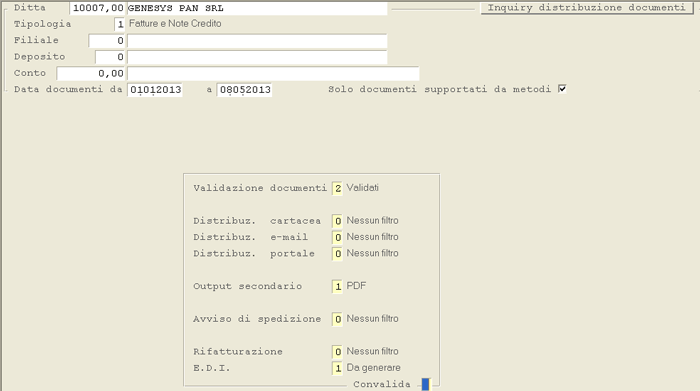
Inquiry Distribuzione Documenti: impostazione parametri filtro
Convalidando i parametri impostati, si ottiene una visualizzazione di questo tipo:
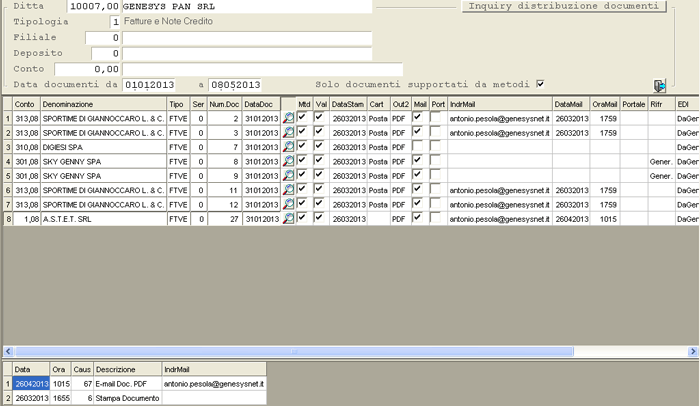
Inquiry Distribuzione Documenti: visualizzazione data-grid
- Si presti attenzione alle seguenti colonne:
- Mtd
il segno di spunta indica che il documento è supportato da un Metodo di Distribuzione - Val
il segno di spunta indica ce il documento è stato «validato» - DataStam
è riportata la data in cui è stata effettuata l'ultima stampa del documento - Mail
il segno di spunta indica che il documento, generato nel formato di output secondario, è stato inviato via e-mail - Port
il segno di spunta indica che il documento, generato nel formato di output secondario, è stato pubblicato sul portale - IndrMail
è riportato l'indirizzo e-mail a cui è stato eventualmente inviato il documento - IndrPort
è riportato l'indirizzo del portale su cui è stato eventualmente pubblicato il documento - Avsp (solo per le Bolle)
indica se l'Avviso di Spedizione è stato emesso oppure no; se la colonna risulta a spazio, significa che per quel documento Non è prevista l'emissione dell'Avviso di Spedizione - Rifr (solo per Fatture e Note Credito)
indica se il flusso di Rifatturazione è stato generato oppure no; se la colonna risulta a spazio, significa che per quel documento Non è prevista la Rifatturazione - EDI (solo per Fatture e Note Credito)
indica se il file EDI è stato generato oppure no; se la colonna risulta a spazio, significa che per quel documento Non è prevista la generazione EDI
- Mtd
2.20.21 - Log DMI
2.20.21.11 - Log eSIGEA/SIGEAdb Documenti/Flussi
- Questa funzione permette d'interrogare i log generati dalle varie transazioni effettuate dagli Utenti, nell'ambito delle funzioni in cui è stato abilitato il logging documentale e con riferimento alle tipologie di documento previste. In sostanza, nel log documentale sono memorizzati tutti i processi a cui è stato sottoposto il documento (inserimento, modifica e altro) ed anche il nome dello spool, che permette di visualizzare l'anteprima del documento stesso.
- In fase d'accesso alla funzione, è richiesta l'impostazione del codice Ditta e del Tipo LOG (D=Documenti; F=Flussi).Si attiva quindi la videata d'impostazione parametri, che differisce a seconda del Tipo LOG selezionato.
Tipo Log = Documenti
Se Tipo LOG = D-Documenti, è proposta la seguente videata d'impostazione parametri:
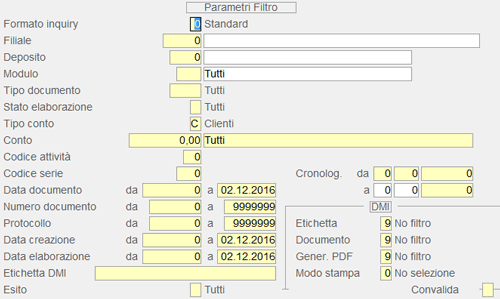
Log Documenti: videata parametri di filtro
Modulo
Lasciare a spazio per selezionare tutti i Moduli.
Tipo documento
Attivare l'help in linea (tasto F10) per visualizzare l'elenco dei Tipi documento previsti.
Impostare spazio per includere tutti gli Stati elaborazione.
- Tipo conto
- Sono ammessi i seguenti valori:
- C = Clienti
- F = Fornitori
- G = Conti generali
Conto
È possibile impostare solo il Mastro oppure lasciare a 0,00 per selezionare tutti i Conti, dipendentemente dal Tipo impostato nel campo precedente.
- Esito
- È possibile selezionare le elaborazioni aventi esito corrispondente a quello impostato in questo campo.
- Sono ammessi i seguenti valori:
- 1 = ok
- E = errore
- G = errore grave
- W = warning
Lasciare a spazio per non attivare alcun filtro.
DMI
- Etichetta
- Stato etichetta DMI.
- Sono ammessi i seguenti valori:
- 0 = NON generata
- 1 = da stampare
- 2 = stampa
- 3 = simulata stampa
- 9 = NO filtro
- Documento
- Stato documento DMI.
- Sono ammessi i seguenti valori:
- 0 = NO export (documento non archiviabile)
- 1 = da esportare (documento candidato all'archiviazione perchè è stato generato l'IDEN-DMI)
- 2 = archiviato/esportato
- 8 = conservato
- 9 = NO filtro
Se la Ditta ha un unico Gestore, oppure un doppio Gestore con connettore esterno, il Documento Non assumerà mai lo Stato 2 ma direttamente 8 perchè archiviazione e conservazione avvengono contestualmente.
- Generazione PDF
- Sono ammessi i seguenti valori:
- 0 = NO export
- 0 = NO export
- 0 = NO export
Tipo Log = Flussi
Se Tipo LOG = F-Flussi, è proposta la seguente videata d'impostazione parametri:
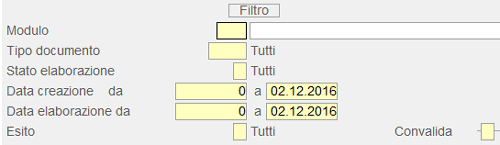
Log Flussi: videata parametri di filtro
Modulo
Lasciare a spazio per selezionare tutti i Moduli.
- Esito
- È possibile selezionare le elaborazioni aventi esito corrispondente a quello impostato in questo campo.
- Sono ammessi i seguenti valori:
- 1 = ok
- E = errore
- G = errore grave
- W = warning
Lasciare a spazio per non attivare alcun filtro.
Con la convalida dei parametri impostati, ha inizio l'elaborazione e la successiva visualizzazione dei Documenti/Flussi in modalità data-grid.
Nella parte superiore della videata, è riportato l'elenco dei Documenti/Flussi corrispondenti ai parametri di filtro, impostati in fase d'accesso alla funzione. Nella parte inferiore invece, per ogni Documento/Flusso e in ordine cronologico, è fornito il dettaglio del logging.
Per visualizzare il dettaglio del logging, cliccare sul pulsante  .
.
- Ai fini dell'Archiviazione Documentale, sono attivi i seguenti pulsanti:
 - permette di ottenere l'anteprima del documento
 - permette di stampare l'etichetta del documento
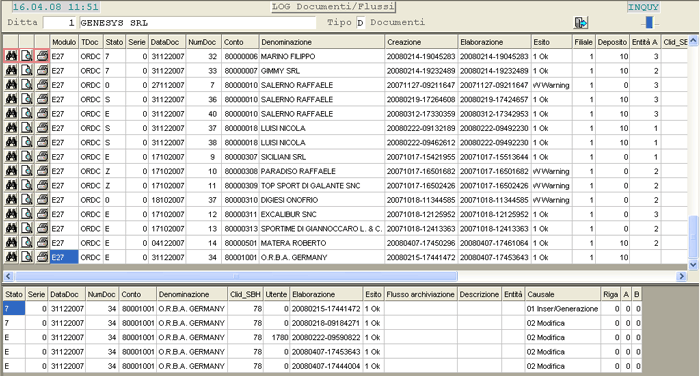
Log Documenti/Flussi
Funzioni Implementate
- La gestione del logging documentale è stata implementata nei seguenti moduli:
2.20.21.12 - Stampa Etichette DMI
Per gli Utenti che gestiscono la stampa delle Etichette ai fini dell'Archiviazione Documentale, questa funzione consente di eseguire anche la ristampa. Operativamente, è possibile selezionare i Documenti d'interesse, mediante impostazione dei parametri di filtro, quindi indicare quelli per i quali eseguire la ristampa, attivando la check-box corrispondente:
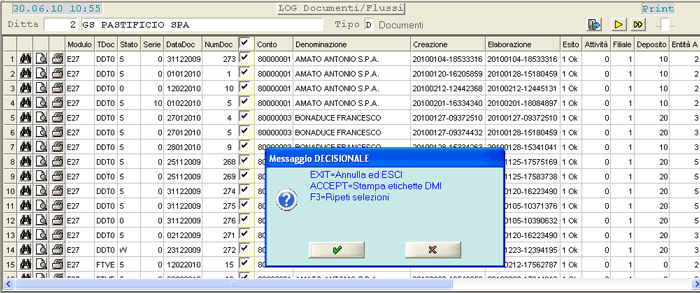
Stampa Etichette DMI: videata di selezione
- Terminata la selezione, è proposta un'apposita window ed è possibile impostare uno dei seguenti tasti:
- Exit (Esc o F11) a per annullare le selezioni ed uscire dalla funzione
- Accept (F12) a per richiedere la stampa delle Etichette
- Accept (F12) a per ripetere le selezioni
2.20.3 - Inquiry Movimenti Magazzino
Questa funzione visualizza in modalità data-grid i Movimenti di Magazzino corrispondenti ai Parametri di Filtro impostati dall'Utente.
Modalità Operativa
In fase di accesso alla funzione, è richiesta l'impostazione dei seguenti campi:
Ditta
Filiale
Conto
Indicare il Cliente/Fornitore (Analitico + Mastro) d'interesse ai fini dell'Inquiry; è possibile impostare anche solo il Mastro o lasciare a 0 (zero) questo campo, per visualizzare tutti i Movimenti a prescindere dal Cliente/Fornitore a cui si riferiscono.
- Articolo
- In corrispondenza di questo campo è attiva la ricerca degli Articoli con i seguenti tasti funzione:
- F1 - per Descrizione
- F4 - per Codice Costruttore
- F8 - per Codice Articolo
- È possibile lasciare a spazio l'Articolo e procedere con l'eventuale impostazione del Gruppo e Sottogruppo.
Per i sistemi gestiti con database Oracle, è possibile utilizzare il carattere jolly % per sostituire parte del codice Articolo. Per maggiori chiarimenti, si consiglia di consultare il relativo esempio.
Gruppo
Avendo lasciato a spazio il codice Articolo, è possibile visualizzare i movimenti relativi al Conto indicato, che trattino gli Articoli appartenenti al Gruppo impostato in questo campo.
Sottogruppo
È possibile limitare ulteriormente la selezione dei movimenti, specificando un preciso Sottogruppo nell'ambito del Gruppo indicato.
Marca/Famiglia
Avendo lasciato a spazio il codice Articolo, è possibile visualizzare i movimenti relativi al Conto indicato, che trattino gli Articoli appartenenti alla Marca/Famiglia impostata in questo campo.
Deposito
Se per la Ditta selezionata è attiva la Gestione Depositi, la valorizzazione di questo campo permette di visualizzare solo i Movimenti relativi al Deposito specificato.
Lasciando a 0 (zero) questo campo, la selezione è estesa a tutti i Depositi della Ditta selezionata.
Il programma provvede a visualizzare l'Esistenza fisica dell'Articolo impostato, con riferimento al Magazzino in generale o al singolo Deposito richiesto dall'Utente.

Parametri Filtro
Ordinamento decrescente
L'attivazione di questo check-box comporta la visualizzazione dei Movimenti in ordine decrescente di Data.
Operazioni da... a
È possibile limitare l'interrogazione ai Movimenti aventi Data compresa nel periodo impostato. Se l'Utente Non ha impostato nè il Conto nè l'Articolo, il programma calcola la durata del Periodo indicato in questi campi e, se risulta superiore ad 1 anno, provvede a segnalarlo con un messaggio a video, che l'Utente può forzare con il tasto F3.
Confermando 0 e 99.999.999, rispettivamente come Data Iniziale e Data Finale, non sono introdotti limiti temporali all'interrogazione.
Codice Agente/Spedizioniere
È possibile visualizzare i Movimenti aventi Codice Agente/Spedizioniere corrispondente a quello impostato.
Causale Magazzino
È possibile visualizzare il Totale Valore e il Prezzo Medio delle Bolle di Acquisto Attesa Fattura (Tipo Documento=B), impostando in questo campo la relativa Causale di Magazzino.
Lasciando a 0 (zero) questo parametro, e visualizzando quindi tutti i Documenti, le suddette informazioni non saranno riportate, perchè il valore delle Bolle si sommerà a quello del Documento di Carico corrispondente (Tipo Documento=C).
Causale Trasporto
Nell'ambito delle selezioni già effettuate, è possibile interrogare i soli Movimenti immessi con la Causale Trasporto indicata.
Impostando 99, il programma visualizza tutti i Movimenti di Magazzino, a prescindere dalla Causale di Trasporto impiegata nella registrazione.
ECR
È possibile interrogare i movimenti di magazzino, impostando il Codice ECR degli Articoli come parametro di filtro.
Ordine Numero - Del
È possibile selezionare i Movimenti da visualizzare per Data e Numero Ordine.
Fattura Numero - Del
È possibile selezionare i Movimenti da visualizzare per Data e Numero Fattura.
Commessa - del
Per le Ditte abilitate alla Gestione Commesse, tra i parametri di filtro è possibile impostare anche il Codice della Commessa.
Commessa terzi
Per le Ditte abilitate alla Gestione Commesse, tra i parametri di filtro è possibile impostare anche il numero della Commessa di terzi, al fine di visualizzare solo i movimenti di magazzino riferiti alla Commessa indicata.
Qualora tra i parametri di filtro Non sia stata indicata la Commessa, ma sulla Ditta è comunque attiva la Gestione Commesse, nel data-grid di visualizzazione della movimentazione di magazzino saranno presenti le colonne con il Codice interno della Commessa e quello eventualmente assegnato da terzi.
Codice Supporto
L'impostazione del Codice Supporto è utile alle Ditte su cui è attiva la Gestione Storico Packaging, perchè permette di selezionare i movimenti di magazzino in base al Supporto utilizzato.
Se sulla Ditta è attiva la Gestione Storico Packaging, nel data-grid di visualizzazione della movimentazione di magazzino saranno visualizzate le colonne relative al Codice Supporto, al Block&Tier e alla Natura della Cessione del Supporto.
Parametri Visualizzazione
- Tipo Operazione
- È possibile specificare la tipologia dei Movimenti da visualizzare.
- I valori previsti sono:
- 0 = tutti i movimenti
- 1 = solo i Movimenti di Carico
- 2 = solo i Movimenti di Scarico
- 3 = altri Movimenti
- 4 = Movimenti di Carico solo a Valore
- 5 = Movimenti di Scarico solo a Valore
- 9 = tutti i Movimenti solo a Quantità
Prezzo Lordo
Attivare questo check-box per richiedere la visualizzazione del Prezzo Lordo; in caso contrario sarà visualizzato il Prezzo al netto degli sconti.
Riga Sconti
Per l'Inquiry in formato xml, l'attivazione di questo check-box permette di visualizzare in un'apposita colonna, le percentuali di Sconto applicate ai Movimenti elaborati.
Codice Valuta
Selezionare il codice della Valuta in cui esprimere gli importi dei Movimenti: per default è assunta l'unità di conto della Ditta, con possibilità per l'Utente di variarla, in quest'ultimo caso l'importo del cambio è assunto dalla tabella Cambi/Valute.
nel primo caso la Valuta riportata è quella originaria del Movimento, mentre nel secondo caso è riportata la Valuta selezionata per l'Interrogazione.
Quantità UM base
Attivare questo check-box per visualizzare le Quantità nell'Unità di Misura Base dell'Articolo; diversamente sarà adottata l'Unità di Misura del Movimento.
Articoli «a rendere»
Questo check-box permette d'includere (se attivo) o escludere (se disattivo) dall'Inquiry, tutti quegli Articoli con consegna «a rendere» (ad esempio le pedane).
- Conto Contabile
- È possibile visualizzare i Movimenti dei Clienti per Conto Consegna o per Conto Contabile: nel primo caso (Conto Consegna) il programma visualizza tutti i Movimenti relativi al Cliente, che risulta destinatario della merce ed intestatario del Documento di Vendita; nel secondo caso (Conto Contabile) invece, sono visualizzati tutti i Movimenti di competenza del Conto intestatario della Fattura.
L'attivazione di questo check-box è possibile solo se risulta impostato il Cliente/Fornitore.
Movimenti esistenza iniziale
Attivare questo check-box per richiedere la visualizzazione dei movimenti di esistenza iniziale degli Articoli.
Descrizione Aggiuntiva
Permette di circoscrivere ulteriormente l'interrogazione, selezionando solo quei Movimenti che riportino la stessa Descrizione Aggiuntiva specificata in questo campo.
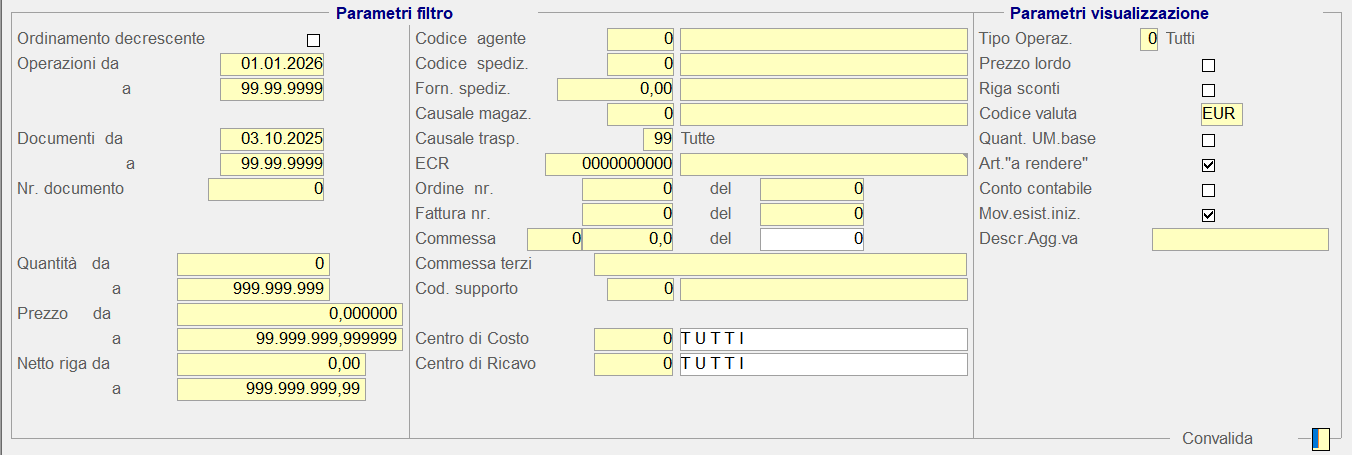
Visualizzazione Movimenti nel Data-Grid
- Con la Convalida dei parametri impostati, ha inizio l'elaborazione e la successiva visualizzazione dei movimenti in modalità data-grid: questo strumento ha reso possibile la visualizzazione di ciascun movimento su una singola riga e, conseguentemente, il raddoppio delle righe visualizzabili sullo schermo. È inoltre possibile richiedere l'ordinamento delle righe in base ad una qualsiasi colonna, semplicemente cliccando sull'intestazione della colonna di ordinamento.
- La visualizzazione ottimale delle informazioni si ottiene impostando la risoluzione del monitor a 1024 x 768 px; tuttavia, nel caso le informazioni non rientrino nell'area disponibile, sarà attivata automaticamente la scroll-bar orizzontale.
Si noti che le prime due colonne sono state fissate per consentire lo scroll verso destra, senza perdere le informazioni relative al Numero e alla Data Documento. - Sulla maschera di testa della funzione d'Inquiry sono attivi due appositi pulsanti:
- aper scorrere tutte le righe fino all'ultima
- aper passare alla pagina successiva
- Le righe relative alla movimentazione dei Vuoti (aventi Tipologia Documento «z» e «y») sono visualizzate con una colorazione diversa.
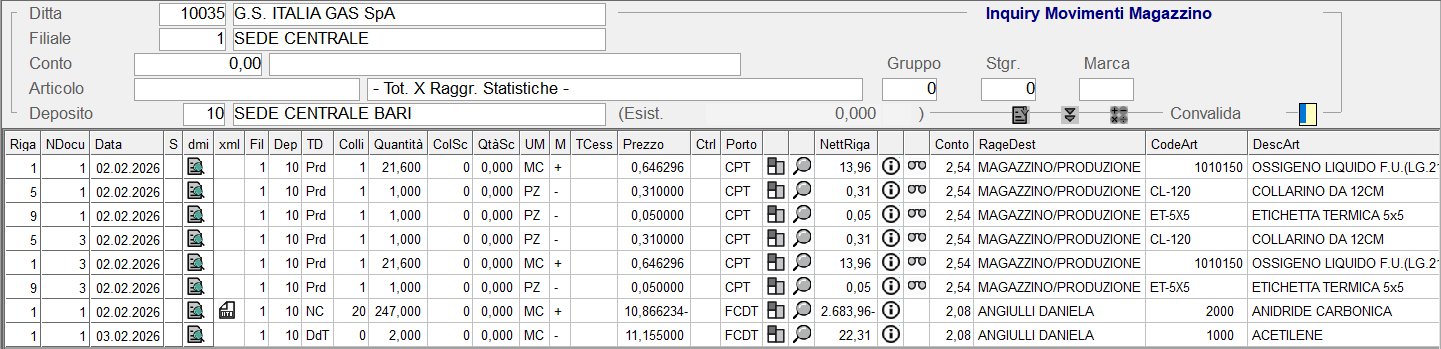
Pulsanti Attivi
- In corrispondenza di ciascuna riga sono attivi i seguenti pulsanti:
 - per visualizzare un qualunque Documento archiviato, con eventuali Note, Relazioni, Allegati e Fascicoli
 - per visualizzare l'intera griglia relativa alle Condizioni Commerciali
 - per visualizzare l'elenco dei Lotti e degli SSCC della riga del movimento
- - per visualizzare il Dettaglio dei Componenti dell'Articolo
- - per accedere alla window con i Dati Aggiuntivi del Documento selezionato
Integrazione DMI-ArXi
Se la Ditta gestisce l'Archiviazione Documentale con ArXivar, in fase d'Inquiry Inquiry Movimenti Magazzino, è prevista la possibilità di visualizzare un qualunque Documento archiviato, interrogare ed aggiungere Note e Allegati, nonchè visualizzare le Relazioni e i Fascicoli relativi ad esso.
Operativamente, cliccando sul pulsante  corrispondente al Documento d'interesse, si attiva un menù contestuale con l'elenco delle opzioni disponibili per quel Documento.
Visualizzazione Sconti Natura/Merce e Omaggi
- Se nel Documento sono presenti Sconti Natura/Merce oppure Omaggi, nell'Inquiry Movimenti Magazzino saranno visualizzate due righe:
- nella prima, sarà riportato il numero dei Colli (e rispettive Quantità) complessivamente ceduti, compresi gli Sconti/Omaggi; sempre sulla stessa riga, in corrispondenza delle nuove colonne ColSc e QtàSc, saranno riportati anche i Colli e le Quantità concesse a titolo di Sconto/Omaggio (sono sempre un «di cui» dei Colli/Qtà Totali)
- la seconda riga, invece, serve ad evidenziare il Tipo Cessione (Sconto Natura, Sconto Merce, Omaggio, ...) e l'Importo dello Sconto/Omaggio che, ovviamente, abbatte il Totale Documento ed è riportato con segno negativo
Inquiry Lotti - SSCC
- In corrispondenza del pulsante è possibile:
- con il tasto sinistro del mouse, visualizzare il dettaglio dei Lotti
- con il tasto destro, invece, si attiva la option-list per accedere alla funzione d'Inquiry Lotti oppure Inquiry Lotti ed SSCC
Dettaglio Componenti Articolo
Nella funzione d'Inquiry Movimenti Magazzino, solo per le Ditte su cui è attivo il parametro Dettaglio Componenti Articoli e solo se per l'Articolo impostato risulta codificata una Distinta Base, si attiva un pulsante di dettaglio in corrispondenza di ciascuna riga del data-grid.
Cliccando su questo pulsante si accede ad una videata di dettaglio, in cui sono visualizzati i dati relativi ai Componenti dell'Articolo finito e quelli impiegati per la determinazione del Prezzo di vendita applicato.
Per ogni singolo Movimento visualizzato, sono fornite nel data-grid numerose informazioni:
TD
Specifica la tipologia del Documento utilizzando una delle seguenti abbreviazioni:
Prezzo
Il Prezzo visualizzato in questa colonna è calcolato rapportando il Netto Riga alla Quantità movimentata: poichè il Netto Riga Non comprende l'IVA, il Prezzo visualizzato è al netto dell'imposta.
Se invece tra i Parametri di Filtro è stato attivato il check-box Prezzo Lordo, in questo campo è visualizzato il Prezzo impostato in fase di registrazione del Documento.
Porto
È fornita la descrizione ridotta del Porto.
C. Cos. - Desc.
Sono forniti il Codice e la Descrizione del Centro di Costo indicato sul Documento.
C. Ric. - Desc.
Sono forniti il Codice e la Descrizione del Centro di Ricavo indicato sul Documento.
DescAggv
In questa colonna è riportata la Descrizione aggiuntiva, eventualmente impostata in fase d'immissione Documento.
Cronologico
Il valore visualizzato in questa colonna è utile a conoscere l'ordine cronologico d'inserimento degli Ordini visualizzati.
Convalida
Impostando il tasto F8 in corrispondenza di questo campo si ottiene la visualizzazione dei Totali per Colli, Quantità e Prezzo Medio.
2.20.4 - Inquiry Difformità
- Questa funzione permette d'interrogare le difformità riscontrate sugli Ordini di Vendita e i D.d.t. emessi, nonchè quelle generate dalla funzione Utility Logistica del Magazzino. Sono previste, oltre all'Interrogazione, anche le funzioni di Modifica e Cancellazione: la selezione del Tipo Lavoro è accessibile dalla videata del menù principale.
Modalità Operativa
Operativamente, è richiesta l'impostazione dei seguenti campi:
Ditta
Filiale
- Tipologia
- Selezionare dalla window proposta la tipologia delle difformità da interrogare:
- 3 - Consegne
- 2 - Ordini Vendita
- 4 - Logistica
Per interrogare le difformità generate dalle operazioni di blocco/sblocco Lotti, SSCC e Ubicazioni
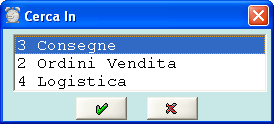
Window selezione Tipologia Difformità
Conto
L'Inquiry difformità può essere richiesta con riferimento ad un singolo Cliente oppure a tutti i Clienti della Ditta selezionata: nel primo caso, impostare il Conto d'interesse; nel secondo caso invece, lasciare a 0 (zero) questo campo.
Ordine N. - del
Se il Conto Cliente risulta valorizzato, è possibile impostare i riferimenti dell'Ordine o del D.d.t., su cui è stata riscontrata la difformità da interrogare.
Articolo
L'Inquiry difformità può essere richiesta con riferimento ad un singolo Articolo, impostandone il Codice in questo campo.

Inquiry difformità: impostazioni iniziali
Data dal... al - Ora dalle... alle
È possibile richiedere l'Inquiry difformità, con riferimento al periodo e alla fascia oraria impostati in questi campi.
- Applicazione
- È possibile indicare l'area di applicazione delle difformità da interrogare.
- Sono ammessi i seguenti valori:
- 10 = Amministrazione
- 50 = Ordini di Acquisto
- 55 = Entrata Merci
- 60 = Produzione
- 70 = Ordini di Vendita
- 71 = Forza Vendita - Giro Visite
- 75 = Evasione Ordini di Vendita
- 80 = Controlli logistici
- 90 = Consegne, Resi e Rettifiche
- 95 = Note Credito/Note Addebito
- 100 = Rifatturazione
Impostare 0 (zero) per includere tutte le aree applicative.
- Ulteriori filtri sono attivabili sui seguenti campi:
- - Tipologia e Sub-tipologia difformità
- - Causale Difformità
- - Agente
- - Spedizioniere
- - Deposito
I parametri di filtro permettono di selezionare le informazioni da visualizzare, agendo sul Periodo, sullo Spedizioniere o sulla Tipologia della difformità: variando la tipologia, infatti, cambiano anche le informazioni fornite.
Codice Lotto
L'impostazione del codice Lotto è prevista solo in caso d'Inquiry difformità riferita ai Lotti (Tipologia=4 e Oggetto=1). È opportuno sottolineare, che la ricerca del codice Lotto si attiva solo se risulta impostato l'Articolo (in funzione della relazione Articolo/Lotto).
Codice SSCC
L'impostazione del codice SSCC è prevista solo in caso d'Inquiry difformità riferita a Pallet/SSCC (Tipologia=4 e Oggetto=2).
Area magazzino - Corsia - Campata - Piano
L'impostazione di questi campi è prevista solo in caso d'Inquiry difformità riferita alle Ubicazioni (Tipologia=4 e Oggetto=3).
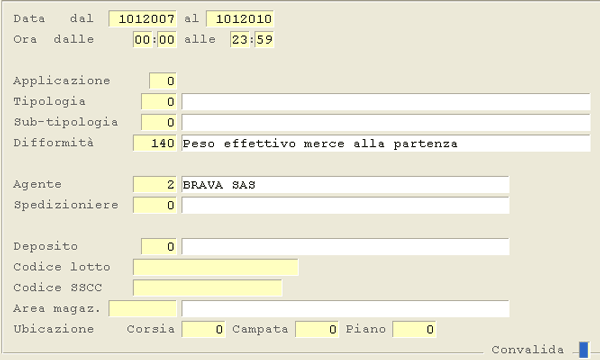
Inquiry difformità: impostazione parametri di filtro
- Con la Convalida dei parametri impostati, ha inizio l'elaborazione e la successiva visualizzazione delle difformità in modalità data-grid. Sulla maschera di testa della funzione d'Inquiry, è attivo un apposito pulsante
 che consente di scorrere tutte le righe fino all'ultima.
 - Su un'unica riga sono riepilogate tutte le informazioni utili ad analizzare ogni singola difformità, prevedendo inoltre, la possibilità di visualizzare le righe dell'Ordine o del D.d.t. su cui è stata riscontrata, cliccando semplicemente sul pulsante in corrispondenza della rispettiva data di emissione.
- Cliccando sul pulsante
 inoltre, è possibile visualizzare tutte le righe dell'Ordine o del D.d.t. su cui è stata riscontrata la difformità.
 - La visualizzazione ottimale delle informazioni si ottiene impostando la risoluzione del monitor a 1024 x 768 px; tuttavia, nel caso le informazioni non rientrino nell'area disponibile, sarà attivata automaticamente la scroll-bar orizzontale.
Si noti che le prime tre colonne sono state fissate per consentire lo scroll verso destra, senza perdere le informazioni relative al Cliente e agli estremi dell'Ordine o del D.d.t., su cui è stata riscontrata la difformità.
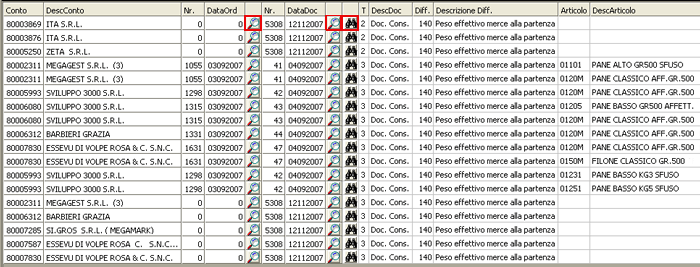
Inquiry difformità: visualizzazione data-grid
Esempio Inquiry Difformità per Lotti
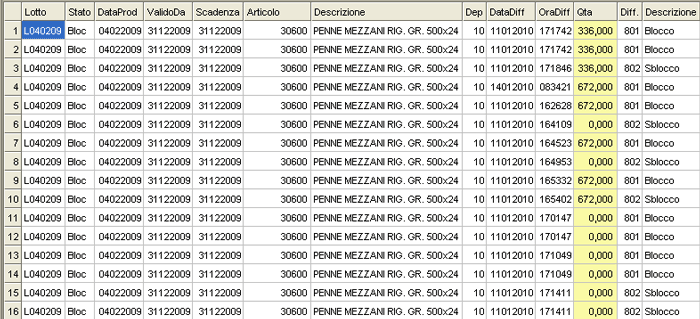
Esempio inquiry difformità per Lotti
Esempio Inquiry Difformità per Pallet/SSCC
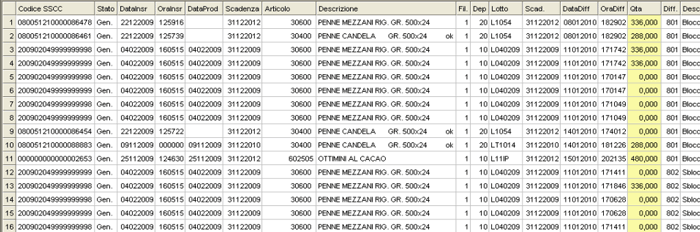
Tipo Lavoro: Modifica
Selezionando come Tipo Lavoro Modifica, si attiva la possibilità di cambiare la Causale delle difformità visualizzate, cliccando semplicemente sull'apposito pulsante  . La modifica della Causale difformità è ammessa solo nell'ambito della stessa Sub-tipologia; l'utente tuttavia, può forzare la modifica con il tasto F3.
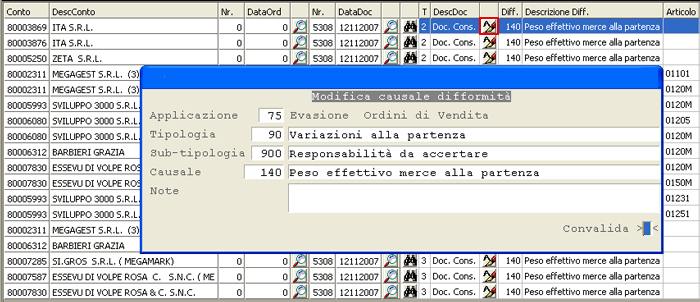
Tipo Lavoro: Cancellazione
Selezionando come Tipo Lavoro Cancellazione, si attiva la possibilità di cancellare una o più difformità visualizzate, cliccando sul pulsante  corrispondente ad ogni riga da eliminare.
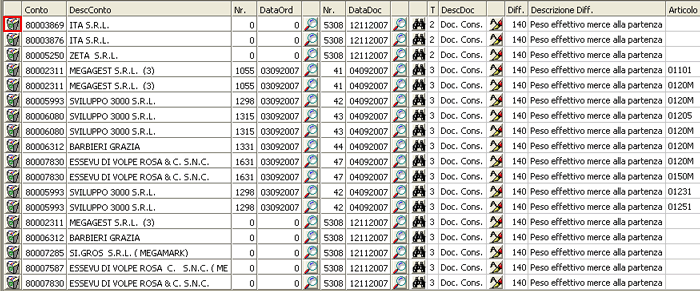
Cancellazione Difformità
2.20.5 - Inquiry Rintracciabilità
- La funzione d'Inquiry Rintracciabilità offre all'Utente le seguenti possibilità:
- visualizzazione di tutta la movimentazione di un Lotto
- visualizzazione, in fase d'interrogazione di un Lotto di Produzione, di tutta la movimentazione propria e dei Lotti utilizzati per la sua produzione; cliccando su un apposito pulsante inoltre, è possibile conoscere tutti gli scarichi di vendita originati dal Lotto di Produzione
- visualizzazione, in fase d'interrogazione di un Lotto di Stoccaggio, di tutta la movimentazione propria e quindi dei Lotti di Produzione nei quali è stato impiegato; in quest'ultimo caso, cliccando su un apposito pulsante, è possibile conoscere tutti gli scarichi di vendita da esso originati
Modalità Operativa
In fase di accesso alla funzione, è richiesta l'impostazione dei seguenti campi:
Ditta
Filiale
Per le Ditte che gestiscono le Filiali, l'impostazione di questo parametro consente d'interrogare i movimenti dei Lotti relativi alla Filiale indicata.
Conto
Impostare il codice Conto nel formato AAAAAAAMM (Analitico + Mastro). Lasciando a 0 (zero) questo campo, saranno visualizzati tutti i movimenti a prescindere dal Conto a cui si riferiscono.
SSCC (Serial Shipping Container Code)
È un numero seriale (EAN-128) di 18 caratteri ed è utilizzato per identificare l'Unità logistica (anche detta Pallet).
In fase di inserimento, impostare spazio per attivare l'attribuzione automatica del codice SSCC.
La tabella di seguito riportata è utile per spiegare la struttura generale del codice SSCC:
|
Al |
Cifra di estensione |
Prefisso EAN aziendale |
Codice Sequenziale |
Cifra di Controllo |
|
|
EAN |
00 |
N1 |
N2 N3 N4 N5 N6 N7 N8 N9 N10 N11 N12 N13 N14 N15 N16 N17 |
N18 |
|
|
UPC |
00 |
N1 |
N2 N3 N4 N5 N6 N7 N8 N9 N10 N11 N12 N13 N14 N15 N16 N17 |
N18 |
|
- Al
È assegnato alla codifica sequenziale dei Colli (SSCC) ed è destinato a contrassegnare individualmente le Unità logistiche. Permette anche d'identificare merci imballate diversamente in un Collo e in un altro, per esempio quando un Collo contiene un assortimento svariato di Articoli, secondo ordinazione corrispondente.
Si dimostra utile nelle operazioni connesse alla spedizione, alla distribuzione e al ricevimento di imballaggi non standardizzati. - Cifra di estensione
Compresa tra 0 e 9, è utilizzata per aumentare la capacità dell'SSCC; è a discrezione dell'Azienda. - Prefisso EAN aziendale
Se il codice è EAN/UCC-12, le cifre devono essere completate con uno zero iniziale. Il Prefisso EAN aziendale rende il numero univoco a livello mondiale, ma Non identifica l'origine dell'Unità logistica. - Codice Sequenziale
È assegnato ad una determinata Unità logistica. Il criterio di numerazione è a discrezione dell'Azienda che lo applica, ma il numero utilizzato deve essere unico almeno per un anno. - Cifra di Controllo
Calcolata sulle precedenti 17, la Cifra di controllo ha la funzione di garantire che il codice sia letto dallo scanner e verificare che sia stato stampato correttamente. È generata mediante un algoritmo.
Il codice SSCC può essere riutilizzato dodici mesi dopo lo smantellamento dell'Unità logistica a cui era stato attribuito.
Articolo
Impostare il codice dell'Articolo di cui si vogliono interrogare i movimenti. È possibile lasciare a spazio questo campo e passare all'inserimento del Gruppo e Sottogruppo.
Gruppo
Avendo lasciato a spazio il codice Articolo, è possibile visualizzare i movimenti relativi al Conto indicato, che trattino gli Articoli appartenenti al Gruppo impostato in questo campo.
Sottogruppo
È possibile limitare ulteriormente la selezione dei movimenti, specificando un preciso Sottogruppo nell'ambito del Gruppo indicato.
Deposito
L'impostazione di questo campo consente di selezionare solo i movimenti relativi al Deposito indicato. Lasciando a 0 (zero), saranno visualizzati tutti i movimenti a prescindere dal Deposito.
Lotto
L'impostazione del codice Lotto permette di visualizzare, per l'Articolo e/o il Gruppo/Sottogruppo indicati, tutti i movimenti del Lotto richiesto.

Parametri Filtro
L'impostazione dei Parametri Filtro è finalizzata a rendere più rapida e funzionale la ricerca dei movimenti da interrogare, grazie all'individuazione di specifici intervalli.
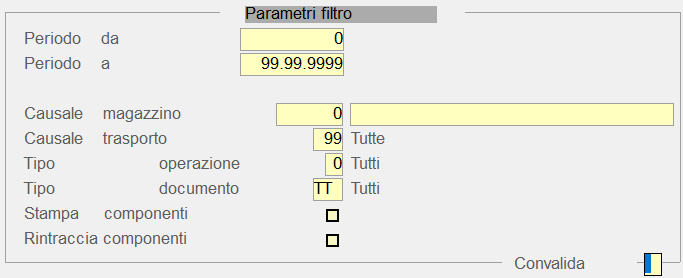
Periodo da... a
È possibile limitare l'interrogazione ai soli movimenti aventi data operazione compresa nel Periodo impostato.
Confermando 0 e 99999999, rispettivamente come Periodo iniziale e Periodo finale, non saranno introdotti limiti temporali alla ricerca.
Causale Magazzino
L'impostazione di questo campo consente di visualizzare solo i movimenti aventi Causale Magazzino corrispondente a quella indicata.
Impostando 0 (zero) saranno considerati tutti i movimenti, a prescindere dalla Causale Magazzino impiegata nella registrazione.
Causale Trasporto
L'impostazione di questo campo consente di visualizzare solo i movimenti aventi Causale Trasporto corrispondente a quella indicata.
Impostando 99 saranno considerati tutti i movimenti, a prescindere dalla Causale Trasporto impiegata nella registrazione.
- Tipo operazione
- Consente un'ulteriore selezione dei movimenti, nell'ambito delle scelte già operate.
- Sono previsti i seguenti valori:
- 0 = Tutti
- 1 = Carico
- 2 = Scarico
- 5 = Acquisto, Carico Produzione, Consegna
Per selezionare i movimenti di Acquisto, Produzione e Consegna
Visualizzazione Movimenti nel Data-Grid
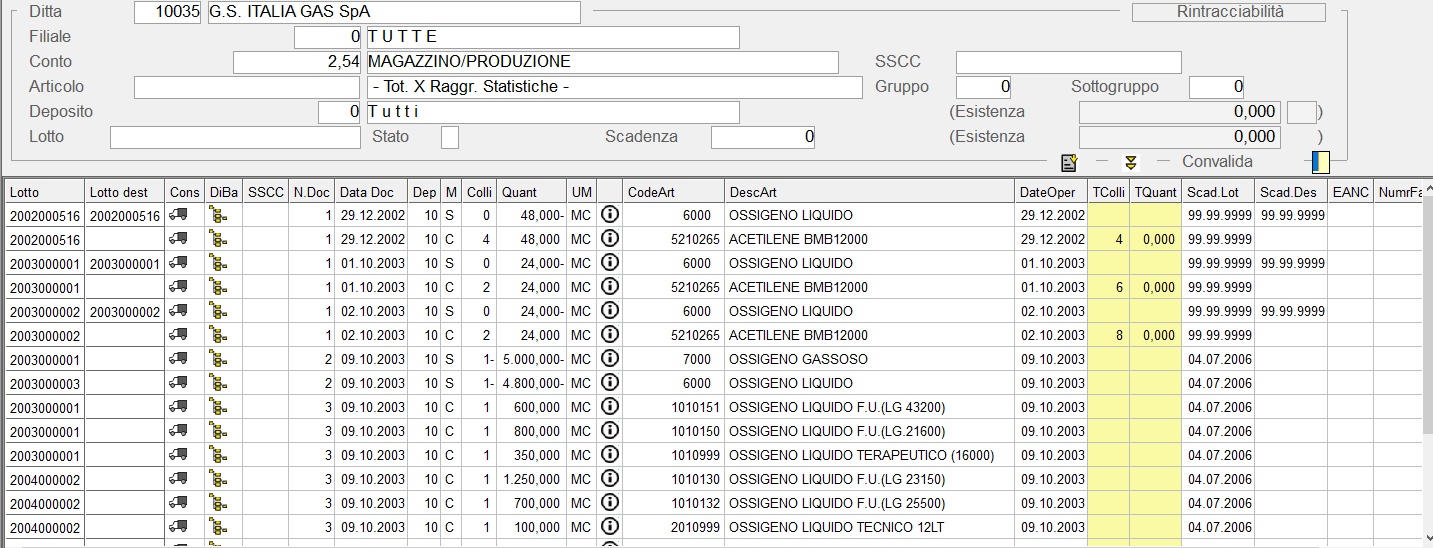
Con la convalida dei parametri impostati, ha inizio l'elaborazione e la successiva visualizzazione dei movimenti in modalità data-grid.
La visualizzazione ottimale delle informazioni si ottiene impostando la risoluzione del monitor a 1024 x 768 px; tuttavia, nel caso le informazioni non rientrino nell'area disponibile, sarà attivata automaticamente la scroll-bar orizzontale.
Si noti che le prime due colonne sono state fissate, per consentire lo scroll verso destra senza perdere i riferimenti dei Lotti di Produzione e di Destinazione.
- Nella videata di testa sono presenti i seguenti pulsanti:
- a per scorrere tutte le righe fino all'ultima
- a per passare alla pagina successiva
- È opportuno segnalare quanto segue:
- la colonna «M» identifica il Tipo Movimento e può assumere i seguenti valori:
- «C» a per identificare i movimenti di Carico
- «S» a per identificare i movimenti di Scarico
- le Quantità visualizzate nell'apposita colonna assumono valore negativo se si riferiscono agli Scarichi
Pulsante Consegne 
Per conoscere il dettaglio delle consegne di un Lotto, cliccare sul pulsante corrispondente alla riga d'interesse. Il pulsante è attivo solo sulle righe che Non sono intestate ad alcun Cliente perchè, in caso contrario, è la riga stessa che fornisce il dettaglio della Consegna.
Pulsante Di.Ba. 
Questo pulsante consente d'interrogare i movimenti di carico/scarico produzione, relativi al Lotto visualizzato sulla riga selezionata.
Se s'interroga un Prodotto finito, ossia una riga su cui è presente solo il Lotto di Produzione, si otterrà l'elenco dei Componenti utilizzati per la sua produzione:

Se invece s'interroga un Componente, ossia una riga su cui sono presenti sia il Lotto di Produzione che quello di Destinazione, si otterrà l'elenco di tutti gli Articoli per i quali è stato impiegato. È visualizzata in giallo la movimentazione relativa al Lotto di Destinazione:
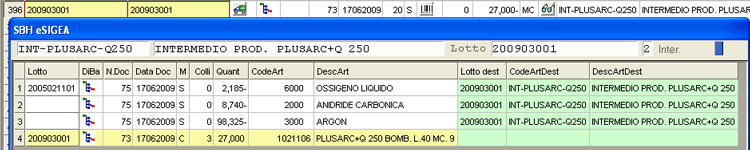
- Nel suddetto esempio sono visualizzati:
- i movimenti di scarico a produzione dei Componenti impiegati nella produzione dell'Articolo «PREP01 - Preparato Succo Arance Rosse» con codice Lotto «LT091030»
- il movimento di carico a produzione dell'Articolo «ARANROS15 - Aranciata Rossa 1,5 Lt.» per la cui produzione è stato appunto impiegato l'Articolo PREP01
Da questa stessa videata è possibile continuare con la visualizzazione della movimentazione Lotti, sempre cliccando sull'apposito pulsante . Ovviamente, le informazioni visualizzate sostituiranno quelle precedenti.
Pulsante Matricole 
Cliccando su questo pulsante, si ottiene il dettaglio delle Matricole movimentate nell'apposito riquadro in basso a destra:

Inquiry Rintracciabilità: Dettaglio Matricole movimentate
Pulsante Dati Aggiuntivi
- Questo pulsante consente di ottenere informazioni aggiuntive relativamente al movimento selezionato. Sono infatti fornite le seguenti informazioni:
- Categoria Cliente/Fornitore
- Zona
- Agente
- Spedizioniere
- Aspetto esteriore dei beni
- Porto
- Condizione di Pagamento
- Note aggiuntive
- Concessionario