# 2.3 - Consegne
# 2.3.1 - Evasione Ordini
---
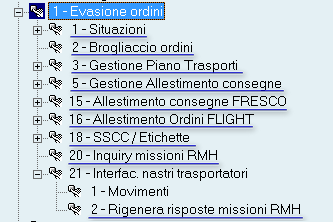
# 2.3.1.1 - Evasione Ordini: 1. Situazioni

- **3** - [Lista Ordini](#03)
- **4** - [Situazione Consegne](#04)
---
- In caso di stampa, per ciascun Ordine corrispondente ai parametri impostati, la Lista Ordini fornisce le seguenti informazioni:
- Numero e Data
- Data Consegna
- Cliente Destinatario
- Giorno di chiusura
- Spedizioniere
- Stato Ordine
- Pedane
- Colli, Peso Lordo e Volume dell'Ordine
[Parametri Filtro](#parametri)
---
- La Situazione Consegne può essere richiesta per **tutti gli Articoli** o solo per gli **Articoli sospesi**: in entrambi i casi, è possibile scegliere tra il formato *analitico* o *riepilogativo per Marca/Famiglia*. Optando per il formato *riepilogativo*, in aggiunta alle informazioni di seguito elencate, sarà riportata anche la descrizione della Marca/Famiglia di ciascun Articolo.
- La Situazione Consegne richiesta per **tutti gli Articoli** fornisce le seguenti informazioni:
- Codice e denominazione Conto
- Codice e descrizione Articolo
- Numero e Data Ordine
- Data Consegna
- Spedizioniere
- Unità di Misura
- Numero Colli e Totale
- Omaggi
- Quantità
- Prezzo
- Codice CIG
- Ovviamente, la Situazione Consegne per gli **Articoli sospesi** esamina solo gli Ordini che risultano inevasi e fornisce le seguenti informazioni:
- Codice e denominazione Conto
- Codice e descrizione Articolo
- Numero e Data Ordine
- Data Consegna
- Unità di Misura
- Quantità e Valore dell'Ordine
- Quantità evasa
- Codice CIG
Nell'Inquiry a Video la visualizzazione del **Valore degli Ordini** è inibita agli Utenti che Non sono abilitati a conoscere le Condizioni Commerciali (Livello Utente *uguale* o *superiore* a **9**); inoltre, sempre per questi Utenti, nella stampa della Situazione Consegne Non saranno riportate le Condizioni Commerciali degli Ordini.
[Parametri Filtro](#parametri)
---
**Conto**
È possibile impostare anche solo il Mastro oppure impostare 0 *(zero)* per includere tutti i Conti.
**Deposito**
Per le Ditte abilitate alla Gestione Depositi, è possibile indicare il Deposito relativo agli Ordini da stampare.Impostando 0 *(zero)* invece, il programma provvederà a stampare tutti gli Ordini, indipendentemente dal Deposito di riferimento.
- **Stato Ordine**
- È proposto in automatico lo Stato «**E**-Evadere».
- Altri valori ammessi sono:
- **I** = tutti quelli Inevasi
- **i** = tutti quelli Mai evasi
- 0 = immesso/importato
- **3** = immesso semplice
- **5** = assestato
- **6** = assestato flight
- **7** = immesso
- **8** = esportato
- **A** = dubbio
- **B** = scartare
- **C** = carichi diretti
- **D** = depositi esterni
- **F** = flight
- **G** = assegnazione
- **E** = evadere
- **M** = sospeso
- **N** = da validare
- **R** = con residuo
- **S** = evaso
- **Ordinamento per**
- È possibile selezionare l'ordinamento da applicare alla visualizzazione degli Ordini.
- Sono previsti i seguenti valori:
- 0 - Predefinito
- **1** - per Conto
- **2** - per Giro
- **3** - per Categoria
- **4** - per Zona
- **5** - per Agente
- **6** - per Spedizioniere
- **7** - per Data Ordine
- **8** - per Data Consegna
Impostando «0 - Predefinito», le righe saranno ordinate in base all'ultima Configurazione del *data-grid* impostata dall'utente.
[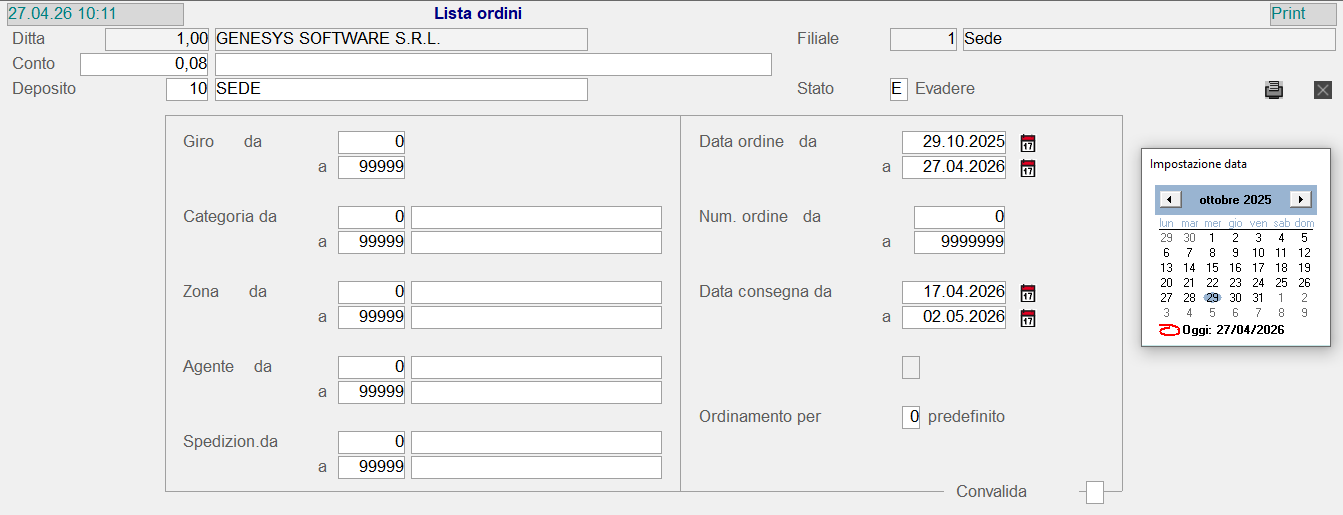](https://gsdoc.genesyssoftware.eu/uploads/images/gallery/2026-04/A9vimage.png)
Lista Ordini: videata di selezione ---
### Visualizzazione Data-Grid
Convalidando i suddetti campi, il programma visualizza in un *data-grid* l'elenco degli Ordini corrispondenti ai parametri impostati. È possibile selezionare gli Ordini da stampare, attivando la *check-box* corrispondente a ciascuna riga d'interesse.
Un'ulteriore funzionalità garantisce che gli Ordini siano stampati, rispettando l'[Ordinamento](#ordinamento) richiesto dall'utente per la visualizzazione.Questo consente di riordinare le righe anche in un modo diverso, rispetto a quello proposto.
- La colonna **Br** indica lo stato di avvenuta stampa del [Brogliaccio Ordini](https://gsdoc.genesyssoftware.eu/page-function/E2702030102000000/1?old=E27%2F02030102.htm) e può assumere la seguente colorazione:
-  - se il Brogliaccio Ordini Non risulta stampato
-  - se il Brogliaccio Ordini risulta stampato

Lista Ordini: visualizzazione *data-grid*
# 2.3.1.15 - Allestimento Consegne FRESCO
---
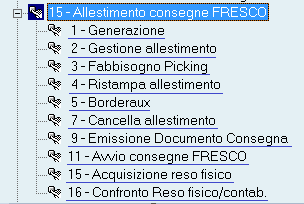 
In fase di Generazione delle Proposte di Consegna per il Fresco, il parametro di filtro **Cliente** Non sarà più utilizzato per selezionare gli Ordini solo in base al Conto di Consegna, ma anche per filtrarli in base al Rapporto Contabile. In questo modo, a video sarà fornito l'elenco degli Ordini in essere del Rapporto Contabile.
# 2.3.1.15.11 - Avvio Consegne Fresco

Questa funzione permette all'Utente di guidare e monitorare tutte le operazioni di allestimento di un carico, assegnato ad uno o più Spedizionieri. L'obiettivo è quello di rilevare i dati più importanti, che risultano dalle misurazioni fatte in fase di carico, quindi generare tutti i Documenti necessari ai fini della spedizione (Tipo lavoro **Elaborazione**).
Selezionando dal menù principale il Tipo lavoro **Interrogazione**, invece, è possibile conoscere quanto avvenuto in fase di Avvio Consegne di un qualunque viaggio, con Data Documento *inferiore* alla Data attuale.
Il Tipo lavoro è sempre evidenziato nella videata di testa con la dicitura «**Elab**» per l'Elaborazione oppure «**Inquy**» per l'Interrogazione: in quest'ultimo caso ovviamente, Non è possibile effettuare alcuna modifica nè sulle pesate nè sui Documenti di Consegna.
---
### Modalità Operative
- La funzione prevede due modalità operative:
- **1** - [per Documento](#01)
- **2** - [per Referenza](#02)
---

Avvio Consegne Fresco: impostazioni iniziali- Dopo la conferma , il programma visualizza tutti i Documenti di Consegna corrispondenti alle selezioni fatte, fornendo per ciascuno le seguenti informazioni:
- Codice, Denominazione e Telefono del Cliente destinatario
- Riferimenti del Documento
- Codice Giro
- Numero complessivo di Colli (assunto dal Documento)
- Peso Netto Nettissimo Teorico
- Peso Netto Teorico
- Peso Netto rilevato dalla bilancia
- Peso Lordo rilevato dalla bilancia
- Tara (ossia il peso dei Supporti utilizzati per l'allestimento)
- una o più colonne riportanti il numero dei Supporti utilizzati, opportunamente distinti per Tipo
La funzione di Avvio Consegne Fresco permette di gestire correttamente i **D.d.t. annullati**: in particolare, se annullati prima dell'esecuzione della funzione, i D.d.t. Non saranno visualizzati nell'elenco dei Documenti da allestire; se invece sono annullati al rientro del Vettore, per mancata consegna, i D.d.t. annullati saranno evidenziati su sfondo *rosso*.

Avvio Consegne Fresco: visualizzazione Documenti da allestire ---
### Pulsanti
- In corrispondenza di ciascuna riga sono presenti i seguenti pulsanti:
-  - per attivare l'acquisizione del Peso, con una pesata o più pesate in modo incrementale, ed inserire il numero dei Supporti per Tipo
-  - per visualizzare nel dettaglio i Dati Anagrafici del Cliente destinatario
-  - per modificare il Documento evidenziato nella riga, con conseguente aggiornamento di tutte le informazioni fornite a video
-  - per confermare la riga con i dati proposti, senza passare dalla fase di pesata

Avvio Consegne Fresco: visualizzazione dettaglio- La maschera è suddivisa nelle seguenti sezioni:
- La parte a **sinistra** fornisce l'elenco dei Supporti distinti per Tipo. L'Utente deve indicare il numero esatto di Supporti impiegati per il carico: quest'informazione è *indispensabile* per calcolare il Peso Netto del carico, sottraendo dal Peso Lordo, acquisito dalla bilancia, il Peso dei Supporti *(Tara)*.
- La parte **centrale** evidenzia i pesi complessivi del viaggio, calcolati man mano che si effettuano le pesate, nonchè la percentuale di scostamento tra il Peso effettivo e il Peso teorico.
- La parte a **destra** riporta: in alto, l'Indirizzo e la Città di destinazione della merce, relativamente al Documento selezionato, in basso invece, il Peso rilevato direttamente dalla bilancia o imputato manualmente. È possibile effettuare più pesate, che saranno totalizzate nel campo **Peso totale**.
La selezione del Documento da elaborare è anche possibile impostando manualmente il numero della Proposta di Consegna o mediante lettura del codice a barre stampato su di essa.
#### Pulsante 
Cliccando sul pulsante corrispondente agli estremi del Documento, si attiva la visualizzazione della *window* relativa alla **Destinazione della merce**:
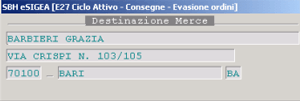
Avvio Consegne Fresco: *window* Destinazione merce#### Pulsante 
Mediante questo pulsante è possibile accedere direttamente alla funzione di [Modifica Documento](https://gsdoc.genesyssoftware.eu/page-function/E2702030204000000/1?old=E27%2F02030204.htm), per apportare le variazioni necessarie, in caso di incongruenza tra Peso teorico e Peso effettivo della merce. Dopo aver confermato le modifiche al Documento, i dati forniti a video saranno ricalcolati e visualizzati nuovamente.
Il Documento richiamato, se modificato, potrà essere stampato contestualmente alla modifica o in un momento successivo, dopo aver confermato l'intero viaggio.
#### Pulsante 
La funzione è in grado di calcolare, in base al Peso della merce e al Tipo di Supporti specificato nell'Anagrafica del Cliente, il Numero e il Tipo di Supporti presumibilmente impiegati. Se il dato calcolato è conforme al **numero di Supporti** effettivamente utilizzati, è possibile confermare il dato in questa fase, evitando d'indicarlo separatamente in fase di pesata.
### Modalità Operativa per Referenza
Si suggerisce di adottare la modalità per Referenza nell'ipotesi di carichi assegnati ad uno Spedizioniere, sia esso navetta o vettore, qualora i Destinatari facciano capo ad un unico Conto di Fatturazione e le referenze siano in numero ridotto ma in quantità cospicue.
- In questo caso Non sono visualizzati i Documenti ma gli Articoli e per ciascuno, sono visualizzate le seguenti informazioni:
- Quantità teoriche, calcolate in base al Documento ed espresse in Colli
- Peso Netto e Peso Lordo
- Quantità effettive, rilevate dalla bilancia
- una o più colonne riportanti il numero dei Supporti utilizzati, opportunamente distinti per Tipo
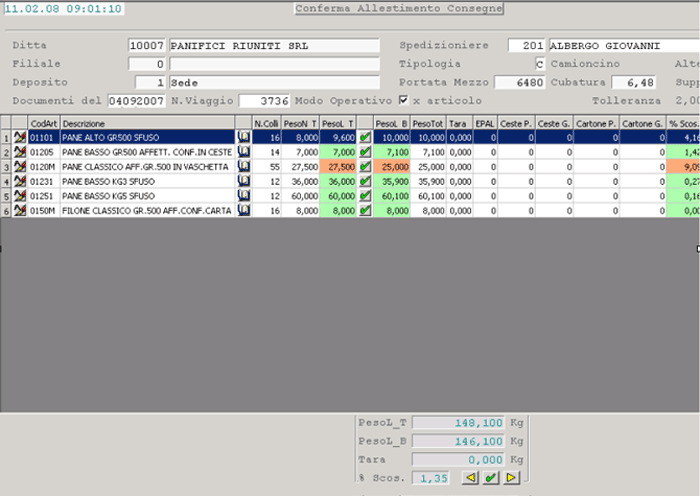
Avvio Consegne Fresco - modalità operativa per Referenza---
### Output della Funzione
- Descritta la funzione, è opportuno soffermarsi sui risultati da essa forniti:
1. **Confronto immediato sul Peso effettivo rispetto al Peso teorico**
Indipendentemente dalla modalità operativa, il Peso acquisito dalla bilancia è sempre confrontato con il Peso teorico, calcolato in base al Documento. Se tra questi due valori è rilevato uno scostamento superiore al limite di tolleranza, impostato nella tabella
Settori di Produzione, la colonna sarà evidenziata a sfondo *rosso* e sarà fornita anche la percentuale di scostamento tra i due pesi. In caso di corrispondenza tra i due valori invece, la colonna assumerà sfondo *verde*.
2. **Storicizzazione del peso**
Il Peso Netto e il Peso Lordo effettivi, cioè quelli acquisiti dalla bilancia, saranno storicizzati nella tabella
[Eventi/Difformità/Inevaso](https://gsdoc.genesyssoftware.eu/page-function/E27010101240000000/1?old=E27%2Fcomn%2FM0080.htm), insieme all'eventuale percentuale di scostamento rispetto al Peso teorico. La storicizzazione consente di risalire ad una determinata informazione in qualunque momento.
3. **Stampa Documenti di Consegna**
Oltre alla possibilità di modificare i Documenti di Consegna, cliccando sull'apposito pulsante , è prevista la possibilità di stamparli *singolarmente*, contestualmente alla modifica, oppure *massivamente*, in fase di conferma finale dell'operazione di carico: anche in quest'ultimo caso, la stampa includerà solo i Documenti modificati.
Si precisa inoltre, che la stessa potrà essere eseguita in più passi e quindi, se sorgesse l'esigenza di sospendere l'allestimento di un carico, magari per dare priorità ad un'altra spedizione, sarà possibile interrompere le attività e riprenderle successivamente, senza dover ripetere le operazioni di peso già effettuate.
4. **Stampa Borderaux**
Concluse le operazioni di allestimento del carico, dopo la conferma definitiva, saranno stampati i borderaux: uno intestato al Vettore primario *(navetta)* ed uno per ciascun Vettore finale. Sui borderaux sono riportati i dati effettivi relativi al Peso e al Numero dei Supporti utilizzati per il carico, opportunamente distinti per Tipo.
Nel caso di Avviamento nella modalità **per Articolo**, la stampa dei Borderaux, che fornisce informazioni per singolo Documento di Consegna,
Non indicherà il Numero dei Supporti effettivamente utilizzati.
5. **Generazione Documento di Scarico Supporti a Rendere** intestato al Vettore primario.
L'ultima operazione consiste nella generazione di un Documento di Scarico, che mantiene storia di tutti i Supporti, distinti per Tipo, presi in carico dal Vettore ai fini della Consegna. Nel caso di Avviamento nella modalità **per Documento**, la generazione dei Documenti di Scarico Supporti a Rendere è prevista sui singoli Vettori.
---
---
### Cambio Modalità Operativa
Se un Carico elaborato per Documento è invece richiamato in modalità per Referenza, o viceversa, il programma provvede a segnalare l'evento con un messaggio a video. In questo caso, se è necessario ripetere le operazioni di carico, utilizzando una modalità operativa diversa, l'Utente può forzare il messaggio con il tasto **F3**. Gli eventi registrati relativamente ai pesi per Documento (o per Referenza) e l'eventuale Documento di Scarico saranno annullati in automatico e la registrazione ripartirà dall'inizio.
# 2.3.1.15.15 - Acquisizione Reso Fisico

- Questa funzione permette di acquisire il Reso fisico degli Articoli, riportati dai vari Vettori dopo aver completato le consegne.
- Per accedere a questa funzione è indispensabile:
- indicare il **Settore degli Articoli** da elaborare, valorizzando l'[apposito campo](https://gsdoc.genesyssoftware.eu/page-function/E2701010904040000/1?old=E27%2F0101090404.htm%23settoreArticoli) nei
[Parametri Funzionali Ditta ](https://gsdoc.genesyssoftware.eu/page-function/E2701010904040000/1?old=E27%2F0101090404.htm%23altriParametri) (2° videata - Altri Parametri)
- codificare la Causale Magazzino standard
[**46.080** - Acquisizione Reso Fisico](https://gsdoc.genesyssoftware.eu/page-function/E2746080000000000/1?old=E27%2F46080.htm), che deve avere le seguenti caratteristiche
- Tipo Documento = D - altri movimenti
- Tipo Conto = F - Fornitori
- deve incrementare l'Esistenza attuale
- Nella parte superiore della videata, l'Utente deve indicare:
- il **Deposito** su cui registrare il Reso effettivo
- la **Data** a cui si riferisce il Reso

Questa funzione permette di confrontare il Reso fisico con quello contabile registrato.
I parametri di filtro della funzione sono:
**Deposito**
Impostare il Deposito di registrazione del Reso.
**Spedizioniere**
È possibile indicare un singolo Spedizioniere oppure, impostando 0 *(zero)*, interrogarli tutti.
**Tipo**
Impostare **1** per interrogare solo gli Spedizionieri finali, quindi escludere le Navette, altrimenti 0 *(zero)* per selezionare tutto.
**Data dal... al**
Impostare il *range* di Date entro il quale selezionare le registrazioni di Reso fisico e contabile.
Il programma visualizza un *data-grid* in cui, per Spedizioniere e Data, sono indicati il Reso fisico e contabile registrato e l'eventuale differenza tra i due valori.
Cliccando sull'apposito pulsante , le informazioni visualizzate nel *data-grid* saranno riportate in un report xml.
# 2.3.1.15.2 - Gestione Allestimento

.
# 2.3.1.15.3 - Fabbisogno Picking

Implementata la selezione del reparto/divisione articoli diverso dal settore di produzione.
Il settore di produzione ora serve solo come filtro su documento: Nel caso di una ditta del settore panifici, viene proposto il settore fresco di default e saltato nella prima impostazione, comunque è possibile cambiarlo con <FIELD-BACK> sul campo successivo.
Nel caso di ditta settore panifici, la descrizione del nuovo campo sarà “Divisione articoli” altrimenti “Reparto articoli”. Questo campo serve a filtrare le righe di corpo sull’articolo.
In pratica ora è possibile filtrare il settore di produzione sulla testa del documento e la divisione/reparto sull’articolo anche se diversi.
Utente. Indicare l’utente/agente che ha effettuato la rilevazione del prezzo.
# 2.3.1.15.4 - Ristampa Allestimento

La stampa delle Etichette Cartoni sarà eseguita solo se è attivo il nuovo *check-box* Etichette Cartoni, nell'Anagrafica della navetta che effettua le consegne.
# 2.3.1.15.5 - Borderaux

Se la funzione di Stampa Borderaux è eseguita *prima* dell'[Avvio Consegne Fresco](https://gsdoc.genesyssoftware.eu/page-function/E2702030115110000/1?old=E27%2F0203011511.htm), le informazioni sul Numero e sul Peso dei Supporti risulteranno da un calcolo presunto.
Per quanto concerne i **D.d.t. annullati**, se l'annullamento è eseguito *prima* della Stampa Borderaux, i D.d.t. Non risulteranno nel report.
# 2.3.1.15.7 - Cancella Allestimento

.
# 2.3.1.15.9 - Emissione Documento Consegna

.
# 2.3.1.16 - Allestimento Ordini FLIGHT
---
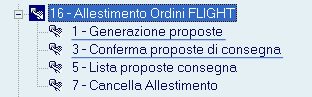
- Questa nuova funzione permette di:
- nel caso di Consegna cumulativa per Trasportatore, generare una Proposta di Consegna intestata al Trasportatore stesso e tanti movimenti di scarico quanti sono i Clienti/Articoli da consegnare, allo scopo di evadere la riga dell'Ordine del Cliente
- nel caso di Consegna per Cliente, generare tante Proposte quanti sono i Clienti a cui consegnare gli Articoli promozionali; successivamente, dall'apposita funzione di
[Conferma](https://gsdoc.genesyssoftware.eu/page-function/E2702030116030000/1?old=E27%2F0203011603.htm), sarà possibile generare il Documento di Consegna per ciascun Cliente
- stampare un report analitico per Cliente, relativo alle Consegne da effettuare
- nel caso di Consegna cumulativa per Trasportatore, generare un flusso in formato *csv* con il dettaglio delle Consegne da effettuare
---
Questa funzionalità è stata prevista per eventuali e successive implementazioni.
Se invece gli Articoli promozionali sono Articoli estranei all'attività dell'Azienda *(ad esempio biciclette per un'Azienda vinicola)*, la cessione di questi Articoli è a titolo di Omaggio.
**Consegna**
Un ulteriore parametro di filtro è la data di Consegna, mediante la quale è possibile includere nell'elenco degli Ordini da evadere, quelli da consegnare entro la data impostata.
Nel caso di consegna cumulativa, se sull'Anagrafica dello Spedizioniere NON risulti indicato il Conto Clienti, il programma provvederà a segnalarlo con apposito messaggio e non sarà possibile procedere.

Generazione Proposte: impostazioni iniziali---
### Selezione Articoli - Impostazione Quantità Limite da Evadere
Completate le impostazioni iniziali, il programma visualizza in un *data-grid* tutti gli Ordini corrispondenti ai parametri impostati, con possibilità d'indicare per ciascuno, la **Quantità Limite** da evadere. Lasciando a 0 *(zero)* la Quantità, non sarà effettuato alcun controllo in fase di ricerca Ordini Flight; altrimenti sarà proposto l'elenco degli Ordini le cui Quantità rientrano nel Limite impostato.
È inoltre possibile selezionare gli **Articoli** da consegnare, attivando semplicemente la *check-box* corrispondente. Qualora la riga dell'Articolo NON sia selezionata, questo sarà *escluso* dalla ricerca degli Ordini da evadere.

Generazione Proposte: impostazione Quantità Limite da evaderePer modificare la **Quantità Limite** di un riga, è sufficiente cliccare sull'apposito pulsante  quindi impostare la Quantità opportuna. Se s'imposta una Quantità Limite superiore all'Esistenza, la Quantità Limite sarà visualizzata in *rosso*:

Generazione Proposte: modifica Quantità Limite da evadere---
### Individuazione Ordini Flight
- La fase successiva consiste nell'individuazione degli Ordini Flight (Stato **F**) da evadere, verificando che:
- includano gli Articoli selezionati
- rientrino nei Limiti indicati

Generazione Proposte: visualizzazione Ordini- Sono attivi in corrispondenza di ciascuna riga i seguenti pulsanti:
-  a per visualizzare l'eventuale Destinazione diversa dell'Ordine
-  a per visualizzare il dettaglio degli Articoli presenti nell'Ordine
La conferma di quest'ultima selezione produce l'elenco analitico per Cliente/Ordine degli Articoli da evadere, con possibilità per l'utente di modificare le Quantità da consegnare.
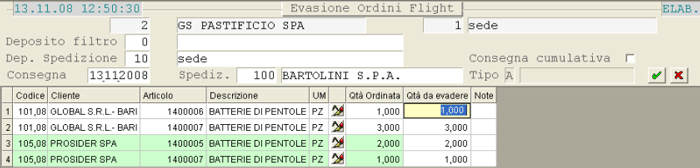
Generazione Proposte: modifica Quantità da evaderePer garantire una maggiore leggibilità delle informazioni, a rottura di Cliente, le righe saranno visualizzate a colori alternati. Inoltre, nel caso di *evasione parziale* di una riga dell'Ordine, in corrispondenza del campo Note sarà visualizzata la dicitura «Evasione parziale».
- Dopo quest'ultima conferma:
- saranno generati i Documenti di Consegna ed Evasione Ordine (nel caso di generazione del Documento cumulativo del Trasportatore). La testa del Documento assumerà la Causale dell'Ordine, il dettaglio la Causale **90.121**, nel caso di Documenti di Consegna intestati direttamente al Cliente; mentre per i Documenti intestati al Vettore, la Causale è la **46.062**. La Causale **46.060** invece, è impiegata nel caso di generazione cumulativa, per movimentare i Documenti intestati ai diversi Clienti a cui consegnare (Tipo Documento **Q**)
- sarà generato il report analitico delle Consegne da effettuare per singolo Cliente, con riepilogo finale degli Articoli e delle Quantità da consegnare
- sarà generato un flusso in formato *csv* con il dettaglio delle Consegne da effettuare
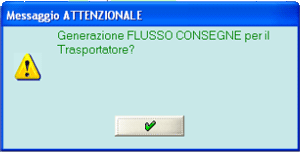
- Il flusso generato sarà memorizzato nella cartella **$GD/dif** e avrà il seguente formato «**SSSSSMMGG.csv**»:
- **SSSSS** a Codice Spedizioniere
**M** a Mese di generazione flusso
**G** a Giorno di generazione flusso
È riportato di seguito un esempio del flusso Consegne generato da questa funzione:

---
### Causali 46.052 - Ordini Flight (Articoli Promozionali)
Causale per l'immissione o la generazione automatica degli Ordini Flight.
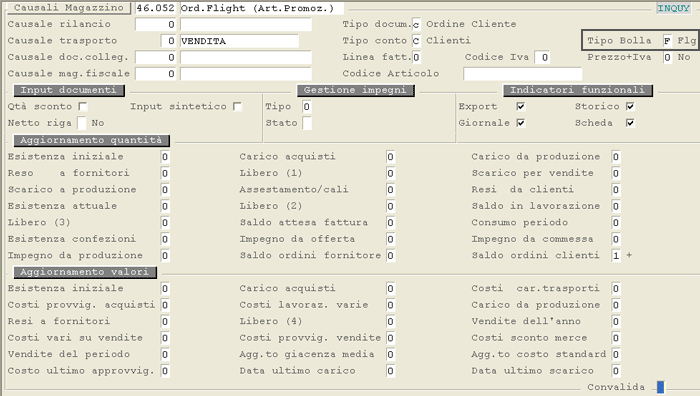
Causale 46.052 - Ordini Flight (Articoli Promozionali)---
### Causale 46.062 - Consegne Ordini Flight Omaggi
Causale automatica per la generazione del movimento di consegna Ordini Flight intestato al Vettore *(consegna cumulativa)*.
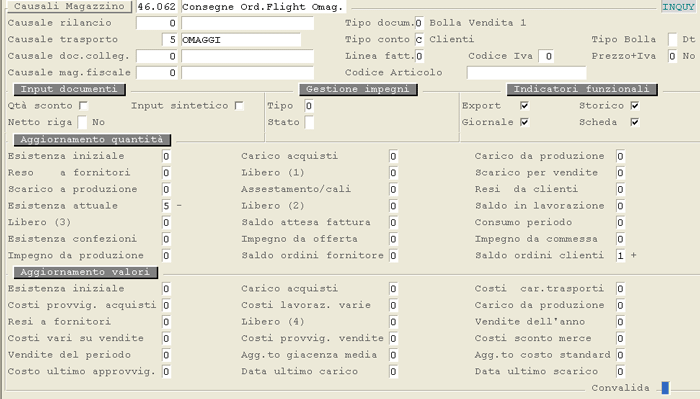
Causale 46.062 - Consegne Ordini Flight Omaggi---
### Causale 46.060 - Movimenti Articoli Promozionali
Causale per la generazione automatica dei movimenti Clienti in caso di consegna cumulativa.
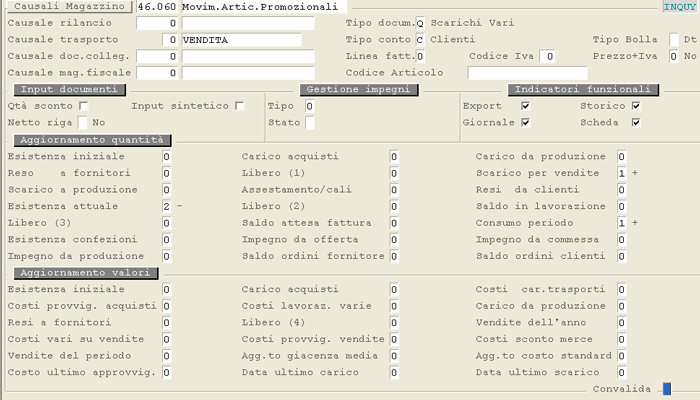
Causale 46.060 - Movimenti Articoli Promozionali - La Causale utilizzata per generare la testa della Proposta è la Causale dell'Ordine Flight; mentre quella utilizzata per generare il dettaglio corrisponde ad una di quelle riportate nelle suddette videate. Nel caso dei movimenti di consegna intestati ai Clienti, la Causale utilizzata per ciascuna riga è la **90.012**.
- È importante che la Causale utilizzata per la [Conferma](https://gsdoc.genesyssoftware.eu/page-function/E2702030116030000/1?old=E27%2F0203011603.htm) della Proposta di Consegna degli Articoli Promozionali abbia la stessa Causale Trasporto indicata nella Causale utilizzata per generare l'Ordine Flight (nel nostro esempio **5**).
- In fase di [Conferma](https://gsdoc.genesyssoftware.eu/page-function/E2702030116030000/1?old=E27%2F0203011603.htm), in caso di diversità tra le Causali, il programma visualizzerà apposito messaggio.

- La funzione di Conferma Allestimento esegue la generazione dei Documenti di Trasporto, relativi ai Documenti generati dalla [funzione precedente](https://gsdoc.genesyssoftware.eu/page-function/E2702030116010000/1?old=E27%2F0203011601.htm).
- Nel dettaglio, la funzione di Conferma Allestimento genera:
- il Documento intestato al Trasportatore, nel caso di consegna cumulativa
- i Documenti intestati a ciascun Cliente, nel caso di consegna per singolo Cliente
- È fornito a video l'elenco delle Proposte da confermare. Cliccando sull'apposita *check-box* si accede, per singolo Documento, alla fase di generazione del Documento di Consegna con:
- impostazione della Causale
- modifica della numerazione proposta

EE272.3118
- **1** - [Emissione SSCC](#01)
- **7** - [Stampa Etichette Colli](#07)
---
EE272.31181
Questa funzione esegue la generazione e la stampa di Etichette SSCC, sia per gli Articoli prodotti e commercializzati dall'Azienda stessa, che per gli Articoli commercializzati con il proprio marchio ma prodotti da altri (Copacker). In virtù di questa funzione, non è necessario intestare un Deposito ad ogni Copacker, bensì inserire i dati dell'Azienda produttrice (Copacker) nella tabella [Codici EAN Azienda](https://gsdoc.genesyssoftware.eu/page-function/E2700101070400000/1?old=EE0%2F01010704.htm), da cui saranno assunte tutte le informazioni necessarie alla generazione dell'SSCC.
Per l'emissione delle Etichette SSCC sono previsti i formati **RTF** e **barcode**.
[modalità operativa](#modOper)
---
EE272.31187
Questa funzione esegue la generazione e la stampa di Etichette Collo in formato *barcode*, sia per gli Articoli prodotti e commercializzati dall'Azienda stessa, che per gli Articoli commercializzati con il proprio marchio ma prodotti da altri (Copacker). In quest'ultimo caso, è necessario inserire i dati dell'Azienda produttrice - Copacker nella tabella [Codici EAN Azienda](https://gsdoc.genesyssoftware.eu/page-function/E2700101070400000/1?old=EE0%2F01010704.htm).
- Solo per le Aziende aventi nel Cluster il Settore di Applicazione «**Pastifici**», questa funzione presenta alcune particolarità:
- selezionando un **Deposito**, sarà proposto in automatico il codice del **Lotto** corrispondente ai parametri di codifica Lotto, indicati sull'
[Anagrafica Deposito](https://gsdoc.genesyssoftware.eu/page-function/E27010109110000000/1?old=E27%2Fcomn%2FM0039.htm)
- è possibile selezionare l'Articolo per cui stampare le Etichette mediante il **codice Formato**, corrispondente al codice [Articolo Costruttore](https://gsdoc.genesyssoftware.eu/page-function/E2700000000000000/1?old=E27%2Fcomn%2FM0041.htm%23codCostruttore) dell'Anagrafica Articolo
- è stato adeguato il layout della *find-grid* di selezione degli Articoli, in modo da visualizzare il codice Formato prima del codice Articolo
[modalità operativa](#modOper)
---
È possibile prevedere la stampa del Copacker sulle Etichette Collo: se interessati a questa implementazione, contattare il [Servizio Assistenza](mailto:genesys@genesysnet.it) della Genesys Software.
Completato l'inserimento dei dati di testa, il cursore si posiziona sul campo **Articolo**, su cui è attiva la ricerca per Codice (tasto **F8**) e Descrizione (tasto **F6**): il programma permette di selezionare solo Articoli provvisti di Codice EAN. Se è impostato il codice Azienda del Copacker, forzando con **F3** il valore *spazio* nel campo Articolo, si ottiene l'elenco dei prodotti commercializzati.
È possibile selezionare solo gli Articoli la cui [Anagrafica](https://gsdoc.genesyssoftware.eu/page-function/E27010301000000000/1?old=E27%2Fcomn%2FM0041.htm) è completa e quindi provvista di **Codice EAN**. Se sull'Articolo Non sono indicati il Codice EAN Confezione e/o Prodotto, il programma visualizza un messaggio di errore e non consente la selezione dell'Articolo.
- **Lotto**
- Per ogni Articolo selezionato, imputare il codice **Lotto** o impostare il tasto **F8** per visualizzare tutti i Lotti disponibili.
- È possibile stampare le Etichette Collo anche per i Lotti degli Articoli che risultano **bloccati**: in questo caso è prevista la visualizzazione di un messaggio attenzionale e la possibilità che l'Utente forzi la stampa con il tasto **F3**.
- In caso d'impostazione di un **Lotto scaduto**, il programma visualizza un messaggio attenzionale e l'Utente può, con il tasto **F3**, forzare il controllo e procedere con la stampa, con il tasto **F4**, invece, può modificare la Data di Scadenza del Lotto.
Tutte le forzature per la stampa dei Lotti bloccati saranno memorizzate nel Log forzature ( - 1.20 - 2 - 2 - 3)
- Dopo l'impostazione del codice Lotto, il programma visualizza:
- la data di Produzione
- la data d'Inizio Validità
- la data di Scadenza
La **data di Scadenza** è calcolata in automatico dal programma, sommando alla **Data di Produzione** i **Giorni Shelf/Life Fornitore**, impostati nella 1° videata dell'[Anagrafica Articolo](https://gsdoc.genesyssoftware.eu/page-function/E27010301000000000/1?old=E27%2Fcomn%2FM0041.htm).
Impostare il **Numero di Etichette** da stampare, in corrispondenza dell'apposito campo.
Nella stampa delle Etichette Collo, per i prodotti che hanno nella Di.Ba. un Componente di tipo «**Cartone**», codificato come «**Componente Jolly**», dopo aver convalidato il numero delle Etichette da stampare, si attiva una *window* da cui è possibile selezionare il cartone da imballo da riportare sulle Etichette. In questo caso, sulle Etichette Collo sarà riportato il cartone selezionato in questa fase, che sarà poi scaricato dai movimenti generati in fase di rilevamento produzione da DSPm.
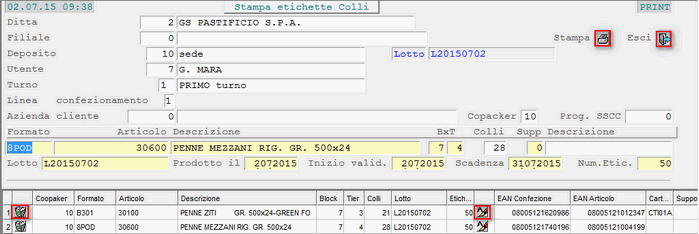
Emissione SSCC/Etichette ColloUna volta definite le Etichette/SSCC da stampare, è possibile modificare i dati inseriti (pulsante ) o abbandonare la funzione (pulsante ).
Completate le impostazioni, cliccando sull'apposito pulsante , il programma provvede a stampare le Etichette/SSCC.
---
### Etichette Collo: Campi di Stampa
- Sulla Etichette Colli sono riportate, tra le altre, le seguenti informazioni:
- **Codice Utente** (in chiaro)
- **Descrizione Utente**
- **Codice Utente** per A1 40, da scrivere nel barcode
- **Linea di Confezionamento**
- **Copacker** (se richiesto dall'Utente)
- I campi di stampa per la gestione del **Turno di Produzione** sono:
- **CODE\_TURN** - Codice Turno in chiaro
- **SSCC\_AI99** - Codice Turno per codice AI numero 99, utile alla lettura dei DSPm
- Al fine di semplificare la definizione dei profili di stampa, inoltre, nella stampa delle Etichette Collo sono stati introdotti tre campi relativi alla **Data di Scadenza**:
- **GIORN\_SCAD** - Giorno Scadenza
- **MESE\_SCAD** - Mese Scadenza
- **ANNO\_SCAD** - Anno Scadenza

Il Brogliaccio generato da questa funzione elenca tutti gli Ordini da evadere, ossia aventi il campo **Stato** valorizzato ad «**E**». Per rendere evadibile un Ordine, impostare manualmente il valore «E» nel campo Stato o sottoporre l'Ordine alla fase di Check.
- Il Brogliaccio fornisce per ciascun Ordine le seguenti informazioni:
- Numero e Data
- Data Consegna
- Destinatario Merce
- Riferimenti Ordine Cliente *(Numero e Data)*
- Codice e descrizione Articolo
- Colli e Pedane
- Block & Tier
I Riferimenti dell'Ordine Cliente sono assunti dai campi **Vs. Ordine N. - del**, eventualmente impostati in fase d'Immissione.
- Al piede inoltre, sono forniti alcuni dati riepilogativi, ottenuti considerando tutti gli Ordini riportati nel Brogliaccio:
- Colli complessivi
- Peso Netto e Peso Lordo complessivi
- Volume complessivo
- Data e Ora di generazione del Brogliaccio
---
**Conto**
È possibile impostare anche solo il Mastro oppure impostare 0 *(zero)* per includere tutti i Conti.
**Deposito**
Per le Ditte abilitate alla Gestione Depositi, è possibile indicare il Deposito relativo agli Ordini da stampare. Impostando 0 *(zero)* invece, il programma provvederà a stampare tutti gli Ordini, indipendentemente dal Deposito di riferimento.
**Data Ordine da... a**
È possibile selezionarla dal calendario, cliccando sull'apposito pulsante .
**Data Consegna da... a**
È possibile selezionarla dal calendario, cliccando sull'apposito pulsante .
- **Ordinamento per**
- È possibile selezionare l'ordinamento da applicare alla visualizzazione degli Ordini.
- Sono previsti i seguenti valori:
- 0 - Predefinito
- **1** - per Conto
- **2** - per Giro
- **3** - per Categoria
- **4** - per Zona
- **5** - per Agente
- **6** - per Spedizioniere
- **7** - per Data Ordine
- **8** - per Data Consegna
Impostando «0 - Predefinito», le righe saranno ordinate in base all'ultima Configurazione del *data-grid* impostata dall'utente.
**Ristampa Ordini**
L'attivazione di questo *check-box* consente di stampare anche gli Ordini per i quali è stato già stampato il Brogliaccio.
- **Ordinamento Articoli**
- Il valore di quest'indicatore determina l'ordinamento di stampa degli Articoli sul Brogliaccio:
- **1** = standard
- **2** = in ordine di [ubicazione](https://gsdoc.genesyssoftware.eu/page-function/E2700000000000000/1?old=E27%2Fcomn%2FM0041.htm%23ubicazione)
- **3** = in ordine di descrizione
Selezionando un ordinamento diverso da quello standard, eventuali Voci Complementari inserite tra le righe dell'Ordine saranno stampate in coda al Brogliaccio.
---
### Visualizzazione Data-Grid
Convalidando i suddetti campi, il programma visualizza in un *data-grid* l'elenco degli Ordini corrispondenti ai parametri impostati. È possibile selezionare gli Ordini da stampare, attivando la *check-box* corrispondente a ciascuna riga d'interesse.
Un'ulteriore funzionalità garantisce che gli Ordini siano stampati, rispettando l'[Ordinamento](#ordinamento) richiesto dall'utente per la visualizzazione. Questo consente di riordinare le righe anche in un modo diverso, rispetto a quello proposto.
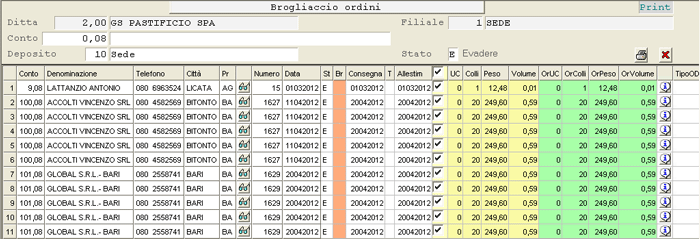
Brogliaccio Ordini: visualizzazione *data-grid*Tra le informazioni visualizzate nel *data-grid* è fornita anche la **Data Utile per l'Allestimento**: si ricordi che questa Data si ottiene anticipando alla Data di Consegna, il Numero di GG. utili per l'Allestimento ed il Trasporto indicati sull'Ordine. È opportuno attenzionare che, qualora il Numero di GG. Non risulti impostato, la Data Utile per l'Allestimento corrisponderà alla Data di prevista consegna al Cliente e, nel caso questa risulti inferiore alla Data odierna, sarà assunta la Data odierna.
Anche in questo caso è applicato l'accorgimento che prevede, nel caso la Data calcolata/assunta sia domenica, l'anticipazione della Data Utile per l'Allestimento al giorno precedente.
# 2.3.1.20 - Inquiry Missioni RMH

Questa funzione permette di generare, interrogare e manutenere le missioni RMH.

Inquiry Missioni RMH: videata d'accesso alla funzioneNella videata d'accesso alla funzione, sono presenti i seguenti campi:
- **Modulo**
- Selezionare il Modulo a cui appartengono le missioni da interrogare.
- Attualmente sono disponibili i seguenti Moduli:
- E25 = Ciclo Passivo
- E27 = Ciclo Attivo
- E28 = Magazzino
- B31 = Gestione Ce. Di.
- **Gruppo funzione**
- Nell'ambito del Modulo selezionato, impostare il Gruppo funzioni delle missioni da interrogare.
- Attualmente sono previsti i seguenti Gruppi:
- E25DENTM0, per le missioni di Entrata Merce
- E27DEODV0, per le missioni relative agli Allestimenti degli Ordini di Vendita da evadere
- E27DCONS0, per le missioni relative ai Documenti di Consegna
- E28DABBS0, per le missioni relative agli Abbassamenti e ai Trasferimenti tra Depositi
- E28DINVE0, per le missioni relative agli Inventari
Impostando il tasto **F8**, si ottiene l'elenco di tutti i Gruppi funzione disponibili per il Gruppo selezionato. Lasciare a *spazio* per includerle tutte.
**Codice funzione**
Nell'ambito del Gruppo funzioni selezionato, impostare il Codice funzione delle missioni da interrogare.
Impostando il tasto **F8**, si ottiene l'elenco di tutte le funzioni disponibili per il Modulo selezionato.
**Deposito**
Indicare il Deposito a cui si riferiscono le missioni oppure ricercarlo con il tasto **F8**.
Lasciare a 0 (*zero*) per includerli tutti.
**Client SBH**
Indicare il Client SBH (Operatore ) che ha generato le missioni da interrogare.
Lasciare a 0 (*zero*) per includerli tutti.
**Identificativo DSP**
Impostare l'Identificativo del dispositivo remoto a cui sono state assegnate le missioni.
Lasciare a *spazio* per includerli tutti.
**Utente DSP**
Impostare l'Utente del dispositivo remoto a cui sono state assegnate le missioni.
Lasciare a *spazio* per non indicare alcun Utente.
**[Area operativa](https://gsdoc.genesyssoftware.eu/page-function/E2704010000000000/1?old=E27%2Fcomn%2Fcomn0401.htm%23areaOperativa)**
Indicare l'Area operativa delle missioni da interrogare.
Utilizzando il carattere speciale «**%**», è possibile indicare solo una parte dell'Area operativa d'interesse. Così ad esempio, per visualizzare tutte le missioni la cui Area operativa inizia con «00001EODV021», è sufficiente digitare «00001EODV021%».
Lasciare a **00000** per non indicare alcuna Area operativa.
**Priorità**
Indicare la Priorità delle missioni da interrogare. I valori previsti sono visualizzabili nella finestra dell'*help in linea* (tasto **F10**).
Lasciare a *spazio* per Non indicare alcuna Priorità.
- **Stato**
- Selezionare lo Stato delle missioni da interrogare
- Sono ammessi i seguenti valori:
- 0 = inserita
- **1** = sospesa
- **2** = da affidare
- **4** = inviata
- **5** = affidata
- **7** = esecuzione parziale
- **9** = conclusa
- **a** = attiva (comprende tutti gli Stati da 0 a **7**)
- **A** = da DSPm
- **C** = concl. DSPm
- **D** = annullata
- **E** = errata
- **X** = invalidata
Impostare a *spazio* per visualizzare tutte le missioni, a prescindere dallo Stato.
**Identificativo di riferimento**
Impostare l'Identificativo di riferimento delle missioni da interrogare.
Lasciare a 0 *(zero)* per interrogare tutte le missioni a prescindere dall'Identificativo.
**Data - Ora**
Impostare la data e l'ora di generazione delle missioni da interrogare.
---
### Parametri Filtro 
Quando il cursore è posizionato sul campo **Convalida**, cliccando sul pulsante , si attiva un'ulteriore *window* per l'impostazione dei seguenti parametri di filtro:
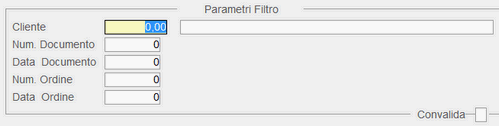
Inquiry Missioni RMH: *window* Parametri Filtro- **Cliente/Fornitore**
- Sono attivi i seguenti tasti funzionali:
- **F6** - ricerca per Denominazione
- **F8** - ricerca per Codice
**Numero - Data Documento**
**Numero - Data Ordine**
Il pulsante  Non è attivo nel modulo Magazzino.
Convalidati i parametri impostati, il programma visualizza in modalità *data-grid* l'elenco delle missioni RMH:

Inquiry Missioni RMH: elenco in modalità *data-grid*- Sono fornite per ciascuna missione le seguenti informazioni:
- Codice funzione
- Identificativo di riferimento della missione
- Data e Ora di generazione
- Data e Ora in cui è stata affidata la missione
- Data e Ora in cui è stata ricevuta l’ultima risposta della missione
- Data e Ora in cui sarà eseguita la missione
- Tempo trascorso dalla fase di affidamento della missione a quella di ricevimento della risposta
- Colli da allestire o da abbassare richiesti nella missione (evidenziati in *giallo*)
- Colli allestiti o abbassati inviati dalle risposte (evidenziati in *verde*)
- % di Completamento della missione, in base ai Colli della missione e delle risposte
- Priorità della missione
- Stato della missione
- Client SBH che ha generato la risposta
- Identificativo del dispositivo remoto a cui è stata assegnata la missione
- Utente del dispositivo remoto a cui è stata affidata la missione
- Area operativa della missione
- Stampante associata alla missione
- Parametri aggiuntivi della missione
- Se l'inquiry riguarda le missioni di Entrata Merce, nel *data-grid* saranno visualizzate anche le seguenti colonne:
- Codice e denominazione Fornitore
- Numero e Data del Documento di Entrata Merci
- Numero e Data Ordine
- Altri pulsanti attivi sono:
-  - per scorrere tutte le missioni fino alla fine
-  - per ripetere ciclicamente l'inquiry delle missioni, in base ai parametri di filtro impostati
---
### Dettaglio Missione 
In corrispondenza di ciascuna riga inoltre, è attivo un apposito pulsante , che permette di conoscere il dettaglio della missione e le relative risposte. La videata varia a seconda che si tratti di missioni relative ad allestimenti oppure ad abbassamenti.
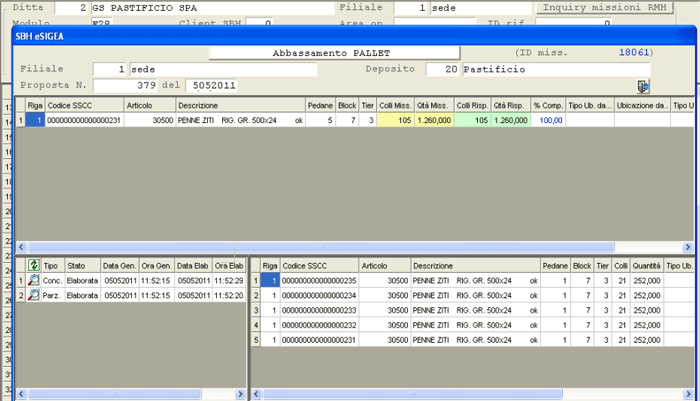
Inquiry Missioni RMH: *window* di dettaglio---
### Modifica Stato Missione 
Inoltre, sempre in corrispondenza di ciascuna riga, cliccando sull'apposito pulsante , è possibile modificare lo Stato della missione.
Quest'operazione è consentita solo se l'Area operativa dell'Utente coincide con quella del soggetto che ha generato la missione; in caso contrario infatti, è segnalata a video l'incongruenza e non è possibile procedere alla modifica. Inoltre, non è possibile modificare missioni che si trovino in stato **E**, vale a dire «concluse con errore».
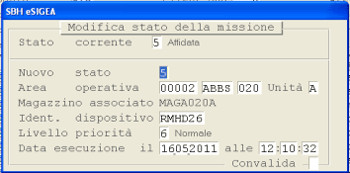
Inquiry Missioni RMH: modifica Stato MissioneQualora si scelga di portare lo Stato della missione a **2** *(da affidare)*, sarà anche possibile modificare l’unità dell’Area operativa, assegnare la missione ad un altro Dispositivo ed impostare la data e l’ora in cui eseguire l'assegnazione.
- Inoltre, solo per le missioni relative agli Abbassamenti e ai Trasferimenti tra Depositi ([Gruppo funzione E28DABBS0](#gruppoFunzione)), sono attivi anche i pulsanti  e .
- Cliccando sul pulsante , è possibile visualizzare le missioni in un *data-grid*, che evidenzia gli Articoli da abbassare/trasferire e le relative quantità.
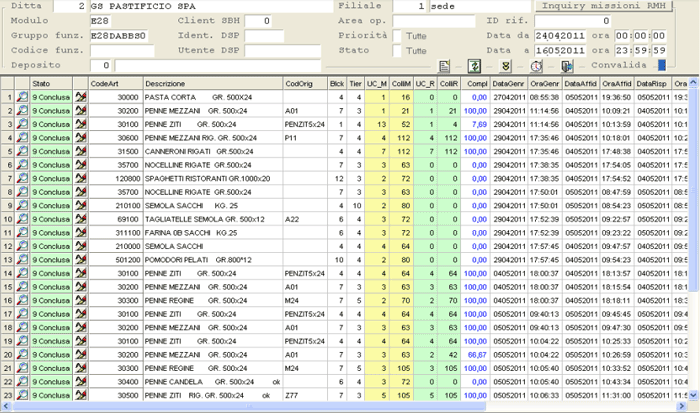
Inquiry Missioni RMH: elenco Articoli e relative quantità- Sono fornite per ciascuna missione le seguenti informazioni:
- Stato della missione
- Articolo da abbassare/trasferire
- Formato dell’Articolo
- Block & tier dell’Articolo richiesto nella missione
- Pedane e Colli da abbassare richiesti nella missione (evidenziati in *giallo*)
- Pedane e Colli abbassati, in base alle risposte ricevute (evidenziati in *verde*)
- % di Completamento della missione, in base ai Colli della missione e delle risposte
- Anche in questa *window* sono attivi i seguenti pulsanti:
-  per visualizzare il [dettaglio](#dettaglioMissione) della missione
-  per modificare lo [Stato](#modificaStato) della missione

Inquiry Missioni RMH: generazione nuova missione- In questa *window* è possibile specificare:
- l’Articolo da abbassare
- il numero degli Strati per ciascuna Pedana, se diverso da quello impostato sull'Articolo
- il numero delle Pedane da abbassare
- lo Stato da attribuire alla missione che s'intende generare.
Qualora si scelga lo Stato **2** *(da affidare)*, sarà anche possibile indicare l’unità dell’Area operativa, il Dispositivo remoto a cui assegnare la missione, la data e l’ora in cui eseguirla.
# 2.3.1.21.2 - Interfaccia Nastri Trasportatori: 2. Rigenera Risposte Missioni RMH

Questa funzione permette di rigenerare una o più risposte alle Missioni di Allestimento da Nastri. È possibile rigenerare solo le Missioni del giorno corrente e che siano in Stato «**1 - Elaborato**».
---
### Modalità Operativa
Nella videata d'accesso alla funzione, è richiesto d'impostare l'**ID del Picking**: su questo campo è comunque attiva la ricerca con il tasto **F8** o cliccando sull'apposito pulsante . Dopo aver valorizzato questo campo, convalidare.
Il programma visualizza la lista delle Missioni che risultano Elaborate e l'Utente può selezionare quella o quelle da riattivare. Confermare al termine.

Rigenera Risposte Missioni RMH
# 2.3.1.3 - Gestione Piano Trasporti
---

In fase di accesso alla funzione, è richiesta l'impostazione dei seguenti campi:
- **Ordini**
- Consente di selezionare gli Ordini da processare.
- Sono previsti i seguenti valori:
- 0 = tutti
- **1** = da programmare
- **2** = programmati
- **Tipo Mezzo**
- Sono previsti i seguenti valori:
- **A** = Autotreno
- **C** = Camioncino
- **M** = Motrice
[](https://gsdoc.genesyssoftware.eu/uploads/images/gallery/2026-04/VcBimage.png)
Pianificazione: impostazioni inizialiSi noti che i filtri saranno applicati *solo* agli Ordini da programmare.
- **Ordinamento**
- Questo parametro consente di specificare l'ordinamento in base al quale visualizzare gli Ordini nella lista; tuttavia, essendo previste nel *data-grid* le colonne Giro, Agente, Zona e Categoria, l'Utente potrà applicare direttamente alla lista gli ordinamenti di suo interesse.
[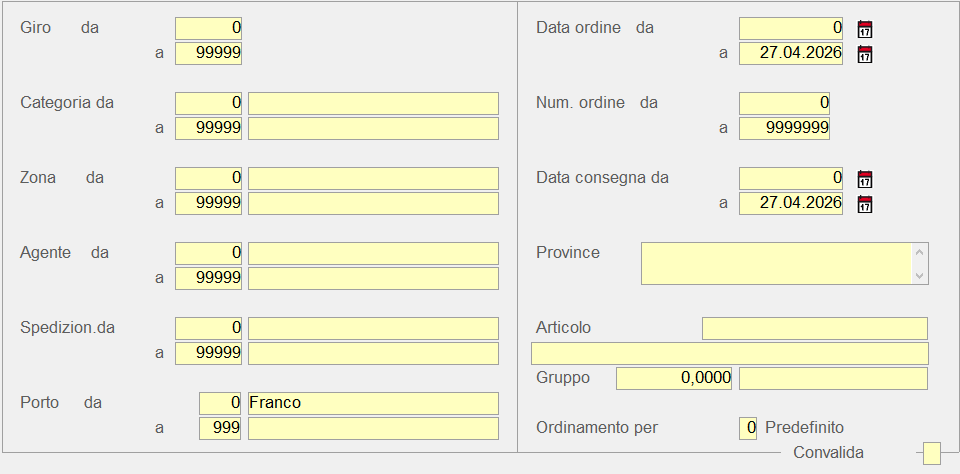](https://gsdoc.genesyssoftware.eu/uploads/images/gallery/2026-04/CFHimage.png)
Pianificazione: impostazione parametri di filtro
In questa fase il numero delle Unità di Carico sarà assunto dall'Ordine oppure calcolato simulando l'Allestimento, dipendentemente dal valore del parametro [Piano Trasporti](https://gsdoc.genesyssoftware.eu/page-function/E2701010904040000/1?old=E27%2F0101090404.htm%23pianoTrasporti).
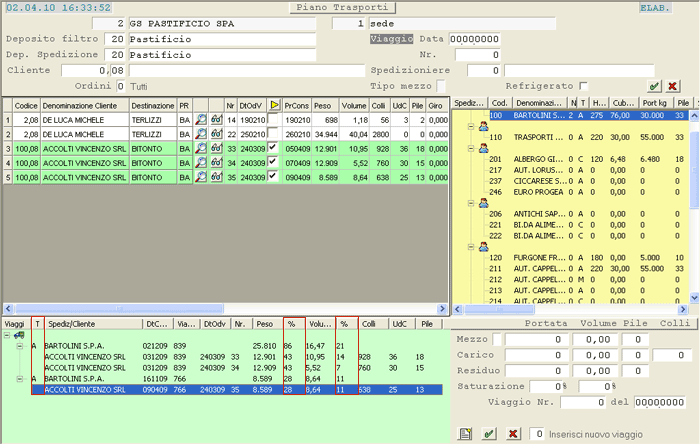
Pianificazione---
### Sezione Spedizionieri
Gli Spedizionieri evidenziati sono filtrati sui parametri **Tipo mezzo** e **Refrigerato**. Il programma effettua anche un controllo sullo **Stato** indicato nella rispettiva Anagrafica, escludendo di conseguenza i soggetti che risultano disattivi.
- Dopo aver assegnato il Viaggio, posizionandosi su uno qualsiasi degli Spedizionieri e cliccando con il tasto destro del mouse, si attiva un menù a tendina da cui sono accessibili due funzioni:
- **- Assegna Spedizioniere al Viaggio**
- **- Cerca Spedizioniere**

*Option-list* su Riga Spedizioniere1. Selezione funzione di ricerca da menù a tendina
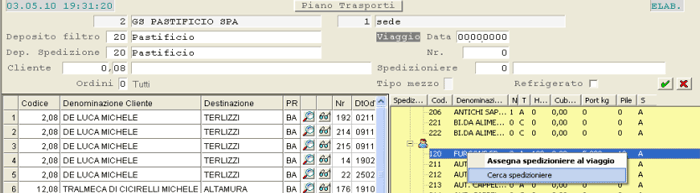
1. Impostazione modello: tutti gli Spedizionieri nella cui Denominazione c'è la stringa «**IN**»

1. Scelta Spedizioniere tra quelli proposti, mediante attivazione del *check-box* corrispondente

---
### Sezione Viaggi
- Nel *data-grid* Sezione Viaggi sono presenti le seguenti colonne:
| **T** | a | riporta il **Tipo Mezzo** |
| **%** | a | sono visualizzate le **percentuali di occupazione** del Mezzo in base al **Peso** e al **Volume**, a livello di viaggio e singolo Ordine |
In corrispondenza della **Riga Viaggio** è attiva la seguente *option-list*:
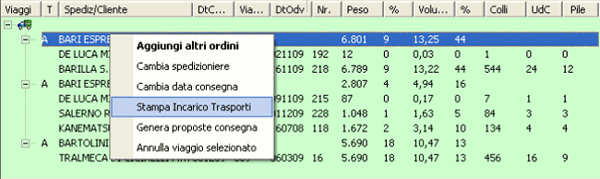
Sezione Viaggi: *option-list* su Riga Viaggio
- In corrispondenza della **Riga Ordine** è attiva la seguente *option-list*:
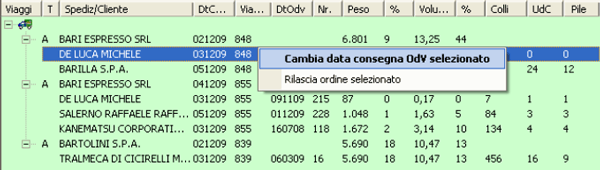
Sezione Viaggi: *option-list* su Riga Ordine---

- **1** - [Culina](https://gsdoc.genesyssoftware.eu/page-function/E2702030103020100/1?old=E27%2F020301030201.htm)
- **2** - [H.P.S.](https://gsdoc.genesyssoftware.eu/page-function/E2702030103020100/1?old=E27%2F020301030201.htm)
- **20** - [Distribuzione Documenti](https://gsdoc.genesyssoftware.eu/page-function/E2702030103022000/1?old=E27%2F020301030220.htm)

Mediante questa funzione è possibile generare il flusso degli Ordini e dei Documenti emessi, che saranno consegnati attraverso i Mezzi di una Piattaforma Logistica. Premessa per la generazione del flusso è la creazione, dall'apposita funzione di [Pianificazione](https://gsdoc.genesyssoftware.eu/page-function/E2702030103010000/1?old=E27%2F0203010301.htm), di un Viaggio in cui indicare gli Ordini e/o i Documenti di Consegna da evadere.
- Il Flusso del Piano Trasporti può essere generato nei seguenti formati:
- **1** - Culina
- **2** - H.P.S.
---
- La funzione di Generazione Flusso richiede l'impostazione dei seguenti parametri di filtro:
- **Deposito**
- **Numero** - **Data Viaggio**
- **Mezzo** che identifica la Piattaforma Logistica
- Dipendentemente dal **Dispositivo di Output** selezionato, il file è generato sul **browser** o sul **server**.
- Nel 1° caso *(browser)* il percorso è il seguente:
- c:\\GS\\SBH\\SPOOL\\<codice ditta>\\<conto fornitore trasportatore>\\PTRA
- Nel 2° caso *(server)* il percorso è il seguente:
- $GSSPOOL\\<codice ditta>\\<conto fornitore trasportatore>\\PTRA
- Nel caso degli **Ordini**, il nome del flusso è il seguente:
- <provincia deposito emittente>ORDCYYMMGGHHMMSS
- Nel caso dei **Documenti di Consegna**, il nome del flusso è il seguente:
- <provincia deposito emittente>DDT0YYMMGGHHMMSS

Funzione di generazione dei files da inviare ai Trasportatori, per riepilogare tutte le Consegne effettuate in un determinato periodo. L'elaborazione interesserà solo gli Spedizionieri associati a quei Clienti, sui quali è stato definito un Metodo di Distribuzione per il [Riepilogo per Trasportatori](https://gsdoc.genesyssoftware.eu/books/modl-pref27-ciclo-attivo/page/1211-definizione-metodi-di-distribuzione-documenti-da-anagrafica-clienti#bkmrk-definizione-di-un-me-11) (Tipo documento RTRS).
La funzione può essere eseguita anche in [modalità schedulata](https://gsdoc.genesyssoftware.eu/books/modl-prefe0-gestione-servizi-qFd/page/2313220-schedulazione-processi-funzioni-implementate-ciclo-attivo).
---
### Modalità Operativa
- Nella parte superiore della videata, è possibile impostare i parametri di filtro dei Documenti di Vendita da elaborare:
- **Deposito**
- **Conto**
Impostare il Conto del Cliente associato allo Spedizioniere d'interesse oppure lasciare a 0 *(zero)* per interrogarli tutti
- **Data Documenti da... a**
Impostare il periodo entro il quale visualizzare i Documenti da elaborare.

- **1** - [Emissione SSCC](#01)
- **7** - [Stampa Etichette Colli](#07)
---
Per l'emissione delle etichette SSCC sono previsti i formati **RTF** e **barcode**.
[modalità operativa](#modOper)
---
- Solo per le Aziende aventi nel Cluster il Settore di Applicazione «**Pastifici**», questa funzione presenta alcune particolarità:
- selezionando un **Deposito**, sarà proposto in automatico il codice del **Lotto** corrispondente ai parametri di codifica Lotto, indicati sull'[Anagrafica Deposito](https://gsdoc.genesyssoftware.eu/page-function/E27010109110000000/1?old=E27%2Fcomn%2FM0039.htm)
- è prevista la possibilità di selezionare l'Articolo per cui stampare le etichette mediante il **codice Formato**, corrispondente al codice [Articolo Costruttore](https://gsdoc.genesyssoftware.eu/page-function/E2700000000000000/1?old=E27%2Fcomn%2FM0041.htm%23codCostruttore) dell'Anagrafica Articolo
- è stato adeguato il layout della *find-grid* di selezione degli Articoli, in modo da visualizzare il codice Formato prima del codice Articolo
[modalità operativa](#modOper)
---
- La funzione di emissione SSCC/Etichette richiede l'impostazione dei seguenti campi:
- **Ditta**
Il programma controlla che sia attiva la Gestione Lotti sulla Ditta indicata e in caso contrario, emette a video apposita segnalazione.
- **Filiale** *(se gestita)*
- **Deposito**
- **Azienda Cliente**
Impostare il codice EAN dell'Azienda coopacker o attivare la ricerca con il tasto **F8**.
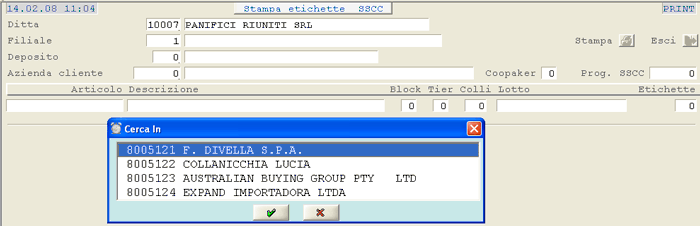
Emissione SSCC/Etichette: impostazione dati preliminariÈ possibile selezionare solo gli Articoli la cui [Anagrafica](https://gsdoc.genesyssoftware.eu/page-function/E27010301000000000/1?old=E27%2Fcomn%2FM0041.htm) è completa e quindi provvista di Codice EAN. Qualora dell'Articolo NON risultino indicati il Codice EAN Confezione e/o Prodotto, il programma visualizzerà un messaggio di errore e non consentirà la selezione dell'Articolo.
Per ogni Articolo selezionato, imputare il codice **Lotto** e il numero degli SSCC/Etichette da stampare; è possibile inoltre, definire il numero di strati che compongono la pedana, impostandone il valore in corrispondenza del campo **Tier**.
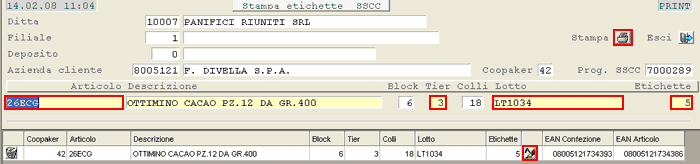
Emissione SSCC/Etichette: inserimento Articoli- In corrispondenza del campo **Lotto**, sono attivi i seguenti tasti funzione:
- **F8** - per la visualizzazione dei Lotti disponibili
- **F3** - per la codifica di un nuovo Lotto
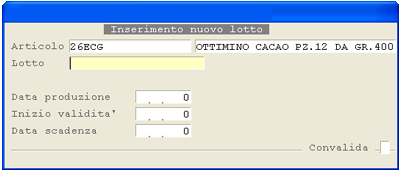
Emissione SSCC/Etichette: codifica nuovo Lotto Una volta definiti gli SSCC/Etichette da stampare, sarà possibile modificare i dati inseriti (pulsante ) o abbandonare la funzione (pulsante ).
Completate le impostazioni, cliccando sull'apposito pulsante , il programma provvederà a stampare gli SSCC/Etichette.
# 2.3.1.5 - Gestione Allestimento Consegne
---
Questa funzione esegue la Generazione delle Proposte di Consegna ed è propedeutica alla fase di [Definizione Allestimento](https://gsdoc.genesyssoftware.eu/page-function/E2702030105020000/1?old=E27%2F0203010502.htm). Per le Proposte di Consegna intestate ad un **Cliente estero**, è prevista la possibilità di generare anche la [Fattura Pro-Forma](#5430).
---
### Attività Propedeutiche
- Ai fini di una corretta esecuzione della funzione, è opportuno verificare che:
- le
[Anagrafiche degli Articoli di Magazzino](https://gsdoc.genesyssoftware.eu/page-function/E27010301000000000/1?old=E27%2Fcomn%2FM0041.htm) siano complete delle informazioni relative all'**Altezza del Collo** e al **B&T**, vale a dire il numero di Colli presenti su uno Strato *(Block)* e il numero di Strati che compongono il Pallet prodotto *(Tier)*
- sull'
[Anagrafica del Cliente](https://gsdoc.genesyssoftware.eu/page-function/E27010201010000000/1?old=E27%2Fcomn%2FM0012.htm) sia definito il [Profilo logistico](https://gsdoc.genesyssoftware.eu/page-function/E2700000000000000/1?old=E27%2Fcomn%2FM0012.htm%23allestimento), ossia il criterio di allestimento della merce in fase di spedizione *(collettame, pallet-standard, demi-pallet)*
Qualora Non si conosca il Profilo logistico del Cliente, impostare il valore «**0 - Collettame**» in modo da inibire i controlli previsti.
- nella tabella [Tipi Mezzo](https://gsdoc.genesyssoftware.eu/page-function/E27010101190000000/1?old=E27%2Fcomn%2FM0079.htm) siano indicate, per ciascuna tipologia di mezzo *(autotreno, motrice e camioncino)*, le informazioni relative alla **Cubatura**, alla **Portata** e al **numero di Pedane** che si possono allestire sulla base del mezzo
- nella tabella [Tipi Supporto](https://gsdoc.genesyssoftware.eu/page-function/E27010101180000000/1?old=E27%2Fcomn%2FM0078.htm) sia definito *almeno* il tipo «**1 - Pedane**», con indicazione del **Peso** e del **Volume** *(minimo e massimo)* del supporto; è necessario inoltre, che risulti impostato il **Coefficiente di Calo** perchè questo dato (67,5 per le pedane e 45 per i roll) serve a calcolare approssimativamente, in fase di generazione della Proposta di Consegna, il numero di pallet necessari all'allestimento
Le informazioni richieste nelle tabelle [Tipi Mezzo](https://gsdoc.genesyssoftware.eu/page-function/E27010101190000000/1?old=E27%2Fcomn%2FM0079.htm) e [Tipi Supporto](https://gsdoc.genesyssoftware.eu/page-function/E27010101180000000/1?old=E27%2Fcomn%2FM0078.htm) sono **indispensabili**.
- sull'
[Anagrafica dello Spedizioniere](https://gsdoc.genesyssoftware.eu/page-function/E27010101070000000/1?old=E27%2Fcomn%2FM0026.htm) sia indicato il [Tipo Automezzo](https://gsdoc.genesyssoftware.eu/page-function/E2700000000000000/1?old=E27%2Fcomn%2FM0026.htm%23tipo) ed eventualmente, le informazioni relative a cubatura, peso e numero delle pedane
- La stampa della Fattura Pro-Forma è prevista *solo* per i Clienti esteri, ossia quei soggetti per i quali il campo anagrafico [Soggetto IVA](https://gsdoc.genesyssoftware.eu/page-function/E2700000000000000/1?old=E27%2Fcomn%2FM0012.htm%23allegato_IVA) assume uno dei seguenti valori:**2** = Cliente CEE**3** = Extra CEE**4** = Repubblica di San Marino
- Una volta stampata la Fattura Pro-Forma, in caso di **modifica**, sarà necessario annullare l'Allestimento, modificare l'Ordine e ripetere la generazione: in questo caso infatti, sarà attribuita alla Fattura Pro-Forma una nuova numerazione
- Se la stampa della Fattura Pro-Forma
Non è eseguita *contestualmente* alla generazione della Proposta di Consegna, ma si preferisce richiederla in seguito, sarà necessario annullare l'Allestimento e ripetere la generazione, per il Cliente o i Clienti a cui intestare la Pro-Forma
---
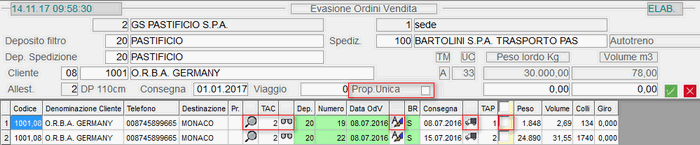
Generazione Proposta di Consegna: visualizzazione Ordini da evadere ---
### Pulsante  - Destinazione diversa
Per ottenere le informazioni relative al Destinatario della merce, se sull'Ordine è stata indicata una Destinazione diversa dal Cliente intestatario:

*Window* Destinazione diversa---
### Colonna TAC - Tipo Allestimento Consegne
- In questa colonna è specificato il Tipo Allestimento. Alcuni dei valori previsti sono elencati di seguito:
- 0 = collettame
- **1** = pallet standard
- **2** = demi-pallet 110 cm
- **3** = demi-pallet 150 cm
- **4** = demi-pallet 120 cm
- **5** = demi-pallet 125 cm
- **6** = demi-pallet 130 cm
- **7** = demi-pallet 135 cm
- **8** = demi-pallet 140 cm
- Può assumere i seguenti valori e colori:
- **S** per indicare che l'Ordine è stato stampato sul [Brogliaccio](https://gsdoc.genesyssoftware.eu/page-function/E2702030102000000/1?old=E27%2F02030102.htm) (cella a sfondo *verde*)
- **R** per indicare che c'è un residuo Ordini (cella a sfondo *rosso*)
- **SR** per indicare che l'Ordine è stato stampato sul Brogliaccio e c'è anche un residuo Ordini (cella a sfondo *verde*)
- Nel *data-grid* invece, sono elencati tutti gli Articoli che compongono l'Ordine e sono fornite per ciascuno le seguenti informazioni:
- Giacenza contabile attuale dell'Articolo, relativa al Deposito di spedizione selezionato.
È evidenziata in
rosso, se *inferiore* a quella da evadere dell'Ordine.
- Quantità prodotta, se si tratta di un Articolo da produrre su Commessa; è opportuno precisare che si considerano solo le Quantità prodotte e confermate
- Unità di carico, Colli e Quantità ancora inevase dell'Ordine di Vendita
- Unità di carico cedute come Sconto Natura/Merce
- Le suddette colonne sono solo *informative*. L'Utente può invece operare sulle ultime tre: **U.C.**, **Colli** e **Quantità**, proprio per indicare la quantità da evadere e allestire per ciascun Articolo. Per selezionare le righe da evadere, è sufficiente attivare il *check-box* corrispondente all'Articolo d'interesse.
- Per spostarsi velocemente da una riga all'altra, cliccare sull'apposito pulsante .
- Completate le modifiche opportune, cliccare sul pulsante di Convalida  per la conferma definitiva.
- Se nell'Ordine sono presenti Quantità cedute come **Sconto Natura/Merce**, Non è possibile evadere quantità inferiori a queste
- Gli Ordini ***evasi parzialmente*** sono considerati ancora da evadere e, per chiuderli definitivamente, è necessario utilizzare l'apposita funzione di [Troncamento](https://gsdoc.genesyssoftware.eu/page-function/E2702010310080000/1?old=E27%2F02010310.htm%2308)
- Dopo aver confermato l'evasione parziale di un Ordine, nell'elenco degli Ordini da allestire, nella [videata principale](#videata), il Numero e la Data Documento saranno riportati in **giallo**
- Nell'elenco degli Ordini da evadere, qualora si selezioni un Ordine con Articoli da evadere prodotti su Commessa, ma la cui produzione Non risulta completata, si aprirà un'apposita *window*, che permette di evadere *parzialmente* l'Ordine.
Generata la Proposta di Consegna, si procede con la fase di [Definizione Allestimento](https://gsdoc.genesyssoftware.eu/page-function/E2702030105020000/1?old=E27%2F0203010502.htm).
# 2.3.1.5.1 - Manutenzione & Assestamento

.
# 2.3.1.5.2 - Definizione Allestimento

- La funzione di Definizione Allestimento prevede, in base alle Proposte selezionate dall'Utente, la generazione delle **Unità di Carico** a cui sono assegnati il Numero di Unità e il Numero di Pila, con relativa posizione.
- La generazione delle Unità di Carico è eseguita in base ai seguenti criteri:
- posizione che l'Articolo allestito deve occupare all'interno di una Pila *(superiore o inferiore)*
- dimensione del Collo che concorre a determinare la dimensione di uno Strato; se un'Unità di Carico è composta da un Articolo, le cui dimensioni di uno Strato sono *inferiori* a quelle dell'Articolo che andrebbe nella parte superiore, per favorire la stabilità della Pila, le Unità di Carico saranno invertite
- Peso complessivo dei Colli dell'Articolo
- altezza del Collo che concorre a determinare l'altezza di una Pila, confrontata con l'altezza del Mezzo
---
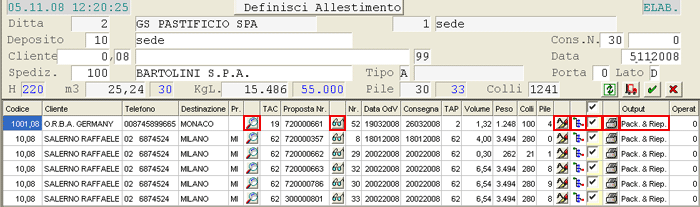
Definizione Allestimento: visualizzazione Proposte di Consegna #### Pulsante  - Destinazione diversa
Per ottenere le informazioni relative al Destinatario della merce, se sull'Ordine è stata indicata una Destinazione diversa dal Cliente intestatario:

*Window* Destinazione diversa#### Pulsante  - Dettaglio Articoli
Attiva la visualizzazione degli Articoli che compongono l'Ordine:

*Window* dettaglio ArticoliSe la Proposta di Consegna evade più Ordini, in questa *window* saranno visualizzati gli estremi di ciascun Ordine in corrispondenza di ogni Articolo.
#### Pulsante  - Modifica & Cancella Allestimento
Per accedere alla funzione di [Modifica & Cancella Allestimento](https://gsdoc.genesyssoftware.eu/page-function/E2702030105070000/1?old=E27%2F0203010507.htm).
#### Pulsante  - Composizione Carico
Per accedere alla funzione di [Composizione Carico](https://gsdoc.genesyssoftware.eu/page-function/E2702030105020100/1?old=E27%2F020301050201.htm), nel caso si voglia modificare la composizione del carico generata in automatico.
#### Pulsante  - Parametri Stampa Packing list
- Permette di selezionare il report da produrre in fase di Definizione Allestimento.
- Sono ammessi i seguenti valori:
- 0 = nessun report
- **1** = Packing list + riepilogo
- **2** = solo Packing list
- **3** = solo riepilogo
- In seguito alla selezione del report, è aggiornato contestualmente il valore della colonna **Output**.
- Nel caso l'Allestimento non sia gestito attraverso l'uso dei palmari, i reports Packing list generati saranno consegnati *manualmente* ai magazzinieri, che potranno quindi procedere alla preparazione del carico per gli spedizionieri.

La funzione di **Composizione Carico**, accessibile in fase di [Definizione Allestimento](https://gsdoc.genesyssoftware.eu/page-function/E2702030105020000/1?old=E27%2F0203010502.htm), consente di ricomporre il carico in pedane e pile, attraverso piccole modifiche rispetto alla composizione generata in automatico. Questa funzione dunque, consente di rimuovere eventuali imperfezioni, riscontrate nella composizione di carichi costituiti in prevalenza da mix-pallet.
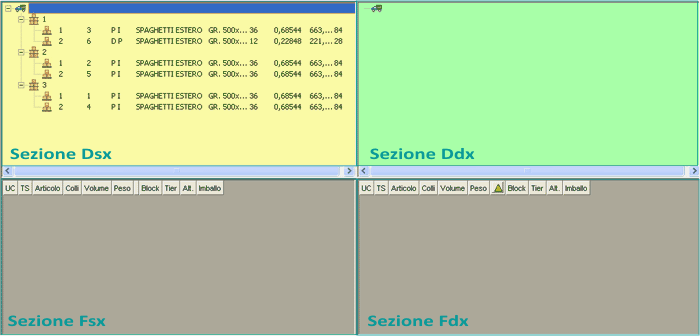
Composizione Carico in PileOltre all'intestazione, la videata risulta strutturata in quattro sezioni:
| **Dsx** | -
| area superiore a sinistra
| -
| contiene la composizione originaria del Carico
|
| **Ddx** | -
| area superiore a destra
| -
| contiene la nuova composizione del Carico
|
| **Fsx** | -
| area inferiore a sinistra
| -
| contiene le Unità di Carico elementari
|
| **Fdx** | -
| area inferiore a destra
| -
| contiene le Unità per comporre la Pila corrente
|
La sezione **Dsx** conterrà inizialmente l'Allestimento, come da riepilogo Unità di Carico. Man mano che il Carico sarà ricomposto, le Pile contenute in questa sezione saranno spostate nelle altre; al termine dell'operazione dunque, la sezione Dsx sarà vuota.
- Il Carico è rappresentato da una struttura gerarchica ad albero, articolata su 3 livelli:
- il 1° livello rappresenta il Carico complessivo
- il 2° livello rappresenta la Pila
- il 3° livello rappresenta i Pallets che compongono la Pila
- Portandosi su un qualsiasi ramo dell'albero e cliccando con il tasto destro del *mouse*, saranno elencate le operazioni consentite:
- >> sul **Carico:**
- **01 - Conferma Carico**
tutte le Pile presenti nella sezione Dsx saranno spostate nella sezione Ddx
- **02 - Scomponi Carico**
tutte le Pile presenti nella sezione Ddx saranno spostate nella sezione Fsx
-
- >> sulla **Pila:**
- **03 - Conferma Pila**
la Pila selezionata sarà spostata nella sezione Ddx
- **04 - Scomponi Pila**
la Pila selezionata sarà spostata nella sezione Fsx
-
- >> sul **Pallet:**
- **05 - Conferma Pallet**
il Pallet selezionato sarà spostato nella sezione Fdx
- **06 - Scomponi Pallet**
il Pallet selezionato sarà spostato nella sezione Fsx

Funzione di conferma delle Proposte di Consegna.
---
### Modalità Operativa
La funzione richiede l'impostazione dei seguenti campi:
**Deposito**
Impostare il Deposito da cui movimentare gli Articoli oppure attivare la ricerca per Denominazione (tasto **F6**) o per Codice (tasto **F8**).
**Cons. N.**
La prima parte di questo campo (massimo 3 caratteri) corrisponde al Codice Client che ha definito l'Allestimento, mentre la seconda parte indica il numero della Consegna. Impostando il tasto **F8** su quest'ultimo campo, si ottiene l'elenco di tutte le Proposte definite.
**Cliente**
Inserire il Codice del Cliente o solo il Mastro per includerli tutti. È attiva la ricerca per Denominazione (tasto **F6**) e per Codice (tasto **F8**).
**Data**
**Viaggio**
**Spedizioniere**
Campo ad impostazione obbligatoria: è attiva la ricerca per Denominazione (tasto **F6**) e per Codice (tasto **F8**).
**Porta/Lato**
Questi campi indicano il numero della Porta e il Lato (destro/sinistro) della stessa, sulla quale deve essere posizionata la merce.
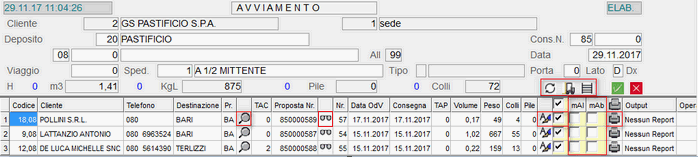
Avviamento Allestimento- Sull'intestazione della videata sono presenti i seguenti pulsanti:
-  - per accedere alla funzione di [Avanzamento](#avanzamento)
-  - per accedere alla funzione di [Abbassamento](#abbassamento)
-  - per accedere alla funzione Monitoring Ubicazioni
- In corrispondenza di ciascuna riga sono attivi i seguenti pulsanti:
-  - [*window* Destinazione diversa](#pulsanteLente)
-  - [*window* Dettaglio Articoli](#pulsanteOcchiali)
-  - per accedere alla funzione di [Modifica & Cancella Allestimento](https://gsdoc.genesyssoftware.eu/page-function/E2702030105070000/1?old=E27%2F0203010507.htm)
-  - [*window* Parametri stampa Packing list](#pulsanteStampante)
Dopo aver selezionato le Proposte da avviare, confermando, il programma genera le missioni di Allestimento e quelle di Abbassamento: per ciascuna missione, è possibile indicare il DSPm a cui farle pervenire, la data e l'ora di affidamento.
Le missioni di Abbassamento dovrebbero essere affidate prima di quelle di Allestimento, affinchè gli allestitori trovino nell'area picking tutte le referenze di cui necessitano per comporre il carico.

Avviamento Allestimento: *window* Parametri affidamento missioni- Il *check-box* missioni Abbassamento (**mAb**), la cui attivazione serve a generare le missioni di Abbassamento, è presente solo se:
- nell'**Anagrafica del Deposito** è attivo il parametro [Gestione Abbassamenti](https://gsdoc.genesyssoftware.eu/page-function/E2700000000000000/1?old=E27%2Fcomn%2FM0039.htm%23gestioneAbbassamenti)
- nei **Parametri Funzionali** della Ditta è attivo l'indicatore [Aggiorna Fabbisogno a Picking](https://gsdoc.genesyssoftware.eu/page-function/E2701010904040000/1?old=E27%2F0101090404.htm%23fabbisognoPicking)
Spuntando il *check-box* missioni Allestimento (**mAl**), è spuntata automaticamente anche quella relativa agli Abbassamenti (**mAb**). Al fine di ottimizzare le operazioni di Abbassamento, il Fabbisogno è raggruppato per Articolo e per Block & Tier, per generare quindi le missioni.
[Note sulla Gestione Abbassamenti](https://gsdoc.genesyssoftware.eu/page-function/E2702030105030100/1?old=E27%2F020301050301.htm).
In fase di Avviamento Allestimento, il programma controlla la presenza di eventuali righe su cui le Quantità allestite risultino *inferiori* alle Quantità concesse a titolo di Sconto Natura/Merce. In un'ipotesi di questo tipo, è fornito un messaggio di errore per informare l'Utente della presenza di Articoli in questa condizione e, contestualmente, è aggiornato il Log Forzature, consultabile dall'apposita funzione (E0 - 1.20 - 2 - 2 - 3).
Il Documento assume lo Stato di «Documento incompleto» e l'Utente dovrà richiamarlo in Manutenzione, per adeguare le Quantità concesse a titolo di Sconto Natura/Merce alle Quantità complessive.
#### Pulsante  - Avanzamento
Per conoscere lo **stato di avanzamento** dell'Allestimento, cliccando sull'apposito pulsante , si ottiene la situazione degli Ordini allestiti con indicazione di una serie di dati, tra cui lo Spedizioniere, il Numero e la Data della Proposta di Consegna e il numero di Colli allestiti.
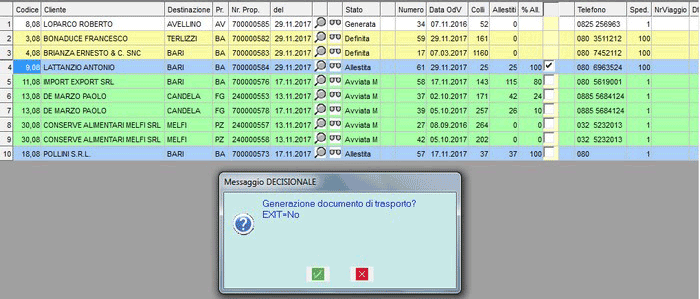
- Per la visualizzazione delle Proposte di Consegna sono stati utilizzati colori differenti, in base allo Stato di ciascuna:
-  - per le Proposte «Generate»
 - per le Proposte «Definite»
 - per le Proposte «Avviate»
 - per le Proposte «Allestite»
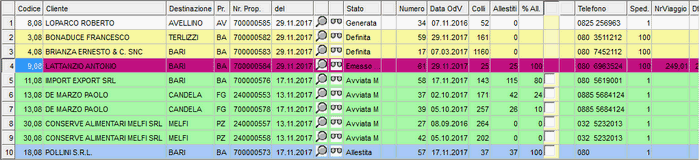
Completata la generazione del Documento di Trasporto, il programma cambia lo Stato della Proposta in «Emesso Documento» e visualizza gli estremi dello stesso.
- In caso di generazione **D.d.t. di trasferimento tra Depositi**, se l'utente Non conferma il Carico sul Deposito di destinazione, il programma provvede a visualizzare un messaggio attenzionale con la possibilità di:
- forzare l'uscita senza confermare il Carico (tasto **F3**)
- registrare il Carico (tasto **F4**)
In caso di mancata generazione del Documento di Carico (uscita con forzatura), richiamando in manutenzione il Documento primario di trasferimento, il programma controlla che esista il movimento corrispondente sull'altro Deposito e, in mancanza, fornisce segnalazione all'utente.
Se la Proposta è stata avviata con missioni, cliccando sul pulsante  nella *window* di Conferma Allestimento, è possibile verificare lo stato di avanzamento di ogni missione associata alla Proposta.
#### Pulsante  - Abbassamento
La funzione di **Abbassamento** è utile per l'indicazione del numero dei pallets da spostare nell'area picking. Cliccando sulla seconda icona della videata , si accede ad una *window* in cui è richiesto l'inserimento di dati per l'esecuzione della missione.
- Attraverso il pulsante , è possibile effettuare l'aggiornamento della videata in due modalità differenti:
- **manuale** = cliccando semplicemente sull'icona
- **automatica** = posizionato il *mouse* sull'icona, cliccare con il tasto destro ed impostare, nella *window* che appare, l'intervallo utile per il *refresh* (il numero minimo di secondi è 10, mentre digitando 0 *(zero)* l'aggiornamento è arrestato)
#### Pulsante  - Destinazione diversa
Per ottenere le informazioni relative al Destinatario della merce, se sull'Ordine è stata indicata una Destinazione diversa dal Cliente intestatario:

*Window* Destinazione diversa #### Pulsante  - Dettaglio Articoli
Attiva la visualizzazione degli Articoli che compongono l'Ordine:

*Window* dettaglio ArticoliSe la Proposta di Consegna evade più Ordini, in questa *window* saranno visualizzati gli estremi di ciascun Ordine in corrispondenza di ogni Articolo.
#### Pulsante  - Parametri Stampa Packing list
- Permette di selezionare il report da produrre in fase di Avviamento Allestimento.
- Sono ammessi i seguenti valori:
- 0 = nessun report
- **1** = Packing list + riepilogo
- **2** = solo Packing list
- **3** = solo riepilogo
- In seguito alla selezione del report, è aggiornato contestualmente il valore della colonna **Output**.

Si consideri l'Anagrafica Ubicazioni a Picking dell'**Articolo 33100**, in cui sono riportate una serie d'informazioni che, se aggiornate correttamente, dovranno fornire la giacenza dell'Articolo nell'area di Allestimento.
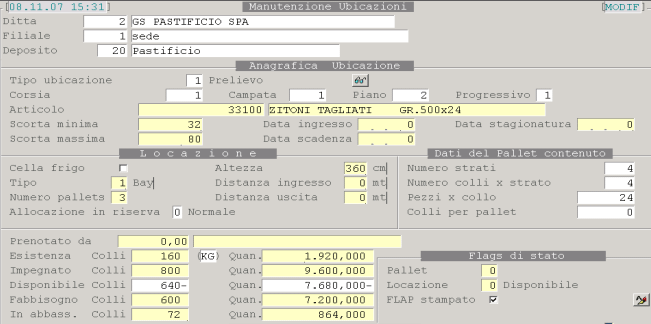
Articolo 33100: Anagrafica Ubicazioni a Picking- La situazione rappresentata in videata indica che:
- nell'area picking sono presenti **160** colli (campo **Esistenza**)
- **800** colli sono quelli richiesti per assolvere ai vari allestimenti (campo **Impegnato**)
- la disponibilità è *negativa* perchè la giacenza non riesce a coprire le richieste; **640** (800-160) sono i colli necessari per coprire le richieste ed inoltre, poichè si vuole garantire una giacenza minima (campo Scorta Minima nell'Anagrafica Articolo), sono richiesti complessivamente **672** colli
- poichè **72** colli sono già in Abbassamento, nel senso che risultano già attivate le missioni per il trasferimento di 72 colli, dalla riserva al picking, **600** colli rappresentano l'effettivo fabbisogno
- Le funzioni che alimentano i suddetti progressivi sono:
-
**Avviamento Allestimento**
Essendoci una richiesta di colli per allestire uno o più carichi, il valore dell'Impegnato è incrementato
-
**Missioni Abbassamento**
Se la disponibilità a picking è sufficiente a coprire le richieste e la scorta minima, tutti gli altri valori restano inalterati.
In caso contrario, il valore del Fabbisogno è incrementato in misura pari alla quantità dei colli rapportata al block & tier della pedana. Man mano che le missioni di Abbassamento saranno generate, il valore del Fabbisogno è decrementato, mentre quello in Abbassamento è incrementato.
-
**Risposte Missioni Abbassamento**
Man mano che gli Abbassamenti sono eseguiti ed i carrellisti provvedono ad inviare le risposte di esecuzione, la quantità in abbassamento è decrementata, mentre aumenta l'Esistenza dell'Articolo a picking.
-
**Conferma Allestimento**
Sancisce il completamento dell'Allestimento: in seguito a quest'operazione, sono decrementati l'Esistenza e l'Impegnato.
# 2.3.1.5.4 - Ristampa Allestimento

.
# 2.3.1.5.5 - Lista Proposte Consegna

Da questa funzione è possibile ottenere la Lista delle Proposte di Consegna, corrispondenti ai parametri impostati dall'Utente, prima di eseguirne eventualmente la stampa. La Lista è fornita a video in modalità *data-grid* e può essere stampata, generata in formato **xml**, nonchè inviata come **allegato pdf** ad una e-mail.
L'invio della e-mail con la lista delle Proposte di Consegna è subordinato alla definizione del [Tipo alert LPCE](https://gsdoc.genesyssoftware.eu/page-function/E2700101073200000/1?old=EE0%2F01010732.htm%23tipoAlert), nell'ambito della Tabella procedurale [ALT-Parametri Alert](https://gsdoc.genesyssoftware.eu/page-function/E2700101073200000/1?old=EE0%2F01010732.htm). In questa stessa Tabella, occorre definire anche il Ruolo degli Interlocutori destinatari della e-mail oppure fino a 5 Interlocutori specifici.
L'invio via e-mail della Lista può essere gestito anche in [modalità schedulata](https://gsdoc.genesyssoftware.eu/books/modl-prefe0-gestione-servizi-qFd/page/23155-schedulazione-processi-funzioni-implementate-ciclo-attivo).
---
### Modalità Operativa
In fase di accesso alla funzione, è possibile impostare i seguenti parametri di filtro:
**Deposito**
L'impostazione di questo campo permette di selezionare solo le Proposte di Consegna di un singolo Deposito.
**Data dal... al**
Per selezionare solo le Proposte di Consegna che rientrano nel *range* temporale specificato.
- **Stato Proposte**
- Per selezionare solo le Proposte di Consegna aventi un determinato Stato:
- **I** = non allestite
- **1** = generate
- **2** = in definizione
- **3** = definite
- **4** = in avvio
- **5** = avviate
- **6** = avviate missioni
- **7** = allestite
Impostare *spazio* per selezionare tutte le Proposte di Consegna, a prescindere dallo Stato.
**Escludi quelle generate nelle ultime ore**
Possibilità di escludere le Proposte di Consegna generate nelle ultime x ore.
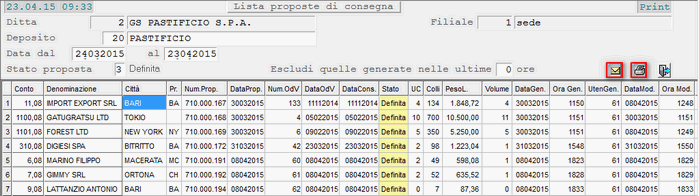
Lista Proposte di Consegna in modalità *data-grid*A questo punto, cliccando sull'apposito pulsante , è possibile eseguire la stampa della Lista oppure generarla in formato **xml** (la selezione del Formato di Output è accessibile dalla videata del menù principale). Il pulsante  invece, permette d'inviare la Lista, in formato **pdf**, come allegato ad una e-mail, a tutti gli Interlocutori della Ditta aventi Ruolo «1706 - Operatore Ordini Clienti».
Per gestire l'invio via e-mail, occorre impostare i parametri necessari nella Tabella procedurale [SMT-Server di Posta in Uscita](https://gsdoc.genesyssoftware.eu/page-function/E2700101071200000/1?old=EE0%2F01010712.htm), in corrispondenza della Classe documentale **LPCK**.
# 2.3.1.5.7 - Modifica & Cancella Allestimento

- La funzione di Modifica & Cancella Allestimento, accessibile anche in fase di Definizione e Avviamento, permette di manutenere le Proposte di Allestimento con finalità di **Modifica** o **Cancellazione**. In fase di modifica Proposta inoltre, solo con riferimento ai **mix-pallet**, sono previste le funzionalità di [Troncamento](#troncamento) e [Stralcio Strati](#stralcio).
---

Modifica Proposta di Allestimento- Le colonne **Tipo Supporto** possono assumere i seguenti valori:
| **1 - PI**
| =
| pallet intero
|
| **2 - DM**
| =
| demi-pallet
|
| **3 - PM**
| =
| pallet misto
|
| **4 - SM**
| =
| small-pallet
|
| **8 - Coll**
| =
| collettame
|
Il termine «**small-pallets**» è utilizzato per identificare i pallets monoprodotto, composti da un numero di strati inferiore a quello indicato sul [Profilo logistico](https://gsdoc.genesyssoftware.eu/page-function/E2700000000000000/1?old=E27%2Fcomn%2FM0012.htm%23allestimento) del Cliente.Questa tipologia di pallets esclude i **mix-pallets**, nel senso che NON possono coesistere nello stesso Carico ed è richiesta dai Clienti che acquistano soprattutto a strati.
La sigla identificante il **pallet misto** è sempre evidenziata dal colore **rosso** perché è l'unico pallet che contiene due o più Articoli.
- Con riferimento ai **pallet misti** o **mix-pallet** sono previste le seguenti funzionalità:
-
[Troncamento Strati](#troncamento)
-
[Stralcio Strati](#stralcio)
- **Tipo Supporto**
- Sono previsti i seguenti valori:
- **1** = pallet intero
- **2** = demi-pallet
- **3** = pallet misto
- **4** = small-pallet
- **8** = collettame
- **Posizione**
- Sono previsti i seguenti valori:
- 0 = sfuso
- **2** = piano unico *(confezione pila 1 pedana)*
- **3** = piano pesante *(prodotto pesante)*
- **5** = piano base
- **7** = piano inferiore
- **8** = piano intermedio
- **9** = piano superiore
Attenzione: la riga immessa NON avrà le Condizioni Commerciali compilate e pertanto, sarà cura di chi conferma la Proposta in Documento di Consegna, richiamarlo in modifica ed applicare le Condizioni in essere.
---
### Cancellazione Proposta di Allestimento
Operativamente, selezionare dal menù principale il Tipo lavoro «**Cancellazione**» quindi accedere alla presente funzione. Impostare i riferimenti della Proposta da cancellare oppure, dopo aver inserito il Numero, digitare il tasto **F8** per selezionarla dall'apposita *find-grid*.
Il programma propone il seguente messaggio, nel caso la Proposta da cancellare sia stata generata con missione:

Messaggio decisionale: Confermi cancellazione?In caso contrario invece, prima di procedere alla cancellazione definitiva della Proposta, è richiesta conferma con il tasto **F3**:

Messaggio decisionale: F3 per cancellare PropostaIn entrambi i casi confermando la cancellazione, il programma provvede automaticamente ad impostare lo Stato della Proposta come «**da Generare**».
# 2.3.15.3 - Fabbisogno Picking

Sul report Fabbisogno Picking, solo per gli Articoli associati alla **Divisione Secco**, è prevista l'indicazione dei Lotti da prelevare (con metodo LIFO), con conseguente assegnazione sui movimenti di scarico.
# 2.3.2 - Documenti Consegna
---


- **1** - [Modifica Tipo Documento](https://gsdoc.genesyssoftware.eu/page-function/E2702030210010000/1?old=E27%2F0203021001.htm)
- **2** - [Modifica Conto & Deposito](https://gsdoc.genesyssoftware.eu/page-function/E2702030210020000/1?old=E27%2F0203021002.htm)
- **4** - [Modifica Rapporto Contabile](https://gsdoc.genesyssoftware.eu/page-function/E2702030210040000/1?old=E27%2F0203021004.htm)
- **6** - [Modifica Autorizzazione Rifatturazione](https://gsdoc.genesyssoftware.eu/page-function/E2702030210060000/1?old=E27%2F0203021006.htm)
- **7** - [Modifica Gruppo Fatturazione](https://gsdoc.genesyssoftware.eu/page-function/E2702030210070000/1?old=E27%2F0203021007.htm)
- **8** - [Duplica D.d.t./Fatture accompagnatorie](https://gsdoc.genesyssoftware.eu/page-function/E2702030210080000/1?old=E27%2F0203021008.htm)
- **9** - [Genera Nota Credito](https://gsdoc.genesyssoftware.eu/page-function/E2702030210090000/1?old=E27%2F0203021009.htm)
- **11** - [Duplica Documenti Cessione Gratuita](https://gsdoc.genesyssoftware.eu/page-function/E2702030210110000/1?old=E27%2F0203021011.htm)
- **12** - [Modifica Contratto](https://gsdoc.genesyssoftware.eu/page-function/E2702030210120000/1?old=E27%2F0203021012.htm)
- **13** - [Modifica Causale su Documenti Trasporto](https://gsdoc.genesyssoftware.eu/page-function/E2702030210130000/1?old=E27%2F0203021013.htm)
- **14** - [Aggiorna Unità di Misura di Fatturazione](https://gsdoc.genesyssoftware.eu/page-function/E2702030210140000/1?old=E27%2F0203021014.htm)
- **20** - [Aggiornamento Condizioni Commerciali](https://gsdoc.genesyssoftware.eu/page-function/E2702030210200000/1?old=E27%2F0203021020.htm)

Mediante questa funzione è possibile convertire un Documento inserito come **Preventivo**, avente quindi il carattere **l** *(elle)* nel campo Tipo Documento, in una **Fattura** o in un **Documento di Trasporto**.
È possibile generare un unico Documento a fronte di più Preventivi, impostando di volta in volta i riferimenti dei Preventivi d'interesse. Al termine dell'operazione, sarà proposto il piede del nuovo Documento e una *window* con la richiesta di stampa. Solo se la funzione di Modifica è andata a buon fine, i Documenti originari saranno cancellati.
---
### Modalità Operativa
In fase di accesso alla funzione, è richiesta l'impostazione della **Ditta**, dell'**Anno contabile**, della **Data movimento** ed eventualmente della **Divisione**.
Si ricordi che la Data movimento corrisponde alla *data di registrazione* del Documento.
- La videata predisposta alla funzione di Modifica Tipo Documento è strutturata in due sezioni:
-
**Dati Documento Nuovo**
Impostare tutti i dati da attribuire al nuovo Documento.
-
**Dati Documento Origine**
Impostare gli estremi del Documento di riferimento *(Conto Cliente, Numero e Data Documento)*.
È previsto il **controllo solvibilità** sul Conto Cliente impostato nella sezione Dati Documento Nuovo.
Modifica Tipo Documento
# 2.3.2.10.11 - Manutenzione & Assestamento Documenti di Consegna: 11. Duplica Documenti Cessione Gratuita

Questa funzione permette di generare uno o più Documenti di Cessione Gratuita, duplicando un documento già presente nel sistema e acquisendo i dati delle varie Destinazioni, da un file esterno in formato *csv*.
---
### Specifiche del File
- Deve essere in **formato CSV** con colonne separate da «**;**» *(punto e virgola)*
- Deve essere allocato nella directory di sistema **$GD/tmp**
- Deve avere una denominazione del tipo **DCGR<yyyymmgg>.csv**, in cui <yyyymmgg> è la data del file (nel formato anno-mese-giorno)
- Deve contenere le seguenti **colonne obbligatorie** nelle posizioni indicate
- Colonna 1: RAGE\_DEST
- Colonna 2: INDR\_DEST
- Colonna 3: CAP\_\_DEST
- Colonna 4: CITT\_DEST
Importante! Per ciascuna riga del file csv devono essere **valorizzate tutte le colonne**, altrimenti il file Non sarà valido ai fini della generazione.
---
### Modalità Operativa
Nella parte superiore della videata, è richiesta l'impostazione dei seguenti campi:
**Codice Conto**
Impostare il Codice del Cliente intestatario del Documento da duplicare. Il programma controlla che, sull'[Anagrafica del Cliente](https://gsdoc.genesyssoftware.eu/page-function/E27010202010000000/1?old=E27%2Fcomn%2FM0013.htm) indicato, il campo [Contropartita Abituale](https://gsdoc.genesyssoftware.eu/page-function/E2700000000000000/1?old=E27%2Fcomn%2FM0013.htm%23contropartita_abituale) sia valorizzato a **998** oppure **999** perchè questi valori identificano la Cessione Gratuita.
**Documento Numero - Del**
Impostare i riferimenti del Documento origine da duplicare. È possibile indicare anche solo la Data.
**Data file**
L'impostazione di questo campo serve a ricercare il file *csv*, dal quale assumere le Destinazioni diverse, utili per la generazione dei nuovi Documenti di Cessione Gratuita.
**Modifica documento origine**
L'attivazione di questo *check-box* indica che la prima riga del file csv Non deve essere utilizzata per generare un nuovo documento, ma per modificare la destinazione del documento origine.
**Stampa documenti elaborati**
Se questo *check-box* è attivo, i documenti generati saranno anche stampati.
Completata l'impostazione dei campi, il programma esegue una fase di verifica sul file csv, in merito soprattutto al contenuto delle colonne e al delimitatore utilizzato per separarle. Terminata la fase di verifica, se Non sono riscontrate anomalie, il contenuto del file sarà visualizzato in formato *data-grid*:
Duplica Documenti Cessione GratuitaIl *check-box* in corrispondenza di ciascuna riga permette di escludere dall'elaborazione una o più Destinazioni. In seguito a Convalida, saranno generati i Documenti di Cessione Gratuita, relativamente alle righe selezionate.
# 2.3.2.10.12 - Manutenzione & Assestamento Documenti di Consegna: 12. Modifica Contratto

Al fine di completare le informazioni richieste per l'emissione della Fattura Elettronica PA, questa funzione permette di aggiornare i Documenti di Trasporto emessi, inserendovi gli estremi del Contratto, e quindi della Gara, a cui essi si riferiscono.
---
### Modalità Operativa
- Per la selezione dei Documenti da elaborare, è possibile impostare i seguenti parametri di filtro:
- il **Deposito**
- il **Conto Contabile**, ossia l'intestatario della Fattura, e/o il **Conto Consegna**
- il *range* di **Date Documento**
- la tipologia del **Contratto** da assegnare:
- 0 = Contratti di Fornitura
- **1** = Contratti per Fatturazione Elettronica
- **2** = Contratti di Fornitura in Abbonamento
- **10** = Contratti di Somministrazione
- **20** = Contratti di Affitto
- **30** = Contratti di Distribuzione
- Al piede della videata, l'Utente deve impostare i riferimenti del Contratto da assegnare a tutti i D.d.t. selezionati.
- Il Contratto:
- deve essere della stessa tipologia indicata nei dati di testa
- deve avere necessariamente la Gara
- In corrispondenza del campo Numero Contratto, sono attive le seguenti modalità di ricerca:
- per i Contratti di Fornitura
- **F1** - ricerca i Contratti in essere del Tipo selezionato, relativi al Cliente o Rapporto Contabile impostato
- **F8** - ricerca tutti i Contratti in essere del Tipo selezionato, a prescindere dal Cliente o Rapporto Contabile impostato
- per i Contratti in Abbonamento/Distribuzione
- **F8** - ricerca i Contratti in essere del Tipo selezionato, relativi al Cliente o Rapporto Contabile impostato
Modifica Contratto su D.d.t.: ambiente operativo
Questa funzione permette di aggiornare l'unità di misura di fatturazione sui D.d.t. di vendita Non ancora fatturati e sulle Fatture accompagnatorie Non ancora stampate, a seguito di eventuali variazioni commerciali concordate con il Cliente.
Il programma visualizza, in modalità *data-grid*, l'elenco dei documenti su cui l'unità di misura di fatturazione differisce da quella nuova impostata sull'[Anagrafica Cliente](https://gsdoc.genesyssoftware.eu/page-function/E27010201010000000/1?old=E27%2Fcomn%2FM0012.htm) oppure sulla [Convenzione](https://gsdoc.genesyssoftware.eu/page-function/E2701080106000000/1?old=E27%2F01080106.htm). La nuova unità di misura di fatturazione è visualizzata in *verde*, mentre quella del documento è riportata in *giallo*.
Per selezionare i documenti da aggiornare, attivare gli appositi *check-box* e convalidare.
# 2.3.2.10.2 - Manutenzione & Assestamento Documenti di Consegna: 2. Modifica Conto & Deposito

Questa funzione consente di modificare il **Conto** e/o il **Deposito** indicati su un **Documento di Vendita** *(D.d.t., Fattura accompagnatoria, Nota Credito e Scarico Corrispettivi)* o di **Passaggio Interno**, con il vantaggio di rimediare ad eventuali errori d'impostazione e non ripetere l'immissione dell'intero documento.
È garantito l'esito positivo della modifica, se il Documento di trasporto Non è stato fatturato e la Fattura accompagnatoria Non è stata stampata.
---
### Modalità Operativa
In fase di accesso alla funzione, è richiesta l'impostazione della **Ditta**, dell'**Anno contabile**, della **Data movimento** ed eventualmente della **Divisione**.
Si ricordi che la Data movimento corrisponde alla *data di registrazione* del Documento.
- La videata predisposta alla funzione di Modifica Tipo Documento è strutturata in due sezioni:
-
**Dati documento nuovo**
Impostare i dati da attribuire al nuovo Documento.
Impostando il nuovo codice **Conto**, il programma provvede a modificare sia il Deposito che il Centro di Costo/Ricavo, oltre ad aggiornare la [Contabile Depositi](https://gsdoc.genesyssoftware.eu/page-function/E27010302000000000/1?old=E27%2Fcomn%2FM0042.htm). Sono aggiornate in automatico anche la Categoria e la Zona indicate sul Documento, in base al nuovo Conto intestatario. È possibile modificare solo il **Deposito**, digitando 0 *(zero)* in corrispondenza del nuovo codice Conto, oppure solo il **Conto**, digitando 0 *(zero)* in corrispondenza del nuovo codice Deposito.
-
**Dati documento origine**
Impostare gli estremi del Documento di riferimento *(Conto Cliente, Numero e Data Documento)*.
---
Qualora non si voglia modificare l'Agente sul Documento, è necessario che questo sia impostato a 0 *(zero)*.
Operativamente, qualora sia presente un Agente diverso da quello originario, la procedura provvederà ad impostare il nuovo Agente sui movimenti del Documento da modificare, nonchè a **ricalcolare l'Imponibile** e l'**Importo Provvigioni**, in base alla Tabella Provvigioni agganciata al nuovo Agente.
Qualora sull'Anagrafica del nuovo Cliente risulti impostata una Tabella Provvigioni diversa da quella indicata sull'Agente, sarà assunta quella del Cliente anzichè quella dell'Agente.
**1º Esempio**
Aggiorna l'Agente e ricalcola le Provvigioni:
Aggiorna l'Agente e ricalcola le Provvigioni**2º Esempio**Non aggiorna l'Agente e Non ricalcola le Provvigioni:
NON aggiorna l'Agente e NON ricalcola le Provvigioni
# 2.3.2.10.20 - Aggiornamento Condizioni Commerciali

- Questa funzione esegue l'aggiornamento automatico delle condizioni commerciali Documenti di Vendita emessi, intestati ad un Cliente Conto Consegna oppure riconducibili ad uno stesso Rapporto Contabile, purché sussistano le seguenti condizioni:
- nel periodo selezionato, i Documenti
Non siano stati fatturati
- siano Documenti della tipologia D.d.t. o Fattura accompagnatoria
- la Causale Trasporto del Documento sia Vendita (0) oppure C/Vendita (37)
- La funzione verifica le condizioni commerciali (prezzi e/o sconti) presenti in:
- Anagrafica Articoli
- Listini personalizzati
- Promozioni e Canvass
- Volantini (solo per i Ce.Di.)
- Le entità oggetto dell'aggiornamento sono:
- movimentazione di magazzino
- contabile articolo (venduto anno e periodo)
- spedito da fatturare del Cliente o del Rapporto Contabile
Attualmente questa funzione è prevista solo per le Ditte del Settore Panifici.
# 2.3.2.10.4 - Manutenzione & Assestamento Documenti di Consegna: 4. Modifica Rapporto Contabile

- Mediante questa funzione è possibile modificare il Rapporto Contabile sui Documenti di Vendita NON ancora fatturati.
- Per accedere alla fase di Modifica, è necessario innanzitutto intercettare il Documento d'interesse, mediante impostazione dei **Riferimenti** *(Numero e Data)* e del **Conto Consegna**. Qualora sul Documento indicato non risulti impostato il Rapporto Contabile, il programma richiederà un'ulteriore convalida con il tasto **F3**.
- Selezionato il Documento, nella sezione **Nuovi Dati**, posta in basso alla videata, è possibile inserire il nuovo Rapporto Contabile.
Modifica Rapporto Contabile sui Documenti di Vendita
Questa funzione permette di modificare l'**autorizzazione alla rifatturazione** sui D.d.t. corrispondenti ai parametri impostati dall'Utente.
---
### Modalità Operativa
In fase di accesso alla funzione, è richiesta l'impostazione di appositi parametri utili a selezionare i D.d.t. da modificare:
**Deposito**
È possibile indicare il Deposito dei D.d.t. da elaborare.
**C/Contabile** - **C/Consegna**
Indicare il Rapporto Contabile e/o il Conto Consegna dei D.d.t. da elaborare.
**Data Documenti da... a**
Limita la selezione ai soli D.d.t. emessi nell'intervallo temporale indicato. È possibile selezionare le Date direttamente dal calendario, cliccando sul pulsante  corrispondente.
- **Flag rifatturazione**
- Filtra i D.d.t. da visualizzare in base all'autorizzazione alla rifatturazione.
- I valori previsti sono:
- 0 = non autorizzati
- **1** = autorizzati
- **9** = tutti
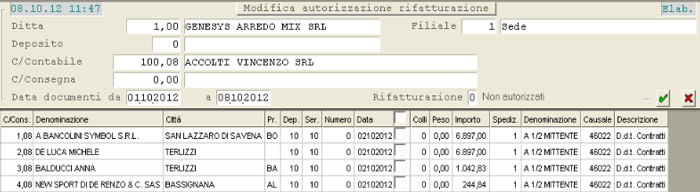
Modifica Autorizzazione Rifatturazione: elenco Ddt candidati alla modifica- Sono visualizzate per ciascun D.d.t. le seguenti informazioni:
- il Conto Consegna o il Rapporto Contabile (Codice, Ragione sociale e Città)
- il Deposito
- la Serie Numerazione del D.d.t.
- il Numero e la Data del D.d.t.
- il Numero dei Colli
- il Peso della merce trasportata
- l'Importo del D.d.t.
- lo Spedizioniere
- la Causale magazzino
A questo punto, attivando il *check-box* corrispondente, si potrà indicare se il D.d.t. è autorizzato alla rifatturazione oppure no. Convalidare  al termine.
# 2.3.2.10.7 - Manutenzione & Assestamento Documenti di Consegna: 7. Modifica Gruppo Fatturazione su Documenti Consegna

- Questa funzione permette di modificare il **Gruppo Fatturazione** sui Documenti di Consegna, qualora questo risulti *diverso* da quello impostato sull'Anagrafica dei Clienti.
- In fase di accesso alla funzione, è possibile impostare i parametri di filtro dei Documenti da visualizzare:
- **Deposito**
- **Conto Contabile**
- **Conto Consegna**
- **Data Documento da... a**
- **Gruppo Fatturazione**
Dipendentemente dal valore di quest'indicatore, il programma visualizzerà solo i Documenti su cui
Non è stato indicato il Gruppo Fatturazione (valore 0) oppure solo quelli già associati ad un Gruppo (valore **1**) o tutti (valore **9**)
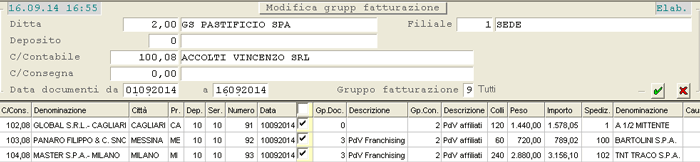
Modifica Gruppo Fatturazione su Documenti Consegna- Ai fini dell'elaborazione, saranno elaborati solo i Documenti di Consegna:
-
Non ancora fatturati
- associati ad un Rapporto Contabile
- il cui Gruppo Fatturazione differisce da quello impostato sull'Anagrafica Cliente (se uguale, il Documento sarà escluso)
# 2.3.2.10.8 - Manutenzione & Assestamento Documenti di Consegna: 8. Duplica D.d.t./Fatture accompagnatorie

Questa funzione permette di duplicare un D.d.t. o una Fattura accompagnatoria, includendo o meno le Condizioni Commerciali, con possibilità d'indicare il Conto Consegna a cui intestare il nuovo Documento.
---
### Modalità Operativa
- Nella parte superiore della videata, è richiesto d'impostare i dati del Documento da duplicare:
- Conto Consegna
- Tipo Documento (0 = Ddt oppure **1** = Fattura accompagnatoria)
- Serie di Numerazione
- Data e Numero Documento

Questa funzione permette di generare in automatico una Nota Credito, a partire da un D.d.t., da un Fattura accompagnatoria oppure da una Fattura differita.
---
### Modalità Operativa
- Nella parte superiore della videata, è richiesto d'impostare i dati del Documento da generare:
- Codice Conto Cliente
- Tipo Documento (0 = Ddt; **1** = Fattura accompagnatoria; **2** = Fattura differita)
- Serie di Numerazione
- Data e Numero Documento
- Nella parte inferiore della videata, invece, l'Utente deve impostare i dati utili per la generazione della Nota Credito.
- In particolare:
- Causale Magazzino
- Deposito
- Serie Numerazione
- Data e Numero Documento
- Inoltre, attraverso un apposito *check-box*, è possibile scegliere di duplicare o meno le Condizioni Commerciali sul nuovo Documento.

Questa funzione permette all'utente di apporre la firma grafometrica sui Documenti accompagnatori ed effettuare la stampa. Inoltre, sempre da questa funzione, è possibile conoscere lo stato dei documenti relativamente all'apposizione della firma.
---
### Modalità Operativa
Nella videata di accesso alla funzione sono presenti i seguenti campi:
**Ditta** - **Filiale** - **Deposito**
In corrispondenza di questi campi è attiva la ricerca per Codice (tasto **F8**) o per Descrizione (tasto **F6**).
**Cartelle Unsigned** - **Signed**
Le cartelle da cui acquisire i documenti da firmare o firmati devono essere impostate sui [Parametri ArXivar](https://gsdoc.genesyssoftware.eu/page-function/E2700311020200000/1?old=EE0%2F03110202.htm) o [CREDEMTEL](https://gsdoc.genesyssoftware.eu/page-function/E2700311021000000/1?old=EE0%2F03110210.htm) della Ditta, dipendentemente dal Gestore.
**Archiviazione**
Il programma assume il [Gestore primario](https://gsdoc.genesyssoftware.eu/page-function/E2720010109040400/1?old=E20%2F0101090404.htm%23gestorePrimario) dai Parametri Funzionali Ditta e lo visualizza in questo campo.
**Spedizioniere**
È attiva la ricerca per Codice (tasto **F8**) o per Descrizione (tasto **F6**).
**Data Viaggio - nr**
Indicare la Data del Viaggio dei Documenti di Consegna che s'intende elaborare: è attivo il tasto **F8** per la ricerca del Viaggio. Oltre alla Data, è possibile impostare anche il Numero del Viaggio.
- **Stato documenti**
- Quest'indicatore permette di filtrare i documenti da visualizzare, a seconda dello stato.
- Sono previsti i seguenti valori:
- 0 = documenti da firmare
- **1** = documenti firmati
- **2** = da firmare e firmati
- **3** = Non firmati
- **4** = tutti
I documenti da firmare sono quelli candidati alla firma grafometrica e, quindi, presenti nell'apposita cartella (nella videata d'esempio la cartella è «unsigned»). I documenti Non firmati sono quelli che, pur essendo candidati alla firma grafometrica, l'utente ha scelto di cancellare.
**Documenti dal... al**
Impostare la data dei documenti da visualizzare. È proposta la data attuale con possibilità di modifica.
Non è possibile impostare un periodo superiore a 5 giorni dalla data attuale.
- Il programma visualizza in un *data-grid* l'elenco dei Documenti corrispondenti ai parametri impostati, fornendo per ciascuno le seguenti informazioni:
- Conto intestatario del Documento
- Numero e Data del Documento
- Spedizioniere
- Numero e Data del Viaggio
- Stato Documento relativo alla firma grafometrica
- Filiale
- Deposito

Elenco Documenti accompagnatori da firmare/stampare- Sul *data-grid* sono attivi i seguenti pulsanti:
-  - per cancellare il documento dalla cartella unsigned (attivo solo per i documenti non firmati)
-  - per visualizzare l'anteprima del documento
-  - per modificare il documento ed eventualmente ristamparlo (a condizione che non sia stato fatturato)
-  - per apporre la firma grafometrica sul documento
- ***Esempi operativi:***
- - D.d.t. senza buono pedane (solo collettame) sarà richiesta una sola firma
- - D.d.t. con buono pedane sarà richiesta una prima firma per il D.d.t. e una seconda per il buono pedane

- L'immissione di un Documenti Consegna: 2. Immetti si sviluppa su tre videate, ciascuna delle quali identifica la corrispondente parte Documenti Consegna: 2. Immetti:
- 1. [Testa](#01)
- 2. [Corpo](#02)
- 3. [Piede](#03)
Se è già stata eseguita la fase di [Valorizzazione](https://gsdoc.genesyssoftware.eu/page-function/E2728012501010400/1?old=E28%2F01250101.htm%2304) del Passaggio Anno Magazzino, Non registrare Documenti relativi all'esercizio precedente.
**Data Movimento**
La data movimento corrisponde alla data di registrazione Documenti Consegna: 2. Immetti ed è indispensabile che sia *uguale* o *posteriore* alla data Documenti Consegna: 2. Immetti immesso, per garantire la corretta competenza dei movimenti ai fini delle Statistiche.
**Divisione**
Se per la Ditta selezionata è attiva la Gestione Filiali, indicare il codice della Filiale a cui imputare Documenti Consegna: 2. Immetti.
### [](#00)1. Testa
**Causale**
La valorizzazione di questo campo assume particolare rilevanza in fase di registrazione Documenti Consegna: 2. Immetti, perchè da essa dipendono la correttezza dell'operazione e la velocità operativa: una codifica intelligente inoltre, consente d'individuare, a partire dalla Causale, la tipologia dell'operazione.
- Le [Causali Magazzino](https://gsdoc.genesyssoftware.eu/page-function/E27010101030000000/1?old=E27%2Fcomn%2FM0022.htm) dedicate all'immissione Documenti Consegna devono avere, nel campo [Tipo Documento](https://gsdoc.genesyssoftware.eu/page-function/E2700000000000000/1?old=E27%2Fcomn%2FM0022.htm%23tipo_documento), uno dei seguenti caratteri:
- **l** = Preventivi
- **E** = Fattura pro-forma
- **P** = Scarico Corrispettivi
- Sono ammesse anche Causali aventi Tipo Documento compreso tra 0 *(zero)* e **9**: questi valori identificano Bolle e Fatture di vendita, Fatture scontrinate, Ricevute fiscali e Note Credito Clienti.
- È prevista la visualizzazione di un messaggio di *warning*, che può essere eventualmente forzato con il tasto **F3**, qualora l'utente imposti una Causale che Non è di consegna.
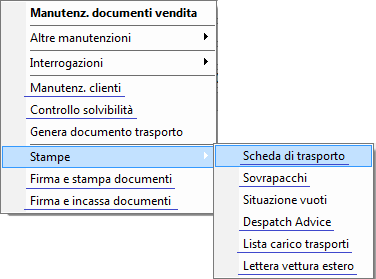
I campi per l'impostazione del Conto sono due: uno per il Mastro e l'altro per l'Analitico. Il Mastro è assunto dal corrispondente campo (Mastro - Conto ) dei [Conti Standard Ditta](https://gsdoc.genesyssoftware.eu/page-function/E2720010109040200/1?old=E20%2F0101090402.htm) ed è proposto in automatico, con possibilità di modifica (impostare il tasto *field-back*  sull'Analitico per cambiare il Mastro).
#### Controlli sul Cliente
- Con l'impostazione del Cliente, si attivano i seguenti controlli automatici:
- messaggio attenzionale per segnalare se il **soggetto è un Rapporto Contabile** (forzare con il tasto **F3** per procedere)
- se previsto il **Controllo Solvibilità** e il Cliente ha [Fido](https://gsdoc.genesyssoftware.eu/page-function/E2700000000000000/1?old=E27%2Fcomn%2FM0012.htm%23gestioneFido) maggiore di zero, è fornita apposita segnalazione in caso di sconfinamento del credito (forzare con il tasto **F3** per procedere); in caso di [Fido bloccato](https://gsdoc.genesyssoftware.eu/page-function/E2700000000000000/1?old=E27%2Fcomn%2FM0012.htm%23gestioneFido), invece, è inibito l'inserimento Documenti Consegna: 2. Immetti
- apposita dicitura per segnalare i Clienti **beneficiari di Convenzione**
- se previsti il **Controllo Solvibilità** e quello sulla **% Soglia Minima Fido**, è fornita apposita segnalazione qualora la capienza residua del Fido risulti *inferiore* all'importo della Soglia Minima Fido, calcolato applicando la [percentuale](https://gsdoc.genesyssoftware.eu/page-function/E2720010109040400/1?old=E20%2F0101090404.htm%23%25sogliaMinFido) impostata nei
[Parametri Funzionali](https://gsdoc.genesyssoftware.eu/page-function/E2720010109040400/1?old=E20%2F0101090404.htm) al Fido massimo indicato sull'
[Anagrafica Cliente](https://gsdoc.genesyssoftware.eu/page-function/E20010201010000000/1?old=E20%2Fcomn%2FM0012.htm)
- se previsto il controllo sulla **Condizione di Pagamento**, in presenza di partite scadute, se il Tipo Carta è contanti, bancomat o carta di credito, è inibito l'inserimento Documenti Consegna: 2. Immetti.Se, invece, la Condizione di Pagamento è diversa da contanti e sul Cliente il Fido
Non è assegnato, è bloccato o comunque è uguale a 0 *(zero)*, sarà inibito l'inserimento Documenti Consegna: 2. Immetti.Il controllo è effettuato sul Conto Consegna, a meno che la Condizione di Pagamento sia 99900 - assumi da Rapporto Contabile, nel qual caso il controllo è eseguito sulla Condizione di Pagamento del Rapporto Contabile
È attivo il campo *pop* per la visualizzazione della descrizione della Serie Numerazione impostata.
Nel caso di **Nota credito**, **Corrispettivi** o **Fattura accompagnatoria**, la Serie impostata in questo campo specifica anche la Serie del Registro IVA su cui annotare il Documento.
Nel caso di **Fattura immediata PA** o **Nota Credito PA**, la Serie Numerazione è assunta dalla Filiale a condizione che: sui [Parametri Funzionali Ditta](https://gsdoc.genesyssoftware.eu/page-function/E2701010904040000/1?old=E27%2F0101090404.htm), Non sia stata indicata un'altra [Serie](https://gsdoc.genesyssoftware.eu/page-function/E2701010904040000/1?old=E27%2F0101090404.htm%23seriePA).
**Documento N.** - **del**
Inserire gli estremi del Documento da registrare: il programma propone in automatico il Numero, in base alla Serie di Numerazione impostata, e la Data attuale.È possibile modificare il Numero proposto, digitando il nuovo Numero seguito dal tasto **F3**: quest'operazione Non comporta l'aggiornamento del Numero Documento sulle [Numerazioni di Servizio](https://gsdoc.genesyssoftware.eu/page-function/E2701010904010000/1?old=E27%2F0101090401.htm).
Se sui [Parametri Funzionali](https://gsdoc.genesyssoftware.eu/page-function/E2701010904040000/1?old=E27%2F0101090404.htm) della Ditta è attivo l'indicatore [Chiusura Periodo](https://gsdoc.genesyssoftware.eu/page-function/E2701010904040000/1?old=E27%2F0101090404.htm%23chiusPeriodo), il programma controlla che la Data Documento sia *successiva* a quella di [Ultima Contabilizzazione](https://gsdoc.genesyssoftware.eu/page-function/E2720010109040100/1?old=E20%2F0101090401.htm%23ultCont), presente nelle [Numerazioni di Servizio](https://gsdoc.genesyssoftware.eu/page-function/E2720010109040100/1?old=E20%2F0101090401.htm). Se l'indicatore Chiusura Periodo è valorizzato a **2** (con Blocco e Forzatura), comunque, è possibile forzare con **F3** l'inserimento di una data *uguale* o *anteriore* rispetto a quella di Ultima Contabilizzazione.
Dopo l'impostazione dei riferimenti, se il Documento risulta già inserito, sul video appare un messaggio di *warning* che però non impedisce il proseguimento della registrazione.
**Numero Operazione**
È attribuito in automatico dal programma ed è composto da: Anno, Numero terminale e Progressivo dei documenti registrati a partire dall'inizio dell'anno.
#### Visualizzazione Dati Automezzo
- In alto a destra della videata, è riportata una tabella utile a confrontare i dati Documenti Consegna: 2. Immetti con quelli dell'Automezzo da impiegare per il trasporto. In particolare: se nell'[Anagrafica del Trasportatore](https://gsdoc.genesyssoftware.eu/page-function/E27010101070000000/1?old=E27%2Fcomn%2FM0026.htm) agganciato al risultano impostati il Tipo Automezzo e le sue caratteristiche, il programma verifica la capienza dell'Automezzo rispetto Documenti Consegna: 2. Immetti e segnala in rosso eventuali valori fuori limite.
- Il confronto è effettuato tra:
- Unità di carico Documenti Consegna: 2. Immetti e numero massimo di Pedane trasportabili dell'Automezzo
- Peso Lordo Documenti Consegna: 2. Immetti e Portata dell'Automezzo
- Volume Documenti Consegna: 2. Immetti e Cubatura dell'Automezzo

Immissione Documento di Consegna: dati preliminari---
Contattare il [Servizio Assistenza](mailto:genesys@genesynet.it) Genesys Software per implementare la stampa dei suddetti campi.
- **Ordine N.** - **del**
- Se il Documenti Consegna: 2. Immetti evade un Ordine precedentemente immesso, impostare in questi campi gli estremi dello stesso.
Digitando il tasto **F8**, si ottiene l'elenco di tutti gli Ordini da evadere (in Stato E) intestati al e fino alla data del Documento, mentre specificando una Data Ordine, la ricerca è effettuata a partire da quella data.
- Le informazioni visualizzate nella *find-grid* sono:
- Numero e Data Ordine
- Data Consegna e Stato
- Sono visualizzabili al massimo 20 Ordini.
Attualmente questo campo è gestito solo ai fini della [Fatturazione Elettronica PA](https://gsdoc.genesyssoftware.eu/books/l1-dispense-del-gestionale/page/l17-1-fatturazione-elettronica-pa).
- **Gara numero**
- In questo campo è possibile specificare il codice della Gara a cui si riferisce Documenti Consegna: 2. Immetti.
- Il programma controlla che la Gara impostata:
- sia attiva e valida alla data Documenti Consegna: 2. Immetti
- che la Filiale della Gara coincida con quella Documenti Consegna: 2. Immetti che si sta registrando (se sulla Ditta è attiva la Gestione Filiali)
- che il Cliente intestatario Documenti Consegna: 2. Immetti sia presente tra i Beneficiari della Gara (se il Cliente è un Conto di Consegna, il controllo è effettuato sul Rapporto Contabile)
- In fase d'inserimento delle righe Documenti Consegna: 2. Immetti, il programma controlla la disponibilità della Gara.Qualora l'importo Documenti Consegna: 2. Immetti superi la disponibilità dell'intera Gara, Non è possibile procedere con l'inserimento Documenti Consegna: 2. Immetti.In caso di superamento della disponibilità del Beneficiario, invece, è fornita segnalazione ed è possibile procedere con forzatura.
L'impostazione di questo campo è possibile solo se Non risulta valorizzato il [Rapporto Contabile](#conto_contabile).
**Causale Trasporto**
È assunta la [Causale Trasporto](https://gsdoc.genesyssoftware.eu/page-function/E2700000000000000/1?old=E27%2Fcomn%2FM0022.htm%23causale_trasporto) indicata sulla Causale Magazzino e Non può essere modificata.
**Aspetto**
Il valore impostato in questo campo specifica l'aspetto esteriore dei beni. Impostando il tasto **F8**, si ottiene l'elenco dei valori inseriti nell'[apposita tabella](https://gsdoc.genesyssoftware.eu/page-function/E27010101060000000/1?old=E27%2Fcomn%2FM0025.htm).
**Porto**
È un codice della tabella [Porti](https://gsdoc.genesyssoftware.eu/page-function/E27010101080000000/1?old=E27%2Fcomn%2FM0027.htm) e può essere ricercato con il tasto **F8**. Per i Documenti intestati ad un estero, è indispensabile inserire un codice Porto *maggiore* di 0 *(zero)*, ai fini della [Gestione Intrastat](https://gsdoc.genesyssoftware.eu/page-function/E2728031501000000/1?old=E28%2F031501.htm).
**Spedizioniere**
Per le consegne eseguite da terzi, l'indicazione della Modalità di Spedizione consente di stampare i dati del Vettore direttamente sul Documento di Trasporto: se i dati del Vettore sono stati già inseriti nella tabella [Spedizionieri/Mezzi Trasporto](https://gsdoc.genesyssoftware.eu/page-function/E27010101070000000/1?old=E27%2Fcomn%2FM0026.htm), per richiamarli è sufficiente l'impostazione del Codice.
Ai fini della [Gestione Trasporti](https://gsdoc.genesyssoftware.eu/books/modl-pref25-ciclo-passivo/chapter/325-gestione-trasporti) sono considerati gli Spedizionieri con codice *uguale* o *superiore* a **100**.
#### Impostazione Trasportatore Occasionale/di Servizio
La possibilità d'inserire un Trasportatore occasionale/di servizio si attiva solo se nel campo Spedizioniere è impostato **3** (Vettore) oppure un valore *uguale* o *superiore* a **100** (Spedizionieri validi ai fini della [Gestione Trasporti](https://gsdoc.genesyssoftware.eu/books/modl-pref25-ciclo-passivo/chapter/325-gestione-trasporti)).Per attivare questa funzionalità, cliccare sull'apposito pulsante  e inserire i dati del Trasportatore nella *window* proposta:

*Window* impostazione Trasportatore occasionale È possibile impostare come Trasportatore occasionale uno Spedizioniere già codificato a sistema, ricercandolo per **Denominazione** (tasto **F1**) o **Targa** (tasto **F2**) oppure, attivando il *check-box* **Crea nuovo**, generare una nuova posizione nell'[Anagrafica Spedizionieri](https://gsdoc.genesyssoftware.eu/page-function/E27010101070000000/1?old=E27%2Fcomn%2FM0026.htm). Qualora il Codice proposto sia stato nel frattempo impegnato da un altro utente, il programma verificherà la disponibilità del Codice successivo e così via, fino ad un massimo di 10 tentativi, esauriti i quali, l'Anagrafica dello Spedizioniere Non sarà creata.
Prima di procedere all'inserimento di un **nuovo Trasportatore**, si raccomanda all'utente di controllare che il Soggetto Non sia già stato inserito, in modo da evitare inutili ridondanze. In ogni caso il programma, prima di creare una nuova Anagrafica, effettua un controllo sia sulla Denominazione che sulla Targa del Mezzo e, se rileva una corrispondenza, fornisce una segnalazione all'utente, che potrà assumere le informazioni impostate per creare una nuova Anagrafica (tasto **F3**) oppure continuare con l'inserimento dei dati, ma senza creare una nuova posizione (tasto **Exit**).
Per **cancellare** i dati del Trasportatore occasionale, cliccare sul pulsante di eliminazione : se si tratta dei dati di un Trasportatore già presente in Anagrafica, questa sarà comunque mantenuta.
Uno dei vantaggi di questa funzionalità consiste nella possibilità di memorizzare, già in questa fase, i dati del Trasportatore occasionale che, pertanto, in caso di eventuale modifica dell'Ordine o del D.d.t., Non dovranno essere reinseriti.
In fase di stampa, oltre ai dati del Trasportatore occasionale, saranno riportati anche quelli dello Spedizioniere principale impostato.
***Esempio***: la condizione di Trasportatore occasionale si verifica quando la ditta Genesys Software S.r.l. richiede il trasporto allo Spedizioniere TNT Traco e questo, a sua volta, incarica la GENETRAS di effettuarlo per suo conto.In un'ipotesi di questo tipo, sul Documento (Ordine o D.d.t.) dovrà essere impostato TNT Traco come Spedizioniere principale, perchè è questo soggetto che la ditta Genesys Software dovrà pagare e GENETRAS come Spedizioniere occasionale.
#### Gestione Multitratta
- Per le Ditte su cui è attiva la [GestioneTrasporti](https://gsdoc.genesyssoftware.eu/page-function/E2725032500000000/1?old=E25%2F0325.htm), in fase d'immissione dei Documenti di Consegna, è prevista la possibilità di gestire la multitratta sui trasporti, ossia indicare più Spedizionieri per uno stesso Documento.
- Operativamente, impostando il tasto **F5** sul campo Spedizioniere, si accede ad una videata in cui è possibile indicare: - gli altri Spedizionieri che effettuano la consegna
- la Località di partenza di ciascuno

*Window* gestione multitratta- Nell'esempio riportato in videata, il viaggio è da intendersi nel seguente modo:
- lo Spedizioniere «100 - BARTOLINI S.P.A.» parte da Verona e arriva fino a Napoli
- lo Spedizioniere «103 - DHL» parte da Napoli e arriva fino a Bari
- lo Spedizioniere «101 - BARI ESPRESSO S.R.L.» parte da Bari e consegna la merce al Cliente
- È opportuno precisare quanto segue:
- la partenza del primo Spedizioniere
Non è modificabile ed è assunta dal [Deposito](https://gsdoc.genesyssoftware.eu/page-function/E2700000000000000/1?old=E27%2Fcomn%2FM0039.htm%23partenzaTratta)
- la partenza degli altri Spedizionieri è modificabile ed è proposta in automatico quella indicata nella [rispettiva Anagrafica](https://gsdoc.genesyssoftware.eu/page-function/E2700000000000000/1?old=E27%2Fcomn%2FM0039.htm%23partenzaTratta)
Se il viaggio deve essere addebitato a *tariffa ridotta*, come viaggio di ritorno, indicare nella parte decimale un numero progressivo maggiore di **80**.
- **Evento**
- In fase d'immissione di una Nota Credito, in questo campo è possibile specificarne la motivazione, inserendo il codice della [Causale Difformità](https://gsdoc.genesyssoftware.eu/page-function/E27010101240000000/1?old=E27%2Fcomn%2FM0080.htm) opportuna.
- La possibilità d'inserire la motivazione della Nota Credito, sia per fini statistici, che per la generazione dei flussi EDI (possibilità di descrivere l'emissione in base alla codifica standard prevista), richiede il preventivo espletamento di due operazioni: - creazione della tabella procedurale [**PDF**-Parametri Applicazione Difformità](https://gsdoc.genesyssoftware.eu/page-function/E2700101072400000/1?old=EE0%2F01010724.htm)
- inserimento delle [Causale Difformità](https://gsdoc.genesyssoftware.eu/page-function/E2700000000000000/1?old=E27%2Fcomn%2FM0080.htm%23videate) da utilizzare, per descrivere le motivazioni e, per ciascuna, se è anche prevista la generazione del flusso EDI, specificare la Causale EDI corrispondente
L'assegnazione di una Causale, in fase d'immissione Nota Credito, comporta la generazione di un **movimento di difformità** interrogabile dall'[apposita funzione](https://gsdoc.genesyssoftware.eu/page-function/E2702200400000000/1?old=E27%2F022004.htm).
La Causale Difformità presente sulla Nota Credito può essere modificata, solo fino a quando la stessa non risulti ancora stampata. Dopo la stampa, invece, per apportare eventuali modifiche, occorrerà annullare lo stato di stampa del Documento, effettuare la modifica, quindi riemettere la Nota Credito.
Per modificare o eliminare la Causale Difformità, senza annullare preventivamente il Documento, accedere alla funzione di [Modifica Dati Accessori](https://gsdoc.genesyssoftware.eu/page-function/E2702030204000000/1?old=E27%2F02030204.htm%23datiAccessori).
Se l'Utente Non intende gestire l'Evento, è sufficiente che imposti 0 *(zero)* in questo campo.
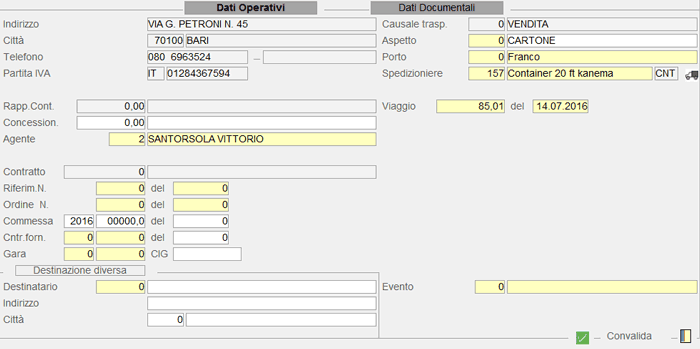
Immissione Documento di Consegna: dati operativi Per accedere alla videata Dati Documentali, impostare il tasto *page up* sulla Convalida oppure cliccare sull'apposito tasto *label*.
---
### Dati Documentali 
I dati presenti in questa sezione costituiscono l'intestazione del Documento.
**Centro Ricavo / Costo**
Se per la Ditta selezionata è attiva la Contabilità Analitica, il programma richiede l'impostazione del Centro di Ricavo e di Costo: i codici eventualmente proposti sono assunti in automatico dai corrispondenti [campi](https://gsdoc.genesyssoftware.eu/page-function/E2700000000000000/1?old=E27%2Fcomn%2FM0039.htm%23centro_costo%2Fricavo) dell'[Anagrafica Depositi](https://gsdoc.genesyssoftware.eu/page-function/E27010109110000000/1?old=E27%2Fcomn%2FM0039.htm).
**Valuta**
Specifica la valuta in cui è espresso l'importo Documenti Consegna: 2. Immetti: è proposta quella impostata sul .
**Cambio**
È riportato l'importo del cambio al momento della registrazione.
**Cessionario**
Il programma propone di *default* il [Cessionario standard](https://gsdoc.genesyssoftware.eu/page-function/E2701010904040000/1?old=E27%2F0101090404.htm%23cessionarioStd) indicato nei [Parametri Funzionali Ditta](https://gsdoc.genesyssoftware.eu/page-function/E2701010904040000/1?old=E27%2F0101090404.htm) e provvede a controllare, in fase d'inserimento degli Articoli, che questo codice coincida con quello impostato sull'[Articolo](https://gsdoc.genesyssoftware.eu/page-function/E2700000000000000/1?old=E27%2Fcomn%2FM0041.htm%23cessionario) stesso.
In caso di discordanza, l'Articolo Non potrà essere inserito Documenti Consegna: 2. Immetti e l'utente è avvisato con un messaggio.
Campo utile ai fini della Gestione Excarta.
**Note esterne**
Cliccando sul pulsante  in corrispondenza di questo campo, è possibile visualizzare, ed eventualmente selezionare, le annotazioni ricorrenti di tipo *opzionale* (la cui scelta è stata prevista sulla «testa» Documenti Consegna: 2. Immetti).Una volta selezionata, l'annotazione è stampata e storicizzata nel campo Note esterne Documenti Consegna: 2. Immetti.
Le annotazioni ricorrenti devono essere *preventivamente* inserite nell'[apposita tabella](https://gsdoc.genesyssoftware.eu/page-function/E2701010126000000/1?old=E27%2F01010126.htm).
**Giorno chiusura**
Il giorno di chiusura settimanale è assunto dall'[omonimo campo](https://gsdoc.genesyssoftware.eu/page-function/E2700000000000000/1?old=E27%2Fcomn%2FM0012.htm%23settimana) dell'[Anagrafica Cliente](https://gsdoc.genesyssoftware.eu/page-function/E27010201010000000/1?old=E27%2Fcomn%2FM0012.htm).
**Linea Fatturazione**
Il codice identificativo della Linea di Fatturazione è assunto dall'[omonimo campo](https://gsdoc.genesyssoftware.eu/page-function/E2700000000000000/1?old=E27%2Fcomn%2FM0022.htm%23linea_fatturazione) impostato sulla Causale Magazzino oppure, in mancanza di questo, è assunto dall'[Anagrafica Cliente](https://gsdoc.genesyssoftware.eu/page-function/E2700000000000000/1?old=E27%2Fcomn%2FM0012.htm%23linea_fatturazione).
**Categoria**
È assunto dall'[omonimo campo](https://gsdoc.genesyssoftware.eu/page-function/E2700000000000000/1?old=E27%2Fcomn%2FM0012.htm%23categoria) impostato sul Cliente.
In caso di modifica, è previsto un messaggio attenzionale con la possibilità di forzare il nuovo valore (tasto **F3**) oppure assumere quello indicato sull'Anagrafica (tasto **F4**).
**Zona**
È assunto dall'[omonimo campo](https://gsdoc.genesyssoftware.eu/page-function/E2700000000000000/1?old=E27%2Fcomn%2FM0012.htm%23zona) impostato sul Cliente.
In caso di modifica, è previsto un messaggio attenzionale con la possibilità di forzare il nuovo valore (tasto **F3**) oppure assumere quello indicato sull'Anagrafica (tasto **F4**).
**Listino**
È proposto il [Listino Fatturazione](https://gsdoc.genesyssoftware.eu/link/29419#bkmrk-listino-fatturazione) impostato sul .
**Sconto**
Identifica la tabella Sconti da applicare: in automatico è proposto il [relativo codice](https://gsdoc.genesyssoftware.eu/link/29419#bkmrk-tabella-scontoinseri) presente sul ed è comunque modificabile.
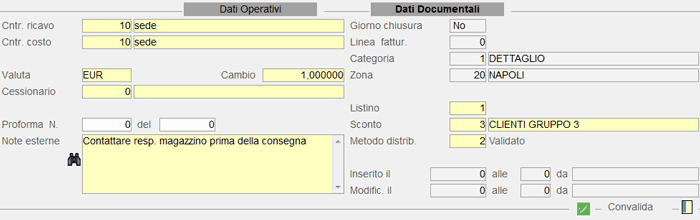
Immissione Documento di Consegna: dati documentali **Convalida**
Convalidare per procedere all'immissione delle righe di corpo.
#### Limitazione Input Dati per Utente
- È possibile regolare l'input di determinati campi in fase d'immissione/manutenzione dei Documenti di Consegna, valorizzando opportunamente il parametro **Modifica dati anagrafici attribuiti** sugli utenti interessati (dalla funzione [Manutenzione Utenti](https://gsdoc.genesyssoftware.eu/page-function/E2700120010500000/1?old=EE0%2F01200105.htm) - sezione [Parametri](https://gsdoc.genesyssoftware.eu/page-function/E2700120010500000/1?old=EE0%2F01200105.htm%23parametri)).
- In particolare, nella 1° videata, a seconda del valore impostato nel suddetto parametro, l'input può essere limitato ai seguenti campi: - Rapporto Contabile
- Contratto di riferimento
- Destinatario
- Aspetto esteriore beni
- Porto
- Spedizioniere
- Vs. Ordine N. - del
- Note esterne e interne
---
Per le Ditte che gestiscono i Lotti, se sul Deposito o sull'Articolo della riga selezionata è attiva la Gestione Lotti, dopo la convalida, si apre la *window* della [Rintracciabilità](#dettaglioLotti).
A questo punto, l'utente può eventualmente modificare il Documento generato oppure impostare un altro Ordine da evadere.
- Per abilitare l'evasione semplificata degli OdV, è necessario che:
- l'indicatore [Gestione Ordini](https://gsdoc.genesyssoftware.eu/page-function/E2700000000000000/1?old=E27%2Fcomn%2FM0009.htm%23gestione_ordini) nell'
[Anagrafica Ditta](https://gsdoc.genesyssoftware.eu/page-function/E27010109010000000/1?old=E27%2Fcomn%2FM0009.htm) sia valorizzato a **2** e l'indicatore [Evasione Ordini semplificata](https://gsdoc.genesyssoftware.eu/page-function/E2700000000000000/1?old=E27%2Fcomn%2FM0039.htm%23evasioneSempl) nell'
[Anagrafica Deposito](https://gsdoc.genesyssoftware.eu/page-function/E27010109110000000/1?old=E27%2Fcomn%2FM0039.htm) sia valorizzato a **1** oppure **9** (come su Ditta)
- se l'indicatore è disattivo sulla Ditta, ma attivo sul Deposito (valore **1**), la funzionalità di evasione semplificata sarà comunque abilitata (
Non vale il contrario)
- **Codice Articolo**
- In corrispondenza di questo campo sono attivi i seguenti tasti funzione:
- **F1** - ricerca Articolo per Descrizione
- **F2** - ricerca Articolo per Settore/Gruppo
- **F3** - ricerca Articolo per INDICOD
- **F4** - ricerca Articolo per Codice Costruttore
- **F6** - input Voce Complementare
- **F8** - ricerca Articolo per Codice
- **F9** - funzione di *jump*
- Funzionalità aggiuntive:
- **SHIFT + F3** - evasione Distinta Base
- **SHIFT + F4** - ricerca Ordine Flight
- **SHIFT + F5** - input da penna ottica
Se l'inserimento riguarda un [Articolo Composto](https://gsdoc.genesyssoftware.eu/page-function/E2728010312000000/1?old=E28%2F010312.htm), alla Convalida della riga, si attiverà una *window* con l'elenco dei Componenti ad esso associati e con possibilità d'inserirli Documenti Consegna: 2. Immetti.
#### Controlli sull'Articolo
- Per le Ditte su cui è attivo il parametro [Azienda Agroalimentare](https://gsdoc.genesyssoftware.eu/page-function/E2720010109040400/1?old=E20%2F0101090404.htm%23azAgroalimentare), in fase d'immissione di Documenti Consegna: 2. Immetti intestati a **Clienti italiani** (campo anagrafico [Allegato I.V.A.](https://gsdoc.genesyssoftware.eu/page-function/E2000000000000000/1?old=E20%2Fcomn%2FM0012.htm%23allegato_IVA) *diverso* da 2, 3, o 4), il programma verifica che Non siano immessi due Articoli agroalimentari con [Natura](https://gsdoc.genesyssoftware.eu/page-function/E2800000000000000/1?old=E28%2Fcomn%2FM0041.htm%23natura) diversa.Più precisamente, se Documenti Consegna: 2. Immetti è stato già inserito un Articolo agroalimentare e l'utente ne inserisce un altro con **Natura diversa**, a video sarà fornito il seguente messaggio: «Ci sono Articoli con natura differente».
- Sono attivi i seguenti tasti funzione:
- **F3** per disattivare il controllo solo sul *singolo* Articolo segnalato
- **F4** per disattivare il controllo su *tutti* gli Articoli dell'Ordine (quindi il messaggio
Non sarà piú visualizzato)
- **Descrizione**
- È proposta in automatico la Descrizione impostata nell'[Anagrafica Articolo](https://gsdoc.genesyssoftware.eu/page-function/E27010301000000000/1?old=E27%2Fcomn%2FM0041.htm).
-
- Cliccando sul pulsante  in corrispondenza del campo Descrizione, è possibile accedere direttamente all'[Inquiry Movimenti di Magazzino](https://gsdoc.genesyssoftware.eu/page-function/E27022003000000000/1?old=E27%2Fcomn%2FM0047.htm). L'Inquiry è effettuata in ordine decrescente di data e tiene conto dei seguenti parametri:
- la Filiale indicata sul Documento (se è attiva la Gestione Filiali)
- il Fornitore specificato sul Documento
- l'Articolo a cui si riferisce la riga del movimento
- il Deposito indicato nel Documento (se è attiva la Gestione Depositi)
In fase d'inserimento/modifica delle singole righe del Documento di Consegna, solo per le Ditte su cui è attiva la Gestione Pedane, impostando il numero di Unità di Carico, è calcolato in automatico il numero dei Colli in base al [Block & Tier](https://gsdoc.genesyssoftware.eu/page-function/E2700000000000000/1?old=E27%2Fcomn%2FM0041.htm%23block) dell'Articolo.
Analogamente, impostando il numero dei Colli e lasciando a 0 *(zero)* le Unità di Carico, queste sono calcolate in automatico. Inoltre, se il numero dei Colli Non è sufficiente ad allestire un'Unità di Carico, è ricalcolato in automatico il numero degli Strati.
**Colli**
Impostare il numero dei Colli complessivamente ceduti, cioè compresi quelli concessi a titolo di Sconto. In base ai Colli, se questi Non sono sufficienti ad allestire un'Unità di Carico, il numero degli Strati sarà ricalcolato in automatico.
Per registrare i Colli come [Cessione gratuita](https://gsdoc.genesyssoftware.eu/page-function/E2702030202010000/1?old=E27%2F0203020201.htm), impostare il tasto **F3**.
Se sull'Articolo è gestito il numero di [Pezzi per Collo](https://gsdoc.genesyssoftware.eu/page-function/E2700000000000000/1?old=E27%2Fcomn%2FM0041.htm%23pezzi_per_confezione), nel campo **Quantità** è proposto in automatico il numero di pezzi da movimentare (se [U.M. = PZ](https://gsdoc.genesyssoftware.eu/page-function/E2700000000000000/1?old=E27%2Fcomn%2FM0041.htm%23u.m.)).
In corrispondenza del campo Colli, è visualizzato in rosso il numero dei Colli sfusi.
- **Colli Omaggio**
- Impostare il numero dei Colli ceduti a titolo di Sconto, seguito dal tasto:
- **F1** - se Sconto Merce
- **F2** - se Sconto Natura
- **F5** - se Merce Omaggio
- In alternativa all'impostazione del tasto funzionale, è possibile selezionare la tipologia di Sconto dall'apposita *find-grid*, che si attiva cliccando sul pulsante  in corrispondenza del campo Colli Omaggio:
- 
La possibilità d'indicare i Colli Omaggio è subordinata all'utilizzo di specifiche Causali; il programma provvede in automatico ad adeguare la registrazione.
Per approfondimenti, consultare l'[apposito documento](https://gsdoc.genesyssoftware.eu/page-function/E2727020302020100/1?old=E27%2F0203020201.htm).
**Extra**
Il valore inserito in questo campo consente di determinare, in combinazione con il campo anagrafico [Variabili](https://gsdoc.genesyssoftware.eu/page-function/E2700000000000000/1?old=E27%2Fcomn%2FM0041.htm%23variabili), il Prezzo unitario del prodotto.
**Quantità**
La Quantità deve essere espressa nell'[Unità di Misura Base](https://gsdoc.genesyssoftware.eu/page-function/E2700000000000000/1?old=E27%2Fcomn%2FM0041.htm%23u.m.) dell'Articolo.È calcolata in automatico dal programma in base al numero Colli, se sull'[Anagrafica Articolo](https://gsdoc.genesyssoftware.eu/page-function/E27010301000000000/1?old=E27%2Fcomn%2FM0041.htm) è valorizzato il campo [Pezzi per Collo](https://gsdoc.genesyssoftware.eu/page-function/E2700000000000000/1?old=E27%2Fcomn%2FM0041.htm%23pezzi_per_confezione).
Per modificare il valore calcolato, forzare con il tasto **F3**.
**Quantità Omaggio**
Anche la Quantità omaggio è calcolata in automatico dal programma, in base al numero Colli e ai [Pezzi per Collo](https://gsdoc.genesyssoftware.eu/page-function/E2700000000000000/1?old=E27%2Fcomn%2FM0041.htm%23pezzi_per_confezione).
- **Prezzo**
- Il Prezzo proposto è attinto dal [Listino di Fatturazione](#listino) impostato nei Dati Documentali oppure dalle Condizioni Commerciali attive sul alla data di registrazione.
- È possibile immettere righe con **Prezzo a 0** *(zero)*, impostando il tasto **F3** in questo campo. Oltre alla forzatura sul campo Prezzo, è necessario convalidare la riga con il tasto **F3**, altrimenti il Documento è considerato incompleto.
- È possibile far assumere in automatico il Prezzo di Vendita dell'Articolo dal Listino indicato dall'utente: operativamente, digitare il numero del Listino seguito dal tasto **F2**.
- Digitando il Prezzo totale seguito dal tasto **F3**, il programma lo divide per le Quantità e calcola in automatico il Prezzo unitario.
- Digitando il tasto **F4**, invece, il Prezzo impostato è scorporato dell'IVA e visualizzato al netto. Qualora l'aliquota del Codice IVA proposto sia a 0 *(zero)* oppure la Causale preveda la gestione del Prezzo IVA inclusa, Non è effettuato alcuno scorporo.
Alla Convalida della riga, se il Prezzo Netto risulta *inferiore* all'Ultimo Costo, il programma visualizza il seguente messaggio: «**Prezzo Unitario non Congruo**». Se l'Ultimo Costo Non è valorizzato, il confronto è effettuato con il Costo Standard; se entrambi i Costi risultano a 0 *(zero)*, il controllo Non è eseguito.
Per Documenti Consegna: 2. Immetti immessi in una valuta diversa dall'unità di conto della Ditta, il Prezzo deve essere specificato nella valuta del .
In corrispondenza del Prezzo è attivo il *campo pop* che visualizza, per l'Articolo specificato, l'ultimo Prezzo di Vendita e i relativi Sconti, desunti dall'ultimo Documento intestato al Cliente, nonchè l'ultimo Costo d'Acquisto.
Inoltre, è attiva la funzionalità di *jump* (tasto **F9** o pulsante ), che rende accessibili le [ seguenti funzioni](#jump).
**% Sconti**
Le percentuali proposte sono attinte dalla [tabella Sconti](https://gsdoc.genesyssoftware.eu/page-function/E27010105010000000/1?old=E27%2Fcomn%2FM0035.htm) agganciata al o dalle Condizioni Commerciali attive al momento dell'immissione Documenti Consegna: 2. Immetti.
#### Gestione Convenzioni e Assortimento
- In sintonia con la gestione delle Convenzioni e dell'Assortimento, è prevista la possibilità di gestire fino a 15 Costi/Sconti, espressi in *percentuale* o in *valore assoluto*, per abbattere il Prezzo Lordo oppure emettere/generare un Contributo Extra.
- In fase d'immissione Documenti Consegna: 2. Immetti, se è attiva la gestione delle Convenzione, sono garantiti i seguenti automatismi:
- verifica e segnalazione dei Clienti beneficiari di Convenzione
- per i Clienti convenzionati, in fase d'inserimento degli Articoli, il programma controlla che questi siano presenti nell'Assortimento generale o particolare e, solo in questo caso, è possibile inserirli ed associare ad essi le Condizioni Commerciali previste.
Al contrario, non possono essere inseriti gli Articoli non presenti in Assortimento.
- **Tipo Calcolo Netto Riga**
- Se la Causale Magazzino ne prevede l'impostazione, il valore inserito in questo campo può determinare: diverse modalità di calcolo del Netto Riga e diverso contenuto del campo Quantità, in fase di stampa del Documento di Vendita.
- Sono ammessi i seguenti valori:
- 0 = standard
- **1** = colli x prezzo e stampa quantità
- **2** = colli x prezzo e stampa peso lordo
- **3** = colli x prezzo e stampa peso netto
- **4** = peso lordo x prezzo e stampa peso lordo
- **5** = peso netto x prezzo e stampa peso netto
Le annotazioni ricorrenti devono essere *preventivamente* inserite nell'[apposita tabella](https://gsdoc.genesyssoftware.eu/page-function/E2701010126000000/1?old=E27%2F01010126.htm).
**Esistenza**
È riportata la giacenza di magazzino, espressa nell'unità di misura dell'Articolo, oppure, per le Ditte che gestiscono più Depositi, è indicata la giacenza del Deposito selezionato.
**Netto Riga**
È determinato automaticamente dal programma al netto di eventuali Sconti.
**Riga**
Indica il numero delle righe di corpo di cui è composto Documenti Consegna: 2. Immetti.
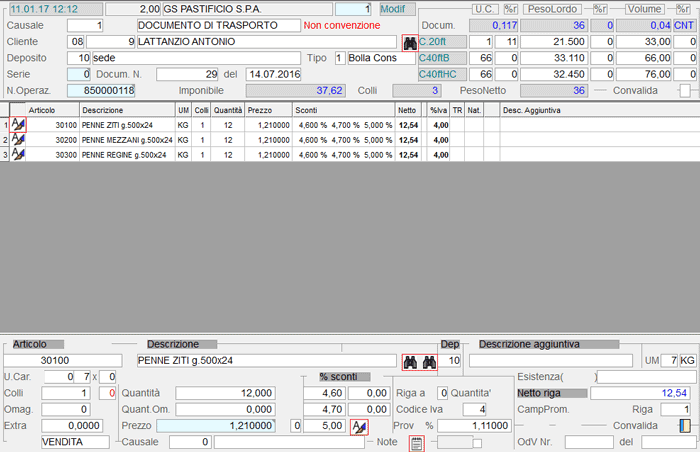
Immissione Documento di Consegna: input righe di corpo Nel *data-grid* riportante le righe di corpo Documenti Consegna: 2. Immetti, oltre agli Articoli, sono visualizzate anche le **Voci Complementari**: le righe delle Voci Complementari sono sempre riportate in blu e, se si tratta di una Voce con Tipo Calcolo 8 (Informazioni Container), è applicato anche il grassetto.Le righe che indicano quantità concesse come **Sconto Natura/Merce** sono visualizzate in rosso.
#### Inserimento/Modifica delle Righe di Corpo
- È possibile manutenere le singole righe Documenti Consegna: 2. Immetti, direttamente in fase d'immissione dello stesso: operativamente, quando il cursore è posizionato sul campo **Codice Articolo**, cliccare sul pulsante  corrispondente alla riga da modificare.
- In alternativa, dopo aver terminato l'inserimento delle righe di corpo, digitando il tasto **Esc** sul **Codice Articolo**, il cursore si posiziona sulla Convalida e si attivano due pulsanti:
- - per integrare Documenti Consegna: 2. Immetti mediante inserimento di nuove righe
- - per apportare modifiche alle righe inserite (inserendo il numero della riga da modificare nell'apposito campo)
- La modifica delle condizioni commerciali nel corpo Documenti Consegna: 2. Immetti può essere regolata in base al valore del campo **Tipo Utente** (dalla funzione [Manutenzione Utenti](https://gsdoc.genesyssoftware.eu/page-function/E2700120010500000/1?old=EE0%2F01200105.htm) - sezione [Anagrafica](https://gsdoc.genesyssoftware.eu/page-function/E2700120010500000/1?old=EE0%2F01200105.htm%23anagrafica)).
- In particolare:
- gli utenti con Tipo Utente **7** possono modificare le condizioni commerciali, nel limite della % di scostamento prezzo presente sull'Anagrafica del Settore dell'Articolo
- gli utenti con Tipo Utente compreso tra **8** e **16**
Non possono modificare le condizioni commerciali
- gli utenti con Tipo Utente compreso tra **9** e **16**
Non possono neanche visualizzare le condizioni commerciali
- **Convalida**
- Convalidare per procedere all'immissione dei dati del piede.
- In corrispondenza di questo campo sono attivi i seguenti tasti funzione:
- **F3** - per confermare una riga con prezzo pari a 0 *(zero)*
- **F12** - per convalidare una riga con contestuale aggiornamento della giacenza di magazzino e dei relativi movimenti
- Funzionalità aggiuntive:
- **D + F12** - per cancellare una Riga
**S + F12** - per evadere completamente una Riga dell'Ordine
**L + F12** - per attivare la *window* Dettaglio Lotti/SSCC
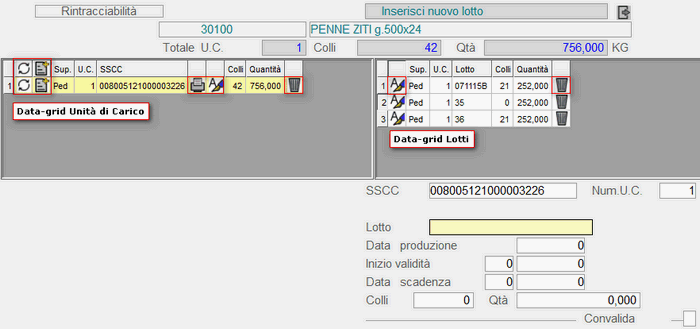
*Window* Rintracciabilità #### Data-Grid Unità di Carico (a sinistra)
- In corrispondenza dell'**intestazione del *data-grid***, sono attivi i seguenti pulsanti:
-  - per visualizzare *tutti* i Lotti inseriti nel Documento
-  - si attiva un menù da cui è possibile inserire una nuova Unità di Carico oppure inserire Lotti come «collettame»
- In corrispondenza di **ciascuna Unità di Carico**, sono attivi i seguenti pulsanti:
-  - per visualizzare i Lotti relativi all'Unità di Carico selezionata
-  - per inserire un nuovo Lotto relativo ad un'Unità di Carico immessa precedentemente (ad esempio nel caso di mix-pallet)
-  - per stampare l'etichetta del codice SSCC selezionato
-  - per modificare il codice SSCC selezionato
-  - per cancellare l'Unità di Carico selezionata
- In corrispondenza di ciascuna riga sono attivi i seguenti pulsanti:
-  - per modificare il Lotto selezionato
-  - per cancellare il Lotto selezionato
Sconto Finanziario da Convenzione - Ai fini di una corretta gestione dello Sconto Merce/Finanziario, è necessario inserire la Voce Complementare 99.901 - Sconto Merce, in cui specificare:
- **Conto Standard** d'imputazione
- **Inversione di Segno**
Impostare **1** perchè si tratta di Sconto Merce
- **Codice IVA**
Impostare **999** per calcolare l'IVA in proporzione alle righe Documenti Consegna: 2. Immetti
- **Natura Articoli**
- Quest'indicatore è aggiornato in automatico dal programma, in base alla [Natura](https://gsdoc.genesyssoftware.eu/page-function/E2700000000000000/1?old=E27%2Fcomn%2FM0041.htm%23natura) degli Articoli inseriti Documenti Consegna: 2. Immetti:
- 0 = Generici
- **11** = Agroalimentari freschi
- **12** = Agroalimentari deteriorabili
- **14** = Agroalimentari non deteriorabili
Valido per le Aziende del [Settore Agroalimentare](https://gsdoc.genesyssoftware.eu/page-function/E2720010109040400/1?old=E20%2F0101090404.htm%23azAgroalimentare).
**Banca**
È proposta in automatico la Banca impostata sul , con possibilità di modifica.È attiva la ricerca delle Banche per Codice (tasto **F8**) e Denominazione (tasto **F6**); inoltre, impostando il tasto **F9**, è possibile inserire una nuova Banca nell'[apposita tabella](https://gsdoc.genesyssoftware.eu/page-function/E27010101020000000/1?old=E27%2Fcomn%2FM0002.htm).
**Pagamento**
In automatico è proposta la [Condizione di Pagamento abituale](https://gsdoc.genesyssoftware.eu/link/29419#bkmrk-condizione-di-pagame) specificata sul .
Per le Aziende del [Settore Agroalimentare](https://gsdoc.genesyssoftware.eu/page-function/E2720010109040400/1?old=E20%2F0101090404.htm%23azAgroalimentare), è proposta in automatico la [Condizione di Pagamento](https://gsdoc.genesyssoftware.eu/page-function/E2700000000000000/1?old=E27%2Fcomn%2FM0012.htm%23condPagAgroalimentari) impostata sul Cliente, dipendentemente dalla Natura degli Articoli.
Qualora la Condizione di Pagamento indicata sul Conto Consegna sia 0 *(zero)* oppure **99.900**, il programma provvede ad applicare quella impostata sul Rapporto Contabile.
La modalità di pagamento «Contanti» è ammessa solo per i Corrispettivi e le Fatture accompagnatorie.
**Decorrenza**
La data di Decorrenza Pagamento può essere richiesta in base alla Condizione di Pagamento impostata: per maggiori chiarimenti, consultare la tabella [Condizioni Pagamento](https://gsdoc.genesyssoftware.eu/page-function/E27010101010000000/1?old=E27%2Fcomn%2FM0001.htm).
#### Controlli sul Cliente
- Al piede Documenti Consegna: 2. Immetti sono effettuati i seguenti controlli:
- in presenza di sconfinamento del Fido, sarà fornita segnalazione all'Utente e l'eventuale forzatura sarà memorizzata nel
Log Forzature (E0/1.20/2/2/3)
- in presenza di un Fido sotto la Soglia Minima, sarà fornita segnalazione all'Utente e l'eventuale forzatura sarà memorizzata nel
Log Attività effettuate (E0/1.20/2/2/2)
- se è previsto il controllo sulla Condizione di Pagamento, in presenza di partite scadute, se il Tipo Carta è contanti, bancomat o carta di credito, sarà annullato l'inserimento Documenti Consegna: 2. Immetti.Se, invece, la Condizione di Pagamento è diversa da Contanti e sul Cliente il Fido
Non è assegnato, è bloccato o comunque è uguale a 0 *(zero)*, sarà annullato l'inserimento Documenti Consegna: 2. Immetti
Se l'utente conferma la stampa del Documento, e sul Client SBH è attiva la **firma grafometrica**, attivando un apposito *check-box*, è possibile apporre immediatamente la firma al Documento.

Immissione Documento di Consegna: dati del piede #### Stampa Documento Consegna
Se è attiva la stampa delle Condizioni Commerciali, le righe su cui sono state applicate Promozioni/Canvass, nonchè le righe di Sconto Natura/Merce, sono contraddistinte dalla lettera «**P**».
Sempre in relazione alle righe di Sconto Natura/Merce, è prevista la possibilità di esporre *analiticamente*, anzichè riepilogare, in coda al corpo del Documento, il totale dell'Importo in abbattimento. Optando per l'**esposizione analitica della riga di abbattimento**, dopo ogni riga riportante la Quantità ceduta come Sconto Natura/Merce, è stampata la seguente dicitura, eventualmente personalizzabile: «Dell'articolo 100100 sono consegnati 3 colli di cui uno concesso come sconto natura/merce»
| Articolo | Descrizione | UM | N. Colli | Quantità | Prezzo | Netto Riga | IVA |
| 100100
| Articolo 100
| PZ
| 2
| 200
| 1,0000
| 200,00
| 20
|
| 100100
| Articolo 100
| PZ
| 1
| 100
| 1,0000
| 100,00
| 99
|
| Sconto Merce su Articolo 100
| 100,00-
| 99
|
# 2.3.2.2.1 - Ordini Vendita e Documenti Consegna: registrazione Sconti Commerciali, Merce Omaggio, Cessione gratuita

Registrazione degli **Sconti Commerciali** (Natura/Merce), della **Merce Omaggio** e delle **Cessioni gratuite**, in fase d'inserimento [Ordini Vendita](https://gsdoc.genesyssoftware.eu/page-function/E2702010302000000/1?old=E27%2F02010302.htm) e [Documenti di Consegna](https://gsdoc.genesyssoftware.eu/page-function/E2702030202010000/1?old=E27%2F0203020201.htm).
- **[Sconto Natura](#scontoNaturaMerce)**
- Cessione di beni a titolo di Sconto, collegata ad un'operazione originaria a titolo oneroso; tipicamente consiste in una riduzione dell'importo della compravendita originaria (derivabile dall'applicazione di Condizioni Commerciali)
- Relativamente alle Quantità cedute a titolo di Sconto Natura, al Cliente **Non** **vengono addebitati nè l'Imponibile nè l'IVA**
- A norma di legge, possono essere ceduti a titolo di Sconto Natura solo i beni assoggettati ad un'aliquota *uguale* o *inferiore* a quella dei beni oggetto della compravendita originaria
- **[Sconto Merce](#scontoNaturaMerce)**
- Cessione di beni erogati sotto forma di merce omaggio, derivabile dall'applicazione di Condizioni Commerciali
- Relativamente alle Quantità cedute a titolo di Sconto Merce, al Cliente **viene addebitata solo l'IVA**
- **[Merce Omaggio](#scontoNaturaMerce)**
- Quantità concesse a titolo di Sconto, Non derivante dall'applicazione di Condizioni Commerciali (a differenza degli Sconti Natura/Merce)
- Relativamente alle Quantità cedute a titolo di Merce Omaggio, al Cliente **viene addebitata solo l'IVA** (come per lo Sconto Merce)
- I beni ceduti a titolo di Merce Omaggio rientrano *sempre* nell'attività d'impresa; può trattarsi, ad esempio, di beni ceduti a fini promozionali, allo scopo di far conoscere ai Clienti nuovi prodotti
-
**[Cessione gratuita](#cessioneGratuita)**
- Si tratta di cessione gratuita di beni
Non collegata ad altre operazioni commerciali (ad esempio beni ceduti gratuitamente ad associazioni di volontariato)
- In questo caso, l'**applicazione dell'IVA** dipende dalla **natura dei beni** (se rientrano oppure no nell'attività d'impresa), dal loro **valore** e dal **destinatario** della cessione
---
- Operativamente, in fase di input delle righe di corpo dell'Ordine/Documento di Vendita, impostare i campi come di seguito indicato:
- **Articolo**
- **Colli**
Impostare il numero dei Colli complessivamente ceduti, cioè compresi quelli concessi a titolo di Sconto.
- **Colli Omaggio**
Impostare il numero dei Colli ceduti a titolo di Sconto, seguito dal tasto**F1** - se Sconto Merce**F2** - se Sconto Natura**F5** - se Merce OmaggioIn alternativa all'impostazione del tasto funzionale, è possibile selezionare la tipologia di Sconto dall'apposita *find-grid*, che si attiva cliccando sul pulsante  in corrispondenza del campo Colli Omaggio:
- **Quantità**
Se impostato il Numero Colli, la Quantità è calcolata in automatico.
- **Quantità Omaggio**
Se impostato il Numero Colli, la Quantità Omaggio è calcolata in automatico.
- Per consentire la registrazione di Quantità concesse a titolo di **Merce Omaggio**, sono state create automaticamente le seguenti Causali Magazzino:
- - [**90.014** - Documenti Consegna Sconto Merce (Omaggio)](https://gsdoc.genesyssoftware.eu/page-function/E2790014000000000/1?old=E27%2F90014.htm)
- - [**90.114** - Note Credito Sconto Merce (Omaggio)](https://gsdoc.genesyssoftware.eu/page-function/E2790114000000000/1?old=E27%2F90114.htm)
- È importante specificare sulle Causali il Codice che identifica l'**Articolo IVA Omaggio** (Art. 2 c.2, n.4), assunto dalla vostra [Tabella IVA](https://gsdoc.genesyssoftware.eu/page-function/E27020100000000000/1?old=E27%2Fcomn%2FM0030.htm).
Per utilizzare questa nuova tipologia di Sconto, contattare il [Servizio Assistenza](mailto:genesys@genesysnet.it) della Genesys Software, che provvederà ad attivare l'evidenziazione analitica della riga di sconto e ad applicare sul profilo di stampa la nuova dicitura «Sconto Merce/Omaggio su...».
Attualmente, le funzioni di Generazione Ordini da files esterni Non gestiscono questa nuova tipologia di sconto, salvo concordare l'implementazione con le terzi parti che si occupano della generazione.
### Cessione Gratuita
- Operativamente, in fase di input delle righe di corpo dell'Ordine/Documento di Vendita, impostare i campi come di seguito indicato:
- **Causale**
Impostare la Causale
[**1.008** - Cessione gratuita](https://gsdoc.genesyssoftware.eu/page-function/E2710080000000000/1?old=E27%2F1008.htm) appositamente strutturata per questa operazione.
- **Articolo**
Impostare l'Articolo ceduto a titolo gratuito.
- **Colli**
Impostare il numero dei Colli ceduti a titolo gratuito, seguito dal tasto **F3**.

- In fase d'immissione/manutenzione dei Documenti di Consegna, è prevista la possibilità di stampare, oltre al Documento, anche la Lettera di Vettura per i Clienti con residenza all'estero, ossia quei soggetti aventi nel campo anagrafico [Allegato IVA](https://gsdoc.genesyssoftware.eu/page-function/E2700000000000000/1?old=E27%2Fcomn%2FM0012.htm%23allegato_IVA) uno dei seguenti valori:
- **2** = Cee
- **3** = Extra Cee
- **4** = Repubblica di San Marino

- In fase d'immissione di un Documento di Consegna, è prevista la possibilità di stampare la **Lista di Carico**. Questa Lista, prodotta in formato testo, fornisce il riepilogo di tutti i Viaggi effettuati in un determinato giorno (o periodo), per singolo Trasportatore o per tutti quelli associati ad uno stesso Fornitore.
- Sulla Lista di Carico sono riportate le seguenti informazioni:
- Numero e Data del Documento di Trasporto
- Località di destinazione
- Peso Sfuso e Confezionato (con i rispettivi Totali)
- Numero delle Unità di Carico distinte per tipologia
L'impostazione dei campi **Fornitore**, **Spedizioniere** e **Numero Carico** Non è obbligatoria: l'Utente può scegliere, infatti, d'indicare solo il Periodo d'interesse e quindi ottenere l'elenco di tutti i Viaggi effettuati nell'ambito di questo, a prescindere dagli altri parametri eventualmente impostati.
Indicando il **Fornitore** o lo **Spedizioniere**, invece, è possibile richiedere, spuntando il *check-box* **Riepilogo**, che tutte le Liste selezionate siano riportate su un'unica stampa. In caso contrario, le Liste saranno stampate singolarmente.
Il programma visualizza, nel *data-grid* di sinistra, l'elenco delle Liste corrispondenti ai parametri impostati e il pulsante lente permette di conoscere i Viaggi (se presenti) che compongono la Lista.
Nell'elenco dei Documenti di ciascun Viaggio, è presente anche il pulsante che permette di visualizzare l'anteprima del documento pdf.

Stampa Lista di CaricoDopo aver selezionato le righe d'interesse, cliccare sul pulsante di stampa, impostare il **Gruppo Pedane** e il **Gruppo Omaggi**, quindi convalidare per richiedere la stampa. Se l'Utente ha selezionato più Liste, questo passaggio deve essere eseguito per ognuna di esse.
Le righe delle Liste correttamente stampate sono colorate a sfondo *verde*.
---
### Oneri Accessori
- In questa fase è possibile inserire eventuali **Oneri accessori** al Viaggio (fisso consegne, incentivi, fermate/soste), da concedere allo Spedizioniere. Operativamente, dopo l'impostazione del Gruppo Pedane e Omaggi, quindi prima della Convalida, cliccare sul tasto *label* **Oneri accessori**.
- Procedere all'impostazione dei seguenti campi:
- codice dell'Onere da concedere (è attivo il tasto **F8** per la ricerca)
- Quantità concessa
- Tariffa unitaria
- Attivando il *check-box* **Stampa su Lista**, l'Onere impostato sarà riportato sulla Lista di Carico.
- Se sull'[Anagrafica del Cliente](https://gsdoc.genesyssoftware.eu/page-function/E20010201010000000/1?old=E20%2Fcomn%2FM0012.htm) risultano già impostati gli [Oneri accessori](https://gsdoc.genesyssoftware.eu/page-function/E2000000000000000/1?old=E20%2Fcomn%2FM0012.htm%23oneriTrasp), in questa fase saranno proposti in automatico, con possibilità comunque di modificarli, annullarli oppure aggiungerne degli altri.
Gli Oneri accessori, impostati in questa fase, devono essere *preventivamente* codificati nella tabella procedurale [**OAT**-Oneri Accessori Trasporti](https://gsdoc.genesyssoftware.eu/page-function/E2700101071000000/1?old=EE0%2F01010710.htm) e saranno assunti in automatico in fase di [Valorizzazione Trasporti](https://gsdoc.genesyssoftware.eu/page-function/E2725032503000000/1?old=E25%2F032503.htm).

Stampa Lista di Carico: impostazione Oneri accessori
# 2.3.2.2.4 - Stampa Lista Despatch Advice da Immetti Documenti Consegna

Nella videata d'accesso alla funzione, in corrispondenza del campo **Data Documento**, è attivo il tasto **F8** per la ricerca e la selezione del Documento d'interesse. Il programma visualizza solo i Documenti intestati al Cliente impostato ed emessi alla Data specificata e, inoltre, i Documenti sono visualizzati in ordine decrescente di Numero, allo scopo di facilitare la selezione dell'ultimo Documento emesso.
# 2.3.2.20 - Incasso e Firma Documenti accompagnatori

Questa funzione permette all'utente di apporre la firma grafometrica sui documenti accompagnatori e rilevare contestualmente l'incasso con rimessa diretta.
Al fine di ottimizzare l'esecuzione della funzione, si consiglia di valorizzare *preventivamente* la Tabella procedurale [ICC-Parametri Incasso Cash & Carry](https://gsdoc.genesyssoftware.eu/page-function/E2700101073700000/1?old=EE0%2F01010737.htm).
---
### Modalità Operativa
Nella videata di accesso alla funzione sono presenti i seguenti campi:
**Ditta** - **Filiale** - **Deposito**
In corrispondenza di questi campi è attiva la ricerca per Codice (tasto **F8**) o per Descrizione (tasto **F6**).
**Cartelle Unsigned** - **Signed**
Le cartelle da cui acquisire i documenti da firmare o firmati devono essere impostate sui [Parametri ArXivar](https://gsdoc.genesyssoftware.eu/page-function/E2700311020200000/1?old=EE0%2F03110202.htm) o [CREDEMTEL](https://gsdoc.genesyssoftware.eu/page-function/E2700311021000000/1?old=EE0%2F03110210.htm) della Ditta, dipendentemente dal Gestore.
**Archiviazione**
Il programma assume il [Gestore primario](https://gsdoc.genesyssoftware.eu/page-function/E2720010109040400/1?old=E20%2F0101090404.htm%23gestorePrimario) dai Parametri Funzionali Ditta e lo visualizza in questo campo.
- **Stato documenti**
- Quest'indicatore permette di filtrare i documenti da visualizzare, a seconda dello stato.
- Sono previsti i seguenti valori:
- 0 = documenti da firmare
- **1** = documenti firmati
- **2** = da firmare e firmati
- **3** = Non firmati
- **4** = tutti
I documenti da firmare sono quelli candidati alla firma grafometrica e, quindi, presenti nell'apposita cartella (nella videata d'esempio la cartella è «unsigned»). I documenti Non firmati sono quelli che, pur essendo candidati alla firma grafometrica, l'utente ha scelto di cancellare.
**Documenti dal... al**
Impostare la data dei documenti da visualizzare. È proposta la data attuale con possibilità di modifica.
Cliccando sul pulsante  in alto a destra, è possibile accedere alla funzione [Situazione finanziaria avanzata del giorno](https://gsdoc.genesyssoftware.eu/page-function/E2710040303010000/1?old=E10%2F04030301.htm), per interrogare gli incassi alla data impostata nel campo **Del**. In questo caso, il programma visualizza solo gli incassi relativi ai Conti Standard indicati nella [Tabella ICC](https://gsdoc.genesyssoftware.eu/page-function/E2700101073700000/1?old=EE0%2F01010737.htm), in corrispondenza dei vari Tipi Carta. In mancanza di questi Conti Standard, il programma li assume dalle Causali Contabili impostate sulla stessa tabella.
Accedendo alla [Situazione finanziaria avanzata del giorno](https://gsdoc.genesyssoftware.eu/page-function/E2710040303010000/1?old=E10%2F04030301.htm) dal modulo Management, invece, si ottiene una visualizzazione estesa a tutti i Conti delle disponibilità liquide, a prescindere dai parametri impostati nella Tabella procedurale.
Cliccando sulla convalida , si ottiene l'elenco dei documenti corrispondenti alle selezioni fatte. I documenti sono assunti non soltanto dalle rispettive cartelle, ma anche dal Log documentale.
Elenco Documenti accompagnatori da firmare/incassare- Sul *data-grid* sono attivi i seguenti pulsanti:
-  - per cancellare il documento dalla cartella unsigned (attivo solo per i documenti non firmati)
-  - permette di accedere alle funzioni di Inquiry Partite Scoperte e Partitari Co. Ge.
-  - per visualizzare l'anteprima del documento
-  - per modificare il documento ed eventualmente ristamparlo (a condizione che non sia stato fatturato)
-  - per rilevare l'incasso
-  - per apporre la firma grafometrica sul documento
Il pulsante , se riportato con il bordo *verde*, indica che il documento risulta incassato. Il pulsante , se riportato con il bordo *verde*, indica che il documento risulta firmato e, cliccando su di esso, si attiva un messaggio attenzionale con indicazione della data e dell'ora in cui è stata apposta la firma grafometrica al documento. Se riportato con il bordo *rosso*, invece, indica che il documento è stato cancellato (la cancellazione è eseguita cliccando sul pulsante ) e, quindi, è in stato Non firmato.
---
### Rilevazione Incasso
Cliccando sull'apposito pulsante , si attiva la *window* per la rilevazione dell'incasso: nel *data-grid* sono elencate tutte le partite aperte intestate al Cliente selezionato.

*Window* rilevazione incasso partiteDopo aver selezionato le partite da incassare, mediante attivazione del *check-box*, cliccare sull'apposito pulsante . Nel campo Importo, in alto a destra della *window*, è visualizzato il totale delle partite selezionate.
Selezione partite da incassare- **Tipo carta**
- Sono previsti i seguenti valori:
- 0 = contanti
- **3** = assegno bancario
- **12** = bancomat
- **13** = carta di credito
**Causale** - **Conto**
Dipendentemente dal Tipo carta impostato, la Causale e la Contropartita saranno assunte dalla Tabella procedurale [ICC-Parametri Incasso Cash & Carry](https://gsdoc.genesyssoftware.eu/page-function/E2700101073700000/1?old=EE0%2F01010737.htm) e proposte in automatico dal programma.
**Importo**
Se l'importo incassato è diverso dal totale delle partite selezionate, il programma provvede a generare in automatico l'abbuono attivo/passivo, evidenziandolo nella parte superiore della *window*.
**Assegno nr.** - **del**
Se l'incasso avviene a mezzo assegno, specificare in questi campi il numero e la data.
**Valuta**
Impostare la data dell'assegno. Per 0 *(zero)* è assunta la data odierna.
**Banca**
L'impostazione della Banca d'appoggio è utile ai fini della compilazione della Distinta di versamento degli assegni.
Per confermare la registrazione dell'incasso, cliccare sul pulsante  nella parte inferiore della videata. La riga dell'incasso è visualizzata nel *data-grid* in alto a destra, con possibilità di modifica (pulsante ) o cancellazione (pulsante ).
Rilevazione incasso partiteA questo punto, con il cursore posizionato sul campo Tipo carta, è possibile rilevare un altro incasso oppure, digitando il tasto **Exit** (Esc o F11), chiudere l'operazione. Per convalidare definitivamente, cliccare sulla convalida  in alto a destra della *window* e impostare la **Data operazione**:
Convalida e inserimento Data operazioneImpostare Invio sulla Data operazione e convalidare definitivamente con l'apposito tasto  in alto a destra della *window*. Le righe elaborate sono visualizzate a sfondo verde.
Convalida definitivaLe informazioni visualizzate sulla tavoletta sono disposte in modo da visualizzare, nella parte superiore della videata, la motivazione, ossia: gli estremi del Documento seguiti dalla Ragione sociale del Cliente e dall'Importo originario del Documento.
# 2.3.2.4 - Documenti Consegna: 4. Modifica & Cancella

- La funzione di Modifica & Cancella è prevista distintamente per i Documenti già emessi e per quelli Non ancora emessi. A livello di menù sono infatti previste le seguenti scelte:
- **1** - [Base](#base)
per i Documenti di Consegna Non ancora emessi
- **2** - [Dati Accessori](#datiAccessori)
per i Documenti di Consegna emessi
---
Per modificare un Documento di Trasporto, è necessario che Non sia stata eseguita la stampa delle [Fatture Differite](https://gsdoc.genesyssoftware.eu/page-function/E2703030202000000/1?old=E27%2F030302.htm%2302).
[modalità operativa](#modOper)
---
[modalità operativa](#modOper)
---
- Operativamente, la funzione di Documenti Consegna: 4. Modifica & Cancella si articola nelle seguenti fasi:
- **1** - [Individuazione ](#01)
- **2** - [Modifica/Cancellazione/Inserimento Righe](#02)
- **3** - [Conferma o Abbandono dell'Operazione](#03)
---
### [](#00)1 - Individuazione
La selezione da manutenere si attiva con l'impostazione dei seguenti campi:
- Causale Movimento
- Conto
- Numero e Data
Indicando come riferimento solo la Data, il programma individua tutti registrati alla Data specificata, visualizzandone anche il Numero.
---
### [](#00)2 - Modifica/Cancellazione/Inserimento Righe
#### Modifica
Dopo aver individuato , l'Utente può procedere alla Modifica di una o più righe: per operare sulle righe di corpo, è necessario impostarne il numero nell'apposito campo o cliccare sul pulsante  in corrispondenza della stessa. Una volta richiamata la riga d'interesse, spostarsi sui campi da modificare utilizzando i tasti *field-back* e *INVIO*.
Nel *data-grid* riportante le righe di corpo Documenti Consegna: 4. Modifica & Cancella, oltre agli Articoli, sono visualizzate anche le **Voci Complementari**: le righe delle Voci Complementari sono sempre riportate in blu e, se si tratta di una Voce con Tipo Calcolo 8 (Informazioni Container), è applicato anche il grassetto. Le righe che indicano quantità concesse come **Sconto Natura/Merce** sono visualizzate in rosso.
- In questa fase è anche possibile variare la tipologia delle Voci Complementari già presenti sul Documento. Operativamente, cliccando sul pulsante  corrispondente alla Voce da modificare, si attiva un menù a tendina con la possibilità di scegliere la tipologia:
- Riga commento (riga note)
- Riga commento (non stampata sui documenti differiti)
- Riga commento (informazioni container)
#### Inquiry Movimenti Magazzino 
In fase di Modifica , dopo aver impostato il numero Riga, è possibile accedere direttamente all'[Inquiry Movimenti di Magazzino](https://gsdoc.genesyssoftware.eu/page-function/E27022003000000000/1?old=E27%2Fcomn%2FM0047.htm), cliccando semplicemente sul *drill-down*  posto a sinistra.
- L'Interrogazione dei Movimenti è effettuata in *ordine decrescente* e tiene conto dei seguenti parametri:
- la Filiale indicata sul Documento *(qualora si gestiscano le Filiali)*
- il specificato sul Documento
- l'Articolo a cui si riferisce la riga del movimento
- il Deposito indicato sul Documento *(qualora si gestiscano i Depositi)*
#### Inserimento
- Infine, per accedere alla fase d'Inserimento, digitando il tasto **Esc** sul campo **Riga**, il programma visualizza i seguenti pulsanti:
- - il cursore si posiziona sul campo **Codice Articolo**, per permettere l'inserimento di una nuova riga
- - il cursore si posiziona sul campo **Riga**, per permettere la Modifica/Cancellazione delle righe già presenti
- Le stampe previste per i documenti di consegna sono di seguito elencate:
- **1** - [Documenti Accompagnatori](#01)
- **5** - [Borderaux](https://gsdoc.genesyssoftware.eu/page-function/E2702030206050000/1?old=E27%2F0203020605.htm)
- **13** - [Sovrapacchi](#13)
- **14** - [Lettera di vettura](#14)
- **15** - [Scheda di Trasporto](#15)
---
---
### [](#00) 13 - Sovrapacchi
Questa funzione permette di stampare le etichette di tipo sovrapacchi, in numero corrispondente ai colli indicati sul documento di consegna.
La stampa di queste etichette può essere eseguita contestualmente alla registrazione del documento, utilizzando la funzione di Jump, o può essere eseguita anche in un momento successivo.
- I dati riportati sulle etichette riguardano:
- i riferimenti del documento
- il nominativo e l'indirizzo del cliente
- la località di destinazione della merce
- i riferimenti dell'ordine
- l'agente
- il peso lordo, il peso netto e il volume della merce.
---
---
### [](#00) 15 - Scheda di Trasporto
- Questa funzione permette di stampare le Schede di Trasporto.
- In fase d'[Immissione Documenti di Consegna](https://gsdoc.genesyssoftware.eu/page-function/E2702030202000000/1?old=E27%2F02030202.htm), è possibile richiedere la stampa delle Schede di Trasporto, avvalendosi della [funzionalità di *jump*](https://gsdoc.genesyssoftware.eu/page-function/E2702030202000000/1?old=E27%2F02030202.htm%23jump) (tasto **F9** su campo **Causale**): in questo caso i dati (Spedizioniere, Deposito e Cliente) proposti in automatico saranno assunti dall'ultimo Documento inserito/modificato.
- Anche dalla funzione di Generazione Documenti di Consegna da Proposte di Consegne, è possibile stampare la Scheda di Trasporto contestualmente al Documento.
Tutti i dati proposti dal programma possono essere liberamente modificati dall'utente, prima di eseguire la stampa della Scheda di Trasporto.
**Luogo carico merce**
Se il Deposito risulta indicato, il Luogo di carico merce è assunto dall'[Anagrafica Deposito](https://gsdoc.genesyssoftware.eu/page-function/E27010109110000000/1?old=E27%2Fcomn%2FM0039.htm); in caso contrario, è assunto dall'[Anagrafica della Ditta](https://gsdoc.genesyssoftware.eu/page-function/E27010109010000000/1?old=E27%2Fcomn%2FM0009.htm).
**Compilatore**
Il nome del Compilatore è assunto dalla Tabella Utenti ed è proposto in automatico, con possibilità di modifica.
Per attivare la stampa del Compilatore sulla Scheda Trasporto, si prega di contattare il [Servizio Assistenza](mailto:genesys@genesysnet.it) della genesys software.
**Numero copie**
In questo campo è possibile indicare il numero di copie da stampare.
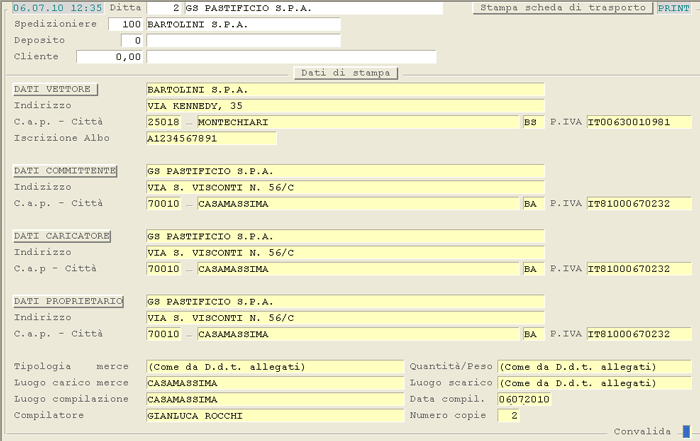
Stampa Scheda di Trasporto: videata di selezione
# 2.3.2.6.5 - Stampa Borderaux

Mediante questa funzione è possibile stampare e/o esportare in formato *csv* i Borderaux dei Documenti di Vendita.
---
### Modalità Operativa
- In fase di accesso alla funzione, è richiesta l'impostazione dei seguenti campi:
- **Deposito**
- **Spedizioniere**
- **Giro** di appartenenza dei Clienti
Solo se la Condizione di Pagamento è «Contrassegno», sia in fase di stampa che di generazione flusso csv, sul Borderaux sarà riportato l'Importo di ciascun Documento.
---
### Export CSV
Se richiesto l'export in formato csv, saranno generati files diversi per ciascuno Spedizioniere; i files saranno allocati nella cartella «**$GD/dif/**» e denominati nel seguente modo: «**BORDERAUXsssss.csv**» («**sssss**» è il Codice dello Spedizioniere).
# 2.3.3 - Gestione resi da cliente
---
# 2.3.3.2 - Documenti reso: 2. Immetti

In caso di ricezione di un reso da cliente è possibile registrare lo stesso in documenti, con numerazione indipendente, dai quali generare automaticamente note credito di reso.
La causale da utilizzare per registrare i documenti di reso è riportata di seguito e si contraddistingue per il **"Tipo Bolla R= Res"**.
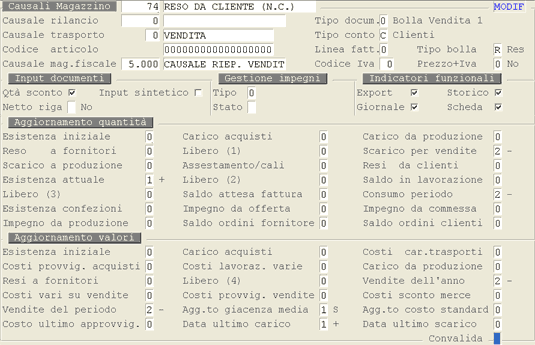
Come è possibile notare dall'impostazione della causale, le quantità registrate attraverso il documento di Reso incrementano l'esistenza attuale dell'articolo, e stornano le quantità ed il valore del venduto. Pertanto, è importante ricordare che chi adotta questa gestione non deve immettere altre note credito per gestire lo stesso reso.
In fase di immissione dei documenti di reso, solo per le aziende di panificazione, indicando un articolo già presente sul documento, verrà fornita la seguente segnalazione:

Digitando F3 è possibile accedere alla modifica della riga del documento, precedentemente inserita, con il codice articolo in questione.
# 2.3.3.4 - Documenti Reso: 4. Modifica/Cancella

- A livello di menù, la funzione di Modifica/Cancella è prevista distintamente per i Documenti stampati *in definitivo* e quelli *in attesa di stampa*.
- L'utente infatti, prima di procedere alla Modifica in senso stretto, dovrà selezionare una delle seguenti opzioni:
- **1** - [Base](#base)
- **2** - [Dati Accessori](#datiAccessori)
---
La Modifica dei **Documenti di Trasporto** richiede che non sia stata eseguita la stampa delle [Fatture Differite](https://gsdoc.genesyssoftware.eu/page-function/E2703030202000000/1?old=E27%2F030302.htm%2302).
[modalità operativa](#modOper)
---
[modalità operativa](#modOper)
---
Si ricordi che la Data Movimento corrisponde alla *data di registrazione del Documento*.
- Operativamente, la funzione di Documenti Reso: 4. Modifica/Cancella si articola nelle seguenti fasi:
- **1** - [Individuazione ](#01)
- **2** - [Modifica/Cancellazione/Inserimento Righe](#02)
- **3** - [Conferma o Abbandono dell'Operazione](#03)
La selezione da manutenere si attiva con l'impostazione dei seguenti campi:
- Causale Movimento
- Conto
- Numero e Data
Indicando come riferimento solo la Data, il programma individua tutti registrati alla Data specificata, visualizzandone anche il Numero.
### 2. Modifica/Cancellazione/Inserimento Righe
#### Modifica
Dopo aver individuato , l'Utente può procedere alla Modifica di una o più righe: per operare sulle righe di corpo, è necessario impostarne il numero nell'apposito campo o cliccare sul pulsante  in corrispondenza della stessa.Una volta richiamata la riga d'interesse, spostarsi sui campi da modificare utilizzando i tasti *field-back* e *INVIO*.
Dopo aver modificato una Riga , è possibile riportare le variazioni anche sulle Righe successive, utilizzando opportunamente i seguenti tasti funzione:
In fase di [ Manutenzione Base](#base), per richiedere la **Cancellazione** di una Riga, è necessario in primo luogo selezionarla, inserendone il numero nell'apposito campo o digitando il *drill-down*  corrispondente, quindi impostare la combinazione di tasti **D+F12** sul campo Convalida.
In fase di [Manutenzione Dati Accessori](#datiAccessori) invece, digitando il tasto **F3** sulla Convalida, è possibile escludere la riga dal controllo del [tabulato Differenze Commerciali](https://gsdoc.genesyssoftware.eu/page-function/E2703030101100000/1?old=E27%2F03030101.htm%2310).
#### Inquiry Movimenti Magazzino 
In fase di Modifica , dopo aver impostato il numero Riga, è possibile accedere direttamente all'[Inquiry Movimenti di Magazzino](https://gsdoc.genesyssoftware.eu/page-function/E27022003000000000/1?old=E27%2Fcomn%2FM0047.htm), cliccando semplicemente sul *drill-down*  posto a sinistra.
- L'Interrogazione dei Movimenti è effettuata in *ordine decrescente* e tiene conto dei seguenti parametri:
- la Filiale indicata sul Documento *(qualora si gestiscano le Filiali)*
- il specificato sul Documento
- l'Articolo a cui si riferisce la riga del movimento
- il Deposito indicato sul Documento *(qualora si gestiscano i Depositi)*
- **F6** a Riporta sulle Righe successive la Percentuale impostata sullo Sconto 3, a condizione che le Righe presentino il valore 0 (zero) in corrispondenza di quel campo.
---
3 - Conferma o Abbandono dell'Operazione
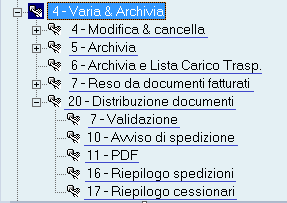

- **7** - [Validazione](https://gsdoc.genesyssoftware.eu/page-function/E2702030420070000/1?old=E27%2F0203042007.htm)
- **10** - [Avviso di Spedizione](https://gsdoc.genesyssoftware.eu/page-function/E2702030420100000/1?old=E27%2F0203042010.htm)
- **11** - [PDF](https://gsdoc.genesyssoftware.eu/page-function/E2702030420110000/1?old=E27%2F0203042011.htm)
- **16** - [Riepilogo Spedizioni](https://gsdoc.genesyssoftware.eu/page-function/E2702030420160000/1?old=E27%2F0203042016.htm)
- **17** - [Riepilogo Cessionari](https://gsdoc.genesyssoftware.eu/page-function/E2702030420170000/1?old=E27%2F0203042017.htm)

Questa funzione esegue la generazione e l'invio/pubblicazione degli Avvisi di Spedizione, in relazione ai Documenti di Trasporto che risultano «validati» (dall'[apposita funzione](https://gsdoc.genesyssoftware.eu/page-function/E2702030420070000/1?old=E27%2F0203042007.htm)) ed intestati a Clienti sui quali è attivo il [Metodo di Distribuzione AVSP](https://gsdoc.genesyssoftware.eu/books/modl-pref27-ciclo-attivo/page/1211-definizione-metodi-di-distribuzione-documenti-da-anagrafica-clienti#bkmrk-definizione-di-un-me-6).
Dipendentemente dal valore impostato nel campo [Formato Output](https://gsdoc.genesyssoftware.eu/link/34674#bkmrk-formato-output-sono-), gli Avvisi di Spedizione sono generati in formato **testo** (.txt) oppure **flusso dati**. In quest'ultimo caso, è possibile richiedere la generazione in formato **edi** (specifiche EURITMO - DESADV), **xml** o **csv**.
In caso di generazione in **formato edi**, il flusso è posizionato in una specifica cartella «..\\SPOOL\\<codice ditta>\\<conto consegna>\\AVSP» intestata ad ognuno dei Conti Consegna elaborati (il nome del flusso può essere sempre uguale). Il flusso generato ha la seguente denominazione: «AVSP0000201608300000022.E», per cui risulterà semplice organizzare gli schedulatori affinchè, nelle varie cartelle AVSP, ricerchino solo i files con estensione **avs** oppure **.E** (se indicata sul Metodo).
Il flusso dati è generato in base al seguente [tracciato](https://gsdoc.genesyssoftware.eu/page-function/E2727000000000000/1?old=E27%2Ftrc%2FAVSP.pdf).
Gli Avvisi di Spedizione possono essere inviati **via e-mail** oppure, in alternativa o in aggiunta all'invio via e-mail, è possibile richiedere che siano generati in formato zip e pubblicati su uno specifico **portale**.
Il Portale deve essere preventivamente codificato nella tabella procedurale [PRT-Portale](https://gsdoc.genesyssoftware.eu/page-function/E2700101071100000/1?old=EE0%2F01010711.htm).
- Indipendentemente dal Formato Output, l'Avviso di Spedizione è inviato come **allegato** ad un messaggio e-mail:
- l'indirizzo [e-mail del destinatario](https://gsdoc.genesyssoftware.eu/link/34674#bkmrk-canale-di-distribuzi-1) é assunto dal Metodo di Distribuzione AVSP del Cliente
- l'indirizzo [e-mail del mittente](https://gsdoc.genesyssoftware.eu/page-function/E2700101071200000/1?old=EE0%2F01010712.htm%23mailMittente) è assunto dall'apposito campo della tabella procedurale
[SMT-Server di Posta in Uscita](https://gsdoc.genesyssoftware.eu/page-function/E2700101071200000/1?old=EE0%2F01010712.htm)
---
- Nella parte superiore della videata, è possibile impostare i parametri di filtro dei Documenti da visualizzare:
- **Deposito**
- **Conto**
- **Data Documento da... a**
Impostare il periodo dei D.d.t. per i quali inviare l'Avviso di Spedizione.
- **Avviso Spedizione**
Il valore di quest'indicatore permette di visualizzare solo i Documenti per i quali l'Avviso di Spedizione è ancora da inviare (valore **1**), solo quelli per i quali l'Avviso di Spedizione è già stato inviato (valore **2**) oppure tutti (valore 0)
- Il programma visualizza: - nel *data-grid* a sinistra, l'**elenco dei Clienti** corrispondenti ai parametri impostati dall'Utente
- nel *data-grid* a destra, l'**elenco dei Documenti** ad essi intestati e candidati all'elaborazione (mediante disattivazione del *check-box* corrispondente è possibile deselezionarne uno o più di uno)

Distribuzione Documenti - Avviso di Spedizione: selezione DocumentiEventuali errori riscontrati in fase di elaborazione saranno visualizzati nella colonna **Note** del *data-grid* in alto a destra, in corrispondenza della riga di riferimento del Documento. Inoltre, la riga del Documento di cui Non è riuscito l'invio e-mail sarà colorata a sfondo *rosso*.
Nel Log Documentale, il mancato invio dell'e-mail è registrato con la **Causale 61** ed è visualizzata, nella descrizione, la causa dell'errore.
# 2.3.4.20.11 - Distribuzione Documenti: 11. PDF

Questa funzione esegue l'invio via **e-mail** dei Documenti di Trasporto, che risultano «validati» (dall'[apposita funzione](https://gsdoc.genesyssoftware.eu/page-function/E2702030420070000/1?old=E27%2F0203042007.htm)) ed intestati a Clienti sui quali è attivo un Metodo di Distribuzione per DDT/Bolle ([Tipo Documento DDT0](https://gsdoc.genesyssoftware.eu/books/modl-pref27-ciclo-attivo/page/1211-definizione-metodi-di-distribuzione-documenti-da-anagrafica-clienti#bkmrk-definizione-di-un-me-4)).
- Sul [Metodo di Distribuzione DDT0](https://gsdoc.genesyssoftware.eu/books/modl-pref27-ciclo-attivo/page/1211-definizione-metodi-di-distribuzione-documenti-da-anagrafica-clienti#bkmrk-definizione-di-un-me-4) del Cliente:
- il **Formato Output** deve essere **PDF**
- deve essere attivo il **Canale di distribuzione e-mail** e deve essere indicato l'indirizzo e-mail a cui inviare i Documenti di Trasporto
- Nella parte superiore della videata, è possibile impostare i parametri di filtro dei Documenti da visualizzare:
- **Deposito**
- **Conto**
- **Data Documento da... a**
Impostare il periodo entro il quale visualizzare i D.d.t. d'interesse.
- **PDF**
Il valore di quest'indicatore permette di visualizzare solo i Documenti per i quali il PDF è ancora da emettere (valore **1**), solo quelli per i quali il PDF è già stato emesso (valore **2**) oppure entrambi (valore 0)
- Il programma visualizza: - nel *data-grid* a sinistra, l'**elenco dei Clienti** corrispondenti ai parametri impostati dall'Utente
- nel *data-grid* a destra, l'**elenco dei Documenti** ad essi intestati e candidati all'elaborazione (mediante disattivazione del *check-box* corrispondente è possibile deselezionarne uno o piú di uno)
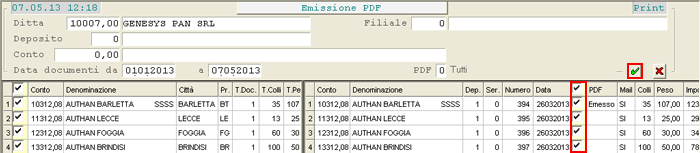
Distribuzione Documenti - PDF: selezione DocumentiEventuali errori riscontrati in fase di elaborazione saranno visualizzati nella colonna **Note** del *data-grid* in alto a destra, in corrispondenza della riga di riferimento del Documento. Inoltre, la riga del Documento su cui si è verificato l'errore sarà colorata a sfondo *rosso*.
Nel Log Documentale, il mancato invio dell'e-mail è registrato con la **Causale 61** ed è visualizzata, nella descrizione, la causa dell'errore.
# 2.3.4.20.16 - Distribuzione Documenti: 16. Riepilogo Spedizioni

Questa funzione provvede a generare il flusso dati contenente tutte le spedizioni effettuate presso un Cliente, in un determinato arco temporale, oppure tutte quelle Spedizioni emesse da un Depositario. Inoltre, se il [Metodo di Distribuzione RPSP](https://gsdoc.genesyssoftware.eu/books/modl-pref27-ciclo-attivo/page/1211-definizione-metodi-di-distribuzione-documenti-da-anagrafica-clienti#bkmrk-definizione-di-un-me-10) lo prevede, il Riepilogo Spedizioni sarà inviato **via e-mail** all'indirizzo specificato sul Metodo stesso.
La funzione può essere eseguita anche in [modalità schedulata](https://gsdoc.genesyssoftware.eu/page-function/E2700120202103270/1?old=EE0%2F0120202103.htm%2327_0203042016).
Il flusso dati è generato in base al seguente tracciato ([RPSP\_M](https://gsdoc.genesyssoftware.eu/trc/RPSP_M.pdf) testa e [ RPSP\_D](https://gsdoc.genesyssoftware.eu/trc/RPSP_D.pdf) dettaglio).
L'invio del Riepilogo Spedizioni via e-mail richiede che, nella tabella procedurale [SMT-Server di Posta in Uscita](https://gsdoc.genesyssoftware.eu/page-function/E2700101071200000/1?old=EE0%2F01010712.htm), relativa alla Classe documentale RPSP, sia valorizzato il campo **Server SMTP**, in cui deve essere indicato il Server che gestisce la posta in uscita.
---
### Modalità Operativa
- Nella parte superiore della videata, è possibile impostare i parametri di filtro dei Documenti di Vendita da elaborare:
- **Deposito**
- **Conto**
- **Data Documento da... a**
Impostare il periodo entro il quale elaborare i Documenti d'interesse.
- **Riepilogo Spedizioni**
Il valore di quest'indicatore permette di visualizzare solo i Documenti per i quali
Non è mai stato generato il flusso di riepilogo (valore **1**), quelli che risultano già inclusi in un flusso di riepilogo (valore **2**) oppure entrambi (valore 0).

Questa funzione provvede a generare il flusso dati contenente tutte le Consegne effettuate per conto di un Cessionario. L'elaborazione interesserà solo i Clienti su cui è attivo il Metodo di Distribuzione per il Riepilogo Cessionari ([Tipo Documento RCES](https://gsdoc.genesyssoftware.eu/books/modl-pref27-ciclo-attivo/page/1211-definizione-metodi-di-distribuzione-documenti-da-anagrafica-clienti#bkmrk-definizione-di-un-me-17)) e, in base a quanto previsto sul Metodo stesso, il Riepilogo Cessionari potrà essere inviato via e-mail oppure pubblicato su uno specifico Portale.
Il Portale deve essere *preventivamente* codificato nella tabella procedurale [PRT-Portale](https://gsdoc.genesyssoftware.eu/page-function/E2700101071100000/1?old=EE0%2F01010711.htm)
- L'Utente potrà indicare:
- il Deposito della movimentazione
- il Codice Cessionario
- la Data dei Documenti
- se generare il flusso per tutti i movimenti oppure solo per quelli non ancora esportati o solo per quelli già esportati

Questa funzione permette di «validare» i D.d.t. ai fini dell'applicazione dei **Metodi di Distribuzione** previsti sui Clienti.
Più precisamente, la funzione di Validazione Documenti di Trasporto controlla che sul Cliente sia attivo un Metodo di Distribuzione per l'**Avviso di Spedizione** o la generazione dei **PDF**.
Questa funzione è richiesta solo alle Ditte che hanno impostato ad **1** l'indicatore [Valida Documenti di Trasporto](https://gsdoc.genesyssoftware.eu/page-function/E2701010904040000/1?old=E27%2F0101090404.htm%23validaDocTrasp) nei [Parametri Funzionali Ditta](https://gsdoc.genesyssoftware.eu/page-function/E2701010904040000/1?old=E27%2F0101090404.htm).
---
### Modalità Operativa
- Nella parte superiore della videata, è possibile impostare i parametri di filtro dei D.d.t. da validare:
- **Deposito**
- **Conto**
- **Data Documento da... a**
Impostare il periodo entro il quale visualizzare i D.d.t. ai fini della Validazione
- **Validazione**
Il valore di quest'indicatore specifica quali D.d.t. visualizzare:
- 0 = tutti
- **1** = da validare
- **2** = validati

- Questa funzione permette di «spuntare» i Documenti di Consegna rientrati e archiviati.
- A livello di menù sono previste le seguenti selezioni:
- **1** - [Singolo Documento](#01)
- **2** - [Lista Documenti](#02)
---
- In corrispondenza della riga del Documento sono attivi i seguenti pulsanti:
-  - per visualizzare gli Interlocutori del Cliente  - per visualizzare i Dati aggiuntivi del Documento  - per visualizzare il dettaglio delle righe di corpo del Documento  - per visualizzare il Documento archiviato (per le Ditte che gestiscono l'Archiviazione Documentale)
---
Impostare 0 *(zero)* per selezionarle *tutte*.
**Causale Trasporto**
L'impostazione di questo campo permette di selezionare i soli Documenti con Causale Trasporto corrispondente a quella indicata.
Impostare **99** per selezionarle *tutte*.
- **Tipo Documento**
- È possibile specificare la tipologia dei Documenti da selezionare. In ogni caso saranno comprese le seguenti tipologie:
- 0 = Bolla Vendita 1
- **1** = Bolla Vendita 2
- **2** = Bolla Vendita 3
- **3** = Bolla Vendita 4
- **4** = Bolla Vendita 5
- **5** = Fattura Vendita
- **6** = Fattura Vendita
- **7** = Fattura Scontrinata
- **8** = Ricevuta Fiscale
- **P** = Scarico Corrispettivi
L'elenco completo dei valori impostabili è disponibile nella videata dell'*help in linea* (tasto **F10**).
- **Ordinamento per**
- Il valore impostato in questo campo determina l'ordinamento di visualizzazione dei Documenti.
- Sono previsti i seguenti valori:
- 0 = predefinito
- **1** = per Conto
- **2** = per Giro
- **3** = per Categoria
- **4** = per Zona
- **5** = per Agente
- **6** = per Spedizioniere
- **7** = per Data Documento
- Qualora si selezioni l'Ordinamento predefinito (valore 0), i Documenti saranno visualizzati nell'ordine indicato tra i parametri di configurazione del *data-grid*.
- **Archivia Documenti**
- Il valore impostato in questo campo permette d'indicare quali Documenti visualizzare:
- 0 = tutti
- **1** = Documenti Non archiviati
- **2** = Documenti già archiviati
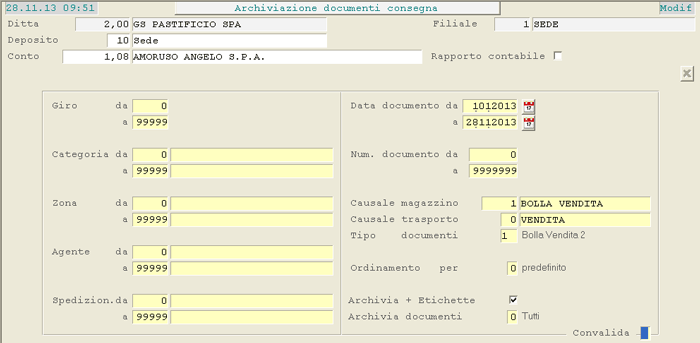
Varia & Archivia - Lista Documenti: videata d'impostazione parametri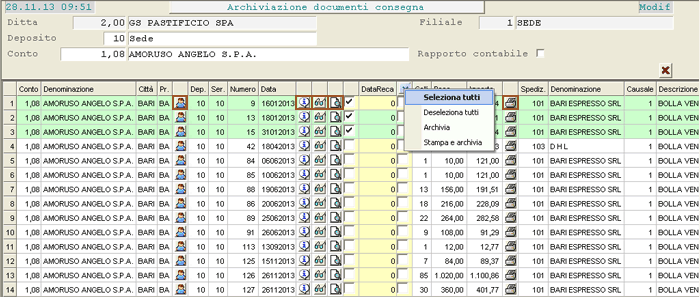
Varia & Archivia - Lista Documenti: visualizzazione *data-grid* #### Acquisizione Documenti tramite lettura Barcode
- È possibile acquisire i Documenti da Variare/Archiviare, mediante lettura del barcode su cui è riportato l'Identificativo univoco di ciascun Documento.
- In seguito all'acquisizione del Documento, possono verificarsi le seguenti ipotesi:
- se è valido per essere elaborato ed è presente sul *data-grid*, la riga corrispondente sarà evidenziata a sfondo giallo (saranno colorate solo le celle relative al Conto e alla Città)
- se è valido per essere elaborato ma
Non è presente sul *data-grid*, la riga corrispondente sarà inserita in fondo al *data-grid* ed evidenziata a sfondo giallo (saranno colorate solo le celle relative al Conto e alla Città)
- se
Non è valido, perchè ad esempio risulta già fatturato oppure cancellato dal sistema, il programma segnalerà «Documento letto non valido»
- La verifica di corrispondenza tra il Documento acquisito e quello selezionato si attiva nei seguenti casi:
- segnalazione del Documento come «rientrato», mediante attivazione dell'apposito *check-box*
- modifica del Documento, cliccando sull'apposito pulsante 
- Per selezionare *singolarmente* i Documenti da **archiviare**, attivare il *check-box* corrispondente alla riga d'interesse: si noti che le righe dei Documenti archiviati sono evidenziate a sfondo *verde*.
- Dopo aver attivato il *check-box* di rientro del Documento, l'Utente può impostare la **Data di recapito** sulle Fatture accompagnatorie emesse. Questa possibilità è valida solo se sussistono le seguenti condizioni:
- sulla Ditta è attivo il parametro **Azienda Agroalimentare**
- il **Cliente** intestatario della Fattura è Italiano (campo anagrafico Allegato IVA *diverso* da 2, 3 o 4)
- gli **Articoli** presenti sul Documento hanno la Natura di «Agroalimentare deteriorabile» o «Agroalimentare
Non deteriorabile»
- È prevista la possibilità di selezionare/deselezionare *massivamente* i Documenti per i quali eseguire il **rientro** o la **stampa delle Etichette**.
- In corrispondenza della colonna **Data Recapito**, infatti, è attivo il pulsante  che rende accessibili le seguenti opzioni:
- Seleziona tutti
- Deseleziona tutti
- Archivia (tutti i Documenti selezionati)
- Stampa e archivia (tutti i Documenti selezionati)
- In corrispondenza di ciascuna riga sono attivi i seguenti pulsanti:
-  - per visualizzare gli Interlocutori del Cliente
 - per visualizzare i Dati aggiuntivi del Documento
 - per visualizzare il dettaglio delle righe di corpo del Documento
 - per visualizzare il Documento archiviato (per le Ditte che gestiscono l'Archiviazione Documentale)
 - per modificare il Documento di Consegna
- Inoltre, se è presente il pulsante , in questa fase è possibile stampare l'Etichetta DMI per il Documento allegato.
- L'icona  è visibile solo se:
- il [Gestore](https://gsdoc.genesyssoftware.eu/page-function/E2720010109040400/1?old=E20%2F0101090404.htm%23gestorePrimario) dell'archiviazione è ArXivar
- nelle
[Classi documentali](https://gsdoc.genesyssoftware.eu/page-function/E2700311022100000/1?old=EE0%2F03110221.htm) è stato definito il Tipo documento ALLG (Allegati)
- è presente l'IDEN-DMI
- Per le Aziende del Cluster **Panifici Industriali**, cliccando sul pulsante , si accede alla modifica del Documento ed è possibile eventualmente generare il reso. Per prevedere che il Documento di Reso sia caricato su un Deposito diverso da quello del Documento originario, valorizzare il campo [Deposito Resi](https://gsdoc.genesyssoftware.eu/page-function/E2700000000000000/1?old=E27%2Fcomn%2FM0039.htm%23depositoResi). Al contrario, se il Deposito Resi Non è specificato, il reso è caricato sullo stesso Deposito del Documento originario.
Per gli Articoli aventi come Unità di Misura il Kg, le quantità rese devono essere impostate a pezzi.
Le righe dei Documenti per i quali è stato generato il Reso saranno colorate di rosso.
- Le variazioni, alla partenza e all'arrivo, possono essere indicate impostando il Numero Colli oppure la Quantità. Per esprimere le variazioni in termini di Quantità, occorre intervenire sulle Anagrafiche degli Articoli interessati per:
- settare l'[Unità di Misura Base](https://gsdoc.genesyssoftware.eu/page-function/E2700000000000000/1?old=E27%2Fcomn%2FM0041.htm%23u.m.) a KG
- impostare il valore 15 - Consumer Unit variabile, in corrispondenza del campo [Min vendibile](https://gsdoc.genesyssoftware.eu/page-function/E2700000000000000/1?old=E27%2Fcomn%2FM0041.htm%23minVendibile)
- In mancanza delle suddette impostazioni, le variazioni di peso potranno essere espresse solo in base al Numero Colli.

- Nella videata d'accesso alla funzione, è possibile impostare i seguenti parametri:
- il Deposito dei Documenti di Consegna da elaborare
- il codice del Conto di Consegna oppure del Rapporto Contabile
- il *range* di Giri Consegna
- il *range* di Categorie e Zone Clienti
- l'Agente del Documento
- lo Spedizioniere
- il codice del Fornitore Spedizioniere
- il *range* di Date e Numeri Documento
- il Numero di Carico
- la Causale Magazzino
- la Causale Trasporto
- il Tipo Documento
- **Ordinamento per**
- Il valore di quest'indicatore determina l'ordinamento a video dei Documenti.
- Sono previsti i seguenti valori:
- 0 = predefinito
- **1** = per Conto
- **2** = per Giro
- **3** = per Categoria
- **4** = per Zona
- **5** = per Agente
- **6** = per Spedizioniere
- **7** = per Data Documento
- **8** = per Numero di Carico
- Convalidando i parametri impostati, si ottiene un *data-grid* con le seguenti informazioni:
- Codice, Denominazione, Città e Provincia del Conto Consegna
- Deposito del Documento
- Serie, Numero e Data del Documento
- Numero e Data di Carico
- se la Lista di Carico risulta stampata, la Data e l'Utente che l'ha emessa la prima volta, la Data e l'Utente che l'ha eventualmente ristampata l'ultima volta
- lo Spedizioniere
- la Causale di Magazzino e la Causale Trasporto
- l'eventuale Destinazione diversa (Ragione sociale, Città e Provincia)
- il Numero e la Data dell'Ordine di Vendita
- Sul *data-grid* sono attivi i seguenti pulsanti:
-  - per visualizzare gli Interlocutori del Cliente
-  - per visualizzare i Dati aggiuntivi del Documento
-  - per visualizzare il dettaglio delle righe di corpo del Documento
-  - per visualizzare l'anteprima del documento archiviato
-  - per visualizzare la cronologia della Lista di Carico (quando è stata emessa e tutte le volte che è stata ristampata)
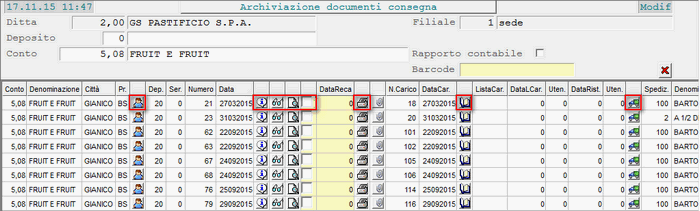
Archivia e stampa Lista Carico Trasporti
- Questa funzione permette di registrare il Reso dei Documenti di Consegna già fatturati.
- A livello di menù sono previste le seguenti selezioni:
- **1** - Singolo Documento
- **2** - Lista Documenti
- La modalità operativa è analoga a quella prevista per registrare il Reso sui Documenti Non fatturati (funzione [Varia & Archivia - Modifica & Cancella](https://gsdoc.genesyssoftware.eu/page-function/E2702030404000000/1?old=E27%2F02030404.htm)).
È possibile limitare l'accesso a questa funzione, prevedendo l'inserimento di una *password* sul menù.
# 2.3.5 - Documenti Concessionari
---

Con riferimento ai Documenti inseriti dalla procedura d'[Immissione manuale](https://gsdoc.genesyssoftware.eu/page-function/E2702030502000000/1?old=E27%2F02030502.htm), questa funzione esegue la generazione della Nota Credito. I criteri seguiti per la generazione, e soprattutto per l'acquisizione delle Condizioni Commerciali, coincidono con quelli applicati in fase di elaborazione del flusso.
Eseguita questa funzione, è possibile procedere all'elaborazione del flusso mediante le funzioni di [Aggiornamento Sistemi Periferici](https://gsdoc.genesyssoftware.eu/books/modl-pref27-ciclo-attivo/chapter/28-aggiornamento-sistemi-periferici).
# 2.3.5.2 - Documenti Concessionari: 2. Immetti

Questa funzione permette d'inserire i Documenti di quei Concessionari, che non generano il flusso contenente i Documenti da loro emessi e relativi a consegne effettuate per conto della Ditta fornitrice.
---
### Modalità Operative
Nei dati di testa è richiesta l'impostazione dei seguenti campi:
**Causale**
È proposta la Causale automatica con possibilità di modifica; sono ammesse solo Causali aventi Tipo Documento = D.d.t. Consegna.
**Conto Consegna**
Impostare il codice del Conto Consegna.
**Deposito**
Impostare il Deposito da movimentare.
**Numero - Data Documento**
Corrispondono ai riferimenti del Documento emesso dal Concessionario.
**Numero - Data Ordine Cliente**
L'impostazione dei riferimenti dell'Ordine non implica necessariamente l'acquisizione delle righe dello stesso, ma può risultare utile per verificare le Condizioni Commerciali da applicare.
Tutte le altre informazioni *(Agente, Cluster, Rapporto Contabile...)* sono assunte dall'Anagrafica del Conto di Consegna.
Nel dettaglio è prevista l'immissione dei seguenti dati:
**Articolo**
Impostare il codice Articolo.
**Numero Pedane - Strati**
Indicare il numero di Pedane - Strati da movimentare, solo se previsto.
**Numero Colli - Numero Colli Omaggio**
**Quantità - Quantità Omaggio**
È anche gestita la riga in **Sconto Natura/Merce**.
Per quanto concerne le **Condizioni Commerciali**, se prevista l'applicazione da terze parti, queste *non* saranno assunte dal programma e conseguentemente, i Documenti risulteranno «da Assestare».
Affinché i Documenti possano essere sottoposti alla funzione di [Manutenzione](https://gsdoc.genesyssoftware.eu/page-function/E2702030510000000/1?old=E27%2F02030510.htm), è necessario che essi siano stati immessi manualmente (cioè dalla presente funzione) e che risultino come «Assestati», ossia non sia stata ancora generata la Nota Credito.
Se le suddette fasi risultano eseguite, e comunque per tutti i Documenti generati direttamente dal flusso, questi potranno essere richiamati dalla funzione di [Manutenzione](https://gsdoc.genesyssoftware.eu/page-function/E2702030210000000/1?old=E27%2F02030210.htm) standard dei Documenti di Consegna.
# 2.3.6 - Reso (Non Convenzionato)
---
# 2.3.6.2 - Reso: 2. Immetti

Questa funzione permette d'inserire un Documento di Reso Merce, a fronte del quale generare in automatico una Nota Credito. Rispetto all'Immissione Documenti Reso (2.3 - 3 - 1), da questa funzione devono essere inseriti i Documenti di Reso intestati a **Clienti **Non** convenzionati**. La registrazione di un Documento di Reso aggiorna il Magazzino sia a Quantità che a Valore.
La modalità operativa, prevista per l'inserimento di un Documento di Reso da Cliente Non Convenzionato, è analoga a quella per l'immissione di un [Documento di Consegna](https://gsdoc.genesyssoftware.eu/page-function/E2702030202000000/1?old=E27%2F02030202.htm). La **Causale Magazzino** da utilizzare, invece, deve essere strutturata come quella riportata nell'immagine sottostante:
Completato l'inserimento del Documento di Reso, è possibile procedere alla stampa della Nota Credito corrispondente, eseguendo l'apposita funzione di [Emissione Nota Credito da Documento di Reso](https://gsdoc.genesyssoftware.eu/page-function/E2703030301030000/1?old=E27%2F0303030103.htm).