# 2.8 - Aggiornamento Sistemi Periferici
# 2.8.1 - Aggiornamento Sistemi Periferici: 1. Export
---


- La funzione di Export Concessionari si articola in due fasi:
- **1** - Generazione
- **2** - Manutenzione.
- La procedura provvede all'elaborazione di tre flussi distinti, a seconda della tipologia di documento:
- - Fatture
- - Corrispettivi
- - Incassi.
---
# 2.8.2 - Aggiornamento Sistemi Periferici: 1. Import
---
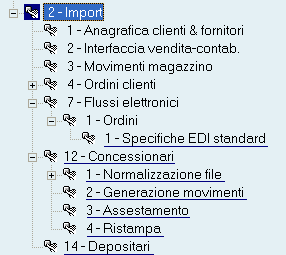
- A livello di menù, l'Import Concessionari prevede le seguenti funzioni:
- **1** - [Normalizzazione file](#01)
- **2** - [Generazione Movimenti](#02)
- **3** - [Assestamento](#03)
- **4** - [Ristampa](#04)
---
EE272.8
- L'Import Concessionari consiste nell'elaborazione di flussi generati da terzi, secondo le specifiche fornite dalla **Genesys Software**.
- In particolare, la procedura esegue la generazione dei seguenti documenti:
- **Documenti di Consegna** al Cliente
- **Note di Credito** al Concessionario, applicando le condizioni commerciali in essere o comunque, quelle dell'ultima vendita effettuata al Concessionario stesso.
- In fase di Import Concessionari, qualora sul Cliente non risulti specificata la Filiale, sarà assunta in automatico quella immessa dopo l'impostazione della Ditta.
- In questa fase inoltre, è possibile memorizzare, sul movimento importato, il Conto Concessionario che ha generato il flusso: quest'informazione è disponibile, dalla funzione d'[Inquiry Movimenti Magazzino](https://gsdoc.genesyssoftware.eu/page-function/E27022003000000000/1?old=E27%2Fcomn%2FM0047.htm), cliccando sul pulsante  posto all'estrema destra.
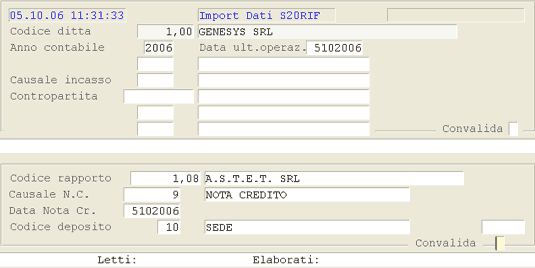
Import Concessionari: videata di selezione---
### [](#00) 2. Generazione Movimenti
EE272.8
- Questa funzione garantisce una migliore integrazione di eSIGEA con altri sistemi informativi; infatti, in base al valore di un apposito *flag* Ditta, la procedura prevede due modalità operative:
-
- **Standard**
- Questa modalità prevede:
- elaborazione del flusso proveniente dal Concessionario
- generazione dei Movimenti di Magazzino inerenti Documenti di Consegna e Note Credito
- stampa dei Documenti di Consegna
-
- **Integrazione con altri Sistemi Informativi**
- Questa modalità prevede:
- generazione Movimenti Magazzino relativi ai Documenti di Consegna, nei quali non sono indicate le Condizioni Commerciali ed è stato assegnato come Stato «**W** - Documento incompleto»
- generazione Nota Credito valorizzata attraverso il metodo attualmente in uso
I Documenti di Consegna saranno *flaggati* anche come «**Generati**».
Il sistema informativo, che provvederà alla valorizzazione, elaborerà tutti i Documenti di Consegna «**Generati**» e provvederà, dopo aver assegnato le Condizioni Commerciali, anche ad aggiornare il *flag* ad «**Assestato**».
### [](#00) 3. Assestamento
EE272.8
Attraverso questa funzione si provvede all'elaborazione di tutti i Documenti «**Assestati**» e inoltre, verificata la corretta valorizzazione di tutte le righe, lo Stato del Documento è aggiornato da «**Incompleto**» a «**da Fatturare**».
La funzione di Assestamento NON è eseguita nel caso il Customer possiede la gestione Standard dei Concessionari.
### [](#00) 4. Ristampa
EE272.8
Questa funzione permette di ristampare tutti i Documenti non fatturati del Concessionario selezionato.
# 2.8.2.12 - Aggiornamento Sistemi Periferici: 2. Import Concessionari

- A livello di menù, l'Import Concessionari si articola nelle seguenti funzioni:
- **1** - [Normalizzazione file](#01)
- **2** - [Generazione Movimenti](#02)
- **3** - [Assestamento](#03)
- **4** - [Ristampa](#04)
---
EE272.8
- L'Import Concessionari consiste nell'elaborazione di flussi generati da terzi, in base alle specifiche fornite dalla Genesys Software.
- In particolare, la procedura esegue la generazione dei seguenti documenti:
- **Documenti di Consegna** al Cliente
- **Note di Credito** al Concessionario, applicando le condizioni commerciali in essere o, comunque, quelle dell'ultima vendita effettuata al Concessionario stesso
- In fase di Import Concessionari, qualora sul Cliente Non risulti specificata la **Filiale**, sarà assunta in automatico quella immessa dopo l'impostazione della Ditta.
- In questa fase è possibile memorizzare, sul movimento importato, il **Conto Concessionario** che ha generato il flusso: quest'informazione può essere acquisita dalla funzione [Inquiry Movimenti Magazzino](https://gsdoc.genesyssoftware.eu/page-function/E27022003000000000/1?old=E27%2Fcomn%2FM0047.htm), cliccando sul pulsante  posto all'estrema destra.
EE272.8
- Questa funzione garantisce una migliore integrazione di con gli altri sistemi informativi; in base al valore di un apposito *flag* sulla Ditta, è possibile scegliere tra le seguenti modalità operative:
- **Standard**
- Questa modalità prevede: - elaborazione del flusso proveniente dal Concessionario
- generazione dei Movimenti di Magazzino inerenti Documenti di Consegna e Note Credito
- stampa dei Documenti di Consegna
- **Integrazione con altri Sistemi Informativi**
- Questa modalità prevede: - generazione Movimenti Magazzino relativi ai Documenti di Consegna, nei quali non sono indicate le Condizioni Commerciali ed è stato assegnato come Stato «**W** - Documento incompleto»
- generazione Nota Credito valorizzata attraverso il metodo attualmente in uso
I Documenti di Consegna saranno *flaggati* come «**Generati**».
Il sistema informativo, che provvederà alla valorizzazione, elaborerà tutti i Documenti di Consegna «**Generati**» e, dopo aver assegnato le Condizioni Commerciali, aggiornerà il *flag* ad «**Assestato**».
Contestualmente all'import dei Documenti di Consegna, dai flussi ricevuti dai Concessionari, sarà generato e assegnato l'**Identificativo DMI**.
- È prevista la possibilità d'importare i Documenti anche per i **Concessionari** che hanno **più Punti di Consegna**, relazionati tra loro attraverso il Rapporto Contabile.
- Per questo tipo di Concessionari:
- tutti i Punti di Consegna devono essere legati tra loro, attraverso l'indicazione del Rapporto Contabile sull'
[Anagrafica Cliente](https://gsdoc.genesyssoftware.eu/page-function/E27010201010000000/1?old=E27%2Fcomn%2FM0012.htm)
- il flusso da importare deve essere *unico* per Concessionario e deve comprendere tutti i Conti Consegna (il nome del file deve coincidere con il codice del Conto Concessionario)
- al Concessionario deve essere assegnato un [Metodo di Distribuzione NTCR](https://gsdoc.genesyssoftware.eu/page-function/E2701000000000000/1?old=E27%2Fhttp%3A%2F%2Fwww.genesyssoftware.it%2Fgsjweb%2Fdispense-gestionale%2Fciclo-attivo%2Fitem%2Fmetodi-distribuzione-documenti%23BB01) (Nota Credito) con Modalità Fatturazione uguale a **4** (Rapporto Contabile per Gruppo Fatturazione)
- Questo comporta che: in fase di valorizzazione di una Nota Credito, le Condizioni Commerciali siano ricercate sui Documenti emessi ai vari Punti di Consegna del Concessionario.
- Si presti attenzione ai seguenti aspetti:
- per le Note Credito, è previsto che la ricerca delle Condizioni Commerciali sia effettuata *prima* sui Documenti di Consegna fatturati e, se non presenti, anche sui Documenti non ancora fatturati
- in fase di valorizzazione Note Credito, saranno visualizzati in un *data-grid* tutti gli Articoli per i quali non risultano Condizioni Commerciali oppure risultano su Documenti non ancora fatturati
Per **capienza** s'intende il saldo delle Quantità fatturate, al netto delle Quantità riportate sulle Note Credito, emesse con riferimento alla Fattura.
La relazione tra Fattura e Nota Credito è data dall'indicazione dei riferimenti della Fattura sulla Nota Credito.
La funzione di generazione Nota Credito prevede l'assegnazione automatica dei riferimenti della Fattura e questo potrà comportare, in base a quanto esposto nei paragrafi precedenti, la generazione di Note Credito distinte, dipendentemente dalle Fatture utilizzate per l'acquisizione delle Condizioni Commerciali.
### [](#00) 3. Assestamento
EE272.8
Attraverso questa funzione si provvede all'elaborazione di tutti i Documenti «**Assestati**» ed inoltre, verificata la corretta valorizzazione di tutte le righe, lo Stato del Documento è aggiornato da «**Incompleto**» a «**da Fatturare**».
La funzione di Assestamento Non è eseguita qualora il Cliente utilizzi la gestione Standard dei Concessionari.
È prevista l'elaborazione massiva di tutti i Concessionari.
Operativamente, dopo aver impostato il solo codice Mastro, la procedura propone in automatico l'elenco di tutti i Concessionari, per i quali risultano inseriti Documenti a cui sono state già applicate le Condizioni Commerciali da parte di terzi (quindi interessati dalla fase di Assestamento).
L'elenco dei Concessionari è proposto in modalità *data-grid*, con possibilità di includere/escludere dall'elaborazione uno o più soggetti.
In corrispondenza di ciascun Concessionario «da Assestare», è indicato il numero dei Documenti da Assestare e, se presenti, il numero dei Documenti per i quali non risultano ancora applicate le Condizioni Commerciali. In quest'ultimo caso, il Concessionario Non potrà essere selezionato e, conseguentemente, Non potrà essere elaborato ai fini dell'Assestamento.
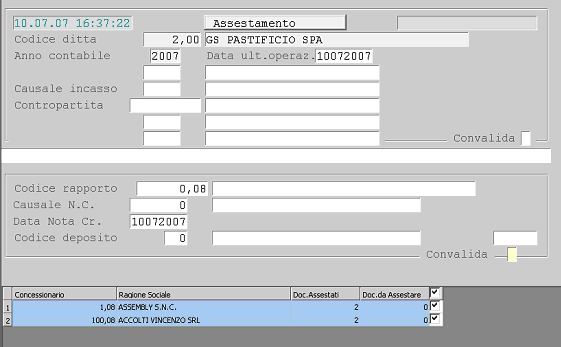
Import Concessionari - AssestamentoCompletata la fase di Assestamento, la funzione provvede anche alla stampa dei Documenti elaborati.
In considerazione del gran numero di Documenti da elaborare, è consigliabile Non eseguire la funzione *contemporaneamente* per *tutti* i Concessionari, ma per gruppi ristretti di soggetti.
### [](#00) 4. Ristampa
EE272.8
Questa funzione permette di ristampare tutti i Documenti non fatturati del Concessionario selezionato.
# 2.8.2.14 - Import Depositari

- L'Import Depositari prevede l'elaborazione di flussi generati da terzi, secondo le specifiche fornite dalla Genesys Software.
- Questo documento si propone di definire i metodi e le regole per la gestione delle informazioni, generate dalle seguenti operazioni:
1. La Fornitrice effettua la consegna al Depositario, con D.d.t. avente Causale «Trasferimento Deposito»
2. il Depositario consegna al Punto Vendita del Cliente,
in nome e per conto della Fornitrice
3. la Fornitrice emette Fattura di Vendita al Cliente, per la consegna di cui al punto B
- Il Depositario, con frequenza stabilita, dovrà generare un file relativo alle consegne effettuate al Punto Vendita del Cliente (punto B). Per ogni Documento emesso, il file dovrà contenere:
- [Record di Testa «01»](#testa01)
- [Record di Corpo Documento tipo «02»](#corpo02), uno per ogni riga
Le **specifiche** dei suddetti records sono dettagliate negli [Allegati **A**](https://gsdoc.genesyssoftware.eu/trc/RFT.pdf) e [ **B**](https://gsdoc.genesyssoftware.eu/trc/RFT.pdf).
---
### Specifiche del File
- Deve avere una denominazione del tipo **mNNNNNNN.MGG**, in cui:
- **m** è un carattere fisso
- **NNNNNNN** è il Codice Deposito attribuito dalla Fornitrice
- **MGG** indicano il Mese e il Giorno di emissione (1=Gennaio, 2=Febbraio, ..., O=Ottobre, N=Novembre e D=Dicembre)
- **Campi numerici**
- devono essere sempre allineati a *destra*, con riempimento di 0 (zero) nelle posizioni non significative
- se non utilizzati, devono contenere 0 (zero)
- **Campi alfanumerici**
- devono essere sempre allineati a *sinistra*, con riempimento di spazi (0x20) nelle posizioni non significative
- se non utilizzati, devono contenere spazio
Il suddetto flusso dovrà essere inviato a: \_\_\_\_\_\_\_\_\_\_\_\_\_\_\_\_\_\_\_\_\_\_\_\_\_\_\_\_\_\_\_\_ a mezzo e-mail all'indirizzo: \_\_\_\_\_\_\_\_\_\_\_\_\_\_\_\_\_\_\_\_\_\_\_\_\_\_\_\_\_\_\_\_
---
### Record di Testa «01»
Di seguito sono fornite indicazioni importanti da rispettare nella compilazione dei campi più significativi, previsti per la corretta generazione del [flusso di cui al punto B)](#ptoB).
**Numero progressivo** (NUMR-PROG)
Serve ad individuare univocamente i Documenti e stabilisce il legame tra la Testata e le Righe movimento appartenenti allo stesso Documento. Perciò, deve essere incrementato ad ogni nuovo Documento.
**Codice Concessionario** (CODE-DIST) (1)
È il Codice Cliente attribuito al Depositario dalla Fornitrice.
**Codice Rapporto Contabile** (CODE-RCON) (1)
È il Codice del Cliente (attribuito dalla Fornitrice) al quale dovrà essere emessa la Fattura.
**Codice Cliente Consegna** (CODE-CLIE) (1)
È il Codice del Cliente (attribuito dalla Fornitrice) al quale è emesso il Documento di Consegna. Equivale al Codice indicato in CODE-RCON.
- (1) Il Codice è nel formato MMAAAAAAA, in cui: - MM è il Codice del Mastro Clienti (numerico di 2 cifre)
- AAAAAAA è il Codice Analitico (numero di 7 cifre)
**Codice Articolo** (CODE-ARTI)
Corrisponde al Codice Articolo attribuito dalla Fornitrice.
**Unità di Misura** (UNIT-MISU)
È l'Unità di Misura dell'Articolo attribuita dalla Fornitrice (vedi Anagrafica Articoli).
**Quantità consegnata** (QUAN-CONS)
È la Quantità consegnata, espressa nell'Unità di Misura assegnata all'Articolo.
- I campi indicati come **Non Utilizzato** non dovranno essere compilati, ma inizializzati secondo quanto esposto in precedenza, ossia:
- Campi numerici inizializzati a zero
- Campi alfanumerici inizializzati a spazio
- La Fornitrice utilizza il flusso ricevuto per generare automaticamente: - Aggiornamento Situazione Deposito
- Movimenti di Consegna ai Clienti interessati nell'operazione B)
---
### Modalità Operativa
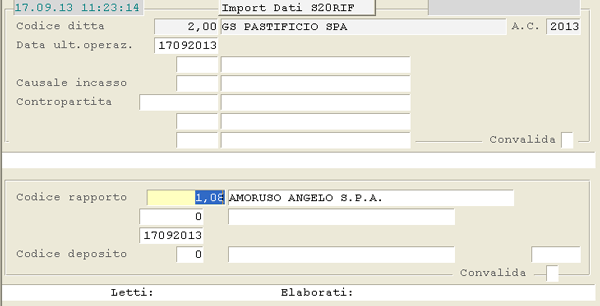
Import Depositari: videata di selezione**Codice Rapporto**
Impostando il Codice Cliente assegnato al Depositario, la procedura provvede a visualizzare in un'apposita *find-grid*, l'elenco dei file ad esso intestati, prelevandoli dalla liberia **Gd/tmp**. Qualora si selezioni un file già elaborato in precedenza, il programma verificherà se i Documenti in esso inclusi siano già presenti nel sistema informativo.
**Codice Deposito**
È assunto dal record di testa del file selezionato.
**Convalida**
Per eseguire l'elaborazione di movimenti già esportati, forzare la Convalida con il tasto **F3**.
# 2.8.2.7.1.1 - Import Ordini formato EDI

Mediante questa funzione è possibile importare gli Ordini generati da terzi in formato EDI; le specifiche tecniche sono state assunte dal documento **Orders Flat** della **Service & Consulting**.
---
### Alcune precisazioni
- Il flusso è generato da una Società che definiamo Mittente e che può anche differire dall'Intestatario della Fattura ovvero dal Beneficiario dell'Ordine: per questa ragione, il Mittente deve essere codificato in .
- Il **Cliente di Consegna**, se diverso dall'Intestatario della Fattura, può essere identificato con la Partita IVA ovvero con un Codice assegnato dal Mittente. Questo Codice deve essere impostato nell'[Anagrafica del Cliente](https://gsdoc.genesyssoftware.eu/page-function/E27010201010000000/1?old=E27%2Fcomn%2FM0012.htm), in corrispondenza del campo [Ns. Codice c/o Fornitore](https://gsdoc.genesyssoftware.eu/page-function/E2700000000000000/1?old=E27%2Fcomn%2FM0012.htm%23nsCodForn).
- Il **nome del flusso** è libero e può avere una dimensione massima di **25 caratteri**; qualora ci siano files aventi una denominazione superiore ai 25 caratteri previsti, si prega l'Utente di contattare il [Servizio Assistenza](mailto:genesys@genesysnet.it) della Genesys Software.
- Il flusso deve essere allocato nella cartella «**$GD/EDI/<codice\_ditta>/ORDC**», da cui sarà processato e visualizzato prima dell'elaborazione:
- la suddetta cartella deve essere **creata sul server** (l'Utente può farlo autonomamente o con il supporto del Servizio Assistenza Genesys Software)
- il **<codice\_ditta>** è composto da 5 cifre e identifica la Ditta che effettua l'Import
- Un aspetto importante riguarda la **codifica degli Articoli**: nel flusso infatti, Non è indicato il Codice ma può essere specificato l'EAN della Confezione oppure l'EAN dell'Articolo. Entrambe le informazioni devono essere codificate nel sistema informativo, pena la mancata elaborazione dell'intero flusso. Per specializzare l'EAN Confezione, cliccare sull'apposito *flag* nella videata di manutenzione Codici EAN.
- Le **Quantità** devono essere espresse nell'unità di misura base dell'Articolo, così come codificata in . È fatta eccezione per l'unità di misura «**PCE** - Pezzi»: infatti, se è adottata questa U.M. e nel flusso è indicato il Numero Pezzi per Confezione, questo numero sarà inteso come Numero Cartoni
- Per quanto concerne la gestione delle **Condizioni Commerciali**, se nel flusso sono presenti delle righe con **prefisso ALD**, che identificano la scala Sconti, sarà assunto il Prezzo Lordo e saranno applicati gli Sconti.
---
### Modalità Operativa
L'elaborazione si compone di due fasi: **verifica** e **generazione**.
Al termine della fase di verifica, è prodotto un report in cui sono elencati, per ciascun segmento del flusso, eventuali errori rilevati. In caso di *errore grave* (tipo **E**), l'intero flusso Non sarà processato; in caso di *errore warning* (tipo **W**) invece, sarà comunque prodotto il report e l'elaborazione procederà con la fase di generazione.
Un esempio di *errore warning* riguarda le righe su cui Non sono state rilevate le Quantità e quindi le Condizioni Commerciali.
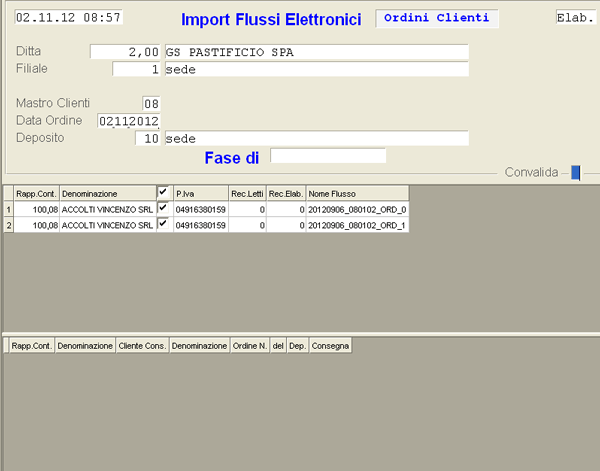
Import Ordini formato EDI: selezione flussi da elaborareNella parte centrale della videata sono elencati i files in attesa di elaborazione (presenti nella cartella **ORDC**), in modo che l'Utente possa eventualmente escluderne uno o più di uno dalla fase di import. I flussi su cui sono stati rilevati degli errori sono visualizzati in *rosso*, mentre in *verde* sono visualizzati quelli elaborati con successo.
Completato l'import con la **generazione degli Ordini**, i files elaborati con successo sono automaticamente spostati nella cartella «**$GD/EDI/<codice\_ditta>/ORDC/stor**», da cui potranno essere consultati dall'Utente e/o successivamente cancellati.
Dopo ogni elaborazione, è proposto un report degli Ordini presenti in ogni flusso, che sono altresì visualizzati nella parte inferiore della videata:
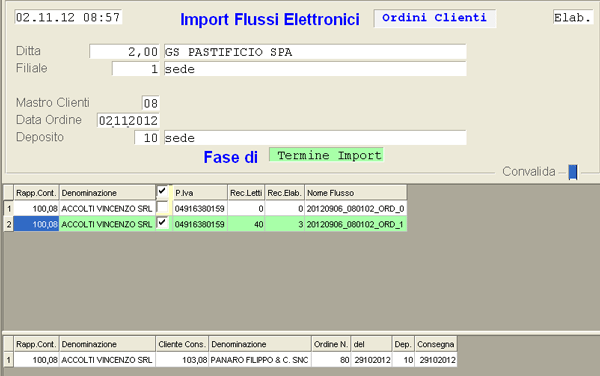
Import Ordini formato EDI: termine importGli **Ordini** assumeranno la Numerazione interna, mentre il Numero e la Data dell'Ordine del Mittente saranno memorizzati sull'Ordine stesso e proposti in automatico in fase di stampa dei Documenti Accompagnatori (Ddt o Fatture accompagnatorie).
Al termine dell'import, è eseguita eventualmente la fase di [Check Ordini](https://gsdoc.genesyssoftware.eu/page-function/E2702010312000000/1?old=E27%2F02010312.htm) (se è attivo l'Indicatore di funzione 10 nel Ciclo Attivo) e, di conseguenza, lo Stato degli Ordini importati potrà passare da Immesso (valore **7**) ad Evadere (valore **E**) oppure, in caso di sconfinamento, a Dubbio (valore **A**) o Scartare (valore **B**).