# 3.6 - Supporti e Vuoti a Rendere
# 3.6.1 - Contabile Supporti a Rendere

Mediante questa funzione è possibile procedere all'*Inserimento*, all'*Interrogazione* e alla Modifica dei movimenti, con riferimento al Gruppo Vuoti indicato dall'utente.
Dopo aver impostato il **Conto** Cliente/Fornitore e il Codice del **Gruppo Vuoti** *(ad esempio 9950,0001)*, la procedura visualizza un riepilogo dei Vuoti a rendere, opportunamente distinti per **Tipo Vuoti** *(ad esempio Pedane)*, con indicazione del numero di pezzi consegnati, resi e non ancora restituiti dal Cliente. Sono inoltre riportate, nella sezione Altri Dati, le date di **Ultima Consegna**, **Ultimo Reso** e **Ultimo Addebito**.
Se la quantità resa risulta maggiore di quella consegnata, non saranno più generate righe di *saldo pedane*.
L'aggiornamento dell'Archivio Vuoti è eseguito in automatico in fase di registrazione dei Documenti di Carico/Scarico, solo se l'Articolo selezionato possiede i seguenti requisiti:
**[Stato Articolo](https://gsdoc.genesyssoftware.eu/page-function/E1000000000000000/1?old=E10%2Fcomn%2FM0041.htm%23stato_articolo)**= R - A Rendere
**[Vuoto](https://gsdoc.genesyssoftware.eu/page-function/E1000000000000000/1?old=E10%2Fcomn%2FM0041.htm%23vuoto)**= compreso tra 1 e 10
# 3.6.14 - Emissione Nota Credito

Funzione di storno totale/parziale dell'addebito Supporti a Rendere, mediante emissione di Nota Credito.
Funzione disponibile solo per la [Gestione Supporti e Vuoti a Rendere Avanzata](https://gsdoc.genesyssoftware.eu/books/l1-dispense-del-gestionale/page/l17-11-gestione-supporti-e-vuoti-a-rendere-avanzata).
---
### Modalità Operativa
Dopo l'impostazione dei dati preliminari (Ditta, Anno contabile, Data movimento e Divisione), si accede alla videata per l'impostazione dei parametri di filtro.
Si presti attenzione all'impostazione della **Data movimento** perchè questa sarà impostata come Data sulle Note Credito generate dalla funzione.
**Deposito NC**
Impostare il Deposito da assumere per la generazione della Nota Credito.
**Cliente**
Impostare il Cliente a cui intestare la Nota Credito.
**Fattura numero** - **Del**
Impostare i riferimenti della Fattura a cui si riferisce la Nota Credito.
Per ogni Documento origine (D.d.t.) collegato alla Fattura indicata, il programma visualizza nel *data-grid*, oltre ai riferimenti del Documento stesso, anche il numero dei Supporti addebitati a saldo, il Sottogruppo e il Tipo Vuoto.
Il cursore si posiziona sulla 1° riga in corrispondenza della cella **Reso**, per consentire l'impostazione del numero dei Supporti da stornare; attivando il *check-box* **A.A.**, invece, è stornato totalmente il valore della cella Addebiti.
Per posizionarsi direttamente sulla riga d'interesse, cliccare sul pulsante  corrispondente.

Emissione Nota Credito- Al termine, convalidando con Accept (tasto F12 o pulsante ), saranno generate le **Note Credito**
- con la Causale
[40.922 - NC addebito Saldo Supporti](https://gsdoc.genesyssoftware.eu/page-function/E2740922000000000/1?old=E27%2F40922.htm)
- Data Documento uguale alla Data movimento impostata in fase di accesso alla funzione
- I Documenti per stornare i Supporti come non rientrati saranno invece generati con la Causale [ 40.919 - Storno Supporti addebitati a Saldo](https://gsdoc.genesyssoftware.eu/page-function/E2740919000000000/1?old=E27%2F40919.htm) e, sempre in automatico, saranno generati i movimenti di **Reso**
- con la Causale
[40.911 - Reso Supporti a Rendere](https://gsdoc.genesyssoftware.eu/page-function/E2740911000000000/1?old=E27%2F40911.htm)
- Numero e Data Fattura uguali a quelli del Documento di Scarico originario
- Data Operazione uguale alla Data movimento impostata in fase di accesso alla funzione
Le Note Credito generate sono visualizzate nel *data-grid* a destra ed è anche possibile stamparle, confermando il messaggio visualizzato dal programma subito dopo l'emissione.
I Supporti stornati dall'addebito saranno automaticamente caricati come resi, quindi Non sarà necessario registrarne il Reso successivamente.
Le suddette Causali Magazzino, se mancanti, saranno generate in automatico.
# 3.6.2 - Rientro Supporti a Rendere

Ci si avvale di un esempio per descrivere meglio la sequenza operativa.
---
### 1) Anagrafica Spedizioniere: Impostazione Conto Fornitore
In corrispondenza del campo **Conto Fornitore**, indicare la posizione Fornitore dello Spedizioniere che effettua il trasporto:

Anagrafica Spedizioniere: impostazione Conto Fornitore---
### 2) Anagrafica Fornitore: Impostazione Altro Rapporto
In corrispondenza del campo **Altro Rapporto**, indicare la posizione Cliente del soggetto Fornitore del servizio:
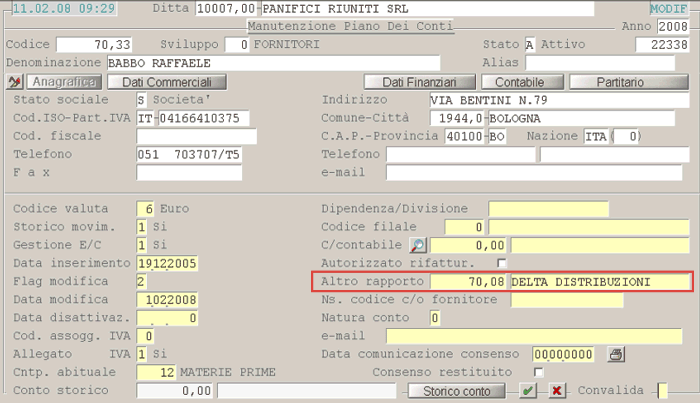
Anagrafica Fornitore: impostazione Altro Rapporto---
### 3) Avvio Consegne Fresco: Messaggio Attenzionale
Nella funzione di [Avvio Consegne Fresco](https://gsdoc.genesyssoftware.eu/page-function/E2702030115110000/1?old=E27%2F0203011511.htm), qualora una delle suddette informazioni Non sia stata correttamente impostata, sarà emessa a video apposita segnalazione.
---
### Rientro Supporti a Rendere: Modalità Operativa
Operativamente, la funzione di Rientro Supporti a Rendere richiede l'impostazione dello **Spedizioniere**: questo consente di proporre in automatico il Conto Cliente ad esso collegato, ovvero il Conto del Cliente dello Spedizioniere, nel caso non sia stato precedentemente impostato, oppure il Cliente di Consegna.
- Impostato il Conto, il programma fornisce per ciascun **Articolo** le seguenti informazioni:
- **Sottogruppo**
- **Codice Vuoto** impostato nell'Anagrafica dell'Articolo
- **Saldo Vuoti** assunto dalla Contabile Supporti a Rendere

Rientro Supporti a Rendere- È prevista la possibilità d'inserire un *valore negativo*, per correggere eventualmente, un'errata immissione del numero dei Supporti resi.
- Il programma visualizza un messaggio attenzionale, qualora sia stato inserito un numero di Supporti superiore al Saldo:
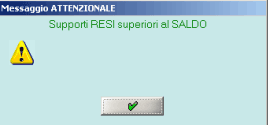
---
### Causali Magazzino
- Le Causali impiegate per generare in automatico la movimentazione dei Supporti a Rendere sono:
-
**40.911** - Reso Supporti a Rendere
-
**40.912** - Consegna Supporti a Rendere
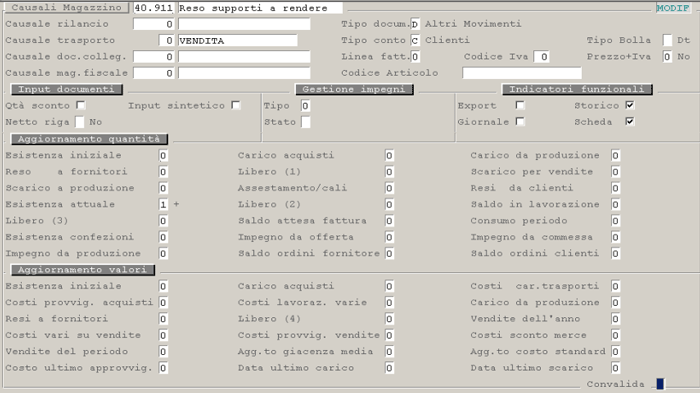
Causale 40.911
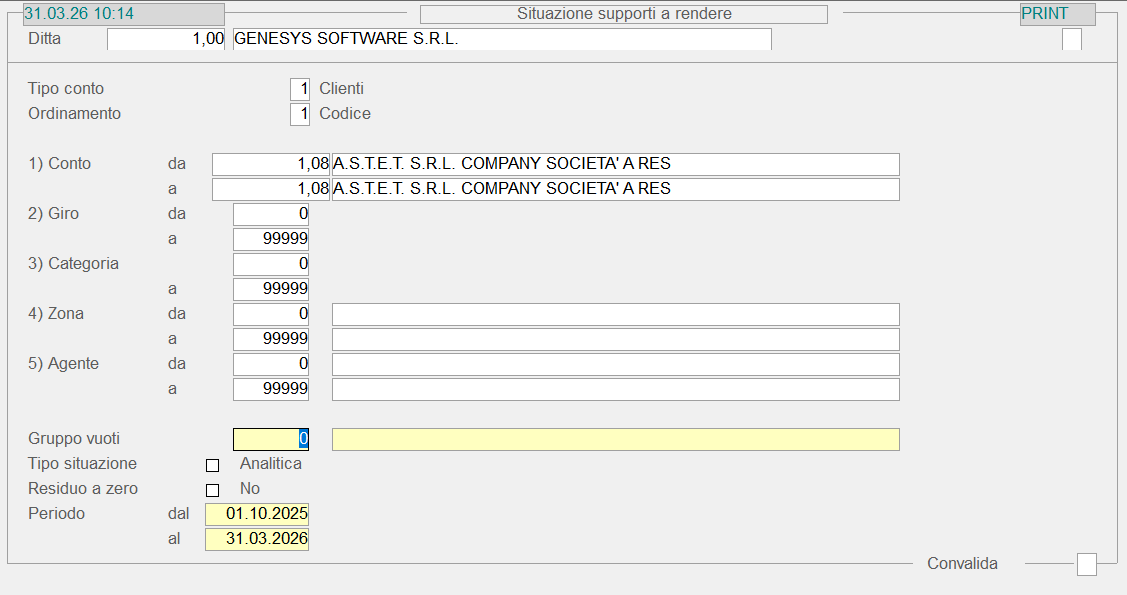
Questa funzione riepiloga la Situazione Supporti dei Clienti o Fornitori, con possibilità di generare una Stampa *Analitica* o *Sintetica*, in formato **TXT** o **Laser**.
La videata d'accesso alla funzione di Stampa si configura a video nel seguente modo:
[](https://gsdoc.genesyssoftware.eu/uploads/images/gallery/2026-03/StWimage.png)
Selezioni per la Stampa Situazione Supporti.**Tipo Conto**
La Stampa della Situazione Supporti può essere generata per Cliente (valore **1**) o Fornitore (valore **2**).
- **Ordinamento**
- La Situazione Supporti può essere richiesta, con riferimento ai seguenti ordinamenti di stampa:
- **1** = per Codice
- **2** = per Giro
- **3** = per Categoria
- **4** = per Zona
- **5** = per Agente.
- Dipendentemente dall'Ordinamento selezionato, il cursore si posizionerà sul corrispondente campo per l'impostazione del *range* d'interesse.
Per attivare la stampa *Analitica* impostare a 0 (zero) il presente indicatore, mentre per la stampa *Sintetica* relativa ad uno specifico Gruppo Vuoti, inserire in questo campo il Codice Gruppo.
# 3.6.3 - Addebita e Assesta Supporti

Dopo aver eseguito le [attività propedeutiche](https://gsdoc.genesyssoftware.eu/page-function/E27030609000000000/1?old=E27%2Fcomn%2FM0060.htm), in fase d'[Immissione Documenti di Consegna](https://gsdoc.genesyssoftware.eu/page-function/E2702030202000000/1?old=E27%2F02030202.htm), sarà proposta un'apposita window, con indicazione degli articoli (massimo 3) del gruppo 9950, per i quali indicare il numero di vuoti consegnati.
Procedendo correttamente al carico e allo scarico delle pedane, sarà possibile utilizzare la funzione di Addebita e Assesta Supporti, per generare in automatico dei movimenti di magazzino, utili ad assestare la situazione della [Contabile Vuoti](https://gsdoc.genesyssoftware.eu/page-function/E27030601000000000/1?old=E27%2Fcomn%2FM0061.htm) ed eventualmente, ad addebitare ai vari clienti il numero dei vuoti non restituiti alla sede.
- In funzione di quanto esposto, è opportuno precisare che saranno interessati all'elaborazione, solo i movimenti relativi ai vuoti, che presentino i seguenti requisiti:
- **Tipo documento** diverso da **y** o **z**
- **Data operazione** compresa tra l'inizio dell'anno contabile e la data di aggiornamento impostata a video
- intestati a **Clienti** rientranti nel range selezionato a video e con indicatore **Gestione Vuoti** diverso da 0.
Presupposto indispensabile è che i movimenti siano relativi a documenti di carico o di scarico fatturati.
Eseguendo la funzione in oggetto, saranno generati due tipi di documento, a seconda che l'indicatore **Gestione Vuoti** sul [cliente](#02) preveda o meno l'addebito dei vuoti.
- Nel primo caso (indicatore = **1 Sì con Addebito**), i documenti generati saranno:
- validi ai fini della fatturazione e dell'assestamento della contabile vuoti
- con causale magazzino uguale a quella impostata a video
Si ricorda che vengono accettate solo le causali con Tipo Documento = **4** e Tipo Bolla = **1**
- con numero documento uguale a 0 (zero), data uguale a quella di aggiornamento impostata a video e
codice deposito uguale a quello imputato sulla maschera
- con righe di corpo rappresentate da voci complementari, che evidenziano tutti i movimenti di consegna per i quali
non c'è stato un rientro
- con prezzi di addebito assunti dai listini degli articoli target
- con importo uguale o superiore all'importo minimo immesso a video.
- Nel secondo caso invece (indicatore = **2 Sì senza Addebito**), i documenti generati saranno:
- validi solo ad assestare la contabile vuoti
- con causale magazzino **40900**
- con numero documento uguale a 0 (zero), data uguale a quella di aggiornamento impostata a video e
codice deposito uguale a quello imputato sulla maschera
- con righe di corpo composte dai vari articoli target, utili a stornare la contabile vuoti
- con prezzi di addebito pari a 0 (zero)
- con importo uguale a 0 (zero).
---
| 1 | 2 | 3 | | **M** | **A** | **V** | | **M** | **A** | **V** |
| | 4 | 5 | 6 | 7 | | 0 | 0 | 0 | **1** | | Codice Sottogruppo |
|
|
|
Ne consegue, che per i vuoti con sottogruppo **900** e tipo cauzione **2**, l'articolo target da inserire nella relativa [anagrafica](https://gsdoc.genesyssoftware.eu/page-function/E27010301000000000/1?old=E27%2Fcomn%2FM0041.htm) avrà:
- - Codice Articolo = **mav090002**
- - Stato Articolo = **R** (a rendere)
- - Settore/Gruppo = 0 (zero)
- - Sottogruppo = 0 (zero)
- - Vuoto = **2**

Funzione di storno dei Buoni Pedana, che potranno essere caricati come Supporti rientrati in fase di Rientro oppure saranno addebitati come un normale Reso in fase di Addebito.
Funzione disponibile solo per la [Gestione Supporti e Vuoti a Rendere Avanzata](https://gsdoc.genesyssoftware.eu/books/l1-dispense-del-gestionale/page/l17-11-gestione-supporti-e-vuoti-a-rendere-avanzata).
In entrambi i casi, Non saranno più considerati come Supporti in Buono Pedane.
---
### Modalità Operativa
Dopo l'impostazione dei dati preliminari (Ditta, Anno contabile, Data movimento e Divisione), si accede alla videata per l'inserimento dei parametri di filtro.
Si presti attenzione all'impostazione della **Data movimento** perchè questa sarà impostata come Data operazione sui documenti generati dalla funzione.
**Transit point**
Impostando un valore maggiore 0 *(zero)*, è possibile selezionare uno specifico transit point (ad esempio piattaforma).
Futura implementazione.
**Spedizioniere**
Impostando un valore maggiore di 0 *(zero)*, è possibile selezionare uno specifico Spedizioniere, altrimenti sono elaborati tutti.
**Cliente**
Impostare il conto Cliente oppure solo il Mastro.
I suddetti campi (Transit point, Spedizioniere e Cliente) Non possono essere tutti contemporaneamente a 0 *(zero)*.
**Rapporto Contabile**
L'attivazione di questo *check-box* comporta che: il Conto impostato nel campo precedente deve intendersi come Rapporto Contabile. Di conseguenza, il programma visualizza tutti i Documenti dei Clienti che, al momento della generazione dei Documenti originari (se D.d.t.), risultano associati al Rapporto Contabile impostato.
**Gruppo Supporti**
È possibile impostare uno specifico Gruppo Supporti oppure lasciare a 0 *(zero)* per elaborarli tutti.
Il Gruppo Supporti corrisponde al Sottogruppo dell'Articolo.
**Vuoto**
È possibile impostare un Tipo Vuoto (valori da **1** a **10**), altrimenti lasciare a 0 *(zero)* per non applicare alcun filtro sul Tipo Vuoti.
**Documenti dal**
È proposta la data di un anno antecedente rispetto a quella attuale, con possibilità di modifica.
**Al**
È proposta la data attuale con possibilità di modifica, a condizione che questa data sia ovviamente successiva a quella d'inizio.
Il programma visualizza in un *data-grid* l'elenco dei Documenti corrispondenti ai parametri impostati e che presentano un Saldo Buoni Pedana positivo. È fornita indicazione anche del numero dei Supporti Inviati, Resi, Danneggiati, a Perdere e del Residuo, oltre che dei riferimenti del Documento origine. Nella colonna Buono Pedane, infine, è indicato il numero dei Supporti in esso presenti.

Storno Buoni Pedana- Cliccando sul pulsante , è possibile visualizzare il Documento originario, se archiviato. Il cursore si posiziona sulla 1° riga in corrispondenza della cella **Buono Pedane** per permetterne l'impostazione; è anche possibile cliccare sul *check-box* **A.B.** per assumere in automatico l'intero valore dei Buoni Pedana. In alternativa, per posizionarsi sulla riga d'interesse, cliccare sul pulsante *penna* corrispondente e apportare le modifiche opportune. Al termine, convalidando con Accept (tasto F12 o pulsante ), saranno generati i **Documenti di Rientro**:
- con la Causale
[**40.915** - Scarica Buoni Pedana](https://gsdoc.genesyssoftware.eu/page-function/E2740915000000000/1?old=E27%2F40915.htm)
- Numero e Data uguali a quelli del Documento origine
- Data operazione uguale alla Data movimento impostata in fase di accesso alla funzione
La Causale Magazzino [**40.915** - Scarica Buoni Pedana](https://gsdoc.genesyssoftware.eu/page-function/E2740915000000000/1?old=E27%2F40915.htm), se mancante, sarà generata in automatico.