4.18 - Inquiry & Reports Statistiche
4.18.1 - Inquiry & Reports Statistiche

Le Statistiche di Vendita forniscono situazioni riepilogative sul Totale Fatturato dei Clienti o degli Agenti oppure relativo ad una o più Zone commerciali: questa scelta è accessibile direttamente dal menù principale. A prescindere dalle selezioni, le informazioni fornite dalle Statistiche permettono di analizzare l'andamento delle Vendite per ciascun mese dell'anno, fornendo una comparazione immediata tra i risultati attuali e quelli conseguiti nell'anno precedente. Sulla base di queste informazioni inoltre, il programma provvede a calcolare la percentuale di variazione, rapportando il Totale Fatturato di ogni singolo mese al corrispondente dell'anno precedente.
Nella videata di accesso alla funzione, l'Utente può impostare l'Articolo o il Gruppo/Sottogruppo di cui analizzare le Vendite, nonchè richiedere un'Analisi Sintetica delle Statistiche per Articolo, mediante attivazione di un apposito check-box.
Un'ulteriore funzionalità offerta dalle Statistiche consiste nella possibilità di ottenere una situazione più analitica dei Gruppi Articoli, cliccando semplicemente sul nuovo tasto label  .
.
Modalità Operativa
La funzione d'Inquiry Statistiche prevede l'impostazione dei seguenti campi:
Cliente
Per 4.18 Inquiry & Reports Statistiche delle Statistiche Clienti, impostare il conto Cliente nel formato Analitico + Mastro o attivare la ricerca per Codice (tasto F8) o Denominazione (tasto F6).
Agente
Per 4.18 Inquiry & Reports Statistiche delle Statistiche Agenti, inserire il codice dell'Agente di cui si vogliono 4.18 Inquiry & Reports Statistiche le Statistiche o attivare la ricerca per Codice (tasto F8) o Denominazione (tasto F6).
Zona da... a
Per 4.18 Inquiry & Reports Statistiche delle Statistiche Zone, indicare il range di Zone con riferimento al quale 4.18 Inquiry & Reports Statistiche le Statistiche.
Articolo
Indicare il codice dell'Articolo per 4.18 Inquiry & Reports Statistiche delle Statistiche. Impostando a 0 (zero) o a spazio questo campo, si passa all'inserimento del Gruppo/Sottogruppo.
Gruppo/Sottogruppo
La valorizzazione di questo campo attiva la selezione di tutti i movimenti statistici relativi al Gruppo/Sottogruppo impostato, nell'ambito delle scelte già effettuate.
Adegua Quantità
Mediante quest'indicatore l'Utente può richiedere che le Quantità riportate a video oppure in stampa siano espresse in Kilogrammi (valore 1) oppure in Tonnellate (valore 2), a prescindere dall'Unità di Misura dei movimenti. L'adeguamento è effettuato in base al Peso netto per Pezzi indicato nell'Anagrafica di ciascun Articolo elaborato.Se è richiesto l'Adeguamento delle Quantità, il programma provvederà a segnalare, con appositi messaggi a video, gli Articoli sui quali Non è stato specificato il Peso netto per Pezzi.
Lasciando a 0 (zero) quest'indicatore, invece, Non sarà effettuato alcun adeguamento.
Analisi per Articolo
L'attivazione di questo check-box permette di ottenere un'Analisi sintetica delle Statistiche per Articolo.
Da... A
Impostando opportunamente un valore per questi campi, si attiva la visualizzazione dei totali parziali nell'ultima riga della videata.
- 1° Esempio: immettendo il valore 3 nel campo Da, la procedura visualizza i Totali delle Statistiche a partire dal 1 Marzo dell'Anno Corrente e Precedente.
- 2° Esempio: immettendo il valore 3 nel campo A, la procedura visualizza i Totali delle Statistiche fino al 31 Marzo dell'Anno Corrente e Precedente.

Inquiry Statistiche per Cliente
Tasto label Dettaglio
- Cliccando sul tasto label , si attiva un menù a tendina con le seguenti scelte:
- Statistiche consolidate (definitive)
- Statistiche da evadere (con i sospesi)
A prescindere dalla voce selezionata, il programma visualizza in un data-grid l'elenco di tutti i Gruppi Articoli con i Totali:
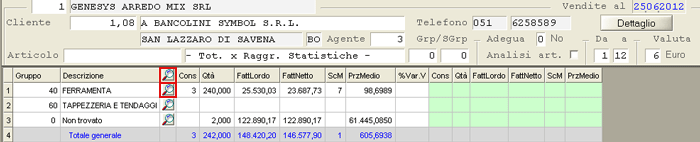
Statistiche Consolidate: visualizzazione Gruppi Articoli
Cliccando sul pulsante  in corrispondenza del Gruppo d'interesse, il programma visualizza l'elenco dei Sottogruppi (data-grid a sinistra) ad esso associati e l'elenco di tutti gli Articoli (data-grid a destra) facenti parte dei Sottogruppi elencati.
Per visualizzare tutti i Sottogruppi e tutti gli Articoli facenti parte dei Gruppi elencati, cliccare sul pulsante in corrispondenza dell'intestazione del data-grid (nella parte superiore della videata).

Statistiche Consolidate: visualizzazione Sottogruppi e Articoli
Per visualizzare solo gli Articoli di un determinato Sottogruppo, cliccare sul pulsante corrispondente al Sottogruppo d'interesse.
Entrambi i data-grid inferiori sono dotati di un apposito pulsante  che permette di espandere, o al contrario comprimere, l'una o l'altra sezione.
4.18.2 - Inquiry & Reports Statistiche
- La generazione dei Reports Statistiche è prevista distintamente per i Clienti, gli Agenti e le Zone.
- Con riferimento ai Clienti inoltre, sono accessibili da menù i seguenti ordinamenti:
- 2 - per Categoria
- 3 - per Zona
- 4 - per Agenti.
- I Reports disponibili per la generazione delle Statistiche sono di seguito elencati:
- 1 - Analitico
- 2 - Sintetico
- 3 - Statistica Vendite 12 mesi
- 5 - Fatturato Anno Corrente - Anno Precedente
- Escludendo l'ultima selezione, tutte le altre consentono di ottenere tabulati organizzati per Articolo o per Gruppo Statistiche, Con Valori o Senza Valori.
- I Reports Analitico e Sintetico inoltre, consentono di generare anche un Riepilogo per Cliente.
 1. Analitico
Il report generato da questa scelta evidenzia in forma Analitica, i dati statistici per tipo di selezione (Cliente, Zona o Agente); se l'elaborazione ha riguardato più Codici inoltre, al termine è prevista anche una Stampa Riepilogativa.
- Le informazioni stampate, suddivise per «Periodo» e «Totale A...», sono di seguito elencate:
- Numero di Consegne
- Quantità
- Fatturato Lordo e Fatturato Netto (solo nel report Con Valori)
- Prezzo Medio (solo nel report Con Valori)
- Sconto Medio
- Percentuali di Variazione rispetto all'Anno Corrente e allo stesso Periodo dell'Anno Precedente.
- Tra i dati stampati rientra anche il Totale dell'Anno Precedente a Quantità e Valore.
export formato csv
Tra i Formati di Output previsti per il Report Analitico e selezionabili dal menù principale, esiste la possibilità di esportare le Statistiche generate in formato CSV/Dif, per consentirne l'elaborazione anche con altri applicativi.
L'estrazione delle Statistiche si realizza in base ai valori impostati nei parametri di filtro, presenti nella videata di selezione.
I dati esportati riguardano le Quantità e i Valori dell'Anno Corrente e Precedente, espressi con riferimento al periodo o mese selezionato, oltre naturalmente, ai riferimenti del Cliente, della Zona o dell'Agente, nonchè degli Articoli o raggruppamenti selezionati.

2. Sintetico
La stampa in forma Sintetica riporta le stesse informazioni del report Analitico, totalizzate però, per Gruppo e Sottogruppo. È opportuno precisare inoltre, che il report Sintetico risulta significativo, solo se generato con riferimento ad un certo range di Clienti.
Esempio: se si seleziona dal Cliente 6,30 al Cliente 6,30, la procedura provvede comunque all'elaborazione dei dati, ma senza produrre alcun risultato.
3. Statistica Vendite 12 mesi
- Rispetto alle stampe precedenti, questo report evidenzia i dati statistici con riferimento a tutti i 12 mesi dell'anno.
- Le informazioni da riportare in stampa sono selezionabili direttamente dalla videata d'impostazione parametri e sono di seguito esposte:
- Quantità e Fatturato Netto dell'Anno Corrente
- Prezzo Medio
- Percentuali di Variazione rispetto all'Anno Corrente e allo stesso periodo dell'Anno Precedente
- Quantità e Fatturato Netto dell'Anno Precedente.
5. Fatturato Anno Corrente - Anno Precedente
- Il report generato da questa scelta riporta per singolo Cliente, le seguenti informazioni:
- - Listino
- - Fatturato Lordo e Netto dell'Anno Corrente
- - Sconto Medio
- - Percentuale di Variazione
- - Fatturato Netto dell'Anno Precedente.
Selezioni
- I reports Analitico, Sintetico e Statistiche Vendite possono essere generati secondo diversi raggruppamenti e modalità:
- Per Articolo o Gruppo Statistiche
- Con o Senza Valori
1. Per Articolo o Gruppo Statistiche
La selezione per Articolo prevede l'evidenziazione dei dati statistici per ogni singolo Articolo del range impostato; la selezione per Gruppo Statistiche invece, fornisce un riepilogo delle informazioni in base al Gruppo specificato nell'Anagrafica dell'Articolo. Nel report per Gruppo Statistiche inoltre, le Percentuali di Variazione rispetto all'Anno Precedente sono calcolate in funzione delle Quantità e del Fatturato Netto.
2. Con o Senza Valori
Questa selezione invece, prevede la possibilità di scegliere se includere o escludere dalla stampa la colonna del Valore.
Parametri filtro
Indipendentemente dalle scelte effettuate da menù, la videata di selezione per la stampa Statistiche si configura a video nel seguente modo:
Reports Statistiche: videata di selezione.
Ditta
Inserire il codice Ditta per l'individuazione della stessa.
Conto Da... A
Definire il range di Clienti da interessare all'elaborazione: i Codici d'inizio e fine vanno impostati nel formato Analitico più Mastro (AAAAAAAMM).
È opportuno ribadire, che la generazione del report Sintetico risulta significativa, solo se richiesta con riferimento ad un range di Clienti.
- Articolo da... a
- Impostare il range di Articoli da elaborare.
- In corrispondenza di questo campo è attiva la ricerca degli Articoli con i seguenti tasti funzione:
- F1 - per Descrizione
- F4 - per Codice Costruttore
- F8 - per Codice Articolo
La valorizzazione dei campi Articolo non è prevista, se il reports selezionato è per Gruppo Statistiche.
Gruppo - Sottogruppo Da... A
La generazione del report Statistiche può essere richiesta, con riferimento a tutti gli Articoli dei Gruppi/Sottogruppi specificati in questi campi.
L'impostazione dei campi Articoli e Gruppo/Sottogruppo non è richiesta per la generazione del report Fatturato.
Mese Da... A
Definire il periodo di riferimento per la generazione del report richiesto.
Evidentemente, l'indicazione del periodo di riferimento non è richiesta per la generazione del report Statistica Vendite, che fornisce informazioni statistiche per ogni mese dell'anno.
- Formato
- Nell'ambito delle scelte già effettuate, è prevista la possibilità di selezionare tra i seguenti formati di stampa:
- 0 = Standard
- 1 = Differenze valore
- 2 = Semplificato.
- Il tabulato Differenza valore non riporta il Fatturato Lordo e la percentuale di Sconto Medio, ma evidenzia la differenza di valore dell'Anno Precedente rispetto all'Anno Corrente.
La selezione del formato di stampa è prevista solo per i reports Analitico e Sintetico.
Altri dati
- Per la generazione del report Statistica Vendite, è prevista la possibilità di selezionare le informazioni da includere nel tabulato, abilitando i corrispondenti flag:
- Quantità e Fatturato Netto dell'Anno Corrente
- Prezzo Medio
- Percentuali di Variazione rispetto all'Anno Corrente e allo stesso periodo dell'Anno Precedente
- Quantità e Fatturato Netto dell'Anno Precedente.