# 4.20 - Inquiry & Reports
# 4.20.1 - Controllo Condizioni Consegnato
---
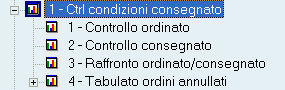
# 4.20.1.1 - Controllo Ordinato

Il report generato da questa funzione fornisce la tracciabilità degli [Ordini Clienti](https://gsdoc.genesyssoftware.eu/page-function/E2702010202000000/1?old=E27%2F02010202.htm), relativamente alle variazioni intervenute dopo il loro inserimento.
La selezione degli ordini da includere nel tabulato si realizza nella seguente videata:

Controllo Ordinato: videata di selezione.**Ditta**
L'impostazione del codice ditta e dell'anno contabile è richiesta in fase di accesso alla funzione.
**Conto dal... al**
È possibile eseguire la stampa, con riferimento ad un singolo soggetto o ad un range di clienti, i cui codici d'inizio e fine vanno inseriti nei presenti campi.
**Agente dal... al**
La valorizzazione di questi parametri costituisce un ulteriore filtro alla selezione degli ordini.
**Data Ordini dal... al**
Limita l'inclusione nel tabulato, ai soli documenti con data compresa nell'intervallo specificato.
**Stato Ordini**
L'impostazione del valore **1** comporta la selezione di tutti gli ordini, sottoposti a modifiche dopo il loro inserimento. L'azzeramento dell'indicatore invece, attiva la selezione di tutti gli ordini che non hanno subito variazioni dopo l'immissione.
Scegliendo di stampare solo gli ordini modificati, al piede del tabulato sarà riepilogato il totale degli ordini elaborati e di quelli sottoposti a modifica.
**Formato Stampa**
Consente di scegliere tra l'elaborazione analitica (valore 0) e quella sintetica (valore **1**).
La generazione del report in forma analitica è prevista solo in riferimento agli ordini modificati e pertanto, richiede che il campo Stato Ordini sia valorizzato ad **1**.
Il tabulato in forma analitica contiene le seguenti informazioni: codice e denominazione del cliente, numero e data ordine, riga ordine modificata, descrizione articolo e descrizione della modifica apportata alla riga.
- Si precisa che le modifiche segnalate sono:
- diminuzione quantità venduta
- diminuzione di prezzi o aumento degli sconti
- diminuzione del rapporto tra la quantità venduta e quella in omaggio, qualora quest'ultima sia stata modificata.

Il report generato da questa funzione fornisce la tracciabilità delle variazioni apportate ai [Documenti di Vendita/Consegna](https://gsdoc.genesyssoftware.eu/page-function/E2702030202000000/1?old=E27%2F02030202.htm), dopo la fase d'inserimento.
La selezione dei documenti da includere nel tabulato si realizza nella seguente videata:
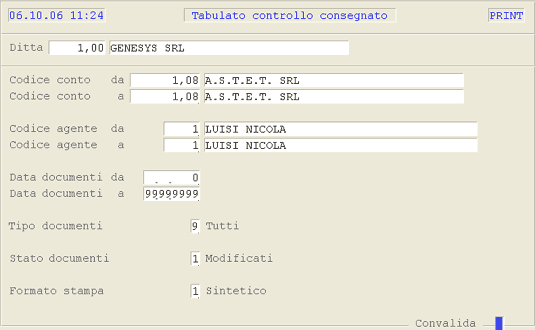
Controllo Consegnato: videata di selezione.**Ditta**
L'impostazione del codice ditta e dell'anno contabile è richiesta in fase di accesso alla funzione.
**Conto dal... al**
È possibile eseguire la stampa, con riferimento ad un singolo soggetto o ad un range di clienti, i cui codici d'inizio e fine vanno inseriti nei presenti campi.
**Agente dal... al**
La valorizzazione di questi parametri costituisce un ulteriore filtro alla selezione dei documenti.
**Data Documenti dal... al**
Limita l'inclusione nel tabulato, ai soli documenti con data compresa nell'intervallo specificato.
- **Tipo Documenti**
- Vincola l'inclusione nel tabulato ai soli documenti, appartenenti alla tipologia specificata. I valori ammessi sono:
- 0 = Bolle Vendita
- **1** = Fatture
- **2** = Note Credito
- **3** = Ricevute Fiscali
- **9** = Corrispettivi.
- Impostare **9** per disabilitare il filtro ed estendere la selezione a tutti i tipi di documento.
Il Tipo Documento deriva dalla causale di magazzino, impiegata in fase d'immissione del movimento stesso, pertanto se si dovesse cambiare il tipo documento sulla causale, i movimenti immessi prima della modifica resterebbero inalterati.
**Stato Documenti**
L'impostazione del valore **1** comporta la selezione di tutti i documenti, sottoposti a modifiche dopo il loro inserimento. L'azzeramento dell'indicatore invece, attiva la selezione di tutti i documenti che non hanno subito variazioni dopo l'immissione.
Scegliendo di stampare solo i documenti modificati, al piede del tabulato sarà riepilogato il totale di quelli elaborati e di quelli sottoposti a modifica.
**Formato Stampa**
Consente di scegliere tra l'elaborazione analitica (valore 0) e quella sintetica (valore **1**).
La generazione del report in forma analitica è prevista solo in riferimento ai documenti modificati e pertanto, richiede che il campo Stato Documenti sia valorizzato ad **1**.
Il tabulato in forma analitica contiene le seguenti informazioni: codice e denominazione del cliente, numero e data documento, tipo documento, riga documento modificata, descrizione articolo e descrizione della modifica apportata alla riga.
- Si precisa che le modifiche segnalate sono:
- diminuzione quantità venduta
- diminuzione di prezzi o aumento degli sconti
- diminuzione del rapporto tra la quantità venduta e quella in omaggio, qualora quest'ultima sia stata modificata.

Questa stampa permette di controllare le differenze tra il valore dell'ordine immesso e quello del documento di consegna, con cui lo stesso ordine è stato evaso completamente.
La selezione degli ordini da sottoporre ad elaborazione si realizza nella seguente videata:

Raffronto Ordinato/Consegnato: videata di selezione.**Ditta**
L'impostazione del codice ditta e dell'anno contabile è richiesta in fase di accesso alla funzione.
**Conto da... a**
È possibile eseguire la stampa, con riferimento ad un singolo soggetto o ad un range di clienti, i cui codici d'inizio e fine vanno inseriti nei presenti campi.
**Data Ordine da... a**
Limita l'inclusione nel tabulato, ai soli ordini con data compresa nell'intervallo specificato.
**Numero Ordine**
Digitando un valore diverso da 0 (zero), è possibile ricercare l'ordine corrispondente al numero impostato. L'attivazione di questo filtro è possibile solo se si è specificato un unico **Conto** cliente ed una stessa **Data Ordine**.
La selezione può riguardare solo ordini evasi.
**Agente da... a**
Costituisce un ulteriore filtro di selezione, per la ricerca degli ordini evasi, con codice agente compreso nell'intervallo specificato.
**Formato**
Consente di scegliere il tipo di selezione degli ordini da elaborare. Nel caso di selezione 1 = Ordini Difformi, saranno stampati solo gli ordini evasi, il cui fatturato netto differisce da quello dei corrispondenti documenti di consegna. Nel caso di selezione 0 = Tutti gli Ordini invece, saranno stampati tutti gli ordini evasi, a prescindere dalla differenza di valore rispetto ai documenti di consegna.
**Percentuale Difformità**
Se si è scelto di stampare solo gli ordini difformi (**Formato** = **1**), questo parametro consente l'inserimento di una percentuale minima di differenza. Questa selezione infatti, serve ad escludere dal report tutti quegli ordini evasi, la cui percentuale di difformità dai documenti di consegna risulta inferiore a quella immessa. Se l'ordinato è superiore al consegnato comunque, l'ordine sarà ugualmente stampato, a prescindere dalla percentuale specificata.
Evidentemente, l'impostazione di una percentuale pari a 0 (zero) comporta la stampa di tutti gli ordini difformi, nei limiti delle selezioni già effettuate.
- Il tabulato Raffronto, generato per ogni singolo ordine, raggruppa le righe di corpo del documento per marca/famiglia degli articoli e riporta le seguenti informazioni:
- - descrizione marca/famiglia
- - fatturato netto, fatturato lordo e sconto medio dell'ordinato
- - fatturato netto, fatturato lordo e sconto medio del consegnato
- - riferimenti del documento di consegna associato a ciascun ordine
- - percentuale difformità tra l'ordinato e il consegnato

Il tabulato generato da questa funzione riporta, per **Conto cliente** o per **Data e Numero Documento**, tutti gli ordini interessati alla fase di [Annullamento](https://gsdoc.genesyssoftware.eu/page-function/E2702010205000000/1?old=E27%2F02010205.htm).
- La stampa del tabulato in oggetto può essere eseguita in modalità **analitica** o **sintetica**.
- Le informazioni riportate nella stampa **analitica** sono le seguenti:
- numero e data ordine
- dati identificativi del cliente
- identificativo dell'utente che ha eseguito l'annullamento
- data e ora di annullamento.
- Nel caso di stampa **sintetica** invece, per ogni riga del documento sono riportate le seguenti informazioni:
- codice e descrizione articolo
- numero colli
- quantità (espressa nell'unità di misura del movimento)
- prezzo lordo
- percentuali di sconto applicate
- fatturato netto.
---

EE274.2013
Questa funzione permette di visualizzare la documentazione relativa ai Mezzi associati agli Spedizionieri, acquisendo i dati dall'[Anagrafica Mezzi Trasporto](https://gsdoc.genesyssoftware.eu/page-function/E2700000000000000/1?old=E27%2Fcomn%2FM0026.htm%23anagMezzi). Il programma visualizza in un *data-grid* le informazioni corrispondenti ai parametri impostati, evidenziando i dati mancanti e/o scaduti.
Inoltre, se nell'[Anagrafica del Mezzo](https://gsdoc.genesyssoftware.eu/page-function/E2700000000000000/1?old=E27%2Fcomn%2FM0026.htm%23anagMezzi) è attivo il *check-box* [Alert](https://gsdoc.genesyssoftware.eu/page-function/E2700000000000000/1?old=E27%2Fcomn%2FM0026.htm%23alert), cliccando sul pulsante  in alto a destra della videata, è possibile inviare una e-mail con indicazione dei dati mancanti e/o delle scadenze.
Nell'**Oggetto** della e-mail saranno riportati: il Codice e la Descrizione dello Spedizioniere e la Targa del Mezzo, mentre nel **Corpo** saranno elencate le informazioni mancanti e/o scadute. La mail sarà inviata ai destinatari definiti nella Tabella procedurale [Alt-Alert](https://gsdoc.genesyssoftware.eu/page-function/E2700101073200000/1?old=EE0%2F01010732.htm), nonchè all'indirizzo e-mail del **Fornitore** associato allo Spedizioniere. È possibile personalizzare i [Parametri SMTP](https://gsdoc.genesyssoftware.eu/page-function/E2700101071200000/1?old=EE0%2F01010712.htm), utilizzando la Classe documentale **AMEZ** - **Anagrafica Mezzi**.
È possibile [schedulare](https://gsdoc.genesyssoftware.eu/page-function/E2700120202103000/1?old=EE0%2F0120202103.htm%23inqMezzi) il controllo sull'Anagrafica Mezzi ed il conseguente invio della e-mail di segnalazione.
---
### Modalità Operativa
In fase di accesso alla funzione, è possibile impostare i seguenti campi:
**- Fornitore**
**- Spedizioniere**
**- Stato Spedizionieri**
**- Targa**
**- Gg. controllo**
Il numero di giorni impostato in questo campo, sommato alla data attuale, serve a determinare la Data di controllo rispetto alla quale verificare le varie scadenze (scadenza bollo, revisione, assicurazione e altro). In alternativa all'impostazione dei giorni, è possibile inserire manualmente la Data di controllo.
**Data controllo**
Impostare la Data rispetto alla quale verificare le varie scadenze relative ai Mezzi.
- **Alert problemi**
- Può assumere i seguenti valori:
- **1** = per visualizzare solo i Mezzi che presentano delle scadenze/dati mancanti
- **2** = per visualizzare solo i Mezzi con [Alert](https://gsdoc.genesyssoftware.eu/page-function/E2700000000000000/1?old=E27%2Fcomn%2FM0026.htm%23alert) attivo
- **3** = per visualizzare solo i Mezzi con [Alert](https://gsdoc.genesyssoftware.eu/page-function/E2700000000000000/1?old=E27%2Fcomn%2FM0026.htm%23alert) attivo e scadenze/dati mancanti
Impostare 0 *(zero)* per selezionarli tutti.

Inquiry Anagrafica Mezzi
# 4.20.2 - Ordini Uso Commerciale
---
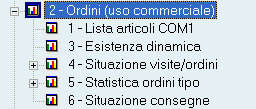
- Per gli Articoli selezionati e nell'ordine richiesto, la Lista Articoli COM1 fornisce le seguenti informazioni:
- - Esistenza Attuale e Dinamica
- - Quantità Ordinata e Impegnata
- - Data di Ultimo Carico e Scarico
- - Prezzi di Listino da 1 a 4.
[Parametri Filtro](#parametri)
---
- Con riferimento agli Articoli selezionati e nell'ordine impostato, il report Esistenza Dinamica evidenzia le seguenti informazioni:
- - Esistenza Attuale e Dinamica
- - Quantità Ordinata e Impegnata
- - Scorta Minima
- - Data di Ultimo Carico e Scarico
- - Costo Standard, in relazione all'utente che ha richiesto la stampa.
[Parametri Filtro](#parametri)
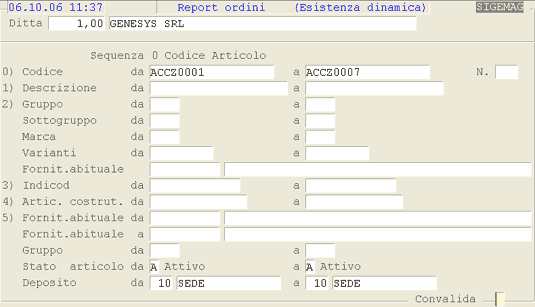
Lista Articoli COM1: videata di selezione.- **Sequenza**
- Determina il criterio di selezione degli Articoli da sottoporre ad elaborazione.
- Gli ordinamenti previsti si riferiscono ai seguenti parametri:
- 0 = Codice Articolo
- **1** = Descrizione Articolo
- **2** = Codice Settore
- **3** = INDICOD
- **4** = Codice Articolo Costruttore
- **5** = Fornitore Abituale.
- Impostato opportunamente il Tipo Sequenza, il cursore si posiziona sul corrispondente campo e richiede l'indicazione del *range* di selezione Articoli.
- **Stato Articoli**
- Attiva la selezione degli Articoli aventi nel campo Stato un valore corrispondente a quello indicato:
- **A** = Attivo
- **B** = Rete Commerciale
- **C** = Componente/Conferimento
- **P** = Promozionale
- **R** = A Rendere
- **D** = Disattivo
**Deposito**
La movimentazione degli Articoli può essere riportata con riferimento all'intero Magazzino o ad un singolo Deposito: quest'ultima possibilità però, è prevista solo per le Ditte che gestiscono i Depositi.
# 4.20.2.2 - Ordini Uso Commerciale
---
### 4. Situazione Visite/Ordini
- Questa funzione riepiloga per **Zona** o per **Agente**, tutti gli *Ordini Evasi*, ossia aventi **S** nel campo **Stato**.
- Le informazioni riportate in stampa sono di seguito esposte:
- Codice e Descrizione della Zona o dell'Agente
- Numero Clienti a con fatturato negli ultimi 6 mesi e non inseriti negli ultimi 6 mesi
- Numero Clienti Movimentati a ossia intestatari di almeno un Ordine
- Numero Ordini
- Media Mensile a rapporto tra Numero Ordini e Periodo
- Copertura a rapporto tra Numero Clienti Movimentati e Numero Clienti
- Rotazione a rapporto tra Numero Ordini e Numero Clienti Movimentati.
La generazione della Situazione Visite/Ordini è prevista anche in formato ***XML***.
[Parametri Filtro](#parametri)
---
- Questa scelta effettua per l'entità selezionata *(Cliente, Zona o Agente)*, la composizione tipica di un Ordine.
- Relativamente ai Clienti, sono disponibili da menù i seguenti ordinamenti:
- **1** - per Conto
- **2** - per Giro
- **3** - per Categoria
- **4** - per Zona
- **5** - per Agente.
- Operativamente, la funzione considera tutti gli Ordini Evasi ed include tutti gli Articoli specificati, in base alle selezioni effettuate da menù:
- **1** - Tutti gli Articoli
- **2** - Solo i Movimentati
- **3** - Solo i Non Movimentati (sono considerati solo gli articoli con Stato = **B - Rete commerciale**).
- Direttamente dal menù principale inoltre, è possibile scegliere se stampare su carta il risultato dell'elaborazione, oppure generarlo in un file consultabile con uno *spread-sheet* come Excel. Il file generato è salvato nella libreria **GD/dif** e per l'assegnazione del nome ci si attiene alla seguente codifica: **S00DIF.numero terminale**.
[Parametri Filtro](#parametri)
Impostare 0 e **99.999.999** rispettivamente come data iniziale e data finale, per includere in stampa tutti gli Ordini.
La valorizzazione dei presenti campi è richiesta solo per la generazione del report [Statistica Ordini Tipo](#05).
**Cliente**
La generazione di entrambi i reports può essere effettuata con riferimento ad un singolo Cliente, impostandone il Conto nel formato *Analitico* più *Mastro*, o a tutti Conti del Mastro Clienti, impostando unicamente il Codice Mastro.
Solo per la stampa della [Statistica Ordini Tipo](#05), in corrispondenza del campo Cliente si attiva un'ulteriore *window* d'impostazione parametri, dedicata alla selezione degli Articoli d'interesse.
**Zona - Agente Da... A**
In base all'ordinamento selezionato da menù, è possibile impostare il *range* di Zone o Agenti da interessare alla stampa.
La valorizzazione del presente campo è prevista solo per la generazione della [Situazione Visite/Ordini](#04).
**Data Consegna Da... A**
La valorizzazione di entrambi i parametri limita la selezione ai soli Ordini, con Data Consegna compresa nell'intervallo specificato.
Impostare 0 e **99.999.999** rispettivamente come data iniziale e data finale, per includere in stampa tutti gli Ordini.
La valorizzazione dei presenti campi è richiesta solo per la generazione del report [Situazione Visite/Ordini](#04).
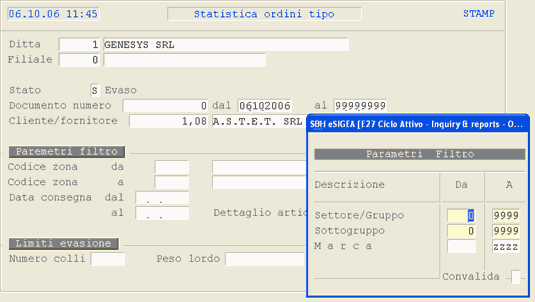
Statistica Ordini Tipo: videata di selezione.---
### 6. Situazione Consegne
- Il file generato da questa scelta è in formato ***CSV/Dif*** e riporta per singola Zona, tutti gli Ordini da Evadere (ossia aventi **E** nel campo **Stato**) e le Packing-List generate e non ancora confermate.
- Le informazioni esportate sono le seguenti:
- - Codice e Descrizione Zona
- - Codice e Descrizione Articolo
- - Quantità e Valore dell'Ordinato.
- È possibile eseguire una selezione sull'Articolo, sulla Zona o sul Periodo.

Questa funzione consente d'interrogare i Movimenti degli Ordini e produrre un report in formato XML.
Per le modalità operative dell'**Inquiry Movimenti Ordini**, si rimanda al [relativo paragrafo](https://gsdoc.genesyssoftware.eu/page-function/E10022001000000000/1?old=E10%2Fcomn%2FM0053.htm).
La generazione dell'output in formato *web* offre all'azienda utente una serie di vantaggi, derivanti dal fatto che l'*XML*, pur essendo un linguaggio relativamente recente, é divenuto negli ultimi anni uno standard riconosciuto a livello mondiale.
Di qui la possibilità di sfruttare questa nuova tecnologia e le sue molteplici funzionalità, per scopi prettamente pratici e concreti, come nel caso dell'output di [](https://gsdoc.genesyssoftware.eu/page-function/E1001010000000000/1?old=E10%2Fcomn%2Fcomn0101.htm).
La generazione del Report Movimenti Ordini in formato XML ad esempio, consente all'utente di formattare il documento, in base alle specifiche esigenze aziendali. Mediante l'impiego di fogli stile **CSS** *(Cascading Style Sheets)* e **XSL** *(eXtensible Style Sheets)* infatti, è possibile, tra le altre cose, inserire il logo della ditta e i colori aziendali, un'immagine di sfondo o un'intestazione particolare.
Oltre alla formattazione grafica, per i file *XML* è prevista la possibilità di definire un'apposita **struttura di dati**, mediante l'utilizzo dei file **DTD** *(Document Type Definition)* o **XSD** *(XML-Data)* o ancora, grazie all'impiego di linguaggi di programmazione tra cui **JavaScript**, vi è la possibilità di inserire apposite macro di ordinamento dati e funzioni di controllo.
I Reports in formato *XML* inoltre, possono essere facilmente importati ed esportati in Office 2003 e in tutti i database e trattandosi di un formato *web-based*, esiste la possibilità di pubblicarli sul web.
Di seguito è riportato un esempio di Report Movimenti Ordini in formato XML, conforme al modello adottato dalla Genesys Software ma, come già detto, facilmente personalizzabile dall'azienda utente:

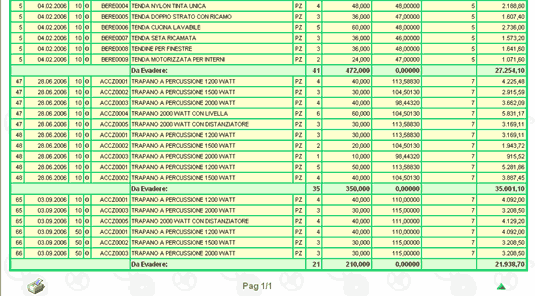
Report Movimenti Ordini in formato XML.
# 4.20.5 - Inquiry Movimenti Magazzino

Questa funzione prevede l'Interrogazione dei Movimenti di Magazzino e la generazione di un report in formato *XML*.
Per le modalità operative dell'**Inquiry Movimenti Magazzino**, si rimanda al [relativo paragrafo](https://gsdoc.genesyssoftware.eu/page-function/E10022003000000000/1?old=E10%2Fcomn%2FM0047.htm).
La generazione dell'output in formato *web* offre all'azienda utente una serie di vantaggi, derivanti dal fatto che l'*XML*, pur essendo un linguaggio relativamente recente, é divenuto negli ultimi anni uno standard riconosciuto a livello mondiale.
Di qui la possibilità di sfruttare questa nuova tecnologia e le sue molteplici funzionalità, per scopi prettamente pratici e concreti, come nel caso dell'output di [ ](https://gsdoc.genesyssoftware.eu/page-function/E1001010000000000/1?old=E10%2Fcomn%2Fcomn0101.htm).
La generazione del Report Movimenti Magazzino in formato ***XML*** ad esempio, consente all'utente di formattare il documento, in base alle specifiche esigenze aziendali. Mediante l'impiego di fogli stile **CSS** *(Cascading Style Sheets)* e **XSL** *(eXtensible Style Sheets)* infatti, è possibile, tra le altre cose, inserire il logo della ditta e i colori aziendali, un'immagine di sfondo o un'intestazione particolare.
Oltre alla formattazione grafica, per i file *XML* è prevista la possibilità di definire un'apposita **struttura di dati**, mediante l'utilizzo dei file **DTD** *(Document Type Definition)* o **XSD** *(XML-Data)* o ancora, grazie all'impiego di linguaggi di programmazione tra cui **JavaScript**, vi è la possibilità di inserire apposite macro di ordinamento dati e funzioni di controllo.
I Reports in formato *XML* inoltre, possono essere facilmente importati ed esportati in Office 2003 e in tutti i database e trattandosi di un formato *web-based*, esiste la possibilità di pubblicarli sul web.
In fase di interrogazione dei Movimenti di Magazzino in formato XML, inoltre, selezionando l'opzione **Riferimenti** nella maschera di filtro, si attiva la visualizzazione degli estremi delle Fatture e degli ordini sul report generato.
Di seguito è riportato un esempio di Report Movimenti Magazzino in formato *XML*, conforme al modello adottato dalla Genesys Software ma, come già detto, facilmente personalizzabile dall'azienda utente:
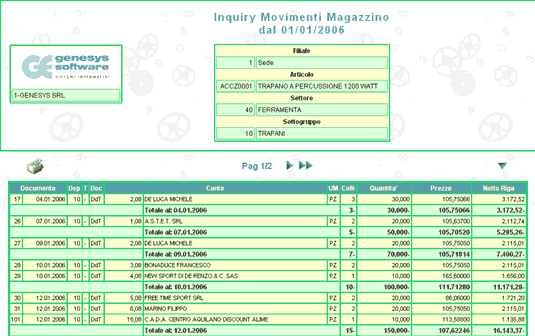
Report Movimenti Magazzino in formato XML.
# 4.20.6 - Rintracciabilità

Questo report ***xml*** permette di conoscere, relativamente al **Lotto** impostato, la movimentazione generata dal suo utilizzo (**tracciabilità**) e, se richiesta, anche la **rintracciabilità** e l'eventuale stampa dei Componenti impiegati.
- Per i **Prodotti finiti**, nella sezione di dettaglio sono forniti:
- il Codice EAN della confezione e/o prodotto
- nel caso di Clienti, l'Indirizzo, la Città e la Provincia di destinazione
- **Tipo Operazione**
- Consente un'ulteriore selezione dei movimenti, nell'ambito delle scelte già operate.
- Il Tipo Operazione può assumere i seguenti valori:
| 0
| =
| tutti
|
| **1**
| =
| carico
|
| **2**
| =
| scarico
|
| **5**
| =
| acquisto, carico produzione e consegna
|
- **Tipo Documento**
- È possibile indicare la movimentazione relativa alla tracciabilità da evidenziare.
- Il Tipo Documento può assumere i seguenti valori:
| **TT**
| =
| tutti
|
| **DM**
| =
| Documenti di Magazzino
|
| **DV**
| =
| Documenti di Vendita
|
| **DE**
| =
| Documenti emessi (con passaggi interni)
|
| **DP**
| =
| Documenti di Produzione
|
| **BV**
| =
| Bolle Vendita
|
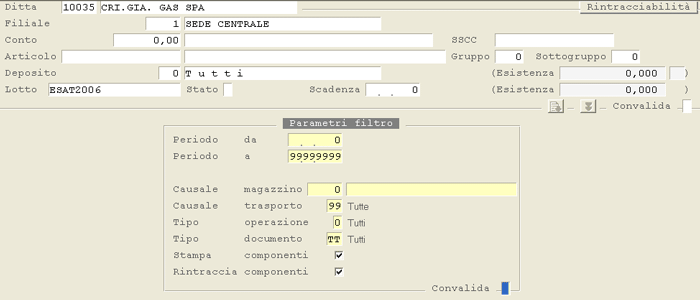
Report Rintracciabilità: videata di selezionePrima di eseguire la stampa, il programma propone l'elenco degli Articoli la cui movimentazione principale riguarda il Lotto impostato e quindi, l'utente ha possibilità di escludere dall'analisi uno o più Articoli.
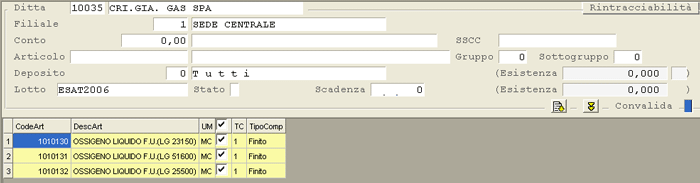
Report Rintracciabilità: visualizzazione ArticoliDel Lotto impostato è analizzata tutta la movimentazione relativa alla Produzione (Carico da Produzione e Scarico a Produzione), allo scopo di fornire l'elenco sia dei Componenti che dei Prodotti finiti movimentati. Sul *data-grid* sono indicati, oltre ai dati anagrafici dell'Articolo, la Tipologia del Componente e il Totale dei Carichi/Scarichi effettuati nel periodo di riferimento.
# 4.20.8 - Inquiry & Reports: 8. Contratti Fornitura in Abbonamento
---


Questa funzione fornisce, per ogni Contratto corrispondente ai parametri impostati dall'Utente, i dati riepilogativi dello stesso, l'elenco dei Beneficiari (se Contratto Multi Beneficiario) a cui è applicato, l'elenco delle Voci Oggetto e delle Voci Fatturazione.
---
### Formati Output
La Lista può essere generata nei seguenti formati di output: **txt**, **laser**, **xml** e **pdf**; la scelta del formato di output è accessibile dalla videata del menù principale.
---
### Modalità Operativa
- Dopo l'impostazione della Ditta, è possibile filtrare i Contratti da visualizzare, in base ai seguenti parametri: - Intestatario
- Beneficiario
- Data Decorrenza
- Scadenza Periodo in corso
- Scadenza Contratto
- Disdetta