4.8 - Inquiry Condizioni Commerciali
- 4.8.1 - Inquiry Condizioni Commerciali: 1. Listini Dedicati
- 4.8.2 - Inquiry Condizioni Commerciali: 20. Promozioni
- 4.8.2.3 - Condizioni in essere: 3. Inquiry Promozioni & Canvass
- 4.8.3 - Inquiry Condizioni Commerciali: 3. Redemption
- 4.8.3.1 - Inquiry Condizioni Commerciali: 1. Redemption Beneficiari Inclusi ed Esclusi
- 4.8.3.2 - Inquiry Condizioni Commerciali: 2. Redemption Incidenza
- 4.8.5 - Inquiry Condizioni Commerciali: 5. Condizioni Commerciali alla Data
4.8.1 - Inquiry Condizioni Commerciali: 1. Listini Dedicati

La funzione in esame consente la visualizzazione dei soli Prezzi o di tutte le Condizioni previste sui Listini: entrambe le selezioni sono accessibili direttamente da menù.
La fase d'accesso alla funzione d'Inquiry richiede l'impostazione dei seguenti campi:
Listino
Il Codice Identificativo è composto da 9 cifre: le prime 4 coincidono con l'anno contabile di riferimento, mentre le ultime 5 costituiscono il progressivo del Listino nell'ambito dell'esercizio.
Inserito opportunamente il Codice Identificativo, la procedura provvede a visualizzare in automatico il periodo di Validità e lo Stato del Listino: entrambi i dati sono stati impostati in d'Immissione.
Conto
È possibile indicare il Conto del Cliente Beneficiario del Listino.
Articolo
Impostare il Codice Articolo o digitare il tasto F1, per procedere all'inserimento del Gruppo e Sottogruppo.
Inizio - Fine Validità dal... al
L'opportuna valorizzazione dei parametri temporali limita l'interrogazione ai soli Listini, aventi una data di Validità compresa nel periodo impostato.
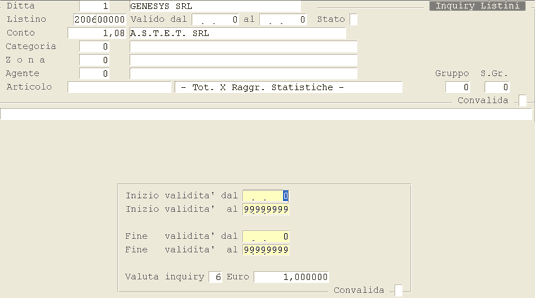
Inquiry Listini Dedicati: impostazioni iniziali.
Inquiry solo prezzi
- Le informazioni proposte a video variano a seconda della scelta operata a livello di menù, tra la selezione solo Prezzi o tutte le Condizioni. La selezione solo Prezzi attiva la visualizzazione dei seguenti dati:
- Codice Listino
- Data d'Inizio e Fine Validità
- Valuta
- Prezzo di Fatturazione e Prezzo al Pubblico
- Descrizione dell'Articolo.
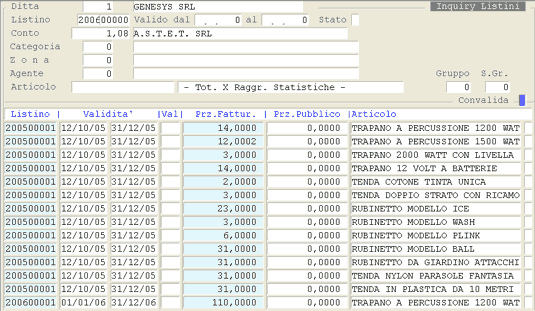
Inquiry Listini Dedicati solo Prezzi.
Inquiry tutte le condizioni
Nell'Inquiry di tutte le Condizioni invece, alle informazioni su esposte si aggiunge l'indicazione degli Sconti e delle Provvigioni:
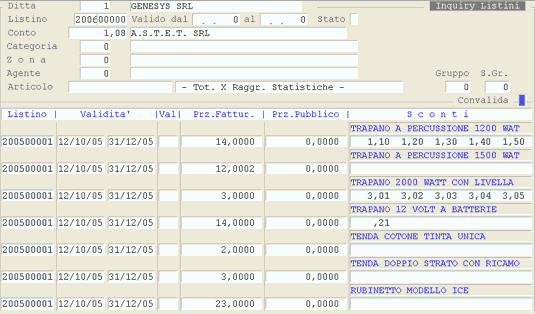
Inquiry Listini Dedicati tutte le Condizioni.
4.8.2 - Inquiry Condizioni Commerciali: 20. Promozioni
L'esigenza d'Interrogare le diverse Promozioni è soddisfatta da quest'apposita funzione, che consente di visualizzare, a scelta dell'utente, solo i Prezzi, i Dati di Fatturazione o i Dati Promozionali di ogni singola Promozione.
Per rendere più rapida e funzionale la ricerca, è prevista la possibilità d'impostare i seguenti parametri di filtro:
Promozione
Impostando l'Identificativo della Promozione, il programma richiede l'inserimento del Numero Riga; lasciando a 0 (zero) questo campo invece, si passa alla valorizzazione dell'Indicatore A/G.
Inseriti opportunamente il Codice Promozione ed il Numero Riga, la procedura provvede a visualizzare in automatico il periodo di Validità, lo Stato e il Beneficiario della Promozione (Cliente/Fornitore, Categoria o Zona).
- Indicatore Articolo/Gruppo
- L'impostazione di quest'indicatore è subordinata alla presenza del valore 0 (zero) nel campo Promozione, solo in questo caso infatti, è possibile specificare su quale parametro è attiva la Promozione:
- 0 = Articolo
- 1 = Gruppo/Sottogruppo
- 2 = Marca.
- Il valore di inizializzazione è 9 e comprende tutti i parametri suesposti.
- Valorizzato opportunamente il suddetto indicatore, il cursore si posiziona sul corrispondente campo e la procedura richiede l'impostazione del Beneficiario.
Inizio - Fine Validità dal... al
L'opportuna valorizzazione dei parametri temporali limita l'interrogazione alle sole Promozioni, aventi una data di Validità compresa nel periodo impostato.
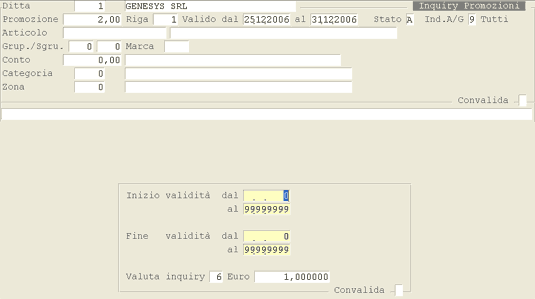
Inquiry Promozioni: impostazioni iniziali.
Inquiry solo prezzi
- Le informazioni proposte a video variano a seconda della scelta operata a livello di menù, tra le selezioni solo Prezzi, solo Dati di Fatturazione o Dati Promozionali. La selezione solo Prezzi attiva la visualizzazione dei seguenti dati:
- Codice Promozione
- Data d'Inizio e Fine Validità
- Valuta
- Prezzo di Fatturazione e Prezzo al Pubblico
- Descrizione dell'Articolo.
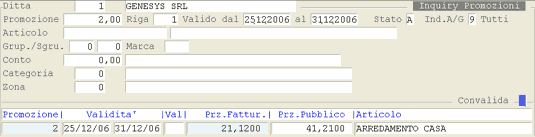
Inquiry Promozioni solo Prezzi.
Inquiry dati fatturazione
Nell'Inquiry per Dati Fatturazione invece, alle informazioni suesposte si aggiunge l'indicazione degli Sconti e delle Provvigioni:
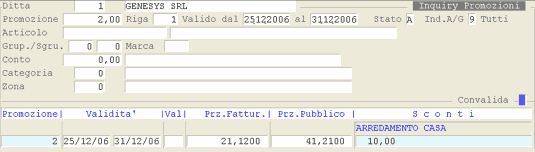
Inquiry Promozioni Dati Fatturazione.
Inquiry dati promozione
- L'Inquiry per Dati Promozione infine, si caratterizza per l'evidenziazione dei seguenti dati:
- Tipo Calcolo
- Tipo Scaglione e Valore corrispondente
- Valore Promozione.

Inquiry Dati Promozione.
4.8.2.3 - Condizioni in essere: 3. Inquiry Promozioni & Canvass
Questa funzione permette d'interrogare le Promozioni e i Canvass in essere al periodo di Validità indicato dall'Utente; inoltre, mediante attivazione di un apposito check-box, è possibile visualizzare sia i Clienti che hanno beneficiato sia quelli che Non hanno beneficiato delle Condizioni Commerciali individuate.
Operativamente, mediante l'indicazione dei parametri di selezione dei Beneficiari e degli Articoli soggetti, il programma visualizza tutte le Condizioni Commerciali che corrispondono ai criteri impostati, con possibilità di conoscere per ciascuna i Benefici concessi.
Si tenga presente che i parametri di selezione impostati, anche se riferiti ad entità quali la Categoria piuttosto che l'Insegna o altro sono sempre utilizzati per individuare i Clienti, per ognuno dei quali è poi verificata l'esistenza o meno di una Condizione.
- Le righe delle Condizioni Commerciali sono visualizzate in:
- giallo, se si riferiscono a Promozioni/Canvass Non in Stato Attivo
- verde, se si riferiscono a Promozioni/Canvass in essere alla data attuale
- rosso, se si riferiscono invece a Promozioni incomplete
Al termine della ricerca, sono visualizzati i Benefici relativi alla prima Condizione proposta: per conoscere i Benefici di ciascuna Promozione/Canvass, cliccare sul pulsante  posto su ogni riga della Condizione visualizzata.
Le altre funzionalità previste riguardano la possibilità d'interrogare (pulsante  ) e stampare le Condizioni Commerciali (mediante attivazione del check-box corrispondente).
4.8.3 - Inquiry Condizioni Commerciali: 3. Redemption
4.8.3.1 - Inquiry Condizioni Commerciali: 1. Redemption Beneficiari Inclusi ed Esclusi
Le funzioni di Redemption sono utili per conoscere i risultati prodotti dall'applicazione delle campagne promozionali in essere (Promozioni e/o Canvass). Questa funzione, in particolare, fornisce l'elenco dei Clienti corrispondenti ai criteri di selezione impostati dall'Utente e che hanno usufruito dei benefici di un'attività promozionale; per ogni Beneficiario inoltre, è possibile conoscere i movimenti su cui è stata applicata una campagna promozionale. Se richiesto dall'Utente, è possibile visualizzare tutti i Clienti che, pur rispondendo ai criteri di selezione, Non hanno però beneficiato di una campagna promozionale.
Modalità Operativa
In fase di accesso alla funzione, è richiesta l'impostazione dei seguenti campi:
- Tipo Campagna
- Impostare:
- 0 = Promozioni
- 1 = Canvass
- 2 = Promozioni e Canvass
Sell-in dal... al
Indicare il periodo di Sell-in della campagna promozionale da interrogare.
- Interroga
- Specificare la tipologia di movimenti da analizzare:
- 0 = Ordini
- 1 = Consegna
Vedi Beneficiari inclusi
Attivare questo check-box per visualizzare tutti i Clienti che avrebbero potuto beneficiare della campagna promozionale ma Non l'hanno fatto.
Come parametri di filtro, occorre selezionare necessariamente quello utile per l'individuazione dei Beneficiari, mentre è opzionale la selezione in base agli Articoli soggetti.

Redemption Beneficiari Inclusi ed Esclusi: ambiente operativo
Per conoscere le campagne promozionali di «tutti i Clienti», senza impostare altri parametri di filtro su di essi, è sufficiente selezionare come Classe ALL - CODE_DITT.
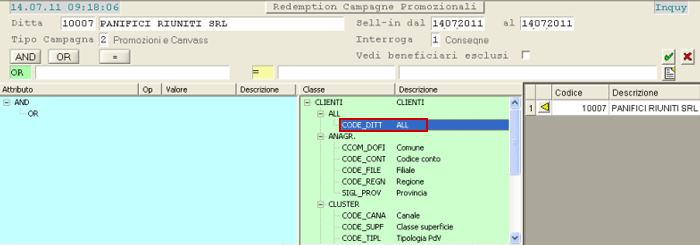
Redemption Beneficiari Inclusi ed Esclusi: risultati dell'inquiry
La tipologia dei movimenti da analizzare - Ordini o Consegne - si rivela utile qualora le Promozioni e i Canvass siano applicate solo su una specifica tipologia. Nel caso i movimenti i consegna derivino sempre da un Ordine, è indispensabile indicare Ordini (valore 0) nel campo Interroga.
È proposto di seguito un esempio del risultato ottenuto:
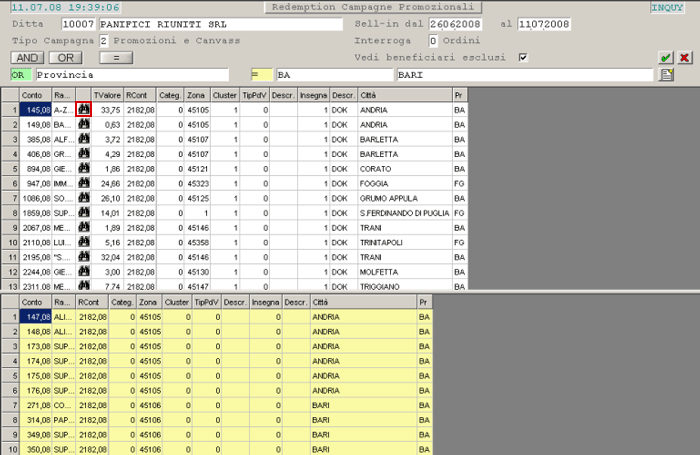
Redemption Beneficiari Inclusi ed Esclusi: risultati dell'inquiry
Per conoscere la movimentazione di un Cliente, cliccare sul pulsante  al soggetto d'interesse:
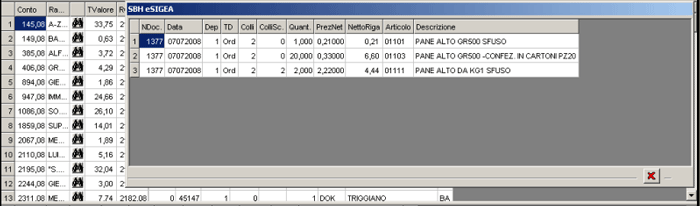
Redemption Beneficiari Inclusi ed Esclusi: window movimentazione Cliente
Nella colonna Valore del data-grid è riportata la sommatoria del Netto Riga dei Documenti sui quali è applicata una Promozione e/o Canvass.
4.8.3.2 - Inquiry Condizioni Commerciali: 2. Redemption Incidenza
- Questa funzione visualizza, per ogni Campagna promozionale il cui periodo di Sell-In rientra in quello selezionato, le seguenti informazioni:
- Fatturato del periodo Sell-In selezionato (nell'esempio 01/01/2010 - 14/07/2011)
- Fatturato dall'inizio del periodo selezionato fino alla fine di ciascuna Campagna
- Fatturato nel periodo della Campagna
- % di incidenza del Fatturato della Campagna sul Fatturato del Periodo
- % di incidenza del Fatturato della Campagna sul Limite Campagna
Il Fatturato Periodo e quello Limite Campagna sono assunti dalla movimentazione di magazzino relativa ai Clienti che hanno beneficiato della Campagna in oggetto (quindi comprende tutta la movimentazione, sia quella che ha beneficiato di una Campagna sia quella che Non ne ha beneficiato).
Il Fatturato della Campagna invece, è assunto dagli Ordini che hanno beneficiato della Promozione o del Canvass ed è riferito agli stessi Articoli oggetto del beneficio.
Le stesse informazioni sono disponibili per i Clienti beneficiari, che hanno usufruito della Campagna stessa, semplicemente cliccando sull'apposito pulsante  .
.
Per conoscere nel dettaglio la Campagna promozionale, cliccare sul pulsante  corrispondente; mentre cliccando sull'altro pulsante , nella sezione destra del data-grid sono visualizzati i benefici di ciascuna Campagna.

Redemption Incidenza: ambiente operativo
4.8.5 - Inquiry Condizioni Commerciali: 5. Condizioni Commerciali alla Data
Funzione d'interrogazione a video che fornisce, per singolo Cliente, l'elenco delle Condizioni Commerciali applicate agli Articoli alla data di controllo impostata dall'utente.
Modalità Operativa
Nella parte superiore della videata, è richiesto d'impostare i seguenti campi:
Cliente
Impostare il Cliente per il quale interrogare le condizioni commerciali: è attiva la ricerca per Codice (tasto F8) e Denominazione (tasto F6). In alternativa, cliccando sul pulsante  corrispondente, è possibile selezionare il Cliente utilizzando una serie di filtri.
Data controllo
Impostare la data limite per il controllo delle condizioni commerciali da visualizzare.
- Per la selezione degli Articoli da elaborare, invece, sono previsti i seguenti parametri di filtro:
- Settore
- Sottogruppo
- Descrizione
- Fornitore abituale
- Articoli movimentati dal
Inoltre, attivando gli appositi check-box, è possibile visualizzare solo gli Articoli con giacenza (positiva/negativa) ed anche quelli con Prezzo a zero.
- Il programma visualizza in un data-grid l'elenco degli Articoli corrispondenti ai parametri impostati e le relative condizioni commerciali.
- Le informazioni fornite sono:
- Codice, Descrizione, Unità di Misura, Block&Tier e Codice EAN dell'Articolo
- Prezzo
- Aliquota IVA e Prezzo ivato
- Giacenza espressa in Colli e Quantità
- percentuali di Sconto da applicare
- eventuale codice della Convenzione
- eventuale codice del Listino dedicato
- eventuale codice del Volantino (solo se Ditta Ce.Di.)
- eventuale codice del Listino
- eventuale codice della Promozione
- eventuale codice del Canvass
- Fornitore abituale (Codice e Denominazione)
Si presti attenzione alla colonna Cond.Std. (Condizioni standard): è visualizzato «SI» qualora al Cliente Non siano applicate condizioni commerciali specifiche.