# {{modl_pref}}27 Ciclo Attivo
Modulo {{modl\_pref}}27
# 1.1 - Parametri Base
# 1.1.1 - Tabelle Generali
---
# 1.1.1.1 - Tabelle Generali: 1. Condizioni di Pagamento

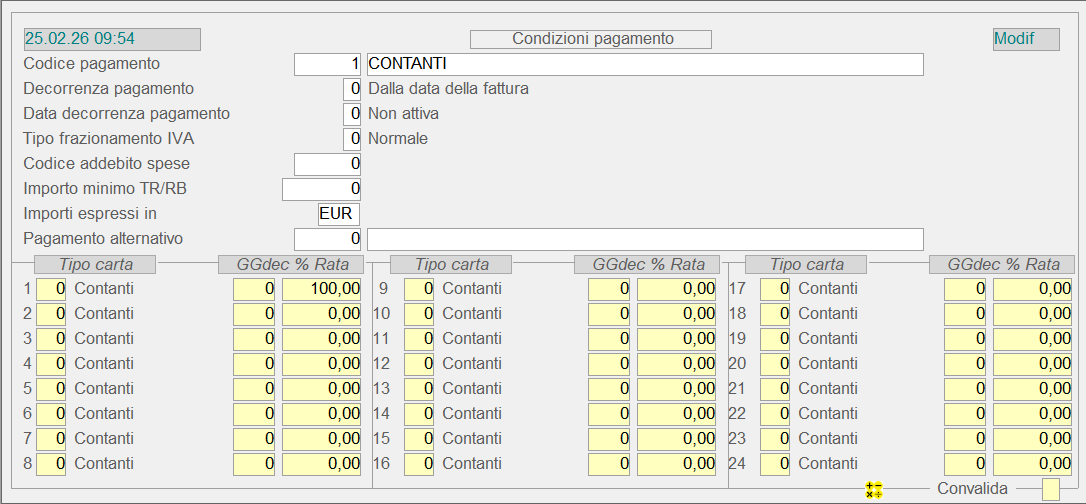
In questa tabella sono definite le diverse Condizioni di Pagamento praticate dalle Ditte del sistema, le informazioni in essa inserite sono utilizzate per controllare le forme e i tempi di pagamento delle Partite Scoperte.
**Codice Pagamento**
È un Codice numerico diverso da 0 *(zero)*, che identifica o richiama ogni singola Condizione di Pagamento. A ciascun Codice è possibile associare la descrizione estesa della modalità di pagamento codificata.
Tutti i Codici superiori a **99.900** sono riservati alla Genesys Software, pertanto se ne raccomanda l'inserimento, solo su espressa indicazione del Servizio Assistenza.
- **Decorrenza Pagamento**
- Specifica la decorrenza dei termini di pagamento.
- In particolare, i valori ammessi sono i seguenti:
- 0 = dalla Data della Fattura
- **1** = Fine Mese
- **2** = dalla Fine del Mese successivo
- **3** = da Fine Mese
- ***Esempio:*** Fattura del **17/09/2013** con Condizione di Pagamento Bonifico Bancario **60 gg. FM**
- se **Decorrenza Pagamento** è 0 (dalla Data della Fattura), il programma inizia dal 17/09 a calcolare 60 giorni (assumendo che tutti i Mesi siano di 30 giorni), quindi imposta la Scadenza al **17/11**
- se **Decorrenza Pagamento** è **1** (Fine Mese), il programma calcola 60 giorni dalla Data della Fattura e imposta la Scadenza all'ultimo giorno del Mese, ossia il **30/11**
Eccezione
Se la Fattura è stata emessa nei **primi 2 giorni del mese**, il calcolo comincerà dal mese precedente: ad esempio, se la Fattura è datata **02/09/2013**, il calcolo dei 60 giorni partirà dal 31/08 e, di conseguenza, la Scadenza sarà il **31/10**
- se **Decorrenza Pagamento** è **3** (da Fine Mese), il programma inizia dal 30/09 a calcolare 60 giorni di calendario, quindi imposta la Scadenza al **29/11**
- **Data Decorrenza Pagamento**
- L'attivazione di quest'indicatore permette d'impostare la Data di Decorrenza Pagamento, direttamente in fase di Immissione del Documento di Vendita.
- Sono previsti per quest'indicatore i seguenti valori:
- **0 - Non Attiva**
- **1 - diversa da Data Fattura**
è proposta in fase di input Documenti
- **2 - diversa da Data Fattura**
Non è proposta in fase di input Documenti
- **5 - dalla Ricezione del Documento**
sulle Condizioni di Pagamento utilizzate per registrare la cessione di prodotti agricoli e agroalimentari, impostando questo valore, il calcolo delle Scadenze sarà effettuato in base alla Data ricezione, indicata dall'Utente in fase di registrazione del Documento (dalla [Prima Nota](https://gsdoc.genesyssoftware.eu/page-function/E1020020101000000/1?old=E20%2F020101.htm) o dal [Ciclo Passivo Integrato](https://gsdoc.genesyssoftware.eu/page-function/E1025020305020000/1?old=E25%2F02030502.htm).
- **9 - diversa da Data Fattura**
Non è comunque considerata
- **Tipo Carta**
- Specifica la modalità di pagamento adottata per singola Rata.
- I valori ammessi sono i seguenti:
- 0 = Contanti
- **1** = Rimessa Diretta
- **2** = Ordine di Pagamento
- **3** = Assegno Bancario
- **4** = Bonifico Bancario
- **5** = Accettazione
- **6** = Cessione
- **7** = Accettazione speciale
- **8** = Tratta
- **9** = Ricevuta bancaria
- **10** = R.I.D.
- **11** = Cessione Credito
- **14** = Contrassegno
In caso di un Numero Rate pari a tre, il programma provvede in maniera automatica a dividere l'importo per tre, eludendo l'applicazioni delle percentuali di ripartizione 33,33% - 33,33% - 33,34%.
[](https://gsdoc.genesyssoftware.eu/uploads/images/gallery/2026-02/E6Ximage.png)
Tabella Condizioni PagamentoCliccando sul pulsante  in basso a destra della videata, si attiva una *window* in cui sono elencate tutte le **Scadenze** con i relativi **Importi** (simulazione), calcolate in base alla Condizione di pagamento, a partire dalla data attuale.
# 1.1.1.17 - Tabelle Generali: 17. Operatori Magazzino

Questa tabella è predisposta alla codifica di ogni singolo Operatore di Magazzino, distinto per Ce.Di. di appartenenza e mansione svolta.
---
**Operatore**
Inserire il Codice e la Denominazione *(Cognome e Nome)* dell'Operatore, per l'identificazione univoca dello stesso.
**Ce.Di.**
Indicare il Ce.Di. di competenza dell'Operatore.
Lasciando a 0 (zero) questo campo, uno stesso Operatore potrà essere impiegato su tutti i Ce.Di.
- **Mansione**
- Specificare la mansione attribuita all'Operatore:
- **1** = Carrellista
- **2** = Prelevatore.

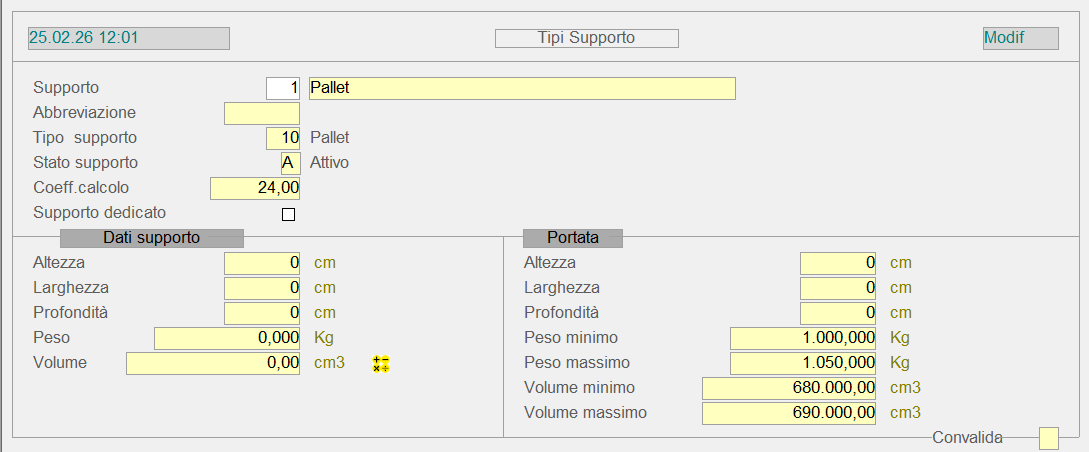
Questa tabella consente la codifica dei Supporti *(Pallets, Roll e altri)* normalmente utilizzati dal Ce.Di., per effettuare la consegna della merce ai Punti Vendita. L'opportuna indicazione dei dati tecnici del Supporto consente, in fase di Generazione della Proposta di Consegna, di valutare l'adeguatezza del Tipo Mezzo che s'intende adottare per la consegna della merce.
---
**Supporto**
Inserire il Codice e la Denominazione del Supporto da codificare.
**Tipo Supporto**
Identifica la tipologia di supporto. Impostare il campo a **10** per **Pallet**, a **20** per **Roll**, a **30** per **Cesta**, a **40** per **Cartone**.
**Peso**
Esprimere in Kg il Peso minimo e massimo del Supporto considerato: il Peso massimo è controllato in fase di Evasione Ordini di Vendita, per determinare il limite di prodotti che il Supporto può contenere.
**Volume**
Esprimere in cm cubi il Volume minimo e massimo del Supporto considerato: il Volume massimo è controllato in fase di Evasione Ordini di Vendita, per determinare il limite di prodotti che il Supporto può contenere.
**Altezza**
Indicare in cm l'Altezza del Supporto.
**Coefficiente Calcolo**
Il Coefficiente di Calcolo impostato in questo campo è utilizzato in fase di Evasione Ordini di Vendita, per determinare orientativamente il numero di Supporti necessari per l'Evasione degli Ordini selezionati.
[](https://gsdoc.genesyssoftware.eu/uploads/images/gallery/2026-02/Se9image.png)
Tipi Supporto.
# 1.1.1.19 - Tabelle Generali: 19. Tipi Mezzo

In questa tabella sono codificati gli Automezzi *(Autotreni, Camioncini e Motrici)* normalmente adottati dal Ce.Di., per il trasporto della merce ai Punti Vendita.
- ---
**Tipo Mezzo**
- Il valore impostato in questo campo identifica il Tipo Mezzo tra i seguenti:
- **A** = Autotreno
- **C** = Camioncino
- **M** = Motrice.

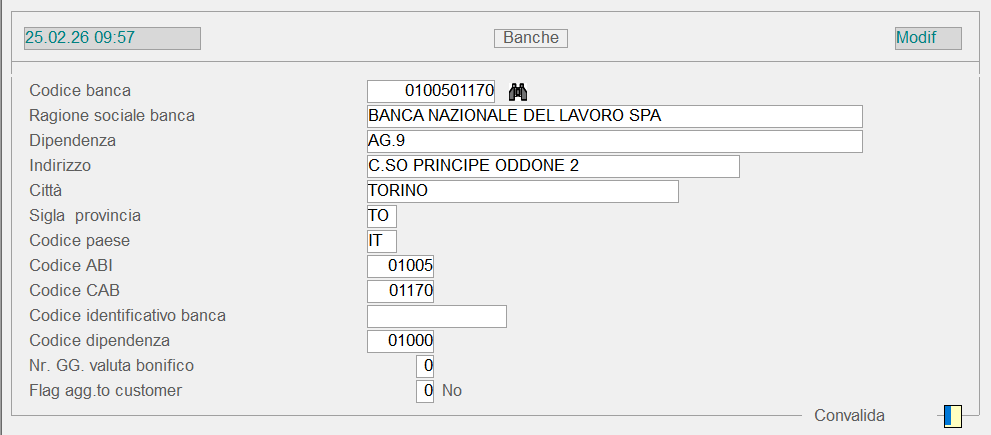
In questa tabella sono presenti i dati anagrafici di tutti gli istituti bancari italiani e delle loro dipendenze.
Se la Banca dovrà essere impostata sull'[Anagrafica Cliente](https://gsdoc.genesyssoftware.eu/page-function/E20010201010000000/1?old=E20%2Fcomn%2FM0012.htm) o [Fornitore](https://gsdoc.genesyssoftware.eu/page-function/E20010202010000000/1?old=E20%2Fcomn%2FM0013.htm), in corrispondenza del campo **Nostra banca d'appoggio**, quindi per la ricezione di bonifici da Clienti e l'addebito di Ri.Ba. e SDD da parte dei Fornitori, è indispensabile che ad essa sia associato uno specifico Conto di Contabilità Generale, da inserire successivamente dall'[apposita funzione](https://gsdoc.genesyssoftware.eu/page-function/E20010203010000000/1?old=E20%2Fcomn%2FM0014.htm).
---
**Codice Banca**
È un numerico di 10 cifre: le prime 5 coincidono con il codice ABI della Banca stessa, mentre le ultime corrispondono al codice CAB.
È consigliabile adottare questo tipo di codifica perché permette al programma di rilevare automaticamente, a partire dal Codice Banca, i codici ABI e CAB e quindi inserirli nei rispettivi campi.
**Ragione Sociale Banca**
Specificare il Nome o la Ragione Sociale della Banca.
**Dipendenza**
Nome della Dipendenza (ad esempio: Agenzia n. 1).
**Indirizzo - Città - Sigla Provincia - Codice Dipendenza**
La valorizzazione di questi dati deve essere eseguita, con riferimento alla Dipendenza specificata nel campo precedente.
**Codice Paese - Identificativo Banca**
In ottemperanza alle disposizioni introdotte dalla normativa bancaria per le [Coordinate Europee](#01), nella tabella in oggetto sono stati inseriti i campi Codice Paese e Codice BIC *(Identificativo Banca)*. Detti campi dovranno essere opportunamente valorizzati, in particolar modo per quelle Banche agganciate ai [Fornitori](https://gsdoc.genesyssoftware.eu/page-function/E10010202010000000/1?old=E10%2Fcomn%2FM0013.htm), che presentano il Bonifico Bancario come [Condizione di Pagamento Abituale](https://gsdoc.genesyssoftware.eu/page-function/E1000000000000000/1?old=E10%2Fcomn%2FM0013.htm%23condizione_pagamento_abituale). Nella composizione dell'IBAN infatti, il Codice Paese ed il Codice BIC sono assunti dalla presente tabella.
**Codice ABI e Codice CAB**
Le coordinate bancarie sono utili per la stampa delle Tratte/Ricevute Bancarie e per la generazione delle Ri.Ba. su supporto magnetico, nell'ambito del modulo Gestione Finanza.
**Nr. GG. valuta bonifico**
I Giorni di Valuta Bonifico, sommati alla Data Valuta Ordinante, determinano quella del Beneficiario.
La valorizzazione di questo campo è richiesta, solo se risulta attiva la [Gestione Cassa](https://gsdoc.genesyssoftware.eu/page-function/E1021020100000000/1?old=E21%2F020100.htm) nell'ambito del modulo Gestione Finanza.
[](https://gsdoc.genesyssoftware.eu/uploads/images/gallery/2026-02/Z6Vimage.png)
### Coordinate Bancarie Europee
- In base alle disposizioni previste dalla normativa interbancaria, la modalità per indicare le Coordinate Bancarie, per i Bonifici nazionali esteri, è la seguente:
- Codice **BIC** - Bank Identifier Code
- Codice **IBAN** - International Bank Account Number
- Il **BIC** è un codice (codice SWIFT) utilizzato nei pagamenti internazionali per identificare la Banca del Beneficiario; può essere formato da **8** o da **11** caratteri alfanumerici.
- L'**IBAN** è la coordinata bancaria internazionale che consente d'identificare - in maniera *standard* - il Conto Corrente del Beneficiario; la sua lunghezza varia a seconda della Nazione e può essere al massimo di **34** caratteri alfanumerici (per l'Italia è fissata in **27** caratteri).
- Il codice **IBAN** è così composto:
- **Codice Paese**
per l'Italia è IT
- **CIN Europa**
2 caratteri numerici di controllo internazionale
- **CIN Italia**
1 carattere alfabetico di controllo nazionale
- **ABI**
5 caratteri numerici
- **CAB**
5 caratteri numerici
- **Numero Conto/Corrente**
12 caratteri alfanumerici
- Di seguito è proposto un esempio di Coordinate Bancarie Europee:

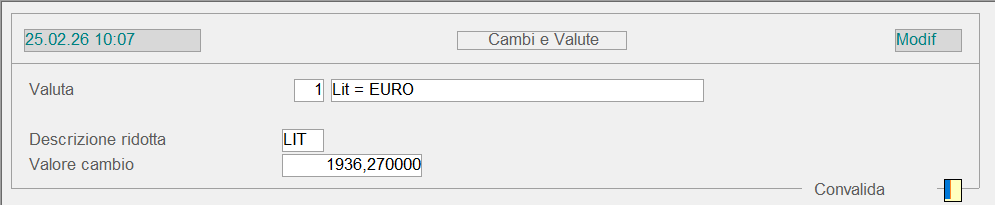
Questa tabella riporta il cambio in euro delle divise estere più comuni.
In questo modo, se nell'Anagrafica dei *Clienti Esteri* è indicato un codice valuta diverso dalla moneta corrente, i Documenti di Vendita saranno stampati direttamente nella valuta specificata.
L'elenco delle monete disponibili è attivabile con il tasto **F10** dell'*help in linea*, digitato in corrispondenza della **Valuta**. Il campo **Descrizione ridotta**, liberamente modificabile dall'utente, è utilizzato nelle funzioni d'Interrogazione e Stampa.
[](https://gsdoc.genesyssoftware.eu/uploads/images/gallery/2026-02/RcBimage.png)
Tabella Cambi/Valute.
# 1.1.1.24 - Tabelle Generali: 24. Causali Difformità/Inevaso

[](https://gsdoc.genesyssoftware.eu/uploads/images/gallery/2026-02/3Mgimage.png)
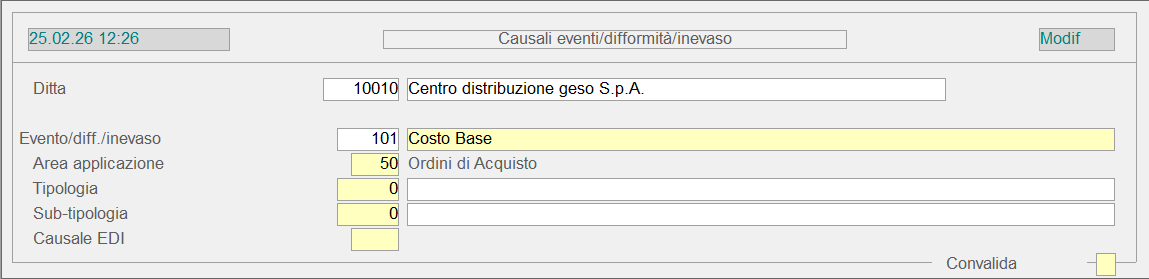
Causali Difformità/Inevaso.
[](https://gsdoc.genesyssoftware.eu/uploads/images/gallery/2026-02/xm0image.png)
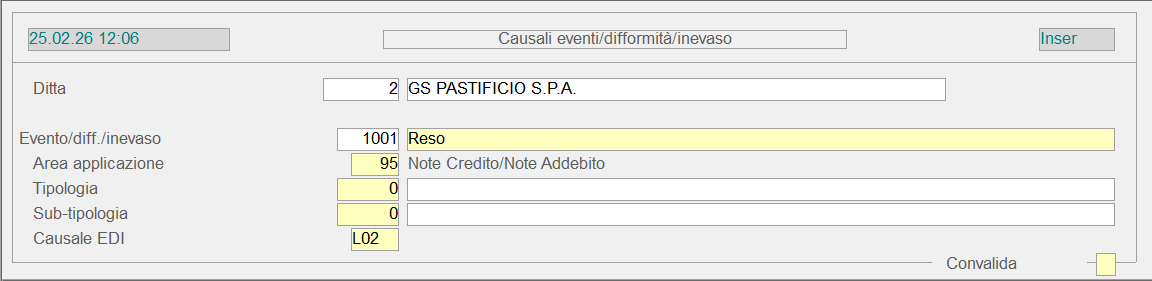
Causali Difformità/Inevaso[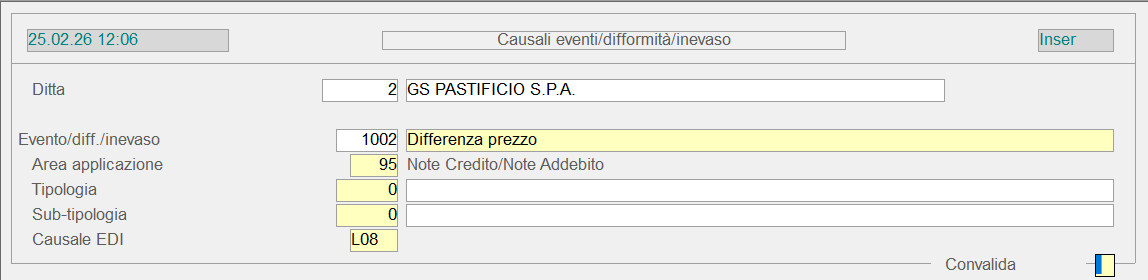](https://gsdoc.genesyssoftware.eu/uploads/images/gallery/2026-02/3ZXimage.png)
Causali Difformità/Inevaso[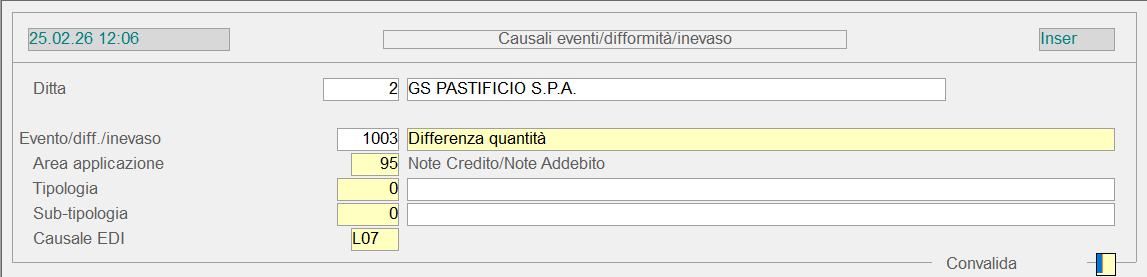](https://gsdoc.genesyssoftware.eu/uploads/images/gallery/2026-02/RjIimage.png)
Causali Difformità/Inevaso[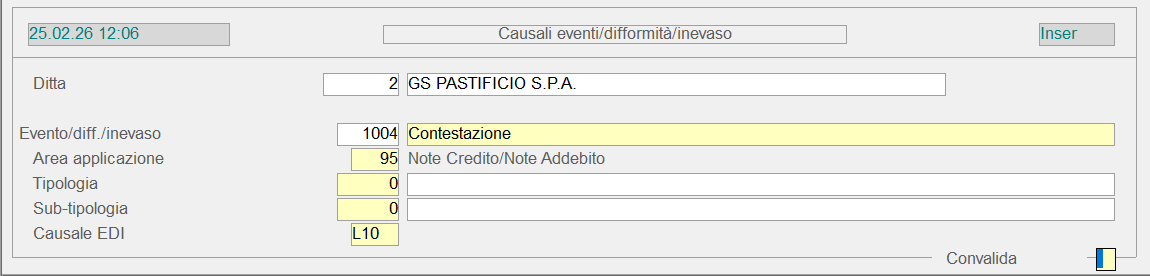](https://gsdoc.genesyssoftware.eu/uploads/images/gallery/2026-02/zECimage.png)
Causali Difformità/Inevaso[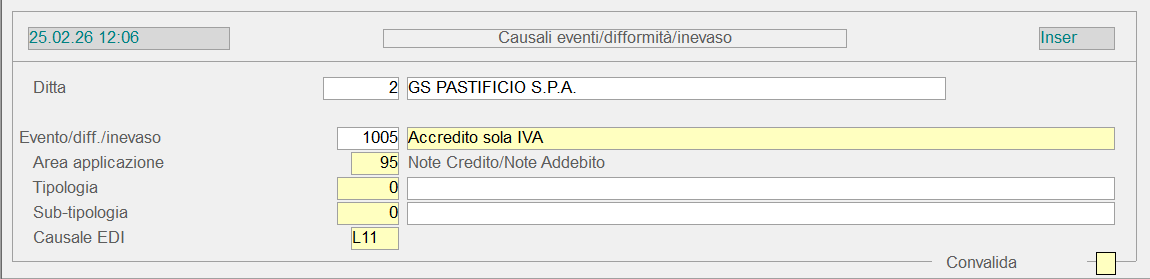](https://gsdoc.genesyssoftware.eu/uploads/images/gallery/2026-02/1JKimage.png)
Causali Difformità/Inevaso
# 1.1.1.26 - Tabelle Generali: 26. Annotazioni Ricorrenti

- Le Annotazioni Ricorrenti sono delle Note, che possono essere stampate automaticamente sui Documenti oppure richiamate, in apposite funzioni, per essere associate ai Documenti di Acquisto/Vendita.
- In relazione a questo aspetto, le Annotazioni Ricorrenti si distinguono in: - **Annotazioni automatiche**, quando sono automaticamente [stampate sul Documento](#annotazioniAutomatiche), senza alcuna scelta da parte dell'Operatore (ovviamente il profilo di stampa lo deve prevedere)
- **Annotazioni opzionali**, quando possono essere richiamate in fase d'immissione/manutenzione dei Documenti, affinché l'Operatore possa selezionarle, eventualmente modificarle, quindi decidere se e quali stampare (in questo caso sono anche storicizzate sul Documento)
---
- **Tipo Documento**
- Selezionare il Tipo Documento dal menù che si attiva in automatico.
- Attualmente le Annotazioni Ricorrenti possono essere associate alle seguenti tipologie di Documenti:
- **DDT0** = Documenti di Trasporto
- **FTVE** = Fatture di Vendita
- **NTCR** = Note Credito Clienti
- **ORDC** = Ordini Clienti
- **ORDF** = Ordini Fornitori
- **FMTR** = Fatture/Pre-Fatture Trasporti
[](https://gsdoc.genesyssoftware.eu/uploads/images/gallery/2026-04/fysimage.png)
Visualizzazione Annotazioni RicorrentiIn entrambi i casi, si attiva una *window* in cui è possibile inserire o modificare i seguenti campi:
[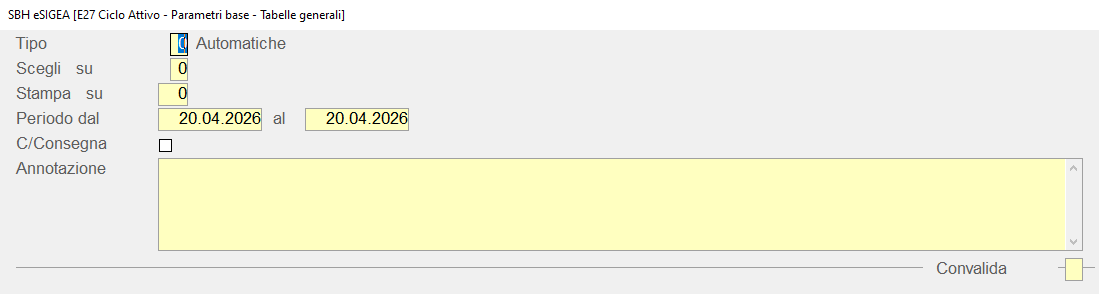](https://gsdoc.genesyssoftware.eu/uploads/images/gallery/2026-04/ruUimage.png)
*Window* d'inserimento/modifica Annotazioni Ricorrenti**Tipo**
Specificare se si tratta di un'Annotazione *automatica* (valore 0) oppure *opzionale* (valore **1**).
- **Scegli su**
- In caso di Annotazioni *opzionali*, specificare se queste debbano essere selezionate e stampate:
- sulla **Testa** del Documento (valore **1**)
- sul **Corpo** del Documento (valore **2**)
- **Stampa su**
- In caso di Annotazioni *automatiche*, specificare se queste debbano essere stampate:
- sulla **Testa** del Documento (valore **10**)
- all'**Inizio del Corpo** del Documento (valore **22**)
- alla **Fine del Corpo** (valore **28**)
- al **Piede** (valore **30**)
- Le Annotazioni di Inizio e Fine Corpo saranno stampate su più righe se, nello stesso periodo, ne sono presenti più di una, in particolare: saranno stampate *prima* le Annotazioni associate al **Conto Consegna**, poi eventualmente quelle associate al **Rapporto Contabile** e, infine, quelle per **Ditta**. Nel rispetto di quest'ordine, le Annotazioni saranno stampate in base alla data d'**Inizio Validità**.
- Se, invece, nelle stesso periodo risultano inserite più Note di Testa, associate a soggetti diversi, avrà priorità quella impostata sul **Conto Consegna**, poi, se questa non è presente, sarà stampata quella associata al **Rapporto Contabile** e, infine, se anche questa non è presente, sarà stampata quella associata alla **Ditta**.
- Analogamente, se nello stesso periodo risultano inserite più Note di Testa, associate però al medesimo soggetto, avrà priorità quella con data d'Inizio Validità più recente.
- Per le Note di Piede, vale quanto previsto per le Note di Testa.
- In fase di stampa Ordini Fornitori, saranno riportate le eventuali Annotazioni di tipo *automatico*.
- A questo scopo sono previsti: - un campo per le Annotazioni Ricorrenti da stampare sulla **Testa** dell'Ordine
- una sezione per tutte le Annotazioni Ricorrenti da stampare all'**Inizio del Corpo** dell'Ordine
- una sezione per tutte le Annotazioni Ricorrenti da stampare alla **Fine del Corpo** dell'Ordine
- un campo per le Annotazioni Ricorrenti da stampare al **Piede** dell'Ordine
- In fase di stampa Ordini Clienti/Documenti Consegna, saranno riportate le eventuali Annotazioni di tipo *automatico*.
- A questo scopo sono previsti: - un campo per le Annotazioni Ricorrenti da stampare sulla **Testa** dell'Ordine/Documento
- una sezione per tutte le Annotazioni Ricorrenti da stampare all'**Inizio del Corpo** dell'Ordine/Documento
- una sezione per tutte le Annotazioni Ricorrenti da stampare alla **Fine del Corpo** dell'Ordine/Documento
- un campo per le Annotazioni Ricorrenti da stampare al **Piede** dell'Ordine/Documento
- In fase di stampa delle Fatture di Vendita Differite, saranno riportate le eventuali Annotazioni di tipo *automatico*.
- A questo scopo sono previsti: - un campo per le Annotazioni Ricorrenti da stampare sulla **Testa**
- una sezione per tutte le Annotazioni Ricorrenti da stampare all'**Inizio del Corpo**
- una sezione per tutte le Annotazioni Ricorrenti da stampare alla **Fine del Corpo**
- un campo per le Annotazioni Ricorrenti da stampare al **Piede**
- In fase di stampa delle Pre-Fatture e Fatture Trasporto, saranno riportate le eventuali Annotazioni di tipo *automatico*.
- A questo scopo sono previsti: - una sezione per tutte le Annotazioni Ricorrenti da stampare al **Piede** della Fattura
- un campo per le Annotazioni Ricorrenti da stampare al **Piede**

La procedura di registrazione dei Documenti di Magazzino si basa sull'impiego di apposite Causali, che controllano e semplificano l'attività d'inserimento dei movimenti. Ogni singola Causale identifica una categoria di operazioni omogenee, caratterizzate cioè da specifiche modalità di trattamento e destinazione dei dati.
Mediante un'impostazione accurata ed un utilizzo corretto delle Causali, è possibile rendere agevole, rapida e controllata l'immissione dei dati. Questi vantaggi sono garantiti dalla *funzione di guida* delle Causali, capaci di definire il percorso da seguire nella registrazione e i valori da aggiornare per l'inserimento dei Documenti di Carico/Scarico Magazzino.
**Causale Magazzino**
Ogni Causale Magazzino è identificata univocamente da un Codice numerico e da una Descrizione sintetica, che specifica il Tipo di Operazione associato alla Causale. La descrizione della Causale è riportata nelle Stampe dei Movimenti e proposta a video in fase d'Immissione Documenti.
L'assegnazione del Codice numerico deve rispettare le indicazioni fornite dal seguente prospetto:
| **Causali Standard**
| **Note**
|
| **80.001**
| [Sconto Euro per Collo](https://gsdoc.genesyssoftware.eu/page-function/E1080001000000000/1?old=E10%2Fcomn%2F80001.htm)[](https://genis.genesyssoftware.it/gsbapp/intra/intr/assz/cust/man/eSIGEA/E20/comn/80001.htm)
| (Bolla, Fattura)
|
| **80.009**
| [Sconto Euro per Collo](https://gsdoc.genesyssoftware.eu/page-function/E1080009000000000/1?old=E10%2Fcomn%2F80009.htm)[](https://genis.genesyssoftware.it/gsbapp/intra/intr/assz/cust/man/eSIGEA/E20/comn/80009.htm)
| (Nota Credito)
|
| **Vendita**
|
| **90.008**
| [Movimento Cessione Gratuita](https://gsdoc.genesyssoftware.eu/page-function/E1090008000000000/1?old=E10%2Fcomn%2F90008.htm)[](https://genis.genesyssoftware.it/gsbapp/intra/intr/assz/cust/man/eSIGEA/E20/comn/90008.htm)
| Cod.Trasporto=8
|
| **90.010**
| [Movimento Sconto Merce](https://gsdoc.genesyssoftware.eu/page-function/E1090010000000000/1?old=E10%2Fcomn%2F90010.htm)[](https://genis.genesyssoftware.it/gsbapp/intra/intr/assz/cust/man/eSIGEA/E20/comn/90010.htm)
| Cod.Trasporto=52
|
| **90.011**
| [Cessione Sconto Natura](https://gsdoc.genesyssoftware.eu/page-function/E1090011000000000/1?old=E10%2Fcomn%2F90011.htm)[](https://genis.genesyssoftware.it/gsbapp/intra/intr/assz/cust/man/eSIGEA/E20/comn/90011.htm)
| Cod.Trasporto=52
|
| **90.012**
| [Movimenti omaggi/campioni](https://gsdoc.genesyssoftware.eu/page-function/E1090012000000000/1?old=E10%2Fcomn%2F90012.htm)
Non è considerato cessione di beni | Cod.Trasporto=12
(Movim. solo quantità)
|
| | Nota Credito Clienti
| Attribuire stessi cod.vendite + 100
|
| | Acquisti
| Attribuire stessi cod.vendite + 1000
|
| **90.110**
| [Nota Credito per Movim. Sconto Merce](https://gsdoc.genesyssoftware.eu/page-function/E1090110000000000/1?old=E10%2Fcomn%2F90110.htm)[](https://genis.genesyssoftware.it/gsbapp/intra/intr/assz/cust/man/eSIGEA/E20/comn/90110.htm)
| Cod.Trasporto=52
|
| **90.111**
| [Nota Credito per Cessione Sconto Natura](https://gsdoc.genesyssoftware.eu/page-function/E1090111000000000/1?old=E10%2Fcomn%2F90111.htm)[](https://genis.genesyssoftware.it/gsbapp/intra/intr/assz/cust/man/eSIGEA/E20/comn/90111.htm)
| Cod.Trasporto=52
|
| **Altre Causali**
|
| **40.800**
| [Movimenti consolidati da spese acc. trasporti vendite](https://gsdoc.genesyssoftware.eu/page-function/E1040800000000000/1?old=E10%2Fcomn%2F40800.htm)[](https://genis.genesyssoftware.it/gsbapp/intra/intr/assz/cust/man/eSIGEA/E20/comn/40800.htm)
| |
| **40.810**
| [Movimenti consolidati da spese acc. trasporti acquisti](https://gsdoc.genesyssoftware.eu/page-function/E1040810000000000/1?old=E10%2Fcomn%2F40810.htm)[](https://genis.genesyssoftware.it/gsbapp/intra/intr/assz/cust/man/eSIGEA/E20/comn/40810.htm)
| |
| **40.820**
| [Movimenti consolidati da spese acc. provv. vendite](https://gsdoc.genesyssoftware.eu/page-function/E1040820000000000/1?old=E10%2Fcomn%2F40820.htm)[](https://genis.genesyssoftware.it/gsbapp/intra/intr/assz/cust/man/eSIGEA/E20/comn/40820.htm)
| |
| **40.830**
| [Movimenti consolidati da spese acc. provv. acquisti](https://gsdoc.genesyssoftware.eu/page-function/E1040830000000000/1?old=E10%2Fcomn%2F40830.htm)[](https://genis.genesyssoftware.it/gsbapp/intra/intr/assz/cust/man/eSIGEA/E20/comn/40830.htm)
| |
| **40.850**
| [Movimenti consolidati per conto](https://gsdoc.genesyssoftware.eu/page-function/E1040850000000000/1?old=E10%2Fcomn%2F40850.htm)[](https://genis.genesyssoftware.it/gsbapp/intra/intr/assz/cust/man/eSIGEA/E20/comn/40850.htm)
| |
| **40.870**
| [Generazione automatica movimenti per stampa Fatt./Autofatt.](https://gsdoc.genesyssoftware.eu/page-function/E1040870000000000/1?old=E10%2Fcomn%2F40870.htm)[](https://genis.genesyssoftware.it/gsbapp/intra/intr/assz/cust/man/eSIGEA/E20/comn/40870.htm)
| |
| **40.871**
| [Aggiornamento automatico magazzino principale](https://gsdoc.genesyssoftware.eu/page-function/E1040871000000000/1?old=E10%2Fcomn%2F40871.htm)[](https://genis.genesyssoftware.it/gsbapp/intra/intr/assz/cust/man/eSIGEA/E20/comn/40871.htm)
| (Carico)
|
| **40.872**
| [Aggiornamento automatico magazzino cooperativo](https://gsdoc.genesyssoftware.eu/page-function/E1040872000000000/1?old=E10%2Fcomn%2F40872.htm)[](https://genis.genesyssoftware.it/gsbapp/intra/intr/assz/cust/man/eSIGEA/E20/comn/40872.htm)
| (Scarico)
|
| **40.873**
| [Generazione movimenti quote](https://gsdoc.genesyssoftware.eu/page-function/E1040873000000000/1?old=E10%2Fcomn%2F40873.htm)[](https://genis.genesyssoftware.it/gsbapp/intra/intr/assz/cust/man/eSIGEA/E20/comn/40873.htm)
| |
| **40.881**
| Annotazione carichi
| Tipo documento "w"
|
| **40.882**
| Annotazione scarichi
| Tipo documento "x"
|
| **40.884**
| [Addebito per differenza prezzo](https://gsdoc.genesyssoftware.eu/page-function/E1040884000000000/1?old=E10%2Fcomn%2F40884.htm)[](https://genis.genesyssoftware.it/gsbapp/intra/intr/assz/cust/man/eSIGEA/E20/comn/40884.htm)
| |
| **40.885**
| [Accredito per differenza prezzo](https://gsdoc.genesyssoftware.eu/page-function/E1040885000000000/1?old=E10%2Fcomn%2F40885.htm)
| |
| **40.900**
| [Movimenti automatici "Saldo vuoti a rendere"](https://gsdoc.genesyssoftware.eu/page-function/E1040900000000000/1?old=E10%2Fcomn%2F40900.htm)
| |
| **40.901**
| [Carico pedane: ricevimento da fornitori](https://gsdoc.genesyssoftware.eu/page-function/E1040901000000000/1?old=E10%2Fcomn%2F40901.htm)
| |
| **40.902**
| [Scarico pedane: reso a fornitori](https://gsdoc.genesyssoftware.eu/page-function/E1040902000000000/1?old=E10%2Fcomn%2F40902.htm)
| |
| **40.911**
| [Carico pedane: reso da clienti](https://gsdoc.genesyssoftware.eu/page-function/E1040911000000000/1?old=E10%2Fcomn%2F40911.htm)
| |
| **40.912**
| [Scarico pedane: consegna a clienti](https://gsdoc.genesyssoftware.eu/page-function/E1040912000000000/1?old=E10%2Fcomn%2F40912.htm)[](https://gsdoc.genesyssoftware.eu/page-function/E1040912000000000/1?old=E10%2Fcomn%2F40912.htm)
| |
| **35**
| [Inventario Fisico](https://gsdoc.genesyssoftware.eu/page-function/E1035000000000000/1?old=E10%2Fcomn%2F35.htm)
| |
| **51**
| [Ordini clienti](https://gsdoc.genesyssoftware.eu/page-function/E1051000000000000/1?old=E10%2Fcomn%2F51.htm)
| |
| **52**
| [Ordini per trasferimento](https://gsdoc.genesyssoftware.eu/page-function/E1052000000000000/1?old=E10%2Fcomn%2F52.htm)
| |
| **73**
| [Fattura Immediata](https://gsdoc.genesyssoftware.eu/page-function/E1073000000000000/1?old=E10%2Fcomn%2F73.htm)[](https://genis.genesyssoftware.it/gsbapp/intra/intr/assz/cust/man/eSIGEA/E20/comn/73.htm)
| |
| **74**
| [Reso da Cliente (Nota Credito)](https://gsdoc.genesyssoftware.eu/page-function/E1074000000000000/1?old=E10%2Fcomn%2F74.htm)[](https://genis.genesyssoftware.it/gsbapp/intra/intr/assz/cust/man/eSIGEA/E20/comn/74.htm)
| |
| **85**
| [Installazione accessori](https://gsdoc.genesyssoftware.eu/page-function/E1085000000000000/1?old=E10%2Fcomn%2F85.htm)[](https://genis.genesyssoftware.it/gsbapp/intra/intr/assz/cust/man/eSIGEA/E20/comn/85.htm)
| |
| **86**
| [Sostituzione accessori](https://gsdoc.genesyssoftware.eu/page-function/E1086000000000000/1?old=E10%2Fcomn%2F86.htm)[](https://genis.genesyssoftware.it/gsbapp/intra/intr/assz/cust/man/eSIGEA/E20/comn/86.htm)
| |
| **146**
| [Svalutazione Magazzino](https://gsdoc.genesyssoftware.eu/page-function/E1014600000000000/1?old=E10%2Fcomn%2F146.htm)[](https://genis.genesyssoftware.it/gsbapp/intra/intr/assz/cust/man/eSIGEA/E20/comn/146.htm)
| |
| **147**
| [Rivalutazione Magazzino](https://gsdoc.genesyssoftware.eu/page-function/E1014700000000000/1?old=E10%2Fcomn%2F147.htm)[](https://genis.genesyssoftware.it/gsbapp/intra/intr/assz/cust/man/eSIGEA/E20/comn/147.htm)
| |
| **42.000**
| [Generaz. automatica movimenti Azienda Elettrica](https://gsdoc.genesyssoftware.eu/page-function/E1042000000000000/1?old=E10%2Fcomn%2F42000.htm)[](https://genis.genesyssoftware.it/gsbapp/intra/intr/assz/cust/man/eSIGEA/E20/comn/42000.htm)
| |
| **44.800**
| [Movimenti costi accessori c/lavorazione](https://gsdoc.genesyssoftware.eu/page-function/E1044800000000000/1?old=E10%2Fcomn%2F44800.htm)[](https://genis.genesyssoftware.it/gsbapp/intra/intr/assz/cust/man/eSIGEA/E20/comn/44800.htm)
| |
| **44.801**
| [Calo Lavorazione](https://gsdoc.genesyssoftware.eu/page-function/E1044801000000000/1?old=E10%2Fcomn%2F44801.htm)[](https://genis.genesyssoftware.it/gsbapp/intra/intr/assz/cust/man/eSIGEA/E20/comn/44801.htm)
| |
| **44.810**
| [Ricavi Accessori Vendite](https://gsdoc.genesyssoftware.eu/page-function/E1044810000000000/1?old=E10%2Fcomn%2F44810.htm)[](https://genis.genesyssoftware.it/gsbapp/intra/intr/assz/cust/man/eSIGEA/E20/comn/44810.htm)
| |
| **44.820**
| [Carico Fattura (Metallo)](https://gsdoc.genesyssoftware.eu/page-function/E1044820000000000/1?old=E10%2Fcomn%2F44820.htm)[](https://genis.genesyssoftware.it/gsbapp/intra/intr/assz/cust/man/eSIGEA/E20/comn/44820.htm)
| |
| **44.830**
| [Carico Bolla (Metallo)](https://gsdoc.genesyssoftware.eu/page-function/E1044830000000000/1?old=E10%2Fcomn%2F44830.htm)[](https://genis.genesyssoftware.it/gsbapp/intra/intr/assz/cust/man/eSIGEA/E20/comn/44830.htm)
| |
| **44.840**
| [Carico Fattura Attesa (Metallo)](https://gsdoc.genesyssoftware.eu/page-function/E1044840000000000/1?old=E10%2Fcomn%2F44840.htm)[](https://genis.genesyssoftware.it/gsbapp/intra/intr/assz/cust/man/eSIGEA/E20/comn/44840.htm)
| |
| **44.900**
| [Costi Accessori Lavorazione (Reso)](https://gsdoc.genesyssoftware.eu/page-function/E1044900000000000/1?old=E10%2Fcomn%2F44900.htm)[](https://genis.genesyssoftware.it/gsbapp/intra/intr/assz/cust/man/eSIGEA/E20/comn/44900.htm)
| |
| **44.910**
| [Ricavi Accessori (Nota Credito)](https://gsdoc.genesyssoftware.eu/page-function/E1044910000000000/1?old=E10%2Fcomn%2F44910.htm)[](https://genis.genesyssoftware.it/gsbapp/intra/intr/assz/cust/man/eSIGEA/E20/comn/44910.htm)
| |
| **45.001**
| [Carico Magazzino](https://gsdoc.genesyssoftware.eu/page-function/E1045001000000000/1?old=E10%2Fcomn%2F45001.htm)[](https://genis.genesyssoftware.it/gsbapp/intra/intr/assz/cust/man/eSIGEA/E20/comn/45001.htm)
| Movimenti provenienti da rifatturazione
|
| **45.002**
| [Scarico Magazzino](https://gsdoc.genesyssoftware.eu/page-function/E1045002000000000/1?old=E10%2Fcomn%2F45002.htm)[](https://genis.genesyssoftware.it/gsbapp/intra/intr/assz/cust/man/eSIGEA/E20/comn/45002.htm)
| Movimenti provenienti da rifatturazione
|
| **45.060**
| [Carico Passaggio Deposito](https://gsdoc.genesyssoftware.eu/page-function/E1045060000000000/1?old=E10%2Fcomn%2F45060.htm)[](https://genis.genesyssoftware.it/gsbapp/intra/intr/assz/cust/man/eSIGEA/E20/comn/45060.htm)
| |
| **45.061**
| [Scarico Passaggio Deposito](https://gsdoc.genesyssoftware.eu/page-function/E1045061000000000/1?old=E10%2Fcomn%2F45061.htm)[](https://genis.genesyssoftware.it/gsbapp/intra/intr/assz/cust/man/eSIGEA/E20/comn/45061.htm)
| |
| **45.101**
| [Costi Trasporti: Vendite](https://gsdoc.genesyssoftware.eu/page-function/E1045101000000000/1?old=E10%2Fcomn%2F45101.htm)[](https://genis.genesyssoftware.it/gsbapp/intra/intr/assz/cust/man/eSIGEA/E20/comn/45101.htm)
| |
| **45.102**
| [Costi Trasporti: Acquisti](https://gsdoc.genesyssoftware.eu/page-function/E1045102000000000/1?old=E10%2Fcomn%2F45102.htm)[](https://genis.genesyssoftware.it/gsbapp/intra/intr/assz/cust/man/eSIGEA/E20/comn/45102.htm)
| |
| **45.103**
| [Costi Trasporti: Passaggi Interni](https://gsdoc.genesyssoftware.eu/page-function/E1045103000000000/1?old=E10%2Fcomn%2F45103.htm)[](https://genis.genesyssoftware.it/gsbapp/intra/intr/assz/cust/man/eSIGEA/E20/comn/45103.htm)
| |
| **46.001**
| [D.d.t. Concessionari](https://gsdoc.genesyssoftware.eu/page-function/E1046001000000000/1?old=E10%2Fcomn%2F46001.htm)[](https://genis.genesyssoftware.it/gsbapp/intra/intr/assz/cust/man/eSIGEA/E20/comn/46001.htm)
| |
| **46.002**
| [D.d.t. Depositari](https://gsdoc.genesyssoftware.eu/page-function/E1046002000000000/1?old=E10%2Fcomn%2F46002.htm)[](https://genis.genesyssoftware.it/gsbapp/intra/intr/assz/cust/man/eSIGEA/E20/comn/46002.htm)
| |
| **46.003**
| [Fattura Pro-Forma](https://gsdoc.genesyssoftware.eu/page-function/E1046003000000000/1?old=E10%2Fcomn%2F46003.htm)[](https://genis.genesyssoftware.it/gsbapp/intra/intr/assz/cust/man/eSIGEA/E20/comn/46003.htm)
| |
| **46.007**
| [Consegna Premi](https://gsdoc.genesyssoftware.eu/page-function/E1046008000000000/1?old=E10%2Fcomn%2F46008.htm)[](https://genis.genesyssoftware.it/gsbapp/intra/intr/assz/cust/man/eSIGEA/E20/comn/46008.htm)
| |
| **46.008**
| [Carico Vuoti Resi](https://gsdoc.genesyssoftware.eu/page-function/E1046008000000000/1?old=E10%2Fcomn%2F46008.htm)[](https://genis.genesyssoftware.it/gsbapp/intra/intr/assz/cust/man/eSIGEA/E20/comn/46008.htm)
| |
| **46.010**
| [Reso effettivo da Clienti](https://gsdoc.genesyssoftware.eu/page-function/E1046010000000000/1?old=E10%2Fcomn%2F46010.htm)[](https://genis.genesyssoftware.it/gsbapp/intra/intr/assz/cust/man/eSIGEA/E20/comn/46010.htm)
| |
| **46.011**
| [Reso da accreditare Nota Credito](https://gsdoc.genesyssoftware.eu/page-function/E1046011000000000/1?old=E10%2Fcomn%2F46011.htm)[](https://genis.genesyssoftware.it/gsbapp/intra/intr/assz/cust/man/eSIGEA/E20/comn/46011.htm)
| |
| **46.012**
| [Reso da accreditare Fattura](https://gsdoc.genesyssoftware.eu/page-function/E1046012000000000/1?old=E10%2Fcomn%2F46012.htm)[](https://genis.genesyssoftware.it/gsbapp/intra/intr/assz/cust/man/eSIGEA/E20/comn/46012.htm)
| |
| **46.014**
| [Reso effettivo ClientiC/Vendita](https://gsdoc.genesyssoftware.eu/page-function/E1027460140000000/1?old=E27%2F46014.htm)[](https://genis.genesyssoftware.it/gsbapp/intra/intr/assz/cust/man/eSIGEA/E20/comn/M0022.htm)
| |
| **46.016**
| [Differenze Invenduto da accreditare](https://gsdoc.genesyssoftware.eu/page-function/E1027460160000000/1?old=E27%2F46016.htm)[](https://genis.genesyssoftware.it/gsbapp/intra/intr/assz/cust/man/eSIGEA/E20/comn/M0022.htm)
| |
| **46.017**
| [Differenze Invenduto da addebitare](https://gsdoc.genesyssoftware.eu/page-function/E1027460170000000/1?old=E27%2F46017.htm)[](https://genis.genesyssoftware.it/gsbapp/intra/intr/assz/cust/man/eSIGEA/E20/comn/M0022.htm)
| |
| **46.022**
| [D.d.t. Contratti](https://gsdoc.genesyssoftware.eu/page-function/E1046022000000000/1?old=E10%2Fcomn%2F46022.htm)[](https://genis.genesyssoftware.it/gsbapp/intra/intr/assz/cust/man/eSIGEA/E20/comn/46022.htm)
| Gestione Contratti
|
| **46.025**
| [D.d.t. Contratti solo Valore](https://gsdoc.genesyssoftware.eu/page-function/E1046025000000000/1?old=E10%2Fcomn%2F46025.htm)[](https://genis.genesyssoftware.it/gsbapp/intra/intr/assz/cust/man/eSIGEA/E20/comn/46025.htm)
| Gestione Contratti
|
| **46.051**
| [Ordini clienti](https://gsdoc.genesyssoftware.eu/page-function/E1046051000000000/1?old=E10%2Fcomn%2F46051.htm)[](https://genis.genesyssoftware.it/gsbapp/intra/intr/assz/cust/man/eSIGEA/E20/comn/46051.htm)
| |
| **46.054**
| [Ordini clienti per passaggi interni](https://gsdoc.genesyssoftware.eu/page-function/E1046054000000000/1?old=E10%2Fcomn%2F46054.htm)[](https://genis.genesyssoftware.it/gsbapp/intra/intr/assz/cust/man/eSIGEA/E20/comn/46054.htm)
| |
| **46.058**
| [Ordini clienti per cessione gratuita](https://gsdoc.genesyssoftware.eu/page-function/E1046058000000000/1?old=E10%2Fcomn%2F46058.htm)[](https://genis.genesyssoftware.it/gsbapp/intra/intr/assz/cust/man/eSIGEA/E20/comn/46058.htm)
| |
| **47.009**
| [Ammanco](https://gsdoc.genesyssoftware.eu/page-function/E1047009000000000/1?old=E10%2Fcomn%2F47009.htm)[](https://genis.genesyssoftware.it/gsbapp/intra/intr/assz/cust/man/eSIGEA/E20/comn/47009.htm)
| Gestione Contratti
|
| **48.001**
| [](https://genis.genesyssoftware.it/gsbapp/intra/intr/assz/cust/man/eSIGEA/E20/comn/48001.htm)[Generazione movimenti acconto su commessa](https://gsdoc.genesyssoftware.eu/page-function/E1048001000000000/1?old=E10%2Fcomn%2F48001.htm)[](https://genis.genesyssoftware.it/gsbapp/intra/intr/assz/cust/man/eSIGEA/E20/comn/48001.htm)
| |
| **48.002**
| [Generazione movimenti saldo su commessa](https://gsdoc.genesyssoftware.eu/page-function/E1048002000000000/1?old=E10%2Fcomn%2F48002.htm)[](https://genis.genesyssoftware.it/gsbapp/intra/intr/assz/cust/man/eSIGEA/E20/comn/48002.htm)
| |
| **55.001**
| [Movimenti liquidazione contributi EXTRA](https://gsdoc.genesyssoftware.eu/page-function/E1055001000000000/1?old=E10%2Fcomn%2F55001.htm)[](https://genis.genesyssoftware.it/gsbapp/intra/intr/assz/cust/man/eSIGEA/E20/comn/55001.htm)
| |
| **55.004**
| [Bolla liquidazione contributo extra](https://gsdoc.genesyssoftware.eu/page-function/E1055004000000000/1?old=E10%2Fcomn%2F55004.htm)[](https://genis.genesyssoftware.it/gsbapp/intra/intr/assz/cust/man/eSIGEA/E20/comn/55004.htm)
| Tipo documento 4
|
| **55.009**
| [Causale automatica N.C.](https://gsdoc.genesyssoftware.eu/page-function/E1055009000000000/1?old=E10%2Fcomn%2F55009.htm)[](https://genis.genesyssoftware.it/gsbapp/intra/intr/assz/cust/man/eSIGEA/E20/comn/55009.htm)
| |
| **55.024**
| [Bolla atteso addebito/accredito](https://gsdoc.genesyssoftware.eu/page-function/E1055024000000000/1?old=E10%2Fcomn%2F55024.htm)[](https://genis.genesyssoftware.it/gsbapp/intra/intr/assz/cust/man/eSIGEA/E20/comn/55024.htm)
| |
| **55.025**
| [Atteso addebito/accredito](https://gsdoc.genesyssoftware.eu/page-function/E1055025000000000/1?old=E10%2Fcomn%2F55025.htm)[](https://genis.genesyssoftware.it/gsbapp/intra/intr/assz/cust/man/eSIGEA/E20/comn/55025.htm)
| |
| **55.026**
| [Rettifica per minor costo](https://gsdoc.genesyssoftware.eu/page-function/E1055026000000000/1?old=E10%2Fcomn%2F55026.htm)[](https://genis.genesyssoftware.it/gsbapp/intra/intr/assz/cust/man/eSIGEA/E20/comn/55026.htm)
| |
| **55.027**
| [Rettifica per maggior costo](https://gsdoc.genesyssoftware.eu/page-function/E1055027000000000/1?old=E10%2Fcomn%2F55027.htm)[](https://genis.genesyssoftware.it/gsbapp/intra/intr/assz/cust/man/eSIGEA/E20/comn/55027.htm)
| |
| **55.046**
| [Attesa N.C.](https://gsdoc.genesyssoftware.eu/page-function/E1055046000000000/1?old=E10%2Fcomn%2F55046.htm)[](https://genis.genesyssoftware.it/gsbapp/intra/intr/assz/cust/man/eSIGEA/E20/comn/55046.htm)
| (Contributi Extra)
|
| **55.047**
| [Ricevuta N.C.](https://gsdoc.genesyssoftware.eu/page-function/E1055047000000000/1?old=E10%2Fcomn%2F55047.htm)[](https://genis.genesyssoftware.it/gsbapp/intra/intr/assz/cust/man/eSIGEA/E20/comn/55047.htm)
| (Contributi Extra)
|
| **55.071**
| [Documento accredito Locazioni passive](https://gsdoc.genesyssoftware.eu/page-function/E1025550710000000/1?old=E25%2F55071.htm)[](https://genis.genesyssoftware.it/gsbapp/intra/intr/assz/cust/man/eSIGEA/E20/comn/M0022.htm)
| |
| **55.072**
| [Documento addebito Locazioni passive](https://gsdoc.genesyssoftware.eu/page-function/E1025550720000000/1?old=E25%2F55072.htm)
| |
| **55.101**
| [Impegno giacenza positiva](https://gsdoc.genesyssoftware.eu/page-function/E1055101000000000/1?old=E10%2Fcomn%2F55101.htm)[](https://genis.genesyssoftware.it/gsbapp/intra/intr/assz/cust/man/eSIGEA/E20/comn/55101.htm)
| |
| **60.000**
| [Generaz. movimenti magazzino da gestione fotolaboratorio](https://gsdoc.genesyssoftware.eu/page-function/E1060000000000000/1?old=E10%2Fcomn%2F60000.htm)[](https://genis.genesyssoftware.it/gsbapp/intra/intr/assz/cust/man/eSIGEA/E20/comn/60000.htm)
| |
| **70.001**
| [Carico Esistenze Iniziali Positive](https://gsdoc.genesyssoftware.eu/page-function/E1070001000000000/1?old=E10%2Fcomn%2F70001.htm)[](https://genis.genesyssoftware.it/gsbapp/intra/intr/assz/cust/man/eSIGEA/E20/comn/70001.htm)
| |
| **70.002**
| [Carico Esistenze Iniziali Negative](https://gsdoc.genesyssoftware.eu/page-function/E1070002000000000/1?old=E10%2Fcomn%2F70002.htm)[](https://genis.genesyssoftware.it/gsbapp/intra/intr/assz/cust/man/eSIGEA/E20/comn/70002.htm)
| |
| **70.011**
| [Rettifica magazzino da inventario fisico-carico](https://gsdoc.genesyssoftware.eu/page-function/E1070011000000000/1?old=E10%2Fcomn%2F70011.htm)[](https://genis.genesyssoftware.it/gsbapp/intra/intr/assz/cust/man/eSIGEA/E20/comn/70011.htm)
| |
| **70.012**
| [Rettifica magazzino da inventario fisico-scarico](https://gsdoc.genesyssoftware.eu/page-function/E1070012000000000/1?old=E10%2Fcomn%2F70012.htm)[](https://genis.genesyssoftware.it/gsbapp/intra/intr/assz/cust/man/eSIGEA/E20/comn/70012.htm)
| |
| **71.001**
| [Carico bobine - Gestione carta](https://gsdoc.genesyssoftware.eu/page-function/E1071001000000000/1?old=E10%2Fcomn%2F71001.htm)[](https://genis.genesyssoftware.it/gsbapp/intra/intr/assz/cust/man/eSIGEA/E20/comn/71001.htm)
| |
| **71.002**
| [Scarico bobine - Gestione carta](https://gsdoc.genesyssoftware.eu/page-function/E1071002000000000/1?old=E10%2Fcomn%2F71002.htm)[](https://genis.genesyssoftware.it/gsbapp/intra/intr/assz/cust/man/eSIGEA/E20/comn/71002.htm)
| |
| **71.011**
| [Movimenti carico rifiuti](https://gsdoc.genesyssoftware.eu/page-function/E1071011000000000/1?old=E10%2Fcomn%2F71011.htm)[](https://genis.genesyssoftware.it/gsbapp/intra/intr/assz/cust/man/eSIGEA/E20/comn/71011.htm)
| |
| **71.012**
| [Movimenti scarico rifiuti](https://gsdoc.genesyssoftware.eu/page-function/E1071012000000000/1?old=E10%2Fcomn%2F71012.htm)[](https://genis.genesyssoftware.it/gsbapp/intra/intr/assz/cust/man/eSIGEA/E20/comn/71012.htm)
| |
**Descrizione**
A ciascuna Causale di Magazzino è associata una Descrizione sintetica che permette, unitamente al Codice, d'identificarla in modo univoco. La Descrizione mnemonica è utile per l'Utente, perché può essere impiegata anche come chiave di ricerca alternativa (con i tasti **F1** ed **F6**).
**Causale Rilancio**
Codice di rilancio ad un'altra Causale di Magazzino già esistente. Al movimento di magazzino generato con la Causale primaria, se ne aggiunge automaticamente un altro, generato con la Causale Rilanciata.
**Causale Trasporto**
Il codice impostato in questo campo richiama la Causale di Trasporto dalla relativa [tabella](https://gsdoc.genesyssoftware.eu/page-function/E10010101050000000/1?old=E10%2Fcomn%2FM0024.htm) e indica inoltre, la descrizione da stampare al piede del documento.
**Causale Documento Collegato**
È possibile specificare la Causale agganciata alla primaria.
In fase d'Immissione dei Documenti di Passaggio Interno (Tipo Documento=**U**), se questo campo risulta impostato, il programma proporrà in automatico la Causale appropriata, senza che l'utente si preoccupi d'impostarla.
**Codice Articolo**
Il Codice inserito in questo campo identifica l'Articolo da proporre per questa Causale, in fase d'Immissione Documenti.
**Causale Magazzino Fiscale**
La corretta valorizzazione di questo campo è utile nella gestione del [Magazzino Fiscale](https://gsdoc.genesyssoftware.eu/page-function/E1028031511000000/1?old=E28%2F031511.htm), perchè permette di riepilogare tutti i Movimenti di Magazzino, associati a Causali della stessa natura.
- ***Esempio:*** La Causale Riepilogativa **10.000 - Vendite** riepiloga:
- **1** = Bolla Accompagnamento
- **5** = Fattura Accompagnatoria
| 0 Bolla Vendita 1 | **s** Saldo Commessa | **B** Carico Bolla Attesa Fattura | **N** Resi a Fornitore |
| **1** Bolla Vendita 2 | **c** Ordine Cliente | **C** Carico Fattura Attesa | **P** Scarico Corrispettivi |
| **2** Bolla Vendita 3 | **f** Ordine Fornitore | **D** Altri Movimenti | **Q** Scarichi Vari |
| **3** Bolla Vendita 4 | **i** Inventari Fisici | **E** Fattura Pro-Forma | **R** Bolla movimento merce c/Deposito da Terzi |
| **4** Bolla Vendita 5 | **l** Preventivi | **F** Conferimenti | **S** Sostituzione |
| **5** Fattura Vendita | **m** Attesa Nota Credito da Fornitori | **G** Autofattura | **T** Bolla movimento merce c/Deposito presso Terzi |
| **6** Fattura Vendita | **n** Ricevuta Attesa Nota Credito Fornitori | **I** Carico Esistenze Iniziali | **U** Passaggi Interni (Magazzino - Magazzino) |
| **7** Fattura Scontrinata | **r** Ritiro | **J** Rivalutazioni/Svalutazioni | **V** Merce in c/Lavorazione presso Terzi |
| **8** Ricevuta Fiscale | **w** Annotazione Carichi | **K** Movimenti Rifiuti | **W** Costi Accessori |
| **9** Nota Credito Cliente | **x** Annotazione Scarichi | **L** Scarico a Produzione | **Y** Merce in c/Visione |
| **a** Acconto Commessa | **A** Carico Acquisti | **M** Carico da Produzione | **Z** Merce in c/Lavorazione da Terzi |
- **Tipo Conto**
- Gestisce il controllo del Conto da utilizzare con la Causale: in fase d'Immissione Documenti, non è possibile impostare Conti di Tipo diverso da quello specificato in questo campo.
- Il Tipo Conto può assumere i seguenti valori:
- **C** = Clienti
- **F** = Fornitori
- **G** = Altri Conti
***Note:*** Se sull'Articolo è impostata la Contropartita**13** e sul Cliente è indicata la Linea Fatturazione **1**, la Contropartita assumerà valore **1013**.
- **Tipo Bolla**
- Il valore di questo *flag* indica se la Causale è utilizzata per emettere:
| 0
| **-**
| **Dt**
| =
| Documento di Trasporto (D.d.t.)
|
| **1**
| **-**
| **Ba**
| =
| Bolla di Accompagnamento (accise)
|
| **5**
| **-**
| **TV**
| =
| Bolle Tentata Vendita
|
| **7**
| **-**
| **Dt**
| =
| D.d.t. Servizi (canoni/quote associative) conferimenti
|
| **8**
| **-**
| **Dt**
| =
| D.d.t. Servizi
|
| **9**
| **-**
| **Ba**
| =
| Bolla di Accompagnamento Servizi (accise)
|
| **A**
| **-**
| **Fa**
| =
| Fattura di Acquisto (Ciclo Passivo Integrato)
|
| **C**
| **-**
| **CC**
| =
| Certificati di Consegna (stampa Certificato con Documento di Carico)
|
| **F**
| **-**
| **Flg**
| =
| Ordini Flight (Tipo Documento='c')
|
| **G**
| **-**
| **Ass**
| =
| Ordini Assegnati (Tipo Documento='c')
|
| **I**
| **-**
| **Fim**
| =
| Fattura Immediata (Tipo Documento='5')
|
| **L**
| **-**
| **RL**
| =
| Ricevute Locazioni
|
| **O**
| **-**
| **Dif**
| =
| Difformità
|
| **P**
| **-**
| **Rie**
| =
| Rientro
|
| **Q**
| **-**
| **Res**
| =
| Reso da Clienti (Tipo Documento>'4')
|
| **R**
| **-**
| **Res**
| =
| Reso da Clienti (Tipo Documento<'4' - Genera Nota Credito)
|
| **S**
| **-**
| **Res**
| =
| Reso da Clienti (Tipo Documento<'4' - Compensato in Fattura)
|
| **V**
| **-**
| **VIn**
| =
| Verbale d'Intervento (Tipo Documento da '0' a '3')
|
| **Y**
| **-**
| **CAc**
| =
| Costi accessori
|
| **Z**
| **-**
| **ScP**
| =
| Scarichi di Produzione contabilizzati
|
Si noti che la Bolla di Accompagnamento può essere emessa solo per i beni e i servizi in regime di accise.
---
### Tipo Bolla «I - Fim» Fattura Immediata
La Fattura immediata è finalizzata a risolvere specifiche esigenze, come ad esempio l'emissione di una Nota di debito, di una Fattura per interessi o di qualunque Nota fiscale che non preveda l'emissione di un Documento di trasporto, da cui far derivare successivamente una Fattura differita.Per le Fatture immediate, la descrizione del documento è assunta dalla descrizione della Causale: questo consente di gestire più Causali di tipo Fattura immediata, dipendentemente dalla tipologia di documenti da emettere (Nota di debito, Fattura per interessi e altro).
**Codice I.V.A.**
Se valorizzato, in fase d'Immissione Documenti di Magazzino, gli Articoli saranno assoggettati all'aliquota specificata in questo campo; qualora non sia stato indicato alcun Codice I.V.A. invece, l'aliquota sarà assunta in automatico dalla [Anagrafica dell'Articolo](https://gsdoc.genesyssoftware.eu/page-function/E28010301000000000/1?old=E28%2Fcomn%2FM0041.htm) oppure dal Conto, nel caso di I.V.A. in sospensione.
**Prezzo + I.V.A.**
L'attivazione di questo *flag* è richiesta solo quando il Prezzo da riportare nel Documento di Magazzino o Vendita è comprensivo di I.V.A.: in questo caso inoltre, è possibile indicare, in base al valore impostato, se il Prezzo deve essere scorporato o meno in fase di input.
In particolare: valorizzando ad **1** il suddetto indicatore, il programma visualizzerà il Prezzo ed il Netto Riga comprensivi di I.V.A. e provvederà allo scorporo degli stessi, per la determinazione della base imponibile. Impostando il valore **2** invece, Prezzo e Netto Riga saranno già scorporati.
Solitamente questo *flag* è attivato per le Causali relative all'Immissione dei Corrispettivi.
---
### Input documenti
**Quantità Sconto**
L'attivazione di quest'indicatore comporta la richiesta, in fase di Input Documenti e Ordini, delle quantità e dei colli in omaggio.
- **Netto Riga**
- La possibilità di gestire modalità di calcolo diverse dal Netto Riga è resa possibile dal valore indicato nel campo Tipo Calcolo, durante la fase di Immissione Documenti.
- Questo indicatore attiva o meno il campo Tipo Calcolo.
- 0 = No
- **1** = Si
- **Tipo**
- Indica il Tipo dell'Impegno:
- **1** = Autorizzazione
- **2** = Ratifica
- **Stato**
- Indica lo Stato dell'Impegno:
- **r** = Provvisorio
- **s** = Definitivo
La Gestione dello Storico si attiva nell'[Anagrafica Ditta](https://gsdoc.genesyssoftware.eu/page-function/E10010109010000000/1?old=E10%2Fcomn%2FM0009.htm), valorizzando a **2** l'indicatore [Gestione Magazzino](https://gsdoc.genesyssoftware.eu/page-function/E1000000000000000/1?old=E10%2Fcomn%2FM0009.htm%23%0D%0A%09%09%09%09%09%09gestione_magazzino).
**Scheda**
Indica se i movimenti generati con questa Causale sono attivi per la stampa delle [Report Movimenti per Articolo](https://gsdoc.genesyssoftware.eu/page-function/E28020000000000000/1?old=E28%2Fcomn%2FM0049.htm).
---
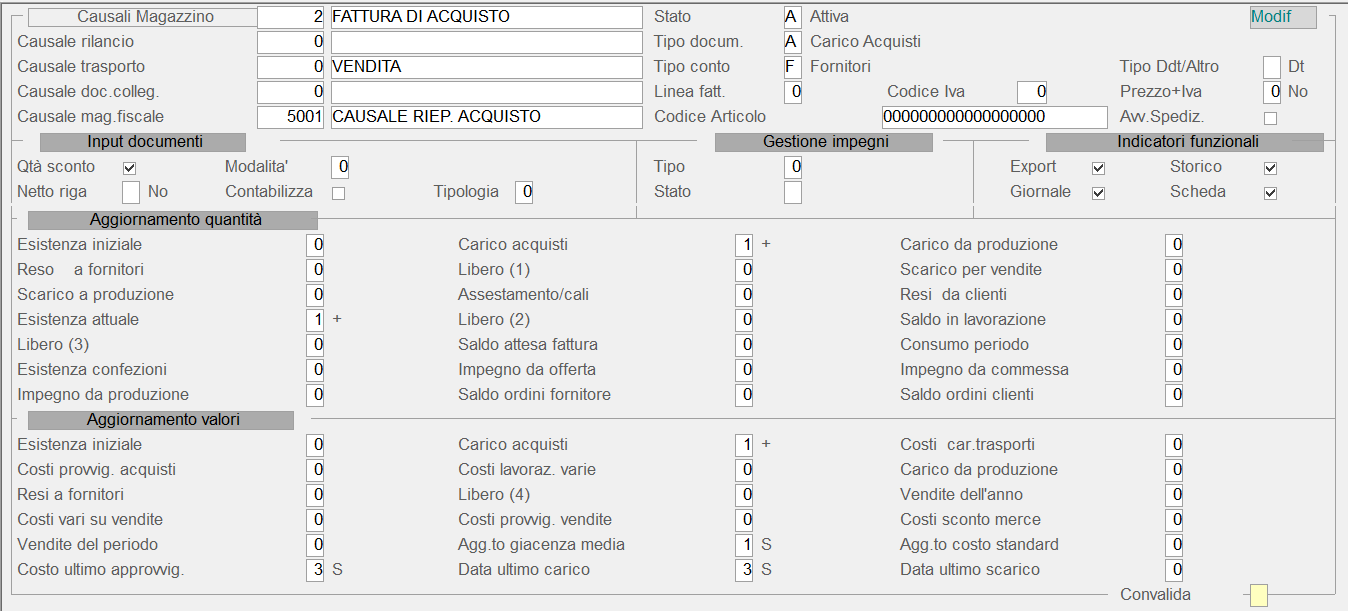
Aggiornamento quantità - valore- I valori previsti sono i seguenti:
- 0 = non modifica il Valore/Quantità del campo indicato
- **1** = somma al Valore/Quantità del campo indicato il Valore/Quantità inserito in fase d'Immissione Documenti
- **2** = sottrae al Valore/Quantità del campo indicato il Valore/Quantità inserito in fase d'Immissione Documenti
Per una corretta valorizzazione di questi campi, è consigliabile consultare l'*help in linea* (tasto **F10**).
- **Esistenza Attuale**
- Quest'indicatore è utilizzato per movimentare i Dati Contabili dell'Articolo.
- I valori previsti sono i seguenti:
- 0 = non modifica la Quantità del Campo indicato
- **1** = somma alla Quantità del Campo indicato la Quantità inserita in fase d'Immissione Documenti
- **2** = sottrae alla Quantità del Campo indicato la Quantità inserita in fase d'Immissione Documenti
- **3** = sostituisce alla Quantità del Campo indicato la Quantità inserita in fase d'Immissione Documenti
- **4** = effettua un Carico solo del Valore
- **5** = effettua uno Scarico solo del Valore
- **6** = somma alla Quantità del campo indicato della sola Contabile Depositi la Quantità inserita in Immissione Documenti c/Lavorazione
- **7** = sottrae alla Quantità del campo indicato della sola Contabile Depositi la Quantità inserita in Immissione Documenti c/Lavorazione
- **Costo Ultimo Approvvigionamento**
- Questo indicatore è utilizzato per movimentare i Dati Contabili dell'Articolo.
- I valori previsti sono i seguenti:
- 0 = non modifica il Valore del Campo indicato
- **1** = somma al Valore del Campo indicato il Valore inserito in fase d'Immissione Documenti
- **2** = sottrae al Valore del Campo indicato il Valore inserito in fase d'Immissione Documenti
- **3** = sostituisce al Valore del Campo indicato il Valore inserito in fase d'Immissione Documenti
- **4** = calcola il Costo Medio in fase d'Immissione Documenti
- **5** = assume l'ultimo Costo senza aggiornarlo
- **6** = assume il Listino Fornitore dall'Anagrafica dell'Articolo (Dati Commerciali)
[](https://gsdoc.genesyssoftware.eu/uploads/images/gallery/2026-02/5cGimage.png)
Tabella Causali Magazzino
Questa tabella gestisce dati e parametri di calcolo relativi alle Voci Complementari (righe aggiuntive), che possono essere interessate nella registrazione dei Documenti di Carico/Scarico Magazzino, Vendita e Ordini. La loro caratteristica di strumenti versatili inoltre, permette di utilizzarle come Voci di Addebito o di Accredito, per quanto concerne Sconti, Interessi ed altre operazioni analoghe.
---
**Voce**
È un codice numerico che identifica univocamente ogni singola Voce: per l'attribuzione del suddetto codice, è consigliabile attenersi alle indicazioni fornite dal seguente prospetto:
| Codice Voce | Descrizione |
| Da **1** a **90.000**
| Voci Complementari libere
|
| **908** - **909**
| - Gestione Cambiaria:
- **908** = Spese Cambiali Tratte
- **909** = Spese Ricevute Cambiarie
|
| Da **99.802** a **99.809**
| Gestione Automatica Addebito Spese in fase d'immissione Documenti di Vendita (D.d.t. o Fatture).
|
| Da **90.000** a **99.999**
| - Causali Automatiche eSIGEA
- **99.900** = Bollo (fatture esenti)
- **99.901** = Sconto Merce
- **99.902** = Spese Trasporto e Imballo
- **99.903** = Spese varie
- **99.950** = Bollo su Acquisti
- **99.951** = Sconto Merce su Acquisti
- **99.952** = Spese Trasporto/Imballo Acquisti
- **99.953** = Spese Varie su Acquisti
- **99.954** = Spese d'Incasso su Acquisti
|
I codici associati alle Causali Automatiche, fornite con il programma ed aggiornate periodicamente dalla Genesys Software, sono da ritenersi riservati e pertanto anche se liberi, non possono essere utilizzati dagli utenti, ma solo destinati ad eventuali implementazioni.
Si consiglia in ogni caso, di utilizzare solo codici inferiori a **90.000**.
**Descrizione**
Questo campo è utile per descrivere, in modo semplice e comprensibile, ogni singolo elemento della presente tabella.
La Descrizione inoltre, è visualizzata anche in fase d'Immissione del Documento di Magazzino, con possibilità di modifica da parte dell'utente.
**Conto Imputazione**
È un codice numerico di 11 cifre: nelle prime 6 è richiesta l'indicazione dell'eventuale Centro di Costo/Ricavo, se è attiva la gestione della Contabilità Analitica, nelle restanti 5 invece, è necessario impostare il [Conto Standard](https://gsdoc.genesyssoftware.eu/page-function/E2000000000000000/1?old=E20%2Fcomn%2FM0011.htm%2302) della relativa tabella, presente nel modulo Amministrazione.
Impostando 0 *(zero)* in corrispondenza del **Centro Ricavo** (prime 6 cifre del Conto Imputazione), il programma assume in automatico il [ Codice](https://gsdoc.genesyssoftware.eu/page-function/E1000000000000000/1?old=E10%2Fcomn%2FM0039.htm%23centro_costo%2Fricavo) specificato nell'[Anagrafica Depositi](https://gsdoc.genesyssoftware.eu/page-function/E10010109110000000/1?old=E10%2Fcomn%2FM0039.htm). È opportuno precisare inoltre, che il programma effettua un controllo per verificare l'esistenza del **Conto Standard** impostato.
La valorizzazione del Conto Imputazione risulta significativa solo per le Ditte che dispongono dei moduli Amministrazione e Contabilità Analitica, perché il codice impostato specifica il Conto di Contabilità cui imputare il Costo o il Ricavo.
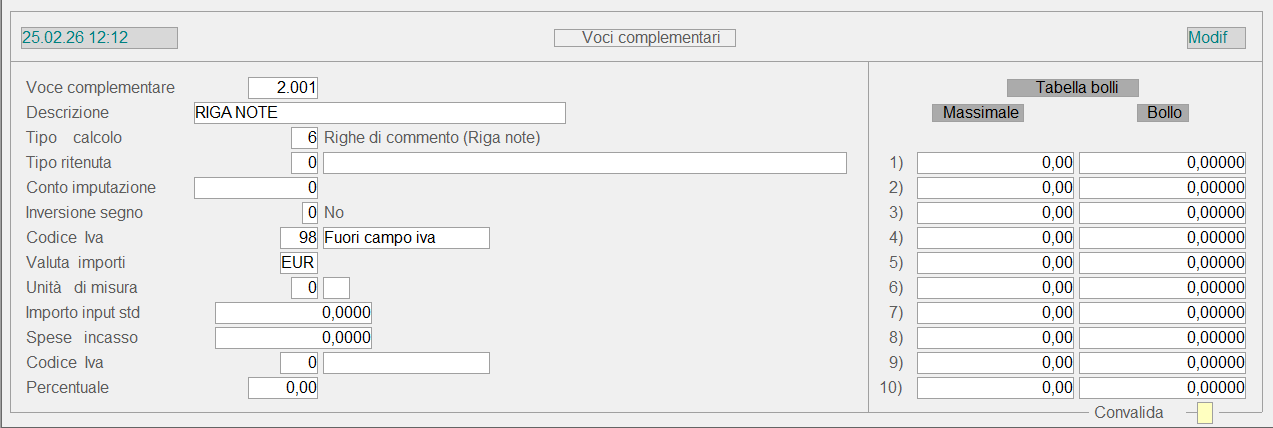
Per inserire Voci Complementari descrittive, il Conto Imputazione deve essere valorizzato a **13**.
**Inversione di Segno**
L'attivazione di quest'indicatore (valore **1**) determina un'inversione di segno nel valore del Netto Riga, in fase d'Immissione dei Documenti di Magazzino o di Vendita.
**Codice I.V.A.**
Elemento della [Tabella I.V.A.](https://gsdoc.genesyssoftware.eu/page-function/E20020100000000000/1?old=E20%2Fcomn%2FM0030.htm) presente nel modulo Amministrazione che indica l'aliquota d'imposta, cui assoggettare la Voce Complementare in oggetto. È un campo ad impostazione obbligatoria, la cui valorizzazione è indispensabile per dar corso all'operazione d'Inserimento o Modifica.
Inserire il valore **999** per le *spese accessorie* da assoggettare in modo *proporzionale*.
**Valuta Importi**
È il codice della Valuta in cui esprimere gli importi: in automatico è proposto il codice **6 = Euro.**
L'elenco delle Valute disponibili è attivabile con il tasto dell'*help in linea* (**F10**).
**Tipo Calcolo**
È un indicatore di notevole importanza, che influenza la funzione della Voce Complementare e determina le modalità di calcolo del Netto Riga, a partire dalla fase d'Immissione del Documento di Magazzino.
- Questo campo può assumere i seguenti valori:
- **0 - Valore Assoluto**
- L'importo impostato è assunto come valore del Netto Riga nel documento.
- **1 - Netto Riga Documento**
- Il Netto Riga è dato dal prodotto tra il Valore in Input e il Totale Quantità accumulato fino alla Riga precedente.
- **2 - Netto Riga Documento**
- Il Netto Riga è determinato dal prodotto tra il Valore in Input espresso in percentuale e il Totale Importo, accumulato fino alla Riga precedente.
- **3 - Calcolo Spese e Bolli su Tratte e Ricevute Bancarie**
- Attiva una modalità di calcolo utile per determinare le Spese d'Incasso e Bolli su Tratte e Ricevute Bancarie: in questo caso poi, il valore del campo [Spese Incasso](#spese) è moltiplicato per il numero Rata.
- **4 - Quantità e Prezzo**
- A differenza delle precedenti scelte, non indica una modalità di calcolo, ma abilita l'immissione dei campi Quantità e Prezzo.
- **5 - Quantità e Prezzo senza calcolo**
- Operativamente agisce come la scelta 4: consente di riportare i campi Prezzo e Quantità sul Documento di Magazzino, ma non influisce sul totale.
- **6 - Righe di commento**
- Attiva l'inserimento di apposite Righe per le Note, con possibilità di stamparle sul Documento di Consegna.
- **7 - Righe di commento non stampate**
- Abilita l'immissione di Righe di commento, che non sono però stampate sulla Fattura Differita.
- **8 - Righe di commento** (Informazioni Container)
- Le Voci con questo Tipo Calcolo saranno utilizzate nel [RiepilogoReferenzeperLotto](https://gsdoc.genesyssoftware.eu/page-function/E1027030320090100/1?old=E27%2F0303200901.htm), per inserire informazioni relative al container utilizzato per la consegna.
L'Aliquota per il calcolo del Bollo sulle Tratte va indicata solo nell'ultimo campo della Tabella Bolli.
[](https://gsdoc.genesyssoftware.eu/uploads/images/gallery/2026-02/ZqBimage.png)
Esempio Voce Complementare descrittiva: Conto Imputazione = 13[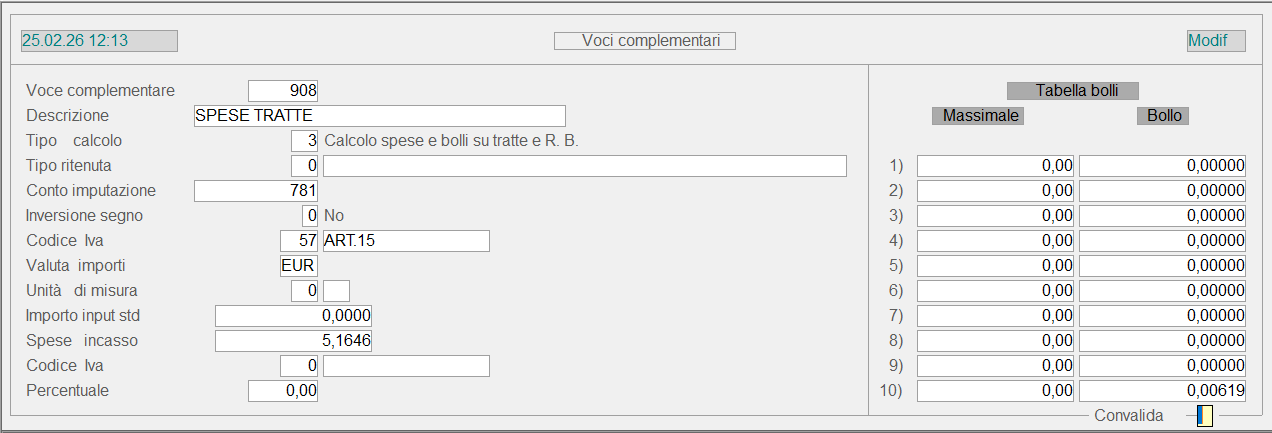](https://gsdoc.genesyssoftware.eu/uploads/images/gallery/2026-02/ubUimage.png)
Esempio Voce Complementare per la Gestione Cambiaria[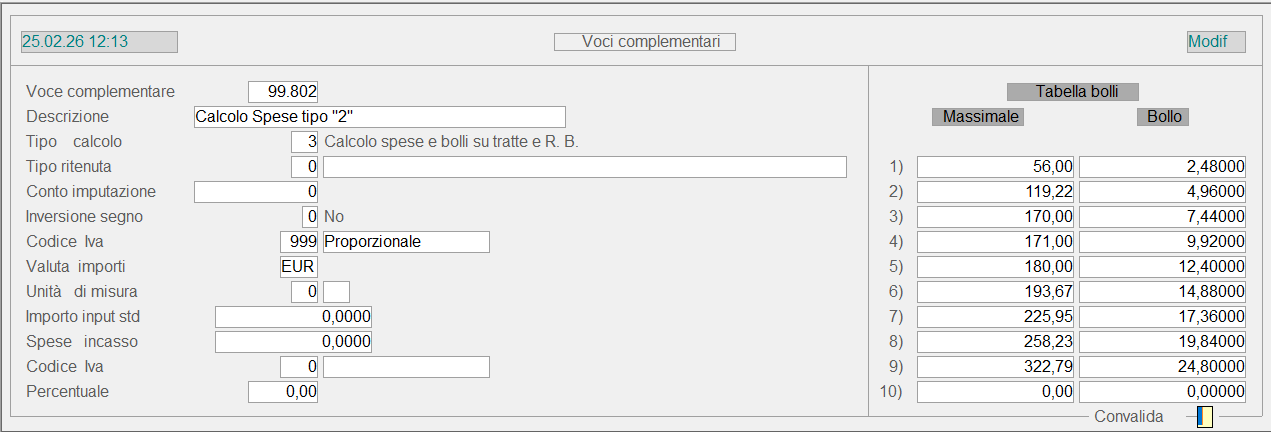](https://gsdoc.genesyssoftware.eu/uploads/images/gallery/2026-02/CFHimage.png)
Esempio Voce Complementare per la Gestione Automatica dell'Addebito Spese[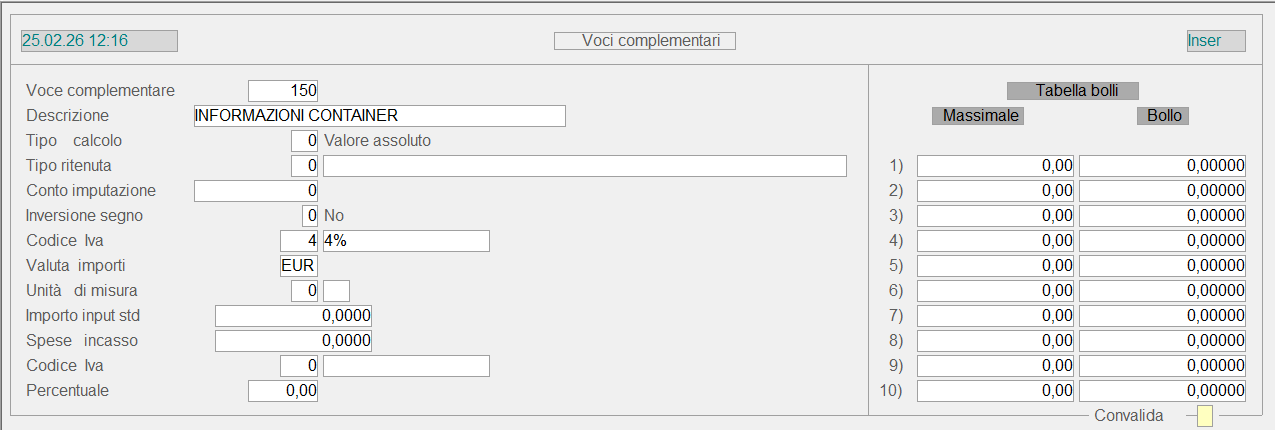](https://gsdoc.genesyssoftware.eu/uploads/images/gallery/2026-02/cIWimage.png)
Esempio Voce Complementare per righe di commento
# 1.1.1.5 - Tabelle Generali: 5. Causali Trasporto

In questa tabella devono essere codificate le modalità di trasporto, da indicare nei documenti accompagnatori. L'aggancio tra Causali Trasporto e [Causali Magazzino](https://gsdoc.genesyssoftware.eu/page-function/E10010101030000000/1?old=E10%2Fcomn%2FM0022.htm) è funzionale alla compilazione automatica dei documenti accompagnatori.
Attualmente è possibile impostare sino ad un massimo di **37** Causali di Trasporto.
- Di seguito sono elencate le Causali dedicate alla generazione dei Documenti di Vendita per la Fatturazione Differita:
- 0 = Vendita
- **7** = Noleggio/Lavaggio
- **38** = Cessione Gratuita
- **39** = Vendita 2
- **40** = Sconto Merce
- **41** = Sconto Natura
- **42** = Omaggio
Le suddette Causali Non devono essere modificate dall'Utente.
In fase di [Emissione Fatture Differite](https://gsdoc.genesyssoftware.eu/page-function/E1027030302000000/1?old=E27%2F030302.htm), saranno elaborate solo le bolle di accompagnamento aventi Causale Trasporto 0 o **9** (entrambe associate all'operazione di Vendita).
La Causale «**7 - Noleggio/Lavaggio**» è utilizzata solo nel modulo di Gestione Lavanderie Industriali.
La Causale «**39 - Vendita 2**» Non genera le Provvigioni per l'Agente, ma consente comunque di modificarne la descrizione.
- In aggiunta alle Causali per la generazione dei documenti differiti, con l'installazione del programma, sono fornite anche le seguenti Causali automatiche:
- **1** = Visione
- **2** = C/Deposito
- **3** = In Lavorazione
- **4** = Trasferimento Deposito
- **5** = C/Vendita
- **6** = C/Installazione
- **28** = Trasferimenti C/Deposito

Gli elementi di questa tabella sono utili alla compilazione automatica dei Documenti Accompagnatori: in particolare, in essa sono specificate le dodici descrizioni più utilizzate, relativamente all'Aspetto Esteriore dei Beni.
[](https://gsdoc.genesyssoftware.eu/uploads/images/gallery/2026-02/pmcimage.png)
Tabella Aspetto Esteriore dei Beni.
# 1.1.1.7 - Tabelle Generali: 7. Spedizionieri/Mezzi trasporto

Questa tabella specifica le diverse modalità di trasporto adottate dalle Ditte del sistema, consentendo la corretta codifica dei Vettori e Spedizionieri abituali.
- **Codice Spedizioniere**
- Corrisponde al Codice di riferimento del trasporto.
- Nell'attribuzione del suddetto codice, è consigliabile attenersi alla seguente codifica:
- **1** = Mezzo Nostro *(Mittente)*
- **2** = Mezzo Vostro *(Destinatario)*
- **3** = Mezzo Posta
- **4** = Mezzo Ferrovia
Questo codice può essere memorizzato nell'anagrafica dei [Clienti](https://gsdoc.genesyssoftware.eu/page-function/E10010201010000000/1?old=E10%2Fcomn%2FM0012.htm) e [Fornitori](https://gsdoc.genesyssoftware.eu/page-function/E10010202010000000/1?old=E10%2Fcomn%2FM0013.htm): in questo modo, il tipo di spedizione sarà proposto in automatico dal programma, per i documenti di cui il Cliente/Fornitore è intestatario. Questo non preclude però, la possibilità che l'utente modifichi tale codice.
Tutti i Vettori o Trasportatori codificati da **100** in poi sono considerati ai fini della **Gestione Trasporti**.
**Conto Fornitore**
L'indicazione del Conto Fornitore è richiesta alle Ditte che utilizzano la Gestione Trasporti: in questo caso infatti, è necessario specificare il codice del Conto Fornitore agganciato al Vettore o Spedizioniere, in base alla codifica del Piano dei Conti di Contabilità Generale.
Cliccando sull'apposito pulsante , è possibile visualizzare tutti i Trasportatori in essere del Fornitore impostato.
È assunta dall'[Anagrafica Fornitore](https://gsdoc.genesyssoftware.eu/page-function/E10010202010000000/1?old=E10%2Fcomn%2FM0013.htm) la **Partita IVA/Codice fiscale**, che sarà poi riportata sui Documenti Accompagnatori, nel caso di stampa effettuata dai Vettori.
**Denominazione**
Per le Aziende abilitate alla Gestione Trasporti, inserire in questo campo la denominazione dello Spedizioniere.
**Targa mezzo e rimorchio**
È possibile impostare la Targa del mezzo e l'eventuale Targa del rimorchio; si consideri che la Targa del mezzo è chiave di ricerca dello Spedizioniere in fase d'immissione Ordini, Documenti di Consegna e Documenti di Magazzino ed è sempre visualizzata nella *find* di ricerca dello Spedizioniere. La Targa del mezzo e la Targa del rimorchio sono inoltre riportate in fase di Stampa Documenti.
---
### Anagrafica Mezzo Trasporto
I pulsanti  in corrispondenza di questi campi permettono di accedere all'**Anagrafica del Mezzo di Trasporto** associato allo Spedizioniere.
La presenza dell'Anagrafica Mezzo permette di storicizzare la documentazione relativa al Mezzo utilizzato dallo Spedizioniere e, attraverso un'apposita funzione d'[Inquiry Mezzi Trasporto](#bkmrk-programmazione-viagg), sarà possibile rilevare tutti i dati mancanti e le Scadenze relative al Mezzo.
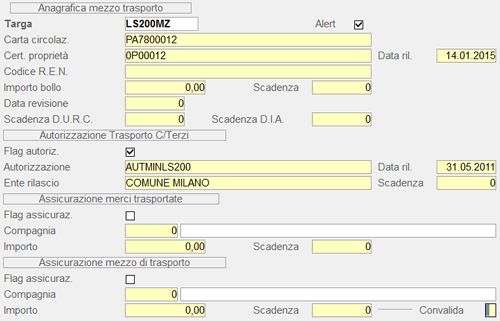
*Window* Anagrafica Mezzo di Trasporto**Alert**
Se questo *check-box* è attivo, dalla funzione d'[Inquiry Mezzi Trasporto](#bkmrk-programmazione-viagg), sarà possibile inviare una e-mail per segnalare eventuali dati mancanti o scaduti relativi al Mezzo.
**Carta di circolazione**
**Certificato di proprietà**
**Codice R.E.N.**
**Importo Bollo** - **Scadenza**
**Data revisione**
**Scadenza D.U.R.C.**
**Scadenza D.I.A.**
- Dati relativi all'**Autorizzazione al Trasporto per C/Terzi**: se è attivo il *check-box* **Flag autoriz.**, significa che il Mezzo è autorizzato e, di conseguenza, bisogna inserire le seguenti informazioni:
- **Numero dell'autorizzazione**
- **Data di rilascio**
- **Ente di rilascio**
- **Data di scadenza**
- Dati relativi all'**Assicurazione sulle merci trasportate**: se è attivo il *check-box* **Flag assicuraz.**, significa che la merce è assicurata e, di conseguenza, bisogna inserire le seguenti informazioni:
- **Compagnia**
È possibile indicare un elemento dell'Anagrafica di Base oppure, lasciando a 0 *(zero)* il Codice, impostare manualmente la denominazione della Compagnia assicurativa
- **Importo assicurazione**
- **Data di scadenza**
- Dati relativi all'**Assicurazione sul Mezzo di Trasporto**: se è attivo il *check-box* **Flag assicuraz.**, significa che il Mezzo è assicurato e, di conseguenza, bisogna inserire le seguenti informazioni:
- **Compagnia**
È possibile indicare un elemento dell'Anagrafica di Base oppure, lasciando a 0 *(zero)* il Codice, impostare manualmente la denominazione della Compagnia assicurativa
- **Importo assicurazione**
- **Data di scadenza**
- **Stato**
- Specificare lo Stato dello Spedizioniere/Mezzo:
- **A** = Attivo
- **C** = in fase di Cessazione
- **D** = Disattivo
---
### Tasti Label
- Con l'intento di velocizzare il passaggio da una videata all'altra, sono stati predisposti i seguenti tasti *label*:
1. [](#datiAnagrafici)Informazioni anagrafiche dello Spedizioniere, dati relativi all'Automezzo e all'Autorizzazione al Trasporto.
2. [](#datiFatturazione)Informazioni relative alla modalità di Fatturazione e ad eventuali Sconti/Maggiorazioni da applicare.
3. [](#programViaggi)Informazioni utili alla programmazione dei Viaggi effettuati dagli Spedizionieri.
---
- **Proprietà Automezzo**
- Identifica il proprietario dell'Automezzo e può assumere i seguenti valori:
- **1** = Mittente
- **2** = Destinatario
- **3** = Vettore
- I campi presenti in questa sezione sono di natura puramente descrittiva e forniscono informazioni relative all'Autorizzazione al Trasporto:
- Numero e Data di Iscrizione all'Albo dei Trasportatori
- Ente di competenza
- Data di Scadenza dell'Autorizzazione
Le informazioni presenti in questa sezione saranno stampate sui Documenti Accompagnatori, nel caso di stampa effettuata dai Vettori.
#### Dati Automezzo
I dati inseriti in questa sezione forniscono informazioni relative all'Automezzo impiegato dal Vettore/Spedizioniere.
I campi più significativi sono di seguito riportati:
- **Tipo Automezzo**
- Selezionare il Tipo di Automezzo utilizzato dallo Spedizioniere.
- Ai fini della Gestione Trasporti, sono validi i seguenti valori:
- **A** = Automezzo
- **C** = Camioncino
- **M** = Motrice
- **E** = Collettame
- **F** = Container 20 Ft
- **G** = Container 40 Ft
- **L** = Autotreno - Mare
I valori devono essere impostati *necessariamente* in **maiuscolo**.
**Modo Trasporto**
L'impostazione della Modalità di Trasporto è utile ai fini della Gestione Intrastat.
- **Refrigerato**
- L'attivazione di questo *check-box* indica che si tratta di un mezzo refrigerato: quest'informazione è utilizzata nella Gestione Piano Trasporti, per selezionare solo i mezzi di questa tipologia.
- Quest'implementazione ha riguardato i seguenti Moduli e Funzioni:
- Immissione Ordini di Acquisto/Vendita
- Immissione Documenti di Acquisto/Consegna
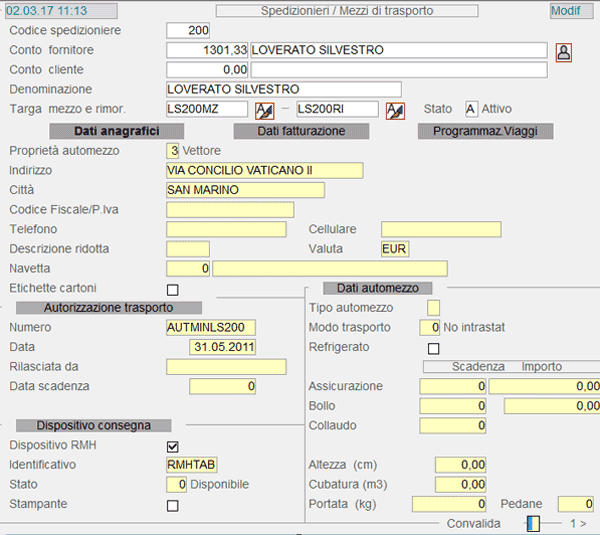
Tabella Spedizionieri/Mezzi Trasporto: Dati Anagrafici - 1° videata- **Modalità Fatturazione**
- Indicatore da utilizzare per la stampa della Fattura emessa dallo Spedizioniere.
- I valori ammessi sono:
- 0 = Non emette Fattura
- **1** = Emissione Fattura + Consolidamento
- **2** = Emissione Fattura
- Impostando 0 *(zero)* non sarà emessa alcuna Fattura, ma i movimenti relativi allo Spedizioniere saranno comunque riportati sul Brogliaccio Trasporti.
- **Tipo Calcolo Tariffa**
- Selezionare la modalità di calcolo delle tariffe, che s'intende applicare per valorizzare i trasporti:
- **1** = **Euro/Quantità**
Le tariffe indicate sono da intendersi come *costo unitario* da moltiplicare per le *quantità* trasportate.
- **2 = per Viaggio**
Le tariffe indicate sono da intendersi come *costo complessivo* dell'intero viaggio.
- **3 = Scaglioni Pedane**
È possibile indicare tariffe differenziate, a seconda del numero totale di pedane trasportate e del [Tipo Automezzo](#tipo) utilizzato.
- **4 = Scaglioni Peso**
È possibile indicare tariffe differenziate, a seconda del peso totale trasportato e del [Tipo Automezzo](#tipo) utilizzato.
- **5 = Scaglioni Volume**
È possibile indicare tariffe differenziate, a seconda del volume totale occupato per viaggio e del [Tipo Automezzo](#tipo) utilizzato.
- **Luogo applicazione tariffa**
- Con riferimento alla tratta d'interesse, è possibile specificare il luogo da assumere per l'applicazione della tariffa.
- Sono ammessi i seguenti valori:
- **1** = per Località
- **2** = per Provincia
- **3** = per Regione
Ai fini della Fatturazione, la possibilità d'indicare un **adeguamento personalizzato** del minimo tariffabile è prevista per gli Spedizionieri di tipo Camioncino, Autotreno e Motrice.
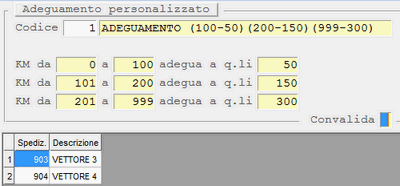
*Window* Adeguamento Personalizzato#### Tipo calcolo tariffa 1-Euro/Quantità
L'attivazione degli indicatori di seguito riportati è prevista, solo se il [Tipo calcolo tariffa](#tipoCalcoloTariffa) risulta valorizzato ad **1=Euro/Quantità**.
- **Adegua a max portata mezzo**
- In fase di Valorizzazione Trasporti, l'attivazione di questo *check-box* comporta l'adeguamento della quantità trasportata alla portata massima del mezzo.
- In particolare, i valori impostati come portata massima corrispondono ai seguenti:
- **120 q** per gli **Automezzi** ([Tipo Automezzo](#tipo)=A)
- **250 q** per gli **Autotreni**
- per i **Camioncini** ([Tipo Automezzo](#tipo)=C) invece, non è effettuato alcun adeguamento.
L'attivazione di questo *check-box* disattiva l'[adeguamento al minimo tassabile](#minimoTassabile) e l'[arrotondamento delle quantità](#arrotondamento) trasportate.
**Adegua a minimo tassabile**
In fase di Valorizzazione Trasporti, l'attivazione di questo *check-box* comporta l'adeguamento della quantità trasportata al minimo tassabile previsto sulla tratta.
L'attivazione di questo *check-box* disattiva l'[adeguamento alla portata massima del mezzo](#portataMax) e l'[arrotondamento delle quantità](#arrotondamento) trasportate.
**Adegua a max peso pagabile**
L'attivazione di questo *check-box* comporta l'adeguamento del peso trasportato dallo Spedizioniere a quello massimo pagabile, indicato dall'Utente nel campo adiacente. È previsto solo per gli Spedizionieri con Tipo Automezzo **Autotreno** (valore **A**), **Motrice** (valore **M**) o **Camioncino** (valore **C**).
Si precisa che l'adeguamento riguarderà solo i Viaggi in cui sono presenti unicamente Articoli della tipologia «Sfuso».
- **Arrotonda quantità**
- In fase di Valorizzazione Trasporti, l'attivazione di quest'indicatore comporta l'arrotondamento della quantità trasportata, in base al valore impostato dall'utente.
- In particolare:
- 0 = per non richiedere alcun arrotondamento
- **10** = per arrotondare la quantità trasportata ai 10 kg inferiori o superiori, in base al [Tipo arrotondamento](#tipoArrotondamento)
- **100** = per arrotondare la quantità trasportata ai 100 kg inferiori o superiori, in base al [Tipo arrotondamento](#tipoArrotondamento).
-
L'attivazione di quest'indicatore disattiva l'[adeguamento al minimo tassabile](#minimoTassabile) e alla [portata massima del mezzo](#portataMax).
**Tipo arrotondamento**
Se il campo precedente risulta valorizzato (a **10** o **100 kg**), è necessario specificare se l'arrotondamento delle quantità deve essere effettuato *per eccesso* (valore **1**) o *per difetto* (valore **2**).
**Addebito non rientro**
Indipendentemente dal [Tipo calcolo tariffa](#tipoCalcoloTariffa), è possibile specificare l'importo da addebitare allo Spedizioniere, in caso di mancato rientro del Documento di Trasporto.
**Addebita differenza reso**
Indipendentemente dal [Tipo calcolo tariffa](#tipoCalcoloTariffa), l'attivazione di questo *check-box* comporta l'addebito della differenza di reso al Trasportatore.
**Valore di addebito**
Se il precedente *check-box* risulta attivo, è possibile specificare in questo campo il valore da addebitare al Trasportatore, in caso di differenza reso.
Lasciando a 0 *(zero)* questo campo, il valore di addebito sarà assunto dalle Tariffe personalizzate.
**Incasso da cliente**
Indipendentemente dal [Tipo calcolo tariffa](#tipoCalcoloTariffa), l'attivazione di questo *check-box* indica che il Trasportatore è autorizzato ad incassare il pagamento dal Cliente.
- **% Contributo Carburante**
- In fase di emissione della Fattura Pro-Forma, la percentuale impostata in questo campo si applica all'importo del Viaggio, determinando un «Contributo Straordinario per aumenti Gasolio»: tale contributo è riportato al piede della Fattura, incrementandone l'importo.
- L'applicazione di questa percentuale tiene conto del Viaggio:
- se il Viaggio è **inferiore ai 5 Km**, il «Contributo Straordinario per aumenti Gasolio»
Non è calcolato
- se il Viaggio ha come Località di Arrivo **«PORT70100»**, la Percentuale su Trasportato è sempre il **4%**
- per tutti gli altri Viaggi si applica la Percentuale impostata sui Dati del Vettore
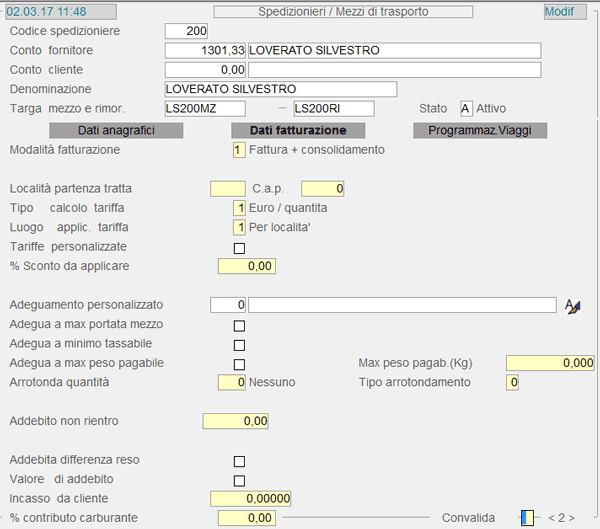
Tabella Spedizionieri/Mezzi Trasporto: Dati Fatturazione - 2° videata---

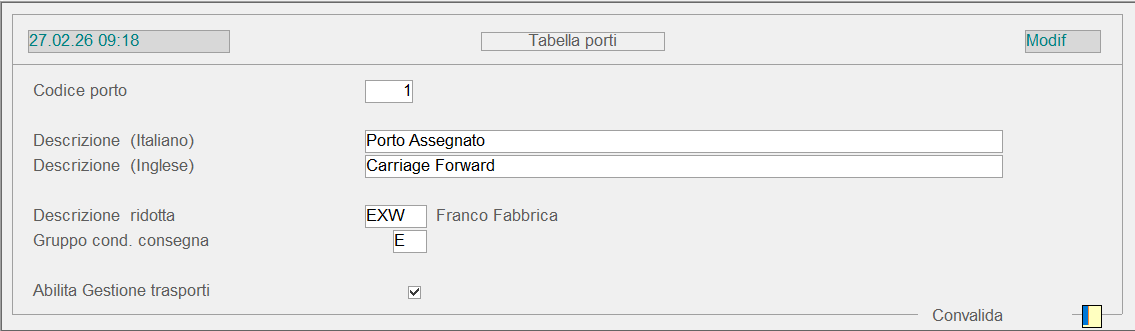
In questa tabella sono specificate le diverse modalità di assoggettamento delle Spese di Trasporto.
La descrizione del Porto è riportata in italiano e in inglese: quest'ultima è stampata sui documenti emessi in valuta estera.
Nella finestra dell'*help in linea* (tasto **F10**), attivabile in corrispondenza del campo **Descrizione**, sono elencate le modalità di trasporto più utilizzate.
**Abilita Gestione Trasporti**
Questo *check-box* permette d'includere (se attivo) o escludere (se disattivo) i movimenti, registrati con un determinato Codice Porto, ai fini della [Generazione Trasporti](https://gsdoc.genesyssoftware.eu/page-function/E1025032502000000/1?old=E25%2F032502.htm).
[](https://gsdoc.genesyssoftware.eu/uploads/images/gallery/2026-02/l7simage.png)
Tabella Porti
# 1.1.1.9 - Transit-point
Da questa funzione è possibile inserire e modificare i dati del transit point.
I campi previsti sono:
**Transit point**
In fase d'inserimento, impostare il codice da attribuire al nuovo transit point. In fase di modifica, è possibile utilizzare i tasti funzioni per la ricerca del transit point da modificare:
- **F6** - ricerca per Descrizione
- **F8** - ricerca per Codice
**Conto Fornitore**
Impostare il Conto Fornitore, se necessario.
**Conto Cliente**
Campo ad impostazione obbligatoria. Uno stesso Cliente Non può essere presente su più transit point o spedizionieri.
**Denominazione**
Impostare la denominazione del Cliente.
**Stato**
Sono previsti i seguenti valori:
- **A** = attivo
- **C** = in cessazione
- **D** = disattivo
**Indirizzo**
**Città**
**Codice fiscale/Partita IVA**
**Telefono**
**Cellulare**
# 1.1.2 - Tabelle Fiscali
---

EE101.1
Questa tabella è predisposta alla codifica delle Aliquote I.V.A. e degli Articoli di esenzione.
**Codice IVA**
Corrisponde al codice attribuito ad ogni Aliquota I.V.A. o Articolo d'esenzione. Ai fini di una corretta valorizzazione di questo campo, può risultare utile consultare il seguente prospetto, che riporta orientativamente il codice da attribuire a ciascuna classe di Aliquota. Qualora l'Utente decida, invece, di assegnare un codice a sua scelta, si assicuri di impostare sempre un numero maggiore di 0 *(zero)*.
| **Codice da Assegnare** | **Classe Aliquota** |
| Da **1** a **49**
| Imponibile I.V.A. (aliquota maggiore di 0)
|
| Da **50** a **98**
| Articoli esenti, esclusi, non imponibili o non soggetti
|
| **99**
| Ciclo Attivo
|
| Da **999**
| Aliquota proporzionale (Ciclo Attivo)
|
**Codice da Assegnare** **Classe Aliquota**
Il codice I.V.A. **99**, utilizzato nel modulo Ciclo Attivo per le operazioni di Sconto Natura/Merce, deve mantenere le impostazioni originarie.
Per le aliquote con **detraibilità al 100%**, il codice deve coincidere necessariamente con l'aliquota I.V.A. (*esempio*: per l'aliquota I.V.A. al 21% impostare il codice tabella 21).
**Descrizione**
Descrizione dell'Aliquota I.V.A. o dell'Articolo di esenzione. Questa descrizione è riportata nel corpo del [Registro IVA](https://gsdoc.genesyssoftware.eu/page-function/E1020031501010100/1?old=E20%2F03150101.htm%2301).
**Descrizione ridotta**
È la descrizione da stampare al piede del [Registro IVA](https://gsdoc.genesyssoftware.eu/page-function/E1020031501010100/1?old=E20%2F03150101.htm%2301).
**Aliquota IVA**
Indica il valore percentuale dell'Aliquota IVA.
Impostare 0 *(zero)* per gli Articoli esenti, esclusi, non imponibili o non soggetti.
- **Tipo IVA**
Serve per classificare l'operazione ai fini IVA ed è assunto come valore del campo Natura nel flusso xml della Fattura elettronica.
- Sono previsti i seguenti valori:
- 0 = imponibile
- **1** = non imponibile (N3)
- **2** = esente (N4)
- **3** = non soggetto (N2)
- **4** = escluso (N4)
Importante! È indispensabile che il *check-box* risulti attivo sulle aliquote interessate.
**Detraibilità 1 - 6**
Per ogni Aliquota IVA sono gestite sei diverse percentuali di detraibilità. Le percentuali di detraibilità sono controllate in fase d'immissione [Prima Nota](https://gsdoc.genesyssoftware.eu/page-function/E1020020101000000/1?old=E20%2F020101.htm).
**Stampa Registri IVA**
L'attivazione di questo campo abilita la stampa del movimento I.V.A. sul relativo [Registro](https://gsdoc.genesyssoftware.eu/page-function/E1020031501010100/1?old=E20%2F03150101.htm%2301).
**Aggiornamento progressivi IVA**
Attivando quest'indicatore, l'aggiornamento dei [Dati IVA](https://gsdoc.genesyssoftware.eu/page-function/E1020010109030000/1?old=E20%2F01010903.htm) della Ditta sarà eseguito in fase di stampa *definitiva* dei [Registri IVA](https://gsdoc.genesyssoftware.eu/page-function/E1020031501010100/1?old=E20%2F03150101.htm%2301)
**Tabella IVA acquisti per rivendita**
Specifica la tabella IVA su cui totalizzare gli Acquisti per Rivendita, consentendo di sommare gli importi in tabelle IVA differenti dall'aliquota d'acquisto.
Impostare 0 (zero) per non eseguire la totalizzazione degli Acquisti.
**Tabella IVA reverse charge**
L'impostazione di questo campo è funzionale alla gestione del *reverse charge* in fase di inter-company.
**Reverse charge**
Se il Codice IVA individua un reverse charge in Fattura di Vendita elettronica PA, occorre attivare questo *check-box*.
**Comunicazione Dati rilevanti IVA**
Se il *check-box* è attivo, i movimenti soggetti a questa aliquota saranno elaborati nella generazione dei dati per la Comunicazione IVA; in caso contrario, in movimenti saranno ignorati.
**Indicatore Gestione Plafond**
Se attivo, gli Acquisti afferenti questa tabella saranno gestiti ai fini del Plafond.
- **Totalizzatore Allegati Fornitori - Clienti**
- I valori impostati in questi campi determinano, se gli importi relativi al codice I.V.A. specificato dovranno incrementare o decrementare i Progressivi Clienti/Fornitori.
- I valori previsti sono di seguito riportati:
- 0 = non incrementa i Progressivi
- **1** = incrementa Imponibile e Imposta
- **2** = incrementa Importi non Imponibili (art. 8)
- **3** = incrementa Importi Esenti
- **4** = questo valore si riferisce alle operazioni riguardanti le Fatture di Acquisto
- **5** = incrementa i Progressivi fiscali per la stampa del Modello 102.
- **Indici Aggiornamento Altri Quadri**
- Indica in quale progressivo tra i dati del Modello 11, presenti nella videata [Dati IVA](https://gsdoc.genesyssoftware.eu/page-function/E1020010109030000/1?old=E20%2F01010903.htm) della Ditta, totalizzare gli importi Imponibile e Imposta, relativi a quel codice.
- Sono previsti i seguenti valori:
- **1 - 1**: operazioni esenti
- **2 - 2**: operazioni esenti di cui al n.11
- **3 - 3**: operazioni esenti di cui ai nn. da 1 a 9.
- **Rilancio Export CEE**
- Specifica in quale progressivo del Modello 11 - Quadro devono essere totalizzate le cessioni e le prestazioni intracomunitarie. I valori che può assumere sono i seguenti:
- **1 -** : cessioni non imponibili (art.41)
- **2 -** : prestazioni di servizi (art.40)
- **3 -** : altre operazioni non imponibili.
E' opportuno ricordare che: in tutte le funzioni di è adottato, ai fini dello scorporo, il **metodo matematico**, che risulta più preciso rispetto all'applicazione delle percentuali di scorporo.
**Codice EDI**
L'impostazione di questo campo serve ad inviduare specificatamente il Codice di esenzione, ai fini della [Generazione Flussi Elettronici EDI](https://gsdoc.genesyssoftware.eu/page-function/E1027030320110000/1?old=E27%2F03032011.htm) (con Metodi di Distribuzione Documenti).
In caso di mancata impostazione di questo campo, sarà assunto il Codice EDI di *default*, esattamente come previsto già prima dell'introduzione di questo campo.
L'elenco dei Codici ammessi è visualizzabile nella finestra dell'*help* in linea (tasto **F10**), da cui è anche possibile selezionare quello d'interesse.
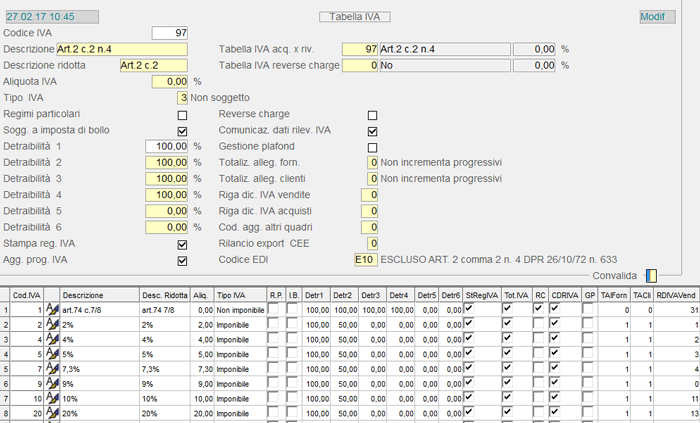
Tabella I.V.A.
# 1.1.2.11 - Tabelle Fiscali: 11. Codici Intrastat

Nell'ambito della Comunità Europea, il **Codice Intrastat** identifica *univocamente* ciascun Articolo. Se richiesto dall'Azienda infatti, è possibile stampare, sui documenti emessi a soggetti appartenenti alla Comunità Europea, un riepilogo per Codice Intrastat di tutti gli Articoli oggetto di transazioni.
Dopo aver codificato i Codici Intrastat d'interesse, l'attribuzione del Codice all'Articolo deve essere effettuata nella relativa [Anagrafica](https://gsdoc.genesyssoftware.eu/page-function/E28010301000000000/1?old=E28%2Fcomn%2FM0041.htm), valorizzando opportunamente il campo [Codice Intrastat](https://gsdoc.genesyssoftware.eu/page-function/E2800000000000000/1?old=E28%2Fcomn%2FM0041.htm%23codIntra).
[](https://gsdoc.genesyssoftware.eu/uploads/images/gallery/2026-02/n8Zimage.png)
Tabella Codici Intrastat.
# 1.1.20 - Tavole di Relazione
---


Da questa funzione è possibile indicare la relazione tra il proprio Codice Articolo e quello del Cliente. In fase di stampa dei Documenti di Consegna e delle Fatture, nonchè in fase di generazione del flusso di rifatturazione, il programma provvederà a sostituire i Codici interni con quelli adottatti dal Cliente, acquisendo i dati da questa tavola di relazione.
Qualora anche l'Unità di misura di rifatturazione sia diversa, la Quantità e il Prezzo unitario saranno adeguati all'Unità di misura indicata. In questo caso è indispensabile, che nell'[Anagrafica Articolo](https://gsdoc.genesyssoftware.eu/page-function/E27010301000000000/1?old=E27%2Fcomn%2FM0041.htm), sia correttamente impostato il [coefficiente di trasformazione](https://gsdoc.genesyssoftware.eu/page-function/E2700000000000000/1?old=E27%2Fcomn%2FM0041.htm%23u.m.) tra l'Unità di misura di rifatturazione e quella base dell'Articolo.
Relazione Articoli---
### Parametri Filtro
**Ditta**
**Cliente**
Impostare il Conto Cliente nel formato Analitico più Mastro (AAAAAAAMM).
**Articolo nostro**
Impostare il proprio Codice Articolo, ossia quello utilizzato per codificare l'Articolo in .
**Articolo vostro**
Impostare il Codice Articolo adottato dal Cliente/Fornitore, utile ai fini del file di rifatturazione.
- **Stato**
Indica lo Stato della relazione tra l'Articolo interno e quello esterno:
- **A** = attivo
- **D** = disattivo
- **S** = sospeso

La presente tabella risulta funzionale alla codifica delle Categorie Clienti e Fornitori, successivamente richiamate nelle rispettive anagrafiche. La presenza di quest'apposita struttura di classificazione consente l'estrazione di situazioni contabili, di vendita e di acquisto, riepilogative per ogni singola Categoria *(statistiche vendite/acquisti, reports contabili e altro)*.
In ambito operativo, questa tabella consente la definizione di un'apposita **struttura ad albero**, che prevede i seguenti livelli: una categoria di classe superiore *Nodo Radice*, una di classe intermedia *Nodo Intermedio* ed una di classe inferiore *Nodo Foglia*.
Tra il *Nodo Radice* e quello *Foglia*, che chiude la struttura, è possibile definire fino ad 8 livelli intermedi di Categorie.
**Codice Categoria**
Riporta il codice e la descrizione della Categoria in oggetto.
- **Tipo Nodo**
- Identifica il tipo di Categoria nell'ambito della struttura gerarchica e può assumere i seguenti valori:
- 0 = Nodo Radice
- **1** = Nodo Intermedio
- **2** = Nodo Foglia.
È possibile definire fino a un massimo di **9** Nodi: per ogni Nodo gestito però, è necessario predisporne la struttura completa.
**Livello Nodo**
È possibile gestire fino ad un massimo di 9 Nodi e per ciascuno di essi, è necessario predisporre la struttura completa.
Evidentemente, l'impostazione del Livello non è richiesta per i Nodi Radice.
**Nodo Padre**
È il codice di rilancio al Nodo Padre, nell'ambito della struttura definita: l'impostazione di questo campo è richiesta solo se l'inserimento riguarda un Nodo di tipo Intermedio o Foglia.
Una volta predisposta, è possibile **Verificare la struttura ad albero** mediante l'apposita funzione selezionabile da menù. Attualmente, la gestione gerarchica delle Categorie Clienti/Fornitori trova applicazione nel modulo Magazzino.
[](https://gsdoc.genesyssoftware.eu/uploads/images/gallery/2026-02/d87image.png)
Tabella Categorie Clienti/Fornitori
# 1.1.3.3 - Tabelle Classificazione Clienti/Fornitori: 3. Zone
---

Questa Tabella è predisposta alla codifica delle Zone geografiche, su cui si svolge l'attività di vendita dell'Azienda. La suddivisione del territorio commerciale in singole Zone permette di rilevare andamento delle vendite, con riferimento a ciascuna di esse o ad un determinato raggruppamento di Zone.
La corretta codifica delle Zone commerciali risulta di particolare importanza, perchè questa Tabella permette di avere delle «viste» sul territorio ed è finalizzata alla gestione di dati statistici. In considerazione di questo, si consiglia di codificare ciascuna Zona con un Codice corrispondente al C.A.P. della Città o al Paese.
**Ditta**
La codifica delle Zone è prevista per ogni singola Ditta.
**Zona**
Ogni Zona è identificata *univocamente* da un Codice e da una Descrizione.
---
### Gerarchia Zone
È possibile associare a ciascuna Zona una **Zona intermedia**, nell'ambito della gerarchia definita nell'apposita funzione di [Manutenzione Gerarchie Zone](https://gsdoc.genesyssoftware.eu/page-function/E1001010303030000/1?old=0101030303.htm).
[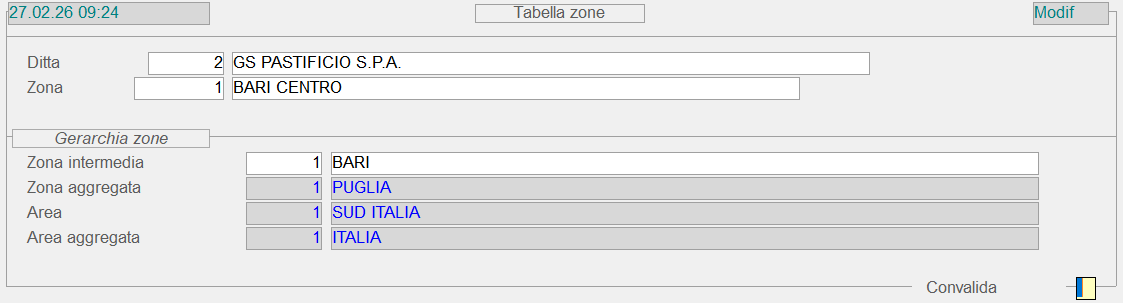](https://gsdoc.genesyssoftware.eu/uploads/images/gallery/2026-02/8jqimage.png)
Manutenzione Zone
# 1.1.3.3.3 - Manutenzione Gerarchie Zone

Mediante questa funzione è possibile definire una **gerarchia delle Zone**, allo scopo di raggruppare/classificare le varie Zone inserite nel sistema.
La gerarchia delle Zone è strutturata in 4 livelli:
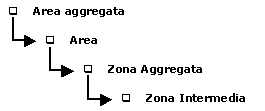Operativamente, si definisce ogni Livello e lo si associa a quello gerarchicamente superiore, mentre le singole Zone devono essere associate alle Zone intermedie.
Un esempio potrebbe essere il seguente:
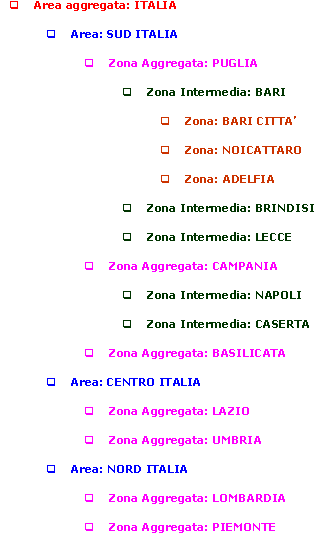---
### Modalità Operativa
L'ambiente operativo previsto per l'inserimento/modifica delle gerarchie è il seguente:
[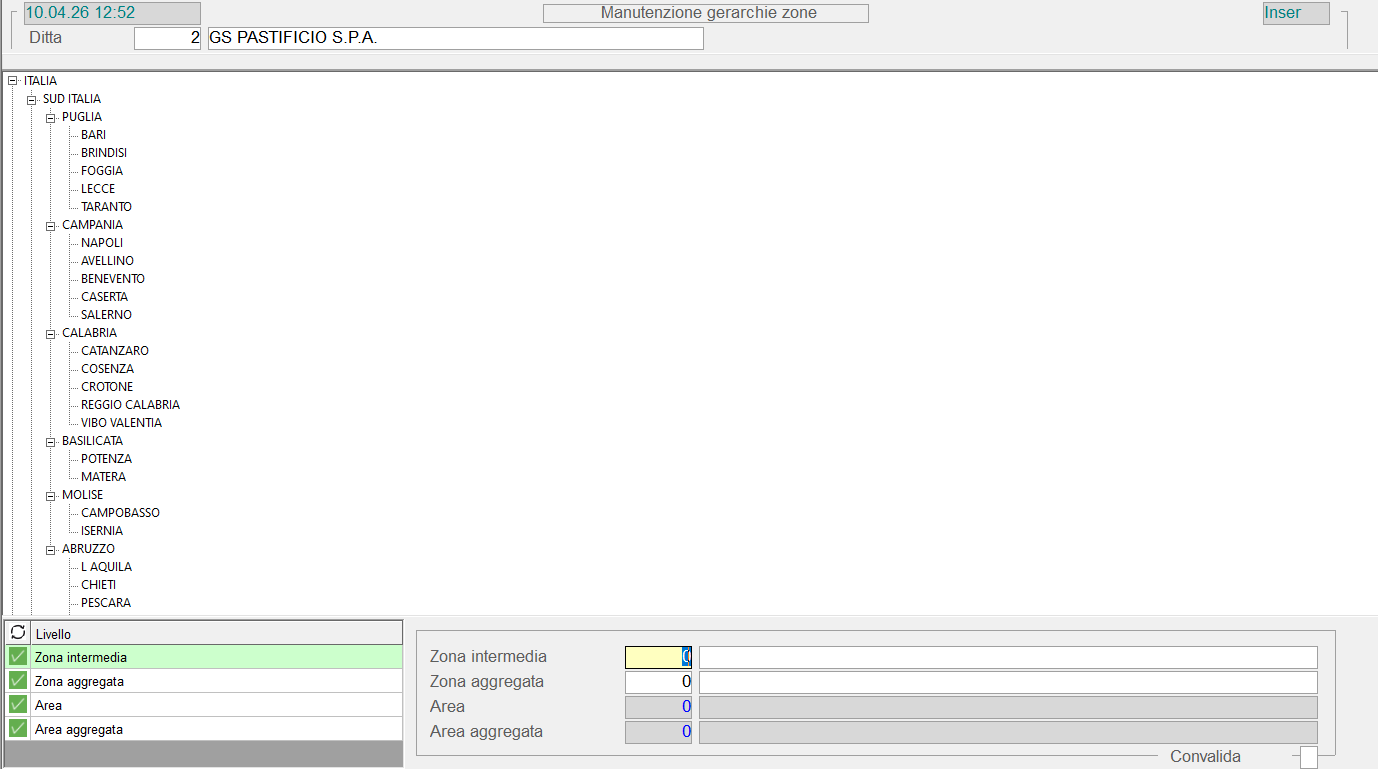](https://gsdoc.genesyssoftware.eu/uploads/images/gallery/2026-04/O1wimage.png)
Manutenzione Gerarchie Zone: ambiente operativoPer prima cosa, selezionare il **Livello** su cui operare, cliccando sull'apposito pulsante  nel *data-grid* in basso a sinistra. In questo modo è possibile manutenere i vari Codici per Gerarchia, quindi indicare il Livello «più alto» da associare. Per esempio, se si opera sulla **Zona intermedia**, si dovrà indicare per ciascuna, la **Zona aggregata** ad essa associata.
Inoltre, sempre nel *data-grid* in basso a sinistra, cliccando sull'apposito pulsante , il programma provvederà ad aggiornare la visualizzazione dell'albero delle gerarchie, in base alle ultime modifiche apportate.
- Cliccando con il tasto destro del *mouse* su una delle Zone presenti nella visualizzazione ad albero, si attiverà un menù a tendina con le seguenti scelte:
- **Seleziona**
per selezionare le gerarchie da associare o modificare
- **Visualizza Zona**
per visualizzare sull'albero anche le Zone associate alla Zona intermedia
- Le tabelle predisposte alla definizione del Cluster sono di seguito esposte:
- **1** - Super Centrale
- **2** - Centrale Acquisti
- **3** - Gruppo Acquisti
- **4** - Canale
- **5** - Tipologia PdV
- **6** - Carta Fedeltà
- **7** - Insegne
- **8** - Classe Superficie
- **9** - Classe Spazio Lineare
- **10** - FORMAT
---
**Identificazione Cluster**
L'attribuzione dell'Identificativo consente d'individuare univocamente ciascun Cluster: l'Identificazione Cluster si compone di un codice e di una descrizione significativa, che riassume brevemente i dati di seguito richiesti.
**Super Centrale**
La Super Centrale identifica un'organizzazione, che raggruppa più Centrali Acquisto.
**Centrale Acquisti**
Per Centrale Acquisti s'intende un'organizzazione, che a livello nazionale, contratta con i Fornitori.
**Gruppo Acquisti**
Il Gruppo Acquisti è un'organizzazione che opera a livello regionale.
---
### Punto vendita
Dal campo Canale fino a FORMAT si specializza la codifica del Punto Vendita.
**Canale**
Esempi di canale possono essere un *Supermarket* o ad un *Cash & Carry*.
**Tipologia P.d.V.**
Specifica se il Punto Vendita è di proprietà, in franchising, un affiliato, ecc.
**Carta Fedeltà**
Indica se presso il PdV è gestita la Carta Fedeltà.
**Identificativo Insegna**
Questo campo permette di riportare l'insegna del Punto Vendita.
**Classe Superficie**
Specifica la superficie del Punto Vendita.
**Classe spazio lineare**
Esprime in metri lineari lo spazio espositivo.
**FORMAT**
Il FORMAT è una definizione tecnica, che permette di descrivere il tipo di configurazione degli scaffali, la tipologia di prodotti e l'assortimento presenti nel Punto Vendita.
È opportuno precisare che l'attribuzione di codici e descrizioni non è affatto vincolata, ma può essere effettuata liberamente dall'utente.
Se il Cluster configurato risulta già presente nel sistema, il programma provvede a proporlo con possibilità di selezione, cliccando sull'apposito *drill-down* .
Alla luce di quanto detto, la tabella Cluster si presenta come un valido metodo di classificazione dei Clienti, che consente di conseguire diversi vantaggi, rappresentati ad esempio, dalla possibilità di interessare nelle elaborazioni tutti i Clienti appartenenti ad uno specifico Gruppo Acquisti, piuttosto che ad un'altro, o tutti i PdV appartenenti ad una insegna.
---
### [](#00) ****15 - Configurazione Cluster
La Configurazione consente di valorizzare tutte le entità relative al Cluster e si realizza nella seguente videata:
[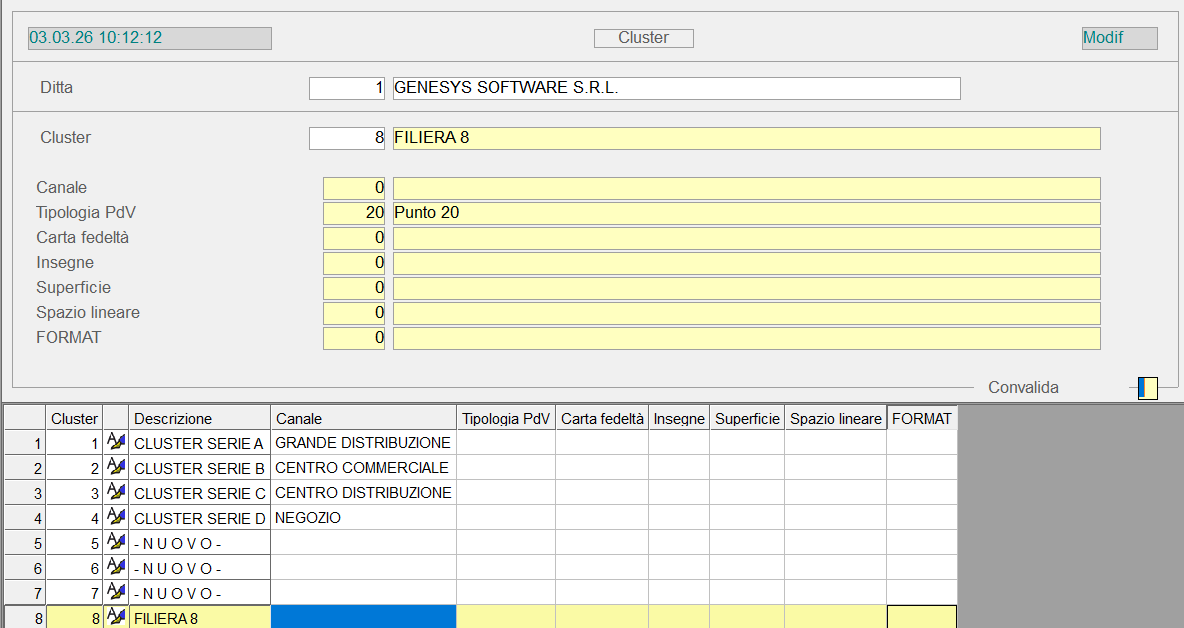](https://gsdoc.genesyssoftware.eu/uploads/images/gallery/2026-03/7Xgimage.png)
Configurazione Cluster
# 1.1.4 - Tabelle Classificazione Articoli
---

# 1.1.4 - Tabelle Classificazione Articoli: Marche - Composizione Articoli - Made In
###  2. Marche
La presenza di questa tabelle consente, in fase d'Immissione e Manutenzione degli [Articoli di Magazzino](https://gsdoc.genesyssoftware.eu/page-function/E10010301000000000/1?old=E10%2Fcomn%2FM0041.htm), d'impostare il campo [Marca](https://gsdoc.genesyssoftware.eu/page-function/E1000000000000000/1?old=E10%2Fcomn%2FM0041.htm%23marca) richiamando opportunamente uno degli elementi in essa codificati (accessibile con il tasto **F8**).
Per ciascun elemento della suddetta tabella, è prevista l'attribuzione di un proprio Codice e di un'apposita Descrizione.
[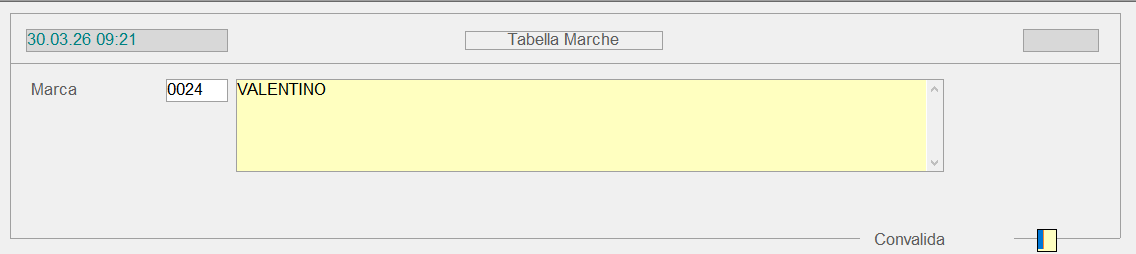](https://gsdoc.genesyssoftware.eu/uploads/images/gallery/2026-03/9Poimage.png)
Tabella Marche---
###  3. Composizione Articoli
La presenza di questa tabelle consente, in fase d'Immissione e Manutenzione degli [Articoli di Magazzino](https://gsdoc.genesyssoftware.eu/page-function/E10010301000000000/1?old=E10%2Fcomn%2FM0041.htm), d'impostare il campo [Composizione](https://gsdoc.genesyssoftware.eu/page-function/E1000000000000000/1?old=E10%2Fcomn%2FM0041.htm%23composizione) richiamando opportunamente uno degli elementi in essa codificato (accessibile con il tasto **F8**).
Per ciascun elemento della suddetta tabella, è prevista l'attribuzione di un proprio Codice e di un'apposita Descrizione.
[](https://gsdoc.genesyssoftware.eu/uploads/images/gallery/2026-03/Cxiimage.png)
Tabella Composizione---
###  12. Made-In
La presenza di questa tabelle consente, in fase d'Immissione e Manutenzione degli [Articoli di Magazzino](https://gsdoc.genesyssoftware.eu/page-function/E10010301000000000/1?old=E10%2Fcomn%2FM0041.htm), d'impostare il campo [Made-In](https://gsdoc.genesyssoftware.eu/page-function/E1000000000000000/1?old=E10%2Fcomn%2FM0041.htm%23madeIn) richiamando opportunamente uno degli elementi in essa codificato (accessibile con il tasto **F8**).
Il campo anagrafico [Made-In](https://gsdoc.genesyssoftware.eu/page-function/E1000000000000000/1?old=E10%2Fcomn%2FM0041.htm%23madeIn) è presente nella videata [Dati Aggiuntivi](https://gsdoc.genesyssoftware.eu/page-function/E1000000000000000/1?old=E10%2Fcomn%2FM0041.htm%23datiAggiuntivi) dell'Articolo, cliccando sull'apposito *drill-down* .
Per ciascun elemento della suddetta tabella, è prevista l'attribuzione di un proprio Codice e di un'apposita Descrizione.
[](https://gsdoc.genesyssoftware.eu/uploads/images/gallery/2026-03/0h2image.png)
Tabella Made-In
# 1.1.4.1 - Tabelle Classificazione Articoli: 1. Gruppi e Sottogruppi Articoli

In questa tabella devono essere inseriti i Gruppi e i Sottogruppi da utilizzare per la codifica degli Articoli di Magazzino. È gestita per ogni Ditta presente nel sistema.
**Ditta**
**Gruppo/Sottogruppo**
Il codice Gruppo/Sottogruppo è un numerico di 8 cifre: la parte intera (3 cifre) identifica il Gruppo, mentre quella decimale (5 cifre) indica il Sottogruppo.
***Esempio:***
Codice Gruppo/Sottogruppo **1,000** = Gruppo **1**
Codice Gruppo/Sottogruppo **1,001** = Gruppo **1** e Sottogruppo **1**
- **Gestione Antiparassitari**
- L'attivazione di quest'indicatore abilita la Gestione Antiparassitari, per gli Articoli appartenenti al Gruppo/Sottogruppo specificato.
- Sono ammessi i seguenti valori:
- 0 = No
- **1** = stampa Dichiarazione
- **2** = stampa Registro e Dichiarazione
- A differenza della scelta 0, che evidentemente non abilita la Gestione Antiparassitari, le scelte **1** e **2** consentono entrambe di stampare sulla [Dichiarazione di Vendita](https://gsdoc.genesyssoftware.eu/page-function/E1028030402000000/1?old=E28%2F030402.htm) gli Articoli appartenenti al Gruppo/Sottogruppo indicato, selezionando l'opzione **2** inoltre, questi stessi Articoli saranno stampati anche sui [Registri di Carico/Scarico Presidi Sanitari](https://gsdoc.genesyssoftware.eu/page-function/E1028030401000000/1?old=E28%2F030401.htm).
Attivare preliminarmente il *check-box* [Ctrl disp. in Documenti Consegna](https://gsdoc.genesyssoftware.eu/page-function/E1027010109040400/1?old=E27%2F0101090404.htm%23ctrlDisp) sui [Parametri Funzionali Ditta](https://gsdoc.genesyssoftware.eu/page-function/E1027010109040400/1?old=E27%2F0101090404.htm).
**Articoli di tipo «Food»**
Questo *check-box* è attivabile solo in fase di codifica di un Sottogruppo, per indicare che gli Articoli appartenenti a quel Sottogruppo sono di tipo food.
---
### Gestione Conai
Per attivare gli automatismi utili al calcolo del Contributo CONAI, è necessario innanzitutto classificare gli Articoli come «Articoli da Imballo», attivando l'apposito indicatore. Per ciascuna tipologia *(alluminio, legno, carta, vetro e altro)* poi, è possibile creare un Sottogruppo in cui indicare l'Entità del Contributo per tonnellata e l'eventuale percentuale di riduzione acquisti *(plafond)*.
- **Esposizione in Fattura**
- Dal valore impostato in questo campo dipende la modalità di esposizione del Contributo CONAI in Fattura:
- 0 = analitica
- **1** = sintetica
I contributi sono espressi in Euro al Kg.
---
### Dati Anagrafici
È possibile associare ad un Gruppo/Sottogruppo le seguenti informazioni:
- **Modalità applicazione**
- Il valore di quest'indicatore specifica la modalità di applicazione degli Articoli inclusi nel Gruppo/Sottogruppo.
- Sono previsti i seguenti valori:
- 0 = Articoli utilizzati sia nelle Vendite che negli Acquisti
- **1** = Articoli utilizzati solo per le Vendite
- **2** = Articoli utilizzati solo per gli Acquisti
- **9** = Modalità di applicazione del Sottogruppo uguale a quella del Gruppo
- **Valorizza Scarichi Co.An.**
- Per le Ditte su cui è attiva la Gestione degli Scarichi Co.An., in fase d'immissione dei Documenti di Magazzino relativi a questa tipologia di Scarichi (Documenti di Tipo **Q** o **L**), il Prezzo proposto per i vari Articoli sarà determinato in base al valore attribuito a questo parametro.
- I valori previsti sono:
- 0 = da Causale (il criterio di valorizzazione sarà assunto dalla Causale di Magazzino)
- **2** = Costo Medio Ponderato
- **3** = Costo Medio Annuo
- **4** = Costo Standard
- **5** = Ultimo Costo
- **Fonte dati**
- Il valore di quest'indicatore determina, per Gruppo/Sottogruppo, la fonte da cui acquisire i dati per calcolare il [Fabbisogno del Periodo](https://gsdoc.genesyssoftware.eu/page-function/E1025020101010100/1?old=E25%2F0201010101.htm).
- I valori previsti sono:
- 0 = **Ordini Vendita in essere**
- **1** = **Storico consumi**
Consegne, Scarichi produzione e Scarichi vari
Importante! I dati relativi allo Storico prodotto saranno assunti solo se è stato aggiornato lo [Storico Movimentazione del Periodo](https://gsdoc.genesyssoftware.eu/page-function/E1027032003010000/1?old=E27%2F03200301.htm).
- **2** = **Ordini Vendita e Storico consumi**
I dati saranno assunti da entrambe le fonti, solo che dalle quantità rilevate dallo Storico consumi saranno detratti gli eventuali Ordini Vendita
- **3** = **Storico prodotto**
Associando ad un Gruppo/Sottogruppo la fonte **Storico prodotto** (valore **3**), in fase di calcolo [Fabbisogno del Periodo](https://gsdoc.genesyssoftware.eu/page-function/E1025020101010100/1?old=E25%2F0201010101.htm), questo sarà determinato tenendo conto delle Quantità prodotte nel Periodo storico di competenza (campo successivo).
Importante! I dati relativi allo Storico prodotto saranno assunti solo se è stato aggiornato lo [Storico Movimentazione del Periodo](https://gsdoc.genesyssoftware.eu/page-function/E1027032003010000/1?old=E27%2F03200301.htm).
- **5** = **Ordini Vendita ricorrenti**
- **Periodo storico**
- Se il valore del campo Fonte dati fa riferimento allo Storico (valori **1**, **2** o **3**), in questo campo deve essere indicato il periodo storico di competenza:
- 0 = Periodo A.P.
- **1** = Mese precedente
- **2** = Periodo precedente (numero giorni uguale al periodo del Fabbisogno)
- **Periodicità storico**
- Specificare in che modo ripartire lo Storico nel periodo del Fabbisogno da esaminare. I valori previsti sono:
- **1** = data attuale
- **4** = quindicinale
- **5** = fine mese
- **9** = fine periodo
- **11** = lunedì
- **12** = martedì
- **13** = mercoledì
- **14** = giovedì
- **15** = venerdì
- **16** = sabato
- **17** = domenica
- **Tipologia**
- Il valore di quest'indicatore specifica la tipologia degli Articoli inclusi nel Gruppo/Sottogruppo:
- 0 = generici
- **1** = gas
- **2** = noli
- **3** = trasporti
Importante! Impostare ad **1** quest'indicatore su tutti i Gruppi/Sottogruppi degli Articoli appartenenti alla Tipologia Gas. La corretta valorizzazione di questo campo è indispensabile ai fini del report [Situazione Clienti](https://gsdoc.genesyssoftware.eu/page-function/E1035040105000000/1?old=E35%2F040105.htm), perchè permette al programma di classificare correttamente gli Articoli.
**Profilo etich.**
È possibile diversificare il *layout* di stampa delle [Etichette di Produzione](https://gsdoc.genesyssoftware.eu/page-function/E1035020206010000/1?old=E35%2F02020601.htm), in base al Gruppo/Sottogruppo di Gas contenuto nella bombola (specificato nell'[apposito campo](https://gsdoc.genesyssoftware.eu/page-function/E1035010401000000/1?old=E35%2F010401.htm%23settoreGruppo) della [Anagrafica](https://gsdoc.genesyssoftware.eu/page-function/E1035010401000000/1?old=E35%2F010401.htm)). Se in questo campo Non è indicato un profilo specifico, sarà assunto di *default* quello standard (avente estensione «.1E»).
Sono ammessi valori compresi tra **1** e **9**, mentre *spazio* identifica il profilo standard.
---
### Descrizione Tipi Vuoto
Questa sezione è utile per la [Gestione Supporti e Vuoti a Rendere](https://gsdoc.genesyssoftware.eu/books/modl-pref27-ciclo-attivo/chapter/36-supporti-e-vuoti-a-rendere) perché consente di creare, nell'ambito del Sottogruppo, un'ulteriore classificazione in dieci Gruppi. La descrizione può essere impostata direttamente dall'Utente.
***Esempio:***
| ARTICOLO | MARCA/FAMIGLIA | TABELLA | VUOTO |
| Pedane Europa | 0001 | 9950,0001 \*\* Pedane \*\* | 1 Pedane Europa |
| Pedane Italia | 0001 | 9950,0001 \*\* Pedane \*\* | 2 Pedane Italia |
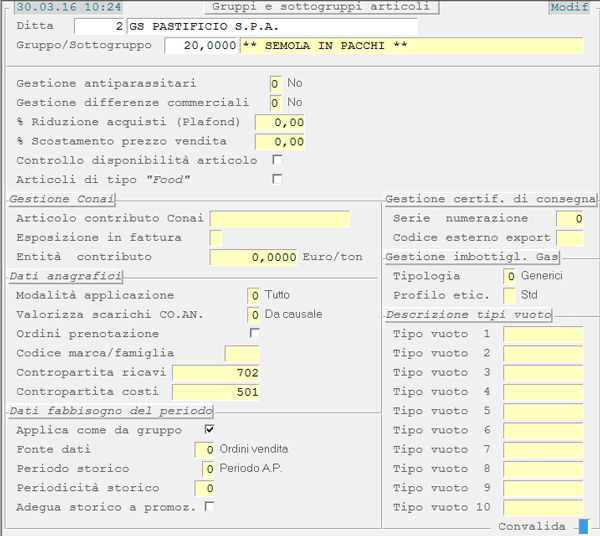
Tabella Gruppi/Sottogruppi Magazzino
# 1.1.4.18 - Tabelle Classificazione Articoli: 18. ECR - Classificazione Articoli

Per ottimizzare la *supply chain* di un Centro Distribuzione, è indispensabile avere una visione dettagliata e completa di tutte le possibilità di fornitura, che confluiscono nel sistema ECR - *Efficient Consumer Response*. In considerazione di questo, la tabella ECR risulta funzionale alla classificazione di ogni singolo Articolo di magazzino, in base ad una codifica di tipo «Standard».
La presenza di quest'apposita struttura di classificazione si rivela di estrema utilità per migliorare il servizio di fornitura del Ce.Di. ai Punti Vendita e poi da questi ai Clienti finali. Una codifica appropriata degli Articoli di magazzino inoltre, permette l'estrazione di situazione contabili, di vendita e di acquisto, con riferimento ad ogni Categoria, Sub-Famiglia o Gruppo, a seconda del grado di dettaglio richiesto.
- In ambito operativo, questa tabella consente la definizione di una struttura articolata in 5 entità distinte:
- Reparti
- Settori
- Categorie
- Sub-Famiglie
- Gruppi.

- Da questa funzione è possibile inserire i [Raggruppamenti](https://gsdoc.genesyssoftware.eu/page-function/E2700000000000000/1?old=E27%2Fcomn%2FM0041.htm%23altriRaggrupp) da utilizzare per la codifica degli Articoli di Magazzino (3° videata - Logistica/Produzione). Più precisamente, da questa funzione, l'Utente può gestire:
- il Formato
- il Confezionamento
- la Tipologia di Pesata
- tutti i 9 Raggruppamenti dell'Articolo
- Relativamente ai 9 Raggruppamenti dell'Articolo, è prevista la possibilità di personalizzare per Ditta, le Descrizioni (estesa, ridotta e tooltip) riportate in videata, attraverso la Tabella procedurale [**NOM**-Nomenclatura](https://gsdoc.genesyssoftware.eu/page-function/E2700101073300000/1?old=EE0%2F01010733.htm).
Nell'esempio sopra riportato, "Brico In" corrisponde al *brand* del prodotto e "Casa" al suo *sub-brand.*
# 1.1.4.9 - Tabelle Classificazione Articoli: 9. Unità di Misura

In questa tabella sono codificate le Unità di Misura degli [Articoli di Magazzino](https://gsdoc.genesyssoftware.eu/page-function/E28010301000000000/1?old=E28%2Fcomn%2FM0041.htm).
Allo stato attuale, degli elementi di questa tabella, inseriti contestualmente all'installazione dei moduli Ciclo Attivo e Magazzino, solo gli ultimi dieci sono suscettibili di modifica da parte dell'Utente.
[](https://gsdoc.genesyssoftware.eu/uploads/images/gallery/2026-03/S88image.png)
Tabella Unità di Misura
# 1.1.5 - Parametri Calcolo
---

# 1.1.5.1 - Parametri Calcolo: 1. Sconti

La Gestione degli Sconti è subordinata alla valorizzazione di questa tabella, in cui definire le condizioni di sconto riservate ai Clienti/Fornitori oppure da applicare agli Articoli. La tabella può contenere fino ad un massimo di **80 Gruppi Sconto** differenti, con conseguente possibilità di associare, a ciascun Cliente/Fornitore oppure Articolo, un'ampia scontistica. Gli 80 Gruppi Sconto sono visibili in un'unica videata in formato *data-grid* e l'Utente può assegnare, a ciascuno di essi, un'eventuale **Descrizione**.
Per assegnare una Descrizione ai Gruppi Sconto, è necessario accedere alla manutenzione della tabella procedurale [**TGS**-Tipologia Gruppi Sconto](https://gsdoc.genesyssoftware.eu/page-function/E1000101072300000/1?old=EE0%2F01010723.htm) del modulo Gestione Servizi.
---
### Modalità Operativa
Con l'impostazione del **Codice Sconto**, che identifica *univocamente* la tabella Sconti, il programma visualizza il *data-grid* per l'inserimento o la modifica dei Gruppi Sconto: ogni **Gruppo Sconto** può contenere fino ad un massimo di 5 percentuali di sconto differenti (gestite a scaglioni).
Per accedere alla modifica di un Gruppo Sconto, cliccare sul pulsante  corrispondente e, al termine delle modifiche, digitare **Exit** (tasto Esc o F11) per posizionarsi sulla **Convalida**. A questo punto, impostando **Accept** (tasto F12), le modifiche diventano definitive, mentre con **Exit** le modifiche Non vengono apportate e il cursore ritorna sul campo Codice Sconto.
[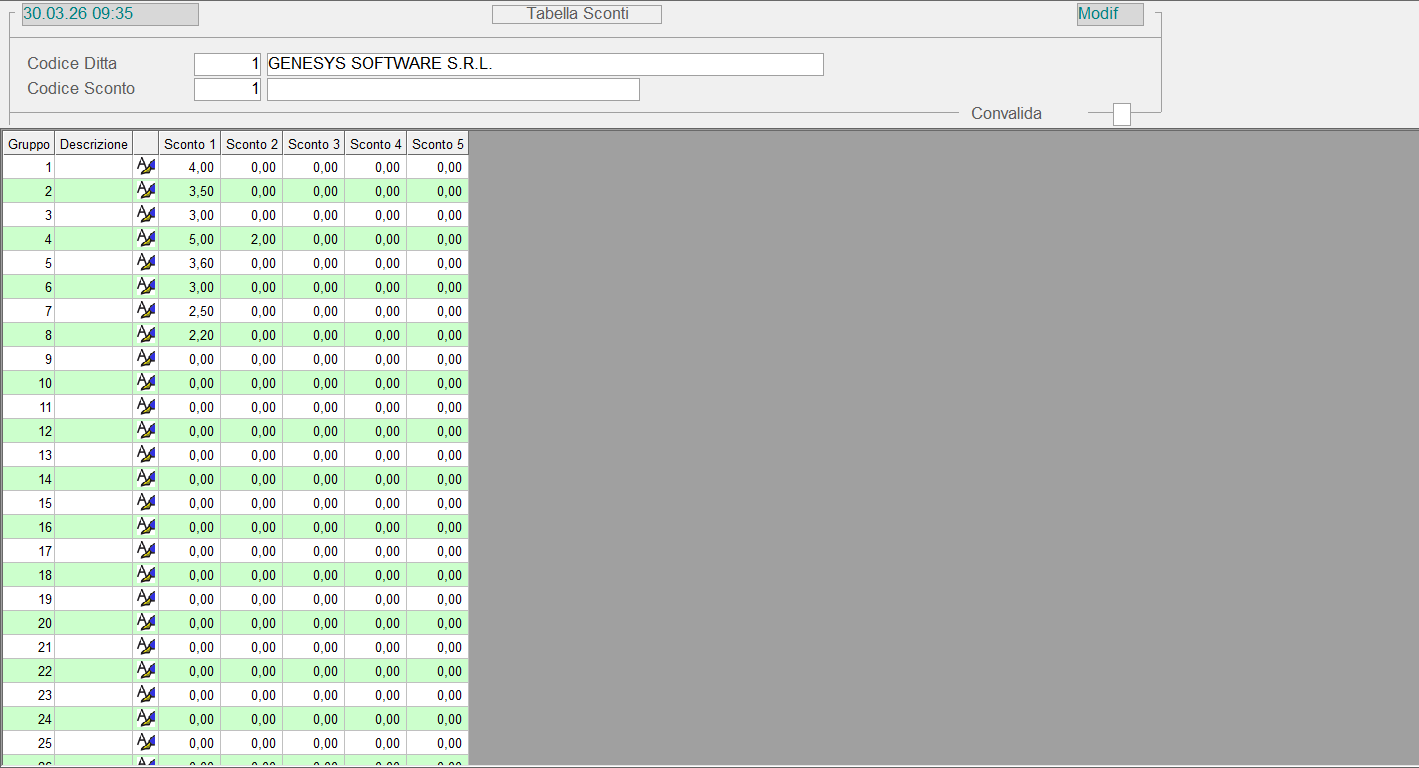](https://gsdoc.genesyssoftware.eu/uploads/images/gallery/2026-03/609image.png)
Tabella Sconti: parziale della videataPer agganciare la tabella Sconti ad un determinato Cliente/Fornitore, è sufficiente impostare il **Codice Sconto** nel campo [Tabella Sconto](https://gsdoc.genesyssoftware.eu/page-function/E2000000000000000/1?old=E20%2Fcomn%2FM0012.htm%23sconto) dell'[Anagrafica Cliente](https://gsdoc.genesyssoftware.eu/page-function/E20010201010000000/1?old=E20%2Fcomn%2FM0012.htm) (2° videata) e/o nel campo [Codice Sconto](https://gsdoc.genesyssoftware.eu/page-function/E2000000000000000/1?old=E20%2Fcomn%2FM0013.htm%23sconto) dell'[Anagrafica Fornitore](https://gsdoc.genesyssoftware.eu/page-function/E20010202010000000/1?old=E20%2Fcomn%2FM0013.htm) (2° videata).
L'aggancio tra la tabella Sconti e l'Anagrafica del Cliente/Fornitore consente al sistema di proporre in automatico, in fase d'immissione Ordini e Documenti di Acquisto/Vendita, le percentuali di sconto definite in questa fase.
Per agganciare la tabella Sconti ad un determinato Articolo, invece, è necessario impostare il **Gruppo Sconto** nel corrispondente [campo](https://gsdoc.genesyssoftware.eu/page-function/E2800000000000000/1?old=E28%2Fcomn%2FM0041.htm%23gruppo_sconto) dell'[Anagrafica Articolo](https://gsdoc.genesyssoftware.eu/page-function/E28010301000000000/1?old=E28%2Fcomn%2FM0041.htm).
# 1.1.5.3 - Parametri Calcolo: 3. Provvigioni

Il Modulo dispone di due apposite tabelle, per codificare distintamente le **Provvigioni Base** ed **Extra** da accordare agli Agenti. Ogni tabella può contenere fino ad un massimo di **80 Gruppi Provvigione** differenti, con conseguente possibilità di associare, ad ogni Agente, ben 80 fasce per Articolo. Gli 80 Gruppi Provvigione sono visibili in un'unica videata in formato *data-grid* e l'Utente può assegnare, a ciascuna di esse, un'eventuale **Descrizione**.
Per assegnare una Descrizione ai Gruppi Provvigione, è necessario accedere alla manutenzione della tabella procedurale [**TGP**-Tipologia Gruppi Provvigione](https://gsdoc.genesyssoftware.eu/page-function/E1000101072200000/1?old=EE0%2F01010722.htm) del modulo Gestione Servizi.
---
### Modalità Operativa
Impostare i seguenti campi:
**Codice Provvigione**
Questo Codice identifica *univocamente* la tabella Provvigioni.
In fase d'Inserimento di una nuova Provvigione, è prevista la possibilità di assumere i valori da una Provvigione già esistente. Dal punto di vista operativo, dopo l'impostazione di un nuovo Codice Provvigione, il programma visualizza un apposito pulsante : cliccando su di esso si attiva la *find-grid* per la selezione della Provvigione da cui assumere i dati.
**Provvigione valida dal**
In fase d'Inserimento di una nuova tabella, è richiesto di specificare la data d'Inizio Validità delle Provvigioni, mentre in fase di manutenzione, impostando il tasto **F8** o cliccando sull'apposito pulsante , si ottiene l'elenco di tutti i periodi inseriti.
Dopo l'impostazione di questi primi campi, il programma visualizza il *data-grid* per l'inserimento o la modifica dei Gruppi Provvigione:
- **Tipo Calcolo**
- Il valore di quest'indicatore specifica la modalità adottata per determinare l'importo della Provvigione:
- **0 = Percentuale**
la Provvigione è calcolata in percentuale sull'importo della Fattura al netto dell'IVA
- **1 = Valore x Quantità**
la Provvigione è data dal prodotto tra l'Importo inserito e la Quantità dell'Articolo
Le Provvigioni saranno sempre calcolate nell'unità di conto della Ditta.
**Provvigione**
Se il Tipo Calcolo è impostato a 0 *(zero)*, in questa cella deve essere indicata la Percentuale della Provvigione, mentre se il Tipo Calcolo è impostato a **1**, deve essere inserito direttamente l'Importo della Provvigione,
Per accedere alla modifica di un Gruppo Provvigione, cliccare sul pulsante  corrispondente e, al termine delle modifiche, digitare **Exit** (tasto Esc o F11) per posizionarsi sulla Convalida. A questo punto, impostando **Accept** (tasto F12), le modifiche diventano definitive, mentre con **Exit** le modifiche Non vengono apportate e il cursore ritorna sul campo Codice Provvigione.
[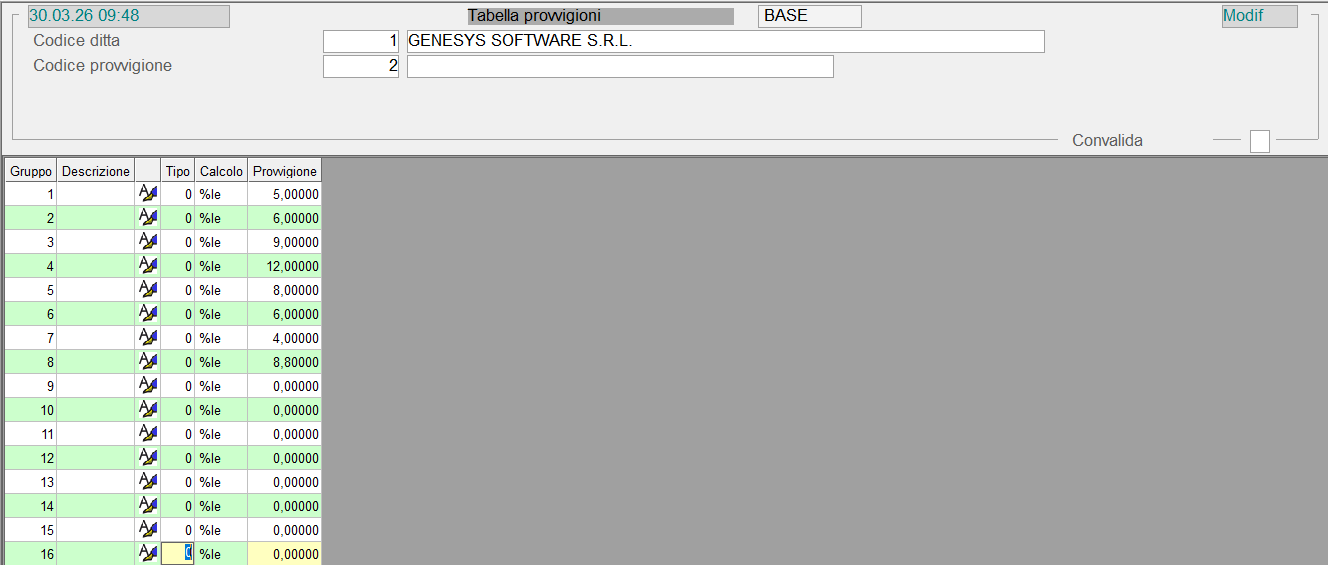](https://gsdoc.genesyssoftware.eu/uploads/images/gallery/2026-03/Mh7image.png)
Tabella Provvigioni: parziale della videataPer agganciare la tabella Provvigioni ad un determinato Agente, è sufficiente impostare il **Codice Provvigione** nel campo [Tabella Provvigione](https://gsdoc.genesyssoftware.eu/page-function/E2700000000000000/1?old=E27%2Fcomn%2FM0015.htm%23codice_provvigione) della [Anagrafica Agente](https://gsdoc.genesyssoftware.eu/page-function/E27010211000000000/1?old=E27%2Fcomn%2FM0015.htm); mentre per agganciare la tabella Provvigioni ad un determinato Articolo, è necessario impostare il **Gruppo Provvigione** nel corrispondente [campo](https://gsdoc.genesyssoftware.eu/page-function/E2800000000000000/1?old=E28%2Fcomn%2FM0041.htm%23gruppo_provvigioni) della [Anagrafica Articolo](https://gsdoc.genesyssoftware.eu/page-function/E28010301000000000/1?old=E28%2Fcomn%2FM0041.htm).
# 1.1.9 - Ditta
---
# 1.1.9.1 - Ditta: 1. Dati Anagrafici

- I Dati Anagrafici di ogni Ditta presente nel sistema sono organizzati in modo omogeneo e distribuiti su quattro videate:
- 1° [Dati Identificativi Ditta](#01)
- 2° [Indicatori Sottosistemi - Stato Fasi Elaborazione](#02)
- 3° [Libri Sociali - Iscrizioni - Autorizzazioni](#03)
- 4° [Altri Dati](#04)
---
[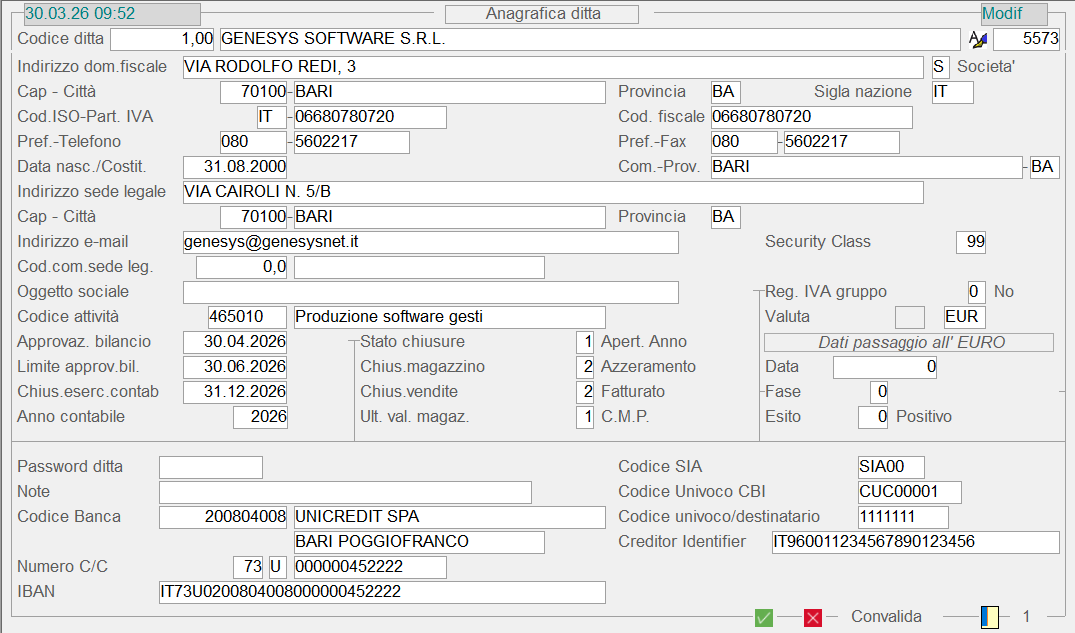](https://gsdoc.genesyssoftware.eu/uploads/images/gallery/2026-03/vIcimage.png)
Anagrafica Ditta: 1° videata **Stato Sociale**
Impostare **S** se trattasi di Società oppure, per Persona fisica o Ditta individuale, indicare **M** *(Maschio)* o **F** *(Femmina)* a seconda del sesso
**Codice ISO**
Nella finestra dell'*help in linea* (tasto **F10**) sono disponibili tutti i Codici ISO dei Paesi Membri della CE. Per l'Italia, il Codice ISO è corrisponde alla sigla **IT**.
**Partita IVA/Codice fiscale**
Su entrambi i campi è attivo un meccanismo di controllo, diretto ad accertare la validità del valore immesso: in caso di dato non congruo, il programma lo accetta solo se forzato con il tasto **F3**.
**Security Class**
Assicura il controllo sui dati della Ditta, inibendone l'accesso agli Utenti non autorizzati e aventi cioè, un livello di sicurezza (Tipo utente) più basso (valore più alto) rispetto a quello indicato nel relativo campo.
[](https://gsdoc.genesyssoftware.eu/uploads/images/gallery/2026-04/L1kimage.png)
**Codice Attività**
È un elemento assunto dalla [relativa tabella](https://gsdoc.genesyssoftware.eu/page-function/E1020010101080000/1?old=E20%2F01010108.htm) e, per le Ditte che gestiscono più Attività, questo Codice identifica quella principale. Il Codice Attività è un dato necessario per la stampa delle Dichiarazioni Fiscali e di Reddito.
È attiva la ricerca con il tasto **F8**.
**Chiusura esercizio contabile - Anno contabile**
L'opportuna valorizzazione di questi campi è essenziale per assicurare il corretto funzionamento di e garantire l'affidabilità delle principali funzioni relative alla Prima Nota e agli Adempimenti Contabili e Fiscali.
### Indicatori Passaggio Anno
I campi **Stato Chiusure**, **Chiusure Magazzino** e **Chiusure Vendite** evidenziano lo stato di avanzamento delle operazioni di Passaggio Anno. Al fine di garantire l'affidabilità del sistema informativo, si raccomanda di Non modificare arbitrariamente il valore di questi indicatori, che sono infatti aggiornati *automaticamente* dalle funzioni che eseguono il Passaggio Anno.
**Stato Chiusure**
Indica lo stato corrente del [Passaggio Anno Contabile](https://gsdoc.genesyssoftware.eu/books/modl-pref20-amministrazione/chapter/125-passaggio-anno) relativo al modulo Amministrazione.
Quest'indicatore può assumere i seguenti valori:
| **Val. iniziale** | **Descrizione Fase** | **Val. finale** |
| 0 | 1° Fase: Apertura nuovo Esercizio
| 1 |
| 1 | 2° Fase: Chiusura/Apertura Conti
| 7 |
| 7 | 3° Fase: Ratei e Risconti
| 8 |
| 8 | 4° Fase: Passaggio Finale
| 0 |
**Chiusure Magazzino**
Indica lo stato corrente del [Passaggio Anno Magazzino](https://gsdoc.genesyssoftware.eu/books/modl-pref28-magazzino/page/1251-passaggio-anno-1-magazzino).
Quest'indicatore può assumere i seguenti valori:
| **Val. iniziale** | **Descrizione Fase** | **Val. finale** |
| 0 | Apertura nuovo Esercizio
| 1 |
| 1 | Azzeramento
| 2 |
| 2 | Aggiornamento Esistenze Iniziali A.C.
| 3 |
| 3 | Valorizzazione
| 4 |
| 4 | Valorizzazione Magazzino Fiscale
| 5 |
| 5 | Statistiche Acquisti
| 8 |
| 8 | Passaggio Finale
| 0 |
**Chiusure Vendite**
Indica lo stato corrente del [Passaggio Anno](https://gsdoc.genesyssoftware.eu/books/modl-pref27-ciclo-attivo/chapter/125-passaggio-anno) relativo al modulo Ciclo Attivo.
Quest'indicatore può assumere i seguenti valori:
| **Val. iniziale** | **Descrizione Fase** | **Val. finale** |
| 0 | Apertura nuovo Esercizio
| 1 |
| 1 | Fatturato
| 2 |
| 2 | Agenti
| 5 |
| 5 | Statistiche
| 8 |
**Ultima Valorizzazione Magazzino**
É aggiornato in automatico dal sistema, quando si effettua la fase di [Valorizzazione](https://gsdoc.genesyssoftware.eu/page-function/E1028012501010400/1?old=E28%2F01250101.htm%2304) del [Passaggio Anno Magazzino](https://gsdoc.genesyssoftware.eu/page-function/E1028012501000000/1?old=E28%2F012501.htm).
Campo solo evidenziativo.
- **Periodicità Dichiarazione IVA**
- Il valore impostato in questo campo specifica la periodicità adottata dalla Ditta per la Dichiarazione IVA.
- Sono previsti i seguenti valori:
- 0 = mensile
- **1** = trimestrale
- **2** = trimestrale no interessi
Se la Liquidazione da ristampare è quella di Gennaio, impostare 0 *(zero)* nel campo Mese Ultima Chisura.
**Registro IVA di gruppo**
Un valore diverso da 0 *(zero)* è associato alle Ditte gestite con Registro IVA di gruppo: se nell'ambito di uno stesso studio, si utilizzano diversi Registri IVA di gruppo, il valore (da **1** a **9**) inserito in questo campo ne specifica la Serie.
**Unità di Conto**
Riporta il codice della Valuta adottata dalla Ditta: per *default* è proposto il valore **6 = Euro**.
La modifica del valore originale di questo campo avviene sotto esclusiva responsabilità di chi la effettua.
**Password Ditta**
Costituisce un ulteriore livello di controllo sull'accesso ai dati aziendali ed è gestito in modo quasi nominativo: è infatti una *parola-chiave*, che permette di inibire l'accesso agli Utenti non autorizzati, con notevoli vantaggi in termini di sicurezza.
**Codice Banca**
Specifica la Banca d'appoggio della Ditta ed è un elemento della [relativa tabella](https://gsdoc.genesyssoftware.eu/page-function/E20010101020000000/1?old=E20%2Fcomn%2FM0002.htm).
**Numero C/C**
Indica il numero di C/C della Ditta ed è così composto: le prime due cifre equivalgono al **CIN europeo** (cifre di controllo delle coordinate IBAN), la terza cifra equivale al **CIN italiano** (cifra di controllo delle coordinate IBAN) e le successive 12 al numero di conto vero e proprio.
Trattasi di campi necessari ai fini della gestione dell'F24 telematico.
**Codice SIA** - **Codice univoco CBI**
I valori impostati saranno proposti in automatico in fase di [Generazione flussi Ri.Ba.](https://gsdoc.genesyssoftware.eu/page-function/E1021030202090200/1?old=E21%2F0302020902.htm), [S.D.D.](https://gsdoc.genesyssoftware.eu/page-function/E1021030202100200/1?old=E21%2F0302021002.htm)(ex RID), [S.C.T.](https://gsdoc.genesyssoftware.eu/page-function/E1021030104030000/1?old=E21%2F03010403.htm)(Bonifici SEPA) e [Ordini di Pagamento](https://gsdoc.genesyssoftware.eu/page-function/E1021030105030000/1?old=E21%2F03010503.htm) (formati Testo ed XML).
### 2° Indicatori Sottosistemi - Stato Fasi Elaborazione
Gli Indicatori Sottosistemi permettono una facile personalizzazione delle funzioni di tanto che, in base al valore di ognuno di essi, è possibile abilitare o disabilitare funzionalità e gestioni. Considerati complessivamente, offrono una visione d'insieme della configurazione scelta dall'Utente per la gestione della Ditta. Vanno impostati con attenzione, al fine di garantire la corretta integrazione tra i moduli del sistema informativo: per tale ragione, il loro controllo è riservato al Servizio Assistenza Genesys Software, che ne raccomanda la modifica solo se guidata.
#### Indicatori Sottosistemi
**Gruppo Piano dei Conti**
Consente di personalizzare la struttura del Piano dei Conti adottato dalla Ditta. Il valore 0 *(zero)* indica l'utilizzo del Piano dei Conti *standard*, mentre un valore maggiore individua il Gruppo Piano dei Conti che s'intende adottare.
Una volta impostato, il Piano dei Conti Non va più modificato.
- **Gestione Cespiti Ammortizzabili**
- Un valore maggiore di 0 *(zero)* abilita la Gestione dei Cespiti Ammortizzabili sulla Ditta.
- Nell'ambito della Gestione Cespiti Amm.li, è prevista la possibilità di prevedere la gestione gerarchica delle Categorie Fiscali; per avvalersi di questa funzionalità, occorre impostare uno dei seguenti valori:
- **11** = abilita la gestione gerarchica delle Categorie Fiscali con 2 livelli
- **12** = abilita la gestione gerarchica delle Categorie Fiscali con 3 livelli
- **13** = abilita la gestione gerarchica delle Categorie Fiscali con 4 livelli
- Ovviamente, in caso di gestione gerarchica, occorre codificare opportunamente le [Categorie Fiscali](https://gsdoc.genesyssoftware.eu/page-function/E1022010102040000/1?old=E22%2F01010204.htm), nell'apposita tabella del modulo Cespiti Ammortizzabili.
- In fase di stampa del [Registro Cespiti](https://gsdoc.genesyssoftware.eu/page-function/E1022031602000000/1?old=E22%2F031602.htm), se sulla Ditta è attiva la gestione gerarchica delle Categorie Fiscali, saranno forniti i totali a rottura di livello.
Per attivare la gestione gerarchica delle Categorie Fiscali, contattare il [Servizio Assistenza](mailto:genesys@genesysnet.it) della Genesys Software.
**Gestione E/C Clienti - Fornitori**
Abilita la [Gestione Partite Scoperte](https://gsdoc.genesyssoftware.eu/page-function/E1021020600000000/1?old=E21%2F020600.htm) per i Clienti e/o Fornitori, nell'ambito del modulo Gestione Finanza. È necessario che risulti valorizzato anche l'omonimo indicatore, nell'Anagrafica del [Cliente](https://gsdoc.genesyssoftware.eu/link/26598#bkmrk-gestione-e%2Fc-se-%C3%A8-at) e/o [Fornitore](https://gsdoc.genesyssoftware.eu/link/26598#bkmrk-gestione-e%2Fc-se-%C3%A8-at) del quale gestire le Partite Scoperte.
- **Gestione Portafoglio**
- I valori per l'attivazione di quest'indicatore sono:
- **1** = per abilitare la Gestione Portafoglio
- **2** = per abilitarla ai fini del castelletto scadenze
- **Gestione Magazzino**
- I valori per l'attivazione di quest'indicatore sono:
- **1** = per abilitare la Gestione Magazzino
- **2** = per abilitarla ai fini dello Storico
- **3** = per abilitare lo Storico del Magazzino Fiscale
È possibile attivare l'evasione semplificata degli Ordini di Vendita, anche sulle Ditte che gestiscono i Lotti: in questo caso, in fase di evasione semplificata degli Ordini di Vendita, se sulla Ditta è attiva la Gestione Lotti, e anche sul Deposito o sull'Articolo è attiva la Gestione Lotti, il programma richiederà l'impostazione del Lotto.
**Gestione Contabilità Analitica**
La Gestione della Contabilità Analitica può essere Ordinaria (valore **10**) o Semplificata (valore **80**): impostando un valore maggiore di **10** per la Contabilità Ordinaria, o maggiore di **80** per la Contabilità Semplificata, si attiva la gestione gerarchica dei Centri di Costo/Ricavo e si ha la possibilità di specificare fino a 10 livelli di dettaglio.
- ***Esempio:***
-
- Valore **10**
- abilita la gestione della Contabilità Analitica Ordinaria (valore **1**), ma Non la gestione gerarchica dei Centri di Costo/Ricavo (valore 0)
- Valore **11**
- abilita la gestione della Contabilità Analitica Ordinaria (valore **1**) e la gestione gerarchica dei Centri di Costo/Ricavo su due livelli: quello base e il primo livello di dettaglio (valore **1**)
- il valore massimo è **19**, che abilita la gestione gerarchica su 10 livelli.
- Valore **80**
- abilita la gestione della Contabilità Analitica Semplificata (valore **8**), ma non la gestione gerarchica dei Centri di Costo/Ricavo (valore 0)
- Valore **81**
- abilita la gestione della Contabilità Analitica Ordinaria (valore **8**) e la gestione gerarchica dei Centri di Costo/Ricavo su due livelli: quello base e il primo livello di dettaglio (valore **1**)
- il valore massimo è **89**, che abilita la gestione gerarchica su 10 livelli
**1**= abilita lo Storico
**2**= abilita la gestione per la conciliazione delle operazioni bancarie, l'impostazione di questo valore è significativa ai fini della [Gestione Partite Scoperte](https://gsdoc.genesyssoftware.eu/page-function/E1021020600000000/1?old=E21%2F020600.htm).
Gli indicatori che, pur essendo presenti nella videata sono stati omessi nella descrizione, sono *flags* per i quali l'attivazione coincide con l'impostazione del valore **1** e la disattivazione con l'impostazione del valore 0 *(zero)*.
#### Stato Fasi di Elaborazione
I campi presenti in questa sezione hanno una duplice finalità: da un lato, permetto all'Utente di conoscere in ogni momento le operazioni o elaborazioni in corso di esecuzione sulla Ditta e i terminali su cui sono eseguite o da cui sono state lanciate; dall'altra, sono indispensabili per garantire l'affidabilità di alcune funzioni, tra cui, ad esempio, le stampe definitive del [Giornale Contabile](https://gsdoc.genesyssoftware.eu/page-function/E1020031402000000/1?old=E20%2F031402.htm) e dei [Registri IVA](https://gsdoc.genesyssoftware.eu/page-function/E1020031501010100/1?old=E20%2F03150101.htm%2301), di cui ne impediscono l'esecuzione, se vi è anche solo un terminale attivo in Prima Nota.
[](https://gsdoc.genesyssoftware.eu/uploads/images/gallery/2026-03/2Z6image.png)
Anagrafica Ditta: 2° videata---
### 3° Libri Sociali - Iscrizioni - Autorizzazioni
Questa sezione fornisce informazioni di natura descrittiva, relativamente a ciascun Libro Sociale: tali informazioni riguardano il Luogo di conservazione e la Data di scadenza vidimazione (formato GGMMAAAA).
#### Iscrizioni
Raggruppa diverse informazioni, tra cui quelle relative al numero d'iscrizione della Ditta nei vari Registri pubblici e alla sua posizione INAIL ed INPS.
**Autorizzazione bollo virtuale**
È il numero di autorizzazione rilasciata dall'Agenzia delle Entrate, a favore dei contribuenti che ne facciano richiesta, per assolvere virtualmente all'obbligo di versamento dell'imposta di bollo.
Le Aziende che emettono Fattura Elettronica alla PA, se riguardano operazioni soggette ad imposta di bollo, devono richiedere necessariamente l'autorizzazione al bollo virtuale, essendo queste Fatture in formato non cartaceo.
[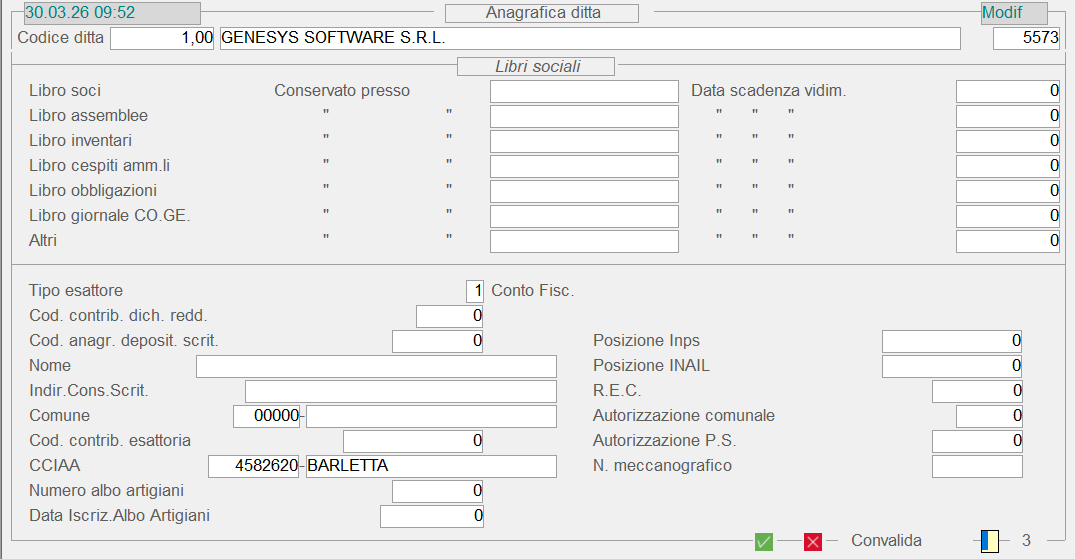](https://gsdoc.genesyssoftware.eu/uploads/images/gallery/2026-03/EONimage.png)
Anagrafica Ditta: 3° videata---
### Altri Dati
**Settore applicazione**
Questo campo permette di specificare il Settore di applicazione della Ditta (ad esempio: Azienda, Panifici, Pastifici, ...). Il valore di *default* è quello assegnato in sede di installazione.
In fase d'Inserimento di una nuova Ditta, il Settore applicazione può sempre essere modificato; in fase di Manutenzione, invece, questo campo può essere modificato solo dagli Utenti con Security-Class 0 *(zero)* oppure **1** e, comunque, il programma richiede l'impostazione del tasto **F3**, per confermare la modifica del Settore applicazione e l'eventuale inserimento della password (se impostata nel campo Password Ditta della 1° videata).
- **Codice Natura Giuridica**
- Tra i molti valori previsti per questo campo, è opportuno distinguerne i seguenti:
- 0 = Ditta individuale
- **1** = S.A.P.A. (Società in Accomandita per Azioni)
- **2** = S.R.L. (Società a Responsabilità Limitata)
- **3** = S.P.A. (Società per Azioni)
- **4** = Cooperative e Consorzi
- **8** = Associazioni riconosciute
- **9** = Fondazioni
- **14** = Enti pubblici economici
- **15** = Enti pubblici non economici
- **22** = Società estere con sede principale in Italia
- **23** = Società semplice
- **24** = S.N.C. (Società in Nome Collettivo)
- **23** = S.A.S. (Società in Accomandita Semplice)
- **Codice Stato Società**
- Il campo Stato può assumere i seguenti valori:
- **1** = Normale attività
- **2** = In liquidazione
- **3** = Fallimento o liquidazione coatta
- **4** = Attività estinta
- **9** = Esercizio provvisorio
- Ai fini della Fatturazione Elettronica PA, se la Ditta cedente è una S.P.A., S.A.P.A. o S.R.L., questo campo deve essere necessariamente valorizzato e i valori ammessi sono **1** e **2**.
- In caso di Esercizio provvisorio (valore **9**), la procedura di Passaggio Anno genererà comunque i movimenti di apertura anche per i Conti economici.
- **Codice Situazione**
- Quest'indicatore ammette i seguenti valori di attivazione:
- **1** = Inizio liquidazione, cessazione o fallimento
- **2** = Periodo successivo alla dichiarazione di fallimento/liquidazione
- **3** = Fine liquidazione
- **4** = Estinzione di attività soggetta a fusione/incorporamento
- **5** = Trasformazione di società non soggetta a IRPEG
- **6** = Periodo normale
- **7** = Periodo di estinzione di attività soggetta a scissione totale
- **9** = Trasformazione di società semplice
[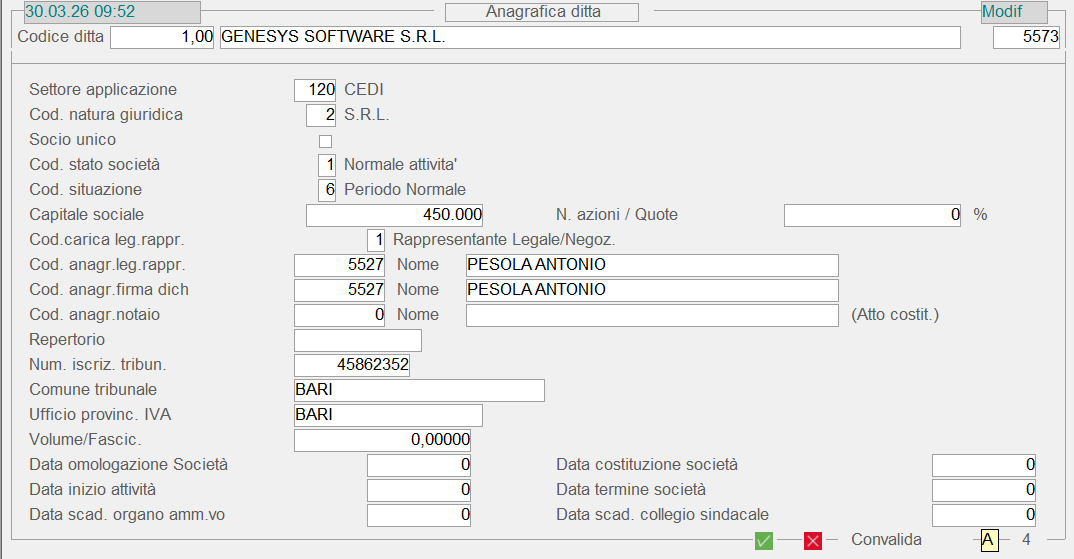](https://gsdoc.genesyssoftware.eu/uploads/images/gallery/2026-03/uM0image.png)
Anagrafica Ditta: 4° videata
# 1.1.9.10 - Ditta: 10. Anagrafica Filiali

Questa Anagrafica è funzionale all'attivazione di una contabilità separata per le diverse Filiali, nell'ambito di una stessa Ditta: la contabilità è gestita sia per i Conti Economici che per quelli Finanziari.
Presupposto indispensabile per la Gestione Filiali è l'attivazione del [relativo indicatore](https://gsdoc.genesyssoftware.eu/page-function/E1020010109040400/1?old=E20%2F0101090404.htm%23gestioneFiliale), presente tra i [Parametri Funzionali](https://gsdoc.genesyssoftware.eu/page-function/E1020010109040400/1?old=E20%2F0101090404.htm) della Ditta.
È possibile che, nell'ambito di una stessa Ditta, più Utenti si occupino disgiuntamente della Gestione Filiali: in considerazione di questo, è prevista la possibilità di assegnare a ciascuno di essi un proprio **Codice Filiale**. L'attribuzione di questo Codice permette al programma, in fase d'immissione [Prima Nota](https://gsdoc.genesyssoftware.eu/page-function/E1020020101000000/1?old=E20%2F020101.htm), di proporlo in automatico.
L'attribuzione del Codice Filiale all'Utente è un'operazione accessibile dalla funzione di **Manutenzione Menù**, nel modulo Gestione Servizi. La modifica di tale Codice invece, è consentita in base ai privilegi accordati all'Utente.
[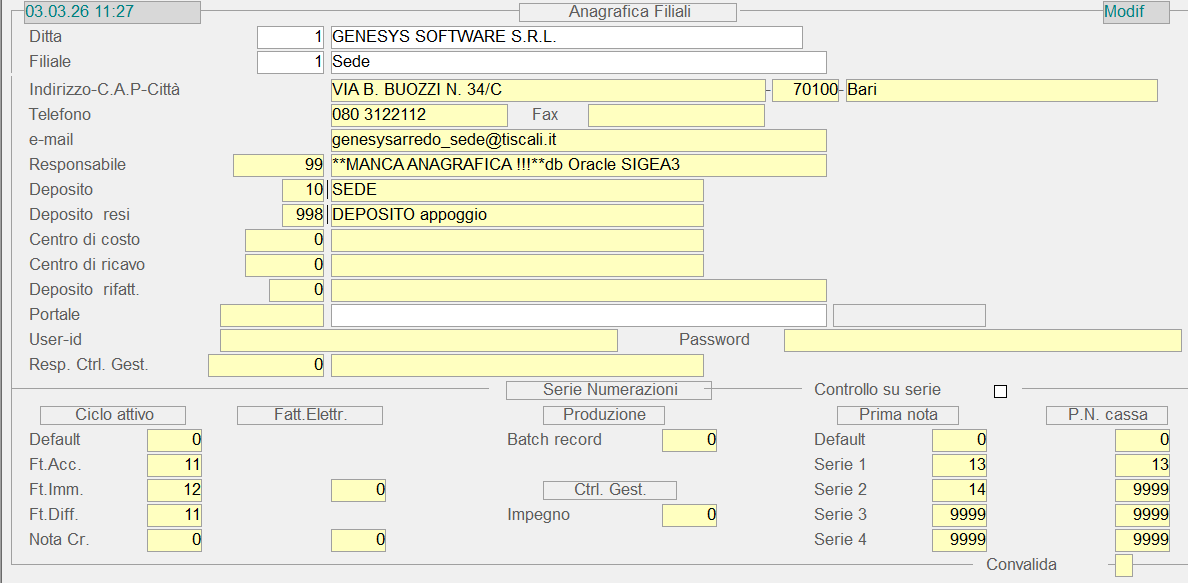](https://gsdoc.genesyssoftware.eu/uploads/images/gallery/2026-03/7gQimage.png)
Anagrafica Filiale: 1° videata- Nel corpo della videata sono collocati i dati anagrafici della Filiale:
- la **Ditta** di appartenenza
- l'**Indirizzo**, il **C.A.P.** e la **Città**
- il numero di **Telefono** e l'indirizzo **e-mail**
- A seguire sono riportati:
- il codice e il nominativo del **Responsabile**
- il **Deposito** di riferimento e il **Deposito resi**
- il **Centro di Costo/Ricavo** associato alla Filiale
- la **Filiale di rifatturazione**
In questa sezione sono presenti i campi per la gestione del Portale e i dati identificativi per la connessione:
**Portale**
Impostare il codice della [Tabella Portale](https://gsdoc.genesyssoftware.eu/page-function/E1000101071100000/1?old=EE0%2F01010711.htm) da agganciare alla Filiale.
La Tabella Portale è una Tabella Procedurale presente nel modulo Gestione Servizi.
**User-Id**
Identificazione sul Portale.
**Password**
Password sul Portale.
Nell'ambito delle funzioni di Sincronizzazione eSIGEA - Federfarma, **User-Id** e **Password**, indicati sulla Filiale, permettono d'identificare la cartella da cui prelevare gli Ordini presso il gestore del Servizio.
---
### Serie Numerazioni
#### Ciclo Attivo
- I campi presenti in questa sezione servono a specificare la Serie di Numerazione da attribuire ai Documenti di Vendita e agli Ordini:
- **Ft. Acc.**
Serie di Numerazione per le Fatture Accompagnatorie
- **Ft. Imm.**
Serie di Numerazione per le Fatture Immediate
- **Ft. Diff.**
Serie di Numerazione per le Fatture Differite
- **NC**
Serie di Numerazione per le Note Credito
Importante! La Serie di Numerazione eventualmente impostata sul **Deposito** è *prioritaria* rispetto a quella indicata sulla Filiale; così come le Serie di Numerazione eventualmente impostate nei **Parametri funzionali** della Ditta prevalgono su tutte.
**Controllo su Serie**
L'attivazione di questo *check-box* comporta il controllo della Serie di Numerazione, in fase d'immissione in [Prima Nota](https://gsdoc.genesyssoftware.eu/page-function/E1020020101000000/1?old=E20%2F020101.htm) e in [Prima Nota Cassa](https://gsdoc.genesyssoftware.eu/page-function/E1021020101010000/1?old=E21%2F02010101.htm). Più precisamente, in entrambe le funzioni, il programma controllerà che la Serie impostata sia tra quelle previste sull'Anagrafica della Filiale indicata: se il controllo è positivo, la Serie sarà accettata, altrimenti sarà rifiutata.
Se è attivo il **Controllo su Serie**, risultano validi anche i seguenti parametri:
#### Prima Nota
È possibile indicare fino ad un massimo di **5 Serie di Numerazione**, da utilizzare in [Prima Nota](https://gsdoc.genesyssoftware.eu/page-function/E1020020101000000/1?old=E20%2F020101.htm)
Impostare il valore **9999** in corrispondenza delle Serie da Non gestire.
L'impostazione del campo **Prima Nota Default** è sempre possibile, a prescindere dall'attivazione del *check-box* di Controllo: la Serie impostata in questo campo sarà proposta di *default* in [Prima Nota](https://gsdoc.genesyssoftware.eu/page-function/E1020020101000000/1?old=E20%2F020101.htm). Se impostato **9999**, invece, sarà proposta la Serie 0 *(zero)* che, in caso di controllo, sarà accettata solo se prevista.
#### Prima Nota Cassa
È possibile indicare fino ad un massimo di **5 Serie di Numerazione**, da utilizzare in [Prima Nota Cassa](https://gsdoc.genesyssoftware.eu/page-function/E1021020101000000/1?old=E21%2F020101.htm). Le Serie di Numerazione impostate in questa sezione sono valide *anche* ai fini della Prima Nota.
Impostare il valore **9999** in corrispondenza delle Serie da Non gestire.
L'impostazione del campo **Prima Nota Cassa Default** è sempre possibile, a prescindere dall'attivazione del *check-box* di Controllo: la Serie impostata in questo campo sarà proposta di *default* in [Prima Nota Cassa](https://gsdoc.genesyssoftware.eu/page-function/E1021020101000000/1?old=E21%2F020101.htm). Se impostato **9999**, invece, sarà proposta la Serie 0 *(zero)* che, in caso di controllo, sarà accettata solo se prevista.
[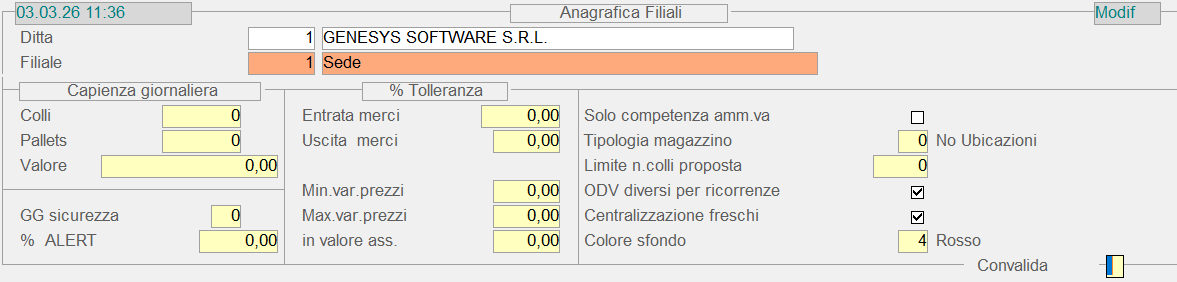](https://gsdoc.genesyssoftware.eu/uploads/images/gallery/2026-03/VyFimage.png)
Anagrafica Filiale: 2° videata---
### Capienza Giornaliera
**Colli - Pallets - Valore**
In questi campi è possibile indicare la quantità massima di Colli e Pallets, nonchè il relativo Valore, che la Filiale può ricevere giornalmente.
**Giorni Sicurezza**
Il valore inserito in questo campo è sommato ai giorni di consegna impostati sul Fornitore, ai fini del calcolo della Scorta Minima.
**% Alert**
La percentuale inserita in questo campo è utilizzata per determinare lo stato di alert *(rosso o arancio)*, nella gestione dei prodotti sotto scorta.
---
### % Tolleranza
I dati inseriti in questa sezione sono utili in fase di Entrata ed Uscita Merci, per quantificare lo scostamento tra la Quantità ordinata e quella consegnata: se lo scostamento rilevato è maggiore della percentuale di tolleranza, il programma emette apposita segnalazione all'Utente, che potrà comunque procedere, forzando con il tasto **F3**.
**Entrata Merci**
La percentuale di tolleranza impostata in questo campo è assunta in fase di Entrata Merci, per verificare lo scostamento tra la Quantità ordinata e quella consegnata dal Fornitore.
**Uscita Merci**
La percentuale di tolleranza impostata in questo campo è assunta in fase di Uscita Merci, per verificare lo scostamento tra la Quantità ordinata e quella consegnata al Cliente.
**Min var. Prezzi**
In fase d'immissione prezzi dal Ciclo Passivo, è verificato l'eventuale scostamento tra il vecchio e il nuovo prezzo: nel caso la percentuale di variazione risulti *inferiore* a quella impostata, sarà emessa apposita segnalazione all'Utente.
**Max var. Prezzi**
In fase d'immissione prezzi dal Ciclo Passivo, è verificato l'eventuale scostamento tra il vecchio e il nuovo prezzo: nel caso la percentuale di variazione risulti *superiore* a quella impostata, sarà emessa apposita segnalazione all'Utente.
**in Valore assoluto**
È possibile impostare lo scostamento anche in valore assoluto: in questo caso è valido sia per variazioni in eccesso che per variazioni in difetto, del nuovo prezzo rispetto al precedente.
**Solo competenza amministrativa**
Se è attivo questo *flag*, il Ce.Di. che lo gestisce sarà escluso dalle funzioni del Ciclo Attivo e Ciclo Passivo, che riguardano l'aggiornamento automatico tra Ce.Di. diversi.
- **Magazzino**
Il valore di questo *flag* rivela le condizioni del magazzino:
- 0 = No ubicazioni
- **1** = Normale
- **5** = Saturo
- **11** = Magazzino normale senza gestione della Contabile Pallets
- **15** = Magazzino no saturo senza gestione della Contabile Pallets
- **99** = Rifatturazione
In caso di scelta dei valori **normale** o **saturo**, la differenza consiste nei diversi criteri utilizzati per la locazione della merce.
**Limite n. Colli Proposta**
Indica il numero massimo di Colli che possono essere indicati nella Proposta di Consegna: se raggiunto il limite impostato, per la parte eccedente sarà generata un'altra Proposta.
**ODV diversi per ricorrenze**
L'attivazione di questo *check-box* comporta la generazione di Ordini di Vendita diversi per tutti quegli Articoli che risultano di tipo «ricorrenza».
**Centralizzazione freschi**
Se la centralizzazione freschi *(deperibili e ortofrutta)* è attiva, gli Ordini di Vendita saranno automaticamente generati sulle Filiali assegnate ai prodotti deperibili e a quelli dell'ortofrutta.
**Colore sfondo**
È possibile applicare un colore di sfondo ai campi relativi al Codice e alla Denominazione della Filiale (l'elenco dei colori disponibili è visualizzabile nella finestra dell'*help in linea*).
Il valore 0 *(zero)* indica che non è applicato alcun colore di sfondo.
# 1.1.9.11 - Ditta: 11. Anagrafica Depositi

Questa tabella include le informazioni relative ai magazzini fisici, di cui l'Azienda dispone per la movimentazione della merce.
---
**Codice Ditta**
Impostare il Codice della Ditta a cui appartiene il Deposito.
**Codice Deposito**
Impostare il Codice e la Descrizione da attribuire al Deposito.
**Indirizzo** - **Città** - **C.a.p.** - **Provicia**
- **Natura**
- È possibile specializzare la natura del Deposito.
- I valori ammessi sono:
- 0 = non definita (di *default*)
- **5** = magazzino
- **10** = silos/serbatoio
- **15** = cisterna
- **20** = cella frigo
- **30** = deposito viaggiante
- **40** = deposito presso terzi
- **45** = deposito di terzi
- L'Anagrafica Depositi è organizzata nelle seguenti videate:
1. [](#anagrafica)
2. [](#datiLogistica)
3. [](#depViaggiante)
---
I Centri di Costo e Ricavo specificati in questi campi saranno assunti, solo se non risulta valorizzata la [Contropartita Ricavi e Costi](https://gsdoc.genesyssoftware.eu/page-function/E2800000000000000/1?old=E28%2Fcomn%2FM0041.htm%23cntp_ricavi%2Fcosti) nell'[Anagrafica Articoli](https://gsdoc.genesyssoftware.eu/page-function/E28010301000000000/1?old=E28%2Fcomn%2FM0041.htm).
**Conto Generale**
Indicare il Conto Generale su cui far confluire i movimenti d'incasso, generati dall'acconto imputato in fase [Immissione Documenti Consegna](https://gsdoc.genesyssoftware.eu/page-function/E1027020302020000/1?old=E27%2F02030202.htm).
L'aggiornamento di questo campo è effettuato in automatico dal programma, contestualmente alla registrazione dei movimenti d'incasso, relativi al Deposito selezionato.
**Serie Numerazioni**
Specificare la Serie di Numerazione da attribuire ai Documenti di Vendita.
Impostando 0 *(zero)*, il programma assume come Serie di Numerazione quella *standard*; per un valore maggiore di 0 *(zero)* invece, è assunta una Numerazione diversa da quella *standard*, che si consiglia di far coincidere con il [ Codice Deposito](#codice_deposito).
**Codice Agente**
È un elemento della tabella [Agenti](https://gsdoc.genesyssoftware.eu/page-function/E10010211000000000/1?old=E10%2Fcomn%2FM0015.htm) ed è proposto in automatico dal programma, in fase d'[Immissione Documenti Consegna](https://gsdoc.genesyssoftware.eu/page-function/E1027020302020000/1?old=E27%2F02030202.htm).
**Codice Filiale**
Se per la Ditta selezionata è attiva la Gestione Filiali, specificare su quale Filiale è gestito il Deposito.
Se questo campo risulta valorizzato, in fase d'immissione [Ordini](https://gsdoc.genesyssoftware.eu/page-function/E1027020103020000/1?old=E27%2F02010302.htm) e [Documenti Vendita](https://gsdoc.genesyssoftware.eu/page-function/E1027020103020000/1?old=E27%2F02010302.htm), sarà controllata in automatico la relazione Deposito - Filiale di competenza.
**Deposito Resi**
Se sulla [Convenzione](https://gsdoc.genesyssoftware.eu/page-function/E1025010801010000/1?old=E25%2F01080101.htm) è attiva la gestione dei resi, il Deposito selezionato sarà utilizzato per generare il Documento di Reso corrispondente.
Il Deposito impostato in questo campo è assunto anche in fase di generazione automatica del Documento di Reso, dalla funzione [Varia & Archivia](https://gsdoc.genesyssoftware.eu/page-function/E1027020304040000/1?old=E27%2F02030404.htm) dei Documenti di Consegna (per le Aziende del Cluster Panifici Industriali).
**Causale conferma allestimento**
In questo campo è possibile indicare la Causale di Magazzino da utilizzare per generare il Documento di Consegna (il programma controlla che abbia [Tipo documento](https://gsdoc.genesyssoftware.eu/page-function/E2700000000000000/1?old=E27%2Fcomn%2FM0022.htm%23tipo_documento) da 0 a **5**). Se è impostata, in fase di Conferma Allestimento, sarà proposta questa Causale anzichè quella abitualmente in uso. Questa implementazione permette di gestire il Deposito di emissione dei Documenti e, quindi, emettere ad esempio i D.d.t. da un Deposito e le Fatture accompagnatorie da un altro.
**Tratta partenza Iniziali - C.a.p.**
Se per la Ditta selezionata è attiva la [Gestione Trasporti](https://gsdoc.genesyssoftware.eu/books/modl-pref25-ciclo-passivo/chapter/325-gestione-trasporti), specificare le Iniziali e il C.a.p. della Tratta di Partenza.
In fase d'Immissione Documenti di Acquisto/Vendita, i dati impostati sono utilizzati per proporre in automatico la Località di partenza.
L'impostazione di questi campi inoltre, è utile in fase di Valorizzazione Trasporti, al fine d'individuare la Tratta da applicare.
**Evasione Ordini semplificata**
**Ripristina stato OdV**
In caso di modifica/cancellazione di un Documento con cui si evade un Ordine di Vendita, quest'indicatore, se attivo, comporta il ripristino dello Stato «Da Evadere» sull'Ordine interessato.
Impostando il valore **9 - Come su Ditta**, invece, il controllo sarà effettuato a livello generale sui [Parametri Funzionali Ditta](https://gsdoc.genesyssoftware.eu/page-function/E1027010109040400/1?old=E27%2F0101090404.htm) (*check-box* **Ripristina stato evasione**).
**Ripristina stato OdA**
In caso di modifica/cancellazione di un Documento con cui si evade un Ordine di Acquisto, quest'indicatore, se attivo, comporta il ripristino dello Stato «Da Evadere» sull'Ordine interessato.
Impostando il valore **9 - Come su Ditta**, invece, il controllo sarà effettuato a livello generale sui [Parametri Funzionali Ditta](https://gsdoc.genesyssoftware.eu/page-function/E1027010109040400/1?old=E27%2F0101090404.htm) (*check-box* **Ripristina stato evasione**).
#### Gestione Tentata Vendita
La sezione Tentata Vendita si compone dei seguenti campi:
- **Attiva Gestione**
- Se il Deposito è attivo ai fini della Tentata Vendita, il valore di questo *flag* indica la tipologia di documenti che è possibile elaborare.
- Sono previsti i seguenti valori:
- 0 = Non attiva
- **1** = Ordini Clienti + Tentata Vendita
- **2** = solo Tentata Vendita
Nel caso il Deposito gestisca solo la Tentata Vendita, questo potrà gestire missioni integrative; altrimenti per aggiornare il mezzo dovrà essere eseguita la funzione di [Chiusura Giro](https://gsdoc.genesyssoftware.eu/books/modl-pref35-produz-e-distribuz-gassosi-Ju9/page/21427-gestione-tentata-vendita-7-chiusura-giro).
##### Valore 1 = Ordini Clienti + Tentata Vendita
Le nuove Proposte dei Clienti potranno essere elaborate ed aggiornate sul dispositivo, soltanto se questo ha eseguito la fase di [Chiusura Giro](https://gsdoc.genesyssoftware.eu/books/modl-pref35-produz-e-distribuz-gassosi-Ju9/page/21427-gestione-tentata-vendita-7-chiusura-giro).
##### Valore 2 = solo Tentata Vendita
L'Ordine di integrazione potrà essere elaborato solo se lo stato del dispositivo risulta «in Consegna» o se questo ha eseguito la fase di [Chiusura Giro](https://gsdoc.genesyssoftware.eu/books/modl-pref35-produz-e-distribuz-gassosi-Ju9/page/21427-gestione-tentata-vendita-7-chiusura-giro). In quest'ultimo caso però, le Proposte dei Clienti Non potranno essere elaborate ed aggiornate sul dispositivo.
#### Iter Solo Tentata Vendita
Nel caso di Tentata Vendita, l'aggiornamento del dispositivo deriva dall'immissione di un Ordine di trasferimento, intestato ad un soggetto che corrisponda al «Cliente», che a sua volta identifica il deposito viaggiante. Sostanzialmente dovrà trattarsi dello stesso Conto Cliente specificato sull'Anagrafica del Deposito.
L'immissione dell'Ordine in sede genererà una Proposta di Consegna, che sarà rilevata mediante il dispositivo e quindi utilizzata per l'allestimento del mezzo. In questo caso, anche se sul mezzo risultano ancora delle bombole e/o degli accessori, le quantità allestite andranno ad integrare quanto già in dotazione tanto che, rispetto al valore «**1** - Ordini Clienti + Tentata Vendita», l'aggiornamento del dispositivo Non avverrà contestualmente alla stampa del Ddt di Tentata Vendita, ma quando dal dispositivo sarà eseguita la richiesta di integrazione.
La richiesta di integrazione effettuata dal dispositivo provvederà, innanzitutto, ad inviare in sede eventuali consegne non ancora trasmesse e solo al termine, ad aggiornare totalmente il dispositivo, con tutte le informazioni *(bombole e articoli)* assunte dai vari Ddt di Tentata Vendita ancora in essere. In questo caso, sia le bombole che gli articoli accessori saranno distinti per Documento di Tentata Vendita, in modo da permettere, in fase di consegna, di stampare, per ogni bombola e articolo, il Ddt di Tentata Vendita di riferimento.
Proprio per le caratteristiche dell'iter procedurale, i dispositivi di sola Tentata Vendita Non potranno eseguire la fase di [Chiusura Giro Parziale](https://gsdoc.genesyssoftware.eu/books/modl-pref35-produz-e-distribuz-gassosi-Ju9/page/21427-gestione-tentata-vendita-7-chiusura-giro#:~:text=Documento%20di%20Rientro-,7.2.2%20Chiusura%20Giro%20Parziale,-7.2.2.1).
- La fase di [Chiusura Giro](https://gsdoc.genesyssoftware.eu/books/modl-pref35-produz-e-distribuz-gassosi-Ju9/page/21427-gestione-tentata-vendita-7-chiusura-giro) invece, comporta la generazione di un documento di passaggio interno tra il «Deposito mezzo viaggiante» e il «Deposito sede».
- Il Documento di passaggio interno conterrà:
- l'elenco dei Ddt di Tentata Vendita ancora aperti
- gli articoli e le bombole aggiornate dal dispositivo alla sede
È richiesto che il Conto impostato sia un Conto Cliente.
**Giri abilitati**
Se questi campi risultano valorizzati, le funzioni di Aggiornamento Dispositivo per Tentata Vendita esporteranno *automaticamente* tutte le Anagrafiche dei Clienti, associati ai Giri specificati.
In questo modo è possibile suddividere i Clienti di competenza, tra i vari Depositi viaggianti.
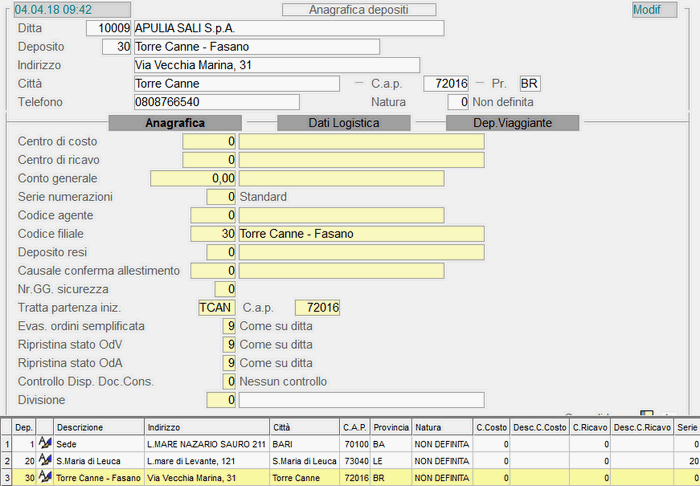
Anagrafica Depositi - 1° videata ---
### Anagrafica Depositi - 2° Videata 
- **Articoli inventariabili**
- Il valore di quest'indicatore determina l'inclusione o l'esclusione del Deposito dalle funzioni inventariali.
- In particolare, i valori previsti sono:
- **0 = No**
Non sarà generato alcun Inventario su questo Deposito
- **1 = Sì**
Il Deposito sarà gestito ai fini dell'Inventario
- **2 = Sì, ma non valorizzazione**
Il Deposito sarà gestito *solo* ai fini degli Inventari a Quantità e, pertanto, nel caso si scelga di effettuare un Inventario all'Ultimo Costo, questo Deposito Non sarà preso in considerazione
I Depositi su cui è impostato il valore **2** (Sì, ma non valorizzazione) Non saranno elaborati negli Inventari alla Data. Ai fini delle Rettifiche inventariali, invece, saranno utilizzati anche questi Depositi e saranno comunque valorizzati.
**Allestimento Consumer Unit**
L'attivazione di questo *check-box* consente di effettuare l'Allestimento delle Consegne anche per singola Consumer Unit dell'Articolo. È attivabile solo se sulla Ditta Non è attiva la gestione delle Unità di Misura alternative per Articolo.
- **Mappatura magazzino**
- Questo parametro è utile per la la gestione dell'[Inventario assistito da RMHd](https://gsdoc.genesyssoftware.eu/books/modl-pref28-magazzino/page/gestione-inventario-assistito-da-rmhd).
- Può assumere i seguenti valori:
- 0 = nessuna organizzazione (mappatura)
- **5** = organizzato per aree/corsie
- **10** = mappato con ubicazioni gestite dal sistema *(attualmente non implementato)*
- **Modalità allocazione**
- Questo campo può assumere i seguenti valori:
| 0
| **=**
| **Non gestita**
|
| **5**
| **=**
| **Standard**
Cerca le Ubicazioni di stocking adeguate ad accogliere l'Unità di carico, partendo da quella più vicina al posto picking.
|
| **10**
| **=**
| **Ubicazioni assegnate**
Alloca nelle Ubicazioni già assegnate all'Articolo, partendo da quella più vicina al posto picking.
|
**Gestione Abbassamenti**
- Se per la Ditta selezionata è attiva la Gestione Abbassamenti, il valore di questo campo specifica la tipologia delle unità di carico, che devono passare dalla zona di picking, durante la fase di Allestimento.
- Sono ammessi i seguenti valori:
- **10** = tutte le unità di carico
- **11** = collettame e mix-pallet
- **12** = collettame, mix-pallet e pallet incompatibili
Impostare 0 *(zero)* se non è attiva la Gestione Abbassamenti.
- **Modalità Inventario**
- Questo parametro è utile per la la gestione dell'[Inventario assistito da RMHd](https://gsdoc.genesyssoftware.eu/books/modl-pref28-magazzino/page/gestione-inventario-assistito-da-rmhd).
- Può assumere i seguenti valori:
- 0 = standard
- **5** = assistito da RMHd *(terminalini)*
Attenzione! Se si utilizza un Deposito su cui Non è attivo quest'indicatore, Non sarà generata la movimentazione del pallet.
- **Gestione Lotti Ciclo Passivo - Ciclo Attivo**
- La presenza di due indicatori distinti permette di differenziare la Gestione dei Lotti, a seconda che si operi nell'ambito del Ciclo Passivo o del Ciclo Attivo.
- In entrambi i casi, un valore maggiore di 0 *(zero)* abilita la Gestione dei Lotti sul Deposito selezionato e comporta, in fase d'immissione dei movimenti di carico/scarico, la richiesta del Codice Lotto da assegnare alla partita in ingresso o da cui scaricare le quantità in uscita.
- Sono ammessi i seguenti valori:
- 0 = No
- **1** = Sì, facoltativa
- **5** = Sì, sempre
-
È importante considerare che: se ad esempio il *flag* è attivo sull'Articolo e non sul Deposito, non sarà richiesta l'indicazione di quest'ultimo, in fase d'Immissione dei Documenti di Magazzino e di Vendita.
- **Lotto di Produzione** - **Formato**
- Corrisponde al Lotto di Carico degli Articoli, da proporre in fase di Produzione.
- La smorfia del Lotto di Produzione è costituita dai seguenti due campi:
- il primo è *alfanumerico* e corrisponde al prefisso del codice
- il secondo è *numerico* e si basa sulla Data Operazione degli Articoli prodotti.
L'elenco dei formati previsti per la Data Operazione si attiva impostando il tasto **F10**.
- Il programma propone in automatico un esempio del codice Lotto di Produzione, in base alla data odierna.
Per evitare modifiche accidentali, in caso di modifica dei campi Lotto o Formato, è richiesta all'utente la forzatura (tasto **F3**).
**Dispositivo RMH**
L'attivazione di questa *check-box* indica che è utilizzato un Dispositivo RMH, nelle operazioni di entrata merce, abbassamento ed allestimento.
**Identificativo**
L'Identificativo del Dispositivo RMH, se valorizzato, permette d'indirizzare alcune missioni *prioritariamente* al Dispositivo indicato.
- **Stato Dispositivo**
- È possibile specificare lo Stato del Dispositivo RMH utilizzato.
- Sono ammessi i seguenti valori:
- 0 = disponibile
- **3** = allestimento in corso
- **5** = allestito
- **20** = in consegna
- **25** = chiusura parziale
- **30** = chiusura totale
- La corretta composizione del codice SSCC richiede l'impostazione dei seguenti campi:
- **Prefisso SSCC**, che contiene il codice dell'Azienda
- codice **Linea/Coopacker** (2 cifre)
- **Progressivo SSCC** (4 cifre)
La presenza di questi campi permette di ottimizzare la composizione del codice SSCC, generato in automatico dalle funzioni relative alla Gestione tracciabilità.

Anagrafica Depositi - 2° videata#### Allestimento FIFO
Dalla videata Dati Logistica, cliccando sul tasto *label* Allestimento Fifo, si attiva una *window* in cui è possibile indicare i Settori di Produzione per i quali applicare l'Allestimento FIFO.
Per prevedere l'Allestimento FIFO su tutti i Settori di Produzione, indicare **9999** nella *window*. Inoltre, il *check-box* **Lotto unico**, se attivo, comporta che, in fase di Allestimento, sarà assegnato un Lotto unico per referenza, laddove ci sia capienza.
### Anagrafica Depositi - 3° Videata 

Anagrafica Depositi - 3° videata
# 1.1.9.4 - Ditta: 4. Dati di Servizio

Nei Dati di Servizio è raggruppata una serie d'informazioni utili al buon funzionamento dell'applicativo, di cui ne velocizzano l'esecuzione, garantendo degli automatismi altrimenti non ottenibili. Nell'ambito di questo gruppo, è possibile distinguere le seguenti tabelle:
[**1. Numerazioni**](#01)
La presenza di questa tabella, oltre a garantire una serie di controlli, assicura la corretta progressione dei numeri e delle date, relativamente all'immissione della prima nota e alle stampe fiscali.
[**2. Assegnazione Conti Standard**](#02)
Di fondamentale importanza, questa tabella consente l'associazione tra le voci che la compongono e alcuni elementi del Piano dei Conti. L'inserimento di tali voci è guidato, per ognuna di esse infatti, è richiesta l'impostazione del codice di uno specifico conto.
[**3. Assegnazione Conti Standard Diversi**](#03)
La flessibilità di [](https://gsdoc.genesyssoftware.eu/page-function/E1001010000000000/1?old=E10%2Fcomn%2Fcomn0101.htm) consente altresì, l'assegnazione di altri elementi del Piano dei Conti a Conti Standard indicati come diversi, in quanto ad uso e discrezione dell'utente.
[**4. Parametri funzionali**](#04)
Consentono l'attivazione di Gestioni verticali, nell'ambito di un modulo preesistente, e sono utili alla gestione del credito I.V.A. anno precedente.
---
### [](#00) 1. Numerazioni
Sono i dati raggruppati in questa tabella a garantire alcuni automatismi della prima nota e la corretta progressione dei numeri e delle date, nonché una serie di controlli, diretti ad accertare l'affidabilità e l'efficacia delle funzioni di [](https://gsdoc.genesyssoftware.eu/page-function/E1001010000000000/1?old=E10%2Fcomn%2Fcomn0101.htm). In essa si distinguono due sezioni: una relativa alla fase di immissione (input), l'altra alla fase di stampa (output). Si noti che esiste un'entry per ciascuno dei due anni gestiti in linea e per ogni serie di numerazione.
#### Dati Input
La data di registrazione, il numero identificativo dell'operazione, la data, il numero ed il protocollo delle fatture, tutti proposti in automatico durante la fase d'immissione della prima nota, sono gestiti dalle Numerazioni. L'utente, salvo casi particolari, non dovrà mai occuparsi di aggiornare i dati di cui sopra. Particolare importanza assumono i seguenti campi:
**Numero Registrazioni Prima Nota**
Indica il numero delle operazioni di Prima Nota, eseguite a partire dall'inizio dell'anno contabile. Talvolta può essere necessaria una sua modifica, in seguito al verificarsi di situazioni anomale.
Per ridurre il Numero Registrazioni, è sufficiente impostare il tasto **F3**. Attenzione però, quest'operazione potrebbe dar luogo a registrazioni con chiavi duplicate.
**Sbilancio Prima Nota**
Se durante la fase d'[Immissione prima nota](https://gsdoc.genesyssoftware.eu/page-function/E1020020101000000/1?old=E20%2F020101.htm) si verificasse uno sbilancio, il relativo valore sarebbe salvato in questo campo ed evidenziato nella videata della prima nota. Qualora tale sbilancio non avesse ragion d'essere, in quanto provocato da un evento contingente, sarà sufficiente intervenire direttamente su di esso. Viceversa, la combinazione di questo valore e della data relativa all'ultima operazione impedirebbero di effettuare registrazioni, se non nella data in cui si è verificato lo sbilancio, così da indurre l'operatore ad individuare e correggere l'operazione errata. Tutto questo al fine di assicurare l'affidabilità dei dati e la perfetta quadratura delle operazioni, presupposto essenziale per la correttezza delle scritture in partita doppia.
**Numero Documenti/Righe IVA**
L'attivazione di questi indicatori abilita la numerazione automatica delle pagine, in fase di stampa dei [registri I.V.A.](https://gsdoc.genesyssoftware.eu/page-function/E1020031501010100/1?old=E20%2F03150101.htm%2301)
#### Dati Output
In questa sezione sono mantenuti i dati relativi alle ultime stampe definitive dei vari adempimenti, al fine di garantire una continuità cronologica e numeraria dei tabulati prodotti. Questi stessi dati risultano indispensabili per effettuare una serie di controlli, finalizzati ad accertare l'affidabilità delle funzioni di [](https://gsdoc.genesyssoftware.eu/page-function/E1001010000000000/1?old=E10%2Fcomn%2Fcomn0101.htm). Si noti che l'aggiornamento di queste informazioni avviene contestualmente all'espletamento definitivo dei vari adempimenti e pertanto, non è richiesto alcun intervento da parte dell'utente, salvo casi eccezionali.
- Sono mantenuti, relativamente all'ultima stampa definitiva e dipendentemente dall'adempimento, i seguenti valori:
- la data
- i progressivi dare e avere
- il progressivo dell'ultimo movimento
- il numero e la data dell'ultima operazione annotata sul giornale contabile
- il numero e la data dell'ultima fattura di vendita
- il numero e la data dell'ultima fattura di acquisto.
---
### [](#00) 2. Assegnazione Conti Standard
Questa tabella consente a [](https://gsdoc.genesyssoftware.eu/page-function/E1001010000000000/1?old=E10%2Fcomn%2Fcomn0101.htm) di conoscere i codici di specifici elementi del Piano dei Conti, utili all'esecuzione di alcune funzioni che, altrimenti, richiederebbero l'intervento dell'utente. In altre parole, se si considerano le funzioni automatiche di [passaggio anno](https://gsdoc.genesyssoftware.eu/books/modl-pref20-amministrazione/chapter/125-passaggio-anno) , queste non hanno bisogno di interagire con l'utente durante la loro esecuzione, proprio perché i codici relativi ai conti Bilancio di apertura, Bilancio di Chiusura, Profitti e Perdite, etc. sono ottenuti direttamente da questa tabella.
Una nota di rilievo merita l'organizzazione di questa tabella composta da 999 elementi (i primi 9 riservati, gli altri liberi), ognuno dei quali è esso stesso una tabella di 10 conti standard. Se per esempio, c'è una referenza al conto standard 546, il riferimento è alla sesta voce dalla 54-esima tabella.
Parlare dei Conti Standard come di riferimenti rapidi da inserire, nelle causali contabili o nelle anagrafiche dei clienti/fornitori come contropartita abituale, sarebbe riduttivo. In realtà i vantaggi offerti sono molteplici, essi infatti consentono:
- **L'attivazione di automatismi**. Una volta strutturata una causale e completata con i Conti Standard, durante l'immissione della prima nota, i codici dei conti interessati saranno proposti in automatico a tutto vantaggio dell'operatore, che riscontrerà un miglioramento in termini di prestazioni e di tempo.
- **L'astrazione dai codici** assegnati agli elementi del particolare Piano dei Conti. Se si dovesse indicare sulle causali contabili direttamente il codice del Piano dei Conti, si dovrebbe strutturare la stessa causale contabile, per ogni ditta gestita da [](https://gsdoc.genesyssoftware.eu/page-function/E1001010000000000/1?old=E10%2Fcomn%2Fcomn0101.htm). Questo inconveniente, molto serio in caso di gestione multiaziendale, è risolto elegantemente dai Conti Standard.
- **La riduzione dell'intervento dell'operatore**, nell'eventualità sorgesse la necessità di associare ad un Conto Standard, un codice diverso del Piano dei Conti (poiché generalmente un Conto Standard ricorre più volte ed in diverse entità della base di dati), oppure, durante l'esecuzione di alcune funzioni che attingono informazioni sui codici dei conti, direttamente dalla tabella dei Conti Standard.
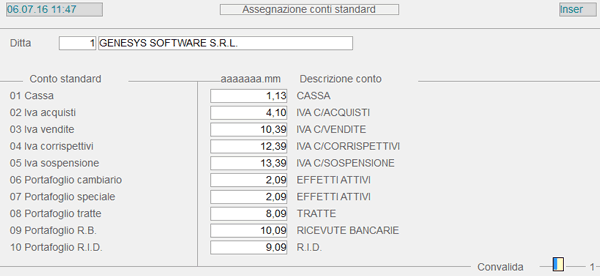
Assegnazione Conti Standard.Con la release 5.2.3.0, per le installazioni che dispongono del modulo [E22 Cespiti ammortizzabili](https://gsdoc.genesyssoftware.eu/books/modl-pref22-cespiti-ammortizzabili-coge), è stata implementata la gestione degli ammortamenti anticipati con il metodo del doppio binario.
A tale scopo occorre aggiornare la tabella dei conti standard con l'inserimento dei seguenti elementi:
- **73** -> conto **Ammortamento indeducibile per Interferenza Fiscali**
- **74** -> conto **Ammortamento indeducibile beni immateriali** (che non è legato al disinquinamento)
- **libero** (utilizzare qualunque codice) -> conto **Fondo Recupero Interferenza Fiscali**
Inoltre, è stata aggiornata la causale automatica per la rilevazione della vendita/dismissione delle immobilizzazioni, con la possibilità di gestire anche lo storno del fondo recupero interferenze fiscali (vedi information [E22 Gestione cespiti ammortizzabili](https://gsdoc.genesyssoftware.eu/books/modl-pref22-cespiti-ammortizzabili-coge)).
**Per attivare l'automatismo occorre integrare la causale [22600](https://gsdoc.genesyssoftware.eu/page-function/E1022226000000000/1?old=E22%2F22600.htm) con il rilancio alla [22640](https://gsdoc.genesyssoftware.eu/page-function/E1022226400000000/1?old=E22%2F22640.htm) Storno Fondo Recupero Interferenze Fiscali** (in corrispondenza del conto standard della colonna dare in luogo del codice 298 impostare il conto standard assegnato al conto Fondo Recupero Interferenza Fiscali).
---
### [](#00) 3. Assegnazione Conti Standard Diversi
A differenza dei precedenti, dei quali la Genesys Software S.r.l. se ne riserva l'utilizzo, l'utente può inserire liberamente i Conti Standard diversi, da collegare alle causali contabili, ai Clienti e ai Fornitori. In questo caso, i codici della tabella a disposizione dell'utente vanno da 10 a 999.
È preferibile raggruppare in ogni elemento della tabella, conti tra loro omogenei e attribuire agli stessi, un titolo significativo. Si noti inoltre, che quanto detto nel [paragrafo precedente,](#02) trova applicazione anche per i Conti Standard Diversi.
In fase d'Immissione/Manutenzione Conti Standard Diversi, è stato implementato un controllo per verificare se il conto da inserire o manutenere esiste già in altre tabelle, al fine di evitare la duplicazione dello stesso ed il proliferare di tabelle diverse.
Per attivare il suddetto controllo, è sufficiente cliccare con il tasto sinistro del mouse, sul bottone corrispondente al conto da verificare ed ottenere così, se il conto esiste già in un'altra tabella, il riferimento alla stessa.
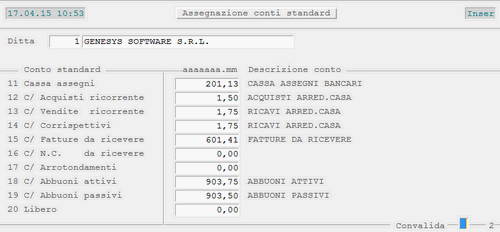
Assegnazione Conti Standard Diversi.---
### [](#00) 4. Parametri funzionali
Questa tabella è predisposta all'inserimento di alcuni Parametri utili all'attivazione di specifici controlli, eseguiti in automatico da [ ](https://gsdoc.genesyssoftware.eu/page-function/E1001010000000000/1?old=E10%2Fcomn%2Fcomn0101.htm).
[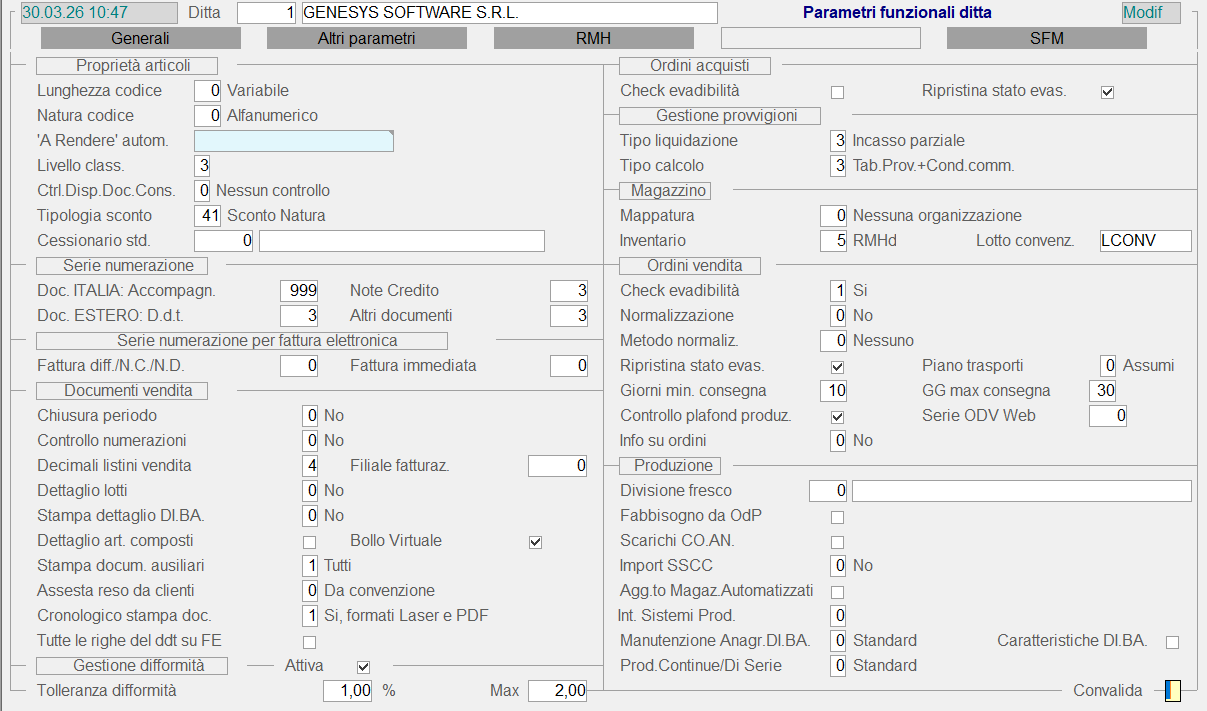](https://gsdoc.genesyssoftware.eu/uploads/images/gallery/2026-03/m3Timage.png)
Dati di Servizio: Parametri funzionali.**Lunghezza codice articolo**
In fase d'inserimento del Codice Articolo, il sistema provvede ad accertare che la lunghezza dello stesso corrisponda a quella indicata nel campo in oggetto. Quest'indicatore può assumere valore 0 (zero), per indicare una lunghezza di tipo *variabile* e con un'estensione massima di 18 caratteri, o un valore maggiore di zero per indicare invece una lunghezza *fissa*.
Il controllo sul Codice Articolo è subordinato all'impostazione di una *lunghezza fissa*.
- **Natura codice articolo**
- In fase d'inserimento del Codice Articolo, il sistema accerta che la natura dello stesso coincida con quella indicata in questo campo, rifiutando eventuali valori errati, ossia di tipo diverso rispetto a quello impostato.
- I valori di attivazione previsti per questo parametro sono:
- 0 = Alfanumerico
- **1** = Numerico
- **2** = Alfabetico
- **3** = Alfanumerico con allineamento a sinistra.
Il Codice Articolo, anche se numerico, è sempre allineato a sinistra.
#### Serie numerazione
Confermando il valore **999** proposto in automatico, il sistema assumerà come Serie di Numerazione quella *Standard*, oppure quella eventualmente specificata sul [Deposito](https://gsdoc.genesyssoftware.eu/page-function/E1000000000000000/1?old=E10%2Fcomn%2FM0039.htm%23serieNumerazione); impostando un valore diverso invece, in fase d' [Immissione dei Documenti di Vendita](https://gsdoc.genesyssoftware.eu/page-function/E1027020302020000/1?old=E27%2F02030202.htm), i contatori dei Documenti saranno assunti dalla Serie specificata.
**Documenti ITALIA accompagnatori**
La Serie di Numerazione inserita in questo campo, solo se diversa da **999**, sarà assunta per l'emissione di Documenti di Trasporto, Bolle e Fatture accompagnatorie.
**Documenti ITALIA Note Credito**
Indicando una Serie Numerazione diversa da **999**, questa sarà assunta per l'emissione delle Note Credito.
- **Documenti ESTERO**
- La Serie di Numerazione impostata in questo campo, solo se diversa da **999**, sarà assunta per l'emissione di tutti i Documenti *(D.d.t., Bolle, Fatture, Note Credito...)* relativi a *Clienti esteri*.
- L'identificazione di Cliente estero dipende dal valore del campo anagrafico [Allegato IVA](https://gsdoc.genesyssoftware.eu/page-function/E1000000000000000/1?old=E10%2Fcomn%2FM0012.htm%23allegato_IVA).
- I valori ammessi sono:
- **2** = CE
- **3** = Extra CE
- **4** = Repubblica di San Marino.
- **Filiale Fatturazione**
- Per le Ditte su cui risulta attiva la Gestione Filiali, la valorizzazione del presente indicatore, unitamente al codice della Filiale da interessare alla Fatturazione, consente, in fase di [Emissione Fatture Differite](https://gsdoc.genesyssoftware.eu/page-function/E1027030302020000/1?old=E27%2F030302.htm%2302), di:
- eludere il controllo sulla Filiale di emissione dei D.d.t.: sarà emessa un'unica Fattura anche nell'ipotesi in cui ad uno stesso Cliente risultino emessi D.d.t. su Filiali diverse
- generare la partita aperta e quindi i movimenti contabili sulla Filiale di Fatturazione specificata.
# 1.1.9.4 - Ditta: 4. Dati di Servizio


Sono i dati raggruppati in questa tabella a garantire la corretta progressione dei Numeri e delle Date, attribuiti ai Documenti di Ordine, Vendita, Acquisto e Magazzino, nonchè una serie di controlli diretti ad accertare l'affidabilità e l'efficacia delle funzioni di
La gran parte dei dati è gestita in automatico dal programma in fase di registrazione: di ciascun Documento sono riportati la Data e il Numero, mentre per i Documenti stampati in *definitivo* sono indicati anche il Numero di Pagine e le relative Righe.
Si consiglia di prestare particolare attenzione alla manutenzione di questi dati, poichè potrebbero causare problemi in fase di Aggiornamento Contabile e nella progressione dei Documenti emessi.
**Serie**
Individua la Serie Numerazione che si desidera consultare: *standard* o *personalizzata* per ogni singolo Deposito.
- **Documenti diversi di magazzino**
- Implementata la possibilità di assegnare *automaticamente* una Numerazione progressiva a tutti i Documenti di Magazzino **immessi** ed appartenenti ad una delle tipologie di seguito indicate:
- **i** - Inventario Fisico
- **j** - Rettifiche Inventariali
- **I** - Inventari
- **J** - Movimenti di Rivalutazione/Svalutazione
- **L** - Scarichi a Produzione
- **M** - Carichi da Produzione
- **S** - Sostituzione
- **W** - Costi Accessori
- **m** - Attesa Nota Credito da Fornitori
La definizione di **Documenti immessi** è stata utilizzata per sottolineare che questa funzionalità riguarda solo i Documenti immessi *manualmente* dall'Utente, mentre per i Documenti generati dalle funzioni *automatiche*, anche se appartenenti ad una delle suddette tipologie, la Numerazione sarà assegnata secondo il metodo previsto in ciascuna funzione.
Dalla tabella delle **Numerazioni di Servizio** della Serie indicata sul Documento, sarà utilizzato appunto questo campo (**Documenti diversi di magazzino**).
- **Estensione**
- In questi campi è possibile impostare l'Estensione da aggiungere al Numero del Documento corrispondente.
- In particolare, le Estensioni sono state previste per tutti i Documenti di Vendita e Magazzino:
- Documenti di Trasporto
- Bolle di Consegna e di Tentata Vendita
- Fatture di Vendita e Fatture Pro-Forma
- Fatture e Ricevute Fiscali
- Note Credito
- Autofatture
- Ordini Clienti
- Documenti di Reso da Clienti, Documenti di Scarico «Vari» e Diversi di Magazzino
- L'Estensione può avere una lunghezza massima pari a **5 caratteri alfanumerici**, compreso l'eventuale carattere di separazione dell'Estensione dal Numero Documento: così, ad esempio, se si vuole utilizzare il carattere «**/**» per separare il Numero Documento dall'Estensione, è sufficiente che questo sia impostato come primo carattere nel campo Estensione.
- Previa modifica del profilo di stampa, è possibile stampare l'Estensione (utilizzando il campo «TC0») del Numero Documento, allo scopo di differenziare il Numero per tipologia di documento.
- Per le **Fatture di Vendita** e le **Note Credito**, utilizzare la stessa Estensione prevista per i [Registri IVA](https://gsdoc.genesyssoftware.eu/page-function/E2720031501020000/1?old=E20%2F03150102.htm) (compreso il separatore), in modo da far coincidere i due Numeri.
- In fase di Passaggio Anno, le Estensioni saranno riportate sul nuovo Anno e, di conseguenza, se l'Anno è utilizzato come Estensione (ad esempio: 1234/2013), occorrerà modificare le Numerazioni del nuovo Anno per aggiornarne il valore. Le Estensioni sono gestite **per Attività** e **Serie**.
È possibile variare il Totale Documenti, forzando il contatore con il tasto **F3**: quest'operazione però, potrebbe generare dei movimenti con *chiavi duplicate*.
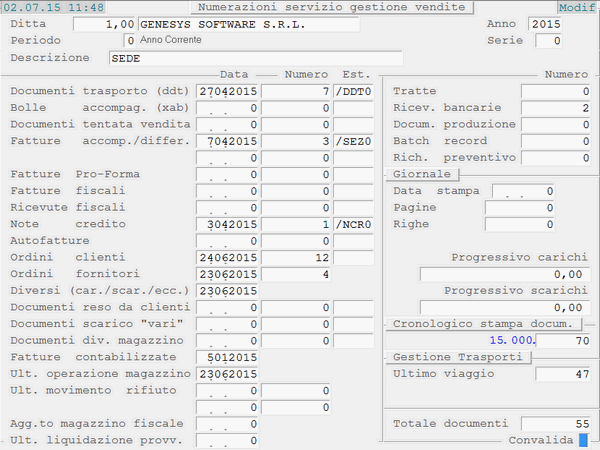
Dati di Servizio: Numerazioni
# 1.1.9.4.3 - Dati di Servizio: 3. Assegnazione Conti Standard Diversi

L'utente può codificare liberamente i Conti Standard Diversi da collegare alle Causali Contabili, ai Clienti e ai Fornitori: in questo caso, sono a disposizione i codici compresi tra **10** e **999**. In ogni elemento della tabella, è preferibile raggruppare Conti tra loro omogenei e attribuire agli stessi un titolo significativo.
[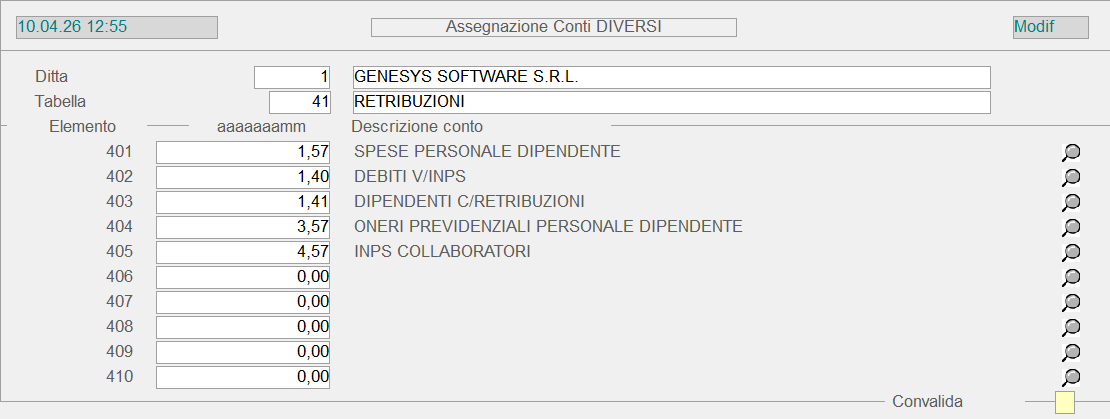](https://gsdoc.genesyssoftware.eu/uploads/images/gallery/2026-04/706image.png)
Dati di Servizio: Assegnazione Conti Standard Diversi
# 1.1.9.4.4 - Dati di Servizio: 4. Parametri Funzionali

Questa tabella è predisposta all'inserimento di alcuni Parametri, utili all'attivazione di specifici controlli eseguiti in automatico nelle varie funzioni.
- I Parametri Funzionali sono organizzati nelle seguenti videate:
- [](#generali)
- [](#altriParametri)
- [](#CeDi)
- [](#SFM)
- Le videate sono accessibili mediante gli appositi tasti *label* sotto il campo Ditta, nonchè mediante i tasti *page up* e *page down*, digitati in corrispondenza della Convalida.
[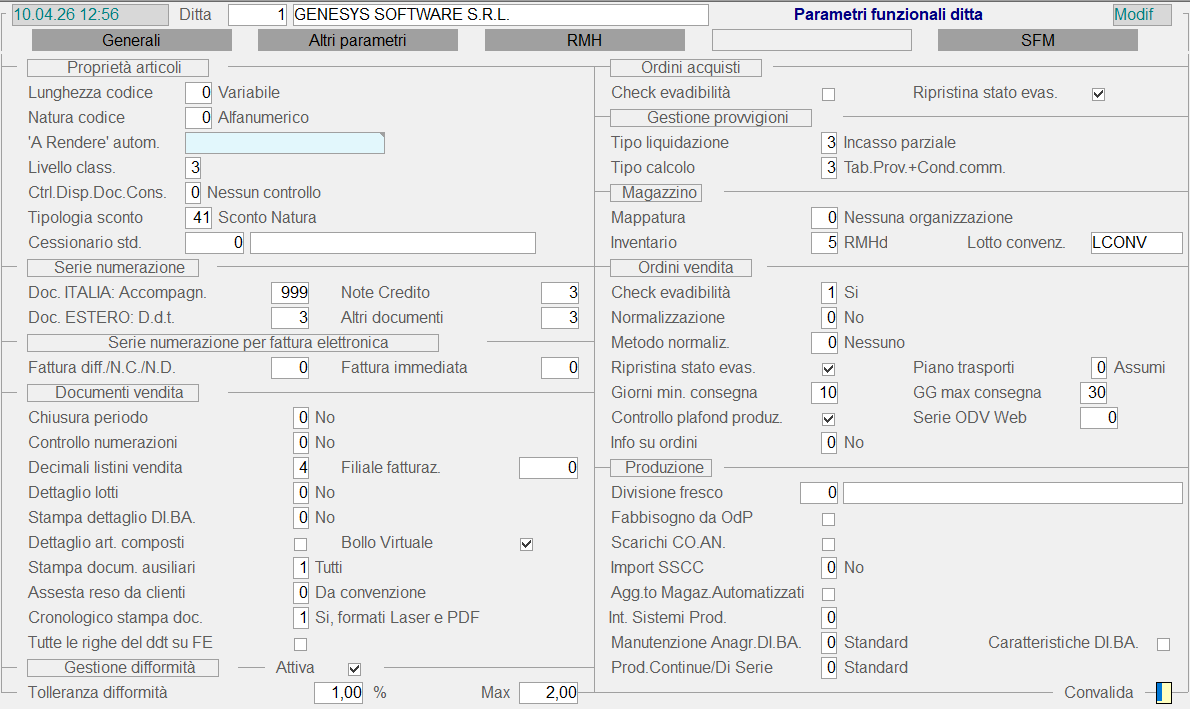](https://gsdoc.genesyssoftware.eu/uploads/images/gallery/2026-04/A9Rimage.png)
Dati di Servizio: Parametri funzionali.---
Il controllo sul Codice Articolo è subordinato all'impostazione di una *lunghezza fissa*.
- **Natura Codice Articolo**
- In fase d'inserimento del Codice Articolo, il sistema controlla che la natura dello stesso corrisponda a quella indicata in questo campo, rifiutando eventuali valori errati, ossia di tipo diverso rispetto a quello impostato.
- Sono previsti i seguenti valori:
- 0 = alfanumerico
- **1** = numerico
- **2** = alfabetico
- **3** = alfanumerico con allineamento a sinistra
Il controllo è eseguito in fase d'immissione Documenti di Consegna dai moduli Ciclo Attivo e Produzione e Distribuzione Gas.
- **Tipologia Sconto**
- Il valore di quest'indicatore specifica la tipologia di Sconto con la quale gli Articoli sono concessi abitualmente. Il valore impostato, infatti, sarà proposto di *default* in fase d'inserimento di un nuovo Articolo.
- Sono previsti i seguenti valori:
- 0 = nessuno Sconto
- **40** = Sconto Merce
- **41** = Sconto Natura
I Cessionari devono essere *preventivamente* codificati nell'[apposita tabella](https://gsdoc.genesyssoftware.eu/page-function/E2527010208000000/1?old=E27%2F010208.htm) del Ciclo Attivo.
#### Serie Numerazione
Confermando il valore **999** proposto in automatico, il sistema assumerà come Serie di Numerazione quella *Standard*, oppure quella eventualmente specificata sul [Deposito](https://gsdoc.genesyssoftware.eu/page-function/E2500000000000000/1?old=E25%2Fcomn%2FM0039.htm%23serieNumerazione); impostando un valore diverso invece, in fase d'immissione dei [Documenti di Vendita](https://gsdoc.genesyssoftware.eu/page-function/E2527020302020000/1?old=E27%2F02030202.htm), i contatori dei Documenti saranno assunti dalla Serie specificata.
**Documenti ITALIA: Accompagnatori**
La Serie di Numerazione inserita in questo campo, solo se diversa da **999**, sarà assunta per l'emissione di Documenti di trasporto, Bolle e Fatture accompagnatorie.
**Documenti ITALIA: Note Credito**
Indicando una Serie Numerazione diversa da **999**, questa sarà assunta per l'emissione delle note credito.
**Documenti ESTERO: D.d.t. - Altri Documenti**
Questi campi permettono di specializzare la Serie Numerazione dei Documenti esteri. Più precisamente, l'Utente può specificare due Serie di Numerazione distinte: una per i D.d.t./Bolle, l'altra per le Fatture di fine periodo, le Fatture pro-forma, le Fatture accompagnatorie e le Note Credito.
Se impostato il valore **999**, invece, il programma proporrà in automatico la Serie di Numerazione indicata sulla Filiale o sul Deposito movimentato.
- Sono interessate a questa implementazione le funzioni di: - Immissione Documenti di Consegna
- Fatturazione di Fine Periodo Estero
- Conferma delle Proposte di Consegna in Documenti
- le funzioni di Modifica Tipo Documento
- le funzioni che generano in automatico i Documenti di Vendita (ad esempio i Contratti di Abbonamento attivi)
Importante! Gli Utenti che gestiscono già una Serie di Numerazione per i Documenti Estero, devono inserire questo numero anche nel campo **Altri Documenti**.
#### Serie Numerazione per Fattura Elettronica
Ai fini della Fatturazione Elettronica PA, specificare la Serie da attribuire alle Fatture differite/Note Credito PA ed, eventualmente, anche la Serie per le Fatture immediate: i valori impostati saranno proposti in automatico, con possibilità di modifica.
In fase d'immissione di una Fattura immediata/Nota Credito PA, se in questi campi Non è stata indicata una specifica Serie di Numerazione, sarà assunta quella impostata sulla Filiale.
#### Documenti Vendita
- **Chiusura Periodo**
- Il valore di questo parametro indica se la data di [Ultima Contabilizzazione](https://gsdoc.genesyssoftware.eu/page-function/E2520010109040100/1?old=E20%2F0101090401.htm%23ultCont) debba essere considerata come limite, in fase d'immissione/emissione Documenti di Vendita dal Ciclo Attivo.
- I valori previsti sono:
| 0 | = | **No** |
| | | per non applicare alcun controllo |
| **1** | = | **con Blocco** |
| | | La Chiusura Periodo sarà gestita in fase d'immissione/emissione Documenti di Vendita, senza la possibilità di forzare una data *uguale* o *anteriore* rispetto a quella di Ultima Contabilizzazione. |
| **2** | = | **con Blocco e Forzatura** |
| | | La Chiusura Periodo sarà gestita in fase d'immissione/emissione Documenti di Vendita, con la possibilità di forzare l'inserimento di una data *uguale* o *anteriore* rispetto a quella di Ultima Contabilizzazione. La forzatura richiede l'impostazione del tasto **F3**. |
- **Controllo Numerazioni**
- Questo parametro permette di attivare il controllo sulla Numerazione dei Documenti di Vendita, in fase di [Contabilizzazione](https://gsdoc.genesyssoftware.eu/page-function/E2527030404000000/1?old=E27%2F030404.htm).
- I valori previsti sono:
| 0 | = | **No** |
| | | per non applicare alcun controllo |
| **1** | = | **con Blocco** |
| | | Il controllo sulle Numerazioni è attivo e, in caso di anomalia, il programma non consentirà la contabilizzazione del Documento. |
| **2** | = | **con Blocco e Forzatura** |
| | | Il controllo sulle Numerazioni è attivo ma, in caso di anomalia, è possibile comunque contabilizzare il Documento, impostando il tasto forzatura **F3**. |
**Decimali Listini Vendita**
È utilizzato nelle funzioni di Aggiornamento Listini, allo scopo di arrotondare il prezzo di fatturazione al numero di decimali indicato. Il valore di inizializzazione è **4**, altri valori ammessi sono **2** e **3**.
**Filiale Fatturazione**
Per le Ditte su cui è attiva la Gestione Filiali, l'impostazione della Filiale di Fatturazione consente, in fase di emissione delle Fatture differite, di eludere il controllo sulla Filiale di emissione dei D.d.t., quindi emettere un'unica Fattura anche nell'ipotesi in cui, ad uno stesso Cliente, risultino emessi D.d.t. su Filiali diverse. Inoltre, la Filiale di Fatturazione sarà assunta anche per valorizzare i movimenti contabili e le partite scoperte, in sostituzione di quella indicata sui Documenti di Consegna (D.d.t. e Fatture accompagnatorie).
Si precisa che: qualora la Filiale di fatturazione Non sia stata indicata e i D.d.t. risultino emessi da Filiali diverse, saranno generate Fatture distinte per Filiale.
- **Dettaglio Lotti**
- L'attivazione del presente indicatore, con impostazione dei valori **1** o **2**, comporta la visualizzazione delle informazioni sui Lotti, con possibilità di specificare se includerle nello stesso documento o in un documento allegato.
- I valori previsti sono:
- 0 = No
- **1** = sul Documento
- **2** = sul Documento Allegato
- **Stampa Dettaglio Di.Ba.**
- Per i Prodotti Finiti, in fase di stampa dei Documenti, prevede l'esplosione del dettaglio dei Componenti di Base e degli Intermedi definiti nell'[Anagrafica Di.Ba.](https://gsdoc.genesyssoftware.eu/page-function/E2526010401010000/1?old=E26%2F01040101.htm)
- Sono previsti i seguenti valori:
- 0 = No
- **1** = Documenti accompagnatori
- **2** = Tutti (*Documenti accompagnatori, Note Credito, Fine Periodo*)
- **Stampa documenti ausiliari**
- Dipendentemente dal valore di quest'indicatore, in fase di Conferma Proposte di Consegna, sarà possibile stampare, insieme al Documento di Vendita, solo la Lista di Carico o solo la Scheda di Trasporto.
- Più precisamente, i valori ammessi sono:
- 0 = per Non stampare alcun Documento ausiliario
- **1** = per stampare sia la Scheda di Trasporto che la Lista di Carico
- **2** = per stampare solo la Lista di Carico
- **3** = per stampare solo la Scheda di Trasporto
#### Gestione Provvigioni
- **Tipo Liquidazione**
- Sono previsti i seguenti valori:
- **1** = Consegnato
- **2** = Incasso totale
- **3** = Incasso parziale
-
- **1 - Consegnato**
- La Liquidazione delle Provvigioni sarà effettuata a prescindere dal fatto che il documento fiscale emesso al Cliente risulti incassato o meno. Questo tipo di liquidazione prevede la generazione dei movimenti provvigionali in modalità *analitica*, vale a dire per singolo documento emesso al Cliente *(Ddt o Fattura Accompagnatoria)* e la gestione delle provvigioni termina con la stampa della Fattura all'Agente.
-
- **2 - Incasso Totale**
- La Liquidazione delle Provvigioni sarà effettuata soltanto se la Fattura Differita o Accompagnatoria risulta *interamente incassata*. Fino ad allora infatti, le Provvigioni dell'Agente risulteranno ancora «da liquidare».
-
- **3 - Incasso Parziale**
- Le Provvigioni maturate sulle Fatture Differite o Accompagnatorie potranno essere liquidate *in proporzione* all'importo del documento effettivamente incassato.
Qualora il metodo di liquidazione provvigioni all'Agente sia previsto *esclusivamente* sul **maturato**, non sull'incassato della fattura, selezionare comunque il Tipo Liquidazione «**3 - Incasso Parziale**» e Non eseguire le fasi di [Conferma Liquidazione](https://gsdoc.genesyssoftware.eu/page-function/E2525030815030000/1?old=E25%2F03081503.htm) e [Report Liquidazione](https://gsdoc.genesyssoftware.eu/page-function/E2525030815020000/1?old=E25%2F03081502.htm).
Nel caso di **Incasso Totale** o **Parziale**, i movimenti provvigionali saranno generati in modalità *sintetica*, quindi riepilogati per tipologia di documento (Fatture Differite e Accompagnatorie, Note Credito, Corrispettivi e altro).
- **Tipo Calcolo**
- Sono previsti i seguenti valori:
- **1** = Standard
- **2** = Tabelle Provvigioni
- **3** = Tabelle Provvigioni + Condizioni Commerciali
-
- **1 - Standard**
- Sia in fase di Generazione che nelle altre funzioni della Gestione Provvigioni, Non sarà effettuato alcun ricalcolo, quindi saranno assunte la modalità di calcolo, l'aliquota e l'importo maturato, direttamente dalla riga del Documento di Vendita.
-
- **2 - Tabelle Provvigioni**
- Sia in fase di Generazione che dalle altre funzioni della Gestione Provvigioni, sarà possibile variare la modalità di calcolo (*percentuale o €/quantità*), l'aliquota e l'importo delle provvigioni. Operativamente, sarà possibile emettere i Documenti di Consegna e fatturare, quindi definire, prima della Generazione delle Provvigioni, le tabelle provvigionali da adottare in fase di Generazione.
-
- **3 - Tabelle Provvigioni + Condizioni Commerciali**
- In fase di aggiornamento dei movimenti provvigionali, le Provvigioni sono ricalcolate applicando sia le Tabelle Provvigionali sia eventuali Condizioni assunte dalle Promozioni e dai Listini personalizzati in essere alla data del Documento di Vendita.
1. Ai fini delle Provvigioni saranno elaborati *esclusivamente* quei Documenti che:
- risultano **fatturati**, se si tratta di Ddt; oppure **stampati**, se si tratta di Fatture accompagnatorie, Note Credito o altro
- riportano un Codice Agente avente, nella relativa [Anagrafica](https://gsdoc.genesyssoftware.eu/page-function/E25010211000000000/1?old=E25%2Fcomn%2FM0015.htm), una percentuale di partecipazione al capitale *maggiore* di zero
2. Una volta eseguita la fase di [Generazione Provvigioni](https://gsdoc.genesyssoftware.eu/page-function/E2525030802000000/1?old=E25%2F030802.htm), un'eventuale modifica alle Fatture o alle Note Credito Non produrrà alcun risultato sulla movimentazione delle provvigioni.
3. Saranno scartati i movimenti relativi ad Articoli su cui Non è indicato il [Gruppo Provvigionale](https://gsdoc.genesyssoftware.eu/page-function/E2800000000000000/1?old=E28%2Fcomn%2FM0041.htm%23gruppo_provvigioni) mentre quelli relativi ad Articoli su cui è presente il Gruppo Provvigionale, ma non è stato generato l'importo provvigioni per mancanza dell'aliquota o di altri dati, saranno comunque elaborati con possibilità di ricalcolo. Fanno *eccezione* a questo principio coloro che hanno adottato il [Tipo Liquidazione](#tipoLiquidazione) «1 - Consegnato».
#### Magazzino
I campi presenti in questa sezione sono utili per la gestione dell'[Inventario assistito da RMHd](https://gsdoc.genesyssoftware.eu/books/modl-pref28-magazzino/page/gestione-inventario-assistito-da-rmhd).
- **Mappatura**
- Può assumere i seguenti valori:
- 0 = nessuna organizzazione (mappatura)
- **5** = organizzato per aree
- **10** = mappato con ubicazioni gestite dal sistema
Se quest'indicatore assume valore 0 *(zero)*, risulterà prioritario rispetto a quello eventualmente impostato nell'[Anagrafica Depositi](https://gsdoc.genesyssoftware.eu/page-function/E2800000000000000/1?old=E28%2Fcomn%2FM0039.htm%23mappatura) *(se gestito)*.
- **Inventario**
- Può assumere i seguenti valori:
- 0 = standard
- **5** = assistito da RMHd *(terminalini)*
Se quest'indicatore assume valore 0 *(zero)*, risulterà prioritario rispetto a quello eventualmente impostato nell'[Anagrafica Depositi](https://gsdoc.genesyssoftware.eu/page-function/E2800000000000000/1?old=E28%2Fcomn%2FM0039.htm%23inventario) *(se gestito)*.
**Lotto convenzionale**
È il codice del Lotto standard da assegnare all'Articolo, in fase di acquisizione dell'[Inventario assistito da RMHd](https://gsdoc.genesyssoftware.eu/books/modl-pref28-magazzino/page/gestione-inventario-assistito-da-rmhd). Operativamente, qualora l'Inventario sia stato generato per Lotto e il Lotto Non sia stato rilevato in fase di acquisizione dati da terminalino, sarà assunto in automatico il Lotto convenzionale. Per questa ragione, se è gestito l'Inventario assistito da RMHd, il Lotto convenzionale deve essere necessariamente impostato. Mediante un'[apposita funzione](https://gsdoc.genesyssoftware.eu/page-function/E2528031302020402/1?old=E28%2F0313020204.htm%23020404), sarà poi possibile assestare il Lotto convenzionale su quelli definitivi.
Il Lotto convenzionale deve essere inserito con Stato «**B-Bloccato**».
#### Ordini Vendita
- **Check evadibilità**
- Se questo indicatore è attivo, gli Ordini di Vendita, per poter essere considerati evadibili, devono essere *preventivamente* elaborati dalla funzione [Check Ordini](https://gsdoc.genesyssoftware.eu/page-function/E2527020103120000/1?old=E27%2F02010312.htm).
- I valori ammessi sono:
- 0 = No
- **1** = Sì
- **2** = Sì, solo Ordini manuali
- **3** = Sì, solo Ordini web
- **Normalizzazione OdV**
- La Normalizzazione dell'Ordine di Vendita consente l'adeguamento automatico della quantità, in base al [TipoAllestimento](https://gsdoc.genesyssoftware.eu/page-function/E2000000000000000/1?old=E20%2Fcomn%2FM0012.htm%23allestimento)indicato sull'Anagrafica Cliente.
- I valori ammessi sono:
- 0 = No
- **1** = Sì, solo inserimento
- **2** = Sì, sempre
- **3** = Sì, con conferma
- **Metodo Normalizzazione**
- Se il precedente indicatore risulta valorizzato, è possibile specificare il Metodo di Normalizzazione da applicare all'Ordine:
| 0 | = | **Nessuno** |
| **1** | = | **Arrotondamento Matematico** |
| | | Arrotonda per eccesso o per difetto all'unità di carico, in base al [Tipo Allestimento](https://genis.genesyssoftware.it/gsbapp/intra/intr/assz/cust/man/eSIGEA/E25/0101090404.htm) indicato sull'Anagrafica Cliente.
Se il Numero Colli è inferiore al B&T dell'unità di carico, lo stesso è forzato al valore del B&T. |
| **2** | = | **Arrotondamento Matematico** |
| | | È una variante al metodo precedente: per l'unità di carico non completata, è applicato un arrotondamento matematico allo strato. Anche in questo caso quindi, la Normalizzazione dell'Ordine è eseguita secondo il Metodo 1 e l'Ordine deve essere *almeno* di una unità di carico. |
| **3** | = | **Arrotondamento Matematico** |
| | | È una variante al metodo precedente: per l'unità di carico non completa, è applicato un arrotondamento matematico sullo strato. Anche in questo caso, l'Ordine deve essere *almeno* di una unità di carico. |
**Ripristina stato evasione**
In caso di modifica di un Documento che evade Ordini Fornitori, attiva o meno il ripristino dello Stato dell'Ordine.
**Piano Trasporti**
Il valore di questo parametro è utile in fase di elaborazione del [Piano Trasporti](https://gsdoc.genesyssoftware.eu/page-function/E2527020301030100/1?old=E27%2F0203010301.htm), per indicare se il numero delle Unità di Carico deve essere assunto dall'Ordine (valore 0) oppure deve essere calcolato simulando l'Allestimento (valore **1**).
**Giorni minimi consegna**
Impostare il numero minimo di giorni che devono intercorrere tra la data dell'Ordine e la data di prevista Consegna: questo valore sarà controllato in fase d'immissione degli [Ordini Vendita](https://gsdoc.genesyssoftware.eu/page-function/E2527020103020000/1?old=E27%2F02010302.htm).
Il valore 0 *(zero)* invece, indica che Non esiste un periodo minimo tra Ordine e Consegna, quindi il programma Non effettuerà alcun controllo.
**Giorni massimi consegna**
Impostare il numero massimo di giorni che devono intercorrere tra la data dell'Ordine e la data di prevista Consegna: questo valore sarà controllato in fase d'immissione degli [Ordini Vendita](https://gsdoc.genesyssoftware.eu/page-function/E2527020103020000/1?old=E27%2F02010302.htm).
Il valore 0 *(zero)* invece, indica che Non esiste un periodo massimo tra Ordine e Consegna, quindi il programma Non effettuerà alcun controllo.
**Controllo plafond Produzione**
Attivare questo *check-box* per richiedere il controllo sulla capienza del plafond, in fase di [Immissione/Modifica Ordini Vendita](https://gsdoc.genesyssoftware.eu/page-function/E2527020103020000/1?old=E27%2F02010302.htm%23controlloPlafond).
**Serie ODV Web**
In questo campo è possibile indicare la Serie Numerazione da assumere in fase di generazione Ordini da web. Se è impostato il valore **999**, sarà assunta la Serie Numerazione 0 *(zero)*.
Valido solo ai fini della Gestione Ce.Di..
#### Produzione
**Divisione fresco**
- **Fabbisogno da OdP**
- Il valore di quest'indicatore determina in che modo calcolare le Quantità da produrre, in fase di generazione del [FabbisognodelPeriodo](https://gsdoc.genesyssoftware.eu/page-function/E2525020101010100/1?old=E25%2F0201010101.htm).
- Sono ammessi i seguenti valori:
- 0 = in fase di calcolo del Fabbisogno del Periodo, le Quantità da produrre saranno determinate in base alla disponibilità dei vari Articoli
- **1** = in fase di calcolo del Fabbisogno del Periodo, le Quantità degli Articoli da produrre saranno assunte dagli Ordini di Produzione in essere
- **Import SSCC**
- Se sulla Ditta è attiva la Gestione della tracciabilità alimentare, il valore di questo indicatore disciplina la funzione di Import SSCC da Produzione.
- Sono previsti i seguenti valori:
| 0 | = | **No** |
| **1** | = | **SSCC e lotti**
Saranno importati solo SSCC e Lotti. |
| **2** | = | **SSCC + Carico**
Saranno importati SSCC e Lotti e saranno generati i documenti di Carico da Produzione. |
| **3** | = | **SSCC + Carico/Scarico**
Saranno importati SSCC e Lotti e saranno generati i documenti di Carico da Produzione e Scarico a Produzione. La valorizzazione dei documenti di Carico sarà fatta in base al valore dei componenti scaricati, qualora l'Articolo interessato sia una Distinta Base. Viceversa, saranno valorizzati all'ultimo costo. I movimenti di Scarico saranno effettuati solo in presenza della Distinta Base.
Per rendere definitivi i movimenti generati, occorre eseguire successivamente la funzione di Conferma Prelievo. |
| **4** | = | **SSCC + Carico/Scarico**
Impostando il valore **4**, il programma si comporterà come descritto nel caso precedente, a condizione che esista la Distinta Base di ogni Articolo elaborato. In caso contrario, la funzione sarà interrotta e le anomalie riscontrate saranno riportate su di un report.
A differenza della scelta precedente, in questo caso la conferma dei movimenti di produzione avviene contestualmente all'esecuzione del programma. |
- **Fabbisogno a Picking**
- L'attivazione di quest'indicatore, utile alla gestione delle [missioni RMH](https://gsdoc.genesyssoftware.eu/page-function/E2527020301200000/1?old=E27%2F02030120.htm), permette di generare le missioni di abbassamento in base ai carichi da allestire.
- Quest'indicatore comunque, è subordinato al valore del parametro [Gestione Abbassamenti](https://gsdoc.genesyssoftware.eu/page-function/E2500000000000000/1?old=E25%2Fcomn%2FM0039.htm%23gestioneAbbassamenti), presente nell'[Anagrafica Deposito](https://gsdoc.genesyssoftware.eu/page-function/E25010109110000000/1?old=E25%2Fcomn%2FM0039.htm).
- Nel dettaglio, potrebbero verificarsi le seguenti ipotesi:
- se il parametro [Gestione Abbassamenti](https://gsdoc.genesyssoftware.eu/page-function/E2500000000000000/1?old=E25%2Fcomn%2FM0039.htm%23gestioneAbbassamenti) è uguale a 0 *(zero)*, non saranno *mai* generate missioni per il Deposito selezionato, indipendentemente dal valore dell'indicatore Aggiorna Fabbisogno a Picking
- se il parametro [Gestione Abbassamenti](https://gsdoc.genesyssoftware.eu/page-function/E2500000000000000/1?old=E25%2Fcomn%2FM0039.htm%23gestioneAbbassamenti) assume valore maggiore di 0 *(zero)* e l'indicatore Aggiorna Fabbisogno a Picking è attivo, saranno generate missioni per rifornire l'area di allestimento, a seconda del valore assunto dal parametro Gestione Abbassamenti.
Questo campo è utile ai fini della [Tentata Vendita](https://gsdoc.genesyssoftware.eu/page-function/E2535020104020000/1?old=E35%2F02010402.htm) gestita nel modulo Produzione & Distribuzione Gas.
- **Posizione Note**
- Il valore di quest'indicatore determina la posizione in cui stampare le Note sul Documento di Consegna.
- I valori previsti sono:
- **1** = sulla Testa
- **3** = al Piede
Questo campo è utile ai fini della [Tentata Vendita](https://gsdoc.genesyssoftware.eu/page-function/E2535020104020000/1?old=E35%2F02010402.htm) gestita nel modulo Produzione & Distribuzione Gas.
**Roll standard**
Indicare il Roll standard da utilizzare per l'Allestimento Consegne tramite DSPm; sarà data comunque priorità al [Roll](https://gsdoc.genesyssoftware.eu/page-function/E2000000000000000/1?old=E20%2Fcomn%2FM0012.htm%23codSupporto) eventualmente indicato nell'[Anagrafica Cliente](https://gsdoc.genesyssoftware.eu/page-function/E20010201010000000/1?old=E20%2Fcomn%2FM0012.htm)
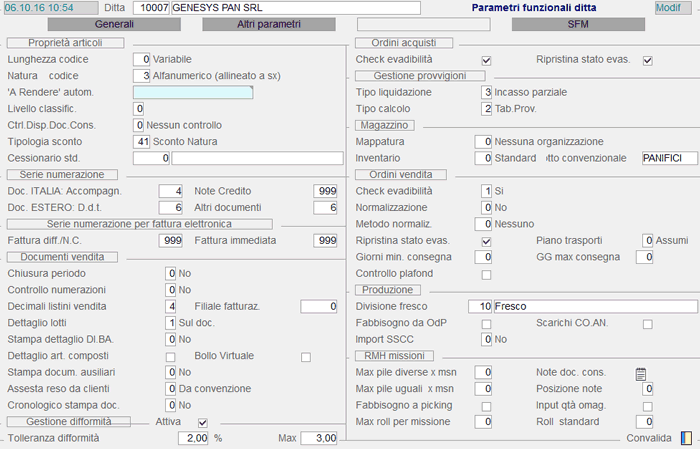
Parametri Funzionali: videata Generali ---
### Parametri Funzionali: Videata 
Cliccando su questo tasto, si attiva in automatico la seguente *window*:
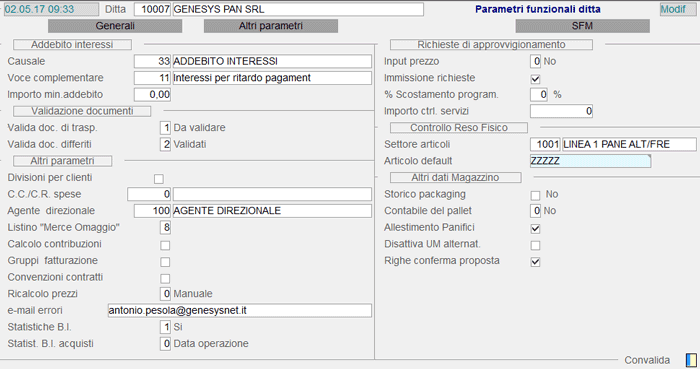
Parametri Funzionali: videata Altri Parametri#### Addebito Interessi
**Causale**
Impostare la Causale da proporre in automatico, in fase di [Generazione d.d.t. di Interessi per Ritardati Incassi](https://gsdoc.genesyssoftware.eu/page-function/E2521040101130000/1?old=E21%2F04010113.htm%23generazioneDDT)(Modulo Gestione Finanza).
**Voce Complementare**
Impostare la Voce Complementare da proporre in automatico, in fase di [Generazione d.d.t. di Interessi per Ritardati incassi](https://gsdoc.genesyssoftware.eu/page-function/E2521040101130000/1?old=E21%2F04010113.htm%23generazioneDDT)(Modulo Gestione Finanza).
#### Validazione Documenti
**Valida Documenti di Trasporto**
Per le Ditte che gestiscono i Metodi di Distribuzione Documenti (modulo Ciclo Attivo), il valore di questo parametro indica se i Documenti di Trasporto (Bolle e Fatture accompagnatorie) devono essere «validati», cioè sottoposti alla fase di [Validazione](https://gsdoc.genesyssoftware.eu/page-function/E2527020304200700/1?old=E27%2F0203042007.htm), *prima* di poter essere elaborati dalle funzioni che eseguono l'invio e-mail degli [Avvisi di Spedizione](https://gsdoc.genesyssoftware.eu/page-function/E2527020304201000/1?old=E27%2F0203042010.htm) e dei Documenti di Trasporto in formato [PDF](https://gsdoc.genesyssoftware.eu/page-function/E2527020304201100/1?old=E27%2F0203042011.htm).
- Se la Ditta Non gestisce i **Metodi di Distribuzione Documenti**, lasciare a 0 *(zero)* l'indicatore, altrimenti impostare:
- **1 - Da Validare**
questo valore indica che i Documenti di Trasporto devono essere sottoposti alla fase di [Validazione](https://gsdoc.genesyssoftware.eu/page-function/E2527020304200700/1?old=E27%2F0203042007.htm), *prima* di poter applicare i Metodi di Distribuzione Documenti
- **2 - Validati**
questo valore indica che i Metodi di Distribuzione possono essere applicati ai Documenti di Trasporto, senza dover eseguire *preventivamente* la fase di [Validazione](https://gsdoc.genesyssoftware.eu/page-function/E2527020304200700/1?old=E27%2F0203042007.htm)
- Se la Ditta Non gestisce i **Metodi di Distribuzione Documenti**, lasciare a 0 *(zero)* l'indicatore, altrimenti impostare:
- **1 - Da Validare**
questo valore indica che i Documenti Differiti devono essere sottoposti alla fase di [Validazione](https://gsdoc.genesyssoftware.eu/page-function/E2527030320070000/1?old=E27%2F03032007.htm), *prima* di poter applicare i Metodi di Distribuzione Documenti
- **2 - Validati**
questo valore indica che i Metodi di Distribuzione possono essere applicati ai Documenti Differiti, senza dover eseguire *preventivamente* la fase di [Validazione](https://gsdoc.genesyssoftware.eu/page-function/E2527030320070000/1?old=E27%2F03032007.htm)
Attenzione! Se questo indicatore è a 0 *(zero)*, Non sarà effettuata la generazione dei file di **Rifatturazione** e/o **EDI**.
#### Altri Parametri
**Divisioni per Clienti**
L'attivazione di questo *check-box* abilita sulla Ditta la possibilità di gestire le [Divisioni](https://gsdoc.genesyssoftware.eu/page-function/E2700000000000000/1?old=E27%2Fcomn%2FM0012.htm%23divisioni) per i diversi Clienti.
- **Centro di Costo/Ricavo Spese**
- Se valorizzato, il Centro di Costo/Ricavo Spese sarà proposto in sostituzione del Codice generico 9901, in tutti i casi in cui il Centro di Costo/Ricavo risulta a 0 *(zero)*, nel calcolo delle Spese sulla Fattura.
- In particolare:
- spese di trasporto
- spese varie
- calcolo bollo esenzione IVA
- calcolo bolli tratte
- IVA cessione gratuita
- L'impostazione del **Periodo di Validità** dell'Agente anagrafico deve essere effettuata in fase di [Immissione Ordini Ricorrenti](https://gsdoc.genesyssoftware.eu/page-function/E2527020102010000/1?old=E27%2F02010201.htm) (pulsante  in corrispondenza del campo **Cliente**).
- Il controllo del Periodo di Validità dell'Agente si attiva solo se sussistono le seguenti condizioni:
- il Settore di Attività dell'Azienda è «Panifici»
- nell'Anagrafica del Cliente è stato indicato l'Agente
- nei Parametri Funzionali è stato impostato l'Agente direzionale
- **Listino «Merce Omaggio»**
- Il Listino indicato in questo campo sarà utilizzato, in fase di [Immissione Documenti Consegna](https://gsdoc.genesyssoftware.eu/page-function/E2527020302020000/1?old=E27%2F02030202.htm), per valorizzare gli Articoli ceduti a titolo di «Merce Omaggio». Più precisamente, in questo campo è possibile specificare uno degli 8 Listini previsti sulla [Anagrafica Articolo](https://gsdoc.genesyssoftware.eu/page-function/E28010301000000000/1?old=E28%2Fcomn%2FM0041.htm).
- Inoltre, se il Listino «Merce Omaggio» è stato indicato, al termine dell'immissione/modifica di un Documento di Consegna, su cui sono presenti delle righe di sconto «Merce Omaggio», queste saranno comunque valorizzate, se sussiste una delle seguenti condizioni:
- se sul Documento sono presenti, per uno stesso Articolo, righe registrate come «Sconto Natura» o «Sconto Merce», allora sulle righe «Merce Omaggio» sarà applicato lo stesso Prezzo Netto indicato sulle righe di Sconto Natura/Merce
- se il Documento di Consegna evade un Ordine, il programma verificherà l'esistenza di altri eventuali Documenti collegati all'Ordine e che presentano, per uno stesso Articolo, righe registrate come «Sconto Natura» o «Sconto Merce», dalle quali sarà assunto il Prezzo Netto per la valorizzazione delle righe «Merce Omaggio»
- se, negli ultimi 15 giorni, sono stati emessi Documenti di Consegna intestati ad un determinato Cliente, il programma verificherà se, in questi Documenti, uno stesso Articolo è stato ceduto come «Sconto Natura» o «Sconto Merce», perchè da queste righe sarà assunto il Prezzo Netto per la valorizzazione delle righe «Merce Omaggio»
- **Ricalcolo prezzi**
- Quest'indicatore, se impostato ad un valore maggiore di 0 *(zero)*, attiva il ricalcolo automatico dei Prezzi indicati nell'[Anagrafica Articoli](https://gsdoc.genesyssoftware.eu/page-function/E2800000000000000/1?old=E28%2Fcomn%2FM0041.htm%23listini).
- Più precisamente, i valori previsti sono:
- 0 = manuale
- **1** = in base alla % di Ricarico sul Costo Base
- **2** = in base alla % di Margine sul Costo Base
- **3** = ricalcolo % in base ai Prezzi impostati
- **Statistiche B.I. Acquisti**
- Il valore di quest'indicatore determina il criterio di aggregazione dei dati, ai fini delle Statistiche B.I. Acquisti.
- I valori previsti sono:
- 0 = Data Operazione
le Statistiche saranno generate per Data Operazione
- **1** = Data Documento
le Statistiche saranno generate per Data Documento
- **Gestione Storico Packaging**
- Lo Storico Packaging consiste nel memorizzare, per ogni Cliente/Articolo e Fornitore/Articolo, le varie combinazioni di:
- Block & Tier
- Supporto utilizzato per l'Allestimento (pedane Eur, Cheap, ...)
- Natura della Cessione del Supporto (a rendere, a perdere, ...)
- È possibile memorizzare più combinazioni per uno stesso Articolo: queste saranno proposte in automatico in fase d'immissione degli Ordini di Acquisto o Vendita.
Se interessati alla Gestione Storico Packaging, contattare il Servizio Assistenza della Genesys Software.
**Gestione Contabile Pallet**
Impostare il valore **5 - Sì**, per attivare la Gestione Contabile del Pallet ai fini della movimentazione di magazzino.
Se interessati alla Gestione Contabile Pallet, contattare il Servizio Assistenza della Genesys Software.
**Disattiva UM alternative**
L'attivazione di questo *check-box* inibisce la possibilità di codificare Articoli con Unità di Misura diversa da quella base.
**Righe Conferma Proposte**
In fase di Conferma Proposte di Consegna, se questo *check-box* è attivo, saranno visualizzate tutte le righe del Documento.
In ogni caso, se la Gestione Lotti è «obbligatoria», le righe del Documento saranno visualizzate sempre e comunque.
### Parametri Funzionali: Videata 
I campi presenti nella videata Ce.Di. sono:
- **Costo base assunto da**
- Quest'indicatore permette di specificare da quale entità assumere il Costo base per il calcolo del Listino di Vendita.
- I valori previsti sono:
- 0 = Prezzo netto
- **1** = Netto/netto
- **2** = Commerciale
- **Aggiorna Listini Cessione da Documenti Ciclo Passivo**
- I valori previsti sono:
- 0=No
**1**=Sì
**2**=abilita la possibilità d'inserire, in fase d'immissione degli [Ordini Fornitori](https://gsdoc.genesyssoftware.eu/page-function/E2525020103020000/1?old=E25%2F02010302.htm), dei Listini di Vendita «provvisori», che diventeranno «definitivi» in fase di registrazione dei documenti di Entrata Merci
- **Stampa Proposta Allestimento**
- Impostabile solo se l'indicatore precedente è uguale a 0 *(zero)*.
- Sono previsti i seguenti valori:
- 0 = unica (stampa insieme sia i generi vari che i deteriorabili)
- **1** = per natura (stampa su pagine separate i generi vari e quelli deteriorabili)
- **Gestione maggiorazione Cliente**
- Indicatore per la gestione e la stampa della % di maggiorazione (% sconto al negativo), assunta dall'Anagrafica del Cliente oppure immessa in fase di Vendita al banco.
- Sono previsti i seguenti valori:
- 0 = applicata in presenza di condizioni commerciali particolari (Listini dedicati e Volantino) e stampata
- **1** = Non applicata in presenza di condizioni commerciali particolari
- **2** = Non stampata sui documenti di consegna; è stampato il prezzo netto
- **3** = Non applicata in presenza di condizioni commerciali particolari e Non stampata
-
Per individuare che la % negativa è una maggiorazione, è assegnato il Tipo Sconto «9 - Maggiorazione Cliente».
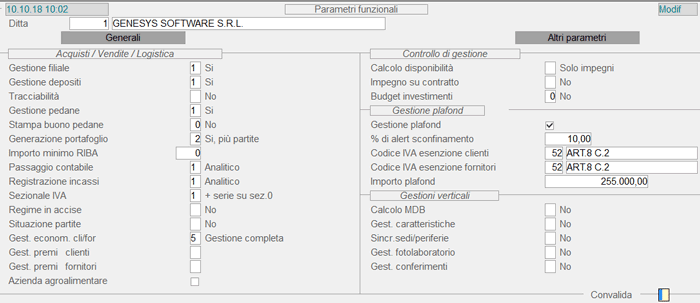
Parametri Funzionali: videata Ce.Di.---
## Parametri Funzionali: Videata 
In questa videata sono riportati i dati per la gestione della sincronizzazione.

Parametri Funzionali: videata SFM
# 1.1.9.4.5 - Dati di Servizio: 5. Parametri Fatturazione Elettronica

In questa tabella devono essere inseriti i parametri utili, per la gestione di alcuni campi della Fattura Elettronica PA.
**Progressivo XML PA**
È il progressivo univoco attribuito ad ogni file XML, generato per la Fattura Elettronica PA.
È gestito in automatico dal programma e il valore di inizializzazione è 0 *(zero)*.
**Trasmittente**
Indicare il Trasmittente/Intermediario dal quale assumere i dati per la Fattura Elettronica PA.
Impostando 0 *(zero)*, come Trasmittente sarà assunta la Ditta cedente.
Il Trasmittente deve essere *preventivamente* codificato nell'Anagrafica Trasmittenti/Intermediari.
# 1.1.9.4.7 - Ditta: 7. Gruppi Fatturazione

- Questa funzione permette di definire i **Gruppi di Fatturazione**, utili in fase di stampa dei Documenti di Fine Periodo (Fatture differite e Note Credito da Reso).
- Alune premesse:
- per abilitare la gestione dei Gruppi Fatturazione, è necessario attivare l'[apposito *check-box*](https://gsdoc.genesyssoftware.eu/page-function/E2701010904040000/1?old=E27%2F0101090404.htm%23gruppiFatt) nei
[Parametri Funzionali Ditta](https://gsdoc.genesyssoftware.eu/page-function/E2701010904040000/1?old=E27%2F0101090404.htm)
- per poter abilitare i Gruppi Fatturazione, è necessario che sulla Ditta siano attive la **Gestione Filiali** e la **Gestione Depositi**
- i Gruppi Fatturazione sono gestiti solo in fase di emissione delle
[Fatture Differite](https://gsdoc.genesyssoftware.eu/page-function/E2703032001000000/1?old=E27%2F03032001.htm) con i Metodi di Distribuzione Documenti
-
Non saranno fatturate le Bolle che
Non risultano associate ad alcun Gruppo Fatturazione; di conseguenza, è indispensabile che tutte le Filiali e i Depositi siano associati ai Gruppi Fatturazione
---
- In fase d'accesso alla funzione, dopo l'indicazione della **Ditta**, l'Utente deve impostare:
- il Codice del Gruppo di Fatturazione
- la **Serie Numerazione** da utilizzare per le **Fatture Differite**
- la **Serie Numerazione** da utilizzare per le **Note Credito da Reso**
- le **Filiali** e i **Depositi** a cui associare il Gruppo di Fatturazione
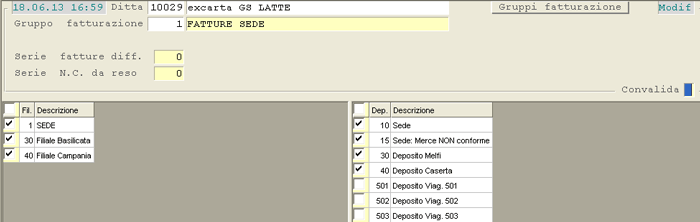
Gruppi Fatturazione - Importante!
- È *indispensabile* specificare **almeno una Filiale** e **un Deposito**
- La stessa coppia Filiale - Deposito
Non può essere associata a più Gruppi di Fatturazione diversi, perchè non ci sarebbe congruità in fase di stampa

- Se il Trasmittente è diverso dalla Ditta cedente, occorre codificarlo nell'Anagrafica Intermediari e assegnarlo alla Ditta stessa.
- Ai fini di un corretto inserimento del Trasmittente, è richiesto di valorizzare solo i seguenti campi:
- Partita IVA/Codice fiscale
- Numero di telefono
- Indirizzo e-mail
- Questa funzione esegue la stampa delle tabelle presenti nel Modulo in oggetto.
- Le modalità di stampa accessibili da menù sono le seguenti:
- **1** - [Singola Tabella](#01)
- **2** - [Tutte le Tabelle](#02)
- **3** - [Tutte le Tabelle per Ditta](#03)
---
- La prima scelta consente la stampa di una specifica tabella selezionata dall'utente. Solo per la stampa delle [Causali Magazzino](https://gsdoc.genesyssoftware.eu/books/modl-pref10-management/page/1113-tabelle-generali-3-causali-magazzino), è prevista la selezione del tabulato e del grado di dettaglio.
- Le opzioni previste sono:
- **1** - Estesa
- **2** - Ridotta
- **3** - Tabulato Raccordo Magazzino Fiscale.
- La stampa **Estesa** riporta tutte le informazioni relative alle [Causali](https://gsdoc.genesyssoftware.eu/page-function/E10010101030000000/1?old=E10%2Fcomn%2FM0022.htm), mentre la stampa **Ridotta** evidenzia solo le seguenti informazioni:
- - Codice e Descrizione della [Causale di Magazzino](https://gsdoc.genesyssoftware.eu/link/26475#bkmrk-causale-magazzinoogn) e dell'eventuale [Causale Rilanciata](https://gsdoc.genesyssoftware.eu/link/26475#bkmrk-causale-rilanciocodi)
- - [Causale Trasporto](https://gsdoc.genesyssoftware.eu/link/26475#bkmrk-causale-trasportoil-)
- - [Tipo Documento](https://gsdoc.genesyssoftware.eu/link/26475#bkmrk-tipo-documento-indiv) e [Tipo File](https://gsdoc.genesyssoftware.eu/link/26475#bkmrk-tipo-conto-gestisce-)
- - [Codice Articolo](https://gsdoc.genesyssoftware.eu/link/26475#bkmrk-codice-articoloil-co) eventualmente impostato.
- Questa stampa inoltre, indica se il prezzo è al lordo o al netto dell'I.V.A.
- La seconda scelta comporta la stampa delle tabelle comuni a tutte le Ditte, ad esclusione quindi, delle seguenti entità:
- [Gruppi/Sottogruppi Magazzino ](https://gsdoc.genesyssoftware.eu/page-function/E10010104010000000/1?old=E10%2Fcomn%2FM0029.htm)
- [Agenti ](https://gsdoc.genesyssoftware.eu/page-function/E10010211000000000/1?old=E10%2Fcomn%2FM0015.htm)
- [Gruppi fiscali](https://gsdoc.genesyssoftware.eu/page-function/E1028010102020000/1?old=E28%2F01010202.htm)
---
- Con l'ultima scelta infine, è possibile stampare le tabelle specifiche di ciascuna Ditta, tra cui ad esempio:
- [Zone](https://gsdoc.genesyssoftware.eu/page-function/E10010103030100000/1?old=E10%2Fcomn%2FM0008.htm)
- [Agenti](https://gsdoc.genesyssoftware.eu/page-function/E10010211000000000/1?old=E10%2Fcomn%2FM0015.htm)

È possibile inserire nuove righe di storico, nonchè cancellare o modificare quelle visualizzate.
# 1.2 - Anagrafica Soggetti
# 1.2.1 - Clienti
---

**Codice**
È un Codice numerico di 9 cifre da impostare nel formato **AAAAAAAMM**, dove AAAAAAA è una una parte intera di 7 cifre che identifica l'*Analitico*, mentre MM è una parte decimale di 2 cifre che specifica il *Mastro*.
Per *Analitico* s'intende un progressivo che individua il Conto nell'ambito del *Mastro*. Dopo aver indicato il Mastro, l'Utente ha possibilità di assegnare al un qualsiasi Codice a sua scelta o di avvalersi dell'automatismo fornito dal programma, che attribuisce una numerazione progressiva ai Codici dei Conti agganciati al medesimo Mastro. Per avvalersi di questo automatismo, in fase d'inserimento, è sufficiente impostare 0 *(zero)* seguito dal Mastro, affinché il programma attribuisca all'Analitico un Codice progressivo.
***Esempio***: il Codice Conto **1,08** (Analitico 1, Mastro 08) indica che si sta interessando il Conto **1** del Mastro **08**.
Verificare che il Mastro utilizzato abbia **Tipo File: C - Clienti**.
Per ricercare un già esistente, impostare solo il **Mastro** seguito dal tasto **F6**, quindi digitare sul campo [Denominazione](#denominazione) il tasto funzionale apposito.
**Sviluppo**
Identifica un Conto di Sviluppo nell'ambito del Mastro selezionato.
Il Conto inserito erediterà la Classificazione dei Conti, associata al Mastro e allo Sviluppo specificati.
- **Stato**
- Al suo valore è subordinato l'utilizzo del Conto in fase di registrazione documenti.
- Lo Stato Conto può assumere i seguenti tre valori:
- **A - Attivo**
Indica che il può essere interessato in tutte le operazioni contabili.
- **C - Cessato**
Indica che il Conto è in fase d'estinzione: questo si verifica quando, alla chiusura di tutte le partite, i rapporti tra Azienda e saranno interrotti.
È uno stato propedeutico a quello di Disattivazione.
- **D - Disattivo**
Indica che il Conto non è più Attivo e pertanto, è inibita la possibilità di effettuare operazioni che lo interessino.
- Qualora si modifichi lo Stato del Cliente, impostando il valore **C - Cessato** oppure **D - Disattivo**, è possibile che si verifichino delle situazioni che occorre segnalare.
- Più precisamente, in una delle seguenti ipotesi:
- Saldo Cliente *diverso* da 0 (zero)
- Backlog Ordini *diverso* da 0 (zero)
- Forniture da fatturare *diverso* da 0 (zero)
- presenza di Conti Collegati
- la **Cessazione** di un Conto Cliente sarà possibile solo previa forzatura con il tasto **F3**. Inoltre, la forzatura sarà memorizzata e potrà essere interrogata dalla funzione Log Forzature (E0 - 1.20 - 2 - 2 - 3).
- La **Disattivazione** di un Conto Cliente, invece, Non sarà consentita in presenza di un Saldo Contabile *diverso* da 0 *(zero)* o Forniture da fatturare *diverso* da 0 *(zero)*.
- **Denominazione**
- Se trattasi di Persona fisica o Ditta individuale, inserire Cognome e Nome del soggetto. Se trattasi di Società invece, impostare la Ragione Sociale/Denominazione.
- È attiva la ricerca con i seguenti tasti funzione:
- **F1** - ricerca per Denominazione/Ragione Sociale
- **F2** - ricerca per Partita IVA
- **F3** - ricerca per Alias
- **F4** - ricerca per Codice fiscale
---
### Tasti Label
- L'Anagrafica è disposta su più videate, ciascuna delle quali dedicata alla visualizzazione di specifiche categorie di dati.
- Con l'intento di velocizzare il passaggio da una videata all'altra, sono stati predisposti i seguenti tasti *label*, da digitare in corrispondenza della Convalida:
- 1. [](#d.anagrafici) Dati Anagrafici del Cliente
- 2. [](#d.comm.li) Dati relativi al Rapporto Commerciale
- 3. [](#datiFatturazione) Dati utili alla Fatturazione - [Definizione Metodi di Distribuzione Documenti](https://gsdoc.genesyssoftware.eu/page-function/E2027000000000000/1?old=E27%2FMetodiDistribuzioneDocumenti.htm)
- 4. [](#dati_finanziari) Informazioni relative alla Situazione Finanziaria del Cliente
- 5. [](#dati_contabili) Dati Contabili del Cliente
- 6. [](https://gsdoc.genesyssoftware.eu/page-function/E20022001000000000/1?old=E20%2Fcomn%2FM0016.htm)Per accedere all'[Inquiry Partitari Co.Ge.](https://gsdoc.genesyssoftware.eu/page-function/E20022001000000000/1?old=E20%2Fcomn%2FM0016.htm) da tutte le videate, tranne quella dei Dati Finanziari
- 7. [](https://gsdoc.genesyssoftware.eu/page-function/E2021022003000000/1?old=E21%2F022003.htm)Per accedere all'[Inquiry Partite Scoperte](https://gsdoc.genesyssoftware.eu/page-function/E2021022003000000/1?old=E21%2F022003.htm) dalla videata Dati Finanziari
Se si accede all'Anagrafica Cliente dal modulo Produzione & Distribuzione Gas, il tasto *label* Partitario non è visibile e, di conseguenza, Non è prevista la possibilità di accedere alla relativa funzione.
## Anagrafica - 1° Videata 
- Poichè le generalità del confluiscono nell'Anagrafica di Base, prima d'inserire un nuovo soggetto, verificare se l'Anagrafica è già presente in questo archivio perchè in questo caso è sufficiente richiamarla, senza procedere all'inserimento manuale dei dati.
Sul campo **Denominazione** è attiva la ricerca con gli appositi [tasti funzionali](#denominazione).
Clienti: Dati Anagrafici - 1° videata - Con riferimento al Domicilio Fiscale del , impostare i seguenti campi:
- **Indirizzo**
- Codice **Comune** e denominazione
- **CAP** e **Provincia**
- Sigla e Codice **Nazione**
- In corrispondenza del campo **Comune**, sono attivi i seguenti tasti funzione:
- **F6** - ricerca per Denominazione
- **F8** - ricerca per Codice
- Se la selezione del codice Comune avviene mediante *find* (tasto **F6** o **F8**), sono proposti in automatico i dati relativi alla denominazione del Comune, al CAP e alla Provincia.
Per assegnare massivamente le Coordinate geografiche a tutti i Soggetti che ne sono sprovvisti, eseguire la funzione Assegna Coordinate Geografiche del modulo Gestione Servizi.
#### Altri Dati
**Codice ISO**
Nella finestra dell'*help in linea* (tasto **F10**), sono disponibili tutti i codici ISO relativi ai Paesi Membri della Comunità Europea.
Per l'Italia il codice ISO corrisponde alla sigla **IT**.
**Partita I.V.A./Codice fiscale**
Per entrambi i campi è previsto un controllo diretto ad accertare la validità del valore immesso: in caso di errore, il programma accetta il dato solo se forzato con il tasto **F3**.
**Nascita/Costituzione**
Se trattasi di Persona fisica o Ditta individuale, impostare la data di Nascita del soggetto anagrafico; se Società invece, indicare la data di Costituzione della stessa.
La data di Nascita/Costituzione deve essere impostata nel formato **GGMMAAAA**.
**Comune - Provincia**
Indicare il Comune e la Provincia di Nascita *(se Persona fisica o Ditta individuale)* o Costituzione (se *Società)*.
#### Sede Legale/Residenza
- Se trattasi di Persona fisica o Ditta individuale, in questa sezione è possibile inserire i dati relativi alla Residenza del soggetto anagrafico.
- Se Società invece, inserire i dati relativi alla Sede Legale.
- In entrambi i casi, i campi da valorizzare sono i seguenti:
- **Indirizzo**
- codice **Comune** e denominazione
- **CAP** e **Provincia**
- In corrispondenza del campo **Comune**, sono attivi i seguenti tasti funzione:
- **F6** - ricerca per Denominazione
- **F8** - ricerca per Codice
- Se la selezione del codice Comune avviene mediante *find* (tasto **F6** o **F8**), sono proposti in automatico i dati relativi alla denominazione del Comune, al CAP e alla Provincia.
Clienti: Anagrafica di Base- **Gestione E/C**
- Se è attivo il corrispondente [indicatore](https://gsdoc.genesyssoftware.eu/page-function/E2000000000000000/1?old=E20%2FM0009.htm%23E%2FC) nell'Anagrafica Ditta, è possibile abilitare la Gestione Partite Scoperte per il selezionato, a condizione che il modulo gestione finanza sia presente nella configurazione dell'applicativo.
- L'indicatore Gestione E/C può assumere i seguenti valori:
- 0 = No
- **1** = Sì
- **2** = Sì, senza Situazione
- **Flag Modifica**
- Quest'indicatore mantiene la storia dei dati relativi al ed è aggiornato in automatico dal programma.
- Può assumere i seguenti valori:
- **1** = nuovo
- **2** = modificato
- **6** = nuovo ed esportato
- **7** = esportato a seguito di una modifica
- **Soggetto I.V.A.**
- Serve per classificare il ai fini IVA: l'elenco dei valori impostabili è presente nella finestra dell'*help in linea* (tasto **F10**).
- Per identificare un estero, impostare:
- **2** = CEE
- **3** = Extra CEE
- **4** = Repubblica di San Marino
- Altri valori da attenzionare sono:
- **9** = PA con IVA ad esigibilità sospesa
- **10** = PA soggetta a split payment
- **11** = split payment
Se sulla Causale Contabile è specificato un Conto Standard, questo avrà priorità rispetto a quello impostato sull'Anagrafica .
**Dipendenza/Divisione**
Riporta la descrizione del conto Dipendenza/Divisione, che facilita la ricerca dei per i quali è gestito il Rapporto Contabile: il programma infatti, provvede a concatenarla alla Ragione Sociale del stesso, agevolandone così l'individuazione.
**Codice Filiale**
L'opportuna valorizzazione di questo campo indica l'appartenenza del alla Filiale specificata, con conseguenti controlli sull'accessibilità al Conto e ai suoi movimenti.
In particolare, tutti gli Utenti per i quali sono state previste delle limitazioni all'uso delle Filiali, ossia tutti quelli associati ad una Filiale con Codice superiore a **9**, potranno accedere al Conto, solo se la Filiale ad essi associata corrisponde a quella impostata sul .
Sugli Utenti con Codice Filiale da 0 *(zero)* a **9**, Non è eseguito alcun controllo ed è consentito l'accesso a qualsiasi Conto.
- **Conto Contabile**
- Individua il Conto abilitato alla gestione del Rapporto Contabile: lo scopo è quello di gestire più posizioni Clienti Consegna, a fronte di un unico Cliente di Fatturazione, identificato appunto dal Conto Contabile.
- L'applicazione di questo Codice è nell'ambito del modulo Ciclo Attivo e comporta che:
- i **Documenti di Trasporto** siano emessi al Conto Contabile, perchè questo individua il Cliente di Fatturazione, ma abbiano come Destinatari i vari Conti Consegna associati al Conto Contabile
- le **Fatture di Vendita** siano intestate al Conto Contabile e, per ogni Bolla riepilogativa, sia specificato il Conto Consegna. Inoltre, le Partite Scoperte relative al Conto Consegna saranno evidenziate sulla posizione del Conto Contabile (Cliente di Fatturazione)
La manutenzione di questo campo è riservata ai soli utenti con *security class* inferiore a **5**.
#### Storicizzazione Conto Contabile 
Un Conto Consegna potrebbe, a partire da una certa data, cambiare il Conto Contabile a cui è associato: in un'ipotesi di questo tipo, l'Utente avrebbe dovuto inserire una nuova Anagrafica ed agganciare ad essa il nuovo Conto Contabile oppure sostituire il vecchio con il nuovo, perdendo i riferimenti del Conto Contabile precedente.
Grazie alla funzionalità di Storicizzazione del Conto Contabile, ogni inconveniente è stato rimosso ed è possibile storicizzare il Conto Contabile ogniqualvolta dovesse cambiare, impostando, per ogni Codice, la data d'Inizio Validità (anche posteriore alla data attuale).In questo modo tutti i programmi interessati rileveranno il Conto Contabile attuale, grazie proprio alla data Validità.
Clienti: *window* Storicizzazione Conto ContabileL'assegnazione di un Conto Contabile ad un nuovo Conto Consegna è possibile solo dopo averlo convalidato, cliccando sull'apposito pulsante.È consentita la cancellazione di un Conto Contabile preesistente, mediante l'apposito pulsante , *solo* se la data d'Inizio Validità del rapporto è futura.
Per le Ditte su cui è attiva la Gestione Premi, in fase d'inserimento/modifica di un Conto Consegna, sarà segnalata la mancata indicazione della Gerarchia utile ai fini della Gestione Premi, nella *window* relativa al Conto Contabile. Per Non impostare il campo **Gerarchia**, forzare con il tasto **F3**.
Per individuare *tutti* i Conti Consegna sui quali Non è stata impostata la Gerarchia, eseguire la funzione [Conti Consegnasenza Gerarchia](https://gsdoc.genesyssoftware.eu/page-function/E2027010807200100/1?old=E27%2F0108072001.htm).
#### Visualizzazione Conti Consegna agganciati al Cliente 
- Cliccando sul pulsante  in corrispondenza del campo **Conto Contabile**, si attiva un *data-grid* con l'elenco di tutti i **Conti Consegna** associati al in esame.
- Si presti attenzione alle seguenti colonne - **NsCod**: è visualizzato il codice attribuito dal Rapporto Contabile al Conto Consegna
- **Rft**: se il *check-box* è attivo, significa che il Conto Consegna è autorizzato alla rifatturazione
- **Valido Dal**: è indicata la data d'Inizio Validità del Conto Consegna
- **Gerar.**: è indicato l'eventuale livello gerarchico

*Data-Grid* Conti Consegna- **Autorizzato alla rifatturazione**
- L'attivazione di questo *check-box* è effettuata in automatico dal programma, relativamente ai Conti Consegna, ossia quei per i quali il Conto Contabile risulta valorizzato.Conseguentemente, occorre disattivare il *check-box*, per escludere *eventualmente* dalla Rifatturazione il Conto Consegna in esame.
- L'attivazione di questo *check-box* comporta l'inclusione del Conto Consegna nel Ciclo di Rifatturazione e nella Fatturazione per Conto Contabile.
- In caso contrario, il Conto Consegna sarà escluso dal Ciclo di Rifatturazione e i D.d.t. ad esso intestati saranno elaborati nel Ciclo di Fatturazione *standard*, comportando la generazione di Fatture distinte, comunque intestate al Conto Contabile.
Questo *check-box* ha risolto l'esigenza di codificare, tra i Clienti di Spedizione, oltre ai Punti Vendita *standard*, anche i Punti di Consegna dei Multicedi, la cui movimentazione deve, per ovvie ragioni, essere esclusa dalla stampa Fattura per Conto Contabile e dal flusso di Rifatturazione.
**Altro Rapporto**
Per i Clienti che assumono anche la posizione di Fornitori, impostare il corrispondente Conto Fornitore, per avere un riferimento utile su entrambe le posizioni contabili.
**Nostro Codice c/o Fornitore**
Impostare il Codice attribuito al Conto Consegna oppure al Conto Contabile, nell'ambito della Contabilità del Fornitore: questo valore è utilizzato per la generazione del *file* di Rifatturazione.
- **Natura Conto**
- Il valore impostato in questo campo permette di distinguere se il Cliente codificato è un Conto Contabile, soggetto a Fatturazione standard o cumulativa, un Conto Consegna, soggetto o meno a Fatturazione, oppure un Conto Convenzionato, non soggetto a Fatturazione, ma utilizzato come Conto di servizio, ad esempio per la gestione economica del Cliente.
- Se il Cliente è un **Conto Contabile**, i valori impostabili sono: - **1 - Fatturazione Standard**
Ai fini della Fatturazione per Rapporto Contabile, l'elaborazione dei Conti ad esso agganciati è subordinata alla selezione del tipo emissione **7** - Rapporto Contabile per Cliente, comportando l'emissione di una Fattura riepilogativa per ogni Conto Consegna.
In questo caso, in fase di emissione delle Fatture, occorre indicare, in corrispondenza del campo Cliente nella videata d'impostazione parametri, i singoli Conti da fatturare.
- **2 - Fatturazione Cumulativa**
Ai fini della Fatturazione per Rapporto Contabile, l'elaborazione dei Conti ad esso agganciati è subordinata alla selezione del tipo emissione **4**, **5** o **6**, comportando l'emissione di un'unica Fattura cumulativa per tutti i Conti Consegna.
In questo caso, in fase di emissione delle Fatture, occorre indicare, in corrispondenza del campo Cliente nella videata d'impostazione parametri, semplicemente il mastro Clienti.
- Se il Cliente è un **Conto Consegna**, invece, impostare: - **5 - Consegna**
Impostare questo valore se si tratta di un Conto di sola Consegna, non soggetto a Fatturazione.
- Se il Cliente è un **Conto Convenzionato**, impostare **9 - Convenzione**
#### Privacy
La sezione dedicata alla Privacy comprende i seguenti campi:
**Consenso comunicato il**
Riporta la data in cui è stato stampato il Documento di consenso al trattamento dei dati personali (Informativa ex art.13 D.Lgs. 196/2003), con possibilità per l'Utente di modificarla.
La stampa del Documento può essere eseguita in fase di manutenzione del Conto Cliente, cliccando semplicemente sull'apposito pulsante , oppure in fase di stampa dei Documenti di Consegna.
La scelta tra la prima o la seconda alternativa dipende dal valore impostato nel campo **Gestione Privacy**, presente tra i [Parametri Funzionali Ditta](https://gsdoc.genesyssoftware.eu/page-function/E2001010904040000/1?old=0101090404.htm).
La stampa è eseguita sul dispositivo di output selezionato nella videata del menù principale.
**Consenso restituito**
Attivare contestualmente alla ricezione del consenso al trattamento dei dati, inoltrato dal Cliente.
**Escluso da black list**
Questo parametro serve ad escludere un Cliente residente in un Paese a fiscalità privilegiata, dall'obbligo della Comunicazione dei Dati IVA, o perchè rientra nei parametri di esclusione, o perchè il Codice Nazione è 799 e il Paese specifico Non rientra nella black list.
- **Comunicazione Dati rilevanti IVA**
- Il valore di quest'indicatore determina l'inclusione o l'esclusione del Conto, ai fini della Comunicazione IVA.
- Sono previsti i seguenti valori:
- 0 = il Conto è escluso
- **1** = il Conto gestisce prevalentemente importi non frazionati
- **2** = il Conto gestisce prevalentemente importi frazionati
- **3** = il Conto gestisce prevalentemente corrispettivi periodici
- Per selezionare il campo da interrogare, cliccare sul pulsante  corrispondente oppure valorizzare l'indicatore **Entità**, impostando:
- **S** per lo Stato Conto
- **C** per la Condizione di Pagamento
- **N** per la Condizione di Pagamento Nota Credito
- **T** per la Tabella Sconti
- **B** per la Nostra Banca d'appoggio
- La 1° colonna, ossia quella contenente l'icona , se evidenziata a sfondo *verde*, indica che l'entità è stata interrogata, mentre la 2° colonna, ossia quella contenente la sigla dell'entità, se a sfondo *verde*, indica che a quell'entità sono state apportate delle modifiche.
- Selezionato il campo, nel *data-grid* di destra si ottiene l'elenco delle modifiche apportate ad esso, con le seguenti informazioni:
- - Data e Ora di modifica
- - Codice dell'Operatore che l'ha eseguita
- - Codice e Descrizione del Tipo di modifica
- - Valore precedente alla modifica
- - eventuali Note
L'inserimento/modifica delle Note è possibile cliccando sul pulsante  corrispondente alla riga d'interesse.Dopo aver convalidato eventuali annotazioni, cliccare sul pulsante  per uscire dalla *window* e tornare alla videata principale.
Clienti: *window* Storico Entità#### Collegati 
Cliccando sul tasto *label* Collegati, è possibile collegare il Cliente ad altri Clienti, nell'ambito di un determinato Gruppo (nuovo o già esistente).
Operativamente, cliccando sul tasto, si attiva la *window* per l'inserimento o la modifica del Gruppo Clienti Collegati, senza necessità di accedere alla Tabella procedurale [**RC5**-GruppoClientiCollegati](https://gsdoc.genesyssoftware.eu/page-function/E2000101073600000/1?old=EE0%2F01010736.htm).
Il cursore si posiziona sul campo **Gruppo**: per codificare un nuovo Gruppo Clienti Collegati, cliccare sul pulsante d'inserimento . Se invece il Gruppo è già stato inserito, questi saranno visualizzati nel *data-grid* a destra. Per attribuire al Cliente un Gruppo Clienti già esistente, cliccare sul pulsante  in corrispondenza del Gruppo da attribuire oppure impostare il Codice nel campo Gruppo. Ad ogni cambio (pulsante ), il programma visualizza l'elenco dei Clienti facenti parte del Gruppo selezionato.
Al termine dell'inserimento o della modfica, convalidare con l'apposito tasto  o con **Accept**.

Clienti: *window* Gruppo Clienti CollegatiQualora si modifichi la **Categoria** o la **Condizione di pagamento abituale** su di un Cliente incluso in un Gruppo, il programma provvederà a segnalare con un messaggio attenzionale la presenza di Conti Collegati al Cliente stesso.
Per operare contemporaneamente su più Clienti diversi, è prevista l'apposita funzione [Collega Conti](https://gsdoc.genesyssoftware.eu/page-function/E2020010201060000/1?old=E20%2F01020106.htm).
### Dati Commerciali - 2° videata 
Questa videata include le specifiche necessarie alla Fatturazione e la sua compilazione risulta funzionale, nell'ambito del modulo Ciclo Attivo.
I primi campi da valorizzare sono i codici delle tabelle *(Modalità di Spedizione, Categoria, Zona, Agente...)* da agganciare al , per proporle in automatico in fase d'Immissione dei Documenti di Vendita .
Digitando il tasto funzione **F9** in corrispondenza dei singoli campi, si ha la possibilità d'inserire, modificare o interrogare i dati delle tabelle, in modo diretto ed immediato, senza abbandonare l'attività di manutenzione.
Clienti: Dati del Rapporto Commerciale - 2° videata**Modalità Spedizione**
Indicare la modalità di spedizione adottata dal , assumendola dall'apposita [tabella](https://gsdoc.genesyssoftware.eu/page-function/E27010101070000000/1?old=E27%2Fcomn%2FM0026.htm) del Ciclo Attivo.
**Categoria**
Impostare il codice della Categoria da attribuire al soggetto codificato, assumendolo dall'apposita [tabella](https://gsdoc.genesyssoftware.eu/page-function/E27010103010000000/1?old=E27%2Fcomn%2FM0007.htm) del Ciclo Attivo.
**Zona**
Indicare la Zona di riferimento del codificato, assumendola dall'apposita [tabella](https://gsdoc.genesyssoftware.eu/page-function/E27010103030100000/1?old=E27%2Fcomn%2FM0008.htm) del Ciclo Attivo.
Il campo è finalizzato alla gestione di dati statistici.
**Cluster**
La corretta valorizzazione di questo campo realizza l'aggancio tra il Cliente e la tabella [Cluster](https://gsdoc.genesyssoftware.eu/page-function/E27010103040000000/1?old=E27%2Fcomn%2FM0033.htm) specificata.
Cliccando in corrispondenza dell'apposito *drill-down* , è possibile visionare la configurazione del Cluster ed apportarvi eventuali modifiche.
**Agente**
L'impostazione di questo campo realizza l'aggancio tra il e l'Agente specificato.
I dati sono assunti dalla rispettiva [tabella](https://gsdoc.genesyssoftware.eu/page-function/E27010211000000000/1?old=E27%2Fcomn%2FM0015.htm).
**Provvigioni**
Se impostato, questo codice sostituisce quello specificato sull'[Agente](https://gsdoc.genesyssoftware.eu/page-function/E2700000000000000/1?old=E27%2Fcomn%2FM0015.htm%23codice_provvigione).
**Tabella Sconto**
Inserire il codice della tabella [Sconti](https://gsdoc.genesyssoftware.eu/page-function/E27010105010000000/1?old=E27%2Fcomn%2FM0035.htm) da associare al .
**Percentuale Sconto**
È possibile specificare una percentuale di Sconto fissa, da proporre in automatico in fase d'immissione Ordini e Documenti di Vendita intestati al Cliente. Questa percentuale va ad integrare quelle previste nella Tabella Sconti eventualmente associata al Cliente (quindi specificata nel campo precedente). Infatti, qualora in fase d'immissione Ordini/Documenti di Vendita, tutti i 5 Sconti siano diversi da 0 *(zero)*, questa percentuale sarà sommata alla quinta.
**Esempio 1**
- Nell'Anagrafica Cliente è impostata una Percentuale Sconto pari a **2,70%**
- Nella tabella Sconti agganciata al Cliente sono previste le seguenti percentuali: **1,10%** + **1,30%** + **1,40%**
**Esempio 2**
- Nell'Anagrafica Cliente è impostata una Percentuale Sconto pari a **2,70%**
- Nella tabella Sconti agganciata al Cliente sono previste le seguenti percentuali: **3,10%** + **3,20%** + **3,30%** + **3,40%** + **3,50%**
Qualora in fase d'immissione Documenti di Vendita ci siano Listini o Promozioni in essere con Condizioni Nette o con determinate percentuali di Sconto, la percentuale impostata nell'Anagrafica Cliente non sarà applicata.
Nel campo Percentuale Sconto è possibile inserire anche il segno: più precisamente, se è inserita una percentuale con **segno negativo**, questa sarà intesa come **maggiorazione** del Prezzo Lordo di Listino, anzichè come riduzione. Sono valide, anche in caso di percentuali negative, le regole previste per gli Sconti.
**Listino Fatturazione**
Indicare quale tra gli 8 Listini di Fatturazione, presenti nell'[Anagrafica dell'Articolo](https://gsdoc.genesyssoftware.eu/page-function/E2000000000000000/1?old=E20%2FE28%2Fcomn%2FM0041.htm), deve essere associato al .
Ovviamente, può assumere solo valori compresi tra **1** e **8**.
**Listino al Pubblico**
Indicare quale tra gli 8 Listini al Pubblico, presenti nell'[Anagrafica dell'Articolo](https://gsdoc.genesyssoftware.eu/page-function/E2000000000000000/1?old=E20%2FE28%2Fcomn%2FM0041.htm), deve essere agganciato al .
Ovviamente, può assumere solo valori compresi tra **1** e **8**.
È gestito in fase d'Immissione Corrispettivi dal modulo Ciclo Attivo.
- **Profilo logistico**
- In generale, questo campo determina la modalità di allestimento/consegna della merce in fase di spedizione (sfuso, collettame o pedane) e i valori sono assunti dalla Tabella procedurale [**ALL**-Allestimento](https://gsdoc.genesyssoftware.eu/page-function/E2000101070800000/1?old=EE0%2F01010708.htm).
- Se è attivo l'indicatore [Normalizzazione OdV](https://gsdoc.genesyssoftware.eu/page-function/E2027010109040400/1?old=E27%2F0101090404.htm%23normalizzazioneOdv) tra i [Parametri Funzionali Ditta](https://gsdoc.genesyssoftware.eu/page-function/E2027010109040400/1?old=E27%2F0101090404.htm), il [Block&Tier](https://gsdoc.genesyssoftware.eu/page-function/E2800000000000000/1?old=E28%2Fcomn%2FM0041.htm%23block) impostato nell' [Anagrafica Articolo](https://gsdoc.genesyssoftware.eu/page-function/E28010301000000000/1?old=E28%2Fcomn%2FM0041.htm) sarà adeguato al Profilo logistico del Cliente.
- Se l'indicatore Adeguamento B&T è attivo sul Profilo logistico, sarà adeguato il B&T degli Articoli che presentano il valore **98**, in corrispondenza del campo anagrafico [Variabili B&T](https://gsdoc.genesyssoftware.eu/page-function/E2800000000000000/1?old=E28%2Fcomn%2FM0041.htm%23variabiliBT).
- Infine, se è attiva la [Gestione Storico Packaging](https://gsdoc.genesyssoftware.eu/page-function/E2027010109040400/1?old=E27%2F0101090404.htm%23storicoPack), è indispensabile che questo campo sia valorizzato a 0 (collettame) oppure **1** (pallet standard).
- **Natura Cessione Supporto**
- I valori impostabili:
- **1** = a rendere
- **3** = a perdere
- **5** = interscambio
L'impostazione di questo campo è *indispensabile* ai fini della [GestioneStoricoPackaging](https://gsdoc.genesyssoftware.eu/page-function/E2027010109040400/1?old=E27%2F0101090404.htm%23storicoPack).
**Note**
Cliccando sull'apposito pulsante, è possibile inserire delle **Note aggiuntive** relative al , disponendo di massimo 300 caratteri. Il campo adiacente, invece, serve all'inserimento di un testo con funzionalità di **Memo**. È possibile stampare le Note aggiuntive del Cliente nella regione di testa o di piede dei Documenti di Vendita, previo adeguamento dei profili di stampa a cura del Servizio Assistenza.
Solo per il modulo Produzione & Distribuzione Gas, in fase d'immissione di un [DocumentodiConsegna](https://gsdoc.genesyssoftware.eu/page-function/E2035020302010000/1?old=E35%2F02030201.htm), se sul Cliente sono presenti Note aggiuntive e/o Note Cliente, cliccando su [appositipulsanti](https://gsdoc.genesyssoftware.eu/page-function/E2035020302010000/1?old=E35%2F02030201.htm%23noteMemo)in corrispondenza della Convalida (1° videata), è possibile visualizzarle.
**Interlocutori**
Cliccando sull'apposito pulsante , il programma visualizza in un *data-grid* l'elenco degli [Interlocutori](https://gsdoc.genesyssoftware.eu/page-function/E2000000000000000/1?old=E20%2FE27%2Fcomn%2FM0093.htm) associati al .
In corrispondenza di ciascuna riga, è attivo un *drill-down*  per accedere direttamente alla manutenzione [Interlocutori](https://gsdoc.genesyssoftware.eu/page-function/E2000000000000000/1?old=E20%2FE27%2Fcomn%2FM0093.htm).
Inoltre, se si è selezionato come Tipo lavoro «Manutenzione» o «Inserimento», cliccando sul pulsante , è possibile inserire un nuovo Interlocutore.
Se al non risulta associato alcun Interlocutore, avendo selezionato come Tipo lavoro «Manutenzione» o «Inserimento», cliccando sull'apposito pulsante , si accede direttamente all'anagrafica degli [Interlocutori](https://gsdoc.genesyssoftware.eu/page-function/E2000000000000000/1?old=E20%2FE27%2Fcomn%2FM0093.htm), con possibilità di codificare nuovi soggetti.
Clienti: *window* Interlocutori **Oneri Trasporto**
Cliccando sul pulsante  in corrispondenza di questo campo, è possibile associare al Cliente uno o più Oneri accessori al Trasporto.Gli Oneri impostati saranno proposti in automatico in fase di stampa della [Lista di Carico](https://gsdoc.genesyssoftware.eu/page-function/E2027020302020300/1?old=E27%2F0203020203.htm) rispettando, per ciascun Onere, il limite concedibile per Viaggio e offrendo comunque all'Utente la possibilità di modifica e/o cancellazione (l'eventuale modifica sarà tracciata al fine di monitorare le attività effettuate).
Gli Oneri accessori devono essere *preventivamente* codificati nella tabella procedurale [**OAT** - Oneri Accessori Trasporti](https://gsdoc.genesyssoftware.eu/page-function/E2000101071000000/1?old=EE0%2F01010710.htm). Il programma proporrà in automatico solo gli Oneri accessori per i quali è stato previsto un **Costo Standard**.
**Giro**
L'indicazione del Codice Giro è utile in fase di emissione dei Documenti Differiti, in quanto agevola l'organizzazione della consegna merci. L'impostazione di questo campo infatti, consente di gestire un ordinamento in base alla posizione geografica e per questa ragione è consigliabile inserire lo stesso codice attribuito alla Zona.
- **Itinerario C-G-PP**
- Identifica la seconda parte del Codice Giro, in particolare indica:
- **C** - Ciclo (0 = giornaliero, 1 = settimanale, 2 = quindicinale, 3 = mensile)
- **G** - Giorno della settimana (1 = lunedì, ..., 7 = Domenica)
- **PP** - Progressivo del percorso.
- **Settimanale**
- È possibile specificare il giorno di chiusura settimanale.
- Sono previsti i seguenti valori:
- **1** = Lunedì
- **2** = Martedì
- **3** = Mercoledì
- **4** = Giovedì
- **5** = Venerdì
- **6** = Sabato
- **7** = Domenica
Impostare 0 *(zero)* per non specificare alcun giorno di chiusura.
**Ferie dal... al**
L'indicazione delle date d'inizio e fine ferie inibisce l'immissione di Documenti di Consegna durante questo periodo.
#### Dichiarazione d'Intento
Durante il periodo di validità dequale il programma applicherà in automatico il [Codice Assoggettamento I.V.A.](#codiceAssoggettamentoIVA) specificato tra i Dati Anagrafici del .
In fase d'immissione [Prima Nota](https://gsdoc.genesyssoftware.eu/page-function/E2020020101000000/1?old=E20%2F020101.htm), la procedura si avvale di questi dati per accertare la congruità dell'aliquota I.V.A. rispetto allo stato della Dichiarazione.
La gestione delle Dichiarazioni d’Intento è diventata **per eventi**, nel senso che, per ogni nuova Dichiarazione, sarà generata un’ulteriore riga nello storico, al fine di permettere la gestione di tutte le Dichiarazioni e non solo dell’ultima.
Sono visualizzati alcuni dati della Dichiarazione in essere o di quella più recente alla data di elaborazione.Per accedere alla manutenzione delle Dichiarazioni del , cliccare sul tasto  e impostare, nel campo **Dal**, la data a partire dalla quale visualizzare le Dichiarazioni ricevute (è proposta la Data di 2 anni precedente a quella odierna):
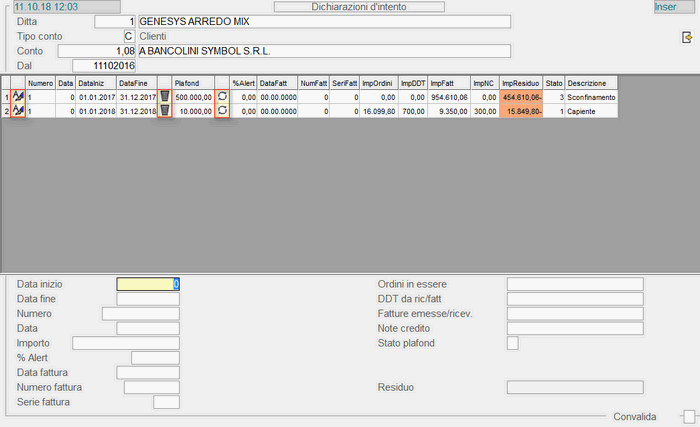
Videata Dati Dichiarazione d'IntentoDurante il periodo di validità dequale il programma applicherà in automatico il [Codice Assoggettamento I.V.A.](#codiceAssoggettamentoIVA) specificato tra i Dati Anagrafici del .
In fase d'immissione [Prima Nota](https://gsdoc.genesyssoftware.eu/page-function/E2020020101000000/1?old=E20%2F020101.htm), la procedura si avvale di questi dati per accertare la congruità dell'aliquota I.V.A. rispetto allo stato della Dichiarazione.
Il programma visualizza l'elenco delle Dichiarazioni ricevute a partire dalla Data impostata e il cursore si posiziona sul campo **Data dal**. È possibile impostare la Data e, se la Dichiarazione esiste, sarà letta e potrà essere modificata, altrimenti si accederà in inserimento.
Nel *data-grid* sono attivi i pulsanti per la modifica  e la cancellazione  della Dichiarazione, nonchè per il ricalcolo dell'Importo Residuo .
I campi presenti in questa sezione sono validi solo se sulla Ditta è attiva la **Gestione Plafond**:
**Data inizio** - **fine**
Data d'inizio e fine della Dichiarazione d'Intento (campi obbligatori).
Sulle Dichiarazioni d'Intento con validità nell'anno corrente è previsto un controllo sui **Fornitori**, in fase d'inserimento/modifica, sull'importo del plafond disponibile della Ditta, per cui è possibile impostare al massimo il plafond residuo, che è appunto determinato dalla differenza tra quello della Ditta e quello assegnato a tutti i Fornitori.
**Numero**
Numero della Dichiarazione d'Intento, composto da 10 caratteri alfanumerici (campo obbligatorio).
**Data**
Data della Dichiarazione d'Intento.
**Importo**
Importo del Plafond (campo obbligatorio).
**% alert**
La % alert impostata in questo campo è *prioritaria* rispetto a quella eventualmente indicata nei [Parametri Funzionali Ditta](https://gsdoc.genesyssoftware.eu/page-function/E2020010109040400/1?old=E20%2F0101090404.htm).
**Data Fattura**
In questo campo, aggiornato in automatico dal programma, è riportata la Data della Fattura che ha generato lo sforamento del plafond (solo in fase d'inserimento).
**Numero Fattura**
In questo campo, aggiornato in automatico dal programma, è riportato il Numero della Fattura che ha generato lo sforamento del plafond (solo in fase d'inserimento).
**Serie Fattura**
In questo campo, aggiornato in automatico dal programma, è riportata la Serie della Fattura che ha generato lo sforamento del plafond (solo in fase d'inserimento).
**Ordini in essere**
In questo campo, aggiornato in automatico dal programma, è riportato l'importo del plafond utilizzato sugli Ordini in essere (solo in fase d'inserimento).
**DDT da ricevere/fatturare**
In questo campo, aggiornato in automatico dal programma, è riportato l'importo del plafond utilizzato sui D.d.t. da ricevere/fatturare (solo in fase d'inserimento).
**Fatture emesse/ricevute**
In questo campo, aggiornato in automatico dal programma, è riportato l'importo del plafond utilizzato sulle Fatture emesse o ricevute (solo in fase d'inserimento).
**Note Credito**
In questo campo, aggiornato in automatico dal programma, è riportato l'importo del plafond utilizzato sulle Note Credito (solo in fase d'inserimento).
- **Stato Plafond**
- Il valore di questo campo indica lo stato del plafond:
- **1** = capiente
- **3** = sconfinamento
- **5** = esaurita
- **7** = completa
- **9** = chiusa
Nel caso di Gestione del Plafond attiva, questo valore è modificabile dall'utente solo in fase di inserimento.
**Convalida**
Se è attiva la Gestione del Plafond, per confermare le modifiche apportate, è richiesta la forzatura con il tasto **F3**. Diversamente, è possibile convalidare o annullare le modifiche come di consueto.
#### Condizioni Ordini Vendita
**Giorni minimi consegna**
Impostare il numero minimo di giorni che devono intercorrere tra la data dell'Ordine e la data di prevista Consegna: questo valore sarà controllato in fase d'immissione degli [Ordini di Vendita](https://gsdoc.genesyssoftware.eu/page-function/E2027020103020000/1?old=E27%2F02010302.htm) intestati al Cliente.
Il valore 0 *(zero)* invece, indica che Non esiste un periodo minimo tra Ordine e Consegna, quindi il programma Non effettuerà alcun controllo.
**Giorni massimi consegna**
Impostare il numero massimo di giorni che devono intercorrere tra la data dell'Ordine e la data di prevista Consegna: questo valore sarà controllato in fase d'immissione degli [Ordini di Vendita](https://gsdoc.genesyssoftware.eu/page-function/E2027020103020000/1?old=E27%2F02010302.htm) intestati al Cliente.
Il valore 0 *(zero)* invece, indica che Non esiste un periodo massimo tra Ordine e Consegna, quindi il programma Non effettuerà alcun controllo.
**Ripristina stato evasione**
In caso di modifica/cancellazione di un Documento con cui si evade un Ordine di Vendita, quest'indicatore, se attivo, comporta il ripristino dello Stato «Da Evadere» sull'Ordine interessato.
Impostando il valore **9**, invece, il controllo sarà effettuato a livello generale sui [Parametri Funzionali Ditta](https://gsdoc.genesyssoftware.eu/page-function/E2027010109040400/1?old=E27%2F0101090404.htm) (*check-box* **Ripristina stato evasione**) oppure, per le Ditte su cui è attiva la Gestione Depositi, sarà controllato il valore del campo **Ripristina stato OdV** della [Anagrafica Depositi](https://gsdoc.genesyssoftware.eu/page-function/E27010109110000000/1?old=E27%2Fcomn%2FM0039.htm).
#### Import File 
Il tasto *label* Import File serve ad acquisire i files FIO, utili per la mappatura dei flussi di import dati. Cliccando su di esso, si attiva la *window* con l'elenco dei files FIO già associati al Cliente.
- Sono attivi i pulsanti per l'inserimento e la modifica. In fase d'inserimento, è richiesto d'impostare:
- il Tipo di file FIO (attualmente è gestito solo l'import dei corrispettivi, ossia tipo import FCOR)
- il periodo di Validità
- la denominazione del file
I files FIO devono essere presenti nella directory «$PROCLIB/fio». La denominazione deve essere di 12 caratteri, altrimenti il file Non sarà ritenuto valido.
#### Divisioni 
Il tasto *label* Divisioni si attiva solo se, nei [ParametriFunzionaliDitta](https://gsdoc.genesyssoftware.eu/page-function/E2027010109040400/1?old=E27%2F0101090404.htm), è attivo il *check-box* [DivisioniperClienti](https://gsdoc.genesyssoftware.eu/page-function/E2027010109040400/1?old=E27%2F0101090404.htm%23divisioniClienti). Cliccando su di esso, si attiva la *window* che permette di gestire le Divisioni:
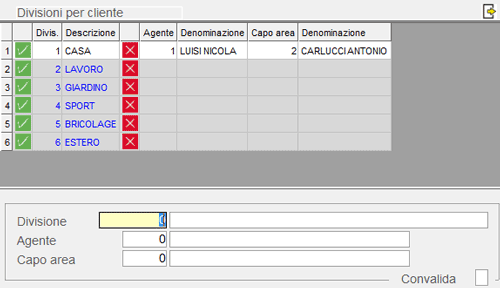
Clienti: *window* DivisioniNel *data-grid* sono visualizzate tutte le Divisioni già codificate: a sfondo *bianco* quelle già associate al Cliente e a sfondo *grigio* quelle che è possibile associare.
Cliccando sul tasto , si associa la Divisione al Cliente ed è possibile specificare eventualmente anche l'Agente e il Capo Area; al contrario, con il tasto , si elimina l'associazione della Divisione al Cliente.
Attualmente, la gestione delle Divisioni per Cliente si attiva solo se è previsto l'**Alert di Variazione Fido Clienti** (nell'apposita [Tabella procedurale ALT](https://gsdoc.genesyssoftware.eu/page-function/E2000101073200000/1?old=EE0%2F01010732.htm)).
Nell'ipotesi in cui: sull'Alert sia previsto l'invio della e-mail di notifica della variazione fido, agli Agenti e Capi Area, e sulla Ditta sia attivo il *check-box* Divisioni per Clienti, la e-mail di notifica Non sarà inviata all'Agente impostato sul Cliente, bensì a tutti quelli indicati nelle Divisioni associate ai Clienti.
#### Raggruppamenti 
Cliccando sul tasto *label* Raggruppamenti, si attiva la *window* in cui è possibile manutenere il Raggruppamento (o i Raggruppamenti) assegnato al Cliente. È possibile gestire fino a 4 Raggruppamenti Clienti, che devono essere *preventivamente* inseriti nelle rispettive [Tabelle procedurali](https://gsdoc.genesyssoftware.eu/page-function/E2000101073800000/1?old=EE0%2F01010738.htm) della Gestione Servizi.
Tramite questi Raggruppamenti, è possibile gestire i diritti d'accesso in modo più selettivo.
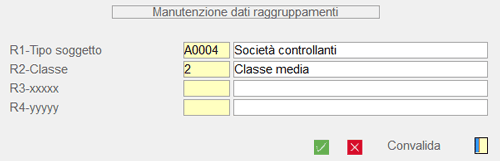
Clienti: *window* Raggruppamenti---
### Dati Fatturazione - 3° videata 
Questa videata include una serie di dati utili ai fini della Fatturazione.
[Definizione Metodi di Distribuzione Documenti](https://gsdoc.genesyssoftware.eu/page-function/E2027000000000000/1?old=E27%2FMetodiDistribuzioneDocumenti.htm).
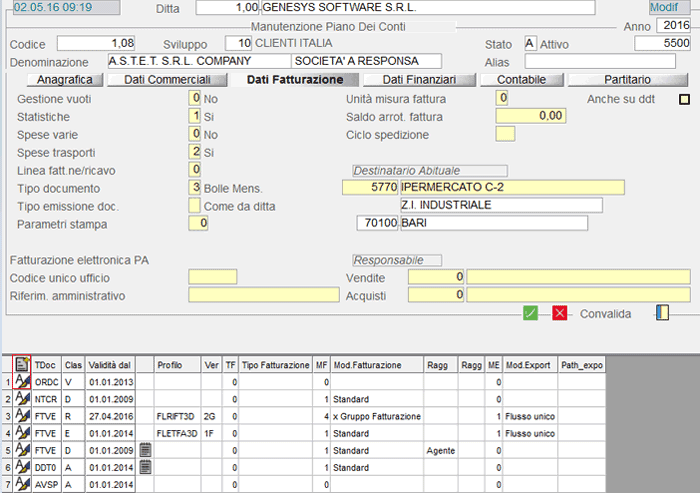
Clienti: Dati Fatturazione - 3° videata**Gestione Vuoti**
I valori di attivazione previsti per questo *flag* sono **1** e **2**, quest'ultimo a differenza del precedente, abilita la Gestione Vuoti senza addebito.
- **Statistiche**
- L'attivazione di quest'indicatore abilita la Gestione Statistiche per il Cliente selezionato.
- Se è gestito il [Rapporto Contabile](#conto_rapporto), si può anche decidere se le operazioni di vendita concluse con il Cliente debbano avere dei riflessi anche sulle Statistiche del Rapporto Contabile.
- In particolare, i valori ammessi sono i seguenti:
- **1** = abilita la Gestione Statistiche
- **2** = abilita la Gestione Statistiche, ma non aggiorna le Promozioni dei Fotolaboratori
- **5** = aggiorna le Statistiche del Rapporto Contabile.
- ***Esempio 1*** (SPESE VARIE): Se l'Indicatore Spese Varie risulta valorizzato a **3**, la Voce Complementare considerata sarà la **99803**.
- ***Esempio 2*** (SPESE TRASPORTI): Se l'Indicatore Spese Trasporti risulta valorizzato a **3**, la Voce Complementare considerata sarà la **99853**.
- **Tipo Documento**
- Indicare il Documento di Vendita emesso abitualmente al e l'eventuale raggruppamento.
- I valori ammessi sono i seguenti:
- 0 = Bolle Giornaliere - raggruppamento nella Fatturazione Differita Giornaliera
- **1** = Bolle Settimanali - raggruppamento nella Fatturazione Differita Settimanale
- **2** = Bolle Quindicinali - raggruppamento nella Fatturazione Differita Quindicinale
- **3** = Bolle Mensili - raggruppamento nella Fatturazione Differita Mensile
- **5** = Fattura Accompagnatoria
- **7** = Fattura Scontrinata
- **8** = Ricevuta Fiscale
- **Tipo Emissione Documenti**
- Permette di disciplinare la stampa delle condizioni commerciali sui Documenti di trasporto.
- In dettaglio, i valori ammessi per quest'indicatore sono:
- **1** = Non stampa Prezzo Unitario su D.d.t.
- **2** = Non stampa Sconti su Fattura
- **3** = Non stampa Netto Riga su D.d.t.
- **4** = Non stampa Totale su D.d.t.
- **6** = Non stampa Prezzo e Sconti su D.d.t.
- **7** = Non stampa Prezzo, Sconti e Netto Riga su D.d.t.
- **8** = Non stampa Prezzo, Sconti, Netto Riga e Totale su D.d.t.
- **9** = Non stampa Netto Riga e Totale (scelta 3+4)
- **A** = stampa Prezzo, Sconti, Netto Riga e Totale su D.d.t., anche se Non previsto a livello di Ditta
- **Parametri Stampa**
- Il valore di quest'indicatore è utile ai fini della stampa della Fattura riepilogativa.
- I valori previsti sono:
- **2** = **Riepilogo per Consegna**
nella Fattura di fine periodo per Conto Contabile, stampa il riepilogo degli Imponibili distinti per aliquota IVA, in relazione ad ogni Conto Consegna
- **3** = **Riepilogo per Consegna e Documento**
nella Fattura di fine periodo per Conto Contabile, stampa il riepilogo degli Imponibili distinti per aliquota IVA, in relazione ad ogni Conto Consegna e per singolo D.d.t. fatturato
Contattare il Servizio Assistenza della Genesys Software per l'adeguamento dei profili di stampa dei Documenti di fine periodo.
- **Codice univoco/destinatario**
- Ai fini della Fatturazione elettronica, in questo campo deve essere impostato il Codice univoco (6 caratteri) attribuito al **Cliente PA** oppure il Codice destinatario (7 caratteri) attribuito al **Cliente privato**. Se il Cliente privato ha optato per la ricezione delle Fatture elettroniche tramite pec, questo campo Non deve essere impostato e l’indirizzo pec deve essere specificato sui Metodi di Distribuzione Fatture e Note Credito.
- Relativamente alla Fatturazione elettronica PA, si precisa che il Codice univoco ufficio è l'identificativo assegnato ad ogni singolo Ufficio di ciascun Ente appartenente alla Pubblica Amministrazione. Se per lo stesso Cliente PA esistono più Uffici/Distretti/Presidi, ciascuno dei quali ha un proprio Codice Univoco, è necessario adottare la soluzione di definire:
- il Cliente PA come **Conto Contabile**
- i vari Uffici/Distretti/Presidi come **Conti Consegna**, associati al Conto Contabile (PA) principale
- In corrispondenza dei vari Conti Consegna, inserire il Codice Univoco di ciascuno.
Per approfondimenti sulla Fatturazione Elettronica PA, consultare la [relativa dispensa](https://gsdoc.genesyssoftware.eu/page-function/E2017100000000000/1?old=E20%2Fhttp%3A%2F%2Fwww.genesyssoftware.it%2Fgsjweb%2Fdispense-gestionale%2Fciclo-attivo%2Fitem%2Fl17-1-fatturazione-elettronica-pa).
- **Unità di Misura Fattura**
- È possibile specificare l'Unità di Misura da adottare in Fattura.
- Sono ammessi i seguenti valori:
- 0 = assume U.M. del movimento
- **1** = U.M. Base
- **2** = 1° Alternativa
- **3** = 2° Alternativa
Le Alternative 1° e 2° sono assunte dai corrispondenti campi dell'[AnagraficaArticoli](https://gsdoc.genesyssoftware.eu/page-function/E2800000000000000/1?old=E28%2Fcomn%2FM0041.htm%23u.m.).
**Ciclo di Spedizione**
Per le Aziende che prevedono turni di lavorazione, è possibile specificare in quale turno inserire gli Ordini inoltrati dal Cliente, ai fini del calcolo Fabbisogno e della conseguente generazione Ordini.
La gestione dei Cicli di Spedizione richiede il *preventivo* inserimento degli stessi, nella corrispondente [TabellaProcedurale](https://gsdoc.genesyssoftware.eu/page-function/E2000101070200000/1?old=EE0%2F01010702.htm)del modulo Gestione Servizi.
**Destinatario abituale**
Specificare il Codice, il Nominativo e l'Indirizzo del Destinatario Abituale: è un elemento dell'*Anagrafica di Base*, la cui indicazione è necessaria, qualora la merce debba essere consegnata ad un indirizzo diverso da quello del Cliente. Se impostato correttamente, nei successivi campi della videata saranno riportati i dati anagrafici del Destinatario indicato.
#### Responsabili Vendite - Acquisti
Sono nominativi attinti dall'[Anagrafica di Base](https://gsdoc.genesyssoftware.eu/page-function/E2000102010000000/1?old=EE0%2F010201.htm) e individuano rispettivamente, il Responsabile delle Vendite e il Responsabile degli Acquisti: impostando correttamente il Codice Conto, il programma visualizza in automatico il Nome e il Cognome del Responsabile indicato.
Se impostato il campo [Conto Contabile](#conto_contabile) corrispondente ad un Cliente di Rifatturazione, l'indicazione del **Responsabile Acquisti** consente la stampa sulla fattura, della dicitura: «Merce consegnata in nome e per conto di...»
### Dati Finanziari - 4° videata 
In questa sezione sono evidenziati i dati relativi alla Situazione Finanziaria del : alcuni di questi sono statici *(Fatturato, Importo Fido...)*, mentre altri sono aggiornati in tempo reale, assumendo i dati dalle Partite Scoperte.
Per richiedere l'aggiornamento automatico della Situazione Finanziaria , è sufficiente cliccare sull'apposito pulsante  (tasto **F4**).
Dalla videata Dati Finanziari inoltre, è possibile accedere direttamente all'[Inquiry Partite Scoperte](https://gsdoc.genesyssoftware.eu/page-function/E2021022003000000/1?old=E21%2F022003.htm), cliccando sul tasto *label*  in alto a sinistra.
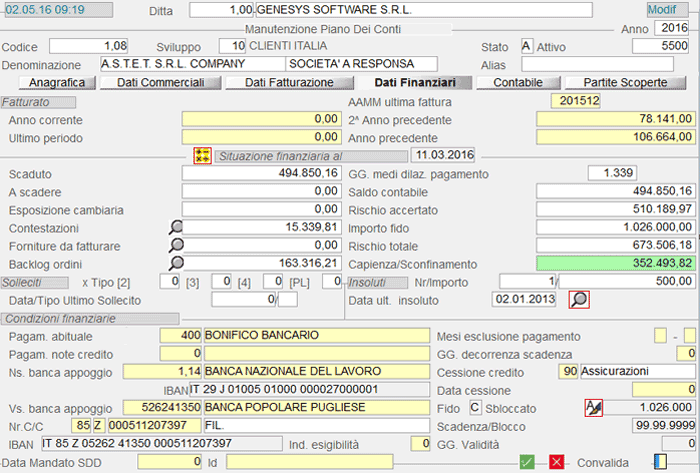
Clienti: Dati Finanziari - 4° videata#### Situazione Finanziaria
**Forniture da fatturare**
Evidenzia l'importo complessivo delle Bolle in attesa di fatturazione: il dato è assunto dal modulo Ciclo Attivo.
**Backlog Ordini**
Riporta l'entità degli Ordini non ancora evasi, acquisendo l'informazione dal modulo Ciclo Attivo.
#### Solleciti
Questa sezione evidenzia il numero dei Solleciti emessi nei confronti del Cliente, opportunamente distinti per Tipo, con evidenziazione della Data in cui è stato emesso l'ultimo di questi.
**Saldo Contabile**
Corrisponde alla somma degli importi indicati nei campi **Scaduto** e **A Scadere**.
**Rischio Accertato**
Per determinare quest'importo, si sommano al saldo precedente gli importi in **Esposizione Cambiaria** e in **Contestazione**.
**Rischio Totale**
L'esposizione del Rischio della Ditta nei confronti del Cliente corrisponde alla somma tra il Rischio Accertato e gli importi relativi allo Spedito da fatturare e agli Ordini da evadere.
**Capienza/Sconfinamento**
La Capienza o lo Sconfinamento è pari alla differenza tra il Fido concesso e il Rischio Totale determinato.
Gestito il controllo sulla [%SogliaMinimaFido](https://gsdoc.genesyssoftware.eu/page-function/E2020010109040400/1?old=E20%2F0101090404.htm%23%25sogliaMinFido): se il valore del campo Capienza/Sconfinamento, pur essendo positivo, risulta *inferiore* alla Soglia Minima calcolata, il campo stesso sarà visualizzato a sfondo *giallo*.
#### Insoluti
In questa sezione sono riportati il numero e l'importo totale degli Insoluti, con indicazione della data dell'ultimo.
Sul Cliente ordinario è prevista la possibilità di evidenziare gli Insoluti, anche del Rapporto Contabile e del Conto Cessione Crediti. Operativamente, cliccando sull'apposito pulsante , sarà fornito l'elenco degli Insoluti e il Conto di riferimento *(Rapporto Contabile o Conto Cessione)*.
#### Condizioni Finanziarie
**Condizione di Pagamento abituale**
La corretta valorizzazione di questo campo è fondamentale per una gestione intelligente dell'Estratto Conto Cliente e, d'altra parte, la Condizione di Pagamento, impostata in questo campo, sarà proposta in automatico in fase d'immissione Prima Nota e registrazione dei Documenti di Magazzino e di .
Solo per il modulo Produzione & Distribuzione Gas, è prevista la possibilità di limitare la modifica di questo campo (sia per i Documenti di Consegna che per le Note Credito), in base al parametro **Modifica Dati Anagrafici attribuiti** sull'Utente.
Per le Ditte del **Settore Agroalimentare** (*check-box* attivo nei [Parametri Funzionali Ditta](https://gsdoc.genesyssoftware.eu/E20/0101090404.htm)), è richiesto d'impostare, in questa videata, le **Condizioni di Pagamento** degli Articoli Agroalimentari (deteriorabili o non deteriorabili).
Operativamente, cliccando sul pulsante  in corrispondenza del campo **Pagamento abituale**, si attiva la *window* per l'inserimento delle Condizioni di Pagamento e l'impostazione del Numero e della Data del Contratto (eventualmente).
Il pulsante  è visibile solo per le Aziende del Settore Agroalimentare.
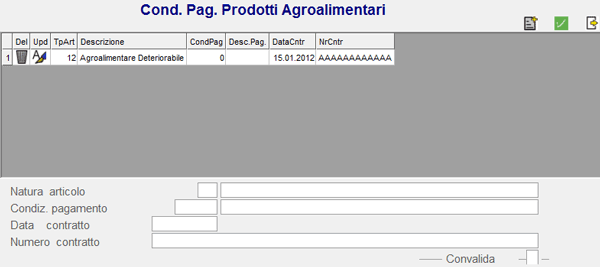
Dati Finanziari del Cliente: *window* impostazione Condizioni di Pagamento Articoli Agroalimentari**Condizione Pagamento Note Credito**
La Condizione di Pagamento specificata in questo campo è proposta in automatico, in fase d'immissione [Prima Nota](https://gsdoc.genesyssoftware.eu/page-function/E2020020101000000/1?old=E20%2F020101.htm) di Note Credito .
Qualora questo campo non fosse gestito, il programma proporrà la Condizione di Pagamento Abituale.
**Nostra Banca d'Appoggio**
Se il Cliente effettua i pagamenti a mezzo Bonifico, in questo campo deve essere impostato il Conto di Contabilità Generale che identifica la Banca d'appoggio, se diversa da quella indicata in [AnagraficaDitta](https://gsdoc.genesyssoftware.eu/page-function/E20010109010000000/1?old=E20%2Fcomn%2FM0009.htm). Il codice IBAN, visualizzato in automatico nel campo successivo, è assunto dall'Anagrafica del Conto Banca (se impostato) e può essere stampato sui [DocumentidiConsegna](https://gsdoc.genesyssoftware.eu/page-function/E2027020302020000/1?old=E27%2F02030202.htm) emessi dal Ciclo Attivo.
**Vostra Banca d'Appoggio**
Se il Cliente effettua i pagamenti a mezzo Ri.Ba. o SDD, in questo campo deve essere impostata la Banca d'appoggio (codice della tabella [Banche](https://gsdoc.genesyssoftware.eu/page-function/E20010101020000000/1?old=E20%2Fcomn%2FM0002.htm)): questo dato è assunto in automatico in fase d'immissione dalla [PrimaNota](https://gsdoc.genesyssoftware.eu/page-function/E2020020101000000/1?old=E20%2F020101.htm) e [PrimaNotaCassa](https://gsdoc.genesyssoftware.eu/page-function/E2021020101010000/1?old=E21%2F02010101.htm) (se disponibile).
**Numero C/Corrente**
In corrispondenza del suddetto campo, prima del Conto Corrente, sono presenti i campi **CIN Europa** e **CIN Italia**, la cui valorizzazione è richiesta ai che si avvalgono di modalità di pagamento legate alle [coordinate bancarie europee](https://gsdoc.genesyssoftware.eu/page-function/E2000000000000000/1?old=E20%2FM0002.htm%2301).
**Data Mandato SDD - ID**
Ai fini della [GenerazioneSDD-formatoXML](https://gsdoc.genesyssoftware.eu/page-function/E2021030202100200/1?old=E21%2F0302021002.htm), è indispensabile che la Data di Sottoscrizione e l'Id del Mandato siano valorizzati sul Cliente, perchè la mancanza di uno o di entrambi i dati impedirebbe la generazione del flusso.
- **Mesi Esclusione di Pagamento**
- Per ciascun Cliente è possibile specificare fino ad un massimo di 2 mesi di esclusione, nel corso dei quali non è possibile emettere Ordini di Pagamento.
- Se questi indicatori risultano valorizzati, il programma provvederà, nell'esplosione delle scadenze, a saltare i mesi di esclusione indicati.
- Il valore va codificato nel seguente modo:
- da **1** a **9** per i mesi da Gennaio a Settembre
- **O** per indicare Ottobre
- **N** per indicare Novembre
- **D** per indicare Dicembre.
***Esempio:*** si consideri la Fattura num. 123 del **14/07** avente due scadenze: il **14/08** e il **14/09**.
Impostando il valore **30,** le scadenze risulteranno il **30/08** ed il **30/09**.
Se, invece, s'imposta ad esempio il valore **18,** le scadenze risulteranno **18/08** e **18/09.**
**Cessione Credito**
Impostare in questo campo il codice della Società di Factoring a cui sono stati eventualmente ceduti i crediti del Cliente.
Le Società di Factoring devono essere *preventivamente* codificate nella tabella procedurale [**FCT**-Società di Factoring](https://gsdoc.genesyssoftware.eu/page-function/E2000101072100000/1?old=EE0%2F01010721.htm).
**Data Cessione**
Impostare la data d'inizio delle operazioni di Cessione Credito relative al Cliente.
#### Gestione Fido
- La gestione del Fido si avvale di un apposito archivio, in cui ciascun *record* individua le singole variazioni *(apertura, blocchi, sblocchi...)* apportate nel tempo al Fido assegnato.
- In qualsiasi momento, è possibile ricostruire il percorso storico rappresentativo , con possibilità di conoscere, per singola variazione, l'Operatore che l'ha disposta e la relativa motivazione.
- Per accedere alla *window* di Gestione Fido, posizionarsi sul campo **Convalida** della videata Dati Finanziari, digitare la lettera **m** seguita dal tasto INVIO, quindi cliccare sul *drill-down*  in corrispondenza del campo **Fido**.
- È possibile prevedere eventualmente una **password** per controllare l'accesso ai dati del Fido.

Clienti: *window* Gestione Fido- **Tipo**
- Sono previste le seguenti tipologie di Fido:
- **D - Ordinario**
Fido concesso dall'Azienda al Cliente.
- **E - Extra**
Ulteriore Fido concesso dall'Azienda al Cliente, in aggiunta al Fido ordinario e per un periodo di tempo limitato.
- **F - Factoring**
Fido concesso dalla Società di Factoring all'Azienda, relativamente ai crediti del Cliente ceduto.
- **B - Bancario**
Fido concesso dalla Banca sullo scoperto di Conto Corrente.
- **G - Anticipazione Fatture**
Fido concesso dalla Banca sulle operazioni di anticipazione effetti.
- **S - Sconto Effetti**
Fido concesso dalla Banca sulle operazioni di sconto effetti.
- **J - Garanzie**
- **K - Fideiussioni**
Le Garanzie e le Fideiussioni sono assimilabili al Fido Extra, nel senso che si sommano al Fido Ordinario.
Dopo aver indicato il Tipo Fido, per procedere all'inserimento di un nuovo movimento, cliccare sull'apposito pulsante , quindi procedere all'impostazione dei seguenti campi:
- **Operazione**
- In fase di primo accesso, è consentita solo l'immissione di un movimento di Tipo **A - Apertura**, indispensabile ai fini dell'attivazione del Fido.
- Nei successivi accessi, sarà possibile inserire le seguenti operazioni:
- **B - Blocco**
Comporta la sospensione del Fido da parte del soggetto erogante, per un periodo di tempo prestabilito.
- **C - Sblocco**
Comporta la riattivazione del Fido da parte del soggetto erogante, per un periodo di tempo prestabilito.
- **I - Incremento**
Dispone l'incremento del Fido da parte del soggetto erogante, per un periodo di tempo prestabilito.
- **D - Decremento**
Dispone il decremento del Fido da parte del soggetto erogante, per un periodo di tempo prestabilito.
- **R - Revoca**
Comporta la revoca del Fido da parte del soggetto erogante.
É un'operazione reversibile in quanto, attraverso forzatura, è possibile reintegrare il Fido.
- **V - Validità**
Consente di modificare il periodo di validità del Fido da parte del soggetto erogante.
- È previsto un apposito automatismo che provvede a proporre, dopo un movimento di **Apertura** (Tipo **A**), un movimento di **Blocco** (Tipo **B**) e, dopo questo, un movimento di **Sblocco** (Tipo **S**), allo scopo di guidare l'operatore nell'immissione dei movimenti.
- Di ciascuna operazione immessa, sono memorizzate in automatico la **data** e l'**ora** d'inserimento e l'**Operatore** che esegue l'immissione, se previsto nell'Anagrafica dell'Utente.
- I parametri sono:
- Data inizio del blocco/sblocco
- Data fine del blocco/sblocco
- Motivazione/Note operative
Alla conferma del blocco/sblocco, saranno registrati tanti movimenti quanti sono i Fidi bloccati/sbloccati con i rispettivi Importi, al piede della videata.
- In corrispondenza di ciascuna riga, sono attivi i seguenti pulsanti:
-  - per cancellare il movimento
-  - per modificare il movimento
-  - per inserire annotazioni
- Le operazioni di modifica e cancellazione sono ammesse per i soli movimenti in Stato **P - Provvisorio**.
- Affinchè un movimento inserito cessi di essere in stato **P - Provvisorio**, occorre che l'Utente esegua, nell'ordine indicato, le seguenti operazioni:
- convalida del movimento immesso, cliccando sull'apposito pulsante 
- convalida definitiva nella videata Dati Finanziari dell'Anagrafica .
- Al piede della *window* Gestione Fido, è fornito un prospetto riepilogativo riportate, per ogni [Tipo Fido](#tipoFido), le seguenti informazioni:
- Stato
- Importo
- Periodo di Validità
- La convalida dei movimenti immessi determina:
- l'aggiornamento automatico del prospetto riepilogativo, al piede della *window* Gestione Fido
- l'aggiornamento dell'archivio movimenti Fido e dei campi dedicati alla gestione dello stesso, nella videata Dati Finanziari del .
I Dati Contabili completano le informazioni relative al e sono riportati per l'esercizio corrente e per quello precedente.
La gestione dei progressivi contabili è completamente a carico dell'applicativo, anche per le operazioni di Chiusura/Apertura dello Stato Patrimoniale. L'aggiornamento avviene contestualmente all'immissione [Prima Nota](https://gsdoc.genesyssoftware.eu/page-function/E2020020101000000/1?old=E20%2F020101.htm) e durante l'esecuzione delle funzioni di Passaggio Anno, solo in casi eccezionali, per correggere eventuali anomalie, l'Utente avrà la necessità di intervenire manualmente.
I progressivi relativi al Libro Giornale e ai Partitari sono aggiornati durante le relative stampe definitive.
**Stato Elaborazione Chiusure**
Evidenzia l'operazione di Passaggio Anno effettuata sul Conto. Il suo valore deve essere coerente con quello riportato nei [Dati Anagrafici Ditta](https://gsdoc.genesyssoftware.eu/page-function/E2000000000000000/1?old=E20%2FM0009.htm%23stato_chiusure).
Evita modifiche arbitrarie.
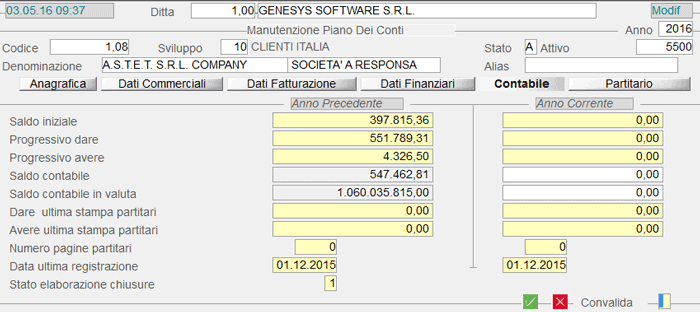
Clienti: Dati Contabili - 5° videata### Anagrafica Vuoti Bombole - ° videata
Questa videata fornisce informazioni relative alla Situazione dei Vuoti posseduti dal , evidenziando l'Importo in Sosta e i Vuoti all'MDB, la Data dell'Ultimo Sollecito, il Tipo Calcolo MDB e la Gestione Matricole, se attiva o disattiva per il selezionato.
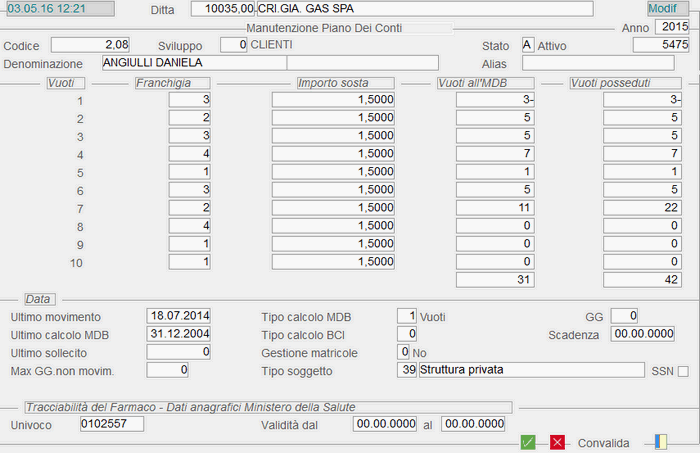
: Anagrafica Vuoti Bombole - ° videata- **Tipo Calcolo MDB**
- Specificare il tipo calcolo da adottare in fase di [Generazione Automatica MDB](https://gsdoc.genesyssoftware.eu/books/modl-pref35-produz-e-distribuz-gassosi-Ju9/page/3631-generazione-automatica-mdb).
- I valori previsti sono:
- **1** = Vuoti
- **2** = Giorni
- **3** = Vuoti posseduti dal (solo per nuovi o con Situazione Vuoti a zero)
- **11** = Vuoti + Vuoti posseduti dal (1 + 3)
- **12** = Giorni + Vuoti posseduti dal (2 + 3)
Se s'imposta il **Tipo Calcolo 3**, il programma provvederà a verificare che il Non abbia già una situazione riconducibile ai metodi **1** (Vuoti) o **2** (Giorni).Se risulta già utilizzato un altro metodo e ci sono bombole in essere, Non potrà essere adottato in modo esclusivo il metodo **3**, a meno che non si effettui *preventivamente* la chiusura della Situazione Vuoti del oppure, se l'Utente è autorizzato (Security Class 2), potrà forzare e proseguire con l'assegnazione del nuovo metodo. La forzatura sarà loggata e potrà essere interrogata dalla funzione Log Forzature (EE0 - 1.20 - 2 - 2 - 3).
La modalità di calcolo **3** Non prevede la gestione nè della Tabella in cui indicare la franchigia e l'importo della sosta, nè dello Storico MDB per .
I valori **11** e **12** permettono di adottare il nuovo Tipo Calcolo MDB (valore **3**) ad integrazione di quello già in corso di applicazione.Per i su cui sono previsti due metodi di calcolo (valori **11** o **12**), se sussiste la condizione, sarà generata una riga distinta per ogni tipologia di calcolo MDB.Nel caso di elaborazione *definitiva*, sull'Anagrafica del sarà aggiornata la data di Ultimo Calcolo MDB per i Tipi Calcolo 3, 11 e 12: questa data sarà controllata per escludere eventualmente alcuni , nel caso sia impostato il numero minimo di giorni decorsi dall'ultimo MDB.
Se s'imposta il **Tipo Calcolo 3**, **11** o **12**, si attiva in automatico il campo per l'inserimento del numero di giorni di storico, in base ai quali determinare se una bombola concorre oppure no al calcolo.Il numero massimo impostabile è **999** e sarà valido per tutti i Tipi Vuoto.
- **Tipo Calcolo BCI**
- Il valore di questo indicatore specifica il tipo calcolo BCI:
- **1** = annuale
- **2** = biennale
- **3** = triennale
- **4** = quadriennale
- **5** = quinquennale
- **80** = variabile
In fase di codifica di un nuovo , il programma attiva in automatico il presente indicatore, con possibilità di modifica da parte dell'Utente: a tal fine, digitare il carattere **M** o **m** sulla Convalida e posizionarsi sul campo.
- **Tipo Soggetto**
- Identifica il Soggetto codificato:
- 0 = Cliente
- **1** = Paziente
- In via preliminare, è opportuno precisare alcune condizioni:
- per i **Clienti di Fatturazione**, cioè aventi il campo [Natura Conto](https://gsdoc.genesyssoftware.eu/link/26464#bkmrk-natura-conto-il-valo) valorizzato a **1** o **2**, i Metodi di Distribuzione possono essere definiti per tutte le Classi documentali
- per i **Clienti Rapporto Contabile**, cioè aventi il campo [Natura Conto](https://gsdoc.genesyssoftware.eu/link/26464#bkmrk-natura-conto-il-valo) valorizzato a **1** o **2**, i Metodi di Distribuzione possono essere definiti solo per Tipo documento Fattura Vendita e Nota Credito
- per i **Clienti Conti Consegna**, cioè aventi il campo [Natura Conto](https://gsdoc.genesyssoftware.eu/link/26464#bkmrk-natura-conto-il-valo) valorizzato a **5**, i Metodi di Distribuzione possono essere definiti solo per Tipo documento Ddt/Bolle e Avviso di Spedizione
Accedendo alla videata **Dati Fatturazione**, per i Clienti su cui sono stati già definiti i Metodi di Distribuzione Documenti, la videata assumerà la seguente configurazione:
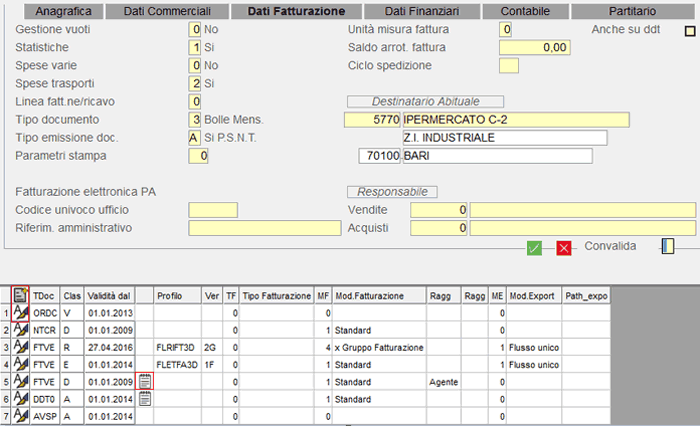
Dati Fatturazione - visualizzazione Metodi di Distribuzione Documenti- Nel *data-grid* sono attivi i seguenti pulsanti:
-  - per definire un nuovo Metodo di Distribuzione Documenti
-  - per modificare il Metodo di Distribuzione assegnato al Cliente
-  - per visualizzare eventuali Annotazioni ricorrenti impostate sul Cliente
- Per la **definizione di un nuovo Metodo di Distribuzione Documenti**, è essenziale valorizzare il campo **Tipo documento**, perchè specifica la tipologia di documenti per la quale attivare il Metodo.
- I valori previsti sono:
- Documenti- **FTVE** = Fatture di Vendita
- **NTCR** = Note Credito
- **DDT0** = D.d.t./Bolle
- **ORDC** = Ordini Clienti
- **AVSP** = Avviso di Spedizione
- Flussi- **RPSP** = Riepilogo Spedizioni
- **RTRS** = Riepilogo per Trasportatori
- **RRLT** = Riepilogo Referenze per Lotto
- **BRDX** = Bordeaux
- **ETIC** = Etichette Ordini di Produzione su Commessa
- **VOLA** = Volantino
- **MMAT** = Movimenti Matricole
- **RCES** = Riepilogo Cessionari
- Comunicazioni- **VCCM** = Variazione Condizioni Commerciali
- **AVSC** = Avviso di Scadenza
- **SOLL** = Sollecito
- **ESCO** = Estratto Conto
- I campi da impostare successivamente dipendono dal Tipo documento selezionato quindi, in base a questo, è opportuno analizzare distintamente le seguenti ipotesi:
- [Definizione di un Metodo di Distribuzione per **Fatture Vendita/Note Credito**](https://gsdoc.genesyssoftware.eu/books/modl-pref10-management/page/1211-definizione-metodi-di-distribuzione-documenti-da-anagrafica-clienti#bkmrk-definizione-di-un-me-1)
- [Definizione di un Metodo di Distribuzione per **Rifatturazione**](https://gsdoc.genesyssoftware.eu/books/modl-pref10-management/page/1211-definizione-metodi-di-distribuzione-documenti-da-anagrafica-clienti#bkmrk-definizione-di-un-me-2)
- [Definizione di un Metodo di Distribuzione per **flusso EDI**](https://gsdoc.genesyssoftware.eu/books/modl-pref10-management/page/1211-definizione-metodi-di-distribuzione-documenti-da-anagrafica-clienti#bkmrk-definizione-di-un-me-3)
- [Definizione di un Metodo di Distribuzione per **Ddt/Bolle**](https://gsdoc.genesyssoftware.eu/books/modl-pref10-management/page/1211-definizione-metodi-di-distribuzione-documenti-da-anagrafica-clienti#bkmrk-definizione-di-un-me-4)
- [Definizione di un Metodo di Distribuzione per **Residuo Ordini Vendita**](https://gsdoc.genesyssoftware.eu/books/modl-pref10-management/page/1211-definizione-metodi-di-distribuzione-documenti-da-anagrafica-clienti#bkmrk-definizione-di-un-me-5)
- [Definizione di un Metodo di Distribuzione per **Avviso di Spedizione**](https://gsdoc.genesyssoftware.eu/books/modl-pref10-management/page/1211-definizione-metodi-di-distribuzione-documenti-da-anagrafica-clienti#bkmrk-definizione-di-un-me-6)
- [Definizione di un Metodo di Distribuzione per **Riepilogo Spedizioni**](https://gsdoc.genesyssoftware.eu/books/modl-pref10-management/page/1211-definizione-metodi-di-distribuzione-documenti-da-anagrafica-clienti#bkmrk-definizione-di-un-me-10)
- [Definizione di un Metodo di Distribuzione per **Riepilogo per Trasportatori**](https://gsdoc.genesyssoftware.eu/books/modl-pref10-management/page/1211-definizione-metodi-di-distribuzione-documenti-da-anagrafica-clienti#bkmrk-definizione-di-un-me-11)
- [Definizione di un Metodo di Distribuzione per **Riepilogo Referenze per Lotto**](https://gsdoc.genesyssoftware.eu/books/modl-pref10-management/page/1211-definizione-metodi-di-distribuzione-documenti-da-anagrafica-clienti#bkmrk-definizione-di-un-me-12)
- [Definizione di un Metodo di Distribuzione per **Borderaux**](https://gsdoc.genesyssoftware.eu/books/modl-pref10-management/page/1211-definizione-metodi-di-distribuzione-documenti-da-anagrafica-clienti#bkmrk-definizione-di-un-me-13) (Gestione Fotolaboratorio)
- [Definizione di un Metodo di Distribuzione per **Etichette Ordini di Produzione su Commessa**](https://gsdoc.genesyssoftware.eu/books/modl-pref10-management/page/1211-definizione-metodi-di-distribuzione-documenti-da-anagrafica-clienti#bkmrk-definizione-di-un-me-14)
- [Definizione di un Metodo di Distribuzione per **Volantino**](https://gsdoc.genesyssoftware.eu/books/modl-pref10-management/page/1211-definizione-metodi-di-distribuzione-documenti-da-anagrafica-clienti#bkmrk-definizione-di-un-me-15) (Ciclo Attivo Ce.Di.)
- [Definizione di un Metodo di Distribuzione per **Movimenti Matricole**](https://gsdoc.genesyssoftware.eu/books/modl-pref10-management/page/1211-definizione-metodi-di-distribuzione-documenti-da-anagrafica-clienti#bkmrk-definizione-di-un-me-16) (Produzione e Distribuzione Gas)
- [Definizione di un Metodo di Distribuzione per **Riepilogo Cessionari**](https://gsdoc.genesyssoftware.eu/books/modl-pref10-management/page/1211-definizione-metodi-di-distribuzione-documenti-da-anagrafica-clienti#bkmrk-definizione-di-un-me-17)
- [Definizione di un Metodo di Distribuzione per **Variazione Condizioni Commerciali**](https://gsdoc.genesyssoftware.eu/books/modl-pref10-management/page/1211-definizione-metodi-di-distribuzione-documenti-da-anagrafica-clienti#bkmrk-definizione-di-un-me-18) (Ciclo Attivo Ce.Di.)
- [Definizione di un Metodo di Distribuzione per **Avviso di Scadenza**](https://gsdoc.genesyssoftware.eu/books/modl-pref10-management/page/1211-definizione-metodi-di-distribuzione-documenti-da-anagrafica-clienti#bkmrk-definizione-di-un-me-19) (Gestione Finanza)
---
### Definizione di un Metodo di Distribuzione per Fatture Vendita/Note Credito
La definizione di un Metodo di Distribuzione di questo tipo serve a disciplinare l'emissione delle Fatture e delle Note Credito da Reso, dall'[apposita funzione](https://gsdoc.genesyssoftware.eu/books/modl-pref27-ciclo-attivo/page/332013-gestione-distribuzione-documenti-fatture-differite-e-note-credito-da-documenti-di-reso) della [Gestione Distribuzione Documenti](https://gsdoc.genesyssoftware.eu/books/l1-dispense-del-gestionale/page/l17-4-metodi-di-distribuzione-documenti).
**Tipo documento**
Impostare **FTVE** per le Fatture Vendita oppure **NTCR** per le Note Credito.
- **Classificazione**
- È possibile indicare la Classificazione del Documento su cui attivare il Metodo di Distribuzione.
- Attualmente sono previste le seguenti Classi:
- **D** = fine periodo
- **S** = fine periodo estero
- **H** = fine periodo (consegna a Rapporto Contabile)
**Validità dal... al**
Impostare il periodo di Validità del Metodo di Distribuzione Documenti.
La data di Fine Validità permette di gestire, ad esempio, il caso di un Rapporto Contabile che, a partire da una certa data, diventa Conto Consegna ed è quindi relazionato ad un Conto Contabile. In un'ipotesi di questo tipo, sui Metodi di Distribuzione FTVE e NTCR, associati al Cliente, occorre impostare una data di Fine Validità corrispondente al giorno prima dell'entrata in vigore della sua posizione come Conto Consegna.
- **Formato di Output - Tipo 1**
- Nel Metodo di Distribuzione per le Fatture di fine periodo e le Note Credito, sono ammessi i seguenti formati output:
- dalla stampante (*spazio*)
- testo (valore 0)
- laser (valore **L**)
Se si seleziona come formato output «dalla stampante», i documenti saranno emessi sulla stampante selezionata dal menù principale, prima di accedere alla funzione (scelta consigliata).
Se invece per la stampa delle Fatture/Note Credito sono previsti sia formati a modulo continuo, che formati laser, è necessario attivare le stampanti **T\_SBHFAT\_1** *(stampante testo)* e **L\_SBHFAT\_1** *(stampante laser)*. Su ogni PC abilitato all'emissione dei documenti (Fatture di fine periodo e Note Credito), indicare queste due stampanti nel commento delle stampanti Testo e Laser da utilizzare.
- Indicare le suddette stampanti anche nelle seguenti modulistiche:
- PDVF630D.1
- PDVF630D.1L
- PDVFE30D.1
- PDVFE30D.1L
- Per verificare la corretta associazione, e *solo per la prima volta*, per ogni formato output selezionare un solo Cliente.
Operativamente, se su tutti i Clienti è impostato come Formato Output - Tipo 1 «dalla stampante», Non occorre codificare le nuove stampanti nè intervenire in alcun modo.
- **Formato di Output - Tipo 2**
- Indica il formato di output secondario, da utilizzare per l'invio via e-mail delle Fatture Vendita o Note Credito.
- Sono previsti i seguenti valori:
- **P** = PDF
- **X** = XML
**Versione profilo**
Sul Metodo di Distribuzione per le Fatture di Fine Periodo Estero (Classificazione S), è prevista la possibilità d'impostare anche il campo Versione profilo: se questo campo è valorizzato, in fase di emissione delle Fatture Differite con i Metodi di Distribuzione, sarà utilizzato un profilo di stampa diversificato a seconda della versione. Il campo può assumere valori alfabetici compresi tra **B** e **Z** e, se impostato a *spazio*, sarà assunta di *default* la versione **A**. In fase di input della Versione, il programma controlla l'esistenza del profilo di stampa corrispondente alla versione (sia testo che laser).
Se la Versione indicata sul Metodo è **B**, allora devono essere previsti i Profili di stampa PDVFE30D.B e PDVFE30D.BL.
- **Tipo Fatturazione**
- Il valore impostato in questo campo determina la metodologia di emissione dei documenti di fine periodo (Fatture di fine periodo e Note Credito differite).
- I valori ammessi sono:
- 0 = analitica per documento di consegna
- **1** = sintetica per referenza e con riepilogo dei documenti
- **2** = sintetica con accorpamento dei movimenti di consegna e reso
- **Modalità Fatturazione**
- Questo campo permette d'indicare la modalità di raggruppamento dei documenti di consegna, che sarà applicata in fase di emissione dei documenti di fine periodo. Cosí ad esempio, se per la Fatturazione per Rapporto Contabile è stato selezionato il «Gruppo Fatturazione», saranno elaborati ed indicati per ciascuna Fattura, tutti i Clienti associati allo stesso Gruppo Fatturazione e così via.
- Sono previsti i seguenti valori:
| **1** | = | **standard** |
| **4** | = | **Rapporto Contabile per Gruppo Fatturazione** (Conto Consegna) |
| **5** | = | **Rapporto Contabile per Agente** (Conto Consegna) |
| **6** | = | **Rapporto Contabile per Gruppo Fatturazione e Mastro** (Conto Consegna)
Emissione di Fatture distinte in base alla tipologia del Punto Vendita e comunque per Mastro.
Ipotizzando due Mastri Clienti 08 e 09, a cui appartengono Gruppi di Clienti distinti (esempio: PdV di proprietà e PdV affiliati), su ciascuno di questi Clienti sarà necessario indicare il Gruppo di Fatturazione a cui appartengono e quindi impostare, sul Conto Rapporto Contabile, la Modalità 6 in corrispondenza del Metodo di Distribuzione adottato per la Fatturazione. |
| **7** | = | **Rapporto Contabile per Cliente di Consegna** |
| **8** | = | **Rapporto Contabile per Cliente di Consegna e Tipo Documento**
Questa modalità è utile per quei soggetti «Rapporto Contabile» che desiderano ricevere Fatture distinte per Conto Consegna e Tipo Documento. In pratica, se sul Cliente Rapporto Contabile è attiva questa modalità, saranno emesse tante Fatture quanti sono i Clienti per i quali sono presenti Documenti da Fatturare e che corrispondono al Tipo Documento impostato dall'Operatore (0=giornaliera, **1**=settimanale, ...). |
- **Raggruppamento**
- Nel Metodo di Distribuzione per le Fatture di fine periodo, è possibile richiedere il raggruppamento dei Documenti per:
- **Agente e/o Ordine di Vendita**
- **Contratto**
- **Tipo Contratto**
- In fase di **Fatturazione**:
- se il Raggruppamento è per **Agente e/o Ordine di Vendita**, le Fatture saranno raggruppate e distinte per Agente e/o per Ordine di Vendita; nel caso di Ordini evasi dalla funzione d'[Immissione Documenti di Consegna](https://gsdoc.genesyssoftware.eu/books/modl-pref27-ciclo-attivo/page/2322-documenti-consegna-2-immetti), per il controllo saranno assunti i riferimenti dell'Ordine impostati nella prima videata
- se il Raggruppamento è per **Contratto**, saranno generate Fatture distinte per ogni Contratto
- se il Raggruppamento è per **Tipo Contratto**, saranno generate Fatture distinte per ogni tipologia di Contratto
**Canale di distribuzione cartaceo**
Il valore impostato in questo campo sarà riportato direttamente sulla Fattura o Nota Credito, allo scopo di permettere agli Operatori di distinguere tra documenti da spedire a mezzo Posta (Canale **P**) e documenti da consegnare tramite Agente (Canale **A**).
Lasciare a *spazio* per non indicare alcun canale.
**Canale di distribuzione e-mail**
Attivare questo *check-box* e impostare l'indirizzo e-mail del soggetto al quale inviare i documenti. È possibile inserire anche più indirizzi, separandoli opportunamente con il *punto e virgola* «**;**».
Lasciando a *spazio* questo campo, sarà assunto in automatico l'indirizzo e-mail indicato sull'Anagrafica del soggetto.
**E-mail Servizio**
In questo campo è possibile impostare un indirizzo e-mail di servizio, che sarà utilizzato in caso di [Rinvio Mail](https://gsdoc.genesyssoftware.eu/books/modl-pref27-ciclo-attivo/page/332013-gestione-distribuzione-documenti-13-pdf) dei Documenti in formato PDF (3.3 - 20 - 13).
**Canale di distribuzione e-mail C/Consegna**
In alternativa all'opzione precedente (invio e-mail al Rapporto Contabile), spuntando questo *check-box*, i Documenti saranno inviati via e-mail a tutti i Conti Consegna, rilevando gli indirizzi e-mail dalle rispettive Anagrafiche.
Questo *check-box* è attivo solo se la Modalità di Fatturazione è impostata a **7** oppure a **8**.
- Per richiedere l'invio delle e-mail ai **Conti Consegna**, è necessario che i parametri risultino valorizzati nel seguente modo:
- **Tipo Documento** = FTVE - Fatture Vendite
- **Classificazione** = D - Fine Periodo
- **Formato di Output - Tipo 2** = PDF
- **Modalità Fatturazione** impostata a **7** oppure **8**
- *check-box* **E-mail** attivo
- *check-box* **E-mail C/Consegna** attivo
Per il Tipo Documento **NTCR - Nota Credito** le regole rimangono invariate e, quindi, se è gestito l'invio e-mail, i dati saranno assunti dal Documento FTVE - Fattura Vendita. Cosí ad esempio, se FTVE prevede l'invio e-mail al Conto Consegna, anche NTCR prevederà l'invio e-mail al Conto Consegna.
**ESEMPI**
Supponiamo di definire un Metodo di Distribuzione per le **Fatture estere**, prevedendo la **Fatturazione analitica** e il **Canale di distribuzione cartaceo**:

È possibile definire un Metodo di Distribuzione anche per la fatturazione di un **Conto Consegna**, associato ad un determinato Conto Contabile, purché Non risulti «Autorizzato alla rifatturazione» (*check-box* presente nella 1° videata dell'Anagrafica Cliente).
Ad esempio, nel caso di emissione di Fatture di fine periodo ad un Ce.Di., con distinzione tra consegne effettuate ai propri Punti Vendita (in *transfer delivery*) e consegne effettuate ai propri magazzini, occorre codificare sulle posizioni Cliente riferite ai magazzini, un Metodo di Distribuzione del tipo **FTVE - Fatture di Vendita** come riportato nell'immagine successiva:
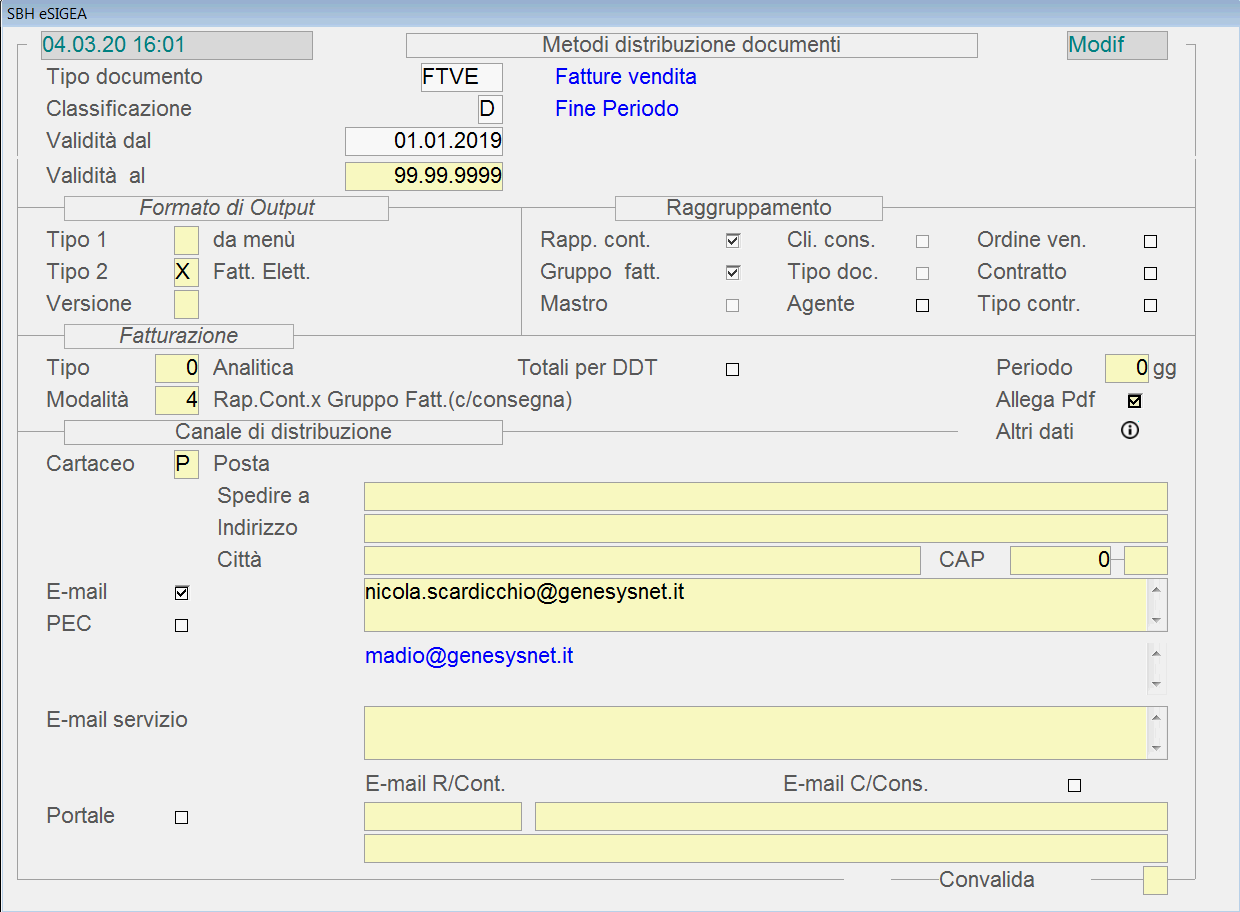
Il Metodo potrà essere inserito sul Conto Consegna Ce.Di., solo nel caso in cui questo Non risulti «Autorizzato alla rifatturazione» (condizione normale per la tipologia di Conto che rappresenta). In un'ipotesi di questo tipo, la funzione di Fatturazione provvederà in un unico ciclo a fatturare, prima le suddette posizioni, poi tutti gli altri Conti Consegna associati al Rapporto Contabile. Si tenga conto che solo per i primi Clienti sarà attivo il controllo sul Tipo Documento indicato dall'Operatore.
---
### Definizione di un Metodo di Distribuzione per Rifatturazione
La definizione di un Metodo di Distribuzione di questo tipo serve a disciplinare la generazione del flusso di Rifatturazione, dall'[apposita funzione](https://gsdoc.genesyssoftware.eu/books/modl-pref27-ciclo-attivo/page/332010-gestione-distribuzione-documenti-10-rifatturazione) della Gestione Distribuzione Documenti.
**Tipo documento**
Impostare **FTVE** per le Fatture di Vendita oppure **NTCR** per le Note Credito.
**Classificazione**
Indica la Classificazione del Documento su cui attivare il Metodo di Distribuzione: impostare **R - Rifatturazione**.
**Validità dal... al**
Impostare il periodo di Validità del Metodo di Distribuzione Documenti. La gestione del periodo di Validità permette di far fronte, ad esempio, alle variazioni di alcune definizioni in fase di generazione del flusso di rifatturazione (numero decimali prezzo o sequenza di elaborazione documento).
**Nome Profilo**
È possibile specificare il profilo da assumere ai fini della generazione del flusso di rifatturazione. L'impostazione di questo campo permette di risolvere quelle ipotesi in cui, per lo stesso tracciato, il significato di alcuni campi potrebbe essere diverso: ad esempio, nel caso di Rifatturazione, potrebbe cambiare l'identificativo della riga o il valore da assegnare al tipo di cessione.
Nel caso di emissione dei documenti di fine periodo, l'indicazione del profilo Non è ancora consentita; tuttavia se indicato, il programma effettuerà un controllo circa la presenza del profilo stesso nella libreria PROCLIB.
In caso di mancata impostazione, sarà assunto il [profilo standard](https://genis.genesyssoftware.it/gsbapp/intra/intr/assz/cust/man/eSIGEA/E27/prf/FLRIFT3D1G.pdf).
Per approfondimenti sulle specifiche di questo profilo, si consiglia di consultare [questo documento](https://genis.genesyssoftware.it/gsbapp/intra/intr/assz/cust/man/eSIGEA/E27/prf/prof0307.pdf) (sezione Specifiche tecniche in coda).
**Estensione**
Nel Metodo di Distribuzione che regola la generazione del flusso di rifatturazione, questo campo permette d'indicare l'estensione da attribuire al file di rifatturazione generato (ad esempio txt). In caso di mancata valorizzazione di questo campo, per *default* il file di rifatturazione avrà estensione **rtf**.
**N. decimali Prezzo unitario - Netto riga**
Questi campi sono utili alla definizione di metodologie riguardanti la generazione dei flussi elettronici e, in particolare, ai fini della rifatturazione. Permettono d'indicare con quanti decimali devono essere espressi il Prezzo unitario e il Netto riga nel flusso.
- **Articolo nel flusso**
- Il valore di questo campo indica se, nel flusso di rifatturazione, debba essere indicato l'Articolo «nostro» oppure quello del Cliente. I valori ammessi sono:
- 0 = Articolo del Cliente (valore di *default*)
- **1** = Articolo «nostro»
- **Elaborazione Documenti**
- Specifica la metodologia di elaborazione dei documenti. Ai fini della rifatturazione, sono previsti i seguenti valori:
| **1** | = | **standard** |
| **4** | = | **Rapporto Contabile per Gruppo Fatturazione** (Conto Consegna) |
| **6** | = | **Rapporto Contabile per Gruppo Fatturazione e Mastro** (Conto Consegna)
Emissione di Fatture distinte in base alla tipologia del Punto Vendita e comunque per Mastro.
Ipotizzando due Mastri Clienti 08 e 09, a cui appartengono Gruppi di Clienti distinti (esempio: PdV di proprietà e PdV affiliati), su ciascuno di questi Clienti sarà necessario indicare il Gruppo di Fatturazione a cui appartengono e quindi impostare, sul Conto di Fatturazione, la Modalità 6 in corrispondenza del Metodo di Fatturazione di Fine Periodo «FTVE - Fatture di Vendita». |
| **7** | = | **Rapporto Contabile per Cliente di Consegna** |
- **Generazione flusso**
- Questo campo permette di selezionare la metodologia di generazione dei flussi elettronici:
- **1** = Flusso unico
- **2** = Flusso distinto per tipo documento
- Qualora per il Cliente in esame sia previsto anche l'export delle Note Credito, in fase di generazione flusso per la rifatturazione o la fatturazione elettronica, sarà possibile indicare se le Note Credito dovranno essere generate o meno in un flusso distinto.
- **Frequenza di export**
- È possibile specificare la frequenza di export:
- **2** = quindicinale
- **3** = mensile *(unico)*
- **4** = mensile *(flussi quindicinali)*
**Emissione Riepilogo**
L'attivazione di questo *check-box* comporta la generazione di un altro flusso, oltre a quello di Rifatturazione, che riepiloga, per Conto Consegna, l'Imponibile per Fattura.
Operativamente, per ottenere la generazione del flusso di riepilogo, oltre ad attivare questo *check-box*, è necessario che, nei profili dei file per la rifatturazione, sia codificata la sezione 40.
**Raggruppamento Articoli**
Solo per le Ditte del Settore Panifici, in fase di definizione del Metodo per la rifatturazione delle Note Credito, è previsto questo *check-box*, la cui attivazione comporta la generazione del flusso in modalità sintetica per Cliente e Articolo, anzichè analitica per Documento. Questa modalità è utile in fase di generazione del flusso delle note di accredito del reso del fresco (settore Panifici).
**Canale di distribuzione e-mail**
Attivare questo *check-box* e impostare l'indirizzo e-mail del soggetto al quale inviare i documenti. È possibile inserire anche più indirizzi, separandoli opportunamente con il *punto e virgola* «**;**».
Lasciando a *spazio* questo campo, sarà assunto in automatico l'indirizzo e-mail indicato sull'Anagrafica del soggetto.
**Canale di distribuzione portale**
Qualora il file di rifatturazione sia destinato, dopo la generazione, ad essere pubblicato tramite FTP, è necessario attivare questo Canale di distribuzione e specificare il portale.
Il Portale deve essere *preventivamente* codificato nella tabella procedurale [PRT - Portale](https://gsdoc.genesyssoftware.eu/books/modl-prefe0-gestione-servizi-qFd/page/11711-tabelle-procedurali-prt-portale).
**ESEMPIO**
Supponiamo di definire un Metodo di Distribuzione per la generazione di un flusso di Rifatturazione, in base alle specifiche fornite dal Cliente destinatario. Il Cliente ha richiesto che il Prezzo unitario e il Netto riga abbiano **3 decimali**, che il **flusso sia unico** (cioè comprenda Fatture Vendita e Note Credito) e che l'elaborazione avvenga **per Gruppo Fatturazione**. Dopo la generazione, il file di rifatturazione dovrà essere **inviato via e-mail**.
In un'ipotesi di questo tipo, occorre valorizzare i campi come riportato nell'immagine successiva:
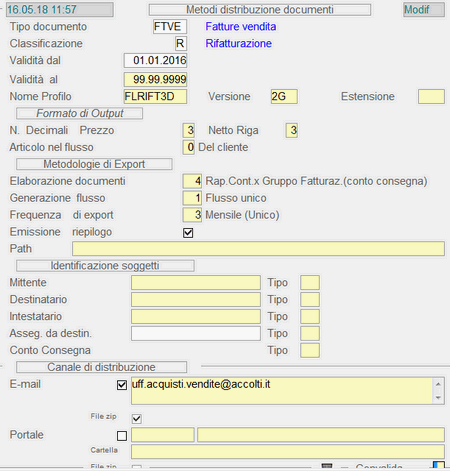
Inoltre, avendo previsto la generazione di un **flusso unico**, è necessario definire un Metodo di Distribuzione anche per le **Note Credito**.
- Importante:
- In virtù dell'apposita funzione di [Gestione Distribuzione Documenti - Rifatturazione](https://gsdoc.genesyssoftware.eu/books/modl-pref27-ciclo-attivo/page/332010-gestione-distribuzione-documenti-10-rifatturazione), tutte le particolarità relative alla diversa rappresentazione di:
- identificativo «Testa» e «Corpo»
- identificativo «Reso»
- identificativo «Tipo Cessione»
- Codice Articolo
- Unità di Misura dell'Articolo e quindi espressione delle Quantità
- saranno risolte attraverso il **Profilo** associato al Cliente e anche mediante la **Tabella Relazione Articoli**. In considerazione di questo, è importante che l'Unità di Misura alternativa da adottare sia codificata correttamente su tutte le Anagrafiche degli Articoli interessati.
- Per quanto riguarda la modalità di definizione del Profilo da associare al Metodo di Distribuzione, si prega di contattare il Servizio Assistenza della Genesys Software.
---
### Definizione di un Metodo di Distribuzione per flusso EDI
La definizione di un Metodo di Distribuzione di questo tipo serve a disciplinare la generazione del flusso EDI, dall'[apposita funzione](https://gsdoc.genesyssoftware.eu/books/modl-pref27-ciclo-attivo/page/332011-gestione-distribuzione-documenti-11-edi) della [Gestione Distribuzione Documenti](https://gsdoc.genesyssoftware.eu/books/l1-dispense-del-gestionale/page/l17-4-metodi-di-distribuzione-documenti).
**Tipo Documento**
Impostare **FTVE**.
**Classificazione**
Indica la Classificazione del Documento su cui attivare il Metodo di Distribuzione: impostare **E - EDI**.
**Validità dal... al**
Impostare il periodo di Validità del Metodo di Distribuzione Documenti.
**Nome Profilo**
È possibile specificare il profilo da assumere ai fini della generazione del flusso EDI.
In caso di mancata impostazione, sarà assunto il profilo standard.
- **Elaborazione Documenti**
- Specifica la metodologia di elaborazione dei documenti. Ai fini della generazione del flusso EDI, sono previsti i seguenti valori:
| **1** | = | **standard** |
| **4** | = | **Rapporto Contabile per Gruppo Fatturazione** (Conto Consegna) |
| **6** | = | **Rapporto Contabile per Gruppo Fatturazione e Mastro** (Conto Consegna)
Emissione di Fatture distinte in base alla tipologia del Punto Vendita e comunque per Mastro.
Ipotizzando due Mastri Clienti 08 e 09, a cui appartengono Gruppi di Clienti distinti (esempio: PdV di proprietà e PdV affiliati), su ciascuno di questi Clienti sarà necessario indicare il Gruppo di Fatturazione a cui appartengono e quindi impostare, sul Conto di Fatturazione, la Modalità 6 in corrispondenza del Metodo di Fatturazione di Fine Periodo «FTVE - Fatture di Vendita». |
| **7** | = | **Rapporto Contabile per Cliente di Consegna** |
- **Generazione flusso**
- Questo campo permette di selezionare la metodologia di generazione del flusso EDI:
- **1** = Flusso unico
- **2** = Flusso distinto per tipo documento
- Qualora per il Cliente in esame sia previsto anche l'export delle Note Credito, in fase di generazione del flusso EDI, sarà possibile indicare se le Note Credito dovranno essere generate o meno in un flusso distinto.
- **Frequenza di export**
- È possibile specificare la frequenza di export:
- **2** = quindicinale
- **3** = mensile *(unico)*
- **4** = mensile *(flussi quindicinali)*
**Emissione riepilogo**
**Identificazione Soggetti** - **Tipo**
In fase di generazione del flusso EDI, i campi presenti in questa sezione permettono d'impostare i Codici UNB assegnati dal destinatario del flusso proprio al Mittente, al Destinatario e all'Intestatario della Fattura.
**Canale di distribuzione e-mail**
Attivare questo *check-box* e impostare l'indirizzo e-mail del soggetto al quale inviare il flusso EDI. È possibile inserire anche più indirizzi, separandoli opportunamente con il *punto e virgola* «**;**».
Lasciando a *spazio* questo campo, sarà assunto in automatico l'indirizzo e-mail indicato sull'Anagrafica del soggetto.
**Canale di distribuzione portale**
Qualora il file EDI sia destinato, dopo la generazione, ad essere pubblicato tramite FTP, è necessario attivare questo Canale di distribuzione e specificare il portale.
Il Portale deve essere *preventivamente* codificato nella tabella procedurale [PRT - Portale](https://gsdoc.genesyssoftware.eu/books/modl-prefe0-gestione-servizi-qFd/page/11711-tabelle-procedurali-prt-portale).
**ESEMPIO**
Supponiamo di definire un Metodo di Distribuzione per la generazione di un flusso EDI, in base alle specifiche fornite dal Cliente destinatario. Il Cliente ha richiesto che il **flusso sia unico** (cioè comprenda Fatture Vendita e Note Credito), che l'elaborazione avvenga **per Cliente di Consegna** e che, dopo la generazione, il file sia inviato via **e-mail** e pubblicato su **portale**.
In un'ipotesi di questo tipo, occorre valorizzare i campi come riportato nell'immagine successiva:

Inoltre, avendo previsto la generazione di un flusso unico, è necessario definire un Metodo di Distribuzione anche per le **Note Credito**.
- Importante:
- In virtù dell'apposita funzione di [Gestione Distribuzione Documenti - EDI](https://gsdoc.genesyssoftware.eu/books/modl-pref27-ciclo-attivo/page/332011-gestione-distribuzione-documenti-11-edi), tutte le particolarità relative alla diversa rappresentazione di:
- identificativo «Testa» e «Corpo»
- identificativo «Reso»
- identificativo «Tipo Cessione»
- Codice Articolo
- Unità di Misura dell'Articolo e quindi espressione delle Quantità
- saranno risolte attraverso il **Profilo** associato al Cliente e anche mediante la **Tabella Relazione Articoli**. In considerazione di questo, è importante che l'Unità di Misura alternativa da adottare sia codificata correttamente su tutte le Anagrafiche degli Articoli interessati.
- Per quanto riguarda la modalità di definizione del Profilo da associare al Metodo di Distribuzione, si prega di contattare il Servizio Assistenza della Genesys Software.
---
### Definizione di un Metodo di Distribuzione per Ddt/Bolle
**Tipo documento**
Impostare **DDT0**.
**Classificazione**
Indica la Classificazione del Documento su cui attivare il Metodo di Distribuzione: per Ddt/Bolle assume valore **A - Accompagnatoria**.
**Validità dal... al**
Impostare il periodo di Validità del Metodo di Distribuzione Documenti.
**Canale di distribuzione e-mail R/Cont.**
Nei Metodi di Distribuzione per Tipo documento DDT0 (Ddt/Bolle), tra i Canali di distribuzione è previsto il *check-box* E-mail a Rapporto Contabile: questo è attivo solo se è stato scelto il **Canale di distribuzione e-mail** e serve a prevedere l'invio via e-mail del documento in formato **PDF**, sia all'indirizzo del Conto Consegna, che in questo caso può anche essere omesso, sia a quello del Rapporto Contabile.
Operativamente, attraverso la funzione di [Distribuzione Documenti di Consegna PDF](https://gsdoc.genesyssoftware.eu/books/modl-pref27-ciclo-attivo/page/2342011-distribuzione-documenti-11-pdf), il PDF generato sarà inviato via e-mail al Conto Consegna e, per conoscenza, anche al Rapporto Contabile.
---
### Definizione di un Metodo di Distribuzione per Residuo Ordini Vendita
La definizione di un Metodo di Distribuzione di questo tipo permette di gestire le specifiche della Comunicazione Residuo Ordini di Vendita, da inviare al Cliente via e-mail o fax (dalla [funzione](https://gsdoc.genesyssoftware.eu/books/modl-pref27-ciclo-attivo/page/21366-comunicazione-residuo-ordini-vendita) appositamente prevista).
**Tipo documento**
Impostare **ORDC**.
**Classificazione**
Impostare **V - Residuo Ordini**.
**Validità dal**
Impostare il periodo di Validità del Metodo di Distribuzione Documenti.
**Invio automatico**
Se questo *check-box* è attivo, in fase di Conferma delle Proposte di Consegna, se l'Ordine risulta evaso parzialmente, in automatico sarà inviata o stampata la Comunicazione al Cliente.
**Elabora stralci proposte**
Se questo *check-box* è attivo, gli stralci delle Proposte di Consegna saranno considerati come quantità residue e, di conseguenza, sarà generata la Comunicazione al Cliente.
**Troncamento automatico**
Se questo *check-box* è attivo, in caso di mancata risposta alla e-mail di Comunicazione del Residuo, l'Ordine sarà automaticamente troncato.
Questa opzione è valida solo se si sceglie in Canale di distribuzione e-mail.
**Tempo per risposta mail**
Indicare il numero massimo di giorni/ore, entro il quale attendere una risposta alla e-mail di Comunicazione del Residuo Ordini. Superato il tempo limite impostato, l'Ordine sarà troncato.
**Ordina per Ubicazioni**
Se questo *check-box* è attivo, sulla [Comunicazione Residuo OdV](https://gsdoc.genesyssoftware.eu/books/modl-pref27-ciclo-attivo/page/21366-comunicazione-residuo-ordini-vendita), gli Articoli Non evasi saranno stampati in ordine di Ubicazione e non in ordine di riga.
**Canali di distribuzione**
Per indicare se la Comunicazione deve essere stampata su carta e/o inviata via fax o via e-mail.
---
### Definizione di un Metodo di Distribuzione per Avviso di Spedizione
L'Avviso di Spedizione serve al destinatario per conoscere, con un certo anticipo, quali e quanti Articoli gli saranno consegnati. A discrezione dell'Utente, l'Avviso di Spedizione può essere generato come **documento in formato testo** oppure **flusso dati** (vedi [tracciato](https://genis.genesyssoftware.it/gsbapp/intra/intr/assz/cust/man/eSIGEA/E27/MetodiDistribuzioneDocumenti.htm)), dall'[apposita funzione](https://gsdoc.genesyssoftware.eu/books/modl-pref27-ciclo-attivo/page/2342010-distribuzione-documenti-10-avviso-di-spedizione) della Distribuzione Documenti. Inoltre, è possibile richiedere la generazione dell'Avviso di Spedizione in formato **zip**, al fine di inviarlo via e-mail oppure pubblicarlo su uno specifico portale.
**Tipo documento**
Impostare **AVSP**.
**Classificazione**
Indica la Classificazione del Documento su cui attivare il Metodo di Distribuzione per l'Avviso di Spedizione e assume valore **A - Accompagnatoria**.
**Validità dal... al**
Impostare il periodo di Validità del Metodo di Distribuzione Documenti.
- **Formato Output**
- Sono previsti i seguenti formati:
- **E** = EDI
- **F** = flusso
- **X** = xml
Impostare a *spazio* per generare il flusso in formato generico (sotto forma di documento).
- In caso di generazione sotto forma di **flusso dati**, oltre al **Formato Output** (valore **F**), occorre impostare correttamente anche i seguenti campi: - **Nome Profilo** - **Versione**
Indicare il nome del profilo in cui è descritto il tracciato del flusso da generare
- **Estensione**
Specificare l'estensione del file generato; in ogni caso, tutti i files generati saranno comunque compressi in formato **zip**
- **Num. Decimali Prezzo - Netto Riga**
Permettono d'indicare con quanti decimali devono essere espressi il Prezzo unitario e il Netto riga nel flusso
- **Identificazione Soggetti** (Mittente, Destinatario, Intestatario)
**Canale di distribuzione cartaceo**
Il valore impostato in questo campo sarà riportato direttamente sull'Avviso di Spedizione, allo scopo di permettere agli Operatori di distinguere tra documenti da spedire a mezzo Posta (canale **P**) e documenti da consegnare tramite Agente (Canale **A**).
Lasciare a *spazio* per non indicare alcun canale.
Solo per la stampa su supporto cartaceo.
**Canale di distribuzione e-mail**
Attivare questo *check-box* e impostare l'indirizzo e-mail del soggetto al quale inviare i documenti. È possibile inserire anche più indirizzi, separandoli opportunamente con il *punto e virgola* «**;**».
Lasciando a *spazio* questo campo, sarà assunto in automatico l'indirizzo e-mail indicato sull'Anagrafica del soggetto.
**File zip**
Attivando questo *check-box*, l'Avviso di Spedizione sarà generato in formato zip ed inviato via e-mail (all'indirizzo specificato dall'Utente oppure assunto in automatico).
**Canale di distribuzione portale**
Qualora l'Avviso di Spedizione sia destinato ad essere pubblicato su un portale, è necessario attivare questo Canale di distribuzione e specificare il Portale.
Il Portale deve essere *preventivamente* codificato nella tabella procedurale [PRT - Portale](https://gsdoc.genesyssoftware.eu/books/modl-prefe0-gestione-servizi-qFd/page/11711-tabelle-procedurali-prt-portale).
**File zip**
Attivando questo *check-box*, l'Avviso di Spedizione sarà generato in formato zip e pubblicato sul Portale indicato.
**ESEMPI**
Definizione di un Metodo di Distribuzione per Avviso di Spedizione destinato alla **stampa**:
Definizione di un Metodo di Distribuzione per Avviso di Spedizione in formato **zip** da inviare via e-mail:
Definizione di un Metodo di Distribuzione per Avviso di Spedizione in formato **zip** da pubblicare su portale:
---
### Definizione di un Metodo di Distribuzione per Riepilogo Spedizioni
La definizione di un Metodo di Distribuzione di questo tipo serve a disciplinare la [generazione di uno specifico flusso dati](https://gsdoc.genesyssoftware.eu/books/modl-pref27-ciclo-attivo/page/2342016-distribuzione-documenti-16-riepilogo-spedizioni), contenente tutti i Documenti delle Consegne effettuate ad un Cliente oppure tutte le Consegne effettuate da un Depositario (vedi tracciato [RPSP\_M](https://genis.genesyssoftware.it/gsbapp/intra/intr/assz/cust/man/eSIGEA/E27/trc/RPSP_M.pdf) testa e [RPSP\_D](https://genis.genesyssoftware.it/gsbapp/intra/intr/assz/cust/man/eSIGEA/E27/trc/RPSP_D.pdf) dettaglio).
**Tipo documento**
Impostare **RPSP**.
**Classificazione**
Indica la Classificazione del Documento su cui attivare questo Metodo di Distribuzione: assume valore **A - Accompagnatoria**.
**Validità dal... al**
Impostare il periodo di Validità del Metodo di Distribuzione Documenti.
**Nome Profilo - Versione**
Indicare il nome del profilo in cui è descritto il tracciato record del flusso di stampa.
La versione deve essere *obbligatoriamente* di 2 caratteri e l'ultimo carattere deve essere «**F**».
**Estensione**
Indicare il suffisso da assegnare al flusso generato.
**Num. Decimali Prezzo - Netto Riga**
Permettono d'indicare con quanti decimali devono essere espressi il Prezzo unitario e il Netto riga nel flusso.
- **Generazione flusso**
- Il valore di questo indicatore specifica se il flusso deve essere generato per:
- **1** = singolo documento
- **5** = tipologia documenti
- **7** = spedizioniere
- **9** = unico flusso
- Se il campo Generazione flusso è valorizzato a **5**, quindi si è scelto di generare **flussi distinti** per tipologia di documento, dalla denominazione del flusso è possibile evincere la tipologia dei documenti elaborati.
- Più precisamente, l'ultimo carattere della denominazione (prima dell'estensione) sarà:
- **V** = per i Documenti di Vendita standard
- **P** = per i Passaggi Interni
- **D** = per i Documenti dei Depositari
- In caso di **flusso unico**, invece, la denominazione del flusso avrà come ultimo carattere sempre 0 *(zero)*.
**Passaggi interni**
L'attivazione di questo *check-box* indica che nel flusso devono essere inclusi, oltre ai Documenti di Vendita, anche i Passaggi interni.
L'elaborazione interesserà tutti i Passaggi interni del Conto a cui si riferisce il Metodo e del Deposito indicato sul Metodo stesso, in corrispondenza del campo **Dep. Depositario**.
**Vendite Depositario**
L'attivazione di questo *check-box* indica che nel flusso devono essere inclusi tutti i Documenti emessi dal Depositario.
L'elaborazione interesserà tutti i Documenti di Vendita emessi dal Deposito indicato sul Metodo di Distribuzione (in corrispondenza del campo **Dep. Depositario**) e riferiti ad un Conto *diverso* da quello a cui si riferisce il Metodo stesso.
- **Dettaglio Lotti/SSCC**
- Attraverso quest'indicatore, è possibile stabilire se il flusso del Riepilogo Spedizioni, generato dall'[apposita funzione](https://gsdoc.genesyssoftware.eu/books/modl-pref27-ciclo-attivo/page/2342016-distribuzione-documenti-16-riepilogo-spedizioni), debba contenere solo il dettaglio dei Lotti presenti sui documenti inclusi nel flusso oppure il dettaglio degli SSCC con i relativi Lotti.
- I valori previsti sono:
- 0 = no
- **1** = solo dettaglio Lotti
- **2** = SSCC + Lotti
**Identificazione Soggetti**
Indicare l'eventuale codice Mittente, Destinatario e/o Intestatario, da indicare nel flusso generato.
**Canale di distribuzione**
Indicare il canale di distribuzione del flusso generato.
---
### Definizione di un Metodo di Distribuzione per Riepilogo per Trasportatori
La definizione di un Metodo di Distribuzione di questo tipo serve a disciplinare la [generazione di uno specifico flusso dati](https://gsdoc.genesyssoftware.eu/books/modl-pref27-ciclo-attivo/page/231322-flusso-piattaforma-logistica-distribuzione-documenti), contenente tutti i Documenti delle Consegne effettuate da un Trasportatore. Questo Metodo di Distribuzione, infatti, può essere attribuito solo se al Cliente è stato associato uno Spedizioniere.
**Tipo documento**
Impostare **RTRS**.
**Classificazione**
Indica la Classificazione del Documento su cui attivare questo Metodo di Distribuzione: assume valore **A - Accompagnatoria**.
**Validità dal... al**
Impostare il periodo di Validità del Metodo di Distribuzione Documenti.
- **Formato Output**
- Sono previsti i seguenti valori:
- **F** = per generare il documento come flusso generico (impostare anche per la generazione in formato csv)
- **X** = per la generazione in formato xml
Esempio di [profilo in formato **flusso**](https://genis.genesyssoftware.it/gsbapp/intra/intr/assz/cust/man/eSIGEA/E27/prf/FLRTRS3D1F.pdf).
Esempio di [profilo in formato **XML**](https://genis.genesyssoftware.it/gsbapp/intra/intr/assz/cust/man/eSIGEA/E27/prf/FLRTRS3D1X.pdf).
Per approfondimenti in merito alle specifiche del profilo, far riferimento a [questo documento](https://genis.genesyssoftware.it/gsbapp/intra/intr/assz/cust/man/eSIGEA/E27/prf/prof0308.pdf) (sezione Specifiche tecniche in coda).
- **Nome Profilo - Versione**
- Indicare il nome del profilo in cui è descritto il tracciato record del flusso di stampa.
- La versione deve essere *obbligatoriamente* di 2 caratteri e l'ultimo carattere deve essere:
- **F** = se richiesta la generazione in formato flusso
- **X** = se richiesta la generazione in formato xml
**Estensione**
Indicare il suffisso da assegnare al flusso generato (ad esempio csv).
- **Generazione flusso**
- Questo campo permette di selezionare la metodologia di generazione dei flussi elettronici:
- **7** = Flusso distinto per Spedizioniere
- **9** = Flusso unico
**Mastro/Conto**
In questo campo è possibile indicare il Mastro oppure il Conto Cliente per il quale generare il Riepilogo.
**Identificazione Soggetti**
Impostare l'eventuale codice Mittente, Destinatario e Intestatario, da indicare nel flusso generato.
**Canale di distribuzione**
Indicare il canale di distribuzione del flusso generato.
---
### Definizione di un Metodo di Distribuzione per Riepilogo Referenze per Lotto
La definizione di un Metodo di Distribuzione di questo tipo serve a disciplinare l'emissione del documento Riepilogo Referenze per Lotto, relativo alle Fatture di fine periodo Estero. Questo documento potrà essere destinato alla [stampa](https://gsdoc.genesyssoftware.eu/books/modl-pref27-ciclo-attivo/page/332091-gestione-distribuzione-documenti-riepilogo-referenze-per-lotto-1-stampa) e all'[invio via e-mail](https://gsdoc.genesyssoftware.eu/books/modl-pref27-ciclo-attivo/page/332092-gestione-distribuzione-documenti-riepilogo-referenze-per-lotto-2-invia).
**Tipo documento**
Impostare **RRLT**.
**Classificazione**
Indica la Classificazione del Documento su cui attivare questo Metodo di Distribuzione: impostare **S - Fine periodo Estero**.
---
### Definizione di un Metodo di Distribuzione per Bordeaux (Gestione Fotolaboratorio)
La definizione di un Metodo di Distribuzione di questo tipo serve a disciplinare la generazione del flusso dati dalla funzione di [Stampa Bordeaux](https://gsdoc.genesyssoftware.eu/books/modl-pref60-fotolaboratorio/page/3323-stampa-documenti-immediata-3-borderaux). Questo Metodo di Distribuzione può essere attribuito solo se sullo Spedizioniere è stato indicato un Cliente.
**Tipo documento**
Impostare **BRDX**.
**Classificazione**
Indica la Classificazione del Documento su cui attivare questo Metodo di Distribuzione: assume valore **A - Accompagnatoria**.
**Validità dal... al**
Impostare il periodo di Validità del Metodo di Distribuzione Documenti.
**Canale di distribuzione e-mail**
Per richiedere l'invio del flusso via e-mail, occorre attivare questo *check-box* e indicare l'indirizzo e-mail dello Spedizioniere.
---
### Definizione di un Metodo di Distribuzione per Etichette Ordini di Produzione su Commessa
La definizione di un Metodo di Distribuzione di questo tipo permette di **personalizzare la stampa** delle Etichette da Ordini di Produzione su Commessa.
**Tipo documento**
Impostare **ETIC**.
**Classificazione**
Indica la Classificazione del Documento su cui attivare il Metodo di Distribuzione: per le Etichette OdP assume valore **A - Accompagnatoria**.
**Validità dal... al**
Impostare il periodo di Validità del Metodo di Distribuzione Documenti.
**Nome Profilo**
Indicare il nome del profilo personalizzato, che s'intende utilizzare per la stampa delle Etichette OdP su Commessa. In caso di mancata impostazione, sarà adottato il profilo *standard*.
È possibile indicare anche solo una parte del nome profilo personalizzato ed utilizzare il carattere *jolly* «**?**» *(punto interrogativo)*, in corrispondenza dei caratteri che devono essere assunti dal profilo *standard*.
***Esempio:*** Supponiamo che il nome del profilo standard sia **PETCL18D** e che l'Utente imposti **PETFB??D**. In questo caso, il nome del profilo sarà **PETFB18D**.
In fase di stampa [Etichette da OdP su Commessa](https://gsdoc.genesyssoftware.eu/books/modl-pref26-produzione/page/2132-produzione-su-ordinazioni-commesse-2-etichette-colli), il programma controllerà l'esistenza del Profilo indicato e, se non presente, visualizzerà un apposito messaggio.
**Formato Lotto**
È il Lotto da proporre in fase di stampa [Etichette da OdP su Commessa](https://gsdoc.genesyssoftware.eu/books/modl-pref26-produzione/page/2132-produzione-su-ordinazioni-commesse-2-etichette-colli). Qualora il formato Lotto Non risulti indicato, questo sarà assunto in base alle specifiche indicate nell'[Anagrafica Depositi](https://gsdoc.genesyssoftware.eu/books/modl-pref10-management/page/11911-ditta-11-anagrafica-depositi) (campo **Lotto di produzione**).
---
### Definizione di un Metodo di Distribuzione per Volantino (Ciclo Attivo Ce.Di.)
La definizione di un Metodo di Distribuzione di questo tipo serve a disciplinare la stampa e/o l'invio via e-mail dei Volantini (dall'[apposita funzione](https://gsdoc.genesyssoftware.eu/books/modl-pref313107-ciclo-attivo-cedi/page/18142-offerte-2-volantino)).
**Tipo documento**
Impostare **VOLA**.
**Validità dal... al**
Impostare il periodo di Validità del Metodo di Distribuzione Documenti.
- **Tipo layout**
- Sono previsti i seguenti valori:
- **1** = standard
- **2** = affiliati
- Se nella funzione di Stampa Volantino il tipo layout coincide con quello indicato in questo campo, il programma provvederà ad inviare una e-mail al Cliente, allegando la stampa o il flusso dati del Volantino.
**Canale di distribuzione e-mail**
Se il Volantino deve essere inviato via e-mail al Cliente, attivare questo *check-box* e impostare l'indirizzo e-mail del Cliente.
---
### Definizione di un Metodo di Distribuzione per Movimenti Matricole
La definizione di un Metodo di Distribuzione di questo tipo serve a disciplinare la [generazione di uno specifico flusso dati](https://gsdoc.genesyssoftware.eu/books/modl-pref35-produz-e-distribuz-gassosi-Ju9/page/2342017-distribuzione-documenti-17-movimentazione-matricole), che riepiloga tutta la movimentazione delle bombole (consegne ed eventualmente resi).
**Tipo documento**
Impostare **MMAT**.
**Classificazione**
Indica la Classificazione del Documento su cui attivare questo Metodo di Distribuzione: assume valore **A - Accompagnatoria**.
**Validità dal... al**
Impostare il periodo di Validità del Metodo di Distribuzione Documenti.
**Nome Profilo** - **Versione**
Impostare il Nome e la Versione del profilo di stampa da utilizzare ai fini della generazione del flusso.
**Estensione**
Questo campo permette d'indicare l'estensione da attribuire al flusso.
**Reso matricole**
Se questo *check-box* è attivo, nel flusso saranno inclusi anche i movimenti di reso.
**Canale di distribuzione e-mail**
Attivare questo *check-box* e impostare l'indirizzo e-mail del soggetto al quale inviare il flusso. È possibile inserire anche più indirizzi, separandoli opportunamente con il *punto e virgola* «**;**».
Lasciando a *spazio* questo campo, sarà assunto in automatico l'indirizzo e-mail indicato sull'Anagrafica del soggetto.
**Canale di distribuzione portale**
Qualora il file di riepilogo matricole sia destinato, dopo la generazione, ad essere pubblicato tramite FTP, è necessario attivare questo Canale di distribuzione e specificare il portale.
Il Portale deve essere *preventivamente* codificato nella tabella procedurale [PRT - Portale](https://gsdoc.genesyssoftware.eu/books/modl-prefe0-gestione-servizi-qFd/page/11711-tabelle-procedurali-prt-portale).
---
### Definizione di un Metodo di Distribuzione per Riepilogo Cessionari
La definizione di un Metodo di Distribuzione di questo tipo serve a disciplinare la [generazione di uno specifico flusso dati](https://gsdoc.genesyssoftware.eu/books/modl-pref27-ciclo-attivo/page/2342017-distribuzione-documenti-17-riepilogo-consegne-ccessionario), contenente tutti i Documenti delle Consegne effettuate per conto di un Cessionario.
Nella tabella procedurale [SMT - Server di Posta in Uscita](https://gsdoc.genesyssoftware.eu/books/modl-prefe0-gestione-servizi-qFd/page/11712-tabelle-procedurali-smt-server-di-posta-in-uscita), inserire la Classe documentale RCES.
**Tipo documento**
Impostare **RCES**.
**Classificazione**
Indica la Classificazione del Documento su cui attivare questo Metodo di Distribuzione: assume valore **A - Accompagnatoria**.
**Validità dal... al**
Impostare il periodo di Validità del Metodo di Distribuzione Documenti.
**Nome Profilo - Versione**
Impostare il Nome e la Versione del Profilo di stampa, da utilizzare ai fini della generazione del flusso.
**Genera flusso**
Il valore di quest'indicatore permette di scegliere se generare un Flusso unico (solo per il master dei documenti) oppure due Flussi distinti (uno per il master e l'altro per il detail).
**Nome file (1) - (2)**
Impostare il Nome da attribuire al File.
Se l'indicatore Genera flusso è impostato ad **1**, occorre indicare il nome da attribuire al File Master (nel campo Nome file 1) e il nome da attribuire al File Detail (nel campo Nome file 2).
**Identificazione Soggetti**
È possibile impostare il Codice Mittente, Destinatario e Intestatario: questi Codici saranno riportati nel flusso e servono ad identificare i vari soggetti.
**Canale di distribuzione e-mail**
Per richiedere l'invio del flusso via e-mail, occorre attivare questo *check-box* e indicare l'indirizzo e-mail del destinatario.
**Canale di distribuzione portale**
Qualora il flusso sia destinato, dopo la generazione, ad essere pubblicato tramite FTP, è necessario attivare questo Canale di distribuzione e specificare il portale.
Il Portale deve essere *preventivamente* codificato nella tabella procedurale [PRT - Portale](https://gsdoc.genesyssoftware.eu/books/modl-prefe0-gestione-servizi-qFd/page/11711-tabelle-procedurali-prt-portale).
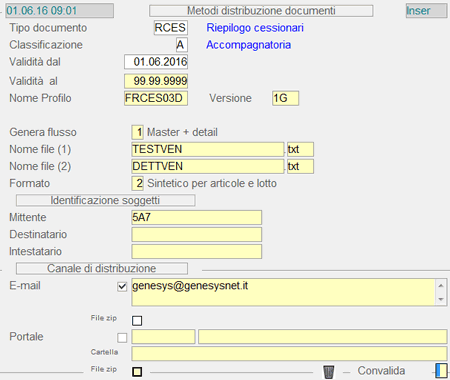
---
### Definizione di un Metodo di Distribuzione per Variazioni Condizioni Commerciali
La definizione di un Metodo di Distribuzione di questo tipo serve ad abilitare la generazione, subito dopo l'emissione di un Documento di Consegna, di un report che evidenzi le eventuali variazioni delle condizioni commerciali tra la consegna in essere e l'ultima effettuata allo stesso Cliente. Oltre alla possibilità di stamparlo, il report può anche essere inviato via e-mail e/o pubblicato su portale.
**Tipo documento**
Impostare **VCCM**.
**Validità dal... al**
Impostare il periodo di Validità del Metodo di Distribuzione Documenti.
**Tipologia documenti**
Quest'indicatore permette di scegliere se stampare il report dopo l'emissione di D.d.t. (valore 0), Fatture accompagnatorie (valore **2**) o entrambi (valore 0).
**Controlla variazione**
Indicare se il controllo sulle condizioni commerciali in essere debba essere effettuato raffrontando i Prezzi lordi (valore 0) oppure i Prezzi netti (valore **1**).
**Giorni di controllo**
Impostare il numero di giorni per la ricerca dell'ultimo Documento emesso al Cliente da sottoporre a controllo.
**Canale di distribuzione cartaceo**
Attivare questo *check-box* per prevedere la stampa del report.
**Canale di distribuzione e-mail**
Per richiedere l'invio del report via e-mail, occorre attivare questo *check-box* e indicare l'indirizzo e-mail del destinatario (se diverso da quello indicato nell'Anagrafica).
**Canale di distribuzione portale**
Qualora il report sia destinato, dopo la generazione, ad essere pubblicato tramite FTP, è necessario attivare questo Canale di distribuzione e specificare il portale.
Il Portale deve essere *preventivamente* codificato nella tabella procedurale [PRT - Portale](https://gsdoc.genesyssoftware.eu/books/modl-prefe0-gestione-servizi-qFd/page/11711-tabelle-procedurali-prt-portale).
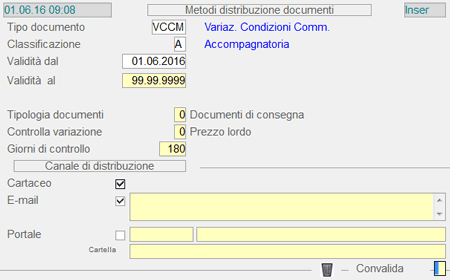
---
### Definizione di un Metodo di Distribuzione per Avviso di Scadenza
La definizione di un Metodo di Distribuzione di questo tipo serve a disciplinare la generazione degli Avvisi relativi alle Fatture di Vendita in scadenza.
**Tipo documento**
Impostare **AVSC**.
**Validità dal... al**
Impostare il periodo di Validità del Metodo di Distribuzione Documenti.
**Tipo carta**
Se questo campo è valorizzato, l'Avviso di Scadenza sarà generato ed inviato solo per quelle Fatture (in scadenza) su cui la Condizione di Pagamento ha come Tipo Carta il valore indicato.
L'elenco dei Tipi Carta previsti è visualizzabile con l'*help on line* (tasto **F10**).
**Segnala scaduto**
Se quest'indicatore è attivo, sull'Avviso di Scadenza sarà riportato anche l'importo dello scaduto.
**Scadenza entro gg**
Impostare il numero di giorni (massimo **99**) che, a partire dalla data attuale, serve a delimitare il periodo entro il quale verificare la scadenza delle Fatture da segnalare nell'Avviso.
**Canale di distribuzione cartaceo**
Attivare questo *check-box* per prevedere la stampa dell'Avviso di Scadenza su supporto cartaceo.
**Canale di distribuzione e-mail**
Attivare questo *check-box* e impostare l'indirizzo e-mail del soggetto al quale inviare l'Avviso di Scadenza. È possibile inserire anche più indirizzi, separandoli opportunamente con il *punto e virgola* «**;**».
Lasciando a *spazio* questo campo, sarà assunto in automatico l'indirizzo e-mail indicato sull'Anagrafica del soggetto.
**Canale di distribuzione portale**
Futura implementazione.
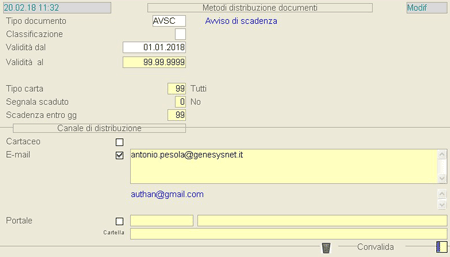
# 1.2.1.2 - Clienti: 2. Aggiornamento Anagrafica & Rischi

- A livello di menù, la funzione di Aggiornamento Anagrafica/Rischi prevede due possibili selezioni:
- **1** - [Parametri](#01)
- **2** - [Ricalcolo Spedito/Backlog Ordini](#02)
---
- **2** - Categoria
- **3** - Zona
- **4** - Agente
- **9** - Valuta
- **11** - Condizione Pagamento.
In corrispondenza del Codice di fine, digitando il tasto ***Page Down***, è possibile accedere ad una successiva *window* per l'impostazione dei parametri di filtro, che consentono di limitare ulteriormente la selezione, in base alle specifiche indicate.
#### Parametri
Nella sezione dedicata ai Parametri poi, è sufficiente specificare il **Codice Precedente** da modificare ed il **Codice Attuale** da attribuire al parametro, affinchè la funzione, dopo la Convalida dei dati immessi, esegua l'aggiornamento.
---
### [](#00) 2 - Ricalcolo Spedito/Backlog Ordini
La fase di Ricalcolo Spedito fa riferimento al valore di due campi, presenti entrambi tra i [Dati Finanziari](https://gsdoc.genesyssoftware.eu/books/modl-pref10-management/page/1211-clienti-1-dati-anagrafici-contabili#bkmrk-dati-finanziari---4%C2%B0) dell'Anagrafica Clienti: [Forniture da fatturare](https://gsdoc.genesyssoftware.eu/link/26464#bkmrk-forniture-da-fattura) e [ Backlog Ordini](https://gsdoc.genesyssoftware.eu/link/26464#bkmrk-backlog-ordiniriport).
Relativamente allo **Spedito** e al **Backlog Ordini**, l'esecuzione di questa funzione comporta l'azzeramento degli stessi e il successivo ricalcolo: il valore del Backlog Ordini è aggiornato in automatico dal sistema, in seguito alla registrazione dal modulo del [Ciclo Attivo](https://gsdoc.genesyssoftware.eu/books/modl-pref27-ciclo-attivo/page/ciclo-attivo000000000000/1?old=E27%2FM270101.htm) di Ordini Clienti; con l'emissione della Bolla poi, l'importo dell'Ordine da evadere va ad aggiornare il valore dello Spedito (Forniture da fatturare).
È possibile effettuare il ricalcolo del valore dello spedito da fatturare e del backlog ordini, impostando come conto un singolo rapporto contabile. Flaggando, infatti, la check-box **rapporto contabile**, il cliente selezionato sarà inteso come rapporto contabile e, di conseguenza, il ricalcolo sarà effettuato prendendo in considerazione tutti gli ordini e i documenti intestati al rapporto contabile selezionato.
# 1.2.1.20 - Lista Clienti Metodi di Distribuzione Documenti

Questa funzione fornisce la lista dei Clienti in relazione ai Metodi di Distribuzione ad essi assegnati.
---
### Modalità Operativa
Operativamente, è possibile impostare i seguenti parametri di filtro:
- **Tipo Documento**
- Impostando opportunamente questo campo, la visualizzazione sarà limitata ai Clienti che hanno un Metodo di Distribuzione relativo al Tipo Documento richiesto:
- **DDT0** = D.d.t./Bolle
- **AVPS** = Avvisi di Spedizione
- **FTVE** = Fatture Vendita
- **NTCR** = Note Credito
- **ETIC** = Etichette da OdP su Commessa
Lasciando a *spazio* questo campo, Non sarà applicato alcun filtro sul Tipo Documento.
- **Classificazione**
- Se l'Utente ha impostato il Tipo Documento, in questo campo è possibile specificare anche la Classificazione:
- **A** = Accompagnatoria
- **D** = Fine periodo
- **H** = Fine periodo (Consegna a Rapporto Contabile)
- **I** = Immediata
- **R** = Rifatturazione
- **S** = Fine periodo estero
- **E** = EDI
- **Natura Clienti**
- Il valore di quest'indicatore permette di selezionare:
- 0 = solo i Clienti di Fatturazione
- **1** = solo i Clienti Rapporto Contabile
- **2** = solo i Clienti Conto Consegna
- In particolare:
- colonna **Ddt**, se è assegnato il Metodo per i D.d.t.
- colonna **AVSP**, se è assegnato il Metodo per gli Avvisi di Spedizione
- colonna **FT Acc.**, se è assegnato il Metodo per le Fatture Accompagnatorie
- colonna **FT Dif.**, se è assegnato il Metodo per le Fatture Differite
- colonna **FT a RC**, se è assegnato il Metodo per le Fatture al Rapporto Contabile
- colonna **FT Imm.**, se è assegnato il Metodo per le Fatture Immediate
- colonna **FT Rif.**, se è assegnato il Metodo per il Flusso di Rifatturazione delle Fatture
- colonna **NC Rif.**, se è assegnato il Metodo per il Flusso di Rifatturazione delle Note Credito
- colonna **FT EDI**, se è assegnato il Metodo per il Flusso di EDI delle Fatture
- colonna **NC EDI**, se è assegnato il Metodo per il Flusso EDI delle Note Credito

Questa funzione permette di assegnare *contemporaneamente* a più Clienti uno stesso Metodo di Distribuzione Documenti.
---
### Parametri Filtro
In fase di accesso alla funzione, è prevista l'impostazione di parametri utili alla selezione dei Clienti sui quali operare.
**Mastro Clienti**
È proposto in automatico il Mastro Clienti indicato nei Conti Standard. È possibile modificarlo, purchè il nuovo Mastro Clienti sia presente nei Conti Standard.
**Rapporto contabile**
- **Natura Clienti**
- Il valore di quest'indicatore permette di selezionare:
- 0 = solo i Clienti di Fatturazione
- **1** = solo i Clienti Rapporto Contabile
- **2** = solo i Clienti Conto Consegna
- Se l'indicatore risulta impostato a **2**, nel *data-grid* di selezione Conti sarà visualizzato anche il Rapporto Contabile associato ad ogni Conto Consegna ed, inoltre, attivando il *check-box* in corrispondenza del Rapporto Contabile d'interesse, saranno selezionati contemporaneamente tutti i Conti Consegna ad esso associati.
Per accedere a questo campo impostare il tasto *field-back* sulla Convalida oppure cliccare direttamente su di esso con il *mouse*.
**Convalida**
Impostare il tasto **F12** o **Invio** per accedere alla selezione del Metodo da assegnare.
---
### Selezione Metodo di Distribuzione da Assegnare
L'impostazione dei campi presenti in questa *window* consente d'indicare il Metodo di Distribuzione Documenti da assegnare ai Clienti.
Per maggiori informazioni sui campi, si consiglia di consultare il paragrafo [Definizione Metodi di Distribuzione Documenti](https://gsdoc.genesyssoftware.eu/books/modulo-modl-pref27/page/1211-clienti-1-dati-anagrafici-contabili-gestione-metodi-di-distribuzione-documenti).
Per annullare le impostazioni e tornare alla videata precedente, è sufficiente impostare il tasto **Exit** (F11 o Esc). Convalidando invece, si otterrà in un *data-grid* l'elenco dei Clienti corrispondenti ai parametri impostati e ai quali sarà possibile assegnare il Metodo di Distribuzione selezionato.
Se su un Cliente esiste già lo stesso Metodo di Distribuzione con data d'Inizio Validità uguale a quella impostata, il Cliente sarà scartato.
---
### Selezione Clienti da elaborare
Attivare il *check-box* corrispondente ai Clienti d'interesse e, al termine, convalidare con l'apposito pulsante  per avviare la generazione del Metodo su tutti i Clienti selezionati.
È possibile tornare alla videata iniziale, senza quindi avviare l'elaborazione, impostando il tasto **Exit** (F11 o Esc).
- Sono visualizzate a sfondo *giallo* le righe dei Clienti per i quali risultano valorizzate le celle **Precedente** e **Successivo**.
- **Precedente**
In questa cella è riportata la data d'Inizio Validità del Metodo di Distribuzione uguale e precedente, che risulta ancora attivo alla data d'Inizio Validità del nuovo Metodo da assegnare.
Nel caso di assegnazione del nuovo Metodo al Cliente, quello precedente sarà fatto scadere un giorno prima della data d'Inizio Validità del nuovo Metodo da assegnare. ***Esempio:***
| **Metodo Precedente**
| **Inizio Validità**
| **Fine Validità**
|
| 01 05 2008
| 99 99 9999
|
| **Nuovo Metodo**
| **Inizio Validità**
| **Fine Validità**
|
| 15 06 2009
| 99 99 9999
|
In seguito all'assegnazione del nuovo Metodo al Cliente, la **Fine Validità** del **Precedente** sarà impostata a **14 06 2009**.
| **Metodo Precedente**
| **Inizio Validità**
| **Fine Validità**
|
| 01 05 2008
| **14 06 2009**
|
| **Nuovo Metodo**
| **Inizio Validità**
| **Fine Validità**
|
| 15 06 2009
| 99 99 9999
|
Non sarà visualizzata alcuna data, qualora il Metodo Precedente
Non risulti più attivo alla data d'Inizio Validità del nuovo Metodo assegnato (perché ha una data di Fine Validità precedente alla data di Inizio Validità del nuovo Metodo di Distribuzione).
- **Successivo**
In questa cella è riportata la data d'Inizio Validità del Metodo di Distribuzione uguale e successivo, che diventerà attivo quando il Metodo da assegnare non sarà ancora scaduto.
Nel caso di assegnazione del nuovo Metodo al Cliente, questo sarà fatto scadere un giorno prima della data d'Inizio Validità del successivo. ***Esempio:***
| **Nuovo Metodo**
| **Inizio Validità**
| **Fine Validità**
|
| 15 06 2009
| 99 99 9999
|
| **Metodo Successivo**
| **Inizio Validità**
| **Fine Validità**
|
| 02 07 2009
| 99 99 9999
|
In seguito all'assegnazione del nuovo Metodo al Cliente, la sua **Fine Validità** sarà impostata a **01 07 2009**.
| **Nuovo Metodo**
| **Inizio Validità**
| **Fine Validità**
|
| 15 06 2009
| 01 07 9999
|
| **Metodo Successivo**
| **Inizio Validità**
| **Fine Validità**
|
| 02 07 2009
| 99 99 9999
|
Non sarà visualizzata alcuna data, qualora il Metodo Successivo abbia Inizio Validità posteriore alla Fine Validità del nuovo Metodo assegnato.

Per ogni Ditta presente nel sistema, quest'Anagrafica consente di gestire una serie d'informazioni relative agli Agenti, istituendo una relazione tra i moduli Amministrazione, Magazzino e Ciclo Passivo.
---
### Anagrafica - 1° Videata
**Agente**
Inserire il codice identificativo ed il nominativo dell'Agente.
**Fornitore**
Impostare il codice di riferimento del Fornitore in Contabilità Generale.
**Tabella Provvigione**
Impostare il codice della Tabella [Provvigioni Base-Extra](https://gsdoc.genesyssoftware.eu/page-function/E27010105030000000/1?old=E27%2Fcomn%2FM0036.htm) da agganciare all'Agente.
**Percentuale Partecipazione Capitale Agenzia**
Indicare la Quota di Partecipazione dell'Agente al Capitale di Agenzia: questo valore è utile per determinare i contributi previdenziali maturati dall'Agente e da versare all'ENASARCO. L'utilizzo di questo dato è nell'ambito della [Gestione Provvigioni](https://gsdoc.genesyssoftware.eu/books/modl-pref25-ciclo-passivo/chapter/38-gestione-provvigioni).
- **0,00 - Non Aggiorna**
- I movimenti provvigionali di questo Agente Non sono presi in considerazione, pertanto l'Agente Non matura Provvigioni e Non è eseguita alcuna elaborazione che lo riguardi.
- **100,00 - Titolare Unico**
- L'Agente considerato è *titolare unico* del Contratto di Agenzia pertanto, ai fini delle elaborazioni, i movimenti provvigionali saranno attribuiti per il 100% all'Agente titolare.
Impostare questo valore per ogni Agente soggetto alla [Gestione Provvigioni](https://gsdoc.genesyssoftware.eu/books/modl-pref25-ciclo-passivo/chapter/38-gestione-provvigioni).
- **200,00 - Società Agenzia**
- L'impostazione di questo valore è richiesta in fase d'inserimento dell'Azienda o Società titolare del Contratto di Agenzia e di cui sono soci uno o più Agenti.
- **999,99 - No ENASARCO**
- L'inserimento di questo valore comporta l'esclusione dei movimenti provvigionali dalle seguenti elaborazioni: - [Tabulato ENASARCO](https://gsdoc.genesyssoftware.eu/page-function/E2125030817010000/1?old=E25%2F03081701.htm)
- [Situazione Agenti](https://gsdoc.genesyssoftware.eu/page-function/E2127030810010400/1?old=E27%2F03081001.htm%2304)
Tutti gli altri valori, espressi in percentuale, rappresentano la Quota di Partecipazione dell'Agente al Capitale di Agenzia.
**Matricola**
È la matricola ENASARCO attribuita all'Agente.
**Nodo**
Identificativo Nodo per la gestione delle attività di Sincronizzazione Sede/Periferie.
**Agente generale**
L'Agente generale è una sorta di Capo-Area al quale sono corrisposte Provvigioni, in base alle Vendite degli Agenti a lui collegati. Mediante la funzione [Provvigioni per Agente Generale](https://gsdoc.genesyssoftware.eu/page-function/E2125030810050000/1?old=E25%2F03081005.htm), è possibile duplicare i movimenti degli Agenti collegati all'Agente generale.
La gestione dell'Agente generale è attiva *solo* sulla **Gestione Provvigioni Avanzata**.
**Data inizio rapporto**
Inserire la Data a partire dalla quale l'Agente ha iniziato il suo rapporto con l'Azienda. La Data d'inizio rapporto è *indispensabile* per stampare il report [Indennità Suppletiva Clientela](https://gsdoc.genesyssoftware.eu/page-function/E2125030817050000/1?old=E25%2F03081705.htm).
#### Dati Generali
**Target A.C. - A.P.**
Indicano gli obiettivi di vendita dell'Agente, con riferimento all'Anno Corrente e al Precedente.
**Data fine Rapporto**
Inserire la Data di cessazione del Rapporto di Agenzia.
- **Tipo Rapporto**
- Indicare il Tipo di Rapporto che disciplina il Contratto di Agenzia; sono previsti i seguenti valori:
- **1** = Plurimandatario
- **2** = Monomandatario
- **3** = Plurimandatario Sociale
- **4** = Monomandatario Sociale
Per accedere a questa seconda videata, è necessario che la [Data inizio rapporto](#inizioRapp) risulti valorizzata.
Da questa videata inoltre, è possibile accedere ai **Dati Trimestrali** delle **Provvigioni** e dei **Contributi Enasarco** versati. Operativamente, per attivare questa nuova *window*, è sufficiente posizionarsi con il cursore sulla Convalida e cliccare sull'apposito tasto .
Osservazione: la **Ritenuta Enasarco** dei **Dati Annuali** si riferisce alla quota di Contributo a carico dell'Agente (calcolata in Fattura), la **Ritenuta Enasarco** indicata nei **Dati Trimestrali** si riferisce all'intero Contributo da versare (calcolato nel Tabulato Enasarco), comprensivo anche di un'eventuale integrazione.
[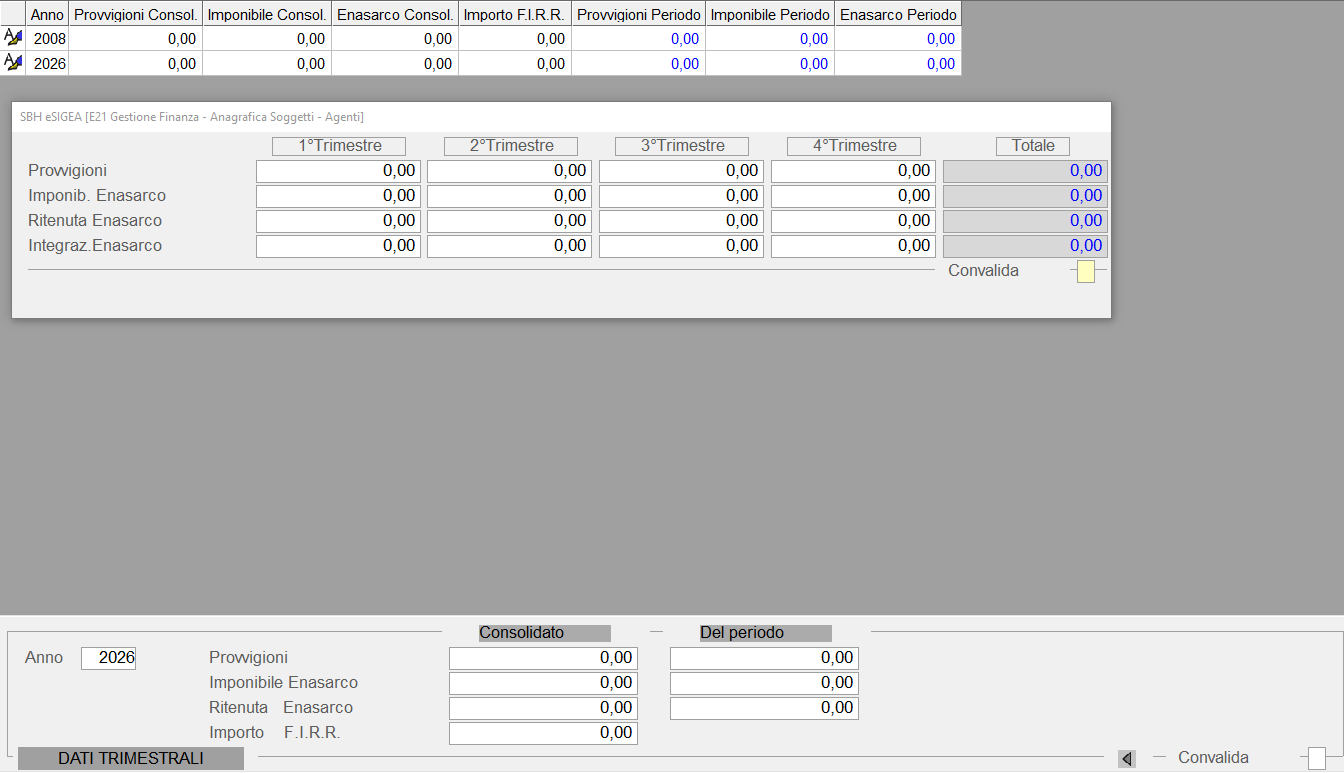](https://gsdoc.genesyssoftware.eu/uploads/images/gallery/2026-03/CwGimage.png)
Anagrafica Agenti: 2° videata
# 1.2.8 - Cessionari

Per le Ditte che consegnano sia Articoli propri che Articoli di terzi, il Cessionario indica il «proprietario» dell'Articolo, quindi può coincidere con la Ditta stessa oppure individuare una Ditta esterna.
- Ai fini delle funzionalità di excarta, è necessario che il Cessionario sia indicato:
- nei
[Parametri Funzionali Ditta](https://gsdoc.genesyssoftware.eu/page-function/E2727010109040400/1?old=E27%2F0101090404.htm), in corrispondenza del campo [Cessionario standard](https://gsdoc.genesyssoftware.eu/page-function/E2727010109040400/1?old=E27%2F0101090404.htm%23cessionarioStd)
- su ogni Articoli di Magazzino, in corrispondenza del campo [Cessionario](https://gsdoc.genesyssoftware.eu/page-function/E2800000000000000/1?old=E28%2Fcomn%2FM0041.htm%23cessionario)
- I Cessionari devono essere preventivamente codificati in questa tabella, tenendo conto che:
- i Codici *inferiori* a 100 devono essere utilizzati quando il Cessionario è la Ditta stessa, mentre quelli *superiori* a 100 devono essere utilizzati quando il Cessionario è un'Azienda esterna
- il Cessionario e il Cliente devono avere la stessa Denominazione

- Questa funzione permette d'inserire, modificare, interrogare e cancellare i dati relativi agli Interlocutori, associati ai Clienti/Fornitori della Ditta.
- La videata dell'Anagrafica Interlocutori è la seguente:
[](https://gsdoc.genesyssoftware.eu/uploads/images/gallery/2026-03/yoUimage.png)
Anagrafica Interlocutori- **Cliente/Fornitore**
- Impostare il Conto del Cliente/Fornitore a cui associare l'Interlocutore.
- Per attivare la funzionalità di ricerca, dopo aver impostato il Mastro Clienti oppure il Mastro Fornitori, digitare:
- **F6** - per ricercarlo in base alle Denominazione
- **F8** - per ricercarlo in base al Codice
- Se al Cliente/Fornitore indicato risulta già associato un Interlocutore, il programma ne visualizza i dati in un *data-grid*:
[](https://gsdoc.genesyssoftware.eu/uploads/images/gallery/2026-03/BEdimage.png)
*window* InterlocutoriRelativamente ad uno stesso conto Cliente/Fornitore, NON è ammessa la codifica di più Interlocutori con la stessa Denominazione.
**Indirizzo - Cap - Città**
**Ruolo**
Indicare il Ruolo ricoperto dall'Interlocutore all'interno dell'Azienda.
La gestione dei Ruoli richiede il *preventivo* inserimento degli stessi, nella corrispondente [Tabella Procedurale](https://gsdoc.genesyssoftware.eu/page-function/E1000101070700000/1?old=EE0%2F01010707.htm) del modulo Gestione Servizi.
Impostare il tasto **F8** per ottenere l'elenco dei Ruoli codificati.
---
### Dati Interni
**Filiale abituale**
Se per la Ditta selezionata è attiva la Gestione Filiali, impostare il codice della Filiale che abitualmente ha contatti con l'Interlocutore.
**Utente abituale**
È possibile inserire il codice dell'Utente che abitualmente ha contatti con l'Interlocutore.
# 1.25 - Passaggio Anno
# 1.25.3 - Passaggio Anno: 3. Vendite
---
- Le fasi del Passaggio Anno sono:
- **2** - [Fatturato Clienti](#02)
- **10** - [Passaggio Finale](#10)
- Le operazioni di Passaggio Anno richiedono, come fasi preliminari, l'esecuzione dei seguenti adempimenti:
- **1.** copia degli archivi e dei programmi
- **2.** esecuzione della fase [PassaggioFinale](https://gsdoc.genesyssoftware.eu/page-function/E3520012501040200/1?old=E20%2F01250104.htm%2302) relativa all'esercizio corrente
- **3.** stampa [ Schede Movimenti per Articolo](https://gsdoc.genesyssoftware.eu/page-function/E35020000000000000/1?old=E35%2Fcomn%2FM0049.htm) dell'Anno precedente
- **4.** stampa [GiornalediMagazzino](https://gsdoc.genesyssoftware.eu/page-function/E3528031405000000/1?old=E28%2F031405.htm) dell'Anno precedente
- **5.** [Inventari](https://gsdoc.genesyssoftware.eu/page-function/E3528031300000000/1?old=E28%2F0313.htm) dell'anno precedente
- **6.** [Report Consumi](https://gsdoc.genesyssoftware.eu/page-function/E3500000000000000/1?old=E35%2Fcomn%2FM0059.htm%2304)
- **7.** [Report statistiche](https://gsdoc.genesyssoftware.eu/page-function/E3504180102000000/1?old=E35%2F041801.htm%2302)
- **8.** [Stampa Fatturato](https://gsdoc.genesyssoftware.eu/page-function/E3504010200000000/1?old=E35%2F040102.htm) periodo e fine anno
- L'esecuzione di questo passaggio è subordinata alla corretta valorizzazione di due indicatori, presenti nell'[Anagrafica Ditta](https://gsdoc.genesyssoftware.eu/page-function/E35010109010000000/1?old=E35%2Fcomn%2FM0009.htm). Pertanto, prima di procedere, assicurarsi che i loro valori coincidano con quanto di seguito esposto:
- [Stato Chiusure](https://gsdoc.genesyssoftware.eu/page-function/E3500000000000000/1?old=E35%2Fcomn%2FM0009.htm%23stato_chiusure) = **1**
- [Chiusure Vendite](https://gsdoc.genesyssoftware.eu/page-function/E3500000000000000/1?old=E35%2Fcomn%2FM0009.htm%23chiusure_vendite) = **1**.
Da questo momento in poi, in tutte le fasi operative che interessano la ditta, sarà indispensabile specificare l'esercizio, corrente o precedente, su cui s'intende operare.
La selezione dell'anno precedente richiede, dopo aver inserito il valore **1**, l'impostazione del tasto funzione **F3** nella videata di selezione della ditta.
- A livello di funzioni, questa fase comporta:
- il ribaltamento del fatturato clienti dell'anno corrente, sui corrispondenti valori dell'anno precedente
- l'azzeramento dei progressivi **Fatturato Anno Corrente** e **Fatturato Periodo**.
- È opportuno precisare che nell'archivio MMFT sono memorizzati i documenti definitivi *(Fatture, Note Credito)* emessi dal Ciclo Attivo e che sono impiegati in diversi funzioni, quali ad esempio:
- Passaggio in Contabilità
- Calcolo Provvigioni Agente
- Gestione Portafoglio
- Riepilogo Fatturazione

Questa fase del Passaggio Anno riporta nel nuovo esercizio tutte le Proposte di Consegna non ancora confermate.
La videata di accesso alla funzione è la seguente:
[](https://gsdoc.genesyssoftware.eu/uploads/images/gallery/2026-04/IPJimage.png)
Passaggio Anno Proposte di Consegna**Anno Contabile**
Impostare 0 *(zero)* per selezionare l'esercizio corrente.
**Data movimento**
Confermare la data proposta.
# 1.3 - Anagrafiche e Parametri Magazzino
# 1.3.1 - Articoli Magazzino: Anagrafica & Contabile Articoli

L'Anagrafica & Contabile Articoli permette una codifica precisa e dettagliata di tutte le referenze ed è strutturata in modo da soddisfare le esigenze informative di coloro che sovrintendono alla gestione del magazzino.
Per informazioni sulla codifica dei **Supporti e Vuoti a Rendere**, si consiglia di consultare il [documento specifico](https://gsdoc.genesyssoftware.eu/books/modl-pref10-management/page/codifica-supporti-vuoti-a-rendere).
**Ditta**
Impostare il codice Ditta.
- **Anno**
- Selezionare l'esercizio di riferimento:
- 0 = Anno Corrente
- **1** = Anno Precedente
- **Articolo**
- Un Articolo può essere identificato mediante i seguenti elementi: Codice, Descrizione, Settore/Gruppo d'appartenenza, Codice Costruttore, Fornitore abituale e INDICOD. Queste chiavi, oltre ad individuare univocamente ogni singolo Articolo, consentono anche di ricercarlo ed intercettarlo, a tal fine infatti, sono stati opportunamente implementati diversi tasti funzione, ciascuno dei quali consente di avviare la ricerca in base a uno specifico parametro:
- **F1** - per Descrizione
- **F2** - per Settore/Gruppo
- **F3** - per INDICOD
- **F4** - per Articolo Costruttore
- **F5** - per Fornitore Abituale
- **F8** - per Codice
- Con l'intento di velocizzare il passaggio da una videata all'altra, sono stati predisposti i seguenti tasti *label*:
1. [](#anagrafica) Informazioni generali dell'Articolo
2. [](#commerciale) Informazioni relative alle Condizioni di Vendita dell'Articolo
3. [](#logistica) Informazioni relative al Confezionamento, all'Approvvigionamento e al Ciclo di Produzione
4. [](#contabile) Dati Contabili dell'Articolo (aggiornati in automatico in base ai movimenti di carico/scarico)
5. [](#lifo) Situazione LIFO/FIFO dei vari Anni, dati relativi all'Inventario di Magazzino e alle Schede Articoli
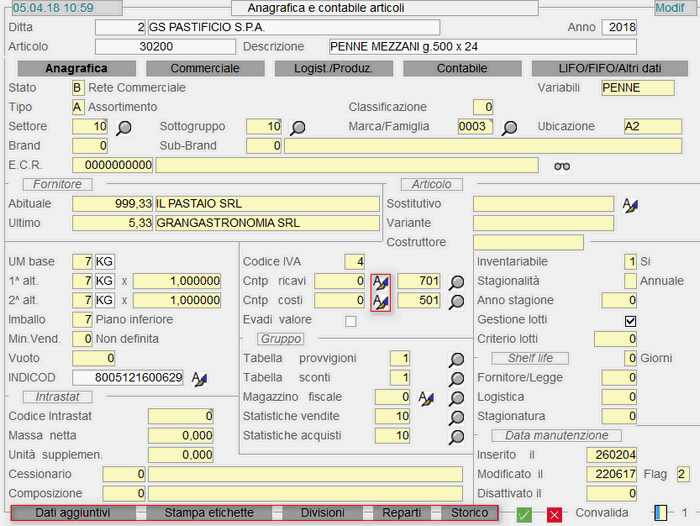
Anagrafica - 1° videata- **Stato Articolo**
- Al suo valore è subordinato l'utilizzo dell'Articolo in fase di registrazione dei documenti; lo Stato Articolo può assumere i seguenti valori:
- **A - Attivo**
- Indica che l'Articolo può essere interessato in tutte le operazioni di registrazione
- **B - Rete Commerciale**
- Permette di selezionare gli Articoli da inviare al portatile degli Agenti
- **D - Disattivo**
- Indica che l'Articolo in esame non è più Attivo e pertanto, non è possibile effettuare alcuna operazione che lo riguardi: gli Articoli disattivi sono visualizzati solo nelle funzioni d'Interrogazione Movimenti e Stampa.
- **Variabili**
- Il simbolo impostato in questo campo assume significato in due casi:
- in fase d'
[Immissione Documenti di Vendita](https://gsdoc.genesyssoftware.eu/page-function/E2527020302020000/1?old=E27%2F02030202.htm), poichè determina, in combinazione con il [Prezzo extra](#prezzo_extra), il Prezzo Unitario dell'Articolo
- nella
[Gestione dei Contrassegni I.V.A.](https://gsdoc.genesyssoftware.eu/page-function/E2528031502000000/1?old=E28%2F031502.htm), poichè indica per ciascun Articolo il Codice Contrassegno in cui far confluire i movimenti.
- Relativamente alla determinazione del *Prezzo Unitario*, risultano significativi i seguenti simboli:
-
**+** il Prezzo Netto è dato dalla somma tra il Prezzo Extra e il Prezzo di Listino
-
**\*** il Prezzo Netto è dato dal prodotto tra il Prezzo Extra e il Prezzo di Listino
-
**=** il Prezzo Extra rappresenta la tara ed è utilizzato per il calcolo del Peso Netto.
Ai fini della [Gestione Contrassegni I.V.A.](https://gsdoc.genesyssoftware.eu/page-function/E2528031502000000/1?old=E28%2F031502.htm) invece, impostare il codice dell'Articolo Contrassegno preceduto dal simbolo **>**: in questo caso, mediante l'apposita funzione, tutti i movimenti degli Articoli contenenti il Codice Contrassegno saranno indirizzati verso il codice indicato.
**Settore**
Specificare il Settore/Gruppo di appartenenza dell'Articolo, in base alla classificazione di Magazzino: questi codici sono attinti dalla tabella [Gruppi & Sottogruppi Articoli](https://gsdoc.genesyssoftware.eu/page-function/E2500000000000000/1?old=E25%2FM0029.htm). Ai fini di una corretta gestione del Magazzino, è opportuno che la valorizzazione di questi campi avvenga in base ad una codifica appropriata.
Cliccando sull'apposito *drill-down* , è possibile ottenere l'elenco di tutti gli Articoli appartenenti al Settore/Gruppo specificato.
- Attenzione! In quanto superiori a **9940**, i seguenti codici possono essere utilizzati solo per funzioni riservate Genesys:
- **9950** = Vuoti a rendere
- **9980** = Abbuoni (gestione Order-Entry)
- **9982** = Punti (gestione Order-Entry)
Con il Gruppo **950** devono essere codificati gli Articoli interessati alla Gestione Vuoti.
- **Tipo Articolo**
- Il campo Tipo Articolo può assumere i seguenti valori:
- **A - Assortimento**
- **P - Promozionale**
- È possibile selezionare questo valore solo se lo Stato dell'Articolo è *diverso* da B - Rete Commerciale
- **R - Supporto a Rendere**
- È possibile selezionare questo valore solo se lo Stato dell'Articolo è *diverso* da B - Rete Commerciale e, inoltre, gli Articoli di questo Tipo devono appartenere al Settore di magazzino standard 9950
- **S - Servizi**
- Per gli Articoli di questo Tipo, è necessario valorizzare anche il campo Classificazione, per indicare se si tratta di Servizi generici, Servizi per Contratti di Locazione o in Abbonamento
- **V - Strumenti**
- Per gli Articoli di questo Tipo, è necessario valorizzare anche il campo Classificazione, per indicare se si tratta di Strumenti generici o Strumenti per linee di produzione/batch-record
- **W - Premi**
- **Classificazione**
- La valorizzazione di questo campo è richiesta solo per gli Articoli di **Tipo S** (Servizi) oppure **V** (Strumenti).
- Può assumere i seguenti valori:
- **20** = Servizi generici
- **21** = Servizi per Contratti di Locazione
- **22** = Servizi per Contratti in Abbonamento
- **30** = Strumenti generici
- **31** = Strumenti per linee di produzione/batch-record
Con il tasto **F8** si ottiene l'elenco dei Codici caricati nella tabella [Brand/Sub-Brand](https://gsdoc.genesyssoftware.eu/page-function/E28010104080000000/1?old=E28%2Fcomn%2FM0081.htm).
**E.C.R.**
È un parametro di classificazione dell'Articolo e il codice è assunto dalla [tabella specifica](https://gsdoc.genesyssoftware.eu/page-function/E28010104180000000/1?old=E28%2Fcomn%2FM0075.htm).
Con il tasto **F8** si ottiene l'elenco dei Codici caricati nella tabella [ECR-Classificazione Articoli](https://gsdoc.genesyssoftware.eu/page-function/E28010104180000000/1?old=E28%2Fcomn%2FM0075.htm).
#### Fornitore
**Abituale**
In questo campo è possibile impostare il Fornitore abituale dell'Articolo.
**Ultimo**
Indica l'ultimo Fornitore da cui è stato acquistato/caricato l'Articolo ed è aggiornato in automatico dal sistema.
#### Articolo
**Sostitutivo**
Riporta il Codice dell'Articolo sostitutivo ed è proposto in automatico in fase d'Immissione Documenti di Vendita, se il prodotto d'origine risulta con esistenza pari a zero. È attivo il tasto funzionale **F8**, che permette di ricercare gli Articoli in base al Codice.
Cliccando sull'apposito pulsante , si attiva una *window* per l'inserimento di ulteriori due Articoli sostitutivi.
**Variante**
**Costruttore**
Specifica il Codice attribuito all'Articolo dal Fornitore o Costruttore: l'inserimento di questo Codice attiva un'ulteriore chiave di ricerca.
#### Unità di Misura
- I campi presenti in questa sezione sono elementi della tabella [Unità di Misura](https://gsdoc.genesyssoftware.eu/page-function/E2500000000000000/1?old=E25%2FM0028.htm):
- Unità di Misura Base
- 1° Alternativa
- 2° Alternativa
- coefficienti di trasformazione
Per ciascuna U.M. Alternativa è possibile impostare fino a 6 decimali sul Coefficiente di Trasformazione.
Il valore di *default* è **1**.
**Imballo**
Il valore attribuito a questo campo indica le regole di allestimento della consegna e quindi specifica se l'Articolo è *confezionato* oppure *sfuso*. Il confezionamento può specificare il posizionamento dello Strato sulla Pedana e delle Pedana sulla Pila.
- Sono previsti i seguenti valori:
- **0 - Sfuso**
- **1 - Sfuso in sacchi**
- Confez. pila 1 pedana
- **2 - Piano unico**
- Confez. pila 1 pedana
- **3 - Piano pesante**
- Prodotto pesante
- **5 - Piano base**
- Confez. posizione base
- **7 - Piano inferiore**
- Confez. posizione inferiore
- **8 - Piano intermedio**
- Confez. posizione intermedia
- **9 - Piano superiore**
- Confez. posizione superiore
- **Minimo Vendibile**
- Il valore impostato in questo campo è utile ai fini dell'Allestimento Consegne con l'ausilio dei dispositivi *mobile* (DSPm). Sono previsti i seguenti valori:
- **10** = Consumer Unit
- **15** = Consumer Unit variabile (ad esempio un Articolo il cui peso varia in base alla Consumer Unit)
- **20** = Collo
- **30** = Pedana
- **Vuoto**
- È gestito solo per i prodotti che presentano il campo [Stato Articolo](#stato_articolo) valorizzato ad **R - A Rendere**. Indica la tipologia del vuoto e quindi, l'elemento della corrispondente tabella in cui confluiscono i movimenti di consegna e di reso.
- I dati essenziali da gestire sono i seguenti:
- SETTORE/GRUPPO=Impostare il valore costante **9950**SOTTOGRUPPO=Impostare un valore in formato numerico *(ad esempio 0001)*, che indichi il Gruppo Vuoti a cui appartiene l'Articolo: questo dato è utilizzato per accedere alla tabella [Gruppi & Sottogruppi Articoli](https://gsdoc.genesyssoftware.eu/page-function/E2500000000000000/1?old=E25%2FM0029.htm)VUOTO=Impostare un valore compreso tra **1** e **10**, che specifichi la tipologia del Vuoto nell'ambito del Gruppo impostato TAB.GRUPPI/SOTTOGRUPPI=Inserire la descrizione del Gruppo Vuoti nel formato **9950,Sottogruppo**.
***Esempio:***
| **Articolo** | **Sottogruppo** | **Tabella** | **Vuoto** |
| Pedane Europa | 0001 | 9950,0001 \*\* Pedane \*\* | 1 Pedane Europa |
| Pedane Italia | 0001 | 9950,0001 \*\* Pedane \*\* | 2 Pedane Italia |
**INDICOD**
Codice a barre del tipo EAN8 ed EAN13: per poter essere letti mediante penna ottica, l'ultimo campo del codice deve essere un *check-digit*. Per generarlo in automatico, occorre impostare come ultimo campo 0 *(zero)*.
***Esempio:*** Per generare l'INDICOD dell'Articolo **123** digitare **1230**, sarà così generato il codice **1236**.
Per inserire il codice INDICOD dell'Articolo, cliccare sull'apposito pulsante . Se invece l'esigenza è quella di modificare il Codice INDICOD già assegnato, accedere alla funzione [Manutenzione Codici EAN](https://gsdoc.genesyssoftware.eu/page-function/E2528010307000000/1?old=E28%2F010307.htm), selezionare Tipo Lavoro «Cancellazione» per cancellare il Codice non più in uso, quindi inserire il nuovo EAN. In alternativa, è possibile inserire il nuovo Codice EAN, senza cancellare il precedente, impostando opportunamente la Data di Validità.
#### INTRASTAT
**Codice Intrastat**
Impostare il Codice Intrastat attribuito all'Articolo: per le ditte che hanno rapporti commerciali con l'estero, in fase di stampa del documento, per ogni Codice Intrastat è generato anche un prospetto riepilogativo per colli, quantità e peso.
**Massa netta**
Ai fini della Dichiarazione Intrastat, questo coefficiente è utilizzato per determinare il peso del prodotto, qualora questo non risulti già espresso in Kg.
**Unità supplementare**
È un coefficiente utilizzato per esprimere la quantità del prodotto in base all'unità di misura doganale.
- **Cessionario**
- Per le Ditte che consegnano sia Articoli propri che Articoli di terzi, il Cessionario indica il «proprietario» dell'Articolo, quindi può coincidere con la Ditta stessa oppure individuare una Ditta esterna.
- Ai fini delle funzionalità di excarta, è necessario che il Cessionario sia indicato:
- nei [Parametri Funzionali Ditta](https://gsdoc.genesyssoftware.eu/page-function/E2527010109040400/1?old=E27%2F0101090404.htm), in corrispondenza del campo [Cessionario standard](https://gsdoc.genesyssoftware.eu/page-function/E2527010109040400/1?old=E27%2F0101090404.htm%23cessionarioStd)
- su ogni Articolo di Magazzino
I Cessionari devono essere *preventivamente* codificati nell'[apposita tabella](https://gsdoc.genesyssoftware.eu/page-function/E2527010208000000/1?old=E27%2F010208.htm) del Ciclo Attivo.
**Composizione**
Specificare la Composizione dell'Articolo *(cotton, nylon, leather...)*: il codice impostato deve essere presente nella relativa [tabella](https://gsdoc.genesyssoftware.eu/page-function/E2500000000000000/1?old=E25%2FM0055.htm%2303).
**Codice I.V.A.**
È un elemento della tabella [I.V.A.](https://gsdoc.genesyssoftware.eu/page-function/E2500000000000000/1?old=E25%2FM0030.htm) e specifica l'aliquota a cui assoggettare l'Articolo.
**Contropartita Ricavi e Costi**
Inserire il Codice Imputazione (Contropartita) della tabella [Assegnazione Conti Standard Diversi](https://gsdoc.genesyssoftware.eu/page-function/E2501010904030000/1?old=E25%2F0101090403.htm), in cui è indicato il Centro di Costo/Ricavo su cui far confluire i movimenti dell'Articolo. Se si dispone del modulo di Contabilità Analitica, nei primi sei caratteri va inserito il Codice del Centro di Costo/Ricavo. Il programma effettua un controllo per verificare l'esistenza dei Codici inseriti.
Se lasciati a 0 *(zero)*, invece, saranno assunti in automatico i relativi [codici](https://gsdoc.genesyssoftware.eu/page-function/E2500000000000000/1?old=E25%2FM0039.htm%23centro_costo%2Fricavo) dall'[Anagrafica Depositi](https://gsdoc.genesyssoftware.eu/page-function/E2500000000000000/1?old=E25%2FM0039.htm).
I campi sono attivi solo in fase d'**inserimento**, mentre per accedere in **manutenzione** o **interrogazione**, occorre cliccare sul pulsante  corrispondente e, nella *window* proposta da programma, indicare il codice del Centro di Costo/Ricavo e la data di Inizio Validità, che può anche essere anteriore alla data attuale.
Le modifiche saranno valide solo dopo la Convalida finale nella videata principale.
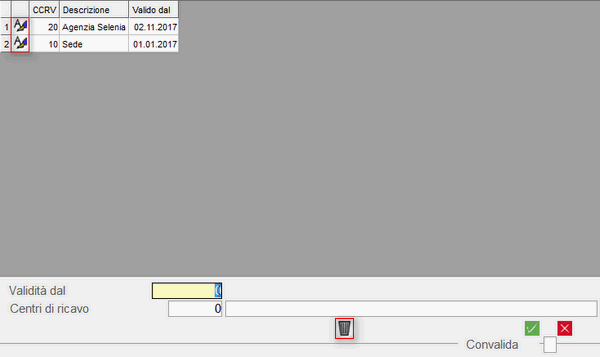Le righe visualizzate nel *data-grid* possono essere modificate o cancellate, cliccando sugli appositi pulsanti, solo se la data di Inizio Validità è *uguale* o *posteriore* alla data attuale.
Inserendo un **nuovo periodo di Validità**, in automatico quello precedente sarà chiuso al giorno prima.
Se è attivo già un Centro di Costo/Ricavo ma, a partire da una certa data Non **si vuole più gestirlo**, occorre impostare la data e inserire 0 *(zero)* in corrispondenza del campo Centro di Costo/Ricavo.
I programmi di Immissione/Generazione Ordini, Documenti Magazzino e Vendita sono stati adeguati al fine di gestire correttamente il Centro di Costo/Ricavo, in base alla data operazione dell'Ordine/Documento.
Infine, cliccando sull'apposito *drill-down* , è possibile ottenere l'elenco di tutti gli Articoli aventi come Contropartita il codice impostato nei suddetti campi.
**Evadi valore**
L'attivazione di questo *check-box* comporta che l'Articolo sia evaso *solo* a Valore e Non a Quantità (è il caso degli Articoli di [Tipo Servizio](#tipoArticolo)). Valido solo per le Ditte su cui è attiva la Gestione Budget.
#### Gruppo
**Tabella Provvigioni**
Il Gruppo Provvigione, da applicare all'Articolo, deve essere *preventivamente* inserito nella tabella [Provvigioni](https://gsdoc.genesyssoftware.eu/page-function/E2500000000000000/1?old=E25%2FM0036.htm) e serve a specificare la modalità di calcolo della Provvigione da corrispondere all'Agente.
Un modo per gestire al meglio i Gruppi Provvigione è quello di considerarli come tante fasce in incremento, da agganciare opportunamente agli Articoli di magazzino. Così, ad esempio, la Provvigione maggiore deve essere agganciata all'Articolo con il valore più alto, perchè di questo si vuole favorire la vendita.
Cliccando sull'apposito *drill-down* , è possibile ottenere l'elenco di tutti gli Articoli agganciati al Gruppo Provvigioni specificato.
**Tabella Sconti**
Il Gruppo Sconti, da applicare all'Articolo, deve essere *preventivamente* inserito nella tabella [Sconti](https://gsdoc.genesyssoftware.eu/page-function/E2500000000000000/1?old=E25%2FM0035.htm) ed è proposto in automatico dal programma, in fase d'Immissione Documenti.
Un modo per gestire al meglio i Gruppi Sconto è quello di considerarli come tante fasce in incremento, da agganciare opportunamente agli Articoli di magazzino. Cosí, ad esempio, lo Sconto maggiore deve essere agganciato all'Articolo con il valore più alto, perchè di questo si vuole favorire la vendita.
Cliccando sull'apposito *drill-down* , è possibile ottenere l'elenco di tutti gli Articoli agganciati al Gruppo Sconto specificato.
**Magazzino fiscale**
Specifica a quale Gruppo Fiscale appartiene l'Articolo ed è assunto dall'apposita tabella [GruppiFiscali](https://gsdoc.genesyssoftware.eu/page-function/E2528010102020000/1?old=E28%2F01010202.htm) del modulo Magazzino. L'impostazione di questo campo permette di creare i raggruppamenti fiscali, utili per la gestione del Magazzino Fiscale.
Il campo è attivo solo in fase d'**inserimento**, mentre per accedere in **manutenzione** o **interrogazione**, occorre cliccare sul pulsante  corrispondente e, nella *window* proposta dal programma, indicare il codice del Gruppo Magazzino fiscale e la data di Inizio Validità, che può anche essere anteriore alla data attuale.
Le modifiche saranno valide solo dopo la Convalida finale nella videata principale.
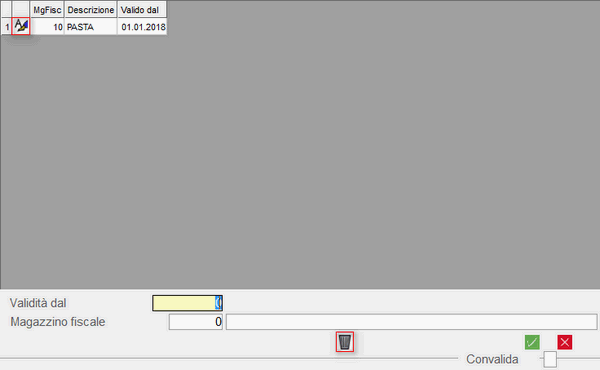Le righe visualizzate nel *data-grid* possono essere modificate o cancellate, cliccando sugli appositi pulsanti, solo se la data di Inizio Validità è *uguale* o *posteriore* alla data attuale.
Inserendo un **nuovo periodo di Validità**, in automatico quello precedente sarà chiuso al giorno prima.
Se è attivo già un Gruppo Magazzino fiscale ma, a partire da una certa data Non **si vuole più gestirlo**, occorre impostare la data e inserire 0 *(zero)* in corrispondenza del campo Centro di Costo/Ricavo.
I programmi di Immissione/Generazione Ordini, Documenti Magazzino e Vendita sono stati adeguati al fine di gestire correttamente il Gruppo Magazzino fiscale, in base alla data operazione dell'Ordine/Documento.
Infine, cliccando sull'apposito *drill-down* , è possibile ottenere l'elenco di tutti gli Articoli agganciati al Gruppo Magazzino Fiscale specificato.
**Statistiche Vendite - Acquisti**
Indica il Gruppo Statistiche a cui appartiene l'Articolo ed è considerato in fase di generazione delle Statistiche di Vendita e di Acquisto.
Cliccando sull'apposito *drill-down* , è possibile ottenere l'elenco di tutti gli Articoli agganciati al Gruppo Statistiche specificato.
- **Inventariabile**
- Il valore di quest'indicatore determina l'inclusione o l'esclusione dell'Articolo dalle funzioni inventariali.
- In particolare, i valori previsti sono:
- **0 = totale**
per escludere *totalmente* un Articolo dalle funzioni inventariali (ad esempio per Articoli riferiti a «Servizi» o «Cancelleria»); in questo caso, oltre ad essere escluso dall'Inventario, la Giacenza finale dell'Articolo Non sarà riportata nel nuovo anno
- **2 = parziale**
per escludere l'Articolo *solo* dalle funzioni inventariali utilizzate per valorizzare il magazzino (ad esempio Articoli riferiti a «Cespiti»); in questo caso, a differenza del precedente, la Giacenza finale dell'Articolo sarà riportata nel nuovo anno e l'Articolo sarà interessato solo ai fini degli Inventari a Quantità
È possibile visualizzare tutti gli Articoli definiti come non inventariabili, dall'[apposita funzione](https://gsdoc.genesyssoftware.eu/page-function/E2528031311000000/1?old=E28%2F031311.htm) del modulo Magazzino.
- **Stagionalità**
- È possibile specificare se l'Articolo è movimentato durante tutto l'anno o se ha solo valenza stagionale.
- **1** = Autunno/Inverno
- **2** = Primavera/Estate
- **P** = Primavera
- **E** = Estate
- **A** = Autunno
- **I** = Inverno
Lasciare a *spazio* se l'Articolo è movimentato durante tutto l'anno.
Attualmente questo campo fornisce informazioni puramente conoscitive.
**Anno stagione**
In questo campo è possibile impostare l'Anno di riferimento dell'Articolo; utile ad esempio, alle Aziende che operano nel Settore dell'Abbigliamento.
**Gestione lotti**
L'attivazione di questo *check-box* abilita la Gestione dei Lotti, con riferimento all'Articolo selezionato: questo comporta, in fase d'Immissione dei Documenti di Magazzino, Vendita e Produzione, la richiesta del Codice del Lotto da attribuire alla partita in ingresso o da cui scaricare le quantità in uscita.
L'assegnazione del Codice Lotto può essere effettuata in automatico dal programma, in base ad una numerazione progressiva nell'ambito dell'anno: per attivare quest'automatismo è sufficiente, in fase di carico, impostare 0 *(zero)* seguito dal tasto **INVIO**, al momento della richiesta del Codice Lotto.
**Criterio Lotti**
Impostare il Codice corrispondente al Criterio da adottare per la codifica dei Lotti: se questo campo è valorizzato, infatti, in fase di Entrata Merci, il Lotto sarà proposto in automatico dal programma in base alla codifica richiesta. Il campo è utile solo ai fini del modulo Produzione e Distribuzione Gas.
Accedere preventivamente alla funzione [Criterio Codifica Lotti](https://gsdoc.genesyssoftware.eu/page-function/E2535010104240000/1?old=E35%2F01010424.htm), allo scopo di definire i vari Criteri da adottare per codificare i Lotti.
#### Shelf Life
**Giorni**
Quest'indicatore specifica se, ai fini del calcolo della Shelf Life, i valori impostati negli appositi campi (Fornitore/Legge, Logistica e Stagionatura) debbano intendersi come Giorni (valore 0) oppure Mesi (valore **1**).
**Fornitore/Legge**
Il valore impostato in questo campo (Giorni/Mesi) è utilizzato per determinare in automatico la data di scadenza dei Lotti, nelle varie funzioni interessate.
**Logistica**
Prossima implementazione.
**Stagionatura**
Il valore impostato in questo campo (Giorni/Mesi) è utilizzato in fase di stampa degli Ordini a Fornitore per determinare, a partire dalla data di consegna, la data di produzione di quegli Articoli soggetti a stagionatura (ad esempio salumi e formaggi).
Il valore di questo campo è inoltre utilizzato per calcolare la data d'Inizio Validità di un Lotto, in fase di creazione di uno nuovo (ma anche conferma produzione prodotto finito e/o componenti/intermedi impiegati) dalle funzioni di [Produzione](https://gsdoc.genesyssoftware.eu/books/modl-pref26-produzione/chapter/21-produzione) e immissione [Documenti di Acquisto](https://gsdoc.genesyssoftware.eu/page-function/E2525020302020000/1?old=E25%2F02030202.htm) / [Vendita](https://gsdoc.genesyssoftware.eu/page-function/E2527020302020000/1?old=E27%2F02030202.htm).
#### Data Manutenzione
**Inserito il**
Riporta la data d'inserimento dell'Articolo.
**Modificato il**
Riporta la data di modifica dell'Articolo.
- **Flag**
- Il valore di questo *flag* indica se l'Articolo ha subito modifiche.
- I valori previsti sono:
- **1** = Articolo nuovo
- **2** = Articolo modificato
- In caso di modifica occorrerà impostare 0 *(zero)*, affinchè il programma attribuisca in automatico il valore indicato.
- Nella 1° videata dell'Anagrafica Articoli sono stati predisposti i seguenti tasti *label*:
1. [](#datiAggiuntivi)
2. [](#stampaEtichette)
3. [](#divisioni)
4. [](#reparti)
5. [](#storicoAnagrafica)
---
### Dati Aggiuntivi 
Attiva una videata in cui sono riportati i Dati Aggiuntivi dell'Articolo, utili a descrivere in modo più dettagliato il prodotto.
Sono presenti i seguenti campi:
**Descrizione Aggiuntiva**
Il testo inserito in questo campo completa la descrizione dell'Articolo.
**Descrizione Alternativa**
Il testo inserito in questo campo sostituisce la descrizione dell'Articolo e l'eventuale descrizione aggiuntiva. È possibile inserire fino ad un massimo di 250 caratteri.
**Stampa Descrizione Alternativa**
L'attivazione di questo *flag* abilita la stampa della Descrizione Alternativa sui Documenti di Magazzino e sugli Ordini.
- **Stato Fisico**
- Utilizzato nell'ambito della Gestione Rifiuti, questo campo specifica lo Stato Fisico dell'Articolo:
- **1** = Solido pulverulento
- **2** = Solido non pulverulento
- **3** = Fangoso palabile
- **4** = Liquido
| **H1** | = Esplosivo | **H5** | = Nocivo | **H10** | = Teratogeno |
| **H2** | = Comburente | **H6** | = Tossico | **H11** | = Mutageno |
| **H3-A** | = Facilmente Infiammabile | **H7** | = Cancerogeno | **H12** | = Lib. Gas Tossici |
| **H3-B** | = Infiammabile | **H8** | = Corrosivo | **H13** | = Sorgente Sostanze Pericolose |
| **H4** | = Irritante | **H9** | = Infetto | **H14** | = Ecotossico |
### Stampa Etichette 
Attiva una *window* per l'impostazione dei dati necessari alla stampa delle etichette Articoli.
Sono presenti i seguenti campi:
**Numero Etichette**
Impostare il numero delle etichette da stampare.
**Prezzo uso interno**
Indica il Listino di Fatturazione per uso interno da stampare sulle etichette.
**Note**
Sono due campi descrittivi con estensione massima di 40 caratteri ciascuno: se valorizzati, le Note saranno stampate sulle etichette. I caratteri visualizzati nel secondo campo corrispondono al codice del Listino uso interno.
**Tipo etichetta**
Questo campo attiva la possibilità di selezionare la modulistica e il profilo di stampa per le etichette degli Articoli.
Dopo aver valorizzato i suddetti campi, il programma provvederà a stampare, per l'Articolo selezionato, un numero di Etichette pari al valore indicato nell'apposito campo.
### Divisioni 
Attiva una *window* che consente di associare l'Articolo ad una o più Divisioni: per far questo è sufficiente attivare la *check-box* corrispondente alla/e Divisione/i d'interesse. Per associare o dissociare l'Articolo da tutte le Divisioni proposte, è sufficiente attivare la prima *check-box* in corrispondenza della riga d'intestazione.
Questa funzione dovrebbe essere eseguita in fase d'immissione degli Articoli di Magazzino o quando si crea una nuova Divisione per un'associazione massiva degli Articoli.
È possibile convalidare l'operazione cliccando sull'apposito pulsante : qualora l'Articolo risulti associato a più Divisioni, sarà fornita segnalazione con un messaggio attenzionale ed aventuale forzatura con il tasto **F3**.
Per annullare l'operazione invece, cliccare sull'altro pulsante .
### Reparti 
Il suddetto tasto permette di gestire l'associazione dell'Articolo ad uno o più Reparti.
Operativamente, cliccandoci su, si attiva una *window* con l'elenco di tutti i Reparti presenti sulla Ditta, con indicazione di quelli associati all'Articolo, identificati appunto dal simbolo di spunta:
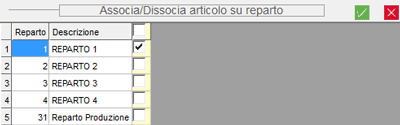
*Window* RepartiAgendo sul *check-box* in corrispondenza di ciascun Reparto, è possibile attivare/disattivare l'associazione dell'Articolo al Reparto. Per associare *massivamente* l'Articolo ai Reparti, attivare il *check-box* in corrispondenza dell'intestazione del *data-grid*.
In alternativa, è possibile gestire l'associazione degli Articoli ai Reparti, dall'apposita funzione [Associa Reparti Articoli](https://gsdoc.genesyssoftware.eu/page-function/E2528010306000000/1?old=E28%2F010306.htm).
### Storico Entità 
Cliccando sull'apposito tasto, si accede alla *window* dedicata allo Storico Entità, la cui gestione permette di tracciare le modifiche apportate ad alcuni campi sensibili dell'Anagrafica Articoli. I campi storicizzati sono elencati nel *data-grid* di sinistra: è evidenziata a sfondo *giallo* l'entità oggetto dell'ultima modifica o, di *default*, lo Stato Articolo.
- Per selezionare il campo da interrogare, cliccare sul pulsante  corrispondente oppure valorizzare l'indicatore **Entità**, impostando:
- **STA** per lo Stato Articolo
- **TIP** per il Tipo Articolo
- **SET** per il Settore e/o Sottogruppo
- **MAR** per la Marca/Famiglia
- **UMB** per l'Unità di misura base
- **UM1** per la 1° Unità di misura alternativa
- **IVA** per il Codice IVA
- **CRI** per la Contropartita ricavi
- **CCO** per la Contropartita costi
- **PRO** per il codice della tabella Provvigioni
- **SCO** per il codice della tabella Sconti
- **MFI** per il codice del gruppo Magazzino fiscale
- **INV** per il *flag* Inventariabile
- **TSC** per il Tipo Sconto
- **NAT** per la Natura Articolo
- **PxC** per i Pezzi per Collo
- **PxP** per il Peso netto per Pezzo
- **BLK** per il Block dell'Articolo (colli per strato)
- **TIE** per il Tier dell'Articolo (numero strati)
- La 1° colonna, ossia quella contenente l'icona , se evidenziata a sfondo *verde*, indica che l'entità è stata interrogata, mentre la 2° colonna, ossia quella contenente la sigla dell'entità, se a sfondo *verde*, indica che a quell'entità sono state apportate delle modifiche.
- Selezionato il campo, nel *data-grid* di destra si ottiene l'elenco delle modifiche apportate ad esso, con le seguenti informazioni:
- - Data e Ora di modifica
- - Codice dell'Operatore che l'ha eseguita
- - Codice e Descrizione del Tipo di modifica
- - Valore precedente alla modifica
- - eventuali Note

*Window* Storico Entità
---
### Commerciale - 2° Videata 
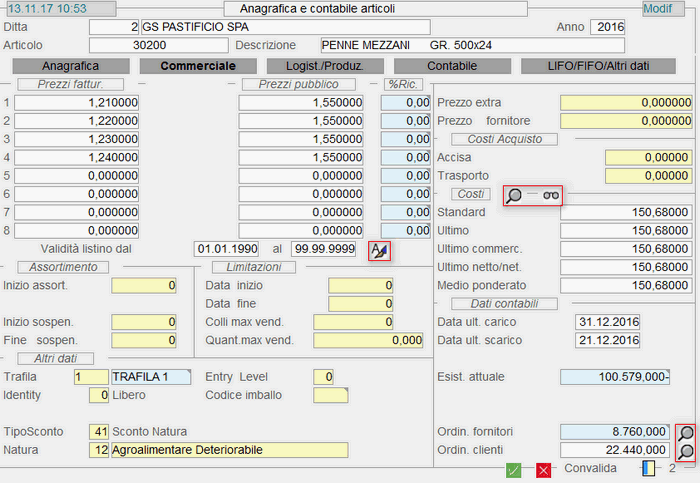
Commerciale - 2° videata #### Gestione Listini Fatturazione/Pubblico per Data
È prevista la possibilità di gestire più Listini a partire da una certa Data. I **Prezzi di fatturazione** e i **Prezzi al pubblico** sono *solo* visualizzati e sono attinti dai Listini in vigore alla Data attuale. Sui campi relativi alle **% Ricarico** sono attivi appositi campi *pop*, che permettono di visualizzare le % effettive di ricarico dei Prezzi di fatturazione (ossia quelle calcolate dal programma).
Solo per le Ditte su cui è attiva la Gestione Ce. Di., accanto ai Prezzi di fatturazione degli Articoli, sono visualizzati anche i Prezzi di fatturazione comprensivi di IVA.
Cliccando sul pulsante , è possibile inserire un nuovo Listino oppure modificarne uno preesistente. La *window* di Manutenzione Listini è la seguente:
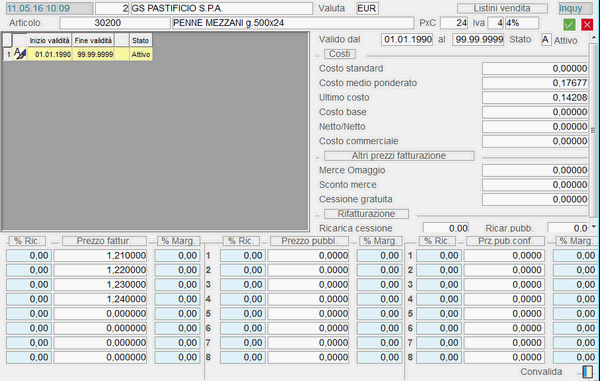
Inserimento/Modifica Listini VenditaNel *data-grid* in alto a **sinistra** sono elencati tutti i Listini associati all'Articolo: quelli scaduti Non sono più modificabili, mentre quelli con Data d'Inizio *anteriore* alla Data Attuale possono essere sia modificati (pulsante ) che cancellati (pulsante ). Il Listino in vigore e quelli scaduti entro 183 giorni possono essere modificati, solo in seguito all'impostazione del tasto forzatura **F3**.
Per inserire un **nuovo Listino**, invece, cliccare sull'apposito pulsante : se esiste un Listino precedente, saranno assunti da questo i valori iniziali. Per attribuire ad nuovo Listino una data d'**Inizio Validità** *anteriore* a quella attuale, è necessario forzare con il tasto **F3**.
In seguito alla Convalida del nuovo Listino, sarà adeguata automaticamente la data di **Fine Validità** del precedente (se esiste), impostandola al giorno prima dell'Inizio Validità del nuovo Listino inserito. Analogamente, se esiste un Listino con data d'**Inizio Validità** *posteriore* a quella del nuovo Listino inserito, sarà adeguata automaticamente quella di Fine Validità su quello inserito (per *default*, la data di Fine Validità è impostata a 99/99/9999).
- In corrispondenza della **Convalida** sono attivi i tasti funzione per il ricalcolo automatico dei Prezzi o delle % di Ricarico e Margine:
- **F1** - calcola i Prezzi applicando al Costo base le % di Ricarico indicata
- **F2** - calcola i Prezzi applicando al Costo base le % di Margine indicate
- **F3** - ricalcola le % di Ricarico e Margine in base ai Prezzi indicati
Ovviamente, se il Costo Base è uguale a 0 *(zero)*, i tasti funzione non attivano alcun calcolo automatico.
Sui campi relativi alle **% Ricarico** e **Margine** sono attivi appositi campi *pop*, che permettono di visualizzare le effettive % di ricarico e margine, ossia quelle calcolate dal programma, rispetto ai corrispondenti Prezzi.
**Prezzi fatturazione**
Per ogni Articolo è possibile indicare sino ad 8 Prezzi di fatturazione: in fase d'immissione Documenti di Scarico, sarà proposto in automatico uno degli 8 Prezzi specificati, in base al [Listino Fatturazione](https://gsdoc.genesyssoftware.eu/page-function/E2500000000000000/1?old=E25%2FM0012.htm%23listino) indicato nell'Anagrafica del Cliente.
**Prezzi pubblico**
È il Prezzo stampato sulle etichette Prezzo al Pubblico: è possibile specificare fino a un massimo di 8 Prezzi differenti.
**% Ricarico Prezzi Fatturazione/Pubblico**
Per ciascuno degli 8 Listini gestiti, è possibile indicare la Percentuale di Ricarico sull'ultimo Costo o, in mancanza di questo, sul Costo Standard, in modo da calcolare il Prezzo di Listino corrispondente, mediante la funzione di [Variazione Listini Base](https://gsdoc.genesyssoftware.eu/page-function/E27010501000000000/1?old=E27%2Fcomn%2FM0044.htm).
**Prezzo extra**
In fase d'immissione Documenti, il valore impostato in questo campo consente di determinare, in combinazione con il simbolo specificato nel campo [Variabili](#variabili), il Prezzo unitario dell'Articolo.
***Esempio:***
**Prezzo fornitore**
È il Prezzo di vendita consigliato dal Fornitore ed è utilizzato per determinare i Listini di vendita.
**Data Ultimo Listino**
È riportata la data dell'ultimo aggiornamento di Listino *(Listino in vigore)*, effettuato mediante la procedura di Aggiornamento Prezzi su Anagrafica Articoli.
#### Assortimento
In questa sezione è possibile impostare la data d'Inizio Assortimento dell'Articolo e l'eventuale periodo di Sospensione.
**Inizio Assortimento**
L'impostazione di una data d'Inizio Assortimento attiva un apposito controllo in fase d'immissione degli Ordini Clienti e dei Documenti di Vendita: in base alla Data dell'Ordine o del Documento infatti, il programma controlla che l'Articolo sia in Assortimento. Qualora il prodotto non sia commercializzabile alla Data dell'Ordine/Documento, il programma lo segnala con un messaggio attenzionale.
**Inizio - Fine Sospensione**
È possibile specificare un periodo di Sospensione, durante il quale l'Articolo non risulterà vendibile.
- Attivando la gestione dell'Assortimento occorre considerare quanto segue:
- il controllo sull'Assortimento è valido *solo* in fase d'immissione Ordini Clienti e Documenti Vendita
- il controllo sul periodo di Sospensione richiede che risultino *contemporaneamente* valorizzati: la data d'Inizio Assortimento e le date d'Inizio e Fine Sospensione.
- Attivando la gestione delle Limitazioni occorre considerare quanto segue:
- il periodo di Limitazione non deve essere, per ovvie ragioni, antecedente alla data di Inizio Assortimento, qualora questa sia stata indicata
- il controllo sul periodo di Limitazione richiede che risultino *contemporaneamente* valorizzati la data d'inizio e fine Limitazione
- qualora sull'Anagrafica dell'Articolo il numero massimo di Colli vendibili (o la Quantità massima) risulta uguale a 0 *(zero)*, la procedura non effettuerà alcun controllo sui Colli (o Quantità) ordinati o venduti.
- **Identity**
- Il valore di questo campo identifica l'Articolo in alcune particolari applicazioni.
- Può assumere i seguenti valori:
- 0 = Libero
- **5** = Matricola
- **7** = Contenitori a Matricola
- **9** = Materiale a Corredo
- **11** = Cartoni
Il valore «**7** - Contenitori a Matricola» deve essere attribuito a tutti i prodotti utilizzati per il riempimento di bombole o contenitori di altro genere *(ad esempio ossigeno, gas...)*.
Nel caso di Articoli Kit (Tipo Componente **D**) consegnati *gratuitamente* al Paziente, questo campo deve essere impostato a **9**.
Se l'Articolo identifica un Cartone per imballo dei prodotti, impostare il valore **11** nel campo **Identity**. Fatto questo, è *indispensabile* indicare anche il **Codice Imballo**, che deve essere *univoco* per ogni Articolo. I Codici Imballo devono essere preventivamente inseriti nella Tabella Procedurale **PCK - Identificativo Imballo** (1.1 - 7).
Il valore «**11** - Cartoni» è utilizzato per codificare un Componente della Distinta Base.
- **Natura**
- Per le Aziende del Settore Agroalimentare (apposito [*check-box*](https://gsdoc.genesyssoftware.eu/page-function/E2520010109040400/1?old=E20%2F0101090404.htm%23azAgroalimentare)nei Parametri Funzionali), questo indicatore permette di specificare la Natura dell'Articolo:
- **11** = Agroalimentare fresco
- **12** = Agroalimentare deteriorabile
- **14** = Agroalimentare non deteriorabile
- **21** = Agroalimentare industriale
In tutti gli altri casi, impostare **0 = Generico**.
La Natura dell'Articolo permette al programma di proporre in automatico, in fase di [Immissione Ordini](https://gsdoc.genesyssoftware.eu/page-function/E2527020103020000/1?old=E27%2F02010302.htm) e [Documenti Vendita](https://gsdoc.genesyssoftware.eu/page-function/E2527020302020000/1?old=E27%2F02030202.htm), la Condizione di pagamento appropriata.
È possibile valorizzare *massivamente* il campo Natura sugli Articoli di Magazzino, eseguendo la funzione [Aggiornamento Natura Articoli Agroalimentari](https://gsdoc.genesyssoftware.eu/page-function/E2528011601141000/1?old=E28%2F0116011410.htm).
#### Costi
- In questa sezione sono attivi i seguenti due pulsanti:
-  - per visualizzare lo **Storico Costi** dell'Articolo, calcolato in automatico in base alla movimentazione di magazzino
*Window* Storico Costi Articolo-
-  - per visualizzare lo **Storico Acquisti** dell'Articolo, fino a un anno precedente a quello in corso
*Window* Storico Acquisti ArticoloLa visualizzazione dello Storico Acquisti Non è prevista per gli Articoli di [Tipo](#tipoArticolo) Servizi, Strumenti e Premi.
#### Dati Contabili
Il programma visualizza in automatico le **Date di Ultimo Carico** e **Ultimo Scarico**, nonchè l'**Esistenza attuale**.
**Ordini fornitori**
Cliccando sul *drill-down*  corrispondente, è possibile ottenere un dettaglio degli Ordini a Fornitore, relativamente all'Articolo considerato.
La visualizzazione è limitata ai soli ordini in stato **E - da Evadere**.
**Ordini clienti**
Anche per questo campo, cliccando sul *drill-down*  corrispondente, è possibile ottenere un dettaglio degli Ordini da Cliente, relativamente all'Articolo considerato.
La visualizzazione è limitata ai soli ordini in stato **E - da Evadere**.
### Logistica/Produzione - 3° Videata 

Logistica/Produzione - 3° videata**Reparto**
Indicare il Reparto di stoccaggio dell'Articolo. I Reparti devono essere *preventivamente* codificati nella Tabella procedurale REP - Reparti di Magazzino.
#### Raggruppamenti
- I Raggruppamenti consentono di specificare meglio la natura dell'Articolo. Sono previsti 6 Raggruppamenti:
- Formato
- Confezionamento
- Pesata
- Ragg. 1, 2 e 3
- Queste informazioni possono essere gestite dalla funzione [Raggruppamenti Articoli](https://gsdoc.genesyssoftware.eu/page-function/E2528010104200000/1?old=E28%2F01010420.htm).
- **Modalità Ubicazioni**
- Può assumere i seguenti valori:
| 0
| **=**
| **Non gestita**
|
| **5**
| **=**
| **Standard**
Cerca le Ubicazioni di idonee.
|
| **10**
| **=**
| **Ubicazioni assegnate**
Cerca le Ubicazioni già assegnate all'Articolo.
|
- **Stato**
- Indicatore di stampa Etichette.
- Sono previsti i seguenti valori:
- **1** = stampare
- **2** = ristampare
- **5** = stampata
- Se l'indicatore è a *spazio*, l'Etichetta non deve essere stampata.
- **Variabili B&T**
- Questo campo può assumere i seguenti valori:
- **51 < B&T**
indica che l'Articolo è ordinabile in Colli, anche inferiore al Block&Tier (non soggetto a normalizzazione)
- **98 Fisso e Adeguabile**
indica che il Block & Tier dell'Articolo è fisso, ma comunque adeguabile al [ProfilologisticodelCliente](https://gsdoc.genesyssoftware.eu/page-function/E2700000000000000/1?old=E27%2Fcomn%2FM0012.htm%23allestimento), se previsto dal Profilo stesso
- **99 Fisso**
indica che il Block & Tier dell'Articolo è fisso
- IDENTIFICAZIONE PRODOTTO:
- 0 = Finito semplice
- **1** = Finito composto
- **2** = Intermedio
- **3** = Intermedio Costi
- **6** = Di base
- **7** = Di base principale
- **C** = Confezione
- **D** = Kit Accessori
- **Z** = Prodotto Sfrido
-
- Solo per il modulo Produzione & distribuzione gas:
- il valore **7** individua il Componente primario di una Distinta Base (ad esempio il gas nella Distinta di produzione bombole)
- il valore «**C - Confezione**» serve a specializzare i Prodotti Finiti a cui è associata una particolare Di. Ba. (ad esempio confezioni natalizie, pasquali, ecc...); la Distinta è utilizzata in fase di emissione Documenti di Consegna per esplodere, all'interno del Documento, i vari Componenti della stessa
- il valore «**D - Kit Accessori**» è stato previsto per la definizione dei cosiddetti Articoli Kit, ossia quegli Articoli composti da una serie di Accessori *(valvole, erogatori, collarini e altro)*. È prevista un'[appositafunzione](https://gsdoc.genesyssoftware.eu/page-function/E2535010402000000/1?old=E35%2F010402.htm)per la definizione degli Articoli Kit, che potranno essere successivamente associati ad una o più bombole.
- VOCI DI COSTO:
- **G** = Materiale
- **H** = Manodopera
- **I** = Attrezzatura
- **P** = Altri Costi
- **Tipo calcolo**
- Un valore diverso da 0 *(zero)* specifica la modalità adottata per il calcolo dei costi:
- **1** = Listino 1
- **2** = Listino 2
- **3** = Listino 3
- **4** = Listino 4
- **Tipo riordino**
- Specifica la modalità adottata per il riordino del componente:
- **0 - Minimo**
- se il fabbisogno risulta inferiore al lotto economico, sarà proposto comunque il riordino del quantitativo previsto sul lotto economico.
- **1 - Multiplo**
- per coprire interamente il fabbisogno, sarà proposto il riordino di tante volte il quantitativo del lotto economico.
- **2 - Fisso**
- **3 - Fabbisogno**
- **Tipo produzione**
- Il carattere impostato in questo campo specifica il tipo di Produzione:
- **U** = Unitaria (riferita alle singole unità di prodotto)
- **L** = Lotto (riferita al lotto di produzione)
- **C** = per Commessa
Attualmente è gestito solo il valore **C** (per Commessa).
**Tempo produzione**
Esprime in ore e minuti (hhh,mm) il tempo necessario per la produzione.
**Perc. Sfrido**
Indicare la percentuale di sfrido dell'Articolo, utile ai fini della Produzione.
**Note produzione**
Cliccando sull'apposito pulsante , si attiva la possibilità d'inserire, modificare e interrogare le [Note di produzione](https://gsdoc.genesyssoftware.eu/page-function/E2526010401010000/1?old=E26%2F01040101.htm%23noteProduzione), eventualmente presenti sulla [Anagrafica Di.Ba.](https://gsdoc.genesyssoftware.eu/page-function/E2526010401010000/1?old=E26%2F01040101.htm).
La visualizzazione delle Note di produzione è possibile solo se l'Articolo è un prodotto *finito* o *intermedio* e se esiste una Distinta Base valida alla data di accesso all'Anagrafica Articoli.
- **Stampa dettaglio**
- Per richiedere la stampa del Dettaglio Di.Ba., è necessario attivare quest'indicatore nell'Anagrafica dell'Articolo Prodotto Finito.
- In questo modo, per gli Articoli indicati (indicatore Stampa dettaglio nell'Anagrafica Articolo) e per i Documenti d'interesse (indicatore [Stampa dettaglio Di.Ba.](https://gsdoc.genesyssoftware.eu/page-function/E2501010904040000/1?old=0101090404.htm%23dettaglioDiBa) nei Parametri Funzionali), sarà riportato in fase di stampa anche il dettaglio dei **Componenti** (**di Base** e **Principali**) e degli **Intermedi**, definiti nella Di.Ba. degli Articoli Prodotti Finiti.
- L'esigenza risolta con quest'implementazione è quella di consentire la vendita di un Articolo «Confezione» (Prodotto finito) ed ottenere, nel corpo del Documento, la descrizione del «Contenuto» (Componenti e Intermedi).
- ***Esempio:***
- Supponiamo di vendere una «Confezione» composta dai seguenti Articoli:
- 1 pacco di pasta
- 1 bottiglia di salsa
- 1 pacco di biscotti
- Operativamente, in fase d'immissione documento, indicheremo solo l'Articolo «Confezione» e, in fase di stampa, se gli Indicatori risultano correttamente impostati, sarà riportato l'Articolo «Confezione».
| **Articolo**
| **U.M.**
| **Quantità**
| **Prezzo Unitario**
| **Netto Riga**
| **IVA**
|
| CONFEZIONE Tradizione
| PZ
| 1
| 18,00
| 18,00
| 20,00
|
| \- Pacco Orecchiette gr. 500
| NR
| 1
| | | |
| \- Bottiglia Salsa gr. 800
| NR
| 1
| | | |
| \- Pacco Biscotti gr. 400
| NR
| 1
| | |
|
Questa funzionalità è stata implementata solo nel modulo Ciclo Attivo.
**Di.Ba. riferimento**
In questo campo è possibile indicare la Di.Ba. di riferimento dell'Articolo.
In fase di [Produzione da Distinta di Prelievo](https://gsdoc.genesyssoftware.eu/page-function/E2526020101000000/1?old=E26%2F020101.htm), qualora sull'Articolo Non sia stata codificata una Di.Ba., l'esplosione dei Componenti sarà effettuata in base alla Di.Ba. di riferimento.
#### Riapprovvigionamento
Le informazioni riportate in questa sezione della videata sono utili all'attivazione di controlli sui livelli di scorta e di magazzino.
**Scorta minima**
Indica la quantità di Scorta minima di cui disporre in magazzino: la valorizzazione di quest'indicatore permette di gestire i Segnalatori di Sottoscorta.
**Scorta massima**
Indica la quantità di Scorta massima di cui disporre in magazzino: la valorizzazione di quest'indicatore attiva il controllo dei livelli di Scorta Magazzino.
#### Indici Stagionalità
Cliccando sul *drill-down*  corrispondente, si accede ad una *window* per l'inserimento degli Indici di Stagionalità:
Gli Indici di Stagionalità consentono di variare il livello di Scorta minima e massima, in proporzione alla percentuale *(indice)*, specificata per ciascun mese dell'anno. Nelle funzioni che considerano la Scorta minima e massima inoltre, le quantità saranno automaticamente adeguate.
**Quantità riordino**
Impostare la quantità minima da ordinare al Fornitore per il riapprovvigionamento dell'Articolo.
La quantità di riordino può avere un'estensione massima pari a **7** interi.
**Giorni approvvigionamento**
Riportare i giorni che mediamente intercorrono tra l'ordine e la consegna della merce da parte del Fornitore.
**Mesi scarico**
Specifica ogni quanto tempo è effettuato lo scarico dell'Articolo e il suo valore è utile per l'elaborazione di un apposito report, in cui sono evidenziati gli Articoli che non subiscono scarichi, da un numero di mesi pari o superiore a quello indicato in questo campo.
**Perc. tolleranza**
Utilizzata nelle funzioni di Entrata Merci, indica entro quale percentuale è ammesso uno scostamento tra la Quantità ordinata e quella consegnata.
**Perc. calo peso**
Per gli Articoli con Unità di Misura a peso (KG, GR, TN, ...), indica la percentuale di peso che il prodotto perde naturalmente. In fase di Entrata Merci, se è indicata una percentuale di tolleranza tra Quantità ordinata e Quantità consegnata, quest'ultima sarà calcolata al netto del calo di peso.
#### Macchine di Confezionamento/Produzione 
Nella sezione Logistica/Produzione, è stata implementata una funzionalità che permette di associare all'Articolo una o più **Macchine di Confezionamento**. Queste Macchine devono essere *preventivamente* inserite nell'apposita tabella [**MCC**-Macchine Confezionamento](https://gsdoc.genesyssoftware.eu/page-function/E2500101071700000/1?old=EE0%2F01010717.htm) del modulo Gestione Servizi.
- Operativamente, cliccando sull'apposito tasto , si accede alla manutenzione delle Macchine di Confezionamento associate agli Articoli.
- Nella *window* sono presenti i seguenti campi:
- **Controllo metrologico**
Attivare il *check-box* in caso affermativo
- **Macchina standard**
Attivare il *check-box* se si tratta di una Macchina standard. Poichè può esistere *solo una* Macchina standard, alla conferma di una Macchina codificata come standard, il programma provvederà a disattivare questo *check-box* su tutte le altre Macchine
---
Contabile - 4° videataLa gestione dei progressivi contabili è completamente a carico dell'applicativo e l'aggiornamento avviene contestualmente alla registrazione dei Documenti di Magazzino e di Vendita e durante l'esecuzione delle funzioni di Passaggio Anno.
Si consiglia di prestare la massima attenzione all'eventuale modifica di questi dati.
**Costo Medio Ponderato**
È dato dalla seguente formula:
(Valore Esistenza Iniziale + Valore Carichi Acquisto e Produzione + Costi Accessori Trasporti, Provvigioni, Lavorazioni) - Valore Resi a Fornitore---
(Quantità Esistenza Iniziale + Quantità Carichi Acquisto e Produzione) - Quantità Resi a Fornitore**Esistenza attuale**
Riporta l'Esistenza attuale dell'Articolo espressa in Quantità, relativamente all'Anno contabile interrogato.
**Esistenza Colli**
Riporta l'Esistenza dell'Articolo espressa in numero Colli/Confezioni, relativamente all'Anno contabile interrogato.
#### Dati Generali
**Esistenza attuale**
Rispetto al campo precedente (1º riga a sinistra), l'Esistenza riportata nei Dati Generali tiene conto della movimentazione dell'Anno precedente e di conseguenza, a cavallo di due esercizi, è possibile che questo valore Non coincida con quello riportato nella 1º riga: i due valori risulteranno allineati dopo l'esecuzione della fase di [Valorizzazione](https://gsdoc.genesyssoftware.eu/page-function/E2528012501010400/1?old=E28%2F01250101.htm%2304) del [PassaggioAnnoMagazzino](https://gsdoc.genesyssoftware.eu/page-function/E2528012501010000/1?old=E28%2F01250101.htm).
#### Storico Entità 
Cliccando sull'apposito tasto, si accede alla *window* dedicata allo Storico Entità, la cui gestione permette di tracciare le modifiche apportate ad alcuni campi sensibili dell'Anagrafica Articoli. I campi storicizzati sono elencati nel *data-grid* di sinistra: è evidenziata a sfondo *giallo* l'entità oggetto dell'ultima modifica o, di *default*, l'Esistenza iniziale.
- Per selezionare il campo da interrogare, cliccare sul pulsante  corrispondente oppure valorizzare l'indicatore **Entità**, impostando:
- **EIQ** per l'Esistenza iniziale - quantità
- **EIV** per l'Esistenza iniziale - valore
- **CAQ** per il Carico Acquisti - quantità
- **CAV** per il Carico Acquisti - valore
- **CPQ** per il Carico Produzione - quantità
- **CPV** per il Carico Produzione - valore
- **RFQ** per il Reso a Fornitore - quantità
- **RFV** per il Reso a Fornitore - valore
- **ALQ** per Altre - quantità
- **ALV** per Altre - valore
- **ACT** per i Costi accessori carico: trasporti
- **ACP** per i Costi accessori carico: provvigioni
- **ACL** per i Costi accessori carico: lavorazioni
- **AVV** per i Costi accessori vendite: varie
- **AVP** per i Costi accessori vendite: provvigioni
- **AVS** per i Costi accessori vendite: sconti merce
- **VAQ** per lo Scarico vendite dell'anno - quantità
- **VAV** per lo Scarico vendite dell'anno - valore
- **EAQ** per l'Esistenza attuale - quantità
- **ECQ** per l'Esistenza colli - quantità
- **SPQ** per lo Scarico a produzione - quantità
- **ACQ** per gli Assestamenti/Cali - quantità
- **RCQ** per il Reso da Cliente - quantità
- **LAQ** per la Quantità lavorazione
- **PAQ** per la Quantità lavorazione di cui dopo il passaggio anno
- **SFQ** per il Saldo attesa fattura
- **CST** per il Costo standard
- **LIQ** per il LIFO - quantità
- **LIV** per il LIFO - valore
- **FIQ** per il FIFO - quantità
- **FIV** per il FIFO - valore
- La 1° colonna, ossia quella contenente l'icona , se evidenziata a sfondo *verde*, indica che l'entità è stata interrogata, mentre la 2° colonna, ossia quella contenente la sigla dell'entità, se a sfondo *verde*, indica che a quell'entità sono state apportate delle modifiche.
- Selezionato il campo, nel *data-grid* di destra si ottiene l'elenco delle modifiche apportate ad esso, con le seguenti informazioni:
- - Data e Ora di modifica
- - Codice dell'Operatore che l'ha eseguita
- - Codice e Descrizione del Tipo di modifica
- - Valore precedente alla modifica
- - eventuali Note
LIFO/FIFO/Altri dati - 5° videataIn questa videata sono riepilogate le informazioni relative alle valorizzazioni eseguite con il metodo **LIFO** (a *destra*) e con il metodo **FIFO** (a *sinistra*), in relazione ai **10 Anni precedenti** a quello in corso.
Sia i dati LIFO che i dati FIFO sono aggiornati automaticamente in fase di [Passaggio Anno Magazzino](https://gsdoc.genesyssoftware.eu/page-function/E2528012501000000/1?old=E28%2F012501.htm).
**Giacenza media**
Riporta la quantità media dell'Articolo presente in magazzino dall'inizio dell'anno fino alla data attuale. È calcolata *dinamicamente* ogniqualvolta si registrano movimenti di carico/scarico magazzino, sempre che sulla Causale del movimento utilizzata, sia opportunamente valorizzato l'indicatore [Aggiornamento Giacenza Media](https://gsdoc.genesyssoftware.eu/page-function/E2500000000000000/1?old=E25%2FM0022.htm%23aggGiacenzaMedia).
Per spiegare meglio la formula da cui si calcola la Giacenza media, è riportato di seguito un prospetto esemplificativo.
**Indice di copertura scorte**
È dato dal rapporto tra la Giacenza media dell'Articolo e le Quantità vendute o impiegate nei processi produttivi nell'anno corrente; è espresso in giorni.
Per spiegare meglio la formula da cui si calcola l'Indice di copertura scorte, è riportato di seguito un prospetto esemplificativo.
| **A** | **B** | **C** | **D** | **E** | **F** | **G** | **H** | **I** |
| data mov. | gg. da 1/1 | carichi | scarichi | giacenza | giac. x gg | gg. da 1/1 a 10/12 | giacenza media al 10/12 | indice cop. scorte al 10/12 |
| 01/01/2014
| | | | 0
| | | | |
| 03/01/2014
| 2
| 100
| | 100
| -200
| 345
| 99,420
| 488,580
|
| 10/01/2014
| 9
| | 40
| 60
| 160
| 345
| 60,464
| 297,136
|
| 30/01/2014
| 29
| | 20
| 40
| 740
| 345
| 42,145
| 207,112
|
| 01/12/2014
| 335
| 2
| | 42
| 70
| 345
| 42,203
| 207,397
|
| 09/12/2014
| 343
| | 10
| 32
| 3500
| 345
| 42,145
| 207,112
|
| | Totale scarichi: **70**
|
|
La formula per calcolare la **Giacenza Media** è quindi:
\[Giacenza per GG. (col. F) / GG. intercorsi dal 01/01 alla Data Attuale (col. G)\] - Giacenza Contabile (col. E)
- L'**Indice di Copertura Scorte** è calcolato in base a:
- Giacenza media (col. **H**)
- Totale Scarichi alla Data attuale *(cella gialla)*
- Giorni trascorsi dal 01/01 alla Data attuale (col. **G**)
La formula per calcolare l'**Indice di Copertura Scorte** è quindi:
Giacenza media (col. H) / Totale Scarichi x \[GG. intercorsi da 01/01 a Data Attuale (col. G) - 1\]
- In questa videata, inoltre, sono fornite le seguenti informazioni:
- l'**Esistenza Contabile**, risultante dalla generazione degli Inventari
- l'**Esistenza Fisica**, movimentata dalle funzioni di Acquisizione Esistenza Fisica o Immissione Inventario Fisico
- il **Saldo**, la **Data** e il **Numero Pagine**, relativi all'ultima stampa definitiva delle Schede e del Registro di Magazzino.
---
Implementata la gestione dei Cataloghi Articoli per la vendita.
Operativamente, dopo aver impostato la Ditta, è richiesta la valorizzazione dei seguenti campi:
**Codice Catalogo**
Impostare il Codice da attribuire al Catalogo.
È possibile visualizzare tutti i Cataloghi con lo *stesso Codice*: per attivare questa funzionalità, dopo aver indicato il Codice d'interesse, impostare il tasto ricerca **F8**.
**Anno**
Con riferimento al Codice impostato, indicare l'Anno da attribuire al Catalogo.
È possibile visualizzare tutti i Cataloghi dello *stesso Anno*: per attivare questa funzionalità, dopo aver indicato l'Anno d'interesse, impostare il tasto ricerca **F8**.
**Edizione**
Con riferimento al Codice e all'Anno impostati, è possibile specificare anche l'Edizione del Catalogo *(primavera, estate...)*.
La combinazione **Codice** - **Anno** - **Edizione** identifica *univocamente* ciascun Catalogo.
Questa combinazione permette d'inserire nello stesso Anno, due o più Cataloghi con lo stesso Codice *(omogenei)* ma di Edizione differente.
***Esempio:*** È possibile codificare un Catalogo con Codice **1** Anno **2008** Edizione **PRIM** *(Primavera)* e un Catalogo con Codice **2** Anno **2008** Edizione **INVE** *(Inverno)*.
**Valido dal... al**
Indicare il periodo di Validità del Catalogo.
La data d'inizio Validità *deve* rientrare nell'Anno impostato.
NON è possibile attribuire un periodo di Validità comune a due o più Cataloghi omogenei, allo scopo di evitare che per uno o più giorni risultino in vigore più Cataloghi con lo stesso Codice.
**Descrizione**
È possibile inserire una Descrizione alfanumerica da attribuire al Catalogo.
**Listino fatturazione**
Indicare il codice del Listino fatturazione, che s'intende utilizzare per il Catalogo.
Il [Listino fatturazione](https://gsdoc.genesyssoftware.eu/page-function/E2700000000000000/1?old=E27%2Fcomn%2FM0041.htm%23prezziFatturazione) è assunto dall'Anagrafica dell'Articolo.
**Listino al pubblico**
Indicare il codice del Listino al pubblico, che s'intende utilizzare per il Catalogo. Non indicando alcun Listino, è possibile impostare una percentuale di Ricarica da applicare al Prezzo di fatturazione, per determinare il Prezzo al pubblico.
Il [Listino al pubblico](https://gsdoc.genesyssoftware.eu/page-function/E2700000000000000/1?old=E27%2Fcomn%2FM0041.htm%23prezziPubblico) è assunto dall'Anagrafica dell'Articolo.
**% Ricarica**
Indicare la percentuale di Ricarica da applicare al Listino fatturazione, per determinare conseguentemente il Prezzo al pubblico.
La percentuale di Ricarica impostata è comunque modificabile in fase di [Stampa Cataloghi](https://gsdoc.genesyssoftware.eu/page-function/E2701031407000000/1?old=E27%2F01031407.htm).
[](https://gsdoc.genesyssoftware.eu/uploads/images/gallery/2026-04/b8himage.png)
Catalogo Articoli: Immetti & Modifica- Dopo aver convalidato i suddetti dati, il programma visualizza in un *data-grid* tutti gli Articoli presenti nel Catalogo, ordinati per Settore / Sottogruppo / Marca.
- Per ciascun Articolo sono fornite le seguenti informazioni:
- **Codice** e **Descrizione**
- **Gruppo**, **Sottogruppo** e **Marca**
- **Prezzo fatturazione**
È evidenziato in *rosso* qualora questo sia stato impostato manualmente e quindi differisca da quello indicato sul [Listino fatturazione](https://gsdoc.genesyssoftware.eu/page-function/E2700000000000000/1?old=E27%2Fcomn%2FM0041.htm%23prezziFatturazione) dell'Articolo.
- **Prezzo al pubblico**
È evidenziato in *rosso* qualora questo sia stato impostato manualmente e quindi differisca da quello indicato sul [Listino al pubblico](https://gsdoc.genesyssoftware.eu/page-function/E2700000000000000/1?old=E27%2Fcomn%2FM0041.htm%23prezziPubblico) dell'Articolo.
- **Numero di pagina**
Da comunicare all'esterno per un'eventuale [stampa del Catalogo](https://gsdoc.genesyssoftware.eu/page-function/E2701031407000000/1?old=E27%2F01031407.htm).
- **Posizione**
Indica la posizione nell'ambito della pagina. Da comunicare all'esterno per un'eventuale [stampa del Catalogo](https://gsdoc.genesyssoftware.eu/page-function/E2701031407000000/1?old=E27%2F01031407.htm).
[](https://gsdoc.genesyssoftware.eu/uploads/images/gallery/2026-04/Xyoimage.png)
Catalogo Articoli: Immetti & Modifica- Da questa videata è possibile inserire un nuovo Articolo nel Catalogo oppure modificare o cancellare un Articolo già presente.
- Sono attivi a tal fine i seguenti pulsanti:
-  per l'[Inserimento](#inserimento)
-  per la [Modifica](#modifica)
-  per la [Cancellazione](#cancellazione)
---
### Inserimento Articolo
Per facilitare l'inserimento di uno o più Articoli nel Catalogo, digitando sull'apposito pulsante , si accede alla seguente videata, da cui è possibile selezionare gli Articoli da inserire:
[](https://gsdoc.genesyssoftware.eu/uploads/images/gallery/2026-04/40Oimage.png)
Inserimento Articolo nel Catalogo---
### Modifica Articolo
La fase di modifica può riguardare i seguenti campi:
**Codice Referenza**
Inserire il Codice dell'Articolo, se diverso da quello visualizzato: il Codice impostato sarà comunicato all'esterno, per un'eventuale [stampa del Catalogo](https://gsdoc.genesyssoftware.eu/page-function/E2701031407000000/1?old=E27%2F01031407.htm).
**Nome Referenza**
Inserire la Descrizione dell'Articolo, se diversa da quella visualizzata: la Descrizione impostata sarà comunicata all'esterno, per un'eventuale [stampa del Catalogo](https://gsdoc.genesyssoftware.eu/page-function/E2701031407000000/1?old=E27%2F01031407.htm).
**Descrizione**
È possibile inserire una Descrizione avente estensione massima pari a 300 caratteri, da utilizzare ad esempio, per descrivere le caratteristiche tecniche dell'Articolo.
Da comunicare all'esterno per un'eventuale [stampa del Catalogo](https://gsdoc.genesyssoftware.eu/page-function/E2701031407000000/1?old=E27%2F01031407.htm).
**Prezzo fatturazione**
Inserire il Prezzo di fatturazione dell'Articolo, se diverso da quello presente sul Listino.
Lasciare a 0 *(zero)*, per far assumere il Prezzo dal [Listino fatturazione](https://gsdoc.genesyssoftware.eu/page-function/E2700000000000000/1?old=E27%2Fcomn%2FM0041.htm%23prezziFatturazione) dell'Articolo.
**Prezzo al pubblico**
Inserire il Prezzo al pubblico dell'Articolo, se diverso da quello presente sul Listino.
Lasciare a 0 *(zero)*, per far assumere il Prezzo dal [Listino al pubblico](https://gsdoc.genesyssoftware.eu/page-function/E2700000000000000/1?old=E27%2Fcomn%2FM0041.htm%23prezziPubblico) dell'Articolo.
**Numero pagina**
È possibile impostare il numero della pagina in cui stampare l'Articolo.
Da comunicare all'esterno per un'eventuale [stampa del Catalogo](https://gsdoc.genesyssoftware.eu/page-function/E2701031407000000/1?old=E27%2F01031407.htm).
**Posizione pagina**
È possibile specificare la posizione in cui stampare l'Articolo, nell'ambito della pagina indicata.
Da comunicare all'esterno per un'eventuale [stampa del Catalogo](https://gsdoc.genesyssoftware.eu/page-function/E2701031407000000/1?old=E27%2F01031407.htm).
### Cancellazione Articolo
Per cancellare un Articolo dal Catalogo, dopo averlo richiamato in modifica, digitare sull'apposito pulsante .
Prima di procedere all'eliminazione definitiva, è richiesta un'ulteriore conferma con il tasto **F3**.
# 1.3.14.10.1 - Catalogo Articoli - Manutenzione & Assestamento: 1. Duplica

Questa funzione duplica su un nuovo Catalogo i dati e gli Articoli di uno precedentemente codificato.
Operativamente, dopo aver indicato il Catalogo d'origine, impostare il **Codice**, l'**Anno** e l'**Edizione** del nuovo Catalogo, che sarà generato al termine della Duplica. Sempre per il nuovo Catalogo, è indispensabile indicare il **periodo di Validità**.
[](https://gsdoc.genesyssoftware.eu/uploads/images/gallery/2026-04/pmQimage.png)
Catalogo Articoli: Duplica
# 1.3.14.7 - Catalogo Articoli: 7. Stampa

La funzione di Stampa Catalogo esegue la generazione di un report in formato *XML*, riportante i dati del Catalogo e gli Articoli in esso inseriti.
Per gli [Articoli Composti](https://gsdoc.genesyssoftware.eu/page-function/E2728010312000000/1?old=E28%2F010312.htm), eventualmente presenti nel Catalogo, saranno riportati anche gli Articoli Componenti ad essi associati.
---
### Articoli da Stampare
- Operativamente, dopo aver selezionato il **Catalogo** (Codice-Anno-Edizione), è richiesta l'impostazione dei parametri di filtro degli Articoli:
- **Stato**
- **A** = Attivo
- **B** = Rete Commerciale
- **P** = Promozionale
- **R** = A Rendere
- **D** = Disattivo
- **Gruppo**
- **Sottogruppo**
- **Marca**
- **Ordinamento**
- Selezionare l'ordinamento da adottare per la generazione del report:
- 0 = per Codice Articolo
- **1** = per Descrizione Articolo
- **2** = per Gruppo/Sottogruppo/Marca
- **Layout**
- Selezionare il layout da adottare per la generazione del report:
- **1** = per Clienti
È stampato il Prezzo di fatturazione degli Articoli.
- **2** = per il Pubblico
È stampato il Prezzo al pubblico degli Articoli.
**Attenzione:** per gli Articoli il cui Prezzo è stato impostato manualmente, NON sarà applicata la percentuale di Ricarica.
Solo se la percentuale di Ricarica risulta valorizzata, è possibile impostare i seguenti campi:
**Segno**
Indicare se la percentuale di Ricarica deve essere sommata (valore **+**) oppure detratta (valore **-**) dal Prezzo di fatturazione.
**Calcola su**
Specificare quale degli 8 Listini fatturazione s'intende assumere come base di calcolo: sul Prezzo del Listino specificato sarà applicata la percentuale di Ricarica, per determinare il Prezzo al pubblico.
**IVA inclusa**
L'attivazione di questa *check-box* indica che il Prezzo calcolato deve intendersi IVA inclusa; l'aliquota IVA è assunta dall'Anagrafica di ciascun Articolo.
**Arrotondamento**
Specificare il numero di decimali da adottare, ai fini dell'arrotondamento del Prezzo calcolato (2, 3 o 4 decimali).
[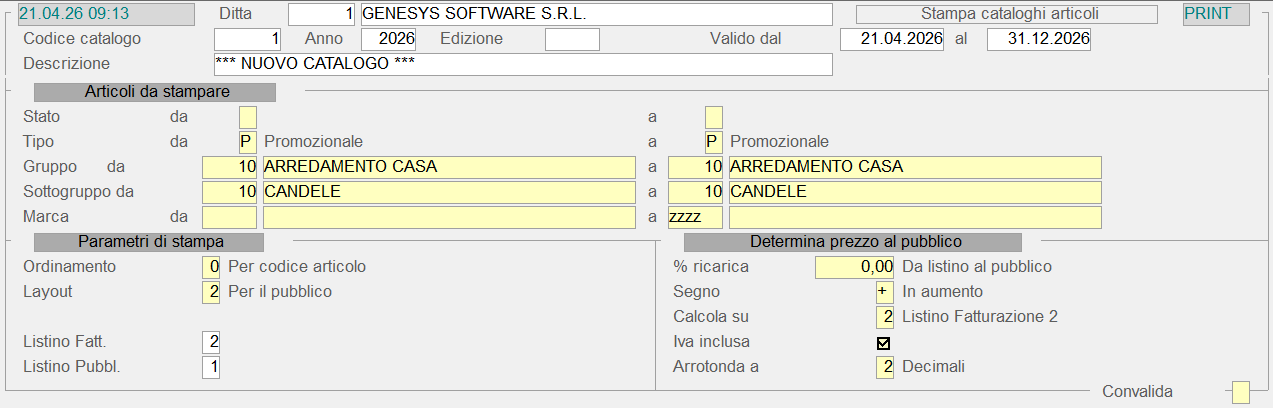](https://gsdoc.genesyssoftware.eu/uploads/images/gallery/2026-04/g0Gimage.png)
Catalogo Articoli: Stampa
# 1.3.2 - Contabile Depositi

Per ogni Articolo di magazzino è possibile conoscere la situazione dei vari Depositi, relativamente all'Anno corrente e a quello precedente. Questa funzione infatti, evidenzia la movimentazione totale, che ha riguardato le fasi di **carico** e **scarico** sul Deposito selezionato.
L'accesso a queste informazioni necessita l'impostazione dei seguenti campi:
**Ditta**
Inserire il codice Ditta per l'individuazione della stessa.
- **Articolo**
- Un Articolo può essere identificato mediante i seguenti elementi: Codice, Descrizione, Settore/Gruppo d'appartenenza, Codice Costruttore, Fornitore abituale e INDICOD. Queste chiavi, oltre ad individuare univocamente ogni singolo Articolo, consentono anche di ricercarlo ed intercettarlo, a tal fine infatti, sono stati opportunamente implementati diversi tasti funzione, ciascuno dei quali consente di avviare la ricerca in base a uno specifico parametro:
- **F1** - per Descrizione
- **F2** - per Settore/Gruppo
- **F3** - per INDICOD
- **F4** - per Articolo Costruttore
- **F5** - per Fornitore Abituale
- **F8** - per Codice

Per le Ditte abilitate alla [Gestione Depositi](https://gsdoc.genesyssoftware.eu/page-function/E2720010109040400/1?old=E20%2F0101090404.htm%23gestioneDepositi), la Contabile Lotti è aggiornata in base ai diversi Depositi movimentati dai Documenti di Magazzino (Documenti di Acquisto/Vendita e di Passaggio Interno).
La Contabile Lotti richiede l'impostazione dei seguenti campi:
- **Articolo**
- Impostare l'Articolo d'interesse o attivare la ricerca con i tasti funzionali:
- **F1** - ricerca per Descrizione
- **F8** - ricerca per Codice
- Il programma controlla che sull'Articolo indicato sia attiva la Gestione Lotti e, in caso contrario, provvede a segnalarlo con apposito messaggio.
- **Stato Lotto**
- Il valore di questo campo indica lo Stato attuale del Lotto.
- Sono ammessi i seguenti valori:
- **A** = attivo
- **B** = bloccato
- **C** = cessato
- **D** = disattivo
- **L** = in lavorazione
Qualora l'Utente imposti lo Stato Lotto a «**B - bloccato**», il programma provvederà a segnalare che questa operazione può essere effettuata *esclusivamente* dall'apposita funzione di [Blocco/Sblocco Unità Logistiche](https://gsdoc.genesyssoftware.eu/page-function/E2728021503000000/1?old=E28%2F021503.htm).
**Data Produzione**
Impostare la Data di Produzione dell'Articolo.
**Inizio Validità**
La data d'Inizio Validità del Lotto è calcolata in automatico dal programma, sommando alla data odierna, il numero di giorni impostato in questo campo.
La data d'Inizio Validità indica la data a partire dalla quale è possibile movimentare il Lotto. Lasciare a 0 *(zero)* il campo per Non gestirla.
Nell'ambito di tutte le funzioni di [Produzione](https://gsdoc.genesyssoftware.eu/books/modl-pref26-produzione/chapter/21-produzione), che prevedono la ricerca del Lotto da assumere per lo scarico dei componenti, è previsto anche un controllo sulla data di Inizio Validità. In pratica, a parità di condizioni, sarà assunto/proposto il Lotto che risulta già valido alla data di produzione.
***Esempio:***
| **Lotto**
| **Stato**
| **Inizio Validità**
| **Scadenza**
|
| L201701
| A
| 01/12/2017
| 15/01/2018
|
| L201702
| A
| 27/11/2017
| 31/01/2018
|
supponendo di produrre alla data del 28/11/2017, il programma proporrà il Lotto **L201702** che, pur scadendo successivamente al Lotto L201701, può essere già movimentato.
**Data Scadenza**
La data di Scadenza del Lotto è calcolata in automatico dal programma, sommando alla data odierna il numero di giorni impostato in questo campo.
A partire dalla data di Scadenza, Non sarà più possibile movimentare il Lotto.
Relativamente alle funzioni di [Produzione](https://gsdoc.genesyssoftware.eu/books/modl-pref26-produzione/chapter/21-produzione), fase di creazione di un nuovo Lotto oppure di conferma della produzione di un prodotto finito o dei componenti/intermedi impiegati, il programma proporrà in automatico sia la data di **Inizio Validità** che quella di **Scadenza** (con possibilità di modifica).
La data di Inizio Validità è proposta in base ai giorni di [Stagionatura](https://gsdoc.genesyssoftware.eu/page-function/E2700000000000000/1?old=E27%2Fcomn%2FM0041.htm%23ggStagionatura) indicati sull'[Anagrafica Articolo](https://gsdoc.genesyssoftware.eu/page-function/E27010301000000000/1?old=E27%2Fcomn%2FM0041.htm), mentre il calcolo della Scadenza è effettuato in base ai giorni [Shelf Life Fornitore/Legge](https://gsdoc.genesyssoftware.eu/page-function/E2700000000000000/1?old=E27%2Fcomn%2FM0041.htm%23shelfLife).
Con la Convalida dei Dati Anagrafici, è possibile accedere alla sezione successiva.
---
### Dati Contabili per Deposito
- Questa sezione comprende i seguenti campi:
- Progressivo Carichi/Scarichi
- Esistenza Attuale
- Esistenza Colli
- Data - Ora primo carico
- Data - Ora ultimo carico/scarico
I Dati Contabili sono gestiti *distintamente* per ciascun Deposito, in base ai Documenti di Magazzino ad esso intestati.
---
### Dati Gestione Blocco
**Colli - Quantità**
I Colli e le Quantità bloccati sono aggiornati dalla funzione di [Blocco/Sblocco Unità Logistiche](https://gsdoc.genesyssoftware.eu/page-function/E2728021503000000/1?old=E28%2F021503.htm).

Contabile Lotti
# 1.3.7 - Codici EAN

Da questa funzione è possibile inserire, interrogare, modificare e cancellare i Codici EAN associati agli Articoli. In caso di cancellazione di un Codice EAN, è aggiornato anche lo Storico dell'Articolo con indicazione dell'EAN eliminato.
- **EAN**
- Impostare il codice EAN dell'Articolo d'interesse. In fase d'inserimento, è possibile calcolare in automatico un nuovo codice EAN, a partire dal valore inserito oppure dal valore massimo, se il codice EAN è impostato a 0 *(zero)*. Questa funzionalità si attiva cliccando sull'apposito pulsante  o impostando il tasto **F4** in corrispondenza del campo EAN.
- Può avere un'estensione massima di 14 caratteri.
- In corrispondenza di questi campi sono attivi i seguenti tasti funzione:
- **F2** - visualizza i codici EAN dell'Articolo selezionato, in ordine *decrescente* di Data Validità, a partire dalla Data attuale
**F3** - l'INDICOD è assunto senza controllo del *check-digit*
**F8** - visualizza in ordine *crescente* i diversi codici EAN, con evidenziazione dell'Articolo associato
È possibile impostare lo stesso codice EAN su Articoli diversi, ad esempio nel caso in cui lo stesso Articolo abbia due marche diverse, ma lo stesso codice EAN.
**Confezione**
L'attivazione di questo *check-box* crea un'associazione tra l'INDICOD del prodotto elementare e quello della Confezione. Attualmente è gestito in fase di Import Movimenti dalle Casse, per movimentare, ad esempio, le bottiglie anzichè il fardello rilevato dalla Cassa.
- **Natura**
- Indica se il codice EAN è *standard* oppure Valore o Peso: in questi ultimi due casi, il codice EAN è gestito in modo particolare dalle procedure di Import Movimenti dalle Casse.
- Sono ammessi i seguenti valori:
- 0 = standard
- **1** = valore
- **2** = peso
Il codice EAN associato è anche proposto nella *window* di ricerca dei codici EAN. Può avere un'estensione massima di 14 caratteri.
Nella parte inferiore della videata, è fornito l'elenco di tutti gli EAN associati all'Articolo selezionato, con indicazione della data e ora di inserimento/modifica e dell'operatore che ha eseguito la funzione. Per le Ditte su cui è attiva la Gestione Ce. Di., cliccando sull'apposito pulsante , è possibile cancellare definitivamente un Codice EAN (accedere selezionando Tipo Lavoro «Cancellazioni»). In caso di cancellazione di un Codice EAN, è aggiornato lo storico dell'Articolo con indicazione del Codice EAN eliminato.
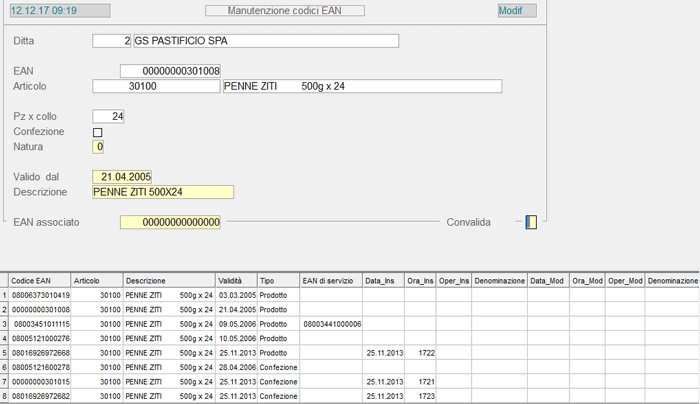
Codici EAN
# 1.3.8 - Pallet/SSCC

Mediante questa funzione è possibile assegnare una serie di informazioni ad ogni Unità di Carico (Pallet).
**SSCC (Serial Shipping Container Code)**
È l'identificatore dell'Unità di Carico: è un numero seriale (EAN-128) composto da 18 caratteri.
In fase d'Inserimento, per richiedere l'attribuzione automatica del codice SSCC, lasciare a *spazio* questo campo.
Il codice SSCC può essere riutilizzato 12 mesi dopo lo smantellamento dell'Unità Logistica a cui era stato attribuito.
La tabella di seguito riportata illustra la struttura generale del codice SSCC:
| | **Al** | **Cifra di estensione** | **Prefisso EAN aziendale** | **Codice Sequenziale** | **Cifra controllo** |
|---|
| **EAN** | 00
| N1
| N2 N3 N4 N5 N6 N7 N8 N9 N10 N11 N12 N13 N14 N15 N16 N17
| N18
|
|---|
| **UPC** | 00
| N1
| N2 N3 N4 N5 N6 N7 N8 N9 N10 N11 N12 N13 N14 N15 N16 N17
| N18
|
|---|
-
**Al**
È assegnato alla codifica sequenziale dei Colli (SSCC). Serve a contrassegnare *individualmente* le Unità Logistiche e permette anche d'identificare merci imballate in modo diverso in un Collo e in un altro, per esempio quando un Collo contiene un assortimento svariato di Articoli, secondo ordinazione corrispondente.
È utile nelle operazioni connesse alla spedizione, alla distribuzione e al ricevimento di imballaggi non standardizzati.
-
**Cifra di Estensione**
È compresa tra 0 *(zero)* e **9** ed è utilizzata per aumentare la capacità dell'SSCC, è a discrezione dell'Azienda.
-
**Prefisso EAN aziendale**
Si tratta del prefisso EAN aziendale. Se il codice è EAN/UCC-12, le cifre devono essere completate con uno 0 (*zero*) iniziale. Il prefisso EAN aziendale rende il numero *univoco* a livello mondiale, ma
Non identifica l'origine dell'Unità Logistica.
-
**Codice Sequenziale**
È assegnato ad una determinata Unità Logistica. Il criterio di numerazione è a discrezione dell'Azienda che lo applica, ma il numero utilizzato deve essere unico *almeno* per un anno.
-
**Cifra di controllo**
È calcolata sulle precedenti 17 cifre del Codice ed ha la funzione di garantire che il codice sia letto dallo scanner e sia correttamente stampato. È generata attraverso un algoritmo.
- **Articolo**
- Impostare l'Articolo associato al codice SSCC o attivare la ricerca con i tasti funzionali:
- **F6** - ricerca per Descrizione
- **F8** - ricerca per Codice
- **Stato SSCC**
- Il valore di questo campo indica lo Stato attuale del codice SSCC:
- **1** = generato
- **5** = emesso/stampato
- **11** = sostituito/invalidato
- **16** = annullato
- Ai fini della [Gestione Contabile Pallet](https://gsdoc.genesyssoftware.eu/page-function/E1001010904040000/1?old=0101090404.htm%23contabilePallet), è necessario che sull'Anagrafica siano valorizzati i seguenti campi:
- **Codice Supporto**
È assunto dalla tabella
[Tipi Supporto](https://gsdoc.genesyssoftware.eu/page-function/E10010101180000000/1?old=E10%2Fcomn%2FM0078.htm); impostando il tasto **F8**, si attiva la *window* con l'elenco dei Supporti selezionabili
- **Colli Strato**
- **Numero Strati**
- **Stato**
- Il valore di questo campo indica lo Stato attuale del Pallet:
- 0 = inserito/immesso
è il valore di inizializzazione, assegnato all'atto della creazione del Pallet
- **3** = associato/assegnato
indica che al Pallet è stata applicata l'Etichetta SSCC
- **5** = evaso parzialmente
- **9** = evaso
- **80** = indisponibile
- **90** = bloccato
pallet inserito e poi sottoposto a blocco
- **93** = bloccato
pallet associato e poi sottoposto a blocco
- **95** = bloccato
pallet evaso parzialmente e poi sottoposto a blocco
- **99** = bloccato
pallet evaso e poi bloccato
Qualora l'Utente imposti lo Stato Pallet a «**90 - bloccato**», il programma provvederà a segnalare che questa operazione può essere effettuata *esclusivamente* dall'apposita funzione di [Blocco/Sblocco Unità Logistiche](https://gsdoc.genesyssoftware.eu/page-function/E1028021503000000/1?old=E28%2F021503.htm).
- **Stato Contabile**
- Il valore di questo campo indica lo Stato Contabile del Pallet:
- 0
- **3** = inserito da Produzione
- **4** = aggiornato Ordine di Produzione su Commessa
- **5** = Carico aggiornato
Il **Pallet picking** è un pallet *virtuale*, nel senso che Non può essere movimentato fisicamente, ma è utilizzato per contenere gli "spezzoni" risultanti dalla spallettizzazione delle Unità di Carico complete.
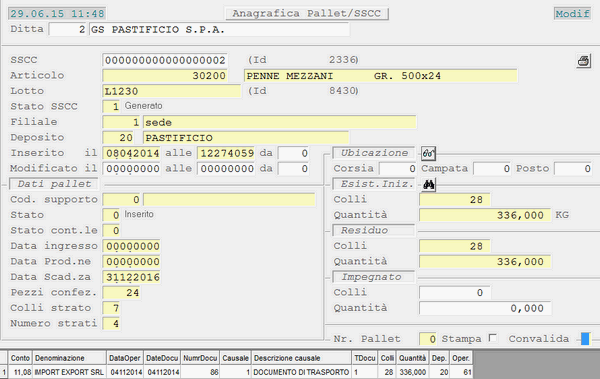
Anagrafica Pallet/SSCC---
### Stampa SSCC 
Terminata l'immissione dei dati, è possibile procedere alla stampa SSCC cliccando sull'apposito pulsante , presente nella sezione in alto a destra della videata.
# 1.5 - Condizioni Commerciali
# 1.5.1 - Variazione Listini Base

Ad ogni Articolo di Magazzino è possibile attribuire fino ad un massimo di **8 Prezzi di Fatturazione** e al **Pubblico** diversi, specificandoli nei rispettivi [campi anagrafici](https://gsdoc.genesyssoftware.eu/page-function/E2700000000000000/1?old=E27/comn/M0041.htm). In considerazione di questo, la presente funzione permette di modificare i [Listini](https://gsdoc.genesyssoftware.eu/page-function/E2700000000000000/1?old=E27/comn/M0041.htm%23listini) presenti nell'[Anagrafica Articoli](https://gsdoc.genesyssoftware.eu/page-function/E27/1?old=E27/comn/M0041.htm), operando in modalità **automatica**, mediante applicazione di percentuali di ricarico, oppure in modalità **manuale**, impostando percentuali o valori assoluti di incremento o decremento.
---
### Tipo Elaborazione
L'elaborazione può essere eseguita in modalità **Simulata** o **Definitiva**: nel primo caso le variazioni indicate saranno generate solo su supporto cartaceo, garantendo all'Utente la possibilità di controllare l'esatta corrispondenza tra quanto eseguito dal programma e la variazione desiderata; con l'elaborazione **Definitiva** invece, le variazioni saranno apportate in maniera definitiva sui Dati Anagrafici degli Articoli selezionati.
---
### Modalità Operativa
In fase di accesso alla funzione, è prevista la selezione degli Articoli da sottoporre ad elaborazione:
[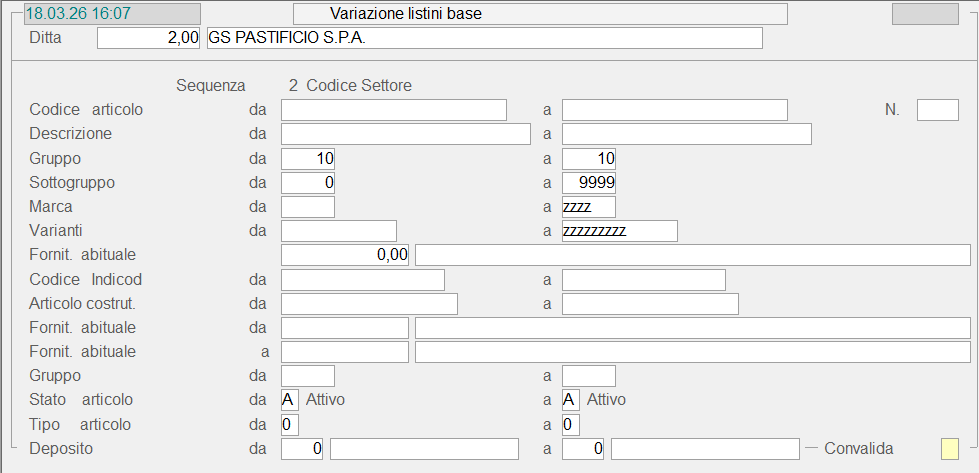](https://gsdoc.genesyssoftware.eu/uploads/images/gallery/2026-03/Gbcimage.png)
Variazione Listini Base: impostazione parametri di selezione Articoli- **Sequenza**
- Determina il criterio di selezione degli Articoli.
- Gli ordinamenti previsti si riferiscono ai seguenti parametri:
- 0 = Codice Articolo
- **1** = Descrizione Articolo
- **2** = Codice Settore
- **3** = INDICOD
- **4** = Codice Articolo Costruttore
- **5** = Fornitore Abituale
- indicata opportunamente la Sequenza, il cursore si posiziona sul corrispondente campo per l'inserimento del *range* degli Articoli da variare.
- **Stato**
- I valori ammessi sono i seguenti:
- **A** = Attivo
- **B** = Rete Commerciale
- **C** = Componente
- **P** = Promozionale
- **R** = A Rendere
- **D** = Disattivo
**Codice Deposito**
Selezionare il Deposito o il *range* di Depositi da interessare all'elaborazione: per considerarli tutti, impostare 0 come valore d'inizio e **999** come dato finale.
Con la convalida dei dati immessi, si accede alla videata per l'impostazione dei criteri di variazione dei Listini. I campi previsti sono:
- **Tipo Operazione**
- Il valore di questo indicatore definisce il tipo di operazione da effettuare sui Listini:
- 0 = **Nuovo Listino**
per definire un nuovo Listino, la cui Data Decorrenza Non può essere *anteriore* a quella odierna; i dati per la creazione del nuovo Listino sono assunti dal Listino precedentemente in vigore.
Se, alla Data di Decorrenza impostata, risulti già presente un Listino, questo sarà automaticamente modificato.
- **1** = **Variazione Listino**
per modificare i valori del Listino in corso alla data odierna
Il valore di *default* è 0 = **Nuovo Listino**.
**Data Decorrenza**
Se richiesta la creazione di un nuovo Listino, impostare in questo campo la Data di Decorrenza, che Non può essere *anteriore* alla Data odierna (proposta in automatico).
**Tipo Listino**
Specificare se s'intende operare sul **Listino di Fatturazione** (valore 0) oppure sul **Listino al Pubblico** (valore **1**).
- **Tipo Variazione**
- Cliccando sull'apposito pulsante , si attiva un menù con l'elenco dei tipi di variazione previsti per i Listini di Fatturazione e per i Listini al Pubblico.
- Le opzioni previste per i **Listini di Fatturazione** sono:
- **Manuale**
La modalità manuale consente d'indicare direttamente l'entità della variazione, esprimendola in termini percentuali o come cifra fissa.
- **Applicazione % Ricarico su Ultimo Costo**
Con questa modalità il nuovo Prezzo è determinato in automatico, applicando all'Ultimo Costo dell'Articolo le [Percentuali di Ricarico](https://gsdoc.genesyssoftware.eu/page-function/E2700000000000000/1?old=E27/comn/M0041.htm%23ricarico) impostate nell'
[Anagrafica](https://gsdoc.genesyssoftware.eu/page-function/E2700000000000000/1?old=E27/comn/M0041.htm).
- **Applicazione % Ricarico su Costo Standard**
Con questa modalità il nuovo Prezzo è determinato in automatico, applicando al Costo Standard dell'Articolo le [Percentuali di Ricarico](https://gsdoc.genesyssoftware.eu/page-function/E2700000000000000/1?old=E27/comn/M0041.htm%23ricarico) impostate nell'
[Anagrafica](https://gsdoc.genesyssoftware.eu/page-function/E2700000000000000/1?old=E27/comn/M0041.htm).
- **Manuale con impostazione delle % di Variazione**
Questo tipo di variazione aggiorna il Prezzo di Listino applicando delle percentuali di variazione al Prezzo consigliato dal Fornitore e indicato nell'[apposito campo](https://gsdoc.genesyssoftware.eu/page-function/E2700000000000000/1?old=E27/comn/M0041.htm%23fornitore) dell'
[Anagrafica Articoli](https://gsdoc.genesyssoftware.eu/page-function/E2700000000000000/1?old=E27/comn/M0041.htm).
- **Copia da Listino a Listino**
Effettua una copia dei Prezzi da un Listino ad un altro.
- **Copia da Listino a Listino (Punti Vendita)**
A differenza dell'opzione precedente, questo tipo di variazione permette di copiare i Listini nell'ambito di uno stesso Punto Vendita oppure di aggiornare i Punti Vendita, in base al Listino generale.
- Le opzioni previste per i **Listini al Pubblico** sono: - **Manuale**
- **Copia da Listino a Listino**
- **Copia da Listino Fatturazione**
Effettua una copia dei Prezzi a partire da un Listino di Fatturazione indicato dall'Utente.
Per la Gestione Fotolaboratori sono previsti fino a **99** Listini.
**Punto Vendita da... a**
L'indicazione dei Punti Vendita da interessare all'elaborazione è prevista solo per il Tipo Variazione Copia da Listino a Listino (Punti Vendita).
**Copia Listino da... a**
Per entrambe le opzioni di Copia da Listino a Listino, è ovviamente richiesta l'impostazione di questi campi.
**Arrotondamento**
Indica il numero di cifre decimali da considerare nell'arrotondamento dei Prezzi di Fatturazione: il valore di inizializzazione è **4**, altri valori ammessi sono **2** e **3**.
**Stampa report**
L'attivazione di questo *check-box* permette di ottenere, anche in fase di elaborazione definitiva, un report con evidenziazione del Prezzo iniziale e del Prezzo aggiornato per effetto della variazione, nonchè l'entità della stessa. In fase di elaborazione simulata invece, la stampa del report di controllo è sempre prevista.
**Su data-grid**
L'attivazione di questo *check-box* permette di visualizzare, in modalità *data-grid*, l'elenco degli Articoli corrispondenti ai parametri di selezione impostati nella prima videata, quindi candidati all'aggiornamento. L'utilità consiste nella possibilità di escludere dall'elaborazione uno o più Articoli, semplicemente disattivando il *check-box* corrispondente; ovviamente, sul report di controllo saranno riportati solo gli Articoli selezionati.
- Per ciascun Articolo sono fornite le seguenti informazioni:
- Codice e Descrizione
- Gruppo, Sottogruppo e Marca
- Varianti
- Ultimo Costo o Costo Standard o Prezzo Fornitore
- Data Ultimo Carico
- Listini candidati all'aggiornamento
Nel caso la Variazione riguardi un solo Listino, la stessa sarà indicata in *percentuale* o in *valore assoluto*.
[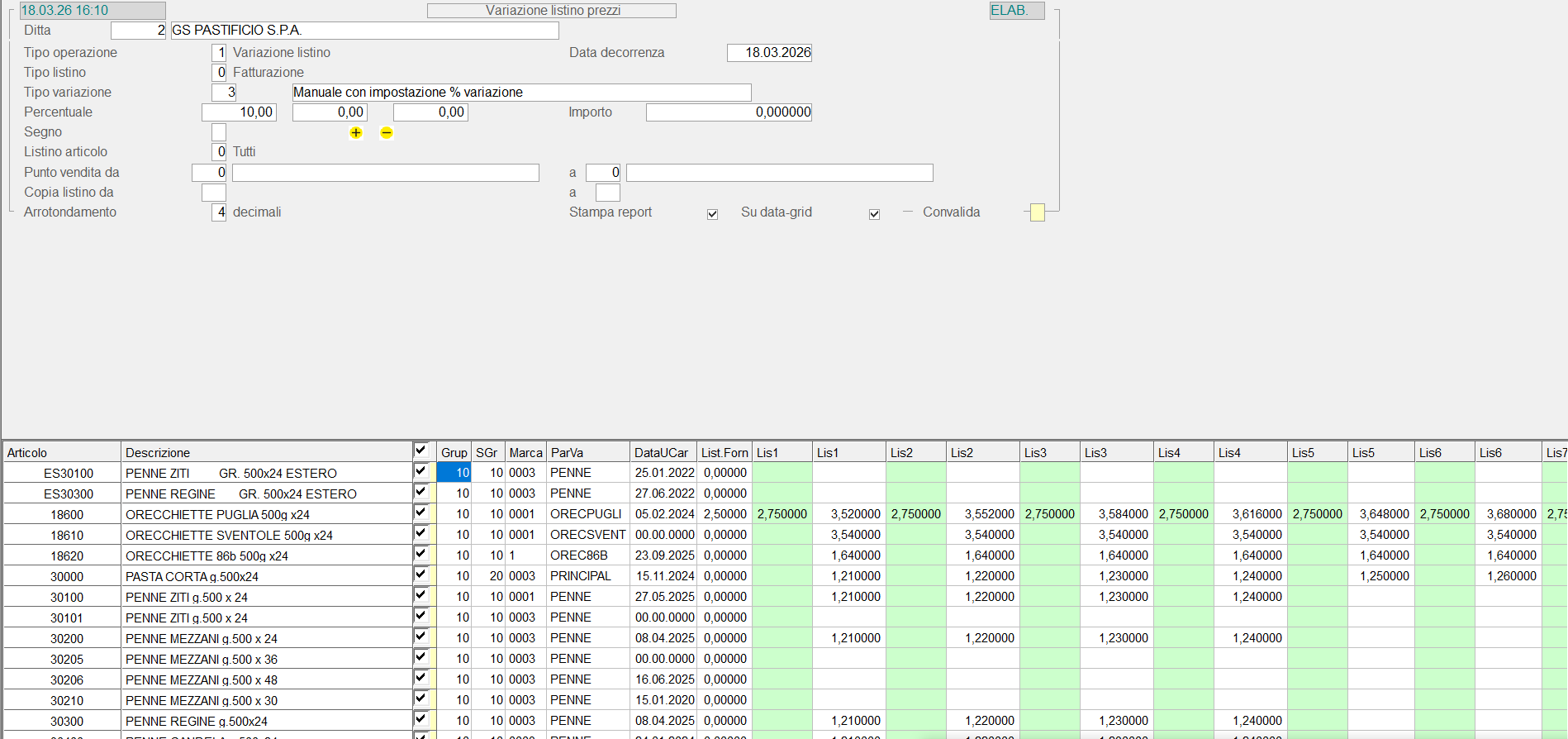](https://gsdoc.genesyssoftware.eu/uploads/images/gallery/2026-03/Hy8image.png)
Variazione Listini Base: impostazione criteri di variazione Listini e visualizzazione Articoli su *data-grid*
# 1.5.11 - Prezzi Punti Vendita

Questa funzione permette di definire i *Prezzi al Pubblico* da applicare nei vari Punti Vendita gestiti dalla Ditta: ogni singolo Punto Vendita è identificato univocamente da un proprio Codice Deposito.
---
### Modalità Operativa
Dopo aver specificato l'**Articolo** e il **Punto Vendita**, il programma richiede l'impostazione del **Prezzo Vendita** e del **Prezzo Offerta**.
La funzione di Sincronizzazione dati sede/periferia, nella parte riguardante l'Export degli Articoli per Punti Vendita, richiede di specificare se i Prezzi da esportare devono essere assunti dal magazzino generale, oppure dal Punto Vendita indicato.
[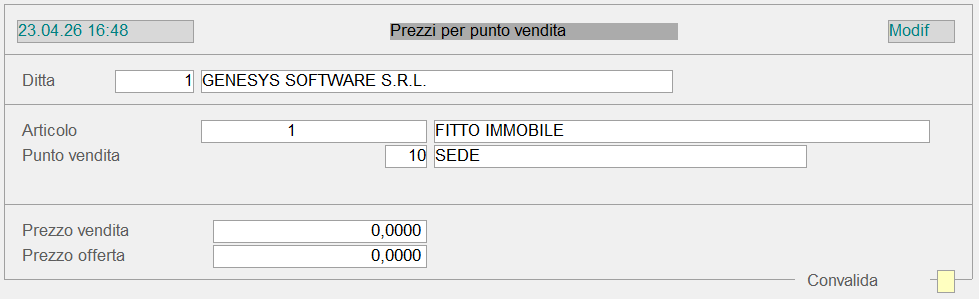](https://gsdoc.genesyssoftware.eu/uploads/images/gallery/2026-04/OMEimage.png)
Prezzi Punti Vendita: videata di selezione.
# 1.5.14 - Listini Catalogo
---

Mediante questa funzione è possibile definire un Listino, nel quale, oltre ad elencare i diversi Articoli soggetti, è possibile individuare i Beneficiari, attraverso l'impostazione di specifici attributi: Codice Conto, Insegna, Regione, Provincia e altro.
---
### Modalità Operativa
In fase di accesso alla funzione, è richiesta l'impostazione dei seguenti campi:
**Codice Listino - Anno**
Il Codice Listino corrisponde ad un Progressivo nell'ambito dell'Anno. Per Listini «omogenei» negli Anni, è opportuno utilizzare sempre lo stesso Codice Listino.
Impostando il tasto **F8** in corrispondenza di questo campo, si attiva la *find-grid* con l'elenco dei Listini immessi nell'Anno selezionato.
**Valido dal... al**
Impostare il periodo di validità del Listino.
---
### Determina Condizioni dai Listini Generali
In fase d'**Inserimento**, è possibile generare un nuovo Listino Catalogo, imputando manualmente il **Prezzo di Fatturazione** e il **Prezzo al Pubblico** oppure, valorizzando opportunamente gli indicatori **Fatturazione** e **Pubblico**, è possibile acquisire i Prezzi da uno degli 8 Listini indicati nell'[Anagrafica Articolo](https://gsdoc.genesyssoftware.eu/page-function/E2700000000000000/1?old=E27%2Fcomn%2FM0041.htm%23commerciale). Non indicando alcun Listino invece, il **Prezzo al Pubblico** può essere determinato applicando al Prezzo di Fatturazione una percentuale di ricarica indicata dall'Utente.
---
### Parametri Calcolo Prezzi
Applicando le percentuali impostate dall'Utente in questa sezione, è possibile calcolare sia il **Prezzo di Fatturazione** che quello **Max di Fatturazione**, opportunamente distinti per Tipologia Mezzo (*Autotreno, Motrice, Camioncino*). È anche previsto l'arrotondamento dei Prezzi, a partire da un certo valore che può essere distinto in due scaglioni di prezzo.
***Esempio:*** A partire da 10 €, arrotonda a 0,50 €; a partire da 50,00 €, arrotonda a 1 €.
[](https://gsdoc.genesyssoftware.eu/uploads/images/gallery/2026-04/GDtimage.png)
Immissione Listino Catalogo---
### Creazione Listino Catalogo: selezione Articoli
- Con la Convalida di questi primi dati, sempre in fase d'Inserimento, è prevista la possibilità di generare il nuovo Listino:
- duplicando un Listino Catalogo preesistente
- selezionando gli Articoli per Gruppo, Sottogruppo, Marca e Variabili
- escludendo gli Articoli già presenti in altri Listini o dello stesso Anno o con lo stesso Codice (o entrambe le condizioni)
[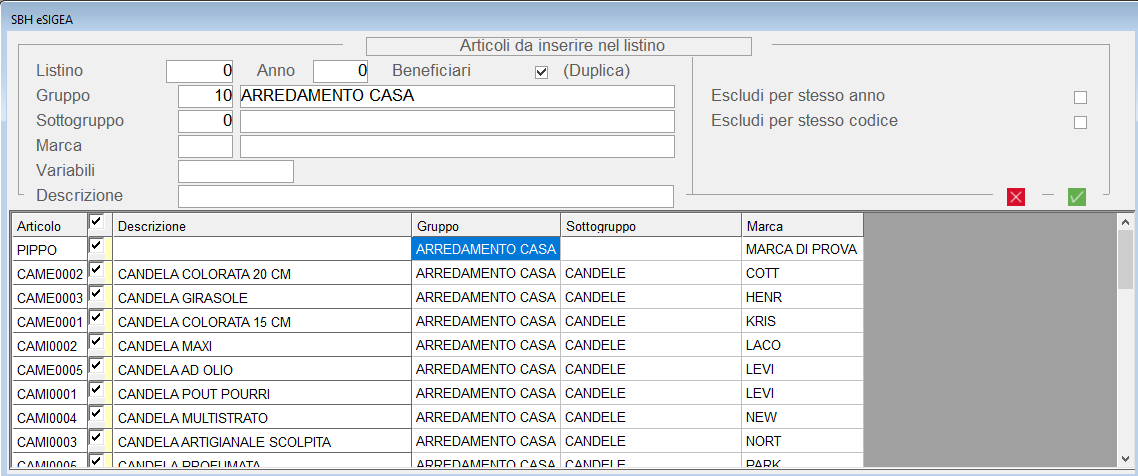](https://gsdoc.genesyssoftware.eu/uploads/images/gallery/2026-04/cc0image.png)
Immissione Listino Catalogo: *window* inserimento ArticoliIl programma provvede a segnalare in *rosso* gli Articoli per i quali Non risultano valorizzati entrambi i Prezzi.
[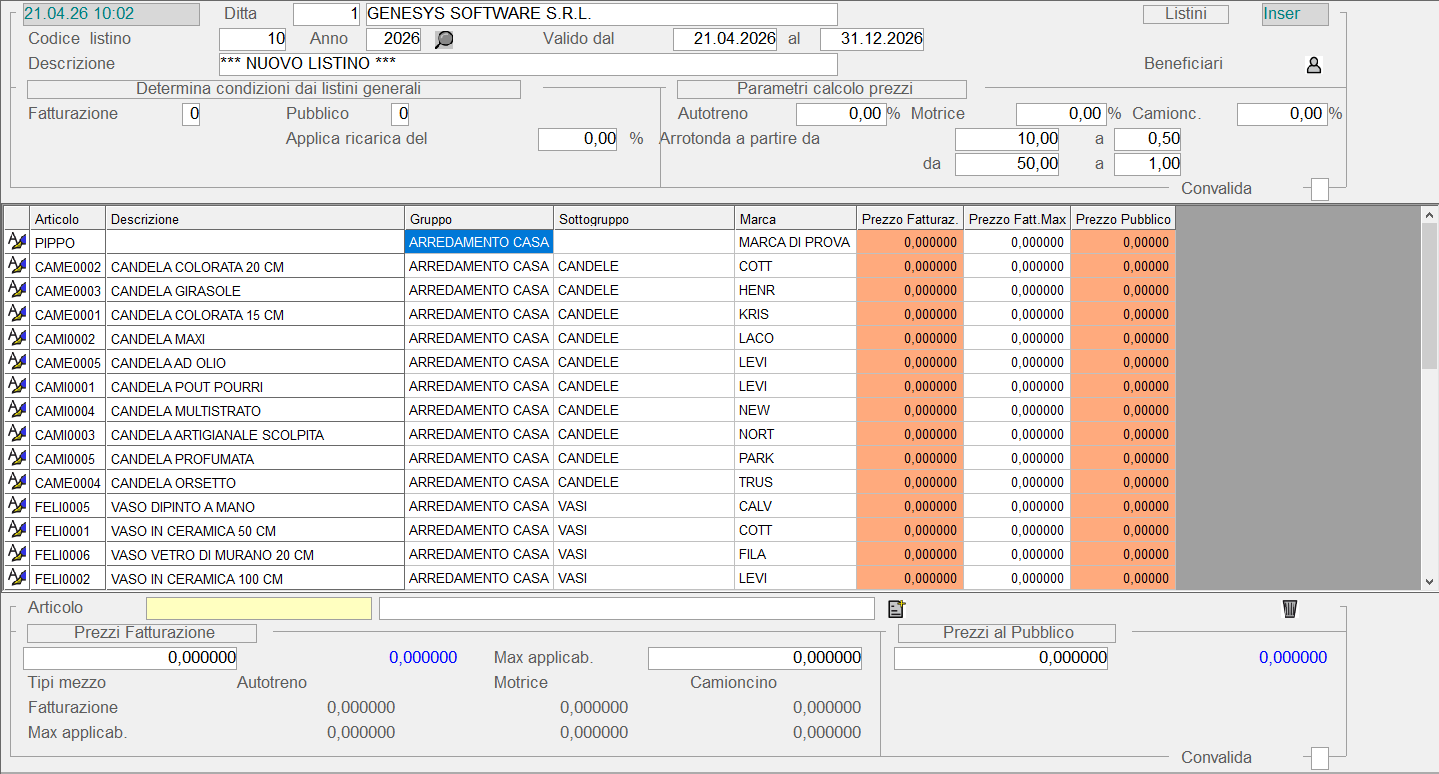](https://gsdoc.genesyssoftware.eu/uploads/images/gallery/2026-04/ocTimage.png)
Immissione Listino Catalogo- Cliccare sull'apposito pulsante  per richiamare gli Articoli in modifica; le informazioni che è possibile gestire sono quelle relative a:
- Prezzo Fatturazione
- Prezzo Max Applicabile
- Prezzo al Pubblico
- In questa videata sono attivi anche i seguenti pulsanti:
-  - per accedere nuovamente alla [*window*](#insArticoli) d'inserimento Articoli, sfruttando gli stessi parametri già impostati
-  - per eliminare dal Listino Catalogo uno o più Articoli
[](https://gsdoc.genesyssoftware.eu/uploads/images/gallery/2026-04/RBZimage.png)
Immissione Listino Catalogo: modifica Prezzi sugli Articoli Mentre i **Prezzi di Fatturazione** calcolati per Tipologia Mezzo sono gestiti in fase d'immissione [Ordini](https://gsdoc.genesyssoftware.eu/page-function/E2702010302000000/1?old=E27%2F02010302.htm) e/o [ Documenti di Consegna](https://gsdoc.genesyssoftware.eu/page-function/E2702030202000000/1?old=E27%2F02030202.htm), il **Prezzo Max Applicabile** è utilizzato solo a scopo informativo e in alcuni moduli verticali.
---
### Creazione Listino Catalogo: selezione Beneficiari
Per procedere alla selezione dei soggetti beneficiari del Listino, cliccare sull'apposito pulsante  nella parte alta della videata. È opportuno precisare, che qualora Non risulti indicato alcun Beneficiario, il **Listino Catalogo **Non** sarà applicato**.
La videata predisposta all'inserimento dei Beneficiari è la seguente:
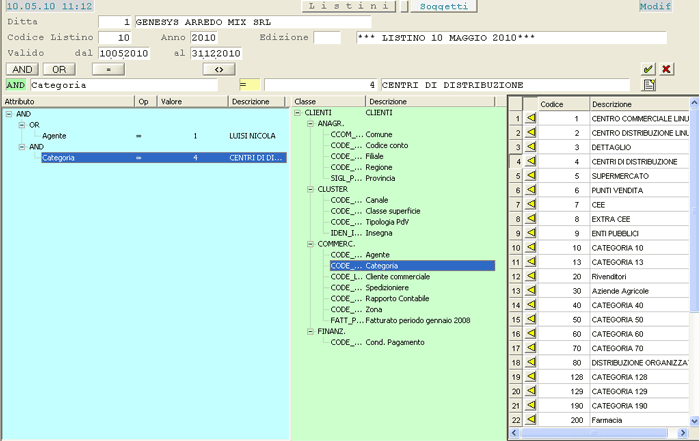
Immissione Listino Catalogo: selezione BeneficiariLe opportunità offerte da questa modalità d'individuazione dei Beneficiari sono molteplici e consentono di soddisfare le esigenze più diverse degli Utenti. Nell'esempio riportato in videata, è stato previsto che il **Listino Catalogo 10** sia valido per *tutti* i Clienti dell'**Agente 1** (Luisi Nicola) appartenenti alla **Categoria 4** (Centri Distribuzione).
# 1.5.14.7 - Listini Catalogo: 7. Stampa

Questa funzione permette di generare dal Listino Catalogo un apposito report in formato ***xml***, con possibilità di filtrare le informazioni d'interesse, mediante impostazione di specifici parametri.
La videata di selezione è la seguente:
[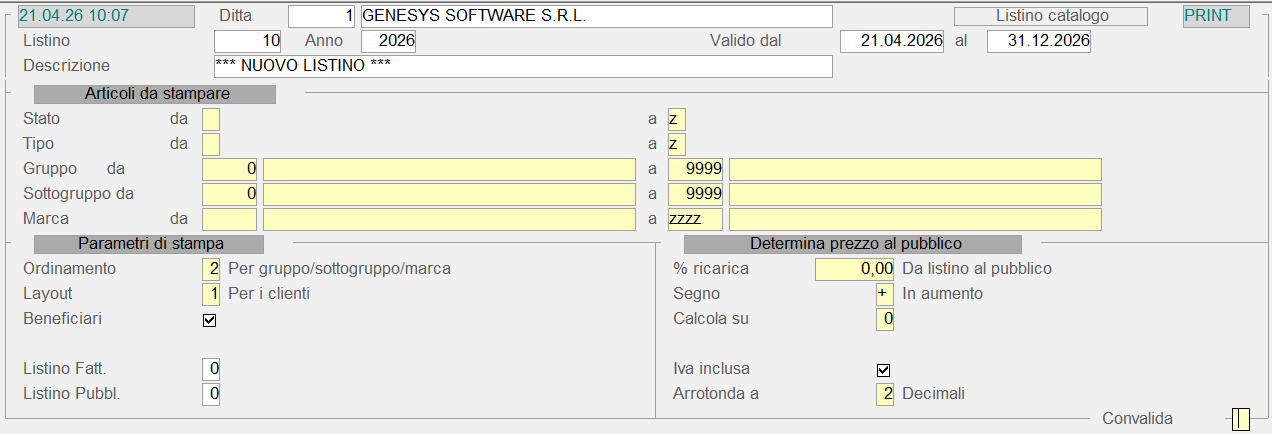](https://gsdoc.genesyssoftware.eu/uploads/images/gallery/2026-04/Cbwimage.png)
Stampa Listino Catalogo: videata di selezione---
### Articoli da Stampare
In questa sezione è possibile impostare i criteri utili per l'individuazione degli Articoli del Catalogo, che s'intende riportare in stampa (Stato Articolo, Gruppo, Sottogruppo e Marca).
---
### Parametri di Stampa
- **Ordinamento**
- Specificare l'ordinamento da adottare per stampare gli Articoli.
- Sono previsti i seguenti valori:
- 0 = per Codice Articolo
- **1** = per Descrizione Articolo
- **2** = per Gruppo/Sottogruppo/Marca
- **Layout**
- Specificare il layout da adottare per la stampa.
- Sono previsti i seguenti valori:
- **1** = per i Clienti
- **2** = per il Pubblico

Mediante questa funzione è possibile definire, in relazione alla tipologia di Beneficiari prescelta, gli Articoli in Assortimento.
---
### Modalità Operativa
- In via preliminare, per gestire un Assortimento è necessario:
- attribuire ad esso un **Numero Identificativo** oppure, lasciando a *zero* il campo, richiedere al programma l'assegnazione automatica
- definire il periodo di **Validità**
- indicare la tipologia in base alla quale ricercare i soggetti **Beneficiari** dell'Assortimento e, più precisamente, Cliente, Rapporto Contabile, Categoria e Zona (dipendentemente dal valore dell'omonimo campo)
- Per richiamare un Assortimento precedentemente inserito, in corrispondenza del campo **Numero**, impostare uno dei seguenti tasti funzionali:
- **F5** = elenca gli Assortimenti in essere alla data attuale
- **F6** = elenca gli Assortimenti disattivi o scaduti alla data attuale
- **F8** = elenca tutti gli Assortimenti presenti a sistema
- Per modificare un Assortimento in corso di validità, il programma richiede l'inserimento di una **password**: in caso di mancata o errata impostazione della password, l'Assortimento Non potrà essere modificato ma solo visualizzato.
Importante! In fase d'immissione di un Ordine di Vendita, se il Cliente selezionato è beneficiario di una Convenzione, questa avrà priorità rispetto all'Assortimento.
---
### Beneficiari
- Convalidando con l'apposito tasto , si procede alla compilazione dei soggetti Beneficiari dell'Assortimento: in base alla tipologia prescelta, è possibile selezionare
- i **Clienti beneficiari**
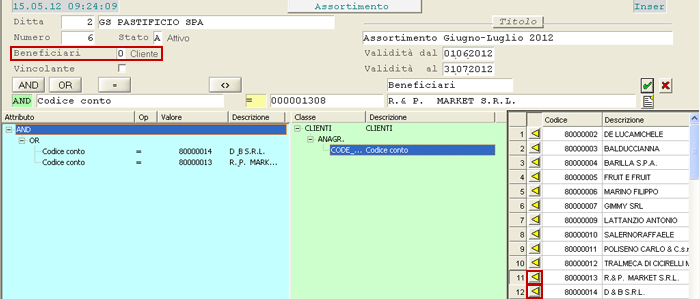
- le **Categorie beneficiarie**

- e così via.
La tipologia dei Beneficiari costituisce anche una modalità di ricerca: infatti, un Cliente potrebbe beneficiare di un Assortimento perchè è a lui stesso intestato oppure perchè appartiene ad una certa Categoria (ad esempio Centri Distribuzione); in un'ipotesi di questo tipo, il programma assumerà il primo, cioè l'Assortimento per Cliente.
Per visualizzare l'elenco dei Beneficiari - Clienti, Rapporti Contabili, Categorie o Zone - è sufficiente cliccare sulla descrizione della Classe di appartenenza (la Classe è quella riportata nella sezione centrale, cioè quella a sfondo verde).

Immissione Assortimento: visualizzazione BeneficiariNel caso le entità appartenenti alla Classe selezionata siano numerose, l'Utente ha possibilità d'interrompere la visualizzazione, cliccando sull'apposito tasto della *window* proposta a video. In questo caso è possibile continuare l'immissione, indicando di volta in volta il Codice oppure ricercando, anche per Descrizione, l'entità da includere.

È possibile selezionare l'entità d'interesse, tra quelle visualizzate nel *data-grid* a destra della videata, cliccando sul pulsante corrispondente ; al contrario, per escludere un'entità dalla selezione, con il tasto destro del *mouse*, cliccare sulla descrizione della stessa (*data-grid* a sinistra della videata) e convalidare il messaggio:
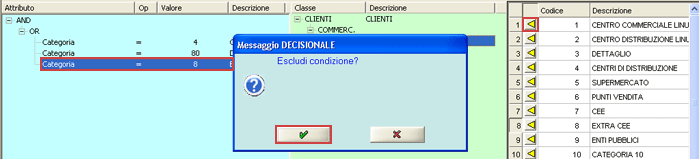
Completato l'inserimento dei Beneficiari, e convalidato con l'apposito pulsante , si attiva la possibilità di consultare l'elenco delle entità incluse, quindi verificare la corretta impostazione della condizione, cliccando sull'apposito pulsante .
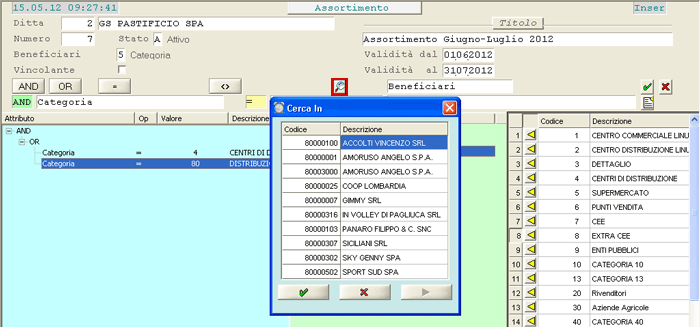
Immissione Assortimento: visualizzazione elenco Beneficiari ---
### Articoli Soggetti
A questo punto, cliccando nuovamente sul pulsante di convalida , si procede all'impostazione degli Articoli in Assortimento: anche in questo caso, come per i Beneficiari, l'utilizzo delle condizioni permette di visualizzare gli Articoli per Codice, Marca/Famiglia, Gruppo/Sottogruppo o Trafila.

Immissione Assortimento: indicazione Articoli soggettiAl termine, il programma effettua un controllo circa la correttezza di compilazione della struttura ad albero e, in caso di errore, provvede a visualizzare un apposito messaggio:
# 1.5.2.12 - Condizioni Commerciali - Assortimento: 12. Stampa

Mediante questa funzione è possibile stampare uno specifico Assortimento ovvero tutti gli Assortimenti in essere alla data impostata dall'Utente; è prevista la possibilità di non stampare la sezione relativa ai Beneficiari, semplicemente disattivando l'apposito *check-box* nella videata di selezione.
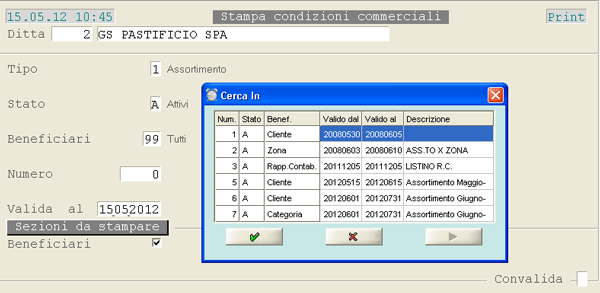
Stampa Assortimento: videata di selezioneAttualmente per questa funzione è stato previsto come formato di output solo **XML**.
# 1.5.2.4 - Duplica

Questa funzione consente di duplicare in un nuovo Listino, i dati di un Listino promozionale già presente nel sistema.
La videata dedicata a questa funzione si articola in due parti: nella prima sono evidenziati i dati specifici del nuovo Listino e di quello che si desidera duplicare; mentre nella seconda parte sono indicati i criteri di variazione, in base ai quali saranno calcolati i prezzi al pubblico e di fatturazione del nuovo Listino.

Selezioni per la Duplica Listini.Ai fini di una corretta elaborazione, risulta essenziale la corretta valorizzazione dei seguenti campi:
**Tipo Variazione**
L'attivazione di quest'indicatore comporta una variazione, in percentuale o nell'unità di conto della ditta, dei prezzi del nuovo Listino rispetto al precedente.
**Segno**
Specifica se la variazione deve essere portata in aumento o in diminuzione.
**Arrotondamento**
Indicare il numero di cifre decimali da considerare per l'arrotondamento dei prezzi.
# 1.5.3 - Listini
---
# 1.5.3.1 - Condizioni Commerciali - Listini: 1. Immissione

Nell'inserimento dei dati preliminari del Listino, si raccomanda di porre attenzione al campo **Valuta** perchè il Listino in essere sarà assunto, solo se la Valuta della transazione corrisponde a quella del Listino. Ad esempio, se è stato inserito un Listino in *dollari* mentre l'Ordine è in *euro*, il Listino, anche se rispetta i criteri riguardanti i Beneficiari e gli Articoli soggetti, Non sarà assunto.
Per quanto concerne la compilazione delle sezioni dedicate ai [Beneficiari](https://gsdoc.genesyssoftware.eu/page-function/E2701050201000000/1?old=E27%2F01050201.htm%23beneficiari) e agli [Articoli soggetti](https://gsdoc.genesyssoftware.eu/page-function/E2701050201000000/1?old=E27%2F01050201.htm%23articoliSoggetti), si può far riferimento a quanto descritto nel paragrafo [Immissione Assortimento](https://gsdoc.genesyssoftware.eu/page-function/E2701050201000000/1?old=E27%2F01050201.htm).
- Per richiamare un Listino precedentemente inserito, in corrispondenza del campo **Numero**, impostare uno dei seguenti tasti funzionali:
- **F5** = elenca i Listini in essere alla data attuale
- **F6** = elenca i Listini disattivi o scaduti alla data attuale
- **F8** = elenca tutti i Listini presenti a sistema
- ***Esempio:*** l'Azione «**Linea Rossa**», rappresentata nella videata sottostante, includerà tutti gli Articoli del Gruppo «**10050 - Linea Rossa**» con le seguenti condizioni commerciali:
- Prezzo Lordo 1,40%
- Sconto integrativo 10,00%

Immissione Listino: inserimento Benefici- I Benefici ammessi sono:
- **1** Prezzo Lordo
- **2** Sconto integrativo
- **3** Sconto sostitutivo
- **4** Prezzo Netto
- **5** Prezzo al Pubblico
- **10** Provvigioni
Per ciascuno di questi Benefici è possibile indicare, in base alla natura (prezzo o sconto), un valore rappresentativo del prezzo e/o della percentuale di sconto. Gli sconti definiti in questa fase andranno a popolare la sezione dedicata agli sconti dei Clienti nell'attuale griglia sconti.
È possibile cancellare un singolo Beneficio oppure un'intera Azione, semplicemente cliccando sul pulsante corrispondente . La cancellazione di un'intera Azione, ovviamente, comporta la cancellazione anche di tutti i Benefici ad essa collegati.

Immissione Listino: pulsanti cancellazione Beneficio/AzioneAl termine, il programma effettua un controllo circa la completezza delle informazioni indicate sul Listino: nel caso sia stato inserito un Listino senza indicare alcun Beneficio, ovvero un'Azione senza Benefici, sarà visualizzato il messaggio «**Listino incompleto**» e il Listino, anche se in corso, Non sarà assunto.
# 1.5.3.10 - Listini: 10. Manutenzione & Assestamento

- **1** - [Duplica](https://gsdoc.genesyssoftware.eu/page-function/E2701050310010000/1?old=E27%2F0105031001.htm)
- **3** - [Estendi Fine Validità](https://gsdoc.genesyssoftware.eu/page-function/E2701050310030000/1?old=E27%2F0105031003.htm)
- **4** - [Chiusura](https://gsdoc.genesyssoftware.eu/page-function/E2701050310040000/1?old=E27%2F0105031004.htm)

Questa funzione permette di duplicare un Listino presente nel sistema, assegnando al nuovo un periodo di Validità diverso.
Lo **Stato** del Listino da duplicare Non è bloccante ai fini dell'operazione.
È prevista la possibilità di Non duplicare sul nuovo Listino le sezioni relative agli **Articoli soggetti** e/o ai **Benefici**: ovviamente, escludendo dalla copia gli Articoli soggetti, saranno automaticamente esclusi anche i Benefici.
[](https://gsdoc.genesyssoftware.eu/uploads/images/gallery/2026-04/BIuimage.png)
Duplica Listino: videata di selezioneDa questa videata è possibile interrogare il Listino da copiare, semplicemente cliccando sull'apposito pulsante .
Inserire nella sezione **Nuovi Dati** il periodo di Validità da attribuire al nuovo Listino, mentre il Numero è assegnato in automatico.
Convalidare al termine.
# 1.5.3.10.3 - Manutenzione e Assestamento Listini: 3. Estendi Fine Validità

Questa funzione permette di attribuire al Listino una nuova Data di Fine Validità, ovviamente successiva rispetto a quella originaria. La nuova Data di Scadenza Non può essere *anteriore* alla Data odierna nè *posteriore* alla fine dell'anno successivo.
---
### Modalità Operativa
Operativamente, dopo aver impostato la **Ditta** e il **Listino** da elaborare, è richiesto l'inserimento della nuova Data di **Validità al**, che deve rispettare i suddetti criteri cronologici.
# 1.5.3.10.4 - Manutenzione e Assestamento Listini: 4. Chiusura

La funzione di Chiusura permette di far scadere *anticipatamente* un Listino in essere: ovviamente, la nuova Data di Scadenza Non può essere *anteriore* alla Data odierna nè *posteriore* alla Data di Scadenza inizialmente attribuita al Listino.
---
### Modalità Operativa
Operativamente, dopo aver impostato la **Ditta** e il **Listino** da far scadere, è richiesto l'inserimento della nuova Data di **Validità al**, che deve rispettare i suddetti criteri cronologici. È importante sottolineare che, eventuali entità aventi Data d'Inizio Validità *successiva* alla nuova Data di Scadenza saranno cancellate.
# 1.5.3.12 - Condizioni Commerciali - Listini: 12. Stampa

Mediante questa funzione è possibile stampare un singolo Listino ovvero tutti i Listini in essere alla data impostata dall'Utente. È prevista la possibilità di non stampare la sezione relativa ai Beneficiari, semplicemente disattivando l'apposito *check-box* nella videata di selezione.
Stampa Listino: videata di selezioneAttualmente per questa funzione è stato previsto come formato di output solo **XML**.
# 1.5.3.20 - Listini: 20. Inquiry Listini in essere

Mediante questa funzione è possibile interrogare i Listini in essere e/o scaduti o in scadenza, nell'ambito dell'intervallo temporale impostato dall'Utente.
---
### Modalità Operativa
Nella videata d'accesso alla funzione, è possibile indicare il **periodo d'Inizio** e **Fine Validità** dei Listini da interrogare. Il programma visualizza in un *data-grid* quelli corrispondenti alle selezioni fatte ed, inoltre, cliccando sull'apposito pulsante , è possibile accedere direttamente al [Listino](https://gsdoc.genesyssoftware.eu/page-function/E2701050301000000/1?old=E27%2F01050301.htm).
Per conoscere i Listini **in essere alla data attuale** (20/03/2013), impostare i campi come indicato nell'immagine successiva:
Per conoscere i Listini che **scadranno in una data precisa** (ad esempio 31/12/2013), impostare i campi come indicato nell'immagine successiva:
Per conoscere i Listini **in essere alla data attuale** (20/03/2013), ma che **scadranno o sono scaduti nel corso dell'anno**, impostare i campi come indicato nell'immagine successiva:
# 1.5.4 - Listini Dedicati
La funzione Listini Dedicati gestisce l'archivio in cui sono inseriti gli Articoli da assoggettare, per un determinato periodo di tempo, a condizioni commerciali promozionali.
La gestione di quest'archivio si articola nelle seguenti fasi:


La funzione d'Immissione consiste nell'inserimento di tutte le informazioni relative ad un Listino promozionale.
---
### Modalità Operativa
È richiesta l'impostazione dei seguenti campi:
**Ditta**
L'indicazione della Ditta permette al programma di proporre in automatico l'Anno contabile di riferimento.
**Anno/Edizione**
**Codice**
Impostare il Codice da attribuire al Listino oppure, lasciando a *spazio* il campo, il programma provvederà ad attribuire il primo Codice libero nell'ambito dell'Anno.
Per visualizzare tutti i Listini Dedicati dell'Anno selezionato, impostare il tasto **F8** sul campo **Codice**.
Impostando il tasto **F9** o cliccando sull'apposito pulsante , invece, si attiva la funzionalità di *jump* per l'accesso alle seguenti funzioni:

Immissione Listini Dedicati: tasto F9 su campo Codice- **Stato**
- Sono ammessi i seguenti valori:
- **A** = Attivo
- **D** = Disattivo
- Dal valore di quest'indicatore dipende l'applicazione delle condizioni promozionali in fase d'Immissione Documenti di Consegna: in particolare, se il Listino risulta Disattivo (Stato D) Non potrà essere applicato, anche se temporalmente valido.
- **Beneficiario**
- Il valore di quest'indicatore specifica a chi è dedicato il Listino:
- 0 = Cliente
- **5** = Categoria - Zona - Agente (tutti i Clienti di una specifica Categoria o Zona oppure agganciati ad uno stesso Agente)
- **6** = Centro di Costo/Ricavo o Manifestazione
L'indicazione di un Beneficiario di tipo **6** è prevista solo per le Ditte che dispongono del modulo di Contabilità Analitica.
Indicato il Beneficiario, il cursore si posizionerà sul corrispondente campo: per generalizzare i Listini, valorizzare a **5** il **Tipo Beneficiario** e a 0 *(zero)* i campi **Categoria**, **Zona** e **Agente**.
**Validità dal... al**
Indicare il periodo di Validità del Listino.
---
### Condizioni Generali
- **Condizioni Nette**
- Il valore di questo campo indica se le condizioni promozionali (Prezzi), da definire nei campi successivi, s'intendono **al netto** oppure **al lordo** di eventuali Sconti agganciati al Cliente. Se nell'[Anagrafica Cliente](https://gsdoc.genesyssoftware.eu/page-function/E27010201010000000/1?old=E27%2Fcomn%2FM0012.htm) non sono stati previsti Sconti ([Tabella Sconto](https://gsdoc.genesyssoftware.eu/page-function/E2700000000000000/1?old=E27%2Fcomn%2FM0012.htm%23sconto) = 0), il valore di questo campo e gli Sconti eventualmente specificati non saranno considerati.
- I valori ammessi sono:
- **0 - No**
i Prezzi s'intendono al lordo degli Sconti ed è quindi possibile impostare una scontistica promozionale, che in questo caso si sostituirà completamente a quella agganciata al Cliente
- **1 - Sì**
i Prezzi s'intendono al netto degli Sconti e pertanto, l'eventuale scontistica agganciata al Cliente non sarà in questo caso considerata
- **Provvigioni**
- Il valore impostato in questo campo specifica la modalità adottata per il calcolo delle Provvigioni:
- **0 - Percentuale**
- **1 - Valore x Quantità** = la Provvigione è data dal prodotto tra il Valore impostato e la Quantità venduta
- **Prezzo**
- L'attivazione di quest'indicatore è consigliata, solo quando il prezzo del Documento di Magazzino o di Vendita è comprensivo di I.V.A.: in questo caso inoltre, è possibile, in relazione al valore inserito, determinare se il prezzo deve essere scorporato o meno.
- I valori di attivazione previsti per quest'indicatore sono:
- **1** = il prezzo e il netto riga visualizzati sono comprensivi di I.V.A., ma scorporati ai fini della determinazione dell'imponibile **2** = il prezzo e il netto riga risultano già scorporati.
Immissione Listini Dedicati: impostazione condizioni generali- **Articolo**
- La ricerca dell'Articolo può essere effettuata in base a diversi parametri, per ciascuno dei quali è richiesta l'impostazione di un apposito tasto funzione:
- **F1** - per Descrizione
- **F2** - per Settore/Gruppo
- **F3** - per INDICOD
- **F4** - per Codice Costruttore
- **F8** - per Codice Articolo
**Prezzo Fatturazione**
**Prezzo Pubblico**
Corrisponde al Prezzo stampato sulle Etichette al Pubblico.
Per l'impostazione del Prezzo al Pubblico, è possibile indicare fino a 5 cifre decimali.
**Prezzo WEB**
**Convalida**
Digitando il tasto **F4** in corrispondenza di questo campo, si attiva la *window* per l'impostazione dei **Prezzi per scaglioni quantità**, cioè Prezzi diversificati a seconda delle Quantità o del numero dei Colli ceduti.
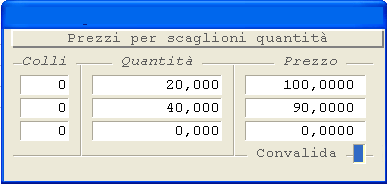
Convalidare per procedere all'inserimento di un altro Articolo.
Tutti gli Articoli oggetto del Listino sono elencati nel *data-grid* centrale e, in corrispondenza di ciascuno, sono attivi i pulsanti per la modifica  e la cancellazione . Nell'ultima colonna del *data-grid*, è riportato il progressivo cronologico d'inserimento di ogni Articolo nel Listino.
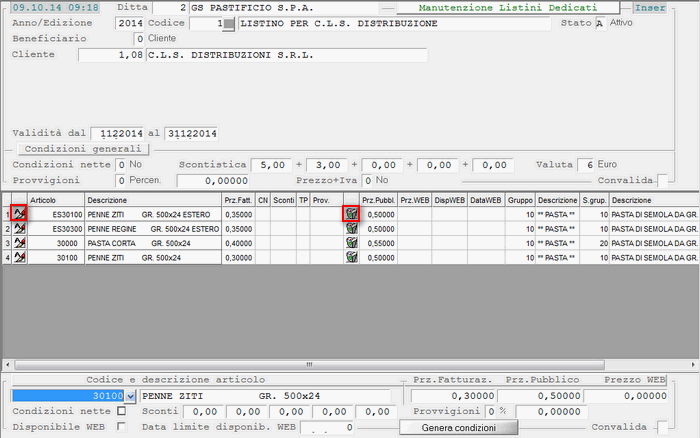
Immissione Listini Dedicati
# 1.5.4.11 - Listini Dedicati: 11. Aggiornamento Prezzi su Anagrafica Articoli

La funzione di Aggiornamento Prezzi è prevista solo per i Listini Generali e serve a riportare, sul primo Listino dell'Articolo, il Prezzo in vigore alla data impostata dall'Utente. In seguito all'elaborazione, i [Listini](https://gsdoc.genesyssoftware.eu/page-function/E2700000000000000/1?old=E27%2Fcomn%2FM0041.htm%23listini) presenti sull'[Anagrafica Articolo](https://gsdoc.genesyssoftware.eu/page-function/E27010301000000000/1?old=E27%2Fcomn%2FM0041.htm) saranno slittati di una posizione, in modo da ottenere uno storico dei prezzi.
La videata di accesso alla funzione richiede l'impostazione della **Ditta** e della **Data** di riferimento per l'aggiornamento:

Aggiornamento Prezzi su Anagrafica Articoli
# 1.5.4.12 - Listini Dedicati: 12. Modifica Data Fine Validità

Questa funzione permette di modificare *massivamente* la Data di Fine Validità (Scadenza) dei Listini Dedicati.
- Operativamente, la funzione richiede l'impostazione dei parametri per la selezione dei Listini da modificare: - **Codice Listino da... a**
- **Tipo Beneficiario**
Sono previsti i seguenti valori:
- 0 = Cliente
- **5** = Categoria - Zona - Agente
- **9** = Tutti
- -
- **Conto Cliente da... a**
Se i Conti impostati sono diversi, il programma chiede conferma
- **Categoria da... a**
- **Zona da... a**
- **Agente da... a**
- **Data fine precedente**
Per includere nell'elaborazione solo i Listini Dedicati aventi Data di Fine Validità uguale a quella impostata in questo campo.
- **Data fine nuova**
Impostare la nuova Data di Fine Validità da attribuire ai Listini elaborati. È possibile indicare una Data *anteriore* a quella attuale, forzandola con il tasto **F3**.

Mediante questa funzione è possibile interrogare i Listini Dedicati in essere e/o scaduti o in scadenza, nell'ambito dell'intervallo temporale impostato dall'Utente.
---
### Modalità Operativa
Nella videata d'accesso alla funzione, è possibile indicare il **periodo d'Inizio** e **Fine Validità** dei Listini Dedicati da interrogare e il programma visualizza in un *data-grid* quelli corrispondenti alle selezioni fatte.
Per conoscere i Listini Dedicati **in essere alla data attuale** (20/03/2013), impostare i campi come indicato nell'immagine successiva:
Per conoscere i Listini Dedicati che **scadranno in una data precisa** (ad esempio 31/12/2013), impostare i campi come indicato nell'immagine successiva:
Per conoscere i Listini Dedicati **in essere alla data attuale** (20/03/2013), ma che **scadranno o sono scaduti nel corso dell'anno**, impostare i campi come indicato nell'immagine successiva:
# 1.5.4.4 - Listini Dedicati: 4. Aggiorna e Duplica

- **Operazione**
- Il valore di quest'indicatore specifica il tipo di Operazione che l'Utente intende eseguire sui Listini Dedicati:
- 0 = Aggiornamento Prezzi su Listini attuali
- **1** = Duplica Listini
**Anno Listini**
Indicare l'Anno dei Listini master, ossia i Listini d'origine da duplicare o aggiornare.
In caso di **Duplica**, i nuovi Listini saranno generati *sempre* nell'Anno corrente. Inoltre, se nell'Anno corrente Non esiste un Codice Listino uguale a quello d'origine, questo stesso Codice sarà attribuito al nuovo Listino mentre, in caso contrario, al nuovo Listino sarà attribuito un altro Codice.
**Codice Listino**
Se l'operazione di duplica o aggiornamento deve riguardare un unico Listino, in questo campo deve esserne specificato il Codice.
- **Tipo Beneficiario**
- Il valore di quest'indicatore specifica il Tipo di Beneficiario su cui operare:
- 0 = Cliente
- **5** = Categoria - Zona - Agente
- **6** = Manifestazione
**Rapporto Contabile**
Se il Tipo Beneficiario è impostato a Cliente, in questo campo è possibile specificare il Rapporto Contabile a cui appartengono i Conti dei Listini su cui operare.
**Conto Consegna da... a**
Se il Tipo Beneficiario è impostato a Cliente, in questo campo è possibile definire un *range* di Conti Consegna.
**Categoria - Zona - Agente da... a**
La valorizzazione di questi parametri è finalizzata alla selezione del *range* dei Clienti d'interesse.
**Gruppo - Sottogruppo Articoli**
L'impostazione di questi campi permette di selezionare solo i Listini che contengano *almeno uno* degli Articoli appartenenti al Gruppo o al *range* di Gruppi indicato. Se l'Utente specifica un singolo Gruppo, è possibile indicare anche eventuali Sottogruppi d'interesse.
**Listini validi il**
Per selezionare solo i Listini validi ad una certa data.
---
### Dati per Nuovi Listini
Questa sezione della videata è attiva, ovviamente, solo ai fini della **Duplica Listini**.
**Validità dal... al**
Impostare il periodo di Validità del nuovo Listino.
**Aggiorna Validità Listino Master**
L'attivazione di questo *check-box* comporta l'aggiornamento automatico della data di Fine Validità sul Listino master, affinchè questo scada un giorno prima della data d'Inizio Validità del nuovo.
[](https://gsdoc.genesyssoftware.eu/uploads/images/gallery/2026-04/AFwimage.png)
Aggiorna e Duplica Listini Dedicati: videata di selezione Con la Convalida dei parametri impostati, si attiva un *data-grid* con l'elenco dei Listini candidati alla duplica o all'aggiornamento:
Aggiorna e Duplica Listini Dedicati: *data-grid* Listini candidati all'operazione In caso di **Duplica**, il programma visualizza in **rosso** quei Listini che hanno un Codice già esistente nell'Anno corrente e che, pertanto, in caso di Duplica, saranno generati con un nuovo Identificativo.
Per selezionare i Listini da duplicare o aggiornare, è sufficiente attivare il *check-box* corrispondente e, al termine della selezione, convalidare con l'apposito pulsante . Si attiva a questo punto, la *window* per l'Aggiornamento dei Prezzi sui Listini selezionati:
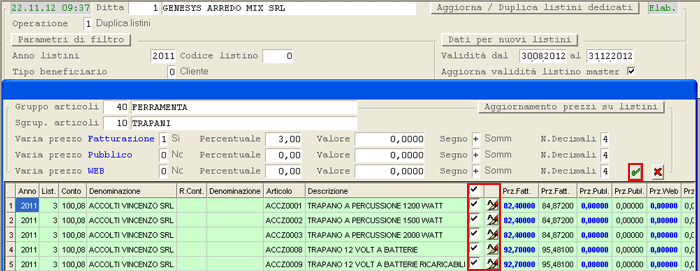
Aggiorna e Duplica Listini Dedicati: *window* Aggiornamento Prezzi **Gruppo - Sottogruppo Articoli**
È possibile indicare il Gruppo - Sottogruppo degli Articoli presenti nei Listini sui quali aggiornare i Prezzi.
**Varia Prezzi Fatturazione/Pubblico/WEB**
L'attivazione di questi indicatori comporta l'applicazione di una variazione, in Percentuale o a Valore (nell'unità di conto della Ditta), dei Prezzi Fatturazione e/o Pubblico e/o Web del nuovo Listino rispetto al Listino master.
**Segno**
Specifica se la variazione ai Prezzi del nuovo Listino deve essere portata in *aumento* (Segno **+**) oppure in *diminuzione* (Segno **-**) rispetto ai Prezzi del Listino master.
**N. Decimali**
È possibile indicare il numero di cifre decimali, da considerare ai fini dell'arrotondamento dei Prezzi.
Il programma fornisce l'elenco degli Articoli e visualizza per ognuno:
- il Prezzo precedente (in **blu**)
- il nuovo Prezzo calcolato
Per escludere uno o più Articoli dall'aggiornamento, è sufficiente disattivare il *check-box*, mentre cliccando sul pulsante , è possibile modificare *manualmente* i Prezzi calcolati dal programma.
Completata la fase di Aggiornamento Prezzi, il programma visualizza tutti i Listini che saranno aggiornati o duplicati, in seguito alla convalida definitiva dell'Utente:

Aggiorna e Duplica Listini Dedicati: riepilogo Listini da aggiornare/duplicare In questa fase è ancora possibile modificare manualmente i Prezzi proposti, cliccando sull'apposito pulsante , nonchè richiamare la precedente *window* di Aggiornamento Prezzi, cliccando sul pulsante  in alto a destra della videata.
Convalidando la videata (pulsante ), saranno aggiornati o duplicati *definitivamente* i Listini.
# 1.5.4.5 - Listini Dedicati: 5. Cancellazione

Questa funzione esegue la cancellazione di tutti i Listini Dedicati, con Data d'Inizio Validità *uguale* o *anteriore* alla **Data Limite** impostata dall'Utente.
[](https://gsdoc.genesyssoftware.eu/uploads/images/gallery/2026-04/FPximage.png)
Cancellazione Listini Dedicati
# 1.5.4.7 - Listini Dedicati: 7. Stampa

Questa funzione permette di stampare uno o più Listini Dedicati, dipendentemente dai parametri impostati dall'Utente, con possibilità di scegliere tra diversi formati di output accessibili dal menù principale: **txt**, **laser**, **pdf**, **[csv/dif](#csv)**.
---
### Videata di Selezione
La videata d'accesso a questa funzione permette d'impostare una serie di parametri di filtro, utili ad ottimizzare la stampa o l'estrazione delle informazioni riguardanti i Listini.
[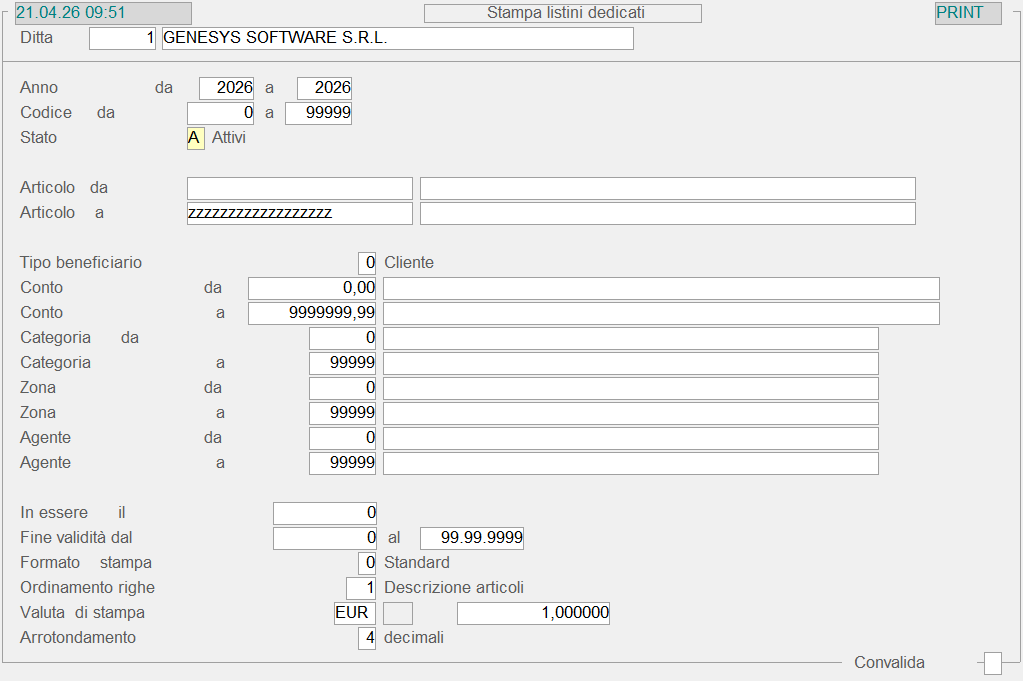](https://gsdoc.genesyssoftware.eu/uploads/images/gallery/2026-04/qYYimage.png)
Stampa Listini Dedicati: videata di selezione**Stato**
L'impostazione di questo campo permette di elaborare solo i Listini Attivi (valore **A**), solo quelli Disattivi (valore **D**) oppure entrambi (*spazio*).
**In essere il**
Se questo campo risulta valorizzato, il programma provvederà ad elaborare solo i Listini il cui periodo di Validità comprende la data impostata.
Per accedere al campo Ordinamento, sulla Convalida impostare il tasto *freccia su*.
---
### Formato Output CSV/Dif
- Richiedendo come formato di output **CSV/Dif**, il programma provvederà a generare un file in questo formato e ad allocarlo nella directory «**SIGEA/GD/dif**».
- Nel file CSV sono riportate le seguenti informazioni:
- Codice - Descrizione del Listino
- Codice - Denominazione del Cliente Beneficiario
- Categoria, Zona e Agente beneficiari del Listino, se il **Tipo Beneficiario** è valorizzato a **5**
- Categoria, Zona e Agente del Cliente, se il **Tipo Beneficiario** è valorizzato a 0 *(zero)*
- Codice e Descrizione dell'Articolo
- Unità di Misura dell'Articolo
- Pezzi per Confezione di ogni Articolo (il [dato](https://gsdoc.genesyssoftware.eu/page-function/E2700000000000000/1?old=E27%2Fcomn%2FM0041.htm%23pezzi_per_confezione) è assunto dall['Anagrafica Articoli](https://gsdoc.genesyssoftware.eu/page-function/E27010301000000000/1?old=E27%2Fcomn%2FM0041.htm))
- Numero Colli per Pedana, dato dal prodotto tra il Numero Strati delle Pedane e il Numero Colli di ogni Strato
- Codice I.V.A.
- Valuta del Listino
- Prezzo di Fatturazione espresso nella valuta del Listino
- Prezzo di Fatturazione espresso nella valuta alternativa del Listino
- Prezzo al Pubblico espresso nella valuta del Listino
- Prezzo al Pubblico espresso nella valuta alternativa del Listino

Mediante questa funzione è possibile definire le Promozioni adottate da ciascuna Ditta: la Promozione può essere applicata ad un singolo **Articolo** o a *tutti* gli Articoli di una stessa Marca o di uno stesso Gruppo/Sottogruppo; inoltre, l'Utente può decidere di riservare la Promozione ad un unico **Cliente** o a *tutti* i Clienti appartenenti ad una specifica Categoria o Zona.
Se si tratta di Promozioni applicate alla Ditta dal **Fornitore**, invece, impostando quest'ultimo come [Beneficiario](#beneficiario), è possibile verificare che, nell'ambito del periodo impostato, le condizioni da questo applicate siano conformi a quelle concordate.
**Codice Promozione**
È possibile far attribuire dal programma l'Identificativo della Promozione, impostando 0 *(zero)* in questo campo.
- **Stato**
- Dal valore di quest'indicatore dipende l'utilizzo della Promozione in fase di [ Immissione Documenti di Vendita](https://gsdoc.genesyssoftware.eu/page-function/E2702030202000000/1?old=E27%2F02030202.htm): se questo campo risulta disattivo, la Promozione, anche se temporalmente valida, Non potrà essere applicata.
- I valori ammessi sono due:
- **A** = Attivo
- **D** = Disattivo
- **Indicatore Articolo/Gruppo**
- Specifica se la Promozione è rivolta ad uno o più Articoli, aventi in comune la Marca oppure il Gruppo/Sottogruppo. I valori impostabili sono:
- 0 = Articolo
- **1** = Settore/Gruppo - Sottogruppo
- **2** = Marca
- **Tipo Beneficiario**
- Specifica il Beneficiario della Promozione e può identificare:
- 0 = Cliente
- **1** = Fornitore
- **5** = tutti i Clienti di una stessa Categoria o Zona
- Indicato il Beneficiario, il cursore si posizionerà sul corrispondente campo: per generalizzare la Promozione, impostare a **5** il **Tipo Beneficiario** e a 0 *(zero)* i campi relativi al codice **Zona** e **Categoria**.
Per le Promozioni relative ad un *singolo* Articolo e Cliente, è sufficiente valorizzare solo il primo degli otto Prezzi Fatturazione.
**Prezzi al Pubblico**
Sono riportati i prezzi promozionali degli otto [Listini al Pubblico](https://gsdoc.genesyssoftware.eu/page-function/E2700000000000000/1?old=E27%2Fcomn%2FM0041.htm%23prezziPubblico) presenti nell'[Anagrafica Articoli](https://gsdoc.genesyssoftware.eu/page-function/E27010301000000000/1?old=E27%2Fcomn%2FM0041.htm).
Per l'impostazione dei Prezzi al Pubblico, è possibile indicare fino a 5 cifre decimali.
- **Condizioni Nette**
- Al suo valore è subordinato l'utilizzo delle [Condizioni di Sconto](https://gsdoc.genesyssoftware.eu/page-function/E2700000000000000/1?old=E27%2Fcomn%2FM0012.htm%23sconto) indicate sul Cliente: se nell'[Anagrafica](https://gsdoc.genesyssoftware.eu/page-function/E27010201010000000/1?old=E27%2Fcomn%2FM0012.htm) del soggetto non sono state specificate condizioni di sconto (Tabella Sconto = 0), il valore di questo campo e gli sconti specificati non saranno considerati.
- I valori previsti sono i seguenti:
- 0 = i Prezzi sono intesi al lordo ed è possibile impostare una scontistica promozionale, che in questo caso si sostituirà completamente a quella agganciata al Cliente
**1** = i Prezzi indicati s'intendono al netto degli sconti e pertanto, gli eventuali sconti agganciati al Cliente non saranno in questo caso considerati.
È opportuno ricordare, che sia i prezzi che gli sconti sono liberamente modificabili in fase d'Immissione Documenti di Vendita: gli sconti tuttavia, saranno acquisiti solo se nell'[Anagrafica Cliente](https://gsdoc.genesyssoftware.eu/page-function/E27010201010000000/1?old=E27%2Fcomn%2FM0012.htm), o in fase d'Immissione Documenti, è stato specificato il [Codice](https://gsdoc.genesyssoftware.eu/page-function/E2700000000000000/1?old=E27%2Fcomn%2FM0012.htm%23sconto) della tabella Sconti ad esso agganciata.
- **Tipo Calcolo Provvigioni**
- Il valore impostato in questo campo specifica la modalità adottata per il calcolo delle provvigioni:
- **0 - Percentuale**
- **1 - Valore x Quantità** = la provvigione è data dal prodotto tra il valore impostato e le quantità vendute
- **Tipo Calcolo**
- Il valore impostato in questo campo indica la modalità adottata per il calcolo della Promozione:
- 0 = Percentuale
- **1** = Prezzo
- **2** = Quantità Omaggio
- **3** = Articolo con Addebito
- **4** = Sino a raggiungimento Obiettivo
- **5** = A raggiungimento Obiettivo
Il Tipo Calcolo **5** *(A raggiungimento Obiettivo)* prevede l'impostazione di una quantità [Target](#target), al raggiungimento della quale è possibile gestire una quantità con [Tipo Cessione](#cessione) 0 *(con Addebito)* o **1** *(Sconto Natura)*.
- **Tipo Scaglione**
- Lo Scaglione della Promozione può essere rappresentato da:
- 0 = Quantità
- **1** = Valore
- **2** = Colli
- **Tipo Cessione**
- Il valore di quest'indicatore individua il Tipo di Cessione della Promozione e può essere:
- 0 = Con Addebito
- **1** = Sconto Natura
- **Tipo Erogazione**
- Il Tipo Erogazione è utilizzato nella chiusura dei Documenti di Vendita e di Ordine e determina la modalità di calcolo della Promozione:
- **0 - Automatica**
- **1 - Con richiesta** (attualmente non gestita)
- **2 - Solo segnalazione** = visualizza il messaggio «Promozione Maturata» senza generare alcuna movimentazione
- **3 - Fine Periodo** (attualmente non gestita).

Questa funzione consente di modificare automaticamente la data di fine validità di tutte le Promozioni, che soddisfano i parametri di filtro impostati.
La videata di accesso alla funzione è di seguito proposta:
[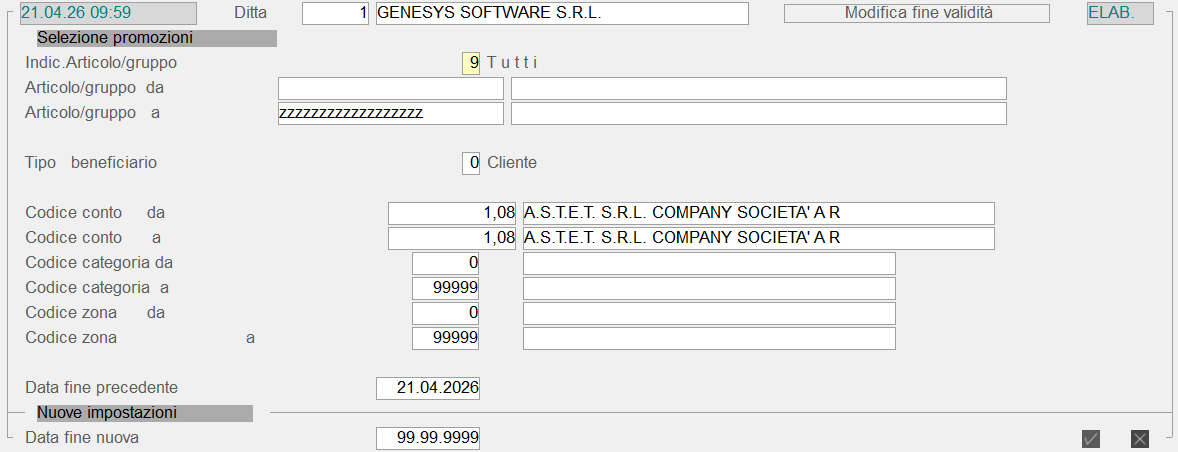](https://gsdoc.genesyssoftware.eu/uploads/images/gallery/2026-04/IdNimage.png)
Modifica Data Fine Validità.**Data Fine Precedente**
Include in fase di modifica, solo quelle Promozioni con data validità uguale a quella inserita in questo campo.
**Data Fine Nuova**
Impostare la nuova data di fine validità da attribuire alle Promozioni.
Digitando il tasto funzione **F3**, è possibile inserire una nuova data di fine validità antecedente a quella esistente. Per la spiegazione dei parametri non menzionati in questa fase, si rimanda alla funzione d'[Immissione Promozioni](https://gsdoc.genesyssoftware.eu/page-function/E2701050501000000/1?old=E27%2F01050501.htm).
# 1.5.5.2 - Promozioni: 2. Immissione Facilitata

L'inserimento di una Promozione riferita ad un determinato Articolo e ad un singolo Cliente si semplifica notevolmente, mediante l'utilizzo della funzione in oggetto.

Immissione Facilitata.
# 1.5.5.4 - Promozioni: 4. Duplica

Questa funzione consente di duplicare, in una nuova promozione, i dati di una promozione già presente nel sistema.
La videata dedicata a questa funzione si articola in due parti: nella prima sono evidenziati i dati specifici della promozione che si desidera duplicare; nella seconda, invece, i dati della nuova promozione.
[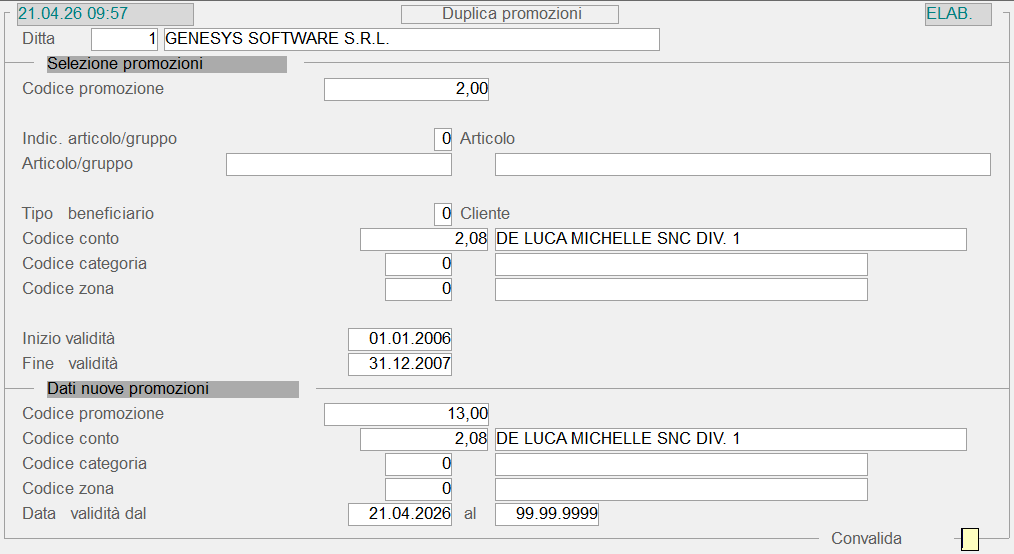](https://gsdoc.genesyssoftware.eu/uploads/images/gallery/2026-04/Vboimage.png)
Duplica Promozione**Ditta**
Impostare il codice Ditta.
---
### Selezione promozioni
**Codice Promozione**
Impostando il codice di una promozione esistente, è possibile duplicarla ottenendone una nuova, con diversi beneficiari e periodo di validità.
Se si imposta a 0 (zero), è possibile utilizzare altri parametri di selezione per individuare le promozioni da duplicare.
**Indicatore Articolo/Gruppo**
Specifica se la Promozione è rivolta ad uno o più Articoli, aventi in comune la stessa marca o lo stesso gruppo/sottogruppo. I valori impostabili sono:
0 = Articolo
**1** = Settore/Gruppo - Sottogruppo
**2** = Marca
**Tipo Beneficiario**
Identifica il tipo di beneficiario che usufruirà della promozione ed i suoi valori sono:
0 = Cliente
**1** = Fornitore
**5** = Categoria - Zona
**Codice Conto**
Identifica il Codice Cliente/Fornitore a cui è stata abbinata la promozione.
**Codice Categoria**
Riporta il codice e la descrizione della categoria in oggetto.
**Codice Zona**
Identifica la zona in cui è stata attivata la promozione.
---
### Dati Nuove Promozioni
**Codice Promozione**
Indicare il codice delle nuove promozioni generate. Per utilizzare un codice diverso da quello proposto in automatico, digitare **F3**.
**Data Validità**
Indicare il periodo di validità delle nuove promozioni generate.
# 1.5.5.7 - Promozioni: 7. Stampa

- I dati relativi alle Promozioni possono essere riepilogati in varie forme, in relazione allo scopo prefissato, dalla disposizione degli stessi infatti, deriva la possibilità di generare diversi tabulati di stampa:
- **1** - [Completa](#0701)
- **2** - [Solo Listini](#0701)
- **3** - [Solo Dati Promozione](#0701)
- **4** - [Listino Personalizzato](#0702)
- **5** - [Prospetto Condizioni Commerciali](#0703)
---
[](#07) **Completa - Solo Listini - Solo Dati Promozione**
Le prime tre opzioni eseguono la stampa di un tabulato riepilogativo di tutte le informazioni, relative alle Promozioni impostate. Prima di procedere all'elaborazione e alla successiva fase di stampa, il programma propone la seguente videata di selezione:

Videata di selezione per la Stampa Promozioni. I dati da impostare sono equivalenti a quelli richiesti in fase d'[Immissione Promozioni](https://gsdoc.genesyssoftware.eu/page-function/E2701050501000000/1?old=E27%2F01050501.htm).
[](#07) **4 - Listino personalizzato**
La generazione di questo report è subordinata alla presenza del valore 0 (zero) nella [videata di selezione](#videata), in corrispondenza dei campi: **Indicatore Articolo Gruppo** e **Tipo Beneficiario**.
- Nel report in oggetto sono indicati gli Articoli in promozione, in ordine di Cliente, e per ciascuno di essi sono fornite le seguenti informazioni:
- Prezzo
- Condizioni Nette
- Periodo di Validità
- Codice Promozione.
---
[](#07) **5 - Prospetto Condizioni Commerciali**
- Il Prospetto Condizioni Commerciali può essere estratto con riferimento ai **Clienti** o ai **Fornitori**, selezionando da menù tra i seguenti ordinamenti:
- per Conto
- per Categoria
- per Zona
- per Agente.
Relativamente ai **Fornitori**, gli ordinamenti di stampa disponibili sono per Conto e Categoria.
# 1.5.7 - Contribuzioni
---
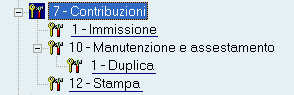

Questa funzione permette di definire le Contribuzioni da imputare ai Clienti, le modalità di calcolo e di applicazione delle stesse, in fase di emissione dei Documenti di Vendita. Le Contribuzioni sono importi addebitati a vario titolo (contributi trasporto, confezionamento, ...) sulle Consegne, quando queste riguardano determinati Articoli.
Nella funzione di emissione Documenti Vendita è previsto il controllo e l'eventuale applicazione delle Contribuzioni al Cliente, nonchè la stampa delle stesse sul relativo Documento. A discrezione dell'Utente, le Contribuzioni possono essere calcolate già in fase di immissione dell'Ordine di Vendita.
Inserire *preventivamente* gli Articoli «Contributo» nella [Anagrafica Articoli Magazzino](https://gsdoc.genesyssoftware.eu/page-function/E28010301000000000/1?old=E28%2Fcomn%2FM0041.htm).
---
### Modalità Operativa
Per inserire una nuova Contribuzione, è necessario valorizzare i seguenti campi:
**Numero**
È possibile impostare direttamente il Numero Identificativo della Contribuzione oppure, lasciando a 0 (*zero*) il campo, richiedere al programma l'assegnazione automatica del Codice.
- **Stato**
- Impostare lo Stato della Contribuzione:
- **A** = attiva
- **D** = disattiva
- **S** = sospesa
- **T** = terminata
Solo le Contribuzioni attive saranno considerate ai fini dell'attribuzione del Contributo.
- **Beneficiari**
- Indicare il criterio in base al quale ricercare i soggetti beneficiari della Contribuzione:
- 0 = Cliente
- **3** = Rapporto Contabile
- **5** = Categoria
- **7** = Zona
- **Tipo Calcolo**
- Il valore di quest'indicatore specifica la tipologia di calcolo da considerare per l'applicazione degli scaglioni contributivi.
- Sono previsti i seguenti valori:
- 0 = **per Articolo**
il programma controlla tutti gli Articoli presenti nel Documento e calcola Quantità/Colli (in base al [Tipo Calcolo Scaglioni](#tipoCalcScaglioni)) di tutti quelli soggetti a Contribuzione, quindi provvede ad applicare il Contributo corrispondente allo Scaglione di riferimento
- **1** = **Unitario**
il programma controlla tutti gli Articoli presenti nel Documento e calcola il Totale delle Quantità o dei Colli (in base al [Tipo Calcolo Scaglioni](#tipoCalcScaglioni)), solo in relazione agli Articoli soggetti a Contribuzione (Non a tutti quelli presenti nel Documento), quindi applica il Contributo previsto per lo Scaglione in cui rientra questo Totale
- **2** = **Unitario dettagliato**
come Tipo Calcolo 1 - Unitario ma, sulla stampa del Documento di Consegna, per ogni riga di Contribuzione, saranno riportate la Quantità e la Tariffa applicata, oltre al Valore della Contribuzione
- **3** = **in Presenza**
quest'opzione è compatibile solo con le Contribuzioni aventi [Tipo Calcolo Valore](https://gsdoc.genesyssoftware.eu/tipoCalcValore) impostato a «0 - Complessivo» perchè, in questo caso, il Contributo sarà calcolato ed applicato solo se nel Documento è presente *almeno uno* degli Articoli definiti nel Contributo (cioè che rispetti le condizioni indicate nella sezione [Articoli Soggetti](#articoliSogg))
Nel caso di Contributo «per Articolo», se nel Documento sono presenti due Articoli che rispettano le condizioni, il Contributo sarà calcolato per ciascuno di essi (quindi applicato due volte), mentre nel caso di Contributo «In Presenza», una volta intercettato il *primo* Articolo da assoggettare a Contribuzione, sarà calcolato il Contributo e terminerà il controllo.
**Validità dal... al**
Definire il periodo di Validità della Contribuzione: la data d'Inizio Validità Non può essere *anteriore* alla Data attuale.
Per modificare una Contribuzione in corso di validità, il programma richiede l'inserimento di una **password**: in caso di mancata o errata impostazione della password, la Contribuzione Non potrà essere modificata ma solo visualizzata.
- **Modalità**
- Il valore di quest'indicatore determina la modalità di applicazione della Contribuzione:
- 0 = automatica
la Contribuzione sarà applicata automaticamente
- **2** = con conferma
prima di applicare la Contribuzione, sarà richiesta la conferma dell'Operatore
- **Applica**
- Quest'indicatore permette di selezionare la tipologia di Documenti sulla quale applicare la Contribuzione:
- 0 = Ordini di Vendita (anche Ordini Semplificati) e Documenti di Consegna
- **2** = solo Documenti di Consegna
La Contribuzione eventualmente calcolata sull'Ordine di Vendita sarà comunque ricalcolata in base al Documento di Consegna effettivo, qualora questo differisca dall'Ordine originario.
---
### Beneficiari
Convalidando con l'apposito tasto , si procede alla compilazione dei soggetti Beneficiari della Contribuzione:
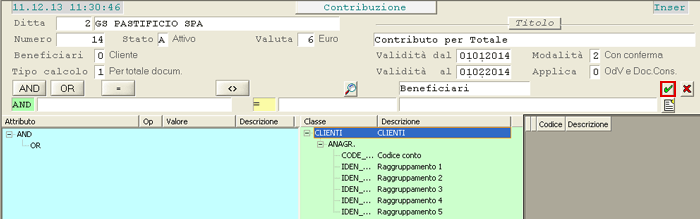
Per visualizzare l'elenco dei Beneficiari - Clienti, Rapporti Contabili, Categorie o Zone - è sufficiente cliccare sulla descrizione della Classe di appartenenza (la Classe è quella riportata nella sezione centrale, cioè quella a sfondo *verde*). È possibile selezionare le entità d'interesse, tra quelle visualizzate nel *data-grid* a destra della videata, cliccando sul pulsante corrispondente :
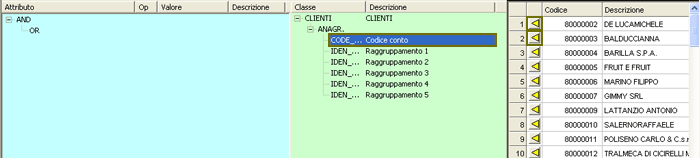Nel caso le entità appartenenti alla Classe selezionata siano numerose, l'Utente ha possibilità d'interrompere la visualizzazione, cliccando sull'apposito tasto della *window* proposta a video. In questo caso è possibile continuare l'immissione, indicando di volta in volta il Codice oppure ricercando, anche per Descrizione, l'entità da includere.

Al contrario, per escludere un'entità dalla selezione, con il tasto destro del *mouse*, cliccare sulla descrizione della stessa (*data-grid* a sinistra della videata) e convalidare il messaggio:

Completato l'inserimento dei Beneficiari, e convalidato con l'apposito pulsante , si attiva la possibilità di consultare l'elenco delle entità incluse, quindi verificare la corretta impostazione della condizione, cliccando sull'apposito pulsante .
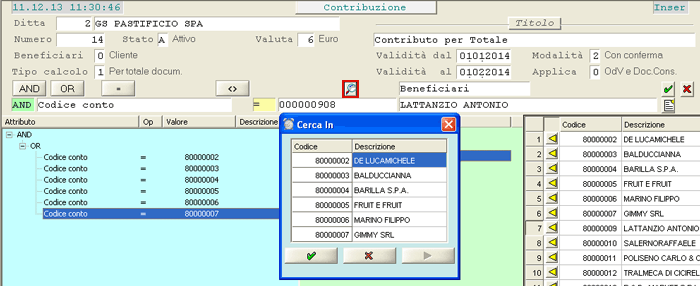
Immissione Contribuzione: visualizzazione elenco Beneficiari ---
### Azioni - Articoli Soggetti
A questo punto, cliccando nuovamente sul pulsante di convalida , si procede alla definizione dell'**Azione**, ossia una o più condizioni che devono essere applicate agli Articoli.
Operativamente, il programma propone una *window* in cui è richiesto d'inserire la **Descrizione** obbligatoria da attribuire all'Azione (il campo Priorità non è attualmente gestito).

Immissione Contribuzione: inserimento Descrizione dell'AzioneSelezionare quindi gli Articoli d'interesse, utilizzando una o più Classi tra quelle proposte: anche in questo caso, come per i Beneficiari, l'utilizzo delle condizioni permette di visualizzare gli Articoli per Codice, Marca/Famiglia, Gruppo/Sottogruppo o Trafila. Convalidare al termine.
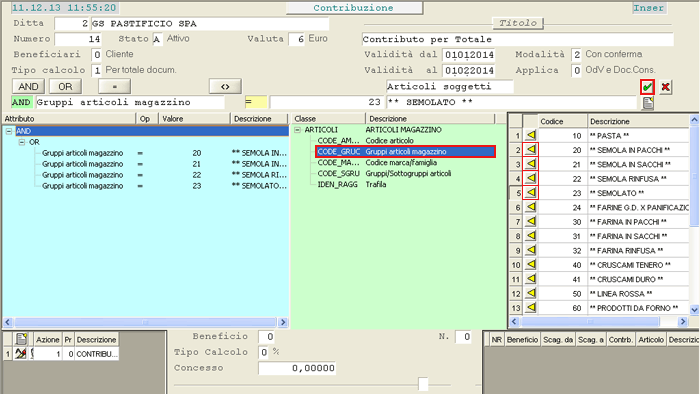
Immissione Contribuzione: indicazione Articoli soggettiIl programma effettua un controllo circa la correttezza di compilazione della struttura ad albero e, in caso di errore, provvede a visualizzare un apposito messaggio:

L'Azione inserita è riportata nel *data-grid* in basso a destra della videata.
---
### Scaglioni Contribuzione
A questo punto, per procedere all'inserimento degli Scaglioni Contribuzione, cliccare sul pulsante  nel *data-grid* in basso al centro della videata:

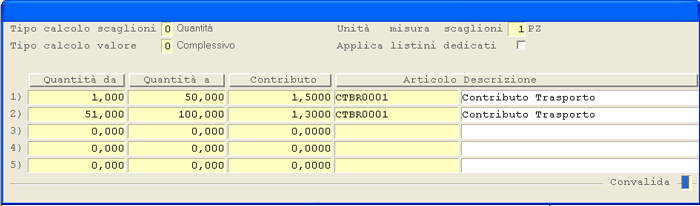
Immissione Contribuzione: inserimento Scaglioni**Tipo Calcolo Scaglioni**
Per indicare se gli Scaglioni devono intendersi come Quantità (valore 0) oppure Colli (valore **1**).
Se trattasi di Scaglioni Quantità, occorre indicare l'Unità di Misura per il calcolo.
**Unità di Misura degli Scaglioni**
Unità di Misura utilizzata per esprimere i diversi Scaglioni.
Se gli Articoli soggetti alla Contribuzione hanno un'Unità di Misura *diversa*, Non rientreranno nel computo della Contribuzione.
**Tipo Calcolo Valore**
Se s'imposta «0 - Complessivo», il valore della Contribuzione s'intende come Totale quindi è indipendente dalle Quantità (o Colli) vendute (ovviamente devono rientrare nello Scaglione); se si indica «1 - Unitario», invece, il valore s'intende come Costo Unitario e quindi deve essere moltiplicato per le Quantità (o Colli) vendute.
**Applica Listini Dedicati**
Attivando questo *check-box*, il valore della Contribuzione sarà assunto dal Prezzo di Listino indicato nell'Anagrafica dell'Articolo (se *diverso* da zero) oppure da eventuali Listini Dedicati.
**Quantità da... a**
Individuano gli Scaglioni in base ai quali calcolare la Contribuzione.
**Contributo**
È il valore del Contributo (*complessivo* oppure *unitario*) da imputare ai Clienti, in fase di immissione del Documento di Vendita.
**Articolo**
Individua l'Articolo che deve essere stampato sul Documento di Vendita, per evidenziare il valore del Contributo. A questo stesso Articolo sarà imputato il movimento di magazzino relativo alla Contribuzione.
# 1.5.7.10.1 - Contribuzioni - Manutenzione e Assestamento: 1. Duplica

- Questa funzione permette di duplicare una Contribuzione inserita precedentemente, attribuendo alla nuova un Periodo di Validità diverso da quella di partenza.
- Tra le opzioni di copia è prevista la possibilità di escludere dall'operazione: - gli **Articoli** soggetti
- i **Clienti** soggetti
Attenzione! Se si escludono dalla copia gli Articoli soggetti, saranno automaticamente esclusi anche gli scaglioni per il calcolo della Contribuzione.
È possibile interrogare la Contribuzione da copiare, semplicemente cliccando sull'apposito pulsante . In ogni caso, lo Stato della Contribuzione Non è bloccante ai fini della Copia.
Nella sezione **Nuovi dati**, è possibile impostare il Periodo di Validità da assegnare alla nuova Contribuzione, mentre il Numero è assegnato in automatico.
# 1.5.7.12 - Contribuzioni: 12. Stampa

Questa funzione permette di stampare una singola Contribuzione oppure tutte le Contribuzioni in essere alla data impostata; è prevista la possibilità di non stampare la sezione dedicata ai Beneficiari, semplicemente disattivando l'apposito *check-box* nella videata di selezione.
Attualmente per questa funzione è previsto solo il formato di output **xml**.
# 1.8 - Gestione Economica del Cliente
# 1.8.1 - Gestione Economica del Cliente: 1. Convenzioni
---

- La Gestione Convenzioni è strutturata nelle seguenti funzioni:
- **2** - [Condizioni Base](https://gsdoc.genesyssoftware.eu/page-function/E2701080102000000/1?old=E27%2F01080102.htm)
- **3** - [Condizioni del Periodo](https://gsdoc.genesyssoftware.eu/page-function/E2701080103000000/1?old=E27%2F01080103.htm)
- **4** - [Beneficiari](https://gsdoc.genesyssoftware.eu/page-function/E2701080104000000/1?old=E27%2F01080104.htm)
- **6** - [Assortimento](https://gsdoc.genesyssoftware.eu/page-function/E2701080106000000/1?old=E27%2F01080106.htm)
- **7** - [Condizioni Commerciali](https://gsdoc.genesyssoftware.eu/page-function/E2701080107000000/1?old=E27%2F01080107.htm)
- **10** - [Manutenzione e Assestamento](https://gsdoc.genesyssoftware.eu/page-function/E2701080110000000/1?old=E27%2F01080110.htm)
- **12** - [Stampa Convenzioni](https://gsdoc.genesyssoftware.eu/page-function/E2701080112000000/1?old=E27%2F01080112.htm)
Per attivare la Gestione Economica Fornitore, contattare il [Servizio Assistenza Genesys Software](mailto:genesys@genesysnet.it) e valorizzare opportunamente l'indicatore [Gestione Economica Clienti/Fornitori](https://gsdoc.genesyssoftware.eu/page-function/E2720010109040400/1?old=E20%2F0101090404.htm%23gestioneEconomica) tra i [Parametri Funzionali Ditta](https://gsdoc.genesyssoftware.eu/page-function/E2720010109040400/1?old=E20%2F0101090404.htm).
# 1.8.1.10 - Convenzioni: 10. Manutenzione e Assestamento

- **1** - [Duplica](https://gsdoc.genesyssoftware.eu/page-function/E2701080110010000/1?old=E27%2F0108011001.htm)
- **2** - [Rinnovo](https://gsdoc.genesyssoftware.eu/page-function/E2701080110020000/1?old=E27%2F0108011002.htm)
- **3** - [Estendi Fine Validità](https://gsdoc.genesyssoftware.eu/page-function/E2701080110030000/1?old=E27%2F0108011003.htm)
- **4** - [Chiusura](https://gsdoc.genesyssoftware.eu/page-function/E2701080110040000/1?old=E27%2F0108011004.htm)
- **5** - [Assortimento - Condizioni Commerciali](https://gsdoc.genesyssoftware.eu/page-function/E2701080110050000/1?old=E27%2F0108011005.htm)

Questa funzione permette di duplicare tutte o solo alcune sezioni di una Convenzione, con possibilità d'intestare la nuova Convenzione ad un altro soggetto.
---
### Modalità Operativa
- Operativamente, dopo aver impostato l'**Intestatario** e/o la **Convenzione** da duplicare, è possibile indicare quali sezioni di questa si vogliono duplicare sulla nuova, semplicemente attivando il *check-box* corrispondente:
- **Condizioni Base**
- **Condizioni del Periodo**
- **Beneficiari**
- **Assortimento**
Attenzione: se si sceglie di
Non duplicare l'Assortimento,
Non sarà possibile duplicare nè le Condizioni Commerciali nè i Dati del Reso.
In ogni caso
Non saranno duplicate le Condizioni particolari dell'Assortimento.
- **Condizioni Commerciali**
Attenzione: in ogni caso
Non saranno duplicate le Condizioni Commerciali particolari.
- Ai fini dell'elaborazione, si presti attenzione ai seguenti aspetti:
- la lista dei **Beneficiari** di un Conto di fatturazione è composta da tutti i Clienti che hanno, come Rapporto Contabile, l'Intestatario della nuova Convenzione
- la Duplica
Non sarà eseguita se, nell'ambito del **periodo di Validità** impostato dall'Utente, il Cliente Intestatario ha già una Convenzione in essere.

Questa funzione permette di rinnovare il periodo di Validità di una Convenzione.
---
### Modalità Operativa
Operativamente, dopo aver impostato l'**Intestatario** e/o la **Convenzione** da rinnovare, è possibile indicare il **nuovo periodo di Validità** da attribuire alla Convenzione. Il programma propone in automatico un nuovo periodo di Validità della stessa durata di quello precedente e che inizia immediatamente dopo la fine del precedente. L'Utente può ovviamente cambiare le date proposte.
A differenza della Duplica, l'operazione di Rinnovo interessa *tutte* le entità della Convenzione selezionata, compresi l'Assortimento e le Condizioni Commerciali particolari.
Con la Convalida dei dati impostati, il programma provvederà ad eseguire il rinnovo della Convenzione e le entità elaborate saranno colorate di verde.
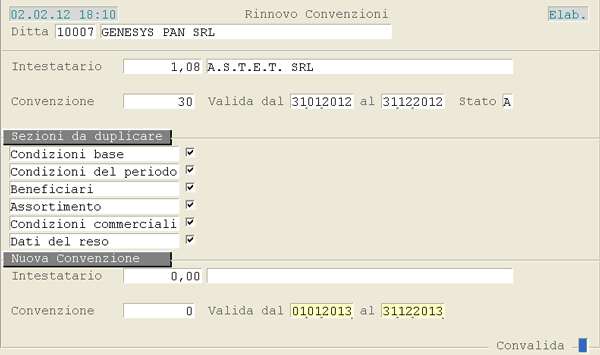
Rinnovo Convenzione
# 1.8.1.10.3 - Manutenzione e Assestamento Convenzioni: 3. Estendi Fine Validità Convenzioni

Questa funzione permette di attribuire alla Convenzione una nuova Data di Fine Validità, ovviamente successiva rispetto a quella originaria. La nuova Data di Scadenza Non può essere *anteriore* alla Data odierna nè *posteriore* alla fine dell'anno successivo.
---
### Modalità Operativa
Operativamente, dopo aver impostato l'**Intestatario** (Cliente) e la **Convenzione** da elaborare, è richiesto l'inserimento della Nuova Data di Scadenza, che deve rispettare i suddetti criteri cronologici. Per elaborare massivamente più Convenzioni, è possibile lasciare a 0 *(zero)* i campi Intestatario e Convenzione, quindi impostare la **Data di Scadenza attuale** e quella nuova da attribuire.
In seguito a Convalida, il programma provvede ad aggiornare la Data di Validità delle Condizioni Base, delle Condizioni del Periodo, dei Beneficiari, degli Assortimenti particolari, delle Condizioni Commerciali generali e particolari.
È importante sottolineare che: nel caso ad uno stesso Cliente siano intestate più Convenzioni, l'estensione del periodo di validità sarà eseguita solo sulla Convenzione con Data di Scadenza attuale più recente, allo scopo di evitare che le Convenzioni si possano sovrapporre come periodo di validità.
- ***Esempio:***
- Supponiamo che al Cliente 1,08 siano intestate due Convenzioni:
- Convenzione Num. 1 con validità 01/01/2012 - 31/12/2012
- Convenzione Num. 2 con validità 01/06/2013 - 31/08/2013
- e che si scelga di estendere la Data di Validità di tutte le Convenzioni che scadono il **31/12/2012**, posticipandole al **31/12/2013**. In questo caso, la Convenzione Num. 1 sarà esclusa dall'elaborazione perchè esiste già la Convenzione Num. 2 e, quindi, in caso di estensione della validità su entrambe, si verificherebbe sovrapposizione.
[](https://gsdoc.genesyssoftware.eu/uploads/images/gallery/2026-04/tv3image.png)
Estendi Fine Validità Convenzione
La funzione di Chiusura permette di far scadere *anticipatamente* una Convenzione in essere: ovviamente, la nuova Data di Scadenza Non può essere *anteriore* alla Data odierna nè *posteriore* alla Data di Scadenza inizialmente attribuita alla Convenzione.
---
### Modalità Operativa
Operativamente, dopo aver impostato l'**Intestatario** e la **Convenzione** da far scadere, è richiesto l'inserimento della **Nuova Data di Scadenza**, che deve rispettare i suddetti criteri cronologici. È importante sottolineare che, eventuali entità *(Beneficiari, Condizioni Commerciali e altro)* aventi Data d'Inizio Validità *successiva* alla nuova Data di Scadenza saranno cancellate.
***Esempio:***
| Articolo 001
| Condizioni Commerciali
| dal 01/01/2012 al 30/04/2012
dal 01/05/2012 al 30/09/2012
dal 01/10/2012 al 31/12/2012
|
Se la nuova Data di Scadenza attribuita alla Convenzione è il **31/08/2012**, la Condizione Commerciale dal 01/05/2012 al 30/09/2012 assumerà come Data di Fine Validità il **31/08/2012** (nuova Data di Scadenza della Convenzione); mentre quella dal **01/10/2012** sarà cancellata.
[](https://gsdoc.genesyssoftware.eu/uploads/images/gallery/2026-04/is6image.png)
Chiusura Convenzioni
# 1.8.1.10.5 - Manutenzione e Assestamento Convenzioni: 5. Assortimento - Condizioni Commerciali

Questa funzione permette di conoscere i Clienti che hanno in assortimento un determinato Articolo oppure Gruppo di Articoli. É possibile prevedere anche un **periodo di sospensione**, durante il quale Non sarà consentita la fornitura degli Articoli in assortimento.
---
### Modalità Operativa
In fase d'accesso alla funzione, è prevista l'impostazione dei seguenti campi:
**Ditta**
**Articolo**
È attivo il tasto **F8** per la ricerca degli Articoli tramite codice.
Se è indicato un singolo Articolo, il programma valorizza in automatico il Gruppo e il Sottogruppo. In alternativa, è possibile lasciare a *spazio* il campo e selezionare gli Articoli in base al Gruppo, Sottogruppo e/o la Marca.
**Gruppo**
È possibile selezionare gli Articoli in base al Gruppo indicato in questo campo. È attiva la ricerca con il tasto **F8**.
**Sottogruppo**
Se è stato indicato il Gruppo, è possibile impostare come parametro anche il Sottogruppo.
**Marca**
È possibile selezionare gli Articoli in base alla Marca indicata in questo campo. È attiva la ricerca con il tasto **F8**.
A questo punto, il programma visualizza in un *data-grid* l'elenco dei Clienti che hanno, nel loro assortimento, quel determinato Articolo o Gruppo di Articoli, in base alle selezioni fatte dall'utente.
Più precisamente, se Non è stato indicato l'Articolo, bensì il Gruppo ed eventuale Sottogruppo, nel *data-grid* sono presenti anche due colonne con la visualizzazione del Codice e della Descrizione dell'Articolo.
Articoli in assortimento: visualizzazione *data-grid*- In corrispondenza di ciascuna riga sono attivi i seguenti pulsanti:
-  - per accedere alla modifica dell'assortimento
-  **Part.** - per visualizzare l'assortimento particolare
-  **Com.** - per visualizzare le condizioni commerciali generali
---
### Sospensione Articolo
Cliccando sul tasto *label* , è possibile prevedere un periodo di sospensione nella fornitura dell'Articolo (o Articoli).
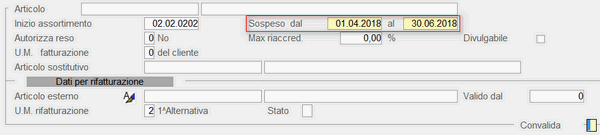
Impostazione periodo di sospensione Articolo**Sospeso dal... al**
Impostare le date d'inizio e fine del periodo, durante il quale Non sarà consentita la fornitura dell'Articolo.
Al contrario, se questi campi sono a 0 *(zero)*, s'intende che l'Articolo è sempre in assortimento.
---
### Modifica Assortimento 
Per accedere alla modifica dell'assortimento, cliccare sul pulsante in corrispondenza del Fornitore d'interesse, quindi impostare i dati richiesti nella parte inferiore della videata:

Modifica Assortimento Articolo**Articolo**
Impostato in automatica dal programma.
**Inizio Assortimento**
Impostare la data d'Inizio Assortimento dell'Articolo, che sarà utilizzata in fase d'[Immissione Ordini](https://gsdoc.genesyssoftware.eu/page-function/E2702010302000000/1?old=E27%2F02010302.htm) e [Documenti Vendita](https://gsdoc.genesyssoftware.eu/page-function/E2702030202000000/1?old=E27%2F02030202.htm).
Se questo campo è uguale a 0 *(zero)*, s'intende che l'Articolo è sempre in assortimento.
**Sospeso dal... al**
È possibile impostare un periodo di sospensione, durante il quale Non sarà consentita la fornitura dell'Articolo.
Al contrario, se questo campo è uguale a 0 *(zero)*, s'intende che l'Articolo è sempre in assortimento.
- Autorizza reso
- È possibile specificare se, per l'Articolo in questione, è prevista l'autorizzazione al reso oppure no.
- I valori ammessi sono:
- 0 = No
- **1** = Sì
- **2** = Sì, da Condizioni Base della Convenzione
L'impostazione di quest'indicatore è possibile solo se, nelle [Condizioni Base](https://gsdoc.genesyssoftware.eu/page-function/E2701080102000000/1?old=E27%2F01080102.htm) della Convenzione, è stata prevista l'autorizzazione al reso.
**Max riaccreditabile**
Se l'indicatore precedente è impostato a **1**, in questo campo è possibile specificare la percentuale massima riaccreditabile; se invece è impostato a **2**, questo dato è assunto dalle [Condizioni Base](https://gsdoc.genesyssoftware.eu/page-function/E2701080102000000/1?old=E27%2F01080102.htm) della Convenzione.
**Divulgabile**
Se questo *check-box* è attivo, l'Articolo sarà riportato in fase di [Stampa Convenzioni](https://gsdoc.genesyssoftware.eu/page-function/E2701080112000000/1?old=E27%2F01080112.htm).
- **U.M. fatturazione**
- Indicare l'unità di misura da utilizzare in fase di fatturazione.
- I valori previsti sono:
- 0 = U.M. del Cliente
- **1** = U.M. base
- **2** = 1° alternativa
- **3** = 2° alternativa
La gestione dell'Articolo sostitutivo è prevista solo per le Ditte che utilizzano la [Gestione Convenzioni](https://gsdoc.genesyssoftware.eu/page-function/E2727010801000000/1?old=E27%2F010801.htm) in modalità completa (parametro [Gestione Economica Clienti/Fornitori](https://gsdoc.genesyssoftware.eu/page-function/E2720010109040400/1?old=E20%2F0101090404.htm%23gestioneEconomica) valorizzato a **5**).
---
### Dati per Rifatturazione
**Articolo esterno**
Impostare il Codice, diverso da quello interno, attribuito all'Articolo in base alla codifica utilizzata dal Cliente. Il Codice Articolo esterno è utile ai fini del file di rifatturazione.
Cliccando sull'apposito pulsante , è possibile visualizzare le relazioni esistenti tra i Codici Articolo interni e di terzi.
**Valido dal**
Indicare a partire da quale data s'intende utilizzare il Codice Articolo esterno.
- **U.M. rifatturazione**
- Indicare quale Unità di Misura dell'Articolo s'intende utilizzare per il file di rifatturazione. Lasciando a 0 *(zero)* il campo, per la rifatturazione sarà adottata la stessa Unità di Misura della fatturazione.
- Altri valori ammessi sono:
- **1** = Unità base
- **2** = 1° alternativa
- **3** = 2° alternativa
- **Stato**
- Il valore impostato in questo campo specifica lo Stato della relazione tra l'Articolo interno e quello esterno.
- Sono previsti i seguenti valori:
- **A** = Attivo
- **D** = Disattivo
- **S** = Sospeso

- Questa funzione esegue la stampa delle Convenzioni in conformità ai parametri impostati dall'utente nella videata di selezione.
- A livello di menù, sono previste le seguenti scelte:
- **1** - Uso interno
- **2** - Uso esterno
- **3** - Condizioni Commerciali in essere
---
### Modalità Operativa
È richiesta l'impostazione dei seguenti campi:
**Codice Intestatario**
Impostare il Cliente o il Rapporto Contabile intestatario della Convenzione da stampare.
Campo ad impostazione obbligatoria.
**Codice Beneficiario**
L'impostazione di questo campo permette di stampare *solo* le informazioni relative al Beneficiario indicato. Lasciando a 0 *(zero)* invece, saranno riportate le Condizioni di *tutti* i Beneficiari della Convenzione.
**Numero Convenzione**
Indicare il Numero della Convenzione da stampare: in questo modo saranno riportate tutte le Condizioni della Convenzione selezionata, a prescindere dalla Data di Validità.
È possibile lasciare a 0 *(zero)* questo campo e impostare la Data di Validità delle Condizioni da stampare (campo successivo).
**Giorno Controllo**
Qualora Non sia stata indicata alcuna Convenzione, la valorizzazione di questo campo permette di stampare tutte le Condizioni, riportate sulle Convenzioni, che risultano valide alla data impostata.
È proposta in automatico la data attuale.
**Particolarità**
Attivare questo *check-box* se si vogliono stampare le particolarità dell'[Assortimento Articoli](https://gsdoc.genesyssoftware.eu/page-function/E2701080106000000/1?old=E27%2F01080106.htm) e delle [Condizioni Commerciali](https://gsdoc.genesyssoftware.eu/page-function/E2701080107000000/1?old=E27%2F01080107.htm).
---
### Sezioni da stampare
- Solo per le opzioni Uso interno ed Uso esterno, è possibile attivare il *check-box* corrispondente alle sezioni da stampare:
- **Condizioni Base**
per stampare le Condizioni Base della Convenzione
- **Condizioni del Periodo**
per stampare le Condizioni del Periodo
- **Beneficiari**
per stampare l'elenco dei Beneficiari della Convenzione
- **Assortimento**
per stampare l'elenco degli Articoli in Assortimento; se richiesta la stampa ad Uso esterno, saranno riportati solo gli Articoli che risultano divulgabili
- **Condizioni Commerciali**
per stampare le Condizioni Commerciali relative all'Assortimento degli Articoli; se richiesta la stampa ad Uso esterno, saranno riportati solo gli Articoli che risultano divulgabili
- Oltre alle sezioni richieste dall'utente, sono fornite in stampa anche le seguenti informazioni:
- Modalità di Consegna
- Sconto Modalità di Consegna
- Costi/Sconti legati agli Scaglioni Quantità
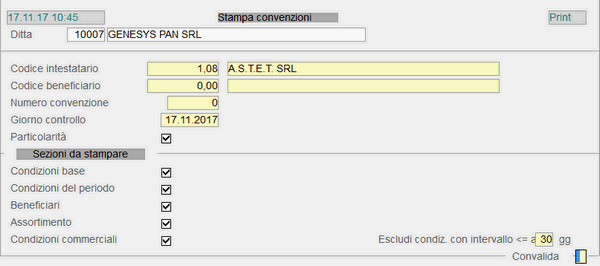
Stampa ConvenzioniRel. 6.4.8.0
|  | # Convenzioni: 2. Condizioni Base
| In generale, la gestione delle
Convenzioni permette di definire le condizioni contrattuali e le politiche commerciali, che andranno a regolare il rapporto con il Cliente o con una determinata catena di Clienti. Per poter attivare una Convenzione su un Cliente, è necessario che questi abbia il campo anagrafico [Natura Conto](/page-function/E2700000000000000/1?old=E27%2Fcomn%2FM0012.htm%23natura+conto) valorizzato ad «**1** - Fatturazione standard» oppure a «**2** - Fatturazione cumulativa». Per ogni Cliente o catena di Clienti *(Rapporto Contabile)*, relativamente ad un determinato Periodo di Validità, è possibile prevedere una sola Convenzione.
- La videata dedicata alla definizione delle Condizioni Base prevede le seguenti sezioni:
- [Anagrafica](#01), per l'inserimento dei dati anagrafici relativi alla Convenzione *(Titolo, Classe, Tipo, Data di stipulazione e approvazione, ...)*
- [Gestione Premi](#02), in cui definire le condizioni relative ai Premi Clienti *(Modalità di erogazione e liquidazione, Base di calcolo, Valore massimo erogabile, ...)*
- [Gestione Resi](#03), in cui definire le condizioni relative ai Resi da Clienti *(Autorizzazione, Percentuale massima di reso accreditabile, Tipo documento da emettere, ...)*
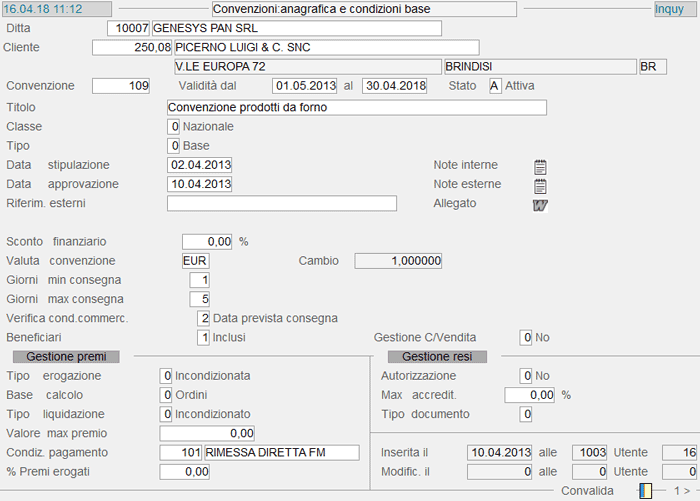
Convenzioni: Anagrafica e Condizioni Base ---
## Condizioni Base Convenzione - Anagrafica
È richiesta l'impostazione dei seguenti campi:
**Ditta**
**Cliente**
Impostare il Conto intestatario della Convenzione: sono ammessi solo i Conti aventi il campo anagrafico [Natura Conto](/page-function/E2700000000000000/1?old=E27%2Fcomn%2FM0012.htm%23natura+conto) valorizzato ad **1** - Fatturazione standard, **2** - Fatturazione cumulativa oppure **9** - Conto Convenzione.
- **Convenzione**
- Impostare il codice identificativo della Convenzione.
- In corrispondenza di questo campo sono attivi i seguenti tasti funzione:
- **F1** - per visualizzare l'elenco delle Convenzioni intestate al Cliente indicato
- **F8** - per visualizzare tutte le Convenzioni della Ditta, a prescindere dal Cliente intestatario
**Validità dal - al**
Indicare il periodo di Validità della Convenzione:
Non è ammessa l'impostazione di una data d'Inizio Validità *anteriore* a quella attuale e
Non è possibile inserire due o più Convenzioni con lo stesso periodo di Validità.
- **Stato**
- Specifica lo Stato della Convenzione e può assumere i seguenti valori:
- **A** = Attiva
- **D** = Disattiva
- **S** = Sospesa
- **O** = Offerta
**Titolo**
Campo alfanumerico in cui è possibile inserire un Titolo descrittivo da attribuire alla Convenzione.
- **Classe**
- Sono previsti i seguenti valori:
- 0 = Nazionale
- **1** = Locale
- **Tipo Convenzione**
- È possibile specificare il Tipo di Convenzione:
- 0 = Base
- **1** = Integrativa
- **2** = Sostitutiva
**
Sconto finanziario**
La percentuale impostata in questo campo sarà proposta in automatico, in fase d'
[Immissione Ordine a Cliente](/page-function/E2702010302000000/1?old=E27%2F02010302.htm), come percentuale di Sconto Merce da applicare al Totale Imponibile dell'Ordine.
| | L'impostazione della percentuale di Sconto finanziario è possibile solo se, per la Ditta selezionata, è attiva la Gestione Convenzioni in modalità **completa**, mediante valorizzazione dell'[appositoparametro](/page-function/E2720010109040400/1?old=E20%2F0101090404.htm%23gestioneEconomica).
|
**Giorni minimi consegna**
Impostare il numero minimo di giorni che devono intercorrere tra la data dell'Ordine e la data di prevista Consegna: questo valore sarà controllato in fase d'immissione degli
[Ordini Vendita](/page-function/E2702010302000000/1?old=E27%2F02010302.htm) relativi alla Convenzione.
Il valore 0 *(zero)* invece, indica che
Non esiste un periodo minimo tra Ordine e Consegna, quindi il programma
Non effettuerà alcun controllo.
**Giorni massimi consegna**
Impostare il numero massimo di giorni che devono intercorrere tra la data dell'Ordine e la data di prevista Consegna: questo valore sarà controllato in fase d'immissione degli
[Ordini Vendita](/page-function/E2702010302000000/1?old=E27%2F02010302.htm) relativi alla Convenzione.
Il valore 0 *(zero)* invece, indica che
Non esiste un periodo massimo tra Ordine e Consegna, quindi il programma
Non effettuerà alcun controllo.
- **Verifica Condizioni Commerciali**
- Il controllo delle condizioni commerciali è effettuato alla data specificata dall'Utente, in base al valore impostato in questo campo.
- 0 = data del Documento di Consegna
- **1** = data dell'Ordine
- **2** = data di prevista Consegna
| | Attualmente il controllo è eseguito solo alla data dell'Ordine.
|
- **Gestione C/Vendita**
- Quest'indicatore permette di attivare la Gestione del C/Vendita sulla Convenzione.
- I valori previsti sono:
- **1 - Sì**
La Gestione del C/Vendita è attiva e comporterà la generazione degli Ordini Vendita e dei Documenti Consegna con apposita Causale Trasporto (37 - C/Vendita).
- **5 - Sì + Venduto per Data**
Oltre all'attivazione della Gestione C/Vendita, il Cliente di fatturazione fornirà anche il flusso del venduto *analitico* per data. In questo caso, in fase di generazione dei movimenti di differenza tra consegnato e venduto, sarà attivo il controllo di variazione delle Condizioni Commerciali di vendita del periodo.
- **6 - Sì + Venduto per Mese**
È sempre attiva la Gestione del C/Vendita ma, in questo caso, il flusso del venduto fornito dal Cliente è *sintetico* dell'intero periodo (mese). In questo caso, saranno applicate le Condizioni Commerciali in essere alla data di elaborazione (fine mese).
NOTA
| Lasciare a 0 *(zero)* l'indicatore per Non attivare la Gestione del C/Vendita.
|
In seguito all'attivazione del C/Vendita sulla Convenzione, il programma richiederà, con apposito messaggio attenzionale, di azzerare tutte le % di accreditamento reso perchè la Convenzione
Non dovrà generare alcuna movimentazione di accreditamento del reso, bensì gestire l'assestamento del venduto. In caso contrario,
Non sarà possibile attivare la Gestione del C/Vendita sulla Convenzione.
- La Gestione del C/Vendita sulla Convenzione attiva automaticamente le seguenti funzionalità:
- generazione Ordini da Ordini ricorrenti con Causale Trasporto C/Vendita
- generazione Documenti di Consegna con Causale Trasporto C/Vendita
- movimentazione intercettata dalle funzioni di Assestamento del Venduto
- Per la Gestione del C/Vendita e del flusso del venduto è importante attenzionare che:
- L'Unità di Misura delle Quantità indicate nel flusso è sempre pezzi.
- All'interno del flusso Non è presente il Codice del Cliente , bensì il Codice Cliente assegnato al Cliente di fatturazione e, in questo caso, la relazione sarà stabilita attraverso il Codice attribuito al Conto Consegna ed indicato nella 1° videata dell'Anagrafica Cliente, in corrispondenza del campo Ns Codice c/o Fornitore.
- All'interno del flusso, il Codice Articolo utilizzato per la vendita può essere diverso da quello utilizzato per la consegna, come ad esempio, nel caso di Articoli consegnati a cartoni ma venduti a pezzi. In questo caso, per lo stesso Articolo a cartoni, deve essere creato un Articolo con UM pezzi da utilizzare sia per la registrazione del reso che per la gestione del venduto. Questo Articolo dovrà essere inserito nella Convenzione con le rispettive Condizioni Commerciali e con lo stesso Articolo esterno associato a quello in cartoni e sarà utilizzato in fase di generazione dei movimenti di addebito/accredito. In pratica, le consegne saranno presenti sull'Articolo con UM cartoni, mentre il reso e i movimenti di accredito su quello con UM pezzi.
---
## Condizioni Base Convenzione - Gestione Premi
In questa sezione, di futura implementazione, è possibile impostare dati utili alla Gestione dei Premi.
- **Tipo erogazione**
- Indica la modalità di erogazione dei premi:
- 0 = incondizionata
- **1** = situazione lineare (pagamenti regolari)
- **Base calcolo**
- Il valore impostato in questo campo indica su quale base calcolare i premi.
- Sono ammessi i seguenti valori:
- 0 = Ordini
- **1** = Consegne
- **2** = Fatture
- **Tipo liquidazione**
- È possibile specificare la modalità adottata per la liquidazione dei premi.
- Sono previsti i seguenti valori:
- 0 = incondizionata
- **1** = con conferma
**Valore max premio**
Impostare il valore del premio massimo erogabile.
**Condizione di pagamento**
È un elemento assunto dalla [relativa tabella](/page-function/E27010101010000000/1?old=E27%2Fcomn%2FM0001.htm) e specifica la modalità adottata per il pagamento dei premi.
**% Premi erogati**
Indica la percentuale dei premi erogati ma
Non indicati in Fattura: questo dato è utile ai fini della
Gestione Provvigioni, per determinare la base imponibile su cui calcolare le Provvigioni.
NOTA
| L'impostazione della percentuale Premi erogati è prevista per le Ditte che utilizzano la Gestione Provvigioni Sintetica e per quelle che utilizzano la Gestione Convenzioni in modalità completa (parametro [GestioneEconomicaClienti/Fornitori](/page-function/E2720010109040400/1?old=E20%2F0101090404.htm%23gestioneEconomica)valorizzato a **5**).
|
---
## Condizioni Base Convenzione - Gestione Resi
- **Autorizzazione**
- Indicare se gestire o meno i resi da Cliente:
- 0 = No
- **1** = Si
**Max accredito**
Percentuale massima di reso accreditabile al Cliente.
- **Tipo Documento**
- Indica il tipo di documento con il quale saranno generati i movimenti di assestamento del reso:
- **1** = Nota Credito (Analitica per Reso)
- **2** = Nota Credito (Sintetica per Cliente)
- **5** = Fattura riepilogativa (Analitica per Reso)
- **6** = Fattura riepilogativa (Sintetica per Cliente)
Per le Aziende del Settore Panifici, che eseguono a fine periodo (mese) la funzione di
[Assestamento Reso del Fresco](/page-function/E2703030115000000/1?old=E27%2F03030115.htm), è prevista la possibilità di generare la movimentazione di accreditamento *sintetica* per Cliente (valori **2** e **6**). In pratica: partendo sempre dai documenti di reso effettivi, anzichè generare un movimento di accredito per singolo documento di reso, il programma provvede a totalizzarli a parità di condizioni commerciali in essere al momento della consegna.
NOTA
| Occorre precisare che: coloro che utilizzano questa funzionalità Non potranno usufruire della funzione [Ripristino Reso](/page-function/E2703030115110000/1?old=E27%2F0303011511.htm) perchè manca la relazione tra documento di accreditamento e documento di reso effettivo.
|

Mediante questa funzione è possibile interrogare le Convenzioni in essere e/o scadute o in scadenza, nell'ambito dell'intervallo temporale impostato dall'Utente.
---
### Modalità Operativa
Nella videata d'accesso alla funzione, è possibile indicare il **periodo d'Inizio** e **Fine Validità** delle Convenzioni da interrogare. Il programma visualizza in un *data-grid* le Convenzioni corrispondenti alle selezioni fatte ed, inoltre, cliccando sull'apposito pulsante , è possibile accedere alle [Condizioni Base](https://gsdoc.genesyssoftware.eu/page-function/E2701080102000000/1?old=E27%2F01080102.htm) della Convenzione.
Per conoscere le Convenzioni **in essere alla data attuale** (19/03/2013), impostare i campi come indicato nell'immagine successiva:

Per conoscere le Convenzioni che **scadranno in una data precisa** (ad esempio 31/12/2013), impostare i campi come indicato nell'immagine successiva:
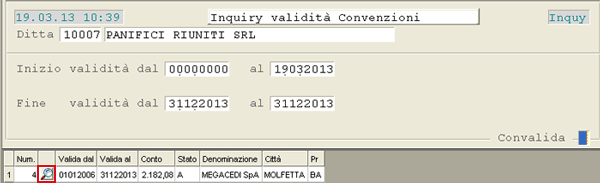
Per conoscere le Convenzioni **in essere alla data attuale** (19/03/2013), ma che **scadranno o sono scadute nel corso dell'anno**, impostare i campi come indicato nell'immagine successiva:
# 1.8.1.3 - Gestione Economica Cliente - Convenzioni: 3. Condizioni del Periodo

Questa sezione è attiva solo per le Ditte che adottano la Gestione Convenzioni in modalità **completa** e serve a definire condizioni commerciali specifiche che, durante il periodo di Validità indicato dall'Utente, andranno ad integrare le Condizioni Base della Convenzione.
Selezionare opportunamente il **Tipo Lavoro** dalla videata del menù principale.
La funzione permette di definire fino a **5 Sconti**, da esprimere in *percentuale* o in *valore assoluto*, con Validità limitata al periodo indicato dall'Utente. Gli Sconti previsti nelle Condizioni del Periodo saranno applicati in automatico, in fase di input degli Ordini e dei Documenti di Consegna.
Si ricordi che Non è possibile inserire Condizioni con data d'Inizio Validità *antecedente* alla data attuale, nè Condizioni che interessino lo stesso periodo periodo di Validità o parte di esso, ma *solo* Condizioni che risultino complementari dal punto di vista temporale.
In questa fase è anche possibile modificare una Condizione preesistente, semplicemente cliccando sul pulsante  corrispondente, nonchè cancellarla con il pulsante di eliminazione , dopo averla richiamata in manutenzione.
[](https://gsdoc.genesyssoftware.eu/uploads/images/gallery/2026-04/l2fimage.png)
Convenzioni: Condizioni del Periodo---
### Convenzioni - Condizioni del Periodo
Dopo aver indicato la Convenzione su cui operare, procedere all'inserimento dei seguenti campi nella parte inferiore della videata:
**Validità dal - al**
Nell'ambito della Convenzione selezionata, inserire il periodo di Validità della Condizione.
**Tipo Sconto**
Attualmente Non gestito.
**%/V**
Indicare se lo Sconto è espresso in percentuale (valore 0) o a valore (valore **1**).
**Valore**
Percentuale o valore dello Sconto da applicare.
- **Abbattimento**
- Indicare il tipo di abbattimento da applicare:
- 0 = Nessuno (Non incide su alcun costo)
- **1** = Netto (incide *solo* sul netto)
- **2** = Commerciale (incide *solo* sul commerciale)
- **3** = Netto e Commerciale (incide sia sul netto che sul commerciale)

L'indicazione dei Beneficiari è richiesta solo se la Convenzione è intestata ad un **Rapporto Contabile**: in questo caso infatti, è richiesto d'indicare i Conti Consegna da far rientrare nella Convenzione.
Nell'Anagrafica dei Conti Consegna indicati come Beneficiari, deve essere attivo il *check-box* [Autorizzato alla Rifatturazione](https://gsdoc.genesyssoftware.eu/page-function/E2700000000000000/1?old=E27%2Fcomn%2FM0012.htm%23autoriz_rifatturazione).
- Per la generazione della lista Beneficiari, è possibile avvalersi di apposite funzioni automatiche, accessibili mediante i *tasti label* posti al piede della videata:
-
**Genera tutti**
utilizzando questa funzione, saranno convenzionati *tutti* i Conti Consegna associati al Rapporto Contabile intestatario della Convenzione
-
**Genera con selezione**
utilizzando questa funzione, si ottiene a video l'elenco dei Conti Consegna associati al Rapporto Contabile intestatario della Convenzione, con possibilità di selezionare *singolarmente* quelli da convenzionare
-
**Vedi non inclusi**
utilizzando questa funzione, si ottiene a video l'elenco dei Conti Consegna associati al Rapporto Contabile intestatario della Convenzione, ma che
Non sono ancora inclusi nella Convenzione stessa
[](https://gsdoc.genesyssoftware.eu/uploads/images/gallery/2026-04/PMlimage.png)
Convenzioni: Beneficiari---
- **Autorizzazione reso**
- Per ciascun Beneficiario è possibile specificare se è prevista l'autorizzazione al reso oppure no, mediante impostazione di questo indicatore:
- 0 = No
- **1** = Sì
- **2** = Sì, da Convenzione Base
L'impostazione di questo indicatore è possibile solo se, nelle [Condizioni Base](https://gsdoc.genesyssoftware.eu/page-function/E2701080102000000/1?old=E27%2F01080102.htm) della Convenzione è stata prevista l'autorizzazione al reso.
**Max riaccreditabile**
Se il campo precedente è valorizzato a **1**, è possibile impostare la percentuale massima riaccreditabile; se invece è impostato a **2**, questo dato è assunto dalle [Condizioni Base](https://gsdoc.genesyssoftware.eu/page-function/E2701080102000000/1?old=E27%2F01080102.htm) della Convenzione e Non può essere modificato dall'Utente.
In questa fase è anche possibile modificare una Condizione preesistente, semplicemente cliccando sul pulsante  corrispondente, nonchè cancellarla con il pulsante di eliminazione , dopo averla richiamata in manutenzione.
# 1.8.1.6 - Gestione Economica Cliente - Convenzioni: 6. Assortimento

Questa funzione è dedicata alla gestione delle referenze *(prodotti)* per Cliente: operativamente, l'Utente deve indicare il **periodo di Validità** dell'Assortimento, che sarà utilizzato come controllo in fase d'immissione Ordini e Documenti Vendita; è possibile prevedere anche un **periodo di Sospensione**, durante il quale Non sarà consentita la fornitura degli Articoli in Assortimento.
Questa funzione permette anche di definire un [Assortimento particolare](#assPart), cioè riferito ad un gruppo specifico di Beneficiari (Conti Consegna), con possibilità d'includerlo o meno nell'Assortimento generale, nonchè prevedere un diverso periodo di Validità/Sospensione.
---
### Generazione Automatica Assortimento
In questa fase è prevista una funzionalità automatica di Generazione Assortimento, in alternativa alla selezione manuale per singolo Articolo. Se richiesta la generazione automatica dell'Assortimento, cliccando sull'apposito tasto *label* al piede della videata, si attiva una *window* in cui è possibile specificare i parametri di filtro per la selezione degli Articoli da includere nell'Assortimento: Settore, Sottogruppo, Brand e Sub-brand *(se gestiti)*, E.C.R. *(se gestito)*, Marca e Descrizione Articolo.
Si consiglia di valorizzare opportunamente i parametri di filtro, allo scopo di velocizzare i tempi di visualizzazione.
Il programma propone l'elenco degli Articoli corrispondenti ai parametri impostati e quindi candidati all'inclusione nell'Assortimento; è possibile escludere uno o più Articoli dall'elaborazione, disattivando il *check-box* corrispondente. Cliccare sul pulsante di convalida  per generare l'Assortimento.
Generazione automatica Assortimento---
### Convenzioni - Assortimento
In caso di selezione manuale degli Articoli in Assortimento, procedere all'impostazione dei seguenti campi:
**Articolo**
Impostare il codice dell'Articolo da inserire in Assortimento: è possibile attivare la ricerca per Codice (tasto **F8**) o per Descrizione (tasto **F6**).
**Inizio Assortimento**
Impostare la data d'Inizio Assortimento dell'Articolo, che sarà utilizzata come controllo in fase d'immissione Ordini e Documenti Vendita.
Se questo campo è uguale a 0 *(zero)*, s'intende che l'Articolo è *sempre* in Assortimento.
**Sospeso dal - al**
È possibile impostare un periodo di sospensione durante il quale Non è consentita la fornitura dell'Articolo.
Se questo campo è uguale a 0 *(zero)*, s'intende che l'Articolo è *sempre* in Assortimento.
- **Autorizza reso**
- Per ciascun Articolo è possibile specificare se è prevista l'autorizzazione al reso oppure no, mediante impostazione di questo indicatore:
- 0 = No
- **1** = Sì
- **2** = Sì, da Convenzione Base
L'impostazione di questo indicatore è possibile solo se, nelle [Condizioni Base](https://gsdoc.genesyssoftware.eu/page-function/E2701080102000000/1?old=E27%2F01080102.htm) della Convenzione è stata prevista l'autorizzazione al reso.
**Max riaccreditabile**
Se il campo precedente è valorizzato a **1**, è possibile impostare la percentuale massima riaccreditabile; se invece è impostato a **2**, questo dato è assunto dalle [Condizioni Base](https://gsdoc.genesyssoftware.eu/page-function/E2701080102000000/1?old=E27%2F01080102.htm).
**Divulgabile**
Se questo *check-box* è attivo, l'Articolo sarà riportato in fase di [Stampa Convenzione](https://gsdoc.genesyssoftware.eu/page-function/E2701080112000000/1?old=E27%2F01080112.htm).
- **U.M. fatturazione**
- Indicare quelle Unità di Misura dell'Articolo utilizzare in fase di fatturazione.
- Sono previsti i seguenti valori:
- 0 = del Cliente
- **1** = Unità base
- **2** = 1° alternativa
- **3** = 2° alternativa
La gestione dell'Articolo sostitutivo è prevista solo per le Ditte che utilizzano la Gestione Convenzioni in modalità completa (Parametro [Gestione Economica Clienti/Fornitori](https://gsdoc.genesyssoftware.eu/page-function/E2720010109040400/1?old=E20%2F0101090404.htm%23gestioneEconomica) valorizzato a **5**).
---
### Dati per Rifatturazione
**Articolo esterno**
Impostare il codice, diverso da quello interno, attribuito all'Articolo in base alla codifica utilizzata dal Cliente. Cliccando sul pulsante  corrispondente al campo Articolo, si accede direttamente alla funzione Relazioni Articoli Codice Interno/Terzi.
Il codice Articolo esterno è utilizzato nelle funzioni di Import/Export.
**Valido dal**
Indicare a partire da quale data s'intende utilizzare il codice dell'Articolo esterno.
- **U.M. rifatturazione**
- Indicare quale Unità di Misura dell'Articolo s'intende utilizzare per il file di rifatturazione. Impostando questo campo a 0 *(zero)*, per la rifatturazione sarà adottata la stessa Unità di Misura della fatturazione.
- Altri valori ammessi sono:
- **1** = Unità base
- **2** = 1° alternativa
- **3** = 2° alternativa
- **Stato**
- Il valore impostato in questo campo specifica lo Stato della relazione tra l'Articolo interno e quello esterno.
- Sono previsti i seguenti valori:
- **A** = Attivo
- **D** = Disattivo
- **S** = Sospeso
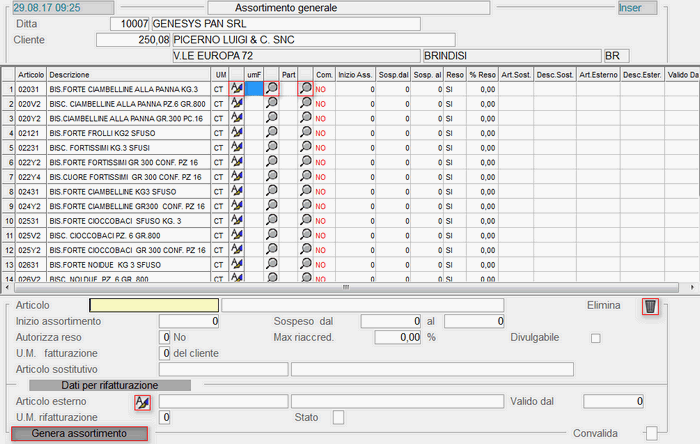
Convenzioni: Assortimento---
### Assortimento Particolare
Relativamente ad ogni Articolo in Assortimento generale, è possibile definire un Assortimento particolare, cioè destinato ad un gruppo specifico di Beneficiari. Per accedere all'inserimento dell'Assortimento particolare, cliccare sul pulsante  a sinistra della colonna **Part.** e in corrispondenza dell'Articolo interessato. In questo modo si accede alla videata di definizione dell'Assortimento particolare.
È richiesta l'impostazione dei seguenti campi:
**Cliente**
Impostare il Beneficiario (Conto Consegna) a cui applicare l'Assortimento particolare, nel periodo di Validità indicato dall'Utente.
Ovviamente, il Conto deve avere come Rapporto Contabile il Cliente intestatario dell'Assortimento generale.
**Validità dal - al**
Specificare il periodo di Validità dell'Assortimento particolare. Per esempio, è possibile indicare un periodo in cui il Conto Consegna è escluso dall'Assortimento generale oppure, questi campi possono essere utili per impostare una data d'inizio Assortimento diversa da quella dell'Assortimento generale.
Il periodo di Validità dell'Assortimento particolare sarà controllato in fase d'immissione [Ordini](https://gsdoc.genesyssoftware.eu/page-function/E2702010302000000/1?old=E27%2F02010302.htm) e [Documenti Vendita](https://gsdoc.genesyssoftware.eu/page-function/E2702030202000000/1?old=E27%2F02030202.htm).
**Stato Assortimento**
Il valore di questo indicatore determina se l'Assortimento particolare deve essere incluso (valore **1**) oppure escluso dall'Assortimento generale (valore **2**).
- Anche per la generazione dell'Assortimento particolare è possibile avvalersi di una funzionalità automatica, cliccando sull'apposito tasto *label* posto al piede della videata. Nella *window* che si attiva in automatico è possibile specificare i parametri di filtro per la selezione degli Articoli da includere nell'Assortimento particolare.
- Per quanto concerne i Beneficiari invece, sono previsti due appositi *check-box*:
- **Controlla Convenzioni**, la cui attivazione permette di visualizzare solo i Clienti che risultano intestatari di una Convenzione
- **Controlla Assortimento**, la cui attivazione permette di visualizzare solo i Clienti che
Non hanno alcun Assortimento particolare relativamente all'Articolo considerato
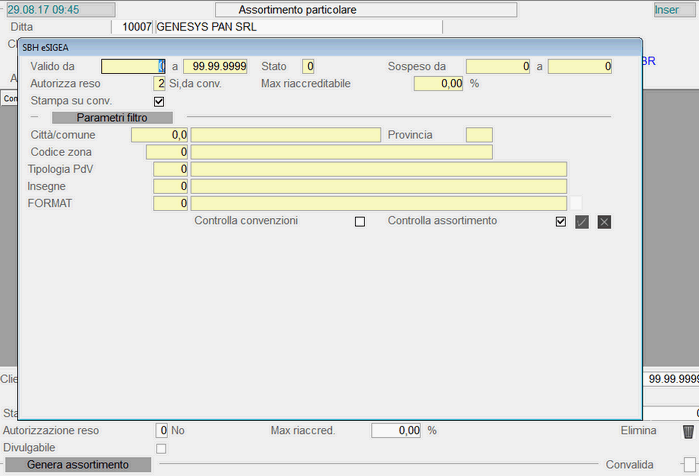
Generazione automatica Assortimento particolare
Questa sezione è attiva solo per le Ditte che adottano la Gestione Convenzioni in modalità **completa** e serve a definire le Condizioni Commerciali da applicare all'Assortimento. Le Condizioni Commerciali possono essere inserite anche dalla funzione di [ Assortimento](https://gsdoc.genesyssoftware.eu/page-function/E2701080106000000/1?old=E27%2F01080106.htm) per singolo Articolo, cliccando semplicemente sul pulsante  a sinistra della colonna **Comm**. Questa funzione permette anche di definire Condizioni Commerciali particolari, cioè riferite ad un gruppo specifico di Beneficiari (Conti Consegna).
In questa fase è possibile visualizzare solo le Condizioni in essere alla data attuale, confermando il messaggio decisionale proposto dal programma (dopo l'impostazione della Ditta e del Cliente). In caso contrario, si ottiene lo Storico delle Condizioni definite per ciascun Articolo.
---
### Convenzioni - Condizioni Commerciali
La definizione delle Condizioni Commerciali richiede l'impostazione dei seguenti campi:
- **Articolo**
- È possibile impostare solo Articoli in Assortimento.
- Sul campo è attiva la ricerca con i seguenti tasti funzione:
- **F6** - ricerca per Descrizione
- **F8** - ricerca per Codice
- **Abbattimento**
- Indicare il tipo di abbattimento da applicare:
- 0 = Nessuno (Non incide su alcun costo)
- **1** = Netto (incide *solo* sul netto)
- **2** = Commerciale (incide *solo* sul commerciale)
- **3** = Netto e Commerciale (incide sul netto e sul commerciale)
---
### Generazione automatica Condizioni Commerciali
- È prevista una funzionalità automatica di Generazione Condizioni, che si attiva cliccando sull'apposito tasto *label* posto al piede della videata.
Nella *window* proposta in automatico è richiesta l'impostazione dei seguenti campi: - **Validità dal - al**
- **Listino Fatturazione**
Il prezzo da applicare alle Condizioni Commerciali può essere assunto da uno degli 8 [Listini Fatturazione](https://gsdoc.genesyssoftware.eu/page-function/E2700000000000000/1?old=E27%2Fcomn%2FM0041.htm%23prezziFatturazione) previsti nell'Anagrafica dell'Articolo: impostare in questo campo il codice del Listino d'interesse.
Digitando 0 *(zero)* invece, è possibile inserire un Prezzo di Fatturazione fisso per tutte le Condizioni Commerciali dell'Articolo.
- **Prezzo Fatturazione**
Solo se il campo precedente è uguale a 0 *(zero)*, specificare il Prezzo di Fatturazione valido per tutte le Condizioni Commerciali dell'Articolo.
- **Listino Pubblico**
Il prezzo da applicare alle Condizioni Commerciali può essere assunto da uno degli 8 [Listini al Pubblico](https://gsdoc.genesyssoftware.eu/page-function/E2700000000000000/1?old=E27%2Fcomn%2FM0041.htm%23prezziPubblico) previsti nell'Anagrafica dell'Articolo: impostare in questo campo il codice del Listino d'interesse.
Digitando 0 *(zero)* invece, è possibile inserire un Prezzo al Pubblico fisso per tutte le Condizioni Commerciali dell'Articolo.
- **Prezzo Pubblico**
Solo se il campo precedente è uguale a 0 *(zero)*, specificare il Prezzo al Pubblico valido per tutte le Condizioni Commerciali dell'Articolo.
- **Tipo Sconto**
- **%/V**
- **Valore**
- **Abbattimento**
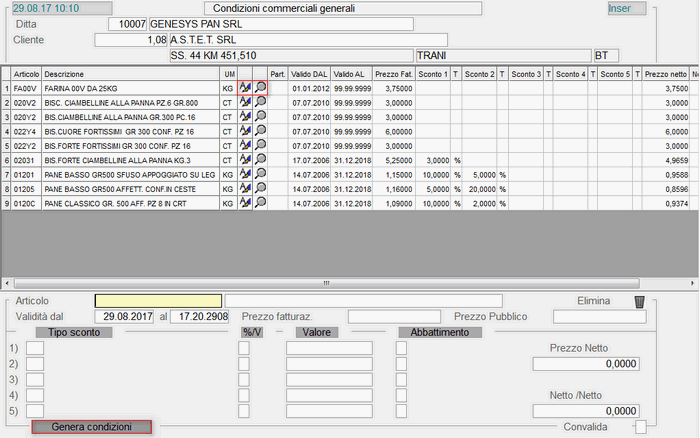
Generazione automatica Condizioni Commerciali- Per ciascun Articolo, sono fornite le seguenti informazioni:
- Periodo di Validità
- Prezzo di Fatturazione
- Sconti e Tipologia (% o valore assoluto)
- Prezzo Netto
- Prezzo Netto/Netto
La cella dello Sconto è riportata a sfondo *giallo*, nel caso l'abbattimento sia di tipo 0 (incide solo sul netto/netto) oppure di tipo **2** (incide solo sul prezzo commerciale).
Si precisa che: nella determinazione dei Prezzi Netto e Netto/Netto concorrono, non soltanto i costi/sconti indicati in questa sezione, ma anche quelli indicati nella sezione [Condizioni del periodo](https://gsdoc.genesyssoftware.eu/page-function/E2701080103000000/1?old=E27%2F01080103.htm).
---
### Condizioni Commerciali Particolari
- Relativamente ad ogni Articolo visualizzato, è possibile definire delle Condizioni Commerciali particolari, cioè destinate ad un gruppo specifico di Beneficiari. Per accedere all'inserimento delle Condizioni particolari, cliccare sul pulsante  a sinistra della colonna **Part.** e in corrispondenza dell'Articolo interessato. In questo modo si accede alla videata di definizione delle Condizioni Commerciali particolari.
- È richiesta l'impostazione dei seguenti campi:
- **Cliente**
- **Validità dal - al**
Specificare il periodo di Validità delle Condizioni Commerciali particolari, che deve rientrare *necessariamente* nel periodo di Validità delle Condizioni generali.
- **Prezzo Fatturazione**
È attivo il tasto **F8** per la visualizzazione dei Listini Fatturazione impostati sull'Anagrafica dell'Articolo
- **Prezzo Pubblico**
È attivo il tasto **F8** per la visualizzazione dei Listini Pubblico impostati sull'Anagrafica dell'Articolo

I Concorsi a Premi sono destinati ai Punti Vendita. Per aderire, è necessario avere un'apposita scheda su cui sarà indicato il Premio scelto.
---
### Concorsi a Premi: Immissione
- L'immissione di un Concorso a Premi si sviluppa in quattro fasi, cui corrispondono altrettante videate d'impostazione dati.
- Con l'intento di velocizzare il passaggio da una videata all'altra, sono stati predisposti i seguenti *tasti label*: 1.  [Manutenzione Anagrafica](#01)
2.  [Manutenzione Prodotti](#02)
3.  [Manutenzione Premi](#03)
4.  [Manutenzione Partecipanti](#04)
---
***Esempio:*** supponendo di riconoscere 1 punto ogni 4 kg, impostare 4 nel campo Quantità e 1 nel campo Punti.
### Manutenzione Premi 
Accedendo in modifica, il programma visualizza in modalità *data-grid* l'elenco dei Premi relativi al Concorso selezionato e il cursore si posiziona sul campo **Prodotto**, con possibilità per l'utente, di tornare alla videata precedente (tasto **Page Down**) o spostarsi a quella successiva (tasto **Page Up**), cliccando sul *tasto label* corrispondente.
Per procedere alla modifica dei Premi visualizzati, sempre posizionati sul campo **Prodotto**, cliccare sul pulsante  corrispondente alla riga d'interesse.
### Manutenzione Partecipanti 
# 1.8.13 - Gestione Economica del Cliente: 13. Commesse
---

Mediante questa funzione è possibile codificare le Anagrafiche delle Commesse «attive» di un'Azienda. Ovviamente, è indispensabile che sulla Ditta sia attiva la Gestione Commesse.
Attualmente, le Commesse attive sono gestite solo ai fini della [Produzione da Distinta di Prelievo](https://gsdoc.genesyssoftware.eu/page-function/E2726020101000000/1?old=E26%2F020101.htm) (Modulo Produzione). In particolare, in fase di [Emissione Distinta di Prelievo](https://gsdoc.genesyssoftware.eu/page-function/E2726020101010000/1?old=E26%2F02010101.htm), è prevista la possibilità d'indicare la Commessa a cui si riferisce la Produzione.
Per attivare la Gestione Commesse, contattare il [Servizio Assistenza](mailto:genesys#genesysnet.it) della Genesys Software.
In fase d'Inserimento di una nuova Commessa, è richiesto d'impostare i seguenti campi:
**Commessa - del**
Ciascuna Commessa è identificata *univocamente* dall'Anno contabile e da un Progressivo, attribuito alla Commessa nell'ambito dell'Anno. Il Progressivo è composto da 5 cifre intere ed 1 decimale, che potrebbe essere utilizzato per definire eventuali Sub-Commesse. In fase d'Inserimento di una nuova Commessa, impostando 0 *(zero)* in corrispondenza del Progressivo, in automatico il programma attribuirà alla Commessa il codice maggiore ancora disponibile.
**Committente**
Impostare il codice del Committente: trattandosi di Commesse «attive», il Committente deve essere un Cliente.
- **Stato**
- Impostare lo Stato della Commessa:
- **A** = attiva
- **C** = chiusa
- **S** = sospesa
- In fase d'Immissione Documenti, saranno proposte solo le Commesse attive, mentre in fase d'Inquiry potranno essere selezionate anche le Commesse sospese o chiuse.
- Ulteriori campi impostabili riguardano:
- la Data di prevista consegna della Commessa
- le Date d'inizio e fine dei lavori (previste ed effettive)
- la Data di collaudo della Commessa
- la Data di chiusura
- **Priorità**
- È possibile attribuire una Priorità alla Commessa.
- Sono previsti i seguenti valori:
- **1** = bassa
- **5** = normale
- **6** = media
- **7** = alta
- **8** = urgente
- **9** = immediata
- **Tipo Lavoro**
- Sono previsti i seguenti valori:
- **1** = lavoro ordinario
- **2** = lavoro straordinario
- Al piede della videata sono presenti appositi tasti *label*:
-  - per indicare i Responsabili interni della Commessa (questi devono essere *preventivamente* codificati nell'[Anagrafica Interlocutori](https://gsdoc.genesyssoftware.eu/page-function/E27010209000000000/1?old=E27%2Fcomn%2FM0093.htm))
-  - per inserire Note aggiuntive e Dati di spedizione in merito alla Commessa
Anagrafica Commessa
Questa funzione permette d'inserire una campagna promozionale da applicare in fase d'[Immissione Ordini](https://gsdoc.genesyssoftware.eu/page-function/E2702010302000000/1?old=E27%2F02010302.htm). Le condizioni definite sull'Ordine di Vendita saranno automaticamente ereditate dal Documento di Consegna corrispondente.
In via preliminare, è richiesta l'impostazione dei seguenti campi:
**Anno**
Impostare l'Anno di competenza della Promozione.
- **Numero**
- Impostare il Numero identificativo della Promozione nell'ambito dell'Anno indicato oppure, lasciando a 0 *(zero)* questo campo, il Numero della Promozione sarà assegnato in automatico dal programma.
- In corrispondenza del campo Numero sono attivi i seguenti tasti funzionali:
- **F5** = elenca le Promozioni in essere alla data attuale
- **F6** = elenca le Promozioni disattive e scadute alla data attuale
- **F8** = elenca tutte le Promozioni presenti a sistema
- **Stato**
- Sono previsti i seguenti valori:
- **A** = Attivo
- **D** = Disattivo
- **S** = Sospeso
- **T** = Terminato
Saranno applicate solo le Promozioni in Stato «A - Attivo».
**Titolo**
Campo descrittivo in cui è possibile inserire il Titolo da attribuire alla Promozione.
Sell-in da... a
L'impostazione di questi campi determina il periodo di validità del Volantino rispetto alla **data di emissione** indicata sugli Ordini.
La data d'inizio Sell-in Non può essere *anteriore* alla data attuale.
**Sell-out da... a**
L'impostazione di questo campo determina il periodo di validità del Volantino rispetto alla **data di consegna** indicata sugli Ordini.
Se l'utente Non intende gestire il periodo di Sell-out del Volantino, deve semplicemente confermare le date proposte dal programma.
**Data limite definizione**
È la data massima entro la quale provvedere alla compilazione della Promozione. Decorsa questa data, potrà accedere alla manutenzione solo l'utente autorizzato, previa digitazione di una *password*.
Nel caso siano già decorsi i termini di preparazione, sarà possibile modificare solo lo **Stato** e il **Titolo** della Promozione: questa operazione è utile quando si voglia terminare anticipatamente, sospendere o disattivare un'azione promozionale in corso.
---
### Impostazione % Redemption
In fase d'immissione Promozioni, è possibile gestire le percentuali di Redemption.
Le percentuali di Redemption impostate sulle Promozioni saranno utilizzate per determinare **Colli/Quantità stimate** nella funzione d'[Inquiry Fabbisogno del Periodo](https://gsdoc.genesyssoftware.eu/page-function/E27042401100000000/1?old=E27%2Fcomn%2FM0102.htm).
Le percentuali di Redemption possono essere modificate *solo* durante il periodo di Validità della Promozione.
Immissione Promozione: impostazione percentuali di Redemption---
### Soggetti Beneficiari
- Convalidando con l'apposito tasto , si procede alla compilazione dei Soggetti beneficiari della Promozione: è possibile selezionare - i **Clienti beneficiari**
- le **Categorie beneficiarie**
- e così via.
Nel caso le entità appartenenti alla Classe selezionata siano numerose, l'utente ha possibilità d'interrompere la visualizzazione, cliccando sull'apposito tasto della *window* proposta a video. In questo caso è possibile continuare l'immissione, indicando di volta in volta il Codice oppure ricercando, anche per Descrizione, l'entità da includere.

È possibile selezionare l'entità d'interesse, tra quelle visualizzate nel *data-grid* a destra della videata, cliccando sul pulsante corrispondente ; al contrario, per escludere un'entità dalla selezione, cliccare sulla descrizione nella sezione a sinistra (a sfondo azzurro) e convalidare il messaggio attenzionale:

Immissione PromozioneCompletato e convalidato () l'inserimento dei beneficiari, si attiva un apposito pulsante  per la visualizzazione di tutte le entità incluse:
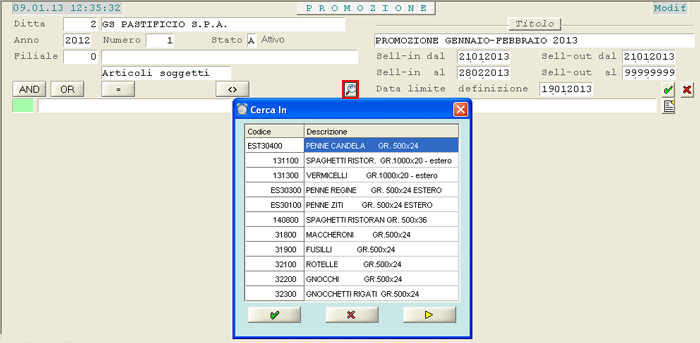
Immissione Promozione: visualizzazione entità incluse---
### Articoli Soggetti - Azioni
Prima di procedere all'indicazione degli Articoli d'interesse, occorre definire un'**Azione**, ossia una o più condizioni commerciali (Benefici) che devono essere applicate agli Articoli. In questo modo è possibile prevedere, nell'ambito di una stessa Promozione, più Azioni riguardanti Articoli diversi, ai quali saranno quindi applicate condizioni commerciali diversificate.
Operativamente, il programma propone una *window* in cui è richiesto d'inserire la **Descrizione** obbligatoria da attribuire all'Azione (il campo Priorità non è attualmente gestito). Convalidare.

Immissione Promozione: inserimento Descrizione dell'AzioneSelezionare quindi gli Articoli d'interesse, utilizzando una o più Classi tra quelle proposte (la modalità operativa è analoga a quella descritta per i [Beneficiari](#beneficiari)). Convalidare al termine.
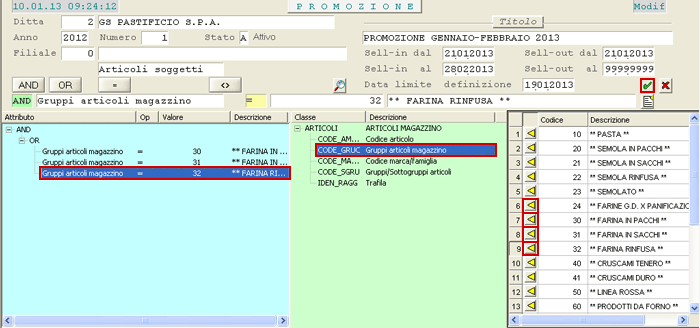
Immissione Promozione: selezione ArticoliL'Azione inserita è riportata nel *data-grid* in basso a destra della videata. A questo punto, cliccare sull'apposito pulsante  nel *data-grid* centrale, per procedere all'inserimento dei Benefici relativi all'Azione in corso.
- I **Benefici** ammessi sono:
- **1** = Prezzo Lordo
- **2** = Sconto integrativo
- **3** = Sconto sostitutivo
- **4** = Prezzo Netto
- In base alla natura del Beneficio, impostare il valore del Prezzo o dello Sconto in corrispondenza del campo **Concesso**.
- I Benefici, opportunamente inseriti e convalidati, sono visualizzati nel *data-grid* in basso a sinistra.
Gli Sconti definiti in questa fase andranno a popolare l'attuale griglia degli Sconti riservati ai Clienti.

Immissione Promozione: inserimento Benefici dell'AzioneÈ possibile cancellare un singolo Beneficio oppure un'intera Azione, semplicemente cliccando sul pulsante corrispondente . La cancellazione di un'intera Azione, ovviamente, comporta la cancellazione anche di tutti i Benefici ad essa collegati.
Al termine, dopo la Convalida definitiva (pulsante  in alto a destra), il programma effettua un controllo circa la completezza delle informazioni relative alla Promozione: nel caso sia stata inserita una Promozione senza indicare alcun Beneficiario, ovvero un'Azione senza Benefici, sarà visualizzato il messaggio «**Promozione incompleta**» e questa, anche se in corso, Non sarà assunta.
# 1.8.2.12 - Gestione Economica del Cliente: 12. Stampa Promozioni

Mediante questa funzione è possibile stampare una specifica Promozione ovvero tutte le Promozioni in essere alla data impostata dall'Utente; è prevista la possibilità di non stampare la sezione relativa ai Beneficiari, semplicemente disattivando l'apposito *check-box* nella videata di selezione.
[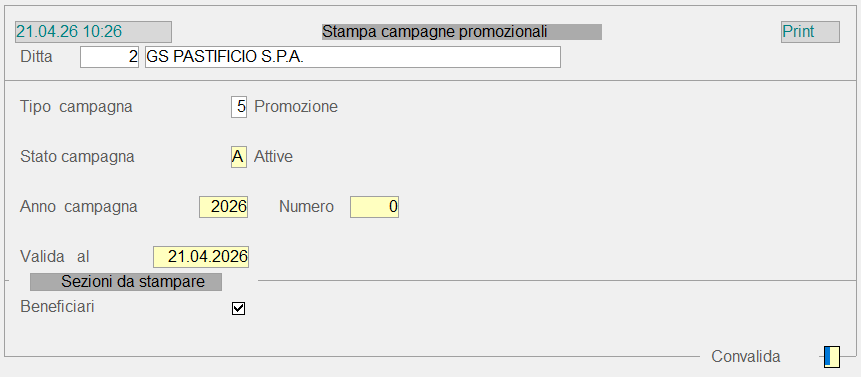](https://gsdoc.genesyssoftware.eu/uploads/images/gallery/2026-04/5cCimage.png)
Stampa Promozione: videata di selezioneAttualmente per questa funzione è stato previsto come formato di output solo **XML**.
# 1.8.2.20 - Promozioni: 20. Inquiry Promozioni in essere

Mediante questa funzione è possibile interrogare le Promozioni in essere e/o scadute o in scadenza, nell'ambito dell'intervallo temporale impostato dall'Utente.
---
### Modalità Operativa
Nella videata d'accesso alla funzione, è possibile indicare il **periodo d'Inizio** e **Fine Validità** delle Promozioni da interrogare. Il programma visualizza in un *data-grid* quelle corrispondenti alle selezioni fatte ed, inoltre, cliccando sull'apposito pulsante , è possibile accedere direttamente alla [Promozione](https://gsdoc.genesyssoftware.eu/page-function/E2701080201000000/1?old=E27%2F01080201.htm).
Per conoscere le Promozioni **in essere alla data attuale** (19/03/2013), impostare i campi come indicato nell'immagine successiva:
[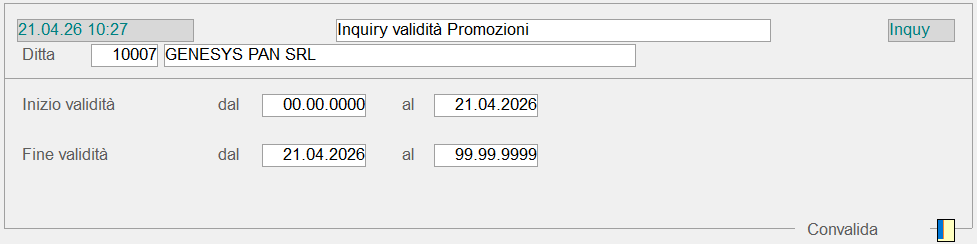](https://gsdoc.genesyssoftware.eu/uploads/images/gallery/2026-04/DEaimage.png)
Per conoscere le Promozioni che **scadranno in una data precisa** (ad esempio 31/12/2013), impostare i campi come indicato nell'immagine successiva:
[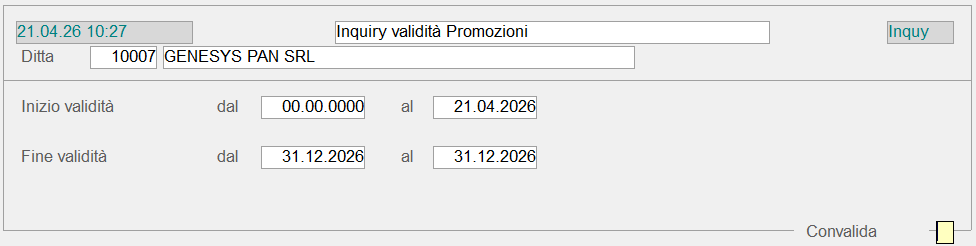](https://gsdoc.genesyssoftware.eu/uploads/images/gallery/2026-04/7Tmimage.png)
Per conoscere le Promozioni **in essere alla data attuale** (19/03/2013), ma che **scadranno o sono scadute nel corso dell'anno**, impostare i campi come indicato nell'immagine successiva:
[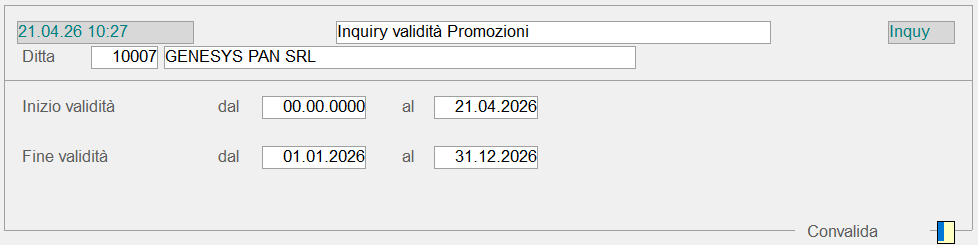](https://gsdoc.genesyssoftware.eu/uploads/images/gallery/2026-04/f9Zimage.png)
# 1.8.3.1 - Promozioni
###  Promozioni: 1. Immissione
Questa funzione consente di definire le Promozioni adottate da ciascuna ditta: la Promozione può essere impostata con riferimento ad un singolo **Articolo** o a *tutti* gli Articoli di una stessa marca o di uno stesso gruppo/sottogruppo; oltre a questo poi, l'utente può decidere di riservare la Promozione ad un unico **Cliente** o a *tutti* i Clienti appartenenti ad una specifica categoria o zona. Se si tratta di promozioni applicate alla ditta dal **Fornitore** inoltre, impostando quest'ultimo come [beneficiario](#beneficiario), è possibile verificare che per il periodo indicato, le condizioni da questo applicate siano conformi a quelle concordate.
**Codice Promozione**
È possibile far attribuire dal programma l'Identificativo della Promozione, impostando 0 (zero) in questo campo.
- **Stato**
- Dal valore di quest'indicatore dipende l'utilizzo della Promozione in fase d'Immissione Documenti di Vendita; in particolare: se questo campo risulta disattivo, la Promozione, anche se temporalmente valida, non potrà essere applicata.
- I valori ammessi sono due:
- **A** = Attivo
- **D** = Disattivo.
- **Indicatore Articolo/Gruppo**
- Specifica se la Promozione è rivolta ad uno o più Articoli, aventi in comune la stessa marca o lo stesso gruppo/sottogruppo. I valori impostabili sono:
- 0 = Articolo
- **1** = Settore/Gruppo - Sottogruppo
- **2** = Marca.
- **Tipo Beneficiario**
- Specifica il Beneficiario della Promozione e può identificare:
- 0 = Cliente
- **1** = Fornitore
- **5** = tutti i Clienti di una stessa Categoria o Zona.
- Indicato il Beneficiario, il cursore si posizionerà sul corrispondente campo: per generalizzare la Promozione, impostare a **5** il **Tipo Beneficiario** e a 0 (zero) i campi relativi al codice **Zona** e **Categoria**.
Per le Promozioni relative ad un singolo Articolo e Cliente, è sufficiente valorizzare solo il primo degli otto Prezzi Fatturazione.
**Prezzi al Pubblico**
Sono riportati i prezzi promozionali degli otto [Listini al Pubblico](https://gsdoc.genesyssoftware.eu/page-function/E2700000000000000/1?old=E27%2Fcomn%2FM0041.htm%23pubblico) presenti nell'[Anagrafica Articoli](https://gsdoc.genesyssoftware.eu/page-function/E27010301000000000/1?old=E27%2Fcomn%2FM0041.htm).
- **Condizioni Nette**
- Al suo valore è subordinato l'utilizzo delle [condizioni di sconto](https://gsdoc.genesyssoftware.eu/page-function/E2700000000000000/1?old=E27%2Fcomn%2FM0012.htm%23sconto) indicate sul Cliente: se nell'[Anagrafica](https://gsdoc.genesyssoftware.eu/page-function/E27010201010000000/1?old=E27%2Fcomn%2FM0012.htm) del soggetto non sono state specificate condizioni di sconto (Tabella Sconto = 0), il valore di questo campo e gli sconti specificati non saranno considerati.
- I valori previsti sono i seguenti:
- 0 = i prezzi sono intesi al lordo ed è possibile impostare una scontistica promozionale, che in questo caso si sostituirà completamente a quella agganciata al Cliente
1 = i prezzi indicati s'intendono al netto degli sconti e pertanto, gli eventuali sconti agganciati al Cliente non saranno in questo caso considerati.
È opportuno ricordare, che sia i prezzi che gli sconti sono liberamente modificabili in fase d'Immissione Documenti di Vendita: gli sconti tuttavia, saranno acquisiti solo se nell'[Anagrafica Cliente](https://gsdoc.genesyssoftware.eu/page-function/E27010201010000000/1?old=E27%2Fcomn%2FM0012.htm), o in fase d'Immissione Documenti, è stato specificato il [Codice](https://gsdoc.genesyssoftware.eu/page-function/E2700000000000000/1?old=E27%2Fcomn%2FM0012.htm%23sconto) della tabella Sconti ad esso agganciata.
- **Tipo Calcolo Provvigioni**
- Il valore impostato in questo campo specifica la modalità adottata per il calcolo delle provvigioni:
- **0 - Percentuale**
- **1 - Valore x Quantità** = la provvigione è data dal prodotto tra il valore impostato e le quantità vendute.
Le provvigioni sono sempre calcolate nell'unità di conto della ditta.
**Provvigioni**
Impostando un valore diverso da 0 (zero), la provvigione inserita in questo campo si sostituirà completamente, a quella presente sull'[ Agente](https://gsdoc.genesyssoftware.eu/page-function/E2700000000000000/1?old=E27%2Fcomn%2FM0015.htm%23codice_provvigione) agganciato al Cliente.
---
### Dati promozione
- **Tipo Calcolo**
- Il valore impostato in questo campo indica la modalità adottata per il calcolo delle provvigioni:
- 0 = Percentuale
- **1** = Prezzo
- **2** = Quantità Omaggio
- **3** = Articolo con Addebito
- **4** = Sino a raggiungimento Obiettivo
- **5** = A raggiungimento Obiettivo.
Il Tipo Calcolo **5** *(A raggiungimento Obiettivo)* prevede l'impostazione di una quantità [Target](#target), al raggiungimento della quale è possibile gestire una quantità con [Tipo Cessione](#cessione) 0 *(con Addebito)* o **1** *(Sconto Natura)*.
- **Tipo Scaglione**
- Lo Scaglione della Promozione può essere rappresentato da:
- 0 = Quantità
- **1** = Valore
- **2** = Colli.
- **Tipo Cessione**
- Il valore di quest'indicatore individua il Tipo di Cessione della Promozione e può essere:
- 0 = Con Addebito
- **1** = Sconto Natura.
In entrambi i casi il [prezzo](https://gsdoc.genesyssoftware.eu/page-function/E2700000000000000/1?old=E27%2Fcomn%2FM0041.htm%23fatturazione) è assunto dall'[Anagrafica dell'Articolo](https://gsdoc.genesyssoftware.eu/page-function/E27010301000000000/1?old=E27%2Fcomn%2FM0041.htm) o dal primo elemento del Listino di Fatturazione.
**Target**
Per le Promozioni con [Tipo Calcolo](#calcolo) **5**, il Target indica la quantità da raggiungere.
- **Tipo Erogazione**
- Il Tipo Erogazione è utilizzato nella chiusura dei Documenti di Vendita e di Ordine e determina la modalità di calcolo della Promozione:
- **0 - Automatica**
- **1 - Con richiesta** (attualmente non gestita)
- **2 - Solo segnalazione** = visualizza il messaggio «Promozione Maturata» senza generare alcuna movimentazione
- **3 - Fine Periodo** (attualmente non gestita).
- L'Immissione Facilitata richiede l'impostazione dei soli dati essenziali:
- Codice Articolo
- Conto del Cliente Beneficiario
- Periodo di Validità
- Prezzi di Fatturazione e al Pubblico
- Tipo Calcolo Provvigione e relativo valore o percentuale
- Condizioni Nette
- Percentuali di Sconto.
- A titolo informativo sono visualizzati i Listini Fatturazione e al Pubblico e il Codice Sconto, tutti assunti dall'[Anagrafica Cliente](https://gsdoc.genesyssoftware.eu/page-function/E27010201010000000/1?old=E27%2Fcomn%2FM0012.htm).
---
###  Promozioni: 7. Stampa
- I dati relativi alle Promozioni possono essere riepilogati in varie forme, in relazione allo scopo prefissato, dalla disposizione degli stessi infatti, deriva la possibilità di generare diversi tabulati di stampa:
- **1** - [Completa](#0701)
- **2** - [Solo Listini](#0701)
- **3** - [Solo Dati Promozione](#0701)
- **4** - [Listino Personalizzato](#0702)
- **5** - [Prospetto Condizioni Commerciali](#0703)
[](#07) **Completa - Solo Listini - Solo Dati Promozione**
Le prime tre opzioni eseguono la stampa di un tabulato riepilogativo di tutte le informazioni, relative alle Promozioni impostate. Prima di procedere all'elaborazione e alla successiva fase di stampa, il programma propone la seguente videata di selezione:
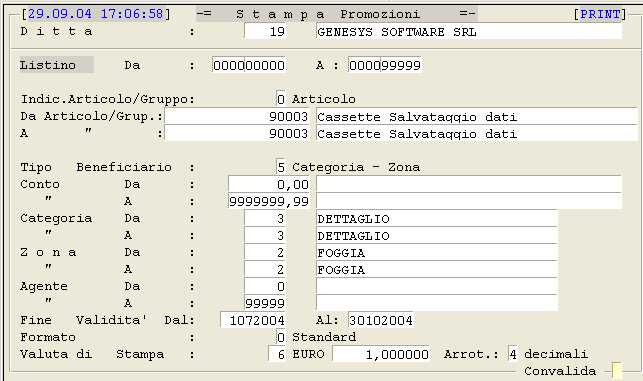
Videata di selezione per la Stampa Promozioni. I dati da impostare sono equivalenti a quelli richiesti in fase d'[Immissione Promozioni](#01).
[](#07) **4 - Listino personalizzato**
La generazione di questo report è subordinata alla presenza del valore 0 (zero) nella [videata di selezione](#videata), in corrispondenza dei campi: **Indicatore Articolo Gruppo** e **Tipo Beneficiario**.
- Nel report in oggetto sono indicati gli Articoli in promozione, in ordine di Cliente, e per ciascuno di essi sono fornite le seguenti informazioni:
- - Prezzo
- - Condizioni Nette
- - Periodo di Validità
- - Codice Promozione.
[](#07) **5 - Prospetto Condizioni Commerciali**
- Il Prospetto Condizioni Commerciali può essere estratto con riferimento ai **Clienti** o ai **Fornitori**, selezionando da menù tra i seguenti ordinamenti:
- per Conto
- per Categoria
- per Zona
- per Agente.
Relativamente ai **Fornitori**, gli ordinamenti di stampa disponibili sono per Conto e Categoria.
- Il prospetto generato da questa funzione è intestato al singolo Cliente o Fornitore e indipendentemente dalle selezioni effettuate, il prospetto generato si articola in due sezioni:
- nella *parte iniziale* sono indicati:
- - il Codice Sconto
- - i Listini Fatturazione e al Pubblico
- - il Tipo Documento
- - il Codice Agente o Zona
- nella *sezione finale* invece, dedicata ai Dati Promozionali, sono riportati:
- - la Promozione
- - il Codice e la Descrizione dell'Articolo
- - la Condizione Netta
- - il Prezzo
- - il Periodo di Validità.
---
Digitando il tasto funzione **F3**, è possibile inserire una nuova data di fine validità antecedente a quella esistente. Per la spiegazione dei parametri non menzionati in questa fase, si rimanda alla funzione d'[Immissione Promozioni](#01).
# 1.8.3.20 - Canvass: 20. Inquiry Canvass in essere

Mediante questa funzione è possibile interrogare i Canvass in essere e/o scaduti o in scadenza, nell'ambito dell'intervallo temporale impostato dall'Utente.
---
### Modalità Operativa
Nella videata d'accesso alla funzione, è possibile indicare il **periodo d'Inizio** e **Fine Validità** dei Canvass da interrogare. Il programma visualizza in un *data-grid* quelli corrispondenti alle selezioni fatte ed, inoltre, cliccando sull'apposito pulsante , è possibile accedere direttamente al Canvass.
Per conoscere i Canvass **in essere alla data attuale** (20/03/2013), impostare i campi come indicato nell'immagine successiva:
[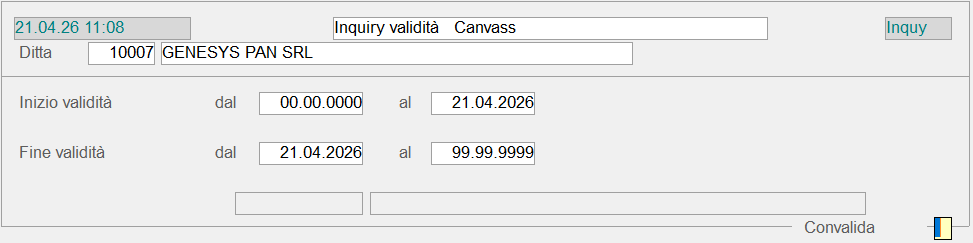](https://gsdoc.genesyssoftware.eu/uploads/images/gallery/2026-04/Stximage.png)
Per conoscere i Canvass che **scadranno in una data precisa** (ad esempio 31/12/2013), impostare i campi come indicato nell'immagine successiva:
[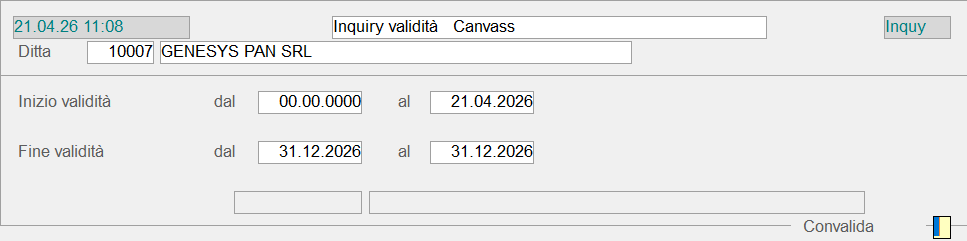](https://gsdoc.genesyssoftware.eu/uploads/images/gallery/2026-04/5oximage.png)
Per conoscere i Canvass **in essere alla data attuale** (20/03/2013), ma che **scadranno o sono scaduti nel corso dell'anno**, impostare i campi come indicato nell'immagine successiva:
[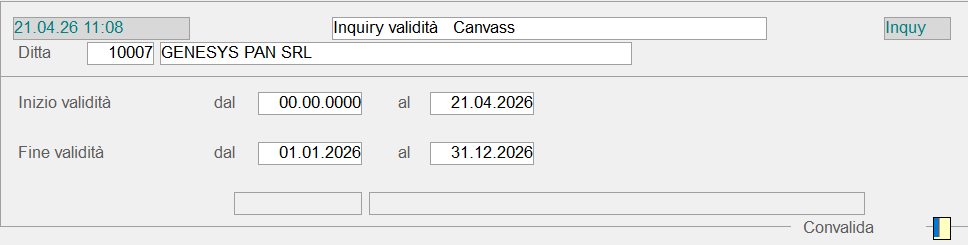](https://gsdoc.genesyssoftware.eu/uploads/images/gallery/2026-04/j8mimage.png)
# 1.8.4 - Gestione Economica Cliente: 4. Progetti e Gare
---
# 1.8.4.1 - Progetti e Gare: 1. Progetti

Questa funzione permette di gestire i Progetti che, attraverso il Codice CUP, possono essere successivamente abbinati ad una o più Gare.
In fase d'Inserimento di un nuovo Progetto, è richiesta l'impostazione dei seguenti campi:
**Codice interno**
Ciascun Progetto è identificato univocamente dall'**Anno contabile** e da un **Progressivo** attribuito ad esso nell'ambito dell'Anno.
Per richiamare in modifica un Progetto già inserito, impostare il tasto **F8** in corrispondenza del campo **Progressivo**; per inserire un nuovo Progetto invece, cliccare sull'apposito pulsante .
**Codice CUP**
Non è possibile inserire più Progetti con lo stesso Codice CUP.
Se richiamato dalla Gara, il Codice CUP sarà riportato nella Fattura Elettronica PA.
**Validità dal... al**
Definire il periodo di Validità del Progetto, che sarà poi controllato in fase di aggancio del Progetto alla Gara.
**Note / Oggetto**
Campo a valenza descrittiva dedicato all'inserimento di eventuali annotazioni relative al Progetto.
---
### Altri Dati
**Dati Stipula**
È possibile inserire la data di stipula del Progetto.
---
### Dati Disdetta
**Data disdetta**
Se questo campo è impostato, il Progetto assumerà Stato «Disattivo».
**Note disdetta**
È possibile inserire delle annotazioni relative all'eventuale disdetta.
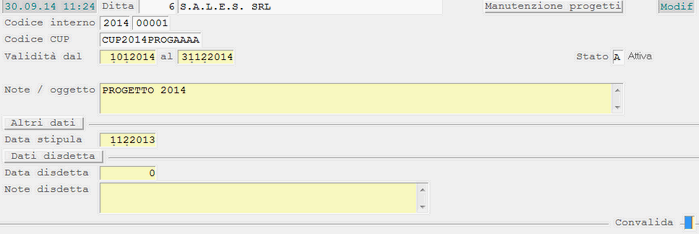
Inserimento Progetto
# 1.8.4.2 - Gare
---
# 1.8.4.2.1 - Progetti e Gare: 1. Manutenzione Gare

Le Gare definite in questa fase potranno essere associate agli **Ordini** e ai **Documenti di Vendita**.
In fase d'inserimento di un nuovo **Ordine di Vendita**, è prevista la possibilità di specificare la Gara a cui esso si riferisce: in automatico, il Codice Gara sarà riportato anche sul Documento di Consegna che evade l'Ordine.
---
### Manutenzione Gara
Questa funzione permette d'inserire e modificare le Gare. In particolare, nella 1° videata, è prevista l'impostazione dei seguenti campi:
**Codice interno**
Ciascuna Gara è identificata univocamente dall'**Anno contabile** e da un **Progressivo** attribuito ad essa nell'ambito dell'Anno.
Per richiamare in modifica una Gara già inserita, impostare il tasto **F8** in corrispondenza del campo **Progressivo**; per inserire una nuova Gara invece, cliccare sull'apposito pulsante .
**Codice CIG**
Non è possibile inserire più Gare con lo stesso Codice CIG.
Il Codice CIG sarà evidenziato nell'[Inquiry Partite Scoperte](https://gsdoc.genesyssoftware.eu/page-function/E2721022003000000/1?old=E21%2F022003.htm) del Cliente.
**Validità dal... al**
Definire il periodo di Validità della Gara.
**Note / Oggetto**
Campo a valenza descrittiva dedicato all'inserimento di eventuali annotazioni relative alla Gara.
**CUP**
È possibile indicare il Codice identificativo del [Progetto](https://gsdoc.genesyssoftware.eu/page-function/E2701080401000000/1?old=E27%2F01080401.htm), da cui scaturisce la Gara. Il Codice CUP, abbinato alla Gara, sarà riportato nella Fattura Elettronica PA.
È attivo il tasto **F8** per la ricerca dei Progetti precedentemente inseriti.
Il Progetto deve avere una data d'Inizio Validità *uguale* o *anteriore* a quella d'Inizio Gara e una data di Fine Validità *uguale* o *posteriore* a quella di Fine Gara.
---
### Altri Dati
**Dati Stipula**
È possibile inserire la data di stipula della Gara.
**Filiale**
In questo campo è possibile specificare la Filiale di riferimento della Gara. Se valorizzata, in fase d'immissione/manutenzione Ordini e Documenti di Vendita, sarà verificato che la Filiale della Gara coincida con quella della registrazione che si sta effettuando. In caso di difformità, sarà possibile forzare l'immissione con il tasto **F3**.
**Pagamento**
Non valorizzare.
---
### Dati Disdetta
**Data disdetta**
Se questo campo è impostato, la Gara assumerà Stato «Disattivo».
**Note disdetta**
È possibile inserire delle annotazioni relative all'eventuale disdetta.
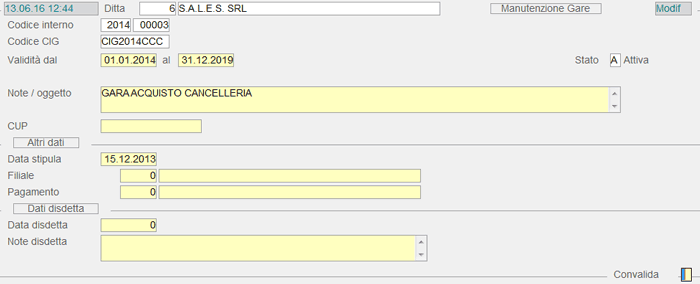
Manutenzione Gare: 1° videata Nella 2° videata invece, l'Utente deve specificare il **Cliente** associato alla Gara ed eventualmente l'**Importo previsto della Gara** stessa. In fase d'immissione Ordini e Documenti di Vendita, è attivo il controllo sull'Importo della Gara rispetto all'Ordine/Documento che si sta registrando e, in caso di sconfinamento, può accadere che il programma blocchi l'inserimento oppure lo consenta solo in seguito a forzatura.
Per eludere il controllo sull'Importo della Gara, in fase d'immissione Ordini/Documenti di Vendita, impostare **999999**.
Al piede della videata, nella sezione **Progressivi**, è visualizzato il valore complessivo degli Ordini e dei Documenti e l'Importo complessivo del Contabilizzato (aggiornato in base alla registrazione dei Documenti in Contabilità Generale).
- Nel *data-grid* dei Clienti sono attivi i seguenti pulsanti:
-  - per modificare l'Importo della Gara
-  - per cancellare il Cliente selezionato dall'elenco
-  - per ricalcolare i progressivi contabili del Cliente
Saranno ricalcolati in automatico i progressivi contabili di un nuovo Cliente eventualmente inserito.
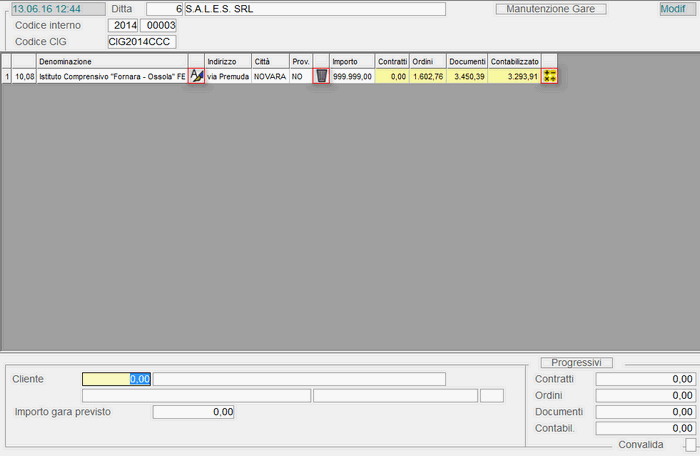
Manutenzione Gare: 2° videata
# 1.8.4.2.9 - Progetti e Gare: 9. Inquiry Gare

Funzione di interrogazione delle Gare inserite dall'[apposita funzione](https://gsdoc.genesyssoftware.eu/page-function/E2701080402010000/1?old=E27%2F0108040201.htm).
---
### Modalità Operativa
In fase di accesso alla funzione, è possibile impostare i seguenti parametri di filtro:
**Filiale**
È possibile interrogare solo le Gare di competenza della Filiale specificata.
- **Codice Gara**
- Indicare il Codice (*Anno* + *Progressivo*) della Gara da interrogare oppure solo l'Anno, per visualizzare tutte le Gare relative all'Anno impostato.
- In corrispondenza del campo **Progressivo** sono attivi i seguenti tasti funzione:
- **F1** - ricerca delle Gare per Codice CIG
- **F8** - ricerca delle Gare per Codice Gara
Lasciare a *spazio* questo campo per visualizzare tutte le Gare a prescindere dallo Stato.
**Stato Elaborazione**
È possibile interrogare solo le Gare «Da Evadere» (Stato **E**) oppure solo quelle «Evase» (Stato **S**).
Lasciare a *spazio* questo campo per visualizzare tutte le Gare a prescindere dallo Stato.
**Valide il**
L'impostazione di una data permette di visualizzare solo le Gare valide in quella giornata.
- Completata l'impostazione dei suddetti campi, il programma visualizza in un *data-grid* l'elenco delle Gare corrispondenti ai parametri impostati.
- Tra le varie informazioni fornite per ciascuna Gara, si presti attenzione alle seguenti colonne: - **% Utilizzata** (Ordini)
riporta la percentuale dell'Ordinato rispetto al Totale della Gara
- **% Utilizzata** (Documenti)
evidenzia il rapporto percentuale tra la Merce uscita e registrata e il Totale della Gara
- **Importo Contabilizzato**
- **% Importo utilizzato** rispetto a quello Contabilizzato
Se la % Utilizzata **supera il 100%**, la cella sarà evidenziata a sfondo azzurro.
- Cliccando sull'apposito pulsante , si attiva un menù a tendina da cui è possibile accedere alle seguenti funzioni:
- **Inquiry Gara**
per visualizzare tutte le informazioni relative alla Gara e l'elenco dei Clienti coinvolti
- **Inquiry Contratti**
per visualizzare gli estremi dei Contratti associati alla Gara
- **Inquiry Ordini**
per visualizzare gli estremi degli Ordini associati alla Gara
- **Inquiry Movimenti**
per visualizzare i movimenti di magazzino associati alla Gara

Inquiry Gare---
 
- Per la gestione completa dei Contratti in Abbonamento, [ ](https://gsdoc.genesyssoftware.eu/page-function/E2701010000000000/1?old=E27%2Fcomn%2Fcomn0101.htm) prevede le funzioni di:
- [Manutenzione Anagrafica](https://gsdoc.genesyssoftware.eu/page-function/E2701080501010000/1?old=E27%2F01080501.htm%2301)
- [Manutenzione Voce Oggetto](https://gsdoc.genesyssoftware.eu/page-function/E2701080501020000/1?old=E27%2F01080501.htm%2302)
- [Manutenzione Voce Fatturazione](https://gsdoc.genesyssoftware.eu/page-function/E2701080501030000/1?old=E27%2F01080501.htm%2303)
- Completato l'inserimento del Contratto di Fornitura, la gestione dello stesso si sviluppa nelle seguenti funzioni:
- [Immissione Documenti di Consegna](https://gsdoc.genesyssoftware.eu/page-function/E2702030202000000/1?old=E27%2F02030202_cntr.htm)
- [Generazione Documenti per Fatturazione](https://gsdoc.genesyssoftware.eu/page-function/E2702011101110000/1?old=E27%2F0201110111.htm)
- [Rinnovo Contratti](https://gsdoc.genesyssoftware.eu/page-function/E2702011101160000/1?old=E27%2F0201110116.htm)
- [Inquiry Interventi](https://gsdoc.genesyssoftware.eu/page-function/E2702011101210000/1?old=E27%2F0201110121.htm)
---
- L'immissione di un Contratto in Abbonamento si sviluppa in tre fasi, cui corrispondono altrettante videate d'impostazione dati
- Con l'intento di velocizzare il passaggio da una videata all'altra, sono stati predisposti i seguenti *tasti label*: 1.  [Manutenzione Anagrafica](#01)
2.  [Manutenzione Voce Oggetto](#02)
3.  [Manutenzione Voce Fatturazione](#03)
---
- **Contratto**
- Ciascun Contratto è identificato *univocamente* da un codice numerico, avente estensione massima pari a 12 caratteri.
- In corrispondenza di questo campo inoltre, è attivo il tasto **F8** per la ricerca dei Contratti esistenti, con due diverse modalità:
- se il campo Intestatario risulta valorizzato, il programma visualizza l'elenco dei Contratti ad esso riferiti
- se il campo Intestatario è impostato a 0 *(zero)* invece, il programma visualizza l'elenco di *tutti* i Contratti, indipendentemente dall'Intestatario.
L'indicazione di un Beneficiario *diverso* dall'Intestatario è prevista qualora il destinatario del bene/servizio *(Beneficiario)* non coincide con il destinatario della Fattura *(Intestatario)*: quest'ultimo inoltre, sarà assunto come Rapporto Contabile nei Documenti di Magazzino.
**Destinazione diversa**
Analogamente a quanto previsto per l'immissione dei Documenti di Consegna, l'impostazione di questo campo è richiesta qualora la merce sia destinata ad un soggetto diverso dal Beneficiario, impostato nel campo precedente.
**Data Contratto**
Indicare la data di accettazione del Contratto.
**Note**
È prevista la possibilità d'inserire delle annotazioni relative al Contratto.
**Data Stipula**
Inserire la data di stipula del Contratto: il programma controlla che questa *non sia anteriore* alla data di accettazione dello stesso.
**Decorrenza**
Ai fini della Fatturazione, il Contratto s'intende valido a partire dalla data impostata in questo campo.
**1° Scadenza da Decorrenza**
Inserire la prima Scadenza del Contratto, a partire dalla data di Decorrenza dello stesso. La data impostata in questo campo determina la durata minima del Contratto, prima della quale non è ammessa disdetta.
**Esempio:** È stato stipulato un Contratto in Abbonamento con *rinnovo automatico* e periodo di rinnovo annuale, è stato previsto inoltre, un periodo fisso di 2 anni, entro il quale non è ammessa disdetta. In questo caso ad esempio, è necessario inserire **01/01/2007** come data Decorrenza e **31/12/2008** come 1° Scadenza da Decorrenza, indipendentemente dal periodo di rinnovo. Sopraggiunta la data impostata come 1° Scadenza, il rinnovo automatico assumerà la periodicità definita dall'utente.
**Scadenza Periodo in corso**
Indicare la Scadenza del Periodo in corso: se previsto il *rinnovo automatico*, questa data sarà utilizzata per calcolare la nuova Scadenza, in base al [Periodo di Rinnovo](#periodoRinnovo).
Per i Contratti *senza rinnovo* invece, la Scadenza del Periodo coincide la [Scadenza del Contratto](#scadenzaCntr).
**GG. Preavviso**
Se previsto il *rinnovo automatico*, impostare il numero di giorni entro i quali far pervenire l'eventuale disdetta, a partire dalla Scadenza del Periodo in corso.
Per i Contratti *senza rinnovo* invece, impostare a 0 *(zero)* questo campo.
**Tipo Rinnovo**
Il *rinnovo automatico* del Contratto può essere definito in mesi (valore 0) oppure in giorni (valore **1**).
**Periodo di Rinnovo**
Se previsto il *rinnovo automatico*, specificare la durata del periodo, esprimendola in mesi oppure in giorni, a seconda del valore impostato nel campo Tipo Rinnovo.
Per i Contratti *senza rinnovo* invece, lasciare a 0 *(zero)* questo campo.
**Scadenza del Contratto**
Impostare 0 *(zero)* per i Contratti *rinnovabili*; altrimenti specificare la data di Scadenza.
**Condizione di Pagamento**
Indicare la Condizione di Pagamento da adottare in fatturazione.
Impostando 0 *(zero)*, sarà assunta in automatico la Condizione di Pagamento dell'[Intestatario](#intestatario).
**Referente personale amministrativo**
È possibile specificare il codice del Referente amministrativo in Azienda, relativamente al Contratto in uso.
**Referente personale tecnico**
È possibile specificare il codice del Referente tecnico in Azienda, relativamente al Contratto in uso.
Entrambi i soggetti devono essere *preventivamente* codificati nella tabella [Operatori Magazzino](https://gsdoc.genesyssoftware.eu/page-function/E27010101170000000/1?old=E27%2Fcomn%2FM0077.htm).
**Importo complessivo**
È un dato puramente indicativo e corrisponde al valore complessivo del Contratto.
**Disdetta**
L'inserimento della data di disdetta blocca l'eventuale *rinnovo automatico* del Contratto. Il programma controlla che la data di disdetta rientri nel limite previsto e in caso contrario, segnala a video l'incongruenza, con possibilità di forzare comunque il dato (tasto **F3**).
**Note**
Con riferimento all'eventuale disdetta del Contratto, è prevista la possibilità d'inserire in questo campo delle annotazioni.
**Convalida**
Impostare i tasti **Page Up** o **Accept** (**F12**) per confermare l'inserimento/modifica dei dati oppure **Exit** (**Esc** o **F11**) per abbandonare l'ambiente operativo, senza confermare l'eventuale inserimento/modifica.
In caso di conferma, per accedere alla videata successiva, è sufficiente cliccare sul *[tasto label](#label)* corrispondente, nella parte superiore della videata, o impostare il tasto **Page Up** sulla Convalida.
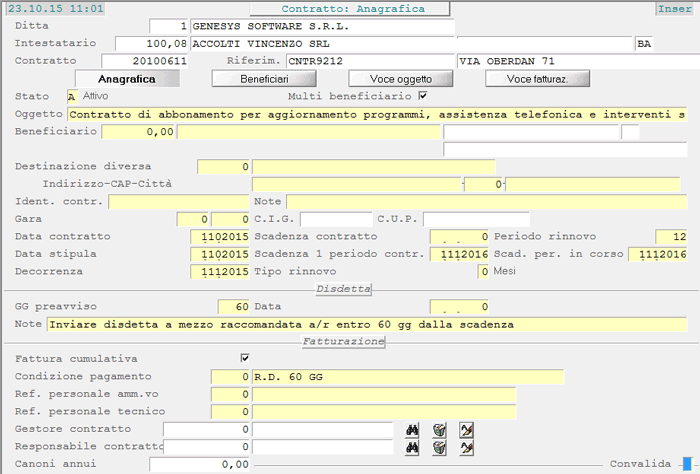
Contratti in Abbonamento: Manutenzione Anagrafica### Manutenzione voce oggetto 
Accedendo in modifica, il programma visualizza in modalità *data-grid* l'elenco delle Voci Oggetto relative al Contratto selezionato e il cursore si posiziona sul campo **Voce**, con possibilità per l'utente, di tornare alla videata precedente (tasto **Page Down**) o spostarsi a quella successiva (tasto **Page Up**), cliccando sul *tasto label* corrispondente.
Per procedere alla modifica delle Voci Oggetto visualizzate, sempre posizionati sul campo **Voce**, cliccare sul pulsante  corrispondente alla riga d'interesse.
- Per inserire una nuova Voce Oggetto invece, impostarne manualmente il Codice o attivare la ricerca con i tasti funzionali.
- In corrispondenza del campo **Voce** infatti, sono attivi i seguenti tasti funzione:
- **F1** a ricerca Voce per Descrizione
- **F2** a ricerca Voce per Gruppo/Sottogruppo
- **F8** a ricerca Voce per Codice
- **F9** a per accedere all'[Anagrafica Articoli Magazzino](https://gsdoc.genesyssoftware.eu/page-function/E27010301000000000/1?old=E27%2Fcomn%2FM0041.htm)
Le Voci Oggetto devono essere *sempre* codificate come Articoli di magazzino. Se la Voce deve agganciare un Articolo di tipo «Manodopera» *(ad esempio Interventi)*, impostare come [Tipo Componente](https://gsdoc.genesyssoftware.eu/page-function/E2700000000000000/1?old=E27%2Fcomn%2FM0041.htm%23tipoComponente) il valore **8**.
Contratti in Abbonamento: Manutenzione Voce OggettoL'inserimento/manutenzione delle Voci Oggetto richiede la valorizzazione dei seguenti campi:
**Note interne - Note esterne**
È possibile inserire delle note a valenza interna e/o esterna.
**Interlocutore c/o Beneficiario**
Cliccando sull'apposito pulsante , si ottiene l'elenco degli Interlocutori agganciati al [Beneficiario](#beneficiario) del Contratto, con possibilità di selezionare il soggetto d'interesse, cliccando sul pulsante  corrispondente.
**Centro di Costo - Ricavo**
Indicare il Centro di Costo e/o Ricavo, solo se diverso da quello solitamente gestito.
Lasciando a 0, il Centro di Costo e/o Ricavo sarà assunto dall'Articolo, se presente, altrimenti dal Deposito o dalla Filiale.
**Tipo Fornitura**
Specifica la tipologia della fornitura e il valore è assunto dalla tabella procedurale Forniture, presente nel modulo [Gestione Servizi](https://gsdoc.genesyssoftware.eu/books/modl-prefe0-gestione-servizi-qFd).
**Frequenza Fornitura**
Indicare la frequenza di fornitura del bene o servizio *(annuale, semestrale... giornaliera)*: l'elenco dei valori impostabili è visualizzato nella finestra dell'*help in linea* (tasto **F10**).
Impostare 0 *(zero)* per non indicare alcuna frequenza.
**Quantità**
Questo campo è riservato ai canoni e corrisponde alla quantità mensile da fatturare.
Normalmente è valorizzato ad **1**, perchè i ratei si calcolano in mesi.
**Decorrenza**
Normalmente coincide con la [Decorrenza](#decorrenza) impostata nell'Anagrafica del Contratto, a meno che la Voce selezionata non abbia Decorrenza diversa.
**Scadenza Periodo**
È la data di scadenza del periodo in corso. Normalmente coincide con la [Scadenza](#scadenzaPeriodo) impostata nell'Anagrafica del Contratto, a meno che la Voce selezionata non sia stata oggetto di singola disdetta.
**Disdetta**
Corrisponde alla data di disdetta della singola Voce o dell'intero Contratto: se impostata, valorizzerà anche la data di Scadenza Periodo.
**Sospeso dal... al**
È possibile disporre un periodo di sospensione per la Voce selezionata.
Il periodo di sospensione determina il blocco degli interventi/forniture e della fatturazione, che riprenderanno automaticamente al termine del periodo di sospensione.
**Fermo dal... al**
L'eventuale periodo di fermo deve essere espresso in mesi e giorni.
Durante in periodo di fermo non è possibile effettuare interventi o forniture.
**Intervento entro le ore lavorative**
È possibile specificare l'orario *(ore e minuti)* entro il quale è previsto l'intervento.
**Prossima fornitura - Ora**
È possibile indicare la data e l'orario *(ore e minuti)* previsti per la prossima fornitura.
**Interventi/Quantità fascia 1**
Indicare il numero di interventi, o la quantità di fornitura, la cui erogazione può avvenire ad un prezzo agevolato o in forma gratuita, se compresa nel canone *(fascia 1)*. L'eccedenza invece, sarà addebitata al prezzo stabilito per la fascia 2.
Il valore da impostare in questo campo deve essere riferito al periodo di fatturazione.
Per ciascuna fascia, è possibile impostare nei campi successivi, il [Tipo Calcolo](#calcoloFascia1) e il [Prezzo](#prezzoFascia1) da applicare.
**Convalida**
Impostare **Accept** (**F12**) per confermare l'inserimento/modifica dei dati oppure **Exit** (**Esc** o **F11**) per abbandonare l'ambiente operativo.
In caso di conferma, il cursore torna sul campo Voce e per accedere alla videata successiva, cliccare sul [*tasto label*](#label) corrispondente, nella parte superiore della videata.
### Manutenzione voce fatturazione 
Accedendo in modifica, il programma visualizza, nella parte centrale della videata, l'elenco delle Voci Oggetto relative al Contratto selezionato e, nella parte inferiore, la Voce Fatturazione relativa all'unica Voce Oggetto riportata in blu.
Contratti in Abbonamento: Manutenzione Voce FatturazionePer procedere alla modifica della Voce Fatturazione, cliccare sul pulsante  corrispondente alla riga d'interesse, nella parte inferiore della videata.
Per richiamare in modifica la Voce Fatturazione relativa ad un'altra Voce Oggetto visualizzata, cliccare sul pulsante  corrispondente alla Voce Oggetto d'interesse, nella parte centrale della videata, quindi sul pulsante  corrispondente alla Voce di Fatturazione richiamata.
L'inserimento o la modifica delle Voci Fatturazione si realizza nella seguente videata:
- **Frequenza fatturazione**
- Indica la frequenza da adottare per l'emissione della Fattura.
- Sono ammessi i seguenti valori:
- **1** = annuale
- **2** = semestrale
- **3** = quadrimestrale
- **4** = trimestrale
- **6** = bimestrale
- **12** = mensile
Impostare 0 *(zero)* per non specificare alcuna frequenza di fatturazione.
- **Modalità di fatturazione**
- È possibile disporre che la Fattura sia emessa in modalità anticipata o posticipata, rispetto al periodo di fatturazione, oppure a fornitura effettuata.
- Sono ammessi i seguenti valori:
- 0 = anticipata *(a inizio periodo di fatturazione)*
- **1** = posticipata *(a fine periodo di fatturazione)*
- **2** = a fornitura effettuata
- **Tipo Voce 1**
- Il valore impostato in questo campo determina la tipologia della Voce 1:
- 0 = canone
- **1** = altro *(interventi, forniture...)*
- **Calcolo fascia 1**
- Specificare la modalità di calcolo da adottare per la fascia 1:
- 0 = Prezzo x Quantità
- **1** = Valore assoluto
- **Tipo Sconti**
- Il valore impostato in questo campo determina la tipologia degli Sconti:
- 0 = integrativi
- **1** = sostitutivi
- rispetto a quelli impostati sul Cliente/Articolo.
Per non applicare alcuno Sconto, impostare Tipo Sconti ad **1**, quindi lasciare a 0 *(zero)* questi campi.
- **Tipo Cessione**
- Sono ammessi i seguenti valori:
- 0 = Vendita
- **40** = Sconto Merce
- **41** = Sconto Natura
- **42** = Omaggi
È gestito attualmente solo il Tipo Cessione **Vendita**.
**Convalida**
Completato l'inserimento o la modifica delle Voce Fatturazione, è possibile convalidare con **Accept** (tasto **F12**) oppure tornare alla videata principale, senza confermare l'operazione, digitando il tasto **Exit** (**Esc** o **F11**).
Per eliminare la Voce Fatturazione selezionata, è sufficiente cliccare sul pulsante di eliminazione .
# 1.8.6 - Contratti Fornitura
---
# 1.8.6.1 - Contratti Fornitura Clienti: 1. Immetti

Il concetto di Contratto o Ordine Aperto si riferisce ad un accordo sottoscritto tra l'Azienda e il Cliente, dal quale scaturiscono - a carico di entrambi i soggetti - una serie di impegni reciproci.
- I Contratti Clienti:
-
Non incrementano l'Ordinato a Cliente sulla Contabile dell'Articolo
- sono considerati ai fini del calcolo del
[Fabbisogno del Periodo](https://gsdoc.genesyssoftware.eu/page-function/E2725020101010100/1?old=E25%2F0201010101.htm)
- ad ogni Riga del Contratto si possono riferire più Righe di
[Ordini di Vendita Effettivi](https://gsdoc.genesyssoftware.eu/page-function/E2702010303000000/1?old=E27%2F02010303.htm)
- la Riga s'intende *esaurita* e *saldata* al raggiungimento della quantità globale delle Righe degli
[Ordini di Vendita Effettivi ](https://gsdoc.genesyssoftware.eu/page-function/E2702010303000000/1?old=E27%2F02010303.htm) ad essa riferite, anche se è possibile effettuare il
[Troncamento](https://gsdoc.genesyssoftware.eu/page-function/E2701080610080000/1?old=E27%2F0108061008.htm) della Riga
- il Contratto s'intende *esaurito* e *saldato* se lo sono tutte le sue Righe
- Per la gestione completa dei Contratti Clienti, sono previste le seguenti funzioni:
- **1** - [Immetti](#00)
- **4** - [Modifica/Cancella](https://gsdoc.genesyssoftware.eu/page-function/E2701080604000000/1?old=E27%2F01080604.htm)
- **9** - [Inquiry](https://gsdoc.genesyssoftware.eu/page-function/E2701080609000000/1?old=E27%2F01080609.htm)
- **8** - [Troncamento](https://gsdoc.genesyssoftware.eu/page-function/E2701080610080000/1?old=E27%2F0108061008.htm)
---
- L'Immissione di un Contratto Cliente si sviluppa in tre momenti successivi, cui corrispondono altrettante videate d'impostazione dati:
- **1.** [Testa](#01)
- **2.** [Corpo](#02)
- **3.** [Piede](#03)
Ciascuna videata identifica la corrispondente parte del Contratto.
Importante!
Si raccomanda agli Utenti di porre la massima attenzione nell'inserimento dei dati del Contratto, poichè gli stessi saranno riproposti in automatico, in fase di [Generazione dell'Ordine Vendita](https://gsdoc.genesyssoftware.eu/page-function/E2702010303000000/1?old=E27%2F02010303.htm) ad esso associato.
###
---
### [](#00) 1. Testa
**Contratto**
Ciascun Contratto è identificato univocamente dall'**Anno contabile** e da un **Progressivo** attribuito al Contratto nell'ambito dell'Anno: entrambi i campi sono proposti in automatico dal programma.
In corrispondenza del campo Contratto è attiva la funzionalità di *jump* (tasto **F9** o pulsante ), che rende accessibile il seguente menù:
**Del**
Inserire la Data del Contratto.
**Conto**
Impostare il Codice del Cliente nel formato standard *Analitico* più *Mastro* (AAAAAAAMM).
**Oggetto**
Specificare l'oggetto o intestazione del Contratto.
**Validità dal... al**
Definire il periodo di Validità del Contratto stipulato con il Cliente: la Validità è controllata in fase d'immissione [Ordini da Contratto](https://gsdoc.genesyssoftware.eu/page-function/E2702010303000000/1?old=E27%2F02010303.htm) e questo controllo impedisce la registrazione di un Ordine riferito ad un Contratto Non più valido o Non ancora valido.
**Deposito**
Il Deposito indicato sul Contratto sarà assunto in automatico in fase d'immissione [Ordini da Contratto](https://gsdoc.genesyssoftware.eu/page-function/E2702010303000000/1?old=E27%2F02010303.htm) e, inoltre, è utile ai fini degli [Ordini di Produzione su Commessa](https://gsdoc.genesyssoftware.eu/page-function/E2726020103000000/1?old=E26%2F020103.htm) e del calcolo del [Fabbisogno del Periodo](https://gsdoc.genesyssoftware.eu/page-function/E2725020101010100/1?old=E25%2F0201010101.htm).
**Pagamento**
La Condizione di Pagamento indicata sul Contratto sarà assunta in automatico in fase d'immissione [Ordini da Contratto](https://gsdoc.genesyssoftware.eu/page-function/E2702010303000000/1?old=E27%2F02010303.htm).
#### Dati Destinatario
In questa sezione è possibile specificare il Codice, il Nominativo e l'Indirizzo del soggetto Destinatario della merce o del servizio: è un elemento dell'archivio *Anagrafica di Base*, la cui impostazione è necessaria qualora il Destinatario della merce/servizio Non coincida con il Cliente intestatario del Contratto.
#### Riferimenti Gara
I campi presenti in questa sezione sono utili ai fini della [Fatturazione Elettronica PA](https://gsdoc.genesyssoftware.eu/books/l1-dispense-del-gestionale/page/l17-1-fatturazione-elettronica-pa).
**Codice Gara**
Impostare l'Anno e il Codice della [Gara](https://gsdoc.genesyssoftware.eu/page-function/E2725010804010000/1?old=E25%2F01080401.htm) associata al Contratto. Da questa sono assunti e proposti in automatico il **CIG** e il **CUP**.
È attivo il tasto **F8** per la ricerca della Gara.
**Stipula**
È possibile specificare il Numero e la Data di stipula della Gara.
In fase d'inserimento di un nuovo Contratto di Fornitura, è possibile specificare l'eventuale associata al Contratto, impostandone i **Riferimenti** (Anno + Progressivo) in corrispondenza del campo **Codice**.
**Riferimenti esterni Contratto**
È un campo alfanumerico a valenza descrittiva: in esso è possibile specificare i Riferimenti adottati dal Cliente, per la codifica del Contratto in oggetto.
**Note**
È prevista la possibilità d'inserire delle Note, da riportare sulla stampa del Contratto stesso.

Immissione Contratto di Fornitura Cliente: dati di testa ---
### [](#00)2. Corpo
Questa fase consiste nell'impostazione dei dati caratteristici Contratti Fornitura Clienti: 1. Immetti:
- **Articolo**
- Indicare gli Articoli oggetto del Contratto, impostandone manualmente i Codici o attivando la ricerca con i tasti funzione:
- **F1** - ricerca Articolo per Descrizione
- **F8** - ricerca Articolo per Codice

Questa funzione permette di «troncare» un Contratto di Fornitura in essere, allo scopo di evitare che questo possa essere utilizzato per la generazione di Ordini a Cliente.
---
### Modalità Operativa
Operativamente, dopo aver indicato l'**Anno** di riferimento, è possibile attivare la ricerca del Contratto da troncare per **Codice** (con il tasto **F8**) o per **Conto** (con il tasto **F1**).
Il Troncamento può essere eseguito *solo* sui Contratti che Non risultano in Stato «S - Evaso» o, comunque, per i quali Non risultano Ordini a ancora aperti (Stato *diverso* da S).Se sussiste quest'ultima ipotesi, prima di procedere al troncamento del Contratto, è necessario troncare oppure evadere l'Ordine o gli Ordini ancora in essere: il programma provvede a segnalare con un messaggio a video questa situazione e inibisce l'esecuzione della funzione.
Se invece il Contratto è candidato al Troncamento, perché Non è in Stato Evaso e Non risultano per esso Ordini aperti, il programma provvede a visualizzare *tutte* le righe che lo compongono o solo quelle da evadere (in base al *check-box* **Visualizza solo righe da evadere**), riportando lo Stato di ciascuna ed evidenziando in rosso quelle completamente evase.
In seguito alla Convalida, il Contratto elaborato assumerà Stato «**S - Evaso**».
# 1.8.6.4 - Contratti Fornitura Clienti: 4. Modifica/Cancella

- Un Contratto è manutenibile o cancellabile, solo se per esso Non risulta registrato alcun Ordine Cliente.
- Non sono suscettibili di Modifica l'**Identificativo del Contratto** (Anno + Progressivo) e il **Conto Cliente**.
- Operativamente, la funzione di Modifica/Cancella si articola nelle seguenti fasi:
- **1** - [Individuazione del Contratto](#01)
- **2** - [Modifica/Cancellazione/Inserimento Righe](#02)
- **3** - [Conferma o Abbandono dell'Operazione](#03)
---
**F8**-visualizza l'elenco dei Contratti immessi nell'Anno selezionato
**F1**-il cursore si sposta sul campo **Conto** , per consentire la visualizzazione di tutti i Contratti immessi nell'Anno ed intestati al Fornitore specificato

Questa funzione visualizza tutti i Contratti immessi, con riferimento alla Ditta selezionata dall'Utente e con possibilità d'indicare il conto , il codice Articolo e una serie di altri parametri di filtro.
---
### Modalità Operativa
Operativamente, l'accesso alla funzione d'Inquiry richiede l'impostazione dei seguenti campi:
**Conto**
È possibile richiedere la visualizzazione dei Contratti sottoscritti con un singolo , impostandone il codice Conto in questo campo.La valorizzazione del Conto attiva la possibilità d'impostare anche gli estremi del Contratto.
**Contratto (Anno - Progressivo)**
Solo se è impostato il Conto , in questo campo è possibile specificare il Contratto d'interesse o attivare la ricerca con il tasto **F8**.L'inserimento dell'Identificativo del Contratto attiva la possibilità di valorizzare l'indicatore Visualizza.
- **Visualizza**
- Se l'interrogazione riguarda un *solo Contratto*, mediante impostazione dell'indicatore Visualizza, è possibile specificare quali informazioni visualizzare:
- **0 - Contratti**
**1 - Ordini**=visualizza il Contratto e gli Ordini di corrispondenti
**2 - Consegne**=visualizza il Contratto e i Documenti di Consegna corrispondenti
**9 - Tutto**=visualizza il Contratto, gli Ordini e le Consegne
- **Articolo**
- Se il Conto Non risulta valorizzato, l'impostazione del codice Articolo è necessaria per procedere all'interrogazione.
- In corrispondenza di questo campo è attiva la ricerca degli Articoli con i seguenti tasti funzione:
- **F1** - per Descrizione
- **F4** - per Codice Costruttore
- **F8** - per Codice Articolo
- Se invece è stato impostato il Cliente/Fornitore, oppure solo il Mastro, è possibile lasciare a *spazio* l'Articolo e procedere con l'eventuale impostazione .
Impostare *spazio* per estendere la selezione a tutti i Contratti, indipendentemente dal valore del campo Stato.
- **Dati Evaso**
- Se questo *check-box* è attivo, nel *data-grid* saranno visualizzate le seguenti colonne:
- Colli e Quantità ordinati
- Colli e Quantità da evadere
- Colli e Quantità inevasi


Questa funzione permette di duplicare un Contratto Premi in essere, con possibilità d'intestarlo allo stesso Soggetto ovvero ad un diverso **Intestatario** rispetto a quello del Contratto d'origine. Al nuovo Contratto può essere attribuito un periodo di **Validità** differente dal Contratto origine e l'Utente può decidere di escludere dalla duplica sia i **Beneficiari** che gli **Articoli** soggetti.
Per ovvi motivi, la Duplica Non riporta sul nuovo Contratto le date di stipula, approvazione e protocollo e, inoltre, se il nuovo Intestatario è diverso da quello del Contratto origine, Non saranno duplicati il Conto di fatturazione e le Note di approvazione.
---
### Modalità Operativa
Operativamente, è richiesta l'impostazione della **Ditta** e dell'**Intestatario** del Contratto origine; lasciando a 0 *(zero)* il campo Intestatario, è possibile impostare direttamente i riferimenti del Contratto da duplicare.
Per escludere dalla Duplica i Beneficiari e/o gli Articoli soggetti, disattivare il *check-box* corrispondente, quindi inserire i dati del **Nuovo Contratto** nell'apposita sezione della videata.
# 1.8.7.19 - Report Contratti Premi

- A partire dalla *release* 6.1.0.0, il report Contratti Premi è stato implementato per fornire informazioni aggiuntive in merito al Contratto. Nel dettaglio, le informazioni introdotte sono:
- Condizione di Pagamento concordata
- Tipo Documento previsto (Fattura o Nota Credito)
- Dettaglio degli scaglioni da utilizzare per calcolare ciascun Premio

Questa funzione permette d'individuare i Conti Consegna a cui Non è stata assegnata alcuna [Gerarchia](https://gsdoc.genesyssoftware.eu/page-function/E2700000000000000/1?old=E27%2Fcomn%2FM0012.htm%23gerarchiaPremi), ai fini della Gestione Premi.
---
### Modalità Operativa
- In fase di accesso alla funzione, è richiesto d'impostare i seguenti parametri di filtro:
- ****Filiale****
- **Conto Contabile**
- **Data di controllo**, utile ad individuare i Conti Consegna assegnati ai diversi Conti Contabili nella giornata specificata


Il Contratto di Fornitura in Abbonamento si riferisce ad un accordo sottoscritto tra l'Azienda e il Cliente, dal quale scaturiscono, a carico di entrambi i soggetti, una serie di impegni reciproci. In virtù di un Contratto di Fornitura, l'Azienda s'impegna a fornire un determinato bene o servizio a condizioni prestabilite e per un periodo di tempo predeterminato; il Cliente invece, s'impegna a pagare all'Azienda, oltre al costo del bene/servizio, un eventuale canone con scadenza prestabilita.
I Contratti di Fornitura in Abbonamento possono essere a scadenza oppure automaticamente rinnovabili.
---
### Contratti di Fornitura in Abbonamento: Immissione
- L'immissione di un Contratto in Abbonamento si sviluppa in tre fasi, cui corrispondono altrettante videate d'impostazione dati.
- Con l'intento di velocizzare il passaggio da una videata all'altra, sono stati predisposti i seguenti *tasti label*: 1.  [Manutenzione Anagrafica](#01)
2.  [Manutenzione Beneficiari](#04)
3.  [Manutenzione Voci Oggetto](#02)
4.  [Manutenzione Voci Fatturazione](#03)
---
- **Contratto**
- Ciascun Contratto è identificato *univocamente* da un codice numerico, avente estensione massima pari a 12 caratteri.
- In corrispondenza di questo campo inoltre, è attivo il tasto **F8** per la ricerca dei Contratti esistenti, con due diverse modalità:
- se il campo Intestatario risulta valorizzato, il programma visualizza l'elenco dei Contratti ad esso riferiti
- se il campo Intestatario è a 0 *(zero)*, il programma visualizza l'elenco di *tutti* i Contratti indipendentemente dall'Intestatario
L'indicazione di un Beneficiario *diverso* dall'Intestatario è prevista qualora il destinatario del bene/servizio *(Beneficiario)* non coincide con il destinatario della Fattura *(Intestatario)*: quest'ultimo inoltre, sarà assunto come Rapporto Contabile nei Documenti di Magazzino.
**Destinazione diversa**
Analogamente a quanto previsto per l'immissione dei Documenti di Consegna, l'impostazione di questo campo è richiesta qualora la merce sia destinata ad un soggetto diverso dal Beneficiario, impostato nel campo precedente.
**Identificativo Contratto**
Inserire il Codice che identifica il Contratto presso il Cliente, solo se *diverso* dal Numero Contratto impostato nell'intestazione della videata. Se, presso il Cliente, più Contratti fanno capo ad uno solo, lo stesso Identificativo può essere riportato su più Contratti.
Questo campo serve ad identificare il Contratto presso il Cliente, ai fini della Fattura Elettronica PA.
**Note**
È prevista la possibilità d'inserire delle annotazioni relative al Contratto.
**Gara**
Impostare l'Anno e il codice della Gara associata al Contratto. Questo dato sarà riportato anche nella Fattura Elettronica PA. È possibile indicare solo l'Anno e ricercare la Gara con il tasto **F8**.
**C.I.G.** - **C.U.P.**
Sono assunti in automatico dalla Gara impostata.
**Data Contratto**
Indicare la data di accettazione del Contratto.
**Data Stipula**
Inserire la data di stipula del Contratto: il programma controlla che questa *non sia anteriore* alla data di accettazione dello stesso.
**Decorrenza**
Ai fini della Fatturazione, il Contratto s'intende valido a partire dalla data impostata in questo campo.
**Scadenza Contratto**
Impostare 0 *(zero)* per i Contratti *rinnovabili*; altrimenti specificare la data di Scadenza.
**Scadenza 1° periodo contrattuale**
Inserire la prima Scadenza del Contratto, a partire dalla data di Decorrenza dello stesso. La data impostata in questo campo determina la durata minima del Contratto, prima della quale Non è ammessa disdetta.
È possibile lasciare a 0 *(zero)* questo campo.
**Tipo Rinnovo**
Il *rinnovo automatico* del Contratto può essere definito in mesi (valore 0) oppure in giorni (valore **1**).
**Periodo di Rinnovo**
Se previsto il *rinnovo automatico*, specificare la durata del periodo, esprimendola in mesi oppure in giorni, a seconda del valore impostato nel campo Tipo Rinnovo.
Per i Contratti *senza rinnovo* invece, lasciare a 0 *(zero)* questo campo.
**Scadenza Periodo in corso**
Indicare la Scadenza del Periodo in corso: se previsto il *rinnovo automatico*, questa data sarà utilizzata per calcolare la nuova Scadenza, in base al [Periodo di Rinnovo](#periodoRinnovo).
Per i Contratti *senza rinnovo* invece, la Scadenza del Periodo coincide la [Scadenza del Contratto](#scadenzaCntr).
#### Disdetta
**GG. Preavviso**
Se previsto il *rinnovo automatico*, impostare il numero di giorni entro i quali far pervenire l'eventuale disdetta, a partire dalla Scadenza del Periodo in corso.
Per i Contratti *senza rinnovo* invece, impostare a 0 *(zero)* questo campo.
**Data Disdetta**
L'inserimento della data di disdetta blocca l'eventuale *rinnovo automatico* del Contratto. Il programma controlla che la data di disdetta rientri nel limite previsto e, in caso contrario, segnala a video l'incongruenza, con possibilità di forzare comunque il dato (tasto **F3**).
**Note**
Con riferimento all'eventuale disdetta del Contratto, è prevista la possibilità d'inserire in questo campo delle annotazioni.
#### Fatturazione
**Fattura cumulativa**
L'attivazione di questo *check-box* consente, in fase di [Generazione Documenti per Fatturazione](https://gsdoc.genesyssoftware.eu/page-function/E2702011101110000/1?old=E27%2F0201110111.htm), di cumulare in un'unica Fattura tutti i Contratti con lo stesso Intestatario e lo stesso Beneficiario e sui quali risulta attivo il presente *check-box*.
**Condizione di Pagamento**
Indicare la Condizione di Pagamento da adottare in fatturazione.
Impostando 0 *(zero)*, sarà assunta in automatico la Condizione di Pagamento dell'[Intestatario](#intestatario).
**Referente amministrativo**
È possibile specificare il codice del Referente amministrativo in Azienda, relativamente al Contratto in uso.
**Referente tecnico**
È possibile specificare il codice del Referente tecnico in Azienda, relativamente al Contratto in uso.
Entrambi i soggetti devono essere *preventivamente* codificati nella tabella [Operatori Magazzino](https://gsdoc.genesyssoftware.eu/page-function/E27010101170000000/1?old=E27%2Fcomn%2FM0077.htm).
**Gestore Contratto**
Individua il Soggetto che normalmente gestisce il Contratto.
**Responsabile Contratto**
Individua il Soggetto a cui fa capo il Gestore del Contratto.
- Le suddette entità sono previste allo scopo di definire l'**Utente** o l'**Indirizzo e-mail**, a cui inviare i messaggi di alert per segnalare le Scadenze relative ai Contratti.
- Posto che il Codice Utente prevale sull'Indirizzo e-mail, possono verificarsi due ipotesi:
- se impostato il **Codice Utente**, il programma invierà una e-mail per ogni Ditta che presenta delle Scadenze sui Contratti
- se impostato l'**Indirizzo e-mail**, invece, il programma invierà una e-mail unica con l'elenco delle Ditte interessate
La funzione che gestisce l'invio delle e-mail di segnalazione è [Alerts Scadenze Contratti](https://gsdoc.genesyssoftware.eu/books/modl-prefe0-gestione-servizi-qFd/page/2111126-schedulazione-processi-funzioni-implementate-ciclo-passivo) (procedura schedulata della Gestione Servizi).
- In corrispondenza di questi campi, sono attivi i seguenti pulsanti:
-  - per selezionare il Gestore/Responsabile dall'elenco dei nominativi disponibili
-  - per cancellare il Gestore/Responsabile
-  - per modificare il Gestore/Responsabile oppure inserirne uno nuovo
I Gestori/Responsabili sono codificati nella tabella [Interlocutori](https://gsdoc.genesyssoftware.eu/page-function/E27010209000000000/1?old=E27%2Fcomn%2FM0093.htm).
- In fase d'inserimento di un nuovo Gestore/Responsabile, è attribuito in automatico il [Ruolo](https://gsdoc.genesyssoftware.eu/page-function/E2700101070700000/1?old=EE0%2F01010707.htm) corrispondente:
- **1819** se Gestore Contratto
- **1810** se Responsabile Contratto
Contratti in Abbonamento: Manutenzione Anagrafica---
### Manutenzione Beneficiari 
In caso di Contratto Multi beneficiario, in questa videata è fornito l'elenco dei Beneficiari a cui è associato il Contratto.
Per ciascun Beneficiario visualizzato, è possibile indicare il periodo di **Validità** e lo **Stato**.

Contratti in Abbonamento: Manutenzione BeneficiariIn fase di [Generazione Documenti](https://gsdoc.genesyssoftware.eu/page-function/E2702011101110000/1?old=E27%2F0201110111.htm) relativi al Contratto, sarà generata una Bolla di Vendita per ciascun Beneficiario, in base al periodo di Validità.
### Manutenzione Voci Oggetto 
Accedendo in modifica, il programma visualizza in modalità *data-grid* l'elenco delle Voci Oggetto relative al Contratto selezionato e il cursore si posiziona sul campo **Voce**, con possibilità per l'utente, di tornare alla videata precedente (tasto **Page Down**) o spostarsi a quella successiva (tasto **Page Up**), cliccando sul *tasto label* corrispondente.
Per procedere alla modifica delle Voci Oggetto visualizzate, sempre posizionati sul campo **Voce**, cliccare sul pulsante  corrispondente alla riga d'interesse.
- Per inserire una nuova Voce Oggetto invece, impostarne manualmente il Codice o attivare la ricerca con i tasti funzionali.
- In corrispondenza del campo **Voce** infatti, sono attivi i seguenti tasti funzione:
- **F1** - ricerca Voce per Descrizione
- **F2** - ricerca Voce per Gruppo/Sottogruppo
- **F8** - ricerca Voce per Codice
- **F9** - per inserire/manutenere le Voci Oggetto (dall'[Anagrafica Articoli Magazzino](https://gsdoc.genesyssoftware.eu/page-function/E27010301000000000/1?old=E27%2Fcomn%2FM0041.htm))
Le Voci Oggetto devono essere *sempre* codificate come Articoli di magazzino. Se la Voce deve agganciare un Articolo di tipo «Manodopera» *(ad esempio Interventi)*, impostare come [Tipo Componente](https://gsdoc.genesyssoftware.eu/page-function/E2700000000000000/1?old=E27%2Fcomn%2FM0041.htm%23tipoComponente) il valore **8**.
Nell'Oggetto del Contratto sono presenti i campi **Descrizione alternativa** e **Stampa**, entrambi rilevati dai [Dati Aggiuntivi](https://gsdoc.genesyssoftware.eu/page-function/E2700000000000000/1?old=E27%2Fcomn%2FM0041.htm%23datiAggiuntivi) dell'Articolo; cliccando sul pulsante , è possibile eventualmente modificarli.
La **Descrizione alternativa**, se prevista in stampa, sarà riportata anche sulla Fattura, previa modifica dei profili di stampa.
Contratti in Abbonamento: Manutenzione Voci OggettoL'inserimento/manutenzione delle Voci Oggetto richiede la valorizzazione dei seguenti campi:
**Note interne - Note esterne**
È possibile inserire delle note a valenza interna e/o esterna.
**Interlocutore c/o Beneficiario**
Cliccando sull'apposito pulsante , si ottiene l'elenco degli Interlocutori agganciati al [Beneficiario](#beneficiario) del Contratto, con possibilità di selezionare il soggetto d'interesse, cliccando sul pulsante  corrispondente.
**Centro di Costo - Ricavo**
Indicare il Centro di Costo e/o Ricavo, solo se diverso da quello solitamente gestito.
Lasciando a 0 (*zero*), il Centro di Costo/Ricavo sarà assunto dall'Articolo, se presente, altrimenti dal Deposito o dalla Filiale.
**Tipo Fornitura**
Specifica la tipologia della fornitura e il valore è assunto dalla tabella procedurale Forniture, presente nel modulo Gestione Servizi.
**Frequenza Fornitura**
Indicare la frequenza di fornitura del bene o servizio *(annuale, semestrale... giornaliera)*: l'elenco dei valori impostabili è visualizzato nella finestra dell'*help in linea* (tasto **F10**).
Impostare 0 *(zero)* per non indicare alcuna frequenza.
**Quantità**
Questo campo è riservato ai canoni e corrisponde alla quantità mensile da fatturare.
Normalmente è valorizzato ad **1**, perché i ratei si calcolano in mesi.
**Decorrenza**
Normalmente coincide con la [Decorrenza](#decorrenza) impostata nell'Anagrafica del Contratto, a meno che la Voce selezionata non abbia Decorrenza diversa.
**Scadenza Periodo**
È la data di scadenza del periodo in corso. Normalmente coincide con la [Scadenza](#scadenzaPeriodo) impostata nell'Anagrafica del Contratto, a meno che la Voce selezionata non sia stata oggetto di singola disdetta.
**Disdetta**
Corrisponde alla data di disdetta della singola Voce o dell'intero Contratto: se impostata, valorizzerà anche la data di Scadenza Periodo.
**Sospeso dal... al**
È possibile disporre un periodo di sospensione per la Voce selezionata.
Il periodo di sospensione determina il blocco degli interventi/forniture e della fatturazione, che riprenderanno automaticamente al termine del periodo di sospensione.
**Fermo dal... al**
L'eventuale periodo di fermo deve essere espresso in mesi o giorni.
Durante in periodo di fermo non è possibile effettuare interventi o forniture.
**Intervento entro le ore lavorative**
È possibile specificare l'orario *(ore e minuti)* entro il quale è previsto l'intervento.
**Prossima fornitura - Ora**
È possibile indicare la data e l'orario *(ore e minuti)* previsti per la prossima fornitura.
**Interventi/Quantità fascia 1**
Indicare il numero di interventi, o la quantità di fornitura, la cui erogazione può avvenire ad un prezzo agevolato o in forma gratuita, se compresa nel canone *(fascia 1)*. L'eccedenza invece, sarà addebitata al prezzo stabilito per la fascia 2.
Il valore da impostare in questo campo deve essere riferito al periodo di fatturazione.
Per ciascuna fascia, è possibile impostare nei campi successivi, il [ Tipo Calcolo](#calcoloFascia1) e il [Prezzo](#prezzoFascia1) da applicare.
**Convalida**
Impostare **Accept** (**F12**) per confermare l'inserimento/modifica dei dati oppure **Exit** (**Esc** o **F11**) per abbandonare l'ambiente operativo.
In caso di conferma, il cursore torna sul campo Voce e per accedere alla videata successiva, cliccare sul [*tasto label*](#label) corrispondente, nella parte superiore della videata.
### Manutenzione Voci Fatturazione 
Accedendo in modifica, il programma visualizza, nella parte centrale della videata, l'elenco delle Voci Oggetto relative al Contratto selezionato e, nella parte inferiore, la Voce Fatturazione relativa all'unica Voce Oggetto riportata in giallo.
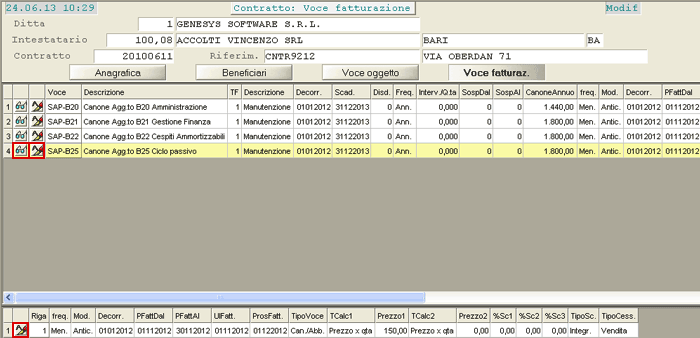
Contratti in Abbonamento: Manutenzione Voce FatturazionePer procedere alla modifica della Voce Fatturazione, cliccare sul pulsante  corrispondente alla riga d'interesse, nella parte inferiore della videata.
Per richiamare in modifica la Voce Fatturazione relativa ad un'altra Voce Oggetto visualizzata, cliccare sul pulsante  corrispondente alla Voce Oggetto d'interesse, nella parte centrale della videata, quindi sul pulsante  corrispondente alla Voce di Fatturazione richiamata.
L'inserimento o la modifica delle Voci Fatturazione si realizza nella seguente videata:
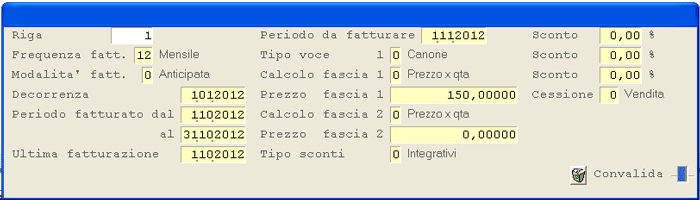
- **Frequenza fatturazione**
- Indica la frequenza da adottare per l'emissione della Fattura.
- Sono ammessi i seguenti valori:
- **1** = annuale
- **2** = semestrale
- **3** = quadrimestrale
- **4** = trimestrale
- **6** = bimestrale
- **12** = mensile
Impostare 0 *(zero)* per non specificare alcuna frequenza di fatturazione.
- **Modalità di fatturazione**
- È possibile disporre che la Fattura sia emessa in modalità anticipata o posticipata, rispetto al periodo di fatturazione, oppure a fornitura effettuata.
- Sono ammessi i seguenti valori:
- 0 = anticipata *(a inizio periodo di fatturazione)*
- **1** = posticipata *(a fine periodo di fatturazione)*
- **2** = a fornitura effettuata
- **Tipo Voce 1**
- Il valore impostato in questo campo determina la tipologia della Voce 1:
- 0 = canone
- **1** = altro *(interventi, forniture...)*
- **Calcolo fascia 1**
- Specificare la modalità di calcolo da adottare per la fascia 1:
- 0 = Prezzo x Quantità
- **1** = Valore assoluto
- **Tipo Sconti**
- Il valore impostato in questo campo determina la tipologia degli Sconti:
- 0 = integrativi
- **1** = sostitutivi
- rispetto a quelli impostati sul Cliente/Articolo.
Per non applicare alcuno Sconto, impostare Tipo Sconti ad **1**, quindi lasciare a 0 *(zero)* questi campi.
- **Tipo Cessione**
- Sono ammessi i seguenti valori:
- 0 = Vendita
- **40** = Sconto Merce
- **41** = Sconto Natura
- **42** = Omaggi
È gestito attualmente solo il Tipo Cessione **Vendita**.
**Convalida**
Completato l'inserimento o la modifica delle Voci Fatturazione, è possibile convalidare con **Accept** (tasto **F12**) oppure tornare alla videata principale, senza confermare l'operazione, digitando il tasto **Exit** (**Esc** o **F11**).
Per eliminare la Voce Fatturazione selezionata, è sufficiente cliccare sul pulsante di eliminazione .
# 1.8.8.1.10 - Contratti di Fornitura in Abbonamento: 10. Anagrafica Servizi

- Manutenzione ridotta per i **Servizi** (Articoli) dei [Contratti di Fornitura in Abbonamento](https://gsdoc.genesyssoftware.eu/page-function/E2701080801010000/1?old=E27%2F0108080101.htm). In questa funzione è possibile gestire solo gli Articoli aventi:
- nel campo [Tipo Articolo](https://gsdoc.genesyssoftware.eu/page-function/E2700000000000000/1?old=E27%2Fcomn%2FM0041.htm%23tipoArticolo) il valore **S - Servizi**
- nel campo [Classificazione](https://gsdoc.genesyssoftware.eu/page-function/E2700000000000000/1?old=E27%2Fcomn%2FM0041.htm%23classificazione) il valore **22**
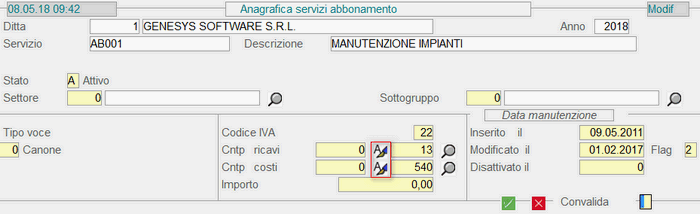
Anagrafica Servizi in Abbonamento
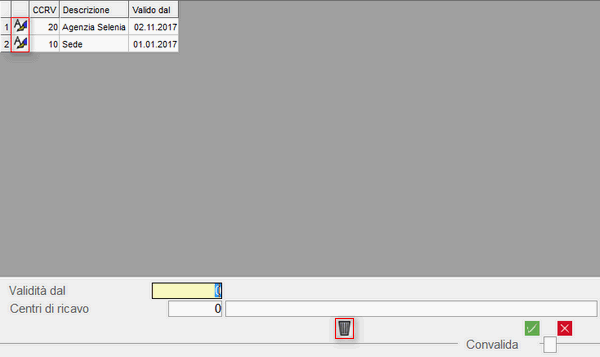Le righe visualizzate nel *data-grid* possono essere modificate o cancellate, cliccando sugli appositi pulsanti, solo se la data di Inizio Validità è *uguale* o *posteriore* alla data attuale.
Inserendo un **nuovo periodo di Validità**, in automatico quello precedente sarà chiuso al giorno prima.
Se è attivo già un Centro di Costo/Ricavo ma, a partire da una certa data **Non si vuole più gestirlo**, occorre impostare la data e inserire 0 *(zero)* in corrispondenza del campo Centro di Costo/Ricavo.
I programmi di [Generazione Documenti per Fatturazione](https://gsdoc.genesyssoftware.eu/page-function/E2702011101110000/1?old=E27%2F0201110111.htm) sono stati adeguati al fine di gestire correttamente il Centro di Costo/Ricavo in base alla data operazione dell'Ordine/Documento.
# 1.8.8.1.11.1 - Contratti di Fornitura in Abbonamento: 1. Duplica Contratti di Somministrazione

Questa funzione permette di duplicare un Contratto di Fornitura in Abbonamento anche su un'altra Ditta.
La videata di accesso alla funzione si compone di due sezioni:
---
### Contratto Originario
- Indicare il Contratto originario da duplicare, mediante impostazione dei seguenti campi:
- **Ditta**
- **Contratto N.**
- **Riferimenti**
- **Intestatario**

Questa funzione permette di ripristinare il Periodo di Fatturazione precedente, dopo la cancellazione dei Documenti generati per l'attesa fattura.
---
### Modalità Operativa
La funzione richiede l'impostazione dei seguenti campi:
**Ditta**
**Contratto**
È possibile selezionare un singolo Contratto oppure tutti, lasciando a 0 (*zero*) questo campo.
**Intestatario**
Per visualizzare solo i Contratti intestati ad un determinato Cliente, impostare il Codice in questo campo; altrimenti saranno visualizzati tutti i Contratti a prescindere dall'Intestatario.
**Beneficiario**
**Ultima generazione dal... al**
Le date impostate in questi campi delimitano il Periodo di Ultima Fatturazione delle Voci Oggetto da considerare: è proposto in automatico un periodo di 30 giorni precedente rispetto alla data di elaborazione.
Completata l'impostazione dei suddetti parametri, il programma visualizza l'elenco di tutte le Voci comprese nei Contratti selezionati, riportandone per ciascuna il Fornitore, i riferimenti del Contratto e il precedente Periodo di Fatturazione, da ripristinare su quello attuale.
La funzione inoltre, provvede a segnalare le Voci Oggetto per le quali risultano ancora dei Documenti in essere (Non cancellati): a questo scopo è prevista la colonna **Documenti**, in cui è riportato il numero dei Documenti ancora in essere nel periodo indicato. Lo sfondo *giallo* è utilizzato per segnalare all'Utente il numero dei Documenti da cancellare, prima di procedere al ripristino del periodo di fatturazione precedente.
A questo punto, attivare il *check-box* corrispondente alle Voci da elaborare e convalidare: le righe ripristinate saranno colorate di *verde*.
Contratti di Fornitura in Abbonamento: Ripristino Precedente Periodo di Fatturazione
# 1.8.8.11 - Contratti: 11. Anagrafica Servizi

Manutenzione ridotta per i **Servizi** (Articoli) dei [Contratti di Locazione](https://gsdoc.genesyssoftware.eu/page-function/E2701080803020000/1?old=E27%2F0108080302.htm). In questa funzione è possibile gestire solo gli Articoli aventi nel campo anagrafico [Identity](https://gsdoc.genesyssoftware.eu/page-function/E2700000000000000/1?old=E27%2Fcomn%2FM0041.htm%23identity) il valore «**21 - Servizi**».
# 1.8.8.2 - Gestione Economica del Cliente: 2. Contratti di Somministrazione
---
 
- **Contratto N.**
- Ciascun Contratto è identificato *univocamente* da un codice numerico.
- In corrispondenza di questo campo è attivo il tasto **F8** per la ricerca dei Contratti esistenti, con due diverse modalità:
- se il campo Codice Conto risulta valorizzato, il programma visualizza l'elenco dei Contratti a lui intestati
- se il campo Codice Conto Non risulta impostato invece, il programma visualizza l'elenco di *tutti* i Contratti, indipendentemente dal Conto Cliente
- **Tipologia**
- Specificare la tipologia del Contratto:
- **1** = prepagato
- **2** = a consumo
Entrambi i soggetti devono essere *preventivamente* codificati nella tabella Operatori Magazzino, presente nel modulo Gestione Servizi (1.1 - 7 - 17).
- **Stato Contratto**
- Lo Stato del Contratto è gestito in automatico dal programma.
- Sono previsti i seguenti valori:
- **7** = Immesso
- **E** = da Evadere
- **S** = Evaso
- Per i **Contratti prepagati**, il passaggio dallo Stato «**7** - Immesso» allo Stato «**E** - da Evadere», avviene in seguito all'emissione della [Fattura di Anticipo](https://gsdoc.genesyssoftware.eu/page-function/E2702011102010100/1?old=E27%2F0201110201.htm%2301).
- I **Contratti a consumo** invece, assumono Stato «**E** - da Evadere» già al termine dell'Immissione.
[](https://gsdoc.genesyssoftware.eu/uploads/images/gallery/2026-04/oxlimage.png)
Contratti di Somministrazione: Manutenzione Anagrafica---
- **Articolo**
- Impostare il codice dell'Articolo oggetto del Contratto o attivare la ricerca con i tasti funzionali:
- **F1** a ricerca Articolo per Descrizione
- **F8** a ricerca Articolo per Codice
- In corrispondenza di questo campo inoltre, è attivo il tasto **F9** per accedere all'inserimento/manutenzione degli Articoli di magazzino.
- In fase d'immissione/manutenzione dei **Contratti a consumo** è prevista la funzionalità di *jump* sul campo Articolo: impostando il tasto **F9** infatti, si attiva una *window* che permette di accedere alle seguenti funzioni:
[](https://gsdoc.genesyssoftware.eu/uploads/images/gallery/2026-04/0gMimage.png)
Funzionalità di *jump*: tasto F9 su campo Articolo- Sono attivi in corrispondenza di ciascuna riga i seguenti pulsanti:
-  a per inserire/modificare gli Articoli alternativi
-  a per eliminare un Articolo oggetto del Contratto
| Articolo
| Completamento
| Quantità
| Prezzo
| % Sconto
| Netto Riga
|
| Caffè miscela classica
| SI
| 6.000
| 0,28
| | 1.680,00
|
| Televisore LCD
| NO
| 1
| 255,00
| | 255,00
|
| **Valore totale**
| **1.935,00**
|
Poiché il Televisore LCD è un Articolo omaggio, occorre sottrarre l'importo di 255,00 euro dal Valore totale del Contratto: per fare questo, cliccando sul pulsante **Calcola Sconto**, la funzione provvederà a calcolare una percentuale di sconto per ciascuna riga, su cui è attivo il Controllo Completamento.
Si ottiene in questo modo il seguente risultato:
| Articolo
| Completamento
| Quantità
| Prezzo
| % Sconto
| Netto Riga
|
| Caffè miscela classica
| SI
| 6.000
| 0,28
| **15,18%**
| 1.425,00
|
| Televisore LCD
| NO
| 1
| 255,00
| | 255,00
|
| **Valore totale**
| **1.680,00**
|
---
### Modifica Contratti Prepagati - A Consumo
Non è ammessa la modifica/cancellazione dei **Contratti a Consumo**, qualora siano stati registrati degli Ordini e/o delle Consegne.
- Per i **Contratti Prepagati** è prevista la possibilità di modificare alcuni dati del Contratto, anche se a fronte di esso è stata già emessa la Fattura di Anticipo. In particolare, è possibile modificare tutti i dati presenti nell'Anagrafica, mentre per quanto riguarda gli Oggetti del Contratto, sono previste le seguenti funzionalità:
- possibilità di modificare l'**Articolo Kit**, il **Tipo fornitura**, le **Note interne** ed **esterne**
- possibilità d'inserire, modificare ed eliminare gli **Articoli alternativi** indicati sul Contratto
In ogni caso Non è possibile inserire o eliminare gli Oggetti del Contratto.
---
### Contratti di Somministrazione: riepilogo Totali
Terminato l'inserimento degli Articoli oggetto del Contratto, sono forniti nella maschera di piede i Totali: **Imponibile**, **IVA**, **Totale documento**. Sempre su questa maschera, solo per i **Contratti prepagati**, sono forniti i riferimenti della Fattura di Anticipo emessa ed il valore residuo anticipato dal Cliente, che sarà aggiornato ad ogni consegna effettuata, a fronte del Contratto.
[](https://gsdoc.genesyssoftware.eu/uploads/images/gallery/2026-04/1ZGimage.png)
Contratti di Somministrazione: riepilogo Totali
# 1.8.8.2.11.1 - Contratti di Somministrazione: 1. Duplica Contratti di Somministrazione

- Questa funzione permette di duplicare un Contratto di Somministrazione già esistente. Operativamente, dopo aver indicato il Contratto originario da duplicare, sono richiesti i dati per la generazione del nuovo Contratto:
- **Contratto N.**
Lasciare a 0 *(zero)* per richiedere l'attribuzione automatica del Numero del Contratto.
- **Riferimenti**
- **Cliente**
Indicare il beneficiario del Contratto.
---
La Tabella ISTAT permette di gestire le variazioni delle percentuali ISTAT per ciascun Mese del 1° e del 2° Anno precedente a quello in corso. La Tabella è gestita per Anno e le variazioni ISTAT sono per Mese.
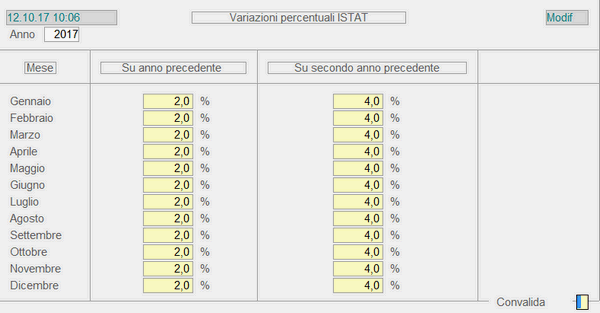
Tabella ISTAT
# 1.8.8.3.11 - Contratti di Locazione: 11. Manutenzione e Assestamento

- **1** - [Duplica Contratto](https://gsdoc.genesyssoftware.eu/page-function/E2701080803110100/1?old=E27%2F010808031101.htm)
- **2** - [Cambio Conduttore Primario](https://gsdoc.genesyssoftware.eu/page-function/E2701080803110200/1?old=E27%2F010808031102.htm)

Questa funzione permette di duplicare un Contratto di Locazione anche su un'altra Ditta.
La videata di accesso alla funzione si compone di due sezioni:
---
### Contratto Originario
- Indicare il Contratto originario da duplicare, mediante impostazione dei seguenti campi:
- **Ditta**
- **Contratto N.**
- **Riferimenti**
- **Conduttore**
- Impostare i dati per la generazione del nuovo Contratto:
- **Ditta**
- **Contratto N.**
Impostare il codice del nuovo Contratto. Lasciare a 0 *(zero)* per richiedere l'attribuzione automatica del Numero del Contratto.
- **Riferimenti**
Impostare i Riferimenti opportuni.
- **Conduttore**
Impostare il Conduttore intestatario del nuovo Contratto. È proposto in automatico lo stesso Conduttore del Contratto originario.
- **Decorrenza**
È proposta in automatico la data attuale.
- **Duplica totale**
Attivando questo *check-box*, il Contratto sarà duplicato integralmente mantenendo tutti i valori già acquisiti, senza tener conto della data di decorrenza impostata.

Questa funzione permette di cambiare il Conduttore primario sul Contratto di Locazione, senza la necessità d'intestare un nuovo Contratto. Anche nella sezione [ Conduttori](https://gsdoc.genesyssoftware.eu/page-function/E2701080803030103/1?old=E27%2F0108080303.htm%230103) dell'[Anagrafica Contratto](https://gsdoc.genesyssoftware.eu/page-function/E2701080803030000/1?old=E27%2F0108080303.htm), il vecchio Codice Cliente sarà automaticamente sostituito con il nuovo.
Nella videata d'accesso alla funzione, s'impostano la **Ditta** e il **Numero del Contratto**: il programma visualizza il Conduttore attuale e l'Utente deve semplicemente indicare il nuovo e convalidare.
[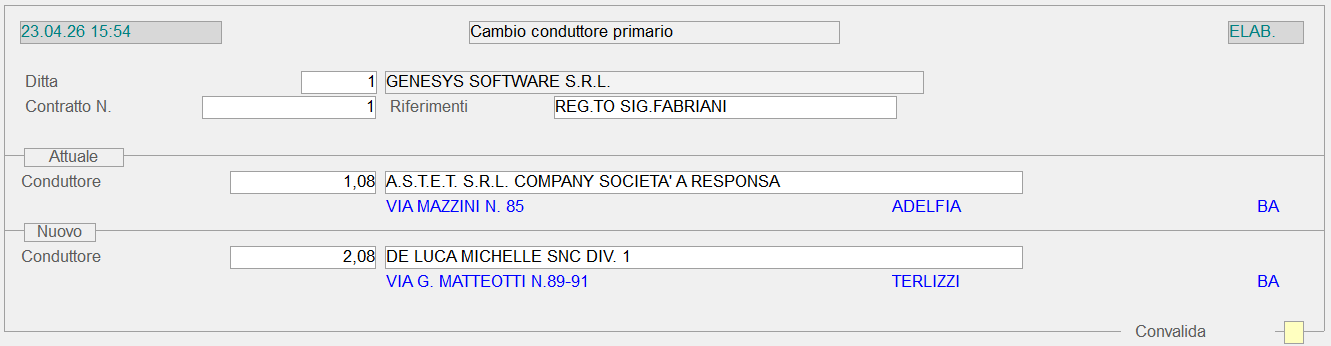](https://gsdoc.genesyssoftware.eu/uploads/images/gallery/2026-04/yIGimage.png)
Cambio Conduttore Primario su Contratto di Locazione
# 1.8.8.3.12 - Contratti di Locazione: 12. Situazioni

- **1** - [Situazione Contratti](https://gsdoc.genesyssoftware.eu/page-function/E2701080803120100/1?old=E27%2F010808031201.htm)
- **2** - [Situazione Fitti](https://gsdoc.genesyssoftware.eu/page-function/E2701080803120200/1?old=E27%2F010808031202.htm)

- Questa funzione consente di verificare la situazione dei Contratti di Locazione ad una certa data.
- È possibile restringere la selezione dei Contratti da visualizzare, mediante impostazione dei seguenti parametri di filtro:
- **Decorrenza dal... al**
- **Proroga dal... al**
- **Scadenza dal... al**
- **Disdetta dal... al**
- **Tipologia**
Sono previsti i seguenti valori:
**21** = Fitto d'immobile**22** = Fitto d'azienda**23** = Affidamento di reparto**24** = Leasing
Impostare 0 (*zero*) per visualizzarli tutti a prescindere dalla Tipologia.
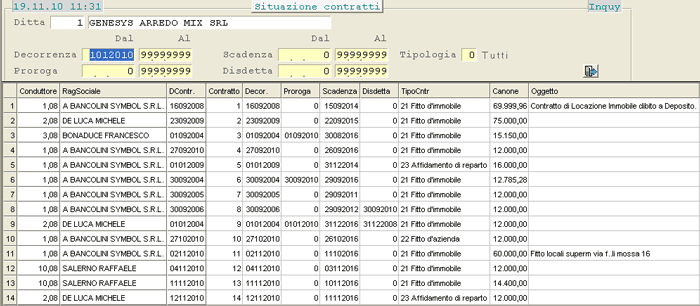
Situazione Contratti
# 1.8.8.3.12.2 - Contratti di Locazione - Situazioni: 2. Situazione Fitti

- Questa funzione consente di verificare la situazione dei singoli Immobili, oggetto dei Contratti di Locazione, ad una certa data.
- È possibile restringere la selezione degli Immobili da visualizzare, mediante impostazione dei seguenti parametri di filtro:
- **Decorrenza dal... al**
- **Proroga dal... al**
- **Scadenza dal... al**
- **Disdetta dal... al**
- **Tipologia**
È possibile specificare la Tipologia del Contratto di Locazione.
Sono previsti i seguenti valori:
- **21** = Fitto d'immobile
- **22** = Fitto d'azienda
- **23** = Affidamento di reparto
- **24** = Leasing
Impostare 0 (*zero*) per visualizzarli tutti a prescindere dalla Tipologia.
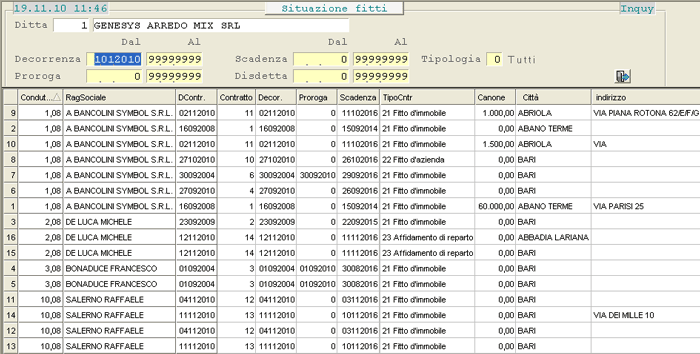
Situazione Fitti- Il programma visualizza in modalità *data-grid* l'elenco degli Immobili corrispondenti alle selezioni fatte. Tra i dati forniti è opportuno segnalare i seguenti:
- Città e Indirizzo in cui è ubicato l'Immobile
- Descrizione
- Importo del Canone impostato nella videata
[Manutenzione Assets](https://gsdoc.genesyssoftware.eu/page-function/E2701080803030104/1?old=E27%2F0108080303.htm%230104) del Contratto
# 1.8.8.3.2 - Contratti di Locazione: 2. Anagrafica Servizi Locazioni

- Manutenzione ridotta per i **Servizi** (Articoli) dei [ Contratti di Locazione](https://gsdoc.genesyssoftware.eu/page-function/E2701080803030000/1?old=E27%2F0108080303.htm). In questa funzione è possibile gestire solo gli Articoli aventi:
- nel campo [Tipo Articolo](https://gsdoc.genesyssoftware.eu/page-function/E2700000000000000/1?old=E27%2Fcomn%2FM0041.htm%23tipoArticolo) il valore **S - Servizi**
- nel campo [Classificazione](https://gsdoc.genesyssoftware.eu/page-function/E2700000000000000/1?old=E27%2Fcomn%2FM0041.htm%23classificazione) il valore **21**
Anagrafica Servizi Locazione- **Tipo Voce**
- Il valore impostato in questo campo sarà proposto in automatico come Tipo Servizio del Contratto, in fase d'inserimento della Voce Servizio corrispondente.
- I valori previsti sono:
- 0 = **Canone**
- **2** = **Conguaglio ai Corrispettivi annuale**
- **3** = **Conguaglio ai Corrispettivi termine Risoluzione/Cessione Contratto**
- **4** = **Imposta di Registro su Conguaglio ai Corrispettivi**
- **5** = **Imposta di Registro**
- **6** = **Imposta di Registro su Proroga**
- **7** = **Imposta di Registro su Cessione**
- **8** = **Imposta di Registro su Risoluzione**
- **9** = **Diritti copie rilasciate dall'Ufficio**
- **21** = **Addebiti vari**
Assume la Descrizione in Fattura dal Servizio e il Valore dall'Importo.
- **22** = **Una-tantum**
Assume la Descrizione in Fattura dal Servizio e il Valore dall'Importo: dopo la Fatturazione, questo Importo è azzerato automaticamente. Il Tipo Servizio Una-tantum deve essere utilizzato ogniqualvolta s'intende addebitare un Servizio saltuario e con un Importo che cambia solo per una Fatturazione.
- **23** = **Marca da bollo**
Assume la Descrizione in Fattura dal Servizio e il Valore dall'Importo; serve nel Ciclo Passivo e comporta l'addebito ai soli Locatori Non soggetti ad IVA. L'Importo Non viene ripartito tra i vari Locatori, bensí addebitato a ciascuno per l'intero Valore.
- **31** = **Costi accessori**
Assume la Descrizione dal Servizio e il Valore dall'Importo. Questo tipo di Servizio è gestito come se fosse un Canone, nel senso che è richiesta l'impostazione dei Dati Fatturazione (Frequenza e Modalità, Periodo fatturato e da fatturare, Ultima Fatturazione e Importo). La Frequenza, la Modalità di fatturazione e la Decorrenza di un Servizio di questo tipo possono essere diverse da quelle del Contratto (ad esempio il condomino per il quale sono previste una Frequenza e una Scadenza diverse da quelle del Canone). Per questo Tipo di Servizio inoltre, è possibile richiedere una **Fattura separata**, semplicemente attivando l'apposito *check-box*.
Ai fini della Fatturazione, sono presi in considerazione solo i Servizi di Tipo «**0 - Canone**», gli altri valori servono in Fatturazione per descrivere il Tipo di Servizio che si sta fatturando mentre gli Importi sono prelevati dai Movimenti per Fatturazione/F23, generati dalle apposite procedure di calcolo (ad esempio **Imposta di registro**).
Fa eccezione il Tipo Servizio **21 - Addebiti vari** perchè viene preso in considerazione anche ai fini della Fatturazione.
**Cntp Ricavi - Cntp Costi**
In fase d'inserimento dei Centri di Costo/Ricavo sulle Contropartite, il cursore si posiziona direttamente sui campi appositi, mentre per accedere in manutenzione o interrogazione, è necessario cliccare sul pulsante  corrispondente e, nella *window* proposta dal programma, indicare il codice del Centro di Costo/Ricavo e la data di **Inizio Validità**, che può anche essere anteriore alla data attuale.
Le modifiche saranno valide solo dopo la Convalida finale nella videata principale.
Le righe visualizzate nel *data-grid* possono essere modificate o cancellate, cliccando sugli appositi pulsanti, solo se la data di Inizio Validità è *uguale* o *posteriore* alla data attuale.
Inserendo un **nuovo periodo di Validità**, in automatico quello precedente sarà chiuso al giorno prima.
Se è attivo già un Centro di Costo/Ricavo ma, a partire da una certa data **Non si vuole più gestirlo**, occorre impostare la data e inserire 0 *(zero)* in corrispondenza del campo Centro di Costo/Ricavo.
I programmi di [Generazione Documenti per Fatturazione](https://gsdoc.genesyssoftware.eu/page-function/E2702011103110000/1?old=E27%2F0201110311.htm) sono stati adeguati al fine di gestire correttamente il Centro di Costo/Ricavo in base alla data operazione dell'Ordine/Documento.

- L'immissione di un Contratto di Locazione si sviluppa in sei fasi consecutive, cui corrispondono altrettante videate d'impostazione dati.
- Con l'intento di velocizzare il passaggio da una videata all'altra, sono stati predisposti i seguenti *tasti label*: 1.  [Manutenzione Anagrafica](#0101)
2.  [Manutenzione Locatori](#0102)
3.  [Manutenzione Conduttori](#0103)
4.  [Manutenzione Adempimenti](#0106)
5.  [Manutenzione Servizi](#0105)
6.  [Manutenzione Assets](#0104)
---
- **Contratto**
- Ciascun Contratto è identificato *univocamente* da un codice numerico, avente estensione massima pari a 12 caratteri.
- In corrispondenza di questo campo è attivo il tasto **F8** per la ricerca dei Contratti esistenti, con due diverse modalità:
- se il campo Conduttore risulta valorizzato, il programma visualizza l'elenco dei Contratti ad esso riferiti
- se il campo Conduttore è impostato a 0 *(zero)* invece, il programma visualizza l'elenco di *tutti* i Contratti, indipendentemente dal Conduttore.
Cliccando sul pulsante  posto in corrispondenza di questo campo, si attiva una *window* per la ricerca dei Contratti con possibilità di filtrarli per **Decorrenza**, **Scadenza** e **Disdetta**.
**Riferimenti**
È un campo *alfanumerico* a valenza descrittiva: in esso è possibile specificare i Riferimenti adottati per la codifica del Contratto in oggetto. Può avere estensione massima di 24 caratteri ed è chiave di ricerca.
Qualora il Contratto sia stato selezionato tra quelli esistenti, i Riferimenti sono assunti e visualizzati in automatico dal programma.
**Oggetto**
Specificare l'oggetto o l'intestazione del Contratto.
#### Dati del Contratto
**Note**
È prevista la possibilità d'inserire delle annotazioni relative al Contratto.
- **Tipo Contratto**
- Specifica la tipologia del Contratto e può assumere i seguenti valori:
- **21** = Fitto d'immobile (si può applicare l'ISTAT)
- **22** = Fitto d'azienda (solo adeguamento ai corrispettivi)
- **23** = Affidamento di reparto (solo adeguamento ai corrispettivi)
- **24** = Leasing
- **Durata espressa in**
- La durata del Contratto può essere espressa in Mesi oppure in Anni, dipendentemente dal valore impostato in questo campo:
- **M** = Mesi
- **A** = Anni
- **Stato**
- Indica lo Stato del Contratto e può assumere i seguenti valori:
- **I** = Immesso
Questo valore è proposto in automatico per i Contratti con data decorrenza da 01/07/2010.
- **A** = Registrato
Questo valore è proposto in automatico per i Contratti con data decorrenza *anteriore* a 01/07/2010.
- **C** = Ceduto
- **P** = Prorogato
- **R** = Risolto
- **S** = Risolto con pagamento contestuale del corrispettivo
- **Z** = Chiuso
- **Tipologia proroga**
- In caso di proroga, indicarne la tipologia:
- **1** = proroga di un Contratto in regime ordinario
- **2** = proroga di un Contratto in regime di cedolare secca
- **3** = proroga di un Contratto misto
in cui era presente almeno un Locatore in cedolare secca e un Locatore in regime ordinario
- **Tipologia**
- Il valore di quest'indicatore specifica la tipologia di subentro:
- **1** = decesso di una o più parti del contratto
- **2** = trasferimento di uno o più diritti reali su beni immobili oggetto del contratto
- **3** = trasformazione della società parte del contratto
- **4** = fusione della società parte del contratto con altro soggetto
- **5** = scissione della società parte del contratto in altra società
- **6** = tutte le altre ipotesi
- **Disdetta operata da**
- Specifica il Soggetto che ha disdetto il Contratto:
- **1** = Locatore
- **2** = Conduttore
- **Tipo Fatturazione**
- Il valore impostato in questo campo specifica il tipo di fatturazione adottato:
- 0 = Fatturazione differita
- **1** = Fatturazione immediata
- **2** = Bolle Attesa Fattura
Il **Gestore** e il **Responsabile del Contratto** sono entità previste allo scopo di definire l'**Utente** o l'**Indirizzo e-mail** a cui inviare i messaggi di *alert* per la segnalazione delle scadenze. In particolare, posto che il Codice Utente prevale sull'Indirizzo e-mail, se risulta impostato il **Codice Utente**, il programma provvede ad inviare tanti messaggi in quante sono le Ditte per le quali si presentano delle scadenze, se invece è indicato solo l'**Indirizzo e-mail**, è inviata un'unica e-mail con l'indicazione delle Ditte che presentano scadenze.
Nel caso di elaborazione per **singola Ditta**, le e-mail generate saranno una per ogni Ditta.
Cliccando sull'apposito pulsante  si attiva una *window* con l'elenco dei Gestori o Responsabili disponibili, da cui è possibile selezionare il nominativo d'interesse, cliccando sul pulsante  corrispondente. Cliccando sul pulsante  si cancella il Gestore/Responsabile del Contratto ed infine, cliccando sul pulsante , si accede alla modifica di un Gestore/Responsabile già codificato oppure all'inserimento di un nuovo nominativo nell'[Anagrafica Interlocutori](https://gsdoc.genesyssoftware.eu/page-function/E27010209000000000/1?old=E27%2Fcomn%2FM0093.htm).
- Attenzione! In fase d'inserimento di un nuovo Soggetto (Gestore o Responsabile), è assegnato in automatico il Ruolo corrispondente:
- il **Ruolo 1899** ai Gestori dei Contratti di Locazione
- il **Ruolo 1820** ai Responsabili dei Contratti di Locazione attivi
In seguito alla **Convalida** dei dati, è generato il log DMI (*se attivo*) e definito sul Tipo Documento **CLCA** (Contratti di Locazione Attivi).

Contratti di Locazione: Manutenzione Anagrafica---
### Manutenzione Locatori 
I dati presenti in questa videata sono utili per la compilazione del [Modello RLI](https://gsdoc.genesyssoftware.eu/page-function/E2702011103010000/1?old=E27%2F0201110301.htm). Si ricordi che: in fase d'inserimento dell'Anagrafica del Contratto, in automatico è inserita con Progressivo 1 l'Anagrafica della Ditta, attivando il Codice Anagrafica di base in sostituzione di quello del Conto (Fornitore).
Accedendo in modifica, il programma visualizza in modalità *data-grid* l'elenco dei Locatori relativi al Contratto selezionato e il cursore si posiziona sul campo **Progressivo**, con possibilità per l'Utente, di tornare alla videata precedente o spostarsi a quella successiva, cliccando sul *tasto label* corrispondente oppure utilizzando i tasti *page down* e *page up*.
Per procedere alla modifica dei Locatori visualizzati, sempre posizionati sul campo **Progressivo**, cliccare sul pulsante  corrispondente alla riga d'interesse.
Per inserire un nuovo Locatore invece, impostarne manualmente il Progressivo o attivare la ricerca con il tasto **F8**.

Contratti di Locazione: Manutenzione LocatoriL'inserimento/manutenzione dei Locatori richiede la valorizzazione dei seguenti campi:
**Conto**
È possibile impostare un Conto Fornitore per utilizzare la relativa Anagrafica: in questo caso il campo successivo (Anagrafica) risulterà a 0 (*zero*).
**Anagrafica**
Se il Conto è impostato a 0 (*zero*) perchè non presente nel sistema informativo, cliccare sul pulsante  per accedere all'Anagrafica di base e inserire il nuovo Codice.
**% Possesso**
Impostare la percentuale di possesso degli immobili locati.
**Assoggettamento IVA**
Attivare il *check-box* nel caso il Locatore sia soggetto ad IVA.
**Cessione**
Normalmente è 0 *(zero)*.
In caso di cessione o subentro, a livello di sezione II del Modello RLI, indicare se il soggetto è un cedente (valore **1**) oppure un cessionario (valore **2**).
- **Subentro**
- Nel caso in cui al Dichiarante (Progressivo **1**) subentri un nuovo soggetto, i dati del Dichiarante uscente devono essere spostati su una nuova Anagrafica, con un nuovo Progressivo. Sulla nuova Anagrafica del Dichiarante uscente, impostare: - valore **2** (Uscente) nel campo **Subentro**
- **% Possesso** a 0 *(zero)*, se il Dichiarante uscente non figura più nel Contratto; in quest'ultimo caso, dopo la stampa del Modello RLI di proroga, eliminare l'Anagrafica del Dichiarante uscente
- I dati del nuovo Dichiarante, invece, devono essere inseriti nell'Anagrafica con **Progressivo 1** e il campo **Subentro** deve essere impostato ad **1** (Subentrato).
Il Subentro è considerato solo ai fini della **Proroga**. È *indispensabile* che il Dichiarante abbia Progressivo 1, ai fini della corretta gestione degli adempimenti.
**Soggetto non presente in atto**
Questo *check-box* deve essere attivato se nel Contratto di Locazione Non sono stati indicati tutti i cointestatari dell'immobile; pertanto, in corrispondenza del Locatore non presente in atto, occorre attivare questo *check-box*.
**Convalida**
Impostare il tasto **Accept** (**F12**) per confermare l'inserimento/modifica dei dati oppure **Exit** (**Esc** o **F11**) per abbandonare l'ambiente operativo, senza confermare l'eventuale inserimento/modifica.
In caso di conferma, il cursore torna sul campo **Progressivo**; per accedere alla videata successiva, cliccare sul *[tasto label](#label)* corrispondente nella parte superiore della videata.
### Manutenzione Conduttori 
I dati presenti in questa videata sono utili per la compilazione del [Modello RLI](https://gsdoc.genesyssoftware.eu/page-function/E2702011103010000/1?old=E27%2F0201110301.htm). Si ricordi che: in fase d'inserimento dell'Anagrafica del Contratto, in automatico è inserita con Progressivo 1 l'Anagrafica del Conduttore, attivando il relativo Conto in sostituzione dell'Anagrafica di base.
Accedendo in modifica, il programma visualizza in modalità *data-grid* l'elenco dei Conduttori relativi al Contratto selezionato e il cursore si posiziona sul campo **Progressivo**, con possibilità per l'Utente, di tornare alla videata precedente (tasto *page down*) o spostarsi a quella successiva (tasto *page up*), cliccando sul *tasto label* corrispondente.
Per procedere alla modifica dei Conduttori visualizzati, sempre posizionati sul campo **Progressivo**, cliccare sul pulsante  corrispondente alla riga d'interesse.
Per i inserire un nuovo Conduttore invece, impostarne manualmente il Progressivo o attivare la ricerca con il tasto **F8**.
Contratti di Locazione: Manutenzione ConduttoriL'inserimento/manutenzione dei Conduttori richiede la valorizzazione dei seguenti campi:
**Conto**
È possibile impostare un Conto Cliente per utilizzare la relativa Anagrafica: in questo caso il campo successivo (Anagrafica) risulterà a 0 (*zero*).
**Anagrafica**
Se il Conto è impostato a 0 (*zero*) perchè non presente nel sistema informativo, cliccare sul pulsante  per accedere all'Anagrafica di base e inserire il nuovo Codice.
**% Possesso**
Impostare la percentuale di possesso degli immobili locati.
**Assoggettamento IVA**
Attivare il *check-box* nel caso il Conduttore sia soggetto ad IVA.
- **Subentro**
- Nel caso in cui al Dichiarante (Progressivo **1**) subentri un nuovo soggetto, i dati del Dichiarante uscente devono essere spostati su una nuova Anagrafica, con un nuovo Progressivo. Sulla nuova Anagrafica del Dichiarante uscente, impostare: - valore **2** (Uscente) nel campo **Subentro**
- **% Possesso** a 0 *(zero)*, se il Dichiarante uscente non figura più nel Contratto; in quest'ultimo caso, dopo la stampa del Modello RLI di proroga, eliminare l'Anagrafica del Dichiarante uscente
- I dati del nuovo Dichiarante, invece, devono essere inseriti nell'Anagrafica con **Progressivo 1** e il campo **Subentro** deve essere impostato ad **1** (Subentrato).
Il Subentro è considerato solo ai fini della **Proroga.** È *indispensabile* che il Dichiarante abbia Progressivo 1, ai fini della corretta gestione degli adempimenti.
- **Tipologia Conduttore**
- Normalmente deve essere impostato a **3**.
- Gli altri valori ammessi sono:
- **Adeguamento Canone**
- È possibile specificare il tipo di adeguamento del canone:
- **0 - nessuno**
- **1 - ISTAT**
In questo caso l'adeguamento del canone è effettuato in base alla variazione ISTAT (solo se Tipo Contratto è uguale a 21)
- **2 - ai Corrispettivi**
- **3 - ISTAT e Corrispettivi**
Permette l'adeguamento ISTAT del minimo garantito, se indicato, oppure del canone. Se il minimo garantito è presente, il programma effettua l'adeguamento su questo valore e provvede a calcolare il corrispondente rateo di canone
- **Tipo conguaglio corrispettivi**
- Il valore di questo campo determina il tipo di conguaglio da applicare ai corrispettivi:
- **1 - Standard**
- **2 - Canone mensile in %**
Calcolato sui corrispettivi del mese precedente, il conguaglio al minimo garantito è effettuato annualmente in fase di Adeguamento ISTAT/Canone
[Esempio](#congMensile)
- **3 - A Scaglioni in %**
Si calcola applicando la percentuale appropriata ad ogni scaglione e sommando i vari importi fra loro per determinare il conguaglio
[Esempio](#congScaglioni)
- **4 - A Fasce a valore**
Si calcola applicando il valore della fascia in cui rientrano i corrispettivi annui
[Esempio](#congFasce)
- **Mese di riferimento**
- È possibile specificare da quale Mese della [Tabella Indici ISTAT](https://gsdoc.genesyssoftware.eu/page-function/E2701080803010000/1?old=E27%2F0108080301.htm) prelevare la percentuale di adeguamento del canone.
- Sono previsti i seguenti valori:
- **1** = 1° Mese precedente su 1° Anno precedente
- **2** = 2° Mese precedente su 1° Anno precedente
- **3** = 1° Mese disponibile su 1° Anno precedente
- **6** = 1° Mese precedente su 2° Anno precedente
- **7** = 2° Mese precedente su 2° Anno precedente
- **8** = 1° Mese disponibile su 2° Anno precedente
- **Adeguamento indice**
- Impostare la percentuale di adeguamento dell'aliquota ISTAT:
- 0 = No
- **1** = aliquota ISTAT al 75% (*ridotta*)
- **2** = aliquota ISTAT al 100% (*nessuna riduzione*)
- **Applicazione Imposta**
- Può assumere i seguenti valori:
- 0 = No
- **1** = Annuale
- **2** = Unica
- **Imposta a carico**
- Questo campo indica il Soggetto e a cui spetta l'Imposta di Registro e la relativa percentuale.
- Sono previsti i seguenti valori:
- **1** = 50% fra Locatore e Conduttore
- **2** = 100% al Locatore
- **3** = 100% al Conduttore
- **F24 Elide effettuato da**
- Indica il Soggetto che effettua il versamento con F24 Elide:
- **1** = Locatore
- **2** = Conduttore
- **Modello RLI**
- Indica se il Modello RLI deve essere stampato oppure no.
- Sono previsti i seguenti valori:
- 0 = No
- **1** = da stampare
- **2** = stampato
- **Eventi eccezionali**
- Sono previste solo due ipotesi:
In tutti gli altri casi, impostare 0 *(zero)*.
**Casi particolari**
Quest'indicatore serve a segnalare l'esistenza di particolari fattispecie negoziali, all'interno del Contratto per il quale si presenta la richiesta di registrazione ovvero la comunicazione di un adempimento successivo.
Impostare il valore **1** se il Contratto prevede un canone diverso per una o più annualità: in questo caso, indicare negli appositi campi della videata [Assets](#0104) il canone annuo concordato per la 1° annualità e per quelle successive. In automatico, i canoni impostati saranno riportati nel quadro E del Modello RLI.
Impostare il valore **2** se si tratta di un Contratto di sublocazione.
Impostare il valore **3** se il Contratto prevede un canone diverso per una o più annualità e si voglia assolvere all'imposta di registro per tutte: in questo caso, indicare negli appositi campi della videata [ Assets](#0104) il canone annuo concordato per la 1° annualità e per quelle successive. In automatico, i canoni impostati saranno riportati nel quadro E del Modello RLI.
- **Esenzioni**
- Indicare se il Contratto è esente da bollo e/o imposta di registro.
- Sono previsti i seguenti valori:
- **1** = esente da bollo
- **2** = esente da bollo o anche da imposta di registro
- **Tipo di Garanzia e/o PAC**
- Se il Contratto è assistito da garanzia, impostare:
- **1** = in caso di fideiussione prestata da terzi
- **2** = in caso di garanzia di terzi, diversa dalla fideiussione
- **3** = nel caso di registrazione del contratto di locazione di terreni agricoli e dei diritti all'aiuto comunitario in favore dell'agricoltura (PAC)
- **4** = nel caso di registrazione del contratto di locazione di terreni agricoli e dei diritti all'aiuto comunitario in favore dell'agricoltura (PAC), con garanzia di terzi
- **Modello CDC**
- Indica se il Modello CDC deve essere stampato oppure no.
- Sono previsti i seguenti valori:
- 0 = No
- **1** = da stampare
- **2** = stampato
- Per gli adempimenti successivi alla registrazione, qualora non siano stati comunicati i dati del fabbricato oppure ci siano state delle variazioni, per stampare nuovamente i dati dei fabbricati, impostare ad **1** questo indicatore.
- In questa sezione devono essere riportati gli estremi di registrazione attribuiti dall'Agenzia delle Entrate, dopo la presentazione del Modello RLI, per la stampa del Modello CDC:
- **Codice Ufficio**
- **Anno**
- **Serie**
Generalmente è 03.
- **Numero**
- **Sottonumero**
Contratti di Locazione: Manutenzione Adempimenti---
### Manutenzione Servizi 
Accedendo in modifica, il programma visualizza in modalità *data-grid* l'elenco dei Servizi relativi al Contratto selezionato e il cursore si posiziona sul campo **Servizio**, con possibilità per l'Utente, di tornare alla videata precedente o spostarsi a quella successiva, cliccando sul *tasto label* corrispondente oppure utilizzando i tasti *page up* e *page down*.
Per procedere alla modifica dei Servizi visualizzati, sempre posizionati sul campo **Servizio**, cliccare sul pulsante  corrispondente alla riga d'interesse.
In fase d'accesso a questa videata, se sul Contratto Non sono presenti i Servizi, il programma è stato implementato per proporre in automatico quelli compatibili con il tipo di Contratto.
- Per inserire un nuovo Servizio, impostarne manualmente il Codice o attivare la ricerca con i tasti funzionali.
- In corrispondenza del campo **Servizio** infatti, sono attivi i seguenti tasti funzione:
- **F1** - ricerca Servizio per Descrizione
- **F2** - ricerca Servizio per Gruppo/Sottogruppo
- **F8** - ricerca Servizio per Codice
- **F9** - per accedere alla Manutenzione Servizi
I Servizi devono essere *sempre* codificati come Articoli di Magazzino e devono avere il campo [Identity](https://gsdoc.genesyssoftware.eu/page-function/E2700000000000000/1?old=E27%2Fcomn%2FM0041.htm%23identity) uguale a **21 - Servizi**.
Contratti di Locazione: Manutenzione ServiziL'inserimento/manutenzione dei Servizi richiede la valorizzazione dei seguenti campi:
**Note interne - Note esterne**
È possibile inserire delle note a valenza interna e/o esterna.
**Centro di Ricavo**
Indicare il Centro di Ricavo solo se diverso da quello solitamente gestito.
Lasciando a 0 (*zero*) questo campo, il Centro di Ricavo sarà assunto dall'Articolo, se presente, altrimenti dal Deposito o dalla Filiale.
#### Dati Fatturazione
- **Frequenza fatturazione**
- Indica la frequenza da adottare per l'emissione della Fattura.
- Sono ammessi i seguenti valori:
- **1** = annuale
- **2** = semestrale
- **3** = quadrimestrale
- **4** = trimestrale
- **6** = bimestrale
- **12** = mensile
Impostare 0 *(zero)* per non specificare alcuna frequenza di fatturazione.
- **Modalità di fatturazione**
- Sono previsti i seguenti valori:
- 0 = Anticipata
la Fattura sarà emessa all'*inizio* del Periodo da fatturare
- **1** = Posticipata
la Fattura sarà emessa alla *fine* del Periodo da fatturare
- ***Esempio:*** come riportato nell'immagine precedente, sul valore di 18.000.000 € di Corrispettivi al 31/12, il Conguaglio si applicherà nel seguente modo:
- **1° scaglione** 0,00% sui primi 10.000.000 € (risultato 0)
- **2° scaglione** 2,50% sui 5.000.000 € dati dalla differenza tra 10.000.000 € e 15.000.000 € (risultato 125.000 €)
- **3° scaglione** 2,75% sui 3.000.000 € dati dalla differenza tra 15.000.000 € e 18.000.000 € (risultato 82.500 €)
- per un totale di 207.500 €
- ***Esempio:*** come riportato nell'immagine precedente, sul valore di 18.000.000 € di Corrispettivi al 31/12, il Conguaglio si applicherà nel seguente modo:
- **3° fascia** 24.000 € fino a 20.000.000 €
---
- **Tipo Immobile**
- Indicare:
- **1** = se immobile principale
- **2** = se pertinenza locata con l'immobile principale
- **3** = se pertinenza locata separatamente dall'immobile principale

Per le Ditte su cui è attiva la [Fatturazione Elettronica PA](https://gsdoc.genesyssoftware.eu/books/modl-prefe0-gestione-servizi-qFd/page/2111326-schedulazione-processi-funzioni-implementate-ciclo-passivo), qualora la Fattura Non scaturisca da un Ordine di Vendita, bensì da un Contratto, è necessario accedere a questa funzione per codificarlo.
I dati richiesti sono:
**Conto Cliente**
**Oggetto**
Campo descrittivo.
**Validità dal... al**
**Codice Gara**
Dalla [Gara](https://gsdoc.genesyssoftware.eu/page-function/E2701080402010000/1?old=E27%2F0108040201.htm) sono assunti il CIG e il CUP.
**Identificativo Contratto**
Impostare il Numero e la Data del Contratto.
# 2.1 - Ordini e Contratti Vendite
# 2.1.1 - Preventivi
---

- In fase di accesso alla funzione, è richiesto l'inserimento della **Ditta**, dell'**Anno contabile** e della **Data Limite** di Consegna. Convalidate le impostazioni iniziali, la procedura provvede a:
- Cancellare i movimenti generati da precedenti elaborazioni (se presenti)
- Elaborare gli Ordini di Acquisto e Vendita non ancora evasi e con Data Consegna non superiore alla Data Limite impostata
- Elaborare le Proposte di Consegna in essere, con Data Consegna non superiore alla Data Limite impostata
- Calcolare la Disponibilità dell'Articolo per ciascun Giorno di Consegna, prendendo in considerazione, oltre all'Ordinato, anche la Giacenza Attuale e la [Scorta Minima](https://gsdoc.genesyssoftware.eu/link/29425#bkmrk-scorta-minimaindica-) (impostata sull'[Anagrafica dell'Articolo](https://gsdoc.genesyssoftware.eu/books/modl-pref27-ciclo-attivo/page/131-articoli-magazzino-anagrafica-contabile-articoli)).

- I Preventivi rappresentano delle offerte che l'Azienda sottopone ai sui Clienti e che, in seguito ad approvazione, possono essere convertiti in [Ordini di Vendita](https://gsdoc.genesyssoftware.eu/page-function/E2702010302000000/1?old=E27%2F02010302.htm). A livello di menù, è possibile scegliere tra l'elaborazione **Simulata** e quella **Definitiva**.
- L'immissione di un Preventivo si sviluppa in tre fasi, a cui corrispondono altrettante videate:
- **1** - [Inserimento Dati del Preventivo](#01)
- **2** - [Definizione Articoli del Preventivo](#02)
- **3** - [Inserimento Dati del Piede](#03)
Per attivare la Gestione Preventivi, si prega di contattare il [Servizio Assistenza](mailto:genesys@genesysnet.it) genesys software.
[](#00) **1 - Inserimento Dati del Preventivo**
- **Preventivo**
- Ciascun Preventivo è identificato *univocamente* dall'Anno contabile e da un Progressivo, attribuito al Preventivo nell'ambito dell'Anno: entrambi i dati sono proposti in automatico dal programma.
- In corrispondenza del campo **Anno** del Preventivo, cliccando sull'apposito pulsante  o impostando il tasto **F9**, è possibile accedere alle seguenti funzioni:
[](https://gsdoc.genesyssoftware.eu/uploads/images/gallery/2026-04/llQimage.png)
[](https://gsdoc.genesyssoftware.eu/uploads/images/gallery/2026-04/wW6image.png)
Immetti Preventivo: inserimento dati- Procedere all'impostazione dei seguenti campi:
- **Centro Ricavo**, se è attiva la Contabilità Analitica
- **Valuta** in cui esprimere i prezzi di vendita
- **Modalità di Pagamento**
- **Responsabile Acquisti**, assunto dall'anagrafica di base
- **Destinatario** della merce, se diverso dal Cliente beneficiario
- **Riferimenti esterni** del Preventivo
- **Note**
- **Altre note** (per indicare, ad esempio, la percentuale di acconto all'Ordine)
- **GG. prevista consegna** che, sommati alla Data attuale, forniranno la Data di Prevista Consegna in fase di generazione Ordine da Preventivo
- **Data - Numero di Approvazione**, la Data di Approvazione è indispensabile affinchè il Preventivo risulti «evadibile» e, conseguentemente, possa essere convertito in Ordine di Vendita
[](https://gsdoc.genesyssoftware.eu/uploads/images/gallery/2026-04/mmLimage.png)
Immetti Preventivo: inserimento dati---
[](#00) **2 - Definizione Articoli del Preventivo**
- Dopo aver inserito e convalidato i dati del Preventivo, si procede alla definizione degli Articoli oggetto dello stesso:
- **Codice Articolo**
In corrispondenza di questo campo sono attivi i seguenti tasti funzione
- **F1** a ricerca Articolo per Descrizione
- **F6** a per inserire una Voce Complementare
- **F8** a ricerca Articolo per Codice
- **Note aggiuntive**
- **Numero Pedane**, solo se è attiva la Gestione Pedane
- **Numero Colli**
- **Quantità**
- **Prezzo**
- **Sconti**

Immetti Preventivo: definizione Articoli- In questa videata sono attivi i seguenti pulsanti:
-  a per accedere alla funzione d'[Inquiry Movimenti Magazzino](https://gsdoc.genesyssoftware.eu/page-function/E27022003000000000/1?old=E27%2Fcomn%2FM0047.htm)
-  a per cancellare una riga
-  a per inserire ulteriori annotazioni
-  a per accedere alla griglia relativa alle Condizioni Commerciali
- Si esamini la sezione centrale della videata:
- nella parte sinistra *(sfondo giallo)* sono elencati i Componenti presenti nella Distinta Base; i Componenti opzionali, ossia quelli codificati sulla Di.Ba. come Articoli *jolly*, sono contrassegnati da un pallino rosso
- nella parte destra invece, sono elencati i Componenti inclusi 2. Immetti Preventivo corrente
- Selezionato il Componente da inserire o modificare, è possibile valorizzare i seguenti campi:
- **Quantità** del Componente, impiegate per ogni singolo pezzo dell'Articolo finito.Per esempio, se 2. Immetti Preventivo sono indicati 4 armadi e ciascun armadio è composto da 2 serrature, le Quantità da indicare devono essere 2.
- **Metodo di valorizzazione**, da adottare per determinare il Costo del Componente.
- **Costo unitario** del Componente, con conseguente aggiornamento del **Costo totale**, moltiplicando il Costo unitario per la Quantità.
- **% di Maggiorazione**, da applicare al Costo per determinare il Prezzo di vendita del Componente.
- **Prezzo di Vendita** unitario del Componente: è possibile impostarlo manualmente, solo se non è stata indicata la percentuale di maggiorazione.Il **Valore totale** è calcolato in automatico dal programma, moltiplicando il Prezzo unitario per le Quantità del Componente.
- Sommando il **Valore totale** dei vari Componenti, si ottiene il **Prezzo base** del prodotto finito.A questo punto, per determinare il Prezzo di vendita dell'Articolo, cliccare sul pulsante  corrispondente alla dicitura Margine ed impostare i seguenti campi:
- **% di Maggiorazione**, da applicare al Prezzo base per determinare il Prezzo di vendita dell'Articolo
- **% Sconto Cliente** da applicare al Prezzo di vendita
- **Prezzo Fornitore**
- **% Sconto Fornitore** da applicare al Prezzo Fornitore
- In questo modo è possibile calcolare il **margine di guadagno** sulla vendita dell'Articolo.
---
[](#00) **3 - Inserimento Dati del Piede**
- Completato l'inserimento degli Articoli e degli eventuali Componenti, è richiesta l'impostazione dei seguenti campi:
- **% Sconto Merce**, da applicare al Totale Imponibile del Preventivo. Lasciando a 0 *(zero)* la percentuale, l'importo dello Sconto può essere inserito manualmente.
- **% Spese Trasporto/Imballo**, da applicare al Totale Imponibile del Preventivo. Lasciando a 0 *(zero)* la percentuale, le Spese di Trasporto/Imballo possono essere inserite manualmente.
- **Spese Varie**

Immetti Preventivo: inserimento dati del piede
Questa funzione permette di modificare e/o cancellare un Preventivo, precedentemente immesso dall'[apposita funzione](https://gsdoc.genesyssoftware.eu/page-function/E2702010102000000/1?old=E27%2F02010102.htm). A livello di menù, è possibile scegliere tra l'elaborazione **Simulata** e quella **Definitiva**.
---
### [](#00) 1 - Modifica Dati del Preventivo
- Per richiamare in modifica un Preventivo esistente, è possibile impostare, in corrispondenza del campo **Progressivo**, uno dei seguenti tasti funzione:
- **F1** a per visualizzare *solo* i Preventivi intestati al Cliente impostato
- **F8** a per visualizzare *tutti* i Preventivi in ordine cronologico
Modifica/Cancella: selezione Preventivo d'interesse- In seguito a Convalida, è possibile procedere alla modifica di alcuni dati del Preventivo. In questa prima videata, i dati suscettibili di modifica sono:
- **Centro Ricavo**
- **Valuta**
- **Pagamento**
- **Riferimenti esterni Preventivo**
- **Note** - **Altre Note**
- **GG. prevista consegna**
- **Data** - **Numero Approvazione**
- Il programma visualizza in automatico i dati del **Rapporto Contabile**, associato al Conto Consegna beneficiario del Contratto.

Modifica/Cancella Preventivo---
###  2 - Modifica/Cancellazione/Inserimento Articoli del Preventivo
#### Modifica
In questa seconda videata è fornito l'elenco degli Articoli inclusi nel Preventivo: per procedere alla **modifica** di una riga, impostarne il numero nell'apposito campo o cliccare sul pulsante corrispondente.
Convalidare al termine della modifica: la riga soggetta a modifica è visualizzata a sfondo *giallo*.
A questo punto il cursore si posiziona nuovamente sul campo **Riga**, per consentire eventualmente la modifica di un'altra Riga.
#### Cancellazione
Per richiedere la **cancellazione** di un Articolo invece, è necessario in primo luogo selezionarlo, inserendo il numero della Riga nell'apposito campo o cliccando sul pulsante  corrispondente, quindi cliccare sul pulsante di delete .
#### Inserimento
Digitando il tasto **Esc** sul campo **Riga**, il cursore si posiziona sul **Codice Articolo** per consentire l'inserimento di una nuova riga.

Modifica/Cancella Preventivo: modifica/cancellazione/inserimento righe---
###  3 - Modifica Dati del Piede
Nella videata di piede è possibile modificare lo **Sconto Merce**, le **Spese Trasporto/Imballo** e le **Spese Varie**, con contestuale ricalcolo dell'Imponibile, dell'IVA e del Totale Preventivo.

Modifica/Cancella Preventivo: modifica dati del piede
# 2.1.1.6 - Evadi Preventivo

Questa funzione genera in automatico un [Ordine di Vendita](https://gsdoc.genesyssoftware.eu/page-function/E2702010302000000/1?old=E27%2F02010302.htm), partendo da un Preventivo immesso e opportunamente approvato. A livello di menù, è possibile scegliere tra l'elaborazione **Simulata** e quella **Definitiva**.
---
### Modalità Operativa
- Operativamente, dopo aver indicato il **Cliente** e i riferimenti del **Preventivo**, il programma richiede:
- la **Causale** dell'Ordine di Vendita da generare
- il **Deposito** da movimentare, solo se è attiva la Gestione Depositi
- Con la Convalida dei dati immessi, è generato l'[Ordine di Vendita](https://gsdoc.genesyssoftware.eu/page-function/E2702010302000000/1?old=E27%2F02010302.htm) e si accede alla manutenzione dello stesso.
- Tra le informazioni che l'Ordine assumerà dal Preventivo, è il caso di segnalare quanto segue:
- le **Note Preventivo** corrisponderanno alle Note esterne dell'Ordine
- le **Spese Varie** corrisponderanno alle Spese Varie dell'Ordine
A proposito delle **Spese Varie**, Non essendo gestite sull'Ordine, saranno solo visualizzate e comunque utilizzate per determinare il Totale dell'Ordine stesso.
Evadi Preventivo---
### Alcune Precisazioni
- È possibile selezionare solo **Preventivi evadibili**, cioè solo quelli su cui è stata indicata la [Data di Approvazione](https://gsdoc.genesyssoftware.eu/page-function/E2702010102000000/1?old=E27%2F02010102.htm%23approvazione).
- Confermata l'evasione del Preventivo, Non sarà più possibile modificarlo, nè tanto meno richiamarlo per generare un altro Ordine di Vendita.
# 2.1.1.9 - Inquiry Preventivi

Questa funzione permette di visualizzare i Preventivi corrispondenti ai parametri impostati dall'Utente. A livello di menù, è possibile scegliere tra l'elaborazione **Simulata** e quella **Definitiva**.
---
### Modalità Operativa
Operativamente, l'accesso alla funzione d'Inquiry richiede l'impostazione dei seguenti campi:
**Conto**
Impostare il Conto Cliente intestatario del Preventivo o anche solo il Mastro. È possibile Non indicare alcun Cliente, per procedere all'impostazione dell'Articolo.
**Preventivo (Anno - Progressivo)**
Solo se è impostato il Conto Cliente, in questo campo è possibile specificare il Preventivo d'interesse o attivare la ricerca con il tasto **F8**.
- **Visualizza**
- Se l'interrogazione riguarda *un solo Preventivo*, mediante impostazione dell'indicatore Visualizzazione, è possibile specificare quali informazioni visualizzare:
- 0 = solo il Preventivo
- **1** = il Preventivo e gli Ordini di Vendita corrispondenti
- **2** = il Preventivo e i Documenti di Consegna corrispondenti
- **9** = tutto
- Se l'interrogazione riguarda *più Preventivi*, quindi il campo Codice Preventivo Non è valorizzato, è possibile impostare ulteriori parametri di filtro:
- Anno
- Data di stipula
- Valido il giorno
- Centro di Costo/Ricavo
- Stato del Preventivo
[](https://gsdoc.genesyssoftware.eu/uploads/images/gallery/2026-04/f1Pimage.png)
Inquiry Preventivi: videata di selezione- Con la Convalida dei parametri impostati, il programma visualizza tutte le righe del Preventivo o Preventivi d'interesse.
- Sono fornite per ciascuna riga le seguenti informazioni:
- **Codice Preventivo** (*Anno e Progressivo*)
- **Data di stipula**
- **Colli - Quantità** offerte per ciascun Articolo
- **Prezzo di Vendita** al netto degli Sconti
- **Articolo**, se tra i parametri di filtro è stato impostato il Cliente, oppure **Conto**, se tra i parametri di filtro è stato indicato l'Articolo
- In corrispondenza di ciascuna riga sono attivi i seguenti pulsanti:
-  a per visualizzare ulteriori informazioni relative al Preventivo
-  a per conoscere i dati relativi ai Componenti dell'Articolo finito e quelli impiegati per la determinazione del Prezzo di vendita
Inquiry Preventivi---
 
- A livello di menù, la funzione si articola nelle seguenti scelte:
- **1.** [Contratti da Fatturare](#01)
- **2.** [Generazione automatica Documenti per Fatturazione](#02)
- Entrambe le scelte operano in modalità analoga, ma perseguendo finalità differenti.
- È richiesta in entrambi i casi, l'impostazione preliminare della **Ditta**, dell'**Anno contabile**, della **Data Operazione** e della **Divisione** d'interesse *(se gestita)*.
---
[modalità operativa](#modOper)
---
- Se presente un **Periodo di Sospensione**, possono verificarsi due casi:
- **1°** il Periodo di Sospensione copre l'intero Periodo di Fatturazione
in questo caso non è generato alcun canone *(se previsto)*.
- **2°** il Periodo di Sospensione è incluso nel Periodo di Fatturazione
in questo caso, il programma prima genera interamente il canone, poi genera un movimento di storno per l'importo corrispondente al Periodo di Sospensione.
I movimenti derivanti dai D.d.t. d'Intervento/Fornitura saranno valorizzati *solo a valore* ed inoltre, se prevista la **Fatturazione anticipata**, saranno considerati quelli del periodo precedente; se prevista la **Fatturazione posticipata** invece, saranno considerati i movimenti del periodo in corso.
[modalità operativa](#modOper)
---
Impostare 0 *(zero)* per considerarli *tutti*.
**Beneficiario**
Se impostato, il programma considera *solo* i Contratti relativi al [Beneficiario](https://gsdoc.genesyssoftware.eu/page-function/E2701080801010000/1?old=E27%2F0108080101.htm%23beneficiario) indicato.
Impostare 0 *(zero)* per considerarli *tutti*.
**Tipo fornitura**
È possibile specificare la tipologia della fornitura o impostare **0 = Tutti**.
- **Frequenza fatturazione**
- È possibile specificare la frequenza di fatturazione dei Contratti, con riferimento ai quali eseguire la generazione dei Documenti.
- Sono ammessi i seguenti valori:
- **1** = annuale
- **2** = semestrale
- **3** = quadrimestrale
- **4** = trimestrale
- **6** = bimestrale
- **12** = mensile
Impostare 0 *(zero)* per non specificare alcuna frequenza di fatturazione.
**Data limite fatturazione**
L'elaborazione includerà solo le Voci, la cui Data di prossima fatturazione rientra nella Data limite impostata. Solo per la [scelta 1](#01), è prevista la possibilità d'impostare una Data successiva rispetto a quella attuale, allo scopo di avere una previsione riferita, per esempio, alla fine del mese.
Contratti da Fatturare: videata di selezioneCompletata l'impostazione dei suddetti campi, il programma visualizza in modalità *data-grid*, l'elenco dei Contratti da fatturare: in corrispondenza di ciascuna riga, è attivo un apposito *check-box* per la selezione/deselezione dei Contratti, per i quali eseguire la generazione dei documenti.
A questo punto, cliccando sull'apposito pulsante , è possibile avviare l'elaborazione. Solo per la [scelta 1](#01), cliccando sull'apposito pulsante , si determina in tempo reale il Totale Imponibile e il Totale Documento, per singolo Contratto e per tutti quelli visualizzati.
Per abbandonare l'ambiente operativo, è sufficiente cliccare sul pulsante .
# 2.1.11.1.16 - Contratti di Fornitura in Abbonamento: 16. Rinnovo Contratti

- A livello di menù, la funzione si articola nelle seguenti scelte:
- **1.** Contratti in Scadenza
- **2.** Rinnovo
- Entrambe le selezioni forniscono un elenco dei Contratti, che risultano in Scadenza entro la Data impostata dall'Utente.
- Per i Contratti *rinnovabili*, la seconda scelta esegue in automatico il rinnovo; mentre per i Contratti *a scadenza*, è necessario eseguire manualmente l'operazione.
La funzione di Rinnovo può essere eseguita anche in [modalità schedulata](https://gsdoc.genesyssoftware.eu/books/modl-prefe0-gestione-servizi-qFd/page/21111162-schedulazione-processi-funzioni-implementate-ciclo-passivo).
---
### Modalità Operativa
Indipendentemente dalle selezioni di menù, la funzione richiede l'impostazione dei seguenti campi:
**Ditta**
Impostando 0 *(zero)* sul codice Ditta, il rinnovo sarà eseguito sui Contratti di tutte le Ditte collegate all'Operatore. In questo caso, sulla riga del Contratto saranno visualizzati il Codice e la Denominazione della Ditta di riferimento.
**Scadenza entro il**
Impostare la data di Scadenza dei Contratti da rinnovare.
La data di Scadenza proposta in automatico è calcolata applicando 7 giorni alla data attuale.
- **Tipo rinnovo**
- La valorizzazione di questo campo è prevista solo per la scelta 1. Contratti in Scadenza e permette di limitare la visualizzazione, ai soli Contratti aventi tipo rinnovo corrispondente a quello impostato.
- Sono ammessi i seguenti valori:
- 0 = Tutti
- **1** = con Rinnovo Automatico
- **2** = a Scadenza
I Contratti già scaduti sono evidenziati in righe a sfondo *grigio*. L'elaborazione si avvia con la convalida.

Rinnovo Contratti
# 2.1.11.1.20 - Contratti di Fornitura in Abbonamento: 20. Inquiry Movimenti Abbonamento

- Questa funzione visualizza, in modalità *data-grid*, i **movimenti di magazzino** relativi ai Contratti in Abbonamento, con possibilità d'impostare specifici parametri, in modo da filtrare i risultati dell'Inquiry.
- ---
### Modalità Operativa
- In fase di accesso alla funzione, è richiesto l'inserimento dei seguenti campi:
- **Ditta**
- **Filiale**
Impostare la Filiale d'interesse o lasciare a 0 (*zero*) per includerle tutte.
- **Conto**
Impostare il Conto Cliente intestatario del Contratto da interrogare oppure lasciare a 0 (*zero*) per includerli tutti.
- **Servizio**
Impostare il codice del Servizio d'interesse oppure lasciare a *spazio* per includerli tutti.
- **Contratto**
L'impostazione di questo campo permette di visualizzare i movimenti relativi ad un singolo Contratto.
Lasciando a 0 (*zero*) invece, saranno considerati *tutti* i movimenti, a prescindere dai rispettivi Contratti.
- Ulteriori parametri di filtro sono: - il **Periodo** dei movimenti da visualizzare
- il **Tipo Operazione**
- il **Codice Valuta**

- L'Inquiry degli Interventi **effettuati** si basa sui Documenti immessi con Causale Trasporto **21 - Fornitura** e **22 - Manodopera**.
- L'Inquiry degli Interventi **da effettuare** invece, considera le Voci Oggetto aventi una data di Prossimo Intervento compresa nel Periodo impostato dall'utente, nella videata di selezione della funzione d'Inquiry.
Impostare 0 *(zero)* per considerarli *tutti*.
**Beneficiario**
Se impostato, il programma considera *solo* i Contratti relativi al [Beneficiario](https://gsdoc.genesyssoftware.eu/page-function/E2701080801010000/1?old=E27%2F0108080101.htm%23beneficiario) indicato.
Impostare 0 *(zero)* per considerarli *tutti*.
**Tipo fornitura**
È possibile specificare la tipologia della fornitura o impostare **0 = Tutti**.
- **Frequenza fatturazione**
- È possibile specificare la frequenza di fatturazione dei Contratti, con riferimento ai quali eseguire la generazione dei Documenti.
- Sono ammessi i seguenti valori:
- **1** = annuale
- **2** = semestrale
- **3** = quadrimestrale
- **4** = trimestrale
- **6** = bimestrale
- **12** = mensile
Impostare 0 *(zero)* per non specificare alcuna frequenza di fatturazione.
**Data pianificazione**
Impostare la data rispetto alla quale evidenziare le Voci da evadere.
**Situazione**
L'impostazione di questo indicatore permette di scegliere se visualizzare tutte le Voci (valore 0) presenti nei Contratti oppure solo quelle da evadere (valore **1**).
Sono escluse in ogni caso le Voci di tipo «Servizio».
Completata l'impostazione dei suddetti campi, il programma visualizza in modalità *data-grid*, l'elenco dei Contratti da fatturare: in corrispondenza di ciascuna riga, è attivo un apposito *check-box* per la selezione/deselezione dei Contratti da elaborare.
Planning Interventi: videata di selezione- In seguito a Convalida il programma fornisce, per ciascuna Voce del Contratto, le seguenti informazioni:
- Tipologia di Fornitura
- Frequenza di Fatturazione
- Quantità utilizzata fino alla data di pianificazione
- Data dell'ultimo movimento che, in base alla frequenza di fornitura, concorre a determinare la data della prossima consegna/visita
Relativamente a ciascun Cliente/Paziente, inoltre, sono forniti i dati relativi a: Città, Indirizzo, Telefono (due numeri) e Giro primario di riferimento.
- Per facilitare l'individuazione delle Voci da attenzionare, è prevista una specifica colorazione della riga:
- a sfondo *rosso*, se la data della prossima consegna/visita indicata sulla Voce è anteriore alla data di pianificazione
- a sfondo *giallo*, se la data della prossima consegna/visita indicata sulla Voce è successiva alla data di pianificazione di massimo 7 giorni
Si precisa che: le Quantità relative agli Interventi possono riferirsi anche ad Articoli diversi da quelli indicati nella Voce, qualora sulla Voce sia stata prevista la possibilità di utilizzare Articoli appartenenti allo stesso Gruppo/Sottogruppo.

Planning Interventi
# 2.1.11.11 - Contratti di Fornitura in Abbonamento: 11. Documenti per Fatturazione

- A livello di menù, la funzione si articola nelle seguenti scelte:
- **1.** [Contratti da Fatturare](#01)
- **2.** [Generazione automatica Documenti per Fatturazione](#02)
- Entrambe le scelte operano in modalità analoga, ma perseguendo finalità differenti.
- È richiesta in entrambi i casi, l'impostazione preliminare della **Ditta**, dell'**Anno contabile**, della **Data Operazione** e della **Divisione** d'interesse *(se gestita)*.
---
[](#00)**1. Contratti da Fatturare**
A fronte di determinate selezioni operate dall'utente, questa funzione fornisce la lista dei Contratti con Voci da Fatturare e visualizza per ciascuno, il **Totale Imponibile** e il **Totale Documento**.
Nella parte superiore della videata inoltre, è fornito il Totale Imponibile e il Totale Documento di *tutti* i Contratti.
[modalità operativa](#modOper)
---
[](#00)**2. Generazione automatica Documenti per Fatturazione**
In aggiunta alle funzionalità della [scelta precedente](#01), questa funzione permette di selezionare i Contratti da fatturare tra quelli visualizzati e con la convalida, procedere alla generazione automatica di un Documento per Beneficiario.
Il Documento generato avrà **Numero** 0 *(zero)* e **Data Documento** uguale alla Data Operazione, impostata dall'utente in fase d'accesso.
I Documenti di Vendita generati in questa fase saranno in seguito utilizzati dalla **Fatturazione differita**: se è stata saltata la Fatturazione di uno o più periodi, gli stessi saranno considerati in questa, sempre distinti per Periodo.
- Se presente un **Periodo di Sospensione**, possono verificarsi due casi:
- **1°** il Periodo di Sospensione copre l'intero Periodo di Fatturazione
in questo caso non è generato alcun canone *(se previsto)*.
- **2°** il Periodo di Sospensione è incluso nel Periodo di Fatturazione
in questo caso, il programma prima genera interamente il canone, poi genera un movimento di storno per l'importo corrispondente al Periodo di Sospensione.
I movimenti derivanti dai D.d.t. d'Intervento/Fornitura saranno valorizzati *solo a valore* ed inoltre, se prevista la **Fatturazione anticipata**, saranno considerati quelli del periodo precedente; se prevista la **Fatturazione posticipata** invece, saranno considerati i movimenti del periodo in corso.
[modalità operativa](#modOper)
---
Impostare 0 *(zero)* per considerarli *tutti*.
**Beneficiario**
Se impostato, il programma considera *solo* i Contratti relativi al [Beneficiario](https://gsdoc.genesyssoftware.eu/page-function/E2701080501000000/1?old=E27%2F01080501.htm%23beneficiario) indicato.
Impostare 0 *(zero)* per considerarli *tutti*.
**Tipo fornitura**
È possibile specificare la tipologia della fornitura o impostare **0 = Tutti**.
**Frequenza fatturazione**
È possibile specificare la frequenza di fatturazione dei Contratti, con riferimento ai quali eseguire la generazione dei Documenti.
- Sono ammessi i seguenti valori:
- **1** = annuale
- **2** = semestrale
- **3** = quadrimestrale
- **4** = trimestrale
- **6** = bimestrale
- **12** = mensile
Impostare 0 *(zero)* per non specificare alcuna frequenza di fatturazione.
**Data limite fatturazione**
L'elaborazione includerà solo le Voci, la cui Data di prossima fatturazione rientra nella Data limite impostata. Solo per i Contratti da fatturare, è prevista la possibilità d'impostare una Data successiva rispetto a quella attuale, allo scopo di avere una previsione riferita, per esempio, alla fine del mese.
Generazione Documenti per Fatturazione: videata di selezioneCompletata l'impostazione dei suddetti campi, il programma visualizza in modalità *data-grid*, l'elenco dei Contratti da fatturare: in corrispondenza di ciascuna riga, è attiva un'apposita *check-box* per la selezione/deselezione dei Contratti, per i quali eseguire la generazione dei documenti.
A questo punto, cliccando sull'apposito pulsante , è possibile avviare l'elaborazione.
Per abbandonare l'ambiente operativo invece, è sufficiente cliccare sul pulsante .
# 2.1.11.16 - Contratti di Fornitura in Abbonamento: 16. Rinnovo Contratti

- A livello di menù, la funzione si articola nelle seguenti scelte:
- **1.** Contratti in Scadenza
- **2.** Rinnovo
- Entrambe le selezioni forniscono un elenco dei Contratti, che risultano in Scadenza entro la Data impostata dall'utente.
- Per i Contratti *rinnovabili*, la seconda scelta esegue in automatico il rinnovo; mentre per i Contratti *a scadenza*, è necessario eseguire manualmente l'operazione.
- **Tipo rinnovo**
- La valorizzazione di questo campo è prevista solo per la scelta **1. Contratti in Scadenza** e permette di limitare la visualizzazione, ai soli Contratti aventi tipo rinnovo corrispondente a quello impostato.
- Sono ammessi i seguenti valori:
- 0 = Tutti
- **1** = con Rinnovo Automatico
- **2** = a Scadenza
---
- **1** - [Emetti Fattura di Anticipo](#01)
- **11** - [Annulla Fattura di Anticipo](#11)
---
- La funzione di generazione della Fattura di Anticipo richiede l'esecuzione di due semplici passaggi:
- indicare sul **Conto Standard 99.991** il Mastro dei Conti Generali che identifica i Conti anticipi dei Clienti. In questo modo, in base all'analitico del Conto di Consegna del Cliente, sarà assegnato in automatico il Conto Generale degli anticipi. Se per esempio, il Conto di Consegna è **1,08** e il Mastro indicato sul Conto Standard è **45**, il Conto anticipi sarà **1,45**
- inserire un **Articolo** con Codice «CNTRSOM0», che sarà movimentato in fase di
[Generazione Ordini Vendita](https://gsdoc.genesyssoftware.eu/page-function/E2702011102020000/1?old=E27%2F0201110202.htm)
Sulla Fattura di Anticipo sono riportati i Riferimenti del Contratto *(Numero - Data)*, in corrispondenza delle Note esterne.
---
### [](#00) 11 - Annulla Fattura di Anticipo
Per i Contratti di Somministrazione Prepagati, questa funzione permette di annullare la Fattura di Anticipo emessa a fronte del Contratto e ripristina lo Stato dello stesso al valore «**7** - **Immesso**», in modo da renderlo nuovamente modificabile.
Attenzione: I Contratti selezionati per la funzione di Annullamento Non devono essere stati utilizzati nè per immettere Ordini, nè per immettere Documenti di Consegna.
# 2.1.11.2.2 - Contratti di Somministrazione: 2. Genera Ordini di Vendita

- Impostare i parametri di filtro per la selezione dei Contratti:
- Numero Contratto
- Cliente
- Rapporto Contabile
- Categoria Cliente
- Zona Cliente
- Agente del Contratto
- Tipologia Contratto
Sull'Ordine di Vendita generato saranno riportati i riferimenti del Contratto *(Numero - Data)*, in corrispondenza delle Note esterne. Gli stessi saranno riportati anche sul Documento di Consegna, generato in fase di evasione dell'Ordine.
# 2.1.11.2.21 - Contratti di Somministrazione: 21. Inquiry Contratti

La funzione d'Inquiry permette di conoscere la situazione dei Contratti di Somministrazione inseriti.
---
### Modalità Operativa
- Impostare i parametri di filtro per la selezione dei Contratti da visualizzare:
- Numero Contratto
- Cliente
- Rapporto Contabile
- Categoria Cliente
- Zona Cliente
- Agente del Contratto
- Tipologia Contratto
[](https://gsdoc.genesyssoftware.eu/uploads/images/gallery/2026-04/wqdimage.png)
Inquiry Contratti di Somministrazione- Nella videata di dettaglio sono fornite per ciascun Articolo, oltre al Codice e alla Descrizione, le seguenti informazioni:
- Colli e Quantità da fornire
- Colli e Quantità ordinate e non ancora evase
- Colli e Quantità consegnate
- Colli e Quantità residue, ancora da evadere
[](https://gsdoc.genesyssoftware.eu/uploads/images/gallery/2026-04/wP3image.png)
Inquiry Contratti di Somministrazione: dettaglio Articoli Cliccando sul pulsante  corrispondente a ciascun Articolo, il programma visualizza, nella parte inferiore della videata, l'elenco degli **Ordini di Vendita** (*sfondo giallo*) e dei **Documenti di Consegna** (*sfondo verde*), relativi alla Voce del Contratto selezionata.

Inquiry Contratti di Somministrazione: dettaglio Ordini/Documenti VenditaCliccando sull'apposito pulsante  nella parte superiore della videata, è possibile richiedere la generazione di un report, che fornisce i dati relativi al Contratto, le quantità contrattate e le consegne effettuate.
# 2.1.11.21 - Contratti di Fornitura in Abbonamento: 21. Inquiry Interventi

- L'Inquiry degli Interventi **effettuati** si basa sui Documenti immessi con Causale Trasporto **21 - Fornitura** e **22 - Manodopera**.
- L'Inquiry degli Interventi **da effettuare** invece, considera le Voci Oggetto aventi una data di Prossimo Intervento compresa nel Periodo impostato dall'utente, nella videata di selezione della funzione d'Inquiry.

# 2.1.11.3.1 - Contratti di Locazione: 1. Modello RLI

Questa funzione esegue la stampa del Modello RLI.
---
### Modalità Operativa
In fase di accesso alla funzione, è richiesta l'impostazione dei seguenti campi:
**Ditta**
È possibile elaborare i Contratti di *tutte* le Ditte collegate all'Operatore, impostando 0 *(zero)* sul codice **Ditta**: in questo caso, sulla riga del Contratto saranno visualizzati il Codice e la Denominazione di ciascuna Ditta.
**Numero copie**
È proposto in automatico il valore 2.
[](https://gsdoc.genesyssoftware.eu/uploads/images/gallery/2026-04/jEKimage.png)
Stampa Modello RLIIl programma visualizza in modalità *data-grid* e in ordine decrescente (cioè dal più recente al più vecchio), l'elenco dei Contratti in Stato «**I - Immesso**» oppure «**A - Registrato**», che sono da stampare e/o già stampati (contrassegnati dal segno di spunta nella colonna **Stampato**).
Le righe in bianco sono proposte con la prima colonna già *flaggata* ai fini della stampa; quelle in giallo invece, poichè già stampate, sono proposte con la prima colonna non *flaggata*, in modo da permettere la ristampa del Modello RLI. Le righe in rosso Non possono essere stampate e, nella colonna **Note**, ne è riportato il motivo.
In corrispondenza di ogni Contratto visualizzato nel *data-grid*, è riportato il contenuto della colonna **All'Ufficio di**: se questa colonna risulta a *spazio*, la riga sarà visualizzata in rosso e Non sarà possibile stamparla. Il contenuto di questa colonna è assunto dall'[apposito campo](https://gsdoc.genesyssoftware.eu/page-function/E2701080803030000/1?old=E27%2F0108080303.htm%23ufficio) della sezione [Adempimenti](https://gsdoc.genesyssoftware.eu/page-function/E2701080803030106/1?old=E27%2F0108080303.htm%230106) del Contratto.
Dopo aver visualizzato i Contratti da stampare, il cursore si posiziona sulla cella **Repertorio** per consentirne l'impostazione: è proposto quello indicato sul Contratto e comunque, dopo la stampa, è aggiornato sul Contratto stesso; se gestito il DMI, è generato il log DMI.
# 2.1.11.3.10 - Contratti di Locazione: 10. Manutenzione Movimenti Fatturazione/F24 Elide

Funzione di manutenzione dei movimenti ai fini della Fatturazione/F24 Elide.
---
### Modalità Operativa
Accedendo in **Modifica**, il programma visualizza, nella parte centrale della videata, l'elenco dei movimenti relativi al Contratto selezionato: per procedere alla manutenzione del movimento, cliccare sul pulsante  corrispondente.
Manutenzione Movimenti Fatturazione/F24 ElideRelativamente al movimento selezionato, il programma fornisce le seguenti informazioni:
**Data Operazione**
- **Tipo Operazione**
- Il valore impostato in questo campo indica quali Contratti generare per la Fatturazione.
- Sono previsti i seguenti valori:
- **1** = Adeguamento Canone Annuale
- **2** = Conguaglio ai Corrispettivi Annuale
- **3** = Conguaglio ai Corrispettivi Fine Contratto
- **4** = Imposta di Registro su Conguaglio Corrispettivi
- **5** = Imposta di Registro su Canone
- **6** = Imposta di Registro PROROGA
- **7** = Imposta di Registro CESSIONE
- **8** = Imposta di Registro RISOLUZIONE
- **9** = Diritti Copie rilasciate dall'Ufficio
- **Stato**
- Può assumere i seguenti valori:
- 0 = Immesso
- **1** = Fatturato
Impostare a *spazio* se Non interessa la Fatturazione.
- **F24 Elide**
- Può assumere i seguenti valori:
- 0 = Immesso
- **1** = Generato
Impostare a *spazio* se Non interessa l'F24 Elide.
**Convalida**
Completato l'inserimento o la modifica dei movimenti d'interesse, è possibile convalidare con **Accept** (tasto **F12**) oppure annullare l'operazione con **Exit** (tasto **Esc** o **F11**). Per eliminare il movimento selezionato, cliccare sull'apposito pulsante  e confermare con il tasto **F3** quando richiesto.
# 2.1.11.3.11 - Contratti di Locazione: 11. Documenti per Fatturazione

- Funzione di generazione dei movimenti per la **Fatturazione differita** e/o per la stampa della **Fattura immediata**.
- A livello di menù sono previste le seguenti scelte:
- **1** - [Lista Contratti da Fatturare](#01)
- **2** - [Generazione automatica Documenti per Fatturazione](#02)
La funzione di Generazione Documenti per Fatturazione può essere eseguita anche in [modalità schedulata](https://gsdoc.genesyssoftware.eu/books/modl-prefe0-gestione-servizi-qFd/page/21113112-schedulazione-processi-funzioni-implementate-ciclo-passivo).
---
[](#00) **1 - Lista Contratti da Fatturare**
---
[](#00) **2 - Generazione Automatica Documenti per Fatturazione**
- Più precisamente, in seguito a **Convalida** , la funzione provvede alla generazione di due tipologie di documenti:
- **Documenti per Fatturazione differita**
Sono generati Documenti con Numero 0 (*zero*) e Data Documento uguale alla Data Operazione impostata dall'Utente, in fase di accesso alla funzione. I Documenti generati in questa fase saranno utilizzati dalla Fatturazione differita.
- **Documenti per Fatturazione immediata**
Sono emesse e stampate Fatture immediate.
Sui Documenti per Fatturazione generati in questa fase, i calcoli per l'**Imposta di Registro**, l'**Adeguamento Canoni** e il **Conguaglio Corrispettivi** saranno evidenziati separatamente con Voci Complementari.
---
### Causali Magazzino
- Se è stata saltata la Fatturazione di uno o più periodi, gli stessi saranno considerati in questa fase, sempre distinti per periodo. Le Fatture saranno valorizzate *solo a Valore* e le Causali utilizzate sono:
-
[**46.026** - Fatture Immediate Locazioni a Valore](https://gsdoc.genesyssoftware.eu/page-function/E2746026000000000/1?old=E27%2F46026.htm)
-
[**46.028** - D.d.t. Locazioni a Valore](https://gsdoc.genesyssoftware.eu/page-function/E2746028000000000/1?old=E27%2F46028.htm) (per Fatturazione Differita)
-
[**46.029** - Note Credito Locazioni a Valore](https://gsdoc.genesyssoftware.eu/page-function/E2746029000000000/1?old=E27%2F46029.htm)
---
Impostare 0 (*zero*) per visualizzare tutti i Contratti a prescindere dal Conduttore.
- **Frequenza fatturazione**
- È possibile specificare la frequenza di fatturazione dei Contratti, rispetto ai quali eseguire la generazione dei documenti.
- Sono ammessi i seguenti valori:
- **1** = annuale
- **2** = semestrale
- **3** = quadrimestrale
- **4** = trimestrale
- **6** = bimestrale
- **12** = mensile

Questa funzione visualizza le **Scadenze dei Canoni** (in ordine *crescente*) e degli **Adempimenti** relativi ai Contratti di Locazione, che risultano Non ancora eseguiti.
Sono evidenziate in rosso le Scadenze relative alla data attuale.
È possibile richiedere lo Scadenzario dei Contratti di *tutte* le Ditte collegate all'Operatore, semplicemente impostando 0 *(zero)* sul codice **Ditta**: in questo caso, sulla riga del Contratto saranno visualizzati il Codice e la Denominazione di ciascuna Ditta.
- Lo Scadenzario a video riporta per singolo Contratto le seguenti informazioni:
- **Conduttore** (Codice e Denominazione)
- **Numero** e **Data Contratto**
- data di **Decorrenza**
- **Termine**
- data di **Scadenza**
- **Periodicità** e **Modalità di fatturazione** (colonna **Fat**)
- importo del **Canone**
Le Scadenze degli Adempimenti eseguibili in automatico, cioè cliccando sul tasto , sono evidenziate con un segno di spunta nel *check-box* a sinistra della riga: questo permette di escludere eventualmente dall'Aggiornamento una o più righe, semplicemente disattivando il *check-box* corrispondente.
Operativamente, cliccando sul tasto , il programma eseguirà una fase *preventiva* di **Verifica** per accertare la fattibilità di ogni Adempimento: al primo errore eventualmente riscontrato, la verifica su quella scadenza terminerà e l'errore rilevato sarà evidenziato nella colonna **Errori** del *data-grid*. Visivamente, le righe valide saranno colorate di *verde*, mentre quelle con errori saranno riportate in *giallo*. In caso di errori riscontrati in fase di Verifica, la successiva fase di Aggiornamento Non sarà eseguita, per permettere all'Utente di correggere le anomalie riscontrate dal programma (ad esempio «Tabella ISTAT non valorizzata»).
Se dalla Verifica non emergono errori, la successiva fase di **Aggiornamento** partirà in automatico: al verificarsi di un qualunque errore però, l'elaborazione sarà interrotta e dovrà essere rieseguita. Le righe elaborate con successo saranno evidenziate in *verde*, mentre quelle con errore in *rosso*.
- Dallo Scadenzario è possibile accedere, cliccando sul pulsante  corrispondente, alle seguenti funzioni:
-
[Modello RLI](https://gsdoc.genesyssoftware.eu/page-function/E2702011103010000/1?old=E27%2F0201110301.htm)
-
[Imposta di Registro](https://gsdoc.genesyssoftware.eu/page-function/E2702011103060100/1?old=E27%2F020111030601.htm)
-
[Proroga](https://gsdoc.genesyssoftware.eu/page-function/E2702011103060200/1?old=E27%2F020111030602.htm)
-
[Adeguamento Canone](https://gsdoc.genesyssoftware.eu/page-function/E2702011103070100/1?old=E27%2F020111030701.htm)
-
[Conguaglio ai Corrispettivi](https://gsdoc.genesyssoftware.eu/page-function/E2702011103070200/1?old=E27%2F020111030702.htm)
Scadenzario Canoni
Questa funzione esegue la stampa del Modello CDC.
---
### Modalità Operativa
In fase di accesso alla funzione, è richiesta l'impostazione della **Ditta** d'interesse.
È possibile elaborare i Contratti di *tutte* le Ditte collegate all'Operatore, impostando 0 *(zero)* sul codice **Ditta**: in questo caso, sulla riga del Contratto saranno visualizzati il Codice e la Denominazione di ciascuna Ditta.

Stampa Modello CDCIl programma visualizza in modalità *data-grid* l'elenco dei Contratti in Stato «**C - Cessione**», «**P - Proroga**» oppure «**R - Risolto**», che sono da stampare e/o già stampati (contrassegnati dal segno di spunta nella colonna **Stampato**).
Le righe in bianco sono proposte con la prima colonna già *flaggata* ai fini della stampa; quelle in giallo invece, poichè già stampate, sono proposte con la prima colonna Non *flaggata* allo scopo di poter ristampare il Modello CDC. Le righe in rosso Non possono essere stampate e nella colonna **Note** ne è riportato il motivo.
Dopo aver visualizzato i Contratti da stampare, il cursore si posiziona sulla colonna **Sottoscrizione**, per consentire l'impostazione della stessa (se sbagliata): è proposta la data di Proroga o di Cessione o di Risoluzione, a seconda dello Stato del Contratto; se gestito il DMI, è generato anche il DMI.
# 2.1.11.3.20 - Contratti di Locazione: 20. Inquiry Movimenti Locazioni

- Questa funzione visualizza, in modalità *data-grid*, i **movimenti di magazzino relativi alle Locazioni attive**, con possibilità d'impostare specifici parametri, in modo da filtrare i risultati dell'inquiry.
- ---
### Modalità Operativa
- In fase di accesso alla funzione, è richiesto l'inserimento dei seguenti campi:
- **Ditta**
- **Filiale**
Impostare la Filiale d'interesse o lasciare a 0 (*zero*) per includerle tutte.
- **Conto**
Impostare il Conto (*Conduttore*) d'interesse o lasciare a 0 (*zero*) per includerli tutti.
- **Servizio**
Impostare il codice del Servizio d'interesse oppure lasciare a *spazio* per includerli tutti.
- **Contratto**
L'impostazione di questo campo permette di visualizzare i movimenti relativi ad un singolo Contratto. Lasciando a 0 (*zero*) invece, saranno considerati *tutti* i movimenti, a prescindere dai rispettivi Contratti.
[](https://gsdoc.genesyssoftware.eu/uploads/images/gallery/2026-04/l0Oimage.png)
Inquiry Movimenti Locazioni: videata d'impostazione parametri
In riferimento ai Contratti di Locazione Attivi, questa funzione genera un Prospetto di Raccordo che serve a rilevare l'eventuale differenza tra Fatturato e Contabilizzato, elaborando i movimenti di competenza del periodo compreso tra la data limite indicata dall'utente e il 1° gennaio dello stesso anno.
---
### Modalità Operativa
I parametri di filtro sono:
**Ditta**
È possibile impostare una singola Ditta oppure, lasciando a 0 *(zero)* il campo, visualizzare tutti i Contratti di tutte le Ditte (senza impostare i campi Contratto e Conduttore).
**Contratto**
È possibile selezionare un singolo Contratto oppure, impostando 0 *(zero)*, visualizzarli tutti.
**Conduttore**
È possibile interrogare i Contratti di un singolo Conduttore oppure, impostando 0 *(zero)*, visualizzare i Contratti di tutti.
**Alla Data**
Impostare la Data limite di elaborazione: è proposta in automatico la Data odierna. La Data d'inizio, invece, coincide con il 1° gennaio dell'anno impostato. Le Fatture saranno ricercate dall'inizio dell'anno fino alla data limite impostata.
- Con la Convalida dei parametri impostati, si ottiene un *data-grid* con le seguenti informazioni:
- **Ditta** e **Ragione sociale**
Solo se il campo Ditta è a 0 *(zero)*, nelle prime due colonne sono visualizzati il codice e la denominazione di ciascuna Ditta elaborata
- **Attività**
Codice Attività del Documento emesso
- **Contratto**
Codice
- **Decorrenza** e **Scadenza** (prevista) del Contratto
- **Oggetto**
- **Conduttore** - **Denominazione** - **Città**
Codice, denominazione e città di residenza del Conduttore
- **Tipologia** del Contratto
- **Periodicità** del Contratto
- **Canone periodico 1**
È riportato il canone dall'inizio dell'anno per singola periodicità; ad esempio, se la periodicità è mensile, il canone visualizzato si riferisce ad un mese
- **Canone periodico 2**
Se è effettuato durante l'anno un adeguamento del canone (ISTAT), in questa colonna è riportato il nuovo valore in base alla periodicità del Contratto; in mancanza di variazioni, la colonna resta a 0 *(zero)*
- **Canone di competenza**
Importo previsto in base alla periodicità e al valore del rateo alla data di generazione del Prospetto, tenendo conto dei Canoni periodici 1 e 2; non sono inclusi eventuali conguagli ai corrispettivi perchè non quantificabili
- **Varie**
È indicato il valore delle spese varie (ad esempio condominio, guardiania, pulizia ecc...) di competenza del periodo selezionato; non sono presi in considerazione bolli e spese una-tantum
- **Da Fatturare**
Importo per competenza dei documenti emessi e non ancora fatturati; se non sono presenti documenti da fatturare, la colonna non è visibile
- **Fatturato**
Importo per competenza delle Fatture emesse
- **Contabilizzato**
Importo per competenza delle Fatture contabilizzate
- **Cntp** - **Desc Cntp** - **Fatturato**
Sono previste fino a 6 Contropartite diverse e, per ciascuna di esse, sono visualizzati il codice, la descrizione e l'importo contabilizzato per competenza (le colonne sono visualizzate solo se esiste almeno un valore per tutti i Contratti visualizzati)
- **Differenza**
È fornita la differenza tra fatturato e contabilizzato
- **Filiale**
Codice della Filiale solo se è attiva la gestione
---
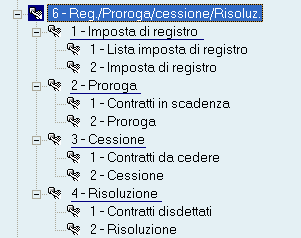 
- Questa funzione esegue la generazione dei movimenti relativi all'Imposta di Registro per la Fatturazione e l'F24 Elide.
- A livello di menù sono previste le seguenti scelte:
- **1** - Lista Imposta di Registro
- **2** - Imposta di Registro
- Entrambe le selezioni forniscono un elenco dei Contratti per i quali generare l'Imposta di Registro, entro la Data limite impostata dall'Utente. La seconda scelta effettua la generazione dell'Imposta di Registro, generando un movimento di adeguamento nella tavola MCTV - Movimenti del Contratto.
Sono esclusi i Contratti completamente a carico del Conduttore.
---
### Modalità Operativa
Indipendentemente dalla selezione effettuata da menù, la funzione richiede l'impostazione dei seguenti campi:
**Ditta**
È possibile generare l'Imposta di Registro per i Contratti di *tutte* le Ditte collegate all'Operatore, impostando 0 *(zero)* sul codice Ditta: in questo caso, sulla riga del Contratto saranno visualizzati il Codice e la Denominazione di ciascuna Ditta.
**Tasso d'interesse annuo**
È proposto l'1% e serve a calcolare l'Imposta di Registro, nel caso si sia scelto di pagarla in un'unica rata complessiva.
Completata l'impostazione dei suddetti campi, il programma visualizza in un *data-grid* l'elenco dei Contratti di Locazione, sui quali calcolare l'Imposta di Registro. In corrispondenza di ciascuna riga inoltre, solo per la scelta **2 - Imposta di Registro**, è attivo un apposito *check-box* per la selezione/deselezione dei Contratti sui quali calcolare l'Imposta.

Funzione di generazione Imposta di Registro: videata di selezioneI Contratti sui quali Non è stato calcolato l'Adeguamento ISTAT sono segnalati in giallo e il motivo è riportato nella colonna **Note**. Sono invece segnalati in rosso, i Contratti con data d'inizio nel nuovo anno e per i quali, nei 30 giorni successivi, Non è stata generata l'Imposta di Registro. Se l'Imposta è calcolata sul 1° anno, è generato anche un movimento per i diritti copie rilasciate dall'Ufficio.
L'elaborazione si avvia con la Convalida: le righe elaborate sono evidenziate a sfondo verde.
# 2.1.11.3.6.2 - Contratti di Locazione: 2. Proroga

- Funzione di proroga dei Contratti di Locazione, con conseguente generazione dei movimenti ai fini della Fatturazione e dell'F24 Elide.
- A livello di menù sono previste le seguenti scelte:
- **1** - Contratti in Scadenza
- **2** - Proroga
- Entrambe le selezioni forniscono un elenco dei Contratti per i quali generare l'Imposta di Registro sulla Proroga, entro la Data limite impostata dall'Utente. La seconda scelta effettua la generazione dell'Imposta di Registro, generando un movimento di adeguamento nella tavola MCTV - Movimenti del Contratto.
Sono esclusi i Contratti completamente a carico del Conduttore.
---
### Modalità Operativa
Indipendentemente dalla selezione effettuata da menù, la funzione richiede l'impostazione dei seguenti campi:
**Ditta**
È possibile prorogare i Contratti di *tutte* le Ditte collegate all'Operatore, impostando 0 *(zero)* sul codice Ditta: in questo caso, sulla riga del Contratto saranno visualizzati il Codice e la Denominazione di ciascuna Ditta.
**Tasso d'interesse annuo**
È proposto l'1% e serve a calcolare l'Imposta di Registro, nel caso si sia scelto di pagarla in un'unica rata complessiva.
Completata l'impostazione dei suddetti campi, il programma visualizza in un *data-grid* l'elenco dei Contratti di Locazione, sui quali calcolare l'Imposta di Registro. In corrispondenza di ciascuna riga inoltre, solo per la scelta **2 - Proroga**, è attivo un apposito *check-box* per la selezione/deselezione dei Contratti sui quali calcolare l'Imposta.
[](https://gsdoc.genesyssoftware.eu/uploads/images/gallery/2026-04/MbKimage.png)
Funzione di Proroga Contratti: videata di selezionePer i Contratti sui quali Non è stato calcolato l'Adeguamento ISTAT, la funzione provvede ad eseguirlo in automatico, generando il relativo movimento di adeguamento ISTAT; qualora nella Tavola ISTAT non sia rilevato un indice, sarà fornita apposita segnalazione nel campo **Note**.
Sono visualizzate in giallo le righe che presentano delle mancanze e il relativo motivo è visualizzato nel campo Note; sono invece segnalati in rosso, i Contratti la cui Scadenza ha superato i 365 giorni.
L'elaborazione si avvia con la Convalida: le righe elaborate sono evidenziate a sfondo verde.
# 2.1.11.3.6.3 - Contratti di Locazione: 3. Cessione

- Questa funzione esegue la generazione dei movimenti ai fini della Fatturazione e dell'F24 Elide.
- A livello di menù sono previste le seguenti scelte:
- **1** - Contratti da Cedere
- **2** - Cessione
- Entrambe le selezioni forniscono un elenco dei Contratti in essere e che possono essere oggetto di Cessione. La seconda scelta effettua la generazione dell'Imposta di Registro, generando un movimento di adeguamento nella tavola MCTV - Movimenti del Contratto.
Sono esclusi i Contratti completamente a carico del Conduttore.
---
### Modalità Operativa
Indipendentemente dalla selezione effettuata da menù, la funzione richiede l'impostazione dei seguenti campi:
**Ditta**
È possibile cedere i Contratti di *tutte* le Ditte collegate all'Operatore, impostando 0 *(zero)* sul codice Ditta: in questo caso, sulla riga del Contratto saranno visualizzati il Codice e la Denominazione di ciascuna Ditta.
**Data limite**
È proposta in automatico la Data attuale.
Completata l'impostazione dei suddetti campi, il programma visualizza in un *data-grid* l'elenco dei Contratti di Locazione, sui quali calcolare l'Imposta di Registro. In corrispondenza di ciascuna riga inoltre, solo per la scelta **2 - Cessione**, è attivo un apposito *check-box* per la selezione/deselezione dei Contratti sui quali calcolare l'Imposta.

Funzione di Cessione Contratti: videata di selezioneL'elaborazione si avvia con la Convalida: le righe elaborate sono evidenziate a sfondo verde.
# 2.1.11.3.6.4 - Contratti di Locazione: 4. Risoluzione

- Questa funzione esegue la generazione dei movimenti ai fini della Fatturazione e dell'F24 Elide.
- A livello di menù sono previste le seguenti scelte:
- **1** - Contratti Disdettati
- **2** - Risoluzione
- Entrambe le selezioni forniscono un elenco dei Contratti oggetto di disdetta; la seconda scelta inoltre, effettua la generazione dell'Imposta di Registro, generando un movimento di adeguamento nella tavola MCTV - Movimenti del Contratto.
Sono esclusi i Contratti completamente a carico del Conduttore.
---
### Modalità Operativa
Indipendentemente dalla selezione effettuata da menù, la funzione richiede l'impostazione dei seguenti campi:
**Ditta**
È possibile risolvere i Contratti di *tutte* le Ditte collegate all'Operatore, impostando 0 *(zero)* sul codice Ditta: in questo caso, sulla riga del Contratto saranno visualizzati il Codice e la Denominazione di ciascuna Ditta.
**Data limite**
È proposta in automatico la Data attuale.
Completata l'impostazione dei suddetti campi, il programma visualizza in un *data-grid* l'elenco dei Contratti di Locazione, sui quali calcolare l'Imposta di Registro. In corrispondenza di ciascuna riga inoltre, solo per la scelta **2 - Risoluzione**, è attivo un apposito *check-box* per la selezione/deselezione dei Contratti sui quali calcolare l'Imposta.

Funzione di Risoluzione Contratti: videata di selezioneL'elaborazione si avvia con la Convalida: le righe elaborate sono evidenziate a sfondo verde.
# 2.1.11.3.7 - Contratti di Locazione: 7. Adeguamento/Conguaglio Canone
---

- Funzione di adeguamento annuale del Canone ai fini ISTAT o di sola variazione del Canone, dipendentemente da quanto indicato sui [Servizi](https://gsdoc.genesyssoftware.eu/page-function/E2701080803030105/1?old=E27%2F0108080303.htm%230105) del Contratto.
- A livello di menù sono previste le seguenti scelte:
- **1** - Lista Contratti da adeguare
- **2** - Adeguamento
- Entrambe le selezioni forniscono un elenco dei Contratti di Locazione, che risultano da adeguare entro la Data limite impostata dall'Utente. La seconda scelta inoltre, comporta la generazione di un movimento di adeguamento nella tavola MCTV - Movimenti del Contratto e, per i Contratti soggetti ad ISTAT, provvede ad aggiornare il campo [Prossimo adeguamento al](https://gsdoc.genesyssoftware.eu/page-function/E2701080803030000/1?old=E27%2F0108080303.htm%23proxAdeguamento) sull'Anagrafica del Contratto.
---

- Funzione di conguaglio del Canone ai Corrispettivi come previsto sui [Servizi](https://gsdoc.genesyssoftware.eu/page-function/E2701080803030105/1?old=E27%2F0108080303.htm%230105) del Contratto.
- A livello di menù sono previste le seguenti scelte:
- **1** - Contratti da conguagliare
- **2** - Conguaglio
- Entrambe le selezioni forniscono un elenco dei Contratti di Locazione, che risultano da conguagliare entro la Data limite impostata dall'Utente. La seconda scelta inoltre, comporta la generazione di un movimento di conguaglio nella tavola MCTV - Movimenti del Contratto.
---
- **Tipo Conguaglio**
- Specificare il tipo di Conguaglio da effettuare:
- 0 = normale
- **1** = fine Contratto
---
[](#00)**1 - Ordinamento Righe**
EE272.1
Questa funzione ha introdotto la possibilità di ordinare le righe di un Ordine, secondo un criterio **Ascendente** o **Discendente**, selezionabile direttamente da menù.
- Dopo aver inserito la Ditta, l'Anno contabile e la Data Movimento, la funzione propone una nuova videata per l'impostazione del Conto e dei riferimenti dell'Ordine: individuato e richiamato il documento da manutenere, all'utente è richiesto di specificare il parametro, in base al quale effettuare l'ordinamento.
- Le opzioni previste sono selezionabili da un'apposita *window*, attivabile con il tasto **F12** sul campo **Convalida** e sono di seguito esposte:
- per Gruppo/Sottogruppo
- per Ubicazione
- per Codice Articolo.
---
[](#00)**2 - Duplica Ordini**
EE272.1
Questa funzione esegue la Duplica di un Ordine già esistente, con possibilità d'intestare il nuovo Ordine ad un diverso.
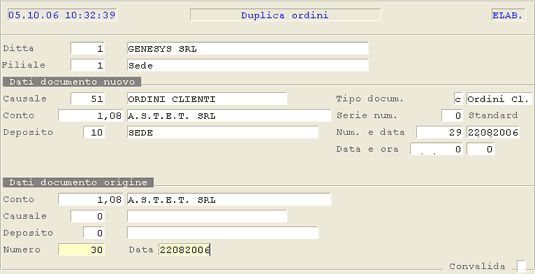
Duplica Ordini.---
[](#00)**3 - Modifica Codice Conto**
EE272.1
Questa funzione permette di modificare il intestatario di un Ordine da evadere: nella videata di selezione, occorre impostare prima i riferimenti del nuovo Conto e poi quelli del Conto da modificare, con indicazione del Numero e della Data dell'Ordine originario.
---
[](#00)**5 - Modifica Filiale**
EE272.1
- Con riferimento alle Aziende su cui risulta attiva la Gestione Filiali, questa funzione prevede la possibilità di modificare il Codice della stessa riportato sul Documento.
- Inserendo gli estremi dell'Ordine da modificare *(Conto, Data e Numero)*, la procedura visualizza la Causale, il Deposito, lo Stato e la Filiale, richiedendo l'indicazione del nuovo Codice da assegnare all'Ordine.
La funzione di Modifica Filiale può essere eseguita solo dagli utenti definiti come «Utenti-Sede», ossia gli utenti che in corrispondenza del campo Filiale dell'Anagrafica presentano un valore compreso tra **1** e **9**.
- Non è possibile sottoporre a modifica gli Ordini interamente o parzialmente evasi e gli Ordini annullati.
# 2.1.2.1 - Ordini ricorrenti: 1. Immetti

La Gestione degli Ordini ricorrenti è subordinata all'attivazione della Gestione Economica Completa sulla Ditta e alla presenza di una Convenzione in essere sul Conto Fatturazione (Rapporto Contabile) associato al Cliente (Conto Consegna) selezionato. In caso contrario, è visualizzato un messaggio attenzionale e Non è possibile procedere.
- **Cliente**
- È attiva la ricerca del Cliente per Codice (tasto **F8**) e Denominazione (tasto **F6**).
- Il programma controlla il **periodo di Validità** dell'[Agente anagrafico](https://gsdoc.genesyssoftware.eu/page-function/E2700000000000000/1?old=E27%2Fcomn%2FM0012.htm%23agente) del Cliente e, se scaduto o Non indicato, lo segnala con un messaggio attenzionale. Per procedere senza intervenire sulla Validità dell'Agente, forzare con il tasto **F3**.
- Al contrario, per inserire o modificare la Validità dell'Agente anagrafico, cliccare sul pulsante  e valorizzare i campi nella *window* proposta: 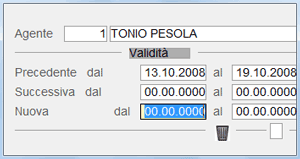
- Se è indicata la Validità, in fase di [Generazione Ordini](https://gsdoc.genesyssoftware.eu/page-function/E2702010202000000/1?old=E27%2F02010202.htm), sull'Ordine sarà impostato l'[Agente anagrafico](https://gsdoc.genesyssoftware.eu/page-function/E2700000000000000/1?old=E27%2Fcomn%2FM0012.htm%23agente) solo se alla data attuale risulta valido; altrimenti sarà impostato l'[Agente direzionale](https://gsdoc.genesyssoftware.eu/page-function/E2701010904040000/1?old=E27%2F0101090404.htm%23agenteDirez) indicato sui [Parametri Funzionali Ditta](https://gsdoc.genesyssoftware.eu/page-function/E2701010904040000/1?old=E27%2F0101090404.htm).
- Il controllo sul periodo di Validità dell'Agente anagrafico si attiva solo se sussistono le seguenti condizioni:
- il Settore di Attività della Ditta è **Panifici**
- nell'
[Anagrafica Cliente](https://gsdoc.genesyssoftware.eu/page-function/E27010201010000000/1?old=E27%2Fcomn%2FM0012.htm) è stato impostato l'[Agente](https://gsdoc.genesyssoftware.eu/page-function/E2700000000000000/1?old=E27%2Fcomn%2FM0012.htm%23agente)
- nei
[Parametri Funzionali Ditta](https://gsdoc.genesyssoftware.eu/page-function/E2701010904040000/1?old=E27%2F0101090404.htm) è stato impostato l'[Agente direzionale](https://gsdoc.genesyssoftware.eu/page-function/E2701010904040000/1?old=E27%2F0101090404.htm%23agenteDirez)
Dopo l'impostazione del Cliente, il cursore si posiziona sul campo **Convalida**. Impostando il tasto *freccia su*, è possibile modificare eventualmente il valore del campo **Docum.** ed inserire un periodo di **Sospensione**.
- **Docum.**
- Il valore di quest'indicatore specifica la natura del Documento di Consegna che sarà generato dall'Ordine.
- I valori previsti sono:
- **1** = Documento di Consegna
- **2** = Documento di Trasferimento Deposito
- La Situazione Consegne/Reso può riguardare:
- solo l'**Articolo** selezionato
- tutti gli Articoli appartenenti allo stesso **Settore** o **Sottogruppo** dell'Articolo selezionato
- tutti gli Articoli presenti nell'**Assortimento** del Cliente a cui è intestato l'Ordine
- Per quanto riguarda la visualizzazione della quantità resa per giorno, occorre precisare che:
- se il Documento di Consegna è «rientrato» in sede, la quantità resa è visualizzata anche se pari a 0 *(zero)*
- se il Documento di Consegna
Non è «rientrato» in sede, invece, la quantità resa è visualizzata a *spazio*
- In questa fase, la procedura provvede a predisporre dei file in base alle specifiche definite dalla Genesys Software, tali file contengono informazioni relative alle seguenti entità:
- Clienti
- Articoli
- Tabelle
- Partite Aperte
- Statistiche
- Stato Ordini.
- I file così generati sono allocati nella directory **Gd/tmp** e successivamente elaborati dall'applicativo di Acquisizione Ordini installato in Sede, per poi essere inviati ai terminalini degli Agenti.
---
- A livello di menù, la fase di Acquisizione Flusso prevede le seguenti scelte:
- **2** - [Movimenti Ordini Clienti](#0201)
- **3** - Movimenti Incassi
- **11** - Modifica Cliente su Ordine
- **12** - Modifica Data su Ordine.
- Le ultime due operazioni consentono di apportare modifiche agli Ordini, variando rispettivamente, il codice del Cliente intestatario e la Data.
In fase di Acquisizione Flusso, qualora sul Cliente non risulti specificata la Filiale, sarà assunta in automatico quella immessa dopo l'impostazione della Ditta.
---
### [](#02) 2 - Movimenti Ordini Clienti
- Questa funzione importa il flusso degli Ordini Clienti immessi dagli Agenti e genera un file di transito, secondo le specifiche definite dalla Genesys Software.
- Detto file è di tipo *incrementale*, nel senso che gli Ordini progressivamente acquisiti durante la giornata, si accodano a quelli già presenti.
- Il file di transito assume la seguente denominazione: **S20MMO.mgg**, dove **m** e **gg** indicano rispettivamente, il mese (0 = Gennaio... **9** = Settembre, **O** = Ottobre, **N** = Novembre, **D** = Dicembre) ed il giorno di generazione.
---
###  3. Genera & Assesta Ordini
Ultimata la fase di [Acquisizione Flusso](#02), si procede con l'elaborazione degli Ordini acquisiti.
- La funzione in oggetto si sviluppa in due fasi:
- **1** - Verifica
- **2** - Generazione Ordini
- La contemporanea fase di **Assestamento** invece, esegue diverse operazioni:
- applica le condizioni commerciali, se non presenti sull'Ordine
- applica le Promozioni o i Listini particolari
- genera le Righe di Sconto Natura, Sconto Merce e Omaggio
- genera gli Ordini relativi ad oggetti promozionali *(premi)*
- stampa l'elenco degli Ordini acquisiti.

L'utilità di questa funzione si riscontra nella situazione in cui, prima di rendere evadibili gli ordini pervenuti da un Cliente, si vuole effettuare un'analisi approfondita sulla situazione finanziaria dello stesso: la fase di Check infatti, effettua un controllo sugli Ordini interessati in termini di evadibilità dal punto di vista finanziario e commerciale.
---
### Modalità Operative
La fase d'accesso alla funzione richiede l'individuazione dell'Ordine, mediante impostazione dei campi **Stato**, **Numero** e **Data** e **Conto Cliente**.
- **Stato**
- Lo Stato dell'Ordine, a seguito delle diverse elaborazioni, può assumere i seguenti valori:
- **5** = Assestato
- **6** = Assestato Flight
- **7** = Immesso
- **A** = Dubbio
- **B** = Scartare
- **C** = Carichi Diretti
- **D** = Deposito Esterno
- **E** = Evadere
- **S** = Evaso.
- **Blocco**
- Qualora l'Ordine non possa essere evaso ([Stato A](#statoA) o [B](#statoB)), specificare in questo campo la motivazione:
- **10** = Fido insufficiente
- **20** = Partite scadute
- **99** = Altro.
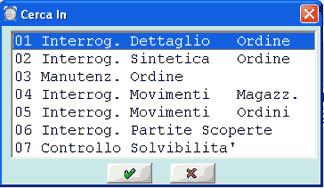
Funzioni accessibili con il tasto F9. - Le stesse funzioni sono selezionabili con appositi tasti:
- **D** = Interrogazione Dettaglio Ordine
- **S** = Interrogazione Sintetica Ordine
- **O** = Manutenzione Ordine
- **M** = Interrogazione movimenti magazzino
- **P** = Interrogazione Partite Scoperte
- **C** = [Controllo solvibilità](#01)
---
### [](#00) 7. Controllo solvibilità
- Questa funzione esegue un'analisi della situazione finanziaria del Cliente, al fine di accertare la copertura o rilevare lo sconfinamento, rispetto all'ammontare del Fido accordato.
- L'esito di questo controllo consente di aggiornare automaticamente i seguenti valori nel campo **Stato**:
- **A** = Dubbio
- **B** = Scartare
- **E** = Lineare, ossia Ordine Evadibile.
- L'Ordine assumerà **Stato A** *(Dubbio)* qualora si verifichino contemporaneamente le seguenti condizioni:
- l'importo dello Scaduto supera i **25,82 €**
- il Rischio Totale risulta maggiore del Fido
- sono stati emessi almeno due Solleciti di tipo **A** e tre di tipo **B.**
- L'Ordine assumerà **Stato B** *(Scartare)* qualora sussistano le seguenti condizioni:
- l'importo dello Scaduto supera i **25,82 €**
- il Rischio Totale risulta maggiore del Fido
- sono stati emessi più di due Solleciti di tipo **A** e di tipo **B** ed almeno una pratica al legale.
- **Giorno riferimento**
- Impostare il giorno di riferimento per l'acquisizione delle quantità utili a generare gli Ordini di Vendita. È proposto il giorno successivo a quello in cui è stata effettuata la Generazione, con possibilità di modifica.
- I valori previsti sono:
- **1** = domenica
- **2** = lunedì
- **3** = martedì
- **4** = mercoledì
- **5** = giovedì
- **6** = venerdì
- **7** = sabato
È prevista la visualizzazione di un messaggio attenzionale, con la richiesta di forzatura (tasto **F3**), qualora s'imposti la domenica come Giorno di riferimento.
**Data Ordine** - **Prevista Consegna**
In base alla data di generazione, sono proposte in automatico dal programma la Data dell'Ordine e la Data di prevista consegna.
È prevista la visualizzazione di un messaggio attenzionale qualora il Giorno di riferimento Non coincida con quello di prevista consegna. Per procedere comunque, forzare con il tasto **F3**.
---
### Parametri Filtro
**Conto Consegna**
Impostare il Conto a cui consegnare la merce. È attiva la ricerca per Codice (tasto **F8**) e Descrizione (tasto **F6**).
**Conto Fatturazione**
Impostare il Conto a cui fatturare la merce. È attiva la ricerca per Codice (tasto **F8**) e Descrizione (tasto **F6**).
**Modalità Spedizione**
Impostando un valore, il programma verifica la Modalità di Spedizione già abbinata al Cliente e, se presente sull'Ordine ricorrente, lo confronta con quella.
**Scarta righe no valorizzate**
Attivando questo *check-box*, il programma provvede ad effettuare un controllo sulle condizioni commerciali applicate e, se Non previste, l'Articolo viene scartato e l'Ordine assume stato 0 *(zero)*, cioè generato con difformità.
#### Note esterne globali
Se impostate, saranno riportate su tutti gli Ordini generati.
**Convalida**
Convalidare (tasto **Accept** o **F12**) per avviare l'elaborazione.
#### Ordini in generazione
I Clienti per i quali, alla Data Ordine impostata, risultano già presenti degli Ordini, sono automaticamente scartati dall'elaborazione.
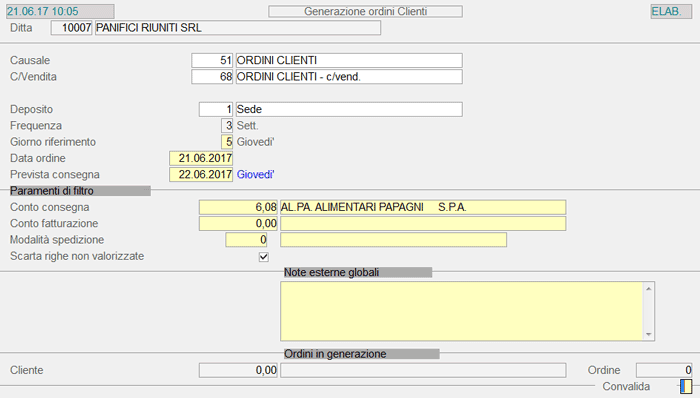Generato l'Ordine, si attiva la verifica della Situazione Finanziaria del Cliente (Conto Fatturazione) e, in caso di sconfinamento oppure importo Fido negativo, l'Ordine assume stato «A - Dubbio».
Se invece il Cliente ha Fido illimitato (....9999999,99), il controllo solvibilità Non è eseguito e l'Ordine assume stato «E - Evadere»: solo in quest'ultimo caso, è aggiornato il backlog del Conto Fatturazione.
# 2.1.2.4 - Ordini Clienti: 4. Modifica/Cancella

Con riferimento questa funzione permette di: modificare, cancellare e inserire una o più righe ed esegue inoltre, la cancellazione di un qualsiasi Documento. In quest'ultimo caso, cioè quando la cancellazione riguarda un intero Documento, dalla videata del menù principale selezionare il Tipo Lavoro Cancellazione. Ordine.
In fase di accesso alla funzione è richiesto l'inserimento della **Ditta**, .
Si ricordi che la Data Movimento corrisponde alla *data di registrazione* .
- Operativamente, la funzione di Ordini Clienti: 4. Modifica/Cancella si articola nelle seguenti fasi:
- **1** - [Individuazione ](#01)
- **2** - [Modifica/Cancellazione/Inserimento Righe](#02)
- **3** - [Conferma o Abbandono dell'Operazione](#03)
- La selezione da manutenere si attiva con l'impostazione dei seguenti campi:
- Causale Movimento
- Conto
- Numero e Data
Indicando come riferimento solo la Data, il programma individua tutti registrati alla Data specificata, visualizzandone anche il Numero.
---
### [](#00)2 - Modifica/Cancellazione/Inserimento Righe
#### Modifica
Dopo aver individuato , l'Utente può procedere alla Modifica di una o più righe: per operare sulle righe di corpo, è necessario impostarne il numero nell'apposito campo o cliccare sul pulsante  in corrispondenza della stessa.Una volta richiamata la riga d'interesse, spostarsi sui campi da modificare utilizzando i tasti *field-back* e *INVIO*.
Dopo aver modificato una Riga , è possibile riportare le variazioni anche sulle Righe successive, utilizzando opportunamente i seguenti tasti funzione:
Per richiedere la Cancellazione di una riga invece, è necessario in primo luogo selezionarla, inserendone il numero nell'apposito campo o digitando il *drill-down*  corrispondente, quindi impostare la combinazione di tasti **D+F12** sul campo Convalida.
---
### [](#00)3 - Conferma o Abbandono dell'Operazione
In corrispondenza del campo **Convalida**, è possibile confermare l'operazione con **Accept** (tasto **F12**) oppure abbandonare l'ambiente operativo, digitando **Exit** (tasto **Esc** o **F11**).
# 2.1.2.5 - Ordini Clienti: 5. Modifica/Annulla

La funzione in oggetto, a differenza della [Cancellazione](https://gsdoc.genesyssoftware.eu/page-function/E2702010204000000/1?old=E27%2F02010204.htm), permette di tener traccia degli Ordini Annullati. A seguito della procedura di Annullamento, il programma provvede a stornare il **Backlog Ordini** del Cliente e la **Quantità Impegnata** dell'Articolo.
Affinchè un Ordine possa essere Annullato e quindi posto in Stato **Z**, è necessario che il **Tipo Lavoro**, selezionato dal menù principale di [ ](https://gsdoc.genesyssoftware.eu/page-function/E2701010000000000/1?old=E27%2Fcomn%2Fcomn0101.htm), sia «Cancellazioni».
È opportuno precisare, che gli Ordini sottoposti ad Annullamento non possono più essere [Modificati](https://gsdoc.genesyssoftware.eu/page-function/E2702010204000000/1?old=E27%2F02010204.htm), ma solo visualizzati in fase d'[Inquiry Movimenti Ordini](https://gsdoc.genesyssoftware.eu/page-function/E27022001000000000/1?old=E27%2Fcomn%2FM0053.htm). Gli Ordini Annullati inoltre, non sono più riportati in alcuna stampa, ad eccezione del [Tabulato Ordini Annullati](https://gsdoc.genesyssoftware.eu/page-function/E2704200104000000/1?old=E27%2F04200104.htm).
# 2.1.2.6 - Ordini Clienti: 6. Stampe

- Le Stampe raggruppate sotto questa voce si distinguono in:
- **1** - [Conferma Ordine](#01)
- **2** - [Ordini in Essere](#02)
---
Il profilo di stampa previsto per questa funzione è il **PDOF030D.1**: per soddisfare particolari richieste dell'utente, il profilo citato può essere eventualmente personalizzato.
[selezioni](#selezioni)
---
[selezioni](#selezioni)
---
- Entrambe le scelte prevedono la possibilità di selezionare l'ordinamento di stampa, tra quelli di seguito proposti:
- **1** - per Conto
- **2** - per Giro
- **3** - per Categoria
- **4** - per Zona
- **5** - per Agente

Stampe Ordini Clienti: videata di selezione.Dopo aver specificato gli estremi dell'Ordine e il Conto Cliente di riferimento, la funzione procede all'elaborazione e alla successiva stampa, in base alle selezioni effettuate dall'utente.
# 2.1.3 - Ordini Clienti
---

# 2.1.3.1.1 - Ordini Semplificati: 1. Immetti

Questa funzione permette d'inserire, in modalità semplificata, degli Ordini di Vendita *provvisori* che, attraverso un'[apposita funzione](https://gsdoc.genesyssoftware.eu/page-function/E2702010301020000/1?old=E27%2F0201030102.htm), dovranno essere confermati dall'Utente, per diventare *definitivi* a tutti gli effetti. Gli Ordini di Vendita provvisori, in quanto tali, Non sono nè visualizzati nè presi in considerazione da alcuna funzione.
Nella funzione Immetti Ordini Semplificati, è stata implementata la gestione dei **diritti d'accesso** sui Depositi per gli Articoli.
---
### Modalità Operativa
- Nella 1° videata l'Utente:
- deve impostare il **Rapporto Contabile** per il quale inserire/modificare gli
Ordini Semplificati (campo *obbligatorio*)
- può indicare i **Riferimenti esterni dell'Ordine** (Numero e Data), utili a filtrare gli
Ordini Semplificati già immessi e che saranno visualizzati nel *data-grid*

Immetti Ordini Semplificati: impostazione dati di testa- Nella parte superiore della videata s'inseriscono i dati di testa dell'Ordine:
- **Riferimenti esterni dell'Ordine** (Numero e Data)
- **Cliente** (deve appartenere *necessariamente* al Rapporto Contabile indicato nella 1° videata)
- In corrispondenza di questo campo sono attivi i seguenti pulsanti
-  - per visualizzare i dati del Cliente
-  - per visualizzare gli eventuali Interlocutori del Cliente
- **Filiale**
- **Deposito**
- **Spedizioniere**
- **Porto**
- **Data Consegna** (specificare se è tassativa)
- **Note interne - esterne**
È un apposito controllo sulla Data di prevista Consegna: in particolare, il programma verifica che i giorni intercorrenti tra la data dell'Ordine e la data di Consegna Non siano *superiori* ai **Giorni massimi consegna**, nè *inferiori* ai **Giorni minimi**, indicati nella [Convenzione](https://gsdoc.genesyssoftware.eu/page-function/E2727010801020000/1?old=E27%2F01080102.htm%23ggCon), nella [Anagrafica Cliente](https://gsdoc.genesyssoftware.eu/page-function/E2700000000000000/1?old=E27%2Fcomn%2FM0012.htm%23ggCons) o nei [Parametri Funzionali Ditta](https://gsdoc.genesyssoftware.eu/page-function/E2701010904040000/1?old=E27%2F0101090404.htm%23ggCons).
È prevista la possibilità di forzare il suddetto controllo, semplicemente impostando il tasto **F3** sul messaggio attenzionale.
---
### Annotazioni Ricorrenti
In corrispondenza del campo **Note esterne** è attivo un apposito pulsante : cliccando su di esso è possibile visualizzare, ed eventualmente selezionare, le Annotazioni Ricorrenti di tipo *opzionale* (la cui scelta è stata prevista sulla «testa» dell'Ordine). Una volta selezionata, l'Annotazione sarà stampata e storicizzata nel campo Note esterne dell'Ordine.
Le Annotazioni Ricorrenti devono essere *preventivamente* inserite nell'[apposita tabella](https://gsdoc.genesyssoftware.eu/page-function/E2701010126000000/1?old=E27%2F01010126.htm).
- Nella parte inferiore della videata invece, l'Utente può procedere con la compilazione del corpo dell'Ordine, impostando i seguenti campi:
- **Articolo**
- **Unità di Carico** (se la Ditta gestisce le pedane)
- **Colli** (se si tratta di Articolo
Non sfuso)
- **Quantità**
Sono assunte in automatico le **Condizioni Commerciali** dell'Ordine, che Non potranno essere modificate dall'Utente.
---
### Contribuzioni
In fase d'immissione/manutenzione di un Ordine Semplificato, qualora siano maturate delle [Contribuzioni](https://gsdoc.genesyssoftware.eu/page-function/E2701050701000000/1?old=E27%2F01050701.htm), queste saranno visualizzate in un'apposita *window*:
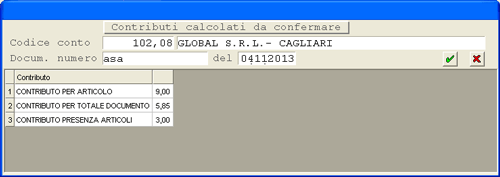 ---
### Controllo Plafond
In fase d'immissione/manutenzione di un Ordini Semplificati: 1. Immetti, se sulla Ditta è attivo il *check-box* [Controllo plafond](https://gsdoc.genesyssoftware.eu/page-function/E2701010904040000/1?old=E27%2F0101090404.htm%23controlloPlafond), il programma verificherà che la Quantità ordinata Non ecceda la capienza produttiva, sia del Sottogruppo che del Canale di distribuzione.
- Il controllo è effettuato tenendo conto dei seguenti elementi: - **Data di Consegna** impostata nei Dati Operativi dell'Ordine (quella impostata sulle singole righe, invece, sarà ignorata)
- **Gruppo/Sottogruppo** dell'Articolo ordinato
- **Canale di distribuzione** indicato sul [Cluster](https://gsdoc.genesyssoftware.eu/page-function/E27010103040000000/1?old=E27%2Fcomn%2FM0033.htm) associato all'Utente
- Si presti attenzione al fatto che **il controllo sul plafond **Non** sarà eseguito**, se sussiste anche una sola delle seguenti condizioni:
- sull'Ordine
Non è stata impostata la Data di Consegna oppure, alla Data di Consegna indicata,
Non è stato generato il plafond
- sull'Articolo
Non è specificato il Gruppo/Sottogruppo oppure, per il Gruppo/Sottogruppo dell'Articolo,
Non è stato generato il plafond
- sul Cliente
Non è specificato il Cluster oppure sul Cluster
Non è indicato alcun Canale di distribuzione (in questo caso sarà effettuato un eventuale controllo solo a livello di Gruppo/Sottogruppo Articolo)
- per il Canale di distribuzione del Cluster associato al Cliente,
Non è stato generato il plafond (in questo caso sarà effettuato un eventuale controllo solo a livello di Gruppo/Sottogruppo Articolo)

Questa funzione visualizza tutti gli Ordini Semplificati immessi dall'[apposita funzione](https://gsdoc.genesyssoftware.eu/page-function/E2702010301010000/1?old=E27%2F0201030101.htm), per consentire all'Utente di selezionare quelli da confermare per poi essere convertiti, in una [fase](https://gsdoc.genesyssoftware.eu/page-function/E2702010301030000/1?old=E27%2F0201030103.htm) successiva, in Ordini di Vendita definitivi.
Gli Ordini che risultano confermati Non potranno più essere modificati dalla funzione di [Immetti Ordini Semplificati](https://gsdoc.genesyssoftware.eu/page-function/E2702010301010000/1?old=E27%2F0201030101.htm).
---
### Modalità Operativa
- L'Utente:
- deve impostare il **Rapporto Contabile** per il quale confermare gli
Ordini Semplificati (campo *obbligatorio*)
- può indicare i **Riferimenti esterni dell'Ordine** (Numero e Data), utili a filtrare gli
Ordini Semplificati da confermare e che saranno visualizzati nel *data-grid* (campo *facoltativo*)

Questa funzione visualizza tutti gli Ordini Semplificati che risultano confermati dall'[apposita funzione](https://gsdoc.genesyssoftware.eu/page-function/E2702010301020000/1?old=E27%2F0201030102.htm), per consentire all'Utente di selezionare quelli da convertire in Ordini di Vendita definitivi.
La funzione di Generazione Ordini di Vendita è stata implementata per prevedere l'assegnazione all'Ordine dello Stato «**5 - Assestato**» anzichè «**7 - Immesso**», allo scopo di evitare che l'Ordine sia subito intercettato dalla funzione di [Check Finanziario](https://gsdoc.genesyssoftware.eu/page-function/E2702010314000000/1?old=E27%2F02010314.htm), ma possa essere preventivamente sottoposto alla fase di [Validazione](https://gsdoc.genesyssoftware.eu/page-function/E2702010301050000/1?old=E27%2F0201030105.htm) (controllo Data Consegna, Assortimento, Condizioni Commerciali), eseguita dagli Operatori dell'Ufficio Commerciale.
---
### Modalità Operativa
- L'Utente:
- se è attiva la Gestione Depositi, deve impostare il **Deposito di riferimento** (campo *obbligatorio*)
- deve indicare la **Serie Numerazione** degli Ordini di vendita da generare (campo *obbligatorio*)
- può impostare il **Rapporto Contabile** per il quale generare gli Ordini di Vendita (campo *facoltativo*)

Da questa funzione gli Operatori dell'Ufficio Commerciale possono visualizzare tutti gli Ordini in Stato «**5 - Assestato**» e selezionare, mediante attivazione del *check-box* corrispondente, quelli da sottoporre alla fase di Validazione.
Solo gli Ordini sottoposti a Validazione potranno essere successivamente elaborati dalla funzione di [ Check Finanziario](https://gsdoc.genesyssoftware.eu/page-function/E2702010314000000/1?old=E27%2F02010314.htm).
Attivare il *check-box* in corrispondenza dell'Ordine da validare: la selezione dell'Ordine comporta *automaticamente* l'aggiornamento dello Stato e, pertanto, anche in caso di deselezione, lo Stato Non potrà essere ripristinato sull'Ordine.

Validazione OdV da Ordini Semplificati- Si presti attenzione ai seguenti pulsanti:
-  - per visualizzare il dettaglio del Corpo dell'Ordine
-  - per accedere all'Ordine e controllare l'Assortimento e le Condizioni Commerciali applicate
# 2.1.3.10 - Ordini Clienti: 10. Manutenzione & Assestamento

- Le funzioni di utilità previste in questa fase della Gestione Ordini consentono le seguenti operazioni:
- **2** - [Duplica Ordini](https://gsdoc.genesyssoftware.eu/page-function/E2702010310020000/1?old=E27%2F0201031002.htm)
- **3** - [Modifica Codice Conto](#03)
- **4** - [Modifica Rapporto Contabile](https://gsdoc.genesyssoftware.eu/page-function/E2702010310040000/1?old=E27%2F0201031004.htm)
- **5** - [Modifica Filiale](#05)
- **6** - [Modifica Gara](https://gsdoc.genesyssoftware.eu/page-function/E2702010310060000/1?old=E27%2F0201031006.htm)
- **8** - [Troncamento Ordine](https://gsdoc.genesyssoftware.eu/page-function/E2702010310080000/1?old=E27%2F0201031008.htm)
- **9** - [Aggiornamento Residuo Ordini da Comunicazione](https://gsdoc.genesyssoftware.eu/page-function/E2702010310090000/1?old=E27%2F0201031009.htm)
- **20** - [Aggiornamento Condizioni Commerciali](https://gsdoc.genesyssoftware.eu/page-function/E2702010310200000/1?old=E27%2F0201031020.htm)
---
Rel. 6.4.7.0
EE272.1
Questa funzione permette di modificare il intestatario di un Ordine da evadere: nella videata di selezione, occorre impostare prima i riferimenti del nuovo Conto e poi quelli del Conto da modificare, con indicazione del Numero e della Data dell'Ordine originario.
La funzione Non aggiorna sull'Ordine le informazioni relative alla Zona, alla Condizione di Pagamento e all'eventuale Banca d'Appoggio. Se occorre modificarle rispetto all'Ordine originario, è sufficiente richiamare lo stesso in modifica.
---
[](#00)**5 - Modifica Filiale**
EE272.1
- Con riferimento alle Aziende su cui risulta attiva la Gestione Filiali, questa funzione prevede la possibilità di modificare il Codice della stessa riportato sul Documento.
- Inserendo gli estremi dell'Ordine da modificare *(Conto, Data e Numero)*, la procedura visualizza la Causale, il Deposito, lo Stato e la Filiale, richiedendo l'indicazione del nuovo Codice da assegnare all'Ordine.
-
La funzione di Modifica Filiale può essere eseguita solo dagli utenti definiti come «Utenti-Sede», ossia gli utenti che in corrispondenza del campo Filiale dell'Anagrafica presentano un valore compreso tra **1** e **9**.
- Non è possibile sottoporre a modifica gli Ordini interamente o parzialmente evasi e gli Ordini annullati.
# 2.1.3.10.2 - Duplica Ordini

Questa funzione esegue la Duplica di un Ordine già esistente, con possibilità d'intestare il nuovo Ordine ad un Cliente diverso.
[](https://gsdoc.genesyssoftware.eu/uploads/images/gallery/2026-04/KMGimage.png)
Duplica Ordini: videata di selezione- Nella parte superiore della videata vanno impostati i **Dati Origine**, vale a dire una serie di parametri mediante i quali individuare l'Ordine da duplicare. Nel dettaglio, i dati richiesti sono:
- Conto o Rapporto Contabile intestatario dell'Ordine da duplicare
- Periodo degli Ordini d'interesse
- Stato
Se sul Cliente impostato sono attive più Promozioni e/o Canvass, il programma visualizzerà un apposito messaggio e l'Utente potrà, attraverso forzatura, procedere alla duplica dell'Ordine, senza applicare alcuna Promozione e/o Canvass sul nuovo.
- Sempre nella parte superiore della videata, impostare i **Dati Nuovo Ordine**, ossia le informazioni relative al nuovo Ordine da generare. In particolare:
- il Conto intestatario dell'Ordine
- la Data dell'Ordine e la Data di Consegna
- la Causale di Magazzino
- il Deposito

- Questa funzione esegue l'aggiornamento automatico delle condizioni commerciali sugli Ordini da evadere (Stato E), intestati ad un Cliente Conto Consegna oppure riconducibili ad uno stesso Rapporto Contabile, purché sussistano le seguenti condizioni:
- tutte le righe dell'Ordine siano in Stato E
- la Causale Trasporto dell'Ordine sia Vendita (0) oppure C/Vendita (37)
- La funzione verifica le condizioni commerciali (prezzi e/o sconti) presenti in:
- Anagrafica Articoli
- Listini personalizzati
- Promozioni e Canvass
- Volantini (solo per i Ce.Di.)
- Le entità oggetto dell'aggiornamento sono:
- movimentazione ordini
- backlog ordini del Cliente o del Rapporto Contabile
Attualmente questa funzione è prevista solo per le Ditte dei Settori Ce.Di. e Panifici.
# 2.1.3.10.4 - Modifica Rapporto Contabile

Questa funzione permette di modificare il Rapporto Contabile su un Ordine di Vendita Non ancora evaso: dal nuovo Rapporto Contabile sono assunte la **Condizione di pagamento** e la **Banca** (se impostata), mentre il **Backlog Ordini** è aggiornato sul nuovo Rapporto Contabile e stornato dal precedente.
Importante! L'Ordine Non deve essere in Stato S - Evaso e Non deve essere stato evaso nemmeno *parzialmente*.
Nella videata d'accesso alla funzione, è richiesto d'indicare il Conto Consegna e gli estremi dell'Ordine di Vendita da modificare; nella sezione Altri Dati, invece, occorre inserire il nuovo Rapporto Contabile.
Convalidare al termine.
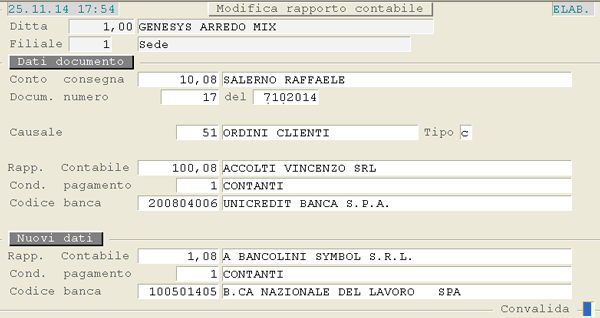
Modifica Rapporto Contabile su Ordini Vendita
# 2.1.3.10.6 - Modifica Gara su Ordine Vendita

Questa funzione permette di modificare la Gara su un Ordine di Vendita presente a sistema, ma anche attribuirla nel caso la Gara non sia stata assegnata in fase d'inserimento.
- Importante!- Non è possibile modificare un Ordine evaso da Documenti di Consegna già fatturati
- Non è possibile indicare un Ordine evaso da Documenti di Consegna che evadono più Ordini
- L'Utente deve indicare:
- il **Conto** intestatario dell'Ordine
- il **Numero** e la **Data** dell'Ordine da modificare
- il codice della **Gara** da attribuire all'Ordine

Modifica Gara su Ordine Vendita
- Questa funzione permette di attribuire agli Ordini di Vendita lo Stato «**S - Evaso**», senza immettere Documenti di Consegna e senza modificare le Quantità evase sull'Ordine stesso.
- È possibile troncare gli Ordini da Evadere (valore **E**) e quelli da Evadere con Residuo (valore **S**).
- A livello di menù, sono previste le seguenti selezioni:
- **1** - [Singolo Ordine](#01)
- **2** - [Con Selezione Ordini](#02)
La funzione di Troncamento Ordini di Vendita può essere eseguita anche in [modalità schedulata](https://gsdoc.genesyssoftware.eu/books/modl-prefe0-gestione-servizi-qFd/page/213108-schedulazione-processi-funzioni-implementate-ciclo-attivo).
[](#00) **1 - Singolo Ordine**
Questa selezione permette di elaborare un Ordine per volta e quindi intervenire su **ogni singola riga** dello stesso, decidendo se troncarla oppure no.
Operativamente, l'Utente inserisce gli estremi dell'Ordine e il programma propone le righe dello stesso, visualizzando in rosso quelle parzialmente evase e tralasciando quelle evase perchè Non più modificabili. In corrispondenza di ciascuna riga visualizzata è presente un apposito *check-box*, la cui attivazione determina il troncamento della riga. In basso a destra della videata è attivo un altro *check-box*, utile ad evadere contemporaneamente tutte le righe dell'Ordine.

Troncamento Ordini - Singolo Ordine- Dopo aver selezionato la riga o le righe da troncare, digitando il **Exit** (tasto Esc o F11), il programma visualizza il messaggio: «**Vuoi aggiornare Ordine?**», la cui conferma determina l'aggiornamento:
- dello Stato delle righe dell'Ordine in «S - Evaso»
- dello Stato della Testa dell'Ordine in «S - Evaso»
- della Quantità Ordinata sulla Contabile Articoli
---
[](#00) **2 - Con Selezione Ordini**
Questa funzione fornisce a video l'elenco degli Ordini corrispondenti ai parametri impostati dall'Utente, con possibilità di selezionare *singolarmente* o *massivamente*, quelli da sottoporre a troncamento.
Rispetto alla selezione precedente, in questo caso Non è prevista la visualizzazione delle singole righe di ciascun Ordine e, quindi, gli Ordini selezionati saranno troncati *completamente*.
- Si presti attenzione al campo **Stato** perchè in esso sono ammessi i seguenti valori:
- **E** = Ordini da Evadere
- **R** = Ordini da Evadere con Residuo
Il valore **R** permette di visualizzare, quindi eventualmente troncare, gli Ordini in Stato E e che risultino evasi *parzialmente*, quindi per i quali ci sia un residuo (differenza tra quantità/valore del consegnato e quantità/valore dell'ordinato).

Troncamento Ordini - Con Selezione OrdiniUna volta selezionati gli Ordini da troncare, mediante attivazione del *check-box* corrispondente, digitare il tasto **Convalida**. Al termine dell'elaborazione, il programma fornisce a video il seguente messaggio: «**Troncamento Ordini COMPLETATO**».
---
### Comunicazione Troncamento Ordini Vendita a SM1
Per comunicare ad SM1 l'avvenuto troncamento di un Ordine di Vendita, si è convenuto di scrivere una nuova riga nella tavola PMODV00, in cui indicare, con Stato «17 - Troncamento Ordine», l'avvenuta operazione. Questo stesso valore è utilizzato per descrivere l'operazione anche nel [Log documentale](https://gsdoc.genesyssoftware.eu/page-function/E2700120020211000/1?old=EE0%2F0120020211.htm).
Nella tavola PMODV00, le informazioni aggiornate sono:
| Codice Ditta | CODE\_DITT |
| Codice Agente | CODE\_AGEN |
| Codice Conto | CODE\_CONT |
| Rapporto Contabile | CODE\_RCON |
| Numero OdV | NUMR\_DOCU |
| Data OdV | DATE\_DOCU |
| Tipo Documento | TIPO\_DOCU |
| Stato Ordine | STAT\_DOCU | assumerà Stato S - Evaso |
| Numero OdV Cliente | NUMR\_DOCD |
| Data OdV Cliente | DATE\_DOCD |
| Filiale | CODE\_FILE |
| Deposito | CODE\_DEPO |
| Causale movimento | FLAG\_STAT | assumerà Stato 17 - OdV troncato
|
# 2.1.3.10.9 - Aggiornamento Residuo Ordini da Comunicazione

Questa funzione permette di elaborare le risposte ricevute dai Clienti, in seguito all'invio della [Comunicazione di Residuo Ordini](https://gsdoc.genesyssoftware.eu/page-function/E2702010306060000/1?old=E27%2F0201030606.htm).
- Per poter eseguire questa funzione, è necessario che:
- sulla Ditta siano attivi i
[Parametri DMI](https://gsdoc.genesyssoftware.eu/page-function/E2700311020200000/1?old=EE0%2F03110202.htm) di tipo DMI-ArXi
- nel sistema di archiviazione ArXivar, sia codificata una Classe documentale MAIL.ORDI, che archivi le mail di risposta ricevute
- sulle e-mail di risposta, nell'Oggetto deve essere presente la parola chiave **MAIL.ORDI** e **ILOG\_DMI=** seguito dal ILOG-DMI, per identificare l'Ordine di Vendita. La ricezione della risposta sarà ritenuta come positiva per procedere con l'evasione dell'Ordine, a prescindere dal testo contenuto
- Saranno elaborati gli Ordini che:
- sono intestati a Clienti su cui è attivo il [Metodo di Distribuzione per il Residuo Ordini](https://gsdoc.genesyssoftware.eu/books/modl-pref10-management/page/1211-definizione-metodi-di-distribuzione-documenti-da-anagrafica-clienti#bkmrk-definizione-di-un-me-5) ed è attivo il *check-box* [ Troncamento automatico](https://gsdoc.genesyssoftware.eu/link/34690#bkmrk-troncamento-automati)
- sono state inviate le Comunicazioni di Residuo Ordine **via e-mail**
- In questo modo, intercettando le risposte presenti in ArXivar, sarà possibile determinare se:
- la risposta alla Comunicazione è stata ricevuta entro il tempo limite indicato sul Metodo di Distribuzione, allora l'Ordine risulterà ancora evadibile e procederà con il normale iter di evasione
- la risposta alla Comunicazione è stata ricevuta fuori dal tempo limite indicato sul Metodo di Distribuzione, allora l'Ordine sarà troncato (cancellando eventuali Proposte di Consegna in essere)
- non è stata ancora ricevuta una risposta ed è trascorso il tempo limite dall'invio della Comunicazione, allora l'Ordine sarà troncato (cancellando eventuali Proposte di Consegna in essere)
- non è stata ancora ricevuta una risposta ma non è ancora terminato il tempo limite dall'invio della Comunicazione, allora l'Ordine sarà in attesa di risposta

L'utilità di questa funzione si riscontra nella situazione in cui, prima di rendere evadibili gli ordini pervenuti da un Cliente, si vuole effettuare un'analisi approfondita sulla situazione finanziaria dello stesso: la fase di Check infatti, effettua un controllo sugli Ordini interessati in termini di evadibilità dal punto di vista finanziario e commerciale.
---
### Modalità Operative
La fase d'accesso alla funzione richiede l'individuazione dell'Ordine, mediante impostazione dei campi **Stato**, **Numero** e **Data** e **Conto Cliente**.
- **Stato**
- Lo Stato dell'Ordine, a seguito delle diverse elaborazioni, può assumere i seguenti valori:
- **5** = Assestato
- **6** = Assestato Flight
- **7** = Immesso
- **A** = Dubbio
- **B** = Scartare
- **C** = Carichi Diretti
- **D** = Deposito Esterno
- **E** = Evadere
- **S** = Evaso.
- **Blocco**
- Qualora l'Ordine non possa essere evaso ([Stato A](#statoA) o [B](#statoB)), specificare in questo campo la motivazione:
- **10** = Fido insufficiente
- **20** = Partite scadute
- **99** = Altro.

Funzioni accessibili con il tasto F9. - Le stesse funzioni sono selezionabili con appositi tasti:
- **D** = Interrogazione Dettaglio Ordine
- **S** = Interrogazione Sintetica Ordine
- **O** = Manutenzione Ordine
- **M** = Interrogazione movimenti magazzino
- **P** = Interrogazione Partite Scoperte
- **C** = [Controllo solvibilità](#01)
---
### [](#00) 7. Controllo solvibilità
- Questa funzione esegue un'analisi della situazione finanziaria del Cliente, al fine di accertare la copertura o rilevare lo sconfinamento, rispetto all'ammontare del Fido accordato.
- L'esito di questo controllo consente di aggiornare automaticamente i seguenti valori nel campo **Stato**:
- **A** = Dubbio
- **B** = Scartare
- **E** = Lineare, ossia Ordine Evadibile.
Le condizioni che determinano lo Stato dell'Ordine sono gestite dal programma di controllo ed occorre che siano verificate tutte contemporaneamente.
#### STATO A
- L'Ordine assumerà **Stato A** *(Dubbio)* qualora si verifichino contemporaneamente le seguenti condizioni:
- l'importo dello Scaduto supera i **25,82 €**
- il Rischio Totale risulta maggiore del Fido
- sono stati emessi almeno due Solleciti di tipo **A** e tre di tipo **B.**
- L'Ordine assumerà **Stato B** *(Scartare)* qualora sussistano le seguenti condizioni:
- l'importo dello Scaduto supera i **25,82 €**
- il Rischio Totale risulta maggiore del Fido
- sono stati emessi più di due Solleciti di tipo **A** e di tipo **B** ed almeno una pratica al legale.

- La funzione di Check Finanziario permette di visualizzare i dati contabili e finanziari di un singolo Cliente ed attribuire, nella stessa fase, lo Stato di evadibilità degli Ordini a lui intestati.
- A livello di menù sono previste le seguenti selezioni:
- **1** - Singolo Cliente
- **2** - Lista Clienti
---
[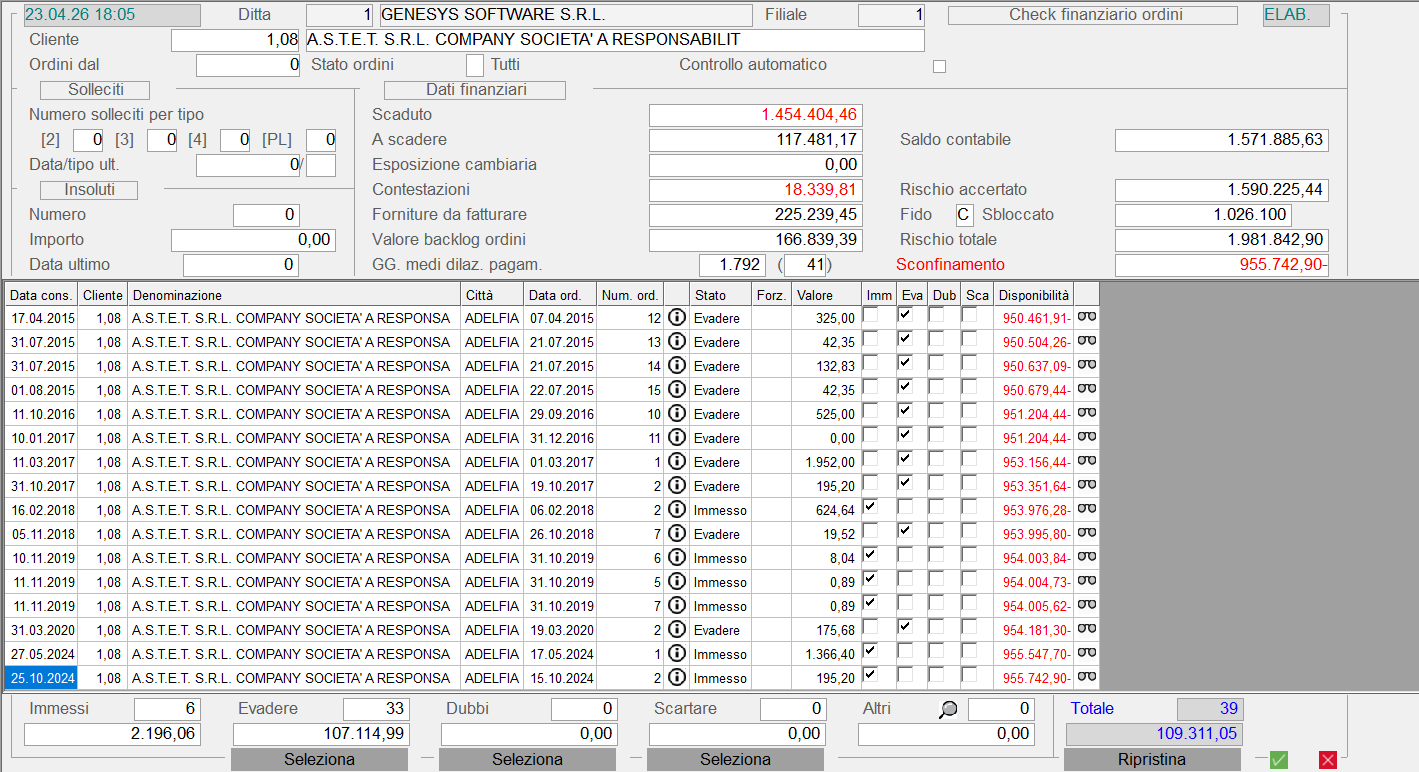](https://gsdoc.genesyssoftware.eu/uploads/images/gallery/2026-04/K4fimage.png)
Check Finanziario Ordini - Lista Clienti- Sono fornite per ciascun Cliente le seguenti informazioni:
- Numero e Valore degli Ordini «Immessi» (Stato **7**)
- Numero e Valore degli Ordini «Evadibili» (Stato **E**)
- Numero e Valore degli Ordini «Dubbi» (Stato **A**)
- Numero e Valore degli Ordini «da Scartare» (Stato **E**)
- Numero e Valore degli Ordini «da Validare» (Stato **N**)
- Numero e Valore di tutti gli altri Ordini
Non ancora evasi, comprese le Proposte di Consegna
A questo punto, cliccando sulla *check-box* corrispondente al Cliente d'interesse, si accede alla videata da cui è possibile eseguire il Check degli Ordini.
- **Stato Ordini**
- Solo accedendo per Singolo Cliente (scelta **1**), è possibile indicare lo Stato degli Ordini da elaborare.
- Sono ammessi i seguenti valori:
- **7** = Immessi
- **E** = Evadere
- **A** = Dubbio
- **B** = Scartare
Lasciare a *spazio* questo campo per includerli tutti.
- **Controllo automatico**
- Solo accedendo per Singolo Cliente (scelta **1**), l'attivazione di questa *check-box* consente di assegnare in automatico agli Ordini «Immessi» lo Stato «Evadere» o «Dubbio», in base alla Disponibilità Finanziaria del Cliente. Ovviamente, l'Utente potrà sempre modificare lo Stato assegnato in automatico.
- Accedendo per Lista Cliente (scelta **2**) invece, questa *check-box* è attivata in automatico.
- Sono fornite per ciascun Ordine le seguenti informazioni:
- Data di prevista consegna
- Codice, Ragione sociale e Città del Conto di Consegna
- Numero e Data Ordine
- Stato attuale dell'Ordine e Valore
- Progressivo della Disponibilità del Fido concesso al Cliente, in relazione all'importo dell'Ordine
- In corrispondenza di ciascuna riga sono attivi i seguenti pulsanti:
-  a per visualizzare i dati aggiuntivi dell'Ordine
-  a per visualizzare tutti gli Articoli presenti nell'Ordine

- Consente di verificare ed aggiornare la **Data di Prevista Consegna** degli Ordini importati dal modulo SFM - Sales Force Management e che Non contengono *alcun* Articolo appartenente alla Divisione Fresco.
- In particolare, questa funzione elabora gli Ordini per i quali sussistono i seguenti requisiti:
- risultano importati in Sede da SFM
- risultano in Stato «E - da Evadere»
-
Non sono mai stati elaborati da questa funzione
-
Non hanno come Settore di Produzione «Fresco»
È importante precisare che il controllo sulla disponibilità è effettuato su *tutti* gli Articoli presenti nell'Ordine. Per eseguire questa funzione, è necessario che il [Fabbisogno Articoli](https://gsdoc.genesyssoftware.eu/page-function/E2725020101010100/1?old=E25%2F0201010101.htm) sia aggiornato alla **Data attuale**.
# 2.1.3.2 - Order-Entry
---
- L'immissione di un Ordini Clienti: 2. Immetti si sviluppa su tre videate, ciascuna delle quali identifica la corrispondente parte Ordini Clienti: 2. Immetti:
- 1. [Testa](#01)
- 2. [Corpo](#02)
- 3. [Piede](#03)
#### Controlli sul Cliente
- Con l'impostazione del Cliente, si attivano i seguenti controlli automatici:
- messaggio attenzionale per segnalare se il **soggetto è un Rapporto Contabile** (forzare con il tasto **F3** per procedere)
- se previsto il **Controllo Solvibilità** e il Cliente ha [Fido](https://gsdoc.genesyssoftware.eu/page-function/E2700000000000000/1?old=E27%2Fcomn%2FM0012.htm%23gestioneFido) maggiore di zero, è fornita apposita segnalazione in caso di sconfinamento del credito (forzare con il tasto **F3** per procedere); in caso di [Fido bloccato](https://gsdoc.genesyssoftware.eu/page-function/E2700000000000000/1?old=E27%2Fcomn%2FM0012.htm%23gestioneFido), invece, è inibito l'inserimento Ordini Clienti: 2. Immetti
- apposita dicitura per segnalare i Clienti **beneficiari di Convenzione**
- se previsti il **Controllo Solvibilità** e quello sulla **% Soglia Minima Fido**, è fornita apposita segnalazione qualora la capienza residua del Fido risulti *inferiore* all'importo della Soglia Minima Fido, calcolato applicando la [percentuale](https://gsdoc.genesyssoftware.eu/page-function/E2720010109040400/1?old=E20%2F0101090404.htm%23%25sogliaMinFido) impostata nei
[Parametri Funzionali](https://gsdoc.genesyssoftware.eu/page-function/E2720010109040400/1?old=E20%2F0101090404.htm) al Fido massimo indicato sull'
[Anagrafica Cliente](https://gsdoc.genesyssoftware.eu/page-function/E20010201010000000/1?old=E20%2Fcomn%2FM0012.htm)
- se previsto il controllo sulla **Condizione di Pagamento**, in presenza di partite scadute, se il Tipo Carta è contanti, bancomat o carta di credito, è inibito l'inserimento Ordini Clienti: 2. Immetti. Se, invece, la Condizione di Pagamento è diversa da contanti e sul Cliente il Fido
Non è assegnato, è bloccato o comunque è uguale a 0 *(zero)*, sarà inibito l'inserimento Ordini Clienti: 2. Immetti. Il controllo è effettuato sul Conto Consegna, a meno che la Condizione di Pagamento sia 99900 - assumi da Rapporto Contabile, nel qual caso il controllo è eseguito sulla Condizione di Pagamento del Rapporto Contabile
È attivo il campo *pop* per la visualizzazione della descrizione della Serie Numerazione impostata.
**Ordini Clienti: 2. Immetti N. - del**
Inserire gli estremi Ordini Clienti: 2. Immetti da registrare: il programma propone in automatico il Numero, in base all'ultimo Ordini Clienti: 2. Immetti registrato, e la Data attuale.
È attivo il campo *pop* per la visualizzazione del Numero Operazione attribuito in automatico e composto da: Anno, Numero terminale e Progressivo dei documenti registrati a partire dall'inizio dell'anno.
#### Visualizzazione Dati Automezzo
- In alto a destra della videata, è riportata una tabella utile a confrontare i dati Ordini Clienti: 2. Immetti con quelli dell'Automezzo da impiegare per il trasporto. In particolare: se nell'[Anagrafica del Trasportatore](https://gsdoc.genesyssoftware.eu/page-function/E27010101070000000/1?old=E27%2Fcomn%2FM0026.htm) agganciato al risultano impostati il Tipo Automezzo e le sue caratteristiche, il programma verifica la capienza dell'Automezzo rispetto Ordini Clienti: 2. Immetti e segnala in rosso eventuali valori fuori limite.
- Il confronto è effettuato tra:
- Unità di carico Ordini Clienti: 2. Immetti e numero massimo di Pedane trasportabili dell'Automezzo
- Peso Lordo Ordini Clienti: 2. Immetti e Portata dell'Automezzo
- Volume Ordini Clienti: 2. Immetti e Cubatura dell'Automezzo

Immissione Ordine Cliente: dati preliminari Solo per le Aziende del **Settore Panifici**, in fase d'immissione *manuale* di un Ordine, se l'Agente anagrafico del Cliente Non risulta valido, il programma propone in automatico l'[Agente direzionale](https://gsdoc.genesyssoftware.eu/page-function/E2701010904040000/1?old=E27%2F0101090404.htm%23agenteDirez) impostato nei [Parametri Funzionali Ditta](https://gsdoc.genesyssoftware.eu/page-function/E2701010904040000/1?old=E27%2F0101090404.htm).
L'Utente ha comunque la possibilità di assegnare l'Ordine all'Agente anagrafico, impostandolo manualmente in questo campo.
**Cntr. fornitura** - **del**
Impostare gli estremi del Contratto di Fornitura: se sul Contratto è presente anche la Gara, questa è assunta e proposta in automatico.
In presenza di Contratto, la Gara Non è modificabile.
Attualmente questo campo è gestito solo ai fini della [Fatturazione Elettronica PA](https://gsdoc.genesyssoftware.eu/books/l1-dispense-del-gestionale/page/l17-1-fatturazione-elettronica-pa).
- **Gara numero**
- In questo campo è possibile specificare il codice della Gara a cui si riferisce Ordini Clienti: 2. Immetti.
- Il programma controlla che la Gara impostata:
- sia attiva e valida alla data Ordini Clienti: 2. Immetti
- che la Filiale della Gara coincida con quella Ordini Clienti: 2. Immetti che si sta registrando (se sulla Ditta è attiva la Gestione Filiali)
- che il Cliente intestatario Ordini Clienti: 2. Immetti sia presente tra i Beneficiari della Gara (se il Cliente è un Conto di Consegna, il controllo è effettuato sul Rapporto Contabile)
- In fase d'inserimento delle righe Ordini Clienti: 2. Immetti, il programma controlla la disponibilità della Gara. Qualora l'importo Ordini Clienti: 2. Immetti superi la disponibilità dell'intera Gara, Non è possibile procedere con l'inserimento Ordini Clienti: 2. Immetti. In caso di superamento della disponibilità del Beneficiario, invece, è fornita segnalazione ed è possibile procedere con forzatura.
-
L'impostazione della Gara richiede che sia attiva la [Gestione CIG](https://gsdoc.genesyssoftware.eu/page-function/E2720010109040400/1?old=E20%2F0101090404.htm%23gestioneCIG) ai fini del Ciclo Attivo, sui [Parametri Funzionali Ditta](https://gsdoc.genesyssoftware.eu/page-function/E2720010109040400/1?old=E20%2F0101090404.htm). Il codice Gara può essere modificato solo dall'[apposita funzione](https://gsdoc.genesyssoftware.eu/page-function/E2702010310060000/1?old=E27%2F0201031006.htm) e Non in fase di Manutenzione Ordine.
**Destinatario**
Indicare il Nominativo e l'Indirizzo del soggetto a cui consegnare la merce: tale Nominativo può coincidere con il intestatario Ordini Clienti: 2. Immetti o può essere attinto dall'Anagrafica di base. Se l'inserimento del Nominativo riguarda solo Ordini Clienti: 2. Immetti in oggetto, attribuire ad esso codice 0 *(zero)*.
L'impostazione di questo campo è possibile solo se Non risulta valorizzato il [Rapporto Contabile](#conto_contabile).
**Data consegna** - **ora**
È possibile specificare la data e l'ora di prevista consegna.
**Tassativa**
L'attivazione di questo *check-box* indica che la data di Consegna inserita deve ritenersi tassativa.
#### Controllo sulla Data Consegna
È un apposito controllo sulla Data di prevista Consegna: in particolare, il programma verifica che i giorni intercorrenti tra la data dell'Ordine e la data di Consegna Non siano *superiori* ai **Giorni massimi consegna**, nè *inferiori* ai **Giorni minimi**, indicati nella [Convenzione](https://gsdoc.genesyssoftware.eu/page-function/E2727010801020000/1?old=E27%2F01080102.htm%23ggCon), nella [Anagrafica Cliente](https://gsdoc.genesyssoftware.eu/page-function/E2700000000000000/1?old=E27%2Fcomn%2FM0012.htm%23ggCons) o nei [Parametri Funzionali Ditta](https://gsdoc.genesyssoftware.eu/page-function/E2701010904040000/1?old=E27%2F0101090404.htm%23ggCons).
È prevista la possibilità di forzare il suddetto controllo, semplicemente impostando il tasto **F3** sul messaggio attenzionale.
**Giorni all./trasp.**
L'impostazione di questo campo consente al programma di proporre in automatico la data in cui completare l'allestimento dell'Ordine, anticipando dalla data di prevista consegna il numero di giorni utili indicato in questo campo.
**Allestimento**
È proposto in automatico, con possibilità di modifica, il valore indicato nel campo [Profilo logistico](https://gsdoc.genesyssoftware.eu/page-function/E2700000000000000/1?old=E27%2Fcomn%2FM0012.htm%23allestimento) del Cliente.Impostando il tasto **F8**, si ottiene l'elenco dei valori presenti nella Tabella procedurale [**ALL** - Allestimento](https://gsdoc.genesyssoftware.eu/page-function/E2700101070800000/1?old=EE0%2F01010708.htm).
**Aspetto**
Il valore impostato in questo campo specifica l'aspetto esteriore dei beni. Impostando il tasto **F8**, si ottiene l'elenco dei valori inseriti nell'[apposita tabella](https://gsdoc.genesyssoftware.eu/page-function/E27010101060000000/1?old=E27%2Fcomn%2FM0025.htm).
**Divisione**
Qualora la Ditta gestisca le Divisioni Articoli e tra queste sia presente la Divisione del Fresco, indicata anche nella sezione [Produzione](https://gsdoc.genesyssoftware.eu/page-function/E2701010904040000/1?old=E27%2F0101090404.htm%23produzione) dei [Parametri Funzionali Ditta](https://gsdoc.genesyssoftware.eu/page-function/E2701010904040000/1?old=E27%2F0101090404.htm), è possibile lasciare a 0 *(zero)* questo campo e forzare con il tasto **F3**.
**Ciclo Spedizione**
Se indicato sul Cliente, il [Ciclo di Spedizione](https://gsdoc.genesyssoftware.eu/page-function/E2700000000000000/1?old=E27%2Fcomn%2FM0012.htm%23ciclo_spedizione) è proposto in automatico, altrimenti può essere impostato manualmente oppure ricercato con il tasto **F8**.
La gestione dei Cicli di Spedizione richiede il *preventivo* inserimento degli stessi, nella tabella procedurale [**CLS** - Ciclo di Spedizione (Turno)](https://gsdoc.genesyssoftware.eu/page-function/E2700101070200000/1?old=EE0%2F01010702.htm).
**Porto**
È un codice della tabella [Porti](https://gsdoc.genesyssoftware.eu/page-function/E27010101080000000/1?old=E27%2Fcomn%2FM0027.htm) e può essere ricercato con il tasto **F8**.
**Spedizioniere**
Per le consegne eseguite da terzi, l'indicazione della Modalità di Spedizione consente di stampare i dati del Vettore direttamente sul Documento di Trasporto: se i dati del Vettore sono stati già inseriti nella tabella [Spedizionieri/Mezzi Trasporto](https://gsdoc.genesyssoftware.eu/page-function/E27010101070000000/1?old=E27%2Fcomn%2FM0026.htm), per richiamarli è sufficiente l'impostazione del Codice.
Ai fini della [Gestione Trasporti](https://gsdoc.genesyssoftware.eu/books/modl-pref25-ciclo-passivo/chapter/325-gestione-trasporti) sono considerati gli Spedizionieri con codice *uguale* o *superiore* a **100**.
#### Impostazione Trasportatore Occasionale/di Servizio
La possibilità d'inserire un Trasportatore occasionale/di servizio si attiva solo se nel campo Spedizioniere è impostato **3** (Vettore) oppure un valore *uguale* o *superiore* a **100** (Spedizionieri validi ai fini della [Gestione Trasporti](https://gsdoc.genesyssoftware.eu/books/modl-pref25-ciclo-passivo/chapter/325-gestione-trasporti)).Per attivare questa funzionalità, cliccare sull'apposito pulsante  e inserire i dati del Trasportatore nella *window* proposta:

*Window* impostazione Trasportatore occasionaleÈ possibile impostare come Trasportatore occasionale uno Spedizioniere già codificato a sistema, ricercandolo per **Denominazione** (tasto **F1**) o **Targa** (tasto **F2**) oppure, attivando il *check-box* **Crea nuovo**, generare una nuova posizione nell'[Anagrafica Spedizionieri](https://gsdoc.genesyssoftware.eu/page-function/E27010101070000000/1?old=E27%2Fcomn%2FM0026.htm). Qualora il Codice proposto sia stato nel frattempo impegnato da un altro utente, il programma verificherà la disponibilità del Codice successivo e così via, fino ad un massimo di 10 tentativi, esauriti i quali, l'Anagrafica dello Spedizioniere Non sarà creata.
Prima di procedere all'inserimento di un **nuovo Trasportatore**, si raccomanda all'utente di controllare che il Soggetto Non sia già stato inserito, in modo da evitare inutili ridondanze. In ogni caso il programma, prima di creare una nuova Anagrafica, effettua un controllo sia sulla Denominazione che sulla Targa del Mezzo e, se rileva una corrispondenza, fornisce una segnalazione all'utente, che potrà assumere le informazioni impostate per creare una nuova Anagrafica (tasto **F3**) oppure continuare con l'inserimento dei dati, ma senza creare una nuova posizione (tasto **Exit**).
Per **cancellare** i dati del Trasportatore occasionale, cliccare sul pulsante di eliminazione : se si tratta dei dati di un Trasportatore già presente in Anagrafica, questa sarà comunque mantenuta.
Uno dei vantaggi di questa funzionalità consiste nella possibilità di memorizzare, già in questa fase, i dati del Trasportatore occasionale che, pertanto, in caso di eventuale modifica dell'Ordine o del D.d.t., Non dovranno essere reinseriti.
In fase di stampa, oltre ai dati del Trasportatore occasionale, saranno riportati anche quelli dello Spedizioniere principale impostato.
***Esempio***: la condizione di Trasportatore occasionale si verifica quando la ditta Genesys Software S.r.l. richiede il trasporto allo Spedizioniere TNT Traco e questo, a sua volta, incarica la GENETRAS di effettuarlo per suo conto.In un'ipotesi di questo tipo, sul Documento (Ordine o D.d.t.) dovrà essere impostato TNT Traco come Spedizioniere principale, perchè è questo soggetto che la ditta Genesys Software dovrà pagare e GENETRAS come Spedizioniere occasionale.
**Stato Ordine**
Individua lo Stato Ordini Clienti: 2. Immetti ed è aggiornato in automatico dal sistema: assume valore **7** in fase d'immissione e valore **E** in fase di chiusura.
Per gli [Ordini Flight](https://gsdoc.genesyssoftware.eu/page-function/E2702010600000000/1?old=E27%2F020106.htm), il campo in oggetto risulta valorizzato ad **F**.
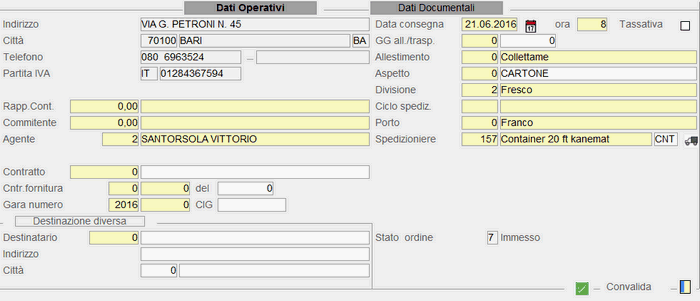
Immissione Ordine Cliente: dati operativiPer accedere alla videata Dati Documentali, impostare il tasto *page up* sulla Convalida oppure cliccare sull'apposito tasto *label*.
#### Dati Documentali 
I dati presenti in questa sezione costituiscono l'intestazione del Documento.
**Centro Ricavo / Costo**
Se per la Ditta selezionata è attiva la Contabilità Analitica, il programma richiede l'impostazione del Centro di Ricavo e di Costo: i codici eventualmente proposti sono assunti in automatico dai corrispondenti [campi](https://gsdoc.genesyssoftware.eu/page-function/E2700000000000000/1?old=E27%2Fcomn%2FM0039.htm%23centro_costo%2Fricavo) dell'[Anagrafica Depositi](https://gsdoc.genesyssoftware.eu/page-function/E27010109110000000/1?old=E27%2Fcomn%2FM0039.htm).
**Valuta**
Specifica la valuta in cui è espresso l'importo Ordini Clienti: 2. Immetti: è proposta quella impostata sul .
**Cessionario**
Il programma propone di *default* il [Cessionario standard](https://gsdoc.genesyssoftware.eu/page-function/E2701010904040000/1?old=E27%2F0101090404.htm%23cessionarioStd) indicato nei [Parametri Funzionali Ditta](https://gsdoc.genesyssoftware.eu/page-function/E2701010904040000/1?old=E27%2F0101090404.htm) e provvede a controllare, in fase d'inserimento degli Articoli, che questo codice coincida con quello impostato sull'[Articolo](https://gsdoc.genesyssoftware.eu/page-function/E2700000000000000/1?old=E27%2Fcomn%2FM0041.htm%23cessionario) stesso.
In caso di discordanza, l'Articolo Non potrà essere inserito Ordini Clienti: 2. Immetti e l'utente è avvisato con un messaggio.
Campo utile ai fini della Gestione Excarta.
**Vs. Ordine N. - del**
In questi campi è possibile inserire i riferimenti dell'Ordine esterno: tali riferimenti possono essere stampati sull'Ordine, sul Documento di Consegna ad esso associato ed eventualmente, riportati in fase di emissione delle Fatture di fine periodo. I riferimenti esterni dell'Ordine possono essere riportati anche sulla stampa delle Picking-list, Packing-list e Riepilogo Unità di Carico.
Contattare il [Servizio Assistenza](mailto:genesys@genesysnet.it) Genesys Software per richiedere eventuali modifiche ai profili di stampa.
**Note esterne**
Cliccando sul pulsante  in corrispondenza di questo campo, è possibile visualizzare, ed eventualmente selezionare, le annotazioni ricorrenti di tipo *opzionale* (la cui scelta è stata prevista sulla «testa» Ordini Clienti: 2. Immetti).Una volta selezionata, l'annotazione è stampata e storicizzata nel campo Note esterne Ordini Clienti: 2. Immetti.
Le annotazioni ricorrenti devono essere *preventivamente* inserite nell'[apposita tabella](https://gsdoc.genesyssoftware.eu/page-function/E2701010126000000/1?old=E27%2F01010126.htm).
**Note interne**
**Listino**
È proposto il [Listino Fatturazione](https://gsdoc.genesyssoftware.eu/books/modl-pref27-ciclo-attivo/page/1211-dati-anagrafici-contabili#:~:text=Listino%20Fatturazione) impostato sul .
**Sconto**
Identifica la tabella Sconti da applicare: in automatico è proposto il [relativo codice](https://gsdoc.genesyssoftware.eu/link/29419#bkmrk-tabella-scontoinseri) presente sul ed è comunque modificabile.
**Pagamento**
In automatico è proposta la [Condizione di Pagamento abituale](https://gsdoc.genesyssoftware.eu/link/29419#bkmrk-condizione-di-pagame) specificata sul .
Qualora la Condizione di Pagamento indicata sul Conto Consegna sia 0 *(zero)* oppure **99.900**, il programma provvede ad applicare quella impostata sul Rapporto Contabile.
La modalità di pagamento «Contanti» è ammessa solo per i Corrispettivi e le Fatture accompagnatorie.
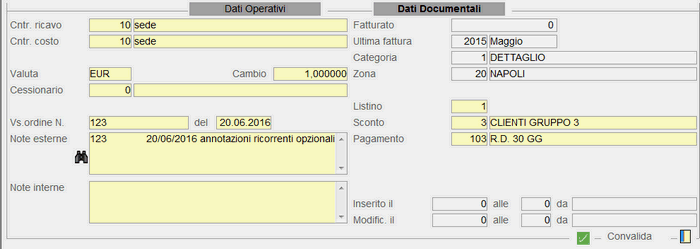
Immissione Ordine Cliente: dati documentali**Convalida**
Convalidare per procedere all'immissione delle righe di corpo.
#### Limitazione Input Dati per Utente
- È possibile regolare l'input di determinati campi in fase d'immissione/manutenzione degli Ordini Clienti, valorizzando opportunamente il parametro **Modifica dati anagrafici attribuiti** sugli utenti interessati (dalla funzione [Manutenzione Utenti](https://gsdoc.genesyssoftware.eu/page-function/E2700120010500000/1?old=EE0%2F01200105.htm) - sezione [Parametri](https://gsdoc.genesyssoftware.eu/page-function/E2700120010500000/1?old=EE0%2F01200105.htm%23parametri)).
- In particolare, nella 1° videata, a seconda del valore impostato nel suddetto parametro, l'input può essere limitato ai seguenti campi: - Rapporto Contabile
- Destinatario
- Data Consegna
- Giorni allestimento/trasporto
- Allestimento
- Aspetto esteriore beni
- Divisione
- Porto
- Spedizioniere
- Vs. Ordine N. - del
- Note esterne e interne
---
- **Codice Articolo**
- In corrispondenza di questo campo sono attivi i seguenti tasti funzione:
- **F1** - ricerca Articolo per Descrizione
- **F2** - ricerca Articolo per Settore/Gruppo
- **F3** - ricerca Articolo per INDICOD
- **F4** - ricerca Articolo per Codice Costruttore
- **F6** - input Voce Complementare
- **F8** - ricerca Articolo per Codice
- **F9** - funzione di *jump*
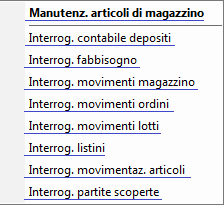
- Funzionalità aggiuntiva:
- **SHIFT + F5** - input da penna ottica
Se l'inserimento riguarda un [Articolo Composto](https://gsdoc.genesyssoftware.eu/page-function/E2728010312000000/1?old=E28%2F010312.htm), alla Convalida della riga, si attiverà una *window* con l'elenco dei Componenti ad esso associati e con possibilità d'inserirli Ordini Clienti: 2. Immetti.
#### Controlli sull'Articolo
- Per le Ditte su cui è attivo il parametro [Azienda Agroalimentare](https://gsdoc.genesyssoftware.eu/page-function/E2720010109040400/1?old=E20%2F0101090404.htm%23azAgroalimentare), in fase d'immissione di Ordini Clienti: 2. Immetti intestati a **Clienti italiani** (campo anagrafico [Allegato I.V.A.](https://gsdoc.genesyssoftware.eu/page-function/E2000000000000000/1?old=E20%2Fcomn%2FM0012.htm%23allegato_IVA) *diverso* da 2, 3, o 4), il programma verifica che Non siano immessi due Articoli agroalimentari con [Natura](https://gsdoc.genesyssoftware.eu/page-function/E2800000000000000/1?old=E28%2Fcomn%2FM0041.htm%23natura) diversa.Più precisamente, se Ordini Clienti: 2. Immetti è stato già inserito un Articolo agroalimentare e l'utente ne inserisce un altro con **Natura diversa**, a video sarà fornito il seguente messaggio: «Ci sono Articoli con natura differente».
- Sono attivi i seguenti tasti funzione:
- **F3** per disattivare il controllo solo sul *singolo* Articolo segnalato
- **F4** per disattivare il controllo su *tutti* gli Articoli dell'Ordine (quindi il messaggio
Non sarà piú visualizzato)
Per le Aziende del **Settore Panifici**, inoltre, è previsto un controllo diretto a segnalare l'eventuale inserimento di uno **stesso Articolo piú volte**. Se quest'ipotesi si verifica, infatti, il programma visualizza un apposito messaggio e, mediante impostazione del tasto **F3**, permette di accedere alla modifica della riga.
**Descrizione**
È proposta in automatico la Descrizione impostata nell'[Anagrafica Articolo](https://gsdoc.genesyssoftware.eu/page-function/E27010301000000000/1?old=E27%2Fcomn%2FM0041.htm).In corrispondenza di questo campo è attivo il pulsante , che permette di conoscere le ultime 10 vendite effettuate al Cliente, relativamente all'Articolo oggetto della riga. Il pulsante , invece, attiva una *window* con la Situazione Consegne/Resi dell'Articolo (valido solo per le Aziende del Settore Panifici).
#### Input semplificato Articoli
Cliccando sul pulsante  in corrispondenza del campo **Descrizione**, si attiva la *window* per l'inserimento degli Articoli nell'Ordine:
**Descrizione aggiuntiva**
È un campo predisposto all'inserimento di un'eventuale descrizione aggiuntiva dell'Articolo.
**Unità di Carico**
Indicare il numero di Unità di Carico di cui è composto Ordini Clienti: 2. Immetti: questo dato serve a calcolare, in base al [Block & Tier](https://gsdoc.genesyssoftware.eu/page-function/E2700000000000000/1?old=E27%2Fcomn%2FM0041.htm%23block) dell'Articolo, il numero dei Colli e il Volume Ordini Clienti: 2. Immetti.
**Colli**
Impostare il numero dei Colli complessivamente ceduti, cioè compresi quelli concessi a titolo di Sconto. In base ai Colli, se questi Non sono sufficienti ad allestire un'Unità di Carico, il numero degli Strati sarà ricalcolato in automatico.
Per registrare i Colli come [Cessione gratuita](https://gsdoc.genesyssoftware.eu/page-function/E2702030202010000/1?old=E27%2F0203020201.htm), impostare il tasto **F3**.
Se sull'Articolo è gestito il numero di [Pezzi per Collo](https://gsdoc.genesyssoftware.eu/page-function/E2700000000000000/1?old=E27%2Fcomn%2FM0041.htm%23pezzi_per_confezione), nel campo **Quantità** è proposto in automatico il numero di pezzi da movimentare (se [U.M. = PZ](https://gsdoc.genesyssoftware.eu/page-function/E2700000000000000/1?old=E27%2Fcomn%2FM0041.htm%23u.m.)).
In corrispondenza del campo Colli, è visualizzato in rosso il numero dei Colli sfusi.

Impostazione numero Colli: registrazione Vendita
Impostazione numero Colli: registrazione Omaggio- **Colli Omaggio**
- Impostare il numero dei Colli ceduti a titolo di Sconto, seguito dal tasto:
- **F1** - se Sconto Merce
- **F2** - se Sconto Natura
- **F5** - se Merce Omaggio
- In alternativa all'impostazione del tasto funzionale, è possibile selezionare la tipologia di Sconto dall'apposita *find-grid*, che si attiva cliccando sul pulsante  in corrispondenza del campo Colli Omaggio:
- 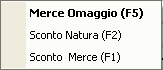
La possibilità d'indicare i Colli Omaggio è subordinata all'utilizzo di specifiche Causali; il programma provvede in automatico ad adeguare la registrazione.
Per approfondimenti, consultare l'[apposito documento](https://gsdoc.genesyssoftware.eu/page-function/E2727020302020100/1?old=E27%2F0203020201.htm).
**Quantità**
La Quantità deve essere espressa nell'[Unità di Misura Base](https://gsdoc.genesyssoftware.eu/page-function/E2700000000000000/1?old=E27%2Fcomn%2FM0041.htm%23u.m.) dell'Articolo.È calcolata in automatico dal programma in base al numero Colli, se sull'[Anagrafica Articolo](https://gsdoc.genesyssoftware.eu/page-function/E27010301000000000/1?old=E27%2Fcomn%2FM0041.htm) è valorizzato il campo [Pezzi per Collo](https://gsdoc.genesyssoftware.eu/page-function/E2700000000000000/1?old=E27%2Fcomn%2FM0041.htm%23pezzi_per_confezione).
Per modificare il valore calcolato, forzare con il tasto **F3**.
#### Controllo Plafond
In fase d'immissione/manutenzione di un Ordini Clienti: 2. Immetti, se sulla Ditta è attivo il *check-box* [Controllo plafond](https://gsdoc.genesyssoftware.eu/page-function/E2701010904040000/1?old=E27%2F0101090404.htm%23controlloPlafond), il programma verificherà che la Quantità ordinata Non ecceda la capienza produttiva, sia del Sottogruppo che del Canale di distribuzione.
- Il controllo è effettuato tenendo conto dei seguenti elementi: - **Data di Consegna** impostata nei Dati Operativi dell'Ordine (quella impostata sulle singole righe, invece, sarà ignorata)
- **Gruppo/Sottogruppo** dell'Articolo ordinato
- **Canale di distribuzione** indicato sul [Cluster](https://gsdoc.genesyssoftware.eu/page-function/E27010103040000000/1?old=E27%2Fcomn%2FM0033.htm) associato all'Utente
- Si presti attenzione al fatto che **il controllo sul plafond **Non** sarà eseguito**, se sussiste anche una sola delle seguenti condizioni:
- sull'Ordine
Non è stata impostata la Data di Consegna oppure, alla Data di Consegna indicata,
Non è stato generato il plafond
- sull'Articolo
Non è specificato il Gruppo/Sottogruppo oppure, per il Gruppo/Sottogruppo dell'Articolo,
Non è stato generato il plafond
- sul Cliente
Non è specificato il Cluster oppure sul Cluster
Non è indicato alcun Canale di distribuzione (in questo caso sarà effettuato un eventuale controllo solo a livello di Gruppo/Sottogruppo Articolo)
- per il Canale di distribuzione del Cluster associato al Cliente,
Non è stato generato il plafond (in questo caso sarà effettuato un eventuale controllo solo a livello di Gruppo/Sottogruppo Articolo)
- Si esamini la sezione centrale della videata:
- nella parte sinistra *(sfondo giallo)* sono elencati i Componenti presenti nella Distinta Base; i Componenti opzionali, ossia quelli codificati sulla Di.Ba. come Articoli *jolly*, sono contrassegnati da un pallino rosso
- nella parte destra invece, sono elencati i Componenti inclusi Ordini Clienti: 2. Immetti corrente
- Selezionato il Componente da inserire o modificare, è possibile valorizzare i seguenti campi:
- **Quantità** del Componente, impiegate per ogni singolo pezzo dell'Articolo finito.Per esempio, se Ordini Clienti: 2. Immetti sono indicati 4 armadi e ciascun armadio è composto da 2 serrature, le Quantità da indicare devono essere 2.
- **Metodo di valorizzazione**, da adottare per determinare il Costo del Componente.
- **Costo unitario** del Componente, con conseguente aggiornamento del **Costo totale**, moltiplicando il Costo unitario per la Quantità.
- **% di Maggiorazione**, da applicare al Costo per determinare il Prezzo di vendita del Componente.
- **Prezzo di Vendita** unitario del Componente: è possibile impostarlo manualmente, solo se non è stata indicata la percentuale di maggiorazione. Il **Valore totale** è calcolato in automatico dal programma, moltiplicando il Prezzo unitario per le Quantità del Componente.
- Sommando il **Valore totale** dei vari Componenti, si ottiene il **Prezzo base** del prodotto finito.A questo punto, per determinare il Prezzo di vendita dell'Articolo, cliccare sul pulsante  corrispondente alla dicitura Margine ed impostare i seguenti campi:
- **% di Maggiorazione**, da applicare al Prezzo base per determinare il Prezzo di vendita dell'Articolo
- **% Sconto Cliente** da applicare al Prezzo di vendita
- **Prezzo Fornitore**
- **% Sconto Fornitore** da applicare al Prezzo Fornitore
- In questo modo è possibile calcolare il **margine di guadagno** sulla vendita dell'Articolo.
- **Prezzo**
- Il Prezzo proposto è attinto dal [Listino di Fatturazione](#listino) impostato nei Dati Documentali oppure dalle Condizioni Commerciali attive sul alla data di registrazione.
- È possibile immettere righe con **Prezzo a 0** *(zero)*, impostando il tasto **F3** in questo campo. Oltre alla forzatura sul campo Prezzo, è necessario convalidare la riga con il tasto **F3**, altrimenti il Documento è considerato incompleto.
- È possibile far assumere in automatico il Prezzo di Vendita dell'Articolo dal Listino indicato dall'utente: operativamente, digitare il numero del Listino seguito dal tasto **F2**.
- Digitando il Prezzo totale seguito dal tasto **F3**, il programma lo divide per le Quantità e calcola in automatico il Prezzo unitario.
- Digitando il tasto **F4**, invece, il Prezzo impostato è scorporato dell'IVA e visualizzato al netto. Qualora l'aliquota del Codice IVA proposto sia a 0 *(zero)* oppure la Causale preveda la gestione del Prezzo IVA inclusa, Non è effettuato alcuno scorporo.
Alla Convalida della riga, se il Prezzo Netto risulta *inferiore* all'Ultimo Costo, il programma visualizza il seguente messaggio: «**Prezzo Unitario non Congruo**». Se l'Ultimo Costo Non è valorizzato, il confronto è effettuato con il Costo Standard; se entrambi i Costi risultano a 0 *(zero)*, il controllo Non è eseguito.
Per Ordini Clienti: 2. Immetti immessi in una valuta diversa dall'unità di conto della Ditta, il Prezzo deve essere specificato nella valuta del .
**% Sconti**
Le percentuali proposte sono attinte dalla [tabella Sconti](https://gsdoc.genesyssoftware.eu/page-function/E27010105010000000/1?old=E27%2Fcomn%2FM0035.htm) agganciata al o dalle Condizioni Commerciali attive al momento dell'immissione Ordini Clienti: 2. Immetti.
#### Gestione Convenzioni e Assortimento
- In sintonia con la gestione delle Convenzioni e dell'Assortimento, è prevista la possibilità di gestire fino a 15 Costi/Sconti, espressi in *percentuale* o in *valore assoluto*, per abbattere il Prezzo Lordo oppure emettere/generare un Contributo Extra.
- In fase d'immissione Ordini Clienti: 2. Immetti, se è attiva la gestione delle Convenzione, sono garantiti i seguenti automatismi:
- verifica e segnalazione dei Clienti beneficiari di Convenzione
- per i Clienti convenzionati, in fase d'inserimento degli Articoli, il programma controlla che questi siano presenti nell'Assortimento generale o particolare e, solo in questo caso, è possibile inserirli ed associare ad essi le Condizioni Commerciali previste.
Al contrario, non possono essere inseriti gli Articoli non presenti in Assortimento.
Attualmente la Quantità evasa Non è aggiornata automaticamente, in caso di modifica o cancellazione dei Documenti di Magazzino o Vendita: per tale ragione, affinchè il saldo da evadere risulti corretto, è necessario che tale Quantità sia rettificata manualmente.
**Netto Riga**
È determinato automaticamente dal programma al netto di eventuali Sconti.
**Riga**
Indica il numero delle righe di corpo di cui è composto Ordini Clienti: 2. Immetti.
**Note**
Dopo aver impostato l'Articolo, cliccando sull'apposito pulsante , si attiva una *window* in cui è possibile inserire delle Note aggiuntive, aventi estensione massima pari a 300 caratteri.Le Note inserite sono agganciate alla singola riga Ordini Clienti: 2. Immetti ed è anche possibile stamparle.
Sempre dalla *window* d'inserimento delle Note aggiuntive, cliccando sull'apposito pulsante , è possibile visualizzare ed eventualmente selezionare le annotazioni ricorrenti di tipo *opzionale* (la cui scelta è stata prevista sul «corpo» Ordini Clienti: 2. Immetti).Una volta selezionata, l'annotazione è storicizzata nel campo Note aggiuntive Ordini Clienti: 2. Immetti.
Le annotazioni ricorrenti devono essere *preventivamente* inserite nell'[apposita tabella](https://gsdoc.genesyssoftware.eu/page-function/E2701010126000000/1?old=E27%2F01010126.htm).
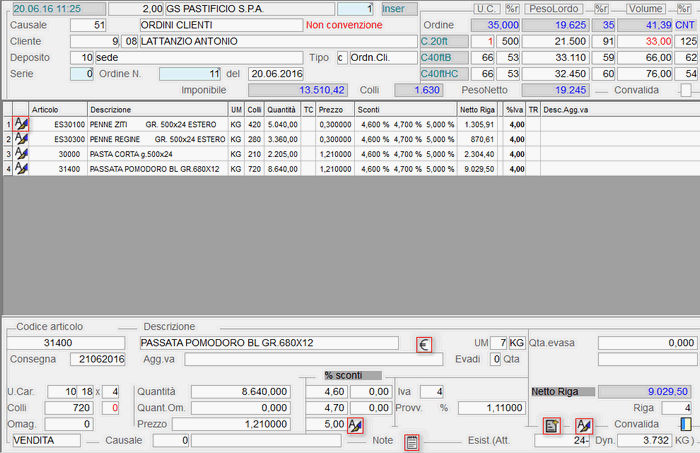
Immissione Ordine Cliente: input righe di corpoNel *data-grid* riportante le righe di corpo Ordini Clienti: 2. Immetti, oltre agli Articoli, sono visualizzate anche le **Voci Complementari**: le righe delle Voci Complementari sono sempre riportate in blu e, se si tratta di una Voce con Tipo Calcolo 8 (Informazioni Container), è applicato anche il grassetto.Le righe che indicano quantità concesse come **Sconto Natura/Merce** sono visualizzate in rosso.
#### Inserimento/Modifica delle Righe di Corpo
- È possibile manutenere le singole righe Ordini Clienti: 2. Immetti, direttamente in fase d'immissione dello stesso: operativamente, quando il cursore è posizionato sul campo **Codice Articolo**, cliccare sul pulsante  corrispondente alla riga da modificare.
- In alternativa, dopo aver terminato l'inserimento delle righe di corpo, digitando il tasto **Esc** sul **Codice Articolo**, il cursore si posiziona sulla Convalida e si attivano due pulsanti:
- - per integrare Ordini Clienti: 2. Immetti mediante inserimento di nuove righe
- - per apportare modifiche alle righe inserite (inserendo il numero della riga da modificare nell'apposito campo)
- La modifica delle condizioni commerciali nel corpo Ordini Clienti: 2. Immetti può essere regolata in base al valore del campo **Tipo Utente** (dalla funzione [Manutenzione Utenti](https://gsdoc.genesyssoftware.eu/page-function/E2700120010500000/1?old=EE0%2F01200105.htm) - sezione [Anagrafica](https://gsdoc.genesyssoftware.eu/page-function/E2700120010500000/1?old=EE0%2F01200105.htm%23anagrafica)).
- In particolare:
- gli utenti con Tipo Utente **7** possono modificare le condizioni commerciali, nel limite della % di scostamento prezzo presente sull'Anagrafica del Settore dell'Articolo
- gli utenti con Tipo Utente compreso tra **8** e **16**
Non possono modificare le condizioni commerciali
- gli utenti con Tipo Utente compreso tra **9** e **16**
Non possono neanche visualizzare le condizioni commerciali
- Ai fini di una corretta gestione dello Sconto Merce/Finanziario, è necessario inserire la Voce Complementare 99.901 - Sconto Merce, in cui specificare:
- **Conto Standard** d'imputazione
- **Inversione di Segno**
Impostare **1** perchè si tratta di Sconto Merce
- **Codice IVA**
Impostare **999** per calcolare l'IVA in proporzione alle righe Ordini Clienti: 2. Immetti
- **Natura Articoli**
- Quest'indicatore è aggiornato in automatico dal programma, in base alla [Natura](https://gsdoc.genesyssoftware.eu/page-function/E2700000000000000/1?old=E27%2Fcomn%2FM0041.htm%23natura) degli Articoli inseriti Ordini Clienti: 2. Immetti:
- 0 = Generici
- **11** = Agroalimentari freschi
- **12** = Agroalimentari deteriorabili
- **14** = Agroalimentari non deteriorabili
Valido per le Aziende del [Settore Agroalimentare](https://gsdoc.genesyssoftware.eu/page-function/E2720010109040400/1?old=E20%2F0101090404.htm%23azAgroalimentare).
**Banca**
È proposta in automatico la Banca impostata sul , con possibilità di modifica.È attiva la ricerca delle Banche per Codice (tasto **F8**) e Denominazione (tasto **F6**); inoltre, impostando il tasto **F9**, è possibile inserire una nuova Banca nell'[apposita tabella](https://gsdoc.genesyssoftware.eu/page-function/E27010101020000000/1?old=E27%2Fcomn%2FM0002.htm).
**Pagamento**
È proposta in automatico la Condizione di Pagamento impostata nei Dati Documentali: la stessa sarà valida anche in fase d'immissione del Documento con cui si evade l'Ordine.
Per le Aziende del [Settore Agroalimentare](https://gsdoc.genesyssoftware.eu/page-function/E2720010109040400/1?old=E20%2F0101090404.htm%23azAgroalimentare), è proposta in automatico la [Condizione di Pagamento](https://gsdoc.genesyssoftware.eu/page-function/E2700000000000000/1?old=E27%2Fcomn%2FM0012.htm%23condPagAgroalimentari) impostata sul Cliente, dipendentemente dalla Natura degli Articoli.
#### Controlli sul Cliente
- Al piede Ordini Clienti: 2. Immetti sono effettuati i seguenti controlli:
- in presenza di sconfinamento del Fido, sarà fornita segnalazione all'Utente e l'eventuale forzatura sarà memorizzata nel
Log Forzature (E0/1.20/2/2/3)
- in presenza di un Fido sotto la Soglia Minima, sarà fornita segnalazione all'Utente e l'eventuale forzatura sarà memorizzata nel
Log Attività effettuate (E0/1.20/2/2/2)
- se è previsto il controllo sulla Condizione di Pagamento, in presenza di partite scadute, se il Tipo Carta è contanti, bancomat o carta di credito, sarà annullato l'inserimento Ordini Clienti: 2. Immetti.Se, invece, la Condizione di Pagamento è diversa da Contanti e sul Cliente il Fido
Non è assegnato, è bloccato o comunque è uguale a 0 *(zero)*, sarà annullato l'inserimento Ordini Clienti: 2. Immetti
- La funzione in oggetto si sviluppa in due fasi:
- **1** - Verifica
- **2** - Generazione Ordini
- La contemporanea fase di **Assestamento** invece, esegue diverse operazioni:
- applica le condizioni commerciali, se non presenti sull'Ordine
- applica le Promozioni o i Listini particolari
- genera le Righe di Sconto Natura, Sconto Merce e Omaggio
- genera gli Ordini relativi ad oggetti promozionali *(premi)*
- stampa l'elenco degli Ordini acquisiti.

- **1** - [Export Dati per Terminalini](#01)
- **2** - [Acquisizione Flusso Ordini da SM1](#02)
---
- In questa fase la procedura provvede a predisporre i files, in base alle specifiche definite dalla Genesys Software; tali files contengono informazioni relative alle seguenti entità:
- - Clienti
- - Articoli
- - Tabelle
- - Partite Aperte
- - Statistiche
- - Stato Ordini
- I files così generati saranno allocati nella directory **Gd/tmp** e successivamente elaborati dall'applicativo di Acquisizione Ordini installato in Sede, per poi essere inviati ai terminalini degli Agenti.
---
- A livello di menù, la fase di Acquisizione Flusso Ordini prevede le seguenti scelte:
- **2** - [Movimenti Ordini Clienti](#0202)
- **10** - [Elenco OdV importati da SM1](#0210)
[](#02) **2 - Movimenti Ordini Clienti**
Questa funzione importa il flusso degli Ordini Clienti immessi dagli Agenti e genera un file di transito, in base alle specifiche definite dalla Genesys Software. Detto file è di tipo *incrementale*, nel senso che gli Ordini progressivamente acquisiti durante la giornata si accodano a quelli già presenti. Il file di transito assume la seguente denominazione: **S20MMO.mgg**, dove **m** e **gg** indicano rispettivamente il mese (0 = Gennaio... **9** = Settembre, **O** = Ottobre, **N** = Novembre, **D** = Dicembre) ed il giorno di generazione.
Il file di transito acquisisce solo gli Ordini Non ancora elaborati dalla funzione di [Genera & Assesta Ordini](https://gsdoc.genesyssoftware.eu/page-function/E2702010320010300/1?old=E27%2F020103200103.htm).
Gli errori eventualmente riscontrati nel flusso, in fase di Import Ordini da SM1, saranno riepilogati in un file *csv*, che potrà essere automaticamente inviato come allegato ad una e-mail di segnalazione. L'invio di questa e-mail è subordinato alla definizione del [TipoalertIMPO](https://gsdoc.genesyssoftware.eu/page-function/E2700101073200000/1?old=EE0%2F01010732.htm%23tipoAlert), nell'ambito della Tabella procedurale [ALT-ParametriAlert](https://gsdoc.genesyssoftware.eu/page-function/E2700101073200000/1?old=EE0%2F01010732.htm). In questa stessa Tabella, occorre definire anche il Ruolo degli Interlocutori destinatari della e-mail oppure fino a 5 Interlocutori specifici.
- I possibili messaggi di errore sono:
- **01** ID Tavola
- **04** Ordine già presente
- **05** Agente Non codificato
- **10** Conto Fatturazione Non codificato
- **11** Conto Consegna Non codificato
- **15** N. Ordine Non Valorizzato
- **16** Data Ordine Errata
- **17** Tipo Documento Errato
- **18** Pagamento Non codificato
- **19** Verifica Codice e Cambio Valuta
- **20** Data Consegna Errata
- **25** Filiale Non codificata
- **27** Deposito Non codificato
- **29** Tipo Ordine Errato
- **31** ID Tavola Corpo Non Valorizzato
- **32** DATI Doc. Testa/Corpo Diversi
- **33** ID Riga Testa su Corpo Diverso
- **35** Articolo Non Codificato
- **36** Articolo Non in Assortimento
- **38** Famiglia Sconto Non Codificata
- **39** N. Pedane riga superiori a 99
- **99** Errore generico non codificato
[](#02) **10 - Elenco OdV importati da SM1**
Questa funzione fornisce in un *data-grid* l'elenco degli Ordini importati da SM1. Tra i parametri di filtro, è possibile impostare anche lo Stato degli Ordini.
# 2.1.3.3 - Ordini Clienti: 3. Immetti da Contratto

Questa funzione permette d'inserire un Ordine Cliente, a partire da un Contratto precedentemente immesso dall'[apposita funzione](https://gsdoc.genesyssoftware.eu/page-function/E2701080601000000/1?old=E27%2F01080601.htm).
---
### Modalità Operativa
- In fase di accesso alla funzione, è richiesto d'indicare il **Conto** del Cliente e gli estremi del **Contratto** di riferimento (è attivo il tasto **F8** per la ricerca del Contratto in base al Codice).
- In seguito a Convalida, il programma visualizza in un *data-grid* le righe del Contratto che risultano Non completamente evase, fornendo per ciascuna le seguenti informazioni: - Articolo (Codice e Descrizione)
- Unità di Misura
- Unità di Carico, Colli e Quantità residue del Contratto, Non ancora utilizzate per la generazione degli Ordini di Vendita
- Colli e Quantità Omaggio residue, Non ancora utilizzate per la generazione degli Ordini di Vendita
- Unità di Carico, Colli e Quantità dell'Ordine di Vendita da generare (aggiornate in automatico dal programma, in seguito alla Convalida degli Articoli)
- Colli e Quantità Omaggio dell'Ordine di Vendita da generare (aggiornate in automatico dal programma, in seguito alla Convalida degli Articoli)

Ordini Clienti: Immetti da Contratto
Ordini Clienti: Immetti da Contratto- Dopo aver convalidato i diversi Articoli da ordinare, al piede della videata è richiesto d'inserire i dati necessari per il completamento dell'Ordine:
- **Causale di Magazzino**
- **Deposito**
È proposto il Deposito indicato sul Contratto
- **Porto**
- **Data Consegna**
- Con la Convalida definitiva, l'Ordine viene generato e proposto in modifica
# 2.1.3.4 - Ordini Clienti: 4. Modifica & Cancella

Con riferimento questa funzione permette di: modificare, cancellare e inserire una o più righe ed esegue inoltre, la cancellazione di un qualsiasi Documento. In quest'ultimo caso, cioè quando la cancellazione riguarda un intero Documento, dalla videata del menù principale selezionare il Tipo Lavoro Cancellazione.
A livello di menù, la funzione Modifica & Cancella prevede le seguenti scelte:
**1** - [Singolo Ordine](https://gsdoc.genesyssoftware.eu/page-function/E2702010304010000/1?old=E27%2F0201030401.htm) per operare su un Ordine specifico
**2** - [Lista Ordini](https://gsdoc.genesyssoftware.eu/page-function/E2702010304020000/1?old=E27%2F0201030402.htm) per individuare gli Ordini da modificare, a partire da una lista elaborata dal programma
In entrambi i casi, in fase di accesso alla funzione è richiesto l'inserimento della **Ditta**, dell'**Anno contabile**, della **Data Movimento** ed eventualmente della **Divisione**/**Filiale**.
Si ricordi che la Data Movimento corrisponde alla *data di registrazione* dell'Ordine.
# 2.1.3.4.1 - Modifica & Cancella Singolo Ordine

- Operativamente, la funzione di Modifica & Cancella di un singolo Ordine si articola nelle seguenti fasi:
- **1** - [Individuazione dell'Ordine](#01)
- **2** - [Modifica/Cancellazione/Inserimento righe](#02)
- **3** - [Conferma o abbandono dell'operazione](#03)
---
### [](#00)1 - Individuazione
La selezione da manutenere si attiva con l'impostazione dei seguenti campi:
- Causale Movimento
- Conto
- Numero e Data
Indicando come riferimento solo la Data, il programma individua tutti registrati alla Data specificata, visualizzandone anche il Numero.
---
### [](#00)2 - Modifica/Cancellazione/Inserimento Righe
#### Modifica
Dopo aver individuato , l'Utente può procedere alla Modifica di una o più righe: per operare sulle righe di corpo, è necessario impostarne il numero nell'apposito campo o cliccare sul pulsante  in corrispondenza della stessa.Una volta richiamata la riga d'interesse, spostarsi sui campi da modificare utilizzando i tasti *field-back* e *INVIO*.
Nel *data-grid* riportante le righe di corpo 1. Modifica & Cancella Singolo Ordine, oltre agli Articoli, sono visualizzate anche le **Voci Complementari**: le righe delle Voci Complementari sono sempre riportate in blu e, se si tratta di una Voce con Tipo Calcolo 8 (Informazioni Container), è applicato anche il grassetto.Le righe che indicano quantità concesse come **Sconto Natura/Merce** sono visualizzate in rosso.
Nel caso la Modifica riguardi la **Data di Consegna**, se sulla Ditta è attivo il parametro [Controllo plafond](https://gsdoc.genesyssoftware.eu/page-function/E2701010904040000/1?old=E27%2F0101090404.htm%23controlloPlafond), il programma provvederà a controllare che sia rispettata la capacità del plafond per ogni Articolo presente nell'Ordine.
#### Cancellazione Riga/Ordine
Per richiedere la Cancellazione di una riga invece, è necessario in primo luogo selezionarla, inserendone il numero nell'apposito campo o digitando il *drill-down*  corrispondente, quindi impostare la combinazione di tasti **D+F12** sul campo Convalida.
In fase di Cancellazione di un Ordine già evaso da un Documento, anche solo *parzialmente*, è prevista la visualizzazione di un apposito messaggio attenzionale, al fine d'impedirne l'eliminazione. Analogo messaggio è fornito anche in caso di Cancellazione di una singola riga dell'Ordine, qualora questa risulti già associata ad un Documento.
#### Inserimento
- Infine, per accedere alla fase d'Inserimento, digitando il tasto **Esc** sul campo **Riga**, il programma visualizza i seguenti pulsanti:
- - il cursore si posiziona sul campo **Codice Articolo**, per permettere l'inserimento di una nuova riga
- - il cursore si posiziona sul campo **Riga**, per permettere la Modifica/Cancellazione delle righe già presenti
È importante precisare, che l'evasione di un Ordine NON pregiudica la programmazione dello stesso; analogamente, è prevista la possibilità di evadere righe dell'Ordine, per le quali la produzione non è stata ancora completata.
Operativamente, dopo aver richiamato l'Ordine in modifica, il programma emette un messaggio attenzionale, qualora la Produzione risulti «Completata» oppure «Programmata». Gli Ordini Programmati NON possono essere *totalmente* o *parzialmente* cancellati; in questo caso infatti, occorre prima Annullare la Programmazione dell'intero Ordine o della riga da cancellare, quindi procedere all'eliminazione.
La funzione di [Annulla Programmazione](https://gsdoc.genesyssoftware.eu/page-function/E2726020103070100/1?old=E26%2F0201030701.htm) è accessibile dal modulo Produzione.
La Cancellazione di un Ordine o di una riga, la cui Produzione su Commessa risulta «Completata», comporta la cancellazione di tutte le righe di dettaglio generate.
---
[](#00)**3 - Conferma o Abbandono dell'Operazione**
- Operativamente, la funzione di Modifica & Cancella Lista Ordini si articola nelle seguenti fasi:
- **1** - [Individuazione dell'Ordine](#01)
- **2** - [Modifica/Cancellazione/Inserimento righe](#02)
- **3** - [Conferma o abbandono dell'operazione](#03)
- **Stato**
- È possibile specificare lo Stato degli Ordini da elaborare:
- 0 = Immesso/Importato
- **3** = Immesso Semplice
- **5** = Assestato
- **7** = Immesso
- **A** = Dubbio
- **B** = Scartare
- **C** = Carichi Diretti
- **D** = Depositi esterni
- **G** = Assegnazione
- **E** = Evadere
- **M** = Sospeso
- **N** = Da Validare
Impostare *spazio* per includerli tutti.
**Spedizioniere**
Indicare lo Spedizioniere degli Ordini da elaborare. Se il conto Cliente risulta impostato, è possibile lasciare a 0 *(zero)* lo Spedizioniere.
**Documento dal... al**
Indicare le date d'inizio e fine degli Ordini da elaborare. Il programma seleziona solo gli Ordini immessi nell'anno corrente.
**Consegna dal... al**
Indicare le date d'inizio e fine consegna degli Ordini da elaborare.
- Convalidando i parametri impostati, il programma visualizza in un *data-grid* l'elenco degli Ordini **Non** **evasi** o **evasi parzialmente**, corrispondenti alle selezioni fatte dall'Utente.
- Sono fornite per ciascuna riga le seguenti informazioni:
- Cliente e numero telefonico
- Numero e Data Ordine
- Stato Ordine
- Numero Colli
- Peso Netto
- Spedizioniere
- Note interne dell'Ordine (sono visualizzati i primi 14 caratteri)
- Sono attivi per ciascuna riga i seguenti pulsanti:
-  - per visualizzare gli Interlocutori del Cliente
-  - per visualizzare alcuni dati del Cliente e dell'Ordine, nonchè il contenuto completo delle Note
-  - per accedere alla [Modifica/Cancellazione](#02) dell'Ordine
- ##### Percentuale inevaso
Colonna "%Inev" - Si riferisce al calcolo dell'inevaso TOTALE NETTO **inevaso** di ogni riga di articolo sulla base del TOTALE NETTO **ordinato (TOTALE NETTO INEVASO / TOTALE NETTO ORDINATO).**
Il totale del netto inevaso per ogni riga articolo viene calcolato con le quantità inevase considerando la giacenza al momento dell'inquiry (giacenza attuale - ordinato = se minore di 0 -> inevaso, senno non calcolato). Le quantità inevase vengono moltiplicate per il prezzo unitario e sommate dando il totale del VALORE di inevaso dell'ordine. Quest'ultimo dato viene messo in rapporto con totale netto ordinato e viene calcola la percentuale inevasa.
**IN ALTRE PAROLE**
Per ogni riga viene calcolata, se presente, il valore della merce inevasa:
Quantità inevasa (calcolata rispetto a giacenza su deposito) \* Prezzo unitario = **Valore inevaso**
Totale valore inevaso sommato tra tutte le righe / Totale documento \* 100 = **Percentuale inevasa.**
##### Icona warning [](https://genis.genesyssoftware.eu/files/timeline_files/pasted_image_file68ff4bf1d1966-image_uhwfn.png)
Il tasto non è un pulsante cliccabile, ma è un'icona visibile soltanto se la percentuale di margine lordo calcolata non viene superata la percentuale di margine lordo definita nei parametri ditta (1.1 Parametri base\\9 Ditta\\4 Dati di servizio\\4 Parametri funzionali)
[](https://genis.genesyssoftware.eu/files/timeline_files/pasted_image_file6979d54c904da-image_ehxIP.png)
**WARNING MARGINE**
Viene calcolato la percentuale margine del documento
MARGINE (ULTIMO COSTO) = ((IMPONIBILE - TOTALE DOCUMENTO CON PREZZO ALL'ULTIMO COSTO ) / IMPONIBILE ) *100
-----SE TOTALE NETTO/NETTO VALORIZZATO ------
MARGINE (NETTO/NETTO) = ((IMPONIBILE - TOTALE CALCOATO CON PREZZO NETTO/NETTO ) / TOTALE IMPONBILE) * 100
Le righe a sfondo **verde** evidenziano gli Ordini modificati in giornata.
---
### [](#00)2 - Modifica/Cancellazione/Inserimento Righe
#### Modifica
Dopo aver individuato , l'Utente può procedere alla Modifica di una o più righe: per operare sulle righe di corpo, è necessario impostarne il numero nell'apposito campo o cliccare sul pulsante  in corrispondenza della stessa.Una volta richiamata la riga d'interesse, spostarsi sui campi da modificare utilizzando i tasti *field-back* e *INVIO*.
Nel *data-grid* riportante le righe di corpo 2. Modifica & Cancella Lista Ordini, oltre agli Articoli, sono visualizzate anche le **Voci Complementari**: le righe delle Voci Complementari sono sempre riportate in blu e, se si tratta di una Voce con Tipo Calcolo 8 (Informazioni Container), è applicato anche il grassetto.Le righe che indicano quantità concesse come **Sconto Natura/Merce** sono visualizzate in rosso.
Nel caso la Modifica riguardi la **Data di Consegna**, se sulla Ditta è attivo il parametro [Controllo plafond](https://gsdoc.genesyssoftware.eu/page-function/E2701010904040000/1?old=E27%2F0101090404.htm%23controlloPlafond), il programma provvederà a controllare che sia rispettata la capacità del plafond per ogni Articolo presente nell'Ordine.
#### Cancellazione Riga/Ordine
Per richiedere la Cancellazione di una riga invece, è necessario in primo luogo selezionarla, inserendone il numero nell'apposito campo o digitando il *drill-down*  corrispondente, quindi impostare la combinazione di tasti **D+F12** sul campo Convalida.
In fase di Cancellazione di un Ordine già evaso da un Documento, anche solo *parzialmente*, è prevista la visualizzazione di un apposito messaggio attenzionale, al fine d'impedirne l'eliminazione. Analogo messaggio è fornito anche in caso di Cancellazione di una singola riga dell'Ordine, qualora questa risulti già associata ad un Documento.
#### Inserimento
- Infine, per accedere alla fase d'Inserimento, digitando il tasto **Esc** sul campo **Riga**, il programma visualizza i seguenti pulsanti:
- - il cursore si posiziona sul campo **Codice Articolo**, per permettere l'inserimento di una nuova riga
- - il cursore si posiziona sul campo **Riga**, per permettere la Modifica/Cancellazione delle righe già presenti

La funzione in oggetto, a differenza della [Cancellazione](https://gsdoc.genesyssoftware.eu/page-function/E2702010204000000/1?old=E27%2F02010204.htm), permette di tener traccia degli Ordini Annullati. A seguito della procedura di Annullamento, il programma provvede a stornare il **Backlog Ordini** del Cliente e la **Quantità Impegnata** dell'Articolo.
Affinchè un Ordine possa essere Annullato e quindi posto in Stato **Z**, è necessario che il **Tipo Lavoro**, selezionato dal menù principale di [ ](https://gsdoc.genesyssoftware.eu/page-function/E2701010000000000/1?old=E27%2Fcomn%2Fcomn0101.htm), sia «Cancellazioni».
È opportuno precisare, che gli Ordini sottoposti ad Annullamento non possono più essere [Modificati](https://gsdoc.genesyssoftware.eu/page-function/E2702010204000000/1?old=E27%2F02010204.htm), ma solo visualizzati in fase d'[Inquiry Movimenti Ordini](https://gsdoc.genesyssoftware.eu/page-function/E27022001000000000/1?old=E27%2Fcomn%2FM0053.htm). Gli Ordini Annullati inoltre, non sono più riportati in alcuna stampa, ad eccezione del [Tabulato Ordini Annullati](https://gsdoc.genesyssoftware.eu/page-function/E2704200104000000/1?old=E27%2F04200104.htm).
# 2.1.3.6 - Ordini Clienti: 6. Inquiry & Stampe
### Ordini Clienti: 6. Inquiry & Stampe
- **1** - [Emissione Ordini](#01)
- **2** - Ordini in Essere
- **3** - [Lista Ordini](#03)
- **4** - [Situazione Consegne](#04)
- **6** - [Comunicazione Residuo](https://gsdoc.genesyssoftware.eu/page-function/E2702010306060000/1?old=E27%2F0201030606.htm)
- **11** - [Inquiry Ordini su Commessa](https://gsdoc.genesyssoftware.eu/page-function/E2702010306110000/1?old=E27%2F0201030611.htm)
---
- I Riferimenti dell'Ordine esterno sono assunti dai campi **Vs. Ordine N. - del**, eventualmente impostati in fase d'Immissione.
- Contattare il [Servizio Assistenza](mailto:genesys@genesysnet.it) genesys software per richiedere eventuali modifiche al profilo di stampa.
---
- Per codificare un Cliente estero, valorizzare opportunamente il campo anagrafico [Allegato IVA](https://gsdoc.genesyssoftware.eu/page-function/E2700000000000000/1?old=E27%2Fcomn%2FM0012.htm%23allegato_IVA).
- Contattare il [Servizio Assistenza](mailto:genesys@genesysnet.it) genesys software per richiedere eventuali modifiche al profilo di stampa.
---
- È possibile indicare *analiticamente* le righe di Sconto Natura/Merce, anzichè riepilogare, in coda al corpo del documento, il totale dell'Importo in abbattimento. Optando per l'esposizione analitica delle righe di abbattimento, dopo ogni riga riportante la quantità ceduta come sconto natura/merce, sarà stampata la seguente dicitura, eventualmente personalizzabile:
- «Dell'articolo 100100 sono consegnati 3 colli di cui 1 concesso come sconto natura/merce.»
| Articolo
| Descrizione
| UM
| N. Colli
| Quantità
| Prezzo
| Netto Riga
| IVA
|
| 100100
| Articolo 100
| PZ
| 2
| 200
| 1,0000
| 200,00
| 20
|
| 100100
| Articolo 100
| PZ
| 1
| 100
| 1,0000
| 100,00
| 99
|
| Sconto merce su Articolo 100
| 100,00-
| 99
|
Contattare il [Servizio Assistenza](mailto:genesys@genesysnet.it) genesys software, per richiedere l'esposizione analitica delle righe di Sconto Natura/Merce.
[Parametri Filtro](#parametri)
---
- La Lista generata da questa funzione fornisce per ciascun Ordine le seguenti informazioni:
- Numero e Data
- Data Consegna
- Codice e denominazione Conto Cliente
- Destinatario
- Stato Ordine
- Identificativo Blocco
- Numero Colli
- È fornita inoltre, la percentuale di completamento dell'Ordine.
[Parametri Filtro](#parametri)
---
- La Situazione Consegne può essere richiesta per **tutti gli Articoli** o solo per gli **Articoli sospesi**: in entrambi i casi, è possibile scegliere tra il formato *analitico* o *riepilogativo per Marca/Famiglia*. Optando per il formato *riepilogativo*, in aggiunta alle informazioni di seguito elencate, sarà riportata anche la descrizione della Marca/Famiglia di ciascun Articolo.
- La Situazione Consegne richiesta per **tutti gli Articoli** fornisce le seguenti informazioni:
- Codice e denominazione Conto
- Codice e descrizione Articolo
- Numero e Data Ordine
- Data Consegna
- Spedizioniere
- Unità di Misura
- Numero Colli e Totale
- Omaggi
- Quantità
- Prezzo
- Codice CIG
- Ovviamente, la Situazione Consegne per gli **Articoli sospesi** esamina solo gli Ordini che risultano inevasi e fornisce le seguenti informazioni:
- Codice e denominazione Conto
- Codice e descrizione Articolo
- Numero e Data Ordine
- Data Consegna
- Unità di Misura
- Quantità e Valore dell'Ordine
- Quantità evasa
- Codice CIG
[Parametri Filtro](#parametri)
---
L'elenco dei valori impostabili è presente nella finestra dell'*help in linea* (tasto **F10**).
**Data Ordine da... a**
È possibile selezionarla dal calendario, cliccando sull'apposito pulsante .
**Data Consegna da... a**
È possibile selezionarla dal calendario, cliccando sull'apposito pulsante .
- **Ordinamento per**
- È possibile selezionare l'ordinamento da applicare alla visualizzazione degli Ordini.
- Sono previsti i seguenti valori:
- 0 - Predefinito
- **1** - per Conto
- **2** - per Giro
- **3** - per Categoria
- **4** - per Zona
- **5** - per Agente
- **6** - per Spedizioniere
- **7** - per Data Ordine
- **8** - per Data Consegna
Impostando «0 - Predefinito», le righe saranno ordinate in base all'ultima Configurazione del *data-grid* impostata dall'utente.
[](https://gsdoc.genesyssoftware.eu/uploads/images/gallery/2026-04/7Ovimage.png)
Emissione Ordini: videata di selezione ---
### Visualizzazione Data-Grid
Convalidando i suddetti campi, il programma visualizza in un *data-grid* l'elenco degli Ordini corrispondenti ai parametri impostati. È possibile selezionare gli Ordini da stampare, attivando la *check-box* corrispondente a ciascuna riga d'interesse.
Un'ulteriore funzionalità garantisce che gli Ordini siano stampati, rispettando l'[Ordinamento](#ordinamento) richiesto dall'utente per la visualizzazione.Questo consente di riordinare le righe anche in un modo diverso, rispetto a quello proposto.
Emissione Ordini: visualizzazione *data-grid*
# 2.1.3.6.11 - Produzione su Ordinazioni - Commesse: 11. Inquiry Ordini su Commessa

Mediante questa funzione è possibile interrogare la situazione degli Ordini su Commessa e rilevare per ciascuno, lo stato di avanzamento della produzione complessiva o per singolo Articolo. Tra le informazioni disponibili, anche lo Stato di evasione dell'Ordine, allo scopo di supportare le decisioni di chi deve programmare la produzione, magari di Ordini già evasi e per i quali è stata impiegata la giacenza di magazzino.
---
### Modalità Operativa
- La funzione permette d'interrogare gli Ordini di Produzione, sia che derivino da [Ordini di Vendita](https://gsdoc.genesyssoftware.eu/page-function/E2727020103020000/1?old=E27%2F02010302.htm) che da [Contratti di Fornitura Clienti](https://gsdoc.genesyssoftware.eu/page-function/E2727010806010000/1?old=E27%2F01080601.htm), dipendentemente dai parametri impostati dall'Utente:
- **Deposito**
Campo ad impostazione obbligatoria: indicare il Deposito degli Ordini di Vendita e/o Contratti, dai quali scaturiscono gli Ordini di Produzione da elaborare
- **Tipo**
Quest'indicatore permette di scegliere se visualizzare gli Ordini di Vendita (valore 0), i Contratti (valore **1**) o entrambi (*spazio*)
- **Cliente**
Impostare il Cliente intestatario degli Ordini di Vendita e/o Contratti da visualizzare; è possibile impostare solo il Mastro per includerli tutti
- **Data dal... al**
Impostare la Data o il *range* di Date degli Ordini di Vendita e/o Contratti da visualizzare
- **Anno dal... al**
Impostare l'Anno o il *range* di Anni dei Contratti da visualizzare
- **Numero dal... al**
Impostare il Numero dell'Ordine di Vendita e/o Contratto da visualizzare
- **Consegne dal... al**
Impostare la Data o il *range* di Date Consegna degli Ordini di Vendita e/o Contratti da visualizzare
- **Stato produzione**
- È possibile selezionare gli Ordini e/o i Contratti in base allo Stato di produzione.
- Sono ammessi i seguenti valori:
- 0 = tutti
- **1** = NON programmati
- **2** = con righe da programmare
- **3** = programmati/in produzione
- **5** = completati
- **7** = annullati
- La selezione di *default* permette di visualizzare e selezionare solo gli Ordini e/o Contratti su cui sono presenti «righe da programmare» (valore **2**).
- Per quelli «Programmati/in Produzione» (valore **3**), è permessa la modifica qualora sia necessario modificare la programmazione.
- Lo Stato «Annullato» (valore **7**) NON permette di apportare modifiche.
- **Stato Documento**
- Permette di visualizzare distintamente gli Ordini da evadere/evasi oppure entrambi.
- Sono ammessi i seguenti valori:
- **E** = Evadere
- **S** = Evasi
Impostare *spazio* per entrambi.
Il programma visualizza in un *data-grid* tutti gli Ordini di Vendita e/o Contratti corrispondenti ai parametri impostati dall'Utente, prevedendo una colorazione specifica a seconda dello Stato di Produzione. Gli estremi dell'Ordine/Contratto (Cliente, Numero e Data) sono evidenziati in rosso, se le Quantità dell'Ordine/Contratto differiscono da quelle programmate nell'Ordine di Produzione.
Inquiry Ordini su Commessa: visualizzazione *data-grid* - Sono fornite per ciascun Ordine e/o Contratto le seguenti informazioni:
- **Cliente**
Codice, Denominazione e Alias
- **Tipo Documento**
OdV se Ordine di Vendita oppure Cntr se Contratto
- **Anno - Numero - Data**
Sono visualizzati gli estremi di ogni Ordine/Contratto e, solo per i Contratti, è indicato anche l'Anno
- **Stato di Evasione**
Indica se l'Ordine/Contratto è stato evaso parzialmente o totalmente; se la cella è a *spazio* significa che nessuna riga è stata evasa
- **Articoli da programmare/programmati** (colonna **Da Prg.**)
In questa colonna è riportato il numero degli Articoli che risultano da programmare e anche di quelli che sono stati programmati, ma le cui Quantità programmate
Non sono sufficienti per la produzione completa dell'Articolo; inoltre, sono evidenziati in
rosso gli Ordini/Contratti le cui Quantità programmate
Non sono sufficienti a completare la produzione
- **Data Consegna**
visualizzata in
rosso se antecedente alla data attuale
- **Stato di Produzione dell'Ordine:**
| «Da programmare» | se Non è stata programmata alcuna riga
|
| «Programmato» | se è stata programmata *almeno una* riga
|
| «In Produzione» | se è stata prodotta o confermata la produzione di *almeno una* riga
|
| «Completato» | se è stata confermata la produzione di *tutte* le righe dell'Ordine
|
| «Annullato» | se è stata annullata la commessa di produzione di *tutte* le righe dell'Ordine
|
- Numero totale delle **Unità di carico** ordinate
- Numero totale dei **Colli** ordinati
- **Peso** dell'Ordine/Contratto espresso in Kg
- **Volume** dell'Ordine/Contratto espresso in m³
- **Note esterne ed interne** riportate sull'Ordine/Contratto
---
### Dettaglio Ordini 
In corrispondenza di ciascuna riga è attivo un apposito pulsante , che permette di conoscere nel dettaglio tutti gli Articoli che compongono l'Ordine/Contratto selezionato:
Inquiry Ordini su Commessa: visualizzazione dettaglio Articoli Nella parte superiore della videata sono presenti alcune informazioni relative all'Ordine/Contratto, tra cui le Note interne ed esterne, che potrebbero contenere annotazioni relative alla produzione.
- Nel *data-grid* invece, sono elencati tutti gli Articoli presenti nell'Ordine/Contratto e, per ciascuno di essi, oltre a Codice e Descrizione, sono riportate le seguenti informazioni:
- **Form** - Formato
- **UM** - Unità di Misura
- **PxC** - Pezzi per Collo
- **PesoPz** - Peso per Pezzo
- **DescAg** - Descrizione aggiuntiva dell'Articolo
- **Stato Produzione**
- **Col. - Qtà Ordn.** *(con sfondo bianco)*
Colli e Quantità ordinate
- **Col. - Qtà Prog.** *(con sfondo celeste)*
Colli e Quantità programmate, nonchè riportate sugli Ordini di Produzione
- **Col. - Qtà Prod.** *(con sfondo verde)*
Colli e Quantità la cui produzione è stata confermata
- **Col. - Qtà da Prod.** *(con sfondo giallo)*
Colli e Quantità da produrre (Qtà OdV. - Qtà Prodotta)
- **Col. - Qtà da Prog.** *(con sfondo azzurro)*
Colli e Quantità da programmare per completare la riga dell'Ordine (Qtà da Produrre - Qtà Programmate)
- **% Compl.** *(con sfondo verde)*
Percentuale di completamento della produzione dell'Articolo, data dal rapporto tra le Quantità prodotte rispetto a quelle dell'Ordine di Vendita/Contratto
- **% PrgTot.** *(con sfondo celeste)*
Percentuale di programmazione dell'Articolo, in proporzione alle Quantità dell'Ordine di Vendita/Contratto
- **% PrgRes.** *(con sfondo azzurro)*
Percentuale di programmazione dell'Articolo, in proporzione alle Quantità che devono ancora essere prodotte
- **Col. - Qtà da Conf.** *(con sfondo arancione)*
Colli e Quantità inserite in fase di Conferma dell'Ordine di Produzione, ma che
Non sono ancora state confermate (cioè quelle Quantità per le quali
Non sono stati generati movimenti di carico produzione)
- **Col. - Qtà Cons.** *(con sfondo bianco)*
Colli e Quantità già consegnate
- **Di.Ba.**
Questo indicatore assume valore «Sì» quando all'Articolo risulta associata una Distinta Base
Gli Articoli per i quali Non è prevista la Produzione su Commessa, cioè quelli aventi Tipo Componente *diverso* da **C**, sono riportati in righe a sfondo *grigio*.
---
### Stampa Ordini 
In questa fase è anche possibile stampare uno o più Ordini su Commessa, cliccando sul pulsante  corrispondente: per la stampa degli Ordini su Commessa, se eseguita da questa specifica funzione d'Inquiry, è possibile utilizzare un *layout* diverso da quello standard, cioè quello previsto per la stampa degli Ordini eseguita dalla funzione d'Immissione/Manutenzione.
Contattare il [Servizio Assistenza](mailto:genesys@genesysnet.it) della Genesys Software per richiedere eventualmente la modifica del profilo di stampa.
# 2.1.3.6.6 - Comunicazione Residuo Ordini Vendita

Questa funzione permette di stampare, ed eventualmente inviare via e-mail/fax, la Comunicazione di un Ordine di Vendita Non ancora evaso, ai Clienti sui quali è attivo il Metodo di Distribuzione per il Residuo Ordini ([Tipo Documento ORDC](https://gsdoc.genesyssoftware.eu/books/modl-pref27-ciclo-attivo/page/1211-definizione-metodi-di-distribuzione-documenti-da-anagrafica-clienti#bkmrk-definizione-di-un-me-5)).
Per l'**invio e-mail** della Comunicazione, è necessario inserire la Classe documentale **ORDI** nella tabella procedurale [SMT-Server di Posta in Uscita](https://gsdoc.genesyssoftware.eu/page-function/E2700101071200000/1?old=EE0%2F01010712.htm).
---
### Modalità Operativa
- Nella parte superiore della videata, è possibile impostare i parametri di filtro degli Ordini da visualizzare:
- **Deposito**
- **Conto**
- **Numero Ordine dal.. al**
- **Data Ordine dal... al**
- **Data Consegna**
- Inoltre, attraverso l'indicatore **Comunicazione** è possibile visualizzare, in maniera selettiva, gli Ordini per i quali la Comunicazione non è stata ancora inviata (valore **1**), quelli per i quali la Comunicazione è stata già inviata (valore **2**) oppure tutti (valore 0).
- In ogni caso, la funzione prenderà in considerazione gli Ordini che:
- sono intestati a Clienti su cui è attivo il [Metodo di Distribuzione per il Residuo Ordini](https://gsdoc.genesyssoftware.eu/books/modl-pref27-ciclo-attivo/page/1211-definizione-metodi-di-distribuzione-documenti-da-anagrafica-clienti#bkmrk-definizione-di-un-me-5)
- risultano evasi solo *parzialmente* e
Non *completamente* (saranno esclusi anche gli Ordini completamente inevasi)
- hanno una Proposta di Consegna in essere (se sul Metodo di Distribuzione è attivo il *flag* [Elabora stralci Proposte](https://gsdoc.genesyssoftware.eu/link/34674#bkmrk-elabora-stralci-prop))
Si ricordi che il tipo di mappatura magazzino adottato dalla Ditta è determinato dal valore dell'indicatore [Mappatura](https://gsdoc.genesyssoftware.eu/page-function/E2701010904040000/1?old=E27%2F0101090404.htm%23magazzino), presente nella 1° videata dei [Parametri Funzionali Ditta](https://gsdoc.genesyssoftware.eu/page-function/E2701010904040000/1?old=E27%2F0101090404.htm).
In ogni caso, sulla stampa della Comunicazione Residuo OdV, Non sarà riportata l'Ubicazione perchè è possibile che uno stesso Articolo abbia più postazioni picking in aree di magazzino diverse.
# 2.1.6 - Ordini Flight

Si definiscono *Ordini Flight* tutti quegli Ordini che hanno una priorità di evasione più alta rispetto agli altri: ne consegue dunque, che subito dopo la registrazione, tali Ordini siano inviati direttamente in fase di Evasione.
Un tipico esempio di *Ordini Flight* è costituito dall'oggettistica promozionale destinata al Cliente: in una situazione come questa infatti, gli articoli promozionali possono essere inseriti come *Ordini Flight* ed immessi automaticamente sui Documenti di Consegna al Cliente.
- Per questa tipologia di Ordini, il menù di [ ](https://gsdoc.genesyssoftware.eu/page-function/E2701010000000000/1?old=E27%2Fcomn%2Fcomn0101.htm) prevede le seguenti funzioni:
- **2** - [Immetti](https://gsdoc.genesyssoftware.eu/page-function/E2702010202000000/1?old=E27%2F02010202.htm)
- **4** - [Modifica/Cancella](https://gsdoc.genesyssoftware.eu/page-function/E2702010204000000/1?old=E27%2F02010204.htm)
- **10** - [Manutenzione/Assestamento](https://gsdoc.genesyssoftware.eu/page-function/E2702010210000000/1?old=E27%2F02010210.htm)
- **12** - [Check Ordini](https://gsdoc.genesyssoftware.eu/page-function/E2702010212000000/1?old=E27%2F02010212.htm)
- La Scheda Ordini per Conto evidenzia i movimenti ordini associati a ciascun Conto del *range* impostato dall'Utente.
- A livello di menù sono previste le seguenti scelte:
- **1** - [Sintetica](#0101)
- **2** - [Analitica](#0102)
---
- Relativamente ai Conti d'interesse, la Scheda Ordini per Conto in forma Sintetica fornisce per ciascun Articolo una singola riga, in cui sono riportate le seguenti informazioni:
- Codice e Descrizione Articolo
- Unità di Misura Base
- Pezzi per Collo
- Numero Colli
- Quantità e Valore Ordine
- Pezzo medio
[Parametri Filtro](#parametri)
---
[Parametri Filtro](#parametri)
---
- **Articolo da... a**
- Impostare il *range* di Articoli da elaborare.
- In corrispondenza di questo campo è attiva la ricerca degli Articoli con i seguenti tasti funzione:
- **F1** - per Descrizione
- **F4** - per Codice Costruttore
- **F8** - per Codice Articolo
Impostando 0 *(zero)* saranno invece considerati *tutti* i Depositi gestiti dalla Ditta.
**Data Operazione da... a**
L'indicazione di una Data Operazione d'inizio e fine consente di definire un preciso intervallo temporale, nell'ambito del quale selezionare i movimenti ai fini della stampa.
È opportuno precisare che per Data Operazione s'intende la data di registrazione del Documento.
**Convalida**
Impostare il tasto *field-back* per procedere all'impostazione dei parametri successivi.
**Settore/Gruppo - Sottogruppo - Marca da... a**
La valorizzazione di questi campi attiva la selezione di tutti gli Articoli appartenenti al Settore/Gruppo, Sottogruppo e Marca impostati, nell'ambito delle scelte già effettuate.
È attiva una seconda *window* per l'impostazione di ulteriori parametri di filtro:
*Window* d'impostazione parametri
# 2.11.2 - Schede Ordini per Articolo

- La Scheda Ordini per Articolo in forma Analitica riporta tutti i movimenti ordini relativi a ciascun Articolo elaborato, opportunamente ordinati per **data documento**.
- Nel dettaglio, sono fornite per ciascun Articolo le seguenti informazioni:
- Numero - Data Documento
- Codice e Descrizione Conto
- Unità di Misura Base
- Pezzi per Collo
- Numero Colli
- Quantità Ordine
- Valore Ordine e Prezzo medio (solo per il report
Con Valori)
---
- Relativamente ai Conti d'interesse, la Scheda Ordini per Articolo in forma Sintetica fornisce per ciascun Articolo una singola riga, in cui sono riportate le seguenti informazioni:
- Codice e Descrizione Conto
- Unità di Misura Base
- Pezzi per Collo
- Numero Colli
- Quantità Ordine
- Valore Ordine e Prezzo medio (solo per il report
Con Valori)
---
[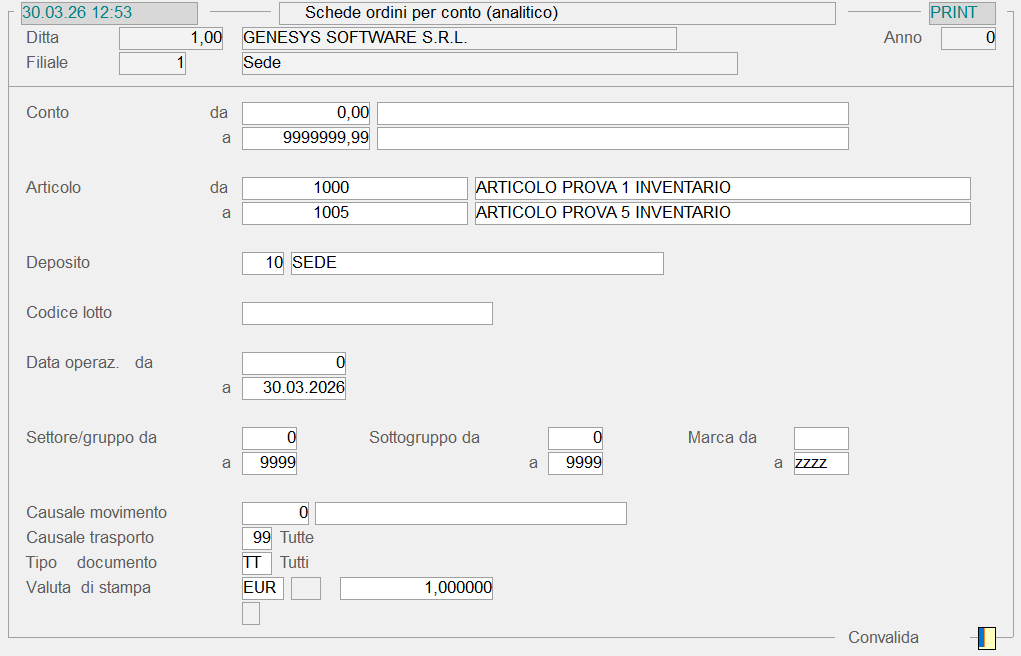](https://gsdoc.genesyssoftware.eu/uploads/images/gallery/2026-03/l0simage.png)
Schede Ordini per Articolo: videata di selezioneDopo aver impostato la **Ditta** e l'**Anno Contabile** di riferimento, procedere alla valorizzazione dei seguenti parametri di filtro:
**Conto da... a**
Impostare il *range* di Conti da elaborare ai fini della stampa.
- **Articolo da... a**
- Impostare il *range* di Articoli da elaborare.
- In corrispondenza di questo campo è attiva la ricerca degli Articoli con i seguenti tasti funzione:
- **F1** - per Descrizione
- **F4** - per Codice Costruttore
- **F8** - per Codice Articolo
Impostando 0 *(zero)* saranno invece considerati *tutti* i Depositi gestiti dalla Ditta.
**Data Operazione da... a**
L'indicazione di una Data Operazione d'inizio e fine consente di definire un preciso intervallo temporale, nell'ambito del quale selezionare i movimenti ai fini della stampa.
È opportuno precisare che per Data Operazione s'intende la data di registrazione del Documento.
**Convalida**
Impostare il tasto *field-back* per procedere all'impostazione dei parametri successivi.
**Settore/Gruppo - Sottogruppo - Marca da... a**
La valorizzazione di questi campi attiva la selezione di tutti gli Articoli appartenenti al Settore/Gruppo, Sottogruppo e Marca impostati, nell'ambito delle scelte già effettuate.
È attiva una seconda *window* per l'impostazione di ulteriori parametri di filtro:

*Window* d'impostazione parametriLa valorizzazione dei parametri di filtro assicura che il tabulato risulti funzionale alle esigenze dell'utente, poichè nella generazione dello stesso, il programma si attiene alle selezioni effettuate.
# 2.11.3 - Lista Ordini

La Lista generata da questa funzione elenca tutti gli **Ordini** inoltrati ai **Fornitori**, con possibilità di selezionare da menù l'ordinamento per Conto. La selezione successiva consiste nell'indicare se includere in stampa **Tutti gli Articoli** oppure **Solo Quelli Sospesi**, nel qual caso saranno considerati solo gli Ordini aventi degli Articoli ancora da consegnare. Nell'ambito di questa scelta poi, è possibile richiedere la Lista in formato **Analitico** o **Con Riepilogo per Marca/Famiglia**, che raggruppa gli Articoli in base al valore indicato nel corrispondente [ campo anagrafico](https://gsdoc.genesyssoftware.eu/link/26494#bkmrk-marca%2Ffamigliaindica) e calcola i Totali a rottura di Marca/Famiglia.
---
### Parametri filtro
Dopo aver impostato la **Ditta** e l'**Anno Contabile** di riferimento, procedere alla valorizzazione dei seguenti parametri di filtro:
**Stato**
- Lo Stato dell'Ordine, a seguito delle diverse elaborazioni, può assumere i seguenti valori:
| 0 | = | Immesso / Importato | **B** | = | Scartare |
| **3** | = | Immesso Semplice | **C** | = | Carichi Diretti |
| **5** | = | Assestato | **D** | = | Depositi Esterni |
| **6** | = | Assestato Flight | **E** | = | Evadere |
| **7** | = | Immesso | **F** | = | Flight |
| **A** | = | Dubbio | **S** | = | Evaso |
Per estendere la stampa a tutti gli Ordini, indipendentemente dal loro Stato, è sufficiente impostare a *spazio* questo campo.
**Documento Numero**
Impostare il riferimento dell'Ordine o della Packing-List da stampare, lasciando a 0 (zero) questo campo saranno stampati tutti i Documenti o solo quelli compresi nell'intervallo eventualmente specificato.
**Dal... Al**
Impostare la Data dell'Ordine o il periodo di riferimento per l'elaborazione.
**Fornitore**
È possibile richiedere la stampa della Lista Ordini con riferimento ad un singolo Fornitore, inserendone il Codice Conto in corrispondenza di questo campo; l'impostazione del solo Codice *Mastro* invece, estende la selezione a tutti gli *Analitici* ad esso agganciati.
**Data Consegna**
Limita la stampa ai soli documenti con Data Consegna compresa nell'intervallo specificato.
Lista Ordini: videata di selezione.
# 2.13 - Stampe Servizio Magazzino
# 2.13.1 - Report Movimenti per Conto

- I Reports Movimenti per Conto evidenziano i movimenti di magazzino relativi a ciascun Conto del *range* impostato dall'Utente.
- A livello di menù sono previste le seguenti scelte:
- **1** - [Riepilogo per Articolo](#01)
- **2** - [Lista Analitica](#02)
- **4** - [Lista con Lotti](#04)
---
- Relativamente ai Conti d'interesse, questo report fornisce per ciascun Articolo una singola riga, in cui sono riportate le seguenti informazioni:
- Codice e Descrizione Articolo
- Unità di Misura Base
- Saldo Movimenti Magazzino a Quantità e Valore
[Parametri Filtro](#parametri)
---
- La Lista Analitica riporta tutti i movimenti di magazzino relativi a ciascun Conto elaborato, opportunamente ordinati per data registrazione.
- Nel dettaglio, sono fornite per ciascun Conto le seguenti informazioni:
- Data Operazione
- Numero - Data Documento
- Deposito eventualmente movimentato
- Codice e Descrizione Articolo
- Quantità di Carico o Quantità di Scarico, distinte in base alla Causale di registrazione
- Prezzo Netto
- Quantità e/o Valore del Movimento di Carico/Scarico
- A livello di menù, l'Utente ha possibilità di scegliere tra le seguenti opzioni:
- **1** - Con Valori
- **2** - Senza Valori
- Il report Con Valori, a differenza di quello Senza Valori, riporta il Valore di ciascun Movimento di Carico/Scarico.
[Parametri Filtro](#parametri)
---
EE272.1314
- Se per la Ditta selezionata è attiva la Gestione Lotti, da questa scelta sarà possibile impostare tra i parametri filtro anche il **Codice Lotto** d'interesse, in modo da ottenere tutta la movimentazione relativa ad esso.
- Lasciando a *spazio* il Codice Lotto invece, saranno elaborati tutti i movimenti dei Conti impostati, indipendentemente dal Lotto di appartenenza.
[Parametri Filtro](#parametri)
---

Reports Movimenti per Conto: videata di selezioneDopo aver impostato la **Ditta** e l'**Anno Contabile** di riferimento, procedere alla valorizzazione dei seguenti parametri di filtro:
**Conto da... a**
Impostare il *range* di Conti da elaborare ai fini della stampa.
- **Articolo da... a**
- Impostare il *range* di Articoli da elaborare.
- In corrispondenza di questo campo è attiva la ricerca degli Articoli con i seguenti tasti funzione:
- **F1** - per Descrizione
- **F4** - per Codice Costruttore
- **F8** - per Codice Articolo
Impostando 0 *(zero)* saranno invece considerati *tutti* i Depositi gestiti dalla Ditta.
**Data Operazione da... a**
L'indicazione di una Data Operazione d'inizio e fine consente di definire un preciso intervallo temporale, nell'ambito del quale selezionare i movimenti ai fini della stampa.
È opportuno precisare che per Data Operazione s'intende la data di registrazione del Documento.
**Convalida**
Impostare il tasto *field-back* per procedere all'impostazione di ulteriori parametri di filtro.
**Settore/Gruppo - Sottogruppo - Marca da... a**
La valorizzazione di questi campi attiva la selezione di tutti gli Articoli appartenenti al Settore/Gruppo, Sottogruppo e Marca impostati, nell'ambito delle scelte già effettuate.
**Causale Movimento**
È possibile selezionare i soli movimenti registrati con la Causale Magazzino impostata in questo campo.
Impostando 0 *(zero)* saranno invece considerati *tutti* i movimenti a prescindere dalla Causale Magazzino.
**Causale Trasporto**
È possibile selezionare i soli movimenti registrati con la Causale Trasporto impostata in questo campo.
Impostando **99** saranno invece considerati *tutti* i movimenti a prescindere dalla Causale Trasporto.
**Tipo Documento**
Il valore di questo campo identifica la tipologia di Documenti da sottoporre ad elaborazione.
I valori previsti sono:
| **TT** = Tutti | **a** = Acconto Commessa | **J** = Rivalutazioni/Svalutazioni |
| **DM** = Documenti Magazzino | **s** = Saldo Commessa | **L** = Scarico a Produzione |
| **DV** = Documenti Vendita | **c** = Ordine Cliente | **M** = Carico a Produzione |
| **BV** = Bolle di Vendita | **f** = Ordine Fornitore | **N** = Resi a Fornitore |
| 0 = Bolle Vendita 1 | **w** = Annotazioni Carichi | **P** = Scarico Corrispettivi |
| **1** = Bolle Vendita 2 | **x** = Annotazioni Scarichi | **Q** = Scarichi Vari |
| **2** = Bolle Vendita 3 | **A** = Carico Acquisti | **R** = Bolla Movimento Merce c/Deposito da Terzi |
| **3** = Bolle Vendita 4 | **B** = Carico Bolla Attesa Fattura | **S** = Sostituzione |
| **4** = Bolle Vendita 5 | **C** = Carico Fattura Attesa | **T** = Bolla Movimento Merce c/Deposito presso Terzi |
| **5** = Fattura Vendita | **D** = Altri Movimenti | **U** = Passaggi Interni |
| **6** = Fattura Vendita | **E** = Fattura Pro-Forma | **V** = Merce in c/Lavorazione presso Terzi |
| **7** = Fattura Scontrinata | **F** = Conferimenti | **W** = Costi Accessori |
| **8** = Ricevuta Fiscale | **G** = Autofattura | **Y** = Merce in c/Visione |
| **9** = Nota Credito | **I** = Carico Esistenze Iniziali | **Z** = Merce in c/Lavorazione da Terzi |
**Valuta di stampa**
È proposta in automatico l'unità di conto della Ditta, con possibilità per l'Utente di variarla, acquisendo l'importo del cambio dall'apposita tabella [Cambi/Valute](https://gsdoc.genesyssoftware.eu/books/modl-pref10-management/page/11120-tabelle-generali-20-cambi-valute).
- **Cambio Conto**
- Quest'indicatore permette di gestire il salto pagina a rottura di Conto.
- I valori previsti sono:
- **1** = con salto pagina
- **2** = senza salto pagina
- I Reports Movimenti per Articolo evidenziano i movimenti di magazzino relativi a ciascun Articolo del *range* impostato dall'Utente, opportunamente ordinati per **data registrazione**.
- A livello di menù sono previste le seguenti scelte:
- **1** - [Lista Analitica](#01)
- **3** - [Riepilogo per Causale](#03)
---
- A livello di menù, la Lista Analitica prevede ulteriori opzioni:
- **1** - Standard
- **2** - Con Riferimenti Ordine
- **3** - Con Prezzo Medio
- **4** - Con Progressivo Quantità
- **8** - Con Riferimenti Lotti
- Il report di base è quello Standard, che fornisce le seguenti informazioni:
- Data Operazione
- Numero e Data Documento
- Codice del Deposito eventualmente movimentato
- Codice e Denominazione del Conto interessato
- Causale impiegata nella registrazione del movimento
- Quantità di Carico/Scarico
- Valore di Carico/Scarico (opzionale)
- I Carichi/Scarichi sono anche totalizzati a Quantità e Valore (opzionale).
[Parametri Filtro](#parametri)
---
[Parametri Filtro](#parametri)
- Se per la Ditta selezionata è attiva la Gestione Lotti, solo accedendo a questa scelta sarà possibile impostare tra i parametri filtro anche il **Codice Lotto** d'interesse, in modo da ottenere tutta la movimentazione relativa ad esso.
- Lasciando a *spazio* il Codice Lotto invece, saranno elaborati tutti i movimenti dei Conti impostati, indipendentemente dal Lotto di appartenenza.
---
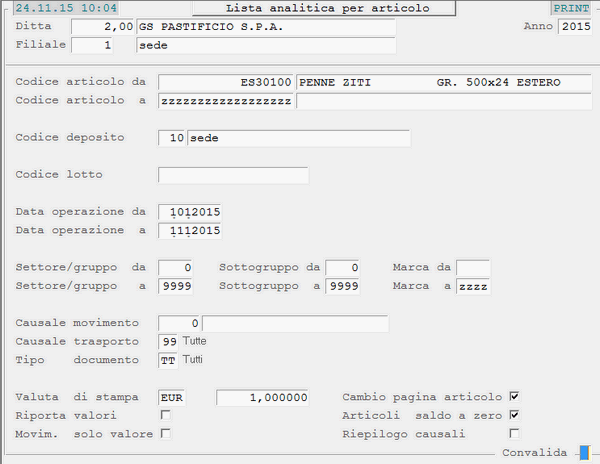
Reports Movimenti per Articolo: videata di selezione- **Articolo da... a**
- Impostare il *range* di Articoli da elaborare.
- In corrispondenza di questo campo è attiva la ricerca degli Articoli con i seguenti tasti funzione:
- **F1** - per Descrizione
- **F4** - per Codice Costruttore
- **F8** - per Codice Articolo
**Deposito**
Se per la Ditta selezionata è attiva la Gestione Depositi, è possibile richiedere la generazione del report con riferimento al Deposito indicato in questo campo.
Impostando 0 *(zero)* saranno invece considerati *tutti* i Depositi gestiti dalla Ditta.
**Codice Lotto**
L'impostazione del codice Lotto è prevista sol o ai fini del report Con Riferimenti Lotti (scelta **8**).
**Data Operazione da... a**
L'indicazione di una Data Operazione d'inizio e fine consente di definire un preciso intervallo temporale, nell'ambito del quale selezionare i movimenti ai fini della stampa.
È opportuno precisare che per Data Operazione s'intende la data di registrazione del Documento.
**Convalida**
Impostare il tasto *field-back* per procedere all'impostazione dei parametri successivi.
**Settore/Gruppo - Sottogruppo - Marca da... a**
La valorizzazione di questi campi attiva la selezione di tutti gli Articoli appartenenti al Settore/Gruppo, Sottogruppo e Marca impostati, nell'ambito delle scelte già effettuate.
**Causale Movimento**
È possibile selezionare i soli movimenti registrati con la Causale Magazzino impostata in questo campo.
Impostando 0 *(zero)* saranno invece considerati *tutti* i movimenti a prescindere dalla Causale Magazzino.
**Causale Trasporto**
È possibile selezionare i soli movimenti registrati con la Causale Trasporto impostata in questo campo.
Impostando **99** saranno invece considerati *tutti* i movimenti a prescindere dalla Causale Trasporto.
**Tipo Documento**
Il valore di questo campo identifica la tipologia di Documenti da sottoporre ad elaborazione.
I valori previsti sono:
| **TT** = Tutti | **a** = Acconto Commessa | **J** = Rivalutazioni/Svalutazioni |
| **DM** = Documenti Magazzino | **s** = Saldo Commessa | **L** = Scarico a Produzione |
| **DV** = Documenti Vendita | **c** = Ordine Cliente | **M** = Carico a Produzione |
| **BV** = Bolle di Vendita | **f** = Ordine Fornitore | **N** = Resi a Fornitore |
| 0 = Bolle Vendita 1 | **w** = Annotazioni Carichi | **P** = Scarico Corrispettivi |
| **1** = Bolle Vendita 2 | **x** = Annotazioni Scarichi | **Q** = Scarichi Vari |
| **2** = Bolle Vendita 3 | **A** = Carico Acquisti | **R** = Bolla Movimento Merce c/Deposito da Terzi |
| **3** = Bolle Vendita 4 | **B** = Carico Bolla Attesa Fattura | **S** = Sostituzione |
| **4** = Bolle Vendita 5 | **C** = Carico Fattura Attesa | **T** = Bolla Movimento Merce c/Deposito presso Terzi |
| **5** = Fattura Vendita | **D** = Altri Movimenti | **U** = Passaggi Interni |
| **6** = Fattura Vendita | **E** = Fattura Pro-Forma | **V** = Merce in c/Lavorazione presso Terzi |
| **7** = Fattura Scontrinata | **F** = Conferimenti | **W** = Costi Accessori |
| **8** = Ricevuta Fiscale | **G** = Autofattura | **Y** = Merce in c/Visione |
| **9** = Nota Credito | **I** = Carico Esistenze Iniziali | **Z** = Merce in c/Lavorazione da Terzi |
**Valuta di stampa**
È proposta in automatico l'unità di conto della Ditta, con possibilità per l'Utente di variarla, acquisendo l'importo del cambio dall'apposita tabella [Cambi/Valute](https://gsdoc.genesyssoftware.eu/books/modl-pref10-management/page/11120-tabelle-generali-20-cambi-valute).
**Riporta Valori**
Per *default*, nei vari reports i movimenti di magazzino sono espressi sia a Quantità che a Valore. Disattivando questo *check-box*, invece, Non sarà riportato il Valore dei movimenti.
Non attivabile ai fini del report Con Riferimenti Lotti (scelta **8**).
**Movimenti solo Valore**
Per *default*, nei vari reports sono inclusi anche i movimenti solo a valore, ossia quei movimenti registrati con Causali Magazzino aventi nel campo [Esistenza Attuale](https://gsdoc.genesyssoftware.eu/link/26475#bkmrk-esistenza-attuale-qu) il valore **4** (Carico solo Valore) oppure **5** (Scarico solo Valore).
Non attivabile ai fini del report Con Riferimenti Lotti (scelta **8**).
**Cambio pagina**
Per *default*, nei vari reports è previsto il salto pagina ad ogni cambio Articolo. Disattivare il *check-box* se non richiesto.
**Articoli Saldo a 0**
Per *default*, nei vari reports sono inclusi anche gli Articoli con saldo a 0 *(zero)*. Disattivare il *check-box* per escluderli.
**Riepilogo Causali**
L'attivazione di questo *check-box* consente di ottenere anche il Riepilogo dei movimenti per Causale.
Non attivabile ai fini del report Con Riferimenti Lotti (scelta **8**).
È attiva una seconda *window* per l'impostazione di ulteriori parametri di filtro:

*Window* d'impostazione parametri
# 2.13.3 - Lista Documenti Magazzino
---
# 2.13.3.1 - Lista Documenti Movimentazione

- Questa funzione esegue la stampa di un'apposita Lista, che elenca tutti i documenti di magazzino e di vendita corrispondenti ai parametri di filtro impostati dall'Utente.
- Per ogni documento elaborato, sono fornite le seguenti informazioni:
- Codice e Denominazione del Conto intestatario
- Numero Colli
- Importo
- Codice Agente
- Numero e Data Fattura
La Lista può essere generata nei seguenti formati di output: **TXT**, **Laser**, **PDF** e **Video**.
---
### Parametri filtro
L'accesso alla fase di Stampa si realizza nella seguente videata:
- **Ordinamento**
- Quest'indicatore permette di selezionare l'ordinamento di stampa.
- I valori previsti sono:
- **1** = per Conto
- **2** = per Giro
- **3** = per Categoria
- **4** = per Zona
- **5** = per Agente
- **6** = in Ordine alfabetico
- **7** = per Numero e Data Documento
- **8** = per Terminale
È opportuno precisare che per Data Operazione s'intende la data di registrazione del Documento.
**Data Documento Dal.. Al**
Limita la stampa ai soli Documenti con Data compresa nell'intervallo specificato.
**Terminale**
Per conoscere i Documenti immessi da uno specifico Terminale, impostarne il relativo Codice in questo campo.
La valorizzazione di questo campo è ammessa solo se l'Ordinamento selezionato è «**8** - per Terminale».
**Numero Operazione**
L'inserimento del Numero Operazione permette di stampare singolarmente ciascun Documento.
La valorizzazione di questo campo è ammessa solo se l'Ordinamento selezionato è «**8** - per Terminale».
**Giro**
Attiva un ulteriore filtro di selezione, in base al codice Giro specificato in questo campo.
**Categoria**
Si riferisce alla Categoria del Conto e consente quindi, di vincolare la stampa ai soli Documenti intestati ai Clienti, appartenenti alla Categoria specificata.
**Zona**
L'impostazione di questo Codice permette di conoscere i Documenti immessi, con riferimento ad una specifica Zona.
**Agente**
Limita l'inclusione nella Lista, ai soli Documenti immessi con Codice Agente corrispondente al valore specificato in questo campo.
**Pagamento Da... A**
Attiva la selezione dei Documenti ai fini della stampa, in base alla Condizione di Pagamento in essi specificata.
**Spedizioniere**
L'impostazione di questo parametro risulta significativa, solo se per la consegna della merce ci si è avvalsi di un vettore.
**Deposito**
L'impostazione di questo parametro risulta significativa solo se sono gestiti dei depositi.
**Causale Movimento**
È possibile selezionare i soli movimenti registrati con la Causale Magazzino impostata in questo campo.
Impostando 0 *(zero)* saranno invece considerati *tutti* i movimenti a prescindere dalla Causale Magazzino.
**Causale Trasporto**
È possibile selezionare i soli movimenti registrati con la Causale Trasporto impostata in questo campo.
Impostando **99** saranno invece considerati *tutti* i movimenti a prescindere dalla Causale Trasporto.
**Documenti**
Il valore di questo campo identifica la tipologia di Documenti da sottoporre ad elaborazione.
I valori previsti sono:
| **TT** = Tutti | **a** = Acconto Commessa | **J** = Rivalutazioni/Svalutazioni |
| **DM** = Documenti Magazzino | **s** = Saldo Commessa | **L** = Scarico a Produzione |
| **DV** = Documenti Vendita | **c** = Ordine Cliente | **M** = Carico a Produzione |
| **BV** = Bolle di Vendita | **f** = Ordine Fornitore | **N** = Resi a Fornitore |
| 0 = Bolle Vendita 1 | **w** = Annotazioni Carichi | **P** = Scarico Corrispettivi |
| **1** = Bolle Vendita 2 | **x** = Annotazioni Scarichi | **Q** = Scarichi Vari |
| **2** = Bolle Vendita 3 | **A** = Carico Acquisti | **R** = Bolla Movimento Merce c/Deposito da Terzi |
| **3** = Bolle Vendita 4 | **B** = Carico Bolla Attesa Fattura | **S** = Sostituzione |
| **4** = Bolle Vendita 5 | **C** = Carico Fattura Attesa | **T** = Bolla Movimento Merce c/Deposito presso Terzi |
| **5** = Fattura Vendita | **D** = Altri Movimenti | **U** = Passaggi Interni |
| **6** = Fattura Vendita | **E** = Fattura Pro-Forma | **V** = Merce in c/Lavorazione presso Terzi |
| **7** = Fattura Scontrinata | **F** = Conferimenti | **W** = Costi Accessori |
| **8** = Ricevuta Fiscale | **G** = Autofattura | **Y** = Merce in c/Visione |
| **9** = Nota Credito | **I** = Carico Esistenze Iniziali | **Z** = Merce in c/Lavorazione da Terzi |
La valorizzazione di questo campo è richiesta solo se l'Ordinamento selezionato è «**7** - per Numero e Data Documento» oppure «**8** - per Terminale».
# 2.13.3.3 - Lista Spunta

- Questa funzione esegue un *controllo formale* sui Documenti emessi, ordinando i dati in base ad uno dei seguenti criteri selezionabili da menù:
- **5** - per Agente
- **7** - per Numero e Data Documento
- **8** - per Terminale.
La selezione dell'ordinamento **per Agente** comporta la stampa di un ulteriore riepilogo, in cui sono evidenziati: l'Imponibile, l'Aliquota I.V.A. e l'Imposta calcolata.
- L'ultima colonna del tabulato evidenzia il valore del **Flag Controllo**, cui sono associati i seguenti valori e i corrispondenti significati:
- valore **1** a *Riga Convalidata* dalla funzione di [Modifica Dati Accessori](https://gsdoc.genesyssoftware.eu/page-function/E2727020302040200/1?old=E27%2F02030204.htm%2302)
- valore **2** a *Netto Riga* diverso dall'Importo incassato
- valore **3** a *Riga Forzata* (non è controllata nel tabulato [Differenze Condizioni Commerciali](https://gsdoc.genesyssoftware.eu/page-function/E2727030301011000/1?old=E27%2F03030101.htm%2310)).
È opportuno precisare che per Data Operazione s'intende la data di registrazione del Documento.
**Data Documento Dal.. Al**
Limita la stampa ai soli Documenti con Data compresa nell'intervallo specificato.
**Terminale**
Per conoscere i Documenti immessi da uno specifico Terminale, impostarne il relativo Codice in questo campo.
**Numero Operazione**
L'inserimento del Numero Operazione permette di stampare singolarmente ciascun Documento.
**Categoria**
Si riferisce alla Categoria del Conto e consente quindi, di vincolare la stampa ai soli Documenti intestati ai Clienti, appartenenti alla Categoria specificata.
**Zona**
L'impostazione di questo Codice permette di conoscere i Documenti immessi, con riferimento ad una specifica Zona.
**Agente**
Limita l'inclusione nella Lista, ai soli Documenti immessi con Codice Agente corrispondente al valore specificato in questo campo.
**Pagamento Da... A**
Attiva la selezione dei Documenti ai fini della stampa, in base alla Condizione di Pagamento in essi specificata.
**Deposito**
L'impostazione di questo parametro risulta significativa solo se sono gestiti dei depositi.
**Spedizioniere**
L'impostazione di questo parametro risulta significativa, solo se per la consegna della merce ci si è avvalsi di un vettore.
**Causale Movimento**
È possibile selezionare i soli movimenti registrati con la Causale Magazzino impostata in questo campo.
Impostando 0 *(zero)* saranno invece considerati *tutti* i movimenti a prescindere dalla Causale Magazzino.
**Causale Trasporto**
È possibile selezionare i soli movimenti registrati con la Causale Trasporto impostata in questo campo.
Impostando **99** saranno invece considerati *tutti* i movimenti a prescindere dalla Causale Trasporto.
# 2.13.3.4 - Lista Movimenti per Tipo Documento

La Lista generata da questa funzione riepiloga tutti i Documenti, appartenenti alle tipologie selezionate dall'Utente. La stampa può essere generata in forma **Analitica** oppure **Sintetica per Gruppo/Sottogruppo**.
[](https://gsdoc.genesyssoftware.eu/uploads/images/gallery/2026-03/Iczimage.png)
Lista Movimenti per Tipo Documento: 1° videata- **Sequenza**
- Indicare il criterio di selezione degli Articoli interessati; le opzioni previste sono:
- 0 = Codice Articolo
- **1** = Descrizione Articolo
- **2** = Codice Settore
- **3** = INDICOD
- **4** = Codice Articolo Costruttore
- **5** = Fornitore Abituale
Nel caso di stampa **Sintetica per Gruppo/Sottogruppo**, è necessario che il tipo Sequenza sia valorizzato a 2 = Codice Settore, questo consente all'Utente l'impostazione dei seguenti parametri: Settore/Gruppo, Sottogruppo, Marca/Famiglia, Varianti e Fornitore Abituale.
Selezionato il tipo Sequenza, è richiesta l'impostazione del parametro corrispondente all'ordinamento prescelto.
- **Stato Articolo**
- Attiva la selezione dei soli Articoli aventi nel campo Stato un valore corrispondente a quello indicato:
- **A** = Attivo
- **B** = Rete Commerciale
- **C** = Componente/Conferimento
- **P** = Promozionale
- **R** = A Rendere
- **D** = Disattivo
Per Data Operazione s'intende la **data di registrazione** del Documento.
**Data Documento da... a**
L'indicazione delle due Date definisce l'intervallo di selezione dei Documenti da includere nella Lista.
**Codice Conto da... a**
È possibile richiedere la stampa con riferimento ad un singolo Cliente/Fornitore oppure ad un *range* di Conti.
**Escludi Causali**
In questo campo è possibile indicare una o più Causali di Magazzino, che determinano l'esclusione dei movimenti dalla stampa. I Codici delle Causali devono essere separati da «**;**» *(punto e virgola)*.
Per escludere le Causali 15, 20 e 178, ad esempio, digitare **15;20;178**.
---
### Selezione Tipi Documento
In questa sezione della videata devono essere indicate le tipologie di Documenti da considerare ai fini della stampa. È opportuno precisare che, in questa fase il programma effettua un controllo sulla validità dei Documenti selezionati e sulla correttezza delle combinazioni indicate: la procedura provvede a segnalare con un apposito messaggio, eventuali combinazioni non congrue.
L'elenco delle tipologie previste è visualizzabile nella finestra dell'*help in linea* (tasto **F10**).
# 2.20 - Inquiry
# 2.20.1 - Inquiry Movimenti Ordini

La funzione d'Inquiry Movimenti Ordini visualizza tutti gli Ordini immessi nel sistema, relativamente alla Ditta impostata dall'Utente, con possibilità di scegliere tra diversi **formati di visualizzazione** delle informazioni (Analitico, Sintetico per Ordine/Conto/Articolo, Solo A Valori).
---
### Modalità Operativa
In fase di accesso alla funzione, è richiesta l'impostazione dei seguenti campi:
**Ditta**
**Filiale**
**Conto**
Indicare il Cliente/Fornitore (*Analitico + Mastro*) intestatario degli Ordini da interrogare; è possibile impostare anche solo il **Mastro** o lasciare a 0 *(zero)* questo campo, per visualizzare tutti gli Ordini a prescindere dal Cliente/Fornitore a cui si riferiscono.
****Ordine N. - del****
Se indicato il Cliente/Fornitore nel campo precedente, è possibile impostare i riferimenti di un singolo Ordine: in questo caso saranno visualizzate anche le righe dei Documenti che lo evadono.
**Consegna**
Se impostati i riferimenti dell'Ordine, in questo campo è visualizzata la Data di Consegna.
- **Articolo**
- Se il Conto Non risulta valorizzato, l'impostazione del codice Articolo è necessaria per procedere all'interrogazione.
- In corrispondenza di questo campo è attiva la ricerca degli Articoli con i seguenti tasti funzione:
- **F1** - per Descrizione
- **F4** - per Codice Costruttore
- **F8** - per Codice Articolo
- Se invece è stato impostato il Cliente/Fornitore, oppure solo il Mastro, è possibile lasciare a *spazio* l'Articolo e procedere con l'eventuale impostazione .
Per i sistemi gestiti con **database Oracle**, è possibile utilizzare il carattere jolly **%** per sostituire parte del codice Articolo. Per maggiori chiarimenti, si consiglia di consultare il relativo [esempio](https://gsdoc.genesyssoftware.eu/page-function/E10000000000000000/1?old=E10%2Fcomn%2FM004701.htm).
**Gruppo**
Avendo lasciato a *spazio* il codice Articolo, è possibile visualizzare i movimenti relativi al Conto indicato, che trattino gli Articoli appartenenti al Gruppo impostato in questo campo.
**Sottogruppo**
È possibile limitare ulteriormente la selezione dei movimenti, specificando un preciso Sottogruppo nell'ambito del Gruppo indicato.
**Marca/Famiglia**
Avendo lasciato a *spazio* il codice Articolo, è possibile visualizzare i movimenti relativi al Conto indicato, che trattino gli Articoli appartenenti alla Marca/Famiglia impostata in questo campo.
**Deposito**
Se per la Ditta selezionata è attiva la Gestione Depositi, la valorizzazione di questo campo permette di visualizzare solo i Movimenti relativi al Deposito specificato.
Lasciando a 0 *(zero)* questo campo, la selezione è estesa a *tutti* i Depositi della Ditta selezionata.
[](https://gsdoc.genesyssoftware.eu/uploads/images/gallery/2026-03/ESXimage.png)
Inquiry Movimenti Ordini: impostazioni iniziali---
### Parametri Filtro
**Data Ordini da... a**
È possibile limitare l'interrogazione agli Ordini aventi Data compresa nel periodo impostato.
Confermando 0 e **99999999**, rispettivamente come Data iniziale e Data finale, non saranno introdotti limiti temporali alla ricerca.
**Data Consegna da... a**
È possibile limitare l'interrogazione agli Ordini aventi Data Consegna compresa nel periodo impostato.
Confermando 0 e **99999999**, rispettivamente come Data iniziale e Data finale, non saranno introdotti limiti temporali alla ricerca.
**Ordini Prenotazione**
Attivare questo *check-box* per visualizzare solo gli Ordini di Prenotazione; in caso contrario, questi Ordini saranno esclusi dall'Inquiry.
**Conto Contabile**
L'attivazione di questo *check-box* indica che il Conto impostato, nella parte superiore della videata, non è da intendersi come Conto Consegna ma come Conto Contabile, di conseguenza, saranno visualizzati tutti gli Ordini che si riferiscono al Conto Contabile indicato.
**ECR Articoli**
È possibile interrogare gli Ordini, impostando il codice ECR degli Articoli come parametro di filtro.
**Vs. Ordine Numero - del**
È possibile utilizzare come filtro di ricerca anche i riferimenti esterni dell'Ordine.
**Codice Supporto**
L'impostazione del Codice Supporto è utile alle Ditte su cui è attiva la [Gestione Storico Packaging](https://gsdoc.genesyssoftware.eu/page-function/E1027010109040400/1?old=E27%2F0101090404.htm%23storicoPack), perchè permette di selezionare gli Ordini in base al Supporto utilizzato.
Se sulla Ditta è attiva la [Gestione Storico Packaging](https://gsdoc.genesyssoftware.eu/page-function/E1027010109040400/1?old=E27%2F0101090404.htm%23storicoPack), nel *data-grid* di visualizzazione degli Ordini saranno presenti le colonne relative al Codice Supporto, al Block&Tier e alla Natura della Cessione del Supporto.
- **Stato Ordini**
- Indicare lo Stato degli Ordini da visualizzare: per l'Inquiry in modalità **Analitica**, lo Stato esaminato è quello della singola riga dell'Ordine; per l'Inquiry in modalità **Sintetica** invece, è considerato l'intero Ordine.
- L'indicatore Stato può assumere i seguenti valori:
- **I** = tutti gli Ordini non evasi
- 0 = Immesso/Importato
- **3** = Immesso Semplice
- **5** = Assestato
- **6** = Assestato Flight
- **7** = Immesso
- **8** = Esportato
- **A** = Dubbio
- **B** = Scartare
- **C** = Carichi Diretti
- **D** = Depositi Esterni
- **F** = Flight
- **G** = Assegnazione
- **E** = Evadere
- **M** = Sospeso
- **N** = Da Validare
- **R** = Con Residuo
- **S** = Evaso
- **Z** = Annullato
Impostare *spazio* per considerare *tutti* gli Ordini indipendentemente dallo Stato.
Gli Ordini con Residuo (valore **R**) sono quegli Ordini in Stato Immesso (valore 7), da Evadere (valore E) o Evaso (valore S), sui quali la quantità/valore del consegnato differisce dalla quantità/valore dell'ordinato e quindi presentano un residuo.
Il controllo dello Stato è eseguito su ogni singola riga dell'Ordine.
**% limite**
Se l'Utente ha richiesto di visualizzare gli Ordini con Residuo (valore **R**), in questo campo è possibile impostare anche una percentuale limite, per *default* uguale a 100, in modo da visualizzare solo le righe la cui % di residuo Non superi quella indicata.
- Solo per le Ditte su cui è attiva la **Gestione Impegni**, sono previsti ulteriori parametri di filtro:
- **Responsabile** (deve essere necessariamente impostato)
- **Centro di Costo**
- **Impianto**
- **Anno competenza**
Non è possibile richiedere il formato **Sintetico**, se l'Utente ha impostato sia il **Cliente/Fornitore** che l'**Articolo**.
**Inquiry Solo a Valori**
Dipendentemente dall'attivazione/disattivazione del *check-box* **Inquiry Solo a Valori**, il formato Analitico e Sintetico forniranno diverse informazioni.
#### Formato Analitico per Conto o per Articolo (valore 0)
- In corrispondenza di ciascuna riga sono attivi i seguenti pulsanti:
-  - per accedere alla visualizzazione dell'intera griglia relativa alle **Condizioni Commerciali**
-  - per accedere alla *window* con i **Dati Aggiuntivi dell'Ordine** selezionato
- Se è impostato il **Cliente/Fornitore**, il formato **Sintetico** riepiloga ciascun Ordine in una sola riga e fornisce per ognuno le seguenti informazioni:
- Numero e Data Ordine
- Stato Ordine
- Data di prevista Consegna
- Unità di Misura
- Colli e Quantità Ordinate
- Colli e Quantità Consegnate
- Colli e Quantità Residue
- Percentuale Quantità Consegnate
- Se è impostato il **Cliente/Fornitore**, il formato **Sintetico Solo a Valori** riepiloga ciascun Ordine in una sola riga e fornisce per ognuno le seguenti informazioni:
- Numero e Data Ordine
- Stato Ordine
- Data di prevista Consegna
- Valore Ordinato e Valore Consegnato
- Valore da Evadere
risultante dalla differenza tra Ordinato e Consegnato
- Valore Contabilizzato
per gli Ordini che risultano evasi e contabilizzati
- Se invece è impostato solo l'**Articolo**, o l'Articolo e il Mastro, il formato **Sintetico** fornisce un'Analisi per Conto delle Quantità Ordinate e Consegnate dell'Articolo indicato.
- Più precisamente, sono fornite per ciascun Conto Cliente/Fornitore le seguenti informazioni:
- Codice e Denominazione/Ragione Sociale
- Unità di Misura
- Colli e Quantità Ordinate
- Colli e Quantità Consegnate
- Colli e Quantità Residue
- Percentuale Quantità Consegnate
- Se è impostato solo l'**Articolo**, oppure l'Articolo e il Mastro, il formato **Sintetico Solo a Valori** fornisce per ciascun Conto Cliente/Fornitore le seguenti informazioni:
- Codice e Denominazione/Ragione Sociale
- Quantità e Valore Ordinato
- Valore Consegnato
- Valore da Evadere
risultante dalla differenza tra Ordinato e Consegnato
- **Dati del Consegnato**
- Solo ai fini dell'Inquiry in formato Analitico, l'attivazione di questo parametro permette di visualizzare, per ciascuna riga dell'Ordine, oltre ai dati del Consegnato (Colli e Quantità), anche le seguenti informazioni:
- Colli Consegnati (colonna **ColCn**)
- Quantità Consegnate (colonna **QtàCn**)
- percentuale di Consegnato rispetto all'Ordinato (colonna **%Cn**)
- Colli da Evadere (colonna **CollEv**)
- Quantità da Evadere (colonna **QtàEv**)
- Colli Inevasi (colonna **ColIn**)
- Quantità Inevase (colonna **QtàIn**)
Inquiry Movimenti Ordini: impostazione Parametri Filtro e Visualizzazione---
### Visualizzazione Movimenti nel Data-Grid
- Con la Convalida dei parametri impostati, ha inizio l'elaborazione e la successiva visualizzazione dei movimenti in modalità *data-grid*: questo strumento ha reso possibile la visualizzazione di ciascun movimento su una singola riga e, conseguentemente, il raddoppio delle righe visualizzabili sullo schermo. È inoltre possibile richiedere l'ordinamento delle righe in base ad una qualsiasi colonna, semplicemente cliccando sull'intestazione della colonna di ordinamento.
- La visualizzazione ottimale delle informazioni si ottiene impostando la risoluzione del monitor a 1024 x 768 px; tuttavia, nel caso le informazioni non rientrino nell'area disponibile, sarà attivata automaticamente la *scroll-bar* orizzontale.
Si noti che le prime due colonne sono state fissate per consentire lo *scroll* verso destra, senza perdere le informazioni relative al **Numero** e alla **Data Ordine**.
- Sulla maschera di testa della funzione d'Inquiry sono attivi due appositi pulsanti:
-  - per passare alla pagina successiva
-  - per scorrere tutte le righe fino all'ultima
[](https://gsdoc.genesyssoftware.eu/uploads/images/gallery/2026-03/4vlimage.png)
Inquiry Movimenti Ordini in formato ANALITICO (parziale della videata)
# 2.20.13 - Inquiry Analisi Consegne

Questa funzione permette di analizzare le Consegne effettuate in un determinato intervallo temporale ed inoltre, mediante attivazione di un apposito [*check-box*](#checkBox), l'Utente può richiedere, contestualmente alla visualizzazione dei Documenti di Consegna, anche l'elenco degli Ordini relativi ai Documenti stessi. L'Analisi Consegne è fornita a **video** in modalità *data-grid*.
La funzione Analisi Consegne può essere eseguita anche in [modalità schedulata](https://gsdoc.genesyssoftware.eu/page-function/E2700120202103000/1?old=EE0%2F0120202103.htm%23management).
---
### Modalità Operativa
- Per selezionare i Documenti di Consegna da elaborare, in fase di accesso alla funzione, è possibile impostare i seguenti parametri di filtro:
- Deposito
- Conto Cliente
- Giro
- Categoria - Zona Clienti
- Agente - Spedizioniere indicato sul Documento di Consegna
- Data Documento da... a
- Numero Documento da... a
- Causale di Magazzino dei Documenti d'interesse
- Causale di Trasporto dei Documenti d'interesse
- Tipo Documento
- **Ordinamento per**
- È possibile indicare l'ordinamento di visualizzazione dei Documenti, selezionandolo tra i seguenti:
- 0 = predefinito
- **1** = per Conto
- **2** = per Giro
- **3** = per Categoria
- **4** = per Zona
- **5** = per Agente
- **6** = per Spedizioniere
- **7** = per Data Documento
Qualora si selezioni l'Ordinamento predefinito (valore 0), i Documenti saranno visualizzati nell'ordine indicato tra i parametri di configurazione del *data-grid*.
**Analisi Ordini**
L'attivazione di questo *check-box* consente di ottenere, contestualmente all'Analisi dei Documenti di Consegna, anche l'Analisi degli Ordini relativi ai Documenti stessi.
Analisi Consegne: videata di selezioneConvalidando i suddetti parametri, il programma provvederà a generare l'Analisi Consegne in modalità *data-grid*.
- L'Analisi Consegne fornisce per ciascun Documento le seguenti informazioni:
- Conto intestatario del Documento, con indicazione del Codice, della Denominazione e della Città
- Deposito
- Tipo Documento
- Numero e Data Documento
- Totale Numero Unità di Carico consegnate
- Totale Numero Colli consegnati
- Peso Netto totale consegnato
- Spedizioniere
- Tipologia del Mezzo impiegato dallo Spedizioniere
- Codice e Denominazione Spedizioniere principale e occasionale
- Targa del Mezzo dello Spedizioniere principale e di quello occasionale
- Targa del Rimorchio dello Spedizioniere principale e di quello occasionale
- Qualora al Documento di Consegna risulti associato un Ordine di Vendita, di quest'ultimo saranno fornite, oltre al Numero e Data, anche le seguenti informazioni:
- Data d'inserimento dell'Ordine
- Data di ultima modifica dell'Ordine
- Data di prevista consegna indicata sull'Ordine
- Data e Ora in cui l'Ordine si è reso evadibile (cioè è passato in Stato «E»): quest'informazione è assunta dal log documentale degli Ordini
- Totale Numero Unità di Carico ordinate
- Totale Numero Colli ordinati
- Peso Netto totale ordinato
- % Evasione dell'Ordine
- Numero di Consegne effettuate per quell'Ordine
Analisi Consegne: dettaglio Articoli e tipologie pesataInoltre, cliccando sul pulsante  in corrispondenza di una determinata tipologia di pesata, nel *data-grid* a sinistra si ottiene la visualizzazione degli Articoli con quella determinata pesata. Per tornare alla visualizzazione di tutti gli Articoli, è sufficiente cliccare sul pulsante  in corrispondenza dell'intestazione del *data-grid*.
Il pulsante  posto sull'intestazione del *data-grid* principale, invece, permette di visualizzare la **Situazione generale** di tutti gli Articoli consegnati e la **Situazione sintetica** delle diverse tipologie di pesata.
Analisi Consegne: Situazione generale Articoli e pesate
# 2.20.20 - Inquiry Distribuzione Documenti

Questa funzione permette d'interrogare le Bolle oppure le Fatture/Note Credito, elaborate tramite i Metodi di Distribuzione Documenti, con possibilità d'includere nella visualizzazione *data-grid*, anche i documenti non supportati da Metodi. La funzione è utile, ad esempio, per conoscere le Fatture/Note Credito validate o da validare oppure i documenti per i quali è stato generato il file di rifatturazione o EDI. L'impostazione opportuna dei parametri di filtro, infatti, permette di personalizzare i risultati dell'inquiry, affinchè soddisfino le esigenze informative specifiche di ogni Utente.
---
### Modalità Operativa
Nella videata di accesso alla funzione, è richiesta l'impostazione dei seguenti campi:
- **Tipologia**
- Il valore di quest'indicatore specifica la tipologia dei documenti da interrogare:
- 0 = Bolle
- **1** = Fatture e Note Credito
- **Distribuzione cartacea**
È possibile filtrare i documenti da visualizzare, in base al valore del campo [Canale di distribuzione cartaceo](https://gsdoc.genesyssoftware.eu/link/34674#bkmrk-canale-di-distribuzi) sul Metodo di Distribuzione:
- **1** = posta
- **2** = agente
- **9** = non prevista
Impostare 0 *(zero)* per Non applicare alcun filtro.
- **Distribuzione e-mail**
È possibile filtrare i documenti da visualizzare, in base al valore del campo [Canale di distribuzione e-mail](https://gsdoc.genesyssoftware.eu/link/34674#bkmrk-canale-di-distribuzi-1) sul Metodo di Distribuzione:
- **1** = da inviare
- **2** = inviata
- **9** = non prevista
Impostare 0 *(zero)* per Non applicare alcun filtro.
- **Output secondario**
È possibile filtrare i documenti da visualizzare, in base al valore del campo [Formato di Output - Tipo 2](https://gsdoc.genesyssoftware.eu/link/34674#bkmrk-formato-di-output----1) sul Metodo di Distribuzione:
- **1** = PDF
- **2** = Fatturazione elettronica
- **9** = non previsto
Impostare 0 *(zero)* per Non applicare alcun filtro.
**Avviso di Spedizione**
Solo se l'interrogazione riguarda le Bolle, è possibile filtrare i documenti da visualizzare, a seconda che l'Avviso di Spedizione sia da emettere (valore **1**) o sia stato già emesso (valore **2**).
Impostare **9** se l'emissione dell'Avviso di Spedizione Non è prevista oppure 0 *(zero)* per Non applicare alcun filtro.
**Rifatturazione**
Solo se l'interrogazione riguarda Fatture e Note Credito, è possibile filtrare i documenti da visualizzare, a seconda che il file di Rifatturazione sia da generare (valore **1**) o sia stato già generato (valore **2**).
Impostare **9** se la Rifatturazione Non è prevista oppure 0 *(zero)* per Non applicare alcun filtro.
**EDI**
Solo se l'interrogazione riguarda Fatture e Note Credito, è possibile filtrare i documenti da visualizzare, a seconda che il file EDI sia da generare (valore **1**) o sia stato già generato (valore **2**).
Impostare **9** se la generazione EDI Non è prevista oppure 0 *(zero)* per Non applicare alcun filtro.
Inquiry Distribuzione Documenti: impostazione parametri filtroConvalidando i parametri impostati, si ottiene una visualizzazione di questo tipo:
Inquiry Distribuzione Documenti: visualizzazione *data-grid*- Si presti attenzione alle seguenti colonne: - **Mtd**
il segno di spunta indica che il documento è supportato da un Metodo di Distribuzione
- **Val**
il segno di spunta indica ce il documento è stato «validato»
- **DataStam**
è riportata la data in cui è stata effettuata l'ultima stampa del documento
- **Mail**
il segno di spunta indica che il documento, generato nel formato di output secondario, è stato inviato via e-mail
- **Port**
il segno di spunta indica che il documento, generato nel formato di output secondario, è stato pubblicato sul portale
- **IndrMail**
è riportato l'indirizzo e-mail a cui è stato eventualmente inviato il documento
- **IndrPort**
è riportato l'indirizzo del portale su cui è stato eventualmente pubblicato il documento
- **Avsp** (solo per le Bolle)
indica se l'Avviso di Spedizione è stato emesso oppure no; se la colonna risulta a *spazio*, significa che per quel documento Non è prevista l'emissione dell'Avviso di Spedizione
- **Rifr** (solo per Fatture e Note Credito)
indica se il flusso di Rifatturazione è stato generato oppure no; se la colonna risulta a *spazio*, significa che per quel documento Non è prevista la Rifatturazione
- **EDI** (solo per Fatture e Note Credito)
indica se il file EDI è stato generato oppure no; se la colonna risulta a *spazio*, significa che per quel documento Non è prevista la generazione EDI
# 2.20.21 - Log DMI
---
# 2.20.21.11 - Log eSIGEA/SIGEAdb Documenti/Flussi

- Questa funzione permette d'interrogare i *log* generati dalle varie transazioni effettuate dagli Utenti, nell'ambito delle [funzioni](#funzioniImplementate) in cui è stato abilitato il logging documentale e con riferimento alle tipologie di documento previste. In sostanza, nel log documentale sono memorizzati tutti i processi a cui è stato sottoposto il documento (inserimento, modifica e altro) ed anche il nome dello spool, che permette di visualizzare l'anteprima del documento stesso.
- In fase d'accesso alla funzione, è richiesta l'impostazione del codice **Ditta** e del **Tipo LOG** (**D**=Documenti; **F**=Flussi).Si attiva quindi la videata d'impostazione parametri, che differisce a seconda del Tipo LOG selezionato.
---
- **Stato elaborazione**
- Per i Documenti di Magazzino/Vendita, sono previsti i seguenti valori:
- 0 = generato
- **1** = immesso
- **5** = stampato
- **W** = incompleto
- **Z** = annullato/cancellato
-
- Per gli Ordini invece, sono previsti i seguenti valori:
- **7** = immesso
- **A** = dubbio
- **B** = scartare
- **E** = evadere
- **S** = evaso
Impostare *spazio* per includere tutti gli Stati elaborazione.
- **Tipo conto**
- Sono ammessi i seguenti valori:
- **C** = Clienti
- **F** = Fornitori
- **G** = Conti generali
- **Esito**
- È possibile selezionare le elaborazioni aventi esito corrispondente a quello impostato in questo campo.
- Sono ammessi i seguenti valori:
- **1** = ok
- **E** = errore
- **G** = errore grave
- **W** = warning
Lasciare a *spazio* per non attivare alcun filtro.
---
### DMI
- **Etichetta**
- Stato etichetta DMI.
- Sono ammessi i seguenti valori:
- 0 = NON generata
- **1** = da stampare
- **2** = stampa
- **3** = simulata stampa
- **9** = NO filtro
- **Documento**
- Stato documento DMI.
- Sono ammessi i seguenti valori:
- 0 = NO export (documento non archiviabile)
- **1** = da esportare (documento candidato all'archiviazione perchè è stato generato l'IDEN-DMI)
- **2** = archiviato/esportato
- **8** = conservato
- **9** = NO filtro
- **Generazione PDF**
- Sono ammessi i seguenti valori:
- 0 = NO export
- 0 = NO export
- 0 = NO export
---
- **Esito**
- È possibile selezionare le elaborazioni aventi esito corrispondente a quello impostato in questo campo.
- Sono ammessi i seguenti valori:
- **1** = ok
- **E** = errore
- **G** = errore grave
- **W** = warning
Lasciare a *spazio* per non attivare alcun filtro.
---
Con la convalida dei parametri impostati, ha inizio l'elaborazione e la successiva visualizzazione dei Documenti/Flussi in modalità *data-grid*.
Nella parte superiore della videata, è riportato l'elenco dei Documenti/Flussi corrispondenti ai parametri di filtro, impostati in fase d'accesso alla funzione. Nella parte inferiore invece, per ogni Documento/Flusso e in ordine cronologico, è fornito il dettaglio del *logging*.
Per visualizzare il dettaglio del *logging*, cliccare sul pulsante .
- Ai fini dell'Archiviazione Documentale, sono attivi i seguenti pulsanti:
-  - permette di ottenere l'anteprima del documento
-  - permette di stampare l'etichetta del documento
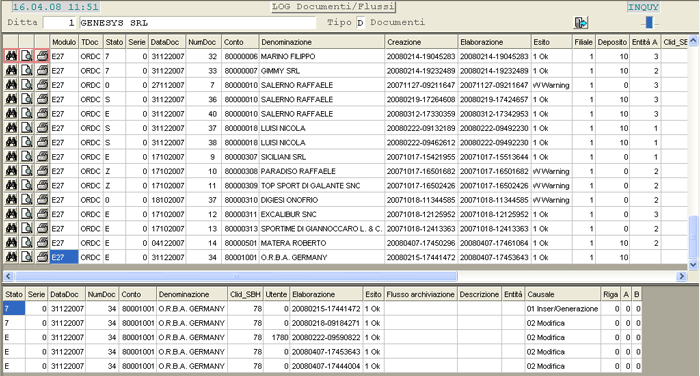
Log Documenti/Flussi---
- La gestione del logging documentale è stata implementata nei seguenti moduli:
- [**E21** - Gestione Finanza](https://gsdoc.genesyssoftware.eu/books/modl-pref21-gestione-finanza/page/261-manutenzione-partite-scoperte#bkmrk-6---piano-di-rientro)
- [**E25** - Ciclo Passivo](https://gsdoc.genesyssoftware.eu/books/modl-prefe0-gestione-servizi-qFd/page/2-log-esigea-ciclo-passivo)
- [**E27** - Ciclo Attivo](https://gsdoc.genesyssoftware.eu/books/modl-prefe0-gestione-servizi-qFd/page/2-log-esigea-ciclo-attivo)
- [**E32** - Gestione Fashion](https://gsdoc.genesyssoftware.eu/books/modl-prefe0-gestione-servizi-qFd/page/2-log-esigea-gestione-fashion)
- [**E35** - Produzione & Distribuzione Gas](https://gsdoc.genesyssoftware.eu/books/modl-prefe0-gestione-servizi-qFd/page/2-log-esigea-produzione-distribuzione-gas)
- [**E38** - Ciclo Attivo Fiera](https://gsdoc.genesyssoftware.eu/books/modl-prefe0-gestione-servizi-qFd/page/2-log-esigea-ciclo-attivo-fiera)

Per gli Utenti che gestiscono la stampa delle Etichette ai fini dell'Archiviazione Documentale, questa funzione consente di eseguire anche la ristampa. Operativamente, è possibile selezionare i Documenti d'interesse, mediante impostazione dei parametri di filtro, quindi indicare quelli per i quali eseguire la ristampa, attivando la *check-box* corrispondente:
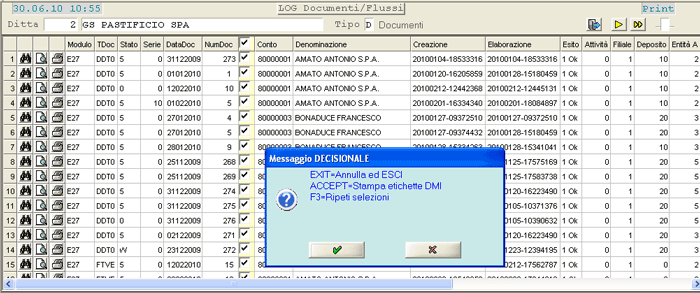
Stampa Etichette DMI: videata di selezione- Terminata la selezione, è proposta un'apposita *window* ed è possibile impostare uno dei seguenti tasti:
- **Exit** (Esc o F11) a per annullare le selezioni ed uscire dalla funzione
- **Accept** (F12) a per richiedere la stampa delle Etichette
- **Accept** (F12) a per ripetere le selezioni
# 2.20.3 - Inquiry Movimenti Magazzino

Questa funzione visualizza in modalità *data-grid* i Movimenti di Magazzino corrispondenti ai Parametri di Filtro impostati dall'Utente.
### Modalità Operativa
In fase di accesso alla funzione, è richiesta l'impostazione dei seguenti campi:
**Ditta**
**Filiale**
**Conto**
Indicare il Cliente/Fornitore (*Analitico + Mastro*) d'interesse ai fini dell'Inquiry; è possibile impostare anche solo il **Mastro** o lasciare a 0 *(zero)* questo campo, per visualizzare tutti i Movimenti a prescindere dal Cliente/Fornitore a cui si riferiscono.
- **Articolo**
- In corrispondenza di questo campo è attiva la ricerca degli Articoli con i seguenti tasti funzione:
- **F1** - per Descrizione
- **F4** - per Codice Costruttore
- **F8** - per Codice Articolo
- È possibile lasciare a *spazio* l'Articolo e procedere con l'eventuale impostazione del Gruppo e Sottogruppo.
Per i sistemi gestiti con **database Oracle**, è possibile utilizzare il carattere jolly **%** per sostituire parte del codice Articolo. Per maggiori chiarimenti, si consiglia di consultare il relativo [esempio](https://gsdoc.genesyssoftware.eu/page-function/E10000000000000000/1?old=E10%2Fcomn%2FM004701.htm).
**Gruppo**
Avendo lasciato a *spazio* il codice Articolo, è possibile visualizzare i movimenti relativi al Conto indicato, che trattino gli Articoli appartenenti al Gruppo impostato in questo campo.
**Sottogruppo**
È possibile limitare ulteriormente la selezione dei movimenti, specificando un preciso Sottogruppo nell'ambito del Gruppo indicato.
**Marca/Famiglia**
Avendo lasciato a *spazio* il codice Articolo, è possibile visualizzare i movimenti relativi al Conto indicato, che trattino gli Articoli appartenenti alla Marca/Famiglia impostata in questo campo.
**Deposito**
Se per la Ditta selezionata è attiva la Gestione Depositi, la valorizzazione di questo campo permette di visualizzare solo i Movimenti relativi al Deposito specificato.
Lasciando a 0 *(zero)* questo campo, la selezione è estesa a *tutti* i Depositi della Ditta selezionata.
Il programma provvede a visualizzare l'**Esistenza fisica** dell'Articolo impostato, con riferimento al Magazzino in generale o al singolo Deposito richiesto dall'Utente.
[](https://gsdoc.genesyssoftware.eu/uploads/images/gallery/2026-03/f4Timage.png)
Inquiry Movimenti Magazzino: impostazioni iniziali---
### Parametri Filtro
**Ordinamento decrescente**
L'attivazione di questo *check-box* comporta la visualizzazione dei Movimenti in ordine *decrescente* di Data.
**Operazioni da... a**
È possibile limitare l'interrogazione ai Movimenti aventi Data compresa nel periodo impostato. Se l'Utente Non ha impostato nè il Conto nè l'Articolo, il programma calcola la durata del Periodo indicato in questi campi e, se risulta *superiore* ad 1 anno, provvede a segnalarlo con un messaggio a video, che l'Utente può forzare con il tasto **F3**.
Confermando 0 e **99.999.999**, rispettivamente come Data Iniziale e Data Finale, non sono introdotti limiti temporali all'interrogazione.
**Codice Agente/Spedizioniere**
È possibile visualizzare i Movimenti aventi Codice Agente/Spedizioniere corrispondente a quello impostato.
**Causale Magazzino**
È possibile visualizzare il Totale Valore e il Prezzo Medio delle Bolle di Acquisto Attesa Fattura (Tipo Documento=**B**), impostando in questo campo la relativa Causale di Magazzino.
Lasciando a 0 *(zero)* questo parametro, e visualizzando quindi tutti i Documenti, le suddette informazioni non saranno riportate, perchè il valore delle Bolle si sommerà a quello del Documento di Carico corrispondente (Tipo Documento=**C**).
**Causale Trasporto**
Nell'ambito delle selezioni già effettuate, è possibile interrogare i soli Movimenti immessi con la Causale Trasporto indicata.
Impostando **99**, il programma visualizza tutti i Movimenti di Magazzino, a prescindere dalla Causale di Trasporto impiegata nella registrazione.
**ECR**
È possibile interrogare i movimenti di magazzino, impostando il Codice ECR degli Articoli come parametro di filtro.
**Ordine Numero - Del**
È possibile selezionare i Movimenti da visualizzare per Data e Numero Ordine.
**Fattura Numero - Del**
È possibile selezionare i Movimenti da visualizzare per Data e Numero Fattura.
**Commessa - del**
Per le Ditte abilitate alla Gestione Commesse, tra i parametri di filtro è possibile impostare anche il Codice della Commessa.
**Commessa terzi**
Per le Ditte abilitate alla Gestione Commesse, tra i parametri di filtro è possibile impostare anche il numero della Commessa di terzi, al fine di visualizzare solo i movimenti di magazzino riferiti alla Commessa indicata.
Qualora tra i parametri di filtro Non sia stata indicata la Commessa, ma sulla Ditta è comunque attiva la Gestione Commesse, nel *data-grid* di visualizzazione della movimentazione di magazzino saranno presenti le colonne con il Codice interno della Commessa e quello eventualmente assegnato da terzi.
**Codice Supporto**
L'impostazione del Codice Supporto è utile alle Ditte su cui è attiva la [Gestione Storico Packaging](https://gsdoc.genesyssoftware.eu/page-function/E1027010109040400/1?old=E27%2F0101090404.htm%23storicoPack), perchè permette di selezionare i movimenti di magazzino in base al Supporto utilizzato.
Se sulla Ditta è attiva la [Gestione Storico Packaging](https://gsdoc.genesyssoftware.eu/page-function/E1027010109040400/1?old=E27%2F0101090404.htm%23storicoPack), nel *data-grid* di visualizzazione della movimentazione di magazzino saranno visualizzate le colonne relative al Codice Supporto, al Block&Tier e alla Natura della Cessione del Supporto.
---
### Parametri Visualizzazione
- **Tipo Operazione**
- È possibile specificare la tipologia dei Movimenti da visualizzare.
- I valori previsti sono:
- 0 = tutti i movimenti
- **1** = solo i Movimenti di Carico
- **2** = solo i Movimenti di Scarico
- **3** = altri Movimenti
- **4** = Movimenti di Carico solo a Valore
- **5** = Movimenti di Scarico solo a Valore
- **9** = tutti i Movimenti solo a Quantità
L'aggiornamento della colonna Valuta, unitamente alla descrizione della stessa, è previsto nei seguenti due casi:
1.interrogazione nell'Unità di Conto della Ditta dei Movimenti immessi con una Valuta diversa
2.interrogazione in una Valuta diversa da quella della Ditta
nel primo caso la Valuta riportata è quella originaria del Movimento, mentre nel secondo caso è riportata la Valuta selezionata per l'Interrogazione.
**Quantità UM base**
Attivare questo *check-box* per visualizzare le Quantità nell'Unità di Misura Base dell'Articolo; diversamente sarà adottata l'Unità di Misura del Movimento.
**Articoli «a rendere»**
Questo *check-box* permette d'includere (se attivo) o escludere (se disattivo) dall'Inquiry, tutti quegli Articoli con consegna «a rendere» (ad esempio le pedane).
- **Conto Contabile**
- È possibile visualizzare i Movimenti dei Clienti per *Conto Consegna* o per *Conto Contabile*: nel primo caso *(Conto Consegna)* il programma visualizza tutti i Movimenti relativi al Cliente, che risulta destinatario della merce ed intestatario del Documento di Vendita; nel secondo caso *(Conto Contabile)* invece, sono visualizzati tutti i Movimenti di competenza del Conto intestatario della Fattura.
L'attivazione di questo *check-box* è possibile solo se risulta impostato il Cliente/Fornitore.
**Movimenti esistenza iniziale**
Attivare questo *check-box* per richiedere la visualizzazione dei movimenti di esistenza iniziale degli Articoli.
**Descrizione Aggiuntiva**
Permette di circoscrivere ulteriormente l'interrogazione, selezionando solo quei Movimenti che riportino la stessa Descrizione Aggiuntiva specificata in questo campo.
[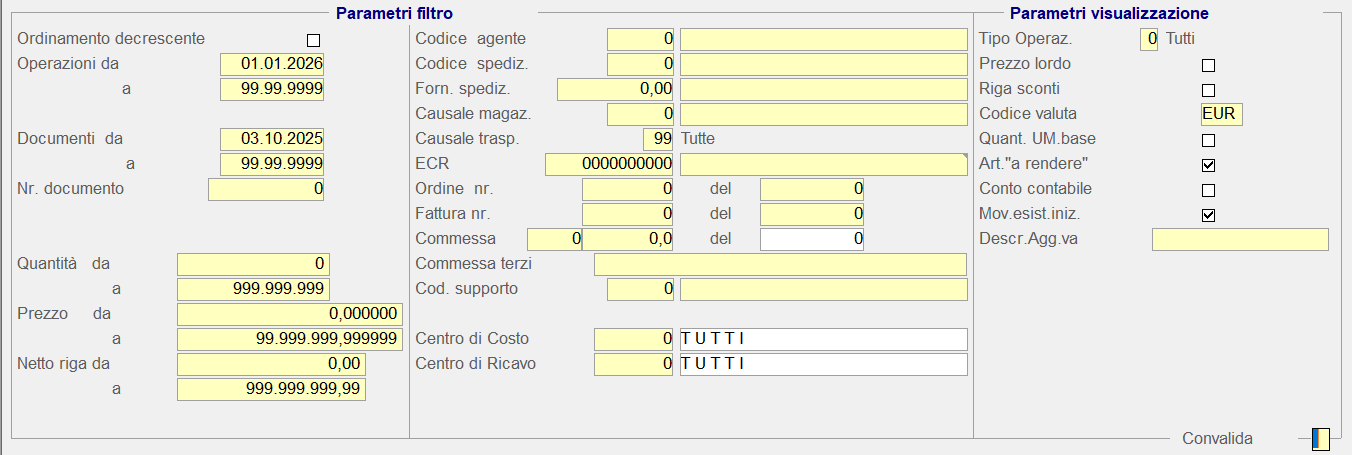](https://gsdoc.genesyssoftware.eu/uploads/images/gallery/2026-03/typimage.png)
Inquiry Movimenti Magazzino: impostazione Parametri Filtro e Visualizzazione---
### Visualizzazione Movimenti nel Data-Grid
- Con la Convalida dei parametri impostati, ha inizio l'elaborazione e la successiva visualizzazione dei movimenti in modalità *data-grid*: questo strumento ha reso possibile la visualizzazione di ciascun movimento su una singola riga e, conseguentemente, il raddoppio delle righe visualizzabili sullo schermo. È inoltre possibile richiedere l'ordinamento delle righe in base ad una qualsiasi colonna, semplicemente cliccando sull'intestazione della colonna di ordinamento.
- La visualizzazione ottimale delle informazioni si ottiene impostando la risoluzione del monitor a 1024 x 768 px; tuttavia, nel caso le informazioni non rientrino nell'area disponibile, sarà attivata automaticamente la *scroll-bar* orizzontale.
Si noti che le prime due colonne sono state fissate per consentire lo *scroll* verso destra, senza perdere le informazioni relative al **Numero** e alla **Data Documento**.
- Sulla maschera di testa della funzione d'Inquiry sono attivi due appositi pulsanti:
-  aper scorrere tutte le righe fino all'ultima
-  aper passare alla pagina successiva
- Le righe relative alla movimentazione dei Vuoti (aventi Tipologia Documento «**z**» e «**y**») sono visualizzate con una colorazione diversa.
-
[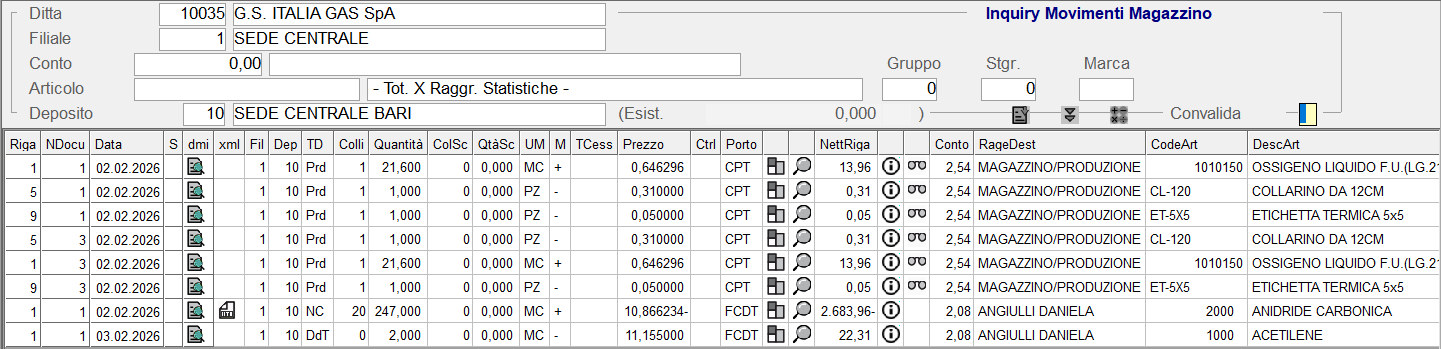](https://gsdoc.genesyssoftware.eu/uploads/images/gallery/2026-03/zZ3image.png)
Inquiry Movimenti Magazzino: visualizzazione movimenti nel *data-grid* (parziale della videata)- In corrispondenza di ciascuna riga sono attivi i seguenti pulsanti:
-  - per visualizzare un qualunque **Documento archiviato**, con eventuali Note, Relazioni, Allegati e Fascicoli
-  - per visualizzare l'intera griglia relativa alle **Condizioni Commerciali**
-  - per visualizzare l'elenco dei **Lotti e degli SSCC** della riga del movimento
-  - per visualizzare il **Dettaglio dei Componenti** dell'Articolo
-  - per accedere alla *window* con i **Dati Aggiuntivi del Documento** selezionato
- Se nel Documento sono presenti Sconti Natura/Merce oppure Omaggi, nell'Inquiry Movimenti Magazzino saranno visualizzate due righe:
- nella prima, sarà riportato il numero dei Colli (e rispettive Quantità) complessivamente ceduti, compresi gli Sconti/Omaggi; sempre sulla stessa riga, in corrispondenza delle nuove colonne **ColSc** e **QtàSc**, saranno riportati anche i Colli e le Quantità concesse a titolo di Sconto/Omaggio (sono sempre un «di cui» dei Colli/Qtà Totali)
- la seconda riga, invece, serve ad evidenziare il Tipo Cessione (Sconto Natura, Sconto Merce, Omaggio, ...) e l'Importo dello Sconto/Omaggio che, ovviamente, abbatte il Totale Documento ed è riportato con segno negativo
- In corrispondenza del pulsante  è possibile:
- con il tasto sinistro del mouse, visualizzare il dettaglio dei Lotti
- con il tasto destro, invece, si attiva la *option-list* per accedere alla funzione d'Inquiry Lotti oppure Inquiry Lotti ed SSCC
Per ogni singolo Movimento visualizzato, sono fornite nel *data-grid* numerose informazioni:
**TD**
Specifica la tipologia del Documento utilizzando una delle seguenti abbreviazioni:
**Ddt**=Bolla Vendita
**Fve**=Fatture Vendita *(Fatture Accompagnatorie)*
**FSo**=Fattura Sospensione
**FSc**=Fattura Scontrinata
**NC**=Nota Credito
**aCo**=Acconto su Commessa
**sCo**=Saldo su Commessa
**Inv**=Inventari
**Prv**=Preventivi
**Rit**=Ritiri
**Ann**=Annotazione Carichi/Scarichi
**Faq**=Fattura di Carico
**BAF**=Bolla Attesa Fattura
**CAF**=Carico Fattura Attesa
**Div**=Altri Movimenti
**PrF**=Fattura Pro-Forma
**Cnf**=Conferimenti
**AuF**=AutoFattura
**EsI**=Carico Esistenza Iniziale
**Prd**=Carico/Scarico a Produzione
**Res**=Resi a Fornitore
**Cor**=Scarico Corrispettivi
**Var**=Scarichi Vari
**Bcd**=Bolla Conto Deposito
**Sos**=Sostituzione
**Pin**=Passaggi Interni
**McL**=Merce in c/Lavorazione
**Mcv**=Merce in c/Visione
**Cst**=Costi Accessori
**M**
Individua la tipologia del Movimento e può assumere i seguenti valori:
**+**=Movimento di Carico
**-**=Movimento di Scarico
***spazio***= Movimento di Carico/Scarico solo a Valore
**Prezzo**
Il Prezzo visualizzato in questa colonna è calcolato rapportando il Netto Riga alla Quantità movimentata: poichè il Netto Riga Non comprende l'IVA, il Prezzo visualizzato è al netto dell'imposta.
Se invece tra i Parametri di Filtro è stato attivato il *check-box* [Prezzo Lordo](#prezzoLordo), in questo campo è visualizzato il Prezzo impostato in fase di registrazione del Documento.
**Porto**
È fornita la descrizione ridotta del Porto.
**C. Cos. - Desc.**
Sono forniti il Codice e la Descrizione del Centro di Costo indicato sul Documento.
**C. Ric. - Desc.**
Sono forniti il Codice e la Descrizione del Centro di Ricavo indicato sul Documento.
**DescAggv**
In questa colonna è riportata la Descrizione aggiuntiva, eventualmente impostata in fase d'immissione Documento.
**Cronologico**
Il valore visualizzato in questa colonna è utile a conoscere l'ordine cronologico d'inserimento degli Ordini visualizzati.
**Convalida**
Impostando il tasto **F8** in corrispondenza di questo campo si ottiene la visualizzazione dei **Totali** per **Colli**, **Quantità** e **Prezzo Medio**.
# 2.20.4 - Inquiry Difformità

- Questa funzione permette d'interrogare le difformità riscontrate sugli Ordini di Vendita e i D.d.t. emessi, nonchè quelle generate dalla funzione [Utility Logistica](https://gsdoc.genesyssoftware.eu/page-function/E2728021503000000/1?old=E28%2F021503.htm) del Magazzino. Sono previste, oltre all'Interrogazione, anche le funzioni di [Modifica](#modifica) e [Cancellazione](#cancellazione): la selezione del **Tipo Lavoro** è accessibile dalla videata del menù principale.
- **Tipologia**
- Selezionare dalla *window* proposta la tipologia delle difformità da interrogare:
- **3 - Consegne**
- **2 - Ordini Vendita**
- **4 - Logistica**
Per interrogare le difformità generate dalle operazioni di blocco/sblocco Lotti, SSCC e Ubicazioni
*Window* selezione Tipologia Difformità- **Oggetto**
- Se nel campo precedente è stato impostato il valore «4 - Logistica», è richiesto d'indicare l'entità per la quale eseguire l'interrogazione:
- **1** = Lotti
- **2** = SSCC
- **3** = Ubicazioni
- Dipendentemente dall'Oggetto selezionato, sarà possibile impostare specifici parametri di filtro.
- **Applicazione**
- È possibile indicare l'area di applicazione delle difformità da interrogare.
- Sono ammessi i seguenti valori:
- **10** = Amministrazione
- **50** = Ordini di Acquisto
- **55** = Entrata Merci
- **60** = Produzione
- **70** = Ordini di Vendita
- **71** = Forza Vendita - Giro Visite
- **75** = Evasione Ordini di Vendita
- **80** = Controlli logistici
- **90** = Consegne, Resi e Rettifiche
- **95** = Note Credito/Note Addebito
- **100** = Rifatturazione
Impostare 0 *(zero)* per includere tutte le aree applicative.
- Ulteriori filtri sono attivabili sui seguenti campi:
- - Tipologia e Sub-tipologia difformità
- - Causale Difformità
- - Agente
- - Spedizioniere
- - Deposito
I parametri di filtro permettono di selezionare le informazioni da visualizzare, agendo sul Periodo, sullo Spedizioniere o sulla Tipologia della difformità: variando la tipologia, infatti, cambiano anche le informazioni fornite.
**Codice Lotto**
L'impostazione del codice Lotto è prevista solo in caso d'Inquiry difformità riferita ai Lotti ([Tipologia](#tipologia)=4 e [Oggetto](#oggetto)=1). È opportuno sottolineare, che la ricerca del codice Lotto si attiva solo se risulta impostato l'Articolo (in funzione della relazione Articolo/Lotto).
**Codice SSCC**
L'impostazione del codice SSCC è prevista solo in caso d'Inquiry difformità riferita a Pallet/SSCC ([Tipologia](#tipologia)=4 e [Oggetto](#oggetto)=2).
**Area magazzino - Corsia - Campata - Piano**
L'impostazione di questi campi è prevista solo in caso d'Inquiry difformità riferita alle Ubicazioni ([Tipologia](#tipologia)=4 e [Oggetto](#oggetto)=3).
---
### Esempio Inquiry Difformità per Lotti
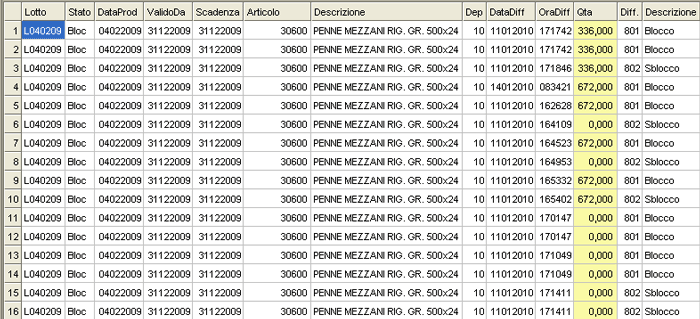
Esempio inquiry difformità per Lotti---
### Esempio Inquiry Difformità per Pallet/SSCC
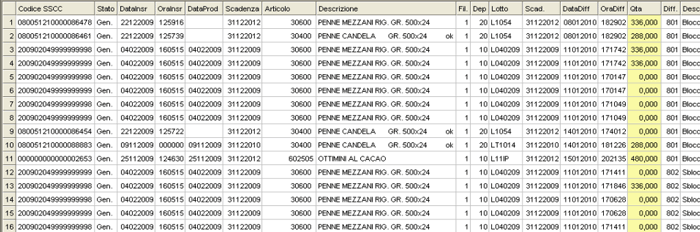
Esempio inquiry difformità per Pallet/SSCC---
### Tipo Lavoro: Modifica
Selezionando come Tipo Lavoro **Modifica**, si attiva la possibilità di cambiare la [Causale](https://gsdoc.genesyssoftware.eu/page-function/E27010101240000000/1?old=E27%2Fcomn%2FM0080.htm) delle difformità visualizzate, cliccando semplicemente sull'apposito pulsante . La modifica della Causale difformità è ammessa solo nell'ambito della stessa **Sub-tipologia**; l'utente tuttavia, può forzare la modifica con il tasto **F3**.
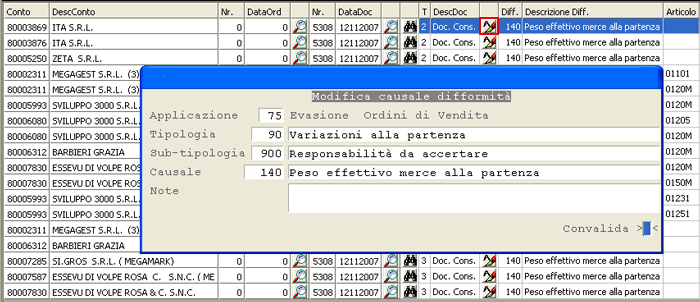
Modifica Causale Difformità---
### Tipo Lavoro: Cancellazione
Selezionando come Tipo Lavoro **Cancellazione**, si attiva la possibilità di cancellare una o più difformità visualizzate, cliccando sul pulsante  corrispondente ad ogni riga da eliminare.
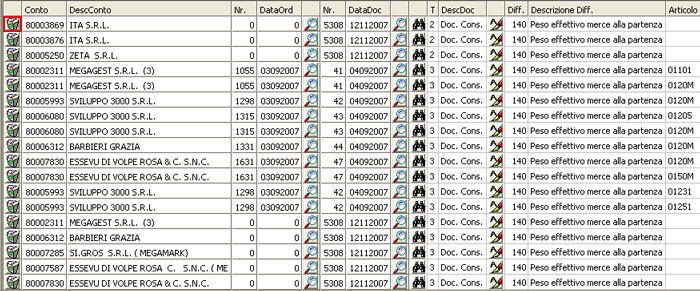
Cancellazione Difformità
# 2.20.5 - Inquiry Rintracciabilità

- La funzione d'Inquiry Rintracciabilità offre all'Utente le seguenti possibilità:
- visualizzazione di **tutta la movimentazione di un Lotto**
- visualizzazione, in fase d'interrogazione di un **Lotto di Produzione**, di tutta la movimentazione propria e dei Lotti utilizzati per la sua produzione; cliccando su un apposito pulsante inoltre, è possibile conoscere tutti gli scarichi di vendita originati dal Lotto di Produzione
- visualizzazione, in fase d'interrogazione di un **Lotto di Stoccaggio**, di tutta la movimentazione propria e quindi dei Lotti di Produzione nei quali è stato impiegato; in quest'ultimo caso, cliccando su un apposito pulsante, è possibile conoscere tutti gli scarichi di vendita da esso originati
---
| | Al
| Cifra di estensione
| Prefisso EAN aziendale
| Codice Sequenziale
| Cifra di Controllo
|
| **EAN**
| 00
| N1
| N2 N3 N4 N5 N6 N7 N8 N9 N10 N11 N12 N13 N14 N15 N16 N17
| N18
|
| **UPC**
| 00
| N1
| N2 N3 N4 N5 N6 N7 N8 N9 N10 N11 N12 N13 N14 N15 N16 N17
| N18
|
- **Al**
È assegnato alla codifica sequenziale dei Colli (SSCC) ed è destinato a contrassegnare individualmente le Unità logistiche. Permette anche d'identificare merci imballate diversamente in un Collo e in un altro, per esempio quando un Collo contiene un assortimento svariato di Articoli, secondo ordinazione corrispondente.
Si dimostra utile nelle operazioni connesse alla spedizione, alla distribuzione e al ricevimento di imballaggi non standardizzati.
- **Cifra di estensione**
Compresa tra 0 e **9**, è utilizzata per aumentare la capacità dell'SSCC; è a discrezione dell'Azienda.
- **Prefisso EAN aziendale**
Se il codice è EAN/UCC-12, le cifre devono essere completate con uno zero iniziale. Il Prefisso EAN aziendale rende il numero *univoco* a livello mondiale, ma Non identifica l'origine dell'Unità logistica.
- **Codice Sequenziale**
È assegnato ad una determinata Unità logistica. Il criterio di numerazione è a discrezione dell'Azienda che lo applica, ma il numero utilizzato deve essere unico *almeno* per un anno.
- **Cifra di Controllo**
Calcolata sulle precedenti 17, la Cifra di controllo ha la funzione di garantire che il codice sia letto dallo scanner e verificare che sia stato stampato correttamente. È generata mediante un algoritmo.
Il codice SSCC può essere riutilizzato **dodici mesi dopo** lo smantellamento dell'Unità logistica a cui era stato attribuito.
**Articolo**
Impostare il codice dell'Articolo di cui si vogliono interrogare i movimenti. È possibile lasciare a *spazio* questo campo e passare all'inserimento del Gruppo e Sottogruppo.
**Gruppo**
Avendo lasciato a *spazio* il codice Articolo, è possibile visualizzare i movimenti relativi al Conto indicato, che trattino gli Articoli appartenenti al Gruppo impostato in questo campo.
**Sottogruppo**
È possibile limitare ulteriormente la selezione dei movimenti, specificando un preciso Sottogruppo nell'ambito del Gruppo indicato.
**Deposito**
L'impostazione di questo campo consente di selezionare solo i movimenti relativi al Deposito indicato. Lasciando a 0 *(zero)*, saranno visualizzati tutti i movimenti a prescindere dal Deposito.
**Lotto**
L'impostazione del codice Lotto permette di visualizzare, per l'Articolo e/o il Gruppo/Sottogruppo indicati, tutti i movimenti del Lotto richiesto.
[](https://gsdoc.genesyssoftware.eu/uploads/images/gallery/2026-03/EScimage.png)
Inquiry Rintracciabilità: impostazioni iniziali### Parametri Filtro
L'impostazione dei Parametri Filtro è finalizzata a rendere più rapida e funzionale la ricerca dei movimenti da interrogare, grazie all'individuazione di specifici intervalli.
[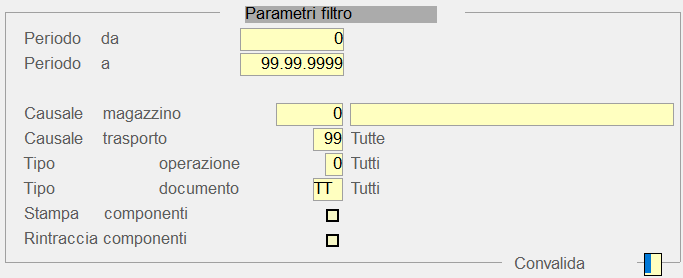](https://gsdoc.genesyssoftware.eu/uploads/images/gallery/2026-03/eWpimage.png)
Inquiry Rintracciabilità: *window* Parametri Filtro**Periodo da... a**
È possibile limitare l'interrogazione ai soli movimenti aventi data operazione compresa nel Periodo impostato.
Confermando 0 e **99999999**, rispettivamente come Periodo iniziale e Periodo finale, non saranno introdotti limiti temporali alla ricerca.
**Causale Magazzino**
L'impostazione di questo campo consente di visualizzare solo i movimenti aventi Causale Magazzino corrispondente a quella indicata.
Impostando 0 *(zero)* saranno considerati tutti i movimenti, a prescindere dalla Causale Magazzino impiegata nella registrazione.
**Causale Trasporto**
L'impostazione di questo campo consente di visualizzare solo i movimenti aventi Causale Trasporto corrispondente a quella indicata.
Impostando **99** saranno considerati tutti i movimenti, a prescindere dalla Causale Trasporto impiegata nella registrazione.
- **Tipo operazione**
- Consente un'ulteriore selezione dei movimenti, nell'ambito delle scelte già operate.
- Sono previsti i seguenti valori:
- 0 = Tutti
- **1** = Carico
- **2** = Scarico
- **5** = Acquisto, Carico Produzione, Consegna
Per selezionare i movimenti di Acquisto, Produzione e Consegna
---
[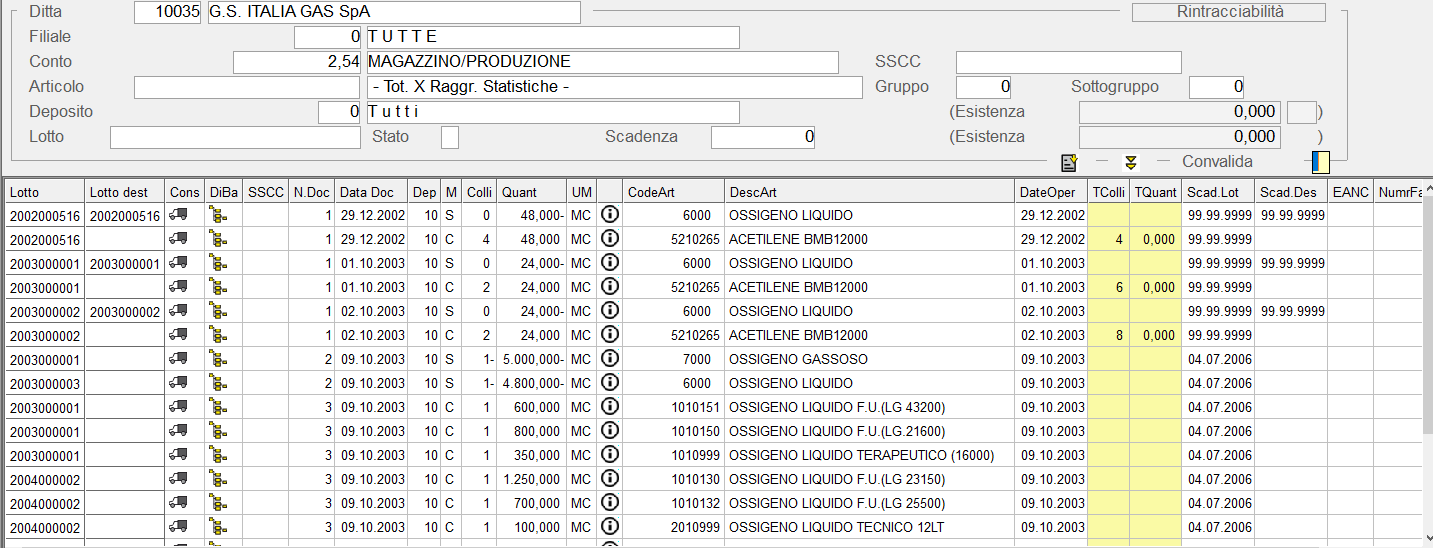](https://gsdoc.genesyssoftware.eu/uploads/images/gallery/2026-03/s2Aimage.png)
Inquiry Rintracciabilità: visualizzazione movimenti nel *data-grid*- Nella videata di testa sono presenti i seguenti pulsanti:
-  a per scorrere tutte le righe fino all'ultima
-  a per passare alla pagina successiva
- È opportuno segnalare quanto segue:
- la colonna «**M**» identifica il Tipo Movimento e può assumere i seguenti valori:
- «**C**» a per identificare i movimenti di Carico
- «**S**» a per identificare i movimenti di Scarico
- le **Quantità** visualizzate nell'apposita colonna assumono *valore negativo* se si riferiscono agli Scarichi
---
### Pulsante Consegne 
Per conoscere il **dettaglio delle consegne di un Lotto**, cliccare sul pulsante  corrispondente alla riga d'interesse. Il pulsante è attivo solo sulle righe che Non sono intestate ad alcun Cliente perchè, in caso contrario, è la riga stessa che fornisce il dettaglio della Consegna.
---
### Pulsante Di.Ba. 
Questo pulsante consente d'interrogare i **movimenti di carico/scarico produzione**, relativi al Lotto visualizzato sulla riga selezionata.
Se s'interroga un **Prodotto finito**, ossia una riga su cui è presente solo il **Lotto di Produzione**, si otterrà l'elenco dei Componenti utilizzati per la sua produzione:
[](https://gsdoc.genesyssoftware.eu/uploads/images/gallery/2026-03/giPimage.png)
Se invece s'interroga un **Componente**, ossia una riga su cui sono presenti sia il **Lotto di Produzione** che quello **di Destinazione**, si otterrà l'elenco di tutti gli Articoli per i quali è stato impiegato. È visualizzata in *giallo* la movimentazione relativa al Lotto di Destinazione:
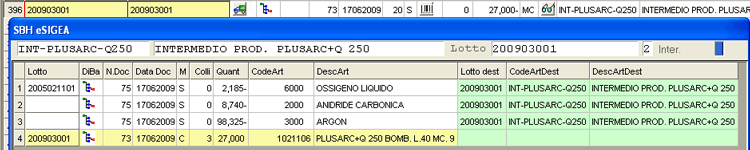 - Nel suddetto esempio sono visualizzati:
- i movimenti di **scarico a produzione** dei Componenti impiegati nella produzione dell'Articolo «**PREP01** - Preparato Succo Arance Rosse» con codice Lotto «**LT091030**»
- il movimento di **carico a produzione** dell'Articolo «**ARANROS15** - Aranciata Rossa 1,5 Lt.» per la cui produzione è stato appunto impiegato l'Articolo **PREP01**
Da questa stessa videata è possibile continuare con la visualizzazione della movimentazione Lotti, sempre cliccando sull'apposito pulsante . Ovviamente, le informazioni visualizzate sostituiranno quelle precedenti.
---
### Pulsante Matricole 
Cliccando su questo pulsante, si ottiene il dettaglio delle Matricole movimentate nell'apposito riquadro in basso a destra:

Inquiry Rintracciabilità: Dettaglio Matricole movimentate---
### Pulsante Dati Aggiuntivi 
- Questo pulsante consente di ottenere informazioni aggiuntive relativamente al movimento selezionato. Sono infatti fornite le seguenti informazioni:
- Categoria Cliente/Fornitore
- Zona
- Agente
- Spedizioniere
- Aspetto esteriore dei beni
- Porto
- Condizione di Pagamento
- Note aggiuntive
- Concessionario

Movimenti con Fatture Pro-Forma *(estero)*:

Movimenti con Fatture Pro-Forma: impostazione parametriI parametri di filtro presenti nella videata consentono di ottenere il seguente risultato:
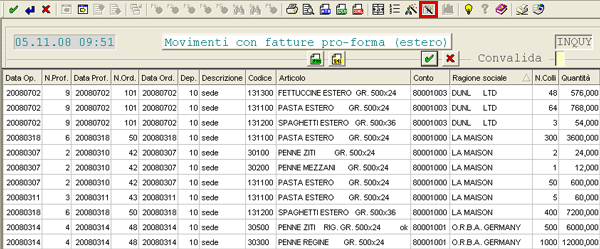
Movimenti con Fatture Pro-Forma: risultati della queryAccedere alla **Funzione di Aggregazione**, cliccando sull'apposito pulsante  nella barra degli strumenti SBH.
Configurare il *data-grid* come riportato in videata:
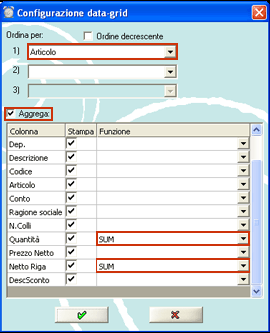
Movimenti con Fatture Pro-Forma: configurazione *data-grid*Questa configurazione permette di ottenere il seguente risultato:
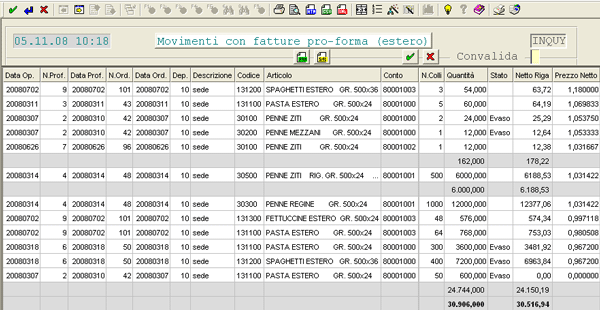
Movimenti con Fatture Pro-Forma: risultati della query con aggregazione dati
# 2.3 - Consegne
# 2.3.1 - Evasione Ordini
---
# 2.3.1.1 - Evasione Ordini: 1. Situazioni

- **3** - [Lista Ordini](#03)
- **4** - [Situazione Consegne](#04)
---
- In caso di stampa, per ciascun Ordine corrispondente ai parametri impostati, la Lista Ordini fornisce le seguenti informazioni:
- Numero e Data
- Data Consegna
- Cliente Destinatario
- Giorno di chiusura
- Spedizioniere
- Stato Ordine
- Pedane
- Colli, Peso Lordo e Volume dell'Ordine
[Parametri Filtro](#parametri)
---
- La Situazione Consegne può essere richiesta per **tutti gli Articoli** o solo per gli **Articoli sospesi**: in entrambi i casi, è possibile scegliere tra il formato *analitico* o *riepilogativo per Marca/Famiglia*. Optando per il formato *riepilogativo*, in aggiunta alle informazioni di seguito elencate, sarà riportata anche la descrizione della Marca/Famiglia di ciascun Articolo.
- La Situazione Consegne richiesta per **tutti gli Articoli** fornisce le seguenti informazioni:
- Codice e denominazione Conto
- Codice e descrizione Articolo
- Numero e Data Ordine
- Data Consegna
- Spedizioniere
- Unità di Misura
- Numero Colli e Totale
- Omaggi
- Quantità
- Prezzo
- Codice CIG
- Ovviamente, la Situazione Consegne per gli **Articoli sospesi** esamina solo gli Ordini che risultano inevasi e fornisce le seguenti informazioni:
- Codice e denominazione Conto
- Codice e descrizione Articolo
- Numero e Data Ordine
- Data Consegna
- Unità di Misura
- Quantità e Valore dell'Ordine
- Quantità evasa
- Codice CIG
Nell'Inquiry a Video la visualizzazione del **Valore degli Ordini** è inibita agli Utenti che Non sono abilitati a conoscere le Condizioni Commerciali (Livello Utente *uguale* o *superiore* a **9**); inoltre, sempre per questi Utenti, nella stampa della Situazione Consegne Non saranno riportate le Condizioni Commerciali degli Ordini.
[Parametri Filtro](#parametri)
---
**Conto**
È possibile impostare anche solo il Mastro oppure impostare 0 *(zero)* per includere tutti i Conti.
**Deposito**
Per le Ditte abilitate alla Gestione Depositi, è possibile indicare il Deposito relativo agli Ordini da stampare.Impostando 0 *(zero)* invece, il programma provvederà a stampare tutti gli Ordini, indipendentemente dal Deposito di riferimento.
- **Stato Ordine**
- È proposto in automatico lo Stato «**E**-Evadere».
- Altri valori ammessi sono:
- **I** = tutti quelli Inevasi
- **i** = tutti quelli Mai evasi
- 0 = immesso/importato
- **3** = immesso semplice
- **5** = assestato
- **6** = assestato flight
- **7** = immesso
- **8** = esportato
- **A** = dubbio
- **B** = scartare
- **C** = carichi diretti
- **D** = depositi esterni
- **F** = flight
- **G** = assegnazione
- **E** = evadere
- **M** = sospeso
- **N** = da validare
- **R** = con residuo
- **S** = evaso
- **Ordinamento per**
- È possibile selezionare l'ordinamento da applicare alla visualizzazione degli Ordini.
- Sono previsti i seguenti valori:
- 0 - Predefinito
- **1** - per Conto
- **2** - per Giro
- **3** - per Categoria
- **4** - per Zona
- **5** - per Agente
- **6** - per Spedizioniere
- **7** - per Data Ordine
- **8** - per Data Consegna
Impostando «0 - Predefinito», le righe saranno ordinate in base all'ultima Configurazione del *data-grid* impostata dall'utente.
[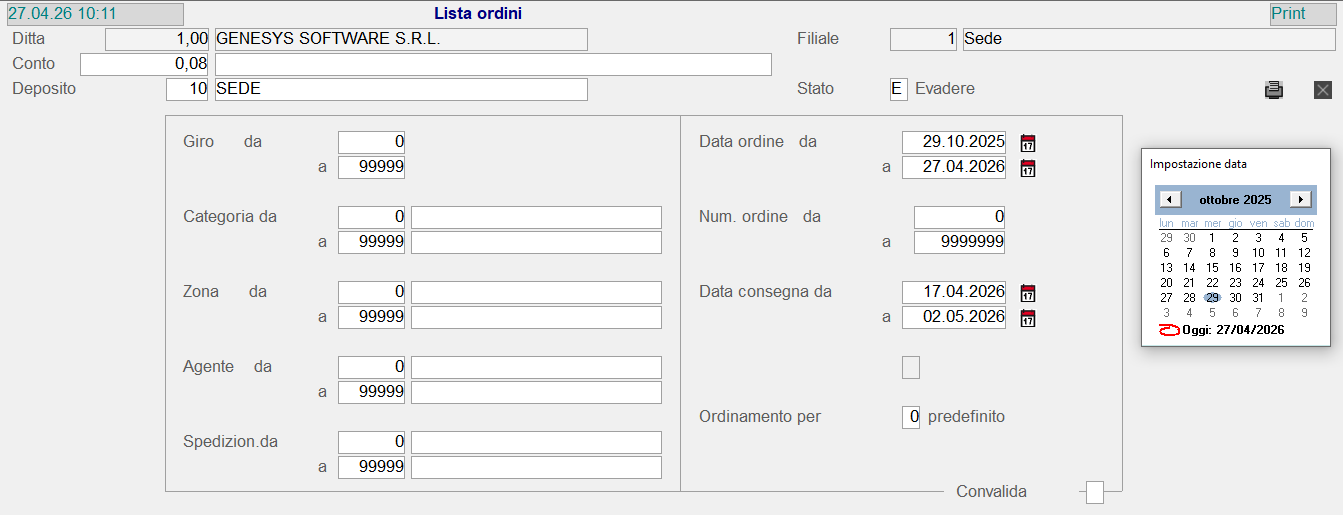](https://gsdoc.genesyssoftware.eu/uploads/images/gallery/2026-04/A9vimage.png)
Lista Ordini: videata di selezione ---
### Visualizzazione Data-Grid
Convalidando i suddetti campi, il programma visualizza in un *data-grid* l'elenco degli Ordini corrispondenti ai parametri impostati. È possibile selezionare gli Ordini da stampare, attivando la *check-box* corrispondente a ciascuna riga d'interesse.
Un'ulteriore funzionalità garantisce che gli Ordini siano stampati, rispettando l'[Ordinamento](#ordinamento) richiesto dall'utente per la visualizzazione.Questo consente di riordinare le righe anche in un modo diverso, rispetto a quello proposto.
- La colonna **Br** indica lo stato di avvenuta stampa del [Brogliaccio Ordini](https://gsdoc.genesyssoftware.eu/page-function/E2702030102000000/1?old=E27%2F02030102.htm) e può assumere la seguente colorazione:
-  - se il Brogliaccio Ordini Non risulta stampato
-  - se il Brogliaccio Ordini risulta stampato

Lista Ordini: visualizzazione *data-grid*
# 2.3.1.15 - Allestimento Consegne FRESCO
---
In fase di Generazione delle Proposte di Consegna per il Fresco, il parametro di filtro **Cliente** Non sarà più utilizzato per selezionare gli Ordini solo in base al Conto di Consegna, ma anche per filtrarli in base al Rapporto Contabile. In questo modo, a video sarà fornito l'elenco degli Ordini in essere del Rapporto Contabile.
# 2.3.1.15.11 - Avvio Consegne Fresco

Questa funzione permette all'Utente di guidare e monitorare tutte le operazioni di allestimento di un carico, assegnato ad uno o più Spedizionieri. L'obiettivo è quello di rilevare i dati più importanti, che risultano dalle misurazioni fatte in fase di carico, quindi generare tutti i Documenti necessari ai fini della spedizione (Tipo lavoro **Elaborazione**).
Selezionando dal menù principale il Tipo lavoro **Interrogazione**, invece, è possibile conoscere quanto avvenuto in fase di Avvio Consegne di un qualunque viaggio, con Data Documento *inferiore* alla Data attuale.
Il Tipo lavoro è sempre evidenziato nella videata di testa con la dicitura «**Elab**» per l'Elaborazione oppure «**Inquy**» per l'Interrogazione: in quest'ultimo caso ovviamente, Non è possibile effettuare alcuna modifica nè sulle pesate nè sui Documenti di Consegna.
---
### Modalità Operative
- La funzione prevede due modalità operative:
- **1** - [per Documento](#01)
- **2** - [per Referenza](#02)
---

Avvio Consegne Fresco: impostazioni iniziali- Dopo la conferma , il programma visualizza tutti i Documenti di Consegna corrispondenti alle selezioni fatte, fornendo per ciascuno le seguenti informazioni:
- Codice, Denominazione e Telefono del Cliente destinatario
- Riferimenti del Documento
- Codice Giro
- Numero complessivo di Colli (assunto dal Documento)
- Peso Netto Nettissimo Teorico
- Peso Netto Teorico
- Peso Netto rilevato dalla bilancia
- Peso Lordo rilevato dalla bilancia
- Tara (ossia il peso dei Supporti utilizzati per l'allestimento)
- una o più colonne riportanti il numero dei Supporti utilizzati, opportunamente distinti per Tipo
La funzione di Avvio Consegne Fresco permette di gestire correttamente i **D.d.t. annullati**: in particolare, se annullati prima dell'esecuzione della funzione, i D.d.t. Non saranno visualizzati nell'elenco dei Documenti da allestire; se invece sono annullati al rientro del Vettore, per mancata consegna, i D.d.t. annullati saranno evidenziati su sfondo *rosso*.

Avvio Consegne Fresco: visualizzazione Documenti da allestire ---
### Pulsanti
- In corrispondenza di ciascuna riga sono presenti i seguenti pulsanti:
-  - per attivare l'acquisizione del Peso, con una pesata o più pesate in modo incrementale, ed inserire il numero dei Supporti per Tipo
-  - per visualizzare nel dettaglio i Dati Anagrafici del Cliente destinatario
-  - per modificare il Documento evidenziato nella riga, con conseguente aggiornamento di tutte le informazioni fornite a video
-  - per confermare la riga con i dati proposti, senza passare dalla fase di pesata

Avvio Consegne Fresco: visualizzazione dettaglio- La maschera è suddivisa nelle seguenti sezioni:
- La parte a **sinistra** fornisce l'elenco dei Supporti distinti per Tipo. L'Utente deve indicare il numero esatto di Supporti impiegati per il carico: quest'informazione è *indispensabile* per calcolare il Peso Netto del carico, sottraendo dal Peso Lordo, acquisito dalla bilancia, il Peso dei Supporti *(Tara)*.
- La parte **centrale** evidenzia i pesi complessivi del viaggio, calcolati man mano che si effettuano le pesate, nonchè la percentuale di scostamento tra il Peso effettivo e il Peso teorico.
- La parte a **destra** riporta: in alto, l'Indirizzo e la Città di destinazione della merce, relativamente al Documento selezionato, in basso invece, il Peso rilevato direttamente dalla bilancia o imputato manualmente. È possibile effettuare più pesate, che saranno totalizzate nel campo **Peso totale**.
La selezione del Documento da elaborare è anche possibile impostando manualmente il numero della Proposta di Consegna o mediante lettura del codice a barre stampato su di essa.
#### Pulsante 
Cliccando sul pulsante corrispondente agli estremi del Documento, si attiva la visualizzazione della *window* relativa alla **Destinazione della merce**:
Avvio Consegne Fresco: *window* Destinazione merce#### Pulsante 
Mediante questo pulsante è possibile accedere direttamente alla funzione di [Modifica Documento](https://gsdoc.genesyssoftware.eu/page-function/E2702030204000000/1?old=E27%2F02030204.htm), per apportare le variazioni necessarie, in caso di incongruenza tra Peso teorico e Peso effettivo della merce. Dopo aver confermato le modifiche al Documento, i dati forniti a video saranno ricalcolati e visualizzati nuovamente.
Il Documento richiamato, se modificato, potrà essere stampato contestualmente alla modifica o in un momento successivo, dopo aver confermato l'intero viaggio.
#### Pulsante 
La funzione è in grado di calcolare, in base al Peso della merce e al Tipo di Supporti specificato nell'Anagrafica del Cliente, il Numero e il Tipo di Supporti presumibilmente impiegati. Se il dato calcolato è conforme al **numero di Supporti** effettivamente utilizzati, è possibile confermare il dato in questa fase, evitando d'indicarlo separatamente in fase di pesata.
### Modalità Operativa per Referenza
Si suggerisce di adottare la modalità per Referenza nell'ipotesi di carichi assegnati ad uno Spedizioniere, sia esso navetta o vettore, qualora i Destinatari facciano capo ad un unico Conto di Fatturazione e le referenze siano in numero ridotto ma in quantità cospicue.
- In questo caso Non sono visualizzati i Documenti ma gli Articoli e per ciascuno, sono visualizzate le seguenti informazioni:
- Quantità teoriche, calcolate in base al Documento ed espresse in Colli
- Peso Netto e Peso Lordo
- Quantità effettive, rilevate dalla bilancia
- una o più colonne riportanti il numero dei Supporti utilizzati, opportunamente distinti per Tipo
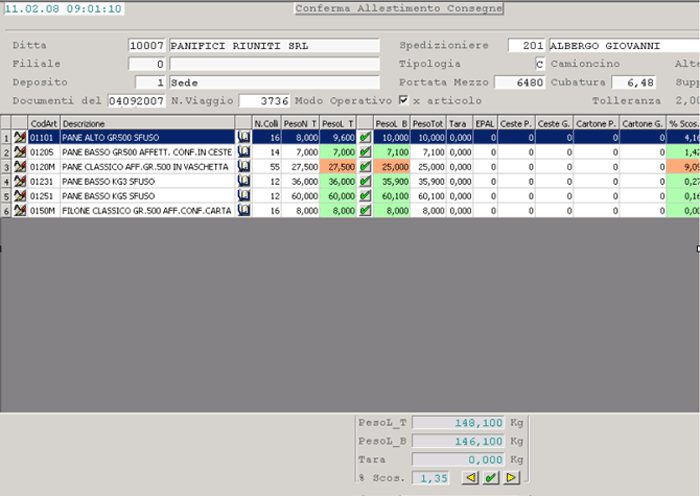
Avvio Consegne Fresco - modalità operativa per Referenza---
### Output della Funzione
- Descritta la funzione, è opportuno soffermarsi sui risultati da essa forniti:
1. **Confronto immediato sul Peso effettivo rispetto al Peso teorico**
Indipendentemente dalla modalità operativa, il Peso acquisito dalla bilancia è sempre confrontato con il Peso teorico, calcolato in base al Documento. Se tra questi due valori è rilevato uno scostamento superiore al limite di tolleranza, impostato nella tabella
Settori di Produzione, la colonna sarà evidenziata a sfondo *rosso* e sarà fornita anche la percentuale di scostamento tra i due pesi. In caso di corrispondenza tra i due valori invece, la colonna assumerà sfondo *verde*.
2. **Storicizzazione del peso**
Il Peso Netto e il Peso Lordo effettivi, cioè quelli acquisiti dalla bilancia, saranno storicizzati nella tabella
[Eventi/Difformità/Inevaso](https://gsdoc.genesyssoftware.eu/page-function/E27010101240000000/1?old=E27%2Fcomn%2FM0080.htm), insieme all'eventuale percentuale di scostamento rispetto al Peso teorico. La storicizzazione consente di risalire ad una determinata informazione in qualunque momento.
3. **Stampa Documenti di Consegna**
Oltre alla possibilità di modificare i Documenti di Consegna, cliccando sull'apposito pulsante , è prevista la possibilità di stamparli *singolarmente*, contestualmente alla modifica, oppure *massivamente*, in fase di conferma finale dell'operazione di carico: anche in quest'ultimo caso, la stampa includerà solo i Documenti modificati.
Si precisa inoltre, che la stessa potrà essere eseguita in più passi e quindi, se sorgesse l'esigenza di sospendere l'allestimento di un carico, magari per dare priorità ad un'altra spedizione, sarà possibile interrompere le attività e riprenderle successivamente, senza dover ripetere le operazioni di peso già effettuate.
4. **Stampa Borderaux**
Concluse le operazioni di allestimento del carico, dopo la conferma definitiva, saranno stampati i borderaux: uno intestato al Vettore primario *(navetta)* ed uno per ciascun Vettore finale. Sui borderaux sono riportati i dati effettivi relativi al Peso e al Numero dei Supporti utilizzati per il carico, opportunamente distinti per Tipo.
Nel caso di Avviamento nella modalità **per Articolo**, la stampa dei Borderaux, che fornisce informazioni per singolo Documento di Consegna,
Non indicherà il Numero dei Supporti effettivamente utilizzati.
5. **Generazione Documento di Scarico Supporti a Rendere** intestato al Vettore primario.
L'ultima operazione consiste nella generazione di un Documento di Scarico, che mantiene storia di tutti i Supporti, distinti per Tipo, presi in carico dal Vettore ai fini della Consegna. Nel caso di Avviamento nella modalità **per Documento**, la generazione dei Documenti di Scarico Supporti a Rendere è prevista sui singoli Vettori.
---
---
### Cambio Modalità Operativa
Se un Carico elaborato per Documento è invece richiamato in modalità per Referenza, o viceversa, il programma provvede a segnalare l'evento con un messaggio a video. In questo caso, se è necessario ripetere le operazioni di carico, utilizzando una modalità operativa diversa, l'Utente può forzare il messaggio con il tasto **F3**. Gli eventi registrati relativamente ai pesi per Documento (o per Referenza) e l'eventuale Documento di Scarico saranno annullati in automatico e la registrazione ripartirà dall'inizio.
# 2.3.1.15.15 - Acquisizione Reso Fisico

- Questa funzione permette di acquisire il Reso fisico degli Articoli, riportati dai vari Vettori dopo aver completato le consegne.
- Per accedere a questa funzione è indispensabile:
- indicare il **Settore degli Articoli** da elaborare, valorizzando l'[apposito campo](https://gsdoc.genesyssoftware.eu/page-function/E2701010904040000/1?old=E27%2F0101090404.htm%23settoreArticoli) nei
[Parametri Funzionali Ditta ](https://gsdoc.genesyssoftware.eu/page-function/E2701010904040000/1?old=E27%2F0101090404.htm%23altriParametri) (2° videata - Altri Parametri)
- codificare la Causale Magazzino standard
[**46.080** - Acquisizione Reso Fisico](https://gsdoc.genesyssoftware.eu/page-function/E2746080000000000/1?old=E27%2F46080.htm), che deve avere le seguenti caratteristiche
- Tipo Documento = D - altri movimenti
- Tipo Conto = F - Fornitori
- deve incrementare l'Esistenza attuale
- Nella parte superiore della videata, l'Utente deve indicare:
- il **Deposito** su cui registrare il Reso effettivo
- la **Data** a cui si riferisce il Reso

Questa funzione permette di confrontare il Reso fisico con quello contabile registrato.
I parametri di filtro della funzione sono:
**Deposito**
Impostare il Deposito di registrazione del Reso.
**Spedizioniere**
È possibile indicare un singolo Spedizioniere oppure, impostando 0 *(zero)*, interrogarli tutti.
**Tipo**
Impostare **1** per interrogare solo gli Spedizionieri finali, quindi escludere le Navette, altrimenti 0 *(zero)* per selezionare tutto.
**Data dal... al**
Impostare il *range* di Date entro il quale selezionare le registrazioni di Reso fisico e contabile.
Il programma visualizza un *data-grid* in cui, per Spedizioniere e Data, sono indicati il Reso fisico e contabile registrato e l'eventuale differenza tra i due valori.
Cliccando sull'apposito pulsante , le informazioni visualizzate nel *data-grid* saranno riportate in un report xml.
# 2.3.1.15.2 - Gestione Allestimento

.
# 2.3.1.15.3 - Fabbisogno Picking

Implementata la selezione del reparto/divisione articoli diverso dal settore di produzione.
Il settore di produzione ora serve solo come filtro su documento: Nel caso di una ditta del settore panifici, viene proposto il settore fresco di default e saltato nella prima impostazione, comunque è possibile cambiarlo con <FIELD-BACK> sul campo successivo.
Nel caso di ditta settore panifici, la descrizione del nuovo campo sarà “Divisione articoli” altrimenti “Reparto articoli”. Questo campo serve a filtrare le righe di corpo sull’articolo.
In pratica ora è possibile filtrare il settore di produzione sulla testa del documento e la divisione/reparto sull’articolo anche se diversi.
Utente. Indicare l’utente/agente che ha effettuato la rilevazione del prezzo.
# 2.3.1.15.4 - Ristampa Allestimento

La stampa delle Etichette Cartoni sarà eseguita solo se è attivo il nuovo *check-box* Etichette Cartoni, nell'Anagrafica della navetta che effettua le consegne.
# 2.3.1.15.5 - Borderaux

Se la funzione di Stampa Borderaux è eseguita *prima* dell'[Avvio Consegne Fresco](https://gsdoc.genesyssoftware.eu/page-function/E2702030115110000/1?old=E27%2F0203011511.htm), le informazioni sul Numero e sul Peso dei Supporti risulteranno da un calcolo presunto.
Per quanto concerne i **D.d.t. annullati**, se l'annullamento è eseguito *prima* della Stampa Borderaux, i D.d.t. Non risulteranno nel report.
# 2.3.1.15.7 - Cancella Allestimento

.
# 2.3.1.15.9 - Emissione Documento Consegna

.
# 2.3.1.16 - Allestimento Ordini FLIGHT
---
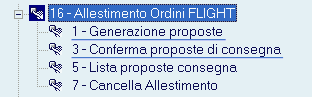
- Questa nuova funzione permette di:
- nel caso di Consegna cumulativa per Trasportatore, generare una Proposta di Consegna intestata al Trasportatore stesso e tanti movimenti di scarico quanti sono i Clienti/Articoli da consegnare, allo scopo di evadere la riga dell'Ordine del Cliente
- nel caso di Consegna per Cliente, generare tante Proposte quanti sono i Clienti a cui consegnare gli Articoli promozionali; successivamente, dall'apposita funzione di
[Conferma](https://gsdoc.genesyssoftware.eu/page-function/E2702030116030000/1?old=E27%2F0203011603.htm), sarà possibile generare il Documento di Consegna per ciascun Cliente
- stampare un report analitico per Cliente, relativo alle Consegne da effettuare
- nel caso di Consegna cumulativa per Trasportatore, generare un flusso in formato *csv* con il dettaglio delle Consegne da effettuare
---
Questa funzionalità è stata prevista per eventuali e successive implementazioni.
Se invece gli Articoli promozionali sono Articoli estranei all'attività dell'Azienda *(ad esempio biciclette per un'Azienda vinicola)*, la cessione di questi Articoli è a titolo di Omaggio.
**Consegna**
Un ulteriore parametro di filtro è la data di Consegna, mediante la quale è possibile includere nell'elenco degli Ordini da evadere, quelli da consegnare entro la data impostata.
Nel caso di consegna cumulativa, se sull'Anagrafica dello Spedizioniere NON risulti indicato il Conto Clienti, il programma provvederà a segnalarlo con apposito messaggio e non sarà possibile procedere.

Generazione Proposte: impostazioni iniziali---
### Selezione Articoli - Impostazione Quantità Limite da Evadere
Completate le impostazioni iniziali, il programma visualizza in un *data-grid* tutti gli Ordini corrispondenti ai parametri impostati, con possibilità d'indicare per ciascuno, la **Quantità Limite** da evadere. Lasciando a 0 *(zero)* la Quantità, non sarà effettuato alcun controllo in fase di ricerca Ordini Flight; altrimenti sarà proposto l'elenco degli Ordini le cui Quantità rientrano nel Limite impostato.
È inoltre possibile selezionare gli **Articoli** da consegnare, attivando semplicemente la *check-box* corrispondente. Qualora la riga dell'Articolo NON sia selezionata, questo sarà *escluso* dalla ricerca degli Ordini da evadere.

Generazione Proposte: impostazione Quantità Limite da evaderePer modificare la **Quantità Limite** di un riga, è sufficiente cliccare sull'apposito pulsante  quindi impostare la Quantità opportuna. Se s'imposta una Quantità Limite superiore all'Esistenza, la Quantità Limite sarà visualizzata in *rosso*:

Generazione Proposte: modifica Quantità Limite da evadere---
### Individuazione Ordini Flight
- La fase successiva consiste nell'individuazione degli Ordini Flight (Stato **F**) da evadere, verificando che:
- includano gli Articoli selezionati
- rientrino nei Limiti indicati

Generazione Proposte: visualizzazione Ordini- Sono attivi in corrispondenza di ciascuna riga i seguenti pulsanti:
-  a per visualizzare l'eventuale Destinazione diversa dell'Ordine
-  a per visualizzare il dettaglio degli Articoli presenti nell'Ordine
La conferma di quest'ultima selezione produce l'elenco analitico per Cliente/Ordine degli Articoli da evadere, con possibilità per l'utente di modificare le Quantità da consegnare.
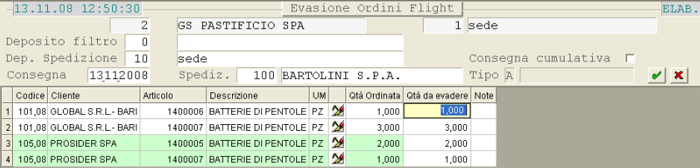
Generazione Proposte: modifica Quantità da evaderePer garantire una maggiore leggibilità delle informazioni, a rottura di Cliente, le righe saranno visualizzate a colori alternati. Inoltre, nel caso di *evasione parziale* di una riga dell'Ordine, in corrispondenza del campo Note sarà visualizzata la dicitura «Evasione parziale».
- Dopo quest'ultima conferma:
- saranno generati i Documenti di Consegna ed Evasione Ordine (nel caso di generazione del Documento cumulativo del Trasportatore). La testa del Documento assumerà la Causale dell'Ordine, il dettaglio la Causale **90.121**, nel caso di Documenti di Consegna intestati direttamente al Cliente; mentre per i Documenti intestati al Vettore, la Causale è la **46.062**. La Causale **46.060** invece, è impiegata nel caso di generazione cumulativa, per movimentare i Documenti intestati ai diversi Clienti a cui consegnare (Tipo Documento **Q**)
- sarà generato il report analitico delle Consegne da effettuare per singolo Cliente, con riepilogo finale degli Articoli e delle Quantità da consegnare
- sarà generato un flusso in formato *csv* con il dettaglio delle Consegne da effettuare
- Il flusso generato sarà memorizzato nella cartella **$GD/dif** e avrà il seguente formato «**SSSSSMMGG.csv**»:
- **SSSSS** a Codice Spedizioniere
**M** a Mese di generazione flusso
**G** a Giorno di generazione flusso
È riportato di seguito un esempio del flusso Consegne generato da questa funzione:

---
### Causali 46.052 - Ordini Flight (Articoli Promozionali)
Causale per l'immissione o la generazione automatica degli Ordini Flight.
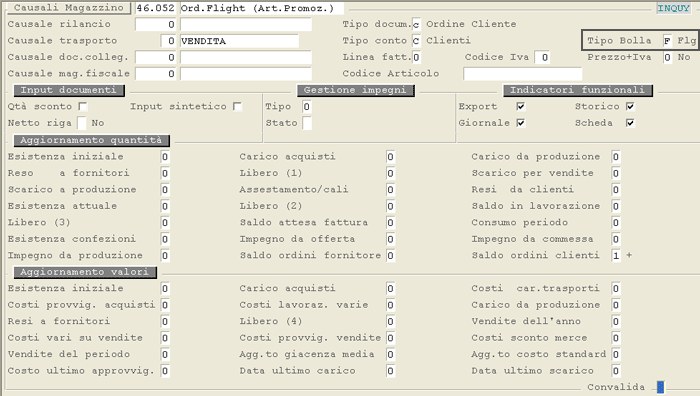
Causale 46.052 - Ordini Flight (Articoli Promozionali)---
### Causale 46.062 - Consegne Ordini Flight Omaggi
Causale automatica per la generazione del movimento di consegna Ordini Flight intestato al Vettore *(consegna cumulativa)*.
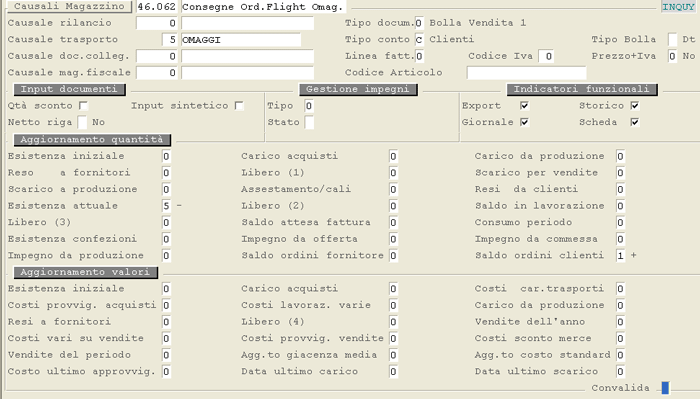
Causale 46.062 - Consegne Ordini Flight Omaggi---
### Causale 46.060 - Movimenti Articoli Promozionali
Causale per la generazione automatica dei movimenti Clienti in caso di consegna cumulativa.
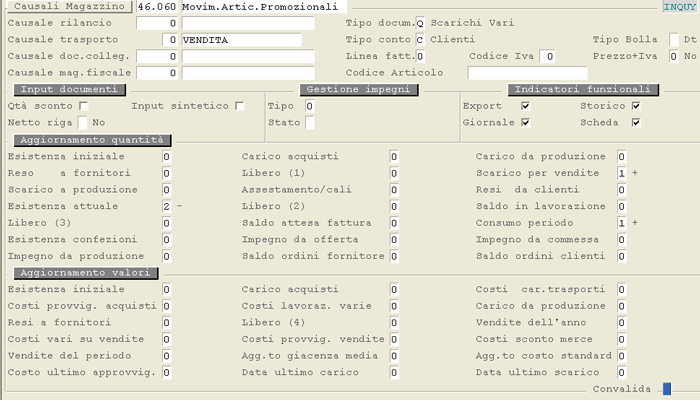
Causale 46.060 - Movimenti Articoli Promozionali - La Causale utilizzata per generare la testa della Proposta è la Causale dell'Ordine Flight; mentre quella utilizzata per generare il dettaglio corrisponde ad una di quelle riportate nelle suddette videate. Nel caso dei movimenti di consegna intestati ai Clienti, la Causale utilizzata per ciascuna riga è la **90.012**.
- È importante che la Causale utilizzata per la [Conferma](https://gsdoc.genesyssoftware.eu/page-function/E2702030116030000/1?old=E27%2F0203011603.htm) della Proposta di Consegna degli Articoli Promozionali abbia la stessa Causale Trasporto indicata nella Causale utilizzata per generare l'Ordine Flight (nel nostro esempio **5**).
- In fase di [Conferma](https://gsdoc.genesyssoftware.eu/page-function/E2702030116030000/1?old=E27%2F0203011603.htm), in caso di diversità tra le Causali, il programma visualizzerà apposito messaggio.

- La funzione di Conferma Allestimento esegue la generazione dei Documenti di Trasporto, relativi ai Documenti generati dalla [funzione precedente](https://gsdoc.genesyssoftware.eu/page-function/E2702030116010000/1?old=E27%2F0203011601.htm).
- Nel dettaglio, la funzione di Conferma Allestimento genera:
- il Documento intestato al Trasportatore, nel caso di consegna cumulativa
- i Documenti intestati a ciascun Cliente, nel caso di consegna per singolo Cliente
- È fornito a video l'elenco delle Proposte da confermare. Cliccando sull'apposita *check-box* si accede, per singolo Documento, alla fase di generazione del Documento di Consegna con:
- impostazione della Causale
- modifica della numerazione proposta

EE272.3118
- **1** - [Emissione SSCC](#01)
- **7** - [Stampa Etichette Colli](#07)
---
EE272.31181
Questa funzione esegue la generazione e la stampa di Etichette SSCC, sia per gli Articoli prodotti e commercializzati dall'Azienda stessa, che per gli Articoli commercializzati con il proprio marchio ma prodotti da altri (Copacker). In virtù di questa funzione, non è necessario intestare un Deposito ad ogni Copacker, bensì inserire i dati dell'Azienda produttrice (Copacker) nella tabella [Codici EAN Azienda](https://gsdoc.genesyssoftware.eu/page-function/E2700101070400000/1?old=EE0%2F01010704.htm), da cui saranno assunte tutte le informazioni necessarie alla generazione dell'SSCC.
Per l'emissione delle Etichette SSCC sono previsti i formati **RTF** e **barcode**.
[modalità operativa](#modOper)
---
EE272.31187
Questa funzione esegue la generazione e la stampa di Etichette Collo in formato *barcode*, sia per gli Articoli prodotti e commercializzati dall'Azienda stessa, che per gli Articoli commercializzati con il proprio marchio ma prodotti da altri (Copacker). In quest'ultimo caso, è necessario inserire i dati dell'Azienda produttrice - Copacker nella tabella [Codici EAN Azienda](https://gsdoc.genesyssoftware.eu/page-function/E2700101070400000/1?old=EE0%2F01010704.htm).
- Solo per le Aziende aventi nel Cluster il Settore di Applicazione «**Pastifici**», questa funzione presenta alcune particolarità:
- selezionando un **Deposito**, sarà proposto in automatico il codice del **Lotto** corrispondente ai parametri di codifica Lotto, indicati sull'
[Anagrafica Deposito](https://gsdoc.genesyssoftware.eu/page-function/E27010109110000000/1?old=E27%2Fcomn%2FM0039.htm)
- è possibile selezionare l'Articolo per cui stampare le Etichette mediante il **codice Formato**, corrispondente al codice [Articolo Costruttore](https://gsdoc.genesyssoftware.eu/page-function/E2700000000000000/1?old=E27%2Fcomn%2FM0041.htm%23codCostruttore) dell'Anagrafica Articolo
- è stato adeguato il layout della *find-grid* di selezione degli Articoli, in modo da visualizzare il codice Formato prima del codice Articolo
[modalità operativa](#modOper)
---
È possibile prevedere la stampa del Copacker sulle Etichette Collo: se interessati a questa implementazione, contattare il [Servizio Assistenza](mailto:genesys@genesysnet.it) della Genesys Software.
Completato l'inserimento dei dati di testa, il cursore si posiziona sul campo **Articolo**, su cui è attiva la ricerca per Codice (tasto **F8**) e Descrizione (tasto **F6**): il programma permette di selezionare solo Articoli provvisti di Codice EAN. Se è impostato il codice Azienda del Copacker, forzando con **F3** il valore *spazio* nel campo Articolo, si ottiene l'elenco dei prodotti commercializzati.
È possibile selezionare solo gli Articoli la cui [Anagrafica](https://gsdoc.genesyssoftware.eu/page-function/E27010301000000000/1?old=E27%2Fcomn%2FM0041.htm) è completa e quindi provvista di **Codice EAN**. Se sull'Articolo Non sono indicati il Codice EAN Confezione e/o Prodotto, il programma visualizza un messaggio di errore e non consente la selezione dell'Articolo.
- **Lotto**
- Per ogni Articolo selezionato, imputare il codice **Lotto** o impostare il tasto **F8** per visualizzare tutti i Lotti disponibili.
- È possibile stampare le Etichette Collo anche per i Lotti degli Articoli che risultano **bloccati**: in questo caso è prevista la visualizzazione di un messaggio attenzionale e la possibilità che l'Utente forzi la stampa con il tasto **F3**.
- In caso d'impostazione di un **Lotto scaduto**, il programma visualizza un messaggio attenzionale e l'Utente può, con il tasto **F3**, forzare il controllo e procedere con la stampa, con il tasto **F4**, invece, può modificare la Data di Scadenza del Lotto.
Tutte le forzature per la stampa dei Lotti bloccati saranno memorizzate nel Log forzature ( - 1.20 - 2 - 2 - 3)
- Dopo l'impostazione del codice Lotto, il programma visualizza:
- la data di Produzione
- la data d'Inizio Validità
- la data di Scadenza
La **data di Scadenza** è calcolata in automatico dal programma, sommando alla **Data di Produzione** i **Giorni Shelf/Life Fornitore**, impostati nella 1° videata dell'[Anagrafica Articolo](https://gsdoc.genesyssoftware.eu/page-function/E27010301000000000/1?old=E27%2Fcomn%2FM0041.htm).
Impostare il **Numero di Etichette** da stampare, in corrispondenza dell'apposito campo.
Nella stampa delle Etichette Collo, per i prodotti che hanno nella Di.Ba. un Componente di tipo «**Cartone**», codificato come «**Componente Jolly**», dopo aver convalidato il numero delle Etichette da stampare, si attiva una *window* da cui è possibile selezionare il cartone da imballo da riportare sulle Etichette. In questo caso, sulle Etichette Collo sarà riportato il cartone selezionato in questa fase, che sarà poi scaricato dai movimenti generati in fase di rilevamento produzione da DSPm.
Emissione SSCC/Etichette ColloUna volta definite le Etichette/SSCC da stampare, è possibile modificare i dati inseriti (pulsante ) o abbandonare la funzione (pulsante ).
Completate le impostazioni, cliccando sull'apposito pulsante , il programma provvede a stampare le Etichette/SSCC.
---
### Etichette Collo: Campi di Stampa
- Sulla Etichette Colli sono riportate, tra le altre, le seguenti informazioni:
- **Codice Utente** (in chiaro)
- **Descrizione Utente**
- **Codice Utente** per A1 40, da scrivere nel barcode
- **Linea di Confezionamento**
- **Copacker** (se richiesto dall'Utente)
- I campi di stampa per la gestione del **Turno di Produzione** sono:
- **CODE\_TURN** - Codice Turno in chiaro
- **SSCC\_AI99** - Codice Turno per codice AI numero 99, utile alla lettura dei DSPm
- Al fine di semplificare la definizione dei profili di stampa, inoltre, nella stampa delle Etichette Collo sono stati introdotti tre campi relativi alla **Data di Scadenza**:
- **GIORN\_SCAD** - Giorno Scadenza
- **MESE\_SCAD** - Mese Scadenza
- **ANNO\_SCAD** - Anno Scadenza

Il Brogliaccio generato da questa funzione elenca tutti gli Ordini da evadere, ossia aventi il campo **Stato** valorizzato ad «**E**». Per rendere evadibile un Ordine, impostare manualmente il valore «E» nel campo Stato o sottoporre l'Ordine alla fase di Check.
- Il Brogliaccio fornisce per ciascun Ordine le seguenti informazioni:
- Numero e Data
- Data Consegna
- Destinatario Merce
- Riferimenti Ordine Cliente *(Numero e Data)*
- Codice e descrizione Articolo
- Colli e Pedane
- Block & Tier
I Riferimenti dell'Ordine Cliente sono assunti dai campi **Vs. Ordine N. - del**, eventualmente impostati in fase d'Immissione.
- Al piede inoltre, sono forniti alcuni dati riepilogativi, ottenuti considerando tutti gli Ordini riportati nel Brogliaccio:
- Colli complessivi
- Peso Netto e Peso Lordo complessivi
- Volume complessivo
- Data e Ora di generazione del Brogliaccio
---
**Conto**
È possibile impostare anche solo il Mastro oppure impostare 0 *(zero)* per includere tutti i Conti.
**Deposito**
Per le Ditte abilitate alla Gestione Depositi, è possibile indicare il Deposito relativo agli Ordini da stampare. Impostando 0 *(zero)* invece, il programma provvederà a stampare tutti gli Ordini, indipendentemente dal Deposito di riferimento.
**Data Ordine da... a**
È possibile selezionarla dal calendario, cliccando sull'apposito pulsante .
**Data Consegna da... a**
È possibile selezionarla dal calendario, cliccando sull'apposito pulsante .
- **Ordinamento per**
- È possibile selezionare l'ordinamento da applicare alla visualizzazione degli Ordini.
- Sono previsti i seguenti valori:
- 0 - Predefinito
- **1** - per Conto
- **2** - per Giro
- **3** - per Categoria
- **4** - per Zona
- **5** - per Agente
- **6** - per Spedizioniere
- **7** - per Data Ordine
- **8** - per Data Consegna
Impostando «0 - Predefinito», le righe saranno ordinate in base all'ultima Configurazione del *data-grid* impostata dall'utente.
**Ristampa Ordini**
L'attivazione di questo *check-box* consente di stampare anche gli Ordini per i quali è stato già stampato il Brogliaccio.
- **Ordinamento Articoli**
- Il valore di quest'indicatore determina l'ordinamento di stampa degli Articoli sul Brogliaccio:
- **1** = standard
- **2** = in ordine di [ubicazione](https://gsdoc.genesyssoftware.eu/page-function/E2700000000000000/1?old=E27%2Fcomn%2FM0041.htm%23ubicazione)
- **3** = in ordine di descrizione
Selezionando un ordinamento diverso da quello standard, eventuali Voci Complementari inserite tra le righe dell'Ordine saranno stampate in coda al Brogliaccio.
---
### Visualizzazione Data-Grid
Convalidando i suddetti campi, il programma visualizza in un *data-grid* l'elenco degli Ordini corrispondenti ai parametri impostati. È possibile selezionare gli Ordini da stampare, attivando la *check-box* corrispondente a ciascuna riga d'interesse.
Un'ulteriore funzionalità garantisce che gli Ordini siano stampati, rispettando l'[Ordinamento](#ordinamento) richiesto dall'utente per la visualizzazione. Questo consente di riordinare le righe anche in un modo diverso, rispetto a quello proposto.
Brogliaccio Ordini: visualizzazione *data-grid*Tra le informazioni visualizzate nel *data-grid* è fornita anche la **Data Utile per l'Allestimento**: si ricordi che questa Data si ottiene anticipando alla Data di Consegna, il Numero di GG. utili per l'Allestimento ed il Trasporto indicati sull'Ordine. È opportuno attenzionare che, qualora il Numero di GG. Non risulti impostato, la Data Utile per l'Allestimento corrisponderà alla Data di prevista consegna al Cliente e, nel caso questa risulti inferiore alla Data odierna, sarà assunta la Data odierna.
Anche in questo caso è applicato l'accorgimento che prevede, nel caso la Data calcolata/assunta sia domenica, l'anticipazione della Data Utile per l'Allestimento al giorno precedente.
# 2.3.1.20 - Inquiry Missioni RMH

Questa funzione permette di generare, interrogare e manutenere le missioni RMH.

Inquiry Missioni RMH: videata d'accesso alla funzioneNella videata d'accesso alla funzione, sono presenti i seguenti campi:
- **Modulo**
- Selezionare il Modulo a cui appartengono le missioni da interrogare.
- Attualmente sono disponibili i seguenti Moduli:
- E25 = Ciclo Passivo
- E27 = Ciclo Attivo
- E28 = Magazzino
- B31 = Gestione Ce. Di.
- **Gruppo funzione**
- Nell'ambito del Modulo selezionato, impostare il Gruppo funzioni delle missioni da interrogare.
- Attualmente sono previsti i seguenti Gruppi:
- E25DENTM0, per le missioni di Entrata Merce
- E27DEODV0, per le missioni relative agli Allestimenti degli Ordini di Vendita da evadere
- E27DCONS0, per le missioni relative ai Documenti di Consegna
- E28DABBS0, per le missioni relative agli Abbassamenti e ai Trasferimenti tra Depositi
- E28DINVE0, per le missioni relative agli Inventari
Impostando il tasto **F8**, si ottiene l'elenco di tutti i Gruppi funzione disponibili per il Gruppo selezionato. Lasciare a *spazio* per includerle tutte.
**Codice funzione**
Nell'ambito del Gruppo funzioni selezionato, impostare il Codice funzione delle missioni da interrogare.
Impostando il tasto **F8**, si ottiene l'elenco di tutte le funzioni disponibili per il Modulo selezionato.
**Deposito**
Indicare il Deposito a cui si riferiscono le missioni oppure ricercarlo con il tasto **F8**.
Lasciare a 0 (*zero*) per includerli tutti.
**Client SBH**
Indicare il Client SBH (Operatore ) che ha generato le missioni da interrogare.
Lasciare a 0 (*zero*) per includerli tutti.
**Identificativo DSP**
Impostare l'Identificativo del dispositivo remoto a cui sono state assegnate le missioni.
Lasciare a *spazio* per includerli tutti.
**Utente DSP**
Impostare l'Utente del dispositivo remoto a cui sono state assegnate le missioni.
Lasciare a *spazio* per non indicare alcun Utente.
**[Area operativa](https://gsdoc.genesyssoftware.eu/page-function/E2704010000000000/1?old=E27%2Fcomn%2Fcomn0401.htm%23areaOperativa)**
Indicare l'Area operativa delle missioni da interrogare.
Utilizzando il carattere speciale «**%**», è possibile indicare solo una parte dell'Area operativa d'interesse. Così ad esempio, per visualizzare tutte le missioni la cui Area operativa inizia con «00001EODV021», è sufficiente digitare «00001EODV021%».
Lasciare a **00000** per non indicare alcuna Area operativa.
**Priorità**
Indicare la Priorità delle missioni da interrogare. I valori previsti sono visualizzabili nella finestra dell'*help in linea* (tasto **F10**).
Lasciare a *spazio* per Non indicare alcuna Priorità.
- **Stato**
- Selezionare lo Stato delle missioni da interrogare
- Sono ammessi i seguenti valori:
- 0 = inserita
- **1** = sospesa
- **2** = da affidare
- **4** = inviata
- **5** = affidata
- **7** = esecuzione parziale
- **9** = conclusa
- **a** = attiva (comprende tutti gli Stati da 0 a **7**)
- **A** = da DSPm
- **C** = concl. DSPm
- **D** = annullata
- **E** = errata
- **X** = invalidata
Impostare a *spazio* per visualizzare tutte le missioni, a prescindere dallo Stato.
**Identificativo di riferimento**
Impostare l'Identificativo di riferimento delle missioni da interrogare.
Lasciare a 0 *(zero)* per interrogare tutte le missioni a prescindere dall'Identificativo.
**Data - Ora**
Impostare la data e l'ora di generazione delle missioni da interrogare.
---
### Parametri Filtro 
Quando il cursore è posizionato sul campo **Convalida**, cliccando sul pulsante , si attiva un'ulteriore *window* per l'impostazione dei seguenti parametri di filtro:
Inquiry Missioni RMH: *window* Parametri Filtro- **Cliente/Fornitore**
- Sono attivi i seguenti tasti funzionali:
- **F6** - ricerca per Denominazione
- **F8** - ricerca per Codice
**Numero - Data Documento**
**Numero - Data Ordine**
Il pulsante  Non è attivo nel modulo Magazzino.
Convalidati i parametri impostati, il programma visualizza in modalità *data-grid* l'elenco delle missioni RMH:

Inquiry Missioni RMH: elenco in modalità *data-grid*- Sono fornite per ciascuna missione le seguenti informazioni:
- Codice funzione
- Identificativo di riferimento della missione
- Data e Ora di generazione
- Data e Ora in cui è stata affidata la missione
- Data e Ora in cui è stata ricevuta l’ultima risposta della missione
- Data e Ora in cui sarà eseguita la missione
- Tempo trascorso dalla fase di affidamento della missione a quella di ricevimento della risposta
- Colli da allestire o da abbassare richiesti nella missione (evidenziati in *giallo*)
- Colli allestiti o abbassati inviati dalle risposte (evidenziati in *verde*)
- % di Completamento della missione, in base ai Colli della missione e delle risposte
- Priorità della missione
- Stato della missione
- Client SBH che ha generato la risposta
- Identificativo del dispositivo remoto a cui è stata assegnata la missione
- Utente del dispositivo remoto a cui è stata affidata la missione
- Area operativa della missione
- Stampante associata alla missione
- Parametri aggiuntivi della missione
- Se l'inquiry riguarda le missioni di Entrata Merce, nel *data-grid* saranno visualizzate anche le seguenti colonne:
- Codice e denominazione Fornitore
- Numero e Data del Documento di Entrata Merci
- Numero e Data Ordine
- Altri pulsanti attivi sono:
-  - per scorrere tutte le missioni fino alla fine
-  - per ripetere ciclicamente l'inquiry delle missioni, in base ai parametri di filtro impostati
---
### Dettaglio Missione 
In corrispondenza di ciascuna riga inoltre, è attivo un apposito pulsante , che permette di conoscere il dettaglio della missione e le relative risposte. La videata varia a seconda che si tratti di missioni relative ad allestimenti oppure ad abbassamenti.
Inquiry Missioni RMH: *window* di dettaglio---
### Modifica Stato Missione 
Inoltre, sempre in corrispondenza di ciascuna riga, cliccando sull'apposito pulsante , è possibile modificare lo Stato della missione.
Quest'operazione è consentita solo se l'Area operativa dell'Utente coincide con quella del soggetto che ha generato la missione; in caso contrario infatti, è segnalata a video l'incongruenza e non è possibile procedere alla modifica. Inoltre, non è possibile modificare missioni che si trovino in stato **E**, vale a dire «concluse con errore».
Inquiry Missioni RMH: modifica Stato MissioneQualora si scelga di portare lo Stato della missione a **2** *(da affidare)*, sarà anche possibile modificare l’unità dell’Area operativa, assegnare la missione ad un altro Dispositivo ed impostare la data e l’ora in cui eseguire l'assegnazione.
- Inoltre, solo per le missioni relative agli Abbassamenti e ai Trasferimenti tra Depositi ([Gruppo funzione E28DABBS0](#gruppoFunzione)), sono attivi anche i pulsanti  e .
- Cliccando sul pulsante , è possibile visualizzare le missioni in un *data-grid*, che evidenzia gli Articoli da abbassare/trasferire e le relative quantità.
Inquiry Missioni RMH: elenco Articoli e relative quantità- Sono fornite per ciascuna missione le seguenti informazioni:
- Stato della missione
- Articolo da abbassare/trasferire
- Formato dell’Articolo
- Block & tier dell’Articolo richiesto nella missione
- Pedane e Colli da abbassare richiesti nella missione (evidenziati in *giallo*)
- Pedane e Colli abbassati, in base alle risposte ricevute (evidenziati in *verde*)
- % di Completamento della missione, in base ai Colli della missione e delle risposte
- Anche in questa *window* sono attivi i seguenti pulsanti:
-  per visualizzare il [dettaglio](#dettaglioMissione) della missione
-  per modificare lo [Stato](#modificaStato) della missione

Inquiry Missioni RMH: generazione nuova missione- In questa *window* è possibile specificare:
- l’Articolo da abbassare
- il numero degli Strati per ciascuna Pedana, se diverso da quello impostato sull'Articolo
- il numero delle Pedane da abbassare
- lo Stato da attribuire alla missione che s'intende generare.
Qualora si scelga lo Stato **2** *(da affidare)*, sarà anche possibile indicare l’unità dell’Area operativa, il Dispositivo remoto a cui assegnare la missione, la data e l’ora in cui eseguirla.
# 2.3.1.21.2 - Interfaccia Nastri Trasportatori: 2. Rigenera Risposte Missioni RMH

Questa funzione permette di rigenerare una o più risposte alle Missioni di Allestimento da Nastri. È possibile rigenerare solo le Missioni del giorno corrente e che siano in Stato «**1 - Elaborato**».
---
### Modalità Operativa
Nella videata d'accesso alla funzione, è richiesto d'impostare l'**ID del Picking**: su questo campo è comunque attiva la ricerca con il tasto **F8** o cliccando sull'apposito pulsante . Dopo aver valorizzato questo campo, convalidare.
Il programma visualizza la lista delle Missioni che risultano Elaborate e l'Utente può selezionare quella o quelle da riattivare. Confermare al termine.

Rigenera Risposte Missioni RMH
# 2.3.1.3 - Gestione Piano Trasporti
---

In fase di accesso alla funzione, è richiesta l'impostazione dei seguenti campi:
- **Ordini**
- Consente di selezionare gli Ordini da processare.
- Sono previsti i seguenti valori:
- 0 = tutti
- **1** = da programmare
- **2** = programmati
- **Tipo Mezzo**
- Sono previsti i seguenti valori:
- **A** = Autotreno
- **C** = Camioncino
- **M** = Motrice
[](https://gsdoc.genesyssoftware.eu/uploads/images/gallery/2026-04/VcBimage.png)
Pianificazione: impostazioni inizialiSi noti che i filtri saranno applicati *solo* agli Ordini da programmare.
- **Ordinamento**
- Questo parametro consente di specificare l'ordinamento in base al quale visualizzare gli Ordini nella lista; tuttavia, essendo previste nel *data-grid* le colonne Giro, Agente, Zona e Categoria, l'Utente potrà applicare direttamente alla lista gli ordinamenti di suo interesse.
[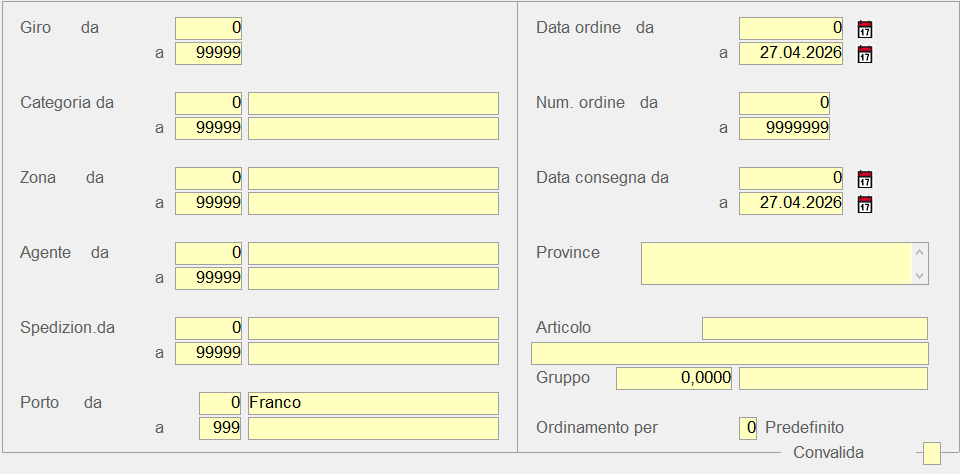](https://gsdoc.genesyssoftware.eu/uploads/images/gallery/2026-04/CFHimage.png)
Pianificazione: impostazione parametri di filtro
In questa fase il numero delle Unità di Carico sarà assunto dall'Ordine oppure calcolato simulando l'Allestimento, dipendentemente dal valore del parametro [Piano Trasporti](https://gsdoc.genesyssoftware.eu/page-function/E2701010904040000/1?old=E27%2F0101090404.htm%23pianoTrasporti).
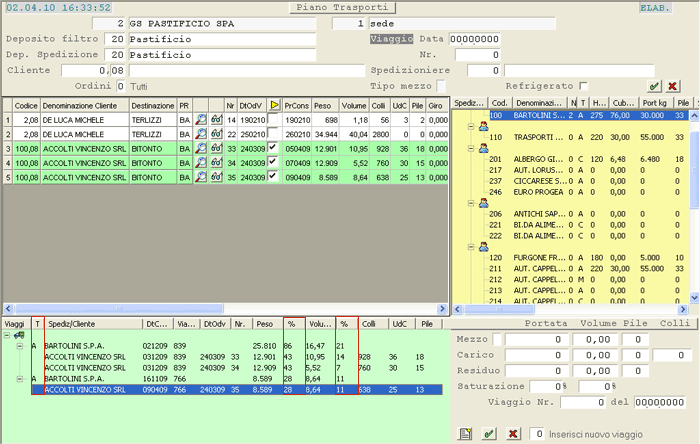
Pianificazione---
### Sezione Spedizionieri
Gli Spedizionieri evidenziati sono filtrati sui parametri **Tipo mezzo** e **Refrigerato**. Il programma effettua anche un controllo sullo **Stato** indicato nella rispettiva Anagrafica, escludendo di conseguenza i soggetti che risultano disattivi.
- Dopo aver assegnato il Viaggio, posizionandosi su uno qualsiasi degli Spedizionieri e cliccando con il tasto destro del mouse, si attiva un menù a tendina da cui sono accessibili due funzioni:
- **- Assegna Spedizioniere al Viaggio**
- **- Cerca Spedizioniere**

*Option-list* su Riga Spedizioniere1. Selezione funzione di ricerca da menù a tendina
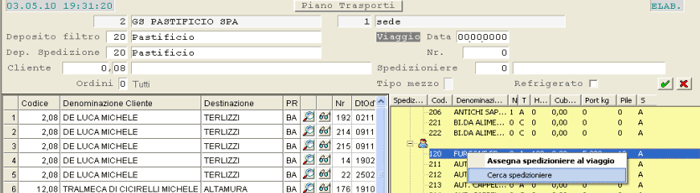
1. Impostazione modello: tutti gli Spedizionieri nella cui Denominazione c'è la stringa «**IN**»

1. Scelta Spedizioniere tra quelli proposti, mediante attivazione del *check-box* corrispondente

---
### Sezione Viaggi
- Nel *data-grid* Sezione Viaggi sono presenti le seguenti colonne:
| **T** | a | riporta il **Tipo Mezzo** |
| **%** | a | sono visualizzate le **percentuali di occupazione** del Mezzo in base al **Peso** e al **Volume**, a livello di viaggio e singolo Ordine |
In corrispondenza della **Riga Viaggio** è attiva la seguente *option-list*:
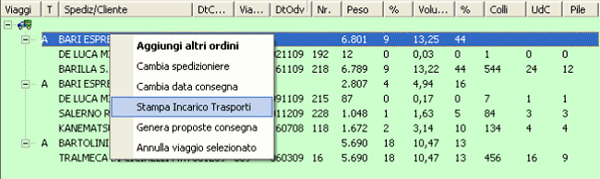
Sezione Viaggi: *option-list* su Riga Viaggio
- In corrispondenza della **Riga Ordine** è attiva la seguente *option-list*:
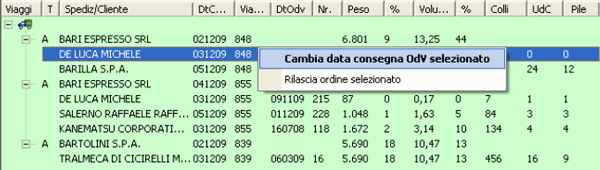
Sezione Viaggi: *option-list* su Riga Ordine---

- **1** - [Culina](https://gsdoc.genesyssoftware.eu/page-function/E2702030103020100/1?old=E27%2F020301030201.htm)
- **2** - [H.P.S.](https://gsdoc.genesyssoftware.eu/page-function/E2702030103020100/1?old=E27%2F020301030201.htm)
- **20** - [Distribuzione Documenti](https://gsdoc.genesyssoftware.eu/page-function/E2702030103022000/1?old=E27%2F020301030220.htm)

Mediante questa funzione è possibile generare il flusso degli Ordini e dei Documenti emessi, che saranno consegnati attraverso i Mezzi di una Piattaforma Logistica. Premessa per la generazione del flusso è la creazione, dall'apposita funzione di [Pianificazione](https://gsdoc.genesyssoftware.eu/page-function/E2702030103010000/1?old=E27%2F0203010301.htm), di un Viaggio in cui indicare gli Ordini e/o i Documenti di Consegna da evadere.
- Il Flusso del Piano Trasporti può essere generato nei seguenti formati:
- **1** - Culina
- **2** - H.P.S.
---
- La funzione di Generazione Flusso richiede l'impostazione dei seguenti parametri di filtro:
- **Deposito**
- **Numero** - **Data Viaggio**
- **Mezzo** che identifica la Piattaforma Logistica
- Dipendentemente dal **Dispositivo di Output** selezionato, il file è generato sul **browser** o sul **server**.
- Nel 1° caso *(browser)* il percorso è il seguente:
- c:\\GS\\SBH\\SPOOL\\<codice ditta>\\<conto fornitore trasportatore>\\PTRA
- Nel 2° caso *(server)* il percorso è il seguente:
- $GSSPOOL\\<codice ditta>\\<conto fornitore trasportatore>\\PTRA
- Nel caso degli **Ordini**, il nome del flusso è il seguente:
- <provincia deposito emittente>ORDCYYMMGGHHMMSS
- Nel caso dei **Documenti di Consegna**, il nome del flusso è il seguente:
- <provincia deposito emittente>DDT0YYMMGGHHMMSS

Funzione di generazione dei files da inviare ai Trasportatori, per riepilogare tutte le Consegne effettuate in un determinato periodo. L'elaborazione interesserà solo gli Spedizionieri associati a quei Clienti, sui quali è stato definito un Metodo di Distribuzione per il [Riepilogo per Trasportatori](https://gsdoc.genesyssoftware.eu/books/modl-pref27-ciclo-attivo/page/1211-definizione-metodi-di-distribuzione-documenti-da-anagrafica-clienti#bkmrk-definizione-di-un-me-11) (Tipo documento RTRS).
La funzione può essere eseguita anche in [modalità schedulata](https://gsdoc.genesyssoftware.eu/books/modl-prefe0-gestione-servizi-qFd/page/2313220-schedulazione-processi-funzioni-implementate-ciclo-attivo).
---
### Modalità Operativa
- Nella parte superiore della videata, è possibile impostare i parametri di filtro dei Documenti di Vendita da elaborare:
- **Deposito**
- **Conto**
Impostare il Conto del Cliente associato allo Spedizioniere d'interesse oppure lasciare a 0 *(zero)* per interrogarli tutti
- **Data Documenti da... a**
Impostare il periodo entro il quale visualizzare i Documenti da elaborare.

- **1** - [Emissione SSCC](#01)
- **7** - [Stampa Etichette Colli](#07)
---
Per l'emissione delle etichette SSCC sono previsti i formati **RTF** e **barcode**.
[modalità operativa](#modOper)
---
- Solo per le Aziende aventi nel Cluster il Settore di Applicazione «**Pastifici**», questa funzione presenta alcune particolarità:
- selezionando un **Deposito**, sarà proposto in automatico il codice del **Lotto** corrispondente ai parametri di codifica Lotto, indicati sull'[Anagrafica Deposito](https://gsdoc.genesyssoftware.eu/page-function/E27010109110000000/1?old=E27%2Fcomn%2FM0039.htm)
- è prevista la possibilità di selezionare l'Articolo per cui stampare le etichette mediante il **codice Formato**, corrispondente al codice [Articolo Costruttore](https://gsdoc.genesyssoftware.eu/page-function/E2700000000000000/1?old=E27%2Fcomn%2FM0041.htm%23codCostruttore) dell'Anagrafica Articolo
- è stato adeguato il layout della *find-grid* di selezione degli Articoli, in modo da visualizzare il codice Formato prima del codice Articolo
[modalità operativa](#modOper)
---
- La funzione di emissione SSCC/Etichette richiede l'impostazione dei seguenti campi:
- **Ditta**
Il programma controlla che sia attiva la Gestione Lotti sulla Ditta indicata e in caso contrario, emette a video apposita segnalazione.
- **Filiale** *(se gestita)*
- **Deposito**
- **Azienda Cliente**
Impostare il codice EAN dell'Azienda coopacker o attivare la ricerca con il tasto **F8**.
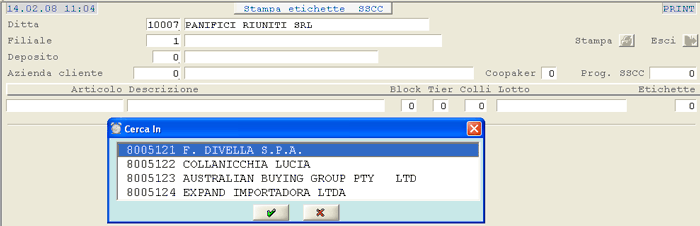
Emissione SSCC/Etichette: impostazione dati preliminariÈ possibile selezionare solo gli Articoli la cui [Anagrafica](https://gsdoc.genesyssoftware.eu/page-function/E27010301000000000/1?old=E27%2Fcomn%2FM0041.htm) è completa e quindi provvista di Codice EAN. Qualora dell'Articolo NON risultino indicati il Codice EAN Confezione e/o Prodotto, il programma visualizzerà un messaggio di errore e non consentirà la selezione dell'Articolo.
Per ogni Articolo selezionato, imputare il codice **Lotto** e il numero degli SSCC/Etichette da stampare; è possibile inoltre, definire il numero di strati che compongono la pedana, impostandone il valore in corrispondenza del campo **Tier**.
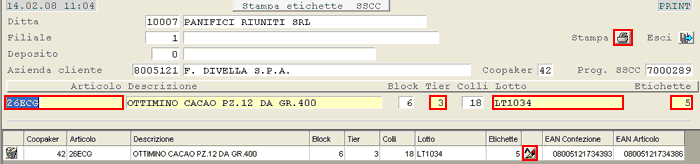
Emissione SSCC/Etichette: inserimento Articoli- In corrispondenza del campo **Lotto**, sono attivi i seguenti tasti funzione:
- **F8** - per la visualizzazione dei Lotti disponibili
- **F3** - per la codifica di un nuovo Lotto
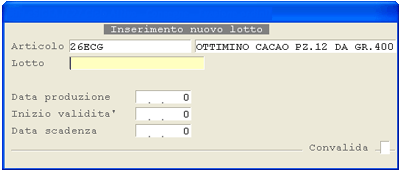
Emissione SSCC/Etichette: codifica nuovo Lotto Una volta definiti gli SSCC/Etichette da stampare, sarà possibile modificare i dati inseriti (pulsante ) o abbandonare la funzione (pulsante ).
Completate le impostazioni, cliccando sull'apposito pulsante , il programma provvederà a stampare gli SSCC/Etichette.
# 2.3.1.5 - Gestione Allestimento Consegne
---
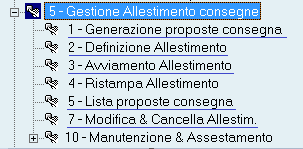
Questa funzione esegue la Generazione delle Proposte di Consegna ed è propedeutica alla fase di [Definizione Allestimento](https://gsdoc.genesyssoftware.eu/page-function/E2702030105020000/1?old=E27%2F0203010502.htm). Per le Proposte di Consegna intestate ad un **Cliente estero**, è prevista la possibilità di generare anche la [Fattura Pro-Forma](#5430).
---
### Attività Propedeutiche
- Ai fini di una corretta esecuzione della funzione, è opportuno verificare che:
- le
[Anagrafiche degli Articoli di Magazzino](https://gsdoc.genesyssoftware.eu/page-function/E27010301000000000/1?old=E27%2Fcomn%2FM0041.htm) siano complete delle informazioni relative all'**Altezza del Collo** e al **B&T**, vale a dire il numero di Colli presenti su uno Strato *(Block)* e il numero di Strati che compongono il Pallet prodotto *(Tier)*
- sull'
[Anagrafica del Cliente](https://gsdoc.genesyssoftware.eu/page-function/E27010201010000000/1?old=E27%2Fcomn%2FM0012.htm) sia definito il [Profilo logistico](https://gsdoc.genesyssoftware.eu/page-function/E2700000000000000/1?old=E27%2Fcomn%2FM0012.htm%23allestimento), ossia il criterio di allestimento della merce in fase di spedizione *(collettame, pallet-standard, demi-pallet)*
Qualora Non si conosca il Profilo logistico del Cliente, impostare il valore «**0 - Collettame**» in modo da inibire i controlli previsti.
- nella tabella [Tipi Mezzo](https://gsdoc.genesyssoftware.eu/page-function/E27010101190000000/1?old=E27%2Fcomn%2FM0079.htm) siano indicate, per ciascuna tipologia di mezzo *(autotreno, motrice e camioncino)*, le informazioni relative alla **Cubatura**, alla **Portata** e al **numero di Pedane** che si possono allestire sulla base del mezzo
- nella tabella [Tipi Supporto](https://gsdoc.genesyssoftware.eu/page-function/E27010101180000000/1?old=E27%2Fcomn%2FM0078.htm) sia definito *almeno* il tipo «**1 - Pedane**», con indicazione del **Peso** e del **Volume** *(minimo e massimo)* del supporto; è necessario inoltre, che risulti impostato il **Coefficiente di Calo** perchè questo dato (67,5 per le pedane e 45 per i roll) serve a calcolare approssimativamente, in fase di generazione della Proposta di Consegna, il numero di pallet necessari all'allestimento
Le informazioni richieste nelle tabelle [Tipi Mezzo](https://gsdoc.genesyssoftware.eu/page-function/E27010101190000000/1?old=E27%2Fcomn%2FM0079.htm) e [Tipi Supporto](https://gsdoc.genesyssoftware.eu/page-function/E27010101180000000/1?old=E27%2Fcomn%2FM0078.htm) sono **indispensabili**.
- sull'
[Anagrafica dello Spedizioniere](https://gsdoc.genesyssoftware.eu/page-function/E27010101070000000/1?old=E27%2Fcomn%2FM0026.htm) sia indicato il [Tipo Automezzo](https://gsdoc.genesyssoftware.eu/page-function/E2700000000000000/1?old=E27%2Fcomn%2FM0026.htm%23tipo) ed eventualmente, le informazioni relative a cubatura, peso e numero delle pedane
- La stampa della Fattura Pro-Forma è prevista *solo* per i Clienti esteri, ossia quei soggetti per i quali il campo anagrafico [Soggetto IVA](https://gsdoc.genesyssoftware.eu/page-function/E2700000000000000/1?old=E27%2Fcomn%2FM0012.htm%23allegato_IVA) assume uno dei seguenti valori:**2** = Cliente CEE**3** = Extra CEE**4** = Repubblica di San Marino
- Una volta stampata la Fattura Pro-Forma, in caso di **modifica**, sarà necessario annullare l'Allestimento, modificare l'Ordine e ripetere la generazione: in questo caso infatti, sarà attribuita alla Fattura Pro-Forma una nuova numerazione
- Se la stampa della Fattura Pro-Forma
Non è eseguita *contestualmente* alla generazione della Proposta di Consegna, ma si preferisce richiederla in seguito, sarà necessario annullare l'Allestimento e ripetere la generazione, per il Cliente o i Clienti a cui intestare la Pro-Forma
---
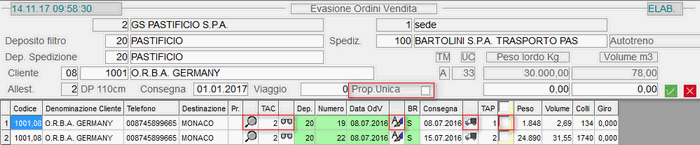
Generazione Proposta di Consegna: visualizzazione Ordini da evadere ---
### Pulsante  - Destinazione diversa
Per ottenere le informazioni relative al Destinatario della merce, se sull'Ordine è stata indicata una Destinazione diversa dal Cliente intestatario:

*Window* Destinazione diversa---
### Colonna TAC - Tipo Allestimento Consegne
- In questa colonna è specificato il Tipo Allestimento. Alcuni dei valori previsti sono elencati di seguito:
- 0 = collettame
- **1** = pallet standard
- **2** = demi-pallet 110 cm
- **3** = demi-pallet 150 cm
- **4** = demi-pallet 120 cm
- **5** = demi-pallet 125 cm
- **6** = demi-pallet 130 cm
- **7** = demi-pallet 135 cm
- **8** = demi-pallet 140 cm
- Può assumere i seguenti valori e colori:
- **S** per indicare che l'Ordine è stato stampato sul [Brogliaccio](https://gsdoc.genesyssoftware.eu/page-function/E2702030102000000/1?old=E27%2F02030102.htm) (cella a sfondo *verde*)
- **R** per indicare che c'è un residuo Ordini (cella a sfondo *rosso*)
- **SR** per indicare che l'Ordine è stato stampato sul Brogliaccio e c'è anche un residuo Ordini (cella a sfondo *verde*)
- Nel *data-grid* invece, sono elencati tutti gli Articoli che compongono l'Ordine e sono fornite per ciascuno le seguenti informazioni:
- Giacenza contabile attuale dell'Articolo, relativa al Deposito di spedizione selezionato.
È evidenziata in
rosso, se *inferiore* a quella da evadere dell'Ordine.
- Quantità prodotta, se si tratta di un Articolo da produrre su Commessa; è opportuno precisare che si considerano solo le Quantità prodotte e confermate
- Unità di carico, Colli e Quantità ancora inevase dell'Ordine di Vendita
- Unità di carico cedute come Sconto Natura/Merce
- Le suddette colonne sono solo *informative*. L'Utente può invece operare sulle ultime tre: **U.C.**, **Colli** e **Quantità**, proprio per indicare la quantità da evadere e allestire per ciascun Articolo. Per selezionare le righe da evadere, è sufficiente attivare il *check-box* corrispondente all'Articolo d'interesse.
- Per spostarsi velocemente da una riga all'altra, cliccare sull'apposito pulsante .
- Completate le modifiche opportune, cliccare sul pulsante di Convalida  per la conferma definitiva.
- Se nell'Ordine sono presenti Quantità cedute come **Sconto Natura/Merce**, Non è possibile evadere quantità inferiori a queste
- Gli Ordini ***evasi parzialmente*** sono considerati ancora da evadere e, per chiuderli definitivamente, è necessario utilizzare l'apposita funzione di [Troncamento](https://gsdoc.genesyssoftware.eu/page-function/E2702010310080000/1?old=E27%2F02010310.htm%2308)
- Dopo aver confermato l'evasione parziale di un Ordine, nell'elenco degli Ordini da allestire, nella [videata principale](#videata), il Numero e la Data Documento saranno riportati in **giallo**
- Nell'elenco degli Ordini da evadere, qualora si selezioni un Ordine con Articoli da evadere prodotti su Commessa, ma la cui produzione Non risulta completata, si aprirà un'apposita *window*, che permette di evadere *parzialmente* l'Ordine.
Generata la Proposta di Consegna, si procede con la fase di [Definizione Allestimento](https://gsdoc.genesyssoftware.eu/page-function/E2702030105020000/1?old=E27%2F0203010502.htm).
# 2.3.1.5.1 - Manutenzione & Assestamento

.
# 2.3.1.5.2 - Definizione Allestimento

- La funzione di Definizione Allestimento prevede, in base alle Proposte selezionate dall'Utente, la generazione delle **Unità di Carico** a cui sono assegnati il Numero di Unità e il Numero di Pila, con relativa posizione.
- La generazione delle Unità di Carico è eseguita in base ai seguenti criteri:
- posizione che l'Articolo allestito deve occupare all'interno di una Pila *(superiore o inferiore)*
- dimensione del Collo che concorre a determinare la dimensione di uno Strato; se un'Unità di Carico è composta da un Articolo, le cui dimensioni di uno Strato sono *inferiori* a quelle dell'Articolo che andrebbe nella parte superiore, per favorire la stabilità della Pila, le Unità di Carico saranno invertite
- Peso complessivo dei Colli dell'Articolo
- altezza del Collo che concorre a determinare l'altezza di una Pila, confrontata con l'altezza del Mezzo
---
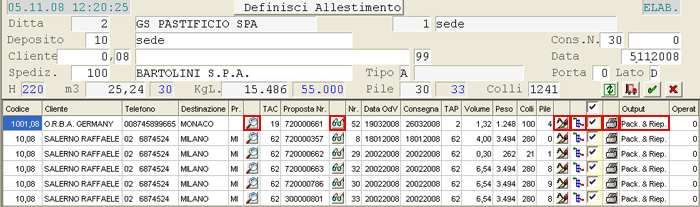
Definizione Allestimento: visualizzazione Proposte di Consegna #### Pulsante  - Destinazione diversa
Per ottenere le informazioni relative al Destinatario della merce, se sull'Ordine è stata indicata una Destinazione diversa dal Cliente intestatario:

*Window* Destinazione diversa#### Pulsante  - Dettaglio Articoli
Attiva la visualizzazione degli Articoli che compongono l'Ordine:

*Window* dettaglio ArticoliSe la Proposta di Consegna evade più Ordini, in questa *window* saranno visualizzati gli estremi di ciascun Ordine in corrispondenza di ogni Articolo.
#### Pulsante  - Modifica & Cancella Allestimento
Per accedere alla funzione di [Modifica & Cancella Allestimento](https://gsdoc.genesyssoftware.eu/page-function/E2702030105070000/1?old=E27%2F0203010507.htm).
#### Pulsante  - Composizione Carico
Per accedere alla funzione di [Composizione Carico](https://gsdoc.genesyssoftware.eu/page-function/E2702030105020100/1?old=E27%2F020301050201.htm), nel caso si voglia modificare la composizione del carico generata in automatico.
#### Pulsante  - Parametri Stampa Packing list
- Permette di selezionare il report da produrre in fase di Definizione Allestimento.
- Sono ammessi i seguenti valori:
- 0 = nessun report
- **1** = Packing list + riepilogo
- **2** = solo Packing list
- **3** = solo riepilogo
- In seguito alla selezione del report, è aggiornato contestualmente il valore della colonna **Output**.
- Nel caso l'Allestimento non sia gestito attraverso l'uso dei palmari, i reports Packing list generati saranno consegnati *manualmente* ai magazzinieri, che potranno quindi procedere alla preparazione del carico per gli spedizionieri.

La funzione di **Composizione Carico**, accessibile in fase di [Definizione Allestimento](https://gsdoc.genesyssoftware.eu/page-function/E2702030105020000/1?old=E27%2F0203010502.htm), consente di ricomporre il carico in pedane e pile, attraverso piccole modifiche rispetto alla composizione generata in automatico. Questa funzione dunque, consente di rimuovere eventuali imperfezioni, riscontrate nella composizione di carichi costituiti in prevalenza da mix-pallet.
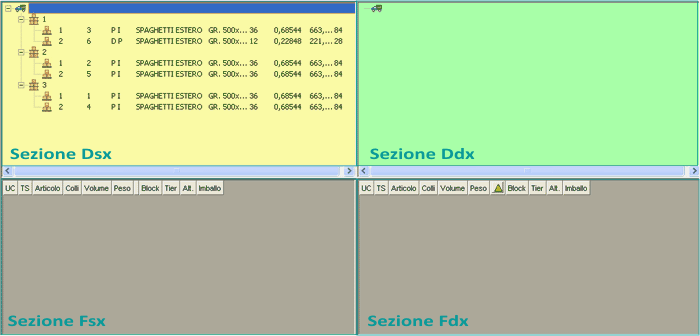
Composizione Carico in PileOltre all'intestazione, la videata risulta strutturata in quattro sezioni:
| **Dsx** | -
| area superiore a sinistra
| -
| contiene la composizione originaria del Carico
|
| **Ddx** | -
| area superiore a destra
| -
| contiene la nuova composizione del Carico
|
| **Fsx** | -
| area inferiore a sinistra
| -
| contiene le Unità di Carico elementari
|
| **Fdx** | -
| area inferiore a destra
| -
| contiene le Unità per comporre la Pila corrente
|
La sezione **Dsx** conterrà inizialmente l'Allestimento, come da riepilogo Unità di Carico. Man mano che il Carico sarà ricomposto, le Pile contenute in questa sezione saranno spostate nelle altre; al termine dell'operazione dunque, la sezione Dsx sarà vuota.
- Il Carico è rappresentato da una struttura gerarchica ad albero, articolata su 3 livelli:
- il 1° livello rappresenta il Carico complessivo
- il 2° livello rappresenta la Pila
- il 3° livello rappresenta i Pallets che compongono la Pila
- Portandosi su un qualsiasi ramo dell'albero e cliccando con il tasto destro del *mouse*, saranno elencate le operazioni consentite:
- >> sul **Carico:**
- **01 - Conferma Carico**
tutte le Pile presenti nella sezione Dsx saranno spostate nella sezione Ddx
- **02 - Scomponi Carico**
tutte le Pile presenti nella sezione Ddx saranno spostate nella sezione Fsx
-
- >> sulla **Pila:**
- **03 - Conferma Pila**
la Pila selezionata sarà spostata nella sezione Ddx
- **04 - Scomponi Pila**
la Pila selezionata sarà spostata nella sezione Fsx
-
- >> sul **Pallet:**
- **05 - Conferma Pallet**
il Pallet selezionato sarà spostato nella sezione Fdx
- **06 - Scomponi Pallet**
il Pallet selezionato sarà spostato nella sezione Fsx

Funzione di conferma delle Proposte di Consegna.
---
### Modalità Operativa
La funzione richiede l'impostazione dei seguenti campi:
**Deposito**
Impostare il Deposito da cui movimentare gli Articoli oppure attivare la ricerca per Denominazione (tasto **F6**) o per Codice (tasto **F8**).
**Cons. N.**
La prima parte di questo campo (massimo 3 caratteri) corrisponde al Codice Client che ha definito l'Allestimento, mentre la seconda parte indica il numero della Consegna. Impostando il tasto **F8** su quest'ultimo campo, si ottiene l'elenco di tutte le Proposte definite.
**Cliente**
Inserire il Codice del Cliente o solo il Mastro per includerli tutti. È attiva la ricerca per Denominazione (tasto **F6**) e per Codice (tasto **F8**).
**Data**
**Viaggio**
**Spedizioniere**
Campo ad impostazione obbligatoria: è attiva la ricerca per Denominazione (tasto **F6**) e per Codice (tasto **F8**).
**Porta/Lato**
Questi campi indicano il numero della Porta e il Lato (destro/sinistro) della stessa, sulla quale deve essere posizionata la merce.
Avviamento Allestimento- Sull'intestazione della videata sono presenti i seguenti pulsanti:
-  - per accedere alla funzione di [Avanzamento](#avanzamento)
-  - per accedere alla funzione di [Abbassamento](#abbassamento)
-  - per accedere alla funzione Monitoring Ubicazioni
- In corrispondenza di ciascuna riga sono attivi i seguenti pulsanti:
-  - [*window* Destinazione diversa](#pulsanteLente)
-  - [*window* Dettaglio Articoli](#pulsanteOcchiali)
-  - per accedere alla funzione di [Modifica & Cancella Allestimento](https://gsdoc.genesyssoftware.eu/page-function/E2702030105070000/1?old=E27%2F0203010507.htm)
-  - [*window* Parametri stampa Packing list](#pulsanteStampante)
Dopo aver selezionato le Proposte da avviare, confermando, il programma genera le missioni di Allestimento e quelle di Abbassamento: per ciascuna missione, è possibile indicare il DSPm a cui farle pervenire, la data e l'ora di affidamento.
Le missioni di Abbassamento dovrebbero essere affidate prima di quelle di Allestimento, affinchè gli allestitori trovino nell'area picking tutte le referenze di cui necessitano per comporre il carico.

Avviamento Allestimento: *window* Parametri affidamento missioni- Il *check-box* missioni Abbassamento (**mAb**), la cui attivazione serve a generare le missioni di Abbassamento, è presente solo se:
- nell'**Anagrafica del Deposito** è attivo il parametro [Gestione Abbassamenti](https://gsdoc.genesyssoftware.eu/page-function/E2700000000000000/1?old=E27%2Fcomn%2FM0039.htm%23gestioneAbbassamenti)
- nei **Parametri Funzionali** della Ditta è attivo l'indicatore [Aggiorna Fabbisogno a Picking](https://gsdoc.genesyssoftware.eu/page-function/E2701010904040000/1?old=E27%2F0101090404.htm%23fabbisognoPicking)
Spuntando il *check-box* missioni Allestimento (**mAl**), è spuntata automaticamente anche quella relativa agli Abbassamenti (**mAb**). Al fine di ottimizzare le operazioni di Abbassamento, il Fabbisogno è raggruppato per Articolo e per Block & Tier, per generare quindi le missioni.
[Note sulla Gestione Abbassamenti](https://gsdoc.genesyssoftware.eu/page-function/E2702030105030100/1?old=E27%2F020301050301.htm).
In fase di Avviamento Allestimento, il programma controlla la presenza di eventuali righe su cui le Quantità allestite risultino *inferiori* alle Quantità concesse a titolo di Sconto Natura/Merce. In un'ipotesi di questo tipo, è fornito un messaggio di errore per informare l'Utente della presenza di Articoli in questa condizione e, contestualmente, è aggiornato il Log Forzature, consultabile dall'apposita funzione (E0 - 1.20 - 2 - 2 - 3).
Il Documento assume lo Stato di «Documento incompleto» e l'Utente dovrà richiamarlo in Manutenzione, per adeguare le Quantità concesse a titolo di Sconto Natura/Merce alle Quantità complessive.
#### Pulsante  - Avanzamento
Per conoscere lo **stato di avanzamento** dell'Allestimento, cliccando sull'apposito pulsante , si ottiene la situazione degli Ordini allestiti con indicazione di una serie di dati, tra cui lo Spedizioniere, il Numero e la Data della Proposta di Consegna e il numero di Colli allestiti.
- Per la visualizzazione delle Proposte di Consegna sono stati utilizzati colori differenti, in base allo Stato di ciascuna:
-  - per le Proposte «Generate»
 - per le Proposte «Definite»
 - per le Proposte «Avviate»
 - per le Proposte «Allestite»
Completata la generazione del Documento di Trasporto, il programma cambia lo Stato della Proposta in «Emesso Documento» e visualizza gli estremi dello stesso.
- In caso di generazione **D.d.t. di trasferimento tra Depositi**, se l'utente Non conferma il Carico sul Deposito di destinazione, il programma provvede a visualizzare un messaggio attenzionale con la possibilità di:
- forzare l'uscita senza confermare il Carico (tasto **F3**)
- registrare il Carico (tasto **F4**)
In caso di mancata generazione del Documento di Carico (uscita con forzatura), richiamando in manutenzione il Documento primario di trasferimento, il programma controlla che esista il movimento corrispondente sull'altro Deposito e, in mancanza, fornisce segnalazione all'utente.
Se la Proposta è stata avviata con missioni, cliccando sul pulsante  nella *window* di Conferma Allestimento, è possibile verificare lo stato di avanzamento di ogni missione associata alla Proposta.
#### Pulsante  - Abbassamento
La funzione di **Abbassamento** è utile per l'indicazione del numero dei pallets da spostare nell'area picking. Cliccando sulla seconda icona della videata , si accede ad una *window* in cui è richiesto l'inserimento di dati per l'esecuzione della missione.
- Attraverso il pulsante , è possibile effettuare l'aggiornamento della videata in due modalità differenti:
- **manuale** = cliccando semplicemente sull'icona
- **automatica** = posizionato il *mouse* sull'icona, cliccare con il tasto destro ed impostare, nella *window* che appare, l'intervallo utile per il *refresh* (il numero minimo di secondi è 10, mentre digitando 0 *(zero)* l'aggiornamento è arrestato)
#### Pulsante  - Destinazione diversa
Per ottenere le informazioni relative al Destinatario della merce, se sull'Ordine è stata indicata una Destinazione diversa dal Cliente intestatario:

*Window* Destinazione diversa #### Pulsante  - Dettaglio Articoli
Attiva la visualizzazione degli Articoli che compongono l'Ordine:

*Window* dettaglio ArticoliSe la Proposta di Consegna evade più Ordini, in questa *window* saranno visualizzati gli estremi di ciascun Ordine in corrispondenza di ogni Articolo.
#### Pulsante  - Parametri Stampa Packing list
- Permette di selezionare il report da produrre in fase di Avviamento Allestimento.
- Sono ammessi i seguenti valori:
- 0 = nessun report
- **1** = Packing list + riepilogo
- **2** = solo Packing list
- **3** = solo riepilogo
- In seguito alla selezione del report, è aggiornato contestualmente il valore della colonna **Output**.

Si consideri l'Anagrafica Ubicazioni a Picking dell'**Articolo 33100**, in cui sono riportate una serie d'informazioni che, se aggiornate correttamente, dovranno fornire la giacenza dell'Articolo nell'area di Allestimento.
Articolo 33100: Anagrafica Ubicazioni a Picking- La situazione rappresentata in videata indica che:
- nell'area picking sono presenti **160** colli (campo **Esistenza**)
- **800** colli sono quelli richiesti per assolvere ai vari allestimenti (campo **Impegnato**)
- la disponibilità è *negativa* perchè la giacenza non riesce a coprire le richieste; **640** (800-160) sono i colli necessari per coprire le richieste ed inoltre, poichè si vuole garantire una giacenza minima (campo Scorta Minima nell'Anagrafica Articolo), sono richiesti complessivamente **672** colli
- poichè **72** colli sono già in Abbassamento, nel senso che risultano già attivate le missioni per il trasferimento di 72 colli, dalla riserva al picking, **600** colli rappresentano l'effettivo fabbisogno
- Le funzioni che alimentano i suddetti progressivi sono:
-
**Avviamento Allestimento**
Essendoci una richiesta di colli per allestire uno o più carichi, il valore dell'Impegnato è incrementato
-
**Missioni Abbassamento**
Se la disponibilità a picking è sufficiente a coprire le richieste e la scorta minima, tutti gli altri valori restano inalterati.
In caso contrario, il valore del Fabbisogno è incrementato in misura pari alla quantità dei colli rapportata al block & tier della pedana. Man mano che le missioni di Abbassamento saranno generate, il valore del Fabbisogno è decrementato, mentre quello in Abbassamento è incrementato.
-
**Risposte Missioni Abbassamento**
Man mano che gli Abbassamenti sono eseguiti ed i carrellisti provvedono ad inviare le risposte di esecuzione, la quantità in abbassamento è decrementata, mentre aumenta l'Esistenza dell'Articolo a picking.
-
**Conferma Allestimento**
Sancisce il completamento dell'Allestimento: in seguito a quest'operazione, sono decrementati l'Esistenza e l'Impegnato.
# 2.3.1.5.4 - Ristampa Allestimento

.
# 2.3.1.5.5 - Lista Proposte Consegna

Da questa funzione è possibile ottenere la Lista delle Proposte di Consegna, corrispondenti ai parametri impostati dall'Utente, prima di eseguirne eventualmente la stampa. La Lista è fornita a video in modalità *data-grid* e può essere stampata, generata in formato **xml**, nonchè inviata come **allegato pdf** ad una e-mail.
L'invio della e-mail con la lista delle Proposte di Consegna è subordinato alla definizione del [Tipo alert LPCE](https://gsdoc.genesyssoftware.eu/page-function/E2700101073200000/1?old=EE0%2F01010732.htm%23tipoAlert), nell'ambito della Tabella procedurale [ALT-Parametri Alert](https://gsdoc.genesyssoftware.eu/page-function/E2700101073200000/1?old=EE0%2F01010732.htm). In questa stessa Tabella, occorre definire anche il Ruolo degli Interlocutori destinatari della e-mail oppure fino a 5 Interlocutori specifici.
L'invio via e-mail della Lista può essere gestito anche in [modalità schedulata](https://gsdoc.genesyssoftware.eu/books/modl-prefe0-gestione-servizi-qFd/page/23155-schedulazione-processi-funzioni-implementate-ciclo-attivo).
---
### Modalità Operativa
In fase di accesso alla funzione, è possibile impostare i seguenti parametri di filtro:
**Deposito**
L'impostazione di questo campo permette di selezionare solo le Proposte di Consegna di un singolo Deposito.
**Data dal... al**
Per selezionare solo le Proposte di Consegna che rientrano nel *range* temporale specificato.
- **Stato Proposte**
- Per selezionare solo le Proposte di Consegna aventi un determinato Stato:
- **I** = non allestite
- **1** = generate
- **2** = in definizione
- **3** = definite
- **4** = in avvio
- **5** = avviate
- **6** = avviate missioni
- **7** = allestite
Impostare *spazio* per selezionare tutte le Proposte di Consegna, a prescindere dallo Stato.
**Escludi quelle generate nelle ultime ore**
Possibilità di escludere le Proposte di Consegna generate nelle ultime x ore.
Lista Proposte di Consegna in modalità *data-grid*A questo punto, cliccando sull'apposito pulsante , è possibile eseguire la stampa della Lista oppure generarla in formato **xml** (la selezione del Formato di Output è accessibile dalla videata del menù principale). Il pulsante  invece, permette d'inviare la Lista, in formato **pdf**, come allegato ad una e-mail, a tutti gli Interlocutori della Ditta aventi Ruolo «1706 - Operatore Ordini Clienti».
Per gestire l'invio via e-mail, occorre impostare i parametri necessari nella Tabella procedurale [SMT-Server di Posta in Uscita](https://gsdoc.genesyssoftware.eu/page-function/E2700101071200000/1?old=EE0%2F01010712.htm), in corrispondenza della Classe documentale **LPCK**.
# 2.3.1.5.7 - Modifica & Cancella Allestimento

- La funzione di Modifica & Cancella Allestimento, accessibile anche in fase di Definizione e Avviamento, permette di manutenere le Proposte di Allestimento con finalità di **Modifica** o **Cancellazione**. In fase di modifica Proposta inoltre, solo con riferimento ai **mix-pallet**, sono previste le funzionalità di [Troncamento](#troncamento) e [Stralcio Strati](#stralcio).
---

Modifica Proposta di Allestimento- Le colonne **Tipo Supporto** possono assumere i seguenti valori:
| **1 - PI**
| =
| pallet intero
|
| **2 - DM**
| =
| demi-pallet
|
| **3 - PM**
| =
| pallet misto
|
| **4 - SM**
| =
| small-pallet
|
| **8 - Coll**
| =
| collettame
|
Il termine «**small-pallets**» è utilizzato per identificare i pallets monoprodotto, composti da un numero di strati inferiore a quello indicato sul [Profilo logistico](https://gsdoc.genesyssoftware.eu/page-function/E2700000000000000/1?old=E27%2Fcomn%2FM0012.htm%23allestimento) del Cliente.Questa tipologia di pallets esclude i **mix-pallets**, nel senso che NON possono coesistere nello stesso Carico ed è richiesta dai Clienti che acquistano soprattutto a strati.
La sigla identificante il **pallet misto** è sempre evidenziata dal colore **rosso** perché è l'unico pallet che contiene due o più Articoli.
- Con riferimento ai **pallet misti** o **mix-pallet** sono previste le seguenti funzionalità:
-
[Troncamento Strati](#troncamento)
-
[Stralcio Strati](#stralcio)
- **Tipo Supporto**
- Sono previsti i seguenti valori:
- **1** = pallet intero
- **2** = demi-pallet
- **3** = pallet misto
- **4** = small-pallet
- **8** = collettame
- **Posizione**
- Sono previsti i seguenti valori:
- 0 = sfuso
- **2** = piano unico *(confezione pila 1 pedana)*
- **3** = piano pesante *(prodotto pesante)*
- **5** = piano base
- **7** = piano inferiore
- **8** = piano intermedio
- **9** = piano superiore
Attenzione: la riga immessa NON avrà le Condizioni Commerciali compilate e pertanto, sarà cura di chi conferma la Proposta in Documento di Consegna, richiamarlo in modifica ed applicare le Condizioni in essere.
---
### Cancellazione Proposta di Allestimento
Operativamente, selezionare dal menù principale il Tipo lavoro «**Cancellazione**» quindi accedere alla presente funzione. Impostare i riferimenti della Proposta da cancellare oppure, dopo aver inserito il Numero, digitare il tasto **F8** per selezionarla dall'apposita *find-grid*.
Il programma propone il seguente messaggio, nel caso la Proposta da cancellare sia stata generata con missione:

Messaggio decisionale: Confermi cancellazione?In caso contrario invece, prima di procedere alla cancellazione definitiva della Proposta, è richiesta conferma con il tasto **F3**:

Messaggio decisionale: F3 per cancellare PropostaIn entrambi i casi confermando la cancellazione, il programma provvede automaticamente ad impostare lo Stato della Proposta come «**da Generare**».
# 2.3.15.3 - Fabbisogno Picking

Sul report Fabbisogno Picking, solo per gli Articoli associati alla **Divisione Secco**, è prevista l'indicazione dei Lotti da prelevare (con metodo LIFO), con conseguente assegnazione sui movimenti di scarico.
# 2.3.2 - Documenti Consegna
---


- **1** - [Modifica Tipo Documento](https://gsdoc.genesyssoftware.eu/page-function/E2702030210010000/1?old=E27%2F0203021001.htm)
- **2** - [Modifica Conto & Deposito](https://gsdoc.genesyssoftware.eu/page-function/E2702030210020000/1?old=E27%2F0203021002.htm)
- **4** - [Modifica Rapporto Contabile](https://gsdoc.genesyssoftware.eu/page-function/E2702030210040000/1?old=E27%2F0203021004.htm)
- **6** - [Modifica Autorizzazione Rifatturazione](https://gsdoc.genesyssoftware.eu/page-function/E2702030210060000/1?old=E27%2F0203021006.htm)
- **7** - [Modifica Gruppo Fatturazione](https://gsdoc.genesyssoftware.eu/page-function/E2702030210070000/1?old=E27%2F0203021007.htm)
- **8** - [Duplica D.d.t./Fatture accompagnatorie](https://gsdoc.genesyssoftware.eu/page-function/E2702030210080000/1?old=E27%2F0203021008.htm)
- **9** - [Genera Nota Credito](https://gsdoc.genesyssoftware.eu/page-function/E2702030210090000/1?old=E27%2F0203021009.htm)
- **11** - [Duplica Documenti Cessione Gratuita](https://gsdoc.genesyssoftware.eu/page-function/E2702030210110000/1?old=E27%2F0203021011.htm)
- **12** - [Modifica Contratto](https://gsdoc.genesyssoftware.eu/page-function/E2702030210120000/1?old=E27%2F0203021012.htm)
- **13** - [Modifica Causale su Documenti Trasporto](https://gsdoc.genesyssoftware.eu/page-function/E2702030210130000/1?old=E27%2F0203021013.htm)
- **14** - [Aggiorna Unità di Misura di Fatturazione](https://gsdoc.genesyssoftware.eu/page-function/E2702030210140000/1?old=E27%2F0203021014.htm)
- **20** - [Aggiornamento Condizioni Commerciali](https://gsdoc.genesyssoftware.eu/page-function/E2702030210200000/1?old=E27%2F0203021020.htm)

Mediante questa funzione è possibile convertire un Documento inserito come **Preventivo**, avente quindi il carattere **l** *(elle)* nel campo Tipo Documento, in una **Fattura** o in un **Documento di Trasporto**.
È possibile generare un unico Documento a fronte di più Preventivi, impostando di volta in volta i riferimenti dei Preventivi d'interesse. Al termine dell'operazione, sarà proposto il piede del nuovo Documento e una *window* con la richiesta di stampa. Solo se la funzione di Modifica è andata a buon fine, i Documenti originari saranno cancellati.
---
### Modalità Operativa
In fase di accesso alla funzione, è richiesta l'impostazione della **Ditta**, dell'**Anno contabile**, della **Data movimento** ed eventualmente della **Divisione**.
Si ricordi che la Data movimento corrisponde alla *data di registrazione* del Documento.
- La videata predisposta alla funzione di Modifica Tipo Documento è strutturata in due sezioni:
-
**Dati Documento Nuovo**
Impostare tutti i dati da attribuire al nuovo Documento.
-
**Dati Documento Origine**
Impostare gli estremi del Documento di riferimento *(Conto Cliente, Numero e Data Documento)*.
È previsto il **controllo solvibilità** sul Conto Cliente impostato nella sezione Dati Documento Nuovo.
Modifica Tipo Documento
# 2.3.2.10.11 - Manutenzione & Assestamento Documenti di Consegna: 11. Duplica Documenti Cessione Gratuita

Questa funzione permette di generare uno o più Documenti di Cessione Gratuita, duplicando un documento già presente nel sistema e acquisendo i dati delle varie Destinazioni, da un file esterno in formato *csv*.
---
### Specifiche del File
- Deve essere in **formato CSV** con colonne separate da «**;**» *(punto e virgola)*
- Deve essere allocato nella directory di sistema **$GD/tmp**
- Deve avere una denominazione del tipo **DCGR<yyyymmgg>.csv**, in cui <yyyymmgg> è la data del file (nel formato anno-mese-giorno)
- Deve contenere le seguenti **colonne obbligatorie** nelle posizioni indicate
- Colonna 1: RAGE\_DEST
- Colonna 2: INDR\_DEST
- Colonna 3: CAP\_\_DEST
- Colonna 4: CITT\_DEST
Importante! Per ciascuna riga del file csv devono essere **valorizzate tutte le colonne**, altrimenti il file Non sarà valido ai fini della generazione.
---
### Modalità Operativa
Nella parte superiore della videata, è richiesta l'impostazione dei seguenti campi:
**Codice Conto**
Impostare il Codice del Cliente intestatario del Documento da duplicare. Il programma controlla che, sull'[Anagrafica del Cliente](https://gsdoc.genesyssoftware.eu/page-function/E27010202010000000/1?old=E27%2Fcomn%2FM0013.htm) indicato, il campo [Contropartita Abituale](https://gsdoc.genesyssoftware.eu/page-function/E2700000000000000/1?old=E27%2Fcomn%2FM0013.htm%23contropartita_abituale) sia valorizzato a **998** oppure **999** perchè questi valori identificano la Cessione Gratuita.
**Documento Numero - Del**
Impostare i riferimenti del Documento origine da duplicare. È possibile indicare anche solo la Data.
**Data file**
L'impostazione di questo campo serve a ricercare il file *csv*, dal quale assumere le Destinazioni diverse, utili per la generazione dei nuovi Documenti di Cessione Gratuita.
**Modifica documento origine**
L'attivazione di questo *check-box* indica che la prima riga del file csv Non deve essere utilizzata per generare un nuovo documento, ma per modificare la destinazione del documento origine.
**Stampa documenti elaborati**
Se questo *check-box* è attivo, i documenti generati saranno anche stampati.
Completata l'impostazione dei campi, il programma esegue una fase di verifica sul file csv, in merito soprattutto al contenuto delle colonne e al delimitatore utilizzato per separarle. Terminata la fase di verifica, se Non sono riscontrate anomalie, il contenuto del file sarà visualizzato in formato *data-grid*:
Duplica Documenti Cessione GratuitaIl *check-box* in corrispondenza di ciascuna riga permette di escludere dall'elaborazione una o più Destinazioni. In seguito a Convalida, saranno generati i Documenti di Cessione Gratuita, relativamente alle righe selezionate.
# 2.3.2.10.12 - Manutenzione & Assestamento Documenti di Consegna: 12. Modifica Contratto

Al fine di completare le informazioni richieste per l'emissione della Fattura Elettronica PA, questa funzione permette di aggiornare i Documenti di Trasporto emessi, inserendovi gli estremi del Contratto, e quindi della Gara, a cui essi si riferiscono.
---
### Modalità Operativa
- Per la selezione dei Documenti da elaborare, è possibile impostare i seguenti parametri di filtro:
- il **Deposito**
- il **Conto Contabile**, ossia l'intestatario della Fattura, e/o il **Conto Consegna**
- il *range* di **Date Documento**
- la tipologia del **Contratto** da assegnare:
- 0 = Contratti di Fornitura
- **1** = Contratti per Fatturazione Elettronica
- **2** = Contratti di Fornitura in Abbonamento
- **10** = Contratti di Somministrazione
- **20** = Contratti di Affitto
- **30** = Contratti di Distribuzione
- Al piede della videata, l'Utente deve impostare i riferimenti del Contratto da assegnare a tutti i D.d.t. selezionati.
- Il Contratto:
- deve essere della stessa tipologia indicata nei dati di testa
- deve avere necessariamente la Gara
- In corrispondenza del campo Numero Contratto, sono attive le seguenti modalità di ricerca:
- per i Contratti di Fornitura
- **F1** - ricerca i Contratti in essere del Tipo selezionato, relativi al Cliente o Rapporto Contabile impostato
- **F8** - ricerca tutti i Contratti in essere del Tipo selezionato, a prescindere dal Cliente o Rapporto Contabile impostato
- per i Contratti in Abbonamento/Distribuzione
- **F8** - ricerca i Contratti in essere del Tipo selezionato, relativi al Cliente o Rapporto Contabile impostato
Modifica Contratto su D.d.t.: ambiente operativo
Questa funzione permette di aggiornare l'unità di misura di fatturazione sui D.d.t. di vendita Non ancora fatturati e sulle Fatture accompagnatorie Non ancora stampate, a seguito di eventuali variazioni commerciali concordate con il Cliente.
Il programma visualizza, in modalità *data-grid*, l'elenco dei documenti su cui l'unità di misura di fatturazione differisce da quella nuova impostata sull'[Anagrafica Cliente](https://gsdoc.genesyssoftware.eu/page-function/E27010201010000000/1?old=E27%2Fcomn%2FM0012.htm) oppure sulla [Convenzione](https://gsdoc.genesyssoftware.eu/page-function/E2701080106000000/1?old=E27%2F01080106.htm). La nuova unità di misura di fatturazione è visualizzata in *verde*, mentre quella del documento è riportata in *giallo*.
Per selezionare i documenti da aggiornare, attivare gli appositi *check-box* e convalidare.
# 2.3.2.10.2 - Manutenzione & Assestamento Documenti di Consegna: 2. Modifica Conto & Deposito

Questa funzione consente di modificare il **Conto** e/o il **Deposito** indicati su un **Documento di Vendita** *(D.d.t., Fattura accompagnatoria, Nota Credito e Scarico Corrispettivi)* o di **Passaggio Interno**, con il vantaggio di rimediare ad eventuali errori d'impostazione e non ripetere l'immissione dell'intero documento.
È garantito l'esito positivo della modifica, se il Documento di trasporto Non è stato fatturato e la Fattura accompagnatoria Non è stata stampata.
---
### Modalità Operativa
In fase di accesso alla funzione, è richiesta l'impostazione della **Ditta**, dell'**Anno contabile**, della **Data movimento** ed eventualmente della **Divisione**.
Si ricordi che la Data movimento corrisponde alla *data di registrazione* del Documento.
- La videata predisposta alla funzione di Modifica Tipo Documento è strutturata in due sezioni:
-
**Dati documento nuovo**
Impostare i dati da attribuire al nuovo Documento.
Impostando il nuovo codice **Conto**, il programma provvede a modificare sia il Deposito che il Centro di Costo/Ricavo, oltre ad aggiornare la [Contabile Depositi](https://gsdoc.genesyssoftware.eu/page-function/E27010302000000000/1?old=E27%2Fcomn%2FM0042.htm). Sono aggiornate in automatico anche la Categoria e la Zona indicate sul Documento, in base al nuovo Conto intestatario. È possibile modificare solo il **Deposito**, digitando 0 *(zero)* in corrispondenza del nuovo codice Conto, oppure solo il **Conto**, digitando 0 *(zero)* in corrispondenza del nuovo codice Deposito.
-
**Dati documento origine**
Impostare gli estremi del Documento di riferimento *(Conto Cliente, Numero e Data Documento)*.
---
Qualora non si voglia modificare l'Agente sul Documento, è necessario che questo sia impostato a 0 *(zero)*.
Operativamente, qualora sia presente un Agente diverso da quello originario, la procedura provvederà ad impostare il nuovo Agente sui movimenti del Documento da modificare, nonchè a **ricalcolare l'Imponibile** e l'**Importo Provvigioni**, in base alla Tabella Provvigioni agganciata al nuovo Agente.
Qualora sull'Anagrafica del nuovo Cliente risulti impostata una Tabella Provvigioni diversa da quella indicata sull'Agente, sarà assunta quella del Cliente anzichè quella dell'Agente.
**1º Esempio**
Aggiorna l'Agente e ricalcola le Provvigioni:
Aggiorna l'Agente e ricalcola le Provvigioni**2º Esempio**Non aggiorna l'Agente e Non ricalcola le Provvigioni:
NON aggiorna l'Agente e NON ricalcola le Provvigioni
# 2.3.2.10.20 - Aggiornamento Condizioni Commerciali

- Questa funzione esegue l'aggiornamento automatico delle condizioni commerciali Documenti di Vendita emessi, intestati ad un Cliente Conto Consegna oppure riconducibili ad uno stesso Rapporto Contabile, purché sussistano le seguenti condizioni:
- nel periodo selezionato, i Documenti
Non siano stati fatturati
- siano Documenti della tipologia D.d.t. o Fattura accompagnatoria
- la Causale Trasporto del Documento sia Vendita (0) oppure C/Vendita (37)
- La funzione verifica le condizioni commerciali (prezzi e/o sconti) presenti in:
- Anagrafica Articoli
- Listini personalizzati
- Promozioni e Canvass
- Volantini (solo per i Ce.Di.)
- Le entità oggetto dell'aggiornamento sono:
- movimentazione di magazzino
- contabile articolo (venduto anno e periodo)
- spedito da fatturare del Cliente o del Rapporto Contabile
Attualmente questa funzione è prevista solo per le Ditte del Settore Panifici.
# 2.3.2.10.4 - Manutenzione & Assestamento Documenti di Consegna: 4. Modifica Rapporto Contabile

- Mediante questa funzione è possibile modificare il Rapporto Contabile sui Documenti di Vendita NON ancora fatturati.
- Per accedere alla fase di Modifica, è necessario innanzitutto intercettare il Documento d'interesse, mediante impostazione dei **Riferimenti** *(Numero e Data)* e del **Conto Consegna**. Qualora sul Documento indicato non risulti impostato il Rapporto Contabile, il programma richiederà un'ulteriore convalida con il tasto **F3**.
- Selezionato il Documento, nella sezione **Nuovi Dati**, posta in basso alla videata, è possibile inserire il nuovo Rapporto Contabile.
Modifica Rapporto Contabile sui Documenti di Vendita
Questa funzione permette di modificare l'**autorizzazione alla rifatturazione** sui D.d.t. corrispondenti ai parametri impostati dall'Utente.
---
### Modalità Operativa
In fase di accesso alla funzione, è richiesta l'impostazione di appositi parametri utili a selezionare i D.d.t. da modificare:
**Deposito**
È possibile indicare il Deposito dei D.d.t. da elaborare.
**C/Contabile** - **C/Consegna**
Indicare il Rapporto Contabile e/o il Conto Consegna dei D.d.t. da elaborare.
**Data Documenti da... a**
Limita la selezione ai soli D.d.t. emessi nell'intervallo temporale indicato. È possibile selezionare le Date direttamente dal calendario, cliccando sul pulsante  corrispondente.
- **Flag rifatturazione**
- Filtra i D.d.t. da visualizzare in base all'autorizzazione alla rifatturazione.
- I valori previsti sono:
- 0 = non autorizzati
- **1** = autorizzati
- **9** = tutti
Modifica Autorizzazione Rifatturazione: elenco Ddt candidati alla modifica- Sono visualizzate per ciascun D.d.t. le seguenti informazioni:
- il Conto Consegna o il Rapporto Contabile (Codice, Ragione sociale e Città)
- il Deposito
- la Serie Numerazione del D.d.t.
- il Numero e la Data del D.d.t.
- il Numero dei Colli
- il Peso della merce trasportata
- l'Importo del D.d.t.
- lo Spedizioniere
- la Causale magazzino
A questo punto, attivando il *check-box* corrispondente, si potrà indicare se il D.d.t. è autorizzato alla rifatturazione oppure no. Convalidare  al termine.
# 2.3.2.10.7 - Manutenzione & Assestamento Documenti di Consegna: 7. Modifica Gruppo Fatturazione su Documenti Consegna

- Questa funzione permette di modificare il **Gruppo Fatturazione** sui Documenti di Consegna, qualora questo risulti *diverso* da quello impostato sull'Anagrafica dei Clienti.
- In fase di accesso alla funzione, è possibile impostare i parametri di filtro dei Documenti da visualizzare:
- **Deposito**
- **Conto Contabile**
- **Conto Consegna**
- **Data Documento da... a**
- **Gruppo Fatturazione**
Dipendentemente dal valore di quest'indicatore, il programma visualizzerà solo i Documenti su cui
Non è stato indicato il Gruppo Fatturazione (valore 0) oppure solo quelli già associati ad un Gruppo (valore **1**) o tutti (valore **9**)
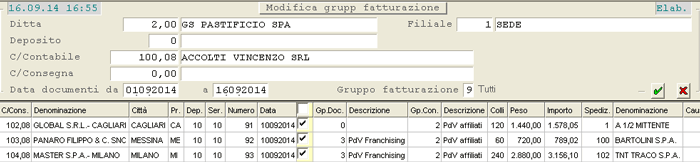
Modifica Gruppo Fatturazione su Documenti Consegna- Ai fini dell'elaborazione, saranno elaborati solo i Documenti di Consegna:
-
Non ancora fatturati
- associati ad un Rapporto Contabile
- il cui Gruppo Fatturazione differisce da quello impostato sull'Anagrafica Cliente (se uguale, il Documento sarà escluso)
# 2.3.2.10.8 - Manutenzione & Assestamento Documenti di Consegna: 8. Duplica D.d.t./Fatture accompagnatorie

Questa funzione permette di duplicare un D.d.t. o una Fattura accompagnatoria, includendo o meno le Condizioni Commerciali, con possibilità d'indicare il Conto Consegna a cui intestare il nuovo Documento.
---
### Modalità Operativa
- Nella parte superiore della videata, è richiesto d'impostare i dati del Documento da duplicare:
- Conto Consegna
- Tipo Documento (0 = Ddt oppure **1** = Fattura accompagnatoria)
- Serie di Numerazione
- Data e Numero Documento

Questa funzione permette di generare in automatico una Nota Credito, a partire da un D.d.t., da un Fattura accompagnatoria oppure da una Fattura differita.
---
### Modalità Operativa
- Nella parte superiore della videata, è richiesto d'impostare i dati del Documento da generare:
- Codice Conto Cliente
- Tipo Documento (0 = Ddt; **1** = Fattura accompagnatoria; **2** = Fattura differita)
- Serie di Numerazione
- Data e Numero Documento
- Nella parte inferiore della videata, invece, l'Utente deve impostare i dati utili per la generazione della Nota Credito.
- In particolare:
- Causale Magazzino
- Deposito
- Serie Numerazione
- Data e Numero Documento
- Inoltre, attraverso un apposito *check-box*, è possibile scegliere di duplicare o meno le Condizioni Commerciali sul nuovo Documento.

Questa funzione permette all'utente di apporre la firma grafometrica sui Documenti accompagnatori ed effettuare la stampa. Inoltre, sempre da questa funzione, è possibile conoscere lo stato dei documenti relativamente all'apposizione della firma.
---
### Modalità Operativa
Nella videata di accesso alla funzione sono presenti i seguenti campi:
**Ditta** - **Filiale** - **Deposito**
In corrispondenza di questi campi è attiva la ricerca per Codice (tasto **F8**) o per Descrizione (tasto **F6**).
**Cartelle Unsigned** - **Signed**
Le cartelle da cui acquisire i documenti da firmare o firmati devono essere impostate sui [Parametri ArXivar](https://gsdoc.genesyssoftware.eu/page-function/E2700311020200000/1?old=EE0%2F03110202.htm) o [CREDEMTEL](https://gsdoc.genesyssoftware.eu/page-function/E2700311021000000/1?old=EE0%2F03110210.htm) della Ditta, dipendentemente dal Gestore.
**Archiviazione**
Il programma assume il [Gestore primario](https://gsdoc.genesyssoftware.eu/page-function/E2720010109040400/1?old=E20%2F0101090404.htm%23gestorePrimario) dai Parametri Funzionali Ditta e lo visualizza in questo campo.
**Spedizioniere**
È attiva la ricerca per Codice (tasto **F8**) o per Descrizione (tasto **F6**).
**Data Viaggio - nr**
Indicare la Data del Viaggio dei Documenti di Consegna che s'intende elaborare: è attivo il tasto **F8** per la ricerca del Viaggio. Oltre alla Data, è possibile impostare anche il Numero del Viaggio.
- **Stato documenti**
- Quest'indicatore permette di filtrare i documenti da visualizzare, a seconda dello stato.
- Sono previsti i seguenti valori:
- 0 = documenti da firmare
- **1** = documenti firmati
- **2** = da firmare e firmati
- **3** = Non firmati
- **4** = tutti
I documenti da firmare sono quelli candidati alla firma grafometrica e, quindi, presenti nell'apposita cartella (nella videata d'esempio la cartella è «unsigned»). I documenti Non firmati sono quelli che, pur essendo candidati alla firma grafometrica, l'utente ha scelto di cancellare.
**Documenti dal... al**
Impostare la data dei documenti da visualizzare. È proposta la data attuale con possibilità di modifica.
Non è possibile impostare un periodo superiore a 5 giorni dalla data attuale.
- Il programma visualizza in un *data-grid* l'elenco dei Documenti corrispondenti ai parametri impostati, fornendo per ciascuno le seguenti informazioni:
- Conto intestatario del Documento
- Numero e Data del Documento
- Spedizioniere
- Numero e Data del Viaggio
- Stato Documento relativo alla firma grafometrica
- Filiale
- Deposito

Elenco Documenti accompagnatori da firmare/stampare- Sul *data-grid* sono attivi i seguenti pulsanti:
-  - per cancellare il documento dalla cartella unsigned (attivo solo per i documenti non firmati)
-  - per visualizzare l'anteprima del documento
-  - per modificare il documento ed eventualmente ristamparlo (a condizione che non sia stato fatturato)
-  - per apporre la firma grafometrica sul documento
- ***Esempi operativi:***
- - D.d.t. senza buono pedane (solo collettame) sarà richiesta una sola firma
- - D.d.t. con buono pedane sarà richiesta una prima firma per il D.d.t. e una seconda per il buono pedane

- L'immissione di un Documenti Consegna: 2. Immetti si sviluppa su tre videate, ciascuna delle quali identifica la corrispondente parte Documenti Consegna: 2. Immetti:
- 1. [Testa](#01)
- 2. [Corpo](#02)
- 3. [Piede](#03)
Se è già stata eseguita la fase di [Valorizzazione](https://gsdoc.genesyssoftware.eu/page-function/E2728012501010400/1?old=E28%2F01250101.htm%2304) del Passaggio Anno Magazzino, Non registrare Documenti relativi all'esercizio precedente.
**Data Movimento**
La data movimento corrisponde alla data di registrazione Documenti Consegna: 2. Immetti ed è indispensabile che sia *uguale* o *posteriore* alla data Documenti Consegna: 2. Immetti immesso, per garantire la corretta competenza dei movimenti ai fini delle Statistiche.
**Divisione**
Se per la Ditta selezionata è attiva la Gestione Filiali, indicare il codice della Filiale a cui imputare Documenti Consegna: 2. Immetti.
### [](#00)1. Testa
**Causale**
La valorizzazione di questo campo assume particolare rilevanza in fase di registrazione Documenti Consegna: 2. Immetti, perchè da essa dipendono la correttezza dell'operazione e la velocità operativa: una codifica intelligente inoltre, consente d'individuare, a partire dalla Causale, la tipologia dell'operazione.
- Le [Causali Magazzino](https://gsdoc.genesyssoftware.eu/page-function/E27010101030000000/1?old=E27%2Fcomn%2FM0022.htm) dedicate all'immissione Documenti Consegna devono avere, nel campo [Tipo Documento](https://gsdoc.genesyssoftware.eu/page-function/E2700000000000000/1?old=E27%2Fcomn%2FM0022.htm%23tipo_documento), uno dei seguenti caratteri:
- **l** = Preventivi
- **E** = Fattura pro-forma
- **P** = Scarico Corrispettivi
- Sono ammesse anche Causali aventi Tipo Documento compreso tra 0 *(zero)* e **9**: questi valori identificano Bolle e Fatture di vendita, Fatture scontrinate, Ricevute fiscali e Note Credito Clienti.
- È prevista la visualizzazione di un messaggio di *warning*, che può essere eventualmente forzato con il tasto **F3**, qualora l'utente imposti una Causale che Non è di consegna.
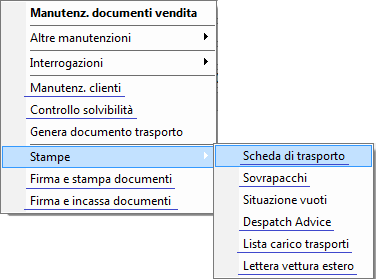
I campi per l'impostazione del Conto sono due: uno per il Mastro e l'altro per l'Analitico. Il Mastro è assunto dal corrispondente campo (Mastro - Conto ) dei [Conti Standard Ditta](https://gsdoc.genesyssoftware.eu/page-function/E2720010109040200/1?old=E20%2F0101090402.htm) ed è proposto in automatico, con possibilità di modifica (impostare il tasto *field-back*  sull'Analitico per cambiare il Mastro).
#### Controlli sul Cliente
- Con l'impostazione del Cliente, si attivano i seguenti controlli automatici:
- messaggio attenzionale per segnalare se il **soggetto è un Rapporto Contabile** (forzare con il tasto **F3** per procedere)
- se previsto il **Controllo Solvibilità** e il Cliente ha [Fido](https://gsdoc.genesyssoftware.eu/page-function/E2700000000000000/1?old=E27%2Fcomn%2FM0012.htm%23gestioneFido) maggiore di zero, è fornita apposita segnalazione in caso di sconfinamento del credito (forzare con il tasto **F3** per procedere); in caso di [Fido bloccato](https://gsdoc.genesyssoftware.eu/page-function/E2700000000000000/1?old=E27%2Fcomn%2FM0012.htm%23gestioneFido), invece, è inibito l'inserimento Documenti Consegna: 2. Immetti
- apposita dicitura per segnalare i Clienti **beneficiari di Convenzione**
- se previsti il **Controllo Solvibilità** e quello sulla **% Soglia Minima Fido**, è fornita apposita segnalazione qualora la capienza residua del Fido risulti *inferiore* all'importo della Soglia Minima Fido, calcolato applicando la [percentuale](https://gsdoc.genesyssoftware.eu/page-function/E2720010109040400/1?old=E20%2F0101090404.htm%23%25sogliaMinFido) impostata nei
[Parametri Funzionali](https://gsdoc.genesyssoftware.eu/page-function/E2720010109040400/1?old=E20%2F0101090404.htm) al Fido massimo indicato sull'
[Anagrafica Cliente](https://gsdoc.genesyssoftware.eu/page-function/E20010201010000000/1?old=E20%2Fcomn%2FM0012.htm)
- se previsto il controllo sulla **Condizione di Pagamento**, in presenza di partite scadute, se il Tipo Carta è contanti, bancomat o carta di credito, è inibito l'inserimento Documenti Consegna: 2. Immetti.Se, invece, la Condizione di Pagamento è diversa da contanti e sul Cliente il Fido
Non è assegnato, è bloccato o comunque è uguale a 0 *(zero)*, sarà inibito l'inserimento Documenti Consegna: 2. Immetti.Il controllo è effettuato sul Conto Consegna, a meno che la Condizione di Pagamento sia 99900 - assumi da Rapporto Contabile, nel qual caso il controllo è eseguito sulla Condizione di Pagamento del Rapporto Contabile
È attivo il campo *pop* per la visualizzazione della descrizione della Serie Numerazione impostata.
Nel caso di **Nota credito**, **Corrispettivi** o **Fattura accompagnatoria**, la Serie impostata in questo campo specifica anche la Serie del Registro IVA su cui annotare il Documento.
Nel caso di **Fattura immediata PA** o **Nota Credito PA**, la Serie Numerazione è assunta dalla Filiale a condizione che: sui [Parametri Funzionali Ditta](https://gsdoc.genesyssoftware.eu/page-function/E2701010904040000/1?old=E27%2F0101090404.htm), Non sia stata indicata un'altra [Serie](https://gsdoc.genesyssoftware.eu/page-function/E2701010904040000/1?old=E27%2F0101090404.htm%23seriePA).
**Documento N.** - **del**
Inserire gli estremi del Documento da registrare: il programma propone in automatico il Numero, in base alla Serie di Numerazione impostata, e la Data attuale.È possibile modificare il Numero proposto, digitando il nuovo Numero seguito dal tasto **F3**: quest'operazione Non comporta l'aggiornamento del Numero Documento sulle [Numerazioni di Servizio](https://gsdoc.genesyssoftware.eu/page-function/E2701010904010000/1?old=E27%2F0101090401.htm).
Se sui [Parametri Funzionali](https://gsdoc.genesyssoftware.eu/page-function/E2701010904040000/1?old=E27%2F0101090404.htm) della Ditta è attivo l'indicatore [Chiusura Periodo](https://gsdoc.genesyssoftware.eu/page-function/E2701010904040000/1?old=E27%2F0101090404.htm%23chiusPeriodo), il programma controlla che la Data Documento sia *successiva* a quella di [Ultima Contabilizzazione](https://gsdoc.genesyssoftware.eu/page-function/E2720010109040100/1?old=E20%2F0101090401.htm%23ultCont), presente nelle [Numerazioni di Servizio](https://gsdoc.genesyssoftware.eu/page-function/E2720010109040100/1?old=E20%2F0101090401.htm). Se l'indicatore Chiusura Periodo è valorizzato a **2** (con Blocco e Forzatura), comunque, è possibile forzare con **F3** l'inserimento di una data *uguale* o *anteriore* rispetto a quella di Ultima Contabilizzazione.
Dopo l'impostazione dei riferimenti, se il Documento risulta già inserito, sul video appare un messaggio di *warning* che però non impedisce il proseguimento della registrazione.
**Numero Operazione**
È attribuito in automatico dal programma ed è composto da: Anno, Numero terminale e Progressivo dei documenti registrati a partire dall'inizio dell'anno.
#### Visualizzazione Dati Automezzo
- In alto a destra della videata, è riportata una tabella utile a confrontare i dati Documenti Consegna: 2. Immetti con quelli dell'Automezzo da impiegare per il trasporto. In particolare: se nell'[Anagrafica del Trasportatore](https://gsdoc.genesyssoftware.eu/page-function/E27010101070000000/1?old=E27%2Fcomn%2FM0026.htm) agganciato al risultano impostati il Tipo Automezzo e le sue caratteristiche, il programma verifica la capienza dell'Automezzo rispetto Documenti Consegna: 2. Immetti e segnala in rosso eventuali valori fuori limite.
- Il confronto è effettuato tra:
- Unità di carico Documenti Consegna: 2. Immetti e numero massimo di Pedane trasportabili dell'Automezzo
- Peso Lordo Documenti Consegna: 2. Immetti e Portata dell'Automezzo
- Volume Documenti Consegna: 2. Immetti e Cubatura dell'Automezzo

Immissione Documento di Consegna: dati preliminari---
Contattare il [Servizio Assistenza](mailto:genesys@genesynet.it) Genesys Software per implementare la stampa dei suddetti campi.
- **Ordine N.** - **del**
- Se il Documenti Consegna: 2. Immetti evade un Ordine precedentemente immesso, impostare in questi campi gli estremi dello stesso.
Digitando il tasto **F8**, si ottiene l'elenco di tutti gli Ordini da evadere (in Stato E) intestati al e fino alla data del Documento, mentre specificando una Data Ordine, la ricerca è effettuata a partire da quella data.
- Le informazioni visualizzate nella *find-grid* sono:
- Numero e Data Ordine
- Data Consegna e Stato
- Sono visualizzabili al massimo 20 Ordini.
Attualmente questo campo è gestito solo ai fini della [Fatturazione Elettronica PA](https://gsdoc.genesyssoftware.eu/books/l1-dispense-del-gestionale/page/l17-1-fatturazione-elettronica-pa).
- **Gara numero**
- In questo campo è possibile specificare il codice della Gara a cui si riferisce Documenti Consegna: 2. Immetti.
- Il programma controlla che la Gara impostata:
- sia attiva e valida alla data Documenti Consegna: 2. Immetti
- che la Filiale della Gara coincida con quella Documenti Consegna: 2. Immetti che si sta registrando (se sulla Ditta è attiva la Gestione Filiali)
- che il Cliente intestatario Documenti Consegna: 2. Immetti sia presente tra i Beneficiari della Gara (se il Cliente è un Conto di Consegna, il controllo è effettuato sul Rapporto Contabile)
- In fase d'inserimento delle righe Documenti Consegna: 2. Immetti, il programma controlla la disponibilità della Gara.Qualora l'importo Documenti Consegna: 2. Immetti superi la disponibilità dell'intera Gara, Non è possibile procedere con l'inserimento Documenti Consegna: 2. Immetti.In caso di superamento della disponibilità del Beneficiario, invece, è fornita segnalazione ed è possibile procedere con forzatura.
L'impostazione di questo campo è possibile solo se Non risulta valorizzato il [Rapporto Contabile](#conto_contabile).
**Causale Trasporto**
È assunta la [Causale Trasporto](https://gsdoc.genesyssoftware.eu/page-function/E2700000000000000/1?old=E27%2Fcomn%2FM0022.htm%23causale_trasporto) indicata sulla Causale Magazzino e Non può essere modificata.
**Aspetto**
Il valore impostato in questo campo specifica l'aspetto esteriore dei beni. Impostando il tasto **F8**, si ottiene l'elenco dei valori inseriti nell'[apposita tabella](https://gsdoc.genesyssoftware.eu/page-function/E27010101060000000/1?old=E27%2Fcomn%2FM0025.htm).
**Porto**
È un codice della tabella [Porti](https://gsdoc.genesyssoftware.eu/page-function/E27010101080000000/1?old=E27%2Fcomn%2FM0027.htm) e può essere ricercato con il tasto **F8**. Per i Documenti intestati ad un estero, è indispensabile inserire un codice Porto *maggiore* di 0 *(zero)*, ai fini della [Gestione Intrastat](https://gsdoc.genesyssoftware.eu/page-function/E2728031501000000/1?old=E28%2F031501.htm).
**Spedizioniere**
Per le consegne eseguite da terzi, l'indicazione della Modalità di Spedizione consente di stampare i dati del Vettore direttamente sul Documento di Trasporto: se i dati del Vettore sono stati già inseriti nella tabella [Spedizionieri/Mezzi Trasporto](https://gsdoc.genesyssoftware.eu/page-function/E27010101070000000/1?old=E27%2Fcomn%2FM0026.htm), per richiamarli è sufficiente l'impostazione del Codice.
Ai fini della [Gestione Trasporti](https://gsdoc.genesyssoftware.eu/books/modl-pref25-ciclo-passivo/chapter/325-gestione-trasporti) sono considerati gli Spedizionieri con codice *uguale* o *superiore* a **100**.
#### Impostazione Trasportatore Occasionale/di Servizio
La possibilità d'inserire un Trasportatore occasionale/di servizio si attiva solo se nel campo Spedizioniere è impostato **3** (Vettore) oppure un valore *uguale* o *superiore* a **100** (Spedizionieri validi ai fini della [Gestione Trasporti](https://gsdoc.genesyssoftware.eu/books/modl-pref25-ciclo-passivo/chapter/325-gestione-trasporti)).Per attivare questa funzionalità, cliccare sull'apposito pulsante  e inserire i dati del Trasportatore nella *window* proposta:

*Window* impostazione Trasportatore occasionale È possibile impostare come Trasportatore occasionale uno Spedizioniere già codificato a sistema, ricercandolo per **Denominazione** (tasto **F1**) o **Targa** (tasto **F2**) oppure, attivando il *check-box* **Crea nuovo**, generare una nuova posizione nell'[Anagrafica Spedizionieri](https://gsdoc.genesyssoftware.eu/page-function/E27010101070000000/1?old=E27%2Fcomn%2FM0026.htm). Qualora il Codice proposto sia stato nel frattempo impegnato da un altro utente, il programma verificherà la disponibilità del Codice successivo e così via, fino ad un massimo di 10 tentativi, esauriti i quali, l'Anagrafica dello Spedizioniere Non sarà creata.
Prima di procedere all'inserimento di un **nuovo Trasportatore**, si raccomanda all'utente di controllare che il Soggetto Non sia già stato inserito, in modo da evitare inutili ridondanze. In ogni caso il programma, prima di creare una nuova Anagrafica, effettua un controllo sia sulla Denominazione che sulla Targa del Mezzo e, se rileva una corrispondenza, fornisce una segnalazione all'utente, che potrà assumere le informazioni impostate per creare una nuova Anagrafica (tasto **F3**) oppure continuare con l'inserimento dei dati, ma senza creare una nuova posizione (tasto **Exit**).
Per **cancellare** i dati del Trasportatore occasionale, cliccare sul pulsante di eliminazione : se si tratta dei dati di un Trasportatore già presente in Anagrafica, questa sarà comunque mantenuta.
Uno dei vantaggi di questa funzionalità consiste nella possibilità di memorizzare, già in questa fase, i dati del Trasportatore occasionale che, pertanto, in caso di eventuale modifica dell'Ordine o del D.d.t., Non dovranno essere reinseriti.
In fase di stampa, oltre ai dati del Trasportatore occasionale, saranno riportati anche quelli dello Spedizioniere principale impostato.
***Esempio***: la condizione di Trasportatore occasionale si verifica quando la ditta Genesys Software S.r.l. richiede il trasporto allo Spedizioniere TNT Traco e questo, a sua volta, incarica la GENETRAS di effettuarlo per suo conto.In un'ipotesi di questo tipo, sul Documento (Ordine o D.d.t.) dovrà essere impostato TNT Traco come Spedizioniere principale, perchè è questo soggetto che la ditta Genesys Software dovrà pagare e GENETRAS come Spedizioniere occasionale.
#### Gestione Multitratta
- Per le Ditte su cui è attiva la [GestioneTrasporti](https://gsdoc.genesyssoftware.eu/page-function/E2725032500000000/1?old=E25%2F0325.htm), in fase d'immissione dei Documenti di Consegna, è prevista la possibilità di gestire la multitratta sui trasporti, ossia indicare più Spedizionieri per uno stesso Documento.
- Operativamente, impostando il tasto **F5** sul campo Spedizioniere, si accede ad una videata in cui è possibile indicare: - gli altri Spedizionieri che effettuano la consegna
- la Località di partenza di ciascuno

*Window* gestione multitratta- Nell'esempio riportato in videata, il viaggio è da intendersi nel seguente modo:
- lo Spedizioniere «100 - BARTOLINI S.P.A.» parte da Verona e arriva fino a Napoli
- lo Spedizioniere «103 - DHL» parte da Napoli e arriva fino a Bari
- lo Spedizioniere «101 - BARI ESPRESSO S.R.L.» parte da Bari e consegna la merce al Cliente
- È opportuno precisare quanto segue:
- la partenza del primo Spedizioniere
Non è modificabile ed è assunta dal [Deposito](https://gsdoc.genesyssoftware.eu/page-function/E2700000000000000/1?old=E27%2Fcomn%2FM0039.htm%23partenzaTratta)
- la partenza degli altri Spedizionieri è modificabile ed è proposta in automatico quella indicata nella [rispettiva Anagrafica](https://gsdoc.genesyssoftware.eu/page-function/E2700000000000000/1?old=E27%2Fcomn%2FM0039.htm%23partenzaTratta)
Se il viaggio deve essere addebitato a *tariffa ridotta*, come viaggio di ritorno, indicare nella parte decimale un numero progressivo maggiore di **80**.
- **Evento**
- In fase d'immissione di una Nota Credito, in questo campo è possibile specificarne la motivazione, inserendo il codice della [Causale Difformità](https://gsdoc.genesyssoftware.eu/page-function/E27010101240000000/1?old=E27%2Fcomn%2FM0080.htm) opportuna.
- La possibilità d'inserire la motivazione della Nota Credito, sia per fini statistici, che per la generazione dei flussi EDI (possibilità di descrivere l'emissione in base alla codifica standard prevista), richiede il preventivo espletamento di due operazioni: - creazione della tabella procedurale [**PDF**-Parametri Applicazione Difformità](https://gsdoc.genesyssoftware.eu/page-function/E2700101072400000/1?old=EE0%2F01010724.htm)
- inserimento delle [Causale Difformità](https://gsdoc.genesyssoftware.eu/page-function/E2700000000000000/1?old=E27%2Fcomn%2FM0080.htm%23videate) da utilizzare, per descrivere le motivazioni e, per ciascuna, se è anche prevista la generazione del flusso EDI, specificare la Causale EDI corrispondente
L'assegnazione di una Causale, in fase d'immissione Nota Credito, comporta la generazione di un **movimento di difformità** interrogabile dall'[apposita funzione](https://gsdoc.genesyssoftware.eu/page-function/E2702200400000000/1?old=E27%2F022004.htm).
La Causale Difformità presente sulla Nota Credito può essere modificata, solo fino a quando la stessa non risulti ancora stampata. Dopo la stampa, invece, per apportare eventuali modifiche, occorrerà annullare lo stato di stampa del Documento, effettuare la modifica, quindi riemettere la Nota Credito.
Per modificare o eliminare la Causale Difformità, senza annullare preventivamente il Documento, accedere alla funzione di [Modifica Dati Accessori](https://gsdoc.genesyssoftware.eu/page-function/E2702030204000000/1?old=E27%2F02030204.htm%23datiAccessori).
Se l'Utente Non intende gestire l'Evento, è sufficiente che imposti 0 *(zero)* in questo campo.
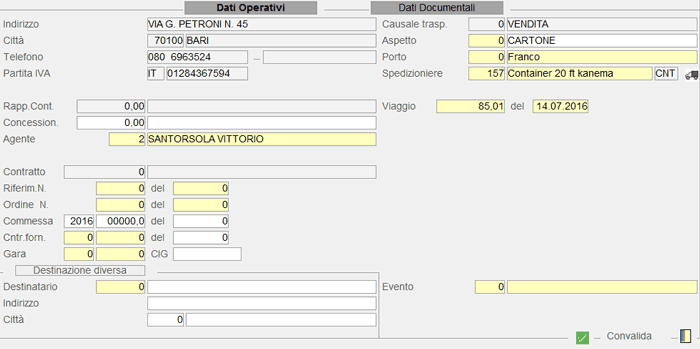
Immissione Documento di Consegna: dati operativi Per accedere alla videata Dati Documentali, impostare il tasto *page up* sulla Convalida oppure cliccare sull'apposito tasto *label*.
---
### Dati Documentali 
I dati presenti in questa sezione costituiscono l'intestazione del Documento.
**Centro Ricavo / Costo**
Se per la Ditta selezionata è attiva la Contabilità Analitica, il programma richiede l'impostazione del Centro di Ricavo e di Costo: i codici eventualmente proposti sono assunti in automatico dai corrispondenti [campi](https://gsdoc.genesyssoftware.eu/page-function/E2700000000000000/1?old=E27%2Fcomn%2FM0039.htm%23centro_costo%2Fricavo) dell'[Anagrafica Depositi](https://gsdoc.genesyssoftware.eu/page-function/E27010109110000000/1?old=E27%2Fcomn%2FM0039.htm).
**Valuta**
Specifica la valuta in cui è espresso l'importo Documenti Consegna: 2. Immetti: è proposta quella impostata sul .
**Cambio**
È riportato l'importo del cambio al momento della registrazione.
**Cessionario**
Il programma propone di *default* il [Cessionario standard](https://gsdoc.genesyssoftware.eu/page-function/E2701010904040000/1?old=E27%2F0101090404.htm%23cessionarioStd) indicato nei [Parametri Funzionali Ditta](https://gsdoc.genesyssoftware.eu/page-function/E2701010904040000/1?old=E27%2F0101090404.htm) e provvede a controllare, in fase d'inserimento degli Articoli, che questo codice coincida con quello impostato sull'[Articolo](https://gsdoc.genesyssoftware.eu/page-function/E2700000000000000/1?old=E27%2Fcomn%2FM0041.htm%23cessionario) stesso.
In caso di discordanza, l'Articolo Non potrà essere inserito Documenti Consegna: 2. Immetti e l'utente è avvisato con un messaggio.
Campo utile ai fini della Gestione Excarta.
**Note esterne**
Cliccando sul pulsante  in corrispondenza di questo campo, è possibile visualizzare, ed eventualmente selezionare, le annotazioni ricorrenti di tipo *opzionale* (la cui scelta è stata prevista sulla «testa» Documenti Consegna: 2. Immetti).Una volta selezionata, l'annotazione è stampata e storicizzata nel campo Note esterne Documenti Consegna: 2. Immetti.
Le annotazioni ricorrenti devono essere *preventivamente* inserite nell'[apposita tabella](https://gsdoc.genesyssoftware.eu/page-function/E2701010126000000/1?old=E27%2F01010126.htm).
**Giorno chiusura**
Il giorno di chiusura settimanale è assunto dall'[omonimo campo](https://gsdoc.genesyssoftware.eu/page-function/E2700000000000000/1?old=E27%2Fcomn%2FM0012.htm%23settimana) dell'[Anagrafica Cliente](https://gsdoc.genesyssoftware.eu/page-function/E27010201010000000/1?old=E27%2Fcomn%2FM0012.htm).
**Linea Fatturazione**
Il codice identificativo della Linea di Fatturazione è assunto dall'[omonimo campo](https://gsdoc.genesyssoftware.eu/page-function/E2700000000000000/1?old=E27%2Fcomn%2FM0022.htm%23linea_fatturazione) impostato sulla Causale Magazzino oppure, in mancanza di questo, è assunto dall'[Anagrafica Cliente](https://gsdoc.genesyssoftware.eu/page-function/E2700000000000000/1?old=E27%2Fcomn%2FM0012.htm%23linea_fatturazione).
**Categoria**
È assunto dall'[omonimo campo](https://gsdoc.genesyssoftware.eu/page-function/E2700000000000000/1?old=E27%2Fcomn%2FM0012.htm%23categoria) impostato sul Cliente.
In caso di modifica, è previsto un messaggio attenzionale con la possibilità di forzare il nuovo valore (tasto **F3**) oppure assumere quello indicato sull'Anagrafica (tasto **F4**).
**Zona**
È assunto dall'[omonimo campo](https://gsdoc.genesyssoftware.eu/page-function/E2700000000000000/1?old=E27%2Fcomn%2FM0012.htm%23zona) impostato sul Cliente.
In caso di modifica, è previsto un messaggio attenzionale con la possibilità di forzare il nuovo valore (tasto **F3**) oppure assumere quello indicato sull'Anagrafica (tasto **F4**).
**Listino**
È proposto il [Listino Fatturazione](https://gsdoc.genesyssoftware.eu/link/29419#bkmrk-listino-fatturazione) impostato sul .
**Sconto**
Identifica la tabella Sconti da applicare: in automatico è proposto il [relativo codice](https://gsdoc.genesyssoftware.eu/link/29419#bkmrk-tabella-scontoinseri) presente sul ed è comunque modificabile.
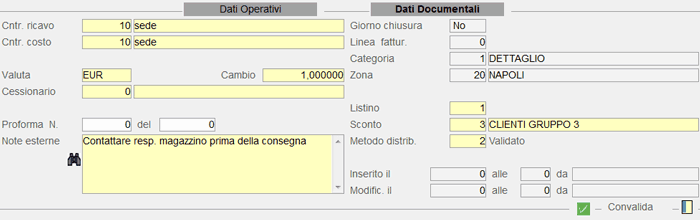
Immissione Documento di Consegna: dati documentali **Convalida**
Convalidare per procedere all'immissione delle righe di corpo.
#### Limitazione Input Dati per Utente
- È possibile regolare l'input di determinati campi in fase d'immissione/manutenzione dei Documenti di Consegna, valorizzando opportunamente il parametro **Modifica dati anagrafici attribuiti** sugli utenti interessati (dalla funzione [Manutenzione Utenti](https://gsdoc.genesyssoftware.eu/page-function/E2700120010500000/1?old=EE0%2F01200105.htm) - sezione [Parametri](https://gsdoc.genesyssoftware.eu/page-function/E2700120010500000/1?old=EE0%2F01200105.htm%23parametri)).
- In particolare, nella 1° videata, a seconda del valore impostato nel suddetto parametro, l'input può essere limitato ai seguenti campi: - Rapporto Contabile
- Contratto di riferimento
- Destinatario
- Aspetto esteriore beni
- Porto
- Spedizioniere
- Vs. Ordine N. - del
- Note esterne e interne
---
Per le Ditte che gestiscono i Lotti, se sul Deposito o sull'Articolo della riga selezionata è attiva la Gestione Lotti, dopo la convalida, si apre la *window* della [Rintracciabilità](#dettaglioLotti).
A questo punto, l'utente può eventualmente modificare il Documento generato oppure impostare un altro Ordine da evadere.
- Per abilitare l'evasione semplificata degli OdV, è necessario che:
- l'indicatore [Gestione Ordini](https://gsdoc.genesyssoftware.eu/page-function/E2700000000000000/1?old=E27%2Fcomn%2FM0009.htm%23gestione_ordini) nell'
[Anagrafica Ditta](https://gsdoc.genesyssoftware.eu/page-function/E27010109010000000/1?old=E27%2Fcomn%2FM0009.htm) sia valorizzato a **2** e l'indicatore [Evasione Ordini semplificata](https://gsdoc.genesyssoftware.eu/page-function/E2700000000000000/1?old=E27%2Fcomn%2FM0039.htm%23evasioneSempl) nell'
[Anagrafica Deposito](https://gsdoc.genesyssoftware.eu/page-function/E27010109110000000/1?old=E27%2Fcomn%2FM0039.htm) sia valorizzato a **1** oppure **9** (come su Ditta)
- se l'indicatore è disattivo sulla Ditta, ma attivo sul Deposito (valore **1**), la funzionalità di evasione semplificata sarà comunque abilitata (
Non vale il contrario)
- **Codice Articolo**
- In corrispondenza di questo campo sono attivi i seguenti tasti funzione:
- **F1** - ricerca Articolo per Descrizione
- **F2** - ricerca Articolo per Settore/Gruppo
- **F3** - ricerca Articolo per INDICOD
- **F4** - ricerca Articolo per Codice Costruttore
- **F6** - input Voce Complementare
- **F8** - ricerca Articolo per Codice
- **F9** - funzione di *jump*
- Funzionalità aggiuntive:
- **SHIFT + F3** - evasione Distinta Base
- **SHIFT + F4** - ricerca Ordine Flight
- **SHIFT + F5** - input da penna ottica
Se l'inserimento riguarda un [Articolo Composto](https://gsdoc.genesyssoftware.eu/page-function/E2728010312000000/1?old=E28%2F010312.htm), alla Convalida della riga, si attiverà una *window* con l'elenco dei Componenti ad esso associati e con possibilità d'inserirli Documenti Consegna: 2. Immetti.
#### Controlli sull'Articolo
- Per le Ditte su cui è attivo il parametro [Azienda Agroalimentare](https://gsdoc.genesyssoftware.eu/page-function/E2720010109040400/1?old=E20%2F0101090404.htm%23azAgroalimentare), in fase d'immissione di Documenti Consegna: 2. Immetti intestati a **Clienti italiani** (campo anagrafico [Allegato I.V.A.](https://gsdoc.genesyssoftware.eu/page-function/E2000000000000000/1?old=E20%2Fcomn%2FM0012.htm%23allegato_IVA) *diverso* da 2, 3, o 4), il programma verifica che Non siano immessi due Articoli agroalimentari con [Natura](https://gsdoc.genesyssoftware.eu/page-function/E2800000000000000/1?old=E28%2Fcomn%2FM0041.htm%23natura) diversa.Più precisamente, se Documenti Consegna: 2. Immetti è stato già inserito un Articolo agroalimentare e l'utente ne inserisce un altro con **Natura diversa**, a video sarà fornito il seguente messaggio: «Ci sono Articoli con natura differente».
- Sono attivi i seguenti tasti funzione:
- **F3** per disattivare il controllo solo sul *singolo* Articolo segnalato
- **F4** per disattivare il controllo su *tutti* gli Articoli dell'Ordine (quindi il messaggio
Non sarà piú visualizzato)
- **Descrizione**
- È proposta in automatico la Descrizione impostata nell'[Anagrafica Articolo](https://gsdoc.genesyssoftware.eu/page-function/E27010301000000000/1?old=E27%2Fcomn%2FM0041.htm).
-
- Cliccando sul pulsante  in corrispondenza del campo Descrizione, è possibile accedere direttamente all'[Inquiry Movimenti di Magazzino](https://gsdoc.genesyssoftware.eu/page-function/E27022003000000000/1?old=E27%2Fcomn%2FM0047.htm). L'Inquiry è effettuata in ordine decrescente di data e tiene conto dei seguenti parametri:
- la Filiale indicata sul Documento (se è attiva la Gestione Filiali)
- il Fornitore specificato sul Documento
- l'Articolo a cui si riferisce la riga del movimento
- il Deposito indicato nel Documento (se è attiva la Gestione Depositi)
In fase d'inserimento/modifica delle singole righe del Documento di Consegna, solo per le Ditte su cui è attiva la Gestione Pedane, impostando il numero di Unità di Carico, è calcolato in automatico il numero dei Colli in base al [Block & Tier](https://gsdoc.genesyssoftware.eu/page-function/E2700000000000000/1?old=E27%2Fcomn%2FM0041.htm%23block) dell'Articolo.
Analogamente, impostando il numero dei Colli e lasciando a 0 *(zero)* le Unità di Carico, queste sono calcolate in automatico. Inoltre, se il numero dei Colli Non è sufficiente ad allestire un'Unità di Carico, è ricalcolato in automatico il numero degli Strati.
**Colli**
Impostare il numero dei Colli complessivamente ceduti, cioè compresi quelli concessi a titolo di Sconto. In base ai Colli, se questi Non sono sufficienti ad allestire un'Unità di Carico, il numero degli Strati sarà ricalcolato in automatico.
Per registrare i Colli come [Cessione gratuita](https://gsdoc.genesyssoftware.eu/page-function/E2702030202010000/1?old=E27%2F0203020201.htm), impostare il tasto **F3**.
Se sull'Articolo è gestito il numero di [Pezzi per Collo](https://gsdoc.genesyssoftware.eu/page-function/E2700000000000000/1?old=E27%2Fcomn%2FM0041.htm%23pezzi_per_confezione), nel campo **Quantità** è proposto in automatico il numero di pezzi da movimentare (se [U.M. = PZ](https://gsdoc.genesyssoftware.eu/page-function/E2700000000000000/1?old=E27%2Fcomn%2FM0041.htm%23u.m.)).
In corrispondenza del campo Colli, è visualizzato in rosso il numero dei Colli sfusi.
- **Colli Omaggio**
- Impostare il numero dei Colli ceduti a titolo di Sconto, seguito dal tasto:
- **F1** - se Sconto Merce
- **F2** - se Sconto Natura
- **F5** - se Merce Omaggio
- In alternativa all'impostazione del tasto funzionale, è possibile selezionare la tipologia di Sconto dall'apposita *find-grid*, che si attiva cliccando sul pulsante  in corrispondenza del campo Colli Omaggio:
- 
La possibilità d'indicare i Colli Omaggio è subordinata all'utilizzo di specifiche Causali; il programma provvede in automatico ad adeguare la registrazione.
Per approfondimenti, consultare l'[apposito documento](https://gsdoc.genesyssoftware.eu/page-function/E2727020302020100/1?old=E27%2F0203020201.htm).
**Extra**
Il valore inserito in questo campo consente di determinare, in combinazione con il campo anagrafico [Variabili](https://gsdoc.genesyssoftware.eu/page-function/E2700000000000000/1?old=E27%2Fcomn%2FM0041.htm%23variabili), il Prezzo unitario del prodotto.
**Quantità**
La Quantità deve essere espressa nell'[Unità di Misura Base](https://gsdoc.genesyssoftware.eu/page-function/E2700000000000000/1?old=E27%2Fcomn%2FM0041.htm%23u.m.) dell'Articolo.È calcolata in automatico dal programma in base al numero Colli, se sull'[Anagrafica Articolo](https://gsdoc.genesyssoftware.eu/page-function/E27010301000000000/1?old=E27%2Fcomn%2FM0041.htm) è valorizzato il campo [Pezzi per Collo](https://gsdoc.genesyssoftware.eu/page-function/E2700000000000000/1?old=E27%2Fcomn%2FM0041.htm%23pezzi_per_confezione).
Per modificare il valore calcolato, forzare con il tasto **F3**.
**Quantità Omaggio**
Anche la Quantità omaggio è calcolata in automatico dal programma, in base al numero Colli e ai [Pezzi per Collo](https://gsdoc.genesyssoftware.eu/page-function/E2700000000000000/1?old=E27%2Fcomn%2FM0041.htm%23pezzi_per_confezione).
- **Prezzo**
- Il Prezzo proposto è attinto dal [Listino di Fatturazione](#listino) impostato nei Dati Documentali oppure dalle Condizioni Commerciali attive sul alla data di registrazione.
- È possibile immettere righe con **Prezzo a 0** *(zero)*, impostando il tasto **F3** in questo campo. Oltre alla forzatura sul campo Prezzo, è necessario convalidare la riga con il tasto **F3**, altrimenti il Documento è considerato incompleto.
- È possibile far assumere in automatico il Prezzo di Vendita dell'Articolo dal Listino indicato dall'utente: operativamente, digitare il numero del Listino seguito dal tasto **F2**.
- Digitando il Prezzo totale seguito dal tasto **F3**, il programma lo divide per le Quantità e calcola in automatico il Prezzo unitario.
- Digitando il tasto **F4**, invece, il Prezzo impostato è scorporato dell'IVA e visualizzato al netto. Qualora l'aliquota del Codice IVA proposto sia a 0 *(zero)* oppure la Causale preveda la gestione del Prezzo IVA inclusa, Non è effettuato alcuno scorporo.
Alla Convalida della riga, se il Prezzo Netto risulta *inferiore* all'Ultimo Costo, il programma visualizza il seguente messaggio: «**Prezzo Unitario non Congruo**». Se l'Ultimo Costo Non è valorizzato, il confronto è effettuato con il Costo Standard; se entrambi i Costi risultano a 0 *(zero)*, il controllo Non è eseguito.
Per Documenti Consegna: 2. Immetti immessi in una valuta diversa dall'unità di conto della Ditta, il Prezzo deve essere specificato nella valuta del .
In corrispondenza del Prezzo è attivo il *campo pop* che visualizza, per l'Articolo specificato, l'ultimo Prezzo di Vendita e i relativi Sconti, desunti dall'ultimo Documento intestato al Cliente, nonchè l'ultimo Costo d'Acquisto.
Inoltre, è attiva la funzionalità di *jump* (tasto **F9** o pulsante ), che rende accessibili le [ seguenti funzioni](#jump).
**% Sconti**
Le percentuali proposte sono attinte dalla [tabella Sconti](https://gsdoc.genesyssoftware.eu/page-function/E27010105010000000/1?old=E27%2Fcomn%2FM0035.htm) agganciata al o dalle Condizioni Commerciali attive al momento dell'immissione Documenti Consegna: 2. Immetti.
#### Gestione Convenzioni e Assortimento
- In sintonia con la gestione delle Convenzioni e dell'Assortimento, è prevista la possibilità di gestire fino a 15 Costi/Sconti, espressi in *percentuale* o in *valore assoluto*, per abbattere il Prezzo Lordo oppure emettere/generare un Contributo Extra.
- In fase d'immissione Documenti Consegna: 2. Immetti, se è attiva la gestione delle Convenzione, sono garantiti i seguenti automatismi:
- verifica e segnalazione dei Clienti beneficiari di Convenzione
- per i Clienti convenzionati, in fase d'inserimento degli Articoli, il programma controlla che questi siano presenti nell'Assortimento generale o particolare e, solo in questo caso, è possibile inserirli ed associare ad essi le Condizioni Commerciali previste.
Al contrario, non possono essere inseriti gli Articoli non presenti in Assortimento.
- **Tipo Calcolo Netto Riga**
- Se la Causale Magazzino ne prevede l'impostazione, il valore inserito in questo campo può determinare: diverse modalità di calcolo del Netto Riga e diverso contenuto del campo Quantità, in fase di stampa del Documento di Vendita.
- Sono ammessi i seguenti valori:
- 0 = standard
- **1** = colli x prezzo e stampa quantità
- **2** = colli x prezzo e stampa peso lordo
- **3** = colli x prezzo e stampa peso netto
- **4** = peso lordo x prezzo e stampa peso lordo
- **5** = peso netto x prezzo e stampa peso netto
Le annotazioni ricorrenti devono essere *preventivamente* inserite nell'[apposita tabella](https://gsdoc.genesyssoftware.eu/page-function/E2701010126000000/1?old=E27%2F01010126.htm).
**Esistenza**
È riportata la giacenza di magazzino, espressa nell'unità di misura dell'Articolo, oppure, per le Ditte che gestiscono più Depositi, è indicata la giacenza del Deposito selezionato.
**Netto Riga**
È determinato automaticamente dal programma al netto di eventuali Sconti.
**Riga**
Indica il numero delle righe di corpo di cui è composto Documenti Consegna: 2. Immetti.
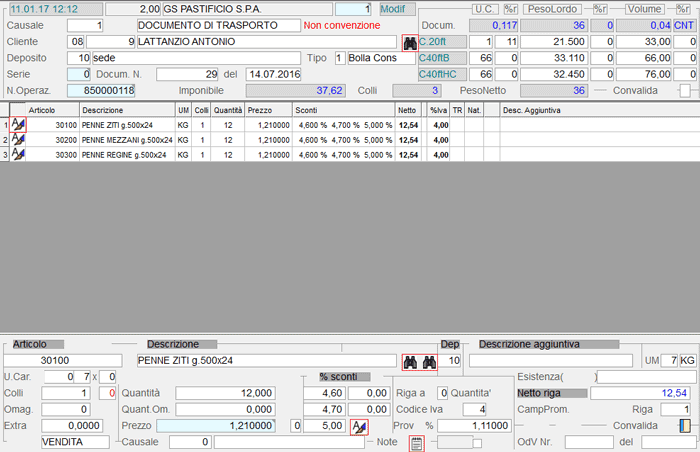
Immissione Documento di Consegna: input righe di corpo Nel *data-grid* riportante le righe di corpo Documenti Consegna: 2. Immetti, oltre agli Articoli, sono visualizzate anche le **Voci Complementari**: le righe delle Voci Complementari sono sempre riportate in blu e, se si tratta di una Voce con Tipo Calcolo 8 (Informazioni Container), è applicato anche il grassetto.Le righe che indicano quantità concesse come **Sconto Natura/Merce** sono visualizzate in rosso.
#### Inserimento/Modifica delle Righe di Corpo
- È possibile manutenere le singole righe Documenti Consegna: 2. Immetti, direttamente in fase d'immissione dello stesso: operativamente, quando il cursore è posizionato sul campo **Codice Articolo**, cliccare sul pulsante  corrispondente alla riga da modificare.
- In alternativa, dopo aver terminato l'inserimento delle righe di corpo, digitando il tasto **Esc** sul **Codice Articolo**, il cursore si posiziona sulla Convalida e si attivano due pulsanti:
- - per integrare Documenti Consegna: 2. Immetti mediante inserimento di nuove righe
- - per apportare modifiche alle righe inserite (inserendo il numero della riga da modificare nell'apposito campo)
- La modifica delle condizioni commerciali nel corpo Documenti Consegna: 2. Immetti può essere regolata in base al valore del campo **Tipo Utente** (dalla funzione [Manutenzione Utenti](https://gsdoc.genesyssoftware.eu/page-function/E2700120010500000/1?old=EE0%2F01200105.htm) - sezione [Anagrafica](https://gsdoc.genesyssoftware.eu/page-function/E2700120010500000/1?old=EE0%2F01200105.htm%23anagrafica)).
- In particolare:
- gli utenti con Tipo Utente **7** possono modificare le condizioni commerciali, nel limite della % di scostamento prezzo presente sull'Anagrafica del Settore dell'Articolo
- gli utenti con Tipo Utente compreso tra **8** e **16**
Non possono modificare le condizioni commerciali
- gli utenti con Tipo Utente compreso tra **9** e **16**
Non possono neanche visualizzare le condizioni commerciali
- **Convalida**
- Convalidare per procedere all'immissione dei dati del piede.
- In corrispondenza di questo campo sono attivi i seguenti tasti funzione:
- **F3** - per confermare una riga con prezzo pari a 0 *(zero)*
- **F12** - per convalidare una riga con contestuale aggiornamento della giacenza di magazzino e dei relativi movimenti
- Funzionalità aggiuntive:
- **D + F12** - per cancellare una Riga
**S + F12** - per evadere completamente una Riga dell'Ordine
**L + F12** - per attivare la *window* Dettaglio Lotti/SSCC
*Window* Rintracciabilità #### Data-Grid Unità di Carico (a sinistra)
- In corrispondenza dell'**intestazione del *data-grid***, sono attivi i seguenti pulsanti:
-  - per visualizzare *tutti* i Lotti inseriti nel Documento
-  - si attiva un menù da cui è possibile inserire una nuova Unità di Carico oppure inserire Lotti come «collettame»
- In corrispondenza di **ciascuna Unità di Carico**, sono attivi i seguenti pulsanti:
-  - per visualizzare i Lotti relativi all'Unità di Carico selezionata
-  - per inserire un nuovo Lotto relativo ad un'Unità di Carico immessa precedentemente (ad esempio nel caso di mix-pallet)
-  - per stampare l'etichetta del codice SSCC selezionato
-  - per modificare il codice SSCC selezionato
-  - per cancellare l'Unità di Carico selezionata
- In corrispondenza di ciascuna riga sono attivi i seguenti pulsanti:
-  - per modificare il Lotto selezionato
-  - per cancellare il Lotto selezionato
Sconto Finanziario da Convenzione - Ai fini di una corretta gestione dello Sconto Merce/Finanziario, è necessario inserire la Voce Complementare 99.901 - Sconto Merce, in cui specificare:
- **Conto Standard** d'imputazione
- **Inversione di Segno**
Impostare **1** perchè si tratta di Sconto Merce
- **Codice IVA**
Impostare **999** per calcolare l'IVA in proporzione alle righe Documenti Consegna: 2. Immetti
- **Natura Articoli**
- Quest'indicatore è aggiornato in automatico dal programma, in base alla [Natura](https://gsdoc.genesyssoftware.eu/page-function/E2700000000000000/1?old=E27%2Fcomn%2FM0041.htm%23natura) degli Articoli inseriti Documenti Consegna: 2. Immetti:
- 0 = Generici
- **11** = Agroalimentari freschi
- **12** = Agroalimentari deteriorabili
- **14** = Agroalimentari non deteriorabili
Valido per le Aziende del [Settore Agroalimentare](https://gsdoc.genesyssoftware.eu/page-function/E2720010109040400/1?old=E20%2F0101090404.htm%23azAgroalimentare).
**Banca**
È proposta in automatico la Banca impostata sul , con possibilità di modifica.È attiva la ricerca delle Banche per Codice (tasto **F8**) e Denominazione (tasto **F6**); inoltre, impostando il tasto **F9**, è possibile inserire una nuova Banca nell'[apposita tabella](https://gsdoc.genesyssoftware.eu/page-function/E27010101020000000/1?old=E27%2Fcomn%2FM0002.htm).
**Pagamento**
In automatico è proposta la [Condizione di Pagamento abituale](https://gsdoc.genesyssoftware.eu/link/29419#bkmrk-condizione-di-pagame) specificata sul .
Per le Aziende del [Settore Agroalimentare](https://gsdoc.genesyssoftware.eu/page-function/E2720010109040400/1?old=E20%2F0101090404.htm%23azAgroalimentare), è proposta in automatico la [Condizione di Pagamento](https://gsdoc.genesyssoftware.eu/page-function/E2700000000000000/1?old=E27%2Fcomn%2FM0012.htm%23condPagAgroalimentari) impostata sul Cliente, dipendentemente dalla Natura degli Articoli.
Qualora la Condizione di Pagamento indicata sul Conto Consegna sia 0 *(zero)* oppure **99.900**, il programma provvede ad applicare quella impostata sul Rapporto Contabile.
La modalità di pagamento «Contanti» è ammessa solo per i Corrispettivi e le Fatture accompagnatorie.
**Decorrenza**
La data di Decorrenza Pagamento può essere richiesta in base alla Condizione di Pagamento impostata: per maggiori chiarimenti, consultare la tabella [Condizioni Pagamento](https://gsdoc.genesyssoftware.eu/page-function/E27010101010000000/1?old=E27%2Fcomn%2FM0001.htm).
#### Controlli sul Cliente
- Al piede Documenti Consegna: 2. Immetti sono effettuati i seguenti controlli:
- in presenza di sconfinamento del Fido, sarà fornita segnalazione all'Utente e l'eventuale forzatura sarà memorizzata nel
Log Forzature (E0/1.20/2/2/3)
- in presenza di un Fido sotto la Soglia Minima, sarà fornita segnalazione all'Utente e l'eventuale forzatura sarà memorizzata nel
Log Attività effettuate (E0/1.20/2/2/2)
- se è previsto il controllo sulla Condizione di Pagamento, in presenza di partite scadute, se il Tipo Carta è contanti, bancomat o carta di credito, sarà annullato l'inserimento Documenti Consegna: 2. Immetti.Se, invece, la Condizione di Pagamento è diversa da Contanti e sul Cliente il Fido
Non è assegnato, è bloccato o comunque è uguale a 0 *(zero)*, sarà annullato l'inserimento Documenti Consegna: 2. Immetti
Se l'utente conferma la stampa del Documento, e sul Client SBH è attiva la **firma grafometrica**, attivando un apposito *check-box*, è possibile apporre immediatamente la firma al Documento.

Immissione Documento di Consegna: dati del piede #### Stampa Documento Consegna
Se è attiva la stampa delle Condizioni Commerciali, le righe su cui sono state applicate Promozioni/Canvass, nonchè le righe di Sconto Natura/Merce, sono contraddistinte dalla lettera «**P**».
Sempre in relazione alle righe di Sconto Natura/Merce, è prevista la possibilità di esporre *analiticamente*, anzichè riepilogare, in coda al corpo del Documento, il totale dell'Importo in abbattimento. Optando per l'**esposizione analitica della riga di abbattimento**, dopo ogni riga riportante la Quantità ceduta come Sconto Natura/Merce, è stampata la seguente dicitura, eventualmente personalizzabile: «Dell'articolo 100100 sono consegnati 3 colli di cui uno concesso come sconto natura/merce»
| Articolo | Descrizione | UM | N. Colli | Quantità | Prezzo | Netto Riga | IVA |
| 100100
| Articolo 100
| PZ
| 2
| 200
| 1,0000
| 200,00
| 20
|
| 100100
| Articolo 100
| PZ
| 1
| 100
| 1,0000
| 100,00
| 99
|
| Sconto Merce su Articolo 100
| 100,00-
| 99
|
# 2.3.2.2.1 - Ordini Vendita e Documenti Consegna: registrazione Sconti Commerciali, Merce Omaggio, Cessione gratuita

Registrazione degli **Sconti Commerciali** (Natura/Merce), della **Merce Omaggio** e delle **Cessioni gratuite**, in fase d'inserimento [Ordini Vendita](https://gsdoc.genesyssoftware.eu/page-function/E2702010302000000/1?old=E27%2F02010302.htm) e [Documenti di Consegna](https://gsdoc.genesyssoftware.eu/page-function/E2702030202010000/1?old=E27%2F0203020201.htm).
- **[Sconto Natura](#scontoNaturaMerce)**
- Cessione di beni a titolo di Sconto, collegata ad un'operazione originaria a titolo oneroso; tipicamente consiste in una riduzione dell'importo della compravendita originaria (derivabile dall'applicazione di Condizioni Commerciali)
- Relativamente alle Quantità cedute a titolo di Sconto Natura, al Cliente **Non** **vengono addebitati nè l'Imponibile nè l'IVA**
- A norma di legge, possono essere ceduti a titolo di Sconto Natura solo i beni assoggettati ad un'aliquota *uguale* o *inferiore* a quella dei beni oggetto della compravendita originaria
- **[Sconto Merce](#scontoNaturaMerce)**
- Cessione di beni erogati sotto forma di merce omaggio, derivabile dall'applicazione di Condizioni Commerciali
- Relativamente alle Quantità cedute a titolo di Sconto Merce, al Cliente **viene addebitata solo l'IVA**
- **[Merce Omaggio](#scontoNaturaMerce)**
- Quantità concesse a titolo di Sconto, Non derivante dall'applicazione di Condizioni Commerciali (a differenza degli Sconti Natura/Merce)
- Relativamente alle Quantità cedute a titolo di Merce Omaggio, al Cliente **viene addebitata solo l'IVA** (come per lo Sconto Merce)
- I beni ceduti a titolo di Merce Omaggio rientrano *sempre* nell'attività d'impresa; può trattarsi, ad esempio, di beni ceduti a fini promozionali, allo scopo di far conoscere ai Clienti nuovi prodotti
-
**[Cessione gratuita](#cessioneGratuita)**
- Si tratta di cessione gratuita di beni
Non collegata ad altre operazioni commerciali (ad esempio beni ceduti gratuitamente ad associazioni di volontariato)
- In questo caso, l'**applicazione dell'IVA** dipende dalla **natura dei beni** (se rientrano oppure no nell'attività d'impresa), dal loro **valore** e dal **destinatario** della cessione
---
- Operativamente, in fase di input delle righe di corpo dell'Ordine/Documento di Vendita, impostare i campi come di seguito indicato:
- **Articolo**
- **Colli**
Impostare il numero dei Colli complessivamente ceduti, cioè compresi quelli concessi a titolo di Sconto.
- **Colli Omaggio**
Impostare il numero dei Colli ceduti a titolo di Sconto, seguito dal tasto**F1** - se Sconto Merce**F2** - se Sconto Natura**F5** - se Merce OmaggioIn alternativa all'impostazione del tasto funzionale, è possibile selezionare la tipologia di Sconto dall'apposita *find-grid*, che si attiva cliccando sul pulsante  in corrispondenza del campo Colli Omaggio:
- **Quantità**
Se impostato il Numero Colli, la Quantità è calcolata in automatico.
- **Quantità Omaggio**
Se impostato il Numero Colli, la Quantità Omaggio è calcolata in automatico.
- Per consentire la registrazione di Quantità concesse a titolo di **Merce Omaggio**, sono state create automaticamente le seguenti Causali Magazzino:
- - [**90.014** - Documenti Consegna Sconto Merce (Omaggio)](https://gsdoc.genesyssoftware.eu/page-function/E2790014000000000/1?old=E27%2F90014.htm)
- - [**90.114** - Note Credito Sconto Merce (Omaggio)](https://gsdoc.genesyssoftware.eu/page-function/E2790114000000000/1?old=E27%2F90114.htm)
- È importante specificare sulle Causali il Codice che identifica l'**Articolo IVA Omaggio** (Art. 2 c.2, n.4), assunto dalla vostra [Tabella IVA](https://gsdoc.genesyssoftware.eu/page-function/E27020100000000000/1?old=E27%2Fcomn%2FM0030.htm).
Per utilizzare questa nuova tipologia di Sconto, contattare il [Servizio Assistenza](mailto:genesys@genesysnet.it) della Genesys Software, che provvederà ad attivare l'evidenziazione analitica della riga di sconto e ad applicare sul profilo di stampa la nuova dicitura «Sconto Merce/Omaggio su...».
Attualmente, le funzioni di Generazione Ordini da files esterni Non gestiscono questa nuova tipologia di sconto, salvo concordare l'implementazione con le terzi parti che si occupano della generazione.
### Cessione Gratuita
- Operativamente, in fase di input delle righe di corpo dell'Ordine/Documento di Vendita, impostare i campi come di seguito indicato:
- **Causale**
Impostare la Causale
[**1.008** - Cessione gratuita](https://gsdoc.genesyssoftware.eu/page-function/E2710080000000000/1?old=E27%2F1008.htm) appositamente strutturata per questa operazione.
- **Articolo**
Impostare l'Articolo ceduto a titolo gratuito.
- **Colli**
Impostare il numero dei Colli ceduti a titolo gratuito, seguito dal tasto **F3**.

- In fase d'immissione/manutenzione dei Documenti di Consegna, è prevista la possibilità di stampare, oltre al Documento, anche la Lettera di Vettura per i Clienti con residenza all'estero, ossia quei soggetti aventi nel campo anagrafico [Allegato IVA](https://gsdoc.genesyssoftware.eu/page-function/E2700000000000000/1?old=E27%2Fcomn%2FM0012.htm%23allegato_IVA) uno dei seguenti valori:
- **2** = Cee
- **3** = Extra Cee
- **4** = Repubblica di San Marino

- In fase d'immissione di un Documento di Consegna, è prevista la possibilità di stampare la **Lista di Carico**. Questa Lista, prodotta in formato testo, fornisce il riepilogo di tutti i Viaggi effettuati in un determinato giorno (o periodo), per singolo Trasportatore o per tutti quelli associati ad uno stesso Fornitore.
- Sulla Lista di Carico sono riportate le seguenti informazioni:
- Numero e Data del Documento di Trasporto
- Località di destinazione
- Peso Sfuso e Confezionato (con i rispettivi Totali)
- Numero delle Unità di Carico distinte per tipologia
L'impostazione dei campi **Fornitore**, **Spedizioniere** e **Numero Carico** Non è obbligatoria: l'Utente può scegliere, infatti, d'indicare solo il Periodo d'interesse e quindi ottenere l'elenco di tutti i Viaggi effettuati nell'ambito di questo, a prescindere dagli altri parametri eventualmente impostati.
Indicando il **Fornitore** o lo **Spedizioniere**, invece, è possibile richiedere, spuntando il *check-box* **Riepilogo**, che tutte le Liste selezionate siano riportate su un'unica stampa. In caso contrario, le Liste saranno stampate singolarmente.
Il programma visualizza, nel *data-grid* di sinistra, l'elenco delle Liste corrispondenti ai parametri impostati e il pulsante lente permette di conoscere i Viaggi (se presenti) che compongono la Lista.
Nell'elenco dei Documenti di ciascun Viaggio, è presente anche il pulsante che permette di visualizzare l'anteprima del documento pdf.

Stampa Lista di CaricoDopo aver selezionato le righe d'interesse, cliccare sul pulsante di stampa, impostare il **Gruppo Pedane** e il **Gruppo Omaggi**, quindi convalidare per richiedere la stampa. Se l'Utente ha selezionato più Liste, questo passaggio deve essere eseguito per ognuna di esse.
Le righe delle Liste correttamente stampate sono colorate a sfondo *verde*.
---
### Oneri Accessori
- In questa fase è possibile inserire eventuali **Oneri accessori** al Viaggio (fisso consegne, incentivi, fermate/soste), da concedere allo Spedizioniere. Operativamente, dopo l'impostazione del Gruppo Pedane e Omaggi, quindi prima della Convalida, cliccare sul tasto *label* **Oneri accessori**.
- Procedere all'impostazione dei seguenti campi:
- codice dell'Onere da concedere (è attivo il tasto **F8** per la ricerca)
- Quantità concessa
- Tariffa unitaria
- Attivando il *check-box* **Stampa su Lista**, l'Onere impostato sarà riportato sulla Lista di Carico.
- Se sull'[Anagrafica del Cliente](https://gsdoc.genesyssoftware.eu/page-function/E20010201010000000/1?old=E20%2Fcomn%2FM0012.htm) risultano già impostati gli [Oneri accessori](https://gsdoc.genesyssoftware.eu/page-function/E2000000000000000/1?old=E20%2Fcomn%2FM0012.htm%23oneriTrasp), in questa fase saranno proposti in automatico, con possibilità comunque di modificarli, annullarli oppure aggiungerne degli altri.
Gli Oneri accessori, impostati in questa fase, devono essere *preventivamente* codificati nella tabella procedurale [**OAT**-Oneri Accessori Trasporti](https://gsdoc.genesyssoftware.eu/page-function/E2700101071000000/1?old=EE0%2F01010710.htm) e saranno assunti in automatico in fase di [Valorizzazione Trasporti](https://gsdoc.genesyssoftware.eu/page-function/E2725032503000000/1?old=E25%2F032503.htm).

Stampa Lista di Carico: impostazione Oneri accessori
# 2.3.2.2.4 - Stampa Lista Despatch Advice da Immetti Documenti Consegna

Nella videata d'accesso alla funzione, in corrispondenza del campo **Data Documento**, è attivo il tasto **F8** per la ricerca e la selezione del Documento d'interesse. Il programma visualizza solo i Documenti intestati al Cliente impostato ed emessi alla Data specificata e, inoltre, i Documenti sono visualizzati in ordine decrescente di Numero, allo scopo di facilitare la selezione dell'ultimo Documento emesso.
# 2.3.2.20 - Incasso e Firma Documenti accompagnatori

Questa funzione permette all'utente di apporre la firma grafometrica sui documenti accompagnatori e rilevare contestualmente l'incasso con rimessa diretta.
Al fine di ottimizzare l'esecuzione della funzione, si consiglia di valorizzare *preventivamente* la Tabella procedurale [ICC-Parametri Incasso Cash & Carry](https://gsdoc.genesyssoftware.eu/page-function/E2700101073700000/1?old=EE0%2F01010737.htm).
---
### Modalità Operativa
Nella videata di accesso alla funzione sono presenti i seguenti campi:
**Ditta** - **Filiale** - **Deposito**
In corrispondenza di questi campi è attiva la ricerca per Codice (tasto **F8**) o per Descrizione (tasto **F6**).
**Cartelle Unsigned** - **Signed**
Le cartelle da cui acquisire i documenti da firmare o firmati devono essere impostate sui [Parametri ArXivar](https://gsdoc.genesyssoftware.eu/page-function/E2700311020200000/1?old=EE0%2F03110202.htm) o [CREDEMTEL](https://gsdoc.genesyssoftware.eu/page-function/E2700311021000000/1?old=EE0%2F03110210.htm) della Ditta, dipendentemente dal Gestore.
**Archiviazione**
Il programma assume il [Gestore primario](https://gsdoc.genesyssoftware.eu/page-function/E2720010109040400/1?old=E20%2F0101090404.htm%23gestorePrimario) dai Parametri Funzionali Ditta e lo visualizza in questo campo.
- **Stato documenti**
- Quest'indicatore permette di filtrare i documenti da visualizzare, a seconda dello stato.
- Sono previsti i seguenti valori:
- 0 = documenti da firmare
- **1** = documenti firmati
- **2** = da firmare e firmati
- **3** = Non firmati
- **4** = tutti
I documenti da firmare sono quelli candidati alla firma grafometrica e, quindi, presenti nell'apposita cartella (nella videata d'esempio la cartella è «unsigned»). I documenti Non firmati sono quelli che, pur essendo candidati alla firma grafometrica, l'utente ha scelto di cancellare.
**Documenti dal... al**
Impostare la data dei documenti da visualizzare. È proposta la data attuale con possibilità di modifica.
Cliccando sul pulsante  in alto a destra, è possibile accedere alla funzione [Situazione finanziaria avanzata del giorno](https://gsdoc.genesyssoftware.eu/page-function/E2710040303010000/1?old=E10%2F04030301.htm), per interrogare gli incassi alla data impostata nel campo **Del**. In questo caso, il programma visualizza solo gli incassi relativi ai Conti Standard indicati nella [Tabella ICC](https://gsdoc.genesyssoftware.eu/page-function/E2700101073700000/1?old=EE0%2F01010737.htm), in corrispondenza dei vari Tipi Carta. In mancanza di questi Conti Standard, il programma li assume dalle Causali Contabili impostate sulla stessa tabella.
Accedendo alla [Situazione finanziaria avanzata del giorno](https://gsdoc.genesyssoftware.eu/page-function/E2710040303010000/1?old=E10%2F04030301.htm) dal modulo Management, invece, si ottiene una visualizzazione estesa a tutti i Conti delle disponibilità liquide, a prescindere dai parametri impostati nella Tabella procedurale.
Cliccando sulla convalida , si ottiene l'elenco dei documenti corrispondenti alle selezioni fatte. I documenti sono assunti non soltanto dalle rispettive cartelle, ma anche dal Log documentale.
Elenco Documenti accompagnatori da firmare/incassare- Sul *data-grid* sono attivi i seguenti pulsanti:
-  - per cancellare il documento dalla cartella unsigned (attivo solo per i documenti non firmati)
-  - permette di accedere alle funzioni di Inquiry Partite Scoperte e Partitari Co. Ge.
-  - per visualizzare l'anteprima del documento
-  - per modificare il documento ed eventualmente ristamparlo (a condizione che non sia stato fatturato)
-  - per rilevare l'incasso
-  - per apporre la firma grafometrica sul documento
Il pulsante , se riportato con il bordo *verde*, indica che il documento risulta incassato. Il pulsante , se riportato con il bordo *verde*, indica che il documento risulta firmato e, cliccando su di esso, si attiva un messaggio attenzionale con indicazione della data e dell'ora in cui è stata apposta la firma grafometrica al documento. Se riportato con il bordo *rosso*, invece, indica che il documento è stato cancellato (la cancellazione è eseguita cliccando sul pulsante ) e, quindi, è in stato Non firmato.
---
### Rilevazione Incasso
Cliccando sull'apposito pulsante , si attiva la *window* per la rilevazione dell'incasso: nel *data-grid* sono elencate tutte le partite aperte intestate al Cliente selezionato.

*Window* rilevazione incasso partiteDopo aver selezionato le partite da incassare, mediante attivazione del *check-box*, cliccare sull'apposito pulsante . Nel campo Importo, in alto a destra della *window*, è visualizzato il totale delle partite selezionate.
Selezione partite da incassare- **Tipo carta**
- Sono previsti i seguenti valori:
- 0 = contanti
- **3** = assegno bancario
- **12** = bancomat
- **13** = carta di credito
**Causale** - **Conto**
Dipendentemente dal Tipo carta impostato, la Causale e la Contropartita saranno assunte dalla Tabella procedurale [ICC-Parametri Incasso Cash & Carry](https://gsdoc.genesyssoftware.eu/page-function/E2700101073700000/1?old=EE0%2F01010737.htm) e proposte in automatico dal programma.
**Importo**
Se l'importo incassato è diverso dal totale delle partite selezionate, il programma provvede a generare in automatico l'abbuono attivo/passivo, evidenziandolo nella parte superiore della *window*.
**Assegno nr.** - **del**
Se l'incasso avviene a mezzo assegno, specificare in questi campi il numero e la data.
**Valuta**
Impostare la data dell'assegno. Per 0 *(zero)* è assunta la data odierna.
**Banca**
L'impostazione della Banca d'appoggio è utile ai fini della compilazione della Distinta di versamento degli assegni.
Per confermare la registrazione dell'incasso, cliccare sul pulsante  nella parte inferiore della videata. La riga dell'incasso è visualizzata nel *data-grid* in alto a destra, con possibilità di modifica (pulsante ) o cancellazione (pulsante ).
Rilevazione incasso partiteA questo punto, con il cursore posizionato sul campo Tipo carta, è possibile rilevare un altro incasso oppure, digitando il tasto **Exit** (Esc o F11), chiudere l'operazione. Per convalidare definitivamente, cliccare sulla convalida  in alto a destra della *window* e impostare la **Data operazione**:
Convalida e inserimento Data operazioneImpostare Invio sulla Data operazione e convalidare definitivamente con l'apposito tasto  in alto a destra della *window*. Le righe elaborate sono visualizzate a sfondo verde.
Convalida definitivaLe informazioni visualizzate sulla tavoletta sono disposte in modo da visualizzare, nella parte superiore della videata, la motivazione, ossia: gli estremi del Documento seguiti dalla Ragione sociale del Cliente e dall'Importo originario del Documento.
# 2.3.2.4 - Documenti Consegna: 4. Modifica & Cancella

- La funzione di Modifica & Cancella è prevista distintamente per i Documenti già emessi e per quelli Non ancora emessi. A livello di menù sono infatti previste le seguenti scelte:
- **1** - [Base](#base)
per i Documenti di Consegna Non ancora emessi
- **2** - [Dati Accessori](#datiAccessori)
per i Documenti di Consegna emessi
---
Per modificare un Documento di Trasporto, è necessario che Non sia stata eseguita la stampa delle [Fatture Differite](https://gsdoc.genesyssoftware.eu/page-function/E2703030202000000/1?old=E27%2F030302.htm%2302).
[modalità operativa](#modOper)
---
[modalità operativa](#modOper)
---
- Operativamente, la funzione di Documenti Consegna: 4. Modifica & Cancella si articola nelle seguenti fasi:
- **1** - [Individuazione ](#01)
- **2** - [Modifica/Cancellazione/Inserimento Righe](#02)
- **3** - [Conferma o Abbandono dell'Operazione](#03)
---
### [](#00)1 - Individuazione
La selezione da manutenere si attiva con l'impostazione dei seguenti campi:
- Causale Movimento
- Conto
- Numero e Data
Indicando come riferimento solo la Data, il programma individua tutti registrati alla Data specificata, visualizzandone anche il Numero.
---
### [](#00)2 - Modifica/Cancellazione/Inserimento Righe
#### Modifica
Dopo aver individuato , l'Utente può procedere alla Modifica di una o più righe: per operare sulle righe di corpo, è necessario impostarne il numero nell'apposito campo o cliccare sul pulsante  in corrispondenza della stessa. Una volta richiamata la riga d'interesse, spostarsi sui campi da modificare utilizzando i tasti *field-back* e *INVIO*.
Nel *data-grid* riportante le righe di corpo Documenti Consegna: 4. Modifica & Cancella, oltre agli Articoli, sono visualizzate anche le **Voci Complementari**: le righe delle Voci Complementari sono sempre riportate in blu e, se si tratta di una Voce con Tipo Calcolo 8 (Informazioni Container), è applicato anche il grassetto. Le righe che indicano quantità concesse come **Sconto Natura/Merce** sono visualizzate in rosso.
- In questa fase è anche possibile variare la tipologia delle Voci Complementari già presenti sul Documento. Operativamente, cliccando sul pulsante  corrispondente alla Voce da modificare, si attiva un menù a tendina con la possibilità di scegliere la tipologia:
- Riga commento (riga note)
- Riga commento (non stampata sui documenti differiti)
- Riga commento (informazioni container)
#### Inquiry Movimenti Magazzino 
In fase di Modifica , dopo aver impostato il numero Riga, è possibile accedere direttamente all'[Inquiry Movimenti di Magazzino](https://gsdoc.genesyssoftware.eu/page-function/E27022003000000000/1?old=E27%2Fcomn%2FM0047.htm), cliccando semplicemente sul *drill-down*  posto a sinistra.
- L'Interrogazione dei Movimenti è effettuata in *ordine decrescente* e tiene conto dei seguenti parametri:
- la Filiale indicata sul Documento *(qualora si gestiscano le Filiali)*
- il specificato sul Documento
- l'Articolo a cui si riferisce la riga del movimento
- il Deposito indicato sul Documento *(qualora si gestiscano i Depositi)*
#### Inserimento
- Infine, per accedere alla fase d'Inserimento, digitando il tasto **Esc** sul campo **Riga**, il programma visualizza i seguenti pulsanti:
- - il cursore si posiziona sul campo **Codice Articolo**, per permettere l'inserimento di una nuova riga
- - il cursore si posiziona sul campo **Riga**, per permettere la Modifica/Cancellazione delle righe già presenti
- Le stampe previste per i documenti di consegna sono di seguito elencate:
- **1** - [Documenti Accompagnatori](#01)
- **5** - [Borderaux](https://gsdoc.genesyssoftware.eu/page-function/E2702030206050000/1?old=E27%2F0203020605.htm)
- **13** - [Sovrapacchi](#13)
- **14** - [Lettera di vettura](#14)
- **15** - [Scheda di Trasporto](#15)
---
---
### [](#00) 13 - Sovrapacchi
Questa funzione permette di stampare le etichette di tipo sovrapacchi, in numero corrispondente ai colli indicati sul documento di consegna.
La stampa di queste etichette può essere eseguita contestualmente alla registrazione del documento, utilizzando la funzione di Jump, o può essere eseguita anche in un momento successivo.
- I dati riportati sulle etichette riguardano:
- i riferimenti del documento
- il nominativo e l'indirizzo del cliente
- la località di destinazione della merce
- i riferimenti dell'ordine
- l'agente
- il peso lordo, il peso netto e il volume della merce.
---
---
### [](#00) 15 - Scheda di Trasporto
- Questa funzione permette di stampare le Schede di Trasporto.
- In fase d'[Immissione Documenti di Consegna](https://gsdoc.genesyssoftware.eu/page-function/E2702030202000000/1?old=E27%2F02030202.htm), è possibile richiedere la stampa delle Schede di Trasporto, avvalendosi della [funzionalità di *jump*](https://gsdoc.genesyssoftware.eu/page-function/E2702030202000000/1?old=E27%2F02030202.htm%23jump) (tasto **F9** su campo **Causale**): in questo caso i dati (Spedizioniere, Deposito e Cliente) proposti in automatico saranno assunti dall'ultimo Documento inserito/modificato.
- Anche dalla funzione di Generazione Documenti di Consegna da Proposte di Consegne, è possibile stampare la Scheda di Trasporto contestualmente al Documento.
Tutti i dati proposti dal programma possono essere liberamente modificati dall'utente, prima di eseguire la stampa della Scheda di Trasporto.
**Luogo carico merce**
Se il Deposito risulta indicato, il Luogo di carico merce è assunto dall'[Anagrafica Deposito](https://gsdoc.genesyssoftware.eu/page-function/E27010109110000000/1?old=E27%2Fcomn%2FM0039.htm); in caso contrario, è assunto dall'[Anagrafica della Ditta](https://gsdoc.genesyssoftware.eu/page-function/E27010109010000000/1?old=E27%2Fcomn%2FM0009.htm).
**Compilatore**
Il nome del Compilatore è assunto dalla Tabella Utenti ed è proposto in automatico, con possibilità di modifica.
Per attivare la stampa del Compilatore sulla Scheda Trasporto, si prega di contattare il [Servizio Assistenza](mailto:genesys@genesysnet.it) della genesys software.
**Numero copie**
In questo campo è possibile indicare il numero di copie da stampare.
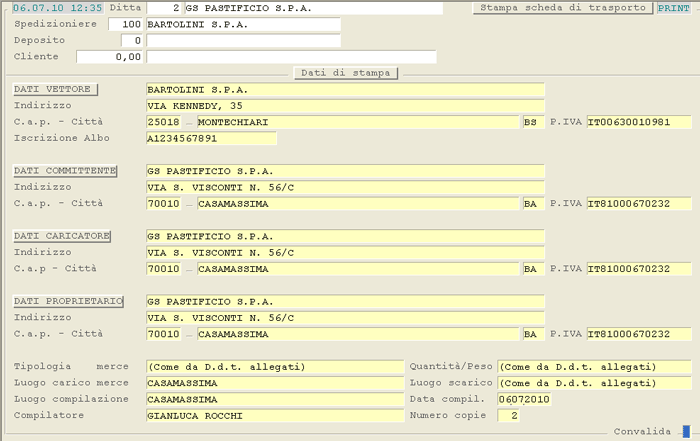
Stampa Scheda di Trasporto: videata di selezione
# 2.3.2.6.5 - Stampa Borderaux

Mediante questa funzione è possibile stampare e/o esportare in formato *csv* i Borderaux dei Documenti di Vendita.
---
### Modalità Operativa
- In fase di accesso alla funzione, è richiesta l'impostazione dei seguenti campi:
- **Deposito**
- **Spedizioniere**
- **Giro** di appartenenza dei Clienti
Solo se la Condizione di Pagamento è «Contrassegno», sia in fase di stampa che di generazione flusso csv, sul Borderaux sarà riportato l'Importo di ciascun Documento.
---
### Export CSV
Se richiesto l'export in formato csv, saranno generati files diversi per ciascuno Spedizioniere; i files saranno allocati nella cartella «**$GD/dif/**» e denominati nel seguente modo: «**BORDERAUXsssss.csv**» («**sssss**» è il Codice dello Spedizioniere).
# 2.3.3 - Gestione resi da cliente
---
# 2.3.3.2 - Documenti reso: 2. Immetti

In caso di ricezione di un reso da cliente è possibile registrare lo stesso in documenti, con numerazione indipendente, dai quali generare automaticamente note credito di reso.
La causale da utilizzare per registrare i documenti di reso è riportata di seguito e si contraddistingue per il **"Tipo Bolla R= Res"**.
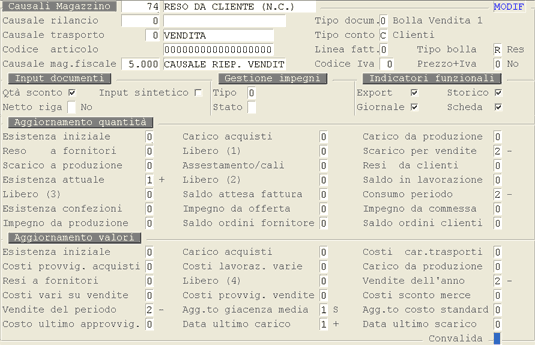
Come è possibile notare dall'impostazione della causale, le quantità registrate attraverso il documento di Reso incrementano l'esistenza attuale dell'articolo, e stornano le quantità ed il valore del venduto. Pertanto, è importante ricordare che chi adotta questa gestione non deve immettere altre note credito per gestire lo stesso reso.
In fase di immissione dei documenti di reso, solo per le aziende di panificazione, indicando un articolo già presente sul documento, verrà fornita la seguente segnalazione:

Digitando F3 è possibile accedere alla modifica della riga del documento, precedentemente inserita, con il codice articolo in questione.
# 2.3.3.4 - Documenti Reso: 4. Modifica/Cancella

- A livello di menù, la funzione di Modifica/Cancella è prevista distintamente per i Documenti stampati *in definitivo* e quelli *in attesa di stampa*.
- L'utente infatti, prima di procedere alla Modifica in senso stretto, dovrà selezionare una delle seguenti opzioni:
- **1** - [Base](#base)
- **2** - [Dati Accessori](#datiAccessori)
---
La Modifica dei **Documenti di Trasporto** richiede che non sia stata eseguita la stampa delle [Fatture Differite](https://gsdoc.genesyssoftware.eu/page-function/E2703030202000000/1?old=E27%2F030302.htm%2302).
[modalità operativa](#modOper)
---
[modalità operativa](#modOper)
---
Si ricordi che la Data Movimento corrisponde alla *data di registrazione del Documento*.
- Operativamente, la funzione di Documenti Reso: 4. Modifica/Cancella si articola nelle seguenti fasi:
- **1** - [Individuazione ](#01)
- **2** - [Modifica/Cancellazione/Inserimento Righe](#02)
- **3** - [Conferma o Abbandono dell'Operazione](#03)
La selezione da manutenere si attiva con l'impostazione dei seguenti campi:
- Causale Movimento
- Conto
- Numero e Data
Indicando come riferimento solo la Data, il programma individua tutti registrati alla Data specificata, visualizzandone anche il Numero.
### 2. Modifica/Cancellazione/Inserimento Righe
#### Modifica
Dopo aver individuato , l'Utente può procedere alla Modifica di una o più righe: per operare sulle righe di corpo, è necessario impostarne il numero nell'apposito campo o cliccare sul pulsante  in corrispondenza della stessa.Una volta richiamata la riga d'interesse, spostarsi sui campi da modificare utilizzando i tasti *field-back* e *INVIO*.
Dopo aver modificato una Riga , è possibile riportare le variazioni anche sulle Righe successive, utilizzando opportunamente i seguenti tasti funzione:
In fase di [ Manutenzione Base](#base), per richiedere la **Cancellazione** di una Riga, è necessario in primo luogo selezionarla, inserendone il numero nell'apposito campo o digitando il *drill-down*  corrispondente, quindi impostare la combinazione di tasti **D+F12** sul campo Convalida.
In fase di [Manutenzione Dati Accessori](#datiAccessori) invece, digitando il tasto **F3** sulla Convalida, è possibile escludere la riga dal controllo del [tabulato Differenze Commerciali](https://gsdoc.genesyssoftware.eu/page-function/E2703030101100000/1?old=E27%2F03030101.htm%2310).
#### Inquiry Movimenti Magazzino 
In fase di Modifica , dopo aver impostato il numero Riga, è possibile accedere direttamente all'[Inquiry Movimenti di Magazzino](https://gsdoc.genesyssoftware.eu/page-function/E27022003000000000/1?old=E27%2Fcomn%2FM0047.htm), cliccando semplicemente sul *drill-down*  posto a sinistra.
- L'Interrogazione dei Movimenti è effettuata in *ordine decrescente* e tiene conto dei seguenti parametri:
- la Filiale indicata sul Documento *(qualora si gestiscano le Filiali)*
- il specificato sul Documento
- l'Articolo a cui si riferisce la riga del movimento
- il Deposito indicato sul Documento *(qualora si gestiscano i Depositi)*
- **F6** a Riporta sulle Righe successive la Percentuale impostata sullo Sconto 3, a condizione che le Righe presentino il valore 0 (zero) in corrispondenza di quel campo.
---
3 - Conferma o Abbandono dell'Operazione

- **7** - [Validazione](https://gsdoc.genesyssoftware.eu/page-function/E2702030420070000/1?old=E27%2F0203042007.htm)
- **10** - [Avviso di Spedizione](https://gsdoc.genesyssoftware.eu/page-function/E2702030420100000/1?old=E27%2F0203042010.htm)
- **11** - [PDF](https://gsdoc.genesyssoftware.eu/page-function/E2702030420110000/1?old=E27%2F0203042011.htm)
- **16** - [Riepilogo Spedizioni](https://gsdoc.genesyssoftware.eu/page-function/E2702030420160000/1?old=E27%2F0203042016.htm)
- **17** - [Riepilogo Cessionari](https://gsdoc.genesyssoftware.eu/page-function/E2702030420170000/1?old=E27%2F0203042017.htm)

Questa funzione esegue la generazione e l'invio/pubblicazione degli Avvisi di Spedizione, in relazione ai Documenti di Trasporto che risultano «validati» (dall'[apposita funzione](https://gsdoc.genesyssoftware.eu/page-function/E2702030420070000/1?old=E27%2F0203042007.htm)) ed intestati a Clienti sui quali è attivo il [Metodo di Distribuzione AVSP](https://gsdoc.genesyssoftware.eu/books/modl-pref27-ciclo-attivo/page/1211-definizione-metodi-di-distribuzione-documenti-da-anagrafica-clienti#bkmrk-definizione-di-un-me-6).
Dipendentemente dal valore impostato nel campo [Formato Output](https://gsdoc.genesyssoftware.eu/link/34674#bkmrk-formato-output-sono-), gli Avvisi di Spedizione sono generati in formato **testo** (.txt) oppure **flusso dati**. In quest'ultimo caso, è possibile richiedere la generazione in formato **edi** (specifiche EURITMO - DESADV), **xml** o **csv**.
In caso di generazione in **formato edi**, il flusso è posizionato in una specifica cartella «..\\SPOOL\\<codice ditta>\\<conto consegna>\\AVSP» intestata ad ognuno dei Conti Consegna elaborati (il nome del flusso può essere sempre uguale). Il flusso generato ha la seguente denominazione: «AVSP0000201608300000022.E», per cui risulterà semplice organizzare gli schedulatori affinchè, nelle varie cartelle AVSP, ricerchino solo i files con estensione **avs** oppure **.E** (se indicata sul Metodo).
Il flusso dati è generato in base al seguente [tracciato](https://gsdoc.genesyssoftware.eu/page-function/E2727000000000000/1?old=E27%2Ftrc%2FAVSP.pdf).
Gli Avvisi di Spedizione possono essere inviati **via e-mail** oppure, in alternativa o in aggiunta all'invio via e-mail, è possibile richiedere che siano generati in formato zip e pubblicati su uno specifico **portale**.
Il Portale deve essere preventivamente codificato nella tabella procedurale [PRT-Portale](https://gsdoc.genesyssoftware.eu/page-function/E2700101071100000/1?old=EE0%2F01010711.htm).
- Indipendentemente dal Formato Output, l'Avviso di Spedizione è inviato come **allegato** ad un messaggio e-mail:
- l'indirizzo [e-mail del destinatario](https://gsdoc.genesyssoftware.eu/link/34674#bkmrk-canale-di-distribuzi-1) é assunto dal Metodo di Distribuzione AVSP del Cliente
- l'indirizzo [e-mail del mittente](https://gsdoc.genesyssoftware.eu/page-function/E2700101071200000/1?old=EE0%2F01010712.htm%23mailMittente) è assunto dall'apposito campo della tabella procedurale
[SMT-Server di Posta in Uscita](https://gsdoc.genesyssoftware.eu/page-function/E2700101071200000/1?old=EE0%2F01010712.htm)
---
- Nella parte superiore della videata, è possibile impostare i parametri di filtro dei Documenti da visualizzare:
- **Deposito**
- **Conto**
- **Data Documento da... a**
Impostare il periodo dei D.d.t. per i quali inviare l'Avviso di Spedizione.
- **Avviso Spedizione**
Il valore di quest'indicatore permette di visualizzare solo i Documenti per i quali l'Avviso di Spedizione è ancora da inviare (valore **1**), solo quelli per i quali l'Avviso di Spedizione è già stato inviato (valore **2**) oppure tutti (valore 0)
- Il programma visualizza: - nel *data-grid* a sinistra, l'**elenco dei Clienti** corrispondenti ai parametri impostati dall'Utente
- nel *data-grid* a destra, l'**elenco dei Documenti** ad essi intestati e candidati all'elaborazione (mediante disattivazione del *check-box* corrispondente è possibile deselezionarne uno o più di uno)

Distribuzione Documenti - Avviso di Spedizione: selezione DocumentiEventuali errori riscontrati in fase di elaborazione saranno visualizzati nella colonna **Note** del *data-grid* in alto a destra, in corrispondenza della riga di riferimento del Documento. Inoltre, la riga del Documento di cui Non è riuscito l'invio e-mail sarà colorata a sfondo *rosso*.
Nel Log Documentale, il mancato invio dell'e-mail è registrato con la **Causale 61** ed è visualizzata, nella descrizione, la causa dell'errore.
# 2.3.4.20.11 - Distribuzione Documenti: 11. PDF

Questa funzione esegue l'invio via **e-mail** dei Documenti di Trasporto, che risultano «validati» (dall'[apposita funzione](https://gsdoc.genesyssoftware.eu/page-function/E2702030420070000/1?old=E27%2F0203042007.htm)) ed intestati a Clienti sui quali è attivo un Metodo di Distribuzione per DDT/Bolle ([Tipo Documento DDT0](https://gsdoc.genesyssoftware.eu/books/modl-pref27-ciclo-attivo/page/1211-definizione-metodi-di-distribuzione-documenti-da-anagrafica-clienti#bkmrk-definizione-di-un-me-4)).
- Sul [Metodo di Distribuzione DDT0](https://gsdoc.genesyssoftware.eu/books/modl-pref27-ciclo-attivo/page/1211-definizione-metodi-di-distribuzione-documenti-da-anagrafica-clienti#bkmrk-definizione-di-un-me-4) del Cliente:
- il **Formato Output** deve essere **PDF**
- deve essere attivo il **Canale di distribuzione e-mail** e deve essere indicato l'indirizzo e-mail a cui inviare i Documenti di Trasporto
- Nella parte superiore della videata, è possibile impostare i parametri di filtro dei Documenti da visualizzare:
- **Deposito**
- **Conto**
- **Data Documento da... a**
Impostare il periodo entro il quale visualizzare i D.d.t. d'interesse.
- **PDF**
Il valore di quest'indicatore permette di visualizzare solo i Documenti per i quali il PDF è ancora da emettere (valore **1**), solo quelli per i quali il PDF è già stato emesso (valore **2**) oppure entrambi (valore 0)
- Il programma visualizza: - nel *data-grid* a sinistra, l'**elenco dei Clienti** corrispondenti ai parametri impostati dall'Utente
- nel *data-grid* a destra, l'**elenco dei Documenti** ad essi intestati e candidati all'elaborazione (mediante disattivazione del *check-box* corrispondente è possibile deselezionarne uno o piú di uno)
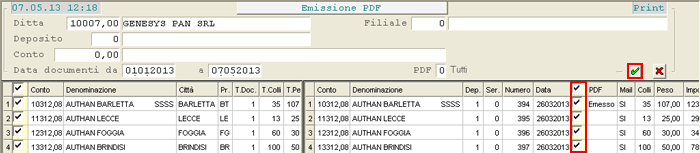
Distribuzione Documenti - PDF: selezione DocumentiEventuali errori riscontrati in fase di elaborazione saranno visualizzati nella colonna **Note** del *data-grid* in alto a destra, in corrispondenza della riga di riferimento del Documento. Inoltre, la riga del Documento su cui si è verificato l'errore sarà colorata a sfondo *rosso*.
Nel Log Documentale, il mancato invio dell'e-mail è registrato con la **Causale 61** ed è visualizzata, nella descrizione, la causa dell'errore.
# 2.3.4.20.16 - Distribuzione Documenti: 16. Riepilogo Spedizioni

Questa funzione provvede a generare il flusso dati contenente tutte le spedizioni effettuate presso un Cliente, in un determinato arco temporale, oppure tutte quelle Spedizioni emesse da un Depositario. Inoltre, se il [Metodo di Distribuzione RPSP](https://gsdoc.genesyssoftware.eu/books/modl-pref27-ciclo-attivo/page/1211-definizione-metodi-di-distribuzione-documenti-da-anagrafica-clienti#bkmrk-definizione-di-un-me-10) lo prevede, il Riepilogo Spedizioni sarà inviato **via e-mail** all'indirizzo specificato sul Metodo stesso.
La funzione può essere eseguita anche in [modalità schedulata](https://gsdoc.genesyssoftware.eu/page-function/E2700120202103270/1?old=EE0%2F0120202103.htm%2327_0203042016).
Il flusso dati è generato in base al seguente tracciato ([RPSP\_M](https://gsdoc.genesyssoftware.eu/trc/RPSP_M.pdf) testa e [ RPSP\_D](https://gsdoc.genesyssoftware.eu/trc/RPSP_D.pdf) dettaglio).
L'invio del Riepilogo Spedizioni via e-mail richiede che, nella tabella procedurale [SMT-Server di Posta in Uscita](https://gsdoc.genesyssoftware.eu/page-function/E2700101071200000/1?old=EE0%2F01010712.htm), relativa alla Classe documentale RPSP, sia valorizzato il campo **Server SMTP**, in cui deve essere indicato il Server che gestisce la posta in uscita.
---
### Modalità Operativa
- Nella parte superiore della videata, è possibile impostare i parametri di filtro dei Documenti di Vendita da elaborare:
- **Deposito**
- **Conto**
- **Data Documento da... a**
Impostare il periodo entro il quale elaborare i Documenti d'interesse.
- **Riepilogo Spedizioni**
Il valore di quest'indicatore permette di visualizzare solo i Documenti per i quali
Non è mai stato generato il flusso di riepilogo (valore **1**), quelli che risultano già inclusi in un flusso di riepilogo (valore **2**) oppure entrambi (valore 0).

Questa funzione provvede a generare il flusso dati contenente tutte le Consegne effettuate per conto di un Cessionario. L'elaborazione interesserà solo i Clienti su cui è attivo il Metodo di Distribuzione per il Riepilogo Cessionari ([Tipo Documento RCES](https://gsdoc.genesyssoftware.eu/books/modl-pref27-ciclo-attivo/page/1211-definizione-metodi-di-distribuzione-documenti-da-anagrafica-clienti#bkmrk-definizione-di-un-me-17)) e, in base a quanto previsto sul Metodo stesso, il Riepilogo Cessionari potrà essere inviato via e-mail oppure pubblicato su uno specifico Portale.
Il Portale deve essere *preventivamente* codificato nella tabella procedurale [PRT-Portale](https://gsdoc.genesyssoftware.eu/page-function/E2700101071100000/1?old=EE0%2F01010711.htm)
- L'Utente potrà indicare:
- il Deposito della movimentazione
- il Codice Cessionario
- la Data dei Documenti
- se generare il flusso per tutti i movimenti oppure solo per quelli non ancora esportati o solo per quelli già esportati

Questa funzione permette di «validare» i D.d.t. ai fini dell'applicazione dei **Metodi di Distribuzione** previsti sui Clienti.
Più precisamente, la funzione di Validazione Documenti di Trasporto controlla che sul Cliente sia attivo un Metodo di Distribuzione per l'**Avviso di Spedizione** o la generazione dei **PDF**.
Questa funzione è richiesta solo alle Ditte che hanno impostato ad **1** l'indicatore [Valida Documenti di Trasporto](https://gsdoc.genesyssoftware.eu/page-function/E2701010904040000/1?old=E27%2F0101090404.htm%23validaDocTrasp) nei [Parametri Funzionali Ditta](https://gsdoc.genesyssoftware.eu/page-function/E2701010904040000/1?old=E27%2F0101090404.htm).
---
### Modalità Operativa
- Nella parte superiore della videata, è possibile impostare i parametri di filtro dei D.d.t. da validare:
- **Deposito**
- **Conto**
- **Data Documento da... a**
Impostare il periodo entro il quale visualizzare i D.d.t. ai fini della Validazione
- **Validazione**
Il valore di quest'indicatore specifica quali D.d.t. visualizzare:
- 0 = tutti
- **1** = da validare
- **2** = validati

- Questa funzione permette di «spuntare» i Documenti di Consegna rientrati e archiviati.
- A livello di menù sono previste le seguenti selezioni:
- **1** - [Singolo Documento](#01)
- **2** - [Lista Documenti](#02)
---
- In corrispondenza della riga del Documento sono attivi i seguenti pulsanti:
-  - per visualizzare gli Interlocutori del Cliente  - per visualizzare i Dati aggiuntivi del Documento  - per visualizzare il dettaglio delle righe di corpo del Documento  - per visualizzare il Documento archiviato (per le Ditte che gestiscono l'Archiviazione Documentale)
---
Impostare 0 *(zero)* per selezionarle *tutte*.
**Causale Trasporto**
L'impostazione di questo campo permette di selezionare i soli Documenti con Causale Trasporto corrispondente a quella indicata.
Impostare **99** per selezionarle *tutte*.
- **Tipo Documento**
- È possibile specificare la tipologia dei Documenti da selezionare. In ogni caso saranno comprese le seguenti tipologie:
- 0 = Bolla Vendita 1
- **1** = Bolla Vendita 2
- **2** = Bolla Vendita 3
- **3** = Bolla Vendita 4
- **4** = Bolla Vendita 5
- **5** = Fattura Vendita
- **6** = Fattura Vendita
- **7** = Fattura Scontrinata
- **8** = Ricevuta Fiscale
- **P** = Scarico Corrispettivi
L'elenco completo dei valori impostabili è disponibile nella videata dell'*help in linea* (tasto **F10**).
- **Ordinamento per**
- Il valore impostato in questo campo determina l'ordinamento di visualizzazione dei Documenti.
- Sono previsti i seguenti valori:
- 0 = predefinito
- **1** = per Conto
- **2** = per Giro
- **3** = per Categoria
- **4** = per Zona
- **5** = per Agente
- **6** = per Spedizioniere
- **7** = per Data Documento
- Qualora si selezioni l'Ordinamento predefinito (valore 0), i Documenti saranno visualizzati nell'ordine indicato tra i parametri di configurazione del *data-grid*.
- **Archivia Documenti**
- Il valore impostato in questo campo permette d'indicare quali Documenti visualizzare:
- 0 = tutti
- **1** = Documenti Non archiviati
- **2** = Documenti già archiviati
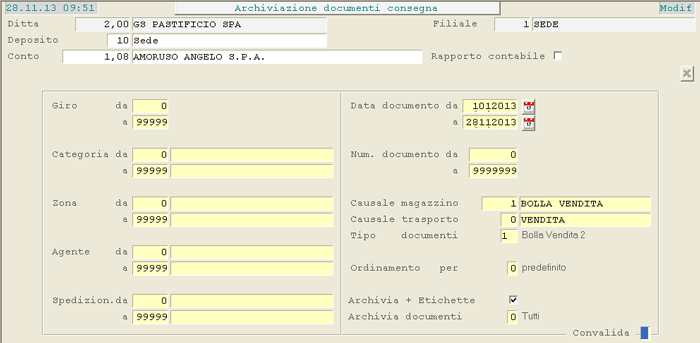
Varia & Archivia - Lista Documenti: videata d'impostazione parametri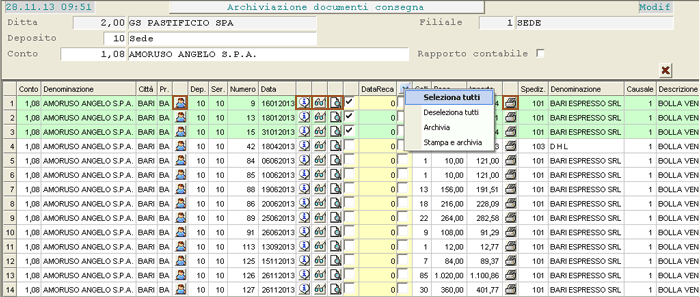
Varia & Archivia - Lista Documenti: visualizzazione *data-grid* #### Acquisizione Documenti tramite lettura Barcode
- È possibile acquisire i Documenti da Variare/Archiviare, mediante lettura del barcode su cui è riportato l'Identificativo univoco di ciascun Documento.
- In seguito all'acquisizione del Documento, possono verificarsi le seguenti ipotesi:
- se è valido per essere elaborato ed è presente sul *data-grid*, la riga corrispondente sarà evidenziata a sfondo giallo (saranno colorate solo le celle relative al Conto e alla Città)
- se è valido per essere elaborato ma
Non è presente sul *data-grid*, la riga corrispondente sarà inserita in fondo al *data-grid* ed evidenziata a sfondo giallo (saranno colorate solo le celle relative al Conto e alla Città)
- se
Non è valido, perchè ad esempio risulta già fatturato oppure cancellato dal sistema, il programma segnalerà «Documento letto non valido»
- La verifica di corrispondenza tra il Documento acquisito e quello selezionato si attiva nei seguenti casi:
- segnalazione del Documento come «rientrato», mediante attivazione dell'apposito *check-box*
- modifica del Documento, cliccando sull'apposito pulsante 
- Per selezionare *singolarmente* i Documenti da **archiviare**, attivare il *check-box* corrispondente alla riga d'interesse: si noti che le righe dei Documenti archiviati sono evidenziate a sfondo *verde*.
- Dopo aver attivato il *check-box* di rientro del Documento, l'Utente può impostare la **Data di recapito** sulle Fatture accompagnatorie emesse. Questa possibilità è valida solo se sussistono le seguenti condizioni:
- sulla Ditta è attivo il parametro **Azienda Agroalimentare**
- il **Cliente** intestatario della Fattura è Italiano (campo anagrafico Allegato IVA *diverso* da 2, 3 o 4)
- gli **Articoli** presenti sul Documento hanno la Natura di «Agroalimentare deteriorabile» o «Agroalimentare
Non deteriorabile»
- È prevista la possibilità di selezionare/deselezionare *massivamente* i Documenti per i quali eseguire il **rientro** o la **stampa delle Etichette**.
- In corrispondenza della colonna **Data Recapito**, infatti, è attivo il pulsante  che rende accessibili le seguenti opzioni:
- Seleziona tutti
- Deseleziona tutti
- Archivia (tutti i Documenti selezionati)
- Stampa e archivia (tutti i Documenti selezionati)
- In corrispondenza di ciascuna riga sono attivi i seguenti pulsanti:
-  - per visualizzare gli Interlocutori del Cliente
 - per visualizzare i Dati aggiuntivi del Documento
 - per visualizzare il dettaglio delle righe di corpo del Documento
 - per visualizzare il Documento archiviato (per le Ditte che gestiscono l'Archiviazione Documentale)
 - per modificare il Documento di Consegna
- Inoltre, se è presente il pulsante , in questa fase è possibile stampare l'Etichetta DMI per il Documento allegato.
- L'icona  è visibile solo se:
- il [Gestore](https://gsdoc.genesyssoftware.eu/page-function/E2720010109040400/1?old=E20%2F0101090404.htm%23gestorePrimario) dell'archiviazione è ArXivar
- nelle
[Classi documentali](https://gsdoc.genesyssoftware.eu/page-function/E2700311022100000/1?old=EE0%2F03110221.htm) è stato definito il Tipo documento ALLG (Allegati)
- è presente l'IDEN-DMI
- Per le Aziende del Cluster **Panifici Industriali**, cliccando sul pulsante , si accede alla modifica del Documento ed è possibile eventualmente generare il reso. Per prevedere che il Documento di Reso sia caricato su un Deposito diverso da quello del Documento originario, valorizzare il campo [Deposito Resi](https://gsdoc.genesyssoftware.eu/page-function/E2700000000000000/1?old=E27%2Fcomn%2FM0039.htm%23depositoResi). Al contrario, se il Deposito Resi Non è specificato, il reso è caricato sullo stesso Deposito del Documento originario.
Per gli Articoli aventi come Unità di Misura il Kg, le quantità rese devono essere impostate a pezzi.
Le righe dei Documenti per i quali è stato generato il Reso saranno colorate di rosso.
- Le variazioni, alla partenza e all'arrivo, possono essere indicate impostando il Numero Colli oppure la Quantità. Per esprimere le variazioni in termini di Quantità, occorre intervenire sulle Anagrafiche degli Articoli interessati per:
- settare l'[Unità di Misura Base](https://gsdoc.genesyssoftware.eu/page-function/E2700000000000000/1?old=E27%2Fcomn%2FM0041.htm%23u.m.) a KG
- impostare il valore 15 - Consumer Unit variabile, in corrispondenza del campo [Min vendibile](https://gsdoc.genesyssoftware.eu/page-function/E2700000000000000/1?old=E27%2Fcomn%2FM0041.htm%23minVendibile)
- In mancanza delle suddette impostazioni, le variazioni di peso potranno essere espresse solo in base al Numero Colli.

- Nella videata d'accesso alla funzione, è possibile impostare i seguenti parametri:
- il Deposito dei Documenti di Consegna da elaborare
- il codice del Conto di Consegna oppure del Rapporto Contabile
- il *range* di Giri Consegna
- il *range* di Categorie e Zone Clienti
- l'Agente del Documento
- lo Spedizioniere
- il codice del Fornitore Spedizioniere
- il *range* di Date e Numeri Documento
- il Numero di Carico
- la Causale Magazzino
- la Causale Trasporto
- il Tipo Documento
- **Ordinamento per**
- Il valore di quest'indicatore determina l'ordinamento a video dei Documenti.
- Sono previsti i seguenti valori:
- 0 = predefinito
- **1** = per Conto
- **2** = per Giro
- **3** = per Categoria
- **4** = per Zona
- **5** = per Agente
- **6** = per Spedizioniere
- **7** = per Data Documento
- **8** = per Numero di Carico
- Convalidando i parametri impostati, si ottiene un *data-grid* con le seguenti informazioni:
- Codice, Denominazione, Città e Provincia del Conto Consegna
- Deposito del Documento
- Serie, Numero e Data del Documento
- Numero e Data di Carico
- se la Lista di Carico risulta stampata, la Data e l'Utente che l'ha emessa la prima volta, la Data e l'Utente che l'ha eventualmente ristampata l'ultima volta
- lo Spedizioniere
- la Causale di Magazzino e la Causale Trasporto
- l'eventuale Destinazione diversa (Ragione sociale, Città e Provincia)
- il Numero e la Data dell'Ordine di Vendita
- Sul *data-grid* sono attivi i seguenti pulsanti:
-  - per visualizzare gli Interlocutori del Cliente
-  - per visualizzare i Dati aggiuntivi del Documento
-  - per visualizzare il dettaglio delle righe di corpo del Documento
-  - per visualizzare l'anteprima del documento archiviato
-  - per visualizzare la cronologia della Lista di Carico (quando è stata emessa e tutte le volte che è stata ristampata)
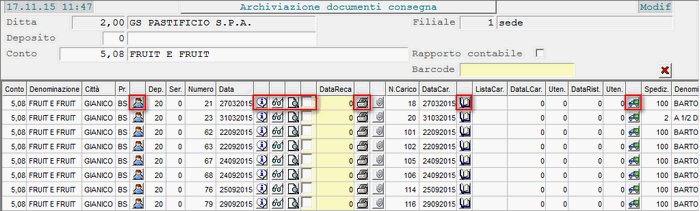
Archivia e stampa Lista Carico Trasporti
- Questa funzione permette di registrare il Reso dei Documenti di Consegna già fatturati.
- A livello di menù sono previste le seguenti selezioni:
- **1** - Singolo Documento
- **2** - Lista Documenti
- La modalità operativa è analoga a quella prevista per registrare il Reso sui Documenti Non fatturati (funzione [Varia & Archivia - Modifica & Cancella](https://gsdoc.genesyssoftware.eu/page-function/E2702030404000000/1?old=E27%2F02030404.htm)).
È possibile limitare l'accesso a questa funzione, prevedendo l'inserimento di una *password* sul menù.
# 2.3.5 - Documenti Concessionari
---

Con riferimento ai Documenti inseriti dalla procedura d'[Immissione manuale](https://gsdoc.genesyssoftware.eu/page-function/E2702030502000000/1?old=E27%2F02030502.htm), questa funzione esegue la generazione della Nota Credito. I criteri seguiti per la generazione, e soprattutto per l'acquisizione delle Condizioni Commerciali, coincidono con quelli applicati in fase di elaborazione del flusso.
Eseguita questa funzione, è possibile procedere all'elaborazione del flusso mediante le funzioni di [Aggiornamento Sistemi Periferici](https://gsdoc.genesyssoftware.eu/books/modl-pref27-ciclo-attivo/chapter/28-aggiornamento-sistemi-periferici).
# 2.3.5.2 - Documenti Concessionari: 2. Immetti

Questa funzione permette d'inserire i Documenti di quei Concessionari, che non generano il flusso contenente i Documenti da loro emessi e relativi a consegne effettuate per conto della Ditta fornitrice.
---
### Modalità Operative
Nei dati di testa è richiesta l'impostazione dei seguenti campi:
**Causale**
È proposta la Causale automatica con possibilità di modifica; sono ammesse solo Causali aventi Tipo Documento = D.d.t. Consegna.
**Conto Consegna**
Impostare il codice del Conto Consegna.
**Deposito**
Impostare il Deposito da movimentare.
**Numero - Data Documento**
Corrispondono ai riferimenti del Documento emesso dal Concessionario.
**Numero - Data Ordine Cliente**
L'impostazione dei riferimenti dell'Ordine non implica necessariamente l'acquisizione delle righe dello stesso, ma può risultare utile per verificare le Condizioni Commerciali da applicare.
Tutte le altre informazioni *(Agente, Cluster, Rapporto Contabile...)* sono assunte dall'Anagrafica del Conto di Consegna.
Nel dettaglio è prevista l'immissione dei seguenti dati:
**Articolo**
Impostare il codice Articolo.
**Numero Pedane - Strati**
Indicare il numero di Pedane - Strati da movimentare, solo se previsto.
**Numero Colli - Numero Colli Omaggio**
**Quantità - Quantità Omaggio**
È anche gestita la riga in **Sconto Natura/Merce**.
Per quanto concerne le **Condizioni Commerciali**, se prevista l'applicazione da terze parti, queste *non* saranno assunte dal programma e conseguentemente, i Documenti risulteranno «da Assestare».
Affinché i Documenti possano essere sottoposti alla funzione di [Manutenzione](https://gsdoc.genesyssoftware.eu/page-function/E2702030510000000/1?old=E27%2F02030510.htm), è necessario che essi siano stati immessi manualmente (cioè dalla presente funzione) e che risultino come «Assestati», ossia non sia stata ancora generata la Nota Credito.
Se le suddette fasi risultano eseguite, e comunque per tutti i Documenti generati direttamente dal flusso, questi potranno essere richiamati dalla funzione di [Manutenzione](https://gsdoc.genesyssoftware.eu/page-function/E2702030210000000/1?old=E27%2F02030210.htm) standard dei Documenti di Consegna.
# 2.3.6 - Reso (Non Convenzionato)
---
# 2.3.6.2 - Reso: 2. Immetti

Questa funzione permette d'inserire un Documento di Reso Merce, a fronte del quale generare in automatico una Nota Credito. Rispetto all'Immissione Documenti Reso (2.3 - 3 - 1), da questa funzione devono essere inseriti i Documenti di Reso intestati a **Clienti **Non** convenzionati**. La registrazione di un Documento di Reso aggiorna il Magazzino sia a Quantità che a Valore.
La modalità operativa, prevista per l'inserimento di un Documento di Reso da Cliente Non Convenzionato, è analoga a quella per l'immissione di un [Documento di Consegna](https://gsdoc.genesyssoftware.eu/page-function/E2702030202000000/1?old=E27%2F02030202.htm). La **Causale Magazzino** da utilizzare, invece, deve essere strutturata come quella riportata nell'immagine sottostante:
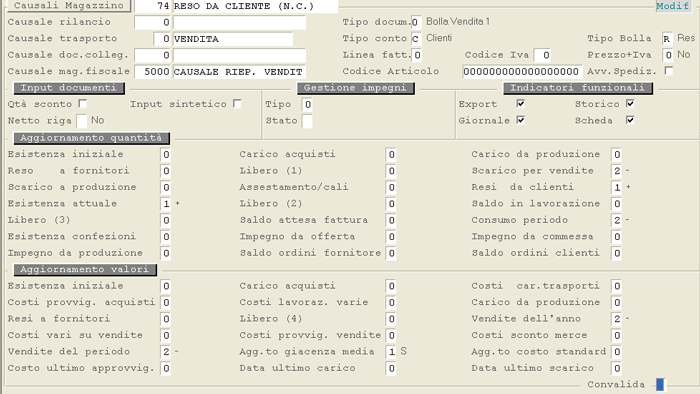Completato l'inserimento del Documento di Reso, è possibile procedere alla stampa della Nota Credito corrispondente, eseguendo l'apposita funzione di [Emissione Nota Credito da Documento di Reso](https://gsdoc.genesyssoftware.eu/page-function/E2703030301030000/1?old=E27%2F0303030103.htm).
# 2.8 - Aggiornamento Sistemi Periferici
# 2.8.1 - Aggiornamento Sistemi Periferici: 1. Export
---


- La funzione di Export Concessionari si articola in due fasi:
- **1** - Generazione
- **2** - Manutenzione.
- La procedura provvede all'elaborazione di tre flussi distinti, a seconda della tipologia di documento:
- - Fatture
- - Corrispettivi
- - Incassi.
---
# 2.8.2 - Aggiornamento Sistemi Periferici: 1. Import
---
- A livello di menù, l'Import Concessionari prevede le seguenti funzioni:
- **1** - [Normalizzazione file](#01)
- **2** - [Generazione Movimenti](#02)
- **3** - [Assestamento](#03)
- **4** - [Ristampa](#04)
---
EE272.8
- L'Import Concessionari consiste nell'elaborazione di flussi generati da terzi, secondo le specifiche fornite dalla **Genesys Software**.
- In particolare, la procedura esegue la generazione dei seguenti documenti:
- **Documenti di Consegna** al Cliente
- **Note di Credito** al Concessionario, applicando le condizioni commerciali in essere o comunque, quelle dell'ultima vendita effettuata al Concessionario stesso.
- In fase di Import Concessionari, qualora sul Cliente non risulti specificata la Filiale, sarà assunta in automatico quella immessa dopo l'impostazione della Ditta.
- In questa fase inoltre, è possibile memorizzare, sul movimento importato, il Conto Concessionario che ha generato il flusso: quest'informazione è disponibile, dalla funzione d'[Inquiry Movimenti Magazzino](https://gsdoc.genesyssoftware.eu/page-function/E27022003000000000/1?old=E27%2Fcomn%2FM0047.htm), cliccando sul pulsante  posto all'estrema destra.
Import Concessionari: videata di selezione---
### [](#00) 2. Generazione Movimenti
EE272.8
- Questa funzione garantisce una migliore integrazione di eSIGEA con altri sistemi informativi; infatti, in base al valore di un apposito *flag* Ditta, la procedura prevede due modalità operative:
-
- **Standard**
- Questa modalità prevede:
- elaborazione del flusso proveniente dal Concessionario
- generazione dei Movimenti di Magazzino inerenti Documenti di Consegna e Note Credito
- stampa dei Documenti di Consegna
-
- **Integrazione con altri Sistemi Informativi**
- Questa modalità prevede:
- generazione Movimenti Magazzino relativi ai Documenti di Consegna, nei quali non sono indicate le Condizioni Commerciali ed è stato assegnato come Stato «**W** - Documento incompleto»
- generazione Nota Credito valorizzata attraverso il metodo attualmente in uso
I Documenti di Consegna saranno *flaggati* anche come «**Generati**».
Il sistema informativo, che provvederà alla valorizzazione, elaborerà tutti i Documenti di Consegna «**Generati**» e provvederà, dopo aver assegnato le Condizioni Commerciali, anche ad aggiornare il *flag* ad «**Assestato**».
### [](#00) 3. Assestamento
EE272.8
Attraverso questa funzione si provvede all'elaborazione di tutti i Documenti «**Assestati**» e inoltre, verificata la corretta valorizzazione di tutte le righe, lo Stato del Documento è aggiornato da «**Incompleto**» a «**da Fatturare**».
La funzione di Assestamento NON è eseguita nel caso il Customer possiede la gestione Standard dei Concessionari.
### [](#00) 4. Ristampa
EE272.8
Questa funzione permette di ristampare tutti i Documenti non fatturati del Concessionario selezionato.
# 2.8.2.12 - Aggiornamento Sistemi Periferici: 2. Import Concessionari

- A livello di menù, l'Import Concessionari si articola nelle seguenti funzioni:
- **1** - [Normalizzazione file](#01)
- **2** - [Generazione Movimenti](#02)
- **3** - [Assestamento](#03)
- **4** - [Ristampa](#04)
---
EE272.8
- L'Import Concessionari consiste nell'elaborazione di flussi generati da terzi, in base alle specifiche fornite dalla Genesys Software.
- In particolare, la procedura esegue la generazione dei seguenti documenti:
- **Documenti di Consegna** al Cliente
- **Note di Credito** al Concessionario, applicando le condizioni commerciali in essere o, comunque, quelle dell'ultima vendita effettuata al Concessionario stesso
- In fase di Import Concessionari, qualora sul Cliente Non risulti specificata la **Filiale**, sarà assunta in automatico quella immessa dopo l'impostazione della Ditta.
- In questa fase è possibile memorizzare, sul movimento importato, il **Conto Concessionario** che ha generato il flusso: quest'informazione può essere acquisita dalla funzione [Inquiry Movimenti Magazzino](https://gsdoc.genesyssoftware.eu/page-function/E27022003000000000/1?old=E27%2Fcomn%2FM0047.htm), cliccando sul pulsante  posto all'estrema destra.
EE272.8
- Questa funzione garantisce una migliore integrazione di con gli altri sistemi informativi; in base al valore di un apposito *flag* sulla Ditta, è possibile scegliere tra le seguenti modalità operative:
- **Standard**
- Questa modalità prevede: - elaborazione del flusso proveniente dal Concessionario
- generazione dei Movimenti di Magazzino inerenti Documenti di Consegna e Note Credito
- stampa dei Documenti di Consegna
- **Integrazione con altri Sistemi Informativi**
- Questa modalità prevede: - generazione Movimenti Magazzino relativi ai Documenti di Consegna, nei quali non sono indicate le Condizioni Commerciali ed è stato assegnato come Stato «**W** - Documento incompleto»
- generazione Nota Credito valorizzata attraverso il metodo attualmente in uso
I Documenti di Consegna saranno *flaggati* come «**Generati**».
Il sistema informativo, che provvederà alla valorizzazione, elaborerà tutti i Documenti di Consegna «**Generati**» e, dopo aver assegnato le Condizioni Commerciali, aggiornerà il *flag* ad «**Assestato**».
Contestualmente all'import dei Documenti di Consegna, dai flussi ricevuti dai Concessionari, sarà generato e assegnato l'**Identificativo DMI**.
- È prevista la possibilità d'importare i Documenti anche per i **Concessionari** che hanno **più Punti di Consegna**, relazionati tra loro attraverso il Rapporto Contabile.
- Per questo tipo di Concessionari:
- tutti i Punti di Consegna devono essere legati tra loro, attraverso l'indicazione del Rapporto Contabile sull'
[Anagrafica Cliente](https://gsdoc.genesyssoftware.eu/page-function/E27010201010000000/1?old=E27%2Fcomn%2FM0012.htm)
- il flusso da importare deve essere *unico* per Concessionario e deve comprendere tutti i Conti Consegna (il nome del file deve coincidere con il codice del Conto Concessionario)
- al Concessionario deve essere assegnato un [Metodo di Distribuzione NTCR](https://gsdoc.genesyssoftware.eu/page-function/E2701000000000000/1?old=E27%2Fhttp%3A%2F%2Fwww.genesyssoftware.it%2Fgsjweb%2Fdispense-gestionale%2Fciclo-attivo%2Fitem%2Fmetodi-distribuzione-documenti%23BB01) (Nota Credito) con Modalità Fatturazione uguale a **4** (Rapporto Contabile per Gruppo Fatturazione)
- Questo comporta che: in fase di valorizzazione di una Nota Credito, le Condizioni Commerciali siano ricercate sui Documenti emessi ai vari Punti di Consegna del Concessionario.
- Si presti attenzione ai seguenti aspetti:
- per le Note Credito, è previsto che la ricerca delle Condizioni Commerciali sia effettuata *prima* sui Documenti di Consegna fatturati e, se non presenti, anche sui Documenti non ancora fatturati
- in fase di valorizzazione Note Credito, saranno visualizzati in un *data-grid* tutti gli Articoli per i quali non risultano Condizioni Commerciali oppure risultano su Documenti non ancora fatturati
Per **capienza** s'intende il saldo delle Quantità fatturate, al netto delle Quantità riportate sulle Note Credito, emesse con riferimento alla Fattura.
La relazione tra Fattura e Nota Credito è data dall'indicazione dei riferimenti della Fattura sulla Nota Credito.
La funzione di generazione Nota Credito prevede l'assegnazione automatica dei riferimenti della Fattura e questo potrà comportare, in base a quanto esposto nei paragrafi precedenti, la generazione di Note Credito distinte, dipendentemente dalle Fatture utilizzate per l'acquisizione delle Condizioni Commerciali.
### [](#00) 3. Assestamento
EE272.8
Attraverso questa funzione si provvede all'elaborazione di tutti i Documenti «**Assestati**» ed inoltre, verificata la corretta valorizzazione di tutte le righe, lo Stato del Documento è aggiornato da «**Incompleto**» a «**da Fatturare**».
La funzione di Assestamento Non è eseguita qualora il Cliente utilizzi la gestione Standard dei Concessionari.
È prevista l'elaborazione massiva di tutti i Concessionari.
Operativamente, dopo aver impostato il solo codice Mastro, la procedura propone in automatico l'elenco di tutti i Concessionari, per i quali risultano inseriti Documenti a cui sono state già applicate le Condizioni Commerciali da parte di terzi (quindi interessati dalla fase di Assestamento).
L'elenco dei Concessionari è proposto in modalità *data-grid*, con possibilità di includere/escludere dall'elaborazione uno o più soggetti.
In corrispondenza di ciascun Concessionario «da Assestare», è indicato il numero dei Documenti da Assestare e, se presenti, il numero dei Documenti per i quali non risultano ancora applicate le Condizioni Commerciali. In quest'ultimo caso, il Concessionario Non potrà essere selezionato e, conseguentemente, Non potrà essere elaborato ai fini dell'Assestamento.
Import Concessionari - AssestamentoCompletata la fase di Assestamento, la funzione provvede anche alla stampa dei Documenti elaborati.
In considerazione del gran numero di Documenti da elaborare, è consigliabile Non eseguire la funzione *contemporaneamente* per *tutti* i Concessionari, ma per gruppi ristretti di soggetti.
### [](#00) 4. Ristampa
EE272.8
Questa funzione permette di ristampare tutti i Documenti non fatturati del Concessionario selezionato.
# 2.8.2.14 - Import Depositari

- L'Import Depositari prevede l'elaborazione di flussi generati da terzi, secondo le specifiche fornite dalla Genesys Software.
- Questo documento si propone di definire i metodi e le regole per la gestione delle informazioni, generate dalle seguenti operazioni:
1. La Fornitrice effettua la consegna al Depositario, con D.d.t. avente Causale «Trasferimento Deposito»
2. il Depositario consegna al Punto Vendita del Cliente,
in nome e per conto della Fornitrice
3. la Fornitrice emette Fattura di Vendita al Cliente, per la consegna di cui al punto B
- Il Depositario, con frequenza stabilita, dovrà generare un file relativo alle consegne effettuate al Punto Vendita del Cliente (punto B). Per ogni Documento emesso, il file dovrà contenere:
- [Record di Testa «01»](#testa01)
- [Record di Corpo Documento tipo «02»](#corpo02), uno per ogni riga
Le **specifiche** dei suddetti records sono dettagliate negli [Allegati **A**](https://gsdoc.genesyssoftware.eu/trc/RFT.pdf) e [ **B**](https://gsdoc.genesyssoftware.eu/trc/RFT.pdf).
---
### Specifiche del File
- Deve avere una denominazione del tipo **mNNNNNNN.MGG**, in cui:
- **m** è un carattere fisso
- **NNNNNNN** è il Codice Deposito attribuito dalla Fornitrice
- **MGG** indicano il Mese e il Giorno di emissione (1=Gennaio, 2=Febbraio, ..., O=Ottobre, N=Novembre e D=Dicembre)
- **Campi numerici**
- devono essere sempre allineati a *destra*, con riempimento di 0 (zero) nelle posizioni non significative
- se non utilizzati, devono contenere 0 (zero)
- **Campi alfanumerici**
- devono essere sempre allineati a *sinistra*, con riempimento di spazi (0x20) nelle posizioni non significative
- se non utilizzati, devono contenere spazio
Il suddetto flusso dovrà essere inviato a: \_\_\_\_\_\_\_\_\_\_\_\_\_\_\_\_\_\_\_\_\_\_\_\_\_\_\_\_\_\_\_\_ a mezzo e-mail all'indirizzo: \_\_\_\_\_\_\_\_\_\_\_\_\_\_\_\_\_\_\_\_\_\_\_\_\_\_\_\_\_\_\_\_
---
### Record di Testa «01»
Di seguito sono fornite indicazioni importanti da rispettare nella compilazione dei campi più significativi, previsti per la corretta generazione del [flusso di cui al punto B)](#ptoB).
**Numero progressivo** (NUMR-PROG)
Serve ad individuare univocamente i Documenti e stabilisce il legame tra la Testata e le Righe movimento appartenenti allo stesso Documento. Perciò, deve essere incrementato ad ogni nuovo Documento.
**Codice Concessionario** (CODE-DIST) (1)
È il Codice Cliente attribuito al Depositario dalla Fornitrice.
**Codice Rapporto Contabile** (CODE-RCON) (1)
È il Codice del Cliente (attribuito dalla Fornitrice) al quale dovrà essere emessa la Fattura.
**Codice Cliente Consegna** (CODE-CLIE) (1)
È il Codice del Cliente (attribuito dalla Fornitrice) al quale è emesso il Documento di Consegna. Equivale al Codice indicato in CODE-RCON.
- (1) Il Codice è nel formato MMAAAAAAA, in cui: - MM è il Codice del Mastro Clienti (numerico di 2 cifre)
- AAAAAAA è il Codice Analitico (numero di 7 cifre)
**Codice Articolo** (CODE-ARTI)
Corrisponde al Codice Articolo attribuito dalla Fornitrice.
**Unità di Misura** (UNIT-MISU)
È l'Unità di Misura dell'Articolo attribuita dalla Fornitrice (vedi Anagrafica Articoli).
**Quantità consegnata** (QUAN-CONS)
È la Quantità consegnata, espressa nell'Unità di Misura assegnata all'Articolo.
- I campi indicati come **Non Utilizzato** non dovranno essere compilati, ma inizializzati secondo quanto esposto in precedenza, ossia:
- Campi numerici inizializzati a zero
- Campi alfanumerici inizializzati a spazio
- La Fornitrice utilizza il flusso ricevuto per generare automaticamente: - Aggiornamento Situazione Deposito
- Movimenti di Consegna ai Clienti interessati nell'operazione B)
---
### Modalità Operativa
Import Depositari: videata di selezione**Codice Rapporto**
Impostando il Codice Cliente assegnato al Depositario, la procedura provvede a visualizzare in un'apposita *find-grid*, l'elenco dei file ad esso intestati, prelevandoli dalla liberia **Gd/tmp**. Qualora si selezioni un file già elaborato in precedenza, il programma verificherà se i Documenti in esso inclusi siano già presenti nel sistema informativo.
**Codice Deposito**
È assunto dal record di testa del file selezionato.
**Convalida**
Per eseguire l'elaborazione di movimenti già esportati, forzare la Convalida con il tasto **F3**.
# 2.8.2.7.1.1 - Import Ordini formato EDI

Mediante questa funzione è possibile importare gli Ordini generati da terzi in formato EDI; le specifiche tecniche sono state assunte dal documento **Orders Flat** della **Service & Consulting**.
---
### Alcune precisazioni
- Il flusso è generato da una Società che definiamo Mittente e che può anche differire dall'Intestatario della Fattura ovvero dal Beneficiario dell'Ordine: per questa ragione, il Mittente deve essere codificato in .
- Il **Cliente di Consegna**, se diverso dall'Intestatario della Fattura, può essere identificato con la Partita IVA ovvero con un Codice assegnato dal Mittente. Questo Codice deve essere impostato nell'[Anagrafica del Cliente](https://gsdoc.genesyssoftware.eu/page-function/E27010201010000000/1?old=E27%2Fcomn%2FM0012.htm), in corrispondenza del campo [Ns. Codice c/o Fornitore](https://gsdoc.genesyssoftware.eu/page-function/E2700000000000000/1?old=E27%2Fcomn%2FM0012.htm%23nsCodForn).
- Il **nome del flusso** è libero e può avere una dimensione massima di **25 caratteri**; qualora ci siano files aventi una denominazione superiore ai 25 caratteri previsti, si prega l'Utente di contattare il [Servizio Assistenza](mailto:genesys@genesysnet.it) della Genesys Software.
- Il flusso deve essere allocato nella cartella «**$GD/EDI/<codice\_ditta>/ORDC**», da cui sarà processato e visualizzato prima dell'elaborazione:
- la suddetta cartella deve essere **creata sul server** (l'Utente può farlo autonomamente o con il supporto del Servizio Assistenza Genesys Software)
- il **<codice\_ditta>** è composto da 5 cifre e identifica la Ditta che effettua l'Import
- Un aspetto importante riguarda la **codifica degli Articoli**: nel flusso infatti, Non è indicato il Codice ma può essere specificato l'EAN della Confezione oppure l'EAN dell'Articolo. Entrambe le informazioni devono essere codificate nel sistema informativo, pena la mancata elaborazione dell'intero flusso. Per specializzare l'EAN Confezione, cliccare sull'apposito *flag* nella videata di manutenzione Codici EAN.
- Le **Quantità** devono essere espresse nell'unità di misura base dell'Articolo, così come codificata in . È fatta eccezione per l'unità di misura «**PCE** - Pezzi»: infatti, se è adottata questa U.M. e nel flusso è indicato il Numero Pezzi per Confezione, questo numero sarà inteso come Numero Cartoni
- Per quanto concerne la gestione delle **Condizioni Commerciali**, se nel flusso sono presenti delle righe con **prefisso ALD**, che identificano la scala Sconti, sarà assunto il Prezzo Lordo e saranno applicati gli Sconti.
---
### Modalità Operativa
L'elaborazione si compone di due fasi: **verifica** e **generazione**.
Al termine della fase di verifica, è prodotto un report in cui sono elencati, per ciascun segmento del flusso, eventuali errori rilevati. In caso di *errore grave* (tipo **E**), l'intero flusso Non sarà processato; in caso di *errore warning* (tipo **W**) invece, sarà comunque prodotto il report e l'elaborazione procederà con la fase di generazione.
Un esempio di *errore warning* riguarda le righe su cui Non sono state rilevate le Quantità e quindi le Condizioni Commerciali.
Import Ordini formato EDI: selezione flussi da elaborareNella parte centrale della videata sono elencati i files in attesa di elaborazione (presenti nella cartella **ORDC**), in modo che l'Utente possa eventualmente escluderne uno o più di uno dalla fase di import. I flussi su cui sono stati rilevati degli errori sono visualizzati in *rosso*, mentre in *verde* sono visualizzati quelli elaborati con successo.
Completato l'import con la **generazione degli Ordini**, i files elaborati con successo sono automaticamente spostati nella cartella «**$GD/EDI/<codice\_ditta>/ORDC/stor**», da cui potranno essere consultati dall'Utente e/o successivamente cancellati.
Dopo ogni elaborazione, è proposto un report degli Ordini presenti in ogni flusso, che sono altresì visualizzati nella parte inferiore della videata:
Import Ordini formato EDI: termine importGli **Ordini** assumeranno la Numerazione interna, mentre il Numero e la Data dell'Ordine del Mittente saranno memorizzati sull'Ordine stesso e proposti in automatico in fase di stampa dei Documenti Accompagnatori (Ddt o Fatture accompagnatorie).
Al termine dell'import, è eseguita eventualmente la fase di [Check Ordini](https://gsdoc.genesyssoftware.eu/page-function/E2702010312000000/1?old=E27%2F02010312.htm) (se è attivo l'Indicatore di funzione 10 nel Ciclo Attivo) e, di conseguenza, lo Stato degli Ordini importati potrà passare da Immesso (valore **7**) ad Evadere (valore **E**) oppure, in caso di sconfinamento, a Dubbio (valore **A**) o Scartare (valore **B**).
# 2.9 - Gestione Rifatturazione
# 2.9.1 - Tavole di Relazione

- A livello di menù sono previste le seguenti scelte:
- **1** - [Relazione articoli](#0101)
- **2** - [Relazione Conti Contabili/Consegna](#0102)
- **Stato**
Indica lo Stato della relazione tra l'Articolo interno e quello esterno:
- **A** = attivo
- **D** = disattivo
- **S** = sospeso
Il colore rosso evidenzierà i conti listini che non appartengono più al conto contabile.

Relazione conti contabili/consegnaIl gruppo di fatturazione è utile in fase di emissione differite per rapporto contabile, per raggruppare i diversi conti di consegna, con stesso gruppo di fatturazione, in un unico documento.
È possibile, inoltre, assegnare in modo rapido uno stesso gruppo di fatturazione a più conti, cliccando sul tasto "**Aggiorna con selezione**". In questo modo, infatti, apparirà una window in cui impostare un gruppo di fatturazione ed individuare, attraverso parametri filtro, i diversi conti destinazione cui assegnarlo.
Aggiorna con selezione
# 2.9.2 - Export

La Rifatturazione è prevista per quegli utenti che gestiscono più punti vendita, con riferimento ai quali, questa funzione consente di riepilogare tutte le consegne effettuate.
In questa fase, la procedura genera un flusso dati che l'azienda utente (cliente di fatturazione) utilizza per fatturare la merce ai vari punti vendita (clienti di consegna). La generazione può essere eseguita in modalità standard o personalizzata: nel primo caso, le specifiche assunte per la generazione si riferiscono ad un tracciato record denominato **FILCONAD**, nel secondo caso invece, le specifiche per la generazione sono fornite dall'azienda utente.
Affinchè i punti vendita siano interessati alla Gestione Rifatturazione, è necessario che al momento dell'emissione documento, il campo anagrafico [Conto Contabile](https://gsdoc.genesyssoftware.eu/page-function/E2700000000000000/1?old=E27%2Fcomn%2FM0012.htm%23conto_contabile) sia opportunamente valorizzato, con il codice del cliente di fatturazione. È importante inoltre, che il documento di vendita sia intestato al cliente di consegna (punto vendita).
È possibile indicare la posizione contabile attribuita al cliente di consegna, nel Piano dei Conti del cliente di fatturazione, mediante un'apposita tabella di Decodifica, accessibile dal modulo di Gestione Servizi, in fase di Manutenzione Tabella Relazioni.
---
### Selezioni
L'Export Rifatturazione si realizza nella seguente videata:
Export Rifatturazione: videata di selezione.Ultimata l'elaborazione dei flussi, il programma provvede a stampare un apposito prospetto riepilogativo, in cui è riportato anche l'esito della funzione. Qualora la procedura rilevasse un'incongruenza tra il totale bolle e il totale fatture, provvederebbe a segnalarla nel suddetto prospetto:
Export Rifatturazione: prospetto riepilogativo.
# 3.10 - Stampe Servizio Utilizzare
# 3.10.1 - Documenti di vendita
---

# 3.10.1.1 - Lista Documenti Emessi

- Il tabulato prodotto da questa scelta fornisce per ogni Documento Emesso, le seguenti informazioni:
- Numero, Data e Serie Documento
- Cliente di Fatturazione e/o di Spedizione
- Riferimenti e Totale del Documento di Trasporto
- Castelletto I.V.A.
- Importo Incassato
- Condizione di Pagamento
- Data di Decorrenza Pagamento.
- **Tipo Stampa**
- Selezionare il criterio di ordinamento dei dati nella Lista:
- 0 = Nessun Ordinamento
- **1** = Ordinato per Agente
- **2** = Ordinato per Agente con Totale Documenti.
- **Tipo Stampa**
- Selezionare il criterio di ordinamento dei dati nella Lista:
- 0 = Nessun Ordinamento
- **1** = Ordinato per Condizione di Pagamento
- **2** = Ordinato per Condizione di Pagamento con Totale Documenti.
- **Tipo Documenti**
- Tra i parametri di filtro è prevista la possibilità d'impostare anche il Tipo Documento, selezionandolo tra i seguenti:
- **2** = Fatture
- **3** = Note Credito
- **4** = Ricevute Fiscali/Corrispettivi
- **5** = Fatture e Note Credito in sospensione.
- Per estendere la selezione a tutti documenti, è sufficiente impostare **1**.
Lista Documenti Emessi: videata di selezione.
# 3.18.1.1 - Aggiornamento/Manutenzione Statistiche
---
### 1. Manutenzione Statistiche
La Gestione Statistiche consente di estrarre situazioni riepilogative sul Totale Fatturato dai **Clienti** e dagli **Agenti** o con riferimento ad una singola **Zona** di vendita; l'utente ha inoltre la possibilità di analizzare anche le Vendite relative ad un singolo *Articolo* o categoria merceologica.
Le informazioni fornite dalle Statistiche permettono di analizzare l'andamento per ciascun mese dell'anno, comparando i risultati attuali a quelli conseguiti nell'esercizio precedente. Sulla base di queste informazioni inoltre, la procedura provvede a calcolare una *percentuale di variazione*, rapportando il Totale Fatturato di ogni singolo mese al corrispondente dell'anno precedente ed offrendo altresì, una verifica immediata sull'ammontare del Fatturato e sulla Quantità di Articoli .
Per le Statistiche di Vendita è prevista la consultazione a video, la stampa su supporto cartaceo e la generazione in formato *CSV/Dif*: quest'ultima possibilità è accessibile dalla funzione di [Reports Statistiche](https://gsdoc.genesyssoftware.eu/page-function/E2704180102000000/1?old=E27%2F041801.htm%2302).
Dalla Manutenzione Statistiche è possibile effettuare operazioni d'**Inserimento**, **Modifica**, **Interrogazione** e **Cancellazione**: la scelta del Tipo di Lavoro è accessibile dall'apposita sezione del menù principale. Indipendentemente dal Tipo di Lavoro selezionato, in fase di accesso la procedura richiede l'impostazione del codice Ditta e dell'Anno contabile di riferimento.

Manutenzione Statistiche Clienti.**Cliente**
Per 3.18 Aggiornamento/Manutenzione Statistiche delle Statistiche Clienti, impostare il conto Cliente nel formato Analitico + Mastro o attivare la ricerca per Codice (tasto **F8**) o Denominazione (tasto **F6**).
**Agente**
Per 3.18 Aggiornamento/Manutenzione Statistiche delle Statistiche Agenti, inserire il codice dell'Agente di cui si vogliono 3.18 Aggiornamento/Manutenzione Statistiche le Statistiche o attivare la ricerca per Codice (tasto **F8**) o Denominazione (tasto **F6**).
**Zona da... a**
Per 3.18 Aggiornamento/Manutenzione Statistiche delle Statistiche Zone, indicare il *range* di Zone con riferimento al quale 3.18 Aggiornamento/Manutenzione Statistiche le Statistiche.
**Articolo**
Indicare il codice dell'Articolo per 3.18 Aggiornamento/Manutenzione Statistiche delle Statistiche. Impostando a 0 *(zero)* o a *spazio* questo campo, si passa all'inserimento del Gruppo/Sottogruppo.
**Gruppo/Sottogruppo**
La valorizzazione di questo campo attiva la selezione di tutti i movimenti statistici relativi al Gruppo/Sottogruppo impostato, nell'ambito delle scelte già effettuate.
**Da... A**
Impostando opportunamente un valore per questi campi, si attiva la visualizzazione dei *totali parziali* nell'ultima riga della videata.
- ***1° Esempio:*** immettendo il valore **3** nel campo **Da**, la procedura visualizza i Totali delle Statistiche *a partire dal* 1 Marzo dell'Anno Corrente e Precedente.
- ***2° Esempio:*** immettendo il valore **3** nel campo **A**, la procedura visualizza i Totali delle Statistiche *fino* al 31 Marzo dell'Anno Corrente e Precedente.
- Questa funzione aggiorna sui movimenti statistici, alcuni dei dati presenti nell'[Anagrafica Articoli](https://gsdoc.genesyssoftware.eu/page-function/E27010301000000000/1?old=E27%2Fcomn%2FM0041.htm):
- [Gruppo Statistiche Vendite](https://gsdoc.genesyssoftware.eu/page-function/E2700000000000000/1?old=E27%2Fcomn%2FM0041.htm%23gruppo_statistiche)
- [Sottogruppo](https://gsdoc.genesyssoftware.eu/page-function/E2700000000000000/1?old=E27%2Fcomn%2FM0041.htm%23sottogruppo)
- [Unità di Misura](https://gsdoc.genesyssoftware.eu/page-function/E2700000000000000/1?old=E27%2Fcomn%2FM0041.htm%23u.m.)
- [Pezzi per Confezione](https://gsdoc.genesyssoftware.eu/page-function/E2700000000000000/1?old=E27%2Fcomn%2FM0041.htm%23pezzi_per_confezione)
- [Peso Netto per Pezzi](https://gsdoc.genesyssoftware.eu/page-function/E2700000000000000/1?old=E27%2Fcomn%2FM0041.htm%23peso_netto)

- Questa funzione esegue la *Generazione definitiva* delle Statistiche di Vendita e l'*Aggiornamento* dei movimenti da statisticare e degli Ordini da evadere.
- A livello di menù, è possibile selezionare l'entità per la quale eseguire l'Aggiornamento:
- **1** - [Statistiche Vendite](#0201)
- **3** - [Statistiche Evadere/Da Statisticare](#0203)
---
EE273.1821
In fase di Generazione Statistiche, la procedura elabora tutti i movimenti relativi ai Documenti di Vendita, che risultino stampati *(es. Fatture Accompagnatorie - Note Credito)* o fatturati *(es. D.d.t. - Bolle)*. Su tutti i movimenti interessati ai fini dell'Aggiornamento, è valorizzato allo stato «Aggiornato» il *flag* Statistiche, per impedire che i movimenti statisticati possano essere aggiornati più di una volta.
- La Data Limite dell'Aggiornamento è indicata nelle Numerazioni di Servizio, per essere riportata sulle varie stampe e visualizzata in fase d'interrogazione.
- L'Aggiornamento nel mese di competenza è controllato sulla data operazione del Documento.
---
EE273.1823
- Questa scelta comporta l'elaborazione di tutti i Documenti di Vendita e di Ordine, per i quali non è ancora stato effettuato l'Aggiornamento Statistiche in modalità *definitiva*: in quest'ultimo caso, è possibile conoscere comunque il fatturato del Cliente, aggiornato all'ultimo movimento immesso.
- Per l'Aggiornamento dell'Ordinato da Evadere, la procedura elabora tutti gli Ordini in stato **D** ed **E** e le Packing-List in attesa di conferma.
- Per i Documenti di Vendita, che in fase di [Annullamento Emissione](https://gsdoc.genesyssoftware.eu/page-function/E2727030311000000/1?old=E27%2F030311.htm) sono risultati già statisticati, apportare le relative variazioni dalla funzione [Manutenzione Statistiche](https://gsdoc.genesyssoftware.eu/page-function/E2727031801010000/1?old=E27%2F031801.htm%2301).
- Per i Clienti su cui è gestito il [Conto Rapporto](https://gsdoc.genesyssoftware.eu/page-function/E2700000000000000/1?old=E27%2Fcomn%2FM0012.htm%23conto_rapporto), l'Aggiornamento Statistiche sarà effettuato con riferimento a quest'ultimo nominativo, solo se nell'anagrafica del Cliente di Consegna, l'Indicatore Statistiche assume il valore **5**.
Il periodo di competenza è attribuito in base alla data operazione.
Sono esclusi dalla fase di Aggiornamento, i Documenti di tipo **U** = **Passaggio Interno**.
# 3.18.2 - Aggiornamento
---

# 3.20 - Aggiornamenti diversi
# 3.20.3.1 - Aggiornamento Storico Movimentazione del Periodo

Questa funzione permette di aggiornare l'archivio dello Storico Consumi per Data Operazione, Deposito, Articolo e Conto Consegna.
Prima di eseguire la generazione dello Storico, il programma provvede a cancellare i movimenti storico già presenti nel sistema, per lo stesso periodo di tempo.
Questa funzione è *propedeutica* alla generazione del [Fabbisogno del Periodo](https://gsdoc.genesyssoftware.eu/page-function/E2725020101010100/1?old=E25%2F0201010101.htm) in base allo **Storico prodotto** (campo [Fonte dati](https://gsdoc.genesyssoftware.eu/page-function/E2700000000000000/1?old=E27%2Fcomn%2FM0029.htm%23fonteDati) della tabella [Gruppi & Sottogruppi Articoli](https://gsdoc.genesyssoftware.eu/page-function/E27010104010000000/1?old=E27%2Fcomn%2FM0029.htm)).
L'elaborazione richiede l'impostazione dei seguenti parametri di filtro:
**Periodo da**
Indicare a partire da quale Data Operazione s'intende generare lo Storico. È proposta la Data d'inizio settimana rispetto ad oggi.
**Periodo a**
Indicare fino a quale Data Operazione s'intende generare lo Storico: è proposta la Data di elaborazione.
Se il Periodo da è *inferiore* di oltre un anno, il programma emette segnalazione a video e l'Utente può forzare con il tasto **F3**, altrimenti impostare nuovamente il Periodo
# 3.3 - Emissione Documenti di Vendita
# 3.3.1 - Controllo Documenti Emessi
---

# 3.3.1 - Documenti di incasso
---

Il report generato da questa funzione elenca i Documenti di Vendita, tutti o solo quelli di una specifica tipologia, che risultano *incompleti* perchè presentano le seguenti condizioni: Prezzo Unitario uguale a 0 *(zero)*, riga di Sconto Natura/Merce Non presente o Non congrua.
- A livello di menù, sono previste le seguenti scelte:
- **1** - Tabulato
- **2** - Stampa Documenti
- Il Tabulato riporta solo i riferimenti dei Documenti incompleti, mentre la Stampa Documenti riporta interamente i Documenti intercettati.
Per entrambe le selezioni, sono previsti i seguenti formati di output: **txt**, **laser** e **pdf**.
---
### Parametri Filtro
Indipendentemente dalla selezione di menù, la funzione richiede l'impostazione dei seguenti campi:
**Ditta**
Se s'imposta una Ditta con Attività 0 (esempio: Ditta 1,00) e questo *check-box* è attivo, saranno considerate tutte le Attività della Ditta; se s'imposta la Ditta con Attività e questo *check-box* è disattivo, invece, sarà considerata solo l'Attività 0; se s'imposta una Ditta con Attività maggiore di 0, saranno considerati solo i Documenti relativi all'Attività indicata e questo *check-box* Non sarà visibile.
**Cliente**
Il controllo dei Documenti incompleti può essere effettuato per un singolo Cliente, impostandone il codice in questo campo, oppure con riferimento a *tutti* i Clienti della Ditta, impostando semplicemente il Mastro.
- **Tipo Documento**
- È possibile specificare la tipologia di Documenti da verificare: impostando *spazio* saranno inclusi tutti i Documenti di Vendita (comprese le Note Credito); impostando **BV** invece, saranno considerati solo i D.d.t. incompleti.
- Oltre ai valori previsti per le Bolle Vendita (da 0 a **4** e **BV** per tutte), è possibile impostare:
- **5** = Fattura Accompagnatoria
- **6** = Fattura Vendita
- **7** = Fattura Scontrinata
- **8** = Ricevuta Fiscale
- **9** = Nota Credito
- **P** = Corrispettivi

Il report generato da questa funzione fornisce una situazione riassuntiva, in merito all'applicazione delle **condizioni commerciali** in fase di Vendita: in particolare, per ciascun Documento e Articolo, è rilevata la differenza tra il Prezzo di Listino applicato e il Prezzo previsto dalle Condizioni Commerciali, che risultano attive al momento dell'immissione del [Documento di Vendita](https://gsdoc.genesyssoftware.eu/page-function/E2702030202000000/1?old=E27%2F02030202.htm).
Per escludere dal report le differenze rilevate, è necessario richiamare il Documento dalla funzione di [Modifica Documenti di Consegna](https://gsdoc.genesyssoftware.eu/page-function/E2727020302040000/1?old=E27%2F02030204.htm) - [Dati Accessori](https://gsdoc.genesyssoftware.eu/page-function/E2727020302040000/1?old=E27%2F02030204.htm%23datiAccessori) e alla **Convalida** digitare **F3**.
In fase di elaborazione, saranno considerati tutti gli Articoli per i quali risulta attivo il *flag* [Gestione differenze commerciali](https://gsdoc.genesyssoftware.eu/page-function/E2700000000000000/1?old=E27%2Fcomn%2FM0029.htm%23differenzeComm.li), presente nella Tabella [Gruppi & Sottogruppi Articoli](https://gsdoc.genesyssoftware.eu/page-function/E27010104010000000/1?old=E27%2Fcomn%2FM0029.htm).
- A livello di menù sono previste le seguenti selezioni:
- **1** - Tutte le Condizioni *(Promozioni e Listini)*
- **2** - Solo le Promozioni
- **3** - Solo i Listini Dedicati
- La stampa può essere richiesta in modalità **Simulata** o **Definitiva**.
- Nel report Differenze Condizioni Commerciali, qualora si selezioni da menù la voce **Tutte le condizioni**, il programma provvederà a controllare il Prezzo indicato nell'[Anagrafica dell'Articolo](https://gsdoc.genesyssoftware.eu/page-function/E27010301000000000/1?old=E27%2Fcomn%2FM0041.htm), se sussistono le seguenti condizioni:
- l'Articolo
Non è oggetto di Promozioni
- l'Articolo
Non è incluso nei Listini Dedicati
- il Prezzo indicato sull'Anagrafica Articolo è maggiore di zero
Gli altri formati di output previsti sono: **TXT**, **Laser** e **PDF**.
---
### Videata di Selezione
È prevista l'impostazione dei seguenti campi:
**Agente**
Se impostato, saranno elaborati soli i Documenti immessi con codice Agente corrispondente al valore indicato in questo campo.
**Deposito da... a**
Per le Ditte che gestiscono i Depositi, è possibile richiedere la stampa con riferimento ad un singolo Deposito o ad un *range* di Depositi, opportunamente specificato in questi campi.
**Periodo da... a**
Impostare l'intervallo temporale da analizzare.
**Tipo Documento**
Attiva la selezione dei Documenti da elaborare, in base alla tipologia specificata in questo campo; il valore di inizializzazione è **DV = Documenti di Vendita**, gli altri valori sono visualizzabili nella finestra dell'*help in linea* (tasto **F10**).
- **Differenze**
- Specifica quali differenze evidenziare nel report:
- 0 = Tutte
- **1** = solo Positive
- **2** = solo Negative
- Per la generazione automatica dei movimenti di magazzino sono impiegate le seguenti Causali:
- [**40.884**-AddebitoperDifferenzePrezzo](https://gsdoc.genesyssoftware.eu/page-function/E2727408840000000/1?old=E27%2F40884.htm)
- [**40.885**-AccreditoperDifferenzePrezzo](https://gsdoc.genesyssoftware.eu/page-function/E2727408850000000/1?old=E27%2F40885.htm)
Il profilo di stampa predisposto per questa funzione è **PFDADC3DL**.
Selezioni per la stampa del report Differenze Condizioni Commerciali Applicate
# 3.3.1.15 - Assestamento Reso Fresco

- **1** - [Da Convenzione](https://gsdoc.genesyssoftware.eu/page-function/E2703030115010000/1?old=E27%2F0303011501.htm)
- **2** - [Nota Credito da Reso](https://gsdoc.genesyssoftware.eu/page-function/E2703030115020000/1?old=E27%2F0303011502.htm)
- **11** - [Ripristino Reso](https://gsdoc.genesyssoftware.eu/page-function/E2703030115110000/1?old=E27%2F0303011511.htm)

Scegliendo quest'opzione, il programma elaborerà solo le Consegne Non ancora fatturate e provvederà ad accreditare il Reso mediante emissione di una Nota Credito oppure includendolo nella Fattura di fine periodo, dipendentemente dal valore impostato nel campo [Tipo Documento](https://gsdoc.genesyssoftware.eu/page-function/E2701080102000000/1?old=E27%2F01080102.htm%23tipoDoc) della [Convenzione](https://gsdoc.genesyssoftware.eu/page-function/E2701080102000000/1?old=E27%2F01080102.htm).
Per gli utenti della soluzione , se il [Tipo Documento](https://gsdoc.genesyssoftware.eu/page-function/E2701080102000000/1?old=E27%2F01080102.htm%23tipoDoc) è impostato a **2** (Nota Credito sintetica per Cliente) oppure a **6** (Fattura riepilogativa sintetica per Cliente), la movimentazione di accreditamento del reso sarà generata in modalità sintetica per Cliente. Nell'ipotesi in cui, nel periodo, per quell'Articolo e Cliente le Condizioni Commerciali dovessero cambiare, saranno invece generate righe di accreditamento distinte.
È possibile limitare l'accesso a questa funzione, prevedendo l'inserimento di una *password* sul menù.
# 3.3.1.15.11 - Assestamento Reso Fresco: 11. Ripristino Reso

Questa funzione permette di ripristinare l'assestamento del reso, a condizione che non sia già stato fatturato.
---
### Parametri di Filtro
Nella videata di accesso alla funzione, impostare i parametri di filtro dei movimenti da elaborare:
- **Fatturazione**
- Indicare la periodicità di fatturazione dei movimenti di reso assestati.
- Sono previsti i seguenti valori:
- **1** = settimanale
- **2** = quindicinale
- **3** = mensile
Non è consentito selezionare singolarmente i Documenti, ma devono essere ripristinati tutti.
Dopo aver eseguito il ripristino, è possibile modificare eventualmente i resi e poi ripetere il ciclo con l'assestamento.
# 3.3.1.15.2 - Assestamento Reso Fresco: 2. Nota Credito da Reso

Scegliendo quest'opzione, il programma considererà tutti i Documenti di Consegna del periodo (a prescindere che siano fatturati o meno) e il Reso sarà sempre accreditato tramite emissione di una Nota Credito di Reso.
È possibile limitare l'accesso a questa funzione, prevedendo l'inserimento di una *password* sul menù.
# 3.3.1.16 - Assestamento Venduto

- **1** - [Import Flussi](https://gsdoc.genesyssoftware.eu/page-function/E2703030116010000/1?old=E27%2F0303011601.htm)
- **2** - [Generazione Movimenti Assestamento](https://gsdoc.genesyssoftware.eu/page-function/E2703030116020000/1?old=E27%2F0303011602.htm)
- **3** - [Inquiry Venduto](https://gsdoc.genesyssoftware.eu/page-function/E2703030116030000/1?old=E27%2F0303011603.htm)
- **7** - [Situazione Venduto/Assestato](https://gsdoc.genesyssoftware.eu/page-function/E2703030116070000/1?old=E27%2F0303011607.htm)
- **11** - [Ripristino Venduto](https://gsdoc.genesyssoftware.eu/page-function/E2703030116110000/1?old=E27%2F0303011611.htm)
- **12** - [Annulla Flussi Importati](https://gsdoc.genesyssoftware.eu/page-function/E2703030116120000/1?old=E27%2F0303011612.htm)

- Questa nuova funzione permette d'importare a sistema il flusso del venduto.
- I flussi da importare devono essere allocati nella directory $SPOOL/EXCH/<ddddd>/FCOR/<ccccccccc>/INP, dove:
-
ddddd è il Codice Ditta
-
ccccccccc è il Codice del Conto (nel formato Mastro + Analitico)
---

Questa funzione permette di ripristinare i movimenti del venduto importati a sistema, eliminando i Documenti di accredito/addebito generati dalla funzione di [Generazione Movimenti di Assestamento](https://gsdoc.genesyssoftware.eu/page-function/E2703030116020000/1?old=E27%2F0303011602.htm).
Si presti attenzione al fatto che: se i Documenti di addebito/accredito risultano già fatturati, Non sarà possibile procedere con il ripristino del venduto.
---
### Modalità Operativa
Nella parte superiore della videata, è richiesto d'impostare i seguenti campi:
**Cliente**
Impostare il Rapporto Contabile per il quale eseguire l'assestamento del venduto.
**Mese**
Impostare il Mese da elaborare.
Il programma visualizza in un *data-grid* l'elenco dei Documenti di accredito/addebito: in seguito a conferma, questi saranno cancellati e i movimenti del venduto saranno ripristinati in modo da poter rieseguire la funzione di [Generazione Movimenti di Assestamento](https://gsdoc.genesyssoftware.eu/page-function/E2703030116020000/1?old=E27%2F0303011602.htm).
# 3.3.1.16.12 - Assestamento Venduto: 12. Annulla Flussi Importati

Questa funzione permette di annullare i flussi importati a sistema, in genere dopo aver effettuato il [Ripristino Venduto](https://gsdoc.genesyssoftware.eu/page-function/E2703030116110000/1?old=E27%2F0303011611.htm). Nel dettaglio, la funzione elimina i movimenti importati dal flusso, se risultano tutti non assestati, quindi sposta il flusso dalla cartella «SEV» alla cartella «ANL» (annullati).
Operativamente, dopo aver impostato la Ditta, l'Anno di elaborazione, il Conto Cliente e il Mese, il programma visualizza in un *data-grid* l'elenco dei flussi importati e non assestati, con indicazione del periodo importato. Per annullare l'import, attivare il *check-box* in corrispondenza del flusso d'interesse e poi convalidare (pulsante ).
# 3.3.1.16.2 - Assestamento Venduto: 2. Generazione Movimenti di Assestamento

Mediante questa funzione è possibile generare i movimenti di differenza invenduto da accreditare o addebitare, relativamente ai Clienti su cui è attiva la Gestione del C/Vendita e che saranno altresì esclusi dalla funzione di [Assestamento Reso Fresco](https://gsdoc.genesyssoftware.eu/page-function/E2703030115000000/1?old=E27%2F03030115.htm).
- Le Causali interessate in fase di generazione dei movimenti di accredito/addebito sono:
- [**46.016** - Differenza Invenduto da accreditare](https://gsdoc.genesyssoftware.eu/page-function/E2746016000000000/1?old=E27%2F46016.htm)
- [**46.017** - Differenza Invenduto da addebitare](https://gsdoc.genesyssoftware.eu/page-function/E2746017000000000/1?old=E27%2F46017.htm)

Questa funzione permette d'interrogare la movimentazione inerente al venduto, che risulta importata a sistema.
---
### Modalità Operativa
Nella parte superiore della videata, è richiesto d'impostare i seguenti campi:
**Cliente**
Impostare il Rapporto Contabile per il quale è stato importato il flusso dati.
**Periodo dal... al**
Impostare il periodo della movimentazione del venduto.
- **Stato elaborazione**
- Impostare lo stato di elaborazione della movimentazione del venduto.
- Sono previsti i seguenti valori:
- 0 = importati
- **9** = generati movimenti
Lasciare a *spazio* per includere entrambi gli Stati.
- Impostati i suddetti campi, nel *data-grid* centrale si ottiene la visualizzazione dei dati relativi al **file di import**:
- la Denominazione del flusso
- la Data più bassa e quella più alta dei movimenti del venduto (se trattasi di movimenti riepilogativi, la data d'inizio
Non sarà visualizzata)
- il Tipo di movimentazione (analitica o riepilogativa)
- lo Stato dei movimenti
- la Data, l'Ora e l'Operatore che ha eseguito l'import del flusso
- Nel *data-grid* in basso, invece, è possibile visualizzare la **movimentazione importata**:
- la Data, il Cliente, l'Articolo, l'Unità di misura e la Quantità presenti sul flusso da importare (sfondo *azzurro*)
- la Data del Venduto
- il Cliente
- l'Articolo
- la Quantità espressa in UM di fatturazione
- la Quantità espressa in UM base dell'Articolo
- lo Stato del movimento
- la Denominazione del file

Questa funzione permette di generare un report inerente la situazione del venduto/assestato di un determinato Rapporto Contabile, nell'ambito di un preciso intervallo temporale.
---
### Modalità Operativa
Nella parte superiore della videata, è richiesto d'impostare i seguenti campi:
**Cliente**
Impostare il Rapporto Contabile per il quale generare il report.
**Mese da... a**
Impostare il periodo da elaborare.
- Il report generato fornisce, per Cliente e Articolo, le seguenti informazioni:
- **Quantità consegnata in C/Vendita**
- **Quantità venduta**, in base a quanto importato dal flusso del Rapporto Contabile (funzione
[Import Flussi](https://gsdoc.genesyssoftware.eu/page-function/E2703030116010000/1?old=E27%2F0303011601.htm))
- **Quantità resa**
- **Quantità accreditata/addebitata**, determinata in fase di
[Generazione movimenti di assestamento](https://gsdoc.genesyssoftware.eu/page-function/E2703030116020000/1?old=E27%2F0303011602.htm)
- La Lista generata da questa funzione riporta, per ciascun documento elaborato, le seguenti informazioni:
- Riferimenti e Totale Documento
- Codice del Cliente intestatario
- Condizione di Pagamento adottata
**Ce.Di.**Selezionare il Ce.Di. di competenza. In corrispondenza di questo campo, sono attive le ricerche con i seguenti tasti funzione:**F6**
a per Descrizione**F8**
a per Codice.
- **Ordinamento**
- Selezionare l'ordinamento di stampa:
- **1** = per Conto
- **2** = per Rapporto contabile
- **3** = per Giro
- **4** = per Categoria
- **5** = per Zona
- **6** = per Agente
- **7** = in Ordine alfabetico
- **8** = per Numero e Data Documento
- **9** = per Terminale
È opportuno precisare che per Data Operazione s'intende la data di registrazione del Documento.
**Data Documento Dal.. Al**
Limita la stampa ai soli Documenti con Data compresa nell'intervallo specificato.
**Terminale**
Per conoscere i Documenti immessi da uno specifico Terminale, impostarne il relativo Codice in questo campo.
La valorizzazione di questo campo è prevista solo se l'ordinamento selezionato è *per Terminale*.
**Numero Operazione**
L'inserimento del Numero Operazione permette di stampare singolarmente ciascun Documento.
La valorizzazione di questo campo è prevista solo se l'ordinamento selezionato è *per Terminale*.
**Giro**
Attiva un ulteriore filtro di selezione, in base al codice Giro specificato in questo campo.
**Categoria**
Si riferisce alla Categoria del Conto e consente quindi, di vincolare la stampa ai soli Documenti intestati ai Clienti, appartenenti alla Categoria specificata.
**Zona**
L'impostazione di questo Codice permette di conoscere i Documenti immessi, con riferimento ad una specifica Zona.
**Agente**
Limita l'inclusione nella Lista, ai soli Documenti immessi con Codice Agente corrispondente al valore specificato in questo campo.
**Pagamento Da... A**
Attiva la selezione dei Documenti ai fini della stampa, in base alla Condizione di Pagamento in essi specificata.
**Deposito**
L'impostazione di questo parametro risulta significativa solo se sono gestiti dei depositi.
**Spedizioniere**
L'impostazione di questo parametro risulta significativa, solo se per la consegna della merce ci si è avvalsi di un vettore.
**Causale Movimento**
È possibile selezionare i soli movimenti registrati con la Causale Magazzino impostata in questo campo.
Impostando 0 *(zero)* saranno invece considerati *tutti* i movimenti a prescindere dalla Causale Magazzino.
**Causale Trasporto**
È possibile selezionare i soli movimenti registrati con la Causale Trasporto impostata in questo campo.
Impostando **99** saranno invece considerati *tutti* i movimenti a prescindere dalla Causale Trasporto.
- **Tipo Documenti**
- L'impostazione di questo campo permette d'indicare la tipologia di documenti da riportare nella Lista: in questo modo ad esempio, sarà possibile selezionare, oltre alle Bolle da fatturare, anche tutte le altre tipologie di Documenti Vendita non ancora stampati *(Fatture accompagnatorie, Note Credito, Corrispettivi...)*.
- Impostare il valore corrispondente alla tipologia di documenti da elaborare:
- **DV** = *tutti* i Documenti di Vendita
- **DE** = Documenti di Vendita *escluso* le Note Credito
- **BV** = Bolle Vendita
- **FC** = Fatture accompagnatorie + Corrispettivi
- 0 = Bolle Vendita di tipo 0
- **1** = Bolle Vendita di tipo 1
- **2** = Bolle Vendita di tipo 2
- **3** = Bolle Vendita di tipo 3
- **4** = Bolle Vendita di tipo 4
- **5** = Bolle Vendita di tipo 5
- **7** = Fatture scontrinate
- **8** = Ricevute fiscali
- **9** = Note Credito Clienti
- **P** = Corrispettivi

Questa funzione provvede a visualizzare tutti i D.d.t. Non ancora fatturati e che presentano la Condizione di pagamento «Contanti».
---
### Modalità Operativa
Nella parte superiore della videata, è possibile impostare i parametri di filtro dei D.d.t. da visualizzare:
**Cliente**
Impostare il Conto di fatturazione per il quale controllare i D.d.t. da fatturare in Contanti.
In alternativa, lasciando a **0,00** questo campo, saranno inclusi tutti i Clienti della Ditta indicata.
**Tipo documento**
È possibile specificare la tipologia di Bolle Vendita da controllare oppure, impostando *spazio*, estendere la selezione a tutti i D.d.t. con pagamento in Contanti.
**Documenti dal... al**
La valorizzazione di questi campi permette di visualizzare solo i D.d.t., la cui Data Documento rientra nel periodo richiesto.
**Importo massimo per Conto**
Se impostato, il programma provvederà a visualizzare solo i Conti, il cui Totale da fatturare supera questo Importo.
Completata l'impostazione dei suddetti parametri, si ottiene una visualizzazione di questo tipo:
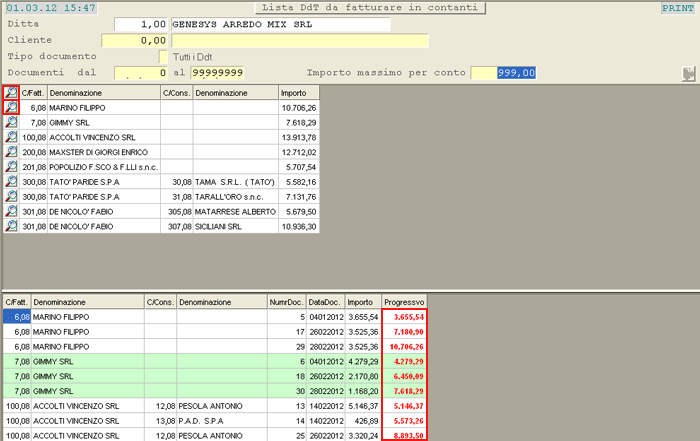
Lista D.d.t. da fatturare in ContantiNel *data-grid* centrale è fornito l'elenco di tutti i **Conti di fatturazione** elaborati e, per ciascuno, è visualizzato l'eventuale **Conto Consegna** e l'**Importo Totale** dei D.d.t. da fatturare in Contanti.
Nel *data-grid* al piede della videata, invece, è riportato il dettaglio di tutti i D.d.t. elaborati. Il valore visualizzato nella colonna **Progressivo** si ottiene sommando *progressivamente* gli Importi dei D.d.t. da fatturare: in caso di sconfinamento rispetto all'Importo massimo, indicato tra i parametri di filtro, il valore è riportato in **rosso**.
Per ottenere il dettaglio di un singolo Conto di fatturazione, cliccare sul pulsante  corrispondente; per tornare all'elenco completo dei D.d.t. elaborati, invece, cliccare sul pulsante  in corrispondenza dell'intestazione del *data-grid*.
# 3.3.1.4 - Controllo Documenti Emessi: 4. Numerazione Documenti

Questa funzione consente all'Utente di eseguire un controllo sulla corretta progressione della Numerazione attribuita ai Documenti di Vendita, in relazione ad un determinato intervallo temporale. Se richiesto, la funzione provvede anche alla stampa di un report con indicazione delle anomalie riscontrate nella Numerazione (ad esempio Documenti doppi oppure mancanti).
Si consiglia di eseguire questo controllo *prima* della fase di [Contabilizzazione](https://gsdoc.genesyssoftware.eu/page-function/E2703040400000000/1?old=E27%2F030404.htm).
---
### Videata di Selezione
Nella videata d'accesso alla funzione, sono previsti i seguenti parametri di filtro:
- **Tipo Documento**
- È possibile eseguire il controllo sulla Numerazione attribuita ai Documenti di una specifica tipologia.
- Sono previsti i seguenti valori:
- **1** = Fatture
- **2** = Fatture in sospensione
- **3** = Ricevute fiscali
- **4** = Note Credito
- **6** = Note Credito in sospensione
- **9** = Autofatture
Lasciare a *spazio* per estendere il controllo a tutti i Documenti di Vendita.
**Codice Serie**
Questo parametro permette di eseguire il controllo solo sulla Serie di Numerazione specificata.
Impostare **999** per considerarle tutte.
**Periodo dal... al**
Ai fini del Controllo Numerazione, saranno elaborati tutti i Documenti che rientrano nel periodo indicato.
Se il controllo Non rileva incongruenze nella Numerazione dei Documenti, il programma visualizza il seguente messaggio:
In caso contrario, il programma visualizza una videata di questo tipo:

Controllo Numerazione Documenti- Nel *data-grid* di **sinistra** sono visualizzate due righe per ogni anomalia riscontrata:
- nelle celle a sfondo
rosso sono riportati il Numero del Documento e il motivo dell'Errore
- nella cella a sfondo
verde è riportato l'ultimo Numero Documento precedente a quello errato
- Nel *data-grid* di **destra**, invece, è dettagliato il motivo dell'incongruenza.
Per richiedere la stampa del report di controllo, è sufficiente cliccare sull'apposito pulsante .
# 3.3.10.1 - Documenti di Incasso
---
### 1. Bollettini C/C Postale
Questa funzione esegue la stampa dei Bollettini di Conto Corrente, ogniqualvolta la [Condizione di Pagamento](https://gsdoc.genesyssoftware.eu/page-function/E27010101010000000/1?old=E27%2Fcomn%2FM0001.htm) adottata prevede nel [Tipo Carta](https://gsdoc.genesyssoftware.eu/page-function/E2700000000000000/1?old=E27%2Fcomn%2FM0001.htm%23tipo_carta) il valore **2 = Ordine di pagamento**.
Oltre all'impostazione del codice Ditta, è necessario specificare la **Data di Fatturazione**, entro la quale elaborare le Fatture ai fini della stampa Bollettini.
Il profilo di stampa utilizzato per questa funzione è il **PCCPT2Dd**.
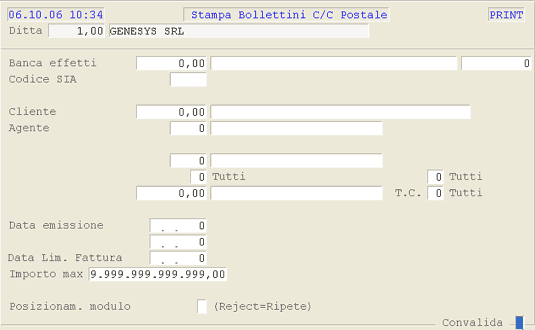
Selezioni per la stampa Bollettini C/C Postale.---
### 2. Cedolini Rimesse Dirette
EE273.3102
Questa funzione esegue la stampa dei Cedolini, relativi all'emissione di Rimesse Dirette: il numero di Cedole stampate e il giorno di fatturazione sono calcolati in automatico dal programma, tenendo conto delle scadenze relative a [Condizioni di Pagamento](https://gsdoc.genesyssoftware.eu/page-function/E27010101010000000/1?old=E27%2Fcomn%2FM0001.htm) con [Tipo Carta](https://gsdoc.genesyssoftware.eu/page-function/E2700000000000000/1?old=E27%2Fcomn%2FM0001.htm%23tipo_carta) uguale a **1 - Rimessa**.
- I dati riportati in stampa sono di seguito elencati:
- Data di Scadenza Rimessa e relativo Importo
- Dati Anagrafici del Cliente
- Estremi del Documento.
L'esecuzione della fase di [Contabilizzazione](https://gsdoc.genesyssoftware.eu/page-function/E2703040104000000/1?old=E27%2F030401.htm%2304) preclude la possibilità di stampare nuovamente le Cedole.
Di seguito è riportata la videata di selezione per la stampa Cedolini: in essa è richiesta l'indicazione della **Data Limite** per l'elaborazione ed è visualizzata in automatico la data dell'**Ultima Operazione Contabile**.
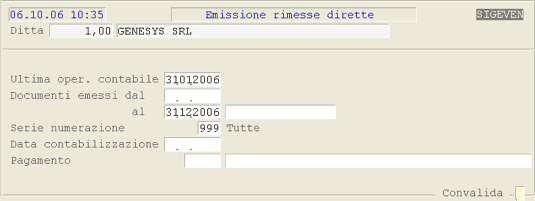
Selezioni per la stampa Cedolini Rimesse Dirette.
# 3.3.11 - Annulla Emissione Documenti

Questa funzione permette di annullare uno o più Documenti emessi, con conseguente possibilità di apportarvi eventuali modifiche: una volta annullato infatti, il Documento assume lo stato «Inserito» e «Modificabile». La funzione di Annullamento può essere eseguita per diverse tipologie di Documenti, tra cui ad esempio: Fatture Differite, Note Credito, Ricevute Fiscali e Corrispettivi.
La funzione permette di annullare singoli Documenti di Vendita emessi e contabilizzati, a condizione che Non siano stati stampati *in definitivo* sui [Registri I.V.A.](https://gsdoc.genesyssoftware.eu/page-function/E2720031501010000/1?old=E20%2F03150101.htm) e/o sul [Giornale Contabile](https://gsdoc.genesyssoftware.eu/page-function/E2720031402000000/1?old=E20%2F031402.htm).
Non è consentito l'annullamento massivo dei Documenti contabilizzati, ma solo di **singoli Documenti**, perché si tratta di una funzione da eseguire solo in casi eccezionali.
In questa fase è possibile annullare anche le Fatture per le quali è stato già generato il Portafoglio. Operativamente, è previsto il **controllo sulla Ri.Ba./RID emessi** e, se il flusso Non risulta ancora generato, il programma visualizza un apposito messaggio e permette comunque di annullare il Documento (quindi le Ri.Ba./RID), forzando con il tasto **F3**, analogamente a quanto previsto per le Fatture già contabilizzate.
Per annullare le Ri.Ba./RID già generate in un flusso, a condizione che Non sia stata stampata la Distinta definitiva, accedere alla funzione [Invalida Generazione flusso Ri.Ba.](https://gsdoc.genesyssoftware.eu/page-function/E2721030202091100/1?old=E21%2F03020209.htm%2311) / [flussoRID](https://gsdoc.genesyssoftware.eu/page-function/E2721030202101100/1?old=E21%2F03020210.htm%2311) del modulo Gestione Finanza.
L'esecuzione di questa funzione, possibile solo se la contabilizzazione dei Documenti è effettuata *analiticamente* (ossia un'operazione per ogni Documento), comporta la cancellazione dell'operazione contabile e lo storno delle Statistiche di Vendita, qualora siano state aggiornate definitivamente.
---
### Modalità Operativa
Dopo aver impostato la **Ditta** e la **Data del movimento**, è richiesta la valorizzazione dei seguenti dati:
**Conto**
Impostare il Cliente intestatario dei Documenti da annullare. Per eseguire l'annullamento *contemporaneo* di più Documenti intestati a soggetti diversi, è sufficiente impostare solo il Mastro.
- **Tipo Documento**
- Sotto la voce Fattura (valore **1**) sono comprese tutte le tipologie di Fattura e, analogamente, sotto la voce Nota Credito (valore **2**) sono compresi tutti i tipi di Nota Credito.
- **3** = Ricevuta Fiscale
- **4** = Corrispettivi
- **9** = Fattura Socio (Conferimenti)
- **10** = Autofattura (Conferimenti)
In corrispondenza del campo Convalida, è attivo il tasto **F3** che permette di riattivare i Documenti per i quali si è verificato un errore in fase di Generazione Record d'Interfaccia Co.Ge. o Generazione Partite Scoperte.
Annulla Emissione Documenti: fine dell'elaborazione
# 3.3.12 - Emissione Automatica Documenti Differiti

- A livello di menù, la funzione prevede le seguenti scelte:
- **1** - [Fatture Differite](#01)
- Elabora i metodi di distribuzione per i quali sussistono le seguenti condizioni:
- [Tipo documento](https://gsdoc.genesyssoftware.eu/page-function/E2700000000000000/1?old=E27%2Fcomn%2FM001201.htm%23tipoDocu) = **FTVE** - Fatture di Vendita
- [Classificazione](https://gsdoc.genesyssoftware.eu/page-function/E2700000000000000/1?old=E27%2Fcomn%2FM001201.htm%23classe) = **D** - Fine periodo o **S** - Fine periodo estero
- **3** - [Note Credito da Documenti di Reso](#02)
- Elabora i metodi di distribuzione per i quali sussistono le seguenti condizioni:
- [Tipo documento](https://gsdoc.genesyssoftware.eu/page-function/E2700000000000000/1?old=E27%2Fcomn%2FM001201.htm%23tipoDocu) = **NTCR** - Note Credito
- [Classificazione](https://gsdoc.genesyssoftware.eu/page-function/E2700000000000000/1?old=E27%2Fcomn%2FM001201.htm%23classe) = **D** - Fine periodo
Le Aziende interessate alla funzione di Emissione Documenti Differiti Automatici dovranno contattare il [Servizio Assistenza](mailto:genesys@genesysnet.it) della Genesys Software, per richiederne l'attivazione.
---
### [](#00) 1 - Fatture Differite
Per l'emissione automatica delle Fatture Differite risulta importante la selezione della **stampante**, perchè questa sarà assunta solo per i Clienti per i quali il [Formato di Output - Tipo 1](https://gsdoc.genesyssoftware.eu/page-function/E2700000000000000/1?old=E27%2Fcomn%2FM001201.htm%23output1) corrisponde alla scelta «dalla stampante». Negli altri casi invece, le Fatture saranno emesse sulle stampanti a cui sono stati attribuiti i nomi **T\_SBHFAT\_1** *(stampante testo)* e **L\_SBHFAT\_1** *(stampante laser)*.
#### Modalità Operativa
Operativamente, dopo l'impostazione della **Ditta**, sarà possibile richiedere l'[Emissione per Rapporto Contabile](#fattRappCont) o l'[Emissione Standard](#fattStd).
Emissione Fatture Differite: videata di selezione#### Emissione per Rapporto Contabile
- Nel caso di Emissione per Rapporto Contabile, sono previste le seguenti funzionalità:
- impostazione del tipo documento da elaborare
- Fatturazione per Tipo Documento qualora ai Clienti di Consegna sia stato associato un Metodo di Distribuzione e la [Modalità di Fatturazione](https://gsdoc.genesyssoftware.eu/page-function/E2700000000000000/1?old=E27%2Fcomn%2FM001201.htm%23modFatturazione) assuma valore **8** (Rapporto Contabile per Cliente di Consegna)
- Fatturazione dei Clienti selezionati in base all'ordinamento del *data-grid*
Emissione per Rapporto Contabile: videata di selezione- Dopo la Convalida il programma visualizza l'elenco dei Clienti da fatturare; più precisamente, si tratta di quei soggetti per i quali:
- è attivo il metodo **FTVE** della Classe «**D - Fine periodo**»
- è prevista una [Modalità di Fatturazione](https://gsdoc.genesyssoftware.eu/page-function/E2700000000000000/1?old=E27%2Fcomn%2FM001201.htm%23modFatturazione) avente codice **4**, **5**, **6**, **7** o **8** (colonna **MF** del *data-grid*)
- sono presenti Documenti da fatturare
Dall'elenco proposto è comunque possibile escludere uno o più Clienti, disattivando la *check-box* corrispondente:
Emissione per Rapporto Contabile: visualizzazione *data-grid*- L'elenco dei Clienti è ordinato per:
- **1.** Codice Conto
- **2.** Tipo Stampante
- **3.** Tipo Fatturazione
- **4.** Metodo Fatturazione
- Nel *data-grid* è presente la colonna **Class**, utile ad indicare l'eventuale metodologia di generazione flussi attiva sul Cliente.
- Questa colonna può assumere i seguenti valori:
- **R** = Rifatturazione
- **E** = EDI
- **F** = Fatturazione elettronica
- Le righe del *data-grid* assumeranno la seguente colorazione:
-  a per indicare i Clienti esclusi dall'elaborazione
-  a per indicare i Clienti in fase di elaborazione
-  a per indicare i Clienti per i quali l'elaborazione è completa
Qualora nel Ciclo di Fatturazione siano stati inclusi più soggetti «Rapporto Contabile», a cui sono associati Conti Consegna con propri Metodi di Distribuzione, saranno fatturati *prima* tutti i **Conti Consegna** e solo *successivamente* sarà eseguito il Ciclo di Fatturazione per **Rapporto Contabile**, secondo la modalità indicata sul Metodo.
Per segnalare lo stato di avanzamento dell'elaborazione, oltre al consueto *giallo*, sarà utilizzato il *celeste* nel caso siano presenti **Conti Consegna** a cui sono associati propri Metodi di Distribuzione.

Emissione per Rapporto Contabile: visualizzazione *data-grid*#### Emissione Standard
Nel caso di Emissione Standard, sarà richiesta all'utente l'impostazione dei seguenti campi:
**Documento estero**
L'attivazione di questa *check-box* comporta l'elaborazione dei Clienti per i quali è stato definito un metodo di distribuzione appartenente alla [Classe](https://gsdoc.genesyssoftware.eu/page-function/E2700000000000000/1?old=E27%2Fcomn%2FM001201.htm%23tipoDocu) «**FTVE** - Fine periodo estero» e avente metodo di fatturazione «**1** - Standard».
In caso contrario, saranno elaborati tutti i Clienti per i quali è stato definito un metodo di distribuzione appartenente alla [Classe](https://gsdoc.genesyssoftware.eu/page-function/E2700000000000000/1?old=E27%2Fcomn%2FM001201.htm%23tipoDocu) «**FTVE** - Fine periodo» e metodo di fatturazione «**1** - Standard».
- **Ordinamento**
- Sono previsti i seguenti valori:
- **1** = ordinamento per Cliente
- **3** = ordinamento per Categoria
- **4** = ordinamento per Zona
- **5** = ordinamento per Agente
- Per l'emissione delle Note Credito vale quanto esposto per l'emissione delle [Fatture di fine periodo](#01), salvo il fatto che il metodo da elaborare deve avere le seguenti caratteristiche:
- [Tipo documento](https://gsdoc.genesyssoftware.eu/page-function/E2700000000000000/1?old=E27%2Fcomn%2FM001201.htm%23tipoDocu) = **NTCR** - Note Credito
- [Classificazione](https://gsdoc.genesyssoftware.eu/page-function/E2700000000000000/1?old=E27%2Fcomn%2FM001201.htm%23classe) = **D** - Fine periodo
# 3.3.2 - Fatture Differite

- Questa funzione esegue la stampa delle Fatture di Vendita relative a Documenti di Trasporto emessi e per i quali sussistono presupposti di completezza. Prima di procedere alla Fatturazione differita, si consiglia di eseguire la funzione di riepilogo [Documenti di Vendita Incompleti](https://gsdoc.genesyssoftware.eu/page-function/E2703030101000000/1?old=E27%2F03030101.htm).
- È prevista la possibilità di emettere le Fatture in maniera distinta, anche se intestate ad uno stesso Cliente, purché differiscano per i seguenti elementi:
- - Agente
- - Causale di Trasporto o Vendita
- - Centro di Costo
- - Condizione di Pagamento
Per la Fatturazione di Documenti intestati a **Clienti Esteri**, è controllato anche il valore del Cambio.
- A livello di menù, la funzione di Emissione Fatture Differite prevede i seguenti ordinamenti:
- **1** - per Cliente
- **3** - per Categoria
- **4** - per Zona
- **5** - per Agente
La Fatturazione di Fine Periodo considera tutti i documenti di trasporto emessi, anche se non ancora stampati.
Ai fini della Fatturazione, il programma gestisce in maniera diversa i documenti di trasporto emessi per **cessione di beni**, da quelli emessi per **prestazione di servizi**: per i primi infatti, esistendo il presupposto del periodo di competenza I.V.A., è considerata la data del D.d.t., mentre per i documenti riguardanti prestazione di servizi, è la data della Fattura a determinare la competenza ai fini I.V.A.
[selezioni](#selezioni)
---
- È prevista la possibilità di emettere le Fatture di fine periodo per **Conto Contabile**, con [Tipo Emissione](#tipoEmissione) Unica o per Agente e con riepilogo dei Totali Imponibile ed I.V.A., opportunamente distinti per **Conto Consegna**.
- Per attivare questa funzionalità è necessario impostare, in corrispondenza del campo [Parametri Stampa](https://gsdoc.genesyssoftware.eu/page-function/E2700000000000000/1?old=E27%2Fcomn%2FM0012.htm%23parametriStampa) dell'Anagrafica Cliente, il valore «**2 - Emissione Fattura con Riepilogo per Conto Consegna**»: questo consentirà la stampa, prima del piede della Fattura, del riepilogo Totale Imponibili per Conto Consegna.
[selezioni](#selezioni)
---
- Relativamente ai Documenti Accompagnatori e di Fine Periodo, è prevista la stampa di alcune informazioni relative alla **Nostra Banca** indicata sull'Anagrafica del Conto di Fatturazione.
- In particolare, i campi di stampa sono:
- Descrizione Banca
- Dipendenza
- BIC
Contattare il [Servizio Assistenza](mailto:genesys@genesysnet.it) Genesys Software per richiedere eventualmente la modifica dei profili di stampa.
[selezioni](#selezioni)
---
- È possibile stampare le Fatture differite adottando l'Unità di Misura specificata sul [Cliente](https://gsdoc.genesyssoftware.eu/page-function/E2700000000000000/1?old=E27%2Fcomn%2FM0012.htm%23UMfatturazione) oppure l'Unità di Misura indicata sull'[Assortimento degli Articoli](https://gsdoc.genesyssoftware.eu/page-function/E2701080106000000/1?old=E27%2F01080106.htm%23UMfatturazione), solo se è attiva la Gestione Convenzioni.
- Nel primo caso occorrerà valorizzare il campo [Unità di Misura Fattura](https://gsdoc.genesyssoftware.eu/page-function/E2700000000000000/1?old=E27%2Fcomn%2FM0012.htm%23UMfatturazione), posto nella 3º videata dell'Anagrafica Cliente.
- Sono ammessi i seguenti valori:
- 0 = per emettere le Fatture nella stessa Unità di Misura utilizzata per l'emissione delle Bolle
- **1** = per emettere le Fatture utilizzando l'Unità di Misura Base dell'Articolo
- **2** = per emettere le Fatture utilizzando la 1° Unità di Misura Alternativa dell'Articolo
- **3** = per emettere le Fatture utilizzando la 2° Unità di Misura Alternativa dell'Articolo
- Nel secondo caso invece, se è attiva la [Gestione Convenzioni](https://gsdoc.genesyssoftware.eu/page-function/E2701080100000000/1?old=E27%2F010801.htm), è possibile indicare direttamente sull'Assortimento degli Articoli l'[Unità di Misura Fattura](https://gsdoc.genesyssoftware.eu/page-function/E2701080106000000/1?old=E27%2F01080106.htm%23UMfatturazione). In questo modo i controlli sull'Unità di Misura saranno eseguiti in modo specifico per singolo Articolo.
- Sono ammessi i seguenti valori:
- 0 = per emettere le Fatture nella stessa Unità di Misura indicata sul Cliente
- **1** = per emettere le Fatture utilizzando l'Unità di Misura Base dell'Articolo
- **2** = per emettere le Fatture utilizzando la 1° Unità di Misura Alternativa dell'Articolo
- **3** = per emettere le Fatture utilizzando la 2° Unità di Misura Alternativa dell'Articolo
- Importante
- Poichè l'Unità di Misura di Fatturazione è assunta in fase d'immissione delle bolle, una volta immesse, Non sarà possibile modificarla, anche variando i parametri sul Cliente o sull'Assortimento.
- Sulle righe delle Fatture con Unità di Misura Alternativa, sarà indicato il Prezzo Netto e Non saranno riportate eventuali percentuali di Sconto: questo allo scopo di evitare incongruenze nel calcolo del Netto Riga, ottenuto dalla conversione delle Quantità e del Prezzo di vendita.
- L'Unità di Misura di Fatturazione Alternativa, oltre che per le Fatture differite, è utilizzata anche nella stampa delle Fatture accompagnatorie e delle Note Credito.
[selezioni](#selezioni)
---
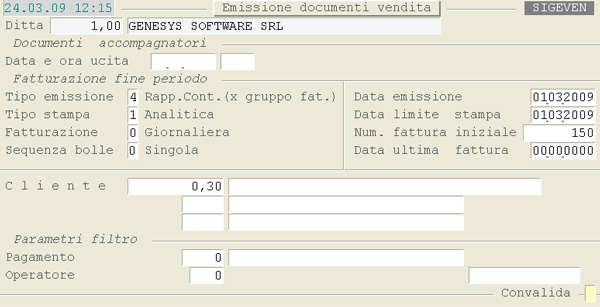
Emissione Fatture Differite: videata di selezione- **Tipo Emissione**
- Sono previste le seguenti scelte:
- **1** = tutti i D.d.t.
- **2** = con selezione Manuale
- **3** = con selezione Automatica
- **4** = Rapporto Contabile *(per Gruppo Fatturazione)*
- **5** = Rapporto Contabile *(per Agente)*
- **6** = Rapporto Contabile *(per Mastro)*
- **7** = Rapporto Contabile *(per Cliente)*
La **selezione Manuale** (scelta **2**) comporta la stampa delle Fatture per singolo Cliente con impostazione degli estremi dei D.d.t. da fatturare; con la **selezione Automatica** (scelta **3**) invece, il programma propone l'elenco dei D.d.t. da fatturare e l'utente può indicare quelli da elaborare.
Impostando il Tipo Emissione **Rapporto Contabile** invece, le Fatture saranno emesse al [Conto Contabile](https://gsdoc.genesyssoftware.eu/page-function/E2700000000000000/1?old=E27%2Fcomn%2FM0012.htm%23conto_contabile) impostato nell'Anagrafica del Cliente e includeranno tutti i documenti di trasporto intestati ai Conti Collegati, con indicazione della relativa descrizione, accanto al numero e alla data di ciascun documento. La selezione **per Agente** (scelta **5**) inoltre, prevede l'emissione delle Fatture con rottura per Agente e Modalità di Pagamento.
Impostando il Tipo Emissione a «**4** - Rapporto Contabile *(per Gruppo Fatturazione)*», «**5** - Rapporto Contabile *(per Agente)*» o «**6** - Rapporto Contabile *(per Mastro)*» e indicando, in corrispondenza del campo Cliente, solo il **Mastro Clienti**, è possibile, per tutti i Rapporti Contabili aventi il campo [Natura Conto](https://gsdoc.genesyssoftware.eu/page-function/E2700000000000000/1?old=E27%2Fcomn%2FM0012.htm%23natura+conto) (1º videata Anagrafica Cliente) valorizzato a **2** - Fatturazione cumulativa, emettere in maniera massiva le Fatture cumulative di tutte le consegne effettuate ai vari Conti Consegna. In questo modo dunque, non sarà necessario impostare di volta in volta il codice Conto di ogni singolo Rapporto Contabile.
Selezionando il Tipo Emissione «**7** - Rapporto Contabile *(per Cliente)*» e impostando un unico Rapporto Contabile (Non è possibile impostare solo il Mastro), saranno emesse Fatture distinte per ogni singolo Conto Consegna agganciato al Rapporto Contabile indicato. Anche in questo caso è verificato il valore del campo [Natura Conto](https://gsdoc.genesyssoftware.eu/page-function/E2700000000000000/1?old=E27%2Fcomn%2FM0012.htm%23natura+conto), presente nella 1° videata dell'Anagrafica Cliente, che deve essere valorizzato a «**1 - Fatturazione standard**».
Se tra i **Parametri Funzionali** della Ditta il campo [Filiale di fatturazione](https://gsdoc.genesyssoftware.eu/page-function/E2701010904040000/1?old=E27%2F0101090404.htm%23filialeFatturazione) è impostato a 0 *(zero)*, saranno emesse Fatture distinte per Filiale.
- **Tipo Stampa**
- Selezionare il tipo stampa:
- **1** = Analitico
- **2** = Sintetico
- Selezionando il tipo stampa **Sintetico**, le quantità degli Articoli aventi stesso Prezzo e stesse Condizioni Commerciali saranno sommate tra di loro; saranno riportati in ultimo i riferimenti dei documenti di trasporto elaborati.
- Relativamente alla **Fatturazione per Rapporto Contabile**, selezionando il tipo stampa Sintetico, si otterrà in Fattura l'esposizione di una singola riga per ogni Articolo, con esposizione cumulativa delle Quantità cedute con più Documenti di Consegna, riepilogati nella parte iniziale del corpo del Documento.
Si raccomanda di selezionare opportunamente il tipo stampa e si precisa che l'elaborazione *simulata*, oltre a Non effettuare alcun aggiornamento sugli archivi relazionati, Non esegue la stampa del Numero e della Data della Fattura.
- **Fatturazione**
- L'impostazione di questo campo comporta la Fatturazione delle sole Bolle, con Tipo Documento corrispondente a quello inserito.
- Sono previsti i seguenti valori:
- 0 = Giornaliera
- **1** = Settimanale
- **2** = Quindicinale
- **3** = Mensile
- **4** = Addebiti vari
- **5** = Fattura Accompagnatoria
- **8** = Ricevuta Fiscale
- **9** = Nota Credito
- **Sequenza bolle**
- Sono previsti i seguenti valori:
- 0 = singola
- **1** = riepilogata
- L'impostazione del valore 0 *(zero)* comporta l'emissione di una Fattura per ogni documento di trasporto registrato, indipendentemente dal valore inserito nel campo [Tipo Documento](https://gsdoc.genesyssoftware.eu/page-function/E2700000000000000/1?old=E27%2Fcomn%2FM0012.htm%23tipo_documento) dell'Anagrafica Cliente, o dall'impostazione data in fase d'immissione del documento.
La valorizzazione di questo campo non è richiesta quando la stampa riguarda la [Fatturazione Giornaliera](#fatturazione), nel qual caso la procedura imposterà in automatico la Sequenza Bolle *Singola*.
**Data Emissione**
Impostare la data di emissione delle Fatture: in automatico è proposta la data attuale con possibilità di modifica.
Se sui [Parametri Funzionali](https://gsdoc.genesyssoftware.eu/page-function/E2701010904040000/1?old=E27%2F0101090404.htm) della Ditta è attivo l'indicatore [Chiusura Periodo](https://gsdoc.genesyssoftware.eu/page-function/E2701010904040000/1?old=E27%2F0101090404.htm%23chiusPeriodo), il programma controlla che la Data Documento sia *successiva* a quella di [Ultima Contabilizzazione](https://gsdoc.genesyssoftware.eu/page-function/E2720010109040100/1?old=E20%2F0101090401.htm%23ultCont), presente nelle [Numerazioni di Servizio](https://gsdoc.genesyssoftware.eu/page-function/E2720010109040100/1?old=E20%2F0101090401.htm). Se l'indicatore Chiusura Periodo è valorizzato a **2** (con Blocco e Forzatura), comunque, è possibile forzare con **F3** l'inserimento di una data *uguale* o *anteriore* rispetto a quella di Ultima Contabilizzazione.
Per riemettere una Fattura, forzare il dato con il tasto **F3** e verificare che il Numero indicato non sia stato già impiegato.
**Cliente**
Impostare il codice Cliente o solo il Mastro.
---
### Parametri Filtro
L'ultima sezione della videata è dedicata all'impostazione di parametri di filtro, che consentono di stampare i documenti accompagnatori *(D.d.t. e Bolle)* immessi con una specifica **Condizione di Pagamento** o da un determinato **Operatore**.
---
### Emissione Fatture di Fine Periodo: Log Documentale
Attivato il [log documentale](https://gsdoc.genesyssoftware.eu/page-function/E2700120020200000/1?old=EE0%2F01200202.htm) in fase di stampa delle Fatture di fine periodo. In seguito all'emissione del documento infatti, oltre ad aggiornare il *log* sul singolo documento elaborato, attribuendo lo stato «Fatturato», sarà generato anche il *log* per la Fattura emessa, avente come Codice Cliente il Conto intestatario della Fattura.
I movimenti avranno come Tipologia Documento «**FTVE**» e come Causale «**Fatturato**» (nel Dettaglio).
# 3.3.2.1 - Fatture differite

- Questa funzione esegue la stampa delle Fatture di Vendita relative a documenti di trasporto emessi e per i quali sussistono presupposti di completezza. Prima di procedere alla Fatturazione differita, si consiglia di eseguire la funzione di riepilogo [Documenti di Vendita Incompleti](https://gsdoc.genesyssoftware.eu/page-function/E2703030101000000/1?old=E27%2F03030101.htm).
- È prevista la possibilità di emettere le Fatture in maniera distinta, anche se intestate ad uno stesso Cliente, purché differiscano per i seguenti elementi:
- - Agente
- - Causale di Trasporto o Vendita
- - Centro di Costo
- - Condizione di Pagamento
Per la Fatturazione di documenti intestati a **Clienti Esteri**, è controllato anche il valore del cambio.
- A livello di menù, la funzione di Emissione Fatture Differite prevede i seguenti ordinamenti:
- **1** - per Cliente
- **3** - per Categoria
- **4** - per Zona
- **5** - per Agente
La Fatturazione di Fine Periodo considera tutti i documenti di trasporto emessi, anche se non ancora stampati.
Ai fini della Fatturazione, il programma gestisce in maniera diversa i documenti di trasporto emessi per **cessione di beni**, da quelli emessi per **prestazione di servizi**: per i primi infatti, esistendo il presupposto del periodo di competenza I.V.A., è considerata la data del D.d.t., mentre per i documenti riguardanti prestazione di servizi, è la data della Fattura a determinare la competenza ai fini I.V.A.
[selezioni](#selezioni)
---
- È prevista la possibilità di emettere le Fatture di fine periodo per **Conto Contabile**, con [Tipo Emissione](#tipoEmissione) Unica o per Agente e con riepilogo dei Totali Imponibile ed I.V.A., opportunamente distinti per **Conto Consegna**.
- Per attivare questa funzionalità è necessario impostare, in corrispondenza del campo [Parametri Stampa](https://gsdoc.genesyssoftware.eu/page-function/E2700000000000000/1?old=E27%2Fcomn%2FM0012.htm%23parametriStampa) dell'Anagrafica Cliente, il valore «**2** - Emissione Fattura con Riepilogo per Conto Consegna»: questo consentirà la stampa, prima del piede della Fattura, del riepilogo Totale Imponibili per Conto Consegna.
[selezioni](#selezioni)
---
- È possibile stampare le Fatture differite adottando l'Unità di Misura specificata sul [Cliente](https://gsdoc.genesyssoftware.eu/page-function/E2700000000000000/1?old=E27%2Fcomn%2FM0012.htm%23UMfatturazione) oppure l'Unità di Misura indicata sull'[Assortimento degli Articoli](https://gsdoc.genesyssoftware.eu/page-function/E2701080106000000/1?old=E27%2F01080106.htm%23UMfatturazione), solo se è attiva la Gestione Convenzioni.
- Nel primo caso occorrerà valorizzare il campo [Unità di Misura Fattura](https://gsdoc.genesyssoftware.eu/page-function/E2700000000000000/1?old=E27%2Fcomn%2FM0012.htm%23UMfatturazione), posto nella 3° videata dell'Anagrafica Cliente.
- Sono ammessi i seguenti valori:
- 0 = per emettere le Fatture nella stessa Unità di Misura utilizzata per l'emissione delle Bolle
- **1** = per emettere le Fatture utilizzando l'Unità di Misura Base dell'Articolo
- **2** = per emettere le Fatture utilizzando la 1° Unità di Misura Alternativa dell'Articolo
- **3** = per emettere le Fatture utilizzando la 2° Unità di Misura Alternativa dell'Articolo
- Nel secondo caso invece, se è attiva la [Gestione Convenzioni](https://gsdoc.genesyssoftware.eu/page-function/E2701080100000000/1?old=E27%2F010801.htm), è possibile indicare direttamente sull'Assortimento degli Articoli l'[Unità di Misura Fattura](https://gsdoc.genesyssoftware.eu/page-function/E2701080106000000/1?old=E27%2F01080106.htm%23UMfatturazione). In questo modo i controlli sull'Unità di Misura saranno eseguiti in modo specifico per singolo Articolo.
- Sono ammessi i seguenti valori:
- 0 = per emettere le Fatture nella stessa Unità di Misura indicata sul Cliente
- **1** = per emettere le Fatture utilizzando l'Unità di Misura Base dell'Articolo
- **2** = per emettere le Fatture utilizzando la 1° Unità di Misura Alternativa dell'Articolo
- **3** = per emettere le Fatture utilizzando la 2° Unità di Misura Alternativa dell'Articolo
- Importante
- Poichè l'Unità di Misura di Fatturazione è assunta in fase d'immissione delle bolle, una volta immesse, Non sarà possibile modificarla, anche variando i parametri sul Cliente o sull'Assortimento.
- Sulle righe delle Fatture con Unità di Misura Alternativa, sarà indicato il Prezzo Netto e Non saranno riportate eventuali percentuali di Sconto: questo allo scopo di evitare incongruenze nel calcolo del Netto Riga, ottenuto dalla conversione delle Quantità e del Prezzo di vendita.
- L'Unità di Misura di Fatturazione Alternativa, oltre che per le Fatture differite, è utilizzata anche nella stampa delle Fatture accompagnatorie e delle Note Credito.
[selezioni](#selezioni)
---

Emissione Fatture Differite: videata di selezione- **Tipo Emissione**
- Sono previste le seguenti scelte:
- **1** = tutti i D.d.t.
- **2** = con selezione Manuale
- **3** = con selezione Automatica
- **4** = Rapporto Contabile *(per Gruppo Fatturazione)*
- **5** = Rapporto Contabile *(per Agente)*
- **6** = Rapporto Contabile *(per Mastro)*
- **7** = Rapporto Contabile *(per Cliente)*
La **selezione Manuale** (scelta **2**) comporta la stampa delle Fatture per singolo Cliente con impostazione degli estremi dei D.d.t. da fatturare; con la **selezione Automatica** (scelta **3**) invece, il programma propone l'elenco dei D.d.t. da fatturare e l'utente può indicare quelli da elaborare.
Impostando il Tipo Emissione **Rapporto Contabile** invece, le Fatture saranno emesse al [Conto Contabile](https://gsdoc.genesyssoftware.eu/page-function/E2700000000000000/1?old=E27%2Fcomn%2FM0012.htm%23conto_contabile) impostato nell'Anagrafica del Cliente e includeranno tutti i documenti di trasporto intestati ai Conti Collegati, con indicazione della relativa descrizione, accanto al numero e alla data di ciascun documento. La selezione **per Agente** (scelta **5**) inoltre, prevede l'emissione delle Fatture con rottura per Agente e Modalità di Pagamento.
Impostando il Tipo Emissione a «**4** - Rapporto Contabile *(per Gruppo Fatturazione)*», «**5** - Rapporto Contabile *(per Agente)*» o «**6** - Rapporto Contabile *(per Mastro)*» e indicando, in corrispondenza del campo Cliente, solo il **Mastro Clienti**, è possibile, per tutti i Rapporti Contabili aventi il campo [Natura Conto](https://gsdoc.genesyssoftware.eu/page-function/E2700000000000000/1?old=E27%2Fcomn%2FM0012.htm%23natura+conto) (1° videata Anagrafica Cliente) valorizzato a «**2 - Fatturazione cumulativa**», emettere in maniera massiva le Fatture cumulative di tutte le consegne effettuate ai vari Conti Consegna. In questo modo dunque, non sarà necessario impostare di volta in volta il codice Conto di ogni singolo Rapporto Contabile.
Selezionando il Tipo Emissione «**7** - Rapporto Contabile *(per Cliente)*» e impostando un unico Rapporto Contabile (Non è possibile impostare solo il Mastro), saranno emesse Fatture distinte per ogni singolo Conto Consegna agganciato al Rapporto Contabile indicato. Anche in questo caso è verificato il valore del campo [Natura Conto](https://gsdoc.genesyssoftware.eu/page-function/E2700000000000000/1?old=E27%2Fcomn%2FM0012.htm%23natura+conto), presente nella 1° videata dell'Anagrafica Cliente, che deve essere valorizzato a «**1 - Fatturazione standard**».
Se tra i **Parametri Funzionali** della Ditta il campo [Filiale di fatturazione](https://gsdoc.genesyssoftware.eu/page-function/E2701010904040000/1?old=E27%2F0101090404.htm%23filialeFatturazione) è impostato a 0 *(zero)*, saranno emesse Fatture distinte per Filiale.
- **Tipo Stampa**
- Selezionare il tipo stampa:
- **1** = Analitico
- **2** = Sintetico
- Selezionando il tipo stampa **Sintetico**, le quantità degli Articoli aventi stesso Prezzo e stesse Condizioni Commerciali saranno sommate tra di loro; saranno riportati in ultimo i riferimenti dei documenti di trasporto elaborati.
- Relativamente alla **Fatturazione per Rapporto Contabile**, selezionando il tipo stampa Sintetico, si otterrà in Fattura l'esposizione di una singola riga per ogni Articolo, con esposizione cumulativa delle Quantità cedute con più Documenti di Consegna, riepilogati nella parte iniziale del corpo del Documento.
Si raccomanda di selezionare opportunamente il tipo stampa e si precisa che l'elaborazione *simulata*, oltre a Non effettuare alcun aggiornamento sugli archivi relazionati, Non esegue la stampa del Numero e della Data della Fattura.
- **Fatturazione**
- L'impostazione di questo campo comporta la Fatturazione delle sole Bolle, con Tipo Documento corrispondente a quello inserito.
- Sono previsti i seguenti valori:
- 0 = Giornaliera
- **1** = Settimanale
- **2** = Quindicinale
- **3** = Mensile
- **4** = Addebiti vari
- **5** = Fattura Accompagnatoria
- **8** = Ricevuta Fiscale
- **9** = Nota Credito
- **Sequenza bolle**
- Sono previsti i seguenti valori:
- 0 = singola
- **1** = riepilogata
- L'impostazione del valore 0 *(zero)* comporta l'emissione di una Fattura per ogni documento di trasporto registrato, indipendentemente dal valore inserito nel campo [Tipo Documento](https://gsdoc.genesyssoftware.eu/page-function/E2700000000000000/1?old=E27%2Fcomn%2FM0012.htm%23tipo_documento) dell'Anagrafica Cliente, o dall'impostazione data in fase d'immissione del documento.
Per riemettere una Fattura, forzare il dato con il tasto **F3** e verificare che il Numero indicato non sia stato già impiegato.
**Cliente**
Impostare il codice Cliente o solo il Mastro.
---
### Parametri Filtro
L'ultima sezione della videata è dedicata all'impostazione di parametri di filtro, che consentono di stampare i documenti accompagnatori *(D.d.t. e Bolle)* immessi con una specifica **Condizione di Pagamento** o da un determinato **Operatore**.
---
### Emissione Fatture di Fine Periodo: Log Documentale
Attivato il [log documentale](https://gsdoc.genesyssoftware.eu/page-function/E2700120020200000/1?old=EE0%2F01200202.htm) in fase di stampa delle Fatture di fine periodo. In seguito all'emissione del documento infatti, oltre ad aggiornare il *log* sul singolo documento elaborato, attribuendo lo stato «Fatturato», sarà generato anche il *log* per la Fattura emessa, avente come Codice Cliente il Conto intestatario della Fattura.
I movimenti avranno come Tipologia Documento «**FTVE**» e come Causale «**Fatturato**» (nel Dettaglio).
# 3.3.20 - Gestione Distribuzione Documenti
---
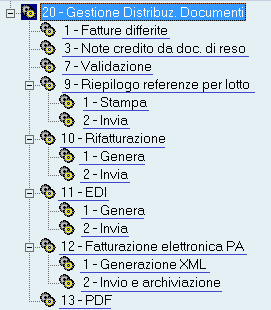
Rel. 6.4.0.1

- Questa funzione elabora solo i Clienti per i quali è stato definito un Metodo di Distribuzione relativo a Fatture Vendita (Tipo documento FTVE) e/o Note Credito da Documenti di Reso (Tipo documento NTCR).
- A livello di menù, sono infatti previste le seguenti scelte:
- **1** - **Fatture Differite**
Elabora i Clienti a cui risulta assegnato un Metodo di Distribuzione avente: - [Tipo documento](https://gsdoc.genesyssoftware.eu/MetodiDistribuzioneDocumenti.htm#tipoDocu) = **FTVE** - Fatture di Vendita
- - [Classificazione](https://gsdoc.genesyssoftware.eu/MetodiDistribuzioneDocumenti.htm#classe) = **D** - Fine periodo
- - **S** - Fine periodo estero
- - **H** - Fine periodo (consegna a Rapporto Contabile)
- **3** - **Note Credito da Documenti di Reso**
Elabora i Clienti a cui risulta assegnato un Metodo di Distribuzione avente: - [Tipo documento](https://gsdoc.genesyssoftware.eu/MetodiDistribuzioneDocumenti.htm#tipoDocu) = **NTCR** - Note Credito
- - [Classificazione](https://gsdoc.genesyssoftware.eu/MetodiDistribuzioneDocumenti.htm#classe) = **D** - Fine periodo
- Oltre a controllare l'esistenza del Metodo di Distribuzione FTVE Classe documentale D, il programma verifica che:
- su questo Metodo, il campo **Formato di Output - Tipo 2** sia valorizzato a **P** (PDF) e sia attivo il *check-box* **E-mail**
- sul Cliente sia attivo anche il **Metodo FTVE Classe documentale E** (EDI)
---
- **Sequenza ddt**
- Sono ammessi i seguenti valori:
- 0 = singola
- **1** = riepilogata
La modalità riepilogata (valore **1**) espone in forma sintetica i vari D.d.t., riepilogando e raggruppando le righe degli Articoli. Può essere richiesta solo se Non è attivo il *check-box* Fatturazione giornaliera.
***Esempio:*** Se un Articolo è stato venduto 10 volte con D.d.t. diversi, sarà riportata una sola riga con i Totali delle Quantità cedute.
**Cliente**
Impostare il Mastro Clienti.
**Data emissione**
Impostare la Data di emissione delle Fatture o Note Credito da Reso. È proposta in automatico la Data attuale.
Se sui [Parametri Funzionali](https://gsdoc.genesyssoftware.eu/page-function/E2701010904040000/1?old=E27%2F0101090404.htm) della Ditta è attivo l'indicatore [Chiusura Periodo](https://gsdoc.genesyssoftware.eu/page-function/E2701010904040000/1?old=E27%2F0101090404.htm%23chiusPeriodo), il programma controlla che la Data Documento sia *successiva* a quella di [Ultima Contabilizzazione](https://gsdoc.genesyssoftware.eu/page-function/E2720010109040100/1?old=E20%2F0101090401.htm%23ultCont), presente nelle [Numerazioni di Servizio](https://gsdoc.genesyssoftware.eu/page-function/E2720010109040100/1?old=E20%2F0101090401.htm). Se l'indicatore Chiusura Periodo è valorizzato a **2** (con Blocco e Forzatura), comunque, è possibile forzare con **F3** l'inserimento di una data *uguale* o *anteriore* rispetto a quella di Ultima Contabilizzazione.
- Dopo la Convalida il programma visualizza l'elenco dei Clienti candidati alla Fatturazione; più precisamente, si tratta di quei soggetti per i quali:
- è attivo il metodo **FTVE**, della Classe «**D - Fine periodo**» oppure «**H - Fine periodo (consegna a Rapporto Contabile)**», o **NTCR**
- è prevista una [Modalità di Fatturazione](https://gsdoc.genesyssoftware.eu/MetodiDistribuzioneDocumenti.htm#modFatturazione) avente codice **4**, **5**, **6**, **7** o **8**
- sono presenti Documenti (Fatture differite o Note Credito da Reso) da elaborare
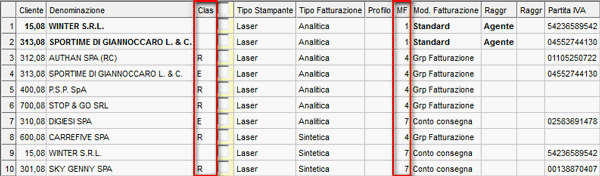
Emissione Fatture differite per Rapporto Contabile: visualizzazione Clienti- Dall'elenco proposto è possibile escludere uno o più Clienti, disattivando il *check-box* corrispondente.
- Nel *data-grid* è presente la colonna **Class**, che indica l'eventuale metodologia di generazione flussi attiva sul Cliente.
- Questa colonna può assumere i seguenti valori:
- **R** = Rifatturazione
- **E** = EDI
- **F** = Fatturazione elettronica
- Nella colonna **MF** del *data-grid* invece, è riportato il codice corrispondente alla Modalità di Fatturazione prevista sul Metodo di Distribuzione associato al Cliente.
- Le righe del *data-grid* assumono la seguente colorazione:
-  - per indicare i Clienti esclusi dall'elaborazione
-  - per indicare i Clienti in fase di elaborazione
-  - per indicare i Clienti per i quali l'elaborazione è completa
Le Annotazioni Ricorrenti devono essere *preventivamente* inserite nell'[apposita tabella](https://gsdoc.genesyssoftware.eu/page-function/E2701010126000000/1?old=E27%2F01010126.htm).
#### Emissione Standard
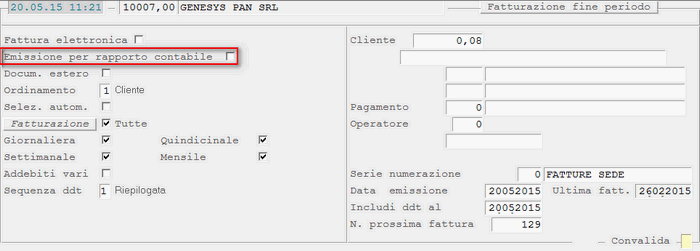
Emissione Fatture differite in modalità standard: videata di selezione Impostare i seguenti campi:
- **Documento estero**
- L'attivazione di questo *check-box* comporta l'elaborazione dei Clienti per i quali è stato definito un Metodo di Distribuzione con i seguenti requisiti:
- [Tipo Documento](https://gsdoc.genesyssoftware.eu/MetodiDistribuzioneDocumenti.htm#tipoDocu) = **FTVE** - Fatture Vendita
- [Classificazione](https://gsdoc.genesyssoftware.eu/MetodiDistribuzioneDocumenti.htm#classe) = **S** - Fine periodo estero
- [Modalità Fatturazione](https://gsdoc.genesyssoftware.eu/MetodiDistribuzioneDocumenti.htm#modFatturazione) = **1** - Standard
- In caso contrario, saranno elaborati tutti i Clienti per i quali la Classificazione impostata sul Metodo di Distribuzione sia **D - Fine periodo**, fermo restando i valori degli altri due campi (Tipo Documento e Modalità Fatturazione).
- **Ordinamento**
- Sono previsti i seguenti valori:
- **1** = ordinamento per Cliente
- **3** = ordinamento per Categoria
- **4** = ordinamento per Zona
- **5** = ordinamento per Agente
- Dipendentemente dall'Ordinamento richiesto, il programma attiverà i campi per l'impostazione del *range* di Categorie, Zone o Agenti d'interesse, ai fini della selezione dei Clienti da fatturare. Inoltre, nel *data-grid* sarà visualizzata in un'apposita colonna, la Categoria, la Zona o l'Agente di ciascun Cliente, in base all'Ordinamento selezionato. L'Ordinamento impostato sarà applicato anche in fase di stampa.
- **Sequenza ddt**
- Sono ammessi i seguenti valori:
- 0 = singola
- **1** = riepilogata
La modalità riepilogata (valore **1**) espone in forma sintetica i vari D.d.t., riepilogando e raggruppando le righe degli Articoli. Può essere richiesta solo se Non è attivo il *check-box* Fatturazione giornaliera.
***Esempio:*** Se un Articolo è stato venduto 10 volte con D.d.t. diversi, sarà riportata una sola riga con i Totali delle Quantità cedute.
**Cliente**
Impostare il Mastro Clienti.
**Data emissione**
Impostare la Data di emissione delle Fatture o Note Credito da Reso. È proposta in automatico la Data attuale.
**Includi ddt al**
Impostare la Data limite dei Ddt da elaborare.
Anche in questo caso, è prevista la visualizzazione dei Clienti candidati alla Fatturazione, con possibilità di escluderne uno o più di uno dall'elaborazione.
Per quanto concerne l'inserimento di Note aggiuntive (pulsante ) e la possibilità di visualizzare, ed eventualmente selezionare, le Annotazioni ricorrenti di tipo *opzionale* (pulsante ), vale quanto esposto precedentemente.

Emissione Fatture differite in modalità standard: visualizzazione Clienti
# 3.3.20.10 - Gestione Distribuzione Documenti: 10. Rifatturazione
---
**1** - [Genera](https://gsdoc.genesyssoftware.eu/page-function/E2703032010010000/1?old=E27%2F0303201001.htm)
- **2** - [Invia](https://gsdoc.genesyssoftware.eu/page-function/E2703032010020000/1?old=E27%2F0303201002.htm)

Questa funzione esegue la generazione dei files, c.d. di Rifatturazione, utili alla Società (Rapporto Contabile) per poter fatturare ai propri Affiliati o Società del Gruppo (Conti Consegna). L'elaborazione interesserà solo Fatture e Note Credito, che risultano «validate» dall'[apposita funzione](https://gsdoc.genesyssoftware.eu/page-function/E2703032007000000/1?old=E27%2F03032007.htm).
I files di rifatturazione, generati in questa fase, potranno essere **inviati via e-mail** o **pubblicati tramite FTP**, grazie alla funzione [ Invia](https://gsdoc.genesyssoftware.eu/page-function/E2703032010020000/1?old=E27%2F0303201002.htm).
- Per quanto concerne la movimentazione con **Causale Trasporto C/Vendita**, ai fini della generazione del flusso di Rifatturazione, i movimenti di accredito/addebito generati sono gestiti nel seguente modo:
- il movimento di invenduto addebitato, come consegna standard
- il movimento di invenduto accreditato (quantità negative) assumerà come Tipologia Reso il valore 2 (Rettifica per errata quantità)
- Prima di eseguire questa funzione, è necessario selezionare, dal menù principale, il **dispositivo di output** più appropriato tra i seguenti: - **G\_DOC** - per richiedere il salvataggio dei files sul *server*, nella directory predefinita e standard
- **G\_SBHDOC** - per richiedere il salvataggio dei files sul *browser*, nella directory indicata dall'Utente
---
Allo scopo di semplificare la selezione dei Conti da elaborare, mediante i *check-box* **Fatture** e **Note Credito**, nella parte superiore della videata, è possibile selezionare/deselezionare *massivamente* tutti i Clienti, per i quali è previsto l'export, rispettivamente, delle Fatture o delle Note Credito.
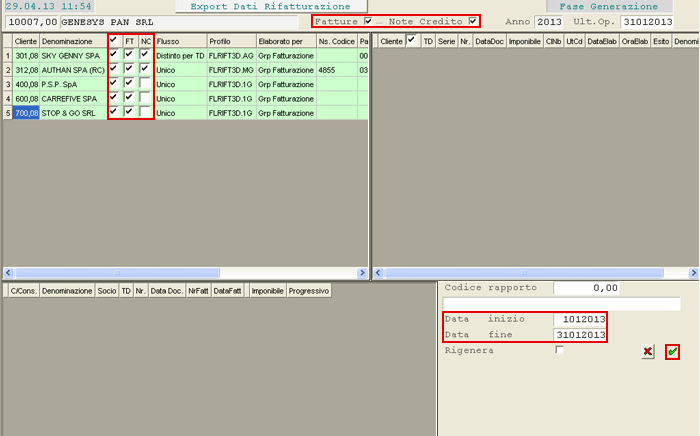
Generazione Files di Rifatturazione: selezione ClientiCon la Convalida  dei soggetti da elaborare, il programma visualizza, nel *data-grid* in alto a destra della videata, tutte le **Fatture** e/o **Note Credito** da inglobare nel file di rifatturazione, con possibilità di escluderne una o piú di una, disattivando il *check-box* corrispondente.
In seguito alla Convalida  dei documenti da esportare, il programma provvede a generare, per ogni Cliente selezionato, un file di rifatturazione unico o distinto per tipo documento, in base a quanto previsto dal [Metodo di Distribuzione](https://gsdoc.genesyssoftware.eu/page-function/E2702000000000000/1?old=E27%2FMetodiDistribuzioneDocumenti.htm%2302) (campo **Generazione flusso**).
Durante l'elaborazione, nel *data-grid* in basso a destra della videata, scorrono progressivamente tutti D.d.t. relativi alle Fatture esportate.
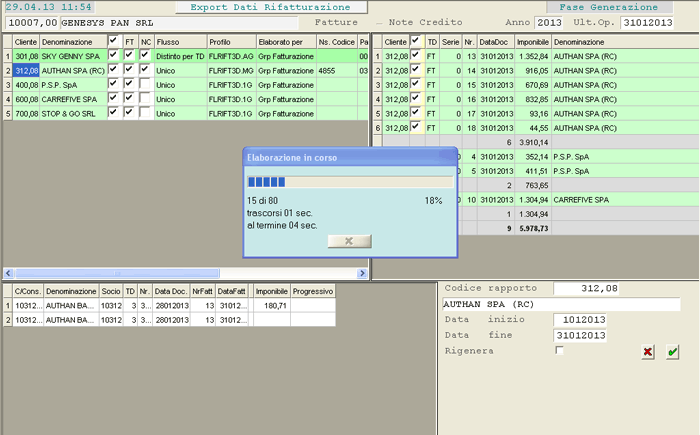
Generazione Files di Rifatturazione: elaborazione in corsoAl termine dell'elaborazione, il programma richiede l'impostazione della cartella in cui allocare i files di rifatturazione generati (solo se il dispositivo di output è **G\_SBHDOC**).
Il file di rifatturazione puó essere generato anche per singolo Cliente, impostandone il Conto nel campo **Codice Rapporto**, posto in basso a destra della videata. Inoltre, è prevista la possibilità di generare piú volte un file di rifatturazione, generato in precedenza, mediante attivazione del *check-box* **Rigenera**.
# 3.3.20.10.2 - Gestione Distribuzione Documenti - Rifatturazione: 2. Invia

Questa funzione permette d'inviare via e-mail o pubblicare tramite FTP i file di Rifatturazione, precedentemente [generati](https://gsdoc.genesyssoftware.eu/page-function/E2703032010010000/1?old=E27%2F0303201001.htm) e salvati sul server con dispositivo di output **G\_DOC**.
---
### Modalità Operativa
In fase di accesso alla funzione, è richiesto d'impostare il Periodo (**Data inizio** - **fine**) entro il quale elaborare i file di rifatturazione generati, ai fini dell'invio/pubblicazione.
Indicato il Periodo d'interesse, il programma visualizza, nel *data-grid* in alto a sinistra della videata, tutti i **Conti** a cui è applicato un [Metodo di Distribuzione per Rifatturazione](https://gsdoc.genesyssoftware.eu/books/modl-pref27-ciclo-attivo/page/1211-definizione-metodi-di-distribuzione-documenti-da-anagrafica-clienti#bkmrk-definizione-di-un-me-2) e risulti attivo il [Canale](https://gsdoc.genesyssoftware.eu/link/34674#bkmrk-canale-di-distribuzi-1) **e-mail** o **portale**. È possibile escludere dall'elaborazione uno o più Conti, semplicemente disattivando il *check-box* corrispondente.
Con la Convalida  dei soggetti da elaborare, il programma visualizza, nel *data-grid* in alto a destra della videata, tutti i files di rifatturazione generati, con possibilità di escluderne uno o più di uno, disattivando il *check-box* corrispondente.
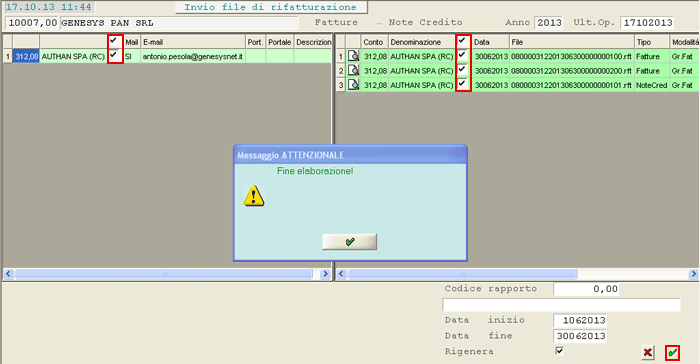
Invio Files di Rifatturazione: ambiente operativoIn seguito alla Convalida  dei files d'interesse, il programma provvederà all'invio degli stessi via e-mail oppure alla pubblicazione sul portale indicato nel [Metodo di Distribuzione](https://gsdoc.genesyssoftware.eu/books/modl-pref27-ciclo-attivo/page/1211-definizione-metodi-di-distribuzione-documenti-da-anagrafica-clienti#bkmrk-definizione-di-un-me-2).
In caso di invio e-mail, attraverso la tabella procedurale [SMT-Server di Posta in Uscita](https://gsdoc.genesyssoftware.eu/page-function/E2700101071200000/1?old=EE0%2F01010712.htm), è prevista la possibilità di codificare i **protocolli SMT** aventi Tipo Documento **RIFT**.
# 3.3.20.11 - Gestione Distribuzione Documenti: 11. EDI
---
**1** - [Genera](https://gsdoc.genesyssoftware.eu/page-function/E2703032011010000/1?old=E27%2F0303201101.htm)
- **2** - [Invia](https://gsdoc.genesyssoftware.eu/page-function/E2703032011020000/1?old=E27%2F0303201102.htm)

Questa funzione esegue la generazione di un file standard EDI in formato EURITMO. L'elaborazione interesserà solo Fatture e Note Credito che risultano «validate» dall'[apposita funzione](https://gsdoc.genesyssoftware.eu/page-function/E2703032007000000/1?old=E27%2F03032007.htm). I flussi EDI, generati in questa fase, potranno essere **inviati via e-mail** o **pubblicati tramite FTP**, grazie alla funzione [Invia](https://gsdoc.genesyssoftware.eu/page-function/E2703032011020000/1?old=E27%2F0303201102.htm).
Se l'elaborazione riguarda Note Credito, in un'apposita sezione del flusso EDI, è possibile riportare anche i riferimenti delle Fatture (se presenti) a cui esse si riferiscono. Se interessati, contattare il Servizio Assistenza della Genesys Software.
---
### Dispositivi di Output
- Prima di eseguire questa funzione, è necessario selezionare, dal menù principale, il **dispositivo di output** più appropriato tra i seguenti: - **G\_DOC** - per richiedere il salvataggio del file sul *server*, nella directory predefinita e standard
- **G\_SBHDOC** - per richiedere il salvataggio del file sul *browser*, nella directory indicata dall'Utente
---
Allo scopo di semplificare la selezione dei Conti da elaborare, mediante i *check-box* **Fatture** e **Note Credito**, nella parte superiore della videata, è possibile selezionare/deselezionare *massivamente* tutti i Clienti, per i quali è previsto l'export, rispettivamente, delle Fatture o delle Note Credito.
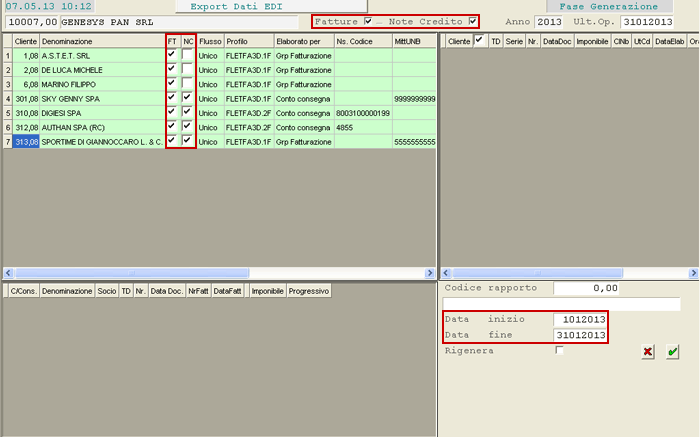
Generazione flusso EDI: selezione ClientiCon la Convalida  dei soggetti da elaborare, il programma visualizza, nel *data-grid* in alto a destra della videata, tutte le **Fatture** e/o **Note Credito** da inglobare nel file EDI, con possibilità di escluderne una o piú di una, disattivando il *check-box* corrispondente.
In seguito alla Convalida  dei documenti da esportare, il programma provvede a generare, per ogni Cliente selezionato, un file EDI unico o distinto per tipo documento, in base a quanto previsto dal [Metodo di Distribuzione](https://gsdoc.genesyssoftware.eu/books/modl-pref27-ciclo-attivo/page/1211-definizione-metodi-di-distribuzione-documenti-da-anagrafica-clienti#bkmrk-definizione-di-un-me-3) (campo **Generazione flusso**).
Durante l'elaborazione, nel *data-grid* in basso a destra della videata, scorrono progressivamente tutti D.d.t. relativi alle Fatture esportate.
Generazione flusso EDI: elaborazione in corsoAl termine dell'elaborazione, il programma richiede l'impostazione della cartella in cui allocare i files EDI generati (solo se il dispositivo di output è **G\_SBHDOC**).
Il file EDI può essere generato anche per singolo Cliente, impostandone il Conto nel campo **Codice Rapporto**, posto in basso a destra della videata. Inoltre, è prevista la possibilità di generare più volte un file EDI, generato in precedenza, mediante attivazione del *check-box* **Rigenera**.
# 3.3.20.11.2 - Gestione Distribuzione Documenti - EDI: 2. Invia

Questa funzione permette d'inviare via e-mail o pubblicare tramite FTP i file EDI, precedentemente [generati](https://gsdoc.genesyssoftware.eu/page-function/E2703032011010000/1?old=E27%2F0303201101.htm) e salvati sul server con dispositivo di output **G\_DOC**.
---
### Modalità Operativa
In fase di accesso alla funzione, è richiesto d'impostare il Periodo (**Data inizio** - **fine**) entro il quale elaborare i file EDI generati, ai fini dell'invio/pubblicazione.
Indicato il Periodo d'interesse, il programma visualizza, nel *data-grid* in alto a sinistra della videata, tutti i **Conti** a cui è applicato un [Metodo di Distribuzione per flusso EDI](https://gsdoc.genesyssoftware.eu/books/modl-pref27-ciclo-attivo/page/1211-definizione-metodi-di-distribuzione-documenti-da-anagrafica-clienti#bkmrk-definizione-di-un-me-3) e risulti attivo il [Canale](https://gsdoc.genesyssoftware.eu/link/34674#bkmrk-canale-di-distribuzi-1) **e-mail** o **portale**. È possibile escludere dall'elaborazione uno o più Conti, semplicemente disattivando il *check-box* corrispondente.
Con la Convalida  dei soggetti da elaborare, il programma visualizza, nel *data-grid* in alto a destra della videata, tutti i files EDI generati, con possibilità di escluderne uno o più di uno, disattivando il *check-box* corrispondente.
Invio Files EDI: ambiente operativoIn seguito alla Convalida  dei files d'interesse, il programma provvederà all'invio degli stessi via e-mail oppure alla pubblicazione sul portale indicato nel [Metodo di Distribuzione](https://gsdoc.genesyssoftware.eu/books/modl-pref27-ciclo-attivo/page/1211-definizione-metodi-di-distribuzione-documenti-da-anagrafica-clienti#bkmrk-definizione-di-un-me-3).
In caso di invio e-mail, attraverso la tabella procedurale [SMT-Server di Posta in Uscita](https://gsdoc.genesyssoftware.eu/page-function/E2700101071200000/1?old=EE0%2F01010712.htm), è prevista la possibilità di codificare i **protocolli SMT** aventi Tipo Documento **FEDI**.
# 3.3.20.12 - Gestione Distribuzione Documenti: 12. Fatturazione Elettronica
---
**1** - [Generazione XML](https://gsdoc.genesyssoftware.eu/page-function/E2703032012010000/1?old=E27%2F0303201201.htm)
- **2** - [Invio e Archiviazione](https://gsdoc.genesyssoftware.eu/page-function/E2703032012020000/1?old=E27%2F0303201202.htm)

Funzione di generazione automatica delle Fatture Elettroniche PA in formato XML, in base ai parametri impostati sul Metodo di Distribuzione del Cliente Ente Pubblico.
---
### Modalità Operativa
In fase di accesso alla funzione, è richiesto d'impostare il Periodo (**Data inizio** - **fine**) entro il quale elaborare le Fatture/Note Credito emesse, ai fini della generazione del file XML.
Indicato il Periodo d'interesse, il programma visualizza, nel *data-grid* in alto a sinistra della videata, tutti i Conti candidati alla Fatturazione Elettronica, con possibilità di escluderne uno o più di uno, disattivando il *check-box* corrispondente.
Allo scopo di semplificare la selezione dei Conti da elaborare, mediante i *check-box* **Fatture** e **Note Credito** nella parte superiore della videata, è possibile selezionare/deselezionare massivamente tutti i Clienti, per i quali è prevista l'elaborazione, rispettivamente, delle Fatture o delle Note Credito.
Generazione Fattura Elettronica PA: selezione ClientiCon la Convalida  dei soggetti da elaborare, il programma visualizza, nel *data-grid* in alto a destra della videata, tutte le **Fatture** e/o **Note Credito** da inglobare nella Fatturazione elettronica, con possibilità di escluderne una o più di una, disattivando il *check-box* corrispondente.
Generazione Fattura Elettronica PA: elaborazione completataSi presti attenzione al *check-box* **Rigenera**, da attivare qualora sia necessario generare nuovamente il file XML.
Casi in cui è possibile rigenerare il flusso XML, senza dover annullare la Fattura/D.d.t.:
- modifica Dati Anagrafici del Cliente PA (inclusi Codice fiscale e Partita IVA)
- modifica Codice univoco ufficio e/o Riferimento amministrativo sul Cliente PA
- modifica Numero e Data Vs. Ordine sull'Ordine di Vendita
I flussi XML sono generati nella directory sul server «SPOOL/DDDDDAA/MMAAAAAAA/TDOC», in cui:
DDDDD=Codice Ditta
AA=Attività
MM=Mastro Clienti
AAAAAAA=Analitico Cliente
TDOC=FTVE se Fattura; NTCR se Nota Credito
La cartella SPOOL è accessibile da Risorse di Rete, se è una cartella condivisa sul server, altrimenti dalla funzione [File Transfer - Download](https://gsdoc.genesyssoftware.eu/page-function/E2700120200601000/1?old=EE0%2F0120200601.htm), esplorando la cartella SPOOL.
La denominazione del flusso è: IT Partita IVA/Codice Fiscale del Trasmittente \_ progressivo di 5 caratteri.xml.
Nel caso il flusso XML non sia stato inviato, in fase di annullamento della Fattura/NC o rigenerazione del flusso, quello generato precedentemente, ma non inviato, sarà automaticamente cancellato.
Al termine di questa fase, il file è pronto per essere controllato, firmato digitalmente ed inviato al SDI: queste funzioni possono essere espletate dal componente IX (Invoice Exchange) di Arxivar o da altri componenti.
Contattare il Servizio Assistenza della Genesys Software, per la modifica del profilo XML Fattura Elettronica, relativamente al Numero Fattura.
# 3.3.20.12.2 - Fatturazione Elettronica PA: 2. Invia e Archivia

Questa funzione esegue la generazione degli Indici e l'archiviazione delle Fatture/Note Credito elettroniche PA, senza distinzione tra documenti già generati o da generare. È disponibile solo per le Ditte che utilizzano ArXivar.
Accedere *preventivamente* alla [Manutenzione Parametri ArXivar](https://gsdoc.genesyssoftware.eu/page-function/E2700311020200000/1?old=EE0%2F03110202.htm) per: attivare il *check-box* **Genera indice lsx** e valorizzare il campo **Cartella SBH**.
Inoltre, gli Utenti che si avvalgono di questa funzione per lo spostamento dei flussi *xml* (Fatture/Note Credito elettroniche PA) in una cartella locale dedicata (ossia quella indicata nel campo Cartella SBH), dovranno codificare i Tipi documento **FTVX** (Fatture Vendita) e **NTCX** (Note Credito), come evidenziato nelle immagini successive:
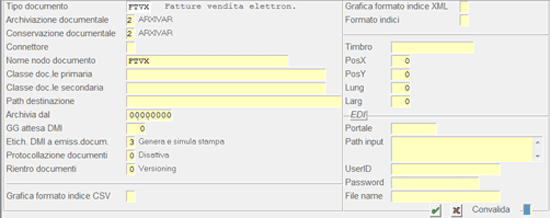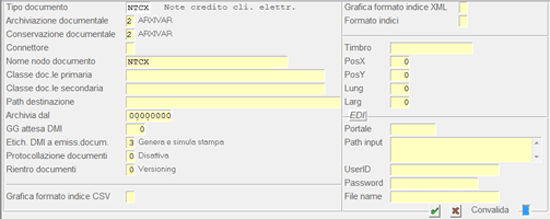Per la codifica delle Classi documentali, accedere all'[apposita funzione](https://gsdoc.genesyssoftware.eu/page-function/E2700311022100000/1?old=EE0%2F03110221.htm) del modulo Gestione Servizi.
---
### Modalità Operativa
In fase d'accesso alla funzione, è richiesta l'impostazione dei seguenti campi:
**Ditta**
La Ditta impostata deve essere di tipo DMI-ArXi, altrimenti il programma segnala l'incompatibilità della Ditta con la funzione stessa e Non consente di procedere.
**Tipo Conto**
Individua la tipologia di Conti intestatari dei Documenti da archiviare. Impostare sempre **C** (Clienti).
**Tipo Documento**
Cliccando sull'apposito pulsante , si ottiene la lista dei Tipi Documento attivi sulla Ditta selezionata.
Impostare *spazio* per includerli tutti.
**Ripeti archiviazione**
Non rilevante.
**Visualizza errati**
Attivare questo *check-box* per richiedere la visualizzazione, nell'elenco fornito a video, anche dei Documenti con flussi di stampa errati.
**Data Documento da... a**
L'impostazione di questi campi permette di selezionare solo i Documenti la cui Data rientra nel periodo richiesto.
- **Modalità visualizzazione**
Quest'indicatore permette di selezionare la modalità di visualizzazione dei Documenti:
- 0 = visualizzazione in formato *data-grid*
- **1** = visualizzazione ad albero

Funzione di generazione Fatture e Note Credito in formato PDF, con contestuale invio via e-mail, all'indirizzo specificato sul Metodo di Distribuzione di ciascun Cliente (Conto Consegna o Rapporto Contabile). L'elaborazione interesserà solo Fatture e Note Credito, che risultano «validate» dall'[apposita funzione](https://gsdoc.genesyssoftware.eu/page-function/E2703032007000000/1?old=E27%2F03032007.htm).
In caso di **rinvio** delle Fatture/Note Credito, invece, sarà utilizzato l'indirizzo indicato sul Metodo di Distribuzione in corrispondenza del campo [E-mail Servizio](https://gsdoc.genesyssoftware.eu/link/34674#bkmrk-e-mail-servizioin-qu) (se valorizzato). Inoltre, sarà utilizzato come Protocollo SMTP quello dedicato al rinvio delle e-mail, se indicato, altrimenti quello standard.
Vedi tabella procedurale [**SMT**-Server di Posta in Uscita](https://gsdoc.genesyssoftware.eu/page-function/E2700101071200000/1?old=EE0%2F01010712.htm).
---
### Modalità Operativa
In fase d'accesso alla funzione, è richiesto d'impostare il Periodo (**Data inizio - fine**) entro il quale elaborare le Fatture/Note Credito emesse, ai fini della generazione dei files PDF destinati all'invio e-mail.
Indicato il Periodo d'interesse, il programma visualizza, nel *data-grid* in alto a sinistra della videata, tutti i **Conti** candidati alla Generazione dati PDF, con possibilità di escluderne uno o piú di uno, disattivando il *check-box* corrispondente.
Allo scopo di semplificare la selezione dei Conti da elaborare, mediante i *check-box* **Fatture** e **Note Credito**, nella parte superiore della videata, è possibile selezionare/deselezionare *massivamente* tutti i Clienti, per i quali è prevista la generazione in PDF, rispettivamente, delle Fatture o delle Note Credito.
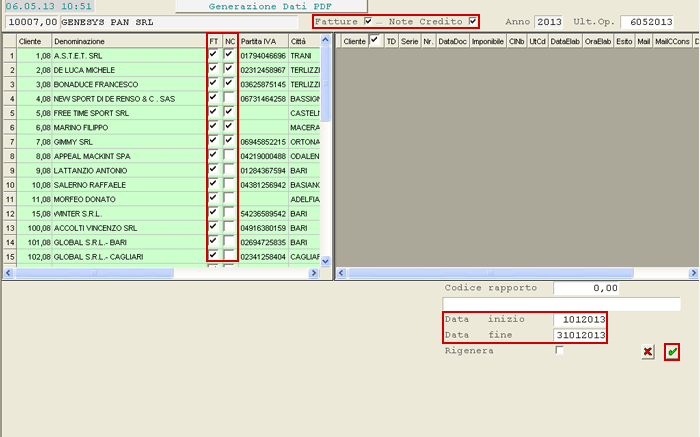
Gestione Distribuzione Documenti - generazione dati PDF: selezione ClientiCon la Convalida  dei soggetti da elaborare, il programma visualizza, nel *data-grid* in alto a destra della videata, tutte le **Fatture** e/o **Note Credito** da interessare alla fase di generazione PDF, con possibilità di escluderne una o più di una, disattivando il *check-box* corrispondente.
È prevista la possibilità di richiedere la generazione delle e-mail al **Conto Consegna** e/o al suo **Interlocutore**, in alternativa al **Conto Rapporto Contabile** e/o al suo **Interlocutore**.
Più precisamente, se nella colonna **MailCCons** del *data-grid* è presente un «Sì», la mail sarà inviata al **Conto Consegna**, se è presente un indirizzo e-mail sul Conto, e al suo **Interlocutore**, se ne ha uno e se è stato indicato anche l'indirizzo e-mail di quest'ultimo.
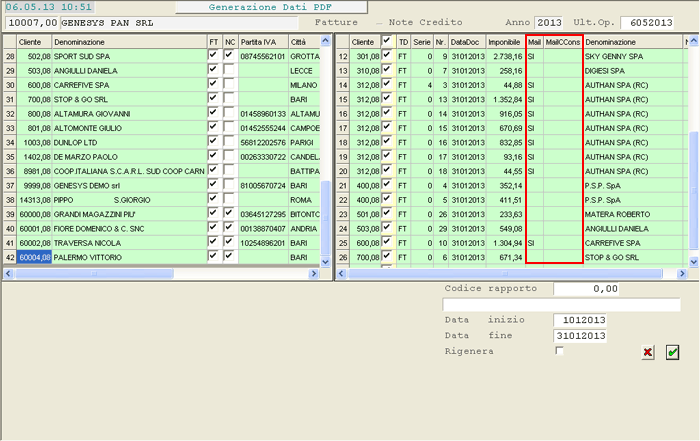
Gestione Distribuzione Documenti - generazione dati PDF: selezione documentiIn seguito alla Convalida  dei documenti d'interesse, il programma procede all'elaborazione e all'invio e-mail delle Fatture/Note Credito:
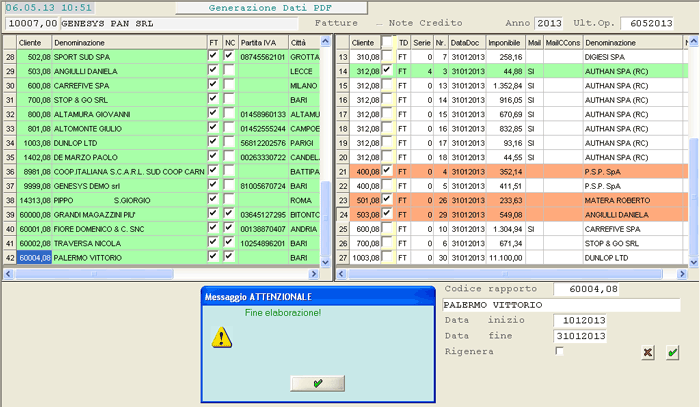
Gestione Distribuzione Documenti - generazione dati PDF: fine elaborazioneNel *data-grid* in alto a destra della videata, le righe dei documenti inviati correttamente sono evidenziate a sfondo *verde*, mentre lo sfondo *rosso* serve a segnalare i documenti per i quali Non è riuscito l'invio e-mail. In quest'ultimo caso, inoltre, nella colonna **Note** del *data-grid*, è descritto l'errore riscontrato.
Nel Log Documentale, il mancato invio dell'e-mail è registrato con la **Causale 61** ed è visualizzata, nella descrizione, la causa dell'errore.
La generazione dei documenti in formato PDF, con conseguente invio via e-mail, puó essere richiesta anche per singolo Cliente, impostandone il Conto nel campo **Codice Rapporto**, posto in basso a destra della videata. Inoltre, è prevista la possibilità di generare piú volte un file PDF, generato in precedenza, mediante attivazione del *check-box* **Rigenera**.
- L'utilizzo di una stampante che genera un file sul server permette d'inviare direttamente una e-mail al Cliente, allegando ad essa il file generato in questa fase. Per avvalersi di questa funzionalità, è necessario che:
- sia codificato un **Interlocutore della Ditta**, con Codice Ruolo «1701 - Direttore commerciale», sul quale specificare l'indirizzo e-mail del mittente
- sia indicato, sul Metodo di Distribuzione del Cliente, l'**indirizzo e-mail del destinatario**; oppure, anzichè indicarlo sul Metodo di Distribuzione, è possibile codificare un **Interlocutore del Cliente** con Codice Ruolo «1701 - Direttore commerciale», sul quale indicare l'indirizzo e-mail del destinatario

Mediante questa funzione è possibile «validare» le Fatture *(differite, accompagnatorie, ...)*, ai fini dell'applicazione dei **Metodi di Distribuzione** previsti sui Clienti.
Più precisamente, la funzione di Validazione Documenti Differiti controlla che sul Cliente sia attivo un Metodo di Distribuzione per la **Rifatturazione**, l'**EDI**, la **Fatturazione elettronica** o la generazione dei **PDF**.
Questa funzione è richiesta solo alle Ditte che hanno impostato ad **1** l'indicatore [Valida Documenti Differiti](https://gsdoc.genesyssoftware.eu/page-function/E2701010904040000/1?old=E27%2F0101090404.htm%23validaDocDiff) nei [Parametri Funzionali Ditta](https://gsdoc.genesyssoftware.eu/page-function/E2701010904040000/1?old=E27%2F0101090404.htm).
---
### Modalità Operativa
- Nella parte superiore della videata, è possibile impostare i parametri di filtro delle Fatture da validare:
- **Deposito**
- **Conto**
- **Data Documento da... a**
Impostare il periodo entro il quale visualizzare le Fatture ai fini della Validazione.
- **Validazione**
Il valore di quest'indicatore specifica quali Fatture visualizzare:
- 0 = tutte
- **1** = da validare
- **2** = validate
- **2** - [Invia](https://gsdoc.genesyssoftware.eu/page-function/E2703032009020000/1?old=E27%2F0303200902.htm)

- Questa funzione esegue la stampa del Riepilogo Referenze per Lotto, che rielabora le Fatture di fine periodo Estero e fornisce un riepilogo dei vari D.d.t. emessi e degli Articoli venduti, opportunamente raggruppati per Lotto.
- Ai fini della stampa, saranno considerati:
- i Clienti per i quali è attivo il Metodo di Distribuzione per il Riepilogo Referenze per Lotto ([Tipo documento RRLT](https://gsdoc.genesyssoftware.eu/books/modl-pref27-ciclo-attivo/page/1211-definizione-metodi-di-distribuzione-documenti-da-anagrafica-clienti#bkmrk-definizione-di-un-me-12))
- le Fatture che risultano validate dall'[apposita funzione](https://gsdoc.genesyssoftware.eu/books/modl-pref27-ciclo-attivo/page/33207-gestione-distribuzione-documenti-7-validazione)
La funzione può essere eseguita anche in [modalità schedulata](https://gsdoc.genesyssoftware.eu/page-function/E2702703032009000/1?old=EE0%2F27_03032009.htm).
***Note tecniche:*** Il profilo di stampa utilizzato per questo documento è PRRLT03D.A. Se al Cliente è associato il Metodo di Distribuzione per le Fatture estero (Tipo documento FTVE e Classificazione S) e su questo è indicata la Versione del profilo, la stessa versione sarà utilizzata anche per il Riepilogo Referenze per Lotto. Ad esempio, se al Cliente è associato il Metodo di Distribuzione per le Fatture estero e su questo è indicata la Versione C, allora il profilo di stampa utilizzato per generare il Riepilogo sarà PRRLT03D.C.
---
### Modalità Operativa
- Nella parte superiore della videata, è possibile impostare i parametri di filtro delle Fatture da visualizzare:
- **Conto**
- **Data Documento da... a**
Impostare il periodo delle Fatture per le quali stampare il Riepilogo Referenze per Lotto
- **Documenti**
Il valore di quest'indicatore permette di visualizzare solo le Fatture per le quali il Riepilogo Referenze per Lotto è ancora da generare (valore **1**), solo quelle per le quali il Riepilogo è già stato generato (valore **2**) oppure tutti (valore 0)
- Il programma visualizza:
- nel *data-grid* a sinistra, l'elenco dei Clienti corrispondenti ai parametri impostati dall'Utente
- nel *data-grid* a destra, l'elenco delle Fatture ad essi intestate e candidate all'elaborazione (mediante disattivazione del *check-box* corrispondente è possibile deselezionarne una o più di una)

- Questa funzione permette d'inviare via e-mail il Riepilogo Referenze per Lotto, che rielabora le Fatture di fine periodo Estero e fornisce un riepilogo dei vari D.d.t. emessi e degli Articoli venduti, opportunamente raggruppati per Lotto.
- Ai fini dell'invio via e-mail, saranno considerati:
- i Clienti sui quali il [ Metodo di Distribuzione RRLT](https://gsdoc.genesyssoftware.eu/books/modl-pref27-ciclo-attivo/page/1211-definizione-metodi-di-distribuzione-documenti-da-anagrafica-clienti#bkmrk-definizione-di-un-me-12) prevede il Canale di distribuzione e-mail
- le Fatture per le quali è stato già [stampato](https://gsdoc.genesyssoftware.eu/page-function/E2703032009010000/1?old=E27%2F0303200901.htm) il Riepilogo Referenze per Lotto
La funzione può essere eseguita anche in [modalità schedulata](https://gsdoc.genesyssoftware.eu/books/modl-prefe0-gestione-servizi-qFd/page/33209-schedulazione-processi-funzioni-implementate-ciclo-attivo).
Per richiedere l'invio del Riepilogo via e-mail, à necessario codificare *preventivamente* i Parametri SMTP per la Classe documentale RRLT (Tabella procedurale [SMT-Server di Posta in Uscita](https://gsdoc.genesyssoftware.eu/page-function/E2700101071200000/1?old=EE0%2F01010712.htm)).
La modalità operativa è analoga a quella prevista per la funzione di [Stampa](https://gsdoc.genesyssoftware.eu/page-function/E2703032009010000/1?old=E27%2F0303200901.htm).
# 3.3.3 - Emissione Note Credito
---
# 3.3.3.1 - Emissione Note Credito: 1. Per Cliente
---
**1** - [Emissione Note Credito Immesse](https://gsdoc.genesyssoftware.eu/page-function/E2703030301010000/1?old=E27%2F0303030101.htm)
- **2** - [Emissione Note Credito da Documenti di Reso](https://gsdoc.genesyssoftware.eu/page-function/E2703030301030000/1?old=E27%2F0303030103.htm)

- Questa funzione esegue la stampa delle Note Credito inserite e Non ancora emesse.
- La modalità di emissione delle Note Credito dipende dal valore del campo [Tipo Documento](https://gsdoc.genesyssoftware.eu/page-function/E2700000000000000/1?old=E27%2Fcomn%2FM0012.htm%23tipo_documento), presente nell'[Anagrafica Cliente](https://gsdoc.genesyssoftware.eu/page-function/E27010201010000000/1?old=E27%2Fcomn%2FM0012.htm).
I valori previsti sono:
- **0 = Bolle Giornaliere**
comporta l'emissione di una Nota Credito, a fronte di ogni Documento di Reso registrato
- **1 = Bolle Settimanali**
comporta l'emissione di una singola Nota Credito, che comprende tutti i Documenti di Reso registrati in una settimana
- **2 = Bolle Quindicinali**
comporta l'emissione di una Nota Credito, che comprende tutti i Documenti di Reso registrati in quindici giorni
- **3 = Bolle Mensili**
comporta l'emissione di una Nota Credito, che comprende tutti i Documenti di Reso registrati in un mese
- **5 = Fattura Accompagnatoria**
l'emissione della Nota Credito dipende dal valore del campo Tipo Documento, presente sulla Causale utilizzata per registrare la stessa

In questa fase è possibile generare le Note di Credito a fronte dei Documenti di Reso Non Convenzionato, precedentemente immessi dall'[apposita funzione](https://gsdoc.genesyssoftware.eu/page-function/E2702030602000000/1?old=E27%2F02030602.htm) (con Causale Magazzino [**74** - Reso da Cliente](https://gsdoc.genesyssoftware.eu/page-function/E2774000000000000/1?old=E27%2Fcomn%2F74.htm)).
È da segnalare la possibilità d'impostare la **Serie Numerazione** alle Note Credito emesse in questa fase, qualora l'Utente voglia attribuire ad esse una Numerazione dedicata.
Se sui [Parametri Funzionali](https://gsdoc.genesyssoftware.eu/page-function/E2701010904040000/1?old=E27%2F0101090404.htm) della Ditta è attivo l'indicatore [Chiusura Periodo](https://gsdoc.genesyssoftware.eu/page-function/E2701010904040000/1?old=E27%2F0101090404.htm%23chiusPeriodo), il programma controlla che la Data Documento sia *successiva* a quella di [Ultima Contabilizzazione](https://gsdoc.genesyssoftware.eu/page-function/E2720010109040100/1?old=E20%2F0101090401.htm%23ultCont), presente nelle [Numerazioni di Servizio](https://gsdoc.genesyssoftware.eu/page-function/E2720010109040100/1?old=E20%2F0101090401.htm). Se l'indicatore Chiusura Periodo è valorizzato a **2** (con Blocco e Forzatura), comunque, è possibile forzare con **F3** l'inserimento di una data *uguale* o *anteriore* rispetto a quella di Ultima Contabilizzazione.
# 3.3.4 - Corrispettivi

Mediante questa funzione, è possibile stampare contemporaneamente tutti i Corrispettivi registrati e non ancora emessi.
Questa funzione deve essere eseguita dalle Ditte, che gestiscono la Contabilizzazione dei Corrispettivi dal [Ciclo Attivo](https://gsdoc.genesyssoftware.eu/page-function/E27000000000000000/1?old=E27%2FM270101.htm).
---
### Selezioni
Le funzioni per la stampa delle Fatture Differite, delle Note Credito e dei Corrispettivi, nonchè per la Ristampa D.d.t., sono accomunate dalla medesima videata di selezione, cui si accede dopo aver impostato la **Ditta** e l'**Anno contabile** di riferimento:
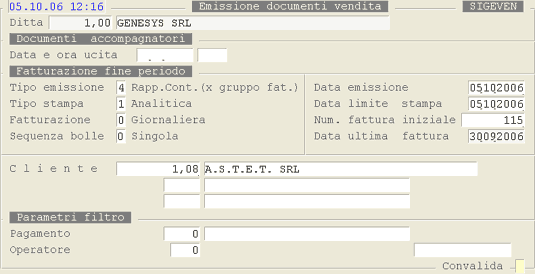
Videata di selezione.#### Documenti Accompagnatori
In questa sezione, gestita solo per la funzione di Ristampa D.d.t., la procedura imposta in automatico la **Data** e l'**Ora di uscita**, che coincidono rispettivamente, con la data e l'ora dell'elaborazione.
#### Fatturazione Fine Periodo
L'impostazione dei dati presenti in questa sezione è richiesta, solo per la stampa delle Fatture Differite. Nel caso della Ristampa D.d.t. invece, l'impostazione dei Dati di Fatturazione si limita all'indicazione della [Data Emissione](#emissione) e della [Data Limite Stampa](#limiteStampa).
- **Tipo Emissione**
- L'utente può selezionare una delle seguenti scelte:
- **1** = Tutti i D.d.t.
- **2** = Con selezione manuale
- **3** = Con selezione automatica
- **4** = Rapporto Contabile *(Unico)*
- **5** = Rapporto Contabile *(per Agente)*
Si raccomanda di selezionare opportunamente la modalità di stampa e si precisa che l'elaborazione *Simulata*, oltre a non effettuare alcun aggiornamento sugli archivi relazionati, non esegue la stampa del Numero e Data Fattura.
- **Fatturazione**
- L'impostazione di questo campo comporta la Fatturazione delle sole Bolle, con **Tipo Documento** corrispondente a quello inserito. I valori previsti per questo campo sono di seguito elencati:
- 0 = Giornaliera
- **1** = Settimanale
- **2** = Quindicinale
- **3** = Mensile
- **4** = Addebiti vari
- **5** = Fattura Accompagnatoria
- **8** = Ricevuta Fiscale
- **9** = Nota Credito.
La valorizzazione di questo campo non è richiesta quando la stampa riguarda la [Fatturazione Giornaliera](#fatturazione), nel qual caso la procedura imposterà in automatico la Sequenza Bolle *Singola*.
**Data Emissione**
Indicare la Data di Emissione delle Fatture: in automatico è proposta la Data attuale con possibilità di modifica.
**Data Limite Stampa**
Considera tutti i Documenti di Trasporto e le Bolle emesse, sino alla Data Limite impostata in questo campo.
**Numero Fattura Iniziale**
È proposto il primo numero utile, assunto dalla tabella [Numerazioni di Servizio](https://gsdoc.genesyssoftware.eu/page-function/E2700000000000000/1?old=E27%2Fcomn%2FM0038.htm%2301).
Per riemettere una Fattura, forzare il dato con il tasto **F3** e verificare che il Numero indicato non sia stato già impiegato.
**Cliente**
Per limitare la stampa ad un solo Cliente, inserire in questo campo il relativo Codice; per includerli tutti invece, è sufficiente impostare il solo Conto Mastro.
---
### Parametri Filtro
L'ultima sezione della videata è dedicata all'impostazione di parametri di filtro, che consentono di stampare tutti i Documenti Accompagnatori *(D.d.t. e Bolle)*, immessi con una specifica **Condizione di Pagamento** o da un determinato **Operatore**: in quest'ultimo caso, occorre gestire nella tabella Utenti, un Codice Operatore da codificare per mansione svolta *(ad esempio: ufficio vendite, ufficio contabilità o altro)*.
# 3.3.7 - Generazione Flussi Elettronici
---

- Relativamente all'Interrogazione e alla Stampa dei Movimenti suddetti, è importante considerare quanto di seguito esposto:
- per quanto concerne i **Dati Contabili** e **Finanziari**, se si desidera interrogare e stampare anche per Conto Consegna, è necessario attivare il *flag* [Gestione Conto Divisione](https://gsdoc.genesyssoftware.eu/page-function/E2000000000000000/1?old=E20%2Fcomn%2FM0011.htm%23divisione), presente tra i [Parametri funzionali](https://gsdoc.genesyssoftware.eu/page-function/E2000000000000000/1?old=E20%2Fcomn%2FM0011.htm%2304) della Ditta
- per i **Movimenti di Magazzino** invece, l'interrogazione per Conto Contabile è subordinata all'attivazione del *flag* **Conto Contabile**: questo *flag* è stato introdotto per permettere l'utilizzo del Conto Contabile anche come un ordinario Conto Cliente, nei confronti del quale, sia possibile emettere direttamente Documenti di Vendita. In quest'ultimo caso, in fase d'Interrogazione dei Movimenti di Magazzino, disattivando il *flag*, saranno esclusi dalla selezione i Movimenti relativi ai Conti Consegna
- relativamente alle **Statistiche Vendita** infine, è opportuno precisare che l'aggiornamento può essere effettuato con riferimento al Conto Consegna ovvero al Conto Contabile, dipendentemente dal valore impostato nel campo [Statistiche](https://gsdoc.genesyssoftware.eu/page-function/E2700000000000000/1?old=E27%2Fcomn%2FM0012.htm%23indicatore_statistiche), presente nella seconda videata dell'[Anagrafica](https://gsdoc.genesyssoftware.eu/page-function/E27010201010000000/1?old=E27%2Fcomn%2FM0012.htm) Cliente di Consegna.
---
### Emissione documenti di consegna
Attivata la gestione del Rapporto Contabile, in fase d'[Immissione Documenti di Vendita](https://gsdoc.genesyssoftware.eu/page-function/E2702030202000000/1?old=E27%2F02030202.htm), l'utente potrà impostare il Conto di Consegna ed in fase di stampa, [](https://gsdoc.genesyssoftware.eu/page-function/E2701010000000000/1?old=E27%2Fcomn%2Fcomn0101.htm) provvederà ad agganciare il Conto di Fatturazione *(Conto Contabile)*, che figurerà come **Intestatario** del Documento, mentre il Cliente di Consegna sarà riportato in corrispondenza del **Destinatario** (a tal fine è necessario modificare preventivamente i profili di stampa D.d.t.).
- La [Fatturazione](https://gsdoc.genesyssoftware.eu/page-function/E2703030202000000/1?old=E27%2F030302.htm%2302) può essere effettuata in due modalità distinte:
1. **generando un unico Documento** intestato al Conto Contabile, a fronte di tutti quelli emessi ai Clienti di Consegna. A tal fine, occorre indicare in corrispondenza del campo **Tipo Emissione** il valore **4 - Rapporto Contabile** e in corrispondenza del campo Cliente, il codice del Conto Contabile
2. **generando più Documenti** sempre intestati al Conto Contabile, ma relativi ai singoli Clienti Consegna. A tal fine, occorre indicare in corrispondenza del campo **Tipo Emissione** il valore **1 - Tutti i d.d.t.** e in corrispondenza del campo Cliente, il codice del Conto Consegna.
---
### Generazione Flussi Elettronici: 2. Fatture
Il ciclo si conclude con la Generazione del Flusso Elettronico, in cui sono riportate tutte le Fatture emesse al Cliente di Fatturazione, relativamente alle consegne effettuate presso i Punti Vendita *(Clienti di Consegna)*. La Generazione è effettuata in base alle specifiche di un apposito protocollo di comunicazione denominato **EDI**.
La Generazione del Flusso Elettronico può essere effettuata **per Conto Contabile** o **per Conto Consegna**, a seconda che la [Fatturazione ](https://gsdoc.genesyssoftware.eu/page-function/E2703030202000000/1?old=E27%2F030302.htm%2302) sia stata eseguita rispettivamente con la [prima](#modFatt) *(unico Documento)* o la [seconda](#modFatt) *(più Documenti)* modalità. Effettuata da menù la suddetta selezione, indicare come Dispositivo di Output **F\_SBHDOC = File sul browser**.
La videata di selezione prevista per questa fase è la seguente:
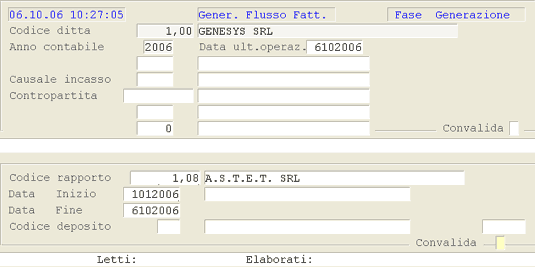
Generazione Flussi Elettronici: videata di selezione.**Codice Rapporto**
Impostare il conto del Cliente di Fatturazione.
**Data Inizio... Fine**
Specificare l'intervallo temporale, con riferimento al quale effettuare la generazione flussi.
**Convalida**
Se per il periodo impostato il flusso è già stato generato, impostare il tasto **F3** anzichè **F12**.
---
### Specifiche EDI
In fase di generazione dei flussi elettronici EDI, sul tabulato sarà riportato il totale imponibile per ogni singola fattura e, al termine dell'elaborazione, il programma provvederà alla stampa del totale generale di tutte le fatture elaborate.
# 3.3.9 - Ristampe

L'utilità di questa funzione consiste nella possibilità di ristampare i Documenti di Vendita e di Trasporto, emessi nell'esercizio corrente o in quello precedente, con evidenziazione delle relative Condizioni Commerciali: la Ristampa D.d.t. ad esempio, può essere utile per controllare tutti quei Documenti che, nelle stampe ufficiali, non riportano le Condizioni Commerciali, perché la Ditta ricevente desidera che queste informazioni non siano portate a conoscenza dei suoi operatori.
Nella ristampa di un Documento emesso, è prevista l'evidenziazione della Data e dell'Ora in cui è avvenuta la Consegna originaria (anziché la Data e l'Ora attuali): ove previsto, l'Utente avrà comunque la possibilità di modificarli.
Il Dettaglio Lotti, infine, se indicato nei [ Parametri Funzionali Ditta](https://gsdoc.genesyssoftware.eu/page-function/E2701010904040000/1?old=E27%2F0101090404.htm%23dettaglioLotti), sarà riportato *solo* sui Documenti accompagnatori.
È opportuno precisare che: la funzione di Ristampa può essere eseguita anche dopo aver effettuato la [Contabilizzazione delle Fatture](https://gsdoc.genesyssoftware.eu/page-function/E2703040104000000/1?old=E27%2F030401.htm%2304).
### [](#09) 1 - Ristampa D.d.t.
La funzione di Ristampa D.d.t. può essere eseguita in ordine di **Conto** o di **Rapporto Contabile**: entrambe le selezioni sono accessibili da menù.
**Includi già fatturati**
L'attivazione di questo *check-box* consente d'includere nella funzione di Ristampa anche i D.d.t. fatturati.
**Convalida**
Impostando il tasto **F3** sulla Convalida, e confermando il messaggio attenzionale «Ristampa ddt con agg.to LOG documentale», la funzione provvede ad aggiornare anche il log dei Documenti interessati alla Ristampa. Questa funzionalità è utile nel caso in cui, per vari motivi, il Log documentale non esista.
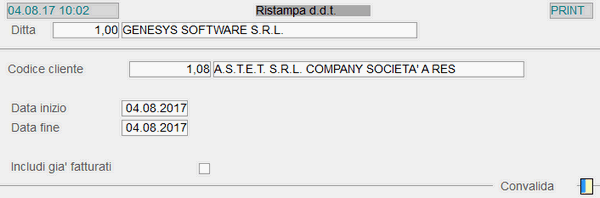
Ristampa D.d.t.: videata di selezione ---
Rel. 6.3.0.0
### [](#09)2 - Ristampa Altri Documenti Vendita
EE273.392
- La funzione di Ristampa Altri Documenti consente di ristampare i Documenti di Vendita già emessi in *definitivo*.
- È richiesta l'impostazione dei seguenti campi:
- **Tipo Documento**
- Sotto la voce Fattura (valore **1**) sono comprese tutte le tipologie di Fattura e, analogamente, sotto la voce Nota Credito (valore **2**) sono compresi tutti i tipi di Nota Credito.
- Altri valori impostabili sono:
- **3** = Ricevuta Fiscale
- **4** = Corrispettivi
- **9** = Fattura Socio (Conferimenti)
- **10** = Autofattura (Conferimenti)

- Questa funzione fornisce l'elenco dei Documenti di Vendita emessi nel periodo richiesto dall'Utente, con possibilità di selezionare il grado di dettaglio delle informazioni e il formato di output più idoneo.
- A livello di menù è possibile selezionare la tipologia di Documenti da elaborare:
- **1** - Tutti i Documenti
- **2** - Fatture
- **3** - Note Credito
- **4** - Ricevute Fiscali/Corrispettivi
In fase di elaborazione, è possibile che il programma rilevi delle **incongruenze**, la cui segnalazione varia a seconda che sia stata selezionata l'elaborazione Sintetica o Analitica. In particolare: nel primo caso il Documento è contrassegnato con un asterisco, mentre nel secondo caso è evidenziata direttamente la Contropartita o la Voce mancante.
---
### Formato di Output
Il Riepilogo Fatturazione può essere generato in formato **txt**, **laser** e **PDF**; solo per il Riepilogo Analitico, è prevista la possibilità di selezionare il formato [**Video**](https://gsdoc.genesyssoftware.eu/page-function/E2703040101010000/1?old=E27%2F0304010101.htm).
---
### Gestione Errori
La funzione di Riepilogo Fatturazione prevede, nella prima fase di **Verifica**, la gestione dell'errore sulla **Condizione di Pagamento** dei Documenti elaborati. Gli eventuali errori riscontrati saranno riportati in stampa, nell'apposita colonna **Cpag/IVA**, introdotta in corrispondenza della riga d'intestazione e dopo la dicitura **Partita IVA**.
Nella colonna **Cpag/IVA**, in corrispondenza della riga con la Partita IVA, sarà stampato il codice della Condizione di Pagamento errata oppure, se questa Non esiste, accanto al codice saranno stampati due asterischi.
---
### Parametri Filtro
Dopo aver impostato la **Ditta** e l'**Anno Contabile** di riferimento, procedere alla valorizzazione dei seguenti parametri di filtro:
**Solo Cespiti**
Attivando questo *check-box*, si otterrà l'elenco dei soli Documenti che riguardano i Cespiti (sia a video che in stampa), altrimenti saranno visualizzati tutti i Documenti e quelli relativi ai Cespiti saranno contrassegnati dalla lettera **C** (stampata sul bordo destro della riga con i riferimenti del Documento).
L'evidenziazione di Fatture/NC su Cespiti, sia a video che in stampa, è subordinata alla selezione del formato **Analitico**.
**Ultima Operazione Contabile**
Riporta la data in cui è stato eseguito l'ultimo aggiornamento contabile.
**Documenti emessi dal... al**
Impostare l'intervallo temporale nell'ambito del quale selezionare i Documenti d'interesse. Per la funzione di Riepilogo Fatturazione, la data limite deve coincidere con le date dei Giorni di Fatturazione.
**Serie Numerazione**
La valorizzazione di questo campo comporta l'aggiornamento dei soli Documenti emessi con la Serie corrispondente. Se si utilizzano più Serie di Numerazione, la stampa del Riepilogo Fatturazione è eseguita con riferimento a ciascuna di esse.
**Pagamento**
Tra i parametri di filtro è possibile impostare anche la Condizione di Pagamento dei Documenti da elaborare.
**Filiale**
È possibile filtrare i Documenti da elaborare in base al codice della Filiale.
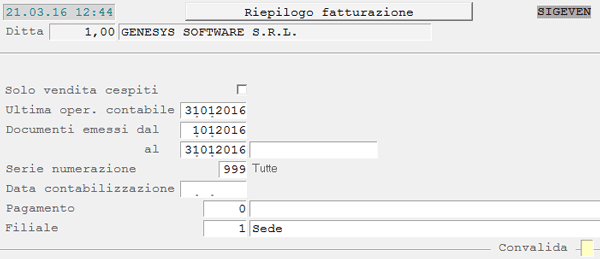
Selezioni per il Riepilogo Fatturazione
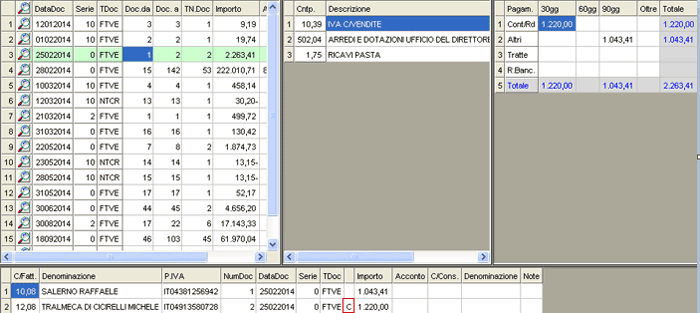
Riepilogo Fatturazione a video
# 3.4.1.1.1 - Riepilogo Fatturazione Analitico a Video

Il Riepilogo Fatturazione in formato Analitico può essere interrogato anche a **Video**, selezionando quest'ultimo come Formato di Output nella videata del menù principale.
---
### Modalità Operativa
Operativamente, dopo aver impostato i parametri di filtro, che coincidono con quelli previsti per la stampa, sarà proposta una videata di questo tipo:
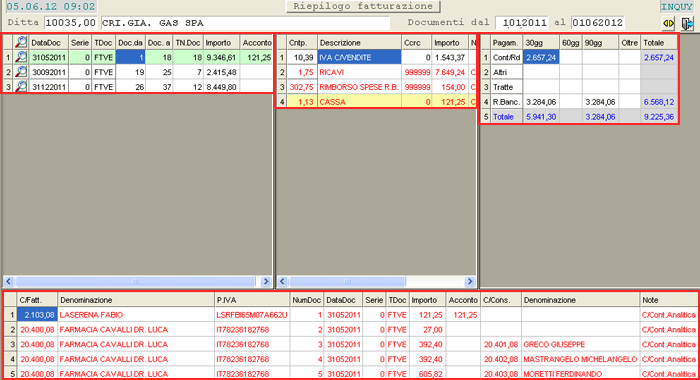
Riepilogo Fatturazione Analitico a Video- Nel *data-grid* in alto a sinistra sono elencati sinteticamente i Documenti, in ordine di Data, Serie e Tipo.
- In particolare:
- colonna **DataDoc** riporta la Data del Documento
- colonna **Serie** riporta la Serie del Documento
- colonna **TDoc** evidenzia la tipologia del Documento
- colonna **Doc.da** riporta il Numero più basso di Documento emesso
- colonna **Doc.a** riporta il Numero più alto di Documento emesso
- colonna **TN Doc** riepiloga il Totale dei Documenti emessi
- colonna **Importo** fornisce l'Importo Totale dei Documenti emessi
- colonna **Acconto** evidenzia il Totale dei vari Acconti ricevuti, a fronte dei Documenti emessi
Da questo *data-grid*, cliccando sull'apposito pulsante , è possibile accedere al dettaglio di ciascun Documento emesso: più precisamente, nel *data-grid* centrale è fornito il dettaglio delle Contropartite, mentre in quello di sinistra sono riportate le Scadenze dei Documenti emessi.
- Il *data-grid* delle **Contropartite** si compone delle seguenti colonne:
- **Cntp** - **Descrizione** riportano il Codice e la Descrizione della Contropartita
- **Ccrc** evidenzia il Centro di Costo (se gestita la
Contabilità Analitica)
- **Importo** fornisce l'Importo Totale della Contropartita
- **Note** per segnalare eventuali errori, ad esempio «Contropartita non codificata» (in caso di errore la cella è evidenziata a sfondo
*rosso*)
- Il *data-grid* delle Scadenze, invece, è composto dalle seguenti colonne:
- **Pagam** evidenzia la Condizione di Pagamento riportata sul Documento
- **30gg** evidenzia gli Importi con scadenza a 30 giorni
- **60gg** evidenzia gli Importo con scadenza a 60 giorni
- **90gg** evidenzia gli Importi con scadenza a 90 giorni
- **Oltre** evidenzia gli Importi con scadenza superiore a 90 giorni
- **Totale** riepiloga il Totale degli Importi per Condizione di Pagamento
- Infine, nel *data-grid* in basso è riportato il dettaglio di tutti i Documenti.
- In particolare:
- colonna **C/Fatt** evidenzia il Conto di Fatturazione
- colonna **P.IVA** evidenzia la Partita IVA del Conto di Fatturazione
- colonne **NumDoc** e **DataDoc** riportano il Numero e la Data di ciascun Documento
- colonna **Serie** riporta la Serie del Documento
- colonna **TDoc** evidenzia la tipologia del Documento
- colonna **Importo** riporta il Valore Totale dei Documenti emessi
- colonna **Acconto** evidenzia l'eventuale Acconto ricevuto a fronte del Documento
- colonna **C/Cons** evidenzia il Conto di Consegna, qualora questo
Non coincida con quello di Fatturazione
- colonna **Note** per segnalare eventuali errori, ad esempio «Contropartita non codificata» (in caso di errore la cella è evidenziata a sfondo
*rosso*)

Se sulla Ditta è attiva la [Gestione Plafond](https://gsdoc.genesyssoftware.eu/page-function/E2727010109040400/1?old=E27%2F0101090404.htm%23plafond), Non sarà consentito modificare i dati del Documento.
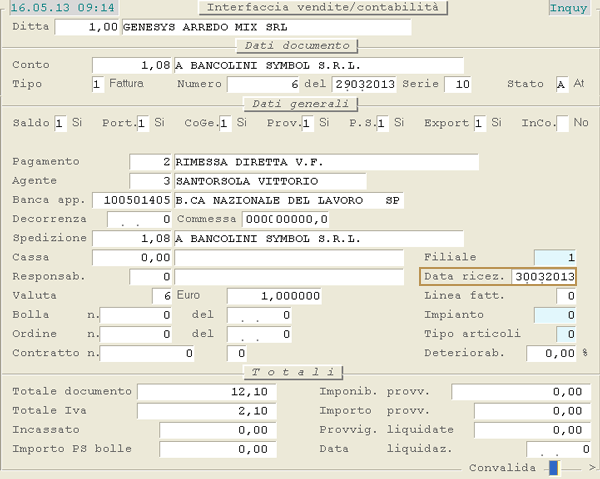**Data ricezione**
È visualizzata la data di ricezione del Documento da parte del Cliente o del Fornitore.
# 3.4.2 - Contabilità Documenti di Vendita: 2. Generazione Portafoglio

Questa funzione esegue la generazione del portafoglio, con riferimento alle Fatture emesse in un determinato intervallo temporale e aventi condizione di pagamento **tratta**, **Ri. Ba.** o **RID**.
- È richiesto il preventivo inserimento dei [Conti Standard](https://gsdoc.genesyssoftware.eu/page-function/E2720010109040200/1?old=E20%2F0101090402.htm) **8**, **9** e **10** e delle seguenti Causali Contabili:
- [**79.108**-GenerazioneTratte](https://gsdoc.genesyssoftware.eu/page-function/E2727791080000000/1?old=E27%2F79108.htm)
- [**79.109**-GenerazioneRicevuteBancarie](https://gsdoc.genesyssoftware.eu/page-function/E2727791090000000/1?old=E27%2F79109.htm)
- [**79.110**-GenerazioneRID](https://gsdoc.genesyssoftware.eu/page-function/E2727791100000000/1?old=E27%2F79110.htm)
---

Questa funzione permette d'importare Documenti generati da altri Sistemi Informativi (Fatture, Note Credito, Ricevute Fiscali e Corrispettivi).
I suddetti Documenti saranno importati attraverso un file *csv*, che dovrà essere allocato nella directory «**$GD/dif**» e dovrà avere la seguente denominazione «**dNNNNNNN.MGG**»:
| **d**
| = | fisso |
| **NNNNNNN**
| = | corrisponde al Codice Ditta |
| **MGG**
| = | corrispondono al Mese e al Giorno in cui è stato generato il file |
---
### Regole Generali
- **Questo documento si propone di definire i metodi e le regole per la gestione delle informazioni generate dalle seguenti operazioni**:
1. Import su eSIGEA/SIGEAdb di Fatture, Note Credito, Ricevute Fiscali e Corrispettivi, generati da S.I. di terzi
1. La denominazione da attribuire al file deve essere nel formato «**dNNNNNNN.MGG**», in cui:
| **d**
| =
| valore fisso
|
| **NNNNNNN**
| =
| è il Codice della Ditta assegnato dal Destinatario al Mittente
|
| **MGG**
| =
| indicano il Mese e il Giorno di emissione (**O**=Ottobre, **N**=Novembre, **D**=Dicembre)
|
2. Ogni flusso deve prevedere una riga d'intestazione in cui riportare tutte le colonne, come indicate nell'
[Allegato A](#allegatoA) e separate da «**;**» *(punto e virgola)*
*Esempio:* CODE\_DITT;DATE\_DOCU;TIPO\_DOCU;CODE\_SERI;NUMR\_DOCU;...
La descrizione di ciascuna colonna deve essere **sempre scritta in maiuscolo**.
3. Ogni colonna deve essere riportata nel flusso anche se non valorizzata e sempre separata da «**;**» *(punto e virgola)**Esempio:* CODE\_DITT;DATE\_DOCU;TIPO\_DOCU;CODE\_SERI;NUMR\_DOCU;...
*Esempio:* 1;20100608;1
;;18;...
Nell'esempio, per il campo CODE\_SERI (Serie del Documento), anche se non gestito, deve essere comunque riportato il carattere di separazione «**;**» *(punto e virgola)*.
4. Le **Date** devono essere sempre indicate nel formato «**AAAAMMGG**»
5. I **Conti** devono essere indicati nel formato «**MMAAAAAAA**» (Mastro + Analitico)
6. **Altre particolarità:**
- **CODE\_DITT**
così come previsto dal S.I. del destinatario.
- **TIPO\_DOCU**
secondo la legenda indicata nell'[Allegato A](#allegatoA).
- **CODE\_RCON**
indica il Codice del Cliente di fatturazione gestito dal S.I. del destinatario; se non indicato, la ricerca sarà effettuata in base alla Partita IVA/Codice fiscale.
- **STAT\_RECO**
il valore di *default* è A (Attivo), se non si tratta di una Ricevuta Fiscale o Fattura.
- **CODE\_PAGA**
così come previsto dal S.I. del destinatario.
- **CODE\_AGEN**
se gestito, così come previsto dal S.I. del destinatario.
- **CODE\_BAPP**
così come previsto dal S.I. del destinatario.
- **CODE\_CONT**
indica il Codice del Cliente di destinazione come gestito dal S.I. del destinatario; se non indicato, la ricerca sarà effettuata in base alla Partita IVA/Codice fiscale. Non obbligatorio.
- **DATE\_BOLL**
Non obbligatorio.
- **NUMR\_BOLL**
Non obbligatorio.
- **DATE\_ORDE**
Non obbligatorio.
- **NUMR\_ORDE**
Non obbligatorio.
- **Dati riepilogativi IVA**
Per ciascun Codice IVA, secondo quanto previsto dal S.I. del destinatario, devono essere indicati l'Imponibile e l'Importo. Nel caso di Note Credito, entrambi i valori devono essere espressi in negativo, facendo precedere il segno meno all'importo.
- **Dati riepilogativi Contabili**
Per ciascuna Contropartita, secondo quanto previsto dal S.I. del destinatario, devono essere indicati il Codice IVA e l'Importo. Nel caso di Note Credito, l'Importo deve essere espresso in negativo, facendo precedere il segno meno all'importo.
In pratica, se per una stessa Contropartita i Codici IVA sono diversi, devono essere generate tante righe quanti sono i Codici IVA, ripetendo la stessa Contropartita ma distinguendo gli Importi.
- **TOTL\_\_IVA**
prevede l'Importo totale dell'IVA e deve corrispondere al totale dei singoli Codici IVA, riportati tra i Dati riepilogativi IVA.
- **TOTL\_DOCU**
corrisponde al Totale del Documento.
- **IMPO\_CASS**
importo eventualmente incassato.
- **DATE\_DOCR**
in caso di Nota Credito, indica la Data della Fattura a cui essa si riferisce.
- **NUMR\_DOCR**
In caso di Nota Credito, indica il Numero della Fattura a cui essa si riferisce.
- È importante far presente che questa funzione non effettua l'aggiornamento dei Documenti ricevuti in Contabilità Generale, bensì genera tante righe nella tavola MMFT (Interfaccia Vendite - Co.Ge.), affinchè dalle specifiche funzioni del Ciclo Attivo sia possibile:
- stampare il Riepilogo Fatturazione
- eseguire la fase di Contabilizzazione
| **"MFT" Interf. Fatt.ne-Contab.tà** 08/06/2010 GENESYS SOFTWARE srl - BARI
|
| **Descrizione campo**
| | **label**
| **T**
| | **Car**
| **Dec**
| **Note**
|
| Codice Ditta
| | `CODE_DITT` | N
| | 5
| 2
| Valore indicato dal destinatario
|
| Data Documento
| | `DATE_DOCU` | N
| | 8
| | aaaammgg
|
| Tipo Documento
| | `TIPO_DOCU` | X
| | 1
| | **(1)**
|
| Cod. Serie Numerazione
| | `CODE_SERI` | N
| | 3
| | |
| Numero Documento
| | `NUMR_DOCU` | N
| | 7
| | |
| Cod. Conto di fatturazione
| | `CODE_RCON` | N
| | 9
| | mmaaaaaaa
|
| P.IVA/C.Fiscale Conto di fatturazione
| | `PIVA_CFIS` | X
| | 16
| | |
| Stato Record
| | `STAT_RECO` | X
| | 1
| | A=Attivo; B=Fattura Scontrinata; C=Fattura Fiscale
|
| Dati Documento
| | `GRUP_2` | | | | | |
| \- Cod. Pagamento
| | `CODE_PAGA` | N
| | 5
| | |
| \- Cod. Agente
| | `CODE_AGEN` | N
| | 5
| | |
| \- Banca Appoggio
| | `CODE_BAPP` | N
| | 10
| | |
| \- Data decorrenza pagamento
| | `DATE_DECP` | N
| | 8
| | aaaammgg
|
| \- Cod. Conto Cliente (Destinazione)
| | `CODE_CONT` | N
| | 9
| | mmaaaaaaa
|
| Partita IVA/C. fiscale Conto di destinazione
| | `PIVA_CFDE` | X
| | 16
| | |
| \- Data Bolla
| | `DATE_BOLL` | N
| | 8
| | se gestita, altrimenti non indicata
|
| \- Numero Bolla
| | `NUMR_BOLL` | N
| | 7
| | se gestita, altrimenti non indicata
|
| \- Data Ordine
| | `DATE_ORDE` | N
| | 8
| | se gestita, altrimenti non indicata
|
| \- Numero Ordine
| | `NUMR_ORDE` | N
| | 7
| | se gestita, altrimenti non indicata
|
| Dati Riepilogativi IVA
| | | | | | | |
| \- Cod. IVA
| | `CODE_TIVA_1` | N
| | 3
| | |
| \- Imponibile IVA
| | `IMPO_IMPN_1` | N
| -
| 11
| 2
| |
| \- Importo IVA
| | `IMPO__IVA_1` | N
| -
| 11
| 2
| |
| \- Cod. IVA\_2
| | `CODE__TIVA_2` | N
| | 3
| | |
| \- Imponibile IVA\_2
| | `IMPO__IMPN_2` | N
| -
| 11
| 2
| |
| \- Importo IVA\_2
| | `IMPO__IVA_2` | N
| -
| 11
| 2
| |
| \- Cod. IVA\_3
| | `CODE_TIVA_3` | N
| | 3
| | |
| \- Imponibile IVA\_3
| | `IMPO_IMPN_3` | N
| -
| 11
| 2
| |
| \- Importo IVA\_3
| | `IMPO__IVA_3` | N
| -
| 11
| 2
| |
| \- Cod. IVA\_4
| | `CODE_TIVA_4` | N
| | 3
| | |
| \- Imponibile IVA\_4
| | `IMPO_IMPN_4` | N
| -
| 11
| 2
| |
| \- Importo IVA\_4
| | `IMPO__IVA_4` | N
| -
| 11
| 2
| |
| \- Cod. IVA\_5
| | `CODE_TIVA_5` | N
| -
| 3
| | |
| \- Imponibile IVA\_5
| | `IMPO_IMPN_5` | N
| -
| 11
| 2
| |
| \- Importo IVA\_5
| | `IMPO__IVA_5` | N
| -
| 11
| 2
| |
| \- Cod. IVA\_6
| | `CODE_TIVA_6` | N
| | 3
| | |
| \- Imponibile IVA\_6
| | `IMPO_IMPN_6` | N
| -
| 11
| 2
| |
| \- Importo IVA\_6
| | `IMPO__IVA_6` | N
| -
| 11
| 2
| |
| \- Cod. IVA\_7
| | `CODE_TIVA_7` | N
| | 3
| | |
| \- Imponibile IVA\_7
| | `IMPO_IMPN_7` | N
| -
| 11
| 2
| |
| \- Importo IVA\_7
| | `IMPO__IVA_7` | N
| -
| 11
| 2
| |
| \- Cod. IVA\_8
| | `CODE_TIVA_8` | N
| | 3
| | |
| \- Imponibile IVA\_8
| | `IMPO_IMPN_8` | N
| -
| 11
| 2
| |
| \- Importo IVA\_8
| | `IMPO__IVA_8` | N
| -
| 11
| 2
| |
| Dati Riepilogativi Contab.
| | `GRUP_4` | | | | | |
| \- Cod. IVA Conto imputazione
| | `CIVA_CIMP_1` | C
| | 3
| | |
| \- Cod. Conto imputazione
| | `CODE_CIMP_1` | C
| | 12
| | |
| \- Importo
| | `IMPO_MOVC_1` | C
| -
| 9
| 2
| |
| \- Cod. IVA Conto imputazione
| | `CIVA_CIMP_2` | C
| | 3
| | |
| \- Cod. Conto imputazione
| | `CODE_CIMP_2` | C
| | 12
| | |
| \- Importo
| | `IMPO_MOVC_2` | C
| -
| 9
| 2
| |
| \- Cod. IVA Conto imputazione
| | `CIVA_CIMP_3` | C
| -
| 3
| | |
| \- Cod. Conto imputazione
| | `CODE_CIMP_3` | C
| | 12
| | |
| \- Importo
| | `IMPO_MOVC_3` | C
| -
| 9
| 2
| |
| \- Cod. IVA Conto imputazione
| | `CIVA_CIMP_4` | C
| | 3
| | |
| \- Cod. Conto imputazione
| | `CODE_CIMP_4` | C
| | 12
| | |
| \- Importo
| | `IMPO_MOVC_4` | C
| -
| 9
| 2
| |
| **Descrizione campo**
| | **label**
| **T**
| | **Car**
| **Dec**
| **Note**
|
| \- Codice IVA Conto imputazione
| | `CIVA_CIMP_5` | C
| | 3
| | |
| \- Cod. Conto imputazione
| | `CODE_CIMP_5` | C
| | 12
| | |
| \- Importo
| | `IMPO_MOVC_5` | C
| -
| 9
| 2
| |
| \- Cod. IVA Conto imputazione
| | `CIVA_CIMP_6` | C
| | 3
| | |
| \- Cod. Conto imputazione
| | `CODE_CIMP_6` | C
| | 12
| | |
| \- Importo
| | `IMPO_MOVC_6` | C
| -
| 9
| 2
| |
| \- Cod. IVA Conto imputazione
| | `CIVA_CIMP_7` | C
| | 3
| | |
| \- Cod. Conto imputazione
| | `CODE_CIMP_7` | C
| | 12
| | |
| \- Importo
| | `IMPO_MOVC_7` | C
| -
| 9
| 2
| |
| \- Cod. IVA Conto imputazione
| | `CIVA_CIMP_8` | C
| | 3
| | |
| \- Cod. Conto imputazione
| | `CODE_CIMP_8` | C
| | 12
| | |
| \- Importo
| | `IMPO_MOVC_8` | C
| -
| 9
| 2
| |
| \- Cod. IVA Conto imputazione
| | `CIVA_CIMP_9` | C
| | 3
| | |
| \- Cod. Conto imputazione
| | `CODE_CIMP_9` | C
| | 12
| | |
| \- Importo
| | `IMPO_MOVC_9` | C
| -
| 9
| 2
| |
| \- Cod. IVA Conto imputazione
| | `CIVA_CIMP_10` | C
| | 3
| | |
| \- Cod. Conto imputazione
| | `CODE_CIMP_10` | C
| | 12
| | |
| \- Importo
| | `IMPO_MOVC_10` | C
| -
| 9
| 2
| |
| Totale IVA
| | `TOTL__IVA` | C
| -
| 11
| 2
| |
| Totale documento
| | `TOTL_DOCU` | C
| -
| 11
| 2
| |
| Importo incassato
| | `IMPO_CASS` | C
| -
| 11
| 2
| |
| Importo Part. Scop. da Bolle
| | `IMPO_PSBL` | C
| -
| 11
| 2
| se gestito, altrimenti non indicato
|
| Conto cassa deposito
| | `CONT_CASS` | C
| | 9
| | se gestito, altrimenti non indicato
|
| Codice Valuta
| | `CODE_VALT` | C
| | 2
| | default 6 in caso di EURO
|
| Cambio Valuta
| | `CAMB_VALT` | C
| | 13
| 6
| default 1 in caso di EURO
|
| Codice Filiale
| | `CODE_FILE` | C
| | 5
| | se gestito, altrimenti non indicato
|
| Data documento riferimento
| | `DATE_DOCR` | C
| | 8
| | in caso di note credito
|
| Numero documento riferimento
| | `NUMR_DOCR` | C
| | 7
| | in caso di note credito
|
- **(1) Tipo Documento**
- 1=Fattura
- 2=Fattura sospensione
- 3=Ricevuta fiscale
- 4=Nota Credito
- 5=Corrispettivo giornaliero
- 6=Nota Credito sospensione
|
# 3.4.4 - Contabilità Documenti di Vendita: 4. Contabilizzazione

- Questa funzione esegue il passaggio in contabilità dei Documenti di Vendita emessi - tutti o solo quelli di una specifica tipologia - entro la Data limite impostata dall'Utente.
- Operativamente, la funzione si articola in due fasi:
1. nella prima fase il programma sottopone ad un **Verifica formale** tutti i Documenti da contabilizzare e riporta in un apposito tabulato, gli errori eventualmente rilevati In questa prima fase di Verifica, la funzione esegue il controllo sulla **Condizione di Pagamento** e sul **Codice IVA** dei Documenti elaborati: gli eventuali errori riscontrati saranno riportati in stampa, nell'apposita colonna **Cpag/IVA**, introdotta in corrispondenza della riga d'intestazione e dopo la dicitura **Partita IVA**.
Nella colonna **Cpag/IVA**, in corrispondenza della riga con la Partita IVA, sarà stampato il codice della Condizione di Pagamento errata oppure, se questa
Non esiste, accanto al codice saranno stampati due asterischi. Nella stessa posizione, ma sulla riga successiva, in caso di Codice IVA mancante, sarà stampato il Codice della Tabella IVA e accanto due asterischi.
2. nella seconda fase invece, sono generate le scritture in Prima Nota dei Documenti contabilizzati.
- A livello di menù è possibile selezionare la tipologia di Documenti da elaborare:
- **1** - Tutti i Documenti
- **2** - Fatture
- **3** - Note Credito
- **4** - Ricevute Fiscali/Corrispettivi
In fase di Contabilizzazione Note Credito è previsto, sulla riga del movimento IVA, l'aggiornamento del **Periodo di Competenza** con la Data del Documento di riferimento (a fronte del quale è stata emessa la Nota Credito).
---
### Selezioni
La funzione di Contabilizzazione può essere eseguita in modalità **Standard** o **Analitica**: nel primo caso, le scritture relative alle Contropartite sono generate a rottura di Data o di Tipo Documento, mentre nel secondo caso, la generazione delle scritture contabili è eseguita dal programma per ciascun Documento. Si precisa che le scritture contabili delle diverse Contropartite e delle Voci di Contabilità Analitica sono effettuate in modalità **Sintetica** per tutti i Documenti contabilizzati.
Per selezionare la modalità **Analitica**, valorizzare ad **1** l'indicatore [Passaggio Contabile](https://gsdoc.genesyssoftware.eu/page-function/E3520010109040400/1?old=E20%2F0101090404.htm.%23passaggio) presente tra i [Parametri Funzionali](https://gsdoc.genesyssoftware.eu/page-function/E3520010109040400/1?old=E20%2F0101090404.htm) della Ditta.
Al termine dell'elaborazione, è eseguito l'aggiornamento delle [Numerazioni](https://gsdoc.genesyssoftware.eu/page-function/E3520010109040100/1?old=E20%2F0101090401.htm) di Contabilità Generale relativamente al Numero e alla Data delle Fatture emesse.
---
### Parametri Filtro
Dopo aver impostato la **Ditta** e l'**Anno Contabile** di riferimento, procedere alla valorizzazione dei seguenti parametri di filtro:
**Ultima Operazione Contabile**
Riporta la data in cui è stato eseguito l'ultimo aggiornamento contabile.
**Documenti Emessi al**
La funzione di Contabilizzazione includerà tutti i Documenti emessi sino alla data impostata in questo campo.
**Serie Numerazione**
La corretta impostazione di questo campo risulta particolarmente significativa ai fini della Contabilizzazione: infatti, per le Ditte che gestiscono più Serie di Numerazione per i Documenti di Vendita, affinché il Numero di Serie sia indicato sul Registro I.V.A. Unico, occorre valorizzare ad **1** l'indicatore [Sezionale I.V.A.](https://gsdoc.genesyssoftware.eu/page-function/E3520010109040400/1?old=E20%2F0101090404.htm%23sezionale) tra i [Parametri Funzionali](https://gsdoc.genesyssoftware.eu/page-function/E3520010109040400/1?old=E20%2F0101090404.htm) della Ditta.
Se sui [Parametri Funzionali](https://gsdoc.genesyssoftware.eu/page-function/E3501010904040000/1?old=E35%2F0101090404.htm) della Ditta è attivo l'indicatore [Controllo Numerazioni](https://gsdoc.genesyssoftware.eu/page-function/E3501010904040000/1?old=E35%2F0101090404.htm%23ctrlNum), il programma controlla che la Numerazione dei Documenti sia corretta e congrua. In caso di anomalia, se l'indicatore è valorizzato ad **1** (con Blocco), il programma Non consentirà la Contabilizzazione del Documento, se invece è valorizzato a **2** (con Blocco e Forzatura), sarà comunque possibile contabilizzare il Documento, impostando il tasto forzatura **F3**.
---
### Contabilizzazione Fatture: Gestione Partite Scoperte da D.d.t.
- Relativamente alla generazione delle Partite Scoperte da D.d.t., in fase di Contabilizzazione Fatture sono gestiti 2 casi:
1. P.S. da D.d.t. (Indicatore di funzione 8 con valori 2/3) e generazione P.S. all'emissione della Fattura
Non attiva.
In questa ipotesi, dopo la Contabilizzazione, il programma provvederà a cancellare tutte le P.S. dei D.d.t. e gli incassi saranno associati alla Fattura.
2. P.S. da D.d.t. (Indicatore di funzione 8 con valori 2/3), generazione P.S. all'emissione della Fattura
Non attiva e generazione P.S. Saldo Fattura attiva (Indicatore di funzione 7 con valore 4/5).
In questa ipotesi, dopo la Contabilizzazione, le P.S. da D.d.t.
Non saranno cancellate (quindi gli incassi avverranno ancora sui D.d.t.) e sulla Fattura sarà generata una P.S. con importo a zero oppure con importo pari alla differenza rilevata tra Totale D.d.t. e Totale Fattura.
È il caso di chi effettua gli incassi dai D.d.t. e, allo scopo di tracciarli, vuole visualizzare le P.S. sui D.d.t. anzichè sulla Fattura.

Contabilizzazione Documenti Vendita: videata di selezione
Mediante questa funzione è possibile procedere all'*Inserimento*, all'*Interrogazione* e alla Modifica dei movimenti, con riferimento al Gruppo Vuoti indicato dall'utente.
Dopo aver impostato il **Conto** Cliente/Fornitore e il Codice del **Gruppo Vuoti** *(ad esempio 9950,0001)*, la procedura visualizza un riepilogo dei Vuoti a rendere, opportunamente distinti per **Tipo Vuoti** *(ad esempio Pedane)*, con indicazione del numero di pezzi consegnati, resi e non ancora restituiti dal Cliente. Sono inoltre riportate, nella sezione Altri Dati, le date di **Ultima Consegna**, **Ultimo Reso** e **Ultimo Addebito**.
Se la quantità resa risulta maggiore di quella consegnata, non saranno più generate righe di *saldo pedane*.
L'aggiornamento dell'Archivio Vuoti è eseguito in automatico in fase di registrazione dei Documenti di Carico/Scarico, solo se l'Articolo selezionato possiede i seguenti requisiti:
**[Stato Articolo](https://gsdoc.genesyssoftware.eu/page-function/E1000000000000000/1?old=E10%2Fcomn%2FM0041.htm%23stato_articolo)**= R - A Rendere
**[Vuoto](https://gsdoc.genesyssoftware.eu/page-function/E1000000000000000/1?old=E10%2Fcomn%2FM0041.htm%23vuoto)**= compreso tra 1 e 10
# 3.6.14 - Emissione Nota Credito

Funzione di storno totale/parziale dell'addebito Supporti a Rendere, mediante emissione di Nota Credito.
Funzione disponibile solo per la [Gestione Supporti e Vuoti a Rendere Avanzata](https://gsdoc.genesyssoftware.eu/books/l1-dispense-del-gestionale/page/l17-11-gestione-supporti-e-vuoti-a-rendere-avanzata).
---
### Modalità Operativa
Dopo l'impostazione dei dati preliminari (Ditta, Anno contabile, Data movimento e Divisione), si accede alla videata per l'impostazione dei parametri di filtro.
Si presti attenzione all'impostazione della **Data movimento** perchè questa sarà impostata come Data sulle Note Credito generate dalla funzione.
**Deposito NC**
Impostare il Deposito da assumere per la generazione della Nota Credito.
**Cliente**
Impostare il Cliente a cui intestare la Nota Credito.
**Fattura numero** - **Del**
Impostare i riferimenti della Fattura a cui si riferisce la Nota Credito.
Per ogni Documento origine (D.d.t.) collegato alla Fattura indicata, il programma visualizza nel *data-grid*, oltre ai riferimenti del Documento stesso, anche il numero dei Supporti addebitati a saldo, il Sottogruppo e il Tipo Vuoto.
Il cursore si posiziona sulla 1° riga in corrispondenza della cella **Reso**, per consentire l'impostazione del numero dei Supporti da stornare; attivando il *check-box* **A.A.**, invece, è stornato totalmente il valore della cella Addebiti.
Per posizionarsi direttamente sulla riga d'interesse, cliccare sul pulsante  corrispondente.

Emissione Nota Credito- Al termine, convalidando con Accept (tasto F12 o pulsante ), saranno generate le **Note Credito**
- con la Causale
[40.922 - NC addebito Saldo Supporti](https://gsdoc.genesyssoftware.eu/page-function/E2740922000000000/1?old=E27%2F40922.htm)
- Data Documento uguale alla Data movimento impostata in fase di accesso alla funzione
- I Documenti per stornare i Supporti come non rientrati saranno invece generati con la Causale [ 40.919 - Storno Supporti addebitati a Saldo](https://gsdoc.genesyssoftware.eu/page-function/E2740919000000000/1?old=E27%2F40919.htm) e, sempre in automatico, saranno generati i movimenti di **Reso**
- con la Causale
[40.911 - Reso Supporti a Rendere](https://gsdoc.genesyssoftware.eu/page-function/E2740911000000000/1?old=E27%2F40911.htm)
- Numero e Data Fattura uguali a quelli del Documento di Scarico originario
- Data Operazione uguale alla Data movimento impostata in fase di accesso alla funzione
Le Note Credito generate sono visualizzate nel *data-grid* a destra ed è anche possibile stamparle, confermando il messaggio visualizzato dal programma subito dopo l'emissione.
I Supporti stornati dall'addebito saranno automaticamente caricati come resi, quindi Non sarà necessario registrarne il Reso successivamente.
Le suddette Causali Magazzino, se mancanti, saranno generate in automatico.
# 3.6.2 - Rientro Supporti a Rendere

Ci si avvale di un esempio per descrivere meglio la sequenza operativa.
---
### 1) Anagrafica Spedizioniere: Impostazione Conto Fornitore
In corrispondenza del campo **Conto Fornitore**, indicare la posizione Fornitore dello Spedizioniere che effettua il trasporto:

Anagrafica Spedizioniere: impostazione Conto Fornitore---
### 2) Anagrafica Fornitore: Impostazione Altro Rapporto
In corrispondenza del campo **Altro Rapporto**, indicare la posizione Cliente del soggetto Fornitore del servizio:
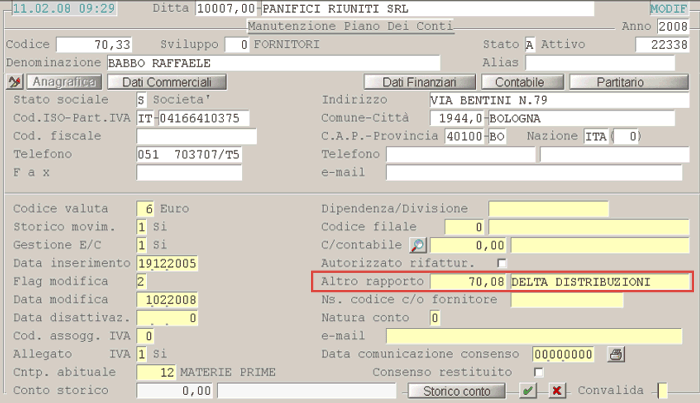
Anagrafica Fornitore: impostazione Altro Rapporto---
### 3) Avvio Consegne Fresco: Messaggio Attenzionale
Nella funzione di [Avvio Consegne Fresco](https://gsdoc.genesyssoftware.eu/page-function/E2702030115110000/1?old=E27%2F0203011511.htm), qualora una delle suddette informazioni Non sia stata correttamente impostata, sarà emessa a video apposita segnalazione.
---
### Rientro Supporti a Rendere: Modalità Operativa
Operativamente, la funzione di Rientro Supporti a Rendere richiede l'impostazione dello **Spedizioniere**: questo consente di proporre in automatico il Conto Cliente ad esso collegato, ovvero il Conto del Cliente dello Spedizioniere, nel caso non sia stato precedentemente impostato, oppure il Cliente di Consegna.
- Impostato il Conto, il programma fornisce per ciascun **Articolo** le seguenti informazioni:
- **Sottogruppo**
- **Codice Vuoto** impostato nell'Anagrafica dell'Articolo
- **Saldo Vuoti** assunto dalla Contabile Supporti a Rendere

Rientro Supporti a Rendere- È prevista la possibilità d'inserire un *valore negativo*, per correggere eventualmente, un'errata immissione del numero dei Supporti resi.
- Il programma visualizza un messaggio attenzionale, qualora sia stato inserito un numero di Supporti superiore al Saldo:
---
### Causali Magazzino
- Le Causali impiegate per generare in automatico la movimentazione dei Supporti a Rendere sono:
-
**40.911** - Reso Supporti a Rendere
-
**40.912** - Consegna Supporti a Rendere
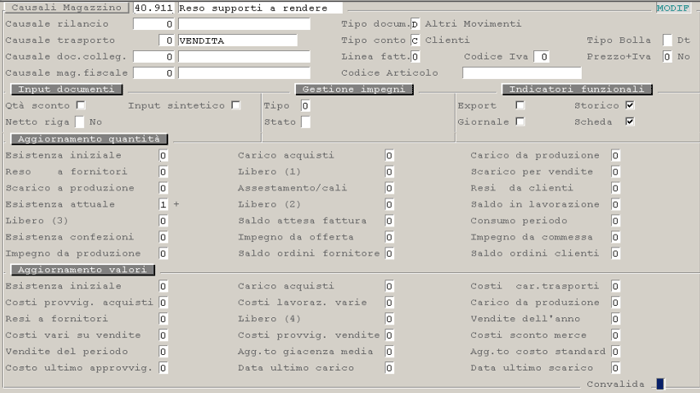
Causale 40.911
Questa funzione riepiloga la Situazione Supporti dei Clienti o Fornitori, con possibilità di generare una Stampa *Analitica* o *Sintetica*, in formato **TXT** o **Laser**.
La videata d'accesso alla funzione di Stampa si configura a video nel seguente modo:
[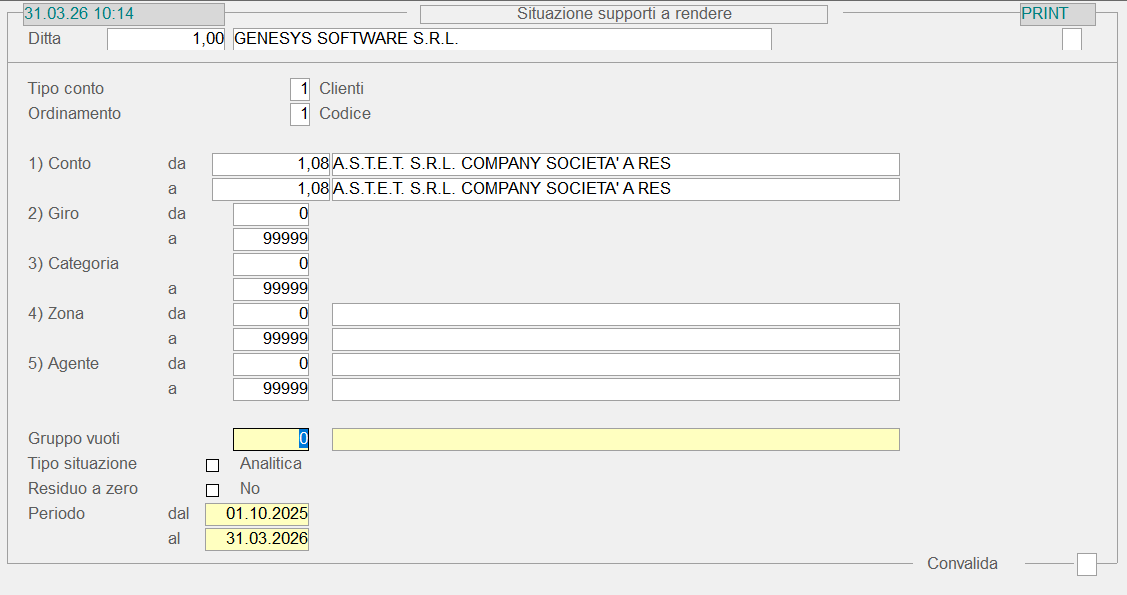](https://gsdoc.genesyssoftware.eu/uploads/images/gallery/2026-03/StWimage.png)
Selezioni per la Stampa Situazione Supporti.**Tipo Conto**
La Stampa della Situazione Supporti può essere generata per Cliente (valore **1**) o Fornitore (valore **2**).
- **Ordinamento**
- La Situazione Supporti può essere richiesta, con riferimento ai seguenti ordinamenti di stampa:
- **1** = per Codice
- **2** = per Giro
- **3** = per Categoria
- **4** = per Zona
- **5** = per Agente.
- Dipendentemente dall'Ordinamento selezionato, il cursore si posizionerà sul corrispondente campo per l'impostazione del *range* d'interesse.
Per attivare la stampa *Analitica* impostare a 0 (zero) il presente indicatore, mentre per la stampa *Sintetica* relativa ad uno specifico Gruppo Vuoti, inserire in questo campo il Codice Gruppo.
# 3.6.3 - Addebita e Assesta Supporti

Dopo aver eseguito le [attività propedeutiche](https://gsdoc.genesyssoftware.eu/page-function/E27030609000000000/1?old=E27%2Fcomn%2FM0060.htm), in fase d'[Immissione Documenti di Consegna](https://gsdoc.genesyssoftware.eu/page-function/E2702030202000000/1?old=E27%2F02030202.htm), sarà proposta un'apposita window, con indicazione degli articoli (massimo 3) del gruppo 9950, per i quali indicare il numero di vuoti consegnati.
Procedendo correttamente al carico e allo scarico delle pedane, sarà possibile utilizzare la funzione di Addebita e Assesta Supporti, per generare in automatico dei movimenti di magazzino, utili ad assestare la situazione della [Contabile Vuoti](https://gsdoc.genesyssoftware.eu/page-function/E27030601000000000/1?old=E27%2Fcomn%2FM0061.htm) ed eventualmente, ad addebitare ai vari clienti il numero dei vuoti non restituiti alla sede.
- In funzione di quanto esposto, è opportuno precisare che saranno interessati all'elaborazione, solo i movimenti relativi ai vuoti, che presentino i seguenti requisiti:
- **Tipo documento** diverso da **y** o **z**
- **Data operazione** compresa tra l'inizio dell'anno contabile e la data di aggiornamento impostata a video
- intestati a **Clienti** rientranti nel range selezionato a video e con indicatore **Gestione Vuoti** diverso da 0.
Presupposto indispensabile è che i movimenti siano relativi a documenti di carico o di scarico fatturati.
Eseguendo la funzione in oggetto, saranno generati due tipi di documento, a seconda che l'indicatore **Gestione Vuoti** sul [cliente](#02) preveda o meno l'addebito dei vuoti.
- Nel primo caso (indicatore = **1 Sì con Addebito**), i documenti generati saranno:
- validi ai fini della fatturazione e dell'assestamento della contabile vuoti
- con causale magazzino uguale a quella impostata a video
Si ricorda che vengono accettate solo le causali con Tipo Documento = **4** e Tipo Bolla = **1**
- con numero documento uguale a 0 (zero), data uguale a quella di aggiornamento impostata a video e
codice deposito uguale a quello imputato sulla maschera
- con righe di corpo rappresentate da voci complementari, che evidenziano tutti i movimenti di consegna per i quali
non c'è stato un rientro
- con prezzi di addebito assunti dai listini degli articoli target
- con importo uguale o superiore all'importo minimo immesso a video.
- Nel secondo caso invece (indicatore = **2 Sì senza Addebito**), i documenti generati saranno:
- validi solo ad assestare la contabile vuoti
- con causale magazzino **40900**
- con numero documento uguale a 0 (zero), data uguale a quella di aggiornamento impostata a video e
codice deposito uguale a quello imputato sulla maschera
- con righe di corpo composte dai vari articoli target, utili a stornare la contabile vuoti
- con prezzi di addebito pari a 0 (zero)
- con importo uguale a 0 (zero).
---
| 1 | 2 | 3 | | **M** | **A** | **V** | | **M** | **A** | **V** |
| | 4 | 5 | 6 | 7 | | 0 | 0 | 0 | **1** | | Codice Sottogruppo |
|
|
|
Ne consegue, che per i vuoti con sottogruppo **900** e tipo cauzione **2**, l'articolo target da inserire nella relativa [anagrafica](https://gsdoc.genesyssoftware.eu/page-function/E27010301000000000/1?old=E27%2Fcomn%2FM0041.htm) avrà:
- - Codice Articolo = **mav090002**
- - Stato Articolo = **R** (a rendere)
- - Settore/Gruppo = 0 (zero)
- - Sottogruppo = 0 (zero)
- - Vuoto = **2**

Funzione di storno dei Buoni Pedana, che potranno essere caricati come Supporti rientrati in fase di Rientro oppure saranno addebitati come un normale Reso in fase di Addebito.
Funzione disponibile solo per la [Gestione Supporti e Vuoti a Rendere Avanzata](https://gsdoc.genesyssoftware.eu/books/l1-dispense-del-gestionale/page/l17-11-gestione-supporti-e-vuoti-a-rendere-avanzata).
In entrambi i casi, Non saranno più considerati come Supporti in Buono Pedane.
---
### Modalità Operativa
Dopo l'impostazione dei dati preliminari (Ditta, Anno contabile, Data movimento e Divisione), si accede alla videata per l'inserimento dei parametri di filtro.
Si presti attenzione all'impostazione della **Data movimento** perchè questa sarà impostata come Data operazione sui documenti generati dalla funzione.
**Transit point**
Impostando un valore maggiore 0 *(zero)*, è possibile selezionare uno specifico transit point (ad esempio piattaforma).
Futura implementazione.
**Spedizioniere**
Impostando un valore maggiore di 0 *(zero)*, è possibile selezionare uno specifico Spedizioniere, altrimenti sono elaborati tutti.
**Cliente**
Impostare il conto Cliente oppure solo il Mastro.
I suddetti campi (Transit point, Spedizioniere e Cliente) Non possono essere tutti contemporaneamente a 0 *(zero)*.
**Rapporto Contabile**
L'attivazione di questo *check-box* comporta che: il Conto impostato nel campo precedente deve intendersi come Rapporto Contabile. Di conseguenza, il programma visualizza tutti i Documenti dei Clienti che, al momento della generazione dei Documenti originari (se D.d.t.), risultano associati al Rapporto Contabile impostato.
**Gruppo Supporti**
È possibile impostare uno specifico Gruppo Supporti oppure lasciare a 0 *(zero)* per elaborarli tutti.
Il Gruppo Supporti corrisponde al Sottogruppo dell'Articolo.
**Vuoto**
È possibile impostare un Tipo Vuoto (valori da **1** a **10**), altrimenti lasciare a 0 *(zero)* per non applicare alcun filtro sul Tipo Vuoti.
**Documenti dal**
È proposta la data di un anno antecedente rispetto a quella attuale, con possibilità di modifica.
**Al**
È proposta la data attuale con possibilità di modifica, a condizione che questa data sia ovviamente successiva a quella d'inizio.
Il programma visualizza in un *data-grid* l'elenco dei Documenti corrispondenti ai parametri impostati e che presentano un Saldo Buoni Pedana positivo. È fornita indicazione anche del numero dei Supporti Inviati, Resi, Danneggiati, a Perdere e del Residuo, oltre che dei riferimenti del Documento origine. Nella colonna Buono Pedane, infine, è indicato il numero dei Supporti in esso presenti.

Storno Buoni Pedana- Cliccando sul pulsante , è possibile visualizzare il Documento originario, se archiviato. Il cursore si posiziona sulla 1° riga in corrispondenza della cella **Buono Pedane** per permetterne l'impostazione; è anche possibile cliccare sul *check-box* **A.B.** per assumere in automatico l'intero valore dei Buoni Pedana. In alternativa, per posizionarsi sulla riga d'interesse, cliccare sul pulsante *penna* corrispondente e apportare le modifiche opportune. Al termine, convalidando con Accept (tasto F12 o pulsante ), saranno generati i **Documenti di Rientro**:
- con la Causale
[**40.915** - Scarica Buoni Pedana](https://gsdoc.genesyssoftware.eu/page-function/E2740915000000000/1?old=E27%2F40915.htm)
- Numero e Data uguali a quelli del Documento origine
- Data operazione uguale alla Data movimento impostata in fase di accesso alla funzione
La Causale Magazzino [**40.915** - Scarica Buoni Pedana](https://gsdoc.genesyssoftware.eu/page-function/E2740915000000000/1?old=E27%2F40915.htm), se mancante, sarà generata in automatico.
# 3.7 - Gestione Trasporti
# 3.7.1 - Stampe di servizio
---

# 3.7.10.1 - Lista Trasporti

La Lista Trasporti generata da questa funzione riporta per ciascun Documento selezionato: i Riferimenti dello stesso, il Peso Lordo e il Peso Netto della merce trasportata.
- I criteri di ordinamento previsti per questa stampa sono selezionabili direttamente da menù e comprendono le seguenti scelte:
- **1** - per Conto
- **2** - per Giro
- **3** - per Categoria
- **4** - per Zona
- **5** - per Agente
- **6** - in Ordine Alfabetico
- **7** - per Numero e Data Documento
- **8** - per Terminale.
Selezionare il Ce.Di. di competenza. In corrispondenza di questo campo, sono attive le ricerche con i seguenti tasti funzione:**F6** a per Descrizione**F8** a per Codice.
**Conto**
L'impostazione del solo Conto Mastro consente la stampa dei Documenti emessi a tutti gli Analitici associati. Valorizzando a 0 (zero) questo campo invece, saranno riportati in stampa tutti i Conti.
**Data Operazione dal... al**
L'indicazione delle due Date definisce il periodo di riferimento dei Movimenti di Magazzino, da includere nella Lista Trasporti.
La Data Operazione corrisponde alla *data di registrazione* del Documento.
**Data Documento dal.. al**
L'indicazione di un preciso intervallo limita la stampa ai soli Documenti, aventi una Data compresa nel periodo specificato.
**Terminale**
Per conoscere i Documenti emessi da uno specifico Terminale, impostare il relativo codice in questo campo.
**Numero Operazione**
La valorizzazione di questo dato permette di stampare un Documento per volta.
L'impostazione del Terminale e del Numero Operazione è prevista, solo se l'ordinamento selezionato da menù è *per Terminale*.
**Categoria**
Si riferisce alla Categoria del Conto e consente quindi, di vincolare la stampa ai soli Documenti relativi ai Clienti/Fornitori, appartenenti alla Categoria specificata.
**Zona**
L'impostazione di questo codice permette di conoscere i Documenti emessi, con riferimento a una specifica Zona.
**Agente**
Limita l'inclusione nel tabulato, ai soli Documenti immessi con Codice Agente specificato in questo campo.
**Pagamento dal... a**
Attiva la selezione dei Documenti, in base alla Condizione di Pagamento in essi specificata.
**Deposito**
L'impostazione di questo parametro risulta significativa solo se sono gestiti dei depositi.
**Spedizioniere**
L'impostazione di questo parametro risulta significativa solo se per la consegna della merce ci si è avvalsi di un vettore.
**Causale Movimento**
Nell'ambito delle scelte già effettuate, attiva la selezione dei Documenti in base alla Causale Movimento.
**Causale Trasporto**
L'indicazione di una Causale di Trasporto comporta la selezione dei soli Documenti, aventi come Causale la stessa specificata in questo campo.
**Documenti**
I valori di attivazione previsti per questo dato sono visualizzabili nella finestra dell'*help in linea* (tasto **F10**).
La valorizzazione di questo campo è prevista, solo se l'ordinamento selezionato da menù è *per Numero e Data Documento* oppure *per Terminale*.
# 3.8 - Gestione Provvigioni
# 3.8.1 - Contabilizzazione
---
L'elaborazione *Definitiva* aggiorna i totali del periodo, riportati nella [tabella Agenti](https://gsdoc.genesyssoftware.eu/page-function/E27010211000000000/1?old=E27%2Fcomn%2FM0015.htm).
#### Parametri filtro
Dopo aver impostato la **Ditta** e l'**Anno Contabile** di riferimento, procedere alla valorizzazione dei seguenti parametri di filtro:
**Ultima Operazione Contabile**
Riporta la data in cui è stato eseguito l'ultimo aggiornamento contabile.
**Documenti Emessi dal... al**
Indicare il Periodo di Fatturazione da assumere ai fini dell'Aggiornamento.
**Pagamento**
Attiva la selezione dei documenti da elaborare, in base alla Condizione di Pagamento in essi specificata.
Selezioni per l'Aggiornamento Agenti.- Dopo aver impostato opportunamente i suddetti parametri, la funzione procede all'elaborazione dei dati ed alla successiva stampa di un apposito prospetto, riportante le seguenti informazioni:
- - Numero e Data dei Documenti emessi
- - Codice e Descrizione del Conto Cliente
- - Imponibile Fattura
- - Importo Provvigioni
- - Importo dell'eventuale Acconto
- - Totale Documento.
---
###  2. Liquidazione Provvigioni Maturate
La procedura provvede all'elaborazione, per il periodo selezionato dall'utente, di tutti i **Documenti Emessi in Definitivo** *(Documenti Accompagnatori, D.d.t. fatturati e altro)* e per ognuno di essi verifica la Situazione Partite, al fine di calcolarne il Saldo.
Se per la Ditta selezionata è attiva la Generazione Partite da D.d.t., la funzione provvede a verificare anche gli incassi a fronte di questi ultimi.
Determinato il Saldo Partita, la procedura adegua in maniera percentuale l'Importo delle Provvigioni da liquidare: le stesse Provvigioni sono memorizzate in archivio, solo se l'elaborazione di stampa è stata richiesta in modalità *Definitiva*.
#### Parametri filtro
Dopo aver impostato la **Ditta** e l'**Anno Contabile** di riferimento, procedere alla valorizzazione dei seguenti parametri di filtro:
**Agente Da... A**
Impostare il *range* degli Agenti, per i quali eseguire la Liquidazione delle Provvigioni.
**Pagamento**
Attiva la selezione dei documenti da elaborare, in base alla Condizione di Pagamento in essi specificata.
**Periodo Da... A**
Indicare il Periodo di Fatturazione da assumere ai fini della Liquidazione.
- **Tipo Documenti**
- Tra i parametri di filtro è prevista la possibilità d'impostare anche il Tipo Documento, selezionandolo tra i seguenti:
- **2** = Fatture
- **3** = Note Credito
- **4** = Ricevute Fiscali/Corrispettivi
- **5** = Fatture e Note Credito in sospensione.
- Per estendere la selezione a tutti documenti, è sufficiente impostare **1**.

Selezioni per la Liquidazione Provvigioni.- L'impostazione dei parametri di selezione consente la stampa di un apposito prospetto, in cui sono riportate le seguenti informazioni:
- Riferimenti e Totale del Documento
- Saldo delle Provvigioni da Liquidare
- Provvigioni Maturate
- Provvigioni Residue
- Totale documento fatturato
- Totale documento incassato
- Provvigioni calcolate sull'intero documento
- Provvigioni maturate , calcolate sulla parte incassata del documento
- Provvigioni già liquidate in precedenza (stampando in modo definitivo il tabulato)
- Provvigioni da liquidare (stampando in modo definitivo il tabulato)
- Provvigioni residue
Infine, è possibile effettuare la stampa dei subtotali per mese e, per quanto concerne il calcolo del totale incassato, **non sono più considerate le ricevute bancarie non ancora scadute**.
# 3.8.10 - Gestione Provvigioni: 10. Stampe di Servizio
###  1. Analisi Provvigioni per Articolo
Questa scelta produce la stampa di un apposito prospetto che, per **Agente**, **Deposito** e **Articolo**, relativamente al periodo selezionato, riepiloga tutti i movimenti di magazzino assoggettati al calcolo della provvigione.
- Le selezioni accessibili da menù prevedono la possibilità di generare l'Analisi Provvigioni nei seguenti formati:
- **1** - [Analitica](#0101)
- **2** - [Sintetica](#0102)
Dall'analisi sono esclusi tutti gli Agenti, aventi nel campo anagrafico [Partecipazione Capitale Agenzia](https://gsdoc.genesyssoftware.eu/page-function/E2700000000000000/1?old=E27%2Fcomn%2FM0015.htm%23partecipazione), un valore pari a **999,99 - No ENASARCO**.
#### Parametri filtro
Indipendentemente dal grado di dettaglio indicato per la stampa, la videata di selezione proposta dal programma è la seguente:
Analisi Provvigioni: 1° videata.Dopo aver indicato la **Ditta** d'interesse, la procedura richiede la valorizzazione dei seguenti parametri:
- **Tipo Sequenza**
- Determina il criterio di selezione degli Articoli da sottoporre ad elaborazione.
- Gli ordinamenti previsti si riferiscono ai seguenti parametri:
- 0 = Codice Articolo
- **1** = Descrizione Articolo
- **2** = Codice Settore
- **3** = INDICOD
- **4** = Codice Articolo Costruttore
- **5** = Fornitore Abituale.
- Impostato opportunamente il Tipo Sequenza, il cursore si posiziona sul corrispondente campo e richiede l'indicazione del *range* di selezione Articoli.
- **Stato Articoli**
- Attiva la selezione degli Articoli aventi nel campo Stato un valore corrispondente a quello indicato:
- **A** = Attivo
- **B** = Rete Commerciale
- **C** = Componente/Conferimento
- **P** = Promozionale
- **R** = A Rendere
- **D** = Disattivo
- **Provvigioni**
- Selezionare il Tipo Calcolo Provvigioni:
- 0 = da Movimenti
- **1** = con Ricalcolo.
- **Riepilogo**
- Selezionare il Tipo Riepilogo:
- 0 = per Articolo
- **1** = per Gruppo/Sottogruppo.
---
- La Lista Provvigioni riporta i **Riferimenti dei Documenti** elaborati, nonchè l'**Imponibile** e l'**Importo Provvigioni**.
- A livello di menù, è possibile selezionare tra i seguenti ordinamenti:
- **1** - per Conto
- **2** - per Giro
- **3** - per Categoria
- **4** - per Zona
- **5** - per Agente
- **6** - in Ordine Alfabetico
- **7** - per Numero e Data Documento
- **8** - per Terminale.
[parametri filtro](#parametri)
---
EE273.8103
- Il Tabulato generato da questa scelta limita l'inclusione ai soli Documenti, per i quali risulta valorizzato il **Codice Vettore**.
- Relativamente ai suddetti documenti, l'Importo delle Provvigioni sul Trasportato può essere calcolato in base ai seguenti valori:
- [Percentuale](https://gsdoc.genesyssoftware.eu/page-function/E2700000000000000/1?old=E27%2Fcomn%2FM0026.htm%23percentuale) impostata nella [tabella Spedizionieri/Mezzi Trasporto](https://gsdoc.genesyssoftware.eu/page-function/E27010101070000000/1?old=E27%2Fcomn%2FM0026.htm)
- Imponibile Provvigioni.
[parametri filtro](#parametri)
È opportuno precisare che per Data Operazione s'intende la data di registrazione del Documento.
**Data Documento Dal.. Al**
Limita la stampa ai soli Documenti con Data compresa nell'intervallo specificato.
**Terminale**
Per conoscere i Documenti immessi da uno specifico Terminale, impostarne il relativo Codice in questo campo.
La valorizzazione di questo campo è prevista solo se l'ordinamento selezionato è *per Terminale*.
**Numero Operazione**
L'inserimento del Numero Operazione permette di stampare singolarmente ciascun Documento.
La valorizzazione di questo campo è prevista solo se l'ordinamento selezionato è *per Terminale*.
**Giro**
Attiva un ulteriore filtro di selezione, in base al codice Giro specificato in questo campo.
**Categoria**
Si riferisce alla Categoria del Conto e consente quindi, di vincolare la stampa ai soli Documenti intestati ai Clienti, appartenenti alla Categoria specificata.
**Zona**
L'impostazione di questo Codice permette di conoscere i Documenti immessi, con riferimento ad una specifica Zona.
**Agente**
Limita l'inclusione nella Lista, ai soli Documenti immessi con Codice Agente corrispondente al valore specificato in questo campo.
**Pagamento Da... A**
Attiva la selezione dei Documenti ai fini della stampa, in base alla Condizione di Pagamento in essi specificata.
**Deposito**
L'impostazione di questo parametro risulta significativa solo se sono gestiti dei depositi.
**Spedizioniere**
L'impostazione di questo parametro risulta significativa, solo se per la consegna della merce ci si è avvalsi di un vettore.
**Causale Movimento**
È possibile selezionare i soli movimenti registrati con la Causale Magazzino impostata in questo campo.
Impostando 0 *(zero)* saranno invece considerati *tutti* i movimenti a prescindere dalla Causale Magazzino.
**Causale Trasporto**
È possibile selezionare i soli movimenti registrati con la Causale Trasporto impostata in questo campo.
Impostando **99** saranno invece considerati *tutti* i movimenti a prescindere dalla Causale Trasporto.
**Documenti**
Il valore di questo campo identifica la tipologia di Documenti da sottoporre ad elaborazione.
I valori previsti sono:
| **TT** = Tutti | **a** = Acconto Commessa | **J** = Rivalutazioni/Svalutazioni |
| **DM** = Documenti Magazzino | **s** = Saldo Commessa | **L** = Scarico a Produzione |
| **DV** = Documenti Vendita | **c** = Ordine Cliente | **M** = Carico a Produzione |
| **BV** = Bolle di Vendita | **f** = Ordine Fornitore | **N** = Resi a Fornitore |
| 0 = Bolle Vendita 1 | **w** = Annotazioni Carichi | **P** = Scarico Corrispettivi |
| **1** = Bolle Vendita 2 | **x** = Annotazioni Scarichi | **Q** = Scarichi Vari |
| **2** = Bolle Vendita 3 | **A** = Carico Acquisti | **R** = Bolla Movimento Merce c/Deposito da Terzi |
| **3** = Bolle Vendita 4 | **B** = Carico Bolla Attesa Fattura | **S** = Sostituzione |
| **4** = Bolle Vendita 5 | **C** = Carico Fattura Attesa | **T** = Bolla Movimento Merce c/Deposito presso Terzi |
| **5** = Fattura Vendita | **D** = Altri Movimenti | **U** = Passaggi Interni |
| **6** = Fattura Vendita | **E** = Fattura Pro-Forma | **V** = Merce in c/Lavorazione presso Terzi |
| **7** = Fattura Scontrinata | **F** = Conferimenti | **W** = Costi Accessori |
| **8** = Ricevuta Fiscale | **G** = Autofattura | **Y** = Merce in c/Visione |
| **9** = Nota Credito | **I** = Carico Esistenze Iniziali | **Z** = Merce in c/Lavorazione da Terzi |
La valorizzazione di questo campo è richiesta solo se l'ordinamento selezionato è *per Numero e Data Documento* o *per Terminale*.
### 4. Situazione Agenti
Questa scelta esegue la stampa delle competenze risultanti dall'ultimo [Aggiornamento](https://gsdoc.genesyssoftware.eu/page-function/E2703080101010000/1?old=E27%2F03080101.htm%2301), eseguito in modalità *Definitiva*.
Le informazioni evidenziate riguardano l'**Imponibile** e l'**Importo** delle Provvigioni annue suddivise per periodo, con raffronto all'esercizio precedente; è riportato inoltre, il **Target** previsto per l'anno in corso.
---
### 20. Anagrafica Agenti
Il tabulato generato da questa funzione riporta i dati anagrafici degli Agenti, agganciati alla Ditta selezionata.
# 3.8.10 - Gestione Provvigioni: 10. Stampe di Servizio

- Le Stampe di Servizio previste nell'ambito della Gestione Provvigioni sono:
- **2** - [Lista Provvigioni su Documenti](#02)
- **3** - [Report e Calcolo Provvigioni su Trasportato](#03)
---
### 2. Lista Provvigioni su Documenti
La Lista Provvigioni su Documenti riporta i **Riferimenti dei Documenti** elaborati, quindi l'**Imponibile** e l'**Importo delle Provvigioni**.
- Gli ordinamenti previsti per da menù sono:
- **1** - per Conto
- **2** - per Giro
- **3** - per Categoria
- **4** - per Zona
- **5** - per Agente
- **6** - in Ordine alfabetico
- **7** - per Numero e Data Documento
- **8** - per Terminale
---
- Gli ordinamenti previsti per da menù sono:
- **1** - per Conto
- **2** - per Giro
- **3** - per Categoria
- **4** - per Zona
- **5** - per Agente
- **6** - in Ordine alfabetico
- **7** - per Numero e Data Documento
- **8** - per Terminale

Questa funzione permette di ricalcolare le Provvigioni maturate a favore degli Agenti, in base alle **Condizioni Commerciali** e alle **Tabelle** presenti nel sistema. L'utilità di questa funzione si rivela nell'ipotesi in cui manchino i dati per la determinazione dell'Imponibile e dell'Importo Provvigioni, in fase di emissione Documenti.
Se sul movimento l'Importo Provvigioni risulta pari a *zero*, questo dato sarà aggiornato in fase di Ricalcolo; mentre se l'aliquota o il valore delle Provvigioni nel database risulta *zero*, sul movimento saranno azzerati l'Imponibile e l'Importo Provvigione.
Per i Documenti di Vendita quali **Fatture**, **Note Credito** e **Corrispettivi**, l'esecuzione di questa funzione produce l'aggiornamento del dato anche sul record di interfaccia Vendite/Contabilità Generale.
---
### Parametri Filtro
Dopo aver impostato la **Ditta** e l'**Anno Contabile** di riferimento, procedere alla valorizzazione dei seguenti parametri di filtro:
**Agente Da... A**
Impostare il *range* degli Agenti, per i quali eseguire il Ricalcolo Provvigioni.
**Periodo Da... A**
Indicare il Periodo di Fatturazione da assumere ai fini del Ricalcolo.
- **Tipo Documenti**
- Tra i parametri di filtro è prevista la possibilità d'impostare anche il Tipo Documento, selezionandolo tra i seguenti:
- 0 = D.d.t. da fatturare
- **2** = Fatture
- **3** = Note Credito
- **4** = Ricevute Fiscali/Corrispettivi
- **5** = Fatture e Note Credito in sospensione.
- Per estendere la selezione a tutti documenti, è sufficiente impostare **1**.
Ricalcolo Provvigioni: videata di selezione
Il report generato da questa scelta propone in maniera completa la **Situazione del Cliente**, esaminata sia sotto il profilo finanziario, che dal punto di vista del fatturato.
Le informazioni fornite dal tabulato comprendono, oltre al [Saldo Contabile](https://gsdoc.genesyssoftware.eu/page-function/E2700000000000000/1?old=E27%2Fcomn%2FM0012.htm%23%0D%0A%09saldoContabile) con i relativi importi Scaduto e A Scadere, anche l'Esposizione Cambiaria, il [Rischio Totale](https://gsdoc.genesyssoftware.eu/page-function/E2700000000000000/1?old=E27%2Fcomn%2FM0012.htm%23rischioTotale) e il totale delle Statistiche di Vendita alla data, con raffronto al periodo e all'anno precedente.
- Gli ordinamenti di stampa accessibili da menù sono di seguito elencati:
- **1** - per Conto
- **2** - per Categoria
- **3** - per Zona
- **4** - per Agente
- **5** - per Giro
- **8** - in Ordine Alfabetico.
- La selezione successiva permette d'indicare se la Data da impostare come [Limite Partite](#limite_partite) nella videata di selezione, dovrà essere confrontata con la **Data Fattura** o con la **Data Operazione**: entrambe le alternative sono previste per tutti gli ordinamenti di stampa e sono selezionabili da menù.
- Per la generazione del report in oggetto, sono previsti i formati **TXT** *(Testo)* ed **XML**.
Per 0 (zero) sono assunti tutti i , limitatamente alle selezioni già effettuate.
**Importo Limite Saldo**
Per un valore diverso da 0 (zero), sono inclusi solo i con Saldo Contabile uguale o superiore a quello impostato.
**Data Ultimo Movimento**
Attiva un'ulteriore livello di selezione, limitando la stampa ai soli , il cui ultimo movimento è stato registrato in data anteriore o uguale a quella inserita.
**Data Limite Partite**
Va impostata nel formato GGMMAAAA: per 0 (zero) è assunta la Data attuale come Limite Partite. Il valore inserito in questo campo è confrontato con la data della fattura o con la data dell'operazione contabile, a seconda della scelta effettuata a livello di menù. Nel primo caso sono considerate solo le Partite, la cui *Data Fattura* risulta uguale o anteriore al Limite Partite; nel secondo caso invece, sono considerati soli i movimenti con *Data Operazione* uguale o anteriore a quella impostata.
**Scadenza Partite al**
Tutte le Partite con Scadenza posteriore alla data impostata non sono considerate in fase di stampa.
Per 0 (zero) è assunto il valore della Data attuale, ma non è effettuato alcun controllo sulla Scadenza.
**Stampa Solo Scaduto**
L'accensione di questo *flag* comporta la stampa delle sole Partite Scadute.
**Stampa Storico**
Relativamente allo Storico Partite, quest'indicatore consente d'includerlo o escluderlo dall'elaborazione.
- **Dal**
- L'attivazione del *flag* precedente prevede la possibilità d'impostare anche la Data, a partire dalla quale considerare lo Storico.
- Il programma propone:
- il 1° Gennaio dell'anno in corso, se la data attuale è compresa nell'ultimo trimestre
- il 1° Gennaio dell'anno precedente, se la data attuale è compresa nel primo trimestre
- il 30 Giugno dell'anno precedente, se la data attuale è compresa nel secondo e terzo trimestre.

- Il report generato da questa funzione evidenzia il Fatturato di uno o più Clienti, relativo agli anni corrente e precedente.
- A livello di menù, è prevista la possibilità di selezionare l'ordinamento di stampa tra i seguenti:
- **1** - per Conto
- **2** - per Giro
- **3** - per Categoria
- **4** - per Zona
- **5** - per Agente
- **8** - in Ordine Alfabetico
- La successiva selezione è la seguente:
- **1** - Fatturato del Periodo
- **2** - Fatturato di Fine Anno
---
### Videata di Selezione
Nella videata d'accesso alla funzione è possibile impostare la **Filiale** di riferimento: in questo modo, gli Utenti facenti capo ad una specifica Filiale potranno stampare *solo* i Clienti/Fornitori associati alla Filiale impostata.
In corrispondenza della **Convalida** è attivabile, con il tasto , una seconda *window* d'impostazione parametri:
Stampa Fatturato: videata d'impostazione parametri---
### Esempio
- Supponiamo che a Gennaio la situazione di due Clienti sia la seguente:
| Conto
| Ragione Sociale
| Fatturato Periodo
| Fatturato Annuo
|
| 1,08
| Antonio Rossi
| 1.500,00
| 1.500,00
|
| 2,08
| Mario Bianchi
| 4.000,00
| 4.000,00
|
- Se stampiamo il **Fatturato del Periodo** in modo *definitivo*, otterremo la seguente situazione:
| Conto
| Ragione Sociale
| Fatturato Periodo
| Fatturato Annuo
|
| 1,08
| Antonio Rossi
| 0,00
| 1.500,00
|
| 2,08
| Mario Bianchi
| 0,00
| 4.000,00
|
- Ipotizziamo che nel mese di Febbraio siano stati fatturati **2.000,00 €** al Cliente **1,08** e **3.500,00 €** al Cliente **2,08**.
La situazione aggiornata sarà la seguente:
| Conto
| Ragione Sociale
| Fatturato Periodo
| Fatturato Annuo
|
| 1,08
| Antonio Rossi
| 2.000,00
| 3.500,00
|
| 2,08
| Mario Bianchi
| 3.500,00
| 7.500,00
|
# 4.1.5 - Situazione Clienti

- Il report generato da questa funzione verifica la Situazione Finanziaria e delle Vendite dei Clienti, fornendo per ciascuno le seguenti informazioni:
- **Dati Anagrafici**, tra cui Indirizzo, Condizione di pagamento abituale, Categoria e Agente
- **Situazione Vendite** degli ultimi 12 mesi per singolo Articolo o per Gruppo merceologico, in base al valore dell'indicatore [Stampa Totali](#stampaTotali).
I dati sono assunti dalle Statistiche di Vendita.
- **Situazione Finanziaria** all'ultima operazione contabile
- A livello di menù, è prevista la possibilità di selezionare l'ordinamento di stampa tra i seguenti:
- **1** - per Conto
- **2** - per Giro
- **3** - per Categoria
- **4** - per Zona
- **5** - per Agente
---
### Modalità Operativa
Nella videata d'accesso alla funzione, è possibile impostare i seguenti parametri di selezione:
**Cliente da... a**
Per selezionare i Clienti in base al Codice.
**Giro da... a**
Per selezionare i Clienti in base al codice Giro indicato sull'[Anagrafica](https://gsdoc.genesyssoftware.eu/page-function/E2700000000000000/1?old=E27%2Fcomn%2FM0012.htm%23giro).
**Categoria da... a**
Per selezionare i Clienti in base alla Categoria indicata sull'[Anagrafica](https://gsdoc.genesyssoftware.eu/page-function/E2700000000000000/1?old=E27%2Fcomn%2FM0012.htm%23categoria).
**Zona da... a**
Per selezionare i Clienti in base alla Zona indicata sull'[Anagrafica](https://gsdoc.genesyssoftware.eu/page-function/E2700000000000000/1?old=E27%2Fcomn%2FM0012.htm%23zona).
**Agente da... a**
Per selezionare i Clienti in base all'Agente indicato sull'[Anagrafica](https://gsdoc.genesyssoftware.eu/page-function/E2700000000000000/1?old=E27%2Fcomn%2FM0012.htm%23zona).
**Mese Statistiche**
È possibile indicare fino a quale Mese elaborare le Statistiche di Vendita, utilizzando una numerazione da **1** *(Gennaio)* a **12** *(Dicembre)*.
***Esempio:*** Impostando come Mese Statistiche **Ottobre** (valore **10**), saranno elaborate le Statistiche di Ottobre, Settembre, Agosto, Luglio, ..., fino a Dicembre dell'anno precedente.
**Stampa Totali**
La Situazione Clienti può essere stampata in forma *analitica* per singolo Articolo (scelta 0), in forma *analitica* con riepilogo per Gruppi (scelta **1**) oppure in forma *sintetica* con solo riepilogo per Gruppo (scelta **2**).
**Analisi per Conto**
Lasciando a 0 *(zero)* l'indicatore, il report Situazione Clienti sarà generato per singolo Conto; se invece s'intende stampare la Situazione totale di tutti i Clienti, impostare ad **1** l'indicatore. Inoltre, qualora da menù sia stato selezionato un ordinamento diverso dal Conto, impostando ad **1** l'indicatore, la Situazione totale delle Statistiche e Finanziaria sarà generata per Giro, Categoria, Zona o Agente, dipendentemente dall'ordinamento richiesto.
Situazioni Clienti: videata d'impostazione parametri
# 4.18 - Inquiry & Reports Statistiche
# 4.18.1 - Inquiry & Reports Statistiche

Le Statistiche di Vendita forniscono situazioni riepilogative sul Totale Fatturato dei **Clienti** o degli **Agenti** oppure relativo ad una o più **Zone** commerciali: questa scelta è accessibile direttamente dal menù principale. A prescindere dalle selezioni, le informazioni fornite dalle Statistiche permettono di analizzare l'andamento delle Vendite per ciascun mese dell'anno, fornendo una comparazione immediata tra i risultati attuali e quelli conseguiti nell'anno precedente. Sulla base di queste informazioni inoltre, il programma provvede a calcolare la **percentuale di variazione**, rapportando il Totale Fatturato di ogni singolo mese al corrispondente dell'anno precedente.
Nella videata di accesso alla funzione, l'Utente può impostare l'**Articolo** o il **Gruppo/Sottogruppo** di cui analizzare le Vendite, nonchè richiedere un'**Analisi Sintetica** delle Statistiche per Articolo, mediante attivazione di un apposito *check-box*.
Un'ulteriore funzionalità offerta dalle Statistiche consiste nella possibilità di ottenere una situazione più analitica dei Gruppi Articoli, cliccando semplicemente sul nuovo tasto *label* .
---
### Modalità Operativa
La funzione d'Inquiry Statistiche prevede l'impostazione dei seguenti campi:
**Cliente**
Per 4.18 Inquiry & Reports Statistiche delle Statistiche Clienti, impostare il conto Cliente nel formato Analitico + Mastro o attivare la ricerca per Codice (tasto **F8**) o Denominazione (tasto **F6**).
**Agente**
Per 4.18 Inquiry & Reports Statistiche delle Statistiche Agenti, inserire il codice dell'Agente di cui si vogliono 4.18 Inquiry & Reports Statistiche le Statistiche o attivare la ricerca per Codice (tasto **F8**) o Denominazione (tasto **F6**).
**Zona da... a**
Per 4.18 Inquiry & Reports Statistiche delle Statistiche Zone, indicare il *range* di Zone con riferimento al quale 4.18 Inquiry & Reports Statistiche le Statistiche.
**Articolo**
Indicare il codice dell'Articolo per 4.18 Inquiry & Reports Statistiche delle Statistiche. Impostando a 0 *(zero)* o a *spazio* questo campo, si passa all'inserimento del Gruppo/Sottogruppo.
**Gruppo/Sottogruppo**
La valorizzazione di questo campo attiva la selezione di tutti i movimenti statistici relativi al Gruppo/Sottogruppo impostato, nell'ambito delle scelte già effettuate.
**Adegua Quantità**
Mediante quest'indicatore l'Utente può richiedere che le Quantità riportate a video oppure in stampa siano espresse in Kilogrammi (valore **1**) oppure in Tonnellate (valore **2**), a prescindere dall'Unità di Misura dei movimenti. L'adeguamento è effettuato in base al [Peso netto per Pezzi](https://gsdoc.genesyssoftware.eu/page-function/E2800000000000000/1?old=E28%2Fcomn%2FM0041.htm%23peso_netto) indicato nell'Anagrafica di ciascun Articolo elaborato.Se è richiesto l'Adeguamento delle Quantità, il programma provvederà a segnalare, con appositi messaggi a video, gli Articoli sui quali Non è stato specificato il Peso netto per Pezzi.
Lasciando a 0 *(zero)* quest'indicatore, invece, Non sarà effettuato alcun adeguamento.
**Analisi per Articolo**
L'attivazione di questo *check-box* permette di ottenere un'Analisi sintetica delle Statistiche per Articolo.
**Da... A**
Impostando opportunamente un valore per questi campi, si attiva la visualizzazione dei *totali parziali* nell'ultima riga della videata.
- ***1° Esempio:*** immettendo il valore **3** nel campo **Da**, la procedura visualizza i Totali delle Statistiche *a partire dal* 1 Marzo dell'Anno Corrente e Precedente.
- ***2° Esempio:*** immettendo il valore **3** nel campo **A**, la procedura visualizza i Totali delle Statistiche *fino* al 31 Marzo dell'Anno Corrente e Precedente.

Inquiry Statistiche per Cliente- Cliccando sul tasto *label* , si attiva un menù a tendina con le seguenti scelte:
- **Statistiche consolidate** *(definitive)*
- **Statistiche da evadere** *(con i sospesi)*
Entrambi i *data-grid* inferiori sono dotati di un apposito pulsante  che permette di espandere, o al contrario comprimere, l'una o l'altra sezione.
# 4.18.2 - Inquiry & Reports Statistiche

- La generazione dei Reports Statistiche è prevista distintamente per i **Clienti**, gli **Agenti** e le **Zone**.
- Con riferimento ai Clienti inoltre, sono accessibili da menù i seguenti ordinamenti:
- **2** - per Categoria
- **3** - per Zona
- **4** - per Agenti.
- I Reports disponibili per la generazione delle Statistiche sono di seguito elencati:
- **1** - [Analitico](#0201)
- **2** - [Sintetico](#0202)
- **3** - [Statistica Vendite 12 mesi](#0203)
- **5** - [Fatturato Anno Corrente - Anno Precedente](#0205)
- Escludendo l'ultima selezione, tutte le altre consentono di ottenere tabulati organizzati [per Articolo](#articoloGruppo) o [ per Gruppo Statistiche](#articoloGruppo), [Con Valori](#valori) o [Senza Valori](#valori).
- I Reports Analitico e Sintetico inoltre, consentono di generare anche un **Riepilogo per Cliente**.
---
[selezioni](#selezioni)
---
[selezioni](#selezioni)
---
- Rispetto alle stampe precedenti, questo report evidenzia i dati statistici con riferimento a tutti i 12 mesi dell'anno.
- Le informazioni da riportare in stampa sono selezionabili direttamente dalla videata d'impostazione parametri e sono di seguito esposte:
- Quantità e Fatturato Netto dell'Anno Corrente
- Prezzo Medio
- Percentuali di Variazione rispetto all'Anno Corrente e allo stesso periodo dell'Anno Precedente
- Quantità e Fatturato Netto dell'Anno Precedente.
[selezioni](#selezioni)
---
- Il report generato da questa scelta riporta per singolo Cliente, le seguenti informazioni:
- - Listino
- - Fatturato Lordo e Netto dell'Anno Corrente
- - Sconto Medio
- - Percentuale di Variazione
- - Fatturato Netto dell'Anno Precedente.
[Parametri Filtro](#parametri)
---
- I reports **Analitico**, **Sintetico** e **Statistiche Vendite** possono essere generati secondo diversi raggruppamenti e modalità:
- [Per Articolo o Gruppo Statistiche](#articoloGruppo)
- [Con o Senza Valori](#valori)
[Parametri Filtro](#parametri)
[Parametri Filtro](#parametri)
---
È opportuno ribadire, che la generazione del report [ Sintetico](#0202) risulta significativa, solo se richiesta con riferimento ad un *range* di Clienti.
- **Articolo da... a**
- Impostare il *range* di Articoli da elaborare.
- In corrispondenza di questo campo è attiva la ricerca degli Articoli con i seguenti tasti funzione:
- **F1** - per Descrizione
- **F4** - per Codice Costruttore
- **F8** - per Codice Articolo
La valorizzazione dei campi Articolo non è prevista, se il reports selezionato è *per Gruppo Statistiche*.
**Gruppo - Sottogruppo Da... A**
La generazione del report Statistiche può essere richiesta, con riferimento a tutti gli Articoli dei Gruppi/Sottogruppi specificati in questi campi.
L'impostazione dei campi Articoli e Gruppo/Sottogruppo non è richiesta per la generazione del report [Fatturato](#0205).
**Mese Da... A**
Definire il periodo di riferimento per la generazione del report richiesto.
Evidentemente, l'indicazione del periodo di riferimento non è richiesta per la generazione del report [Statistica Vendite](#0203), che fornisce informazioni statistiche per ogni mese dell'anno.
La selezione del formato di stampa è prevista solo per i reports [Analitico](#0201) e [Sintetico](#0202).
---
### Altri dati
- Per la generazione del report [Statistica Vendite](#0203), è prevista la possibilità di selezionare le informazioni da includere nel tabulato, abilitando i corrispondenti *flag*:
- Quantità e Fatturato Netto dell'Anno Corrente
- Prezzo Medio
- Percentuali di Variazione rispetto all'Anno Corrente e allo stesso periodo dell'Anno Precedente
- Quantità e Fatturato Netto dell'Anno Precedente.
# 4.20.1.1 - Controllo Ordinato

Il report generato da questa funzione fornisce la tracciabilità degli [Ordini Clienti](https://gsdoc.genesyssoftware.eu/page-function/E2702010202000000/1?old=E27%2F02010202.htm), relativamente alle variazioni intervenute dopo il loro inserimento.
La selezione degli ordini da includere nel tabulato si realizza nella seguente videata:

Controllo Ordinato: videata di selezione.**Ditta**
L'impostazione del codice ditta e dell'anno contabile è richiesta in fase di accesso alla funzione.
**Conto dal... al**
È possibile eseguire la stampa, con riferimento ad un singolo soggetto o ad un range di clienti, i cui codici d'inizio e fine vanno inseriti nei presenti campi.
**Agente dal... al**
La valorizzazione di questi parametri costituisce un ulteriore filtro alla selezione degli ordini.
**Data Ordini dal... al**
Limita l'inclusione nel tabulato, ai soli documenti con data compresa nell'intervallo specificato.
**Stato Ordini**
L'impostazione del valore **1** comporta la selezione di tutti gli ordini, sottoposti a modifiche dopo il loro inserimento. L'azzeramento dell'indicatore invece, attiva la selezione di tutti gli ordini che non hanno subito variazioni dopo l'immissione.
Scegliendo di stampare solo gli ordini modificati, al piede del tabulato sarà riepilogato il totale degli ordini elaborati e di quelli sottoposti a modifica.
**Formato Stampa**
Consente di scegliere tra l'elaborazione analitica (valore 0) e quella sintetica (valore **1**).
La generazione del report in forma analitica è prevista solo in riferimento agli ordini modificati e pertanto, richiede che il campo Stato Ordini sia valorizzato ad **1**.
Il tabulato in forma analitica contiene le seguenti informazioni: codice e denominazione del cliente, numero e data ordine, riga ordine modificata, descrizione articolo e descrizione della modifica apportata alla riga.
- Si precisa che le modifiche segnalate sono:
- diminuzione quantità venduta
- diminuzione di prezzi o aumento degli sconti
- diminuzione del rapporto tra la quantità venduta e quella in omaggio, qualora quest'ultima sia stata modificata.

Il report generato da questa funzione fornisce la tracciabilità delle variazioni apportate ai [Documenti di Vendita/Consegna](https://gsdoc.genesyssoftware.eu/page-function/E2702030202000000/1?old=E27%2F02030202.htm), dopo la fase d'inserimento.
La selezione dei documenti da includere nel tabulato si realizza nella seguente videata:
Controllo Consegnato: videata di selezione.**Ditta**
L'impostazione del codice ditta e dell'anno contabile è richiesta in fase di accesso alla funzione.
**Conto dal... al**
È possibile eseguire la stampa, con riferimento ad un singolo soggetto o ad un range di clienti, i cui codici d'inizio e fine vanno inseriti nei presenti campi.
**Agente dal... al**
La valorizzazione di questi parametri costituisce un ulteriore filtro alla selezione dei documenti.
**Data Documenti dal... al**
Limita l'inclusione nel tabulato, ai soli documenti con data compresa nell'intervallo specificato.
- **Tipo Documenti**
- Vincola l'inclusione nel tabulato ai soli documenti, appartenenti alla tipologia specificata. I valori ammessi sono:
- 0 = Bolle Vendita
- **1** = Fatture
- **2** = Note Credito
- **3** = Ricevute Fiscali
- **9** = Corrispettivi.
- Impostare **9** per disabilitare il filtro ed estendere la selezione a tutti i tipi di documento.
Il Tipo Documento deriva dalla causale di magazzino, impiegata in fase d'immissione del movimento stesso, pertanto se si dovesse cambiare il tipo documento sulla causale, i movimenti immessi prima della modifica resterebbero inalterati.
**Stato Documenti**
L'impostazione del valore **1** comporta la selezione di tutti i documenti, sottoposti a modifiche dopo il loro inserimento. L'azzeramento dell'indicatore invece, attiva la selezione di tutti i documenti che non hanno subito variazioni dopo l'immissione.
Scegliendo di stampare solo i documenti modificati, al piede del tabulato sarà riepilogato il totale di quelli elaborati e di quelli sottoposti a modifica.
**Formato Stampa**
Consente di scegliere tra l'elaborazione analitica (valore 0) e quella sintetica (valore **1**).
La generazione del report in forma analitica è prevista solo in riferimento ai documenti modificati e pertanto, richiede che il campo Stato Documenti sia valorizzato ad **1**.
Il tabulato in forma analitica contiene le seguenti informazioni: codice e denominazione del cliente, numero e data documento, tipo documento, riga documento modificata, descrizione articolo e descrizione della modifica apportata alla riga.
- Si precisa che le modifiche segnalate sono:
- diminuzione quantità venduta
- diminuzione di prezzi o aumento degli sconti
- diminuzione del rapporto tra la quantità venduta e quella in omaggio, qualora quest'ultima sia stata modificata.

Questa stampa permette di controllare le differenze tra il valore dell'ordine immesso e quello del documento di consegna, con cui lo stesso ordine è stato evaso completamente.
La selezione degli ordini da sottoporre ad elaborazione si realizza nella seguente videata:

Raffronto Ordinato/Consegnato: videata di selezione.**Ditta**
L'impostazione del codice ditta e dell'anno contabile è richiesta in fase di accesso alla funzione.
**Conto da... a**
È possibile eseguire la stampa, con riferimento ad un singolo soggetto o ad un range di clienti, i cui codici d'inizio e fine vanno inseriti nei presenti campi.
**Data Ordine da... a**
Limita l'inclusione nel tabulato, ai soli ordini con data compresa nell'intervallo specificato.
**Numero Ordine**
Digitando un valore diverso da 0 (zero), è possibile ricercare l'ordine corrispondente al numero impostato. L'attivazione di questo filtro è possibile solo se si è specificato un unico **Conto** cliente ed una stessa **Data Ordine**.
La selezione può riguardare solo ordini evasi.
**Agente da... a**
Costituisce un ulteriore filtro di selezione, per la ricerca degli ordini evasi, con codice agente compreso nell'intervallo specificato.
**Formato**
Consente di scegliere il tipo di selezione degli ordini da elaborare. Nel caso di selezione 1 = Ordini Difformi, saranno stampati solo gli ordini evasi, il cui fatturato netto differisce da quello dei corrispondenti documenti di consegna. Nel caso di selezione 0 = Tutti gli Ordini invece, saranno stampati tutti gli ordini evasi, a prescindere dalla differenza di valore rispetto ai documenti di consegna.
**Percentuale Difformità**
Se si è scelto di stampare solo gli ordini difformi (**Formato** = **1**), questo parametro consente l'inserimento di una percentuale minima di differenza. Questa selezione infatti, serve ad escludere dal report tutti quegli ordini evasi, la cui percentuale di difformità dai documenti di consegna risulta inferiore a quella immessa. Se l'ordinato è superiore al consegnato comunque, l'ordine sarà ugualmente stampato, a prescindere dalla percentuale specificata.
Evidentemente, l'impostazione di una percentuale pari a 0 (zero) comporta la stampa di tutti gli ordini difformi, nei limiti delle selezioni già effettuate.
- Il tabulato Raffronto, generato per ogni singolo ordine, raggruppa le righe di corpo del documento per marca/famiglia degli articoli e riporta le seguenti informazioni:
- - descrizione marca/famiglia
- - fatturato netto, fatturato lordo e sconto medio dell'ordinato
- - fatturato netto, fatturato lordo e sconto medio del consegnato
- - riferimenti del documento di consegna associato a ciascun ordine
- - percentuale difformità tra l'ordinato e il consegnato

Il tabulato generato da questa funzione riporta, per **Conto cliente** o per **Data e Numero Documento**, tutti gli ordini interessati alla fase di [Annullamento](https://gsdoc.genesyssoftware.eu/page-function/E2702010205000000/1?old=E27%2F02010205.htm).
- La stampa del tabulato in oggetto può essere eseguita in modalità **analitica** o **sintetica**.
- Le informazioni riportate nella stampa **analitica** sono le seguenti:
- numero e data ordine
- dati identificativi del cliente
- identificativo dell'utente che ha eseguito l'annullamento
- data e ora di annullamento.
- Nel caso di stampa **sintetica** invece, per ogni riga del documento sono riportate le seguenti informazioni:
- codice e descrizione articolo
- numero colli
- quantità (espressa nell'unità di misura del movimento)
- prezzo lordo
- percentuali di sconto applicate
- fatturato netto.
---

EE274.2013
Questa funzione permette di visualizzare la documentazione relativa ai Mezzi associati agli Spedizionieri, acquisendo i dati dall'[Anagrafica Mezzi Trasporto](https://gsdoc.genesyssoftware.eu/page-function/E2700000000000000/1?old=E27%2Fcomn%2FM0026.htm%23anagMezzi). Il programma visualizza in un *data-grid* le informazioni corrispondenti ai parametri impostati, evidenziando i dati mancanti e/o scaduti.
Inoltre, se nell'[Anagrafica del Mezzo](https://gsdoc.genesyssoftware.eu/page-function/E2700000000000000/1?old=E27%2Fcomn%2FM0026.htm%23anagMezzi) è attivo il *check-box* [Alert](https://gsdoc.genesyssoftware.eu/page-function/E2700000000000000/1?old=E27%2Fcomn%2FM0026.htm%23alert), cliccando sul pulsante  in alto a destra della videata, è possibile inviare una e-mail con indicazione dei dati mancanti e/o delle scadenze.
Nell'**Oggetto** della e-mail saranno riportati: il Codice e la Descrizione dello Spedizioniere e la Targa del Mezzo, mentre nel **Corpo** saranno elencate le informazioni mancanti e/o scadute. La mail sarà inviata ai destinatari definiti nella Tabella procedurale [Alt-Alert](https://gsdoc.genesyssoftware.eu/page-function/E2700101073200000/1?old=EE0%2F01010732.htm), nonchè all'indirizzo e-mail del **Fornitore** associato allo Spedizioniere. È possibile personalizzare i [Parametri SMTP](https://gsdoc.genesyssoftware.eu/page-function/E2700101071200000/1?old=EE0%2F01010712.htm), utilizzando la Classe documentale **AMEZ** - **Anagrafica Mezzi**.
È possibile [schedulare](https://gsdoc.genesyssoftware.eu/page-function/E2700120202103000/1?old=EE0%2F0120202103.htm%23inqMezzi) il controllo sull'Anagrafica Mezzi ed il conseguente invio della e-mail di segnalazione.
---
### Modalità Operativa
In fase di accesso alla funzione, è possibile impostare i seguenti campi:
**- Fornitore**
**- Spedizioniere**
**- Stato Spedizionieri**
**- Targa**
**- Gg. controllo**
Il numero di giorni impostato in questo campo, sommato alla data attuale, serve a determinare la Data di controllo rispetto alla quale verificare le varie scadenze (scadenza bollo, revisione, assicurazione e altro). In alternativa all'impostazione dei giorni, è possibile inserire manualmente la Data di controllo.
**Data controllo**
Impostare la Data rispetto alla quale verificare le varie scadenze relative ai Mezzi.
- **Alert problemi**
- Può assumere i seguenti valori:
- **1** = per visualizzare solo i Mezzi che presentano delle scadenze/dati mancanti
- **2** = per visualizzare solo i Mezzi con [Alert](https://gsdoc.genesyssoftware.eu/page-function/E2700000000000000/1?old=E27%2Fcomn%2FM0026.htm%23alert) attivo
- **3** = per visualizzare solo i Mezzi con [Alert](https://gsdoc.genesyssoftware.eu/page-function/E2700000000000000/1?old=E27%2Fcomn%2FM0026.htm%23alert) attivo e scadenze/dati mancanti
Impostare 0 *(zero)* per selezionarli tutti.

Inquiry Anagrafica Mezzi
# 4.20.2 - Ordini Uso Commerciale
---
- Per gli Articoli selezionati e nell'ordine richiesto, la Lista Articoli COM1 fornisce le seguenti informazioni:
- - Esistenza Attuale e Dinamica
- - Quantità Ordinata e Impegnata
- - Data di Ultimo Carico e Scarico
- - Prezzi di Listino da 1 a 4.
[Parametri Filtro](#parametri)
---
- Con riferimento agli Articoli selezionati e nell'ordine impostato, il report Esistenza Dinamica evidenzia le seguenti informazioni:
- - Esistenza Attuale e Dinamica
- - Quantità Ordinata e Impegnata
- - Scorta Minima
- - Data di Ultimo Carico e Scarico
- - Costo Standard, in relazione all'utente che ha richiesto la stampa.
[Parametri Filtro](#parametri)
Lista Articoli COM1: videata di selezione.- **Sequenza**
- Determina il criterio di selezione degli Articoli da sottoporre ad elaborazione.
- Gli ordinamenti previsti si riferiscono ai seguenti parametri:
- 0 = Codice Articolo
- **1** = Descrizione Articolo
- **2** = Codice Settore
- **3** = INDICOD
- **4** = Codice Articolo Costruttore
- **5** = Fornitore Abituale.
- Impostato opportunamente il Tipo Sequenza, il cursore si posiziona sul corrispondente campo e richiede l'indicazione del *range* di selezione Articoli.
- **Stato Articoli**
- Attiva la selezione degli Articoli aventi nel campo Stato un valore corrispondente a quello indicato:
- **A** = Attivo
- **B** = Rete Commerciale
- **C** = Componente/Conferimento
- **P** = Promozionale
- **R** = A Rendere
- **D** = Disattivo
**Deposito**
La movimentazione degli Articoli può essere riportata con riferimento all'intero Magazzino o ad un singolo Deposito: quest'ultima possibilità però, è prevista solo per le Ditte che gestiscono i Depositi.
# 4.20.2.2 - Ordini Uso Commerciale
---
### 4. Situazione Visite/Ordini
- Questa funzione riepiloga per **Zona** o per **Agente**, tutti gli *Ordini Evasi*, ossia aventi **S** nel campo **Stato**.
- Le informazioni riportate in stampa sono di seguito esposte:
- Codice e Descrizione della Zona o dell'Agente
- Numero Clienti a con fatturato negli ultimi 6 mesi e non inseriti negli ultimi 6 mesi
- Numero Clienti Movimentati a ossia intestatari di almeno un Ordine
- Numero Ordini
- Media Mensile a rapporto tra Numero Ordini e Periodo
- Copertura a rapporto tra Numero Clienti Movimentati e Numero Clienti
- Rotazione a rapporto tra Numero Ordini e Numero Clienti Movimentati.
La generazione della Situazione Visite/Ordini è prevista anche in formato ***XML***.
[Parametri Filtro](#parametri)
---
- Questa scelta effettua per l'entità selezionata *(Cliente, Zona o Agente)*, la composizione tipica di un Ordine.
- Relativamente ai Clienti, sono disponibili da menù i seguenti ordinamenti:
- **1** - per Conto
- **2** - per Giro
- **3** - per Categoria
- **4** - per Zona
- **5** - per Agente.
- Operativamente, la funzione considera tutti gli Ordini Evasi ed include tutti gli Articoli specificati, in base alle selezioni effettuate da menù:
- **1** - Tutti gli Articoli
- **2** - Solo i Movimentati
- **3** - Solo i Non Movimentati (sono considerati solo gli articoli con Stato = **B - Rete commerciale**).
- Direttamente dal menù principale inoltre, è possibile scegliere se stampare su carta il risultato dell'elaborazione, oppure generarlo in un file consultabile con uno *spread-sheet* come Excel. Il file generato è salvato nella libreria **GD/dif** e per l'assegnazione del nome ci si attiene alla seguente codifica: **S00DIF.numero terminale**.
[Parametri Filtro](#parametri)
Impostare 0 e **99.999.999** rispettivamente come data iniziale e data finale, per includere in stampa tutti gli Ordini.
La valorizzazione dei presenti campi è richiesta solo per la generazione del report [Statistica Ordini Tipo](#05).
**Cliente**
La generazione di entrambi i reports può essere effettuata con riferimento ad un singolo Cliente, impostandone il Conto nel formato *Analitico* più *Mastro*, o a tutti Conti del Mastro Clienti, impostando unicamente il Codice Mastro.
Solo per la stampa della [Statistica Ordini Tipo](#05), in corrispondenza del campo Cliente si attiva un'ulteriore *window* d'impostazione parametri, dedicata alla selezione degli Articoli d'interesse.
**Zona - Agente Da... A**
In base all'ordinamento selezionato da menù, è possibile impostare il *range* di Zone o Agenti da interessare alla stampa.
La valorizzazione del presente campo è prevista solo per la generazione della [Situazione Visite/Ordini](#04).
**Data Consegna Da... A**
La valorizzazione di entrambi i parametri limita la selezione ai soli Ordini, con Data Consegna compresa nell'intervallo specificato.
Impostare 0 e **99.999.999** rispettivamente come data iniziale e data finale, per includere in stampa tutti gli Ordini.
La valorizzazione dei presenti campi è richiesta solo per la generazione del report [Situazione Visite/Ordini](#04).
Statistica Ordini Tipo: videata di selezione.---
### 6. Situazione Consegne
- Il file generato da questa scelta è in formato ***CSV/Dif*** e riporta per singola Zona, tutti gli Ordini da Evadere (ossia aventi **E** nel campo **Stato**) e le Packing-List generate e non ancora confermate.
- Le informazioni esportate sono le seguenti:
- - Codice e Descrizione Zona
- - Codice e Descrizione Articolo
- - Quantità e Valore dell'Ordinato.
- È possibile eseguire una selezione sull'Articolo, sulla Zona o sul Periodo.

Questa funzione consente d'interrogare i Movimenti degli Ordini e produrre un report in formato XML.
Per le modalità operative dell'**Inquiry Movimenti Ordini**, si rimanda al [relativo paragrafo](https://gsdoc.genesyssoftware.eu/page-function/E10022001000000000/1?old=E10%2Fcomn%2FM0053.htm).
La generazione dell'output in formato *web* offre all'azienda utente una serie di vantaggi, derivanti dal fatto che l'*XML*, pur essendo un linguaggio relativamente recente, é divenuto negli ultimi anni uno standard riconosciuto a livello mondiale.
Di qui la possibilità di sfruttare questa nuova tecnologia e le sue molteplici funzionalità, per scopi prettamente pratici e concreti, come nel caso dell'output di [](https://gsdoc.genesyssoftware.eu/page-function/E1001010000000000/1?old=E10%2Fcomn%2Fcomn0101.htm).
La generazione del Report Movimenti Ordini in formato XML ad esempio, consente all'utente di formattare il documento, in base alle specifiche esigenze aziendali. Mediante l'impiego di fogli stile **CSS** *(Cascading Style Sheets)* e **XSL** *(eXtensible Style Sheets)* infatti, è possibile, tra le altre cose, inserire il logo della ditta e i colori aziendali, un'immagine di sfondo o un'intestazione particolare.
Oltre alla formattazione grafica, per i file *XML* è prevista la possibilità di definire un'apposita **struttura di dati**, mediante l'utilizzo dei file **DTD** *(Document Type Definition)* o **XSD** *(XML-Data)* o ancora, grazie all'impiego di linguaggi di programmazione tra cui **JavaScript**, vi è la possibilità di inserire apposite macro di ordinamento dati e funzioni di controllo.
I Reports in formato *XML* inoltre, possono essere facilmente importati ed esportati in Office 2003 e in tutti i database e trattandosi di un formato *web-based*, esiste la possibilità di pubblicarli sul web.
Di seguito è riportato un esempio di Report Movimenti Ordini in formato XML, conforme al modello adottato dalla Genesys Software ma, come già detto, facilmente personalizzabile dall'azienda utente:

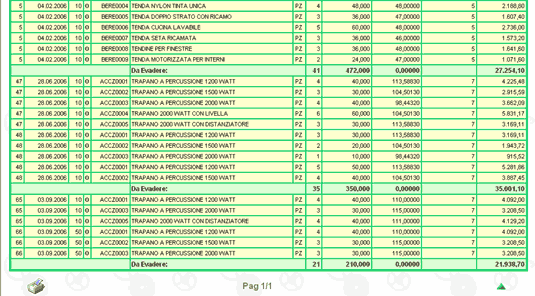
Report Movimenti Ordini in formato XML.
# 4.20.5 - Inquiry Movimenti Magazzino

Questa funzione prevede l'Interrogazione dei Movimenti di Magazzino e la generazione di un report in formato *XML*.
Per le modalità operative dell'**Inquiry Movimenti Magazzino**, si rimanda al [relativo paragrafo](https://gsdoc.genesyssoftware.eu/page-function/E10022003000000000/1?old=E10%2Fcomn%2FM0047.htm).
La generazione dell'output in formato *web* offre all'azienda utente una serie di vantaggi, derivanti dal fatto che l'*XML*, pur essendo un linguaggio relativamente recente, é divenuto negli ultimi anni uno standard riconosciuto a livello mondiale.
Di qui la possibilità di sfruttare questa nuova tecnologia e le sue molteplici funzionalità, per scopi prettamente pratici e concreti, come nel caso dell'output di [ ](https://gsdoc.genesyssoftware.eu/page-function/E1001010000000000/1?old=E10%2Fcomn%2Fcomn0101.htm).
La generazione del Report Movimenti Magazzino in formato ***XML*** ad esempio, consente all'utente di formattare il documento, in base alle specifiche esigenze aziendali. Mediante l'impiego di fogli stile **CSS** *(Cascading Style Sheets)* e **XSL** *(eXtensible Style Sheets)* infatti, è possibile, tra le altre cose, inserire il logo della ditta e i colori aziendali, un'immagine di sfondo o un'intestazione particolare.
Oltre alla formattazione grafica, per i file *XML* è prevista la possibilità di definire un'apposita **struttura di dati**, mediante l'utilizzo dei file **DTD** *(Document Type Definition)* o **XSD** *(XML-Data)* o ancora, grazie all'impiego di linguaggi di programmazione tra cui **JavaScript**, vi è la possibilità di inserire apposite macro di ordinamento dati e funzioni di controllo.
I Reports in formato *XML* inoltre, possono essere facilmente importati ed esportati in Office 2003 e in tutti i database e trattandosi di un formato *web-based*, esiste la possibilità di pubblicarli sul web.
In fase di interrogazione dei Movimenti di Magazzino in formato XML, inoltre, selezionando l'opzione **Riferimenti** nella maschera di filtro, si attiva la visualizzazione degli estremi delle Fatture e degli ordini sul report generato.
Di seguito è riportato un esempio di Report Movimenti Magazzino in formato *XML*, conforme al modello adottato dalla Genesys Software ma, come già detto, facilmente personalizzabile dall'azienda utente:
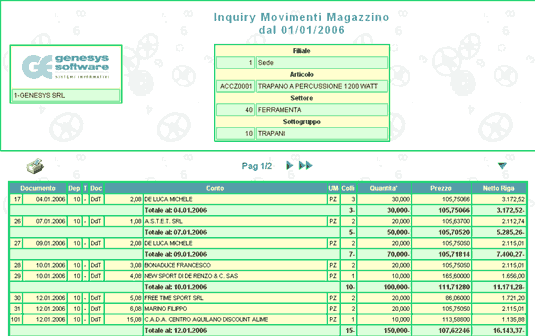
Report Movimenti Magazzino in formato XML.
# 4.20.6 - Rintracciabilità

Questo report ***xml*** permette di conoscere, relativamente al **Lotto** impostato, la movimentazione generata dal suo utilizzo (**tracciabilità**) e, se richiesta, anche la **rintracciabilità** e l'eventuale stampa dei Componenti impiegati.
- Per i **Prodotti finiti**, nella sezione di dettaglio sono forniti:
- il Codice EAN della confezione e/o prodotto
- nel caso di Clienti, l'Indirizzo, la Città e la Provincia di destinazione
- **Tipo Operazione**
- Consente un'ulteriore selezione dei movimenti, nell'ambito delle scelte già operate.
- Il Tipo Operazione può assumere i seguenti valori:
| 0
| =
| tutti
|
| **1**
| =
| carico
|
| **2**
| =
| scarico
|
| **5**
| =
| acquisto, carico produzione e consegna
|
- **Tipo Documento**
- È possibile indicare la movimentazione relativa alla tracciabilità da evidenziare.
- Il Tipo Documento può assumere i seguenti valori:
| **TT**
| =
| tutti
|
| **DM**
| =
| Documenti di Magazzino
|
| **DV**
| =
| Documenti di Vendita
|
| **DE**
| =
| Documenti emessi (con passaggi interni)
|
| **DP**
| =
| Documenti di Produzione
|
| **BV**
| =
| Bolle Vendita
|
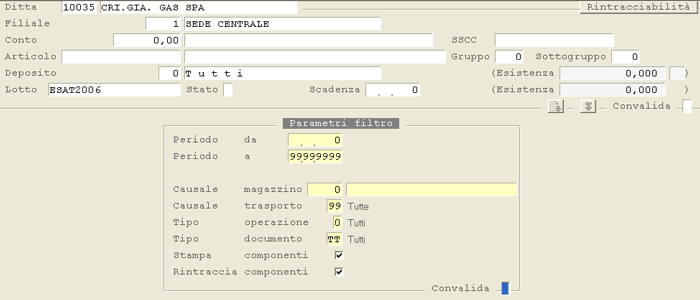
Report Rintracciabilità: videata di selezionePrima di eseguire la stampa, il programma propone l'elenco degli Articoli la cui movimentazione principale riguarda il Lotto impostato e quindi, l'utente ha possibilità di escludere dall'analisi uno o più Articoli.
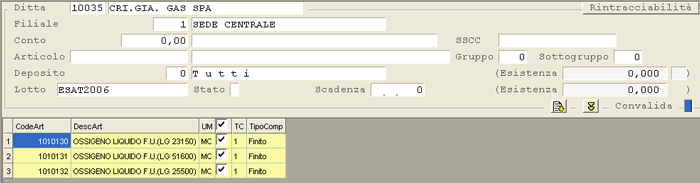
Report Rintracciabilità: visualizzazione ArticoliDel Lotto impostato è analizzata tutta la movimentazione relativa alla Produzione (Carico da Produzione e Scarico a Produzione), allo scopo di fornire l'elenco sia dei Componenti che dei Prodotti finiti movimentati. Sul *data-grid* sono indicati, oltre ai dati anagrafici dell'Articolo, la Tipologia del Componente e il Totale dei Carichi/Scarichi effettuati nel periodo di riferimento.
# 4.20.8 - Inquiry & Reports: 8. Contratti Fornitura in Abbonamento
---


Questa funzione fornisce, per ogni Contratto corrispondente ai parametri impostati dall'Utente, i dati riepilogativi dello stesso, l'elenco dei Beneficiari (se Contratto Multi Beneficiario) a cui è applicato, l'elenco delle Voci Oggetto e delle Voci Fatturazione.
---
### Formati Output
La Lista può essere generata nei seguenti formati di output: **txt**, **laser**, **xml** e **pdf**; la scelta del formato di output è accessibile dalla videata del menù principale.
---
### Modalità Operativa
- Dopo l'impostazione della Ditta, è possibile filtrare i Contratti da visualizzare, in base ai seguenti parametri: - Intestatario
- Beneficiario
- Data Decorrenza
- Scadenza Periodo in corso
- Scadenza Contratto
- Disdetta
- Questa funzione esegue l'export dei dati relativi alla movimentazione Export Dati: 1. Ordini e degli Articoli, generando un file di output in formato ***CSV/Dif***, direttamente accessibile da applicativi *spread-sheet* come *Microsoft Excel*.
- La procedura di Export Dati Export Dati: 1. Ordini prevede i seguenti ordinamenti:
- **1** - [Clienti/Fornitori](#01)
- **2** - [Agenti](#02)
- **3** - [Zone](#02)
- **4** - [Articoli](#04)
- **5** - [Documenti Ordini](#05)
EE274.22
- Per i Clienti e i Fornitori, la procedura di export dati consente l'estrazione nei seguenti ordinamenti:
- **1** - Alfabetico
- **2** - per Partita I.V.A.
- **4** - per Categoria
- **5** - per Zona
- **6** - per Agente
- **8** - per Conto
- Ciascun ordinamento prevede la possibilità di scegliere tra l'elaborazione **Analitica** o **Sintetica**: nel primo caso sono estratti per Cliente/Fornitore, tutti gli Articoli movimentati, con l'evidenziazione della Quantità e del Valore; nel secondo caso invece, è estratto solo il Totale.
[modalità operativa](#modOper)
---
EE274.22
Entrambe le selezioni prevedono l'estrazione della movimentazione totale degli Articoli, relativamente agli Agenti o alle Zone indicate.
[modalità operativa](#modOper)
---
EE274.22
- Questa funzione consente di estrarre tutti i dati anagrafici/contabili e tutta la movimentazione degli Articoli selezionati.
- A livello di menù, sono accessibili i seguenti ordinamenti:
- **2** - per Codice
- **3** - per Codice e Centro di Costo/Ricavo
La selezione dell'ordinamento per Centro di Costo è attiva solo per le Ditte, che gestiscono la [Contabilità Analitica](https://gsdoc.genesyssoftware.eu/books/modl-pref24-contabilita-analitica/page/contabilita-analitica-1-caratteristiche-principali).
[modalità operativa](#modOper)
---
EE274.22
- Questa selezione permette di estrarre tutti gli Ordini registrati, assumendo come filtro i seguenti parametri:
- Conto Cliente o Fornitore
- Data
- Causale utilizzata.
- Quest'ultimo parametro consente di limitare l'export a specifiche tipologie di documenti.
[modalità operativa](#modOper)
---
Per alcuni dei campi attivi, è richiesta l'impostazione del *range* di interesse: i parametri di inizio e fine possono anche coincidere, ma non è possibile indicare un valore finale maggiore di quello iniziale.
Effettuate le possibili selezioni, apparirà il messaggio **«Elaborazione in corso!!!»** e il programma procederà all'export dei dati, in base alle specifiche indicate dall'utente.
La videata di selezione per la funzione di export dati è la seguente:
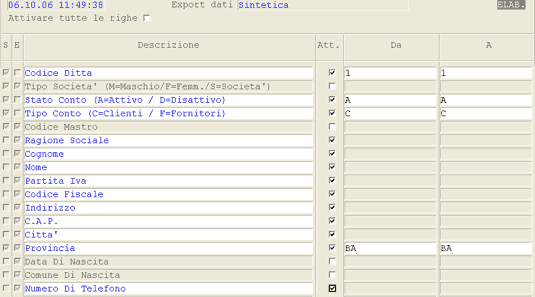
Videata di selezione per l'Export Dati Ordini.
# 4.22.3 - Export Dati: 3. Magazzino

- Questa funzione esegue l'export dei dati relativi alla movimentazione Export Dati: 3. Magazzino e degli Articoli, generando un file di output in formato ***CSV/Dif***, direttamente accessibile da applicativi *spread-sheet* come *Microsoft Excel*.
- La procedura di Export Dati Export Dati: 3. Magazzino prevede i seguenti ordinamenti:
- **1** - [Clienti/Fornitori](#01)
- **2** - [Agenti](#02)
- **3** - [Zone](#02)
- **4** - [Articoli](#04)
- **5** - [Documenti Ordini](#05)
Ad ognuna delle suddette funzioni corrisponde la generazione di un singolo file, in cui sono elencati i parametri di selezione o di estrazione. Il nome del file, allocato nella libreria **$GD/dif**, è attribuito con la seguente codifica: **sdif<nome utente><n. terminale>.csv**.
### [](#00) 1. Clienti/Fornitori
EE274.22
- Per i Clienti e i Fornitori, la procedura di export dati consente l'estrazione nei seguenti ordinamenti:
- **1** - Alfabetico
- **2** - per Partita I.V.A.
- **4** - per Categoria
- **5** - per Zona
- **6** - per Agente
- **8** - per Conto
- Ciascun ordinamento prevede la possibilità di scegliere tra l'elaborazione **Analitica** o **Sintetica**: nel primo caso sono estratti per Cliente/Fornitore, tutti gli Articoli movimentati, con l'evidenziazione della Quantità e del Valore; nel secondo caso invece, è estratto solo il Totale.
[modalità operativa](#modOper)
---
EE274.22
Entrambe le selezioni prevedono l'estrazione della movimentazione totale degli Articoli, relativamente agli Agenti o alle Zone indicate.
[modalità operativa](#modOper)
---
EE274.22
- L'export Articoli prevede da menù i seguenti ordinamenti:
- **1** - Anagrafica/Contabile Generale
- **2** - Anagrafica/Contabile Deposito
- **3** - Movimenti Sintetici
- **4** - Movimenti per Data e Deposito.
- Le prime due selezioni eseguono l'export di tutti i dati anagrafici/contabili generali e per deposito, mentre le scelte successive consentono di estrarre tutta la movimentazione relativa agli Articoli.
[modalità operativa](#modOper)
---
EE274.22
- Questa selezione permette di estrarre tutti i Documenti di Magazzino, emessi dai moduli [Ciclo Attivo](https://gsdoc.genesyssoftware.eu/page-function/E27000000000000000/1?old=E27%2FM270101.htm) e [Magazzino](https://gsdoc.genesyssoftware.eu/page-function/E28000000000000000/1?old=E28%2FM280101.htm), assumendo come filtro i seguenti parametri:
- - Conto Cliente o Fornitore
- - Data
- - Tipo Documento
- - Causale utilizzata.
- Quest'ultimo parametro consente di limitare l'export a specifiche tipologie di documenti.
È prevista la possibilità di integrare il file generato dall'export, con l'indicazione del *Costo Medio Ponderato* dell'Articolo.
[modalità operativa](#modOper)
---

Questa Query GQM consente di ottenere il **dettaglio dei movimenti** relativi agli scontrini, importati dalla funzione Gestione Punti Vendita (2.2 - 2) del modulo Import/Export Sincronia Dati.

Query GQM: Movimenti Scontrini Importati
# 4.3 - Situazione Articolo di Magazzino
# 4.3.1 - Situazione Articoli di Magazzino: 1. Inquiry
### 1. Situazione
La funzione d'Inquiry Situazione fornisce a video le seguenti informazioni:
- Codice e Descrizione Articolo
- Esistenza Attuale
- Data di Ultimo Scarico
- Giacenza Media
- Indice di Copertura.
- Nell'Inquiry Situazione per **Esistenza Fisica**, le suddette informazioni sono integrate dall'indicazione dell'Unità di Misura dell'Articolo e della Scorta Minima; mentre nell'Inquiry Situazione per **Esistenza Dinamica**, le informazioni aggiuntive sono: Quantità Ordinata e Impegnata ed Esistenza Dinamica.
[Parametri Filtro](#parametri)
---
- Con riferimento agli Articoli Sotto Scorta, la funzione d'Inquiry fornisce a video le seguenti informazioni:
- Codice e Descrizione Articolo
- Esistenza Attuale
- Scorta Minima
- Sotto Scorta
- Giacenza Media.
- Nell'Inquiry Sottoscorta per **Esistenza Fisica**, le suddette informazioni sono integrate dall'indicazione dell'Unità di Misura dell'Articolo e della Data di Ultimo Scarico; mentre nell'Inquiry Sottoscorta per **Esistenza Dinamica**, le informazioni aggiuntive riguardano le Quantità Ordinata e Impegnata e l'Indice di Copertura.
[Parametri Filtro](#parametri)
---
- La funzione d'Inquiry ad Uso Commerciale fornisce a video le seguenti informazioni:
- Codice e Descrizione Articolo
- Esistenza Attuale
- Data di Ultimo Scarico
- Giacenza Media
- Indice di Copertura.
- In aggiunta ai dati suesposti, l'Inquiry ad Uso Commerciale per **Esistenza Fisica** riporta l'Unità di Misura dell'Articolo e la Scorta Minima; mentre nell'Inquiry ad Uso Commerciale per **Esistenza Dinamica**, le informazioni aggiuntive riguardano le Quantità Ordinata e Impegnata, l'Esistenza Dinamica e la Data di Ultimo Carico.
[Parametri Filtro](#parametri)
---
- **Quantità iniziale**: la quantità all’inizio del giorno. Per la prima riga di ogni articolo, questa quantità corrisponde alla giacenza di magazzino nel momento in cui è stato elaborato il calcolo del fabbisogno;
- **Scorta minima**
- **Quantità ordinata a fornitori**
- **Quantità ordinata da clienti**
- **Quantità ordinata in evasione:** corrisponde alla quantità impegnata dalle proposte di consegna al momento in cui è stato elaborato il calcolo del fabbisogno;
- **Disponibilità:** pari alla somma algebrica della qtà iniziale + ordinato fornitori – ordinato clienti – ordinato in evasione – scorta minima. E’ visualizzata in rosso qualora questa fosse negativa.
Il dettaglio degli ordini e delle proposte di consegna può essere visualizzato cliccando sul pulsante  di ciascuna riga, .
**Tutti gli ordini con data consegna inferiore alla data di aggiornamento del fabbisogno, sono considerati evadibili alla data d’aggiornamento.**
E’ importante sottolineare che, tutti i dati visualizzati da questa procedura sono calcolati alla data in cui si è effettuato l’aggiornamento del calcolo del fabbisogno.
Inoltre, il **Ciclo di spedizione** della merce da consegnare viene evidenziato in un'apposita colonna intestata "**Cs**".
[Parametri Filtro](#parametri)
---
[](https://gsdoc.genesyssoftware.eu/uploads/images/gallery/2026-03/CZeimage.png)
Inquiry Articoli di Magazzino: impostazioni iniziali.**Ditta**
Inserire il codice Ditta per l'individuazione della stessa.
- **Ordinamento**
- Dal valore attribuito a questo campo dipendono il criterio di selezione e l'ordine di visualizzazione degli Articoli:
- 0 = Codice Articolo
- **1** = Descrizione Articolo
- **2** = Codice Settore
- **3** = indicod
- **4** = Codice Articolo Costruttore
- **5** = Fornitore Abituale.
- Selezionato l'Ordinamento, il cursore si posiziona sul corrispondente campo e la procedura ne richiede l'impostazione.
[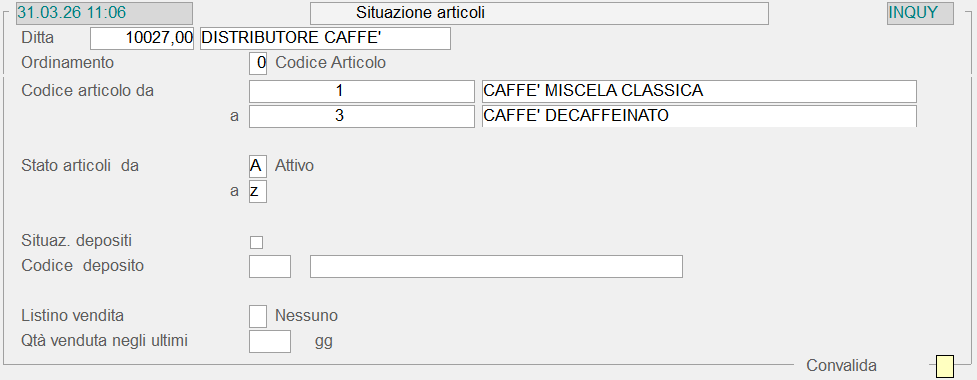](https://gsdoc.genesyssoftware.eu/uploads/images/gallery/2026-03/2a2image.png)
Inquiry Articoli di Magazzino: videata di selezione.- **Stato Articoli**
- Attiva la selezione degli Articoli aventi nel campo Stato un valore corrispondente a quello indicato:
- **A** = Attivo
- **B** = Rete Commerciale
- **C** = Componente/Conferimento
- **P** = Promozionale
- **R** = A Rendere
- **D** = Disattivo
**Deposito**
Il Fabbisogno può essere interrogato utilizzando come parametro filtro il **deposito**. In particolare, selezionando un deposito è possibile visualizzare la situazione delle previste consegne e degli arrivi, calcolando il fabbisogno in base alle giacenze del deposito.
Nell'ipotesi in cui non si selezioni alcun deposito, è possibile richiedere la situazione per articolo generale o con indicazione del deposito di riferimento, flaggando al check-box "**Situazione per i diversi depositi**".
Dal valore attribuito a questo campo dipende la visualizzazione dell'esistenza complessiva di Magazzino o la rilevazione dell'esistenza contabile di un singolo Deposito: nel primo caso è sufficiente impostare il valore 0 (zero), mentre nel secondo caso va inserito il Codice Deposito.
Imputando **999** in corrispondenza di questo campo, è possibile conoscere su quali Depositi è distribuita l'esistenza contabile.
L'impostazione del campo Deposito non è prevista per l'[Inquiry Sotto Scorta](#02).
**Listino Vendita**
Solo per l'[Inquiry ad Uso Commerciale](#03), è possibile impostare in questo campo il numero del Listino da visualizzare, da **1** a **4**, oppure **T** per considerarli tutti. Nei dati visualizzati è riportato il prezzo, previsto dalla condizione commerciale attiva in quel momento e, per alcuni tipi di utenti, sono visualizzati anche l'*Ultimo Costo* o il *Costo Standard* degli Articoli.
# 4.3.1 - Situazione Articoli di Magazzino: 1. Inquiry
---

- La funzione d'Inquiry Situazione fornisce a video le seguenti informazioni:
- Codice e Descrizione Articolo
- Esistenza Attuale
- Data di Ultimo Scarico
- Giacenza Media
- Indice di Copertura
- Nell'Inquiry Situazione per **Esistenza Fisica**, le suddette informazioni sono integrate dall'indicazione dell'Unità di Misura dell'Articolo e della Scorta Minima; mentre nell'Inquiry Situazione per **Esistenza Dinamica**, le informazioni aggiuntive sono: Quantità Ordinata e Impegnata ed Esistenza Dinamica.
- Per entrambe le selezioni, è prevista la possibilità d'includere o escludere gli Articoli con *esistenza pari a zero*.
---
[](https://gsdoc.genesyssoftware.eu/uploads/images/gallery/2026-03/se4image.png)
Inquiry Situazione: impostazioni iniziali - **Ordinamento**
- Dal valore attribuito a questo campo dipendono il criterio di selezione e l'ordine di visualizzazione degli Articoli:
- 0 = Codice Articolo
- **1** = Descrizione Articolo
- **2** = Codice Settore
- **3** = INDICOD
- **4** = Codice Articolo Costruttore
- **5** = Fornitore Abituale
- Selezionando l'Ordinamento «**2-Codice Settore**», sarà possibile impostare i seguenti campi: Settore/Gruppo, Sottogruppo, Marca/Famiglia, Variabili e Fornitore abituale. Selezionando l'Ordinamento «**5-Fornitore abituale**» invece, sarà possibile indicare anche il Settore/Gruppo degli Articoli d'interesse.
- Indicato l'Ordinamento, il cursore si posiziona sul corrispondente campo e ne richiede l'impostazione.
Nell'immagine seguente l'ordinamento prescelto è per **Codice Articolo**:
[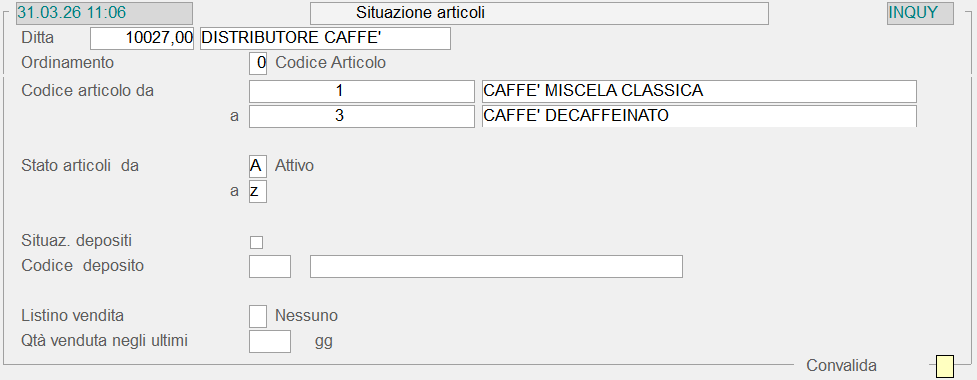](https://gsdoc.genesyssoftware.eu/uploads/images/gallery/2026-03/jQ5image.png)
Inquiry Situazione: videata di selezione- **Stato Articoli**
- Attiva la selezione degli Articoli aventi nel campo Stato un valore corrispondente a quello indicato:
- **A** = Attivo
- **B** = Rete Commerciale
- **C** = Componente/Conferimento
- **P** = Promozionale
- **R** = A Rendere
- **D** = Disattivo
**Situazione Depositi**
L'attivazione di questa *check-box* consente di ottenere la Situazione dettagliata degli Articoli per singolo Deposito. Di conseguenza, per richiedere la Situazione Depositi è sufficiente attivare questa *check-box*, anzichè impostare **999** sul Codice Deposito, come richiesto in precedenza.
**Codice Deposito**
È possibile richiedere l'Inquiry Situazione Articoli con riferimento ad un *singolo* Deposito, impostandone semplicemente il Codice.
# 4.3.1.10 - Inquiry Fabbisogno del Periodo

Questa funzione permette di conoscere la disponibilità di uno o più Articoli di Magazzino, alle diverse date di consegna degli Ordini e delle Proposte d'Ordine, in base alle informazioni risultanti dal [Calcolo Fabbisogno del Periodo](https://gsdoc.genesyssoftware.eu/page-function/E1025020101010100/1?old=E25%2F0201010101.htm).
In fase di accesso alla funzione, è richiesta l'impostazione preliminare dei seguenti campi:
**Ditta**
Inserire il codice Ditta per l'individuazione della stessa.
**Deposito**
È possibile specificare il codice del Deposito, rispetto al quale analizzare la disponibilità degli Articoli.
Per estendere la selezione a *tutti* i Depositi, lasciare a 0 *(zero)* questo campo ed attivare eventualmente, l'apposito *[check-box](#situazioneDepositi)* tra i Parametri di Filtro.
**Articolo**
È possibile limitare la selezione ad un singolo Articolo, impostandone manualmente il codice o attivandone la ricerca con il tasto **F8**.
In caso contrario, impostando 0 *(zero)*, si passa all'inserimento del Gruppo/Sottogruppo.
**Gruppo/Sottogruppo**
La valorizzazione di questi campi attiva la selezione di tutti gli Articoli appartenenti al Gruppo/Sottogruppo impostato, nell'ambito delle scelte già effettuate.
In caso contrario, lasciando a 0 *(zero)* questi campi, è possibile procedere all'inserimento della Marca.
**Marca**
La valorizzazione di questo campo attiva la selezione di tutti gli Articoli appartenenti alla Marca specificata.
In caso contrario, lasciando a *spazio*, si accede alla videata d'impostazione dei Parametri di Filtro.
**Consegne dal... a**
Impostare le Date Consegna d'inizio e fine, rispetto alle quali esaminare il Fabbisogno degli Articoli.
- Il *range* di Date Consegna impostato Non può essere:
- *anteriore* alla data di
[Calcolo Fabbisogno del Periodo](https://gsdoc.genesyssoftware.eu/page-function/E1025020101010100/1?old=E25%2F0201010101.htm)
- *posteriore* alla [Data limite Consegna](https://gsdoc.genesyssoftware.eu/page-function/E1025020101010100/1?old=E25%2F0201010101.htm%23dataLimiteConsegna), impostata in fase di
[Calcolo Fabbisogno del Periodo](https://gsdoc.genesyssoftware.eu/page-function/E1025020101010100/1?old=E25%2F0201010101.htm)
Ovviamente, per richiedere la Situazione Depositi è necessario che Non sia stato impostato alcun [Deposito](#deposito).
**Solo date movimentate**
L'attivazione di questo *check-box* permette d'includere nella visualizzazione/stampa, solo i giorni in cui è prevista la consegna di un Articolo o il suo impiego in un ciclo di produzione. Questa scelta è utile qualora nel calcolo del Fabbisogno del Periodo, l'Utente abbia scelto d'includere la Situazione Attuale degli Articoli (mediante attivazione dell'[apposito *check-box*](https://gsdoc.genesyssoftware.eu/page-function/E1025020101010100/1?old=E25%2F0201010101.htm#:~:text=Includi%20situazione%20attuale).
**Solo disponibilità negativa**
Attivare questo *check-box* per visualizzare solo gli Articoli con disponibilità negativa.
- **Tipo Componente Articolo**
- È possibile specificare il Tipo Componente degli Articoli da visualizzare.
- Sono ammessi i seguenti valori:
- 0 = Finito semplice
- **1** = Finito composto
- **2** = Intermedio
- **3** = di Base
- **5** = di Base principale
- **7** = Materiale
- **8** = Manodopera
- **A** = Attrezzatura
- **C** = Confezione
- **Produzione Articoli**
- La valorizzazione di quest'indicatore permette di includere/escludere gli Articoli da caricare/scaricare ai fini della Produzione.
- Nel dettaglio, i valori impostabili sono i seguenti:
- **1** = solo Articoli con Carico Produzione
- **2** = solo Articoli con Scarico Produzione
- **3** = solo Articoli con Carico/Scarico Produzione
- **4** = escludi Articoli con Carico Produzione
- **5** = escludi Articoli con Scarico Produzione
- **6** = escludi Articoli con Carico/Scarico Produzione
Impostare 0 *(zero)* per non attivare alcun filtro.
---
### Modalità Visualizzazione
- **Tipo visualizzazione**
- La valorizzazione di quest'indicatore permette di scegliere se visualizzare la situazione degli Articoli, esprimendola in Colli e/o in Quantità.
- Sono infatti previsti i seguenti valori:
- **1** = visualizza Colli
- **2** = visualizza Quantità
- **3** = visualizza Colli e Quantità
- **Anagrafica Articoli estesa**
- L'attivazione di questo *check-box* permette di visualizzare informazioni aggiuntive in merito agli Articoli elaborati, assumendole dalle rispettive [Anagrafiche](https://gsdoc.genesyssoftware.eu/page-function/E10010301000000000/1?old=E10%2Fcomn%2FM0041.htm) (videata Logistica/Produzione).
- In particolare, le informazioni visualizzate per ciascun Articolo sono:
- Brand/SubBrand
- Descrizione del Formato
- Tipo di Confezionamento
- Raggruppamenti 1 e 2
[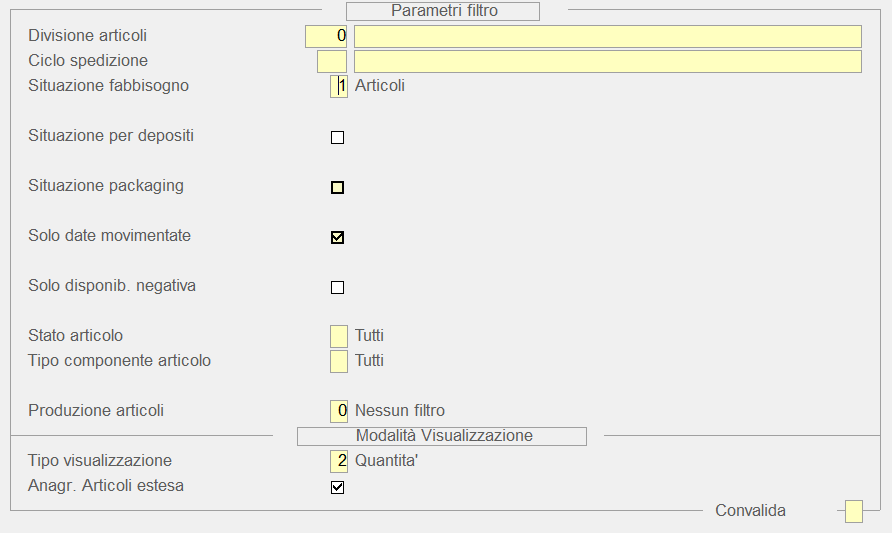](https://gsdoc.genesyssoftware.eu/uploads/images/gallery/2026-03/ONtimage.png)
Inquiry Fabbisogno del Periodo: Parametri di Filtro---
### Formato di Output Video
- Con la Convalida dei Parametri impostati, la visualizzazione in modalità *data-grid* (formato output **Video**) fornisce, per ciascun Articolo e per Data Consegna, le seguenti informazioni:
- **Grup** - **SGr.** - **Marca**
Gruppo, Sottogruppo e Marca dell'Articolo
- **Codice** - **Descrizione**
- **Comp.**
Tipo Componente
- **UM**
Unità di Misura
- **C.ScMin.** / **Q.ScMin.**
Scorta Minima espressa in Colli e/o Quantità
- **DataCons**
Data di prevista Consegna
- **C.Iniz** / **Q.Iniz**
Esistenza Iniziale espressa in Colli e/o Quantità (in
*rosso* se Esistenza Iniziale negativa)
- **C.OdA** / **Q.OdA**
Colli e/o Quantità degli Ordini di Acquisto
- **C.Pr.OdA** / **Q.Pr.OdA**
Colli e/o Quantità delle Proposte d'Ordine a Fornitore
- **C.OdV** / **Q.OdV**
Colli e/o Quantità degli Ordini di Vendita
- **C.Pr.Con** / **Q.Pr.Con**
Colli e/o Quantità delle Proposte di Consegna
- **C.Pren.** / **Q.Pren.**
Colli e/o Quantità degli Ordini di Prenotazione
- **C.Cntc.** / **Q.Cntc.**
Colli e/o Quantità dei Contratti Clienti non ancora utilizzati per la generazione degli Ordini di Vendita
- **C.St.V.** / **Q.St.V.**
Colli e/o Quantità calcolati in base allo Storico delle Consegne e dei Consumi
- **C.Stim** / **Q.Stim**
Colli e/o Quantità calcolati applicando le percentuali di redemption delle Promozioni in corso
- **C.St.P.** / **Q.St.P.**
Colli e/o Quantità calcolati in base allo Storico della Produzione
- **C.ScaPrd** / **Q.ScaPrd**
Colli e/o Quantità da scaricare, in fase di Produzione, per i vari Componenti della Di.Ba.
- **C.OdPc** / **Q.OdPc**
Colli e/o Quantità programmate degli Ordini di Produzione su Commessa
- **C.OdPs** / **Q.OdPs**
per visualizzare Colli e/o Quantità degli Ordini relativi alle Produzioni Continue - Di Serie
- **C.CarPrd** / **Q.CarPrd**
Colli e/o Quantità per carico da produrre
- **C.Dispon** / **Q.Dispon**
Colli e/o Quantità disponibili (in
*rosso* se Disponibilità negativa)
- In corrispondenza di ciascuna riga del *data-grid* sono attivi i seguenti pulsanti:
-  - visualizza il Block & Tier dell'Articolo e i dati relativi agli Ordini di Vendita che lo riguardano (numero di Unità di Carico, Colli e Quantità)
-  - fornisce il dettaglio degli Ordini di Vendita (OdV), degli Ordini di Acquisto (OdA) e delle Proposte di Consegna (PrCo) che riguardano l'Articolo
# 4.3.1.2 - Situazione Articoli di Magazzino: 2. Inquiry Sotto Scorta

- Con riferimento agli Articoli Sotto Scorta, la funzione d'Inquiry fornisce a video le seguenti informazioni:
- - codice e descrizione Articolo
- - Unità di Misura
- - Esistenza Articolo
- - [Scorta Minima](#scortaMin)
- - Data di Ultimo Carico
- - Data di Ultimo Scarico
- - [Giacenza Media](#giacenzaMedia)
- - [Indice di Copertura Scorte](#indiceCop)
- - [Sotto Scorta](#sottoScorta)
- [](#giacenzaMedia)
- Nell'Inquiry per **Esistenza dinamica**, oltre alle suddette informazioni, il programma visualizza:
- - saldo Ordini Fornitori
- - saldo Ordini Clienti
- - [Esistenza dinamica](#esistenzaDin)
- Per entrambe le selezioni, è prevista la possibilità d'includere o escludere gli Articoli con *esistenza pari a zero*.
---
**Scorta Minima**
**Sotto Scorta** = (Esistenza fisica/Esistenza dinamica - Scorta Minima calcolata)
Il livello di Sotto Scorta risulta dalla differenza tra la l'Esistenza fisica o l'Esistenza dinamica (in base alla selezione da menù) e il livello di Scorta Minima.
**Esistenza dinamica** = (Esistenza attuale + Ordini Fornitori) - Ordini Clienti
Si ottiene sommando all'Esistenza attuale gli Ordini Fornitori e sottraendo gli Ordini Clienti.
È dato dal rapporto tra la Giacenza media e il totale degli Scarichi: il risultato così ottenuto è quindi moltiplicato per il numero di Giorni intercorsi dall'inizio dell'anno fino alla data attuale.
[Parametri Filtro](#parametri)
---
[](https://gsdoc.genesyssoftware.eu/uploads/images/gallery/2026-03/0N6image.png)
Inquiry Sotto Scorta: impostazioni iniziali- **Ordinamento**
- Dal valore attribuito a questo campo dipendono il criterio di selezione e l'ordine di visualizzazione degli Articoli:
- 0 = Codice Articolo
- **1** = Descrizione Articolo
- **2** = Codice Settore
- **3** = INDICOD
- **4** = Codice Articolo Costruttore
- **5** = Fornitore Abituale
- Selezionando l'Ordinamento «**2-Codice Settore**», sarà possibile impostare i seguenti campi: Settore/Gruppo, Sottogruppo, Marca/Famiglia, Variabili e Fornitore abituale. Selezionando l'Ordinamento «**5-Fornitore abituale**» invece, sarà possibile indicare anche il Settore/Gruppo degli Articoli d'interesse.
- Indicato l'Ordinamento, il cursore si posiziona sul corrispondente campo e ne richiede l'impostazione.
Nell'immagine seguente l'ordinamento prescelto è per **Codice Articolo**.
- **Stato Articoli**
- Attiva la selezione degli Articoli aventi nel campo Stato un valore corrispondente a quello indicato:
- **A** = Attivo
- **B** = Rete Commerciale
- **C** = Componente/Conferimento
- **P** = Promozionale
- **R** = A Rendere
- **D** = Disattivo
[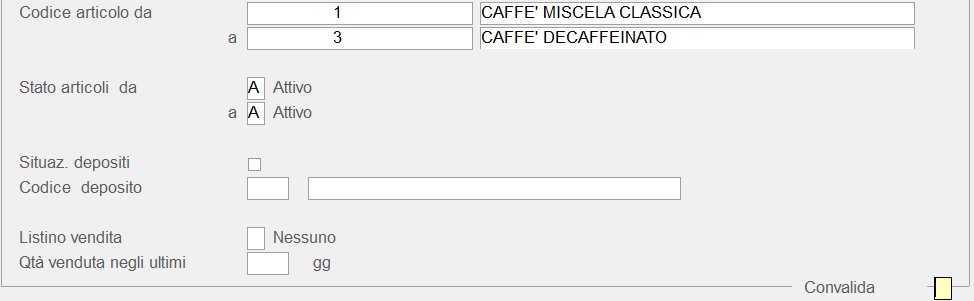](https://gsdoc.genesyssoftware.eu/uploads/images/gallery/2026-03/1z6image.png)
Inquiry Sotto Scorta: videata di selezione
# 4.3.1.3 - Situazione Articoli di Magazzino: 3. Inquiry Uso Commerciale

- La funzione d'Inquiry ad Uso Commerciale fornisce a video le seguenti informazioni:
- Codice e Descrizione Articolo
- Esistenza Attuale
- Data di Ultimo Scarico
- Giacenza Media
- Indice di Copertura
- In aggiunta ai dati suesposti, l'Inquiry ad Uso Commerciale per **Esistenza Fisica** riporta l'Unità di Misura dell'Articolo e la Scorta Minima; mentre nell'Inquiry ad Uso Commerciale per **Esistenza Dinamica**, le informazioni aggiuntive riguardano le Quantità Ordinata e Impegnata, l'Esistenza Dinamica e la Data di Ultimo Carico.
---
[](https://gsdoc.genesyssoftware.eu/uploads/images/gallery/2026-03/SBRimage.png)
Inquiry Uso Commerciale: impostazioni iniziali - **Ordinamento**
- Dal valore attribuito a questo campo dipendono il criterio di selezione e l'ordine di visualizzazione degli Articoli:
- 0 = Codice Articolo
- **1** = Descrizione Articolo
- **2** = Codice Settore
- **3** = INDICOD
- **4** = Codice Articolo Costruttore
- **5** = Fornitore Abituale
- Selezionando l'Ordinamento «**2-Codice Settore**», sarà possibile impostare i seguenti campi: Settore/Gruppo, Sottogruppo, Marca/Famiglia, Variabili e Fornitore abituale. Selezionando l'Ordinamento «**5-Fornitore abituale**» invece, sarà possibile indicare anche il Settore/Gruppo degli Articoli d'interesse.
- Indicato l'Ordinamento, il cursore si posiziona sul corrispondente campo e ne richiede l'impostazione.
Nell'immagine seguente l'ordinamento prescelto è per **Codice Articolo**:
[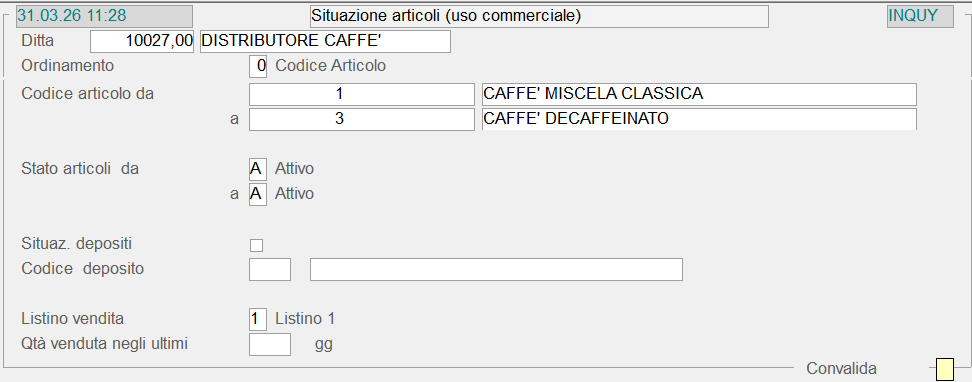](https://gsdoc.genesyssoftware.eu/uploads/images/gallery/2026-03/Wjhimage.png)
Inquiry Uso Commerciale: videata di selezione- **Stato Articoli**
- Attiva la selezione degli Articoli aventi nel campo Stato un valore corrispondente a quello indicato:
- **A** = Attivo
- **B** = Rete Commerciale
- **C** = Componente/Conferimento
- **P** = Promozionale
- **R** = A Rendere
- **D** = Disattivo
**Situazione Depositi**
L'attivazione di questa *check-box* consente di ottenere la Situazione dettagliata degli Articoli per singolo Deposito. Di conseguenza, per richiedere la Situazione Depositi è sufficiente attivare questa *check-box*, anzichè impostare **999** sul Codice Deposito, come richiesto in precedenza.
**Codice Deposito**
È possibile richiedere l'Inquiry Uso Commerciale con riferimento ad un *singolo* Deposito, impostandone semplicemente il Codice.
**Listino Vendita**
È possibile impostare in questo campo il numero del Listino da visualizzare, da **1** a **4**, oppure **T** per considerarli tutti. Nei dati visualizzati è riportato il Prezzo previsto dalla Condizione Commerciale attiva alla data di elaborazione e, per alcuni tipi di utenti, sono visualizzati anche l'*Ultimo Costo* o il *Costo Standard* degli Articoli.
# 4.3.2 - Situazione Articoli di Magazzino: 2. Reports
---
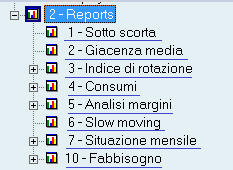
# 4.3.2.1 - Situazione Articoli di Magazzino: 1. Report Sotto Scorta

- Questo report evidenzia tutti gli **Articoli Sotto Scorta**, ossia quelli la cui Esistenza dinamica è inferiore alla [Scorta minima](https://gsdoc.genesyssoftware.eu/page-function/E1000000000000000/1?old=E10%2Fcomn%2FM0041.htm%23scorta_minima) indicata sull'Anagrafica di Magazzino.
- Il report Sotto Scorta fornisce per ciascun Articolo le seguenti informazioni:
- codice e descrizione Articolo
- Fornitore abituale
- [Scorta Minima](#scortaMin) calcolata in base all'Indice di Stagionalità
- [Esistenza dinamica](#esistenzaDin)
- Scorta Massima calcolata in base all'Indice di Stagionalità
- Quantità minima di riordino, assunta dall'Anagrafica dell'Articolo
- Giorni di approvvigionamento, assunti dall'Anagrafica dell'Articolo
- Esistenza attuale
- Quantità che risulta [Sotto Scorta](#sottoScorta)
[Parametri Filtro](#parametri)
---
**Scorta Minima**
**Sotto Scorta** = (Esistenza fisica/Esistenza dinamica - Scorta Minima calcolata)
Il livello di Sotto Scorta risulta dalla differenza tra la l'Esistenza fisica o l'Esistenza dinamica (in base alla selezione da menù) e il livello di Scorta Minima.
**Esistenza dinamica** = (Esistenza attuale + Ordini Fornitori) - Ordini Clienti
Si ottiene sommando all'Esistenza attuale gli Ordini Fornitori e sottraendo gli Ordini Clienti.
[Parametri Filtro](#parametri)
---
| Esistenza Attuale
| Ordini Fornitore
| Ordini Clienti
| Scorta Minima
| Indice di Stagionalità
|
| 30
| 300
| 500
| 50
| 3
|
Avremo quindi:
| - **Esistenza dinamica**
| a
| (Esistenza attuale + Ordini Fornitori) - Ordini Clienti | a
| (30 + 300) - 500
| =
| -170
|
| - **Scorta minima calcolata**
| a
| Scorta minima x Indice di Stagionalità
| a
| (50 x 3)
| =
| 150
|
| - **Sotto Scorta**
| a
| Esistenza dinamica - Scorta minima calcolata
| a
| (-170 - 150)
| =
| -320
|
### Parametri Filtro
La generazione del report Sotto Scorta richiede l'impostazione della **Ditta** e del criterio di selezione degli Articoli:
[](https://gsdoc.genesyssoftware.eu/uploads/images/gallery/2026-03/FPwimage.png)
Report Sotto Scorta: impostazioni iniziali- **Ordinamento**
- Dal valore attribuito a questo campo dipendono il criterio di selezione e l'ordine di visualizzazione degli Articoli:
- 0 = Codice Articolo
- **1** = Descrizione Articolo
- **2** = Codice Settore
- **3** = INDICOD
- **4** = Codice Articolo Costruttore
- **5** = Fornitore Abituale
- Selezionando l'Ordinamento «**2-Codice Settore**», sarà possibile impostare i seguenti campi: Settore/Gruppo, Sottogruppo, Marca/Famiglia, Variabili e Fornitore abituale. Selezionando l'Ordinamento «**5-Fornitore abituale**» invece, sarà possibile indicare anche il Settore/Gruppo degli Articoli d'interesse.
- Indicato l'Ordinamento, il cursore si posiziona sul corrispondente campo e ne richiede l'impostazione.
Nell'immagine seguente l'ordinamento prescelto è per **Codice Articolo**:
[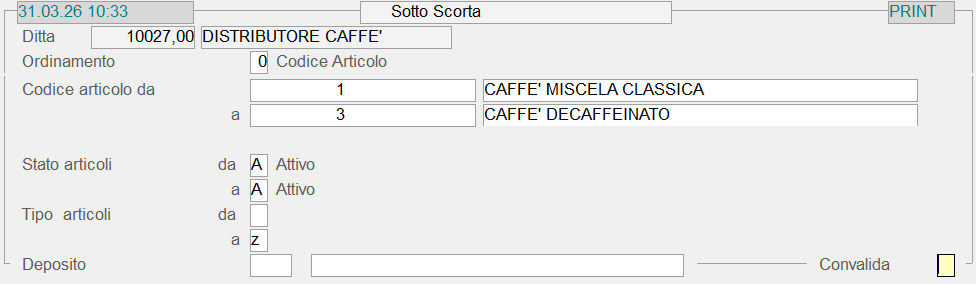](https://gsdoc.genesyssoftware.eu/uploads/images/gallery/2026-03/A05image.png)
Report Sotto Scorta: videata di selezione- **Stato Articoli**
- Attiva la selezione degli Articoli aventi nel campo Stato un valore corrispondente a quello indicato:
- **A** = Attivo
- **B** = Rete Commerciale
- **C** = Componente/Conferimento
- **P** = Promozionale
- **R** = A Rendere
- **D** = Disattivo
**Deposito**
È possibile richiedere il report Sotto Scorta con riferimento ad un *singolo* Deposito (impostando il **codice** dello stesso); oppure a *tutti* i Depositi della Ditta selezionata (impostando 0).
# 4.3.2.10.1 - Situazione Articoli di Magazzino: 1. Report Fabbisogno del Periodo

Questa funzione permette di conoscere la disponibilità di uno o più Articoli di Magazzino, alle diverse date di consegna degli Ordini e delle Proposte d'Ordine, in base alle informazioni risultanti dal [Calcolo Fabbisogno del Periodo](https://gsdoc.genesyssoftware.eu/page-function/E1025020101010100/1?old=E25%2F0201010101.htm).
- Per la generazione del Report Fabbisogno del Periodo, sono previsti i seguenti Formati di Output:
- TXT
- Laser
- CSV/Dif
- XML
- La selezione del Formato di Output è accessibile dalla videata del menù principale.
Ovviamente, per richiedere la Situazione Depositi è necessario che Non sia stato impostato alcun [Deposito](#deposito).
**Solo date movimentate**
L'attivazione di questo *check-box* permette d'includere nella visualizzazione/stampa, solo i giorni in cui è prevista la consegna di un Articolo o il suo impiego in un ciclo di produzione. Questa scelta è utile qualora nel calcolo del Fabbisogno del Periodo, l'Utente abbia scelto d'includere la Situazione Attuale degli Articoli (mediante attivazione dell'[apposito *check-box*](https://gsdoc.genesyssoftware.eu/page-function/E1025020101010100/1?old=E25%2F0201010101.htm#:~:text=Includi%20situazione%20attuale).
**Solo disponibilità negativa**
Attivare questo *check-box* per visualizzare solo gli Articoli con disponibilità negativa.
- **Tipo Componente Articolo**
- È possibile specificare il Tipo Componente degli Articoli da visualizzare.
- Sono ammessi i seguenti valori:
- 0 = Finito semplice
- **1** = Finito composto
- **2** = Intermedio
- **3** = di Base
- **5** = di Base principale
- **7** = Materiale
- **8** = Manodopera
- **A** = Attrezzatura
- **C** = Confezione
- **Produzione Articoli**
- La valorizzazione di quest'indicatore permette di includere/escludere gli Articoli da caricare/scaricare ai fini della Produzione.
- Nel dettaglio, i valori impostabili sono i seguenti:
- **1** = solo Articoli con Carico Produzione
- **2** = solo Articoli con Scarico Produzione
- **3** = solo Articoli con Carico/Scarico Produzione
- **4** = escludi Articoli con Carico Produzione
- **5** = escludi Articoli con Scarico Produzione
- **6** = escludi Articoli con Carico/Scarico Produzione
Impostare 0 *(zero)* per non attivare alcun filtro.
[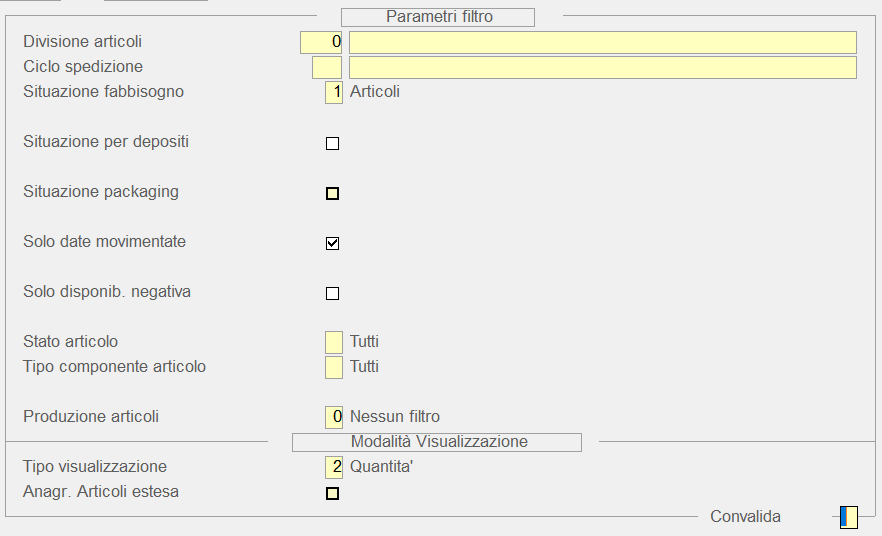](https://gsdoc.genesyssoftware.eu/uploads/images/gallery/2026-03/KKbimage.png)
Report Fabbisogno del Periodo: Parametri di Filtro- Indipendentemente dal Formato selezionato, il report Fabbisogno del Periodo fornisce, per ciascun Articolo e per Data Consegna, le seguenti informazioni:
- Codice - Descrizione
- Data Consegna
- Unità di Misura
- Tipo Componente
- Quantità Iniziale
- Scorta Minima
- quantità degli Ordini Fornitori
- quantità delle Proposte di Acquisto
- quantità degli Ordini Clienti
- quantità delle Proposte di Consegna
- quantità da scaricare, in fase di Produzione, dei diversi Componenti della [Distinta Base](https://gsdoc.genesyssoftware.eu/page-function/E1026010401010000/1?old=E26%2F01040101.htm)
- quantità caricata, in fase di Produzione, dei diversi Componenti della [Distinta Base](https://gsdoc.genesyssoftware.eu/page-function/E1026010401010000/1?old=E26%2F01040101.htm)
- Disponibilità *(riportata in rosso se negativa)*

Report Fabbisogno del Periodo: estratto in formato *XML*
# 4.3.2.10.2 - Situazione Articoli di Magazzino: 2. Report Fabbisogno Imminente

Questa funzione permette di visualizzare la disponibilità di uno o più Articoli, esaminando le informazioni generate dalla funzione di calcolo [Fabbisogno Consegne Imminenti](https://gsdoc.genesyssoftware.eu/page-function/E1025020101010200/1?old=E25%2F0201010102.htm).
- Per la generazione del Report Fabbisogno Imminente, sono previsti i seguenti Formati di Output:
- TXT
- Laser
- XML
- La selezione del Formato di Output è accessibile dalla videata del menù principale.
- Il *range* di Date Consegna impostato non può essere:
- *anteriore* alla data di generazione del [Fabbisogno Consegne Imminenti](https://gsdoc.genesyssoftware.eu/page-function/E1025020101010200/1?old=E25%2F0201010102.htm)
- *posteriore* alla [Data limite consegna](https://gsdoc.genesyssoftware.eu/page-function/E1025020101010200/1?old=E25%2F0201010102.htm%23dataLimiteConsegna), impostata per il calcolo del [Fabbisogno](https://gsdoc.genesyssoftware.eu/page-function/E1025020101010200/1?old=E25%2F0201010102.htm)
---
### Frazioni d'impasto
- È prevista inoltre, la possibilità di stampare il **numero** e la **frazione degli impasti**. Per ottenere quest'informazione, si calcola il numero degli impasti necessari a produrre le quantità di cui si ha fabbisogno.
- Il numero degli impasti deriva dal seguente rapporto:
- **Numero Impasti** = Quantità Fabbisogno / Lotto Ottimale di Produzione
Il [Lotto Ottimale di Produzione](https://gsdoc.genesyssoftware.eu/page-function/E1026010401010000/1?old=E26%2F01040101.htm%23lottoOttimale) è indicato sull'Anagrafica della Distinta Base.
- Calcolato il numero degli impasti, la frazione si ottiene dal seguente calcolo:
- **Quantità Frazione** = Quantità Fabbisogno - (Lotto Ottimale di Produzione x Numero Impasti)
---
**Giacenza Media**
**Indice di copertura Scorte** = [Giacenza media / (Scarichi per Vendita + Scarichi a Produzione)] x GG. trascorsi da Inizio Anno
[](https://gsdoc.genesyssoftware.eu/uploads/images/gallery/2026-03/Yneimage.png)
Report Giacenza Media: impostazioni iniziali- **Ordinamento**
- Dal valore attribuito a questo campo dipendono il criterio di selezione e l'ordine di visualizzazione degli Articoli:
- 0 = Codice Articolo
- **1** = Descrizione Articolo
- **2** = Codice Settore
- **3** = INDICOD
- **4** = Codice Articolo Costruttore
- **5** = Fornitore Abituale
- Selezionando l'Ordinamento «**2-Codice Settore**», sarà possibile impostare i seguenti campi: Settore/Gruppo, Sottogruppo, Marca/Famiglia, Variabili e Fornitore abituale.Selezionando l'Ordinamento «**5-Fornitore abituale**» invece, sarà possibile indicare anche il Settore/Gruppo degli Articoli d'interesse.
- Indicato l'Ordinamento, il cursore si posiziona sul corrispondente campo e ne richiede l'impostazione.
Nell'immagine seguente l'ordinamento prescelto è per **Codice Articolo**:
[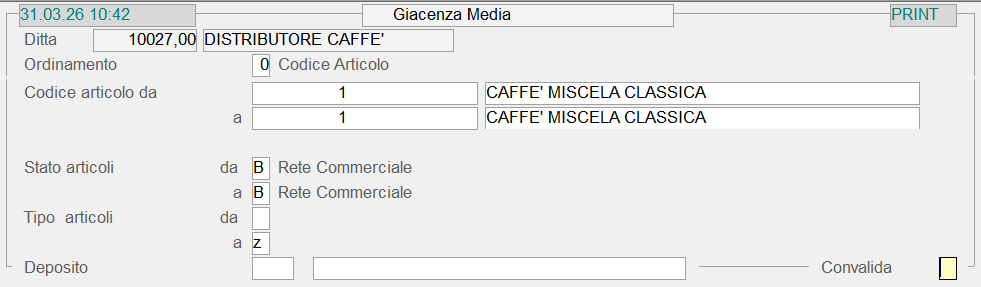](https://gsdoc.genesyssoftware.eu/uploads/images/gallery/2026-03/pcUimage.png)
Report Giacenza Media: videata di selezione- **Stato Articoli**
- Attiva la selezione degli Articoli aventi nel campo Stato un valore corrispondente a quello indicato:
- **A** = Attivo
- **B** = Rete Commerciale
- **C** = Componente/Conferimento
- **P** = Promozionale
- **R** = A Rendere
- **D** = Disattivo

- Questo report fornisce l'Indice di Rotazione degli Articoli di magazzino, che esprime quante volte si rinnovano completamente le Scorte di merci in un certo periodo *(anno o periodi intermedi)*. L'Indice di Rotazione può essere calcolato per **Articolo** o per **Gruppo/Sottogruppo**: entrambe le selezioni sono accessibili a livello di menù. Ciascuna scelta prevede la possibilità di generare il report in forma **Analitica** o **Sintetica**, a seconda delle informazioni che s'intendono riportare in stampa.
**Stock Medio** = (totale Esistenze Finali del Periodo / Numero Mesi)
È calcolato sommando le Esistenze Finali di ciascun mese del periodo e dividendo questo valore per il Numero di Mesi di cui è composto il periodo stesso.
**Sell Out Medio** = (totale Scarichi del Periodo / Numero Mesi)
È calcolato sommando gli Scarichi di ciascun mese del periodo e dividendo questo valore per il Numero di Mesi di cui è composto il periodo stesso.
**Sell In Medio** = (totale Carichi del Periodo / Numero Mesi)
È calcolato sommando i Carichi di ciascun mese del periodo e dividendo questo valore per il Numero di Mesi di cui è composto il periodo stesso.
**Indice di Rotazione** = (totale Scarichi del Periodo / Stock Medio)
È calcolato sommando gli Scarichi di ciascun mese del periodo e dividendo questo valore per lo Stock Medio.
---
### Report Analitico
- Oltre alle suddette informazioni, il report **Analitico** evidenzia per ciascun Articolo:
- l'Esistenza iniziale mensile
- la Quantità caricata nel mese
- la Quantità scaricata nel mese
- l'Esistenza finale del mese
[Parametri Filtro](#parametri)
---
[Parametri Filtro](#parametri)
---
| Mese
| Esistenza Iniziale
| Quantità Caricata
| Quantità Scaricata
| Esistenza Finale
|
| Gennaio
| 800
| 500
| 300
| 1000
|
| Febbraio
| 1000
| 300
| 400
| 900
|
| Marzo
| 900
| 400
| 500
| 800
|
| Aprile
| 800
| 500
| 300
| 1000
|
| Totali
| **3500**
| **1700**
| **1500**
| **3700**
|
Avremo quindi:
| - **Stock Medio**
| -
| (totale Esistenze Finali del Periodo / Numero Mesi) | a
| (3700 / 4)
| =
| 925
|
| - **Sell Out Medio**
| -
| (totale Scarichi del Periodo / Numero Mesi) | a
| (1500 / 4)
| =
| 375
|
| - **Sell In Medio**
| -
| (totale Carichi del Periodo / Numero Mesi) | a
| (1700 / 4)
| =
| 425
|
| - **Indice di Rotazione**
| -
| (totale Scarichi del Periodo / Stock Medio) | a
| (1500 / 925)
| =
| **1,6**
|
*L'Indice di Rotazione mette in evidenza come le Scorte di un determinato Articolo si siano rinnovate 1,6 volte nell'arco dei 4 mesi presi in esame.*
Più il valore dell'Indice di Rotazione è elevato più è lenta la rotazione delle Scorte, perché questo indica che si trovano in magazzino quantità di merce eccessive rispetto all'andamento delle vendite, con conseguenti alti costi *(per esempio interessi e spese di conservazione)* e forti rischi *(per esempio per possibili mutamenti nei gusti della clientela)*. Al contrario, gli Articoli a rapida rotazione sono quelli che originano costi e rischi contenuti, perchè sono quelli per cui l'andamento delle vendite è sostenuto rispetto alla quantità conservata in magazzino.
### Parametri Filtro
La generazione del report Indice di Rotazione richiede l'impostazione della **Ditta** e del criterio di selezione degli Articoli:
[](https://gsdoc.genesyssoftware.eu/uploads/images/gallery/2026-04/YHsimage.png)
Report Indice di Rotazione: impostazioni iniziali- **Ordinamento**
- Dal valore attribuito a questo campo dipendono il criterio di selezione e l'ordine di visualizzazione degli Articoli:
- 0 = Codice Articolo
- **1** = Descrizione Articolo
- **2** = Codice Settore
- **3** = INDICOD
- **4** = Codice Articolo Costruttore
- **5** = Fornitore Abituale
- Selezionando l'Ordinamento «**2-Codice Settore**», sarà possibile impostare i seguenti campi: Settore/Gruppo, Sottogruppo, Marca/Famiglia, Variabili e Fornitore abituale. Selezionando l'Ordinamento «**5-Fornitore abituale**» invece, sarà possibile indicare anche il Settore/Gruppo degli Articoli d'interesse.
- Indicato l'Ordinamento, il cursore si posiziona sul corrispondente campo e ne richiede l'impostazione.
Nell'immagine seguente l'ordinamento prescelto è per **Codice Articolo**:
[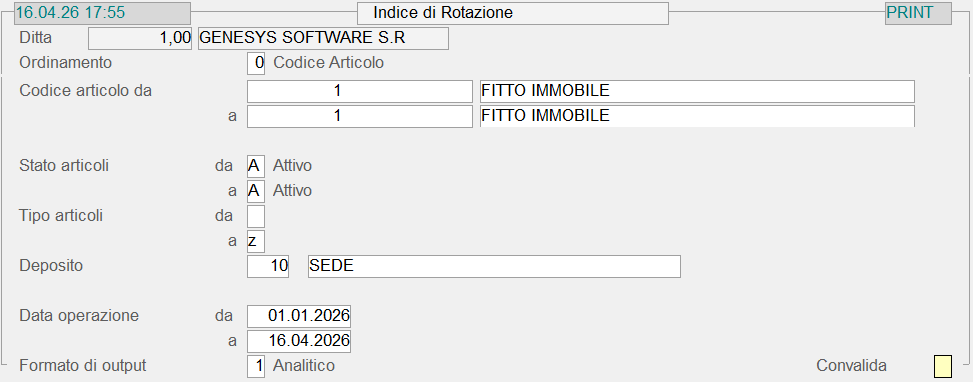](https://gsdoc.genesyssoftware.eu/uploads/images/gallery/2026-04/j4simage.png)
Report Indice di Rotazione: videata di selezione- **Stato Articoli**
- Attiva la selezione degli Articoli aventi nel campo Stato un valore corrispondente a quello indicato:
- **A** = Attivo
- **B** = Rete Commerciale
- **C** = Componente/Conferimento
- **P** = Promozionale
- **R** = A Rendere
- **D** = Disattivo
**Deposito**
È possibile richiedere il report Indice di Rotazione con riferimento ad un *singolo* Deposito (impostando il **codice** dello stesso); oppure a *tutti* i Depositi della Ditta selezionata (impostando 0). Per richiedere la **Situazione Depositi** invece, è sufficiente impostare il codice **999**.
**Data Operazione da... a**
Impostare l'intervallo temporale per il quale richiedere la generazione del report.
# 4.3.2.4 - Situazione Articoli di Magazzino: 4. Report Consumi

- Il report prodotto da questa scelta permette di analizzare l'andamento dei Consumi degli Articoli, con riferimento ad un singolo Mese indicato dall'Utente.
- A livello di menù, il report Consumi prevede le seguenti opzioni:
- **1** - [Per Articolo](#01)
- **2** - [Analisi Periodo Gruppi/Sottogruppi](#02)
I Consumi degli Articoli sono determinati in base alle Causali di Magazzino utilizzate per registrare i movimenti. In considerazione di questo, valorizzare correttamente gli indicatori **Consumo periodo** e **Vendite del periodo**, presenti nella sezione [Aggiornamento Quantità - Valore](https://gsdoc.genesyssoftware.eu/page-function/E1000000000000000/1?old=E10%2Fcomn%2FM0022.htm%23sezAggiornamento) della tabella Causali Magazzino.
---
### Formati di Output
Il report Consumi può essere generato nei formati: **txt**, **laser**, **xml** e **pdf**. Attualmente la gestione dei file PDF è stata attivata solo per gli utenti che dispongono del prodotto **SPM** con **contratto di abbonamento**. Gli Utenti che volessero comunque usufruire di questa implementazione, possono rivolgersi al [Servizio Assistenza](mailto:genesys@genesysnet.it) genesys software.
### [](#00) 1 - Per Articolo
Il report generato da questa scelta permette di confrontare l'andamento dei Consumi del Mese selezionato, con il *trend* delle vendite dell'Anno in corso.
- Con riferimento agli **Articoli Non Movimentati**, è prevista la possibilità di includerli (scelta **1**) o escluderli (scelta **2**) dall'elaborazione, nonchè la generazione di un report che li consideri in via esclusiva (scelta **3**).
- Se richiesto il report Consumi per Articolo e l'**Ordinamento** è per **Gruppo/Sottogruppo**, mediante il *check-box* **Con interruzione pagina**, è possibile scegliere di effettuare il salto pagina a rottura di Gruppo oppure continuare sulla stessa pagina.
- Infine, mediante l'indicatore **Formato di output**, nella videata di accesso alla funzione, è possibile scegliere il grado di dettaglio delle informazioni da visualizzare:
- **1** = Analitico
- **2** = Sintetico
- Riporta per ciascun Articolo le seguenti informazioni:
- Codice e Descrizione
- Quantità Scarico
- Valore Scarico
- Prezzo Medio
- Totale Valore Scarico del Mese
- Totale Valore Scarico dell'Anno
- Le suddette informazioni sono riportate con riferimento sia al **Mese** di competenza, impostato dall'Utente nella videata di selezione, sia all'intero **Anno contabile**.
Selezionando l'Ordinamento «**2-Codice Settore**», oltre alle suddette informazioni, saranno riportate anche le **% di Incidenza** delle Quantità e del Valore scaricato di ogni singolo Articolo, rispetto al Totale del Gruppo/Sottogruppo di riferimento.
**% Incidenza Quantità Scarico** = (Quantità Scarico Articolo / Totale Quantità Scarico Sottogruppo) x 100)
Per calcolare la % di Incidenza della Quantità di Scarico di un singolo Articolo sul Totale del Sottogruppo, è sufficiente rapportare la Quantità scaricata dell'Articolo sulla Quantità Totale Scaricata del Sottogruppo.
**% Incidenza Valore Scarico** = (Valore Scarico Articolo / Totale Valore Scarico Sottogruppo) x 100
| Articolo
| Gruppo
| Sottogruppo
| Quantità Scarico
| Valore Scarico
|
| A1003
| 10
| 3
| 900
| 2500
|
| B1003
| 10
| 3
| 100
| 2100
|
| C1003
| 10
| 3
| 600
| 1700
|
| **Totale Sottogruppo 3**
| **1600**
| **6300**
|
| A1005
| 10
| 5
| 340
| 500
|
| B1005
| 10
| 5
| 390
| 800
|
| **Totale Sottogruppo 5**
| **730**
| **1300**
|
| **Totale Gruppo 10**
| | **2330**
| **7600**
|
Con riferimento all'Articolo **A1003**, calcoliamo:
| - **% Incidenza Quantità Scarico**
| -
| (Q.tà Scarico Articolo / Totale Q.tà Scarico Sottogruppo) x 100 | -
| (900 / 1600)
| x
| 100
| =
| **56,25%**
|
| - **% Incidenza Valore Scarico**
| -
| (Valore Scarico Articolo / Totale Valore Scarico Sottogruppo) x 100 | -
| (2500 / 6300)
| x
| 100
| =
| **39,68%**
|
Le stesse formule sono adottate per calcolare le **% Incidenza** dei singoli Sottogruppi sul Totale Gruppo.
Sviluppando l'esempio precedente avremo:
| Articolo
| Gruppo
| Sottogruppo
| Q.tà Scarico
| % Incidenza Q.tà
| Valore Scarico
| % Incidenza Valore
|
| A1003
| 10
| 3
| 900
| 56,25%
| 2500
| 39,68%
|
| B1003
| 10
| 3
| 100
| 6,25%
| 2100
| 33,33%
|
| C1003
| 10
| 3
| 600
| 37,5%
| 1700
| 26,99%
|
| **Totale Sottogruppo 3**
| **1600**
| **68,67%**
| **6300**
| **82,89%**
|
| A1005
| 10
| 5
| 340
| 46,58%
| 500
| 38,46%
|
| B1005
| 10
| 5
| 390
| 53,42%
| 800
| 61,54%
|
| **Totale Sottogruppo 5**
| **730**
| **31,33%**
| **1300**
| **17,11%**
|
| **Totale Gruppo 10**
| **2330**
| | **7600**
|
|
### [](#00) 2. Analisi Periodo Gruppi/Sottogruppi
- Il report generato da questa scelta fornisce informazioni relative ai Consumi, con riferimento al Mese impostato dall'Utente nella videata di selezione.
- L'indicatore **Formato di output**, presente nella videata di selezione, permette di scegliere il grado di dettaglio delle informazioni da visualizzare:
- **1** = Analitico
- **2** = Sintetico
- Per ogni Articolo del Gruppo/Sottogruppo selezionato, il report **Analitico** fornisce le seguenti informazioni:
- Codice e Descrizione
- Quantità Scarico
- Valore Scarico
- Prezzo Medio
- [% Incidenza Quantità](#incQuant)
- [% Incidenza Valore](#incVal)
- Valore Scarico Totale del Gruppo

- Il report Analisi Margini può essere generato in forma **Analitica** per singolo Articolo oppure **Sintetica** per Gruppi/Sottogruppi.
- Il report **Sintetico** per Gruppi/Sottogruppi prevede a sua volta un'ulteriore selezione:
- **1** - Con Quantità e Valori
- **2** - Solo Valori
- il report Solo Valori può evidenziare il **Totale per Gruppi/Sottogruppi** o solo i **Totali per Gruppi**.
- Relativamente al periodo impostato dall'utente, il report Analisi Margini fornisce le seguenti informazioni:
- - Codice e Descrizione Articolo o Gruppo/Sottogruppo
- - Quantità e Valore degli Acquisti
- - Quantità e Valore delle Vendite
- - Prezzo Medio di Acquisto
- - Prezzo Medio di Vendita
- - % di Ricarico
- - % Delta
- - Margine Lordo
**% di Ricarico** = [(Prezzo Medio di Vendita - Prezzo Medio di Acquisto) / Prezzo Medio di Acquisto] x 100
La % di Ricarico corrisponde alla differenza tra il Prezzo Medio di Vendita e il Prezzo Medio di Acquisto, rapportata a quest'ultimo valore.
**Margine Lordo** = [(Valore Vendite x Prezzo Medio di Acquisto) - Valore Vendite]
Il Margine Lordo si ottiene sottraendo il Valore delle Vendite, dal prodotto tra questo stesso dato e il Prezzo Medio di Acquisto. Ai fini della determinazione del Margine Lordo, il valore delle Quantità Caricate è calcolato applicando il **Costo Medio Ponderato**, anzichè il Costo Medio d'Acquisto. Questo permette d'includere, ai fini della determinazione del Costo, oltre al valore delle esistenze iniziali di magazzino, anche i costi accessori di trasporto, provvigioni e lavorazioni.
**Quantità Caricate** = [(Entrata Merce + Carichi da Produzione) - Reso a Fornitore]
**% Delta** = [(Margine Lordo / Valore del Venduto) x 100]
La % Delta rileva l'incidenza delle vendite sul ricavo conseguito perchè esprime in percentuale il rapporto tra il Margine Lordo e il Valore del Venduto.
---
### Parametri Filtro
La generazione del report Analisi Margini richiede l'impostazione della **Ditta** e del criterio di selezione degli Articoli:
[](https://gsdoc.genesyssoftware.eu/uploads/images/gallery/2026-04/8zKimage.png)
Report Analisi Margini: impostazioni iniziali- **Ordinamento**
- Dal valore attribuito a questo campo dipendono il criterio di selezione e l'ordine di visualizzazione degli Articoli:
- 0 = Codice Articolo
- **1** = Descrizione Articolo
- **2** = Codice Settore
- **3** = INDICOD
- **4** = Codice Articolo Costruttore
- **5** = Fornitore Abituale
- Selezionando l'Ordinamento «**2-Codice Settore**», sarà possibile impostare i seguenti campi: Settore/Gruppo, Sottogruppo, Marca/Famiglia, Variabili e Fornitore abituale. Selezionando l'Ordinamento «**5-Fornitore abituale**» invece, sarà possibile indicare anche il Settore/Gruppo degli Articoli d'interesse.
Qualora si richieda la generazione del report in forma **Sintetica** per Gruppi/Sottogruppi, l'Ordinamento sarà impostato in automatico a «**2-Codice Settore**».
[](https://gsdoc.genesyssoftware.eu/uploads/images/gallery/2026-04/omCimage.png)
Report Analisi Margini: videata di selezione- **Stato Articoli**
- Attiva la selezione degli Articoli aventi nel campo Stato un valore corrispondente a quello indicato:
- **A** = Attivo
- **B** = Rete Commerciale
- **C** = Componente/Conferimento
- **P** = Promozionale
- **R** = A Rendere
- **D** = Disattivo
**Deposito**
È possibile richiedere il report Analisi Margini con riferimento ad un *singolo* Deposito (impostando il **codice** dello stesso); oppure a *tutti* i Depositi della Ditta selezionata (impostando 0). Per richiedere la **Situazione Depositi** invece, è sufficiente impostare il codice **999**.
**Data Operazione da... a**
Impostare l'intervallo temporale per il quale richiedere la generazione del report.
**Analisi per Marca/Famiglia**
L'attivazione di questa *check-box* consente di ottenere, per ciascun Gruppo elaborato, anche l'analisi per Marca/Famiglia.
# 4.3.2.6 - Slow Moving

Questa funzione fornisce la situazione degli Articoli che risultano **invenduti** oppure **non movimentati**, a partire dalla data impostata dall'Utente. È possibile elaborare *massivamente* gli Articoli oppure solo quelli inseriti prima di una certa data, con esclusione o inclusione degli Articoli mai movimentati.
- Ai fini dello Slow Moving, le informazioni necessarie sono acquisite dai [Dati Contabili](https://gsdoc.genesyssoftware.eu/books/modl-pref10-management/page/131-articoli-magazzino-anagrafica-contabile-articoli#bkmrk-dati-contabili) dell'Articolo:
- per gli **Articoli invenduti**, il programma considera tutti quelli su cui la data di Ultimo Scarico è *anteriore* alla data impostata dall'Utente
- per gli **Articoli non movimentati**, il programma considera tutti quelli su cui la data di Ultimo Carico o la data di Ultimo Scarico è *anteriore* alla data impostata dall'Utente
- In fase di accesso alla funzione, è richiesto d'impostare la **Sequenza**, ossia il criterio di selezione degli Articoli da elaborare.
- I valori previsti sono:
- 0 = per Codice
- **1** = per Descrizione
- **2** = per Codice Settore
- **3** = per Indicod
- **4** = per Codice Costruttore
- **5** = per Fornitore abituale
Lasciando a 0 *(zero)*, Non è applicato alcun filtro sulla data d'inserimento.
**Articoli invenduti dal**
Valorizzando questo campo, si ottiene la situazione degli Articoli che risultano invenduti a partire dalla data impostata. La funzione considera «invenduti» tutti gli Articoli con data di Ultimo Scarico *anteriore* a quella impostata dall'utente.
Lasciare a 0 *(zero)* il campo, se si vuole ottenere la situazione degli Articoli non movimentati.
**Articoli non movimentati dal**
Valorizzando questo campo, si ottiene la situazione degli Articoli che risultano non movimentati a partire dalla data impostata. La funzione considera «non movimentati» tutti gli Articoli con data di Ultimo Carico o Ultimo Scarico *anteriore* a quella impostata dall'utente.
**Includi Articoli mai movimentati**
Attivare eventualmente questo *check-box*, per includere nell'elaborazione anche gli Articoli che non sono Mai stati movimentati.
**Solo Articoli senza giacenza**
Attivando questo *check-box*, nell'elaborazione sono inclusi anche gli Articoli con giacenza *uguale* o *inferiore* a 0 *(zero)*.
Ottenuto il *data-grid*, è possibile esportare i dati oppure stampare il report, cliccando sull'apposito pulsante . Se l'Utente ha impostato a **2** il campo **Sequenza**, quindi la selezione degli Articoli è per Gruppo/Sottogruppo, Non è attivo l'ordinamento del *data-grid* perchè le informazioni per la stampa del report saranno assunte direttamente dall'output a video.
Tra le varie informazioni fornite dal *data-grid*, è indicato anche il Numero di Giorni intercorsi tra la Data dell'Ultimo Movimento e quella di elaborazione: se questo numero è superiore a 365, la cella è evidenziata a sfondo *giallo*. L'Ultimo Costo, la Giacenza Media e l'Indice di Copertura Scorte sono rapportati alla data di elaborazione.
# 4.3.2.7 - Report Situazione Mensile

- Il report generato da questa funzione fornisce, per ciascun **Articolo** elaborato e per ogni **Mese** del Periodo richiesto, le seguenti informazioni:
- - Esistenza a inizio mese
- - Quantità caricata nel corso del mese
- - Quantità scaricata nel corso del mese
- - Esistenza a fine mese
- - Valore dell'esistenza a fine mese
- Se invece l'Utente seleziona un Periodo a cavallo di **più Mesi**, l'attivazione di un apposito [*check-box*](#sinteticoPeriodo) permette di ottenere una **Situazione Sintetica del Periodo** richiesto.
- Per la generazione del report Situazione Mensile sono previste da menù le seguenti scelte:
- **1** - Analitico per Articolo
- **2** - Sintetico per Sottogruppo
- **3** - Sintetico per Gruppo
---
### Modalità Operativa
In fase di accesso alla funzione, è richiesto d'impostare la **Ditta** e l'**Anno contabile** da elaborare. Si precisa che: è possibile selezionare fino al nono anno precedente a quello in corso, forzando con il tasto **F3**.
Ai fini della generazione del report, è richiesta l'impostazione dei seguenti campi:
- **Ordinamento**
- Se l'Utente ha optato per il report Analitico per Articolo (opzione **1**), deve specificare l'ordinamento, ossia il criterio da adottare per la selezione e la visualizzazione degli Articoli elaborati.
- Se è richiesto il report Sintetico, invece, l'ordinamento è sempre **2 - Codice Settore** e non può essere modificato.
- Gli ordinamenti previsti sono:
- 0 = Codice Articolo
- **1** = Descrizione Articolo
- **2** = Codice Settore
- **3** = INDICOD
- **4** = Codice Articolo Costruttore
- **5** = Fornitore Abituale
- Selezionando l'ordinamento **2 - Codice Settore**, è possibile impostare i seguenti parametri: Settore/Gruppo, Sottogruppo, Marca/Famiglia, Variabili e Fornitore Abituale. Selezionando l'ordinamento **5 - Fornitore Abituale** invece, è possibile indicare anche il Settore/Gruppo degli Articoli d'interesse.
- Indicato l'ordinamento, il cursore si posiziona sul campo corrispondente.
- **Altri parametri filtro**
- Se è stato selezionato l'ordinamento 2 - Codice Settore o è stato richiesto il report Sintetico, cliccando sull'apposito pulsante , si attiva una *window* per l'impostazione di ulteriori parametri di filtro degli Articoli:
- il Formato
- il Confezionamento
- i Raggruppamenti 1 e 2
- **Stato Articoli**
- Attiva la selezione degli Articoli aventi nel campo Stato un valore corrispondente a quello indicato:
- **A** = Attivo
- **B** = Rete Commerciale
- **C** = Componente/Conferimento
- **P** = Promozionale
- **R** = A Rendere
- **D** = Disattivo
- **Tipo valorizzazione**
- Selezionare il criterio da adottare per la valorizzazione dell'esistenza finale mensile degli Articoli.
- Sono ammessi i seguenti valori:
- 0 = Solo Quantità
- **1** = Costo medio ponderato
- **2** = Costo medio dell'anno
- **3** = Costo standard
- **4** = Ultimo costo
- **Assume valore Entrata Merce da**
- Il valore di quest'indicatore determina in base a quale tipologia di movimenti valorizzare i Carichi Acquisti, nel caso di registrazione dei D.d.t. in Attesa Fattura e delle Fatture Attese.
- I valori previsti sono:
- **C** = Fatture Attese (valore di *default*)
- **B** = D.d.t. ricevuti
Si precisa che: l'opzione di valorizzare l'Entrata Merci in base ai D.d.t. ricevuti (valore **B**) è valida solo se i D.d.t. sono stati correttamente valorizzati.
**Situazione packaging**
Richiedendo il report Analitico per Articolo nel formato di output Video, se sulla Ditta è attiva la [Gestione Storico Packaging](https://gsdoc.genesyssoftware.eu/page-function/E2727010109040400/1?old=E27%2F0101090404.htm%23storicoPack), l'attivazione di questo *check-box* permette di visualizzare la situazione degli Articoli in base al Packaging (Block&Tier e Supporto).
- **Sintetico Periodo**
- Solo per il report Analitico, se l'Utente ha selezionato un Periodo a cavallo di più Mesi, l'attivazione di questo *check-box* serve ad ottenere una Situazione Sintetica del Periodo richiesto. Più precisamente, la Situazione Sintetica riporta le seguenti informazioni:
- - Esistenza Iniziale al Mese d'inizio Periodo
- - Progressivi Carichi e Scarichi dell'intero Periodo
- - Esistenza Finale al Mese di fine Periodo
- ***Esempio:*** Selezionando il Periodo **Maggio - Agosto**, la Situazione Sintetica riporterà le seguenti informazioni:
- Esistenza Iniziale a Maggio
- Carichi e Scarichi del Periodo da Maggio ad Agosto
- Esistenza Finale ad Agosto
Se l'Utente ha selezionato il formato di output **Video**, è prevista la possibilità di attivare i seguenti *check-box*:
**Analisi per Tipo**
Se attivo, i Progressivi dei Carichi e degli Scarichi saranno visualizzati distintamente per Tipologia di Documento (Acquisti, Note Credito, Vendite, Resi a Fornitore a altro).
**Visualizza Valori**
Se attivo, oltre alle Quantità dei Carichi e degli Scarichi, saranno visualizzati anche i corrispondenti Valori.
- **Adegua Quantità**
- Mediante quest'indicatore l'Utente può richiedere che le Quantità riportate a video siano espresse in **kilogrammi** (valore **1**) oppure in **tonnellate** (valore **2**): l'adeguamento è effettuato in base al [Peso netto per Pezzi](https://gsdoc.genesyssoftware.eu/page-function/E2700000000000000/1?old=E27%2Fcomn%2FM0041.htm%23peso_netto) indicato nell'Anagrafica di ciascun Articolo elaborato. Se è richiesto l'Adeguamento delle Quantità, il programma provvederà a segnalare, in un'apposita *window*, gli Articoli sui quali Non è stato specificato il Peso netto per Pezzi.
Lasciando a 0 *(zero)* quest'indicatore, invece, Non sarà effettuato alcun adeguamento.

Report Situazione Mensile - Analitico per Articolo: videata di selezione- Nel *data-grid* di visualizzazione Articoli sono state introdotte le seguenti informazioni:
- Marca
- Brand e SubBrand
- Formato
- Confezionamento
- Raggruppamenti 1 e 2

La funzione in esame consente la visualizzazione dei **soli Prezzi** o di **tutte le Condizioni** previste sui Listini: entrambe le selezioni sono accessibili direttamente da menù.
La fase d'accesso alla funzione d'Inquiry richiede l'impostazione dei seguenti campi:
**Listino**
Il Codice Identificativo è composto da 9 cifre: le prime 4 coincidono con l'anno contabile di riferimento, mentre le ultime 5 costituiscono il progressivo del Listino nell'ambito dell'esercizio.
Inserito opportunamente il Codice Identificativo, la procedura provvede a visualizzare in automatico il periodo di [ Validità](https://gsdoc.genesyssoftware.eu/page-function/E2701080201000000/1?old=E27%2F01080201.htm%23validit%C3%A0) e lo [Stato](https://gsdoc.genesyssoftware.eu/page-function/E2701080201000000/1?old=E27%2F01080201.htm%23stato) del Listino: entrambi i dati sono stati impostati in d'[Immissione](https://gsdoc.genesyssoftware.eu/page-function/E2701080201010000/1?old=E27%2F01080201.htm%2301).
**Conto**
È possibile indicare il Conto del Cliente Beneficiario del Listino.
**Articolo**
Impostare il Codice Articolo o digitare il tasto **F1**, per procedere all'inserimento del Gruppo e Sottogruppo.
**Inizio - Fine Validità dal... al**
L'opportuna valorizzazione dei parametri temporali limita l'interrogazione ai soli Listini, aventi una data di Validità compresa nel periodo impostato.
Inquiry Listini Dedicati: impostazioni iniziali.---
### Inquiry solo prezzi
- Le informazioni proposte a video variano a seconda della scelta operata a livello di menù, tra la selezione *solo Prezzi* o *tutte le Condizioni*. La selezione *solo Prezzi* attiva la visualizzazione dei seguenti dati:
- Codice Listino
- Data d'Inizio e Fine Validità
- Valuta
- Prezzo di Fatturazione e Prezzo al Pubblico
- Descrizione dell'Articolo.

L'esigenza d'Interrogare le diverse Promozioni è soddisfatta da quest'apposita funzione, che consente di visualizzare, a scelta dell'utente, **solo i Prezzi**, i **Dati di Fatturazione** o i **Dati Promozionali** di ogni singola Promozione.
Per rendere più rapida e funzionale la ricerca, è prevista la possibilità d'impostare i seguenti parametri di filtro:
**Promozione**
Impostando l'Identificativo della Promozione, il programma richiede l'inserimento del Numero Riga; lasciando a 0 (zero) questo campo invece, si passa alla valorizzazione dell'Indicatore A/G.
Inseriti opportunamente il Codice Promozione ed il Numero Riga, la procedura provvede a visualizzare in automatico il periodo di [Validità](https://gsdoc.genesyssoftware.eu/page-function/E2701080301000000/1?old=E27%2F01080301.htm%23dataValidit%C3%A0), lo [Stato](https://gsdoc.genesyssoftware.eu/page-function/E2701080301000000/1?old=E27%2F01080301.htm%23stato) e il [Beneficiario](https://gsdoc.genesyssoftware.eu/page-function/E2701080301000000/1?old=E27%2F01080301.htm%23beneficiario) della Promozione *(Cliente/Fornitore, Categoria o Zona)*.
- **Indicatore Articolo/Gruppo**
- L'impostazione di quest'indicatore è subordinata alla presenza del valore 0 (zero) nel campo Promozione, solo in questo caso infatti, è possibile specificare su quale parametro è attiva la Promozione:
- 0 = Articolo
- **1** = Gruppo/Sottogruppo
- **2** = Marca.
- Il valore di inizializzazione è **9** e comprende tutti i parametri suesposti.
- Valorizzato opportunamente il suddetto indicatore, il cursore si posiziona sul corrispondente campo e la procedura richiede l'impostazione del Beneficiario.
- Le informazioni proposte a video variano a seconda della scelta operata a livello di menù, tra le selezioni *solo Prezzi*, solo *Dati di Fatturazione* o *Dati Promozionali*. La selezione *solo Prezzi* attiva la visualizzazione dei seguenti dati:
- Codice Promozione
- Data d'Inizio e Fine Validità
- Valuta
- Prezzo di Fatturazione e Prezzo al Pubblico
- Descrizione dell'Articolo.

Questa funzione permette d'interrogare le **Promozioni** e i **Canvass** in essere al periodo di Validità indicato dall'Utente; inoltre, mediante attivazione di un apposito *check-box*, è possibile visualizzare sia i Clienti che hanno beneficiato sia quelli che Non hanno beneficiato delle Condizioni Commerciali individuate.
Operativamente, mediante l'indicazione dei parametri di selezione dei Beneficiari e degli Articoli soggetti, il programma visualizza tutte le Condizioni Commerciali che corrispondono ai criteri impostati, con possibilità di conoscere per ciascuna i Benefici concessi.
Si tenga presente che i parametri di selezione impostati, anche se riferiti ad entità quali la Categoria piuttosto che l'Insegna o altro sono sempre utilizzati per individuare i Clienti, per ognuno dei quali è poi verificata l'esistenza o meno di una Condizione.
- Le righe delle Condizioni Commerciali sono visualizzate in:
- *giallo*, se si riferiscono a Promozioni/Canvass
Non in Stato Attivo
- *verde*, se si riferiscono a Promozioni/Canvass in essere alla data attuale
- *rosso*, se si riferiscono invece a Promozioni incomplete

Le funzioni di Redemption sono utili per conoscere i risultati prodotti dall'applicazione delle **campagne promozionali** in essere (Promozioni e/o Canvass). Questa funzione, in particolare, fornisce l'elenco dei Clienti corrispondenti ai criteri di selezione impostati dall'Utente e che hanno usufruito dei benefici di un'attività promozionale; per ogni Beneficiario inoltre, è possibile conoscere i movimenti su cui è stata applicata una campagna promozionale. Se richiesto dall'Utente, è possibile visualizzare tutti i Clienti che, pur rispondendo ai criteri di selezione, Non hanno però beneficiato di una campagna promozionale.
---
### Modalità Operativa
In fase di accesso alla funzione, è richiesta l'impostazione dei seguenti campi:
- **Tipo Campagna**
- Impostare:
- 0 = Promozioni
- **1** = Canvass
- **2** = Promozioni e Canvass
- **Interroga**
- Specificare la tipologia di movimenti da analizzare:
- 0 = Ordini
- **1** = Consegna
Nella colonna **Valore** del *data-grid* è riportata la sommatoria del Netto Riga dei Documenti sui quali è applicata una Promozione e/o Canvass.
# 4.8.3.2 - Inquiry Condizioni Commerciali: 2. Redemption Incidenza

- Questa funzione visualizza, per ogni **Campagna promozionale** il cui periodo di Sell-In rientra in quello selezionato, le seguenti informazioni:
- Fatturato del periodo Sell-In selezionato (nell'esempio 01/01/2010 - 14/07/2011)
- Fatturato dall'inizio del periodo selezionato fino alla fine di ciascuna Campagna
- Fatturato nel periodo della Campagna
- % di incidenza del Fatturato della Campagna sul Fatturato del Periodo
- % di incidenza del Fatturato della Campagna sul Limite Campagna

Funzione d'interrogazione a video che fornisce, per singolo Cliente, l'elenco delle Condizioni Commerciali applicate agli Articoli alla data di controllo impostata dall'utente.
---
### Modalità Operativa
Nella parte superiore della videata, è richiesto d'impostare i seguenti campi:
**Cliente**
Impostare il Cliente per il quale interrogare le condizioni commerciali: è attiva la ricerca per Codice (tasto **F8**) e Denominazione (tasto **F6**). In alternativa, cliccando sul pulsante  corrispondente, è possibile selezionare il Cliente utilizzando una serie di filtri.
**Data controllo**
Impostare la data limite per il controllo delle condizioni commerciali da visualizzare.
- Per la selezione degli Articoli da elaborare, invece, sono previsti i seguenti parametri di filtro:
- Settore
- Sottogruppo
- Descrizione
- Fornitore abituale
- Articoli movimentati dal
- Il programma visualizza in un *data-grid* l'elenco degli Articoli corrispondenti ai parametri impostati e le relative condizioni commerciali.
- Le informazioni fornite sono:
- Codice, Descrizione, Unità di Misura, Block&Tier e Codice EAN dell'Articolo
- Prezzo
- Aliquota IVA e Prezzo ivato
- Giacenza espressa in Colli e Quantità
- percentuali di Sconto da applicare
- eventuale codice della Convenzione
- eventuale codice del Listino dedicato
- eventuale codice del Volantino (solo se Ditta Ce.Di.)
- eventuale codice del Listino
- eventuale codice della Promozione
- eventuale codice del Canvass
- Fornitore abituale (Codice e Denominazione)
Si presti attenzione alla colonna **Cond.Std.** (Condizioni standard): è visualizzato «SI» qualora al Cliente Non siano applicate condizioni commerciali specifiche.
# Causali
Capitolo dedicato alle causali del modulo E27
# Causale 1 - Dare/Avere

Causale 1: 1° videata. 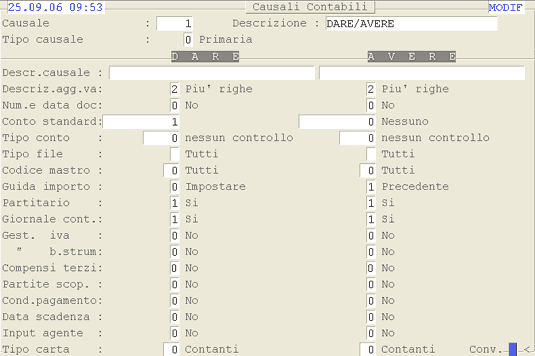
Causale 1: 2° videata.
# Causale 1.008 - Cessione Gratuita
# Causale 1.008 - Cessione Gratuita
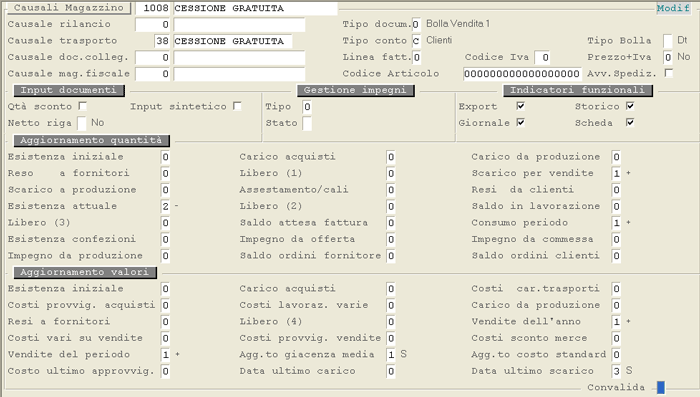
Causale 1.008
# Causale 1.021 - Bolla fornitura (da Contratti di Fornitura in Abbonamento)
# Causale 1.021 - Bolla fornitura (da Contratti di Fornitura in Abbonamento)
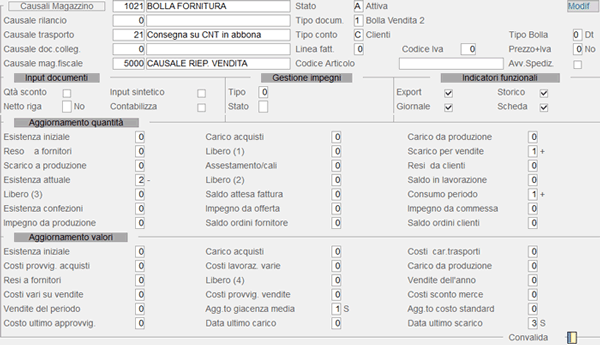
Causale 1.021
# Causale 100 - Diversi a Diversi (Libero)
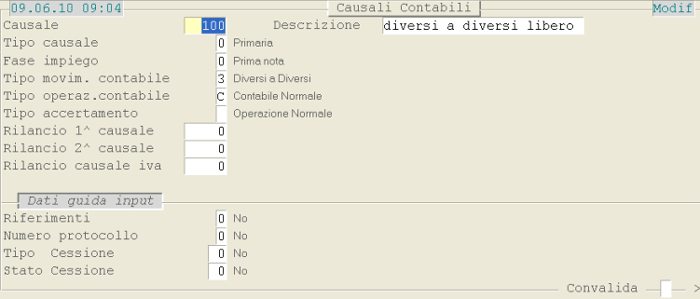
Causale 100: 1° videata
Causale 100: 2° videata
# Causale 1022 - Rapportino Intervento
# Causale 1022 - Rapportino Intervento
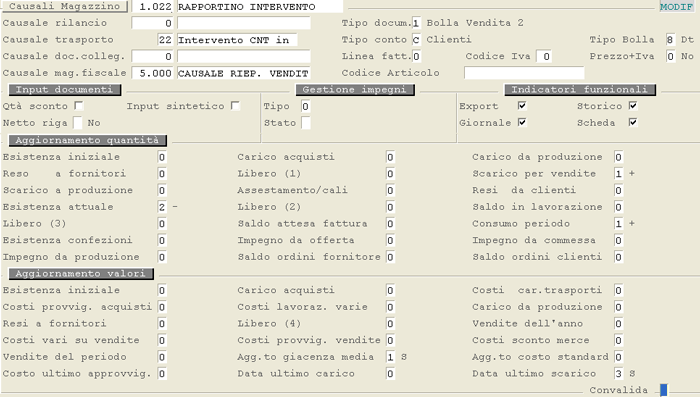
Causale 1022
# Causale 14 - Carico Bolla Attesa Fattura

Causale 14
# Causale 146 - Svalutazione Magazzino

Causale 146
# Causale 147 - Rivalutazione Magazzino

Causale 147
# Causale 15 - Carico Fattura Attesa

Causale 15
# Causale 15200 - Pagamento Fatture Professionisti
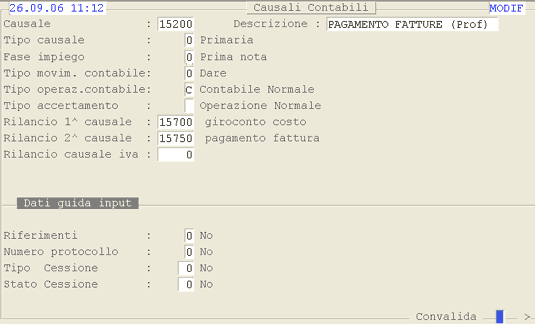
Causale 15200: 1° videata.
Causale 15200: 2° videata.---
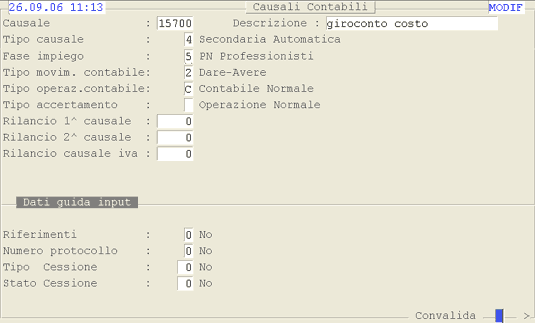
Causale 15700: 1° videata.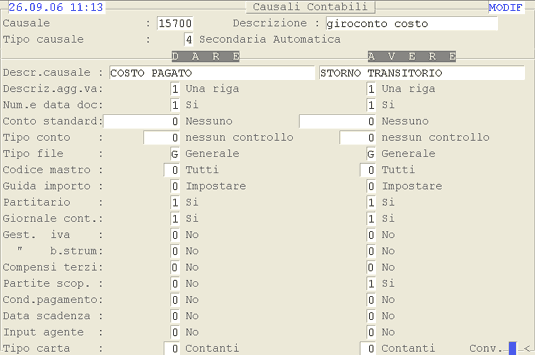
Causale 15700: 2° videata.---
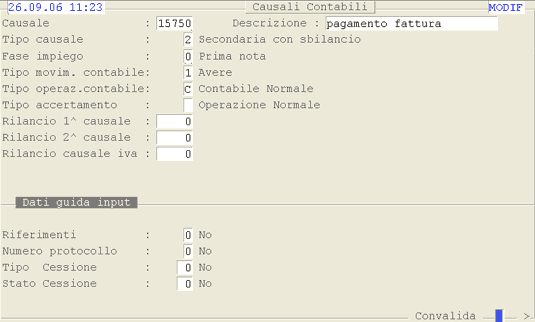
Causale 15750: 1° videata.
Causale 15750: 2° videata.
# Causale 15210 - Pagamento Fatture Professionisti + Ritenuta d'Acconto
Causale 15210: 1° videata.
Causale 15210: 2° videata.---
Causale 15710: 1° videata.
Causale 15710: 2° videata.---

Causale 15750: 1° videata.
Causale 15750: 2° videata.---
Causale 15860: 1° videata.
Causale 15860: 2° videata.
# Causale 15300 - Incasso Parcella Professionisti

Causale 15300: 1° videata.
Causale 15300: 2° videata.---

Causale 15800: 1° videata.
Causale 15800: 2° videata.---

Causale 15850: 1° videata.
Causale 15850: 2° videata.---
Causale 15870: 1° videata.
Causale 15870: 2° videata.
# Causale 2 - Dare a Diversi

Causale 2: 1° videata.
Causale 2: 2° videata.---
Causale 50002: 1° videata.
Causale 50002: 2° videata.
# Causale 2.501 - Versamento C/C Assegno Bancario
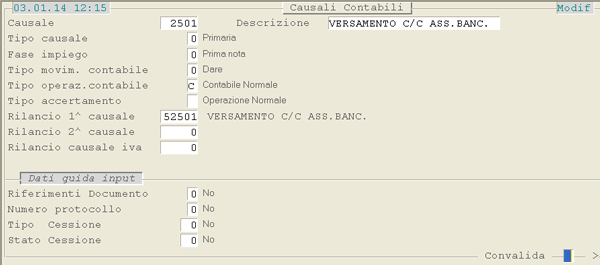
Causale 2.501: 1° videata
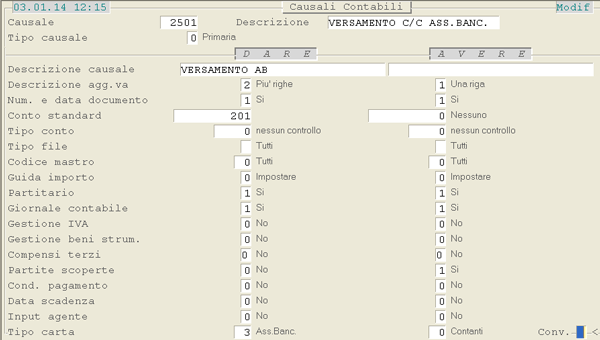
Causale 2.501: 2° videata
# Causale 20030 - Incasso con Compensazione
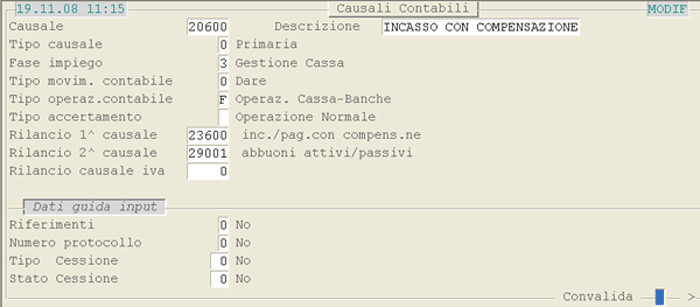
Causale 20600: 1° videata 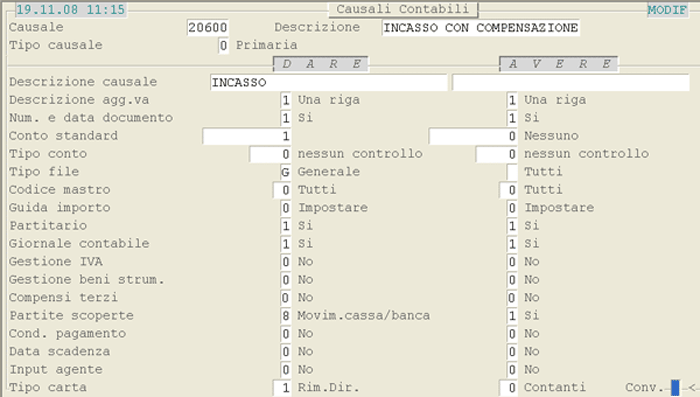
Causale 20600: 2° videata
# Causale 20600 - Incasso con Compensazione

Causale 20600: 1° videata 
Causale 20600: 2° videata
# Causale 22.750 - Carico Imposte Anticipate da Versare
Causale 22.750: 1° videata 
Causale 22.750: 2° videata
# Causale 22.751 - Incremento Imposte Anticipate da Versare
Causale 22.751: 1° videata 
Causale 22.751: 2° videata
# Causale 22.752 - Decremento Imposte Anticipate da Versare
Causale 22.752: 1° videata 
Causale 22.752: 2° videata
# Causale 22.760 - Carico Imposte Anticipate da Recuperare
Causale 22.760: 1° videata 
Causale 22.760: 2° videata
# Causale 22.761 - Incremento Imposte Anticipate da Recuperare
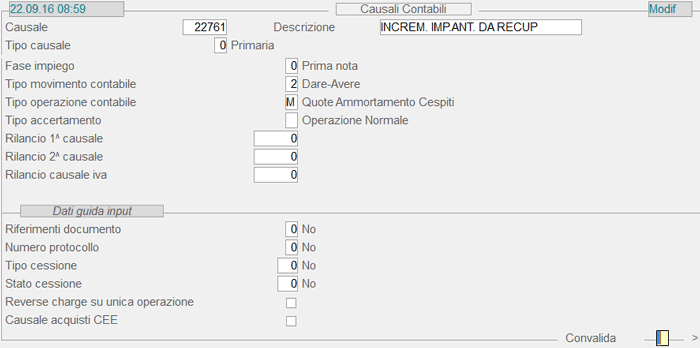
Causale 22.761: 1° videata 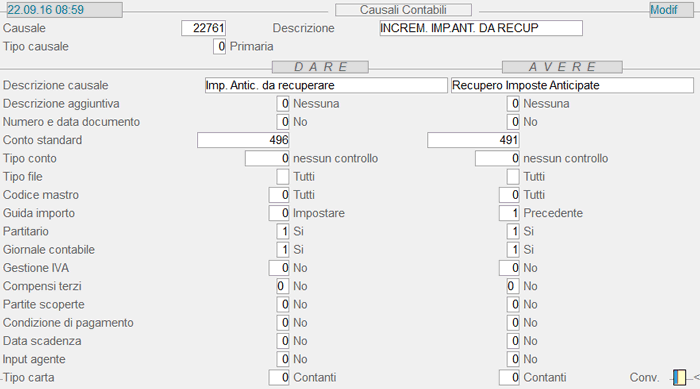
Causale 22.761: 2° videata
# Causale 22.762 - Decremento Imposte Anticipate da Recuperare
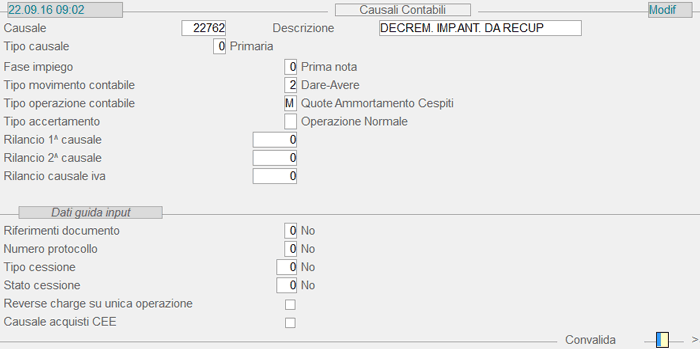
Causale 22.762: 1° videata 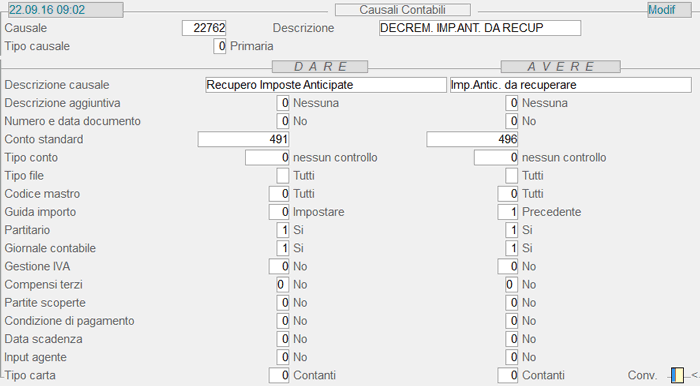
Causale 22.762: 2° videata
# Causale 23.202 - Bonifico Fornitore C/Compensazione
Causale 23.202: 1° videata
Causale 23.202: 2° videata---
Causale 23.600: 1° videata
Causale 23.600: 2° videata---
Causale 29.001: 1° videata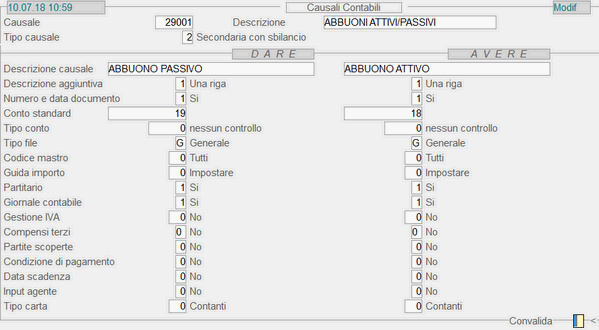
Causale 29.001: 2° videata---
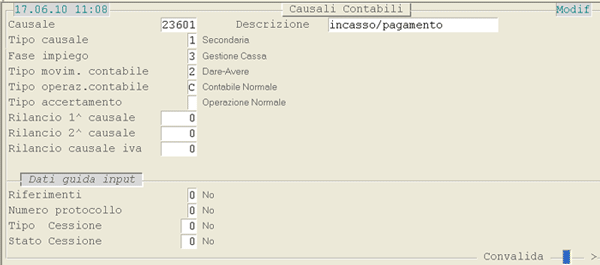
Causale 23.601: 1° videata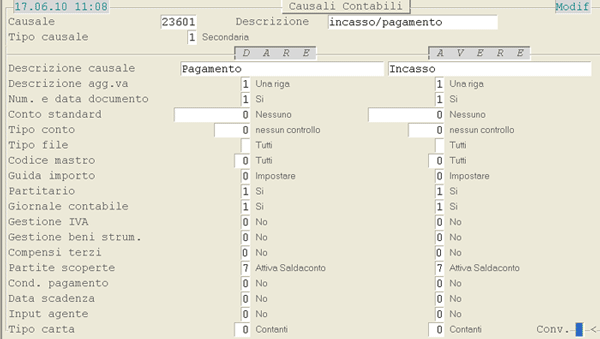
Causale 23.601: 2° videata---
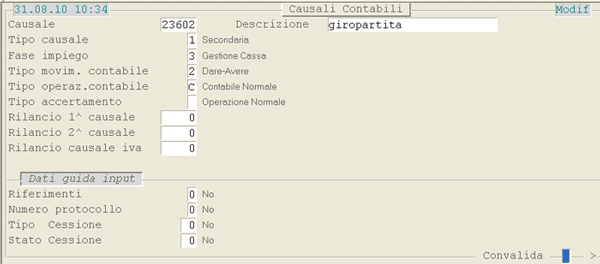
Causale 23.602: 1° videata
Causale 23.602: 2° videata
# Causale 23600 - Incasso/Pagamento con Compensazione

Causale 23600: 1° videata 
Causale 23600: 2° videata
# Causale 23601 - Incasso/Pagamento

Causale 23601: 1° videata 
Causale 23601: 2° videata
# Causale 23602 - Giropartita

Causale 23602: 1° videata 
Causale 23602: 2° videata
# Causale 24.600 - Scarico per Impiego

Causale 24.600: 1° videata
Causale 24.600: 2° videata ---
Causale 54.630: 1° videata
Causale 54.630: 2° videata
# Causale 24.630 - Scarico per Impiego Componenti
Causale 24.630: 1° videata
Causale 24.630: 2° videata ---

Causale 54.630: 1° videata
Causale 54.630: 2° videata
# Causale 26.300 - Retribuzioni (Automatica)
Causale 26.300: 1° videata
Causale 26.300: 2° videata
# Causale 26.500 - Valore di Magazzino
Causale 26500: 1° videata
Causale 26500: 2° videata
# Causale 26.501 - Valore Fatture da Ricevere
Causale 26.501: 1° videata
Causale 26.501: 2° videata
# Causale 26.502 - Valore Note Credito da Ricevere
Causale 26.502: 1° videata
Causale 26.502: 2° videata
# Causale 26.511 - Valore Fatture da Emettere
Causale 26511: 1° videata
Causale 26511: 2° videata
# Causale 26.512 - Valore Note Credito da Emettere

Causale 26512: 1° videata
Causale 26512: 2° videata
# Causale 26936 - Vs. Contestazione

Causale 26936: 1° videata.
Causale 26936: 2° videata.
# Causale 26956 - Ns. Contestazione
Causale 26946: 1° videata. 
Causale 26946: 2° videata.
# Causale 26956 - Ns. Contestazione
Causale 26956: 1° videata.
Causale 26956: 2° videata.
# Causale 26966 - Storno Ns. Contestazione
Causale 26966: 1° videata. 
Causale 26966: 2° videata.
# Causale 29001 - Abbuoni Attivi/Passivi

Causale 29001: 1° videata 
Causale 29001: 2° videata
# Causale 29999 - Abbuoni Minimi (Automatica)
Causale 29999: 1° videata.
Causale 29999: 2° videata.
# Causale 3 - Diversi a Avere
Causale 3: 1° videata.
Causale 3: 2° videata.---

Causale 50003: 1° videata.
Causale 50003: 2° videata.
# Causale 3.001 - Incasso Fatture A.B.
Causale 3.001: 1° videata
Causale 3.001: 2° videata
---
Causale 53.301: 1° videata

Causale 53.301: 2° videata
# Causale 3.021 - Assegno Bancario Insoluto
Causale 3.021: 1° videata 
Causale 3.021: 2° videata ---
Causale 53.013: 1° videata 
Causale 53.013: 2° videata
# Causale 30 - Carico da Produzione

Causale 30
# Causale 3002 - Bonifico da Cliente
Causale 3002: 1° videata.
Causale 3002: 2° videata.---
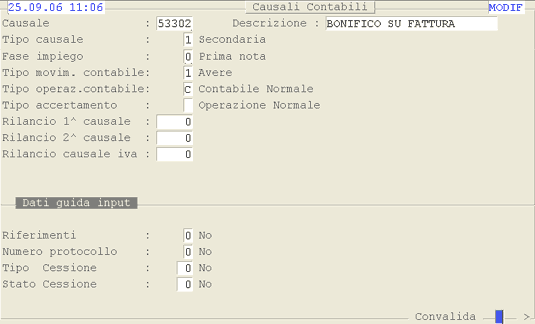
Causale 53302: 1° videata.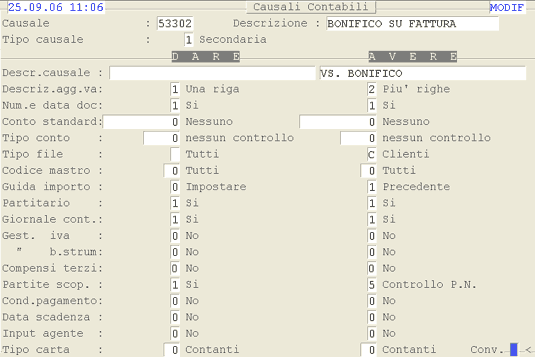
Causale 53302: 2° videata.
# Causale 3003 - Giro partita Clienti (solo Partite Scoperte)

Causale 3003: 1° videata.
Causale 3003: 2° videata.---

Causale 53103: 1° videata.
Causale 53103: 2° videata.
# Causale 3004 - Pagamento Nota Credito Cliente

Causale 3004: 1° videata.
Causale 3004: 2° videata.---

Causale 53104: 1° videata.
Causale 53104: 2° videata.
# Causale 3009 - Emissione Ri.Ba.
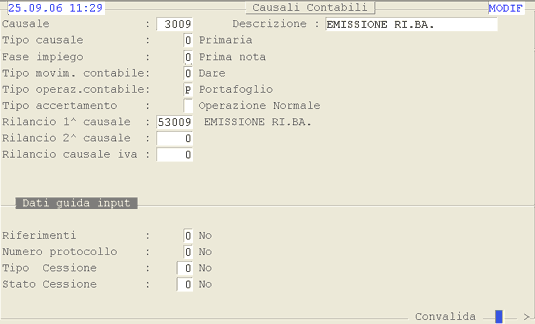
Causale 3009: 1° videata.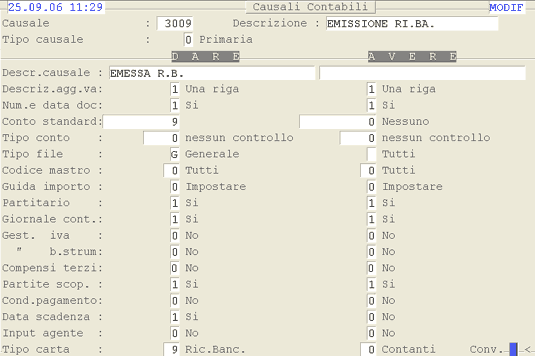
Causale 3009: 2° videata.---
Causale 53009: 1° videata.
Causale 53009: 2° videata.
# Causale 3010 - Fattura Clienti (solo Partite Scoperte)
Causale 3010: 1° videata.
Causale 3010: 2° videata.
# Causale 3012 - Abbuoni Passivi

Causale 3012: 1° videata.
Causale 3012: 2° videata.---

Causale 53012: 1° videata.
Causale 53012: 2° videata.---

Causale 53112: 1° videata.
Causale 53112: 2° videata.
# Causale 3013 - Insoluti da Clienti

Causale 3013: 1° videata.
Causale 3013: 2° videata.---

Causale 53013: 1° videata.
Causale 53013: 2° videata.
# Causale 3015 - Cliente a Ricavo
Causale 3015: 1° videata.
Causale 3015: 2° videata.
# Causale 31 - Scarico a Produzione
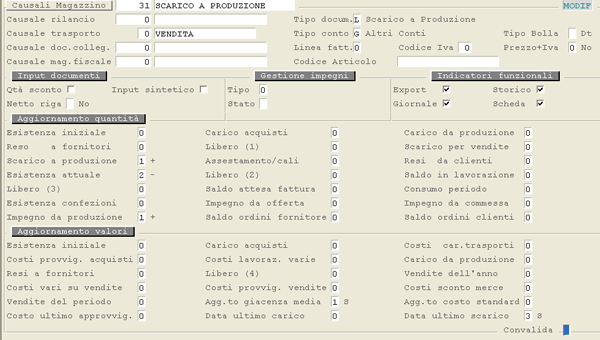
Causale 31
# Causale 310 - Saldo Dare al 31/12

Causale 310: 1° videata.
Causale 310: 2° videata.
# Causale 311 - Saldo Avere al 31/12
Causale 311: 1° videata.
Causale 311: 2° videata.
# Causale 35 - Inventario FISICO

Causale 35
# Causale 4 - Dare (Sbilancio)
Causale 4: 1° videata.
Causale 4: 2° videata.
# Causale 4.002 - Pagamento Fatture Professionisti + Ritenuta d'Acconto
Causale 4.002: 1° videata
Causale 4.002: 2° videata---
Causale 54.002: 1° videata
Causale 54.002: 2° videata---

Causale 54.202: 1° videata
Causale 54.202: 2° videata
# Causale 4.007 - Rilevazione Ritenuta d'Acconto
Causale 4.007: 1° videata
Causale 4.007: 2° videata---
Causale 54.007: 1° videata
Causale 54.007: 2° videata
# Causale 40.800 - Movimenti consolidati da spese acc.trasporti vendite
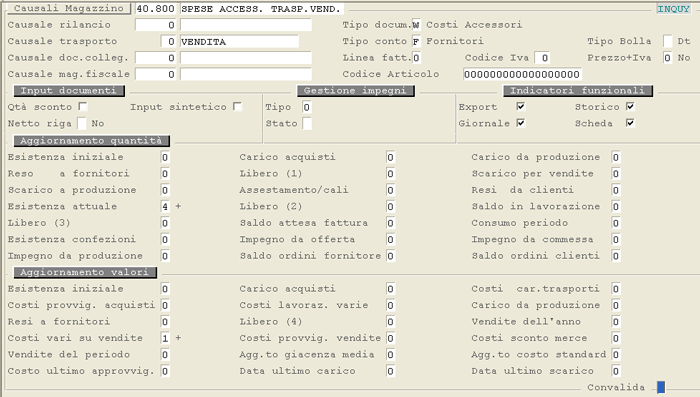
Causale 40.800
# Causale 40.810 - Movimenti consolidati da spese acc.trasporti acquisti
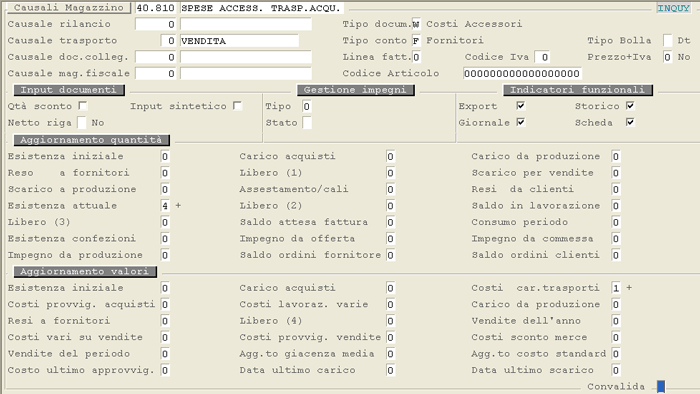
Causale 40.810
# Causale 40.820 - Movimenti consolidati da spese acc. provv. vendite
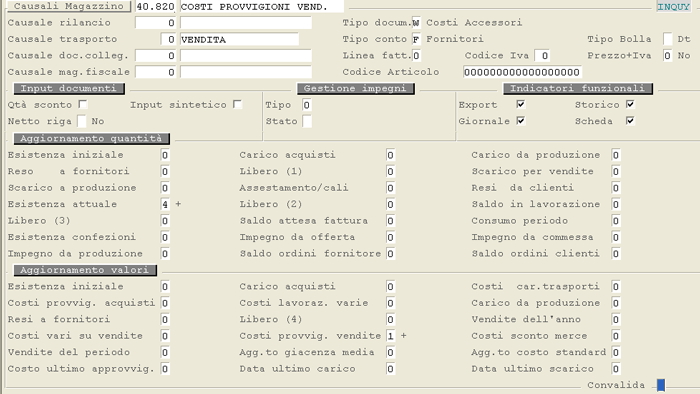
Causale 40.820
# Causale 40.830 - Movimenti consolidati da spese acc. provv. acquisti

Causale 40.830
# Causale 40.850 - Movimenti consolidati per conto
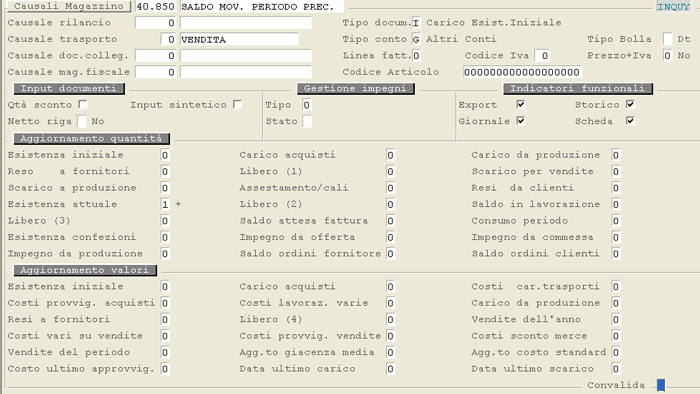
Causale 40.850
# Causale 40.870 - Generaz.automatica movimenti stampa fattura/autofattura
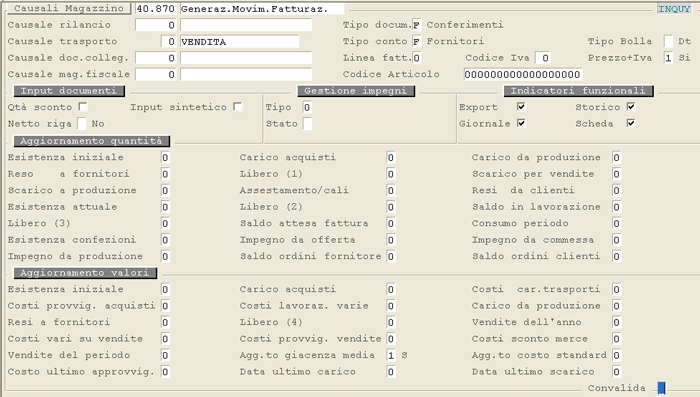
Causale 40.870
# Causale 40.871 - Aggiornamento automatico magazzino principale (carico)
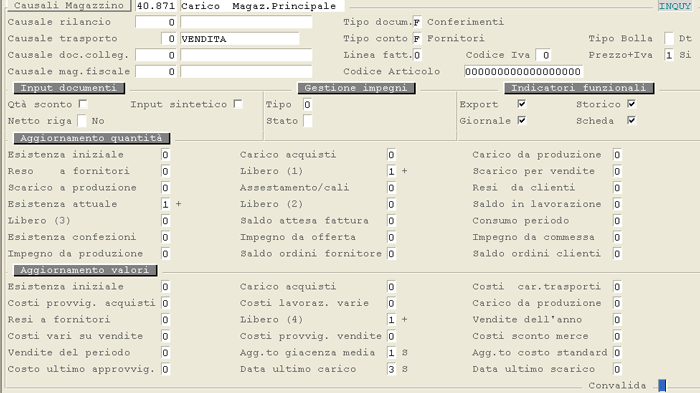
Causale 40.871
# Causale 40.872 - Aggiornamento automatico magazzino cooperativo (scarico)

Causale 40.872
# Causale 40.873 - Generazione movimenti quote

Causale 40.873
# Causale 40.881 - Annotazione carichi

Causale 40.881 E.A. 24/07/2006
# Causale 40.882 - Annotazione scarichi

Causale 40.882 E.A. 24/07/2006
# Causale 40.884 - Addebito per differenza prezzo
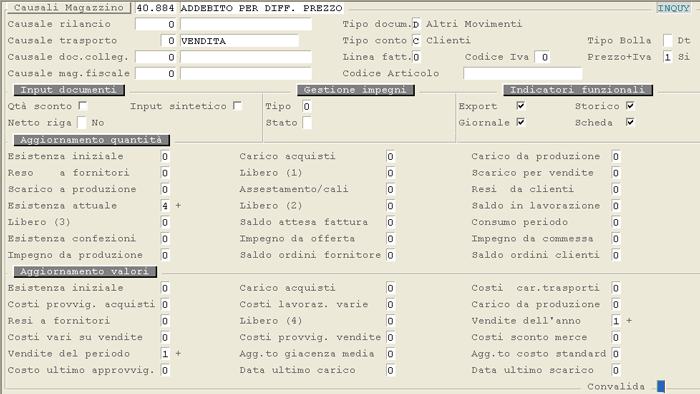
Causale 40.884
# Causale 40.885 - Accredito per differenza prezzo

Causale 40.885
# Causale 40.900 - Movimenti automatici "Saldo vuoti a rendere"
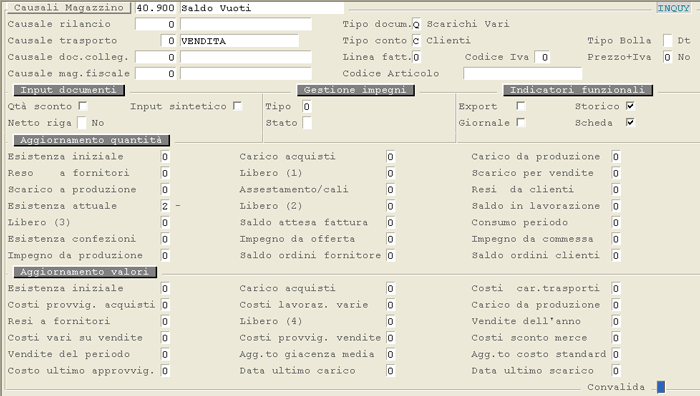
Causale 40.900
# Causale 40.901 - Carico pedane: ricevimento da fornitori

Causale 40.901
# Causale 40.902 - Scarico pedane: reso a fornitori

Causale 40.902
# Causale 40.911 - Carico pedane: reso da clienti

Causale 40.911
# Causale 40.911 - Reso Supporti a Rendere
# Causale 40.911 - Reso Supporti a Rendere

Causale 40.911
# Causale 40.912 - Scarico pedane: consegna a clienti
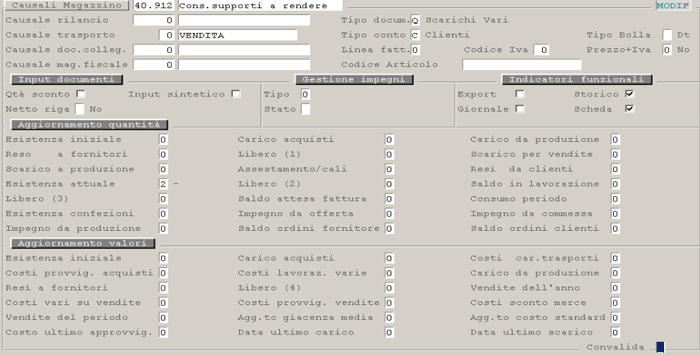
Causale 40.912
# Causale 40.915 - Scarica Buoni Pedana
# Causale 40.915 - Scarica Buoni Pedana
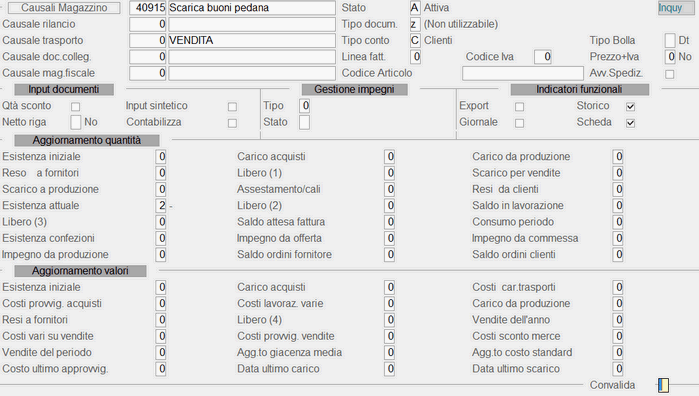
Causale 40.915
# Causale 40.919 - Storno Supporti addebitati a Saldo
# Causale 40.919 - Storno Supporti addebitati a Saldo

Causale 40.919
# Causale 40.922 - Nota Credito Addebito Saldo Supporti
# Causale 40.922 - Nota Credito Addebito Saldo Supporti
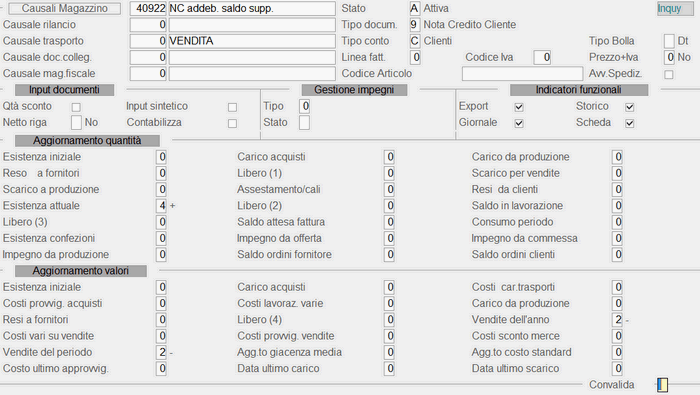
Causale 40.922
# Causale 4000 - Pagamento Fatture + Note Credito + Abbuoni
Causale 4000: 1° videata.
Causale 4000: 2° videata.---
Causale 54000: 1° videata.
Causale 54000: 2° videata.---
Causale 54100: 1° videata.
Causale 54100: 2° videata.---
Causale 54998: 1° videata.
Causale 54998: 2° videata.---
Causale 54999: 1° videata.
Causale 54999: 2° videata.
# Causale 4001 - Pagamento Fatture
Causale 4001: 1° videata.
Causale 4001: 2° videata.---
Causale 54001: 1° videata.
Causale 54001: 2° videata.
# Causale 4004 - Bonifico Fornitori
Causale 4004: 1° videata.
Causale 4004: 2° videata.---
Causale 54004: 1° videata.
Causale 54004: 2° videata.
# Causale 4005 - Contestazione Ft. Fornitori

Causale 4005: 1° videata.
Causale 4005: 2° videata.---
Causale 54005: 1° videata.
Causale 54005: 2° videata.
# Causale 4006 - Storno Contestazioni Fatture Fornitori
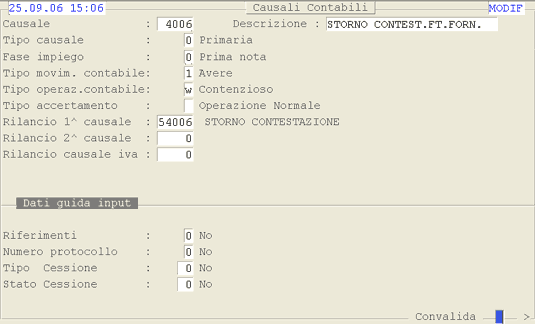
Causale 4006: 1° videata.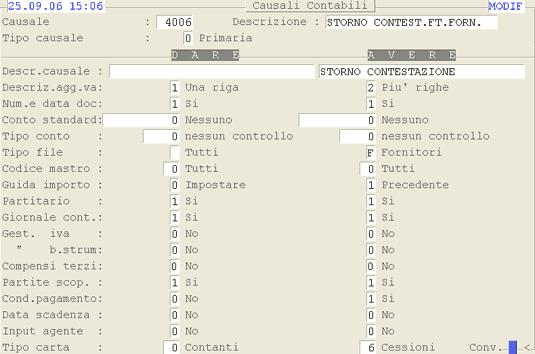
Causale 4006: 2° videata.---
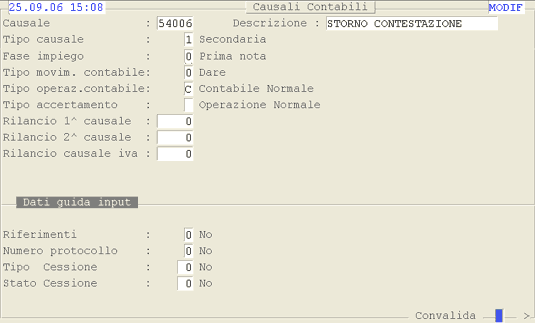
Causale 54006: 1° videata.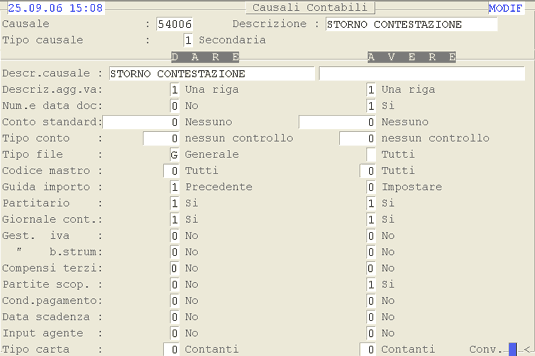
Causale 54006: 2° videata.
# Causale 4009 - Costo a Fornitore
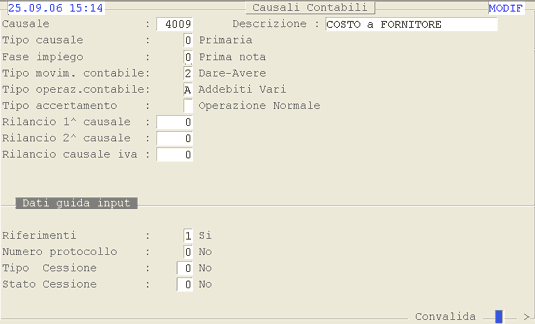
Causale 4009: 1° videata.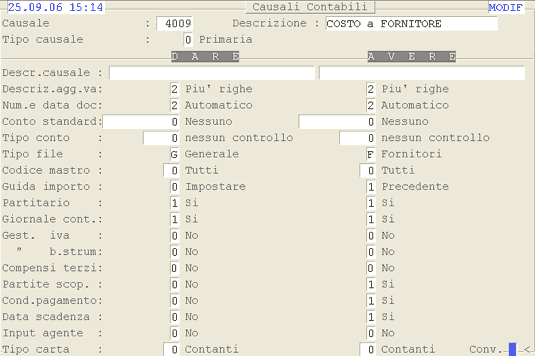
Causale 4009: 2° videata.
# Causale 4010 - Incasso Nota Credito Fornitore

Causale 4010: 1° videata.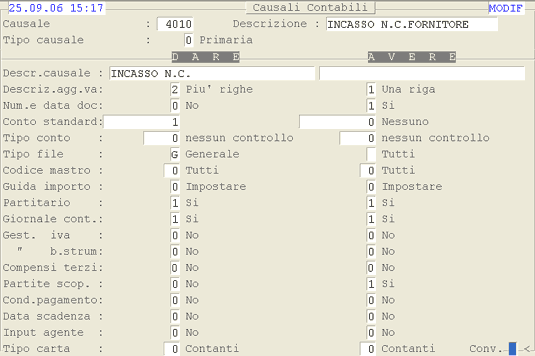
Causale 4010: 2° videata.---

Causale 54010: 1° videata.
Causale 54010: 2° videata.
# Causale 4011 - Abbuoni Attivi

Causale 4011: 1° videata.
Causale 4011: 2° videata.---

Causale 54011: 1° videata.
Causale 54011: 2° videata.---

Causale 54111: 1° videata.
Causale 54111: 2° videata.
# Causale 4012 - Fattura Fornitori (solo Partite Scoperte)
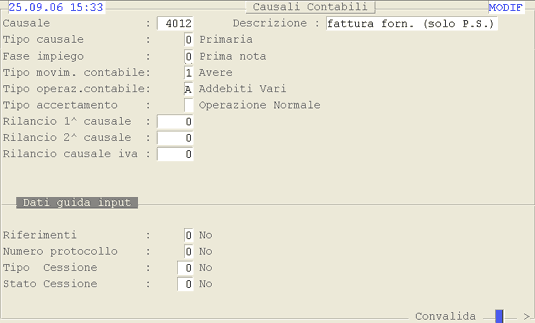
Causale 4012: 1° videata.
Causale 4012: 2° videata.
# Causale 4013 - Giro Partita Fornitori (solo Partite Scoperte)

Causale 4013: 1° videata.
Causale 4013: 2° videata.---

Causale 54013: 1° videata.
Causale 54013: 2° videata.
# Causale 4015 - R.B. Fornitori

Causale 4015: 1° videata.
Causale 4015: 2° videata.---

Causale 54015: 1° videata.
Causale 54015: 2° videata.
# Causale 40881 - Annotazione per Differenze Prezzo Positive
# Causale 40881 - Annotazione per Differenze Prezzo Positive
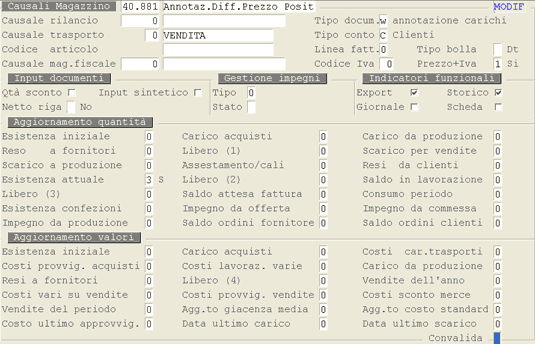
Causale 40881
# Causale 40882 - Annotazione per Differenze Prezzo Negative
# Causale 40882 - Annotazione per Differenze Prezzo Negative
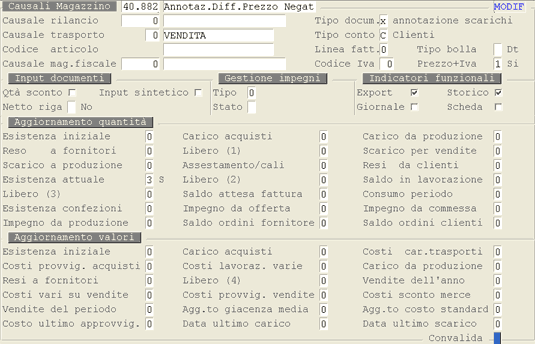
Causale 40882
# Causale 40884 - Addebito per Differenze Prezzo
# Causale 40884 - Addebito per Differenze Prezzo
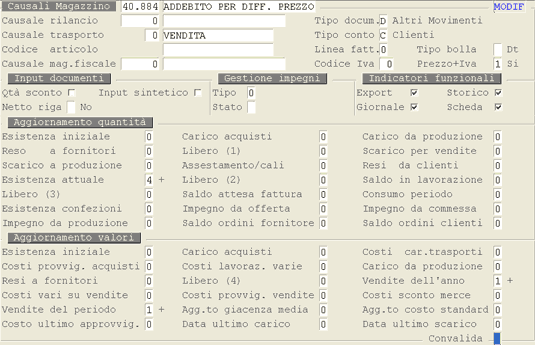
Causale 40884
# Causale 40885 - Accedito per Differenze Prezzo
# Causale 40885 - Accredito per Differenze Prezzo
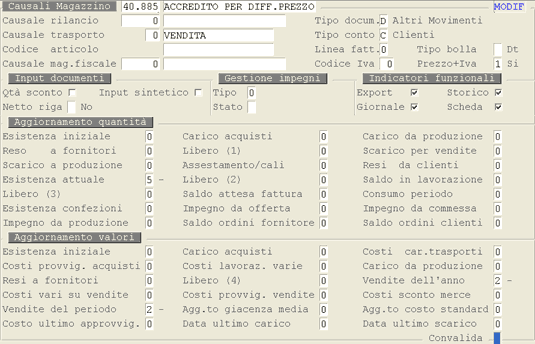
Causale 40885
# Causale 42.000 - Generazione automatica movimenti Azienda Elettrica
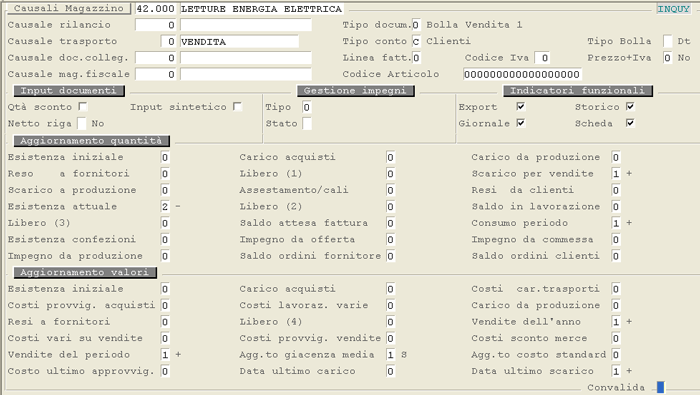
Causale 42.000
# Causale 44.800 - Movimenti Costi Accessori C/Lavorazione

Causale 44.800
# Causale 44.801 - Calo Lavorazione

Causale 44.801
# Causale 44.810 - Ricavi Accessori Vendite
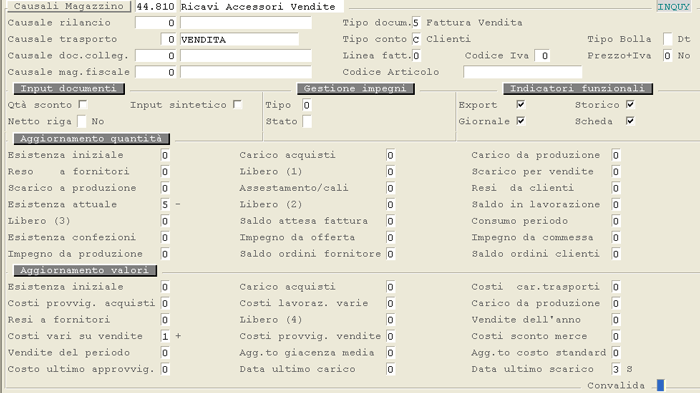
Causale 44.810
# Causale 44.820 - Carico Fattura (Metallo)
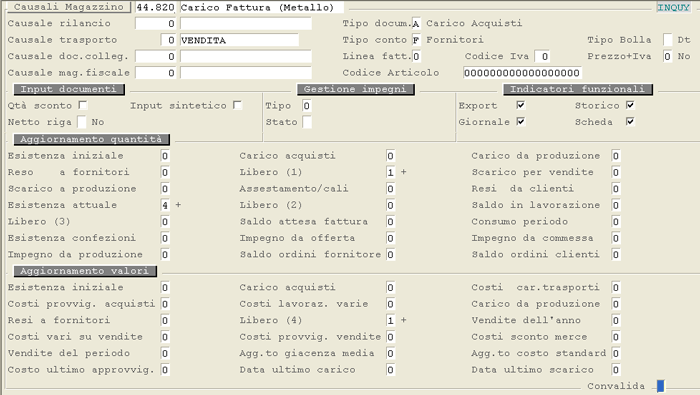
Causale 44.820
# Causale 44.830 - Carico Bolla (Metallo)
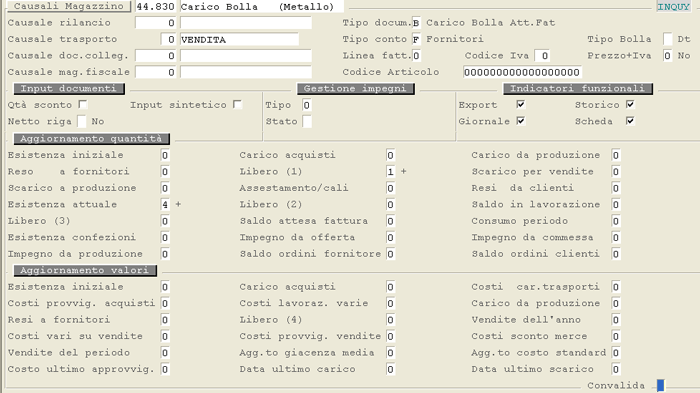
Causale 44.830
# Causale 44.840 - Carico Fattura Attesa (Metallo)
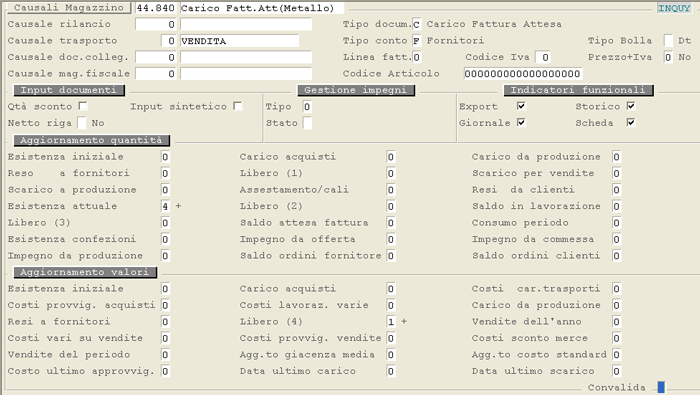
Causale 44.840
# Causale 44.900 - Costi Accessori Lavorazione (Reso)
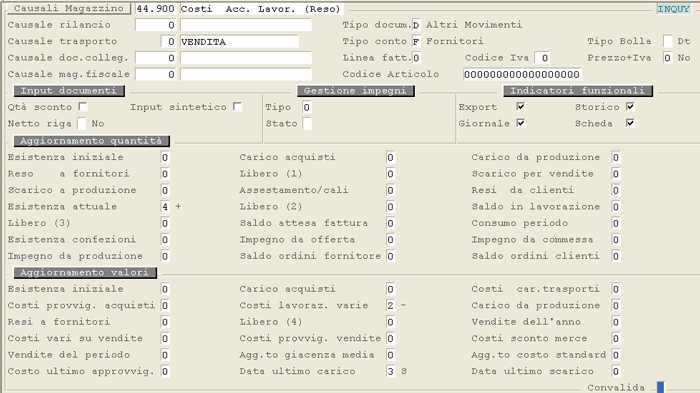
Causale 44.900
# Causale 44.910 - Ricavi Accessori (Nota Credito)

Causale 44.910
# Causale 45.001 - Carico Magazzino

Causale 45.001
# Causale 45.002 - Scarico Magazzino

Causale 45.002
# Causale 45.030 - Carico da lavorazione
# Causale 45.030 - Carico da lavorazione
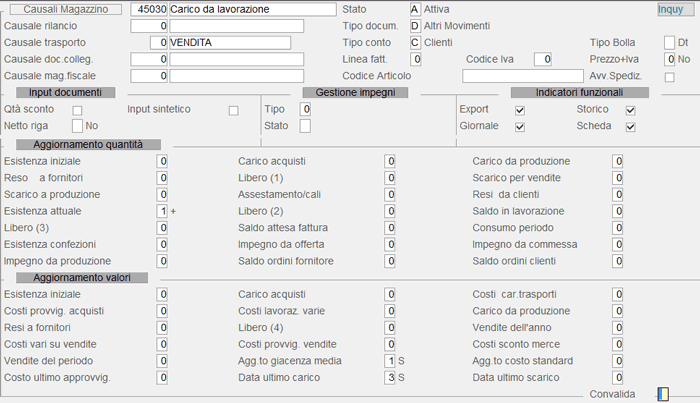
Causale 45.030
# Causale 45.031 - Scarico da lavorazione
# Causale 45.031 - Scarico da lavorazione
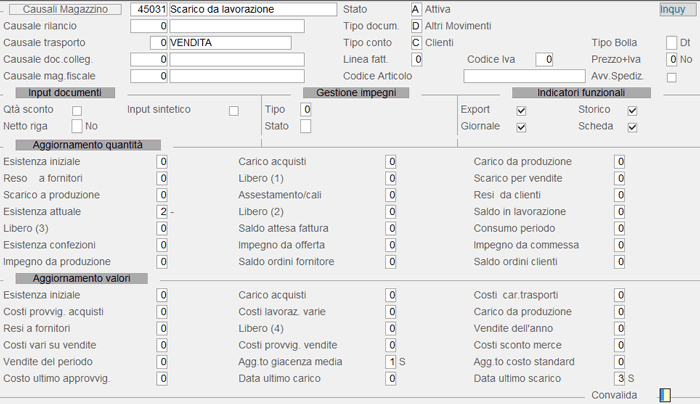
Causale 45.031
# Causale 45.060 - Carico Passaggio Deposito
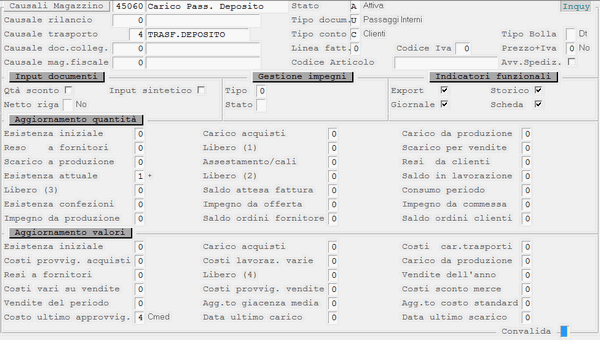
Causale 45.060
# Causale 45.061 - Scarico Passaggio deposito
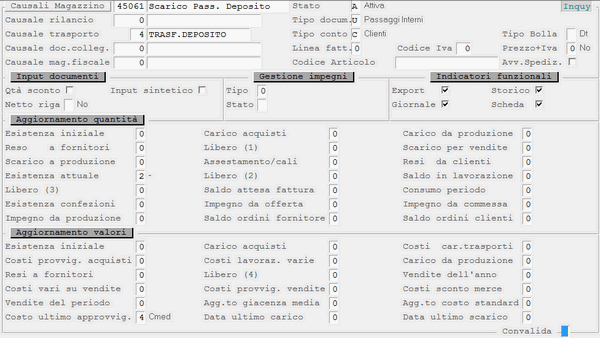
Causale 45.061
# Causale 45.101 - Costi Trasporti: Vendite

Causale 45.101
# Causale 45.102 - Costi Trasporti: Acquisti

Causale 45.102
# Causale 45.103 - Costi Trasporti: Passaggi Interni

Causale 45.103
# Causale 46.001 - D.d.t. Concessionari
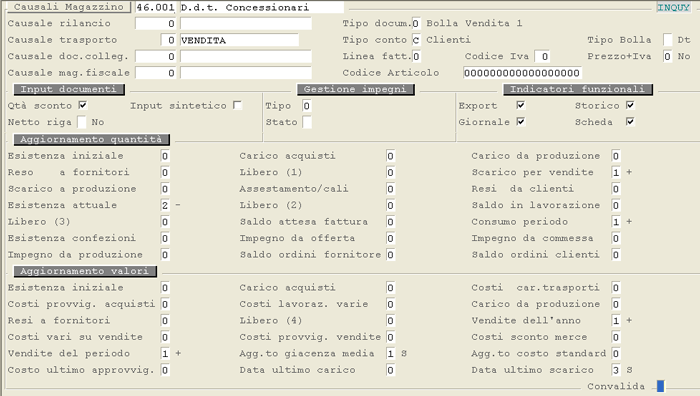
Causale 46.001
# Causale 46.002 - D.d.t. Depositari

Causale 46.002
# Causale 46.003 - Fattura Pro-Forma

Causale 46.003
# Causale 46.007 - Consegna Premi
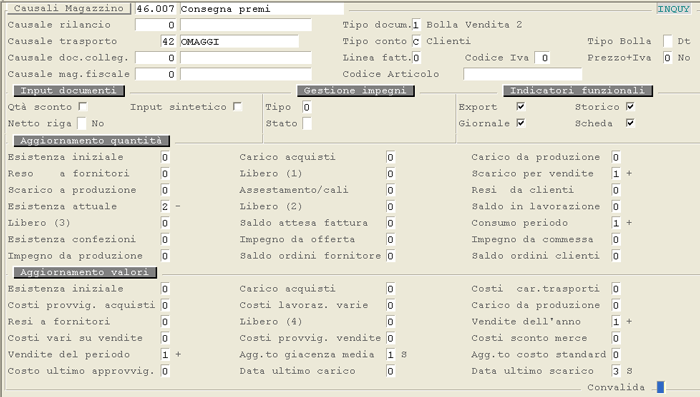
Causale 46.007
# Causale 46.008 - Carico Vuoti Resi
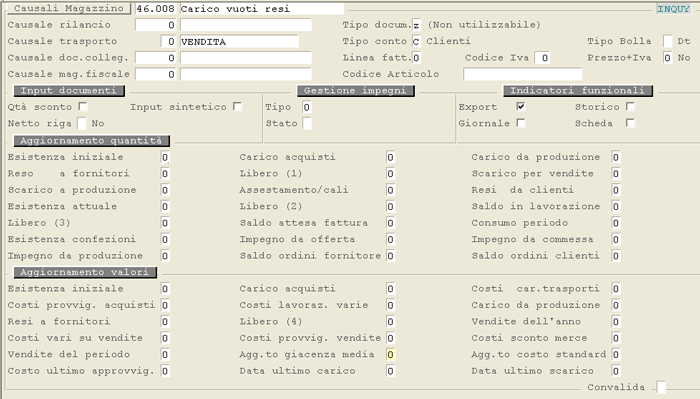
Causale 46.008
# Causale 46.010 - Reso effettivo da Clienti

Causale 46.010
# Causale 46.011 - Reso da Accreditare Nota Credito

Causale 46.011
# Causale 46.012 - Reso da Accreditare Fattura
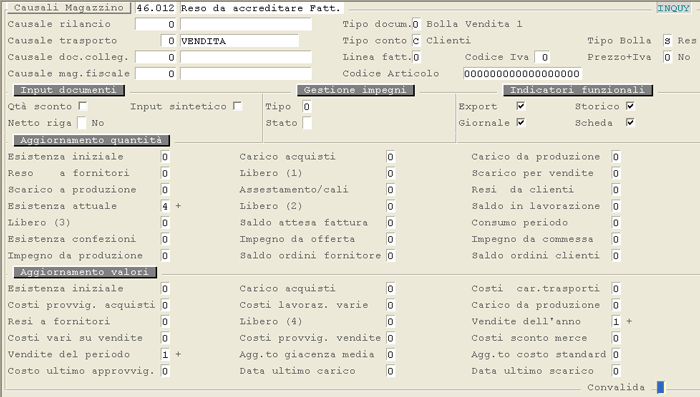
Causale 46.012
# Causale 46.014 - Reso effettivo Clienti C/Vendita
# Causale 46.014 - Reso effettivo Clienti C/Vendita
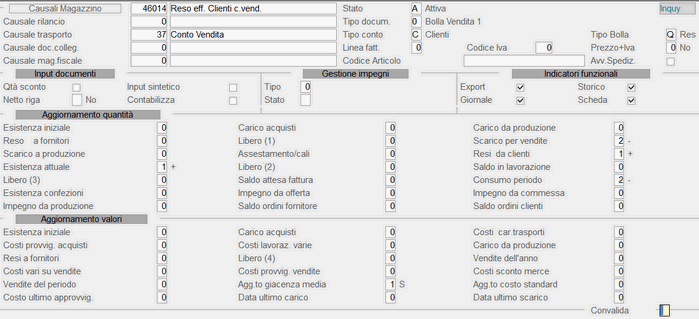
Causale 46.014
# Causale 46.016 - Differenza Invenduto da accreditare
# Causale 46.016 - Differenza Invenduto da accreditare

Causale 46.016
# Causale 46.016 - Differenze Invenduto da accreditare

Causale 46.016
# Causale 46.017 - Differenza Invenduto da addebitare
# Causale 46.017 - Differenza Invenduto da addebitare
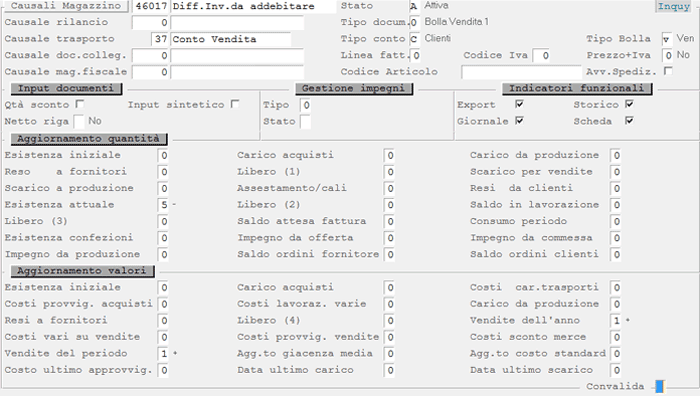
Causale 46.017
# Causale 46.017 - Differenze Invenduto da addebitare
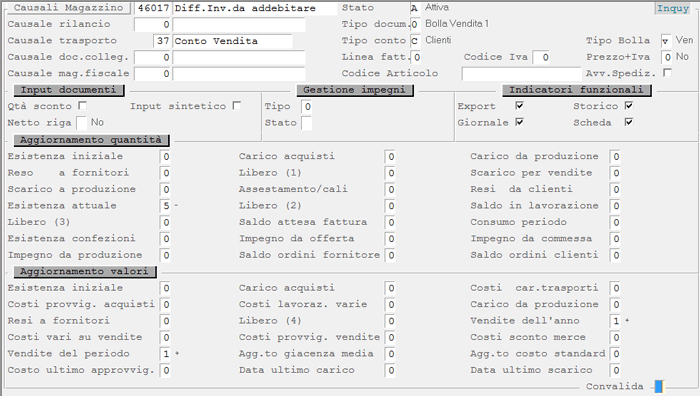
Causale 46.017
# Causale 46.026 - Fatture Immediate Locazioni a Valore
# Causale 46.026 - Fatture Immediate Locazioni a Valore
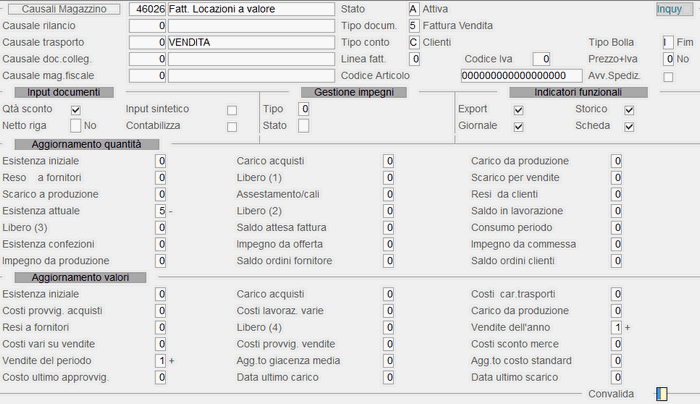
Causale 46.026
# Causale 46.028 - D.d.t. Locazioni a Valore
# Causale 46.028 - D.d.t. Locazioni a Valore

Causale 46.028
# Causale 46.029 - Note Credito Locazioni a Valore
# Causale 46.029 - Note Credito Locazioni a Valore
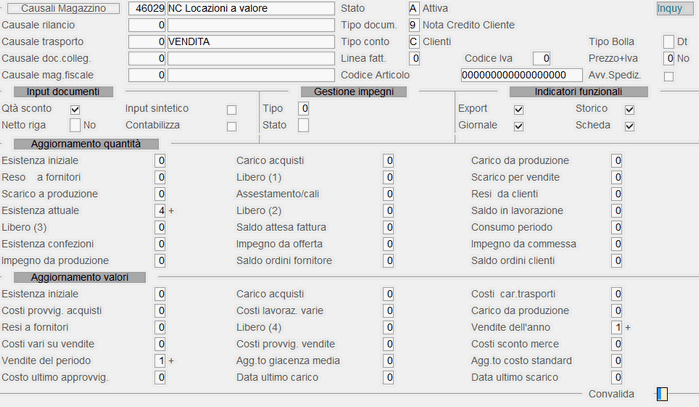
Causale 46.029
# Causale 46.051 - Ordini Clienti

Causale 46.051 E.A. 21/07/2006
# Causale 46.054 - Ordini Clienti per passaggi interni

Causale 46.054 E.A. 21/07/2006
# Causale 46.058 - Ordini Clienti per Cessione Gratuita
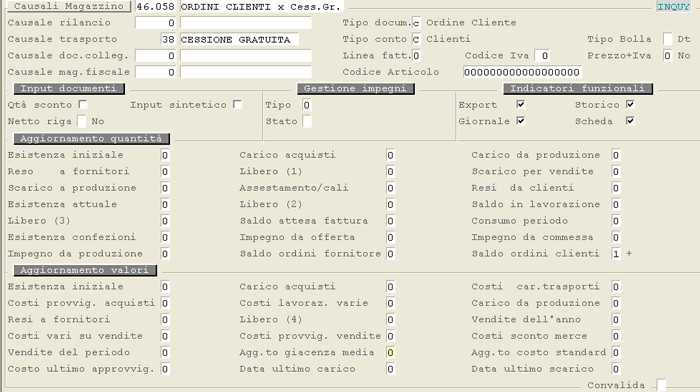
Causale 46.058
# Causale 46.080 - Acquisizione Reso Fisico
# Causale 46.080 - Acquisizione Reso Fisico
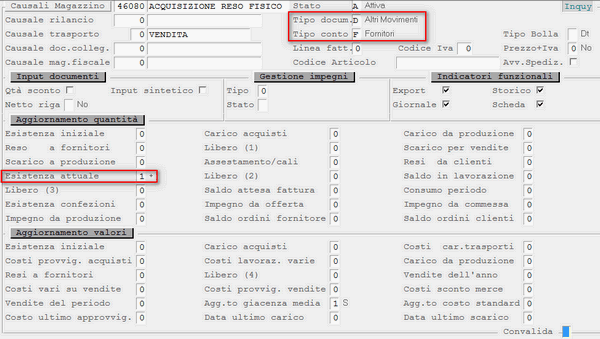
Causale 46.080
# Causale 46022 - D.d.t. Contratti

Causale 46022
# Causale 46025 - Generazione automatica D.d.t. Contratti solo Valore

Causale 46025
# Causale 47.009 - Ammanco

Causale 47.009 E.A. 20/07/2006
# Causale 48.001 - Generazione movimenti acconto su commessa

Causale 48.001 E.A. 21/07/2006
# Causale 48.002 - Generazione movimenti saldo su commessa

Causale 48.002 E.A. 21/07/2006
# Causale 5 - Avere (Sbilancio)

Causale 5: 1° videata.
Causale 5: 2° videata.
# Causale 5.050 - Fattura Professionisti + Ritenuta d'Acconto
Causale 5.050: 1° videata
Causale 5.050: 2° videata---
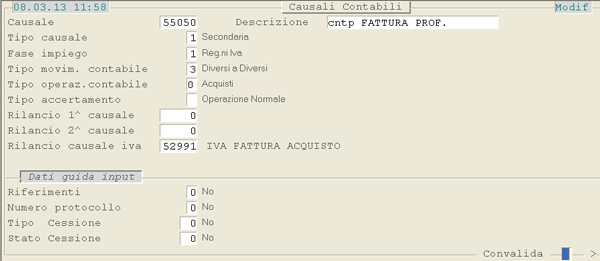
Causale 55.050: 1° videata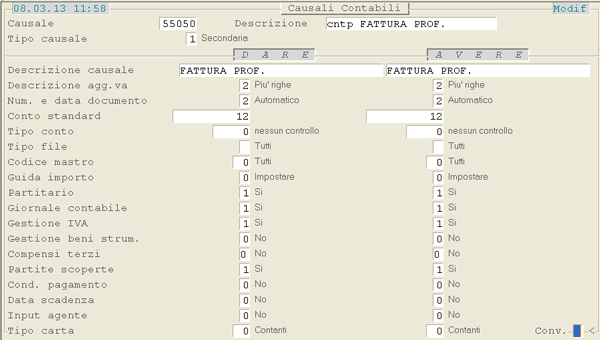
Causale 55.050: 2° videata---
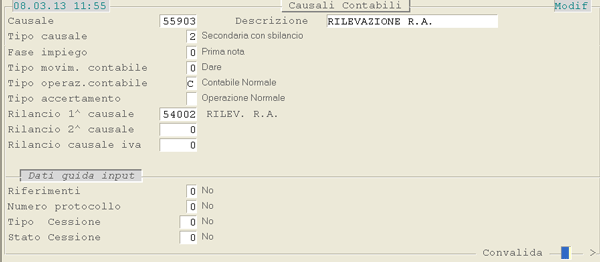
Causale 55.903: 1° videata
Causale 55.903: 2° videata---
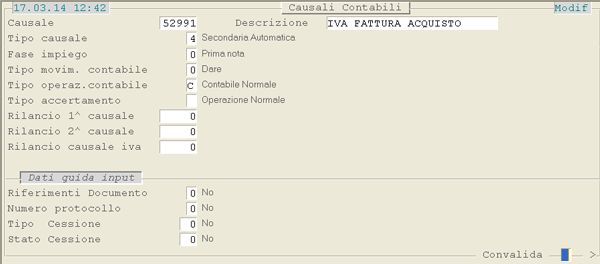
Causale 52.991: 1° videata
Causale 52.991: 2° videata---

Causale 54.002: 1° videata
Causale 54.002: 2° videata
# Causale 5.080 - Autofattura Acquisti Art.34
Causale 5.080: 1° videata
Causale 5.080: 2° videata---
Causale 55.080: 1° videata
Causale 55.080: 2° videata---

Causale 52.991: 1° videata
Causale 52.991: 2° videata
# Causale 5.100 - Nota Credito Fornitori
Causale 5.100: 1° videata
Causale 5.100: 2° videata---
Causale 55.100: 1° videata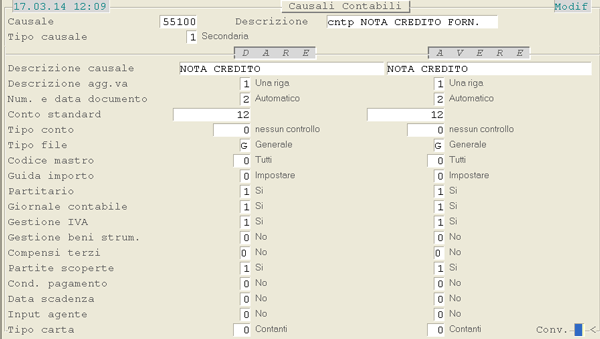
Causale 55.100: 2° videata---
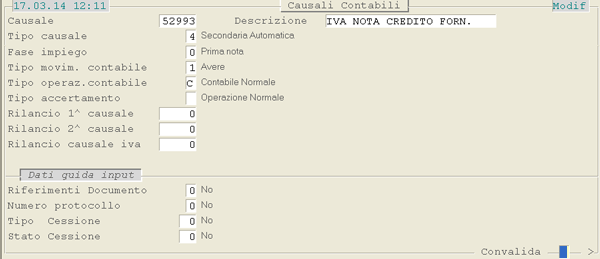
Causale 52.993: 1° videata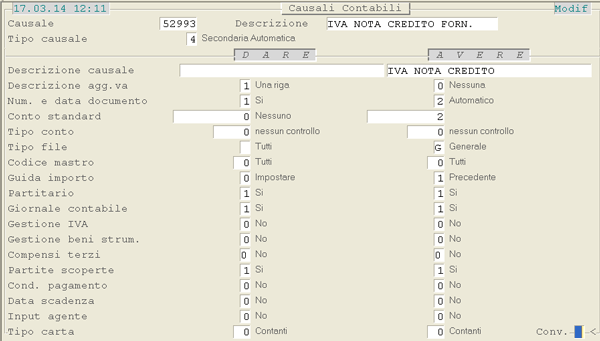
Causale 52.993: 2° videata
# Causale 5.170 - Nota Credito Acquisti art.17 c.2 Importazioni (solo Registro Acquisti)
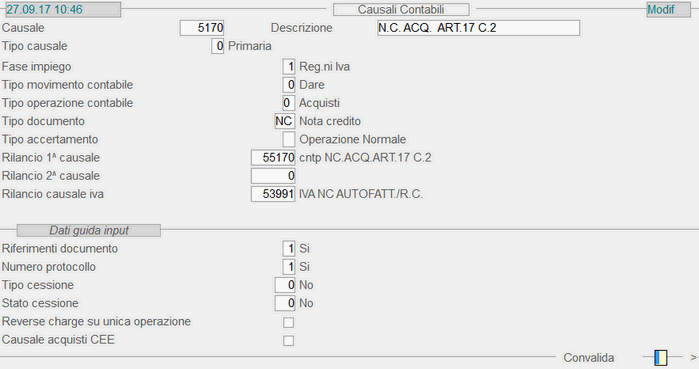
Causale 5.170: 1° videata 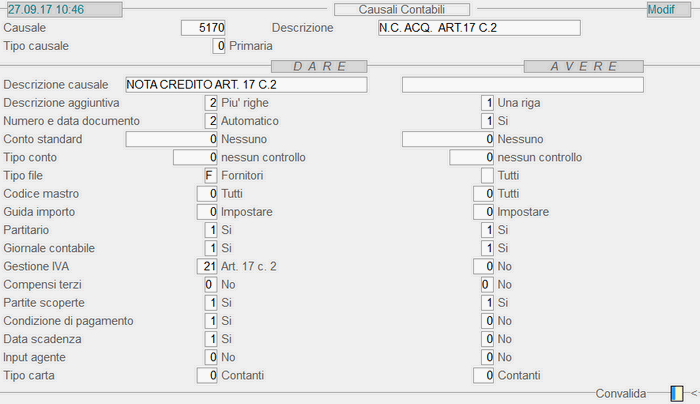
Causale 5.170: 2° videata ---

Causale 55.170: 1° videata 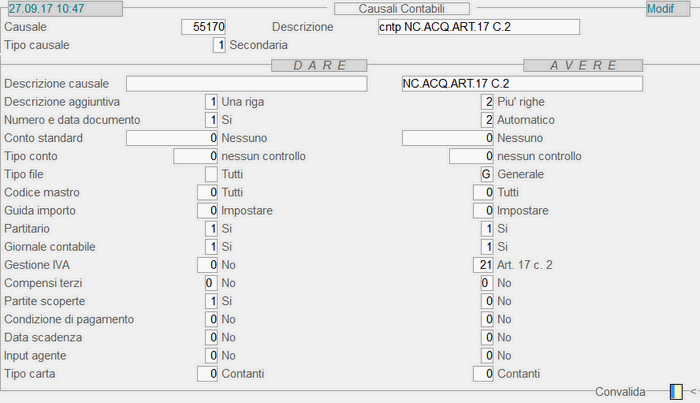
Causale 55.170: 2° videata ---
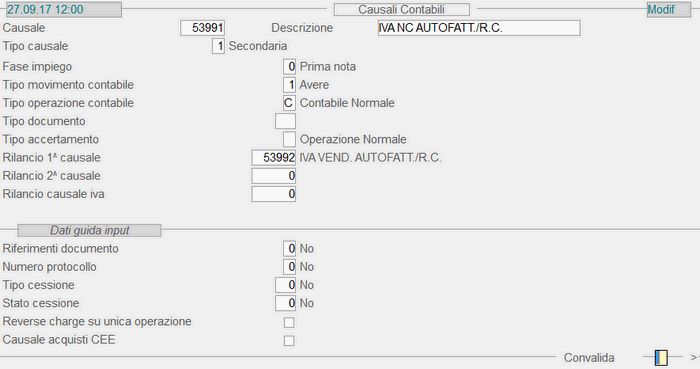
Causale 53.991: 1° videata 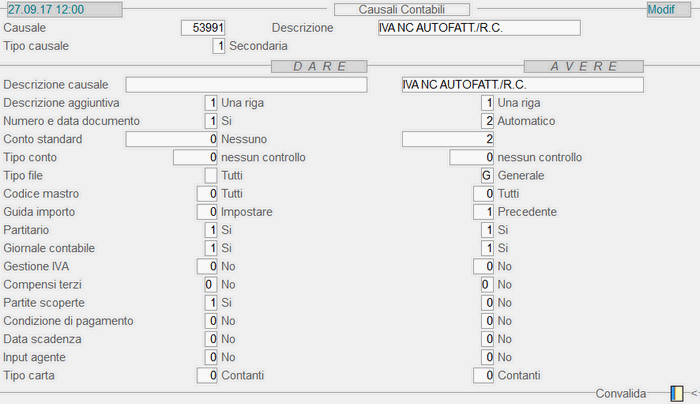
Causale 53.991: 2° videata ---
Causale 53.992: 1° videata 
Causale 53.992: 2° videata
# Causale 5.171 - Nota Credito Reverse Charge art.74 c.8 (registrazione unica)
Causale 5.171: 1° videata 
Causale 5.171: 2° videata ---
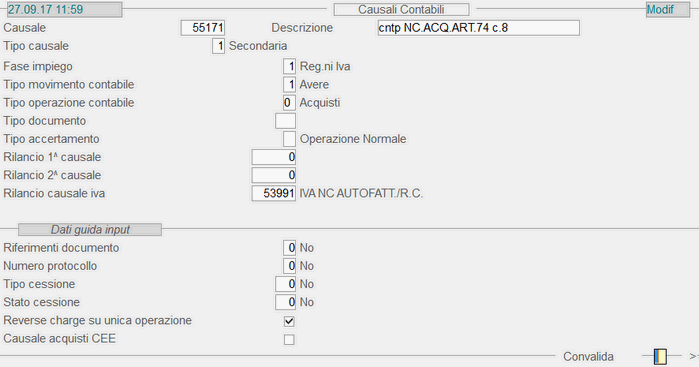
Causale 55.171: 1° videata 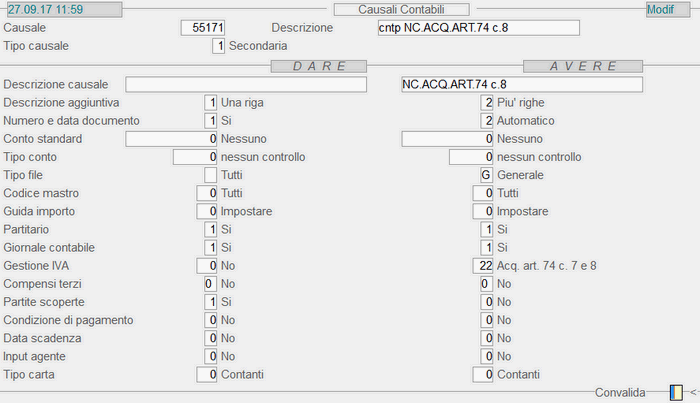
Causale 55.171: 2° videata ---

Causale 53.991: 1° videata 
Causale 53.991: 2° videata ---

Causale 53.992: 1° videata 
Causale 53.992: 2° videata
# Causale 5.750 - Nota Credito Fornitori CEE
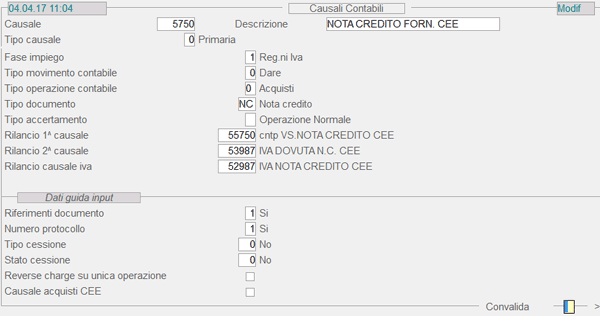
Causale 5.750: 1° videata
Causale 5.750: 2° videata---
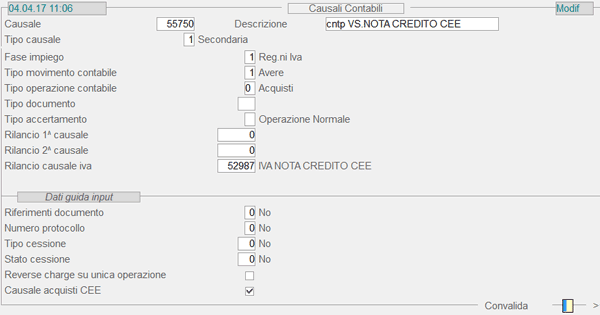
Causale 55.750: 1° videata
Causale 55.750: 2° videata---

Causale 53.987: 1° videata
Causale 53.987: 2° videata---

Causale 52.987: 1° videata
Causale 52.987: 2° videata
# Causale 5001 - Fattura Acquisto + Pagamento
Causale 5001: 1° videata.
Causale 5001: 2° videata.---
Causale 55000: 1° videata.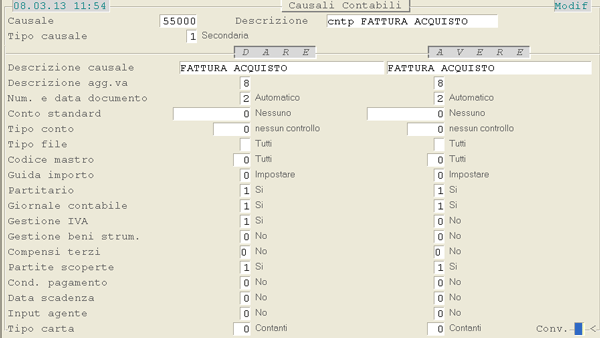
Causale 55000: 2° videata.---
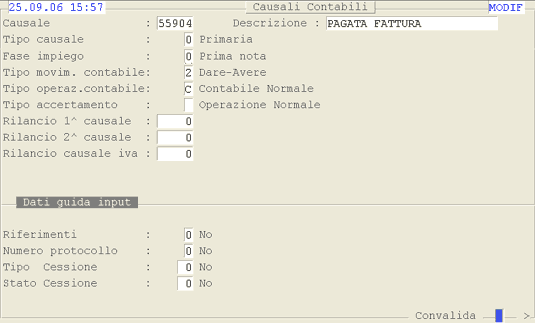
Causale 55904: 1° videata.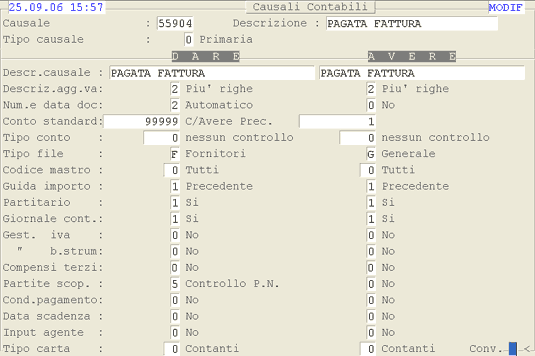
Causale 55904: 2° videata.---

Causale 52991: 1° videata
Causale 52991: 2° videata
# Causale 5072 - Fattura Acquisto Art.17 C.6

Causale 5072: 1° videata.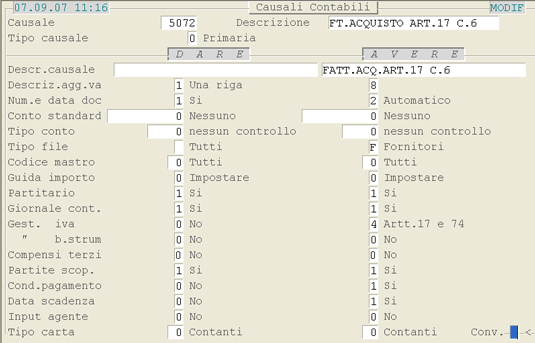
Causale 5072: 2° videata.
# Causale 51 - Ordini Clienti

Causale 51 - Ordini Clienti
# Causale 5160 - Nota Credito Acquisti CEE (solo Registro Acquisti)
Causale 5160: 1° videata
Causale 5160: 2° videata---
Causale 55160: 1° videata
Causale 55160: 2° videata---

Causale 53987: 1° videata
Causale 53987: 2° videata---

Causale 52987: 1° videata
Causale 52987: 2° videata
# Causale 52 - Ordini per Trasferimento
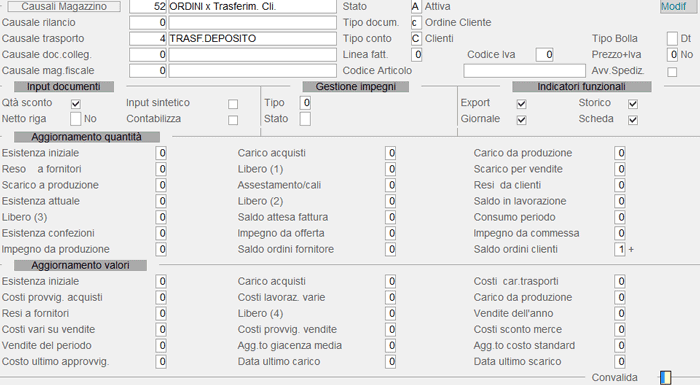
Causale 52 - Ordini per Trasferimento
# Causale 55.001 - Movimenti liquidazione contributi extra

Causale 55.001 E.A. 21/07/2006
# Causale 55.004 - Bolla liquidazione contributi extra

Causale 55.004 E.A. 21/07/2006
# Causale 55.009 - Causale Automatica Nota Credito
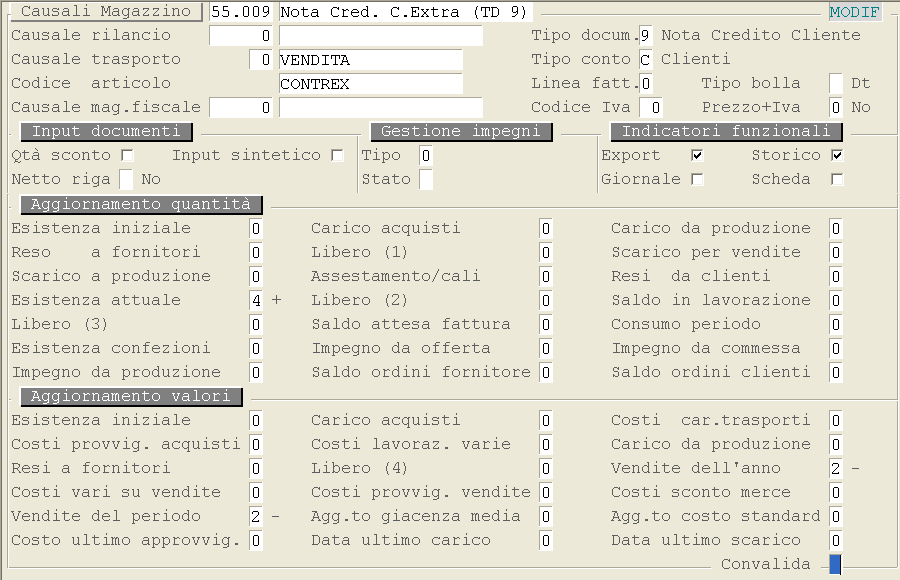
Causale 55.009 A.L. 26/03/2007
# Causale 55.024 - Bolla atteso addebito/accredito

Causale 55.024 E.A. 21/07/2006
# Causale 55.025 - Atteso addebito/accredito

Causale 55.025 E.A. 21/07/2006
# Causale 55.026 - Rettifica per minor costo

Causale 55.026 E.A. 21/07/2006
# Causale 55.027 - Rettifica per maggior costo

Causale 55.027 E.A. 21/07/2006
# Causale 55.046 - Attesa N.C.

Causale 55.046 E.A. 21/07/2006
# Causale 55.047 - Ricev. N.C.

Causale 55.047 E.A. 21/07/2006
# Causale 55.101 - Impegno giacenza +

Causale 55.101 E.A. 21/07/2006
# Causale 5600 - Nota Debito Fornitori

Causale 5600: 1° videata.
Causale 5600: 2° videata.---
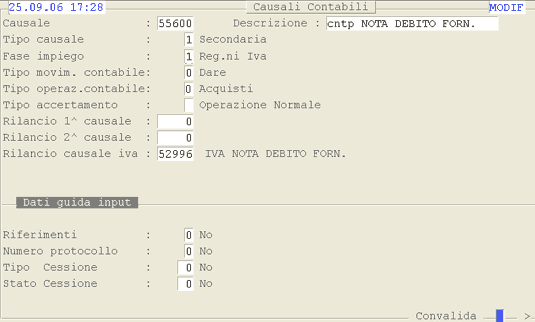
Causale 55600: 1° videata.
Causale 55600: 2° videata.---

Causale 52996: 1° videata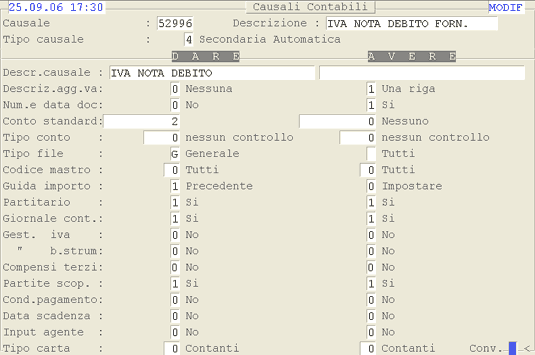
Causale 52996: 2° videata
# Causale 6 - Diversi a Diversi

Causale 6: 1° videata.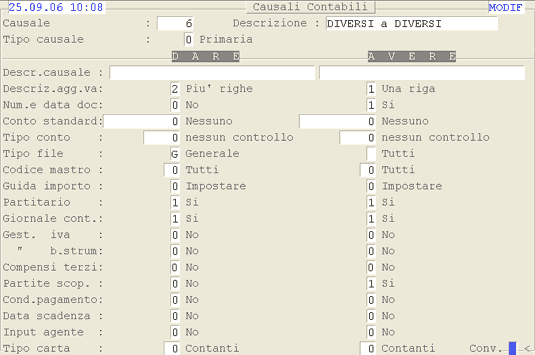
Causale 6: 2° videata.---
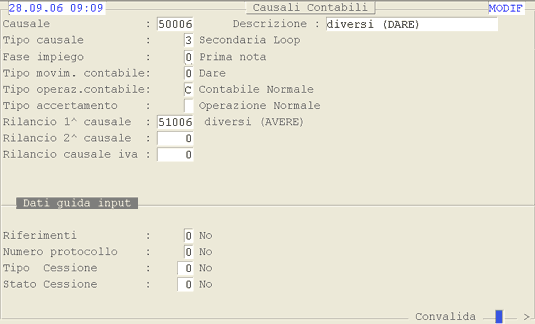
Causale 50006: 1° videata.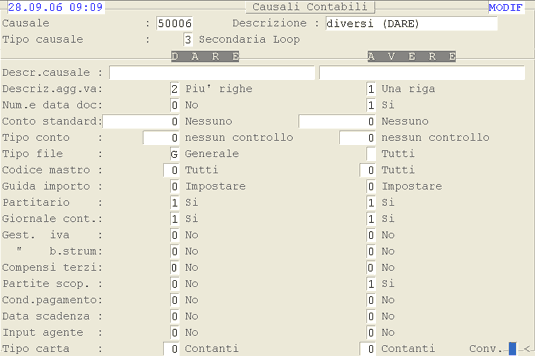
Causale 50006: 2° videata.---
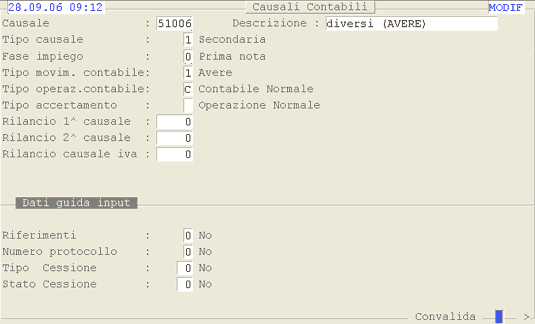
Causale 51006: 1° videata.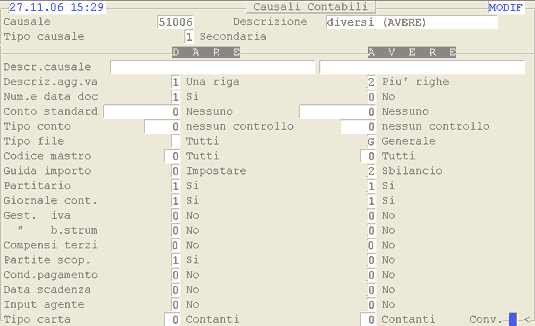
Causale 51006: 2° videata.
# Causale 60.000 - Generazione movimenti magazzino da gestione fotolaboratorio

Causale 60.000 E.A. 21/07/2006
# Causale 7 - Diversi a Diversi (solo CO.AN.)
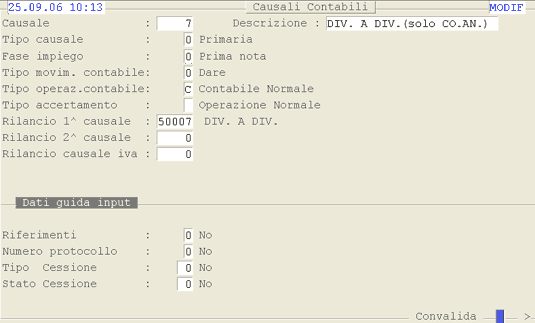
Causale 7: 1° videata.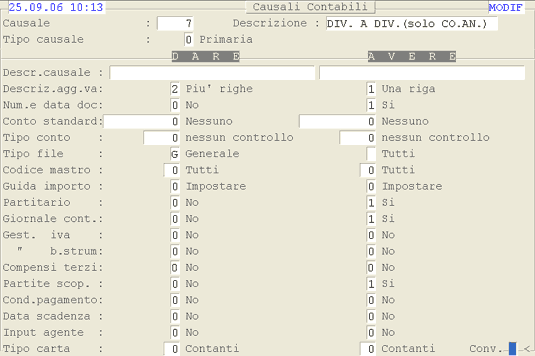
Causale 7: 2° videata.---
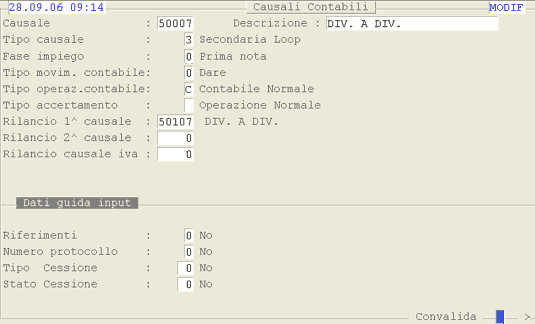
Causale 50007: 1° videata.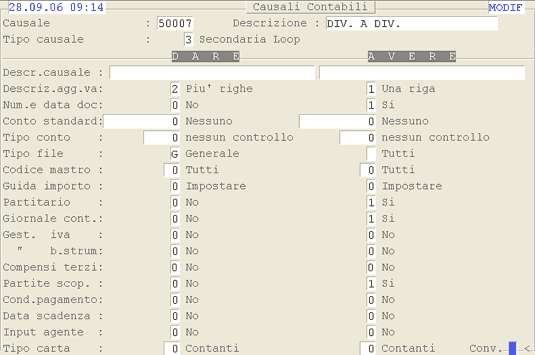
Causale 50007: 2° videata.---
Causale 50107: 1° videata.
Causale 50107: 2° videata.
# Causale 7.170 - Nota Credito Vendite art.17 c.2 Importazioni (solo Registro Acquisti)
Causale 7.170: 1° videata 
Causale 7.170: 2° videata ---
Causale 57.170: 1° videata 
Causale 57.170: 2° videata ---
Causale 53.990: 1° videata 
Causale 53.990: 2° videata
# Causale 7.722 - Fattura Vendita Split-Payment
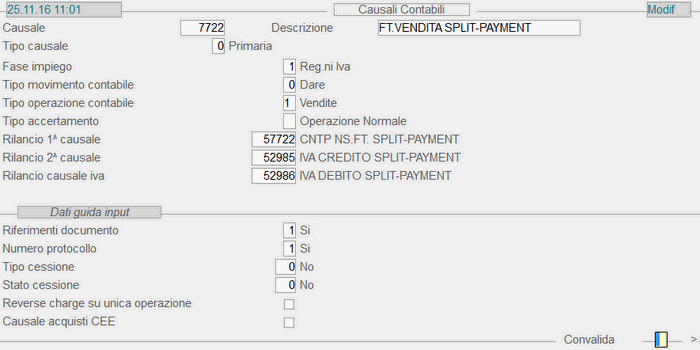
Causale 7.722: 1° videata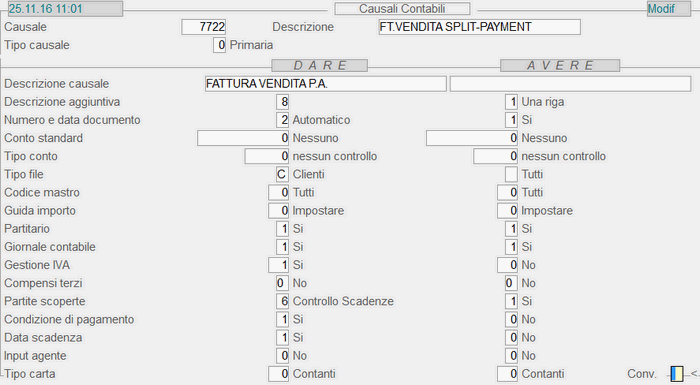
Causale 7.722: 2° videata---

Causale 57.722: 1° videata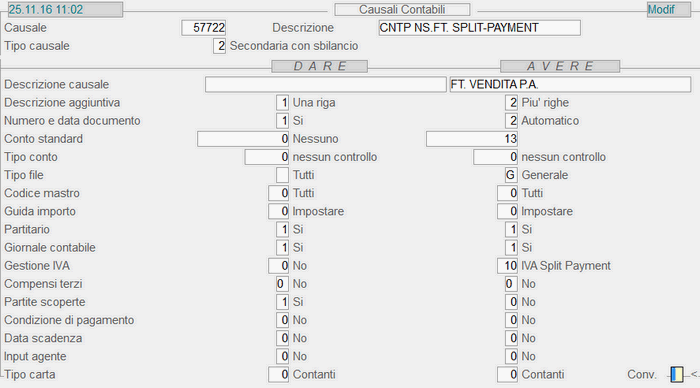
Causale 57.722: 2° videata---
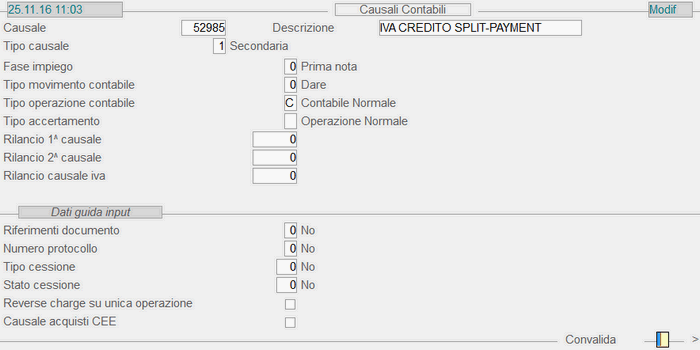
Causale 52.985: 1° videata
Causale 52.985: 2° videata---
Causale 52.986: 1° videata
Causale 52.986: 2° videata
# Causale 7.723 - Nota Credito Split-Payment
Causale 7.723: 1° videata
Causale 7.723: 2° videata---
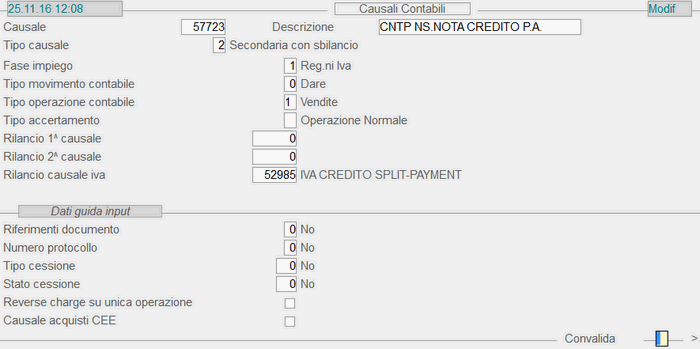
Causale 57.723: 1° videata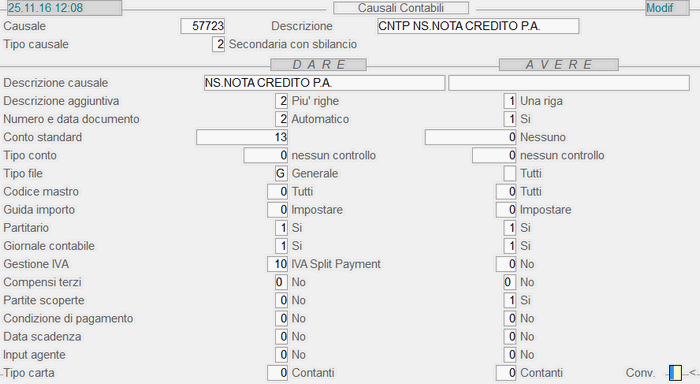
Causale 57.723: 2° videata---

Causale 52.985: 1° videata
Causale 52.985: 2° videata---

Causale 52.986: 1° videata
Causale 52.986: 2° videata
# Causale 70.001 - Carico Esistenze Iniziali Positive

Causale 70.001
# Causale 70.002 - Carico Esistenze Iniziali Negative
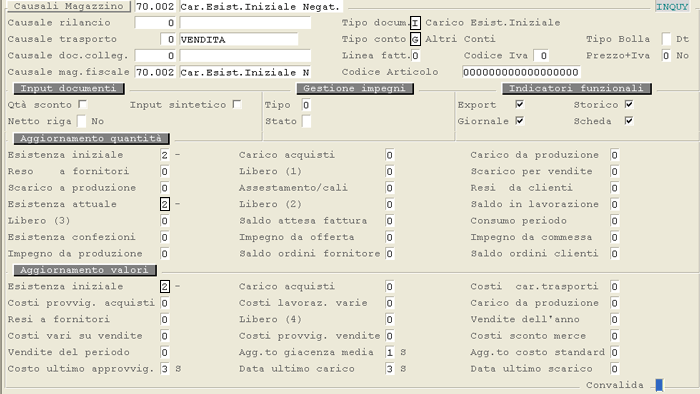
Causale 70.002
# Causale 70.011 - Rettifica magazzino da inventario fisico-carico

Causale 70.011 E.A. 21/07/2006
# Causale 70.012 - Rettifica magazzino da inventario fisico-scarico

Causale 70.012 E.A. 21/07/2006
# Causale 7072 - Autofattura Vendita Art.17 C.6
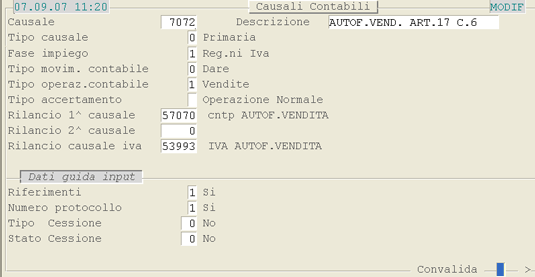
Causale 7072: 1° videata.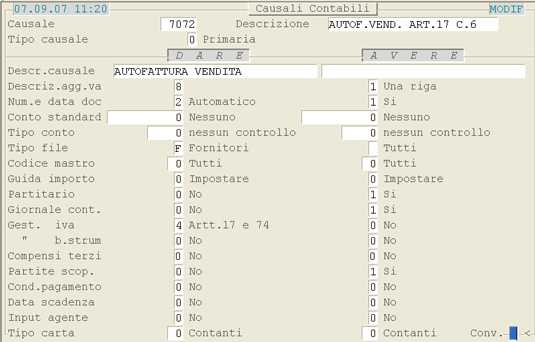
Causale 7072: 2° videata.
# Causale 71.001 - Carico bobine - Gestione carta

Causale 71.001 E.A. 21/07/2006
# Causale 71.002 - Scarico bobine - Gestione carta

Causale 71.002 E.A. 21/07/2006
# Causale 71.011 - Movimenti carico rifiuti

Causale 71.011 E.A. 21/07/2006
# Causale 71.012 - Movimenti scarico rifiuti

Causale 71.012 E.A. 21/07/2006
# Causale 7100 - Nota Credito Cliente
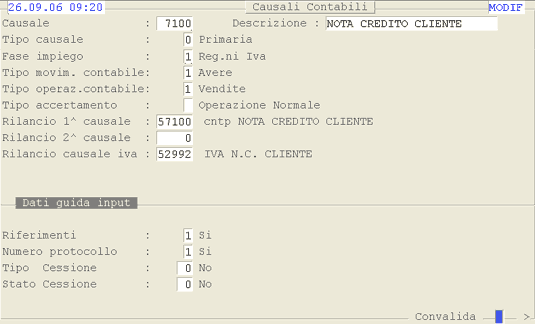
Causale 7100: 1° videata.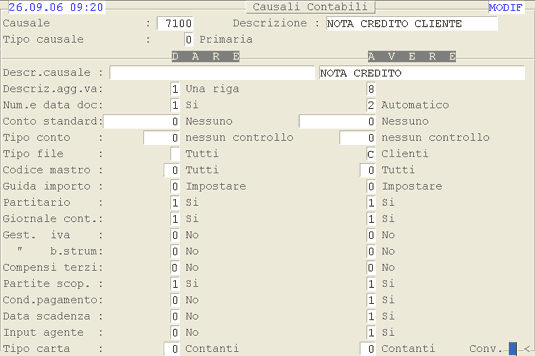
Causale 7100: 2° videata.---
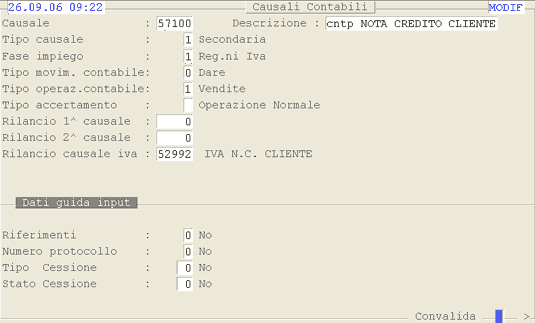
Causale 57100: 1° videata.
Causale 57100: 2° videata.---

Causale 52992: 1° videata
Causale 52992: 2° videata
# Causale 7160 - Nota Credito CEE (solo Registro Vendite)
Causale 7160: 1° videata
Causale 7160: 2° videata---
Causale 57160: 1° videata
Causale 57160: 2° videata---
Causale 52887: 1° videata
Causale 52887: 2° videata
# Causale 7200 - Fattura Scontrinata (Corrispettivi Suddivisi)

Causale 7200: 1° videata.
Causale 7200: 2° videata.---
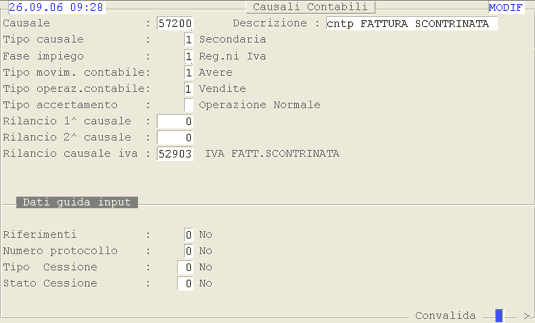
Causale 57200: 1° videata.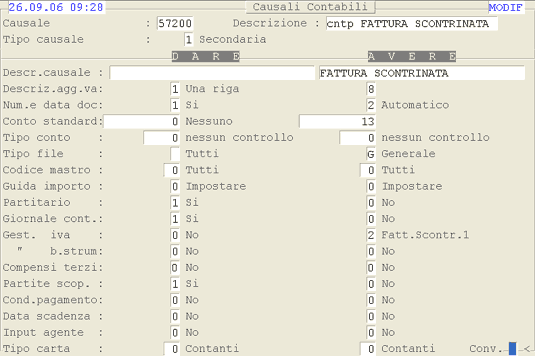
Causale 57200: 2° videata.---
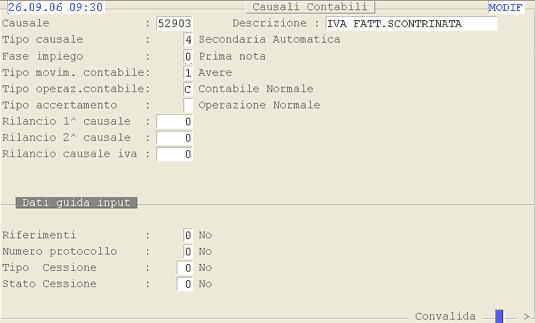
Causale 52903: 1° videata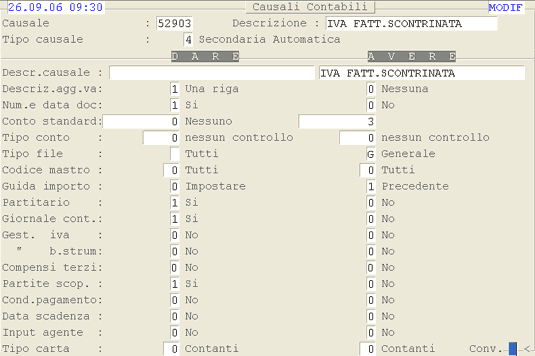
Causale 52903: 2° videata
# Causale 7201 - Fattura Scontrinata (Corrispettivi Ventilati)
Causale 7201: 1° videata.
Causale 7201: 2° videata.---
Causale 57201: 1° videata.
Causale 57201: 2° videata.---
Causale 52904: 1° videata
Causale 52904: 2° videata
# Causale 73 - Fattura Immediata
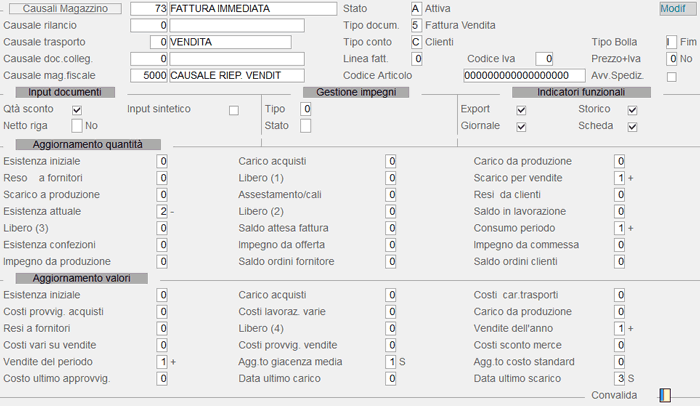
Causale 73
# Causale 74 - Reso da Cliente (Nota Credito)

Causale 74
# Causale 7600 - Nota Debito Cliente
Causale 7600: 1° videata.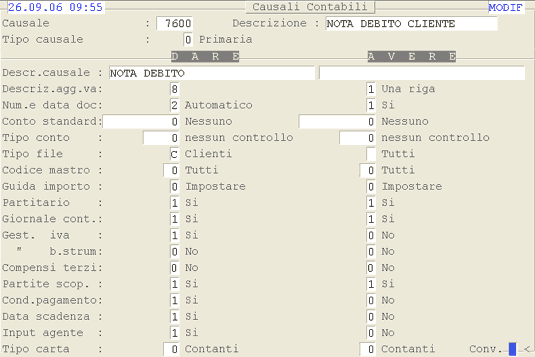
Causale 7600: 2° videata.---
Causale 57600: 1° videata.
Causale 57600: 2° videata.---
Causale 52995: 1° videata
Causale 52995: 2° videata---
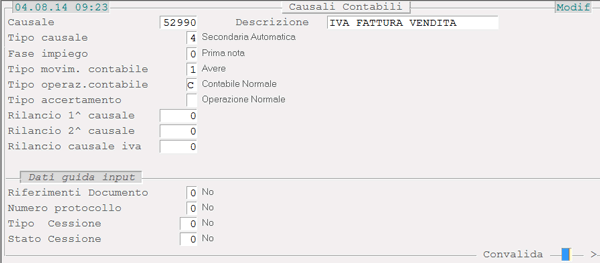
Causale 52990: 1° videata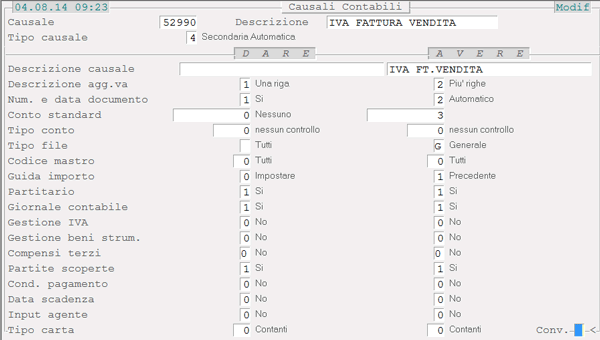
Causale 52990: 2° videata
# Causale 7710 - Nota Credito I.V.A. Sospesa
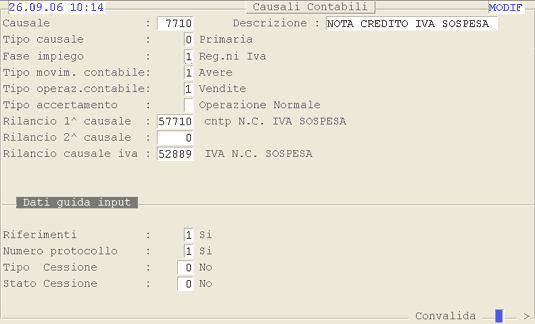
Causale 7710: 1° videata.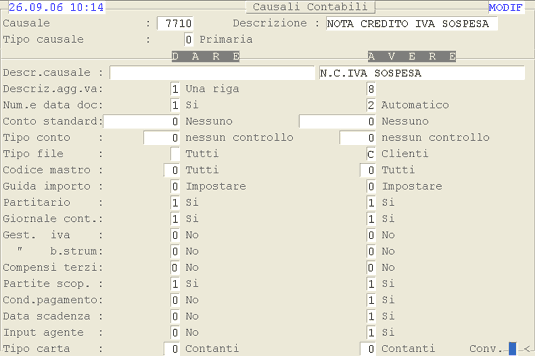
Causale 7710: 2° videata.---
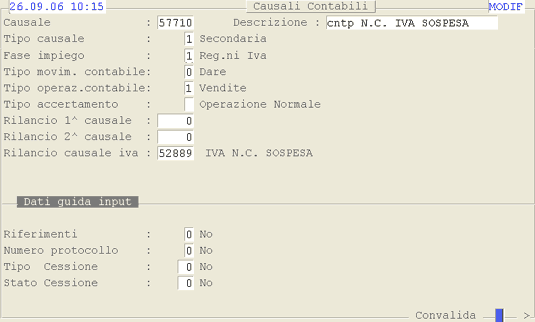
Causale 57710: 1° videata.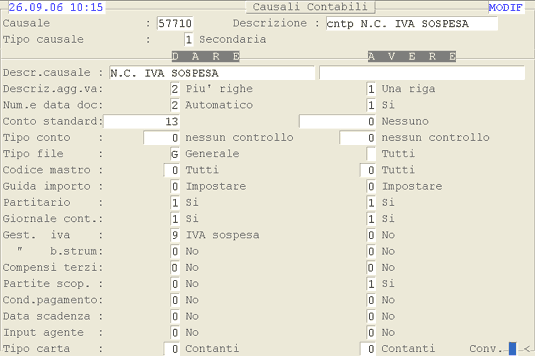
Causale 57710: 2° videata.---
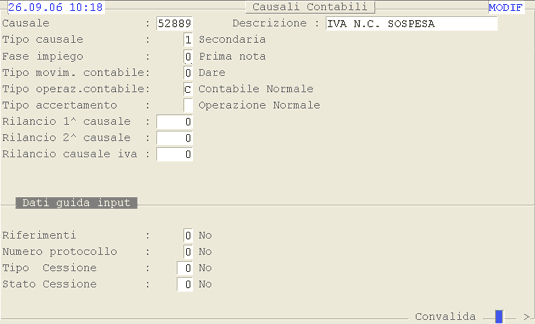
Causale 52889: 1° videata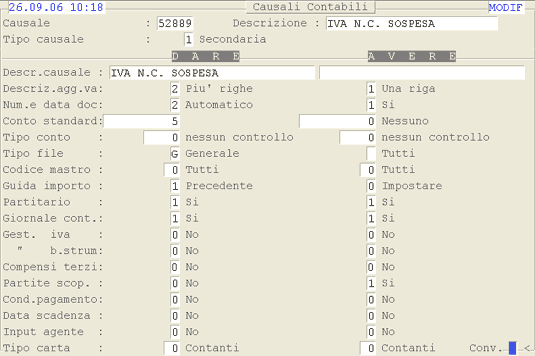
Causale 52889: 2° videata
# Causale 7810 - Pagamento Nota Credito Sospesa
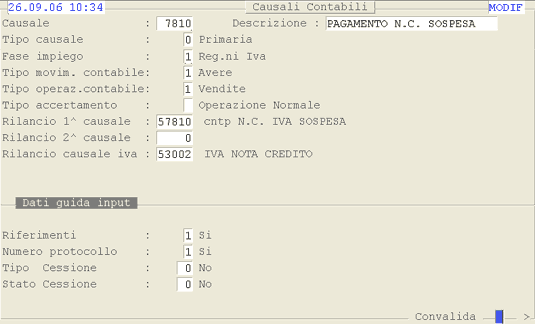
Causale 7810: 1° videata.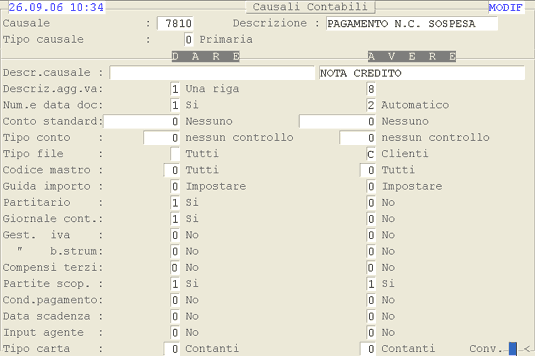
Causale 7810: 2° videata.---
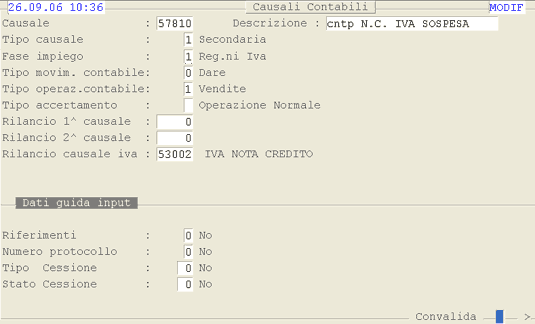
Causale 57810: 1° videata.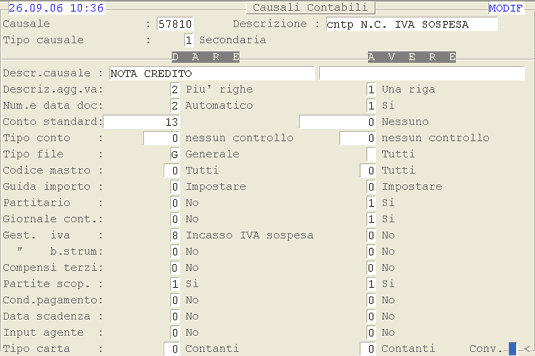
Causale 57810: 2° videata.---

Causale 53002: 1° videata
Causale 53002: 2° videata---
Causale 53003: 1° videata
Causale 53003: 2° videata---
Causale 57005: 1° videata
Causale 57005: 2° videata
# Causale 79.020 - Fattura Vendita IVA Sospesa E.P.
# Causale 79.020 - Fattura Vendita IVA Sospesa E.P.
Causale 79.020: 1° videata 
Causale 79.020: 2° videata ---
# Causale 52.990 - IVA Fattura Vendita

Causale 52.990: 1° videata 
Causale 52.990: 2° videata
# Causale 79.022 - Fattura Vendita Split-Payment
Causale 79.022: 1° videata
Causale 79.022: 2° videata---

Causale 52.982: 1° videata
Causale 52.982: 2° videata
# Causale 79.060 - Nota Credito IVA Sospesa E.P.
# Causale 79.060 - Nota Credito IVA Sospesa E.P.
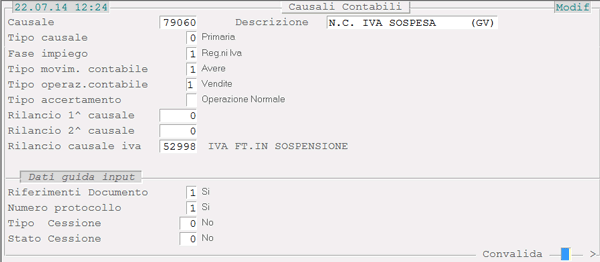
Causale 79.060: 1° videata 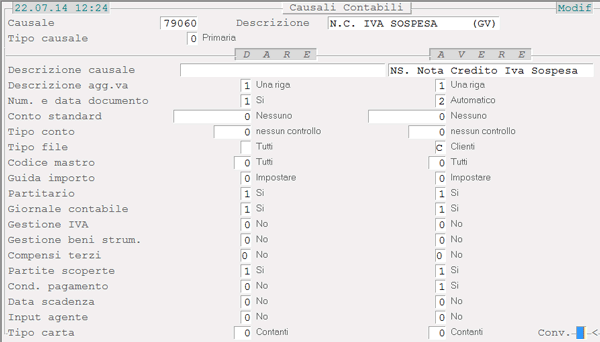
Causale 79.060: 2° videata ---
# Causale 52.998 - IVA Fattura in Sospensione

Causale 52.998: 1° videata 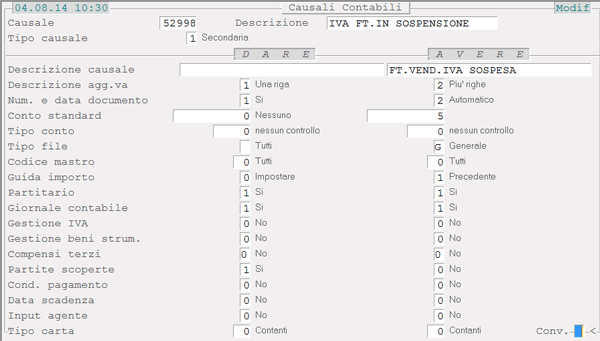
Causale 52.998: 2° videata
# Causale 79.062 - Nota Credito Split-Payment
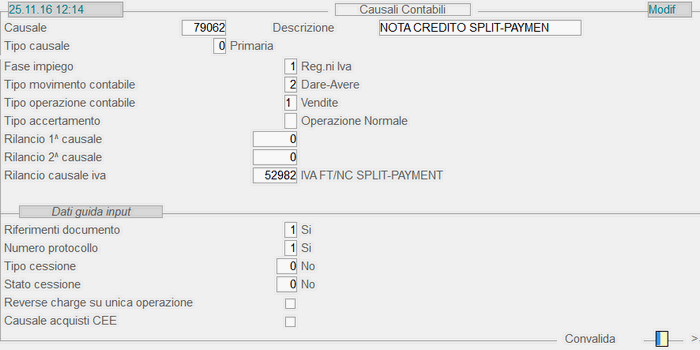
Causale 79.062: 1° videata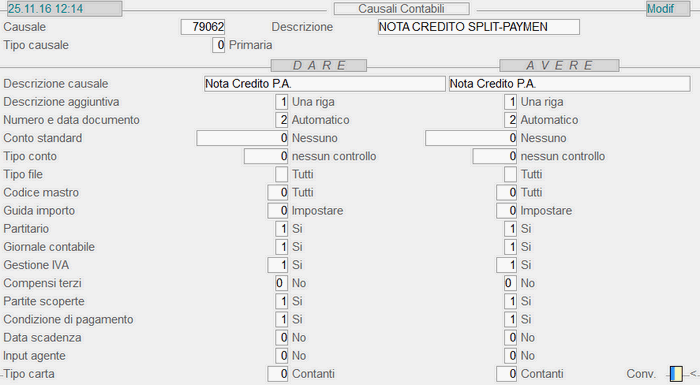
Causale 79.062: 2° videata---

Causale 52.982: 1° videata
Causale 52.982: 2° videata
# Causale 79.108 - Generazione Tratte (Portafoglio)
# Causale 79.108 - Generazione Tratte (Dare Portafoglio)
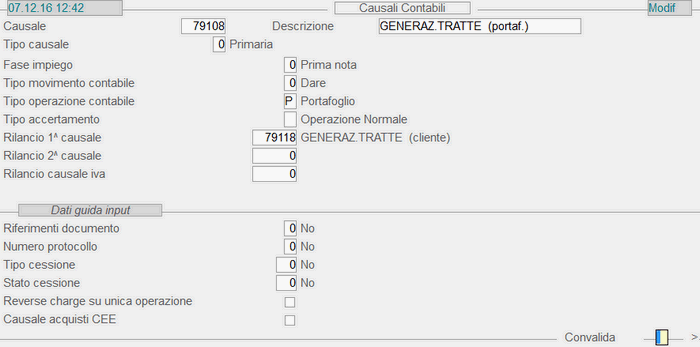
Causale 79.108: 1° videata 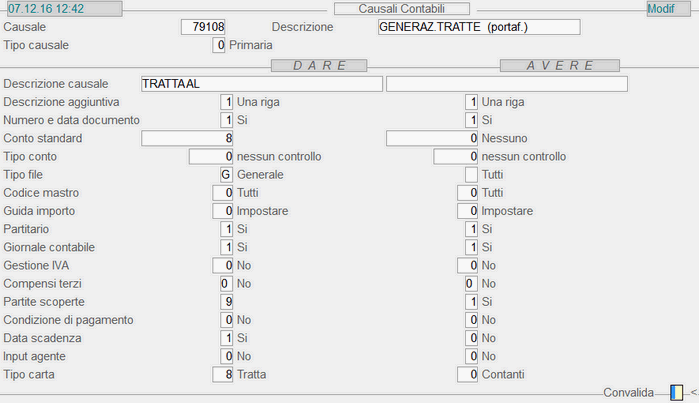
Causale 79.108: 2° videata ---
# Causale 79.118 - Generazione Tratte (Avere Cliente)

Causale 79.118: 1° videata 
Causale 79.118: 2° videata
# Causale 79.109 - Generazione Ricevute Bancarie (Portafoglio)
# Causale 79.109 - Generazione Ricevute Bancarie (Dare Portafoglio)
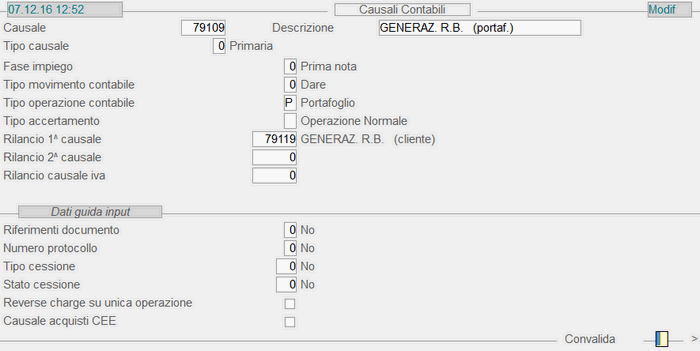
Causale 79.109: 1° videata 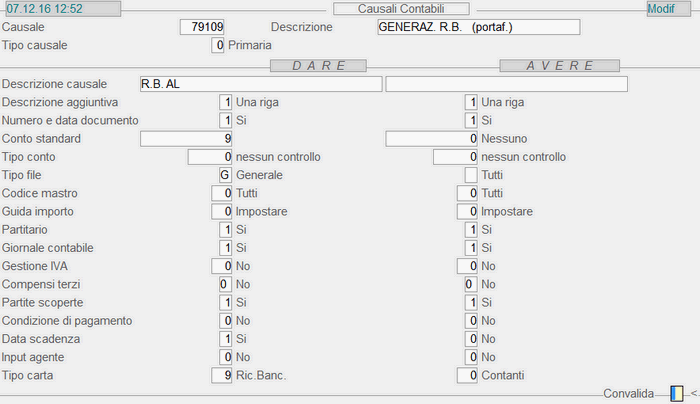
Causale 79.109: 2° videata ---
# Causale 79.119 - Generazione Ricevute Bancarie (Avere Cliente)
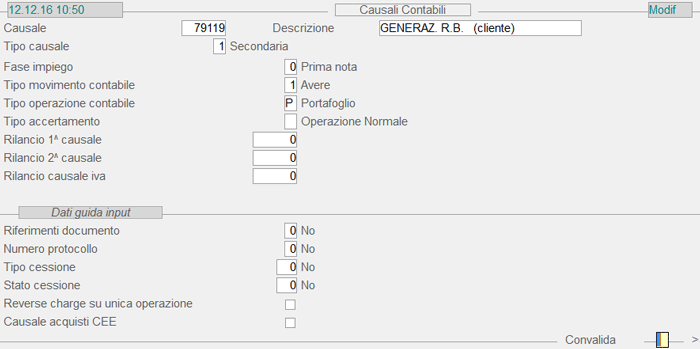
Causale 79.119: 1° videata 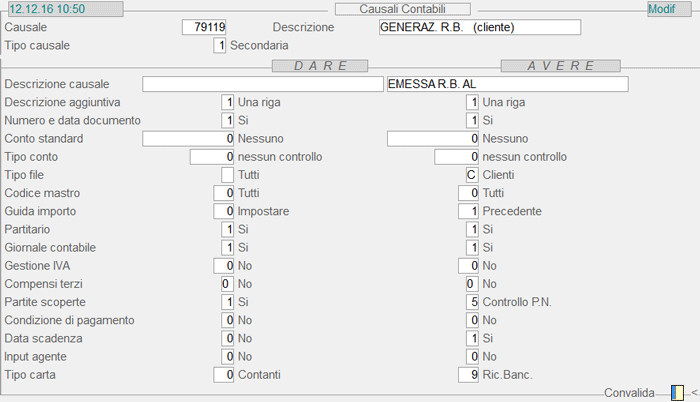
Causale 79.119: 2° videata
# Causale 79.110 - Generazione RID (Portafoglio)
# Causale 79.110 - Generazione RID (Dare Portafoglio)
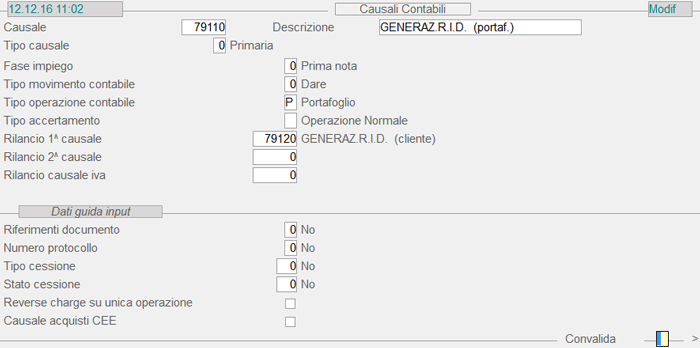
Causale 79.110: 1° videata 
Causale 79.110: 2° videata ---
# Causale 79.120 - Generazione RID (Avere Cliente)
Causale 79.120: 1° videata 
Causale 79.120: 2° videata
# Causale 79.118 - Generazione Tratte (Cliente)
# Causale 79.118 - Generazione Tratte (Cliente)

Causale 79.118: 1° videata 
Causale 79.118: 2° videata
# Causale 79.119 - Generazione Ricevute Bancarie (Cliente)
# Causale 79.119 - Generazione Ricevute Bancarie (Cliente)

Causale 79.119: 1° videata 
Causale 79.119: 2° videata
# Causale 79.221 - Cntp Fattura IVA Sospesa
# Causale 79.221 - Cntp Fattura IVA Sospesa

Causale 79.221: 1º videata
Causale 79.221: 2º videata
# Causale 79.222 - Contp Fatture Split-Payment

Causale 79.222: 1° videata
Causale 79.222: 2° videata
# Causale 79.262 - Cntp N.C. Split-Payment
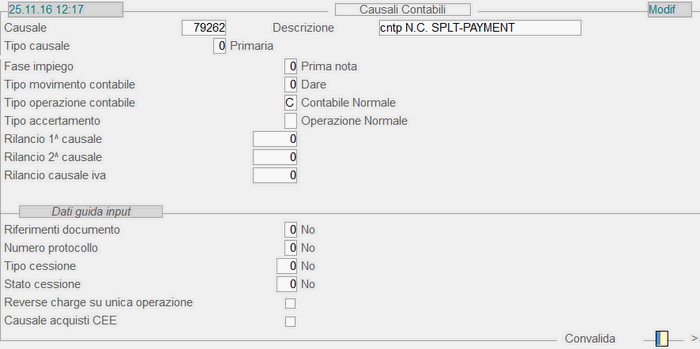
Causale 79.262: 1° videata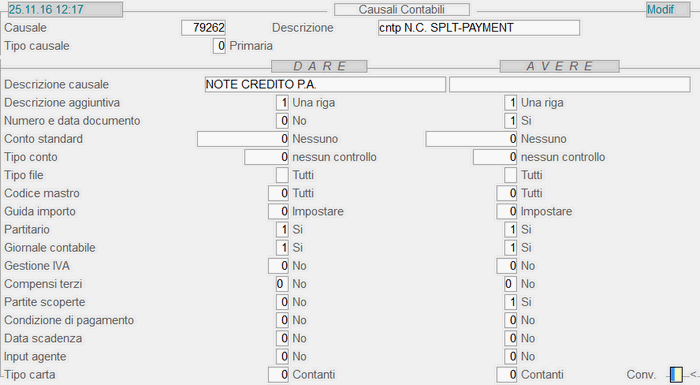
Causale 79.262: 2° videata
# Causale 79000 - Fattura Vendita (GV)
# Causale 79000 - Fattura Vendita

Causale 79000: 1° videata.
Causale 79000: 2° videata.---
# Causale 52990 - IVA Fattura Vendita

Causale 52990: 1° videata.
Causale 52990: 2° videata.
# Causale 79001 - Addebito Bolla P.S.
# Causale 79001 - Addebito Bolla P.S.
Causale 79001: 1° videata.
Causale 79001: 2° videata.
# Causale 79030 - Ricevute Fiscali
# Causale 79030 - Ricevute Fiscali

Causale 79030: 1° videata.
Causale 79030: 2° videata.---
# Causale 52990 - IVA Fattura Vendita

Causale 52990: 1° videata.
Causale 52990: 2° videata.
# Causale 79040 - Nota Credito
# Causale 79040 - Nota Credito
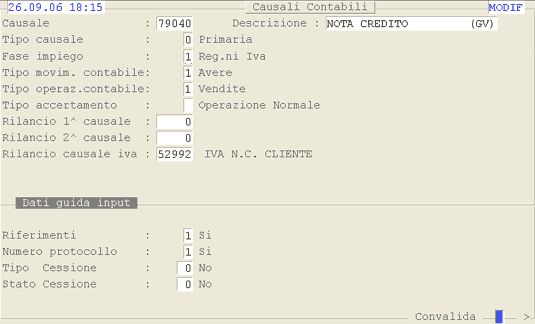
Causale 79040: 1° videata.
Causale 79040: 2° videata.---
# Causale 52992 - IVA Nota Credito Cliente

Causale 52992: 1° videata.
Causale 52992: 2° videata.
# Causale 79050 - Corrispettivi
# Causale 79050 - Corrispettivi
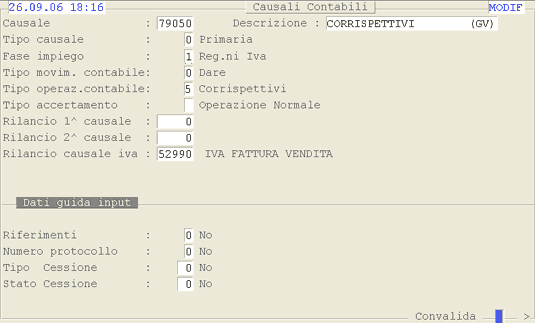
Causale 79050: 1° videata.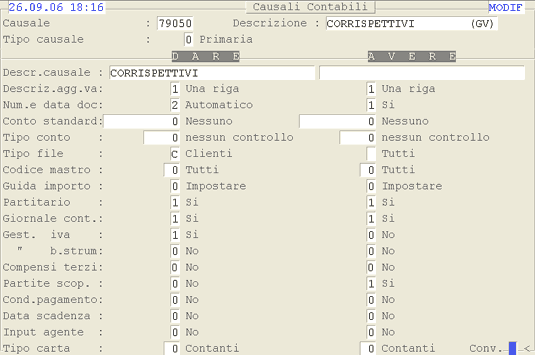
Causale 79050: 2° videata.---
# Causale 52990 - IVA Fattura Vendita

Causale 52990: 1° videata.
Causale 52990: 2° videata.
# Causale 79100 - Incasso a Emessa Fattura
# Causale 79100 - Incasso a Emessa Fattura
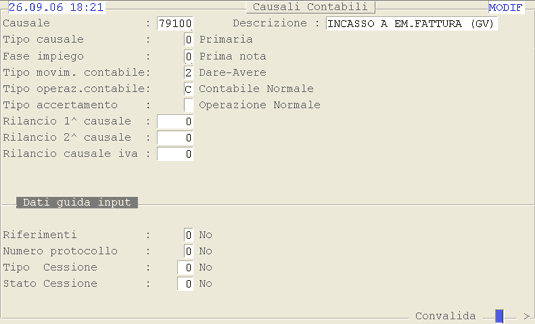
Causale 79100: 1° videata.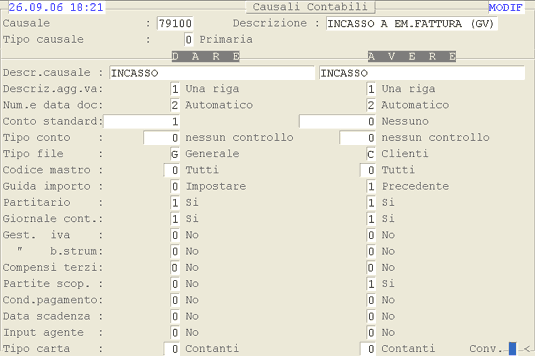
Causale 79100: 2° videata.
# Causale 79200 - Cntp Fatture Vendita
# Causale 79200 - Cntp Fatture Vendita
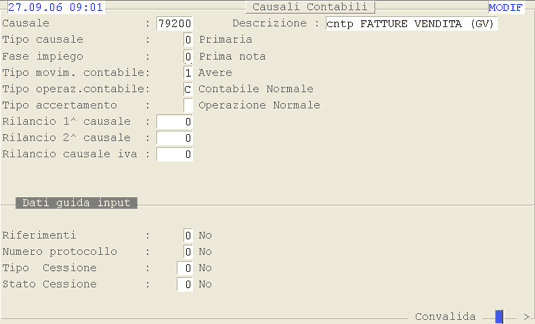
Causale 79200: 1° videata.
Causale 79200: 2° videata.
# Causale 79201 - Cntp Fattura Vendita
# Causale 79201 - Cntp Fattura Vendita
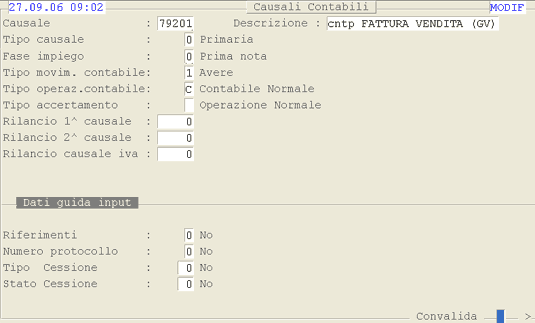
Causale 79201: 1° videata.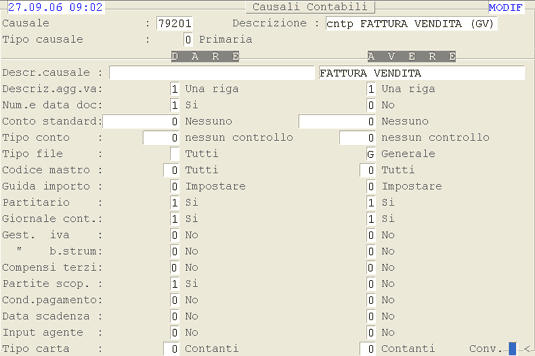
Causale 79201: 2° videata.
# Causale 79220 - Cntp Fatture IVA Sospesa
# Causale 79220 - Cntp Fatture IVA Sospesa

Causale 79220: 1° videata.
Causale 79220: 2° videata.
# Causale 79230 - Cntp Ricevute Fiscali
# Causale 79230 - Cntp Ricevute Fiscali

Causale 79230: 1° videata.
Causale 79230: 2° videata.
# Causale 79231 - Cntp Ricevuta Fiscale
# Causale 79231 - Cntp Ricevuta Fiscale

Causale 79231: 1° videata.
Causale 79231: 2° videata.
# Causale 79240 - Cntp Note Credito
# Causale 79240 - Cntp Note Credito
Causale 79240: 1° videata.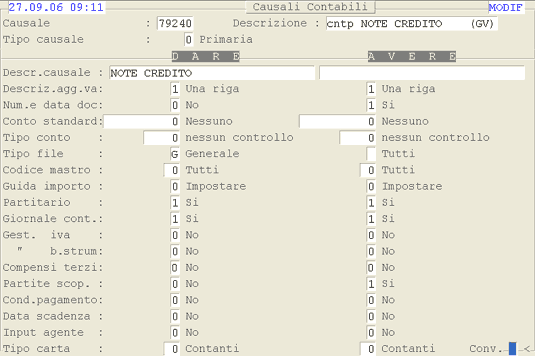
Causale 79240: 2° videata.
# Causale 79241 - Cntp Nota Credito
# Causale 79241 - Cntp Nota Credito
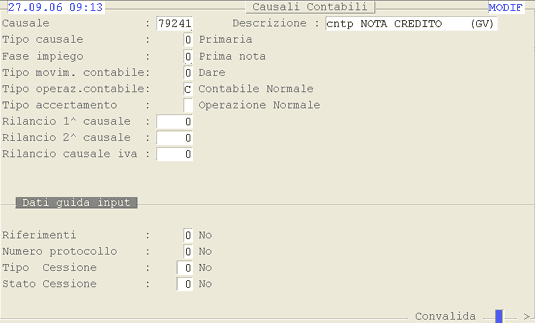
Causale 79241: 1° videata.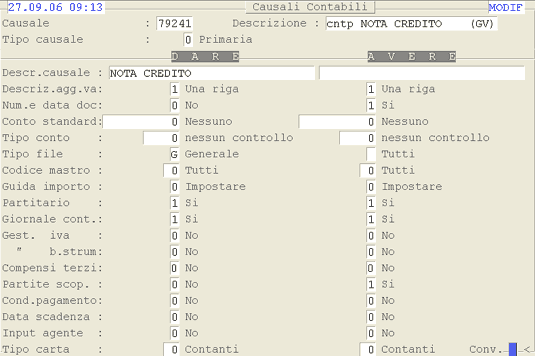
Causale 79241: 2° videata.
# Causale 79250 - Cntp Corrispettivi
# Causale 79250 - Cntp Corrispettivi
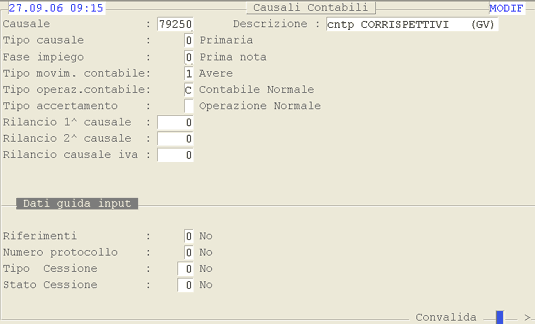
Causale 79250: 1° videata.
Causale 79250: 2° videata.
# Causale 79260 - Cntp Note Credito IVA Sospesa
# Causale 79260 - Cntp Note Credito IVA Sospesa

Causale 79260: 1° videata.
Causale 79260: 2° videata.
# Causale 79261 - Cntp Nota Credito IVA Sospesa
# Causale 79261 - Cntp Nota Credito IVA Sospesa
Causale 79261: 1° videata.
Causale 79261: 2° videata.
# Causale 8 - Dare (solo CO.AN.)
Causale 8: 1° videata.
Causale 8: 2° videata.
# Causale 80.001 - Sconto Euro per Collo (Bolla, Fattura)

Causale 80.001
# Causale 80.009 - Sconto Euro per Collo (Nota Credito)

Causale 80.009
# Causale 81 - Carico Vuoti Resi

Causale 81
# Causale 82 - Carico vuoti prelevati

Causale 82
# Causale 85 - Installazione Accessori

Causale 85
# Causale 86 - Sostituzione Accessori

Causale 86
# Causale 89000 - Differenza Conversione (Automatica)
Causale 89000: 1° videata.
Causale 89000: 2° videata.
# Causale 89005 - Differenza Arrotondamento Cambio (Automatica)

Causale 89005: 1° videata
Causale 89005: 2° videata
# Causale 89009 - Differenza Cambio
Causale 89009: 1° videata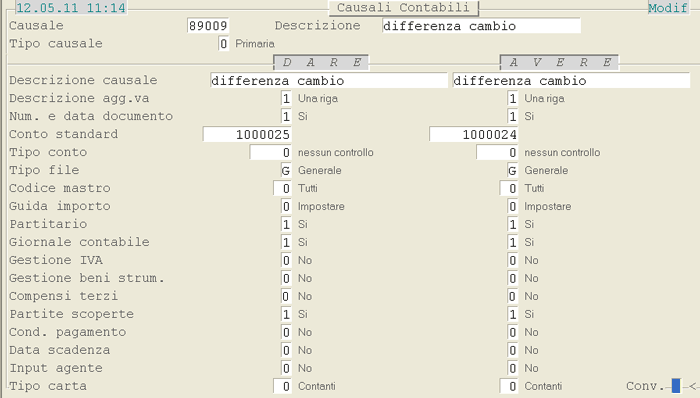
Causale 89009: 2° videata
# Causale 9 - Avere (solo CO.AN.)

Causale 9: 1° videata.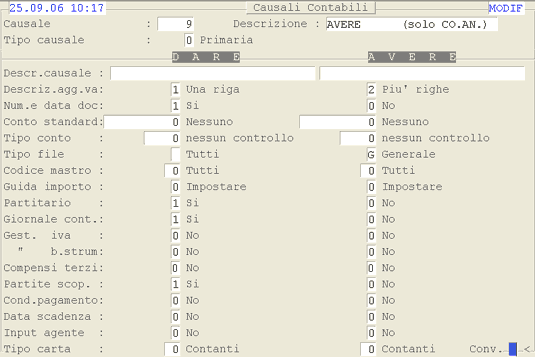
Causale 9: 2° videata.
# Causale 90.008 - Movimento Cessione Gratuita

Causale 90.008
# Causale 90.010 - Movimento Sconto Merce
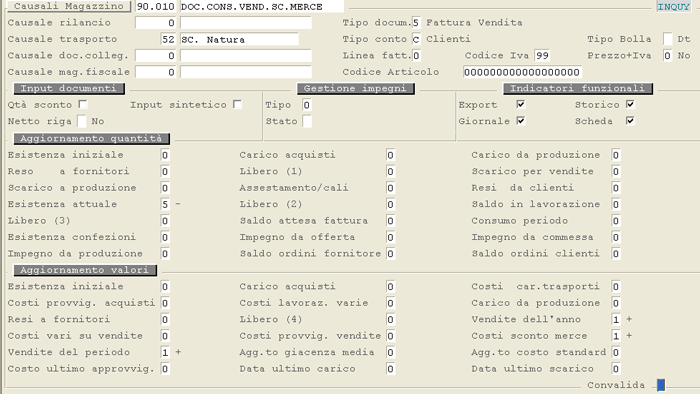
Causale 90.010
# Causale 90.011 - Cessione Sconto Merce

Causale 90.011
# Causale 90.012 - Movimenti Omaggi Campione
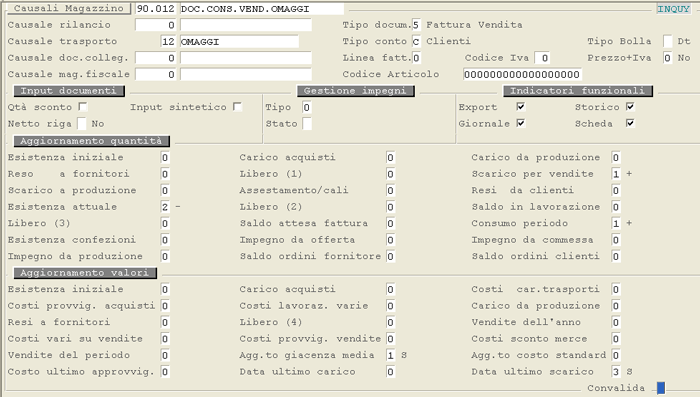
Causale 90.012
# Causale 90.014 - Documenti Consegna Sconto Merce (Omaggi)
# Causale 90.014 - Documenti Consegna Sconto Merce (Omaggi)
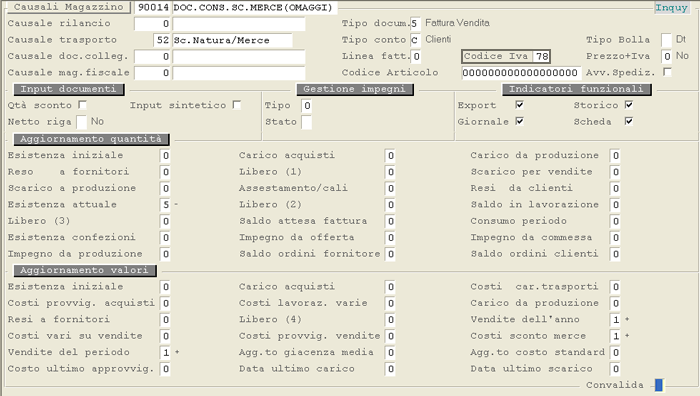
Causale 90.014: 1° videata
# Causale 90.110 - Nota Credito Movimento Sconto Merce
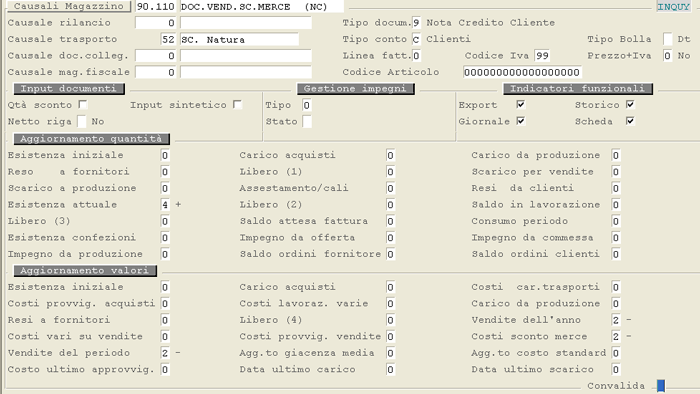
Causale 90.110
# Causale 90.111 - Nota Credito Cessione Sconto Natura
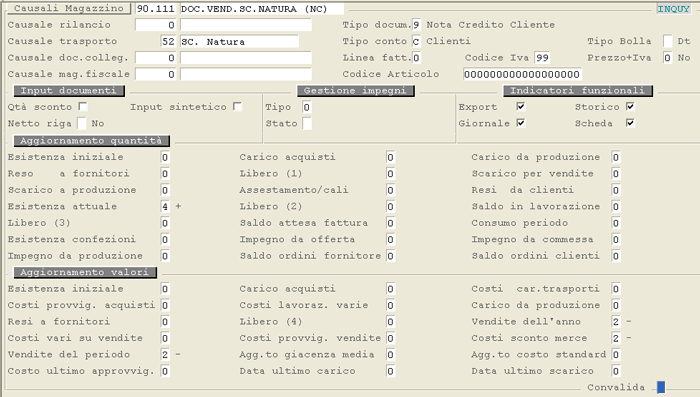
Causale 90.111
# Causale 90.114 - Note Credito Sconto Merce (Omaggi)
# Causale 90.114 - Note Credito Sconto Merce (Omaggi)
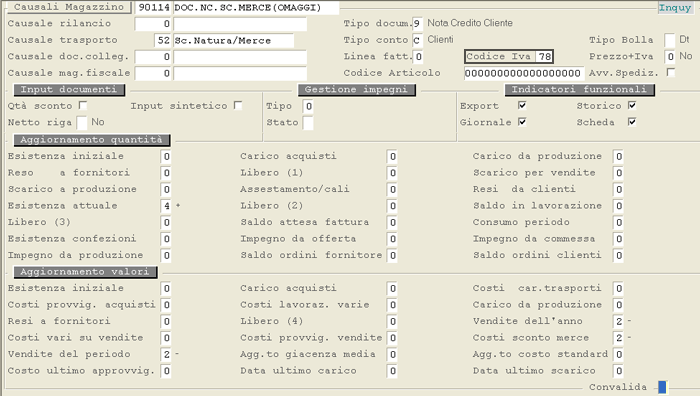
Causale 90.114: 1° videata
# Causale 9000 - Bilancio Apertura a Diversi
Causale 9000: 1° videata.
Causale 9000: 2° videata.---
Causale 99000: 1° videata.
Causale 99000: 2° videata.
# Causale 9001 - Bilancio Chiusura a Diversi
Causale 9001: 1° videata.
Causale 9001: 2° videata.---

Causale 99001: 1° videata.
Causale 99001: 2° videata.
# Causale 9100 - Diversi a Bilancio Apertura
Causale 9100: 1° videata.
Causale 9100: 2° videata.---
Causale 99100: 1° videata.
Causale 99100: 2° videata.
# Causale 9101 - Diversi a Bilancio Chiusura
Causale 9101: 1° videata.
Causale 9101: 2° videata.---
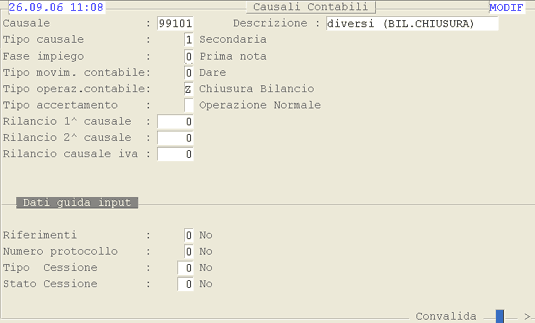
Causale 99101: 1° videata.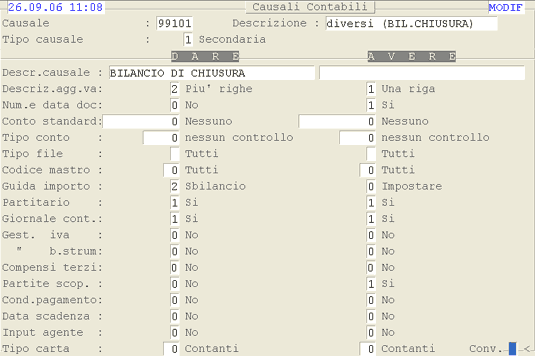
Causale 99101: 2° videata.
# Manutenzione & Assestamento Documenti Consegna: 13. Modifica Causale su Documenti Trasporto
Rel. 6.4.0.0
|  | # Modifica Causale su Documenti Trasporto
| Questa funzione permette di modificare la Causale di Magazzino sui Documenti di Consegna di tipo D.d.t., a condizione che la Causale originaria e la nuova siano compatibili tra loro. Il programma, infatti, provvede a controllare che i dati principali delle due Causali (Flags di aggiornamento, Tipo bolla, Tipo documento e Tipo file) siano identici tra loro, altrimenti sarà emessa segnalazione.
- Sono candidati all'elaborazione i Documenti:
- aventi come Causale primaria quella impostata nel campo Causale attuale
- che Non risultino fatturati
- che all'interno Non abbiano movimentazione con altre Causali (vedi righe di Sconto Natura/Merce)
Qualora la modifica della Causale Magazzino preveda anche la modifica della Causale Trasporto, da una di Vendita a una
Non di Vendita o viceversa, sul Conto di Fatturazione sarà anche aggiornato/stornato lo spedito da fatturare.
In seguito all'esecuzione di questa funzione, saranno aggiornati la Data e l'Utente che ha effettuato la modifica e, nel Log documentale, l'operazione sarà registrata con la Causale «Modifica Riferimenti».
Si presti attenzione alla modifica di Documenti con data retroattiva al periodo di fatturazione, soprattutto se la nuova Causale prevede una Causale Trasporto di Vendita e, quindi, il Documento è candidato alla fatturazione. In un'ipotesi di questo tipo, il Documento sarà fatturato ma la competenza IVA sarà quella della Data del Documento.
- Il modulo del ciclo attivo svolge tutte le funzioni connesse alla:
-
gestione degli ordini clienti
-
gestione operazioni di vendita
-
contabilizzazione documenti di vendita
-
pianificazione politiche commerciali
-
gestione statistiche di vendita
-
gestione supporti e vuoti a rendere
-
gestione provvigioni.
- E' possibile minimizzare la quantità di dati da inserire nel sistema, grazie ad alcune funzionalità particolari, quali:
- l'utilizzo di
causali contabili concatenate, che richiamano automaticamente descrizioni, codici di conti, ed altre informazioni ricorrenti, in presenza di operazioni contabili precedentemente codificate
- l'impiego di apposite
strutture tabellari, per la codifica di informazioni ripetitive come percentuali di sconto, condizioni di pagamento, banche e unità di misura.
- Il modulo ciclo attivo è dotato di funzioni per l'elaborazione delle seguenti stampe:
-
lista ordini
-
lista documenti magazzino
-
situazione supporti e vuoti a rendere
-
lista trasporti
-
analisi provvigioni per articolo
-
tabulato provvigioni su trasportato
-
andamento finanziario/vendite
-
fatturato
-
situazioni articoli di magazzino
-
statistiche
-
ordini uso commerciale.