# 1.5.7.1 - Contribuzioni: 1. Immissioni

Questa funzione permette di definire le Contribuzioni da imputare ai Clienti, le modalità di calcolo e di applicazione delle stesse, in fase di emissione dei Documenti di Vendita. Le Contribuzioni sono importi addebitati a vario titolo (contributi trasporto, confezionamento, ...) sulle Consegne, quando queste riguardano determinati Articoli.
Nella funzione di emissione Documenti Vendita è previsto il controllo e l'eventuale applicazione delle Contribuzioni al Cliente, nonchè la stampa delle stesse sul relativo Documento. A discrezione dell'Utente, le Contribuzioni possono essere calcolate già in fase di immissione dell'Ordine di Vendita.
Inserire *preventivamente* gli Articoli «Contributo» nella [Anagrafica Articoli Magazzino](https://gsdoc.genesyssoftware.eu/page-function/E28010301000000000/1?old=E28%2Fcomn%2FM0041.htm).
---
### Modalità Operativa
Per inserire una nuova Contribuzione, è necessario valorizzare i seguenti campi:
**Numero**
È possibile impostare direttamente il Numero Identificativo della Contribuzione oppure, lasciando a 0 (*zero*) il campo, richiedere al programma l'assegnazione automatica del Codice.
- **Stato**
- Impostare lo Stato della Contribuzione:
- **A** = attiva
- **D** = disattiva
- **S** = sospesa
- **T** = terminata
Solo le Contribuzioni attive saranno considerate ai fini dell'attribuzione del Contributo.
- **Beneficiari**
- Indicare il criterio in base al quale ricercare i soggetti beneficiari della Contribuzione:
- 0 = Cliente
- **3** = Rapporto Contabile
- **5** = Categoria
- **7** = Zona
- **Tipo Calcolo**
- Il valore di quest'indicatore specifica la tipologia di calcolo da considerare per l'applicazione degli scaglioni contributivi.
- Sono previsti i seguenti valori:
- 0 = **per Articolo**
il programma controlla tutti gli Articoli presenti nel Documento e calcola Quantità/Colli (in base al [Tipo Calcolo Scaglioni](#tipoCalcScaglioni)) di tutti quelli soggetti a Contribuzione, quindi provvede ad applicare il Contributo corrispondente allo Scaglione di riferimento
- **1** = **Unitario**
il programma controlla tutti gli Articoli presenti nel Documento e calcola il Totale delle Quantità o dei Colli (in base al [Tipo Calcolo Scaglioni](#tipoCalcScaglioni)), solo in relazione agli Articoli soggetti a Contribuzione (Non a tutti quelli presenti nel Documento), quindi applica il Contributo previsto per lo Scaglione in cui rientra questo Totale
- **2** = **Unitario dettagliato**
come Tipo Calcolo 1 - Unitario ma, sulla stampa del Documento di Consegna, per ogni riga di Contribuzione, saranno riportate la Quantità e la Tariffa applicata, oltre al Valore della Contribuzione
- **3** = **in Presenza**
quest'opzione è compatibile solo con le Contribuzioni aventi [Tipo Calcolo Valore](https://gsdoc.genesyssoftware.eu/tipoCalcValore) impostato a «0 - Complessivo» perchè, in questo caso, il Contributo sarà calcolato ed applicato solo se nel Documento è presente *almeno uno* degli Articoli definiti nel Contributo (cioè che rispetti le condizioni indicate nella sezione [Articoli Soggetti](#articoliSogg))
Nel caso di Contributo «per Articolo», se nel Documento sono presenti due Articoli che rispettano le condizioni, il Contributo sarà calcolato per ciascuno di essi (quindi applicato due volte), mentre nel caso di Contributo «In Presenza», una volta intercettato il *primo* Articolo da assoggettare a Contribuzione, sarà calcolato il Contributo e terminerà il controllo.
**Validità dal... al**
Definire il periodo di Validità della Contribuzione: la data d'Inizio Validità Non può essere *anteriore* alla Data attuale.
Per modificare una Contribuzione in corso di validità, il programma richiede l'inserimento di una **password**: in caso di mancata o errata impostazione della password, la Contribuzione Non potrà essere modificata ma solo visualizzata.
- **Modalità**
- Il valore di quest'indicatore determina la modalità di applicazione della Contribuzione:
- 0 = automatica
la Contribuzione sarà applicata automaticamente
- **2** = con conferma
prima di applicare la Contribuzione, sarà richiesta la conferma dell'Operatore
- **Applica**
- Quest'indicatore permette di selezionare la tipologia di Documenti sulla quale applicare la Contribuzione:
- 0 = Ordini di Vendita (anche Ordini Semplificati) e Documenti di Consegna
- **2** = solo Documenti di Consegna
La Contribuzione eventualmente calcolata sull'Ordine di Vendita sarà comunque ricalcolata in base al Documento di Consegna effettivo, qualora questo differisca dall'Ordine originario.
---
### Beneficiari
Convalidando con l'apposito tasto , si procede alla compilazione dei soggetti Beneficiari della Contribuzione:
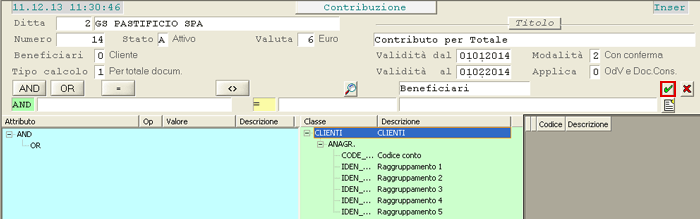
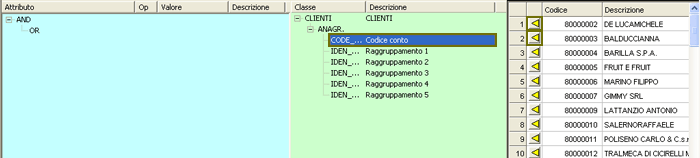
Per visualizzare l'elenco dei Beneficiari - Clienti, Rapporti Contabili, Categorie o Zone - è sufficiente cliccare sulla descrizione della Classe di appartenenza (la Classe è quella riportata nella sezione centrale, cioè quella a sfondo *verde*). È possibile selezionare le entità d'interesse, tra quelle visualizzate nel *data-grid* a destra della videata, cliccando sul pulsante corrispondente :
Nel caso le entità appartenenti alla Classe selezionata siano numerose, l'Utente ha possibilità d'interrompere la visualizzazione, cliccando sull'apposito tasto della *window* proposta a video. In questo caso è possibile continuare l'immissione, indicando di volta in volta il Codice oppure ricercando, anche per Descrizione, l'entità da includere.

Al contrario, per escludere un'entità dalla selezione, con il tasto destro del *mouse*, cliccare sulla descrizione della stessa (*data-grid* a sinistra della videata) e convalidare il messaggio:

Completato l'inserimento dei Beneficiari, e convalidato con l'apposito pulsante , si attiva la possibilità di consultare l'elenco delle entità incluse, quindi verificare la corretta impostazione della condizione, cliccando sull'apposito pulsante .
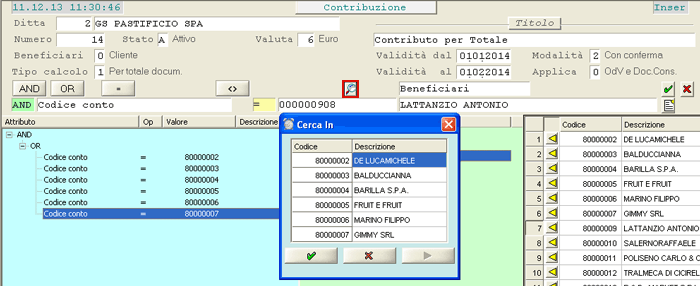
Immissione Contribuzione: visualizzazione elenco Beneficiari ---
### Azioni - Articoli Soggetti
A questo punto, cliccando nuovamente sul pulsante di convalida , si procede alla definizione dell'**Azione**, ossia una o più condizioni che devono essere applicate agli Articoli.
Operativamente, il programma propone una *window* in cui è richiesto d'inserire la **Descrizione** obbligatoria da attribuire all'Azione (il campo Priorità non è attualmente gestito).

Immissione Contribuzione: inserimento Descrizione dell'AzioneSelezionare quindi gli Articoli d'interesse, utilizzando una o più Classi tra quelle proposte: anche in questo caso, come per i Beneficiari, l'utilizzo delle condizioni permette di visualizzare gli Articoli per Codice, Marca/Famiglia, Gruppo/Sottogruppo o Trafila. Convalidare al termine.
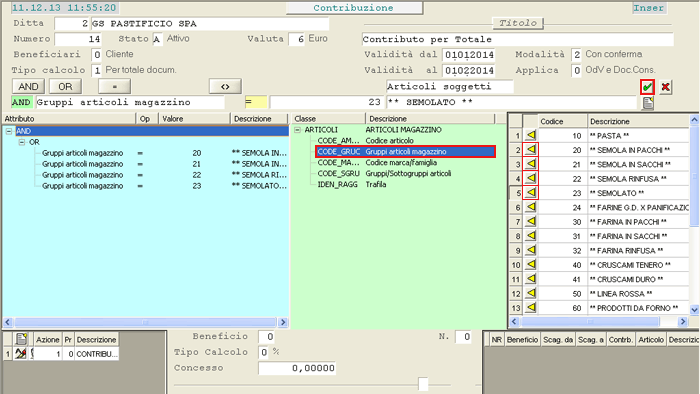
Immissione Contribuzione: indicazione Articoli soggettiIl programma effettua un controllo circa la correttezza di compilazione della struttura ad albero e, in caso di errore, provvede a visualizzare un apposito messaggio:

L'Azione inserita è riportata nel *data-grid* in basso a destra della videata.
---
### Scaglioni Contribuzione
A questo punto, per procedere all'inserimento degli Scaglioni Contribuzione, cliccare sul pulsante  nel *data-grid* in basso al centro della videata:

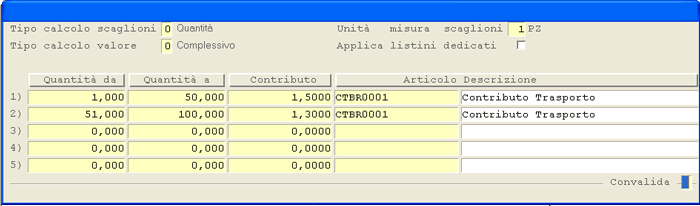
Immissione Contribuzione: inserimento Scaglioni**Tipo Calcolo Scaglioni**
Per indicare se gli Scaglioni devono intendersi come Quantità (valore 0) oppure Colli (valore **1**).
Se trattasi di Scaglioni Quantità, occorre indicare l'Unità di Misura per il calcolo.
**Unità di Misura degli Scaglioni**
Unità di Misura utilizzata per esprimere i diversi Scaglioni.
Se gli Articoli soggetti alla Contribuzione hanno un'Unità di Misura *diversa*, Non rientreranno nel computo della Contribuzione.
**Tipo Calcolo Valore**
Se s'imposta «0 - Complessivo», il valore della Contribuzione s'intende come Totale quindi è indipendente dalle Quantità (o Colli) vendute (ovviamente devono rientrare nello Scaglione); se si indica «1 - Unitario», invece, il valore s'intende come Costo Unitario e quindi deve essere moltiplicato per le Quantità (o Colli) vendute.
**Applica Listini Dedicati**
Attivando questo *check-box*, il valore della Contribuzione sarà assunto dal Prezzo di Listino indicato nell'Anagrafica dell'Articolo (se *diverso* da zero) oppure da eventuali Listini Dedicati.
**Quantità da... a**
Individuano gli Scaglioni in base ai quali calcolare la Contribuzione.
**Contributo**
È il valore del Contributo (*complessivo* oppure *unitario*) da imputare ai Clienti, in fase di immissione del Documento di Vendita.
**Articolo**
Individua l'Articolo che deve essere stampato sul Documento di Vendita, per evidenziare il valore del Contributo. A questo stesso Articolo sarà imputato il movimento di magazzino relativo alla Contribuzione.