# 1.8.1.10.5 - Manutenzione e Assestamento Convenzioni: 5. Assortimento - Condizioni Commerciali

Questa funzione permette di conoscere i Clienti che hanno in assortimento un determinato Articolo oppure Gruppo di Articoli. É possibile prevedere anche un **periodo di sospensione**, durante il quale Non sarà consentita la fornitura degli Articoli in assortimento.
---
### Modalità Operativa
In fase d'accesso alla funzione, è prevista l'impostazione dei seguenti campi:
**Ditta**
**Articolo**
È attivo il tasto **F8** per la ricerca degli Articoli tramite codice.
Se è indicato un singolo Articolo, il programma valorizza in automatico il Gruppo e il Sottogruppo. In alternativa, è possibile lasciare a *spazio* il campo e selezionare gli Articoli in base al Gruppo, Sottogruppo e/o la Marca.
**Gruppo**
È possibile selezionare gli Articoli in base al Gruppo indicato in questo campo. È attiva la ricerca con il tasto **F8**.
**Sottogruppo**
Se è stato indicato il Gruppo, è possibile impostare come parametro anche il Sottogruppo.
**Marca**
È possibile selezionare gli Articoli in base alla Marca indicata in questo campo. È attiva la ricerca con il tasto **F8**.
A questo punto, il programma visualizza in un *data-grid* l'elenco dei Clienti che hanno, nel loro assortimento, quel determinato Articolo o Gruppo di Articoli, in base alle selezioni fatte dall'utente.
Più precisamente, se Non è stato indicato l'Articolo, bensì il Gruppo ed eventuale Sottogruppo, nel *data-grid* sono presenti anche due colonne con la visualizzazione del Codice e della Descrizione dell'Articolo.
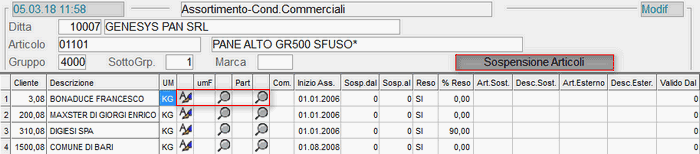
Articoli in assortimento: visualizzazione *data-grid*- In corrispondenza di ciascuna riga sono attivi i seguenti pulsanti:
-  - per accedere alla modifica dell'assortimento
-  **Part.** - per visualizzare l'assortimento particolare
-  **Com.** - per visualizzare le condizioni commerciali generali
---
### Sospensione Articolo
Cliccando sul tasto *label* , è possibile prevedere un periodo di sospensione nella fornitura dell'Articolo (o Articoli).
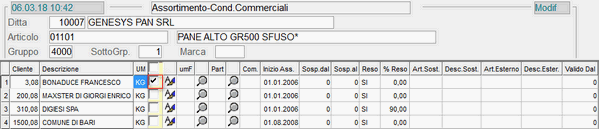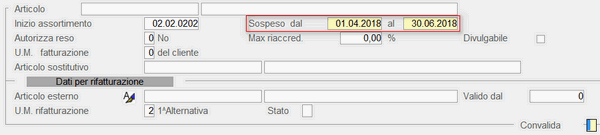
Impostazione periodo di sospensione Articolo**Sospeso dal... al**
Impostare le date d'inizio e fine del periodo, durante il quale Non sarà consentita la fornitura dell'Articolo.
Al contrario, se questi campi sono a 0 *(zero)*, s'intende che l'Articolo è sempre in assortimento.
---
### Modifica Assortimento 
Per accedere alla modifica dell'assortimento, cliccare sul pulsante in corrispondenza del Fornitore d'interesse, quindi impostare i dati richiesti nella parte inferiore della videata:

Modifica Assortimento Articolo**Articolo**
Impostato in automatica dal programma.
**Inizio Assortimento**
Impostare la data d'Inizio Assortimento dell'Articolo, che sarà utilizzata in fase d'[Immissione Ordini](https://gsdoc.genesyssoftware.eu/page-function/E2702010302000000/1?old=E27%2F02010302.htm) e [Documenti Vendita](https://gsdoc.genesyssoftware.eu/page-function/E2702030202000000/1?old=E27%2F02030202.htm).
Se questo campo è uguale a 0 *(zero)*, s'intende che l'Articolo è sempre in assortimento.
**Sospeso dal... al**
È possibile impostare un periodo di sospensione, durante il quale Non sarà consentita la fornitura dell'Articolo.
Al contrario, se questo campo è uguale a 0 *(zero)*, s'intende che l'Articolo è sempre in assortimento.
- Autorizza reso
- È possibile specificare se, per l'Articolo in questione, è prevista l'autorizzazione al reso oppure no.
- I valori ammessi sono:
- 0 = No
- **1** = Sì
- **2** = Sì, da Condizioni Base della Convenzione
L'impostazione di quest'indicatore è possibile solo se, nelle [Condizioni Base](https://gsdoc.genesyssoftware.eu/page-function/E2701080102000000/1?old=E27%2F01080102.htm) della Convenzione, è stata prevista l'autorizzazione al reso.
**Max riaccreditabile**
Se l'indicatore precedente è impostato a **1**, in questo campo è possibile specificare la percentuale massima riaccreditabile; se invece è impostato a **2**, questo dato è assunto dalle [Condizioni Base](https://gsdoc.genesyssoftware.eu/page-function/E2701080102000000/1?old=E27%2F01080102.htm) della Convenzione.
**Divulgabile**
Se questo *check-box* è attivo, l'Articolo sarà riportato in fase di [Stampa Convenzioni](https://gsdoc.genesyssoftware.eu/page-function/E2701080112000000/1?old=E27%2F01080112.htm).
- **U.M. fatturazione**
- Indicare l'unità di misura da utilizzare in fase di fatturazione.
- I valori previsti sono:
- 0 = U.M. del Cliente
- **1** = U.M. base
- **2** = 1° alternativa
- **3** = 2° alternativa
La gestione dell'Articolo sostitutivo è prevista solo per le Ditte che utilizzano la [Gestione Convenzioni](https://gsdoc.genesyssoftware.eu/page-function/E2727010801000000/1?old=E27%2F010801.htm) in modalità completa (parametro [Gestione Economica Clienti/Fornitori](https://gsdoc.genesyssoftware.eu/page-function/E2720010109040400/1?old=E20%2F0101090404.htm%23gestioneEconomica) valorizzato a **5**).
---
### Dati per Rifatturazione
**Articolo esterno**
Impostare il Codice, diverso da quello interno, attribuito all'Articolo in base alla codifica utilizzata dal Cliente. Il Codice Articolo esterno è utile ai fini del file di rifatturazione.
Cliccando sull'apposito pulsante , è possibile visualizzare le relazioni esistenti tra i Codici Articolo interni e di terzi.
**Valido dal**
Indicare a partire da quale data s'intende utilizzare il Codice Articolo esterno.
- **U.M. rifatturazione**
- Indicare quale Unità di Misura dell'Articolo s'intende utilizzare per il file di rifatturazione. Lasciando a 0 *(zero)* il campo, per la rifatturazione sarà adottata la stessa Unità di Misura della fatturazione.
- Altri valori ammessi sono:
- **1** = Unità base
- **2** = 1° alternativa
- **3** = 2° alternativa
- **Stato**
- Il valore impostato in questo campo specifica lo Stato della relazione tra l'Articolo interno e quello esterno.
- Sono previsti i seguenti valori:
- **A** = Attivo
- **D** = Disattivo
- **S** = Sospeso