# 1.8.1.4 - Gestione Economica Cliente - Convenzioni: 4. Beneficiari

L'indicazione dei Beneficiari è richiesta solo se la Convenzione è intestata ad un **Rapporto Contabile**: in questo caso infatti, è richiesto d'indicare i Conti Consegna da far rientrare nella Convenzione.
Nell'Anagrafica dei Conti Consegna indicati come Beneficiari, deve essere attivo il *check-box* [Autorizzato alla Rifatturazione](https://gsdoc.genesyssoftware.eu/page-function/E2700000000000000/1?old=E27%2Fcomn%2FM0012.htm%23autoriz_rifatturazione).
- Per la generazione della lista Beneficiari, è possibile avvalersi di apposite funzioni automatiche, accessibili mediante i *tasti label* posti al piede della videata:
-
**Genera tutti**
utilizzando questa funzione, saranno convenzionati *tutti* i Conti Consegna associati al Rapporto Contabile intestatario della Convenzione
-
**Genera con selezione**
utilizzando questa funzione, si ottiene a video l'elenco dei Conti Consegna associati al Rapporto Contabile intestatario della Convenzione, con possibilità di selezionare *singolarmente* quelli da convenzionare
-
**Vedi non inclusi**
utilizzando questa funzione, si ottiene a video l'elenco dei Conti Consegna associati al Rapporto Contabile intestatario della Convenzione, ma che
Non sono ancora inclusi nella Convenzione stessa
[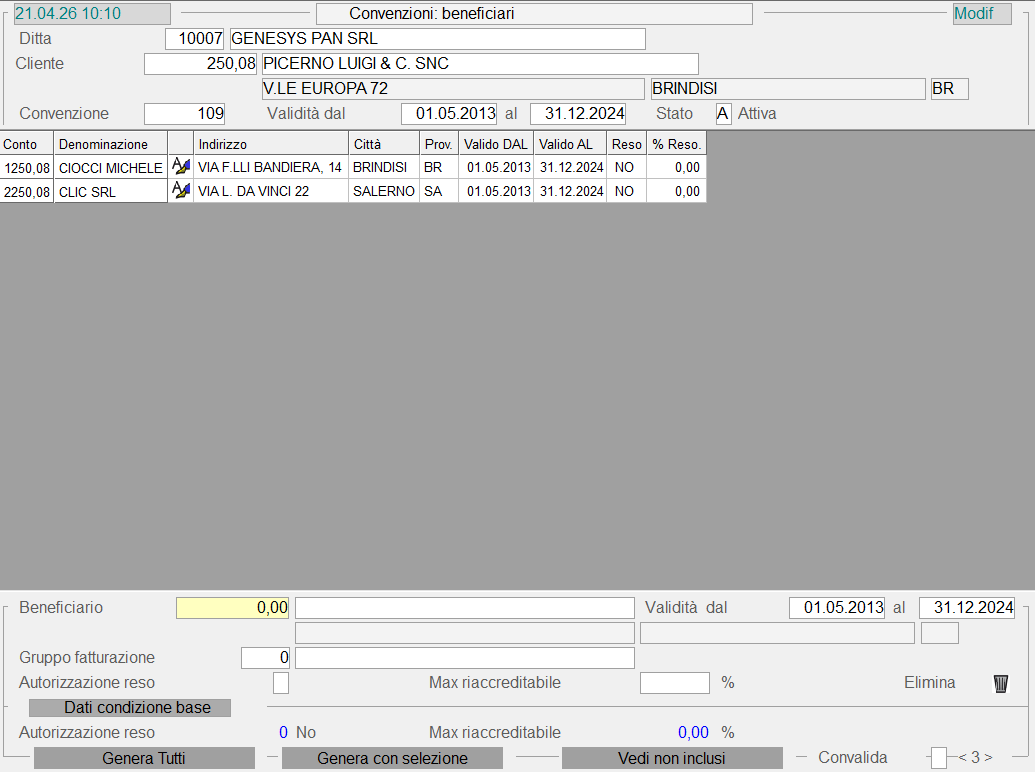](https://gsdoc.genesyssoftware.eu/uploads/images/gallery/2026-04/PMlimage.png)
Convenzioni: Beneficiari---
- **Autorizzazione reso**
- Per ciascun Beneficiario è possibile specificare se è prevista l'autorizzazione al reso oppure no, mediante impostazione di questo indicatore:
- 0 = No
- **1** = Sì
- **2** = Sì, da Convenzione Base
L'impostazione di questo indicatore è possibile solo se, nelle [Condizioni Base](https://gsdoc.genesyssoftware.eu/page-function/E2701080102000000/1?old=E27%2F01080102.htm) della Convenzione è stata prevista l'autorizzazione al reso.
**Max riaccreditabile**
Se il campo precedente è valorizzato a **1**, è possibile impostare la percentuale massima riaccreditabile; se invece è impostato a **2**, questo dato è assunto dalle [Condizioni Base](https://gsdoc.genesyssoftware.eu/page-function/E2701080102000000/1?old=E27%2F01080102.htm) della Convenzione e Non può essere modificato dall'Utente.
In questa fase è anche possibile modificare una Condizione preesistente, semplicemente cliccando sul pulsante  corrispondente, nonchè cancellarla con il pulsante di eliminazione , dopo averla richiamata in manutenzione.