# 1.8.1.6 - Gestione Economica Cliente - Convenzioni: 6. Assortimento

Questa funzione è dedicata alla gestione delle referenze *(prodotti)* per Cliente: operativamente, l'Utente deve indicare il **periodo di Validità** dell'Assortimento, che sarà utilizzato come controllo in fase d'immissione Ordini e Documenti Vendita; è possibile prevedere anche un **periodo di Sospensione**, durante il quale Non sarà consentita la fornitura degli Articoli in Assortimento.
Questa funzione permette anche di definire un [Assortimento particolare](#assPart), cioè riferito ad un gruppo specifico di Beneficiari (Conti Consegna), con possibilità d'includerlo o meno nell'Assortimento generale, nonchè prevedere un diverso periodo di Validità/Sospensione.
---
### Generazione Automatica Assortimento
In questa fase è prevista una funzionalità automatica di Generazione Assortimento, in alternativa alla selezione manuale per singolo Articolo. Se richiesta la generazione automatica dell'Assortimento, cliccando sull'apposito tasto *label* al piede della videata, si attiva una *window* in cui è possibile specificare i parametri di filtro per la selezione degli Articoli da includere nell'Assortimento: Settore, Sottogruppo, Brand e Sub-brand *(se gestiti)*, E.C.R. *(se gestito)*, Marca e Descrizione Articolo.
Si consiglia di valorizzare opportunamente i parametri di filtro, allo scopo di velocizzare i tempi di visualizzazione.
Il programma propone l'elenco degli Articoli corrispondenti ai parametri impostati e quindi candidati all'inclusione nell'Assortimento; è possibile escludere uno o più Articoli dall'elaborazione, disattivando il *check-box* corrispondente. Cliccare sul pulsante di convalida  per generare l'Assortimento.
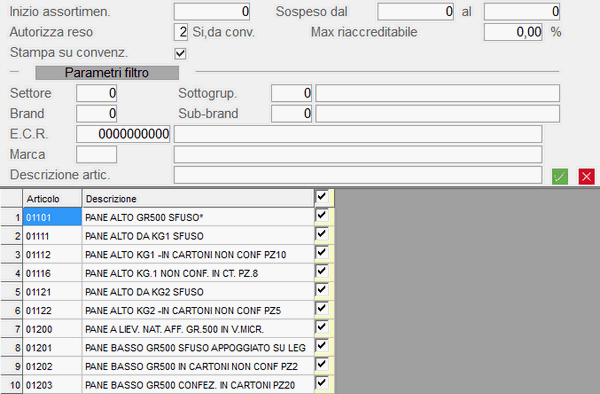
Generazione automatica Assortimento---
### Convenzioni - Assortimento
In caso di selezione manuale degli Articoli in Assortimento, procedere all'impostazione dei seguenti campi:
**Articolo**
Impostare il codice dell'Articolo da inserire in Assortimento: è possibile attivare la ricerca per Codice (tasto **F8**) o per Descrizione (tasto **F6**).
**Inizio Assortimento**
Impostare la data d'Inizio Assortimento dell'Articolo, che sarà utilizzata come controllo in fase d'immissione Ordini e Documenti Vendita.
Se questo campo è uguale a 0 *(zero)*, s'intende che l'Articolo è *sempre* in Assortimento.
**Sospeso dal - al**
È possibile impostare un periodo di sospensione durante il quale Non è consentita la fornitura dell'Articolo.
Se questo campo è uguale a 0 *(zero)*, s'intende che l'Articolo è *sempre* in Assortimento.
- **Autorizza reso**
- Per ciascun Articolo è possibile specificare se è prevista l'autorizzazione al reso oppure no, mediante impostazione di questo indicatore:
- 0 = No
- **1** = Sì
- **2** = Sì, da Convenzione Base
L'impostazione di questo indicatore è possibile solo se, nelle [Condizioni Base](https://gsdoc.genesyssoftware.eu/page-function/E2701080102000000/1?old=E27%2F01080102.htm) della Convenzione è stata prevista l'autorizzazione al reso.
**Max riaccreditabile**
Se il campo precedente è valorizzato a **1**, è possibile impostare la percentuale massima riaccreditabile; se invece è impostato a **2**, questo dato è assunto dalle [Condizioni Base](https://gsdoc.genesyssoftware.eu/page-function/E2701080102000000/1?old=E27%2F01080102.htm).
**Divulgabile**
Se questo *check-box* è attivo, l'Articolo sarà riportato in fase di [Stampa Convenzione](https://gsdoc.genesyssoftware.eu/page-function/E2701080112000000/1?old=E27%2F01080112.htm).
- **U.M. fatturazione**
- Indicare quelle Unità di Misura dell'Articolo utilizzare in fase di fatturazione.
- Sono previsti i seguenti valori:
- 0 = del Cliente
- **1** = Unità base
- **2** = 1° alternativa
- **3** = 2° alternativa
La gestione dell'Articolo sostitutivo è prevista solo per le Ditte che utilizzano la Gestione Convenzioni in modalità completa (Parametro [Gestione Economica Clienti/Fornitori](https://gsdoc.genesyssoftware.eu/page-function/E2720010109040400/1?old=E20%2F0101090404.htm%23gestioneEconomica) valorizzato a **5**).
---
### Dati per Rifatturazione
**Articolo esterno**
Impostare il codice, diverso da quello interno, attribuito all'Articolo in base alla codifica utilizzata dal Cliente. Cliccando sul pulsante  corrispondente al campo Articolo, si accede direttamente alla funzione Relazioni Articoli Codice Interno/Terzi.
Il codice Articolo esterno è utilizzato nelle funzioni di Import/Export.
**Valido dal**
Indicare a partire da quale data s'intende utilizzare il codice dell'Articolo esterno.
- **U.M. rifatturazione**
- Indicare quale Unità di Misura dell'Articolo s'intende utilizzare per il file di rifatturazione. Impostando questo campo a 0 *(zero)*, per la rifatturazione sarà adottata la stessa Unità di Misura della fatturazione.
- Altri valori ammessi sono:
- **1** = Unità base
- **2** = 1° alternativa
- **3** = 2° alternativa
- **Stato**
- Il valore impostato in questo campo specifica lo Stato della relazione tra l'Articolo interno e quello esterno.
- Sono previsti i seguenti valori:
- **A** = Attivo
- **D** = Disattivo
- **S** = Sospeso
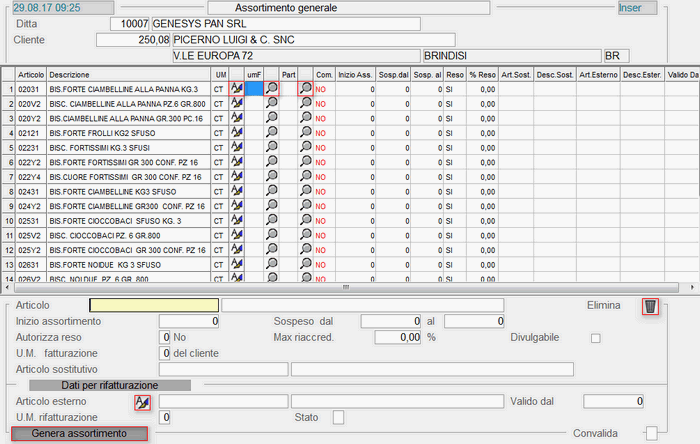
Convenzioni: Assortimento---
### Assortimento Particolare
Relativamente ad ogni Articolo in Assortimento generale, è possibile definire un Assortimento particolare, cioè destinato ad un gruppo specifico di Beneficiari. Per accedere all'inserimento dell'Assortimento particolare, cliccare sul pulsante  a sinistra della colonna **Part.** e in corrispondenza dell'Articolo interessato. In questo modo si accede alla videata di definizione dell'Assortimento particolare.
È richiesta l'impostazione dei seguenti campi:
**Cliente**
Impostare il Beneficiario (Conto Consegna) a cui applicare l'Assortimento particolare, nel periodo di Validità indicato dall'Utente.
Ovviamente, il Conto deve avere come Rapporto Contabile il Cliente intestatario dell'Assortimento generale.
**Validità dal - al**
Specificare il periodo di Validità dell'Assortimento particolare. Per esempio, è possibile indicare un periodo in cui il Conto Consegna è escluso dall'Assortimento generale oppure, questi campi possono essere utili per impostare una data d'inizio Assortimento diversa da quella dell'Assortimento generale.
Il periodo di Validità dell'Assortimento particolare sarà controllato in fase d'immissione [Ordini](https://gsdoc.genesyssoftware.eu/page-function/E2702010302000000/1?old=E27%2F02010302.htm) e [Documenti Vendita](https://gsdoc.genesyssoftware.eu/page-function/E2702030202000000/1?old=E27%2F02030202.htm).
**Stato Assortimento**
Il valore di questo indicatore determina se l'Assortimento particolare deve essere incluso (valore **1**) oppure escluso dall'Assortimento generale (valore **2**).
- Anche per la generazione dell'Assortimento particolare è possibile avvalersi di una funzionalità automatica, cliccando sull'apposito tasto *label* posto al piede della videata. Nella *window* che si attiva in automatico è possibile specificare i parametri di filtro per la selezione degli Articoli da includere nell'Assortimento particolare.
- Per quanto concerne i Beneficiari invece, sono previsti due appositi *check-box*:
- **Controlla Convenzioni**, la cui attivazione permette di visualizzare solo i Clienti che risultano intestatari di una Convenzione
- **Controlla Assortimento**, la cui attivazione permette di visualizzare solo i Clienti che
Non hanno alcun Assortimento particolare relativamente all'Articolo considerato
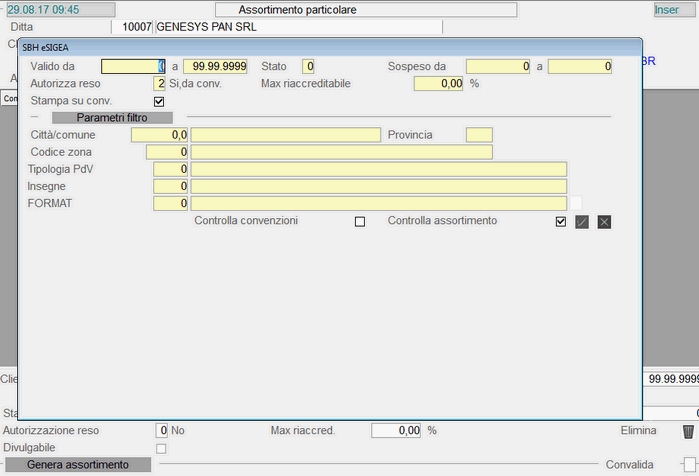
Generazione automatica Assortimento particolare