# 1.8.1.7 - Gestione Economica Cliente - Convenzioni: 7. Condizioni Commerciali

<div class="div1" id="bkmrk-rel.-6.4.7.0"><div class="testoSmall" style="text-align: right;">Rel. 6.4.7.0</div></div><div class="div1" id="bkmrk-">![](https://gsdoc.genesyssoftware.eu/old_manual/E27/comn/img/impostare.jpg)</div>Questa sezione è attiva solo per le Ditte che adottano la <span class="index">Gestione Convenzioni</span> in modalità **completa** e serve a definire le Condizioni Commerciali da applicare all'Assortimento. Le Condizioni Commerciali possono essere inserite anche dalla funzione di <span class="index">[ Assortimento](https://gsdoc.genesyssoftware.eu/page-function/E2701080106000000/1?old=E27%2F01080106.htm)</span> per singolo Articolo, cliccando semplicemente sul pulsante ![](https://gsdoc.genesyssoftware.eu/old_manual/E27/comn/img/pulsanteLente.jpg) a sinistra della colonna **Comm**. Questa funzione permette anche di definire <span class="index">Condizioni Commerciali particolari</span>, cioè riferite ad un gruppo specifico di Beneficiari (Conti Consegna).

<div class="div1" id="bkmrk--1"></div>In questa fase è possibile visualizzare solo le Condizioni in essere alla data attuale, confermando il messaggio decisionale proposto dal programma (dopo l'impostazione della Ditta e del Cliente). In caso contrario, si ottiene lo Storico delle Condizioni definite per ciascun Articolo.

<div class="div1" id="bkmrk--2"></div>---

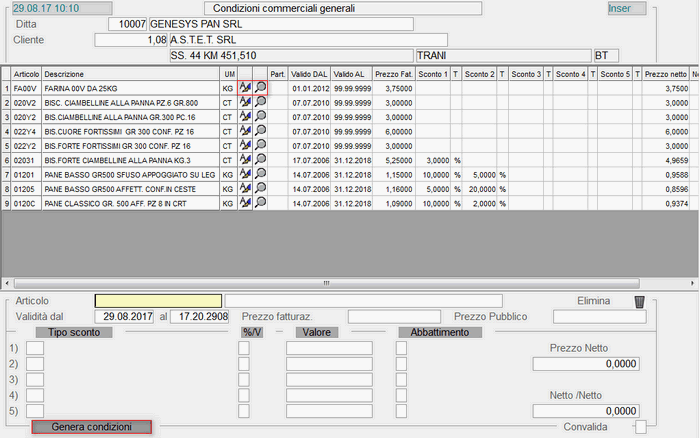
### Convenzioni - Condizioni Commerciali

La definizione delle Condizioni Commerciali richiede l'impostazione dei seguenti campi:

<div class="div1" id="bkmrk-articolo-%C3%88-possibile"><dl><dt>**Articolo**</dt><dt>È possibile impostare solo Articoli in Assortimento.</dt><dt>Sul campo è attiva la ricerca con i seguenti tasti funzione:</dt><dd class="item_primo">**F6** - ricerca per Descrizione</dd><dd>**F8** - ricerca per Codice</dd></dl></div>**Validità dal - al**  
Indicare il periodo durante il quale applicare all'Articolo le Condizioni Commerciali definite in questa fase: <span class="index">Non</span> è possibile inserire due o più Convenzioni con lo stesso periodo di Validità.   
 La data d'Inizio Validità può anche essere *anteriore* a quella attuale.

**Prezzo Fatturazione**  
Il Prezzo di Fatturazione, impostato in questo campo, sarà proposto sugli Ordini e sui Documenti di Vendita intestati al Cliente convenzionato. Digitando il tasto **F8**, il programma visualizza l'elenco dei [Listini Fatturazione](https://gsdoc.genesyssoftware.eu/page-function/E2700000000000000/1?old=E27%2Fcomn%2FM0041.htm%23prezziFatturazione) impostati sull'Anagrafica dell'Articolo.

**Prezzo Pubblico**  
Indicare il Prezzo al Pubblico consigliato. Digitando il tasto **F8**, il programma visualizza l'elenco dei [Listini Pubblico](https://gsdoc.genesyssoftware.eu/page-function/E2700000000000000/1?old=E27%2Fcomn%2FM0041.htm%23prezziPubblico) impostati sull'Anagrafica dell'Articolo.

**Tipo Sconto**  
Attualmente <span class="index">Non</span> gestito.

**%/V**  
Indicare se lo Sconto è espresso in percentuale (valore 0) o a valore (valore **1**).

**Valore**  
Percentuale o valore dello Sconto da applicare.

<div class="div1" id="bkmrk-abbattimento-indicar"><dl><dt>**Abbattimento**</dt><dt>Indicare il tipo di abbattimento da applicare:</dt><dd class="item_primo">0 = Nessuno (<span class="index">Non</span> incide su alcun costo)</dd><dd class="item">**1** = Netto (incide *solo* sul netto)</dd><dd class="item">**2** = Commerciale (incide *solo* sul commerciale)</dd><dd>**3** = Netto e Commerciale (incide sul netto e sul commerciale)</dd></dl></div>In questa fase è anche possibile modificare la Condizione Commerciale associata ad un Articolo, semplicemente cliccando sul pulsante ![](https://gsdoc.genesyssoftware.eu/old_manual/E27/comn/img/pulsantePenna.jpg) corrispondente, nonchè cancellarla con il pulsante di eliminazione ![](https://gsdoc.genesyssoftware.eu/old_manual/E27/comn/img/pulsanteCestino.jpg), dopo averla richiamata in modifica.

<div class="div1" id="bkmrk--4">---

</div>### Generazione automatica Condizioni Commerciali

<div class="div1" id="bkmrk-%C3%88-prevista-una-funzi"><dl><dt>È prevista una funzionalità automatica di <span class="index">Generazione Condizioni</span>, che si attiva cliccando sull'apposito tasto *label* posto al piede della videata.   
Nella  *window* proposta in automatico è richiesta l'impostazione dei seguenti campi: - **Validità dal - al**
- **Listino Fatturazione**  
    Il prezzo da applicare alle Condizioni Commerciali può essere assunto da uno degli 8 [Listini Fatturazione](https://gsdoc.genesyssoftware.eu/page-function/E2700000000000000/1?old=E27%2Fcomn%2FM0041.htm%23prezziFatturazione) previsti nell'Anagrafica dell'Articolo: impostare in questo campo il codice del Listino d'interesse.   
    Digitando 0 *(zero)* invece, è possibile inserire un Prezzo di Fatturazione fisso per tutte le Condizioni Commerciali dell'Articolo.
- **Prezzo Fatturazione**  
    Solo se il campo precedente è uguale a 0 *(zero)*, specificare il Prezzo di Fatturazione valido per tutte le Condizioni Commerciali dell'Articolo.
- **Listino Pubblico**  
    Il prezzo da applicare alle Condizioni Commerciali può essere assunto da uno degli 8 [Listini al Pubblico](https://gsdoc.genesyssoftware.eu/page-function/E2700000000000000/1?old=E27%2Fcomn%2FM0041.htm%23prezziPubblico) previsti nell'Anagrafica dell'Articolo: impostare in questo campo il codice del Listino d'interesse.   
    Digitando 0 *(zero)* invece, è possibile inserire un Prezzo al Pubblico fisso per tutte le Condizioni Commerciali dell'Articolo.
- **Prezzo Pubblico**  
    Solo se il campo precedente è uguale a 0 *(zero)*, specificare il Prezzo al Pubblico valido per tutte le Condizioni Commerciali dell'Articolo.
- **Tipo Sconto**
- **%/V**
- **Valore**
- **Abbattimento**
</dt></dl></div>Completato l'inserimento dei dati della Condizione Commerciale, procedere all'impostazione dei parametri di filtro per la selezione degli Articoli a cui applicare la Condizione. Il programma propone l'elenco degli Articoli corrispondenti ai parametri impostati, con possibilità di escluderne uno o più di uno, disattivando il *check-box* corrispondente.

<div class="div1" id="bkmrk-generazione-automati-1"><center>![Generazione automatica Condizioni Commerciali: parametri di selezione Articoli](https://gsdoc.genesyssoftware.eu/old_manual/E27/img/0108010701.gif)  
<span class="testoSmall">Generazione automatica Condizioni Commerciali: parametri di selezione Articoli</span></center></div>Cliccare sul pulsante di convalida ![](https://gsdoc.genesyssoftware.eu/old_manual/E27/comn/img/pulsanteV.jpg) per confermare.

<div class="div1" id="bkmrk-generazione-automati-2"><center>![Generazione automatica Condizioni Commerciali](https://gsdoc.genesyssoftware.eu/old_manual/E27/img/0108010702.gif)  
<span class="testoSmall">Generazione automatica Condizioni Commerciali</span></center><dl><dt>Per ciascun Articolo, sono fornite le seguenti informazioni:</dt></dl>- Periodo di Validità
- Prezzo di Fatturazione
- Sconti e Tipologia (% o valore assoluto)
- Prezzo Netto
- Prezzo Netto/Netto

</div><p class="callout info">La cella dello Sconto è riportata a sfondo *giallo*, nel caso l'abbattimento sia di tipo 0 (incide solo sul netto/netto) oppure di tipo **2** (incide solo sul prezzo commerciale).</p>

Si precisa che: nella determinazione dei Prezzi Netto e Netto/Netto concorrono, non soltanto i costi/sconti indicati in questa sezione, ma anche quelli indicati nella sezione <span class="index">[Condizioni del periodo](https://gsdoc.genesyssoftware.eu/page-function/E2701080103000000/1?old=E27%2F01080103.htm)</span>.

<div class="div1" id="bkmrk--5">---

</div>### Condizioni Commerciali Particolari

<div class="div1" id="bkmrk-relativamente-ad-ogn"><dl><dt>Relativamente ad ogni Articolo visualizzato, è possibile definire delle Condizioni Commerciali particolari, cioè destinate ad un gruppo specifico di Beneficiari. Per accedere all'inserimento delle Condizioni particolari, cliccare sul pulsante ![](https://gsdoc.genesyssoftware.eu/old_manual/E27/comn/img/pulsantePenna.jpg) a sinistra della colonna **Part.** e in corrispondenza dell'Articolo interessato. In questo modo si accede alla videata di definizione delle Condizioni Commerciali particolari.</dt><dt>È richiesta l'impostazione dei seguenti campi:</dt></dl>- **Cliente**
- **Validità dal - al**  
    Specificare il periodo di Validità delle Condizioni Commerciali particolari, che deve rientrare *necessariamente* nel periodo di Validità delle Condizioni generali.
- **Prezzo Fatturazione**  
    È attivo il tasto **F8** per la visualizzazione dei Listini Fatturazione impostati sull'Anagrafica dell'Articolo
- **Prezzo Pubblico**  
    È attivo il tasto **F8** per la visualizzazione dei Listini Pubblico impostati sull'Anagrafica dell'Articolo

</div>Completato l'inserimento delle Condizioni Commerciali particolari, procedere all'impostazione dei parametri di filtro per la selezione dei Beneficiari da associare alle Condizioni appena inserite. Il *check-box* **Solo Conti non presenti**, se attivo, permette di visualizzare solo i Clienti che <span class="index">Non</span> beneficiano di alcuna Condizione particolare relativamente all'Articolo interessato. Per escludere uno o più Beneficiari dalle Condizioni particolari, disattivare il *check-box* corrispondente. Al termine, cliccare sul pulsante di convalida ![](https://gsdoc.genesyssoftware.eu/old_manual/E27/comn/img/pulsanteV.jpg).

In questa fase è anche possibile modificare le Condizioni particolari associate ad un Cliente, semplicemente cliccando sul pulsante ![](https://gsdoc.genesyssoftware.eu/old_manual/E27/comn/img/pulsantePenna.jpg) corrispondente, nonchè cancellarle con il pulsante di eliminazione ![](https://gsdoc.genesyssoftware.eu/old_manual/E27/comn/img/pulsanteCestino.jpg).

<div class="div1" id="bkmrk-rel.-6.4.7.0-convenz"></div>