# 1.8.2.1 - Gestione Economica del Cliente: 1. Immissione Promozioni

Questa funzione permette d'inserire una campagna promozionale da applicare in fase d'[Immissione Ordini](https://gsdoc.genesyssoftware.eu/page-function/E2702010302000000/1?old=E27%2F02010302.htm). Le condizioni definite sull'Ordine di Vendita saranno automaticamente ereditate dal Documento di Consegna corrispondente.
In via preliminare, è richiesta l'impostazione dei seguenti campi:
**Anno**
Impostare l'Anno di competenza della Promozione.
- **Numero**
- Impostare il Numero identificativo della Promozione nell'ambito dell'Anno indicato oppure, lasciando a 0 *(zero)* questo campo, il Numero della Promozione sarà assegnato in automatico dal programma.
- In corrispondenza del campo Numero sono attivi i seguenti tasti funzionali:
- **F5** = elenca le Promozioni in essere alla data attuale
- **F6** = elenca le Promozioni disattive e scadute alla data attuale
- **F8** = elenca tutte le Promozioni presenti a sistema
- **Stato**
- Sono previsti i seguenti valori:
- **A** = Attivo
- **D** = Disattivo
- **S** = Sospeso
- **T** = Terminato
Saranno applicate solo le Promozioni in Stato «A - Attivo».
**Titolo**
Campo descrittivo in cui è possibile inserire il Titolo da attribuire alla Promozione.
Sell-in da... a
L'impostazione di questi campi determina il periodo di validità del Volantino rispetto alla **data di emissione** indicata sugli Ordini.
La data d'inizio Sell-in Non può essere *anteriore* alla data attuale.
**Sell-out da... a**
L'impostazione di questo campo determina il periodo di validità del Volantino rispetto alla **data di consegna** indicata sugli Ordini.
Se l'utente Non intende gestire il periodo di Sell-out del Volantino, deve semplicemente confermare le date proposte dal programma.
**Data limite definizione**
È la data massima entro la quale provvedere alla compilazione della Promozione. Decorsa questa data, potrà accedere alla manutenzione solo l'utente autorizzato, previa digitazione di una *password*.
Nel caso siano già decorsi i termini di preparazione, sarà possibile modificare solo lo **Stato** e il **Titolo** della Promozione: questa operazione è utile quando si voglia terminare anticipatamente, sospendere o disattivare un'azione promozionale in corso.
---
### Impostazione % Redemption
In fase d'immissione Promozioni, è possibile gestire le percentuali di Redemption.
Le percentuali di Redemption impostate sulle Promozioni saranno utilizzate per determinare **Colli/Quantità stimate** nella funzione d'[Inquiry Fabbisogno del Periodo](https://gsdoc.genesyssoftware.eu/page-function/E27042401100000000/1?old=E27%2Fcomn%2FM0102.htm).
Le percentuali di Redemption possono essere modificate *solo* durante il periodo di Validità della Promozione.
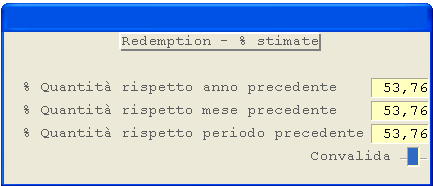
Immissione Promozione: impostazione percentuali di Redemption---
### Soggetti Beneficiari
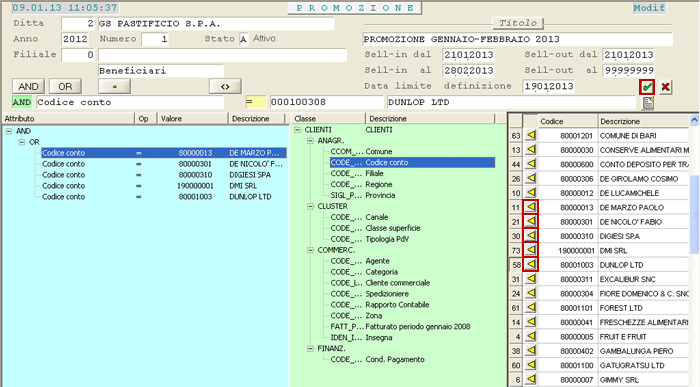
- Convalidando con l'apposito tasto , si procede alla compilazione dei Soggetti beneficiari della Promozione: è possibile selezionare - i **Clienti beneficiari**
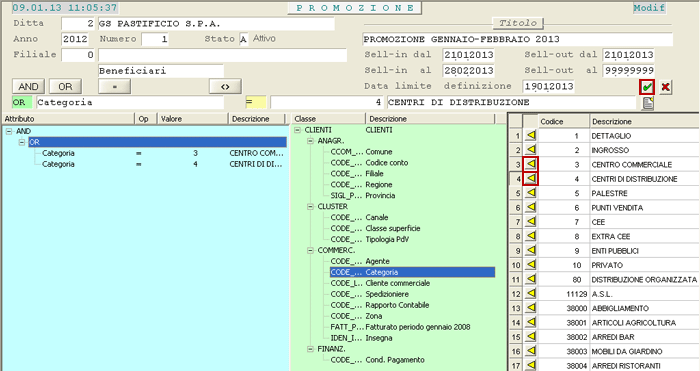
- le **Categorie beneficiarie**
- e così via.
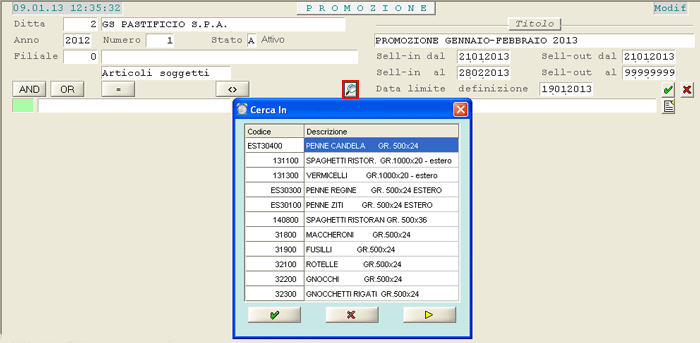
Nel caso le entità appartenenti alla Classe selezionata siano numerose, l'utente ha possibilità d'interrompere la visualizzazione, cliccando sull'apposito tasto della *window* proposta a video. In questo caso è possibile continuare l'immissione, indicando di volta in volta il Codice oppure ricercando, anche per Descrizione, l'entità da includere.

È possibile selezionare l'entità d'interesse, tra quelle visualizzate nel *data-grid* a destra della videata, cliccando sul pulsante corrispondente ; al contrario, per escludere un'entità dalla selezione, cliccare sulla descrizione nella sezione a sinistra (a sfondo azzurro) e convalidare il messaggio attenzionale:
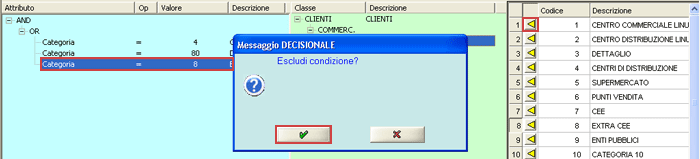
Immissione PromozioneCompletato e convalidato () l'inserimento dei beneficiari, si attiva un apposito pulsante  per la visualizzazione di tutte le entità incluse:
Immissione Promozione: visualizzazione entità incluse---
### Articoli Soggetti - Azioni
Prima di procedere all'indicazione degli Articoli d'interesse, occorre definire un'**Azione**, ossia una o più condizioni commerciali (Benefici) che devono essere applicate agli Articoli. In questo modo è possibile prevedere, nell'ambito di una stessa Promozione, più Azioni riguardanti Articoli diversi, ai quali saranno quindi applicate condizioni commerciali diversificate.
Operativamente, il programma propone una *window* in cui è richiesto d'inserire la **Descrizione** obbligatoria da attribuire all'Azione (il campo Priorità non è attualmente gestito). Convalidare.

Immissione Promozione: inserimento Descrizione dell'AzioneSelezionare quindi gli Articoli d'interesse, utilizzando una o più Classi tra quelle proposte (la modalità operativa è analoga a quella descritta per i [Beneficiari](#beneficiari)). Convalidare al termine.
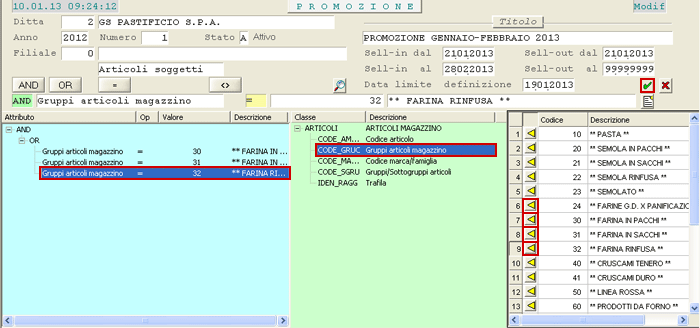
Immissione Promozione: selezione ArticoliL'Azione inserita è riportata nel *data-grid* in basso a destra della videata. A questo punto, cliccare sull'apposito pulsante  nel *data-grid* centrale, per procedere all'inserimento dei Benefici relativi all'Azione in corso.
- I **Benefici** ammessi sono:
- **1** = Prezzo Lordo
- **2** = Sconto integrativo
- **3** = Sconto sostitutivo
- **4** = Prezzo Netto
- In base alla natura del Beneficio, impostare il valore del Prezzo o dello Sconto in corrispondenza del campo **Concesso**.
- I Benefici, opportunamente inseriti e convalidati, sono visualizzati nel *data-grid* in basso a sinistra.
Gli Sconti definiti in questa fase andranno a popolare l'attuale griglia degli Sconti riservati ai Clienti.

Immissione Promozione: inserimento Benefici dell'AzioneÈ possibile cancellare un singolo Beneficio oppure un'intera Azione, semplicemente cliccando sul pulsante corrispondente . La cancellazione di un'intera Azione, ovviamente, comporta la cancellazione anche di tutti i Benefici ad essa collegati.
Al termine, dopo la Convalida definitiva (pulsante  in alto a destra), il programma effettua un controllo circa la completezza delle informazioni relative alla Promozione: nel caso sia stata inserita una Promozione senza indicare alcun Beneficiario, ovvero un'Azione senza Benefici, sarà visualizzato il messaggio «**Promozione incompleta**» e questa, anche se in corso, Non sarà assunta.