# 1.8.8.1.1 - Contratti di Fornitura in Abbonamento: 1. Anagrafica - Oggetto - Voce Fatturazione

Il Contratto di Fornitura in Abbonamento si riferisce ad un accordo sottoscritto tra l'Azienda e il Cliente, dal quale scaturiscono, a carico di entrambi i soggetti, una serie di impegni reciproci. In virtù di un Contratto di Fornitura, l'Azienda s'impegna a fornire un determinato bene o servizio a condizioni prestabilite e per un periodo di tempo predeterminato; il Cliente invece, s'impegna a pagare all'Azienda, oltre al costo del bene/servizio, un eventuale canone con scadenza prestabilita.
I Contratti di Fornitura in Abbonamento possono essere a scadenza oppure automaticamente rinnovabili.
---
### Contratti di Fornitura in Abbonamento: Immissione
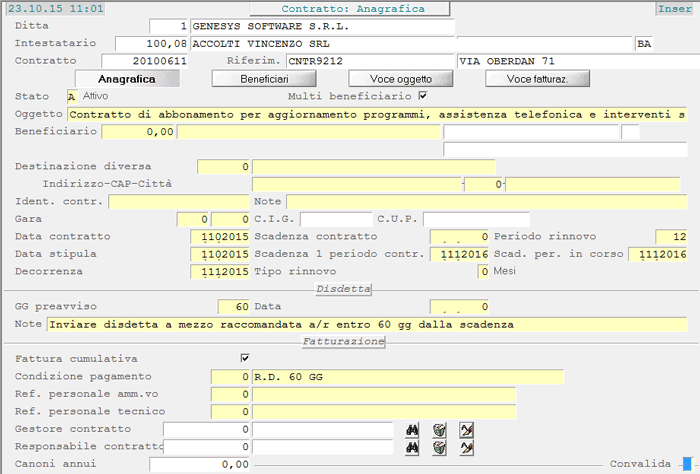
- L'immissione di un Contratto in Abbonamento si sviluppa in tre fasi, cui corrispondono altrettante videate d'impostazione dati.
- Con l'intento di velocizzare il passaggio da una videata all'altra, sono stati predisposti i seguenti *tasti label*: 1.  [Manutenzione Anagrafica](#01)
2.  [Manutenzione Beneficiari](#04)
3.  [Manutenzione Voci Oggetto](#02)
4.  [Manutenzione Voci Fatturazione](#03)
---
- **Contratto**
- Ciascun Contratto è identificato *univocamente* da un codice numerico, avente estensione massima pari a 12 caratteri.
- In corrispondenza di questo campo inoltre, è attivo il tasto **F8** per la ricerca dei Contratti esistenti, con due diverse modalità:
- se il campo Intestatario risulta valorizzato, il programma visualizza l'elenco dei Contratti ad esso riferiti
- se il campo Intestatario è a 0 *(zero)*, il programma visualizza l'elenco di *tutti* i Contratti indipendentemente dall'Intestatario
L'indicazione di un Beneficiario *diverso* dall'Intestatario è prevista qualora il destinatario del bene/servizio *(Beneficiario)* non coincide con il destinatario della Fattura *(Intestatario)*: quest'ultimo inoltre, sarà assunto come Rapporto Contabile nei Documenti di Magazzino.
**Destinazione diversa**
Analogamente a quanto previsto per l'immissione dei Documenti di Consegna, l'impostazione di questo campo è richiesta qualora la merce sia destinata ad un soggetto diverso dal Beneficiario, impostato nel campo precedente.
**Identificativo Contratto**
Inserire il Codice che identifica il Contratto presso il Cliente, solo se *diverso* dal Numero Contratto impostato nell'intestazione della videata. Se, presso il Cliente, più Contratti fanno capo ad uno solo, lo stesso Identificativo può essere riportato su più Contratti.
Questo campo serve ad identificare il Contratto presso il Cliente, ai fini della Fattura Elettronica PA.
**Note**
È prevista la possibilità d'inserire delle annotazioni relative al Contratto.
**Gara**
Impostare l'Anno e il codice della Gara associata al Contratto. Questo dato sarà riportato anche nella Fattura Elettronica PA. È possibile indicare solo l'Anno e ricercare la Gara con il tasto **F8**.
**C.I.G.** - **C.U.P.**
Sono assunti in automatico dalla Gara impostata.
**Data Contratto**
Indicare la data di accettazione del Contratto.
**Data Stipula**
Inserire la data di stipula del Contratto: il programma controlla che questa *non sia anteriore* alla data di accettazione dello stesso.
**Decorrenza**
Ai fini della Fatturazione, il Contratto s'intende valido a partire dalla data impostata in questo campo.
**Scadenza Contratto**
Impostare 0 *(zero)* per i Contratti *rinnovabili*; altrimenti specificare la data di Scadenza.
**Scadenza 1° periodo contrattuale**
Inserire la prima Scadenza del Contratto, a partire dalla data di Decorrenza dello stesso. La data impostata in questo campo determina la durata minima del Contratto, prima della quale Non è ammessa disdetta.
È possibile lasciare a 0 *(zero)* questo campo.
**Tipo Rinnovo**
Il *rinnovo automatico* del Contratto può essere definito in mesi (valore 0) oppure in giorni (valore **1**).
**Periodo di Rinnovo**
Se previsto il *rinnovo automatico*, specificare la durata del periodo, esprimendola in mesi oppure in giorni, a seconda del valore impostato nel campo Tipo Rinnovo.
Per i Contratti *senza rinnovo* invece, lasciare a 0 *(zero)* questo campo.
**Scadenza Periodo in corso**
Indicare la Scadenza del Periodo in corso: se previsto il *rinnovo automatico*, questa data sarà utilizzata per calcolare la nuova Scadenza, in base al [Periodo di Rinnovo](#periodoRinnovo).
Per i Contratti *senza rinnovo* invece, la Scadenza del Periodo coincide la [Scadenza del Contratto](#scadenzaCntr).
#### Disdetta
**GG. Preavviso**
Se previsto il *rinnovo automatico*, impostare il numero di giorni entro i quali far pervenire l'eventuale disdetta, a partire dalla Scadenza del Periodo in corso.
Per i Contratti *senza rinnovo* invece, impostare a 0 *(zero)* questo campo.
**Data Disdetta**
L'inserimento della data di disdetta blocca l'eventuale *rinnovo automatico* del Contratto. Il programma controlla che la data di disdetta rientri nel limite previsto e, in caso contrario, segnala a video l'incongruenza, con possibilità di forzare comunque il dato (tasto **F3**).
**Note**
Con riferimento all'eventuale disdetta del Contratto, è prevista la possibilità d'inserire in questo campo delle annotazioni.
#### Fatturazione
**Fattura cumulativa**
L'attivazione di questo *check-box* consente, in fase di [Generazione Documenti per Fatturazione](https://gsdoc.genesyssoftware.eu/page-function/E2702011101110000/1?old=E27%2F0201110111.htm), di cumulare in un'unica Fattura tutti i Contratti con lo stesso Intestatario e lo stesso Beneficiario e sui quali risulta attivo il presente *check-box*.
**Condizione di Pagamento**
Indicare la Condizione di Pagamento da adottare in fatturazione.
Impostando 0 *(zero)*, sarà assunta in automatico la Condizione di Pagamento dell'[Intestatario](#intestatario).
**Referente amministrativo**
È possibile specificare il codice del Referente amministrativo in Azienda, relativamente al Contratto in uso.
**Referente tecnico**
È possibile specificare il codice del Referente tecnico in Azienda, relativamente al Contratto in uso.
Entrambi i soggetti devono essere *preventivamente* codificati nella tabella [Operatori Magazzino](https://gsdoc.genesyssoftware.eu/page-function/E27010101170000000/1?old=E27%2Fcomn%2FM0077.htm).
**Gestore Contratto**
Individua il Soggetto che normalmente gestisce il Contratto.
**Responsabile Contratto**
Individua il Soggetto a cui fa capo il Gestore del Contratto.
- Le suddette entità sono previste allo scopo di definire l'**Utente** o l'**Indirizzo e-mail**, a cui inviare i messaggi di alert per segnalare le Scadenze relative ai Contratti.
- Posto che il Codice Utente prevale sull'Indirizzo e-mail, possono verificarsi due ipotesi:
- se impostato il **Codice Utente**, il programma invierà una e-mail per ogni Ditta che presenta delle Scadenze sui Contratti
- se impostato l'**Indirizzo e-mail**, invece, il programma invierà una e-mail unica con l'elenco delle Ditte interessate
La funzione che gestisce l'invio delle e-mail di segnalazione è [Alerts Scadenze Contratti](https://gsdoc.genesyssoftware.eu/books/modl-prefe0-gestione-servizi-qFd/page/2111126-schedulazione-processi-funzioni-implementate-ciclo-passivo) (procedura schedulata della Gestione Servizi).
- In corrispondenza di questi campi, sono attivi i seguenti pulsanti:
-  - per selezionare il Gestore/Responsabile dall'elenco dei nominativi disponibili
-  - per cancellare il Gestore/Responsabile
-  - per modificare il Gestore/Responsabile oppure inserirne uno nuovo
I Gestori/Responsabili sono codificati nella tabella [Interlocutori](https://gsdoc.genesyssoftware.eu/page-function/E27010209000000000/1?old=E27%2Fcomn%2FM0093.htm).
- In fase d'inserimento di un nuovo Gestore/Responsabile, è attribuito in automatico il [Ruolo](https://gsdoc.genesyssoftware.eu/page-function/E2700101070700000/1?old=EE0%2F01010707.htm) corrispondente:
- **1819** se Gestore Contratto
- **1810** se Responsabile Contratto
Contratti in Abbonamento: Manutenzione Anagrafica---
### Manutenzione Beneficiari 
In caso di Contratto Multi beneficiario, in questa videata è fornito l'elenco dei Beneficiari a cui è associato il Contratto.
Per ciascun Beneficiario visualizzato, è possibile indicare il periodo di **Validità** e lo **Stato**.

Contratti in Abbonamento: Manutenzione BeneficiariIn fase di [Generazione Documenti](https://gsdoc.genesyssoftware.eu/page-function/E2702011101110000/1?old=E27%2F0201110111.htm) relativi al Contratto, sarà generata una Bolla di Vendita per ciascun Beneficiario, in base al periodo di Validità.
### Manutenzione Voci Oggetto 
Accedendo in modifica, il programma visualizza in modalità *data-grid* l'elenco delle Voci Oggetto relative al Contratto selezionato e il cursore si posiziona sul campo **Voce**, con possibilità per l'utente, di tornare alla videata precedente (tasto **Page Down**) o spostarsi a quella successiva (tasto **Page Up**), cliccando sul *tasto label* corrispondente.
Per procedere alla modifica delle Voci Oggetto visualizzate, sempre posizionati sul campo **Voce**, cliccare sul pulsante  corrispondente alla riga d'interesse.
- Per inserire una nuova Voce Oggetto invece, impostarne manualmente il Codice o attivare la ricerca con i tasti funzionali.
- In corrispondenza del campo **Voce** infatti, sono attivi i seguenti tasti funzione:
- **F1** - ricerca Voce per Descrizione
- **F2** - ricerca Voce per Gruppo/Sottogruppo
- **F8** - ricerca Voce per Codice
- **F9** - per inserire/manutenere le Voci Oggetto (dall'[Anagrafica Articoli Magazzino](https://gsdoc.genesyssoftware.eu/page-function/E27010301000000000/1?old=E27%2Fcomn%2FM0041.htm))
Le Voci Oggetto devono essere *sempre* codificate come Articoli di magazzino. Se la Voce deve agganciare un Articolo di tipo «Manodopera» *(ad esempio Interventi)*, impostare come [Tipo Componente](https://gsdoc.genesyssoftware.eu/page-function/E2700000000000000/1?old=E27%2Fcomn%2FM0041.htm%23tipoComponente) il valore **8**.
Nell'Oggetto del Contratto sono presenti i campi **Descrizione alternativa** e **Stampa**, entrambi rilevati dai [Dati Aggiuntivi](https://gsdoc.genesyssoftware.eu/page-function/E2700000000000000/1?old=E27%2Fcomn%2FM0041.htm%23datiAggiuntivi) dell'Articolo; cliccando sul pulsante , è possibile eventualmente modificarli.
La **Descrizione alternativa**, se prevista in stampa, sarà riportata anche sulla Fattura, previa modifica dei profili di stampa.
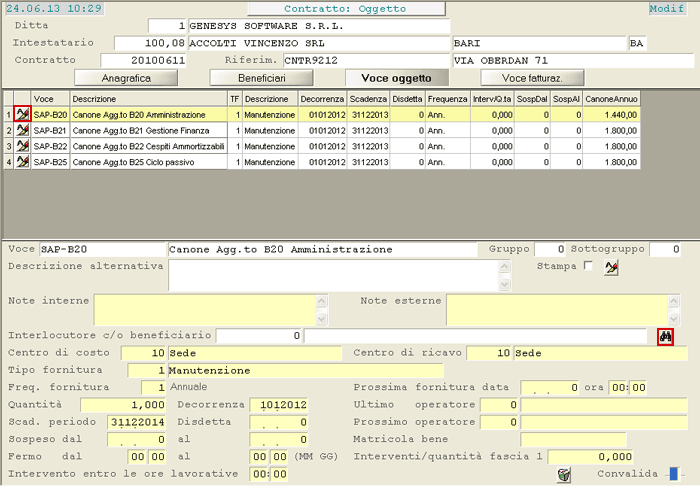
Contratti in Abbonamento: Manutenzione Voci OggettoL'inserimento/manutenzione delle Voci Oggetto richiede la valorizzazione dei seguenti campi:
**Note interne - Note esterne**
È possibile inserire delle note a valenza interna e/o esterna.
**Interlocutore c/o Beneficiario**
Cliccando sull'apposito pulsante , si ottiene l'elenco degli Interlocutori agganciati al [Beneficiario](#beneficiario) del Contratto, con possibilità di selezionare il soggetto d'interesse, cliccando sul pulsante  corrispondente.
**Centro di Costo - Ricavo**
Indicare il Centro di Costo e/o Ricavo, solo se diverso da quello solitamente gestito.
Lasciando a 0 (*zero*), il Centro di Costo/Ricavo sarà assunto dall'Articolo, se presente, altrimenti dal Deposito o dalla Filiale.
**Tipo Fornitura**
Specifica la tipologia della fornitura e il valore è assunto dalla tabella procedurale Forniture, presente nel modulo Gestione Servizi.
**Frequenza Fornitura**
Indicare la frequenza di fornitura del bene o servizio *(annuale, semestrale... giornaliera)*: l'elenco dei valori impostabili è visualizzato nella finestra dell'*help in linea* (tasto **F10**).
Impostare 0 *(zero)* per non indicare alcuna frequenza.
**Quantità**
Questo campo è riservato ai canoni e corrisponde alla quantità mensile da fatturare.
Normalmente è valorizzato ad **1**, perché i ratei si calcolano in mesi.
**Decorrenza**
Normalmente coincide con la [Decorrenza](#decorrenza) impostata nell'Anagrafica del Contratto, a meno che la Voce selezionata non abbia Decorrenza diversa.
**Scadenza Periodo**
È la data di scadenza del periodo in corso. Normalmente coincide con la [Scadenza](#scadenzaPeriodo) impostata nell'Anagrafica del Contratto, a meno che la Voce selezionata non sia stata oggetto di singola disdetta.
**Disdetta**
Corrisponde alla data di disdetta della singola Voce o dell'intero Contratto: se impostata, valorizzerà anche la data di Scadenza Periodo.
**Sospeso dal... al**
È possibile disporre un periodo di sospensione per la Voce selezionata.
Il periodo di sospensione determina il blocco degli interventi/forniture e della fatturazione, che riprenderanno automaticamente al termine del periodo di sospensione.
**Fermo dal... al**
L'eventuale periodo di fermo deve essere espresso in mesi o giorni.
Durante in periodo di fermo non è possibile effettuare interventi o forniture.
**Intervento entro le ore lavorative**
È possibile specificare l'orario *(ore e minuti)* entro il quale è previsto l'intervento.
**Prossima fornitura - Ora**
È possibile indicare la data e l'orario *(ore e minuti)* previsti per la prossima fornitura.
**Interventi/Quantità fascia 1**
Indicare il numero di interventi, o la quantità di fornitura, la cui erogazione può avvenire ad un prezzo agevolato o in forma gratuita, se compresa nel canone *(fascia 1)*. L'eccedenza invece, sarà addebitata al prezzo stabilito per la fascia 2.
Il valore da impostare in questo campo deve essere riferito al periodo di fatturazione.
Per ciascuna fascia, è possibile impostare nei campi successivi, il [ Tipo Calcolo](#calcoloFascia1) e il [Prezzo](#prezzoFascia1) da applicare.
**Convalida**
Impostare **Accept** (**F12**) per confermare l'inserimento/modifica dei dati oppure **Exit** (**Esc** o **F11**) per abbandonare l'ambiente operativo.
In caso di conferma, il cursore torna sul campo Voce e per accedere alla videata successiva, cliccare sul [*tasto label*](#label) corrispondente, nella parte superiore della videata.
### Manutenzione Voci Fatturazione 
Accedendo in modifica, il programma visualizza, nella parte centrale della videata, l'elenco delle Voci Oggetto relative al Contratto selezionato e, nella parte inferiore, la Voce Fatturazione relativa all'unica Voce Oggetto riportata in giallo.
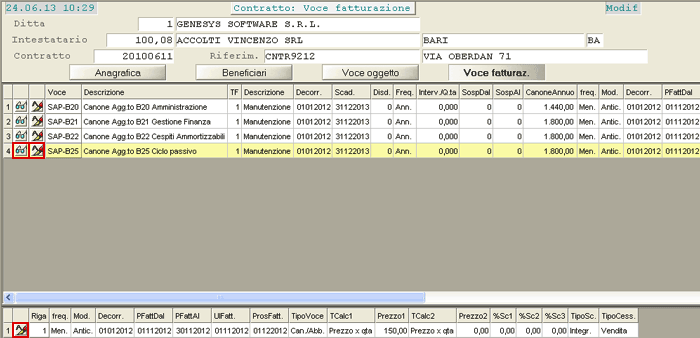
Contratti in Abbonamento: Manutenzione Voce FatturazionePer procedere alla modifica della Voce Fatturazione, cliccare sul pulsante  corrispondente alla riga d'interesse, nella parte inferiore della videata.
Per richiamare in modifica la Voce Fatturazione relativa ad un'altra Voce Oggetto visualizzata, cliccare sul pulsante  corrispondente alla Voce Oggetto d'interesse, nella parte centrale della videata, quindi sul pulsante  corrispondente alla Voce di Fatturazione richiamata.
L'inserimento o la modifica delle Voci Fatturazione si realizza nella seguente videata:
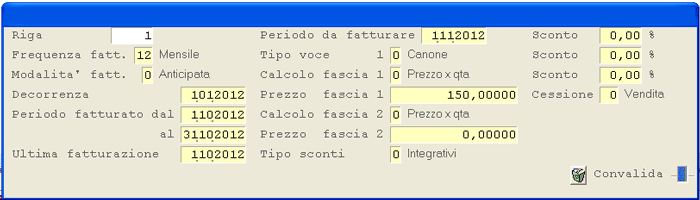
- **Frequenza fatturazione**
- Indica la frequenza da adottare per l'emissione della Fattura.
- Sono ammessi i seguenti valori:
- **1** = annuale
- **2** = semestrale
- **3** = quadrimestrale
- **4** = trimestrale
- **6** = bimestrale
- **12** = mensile
Impostare 0 *(zero)* per non specificare alcuna frequenza di fatturazione.
- **Modalità di fatturazione**
- È possibile disporre che la Fattura sia emessa in modalità anticipata o posticipata, rispetto al periodo di fatturazione, oppure a fornitura effettuata.
- Sono ammessi i seguenti valori:
- 0 = anticipata *(a inizio periodo di fatturazione)*
- **1** = posticipata *(a fine periodo di fatturazione)*
- **2** = a fornitura effettuata
- **Tipo Voce 1**
- Il valore impostato in questo campo determina la tipologia della Voce 1:
- 0 = canone
- **1** = altro *(interventi, forniture...)*
- **Calcolo fascia 1**
- Specificare la modalità di calcolo da adottare per la fascia 1:
- 0 = Prezzo x Quantità
- **1** = Valore assoluto
- **Tipo Sconti**
- Il valore impostato in questo campo determina la tipologia degli Sconti:
- 0 = integrativi
- **1** = sostitutivi
- rispetto a quelli impostati sul Cliente/Articolo.
Per non applicare alcuno Sconto, impostare Tipo Sconti ad **1**, quindi lasciare a 0 *(zero)* questi campi.
- **Tipo Cessione**
- Sono ammessi i seguenti valori:
- 0 = Vendita
- **40** = Sconto Merce
- **41** = Sconto Natura
- **42** = Omaggi
È gestito attualmente solo il Tipo Cessione **Vendita**.
**Convalida**
Completato l'inserimento o la modifica delle Voci Fatturazione, è possibile convalidare con **Accept** (tasto **F12**) oppure tornare alla videata principale, senza confermare l'operazione, digitando il tasto **Exit** (**Esc** o **F11**).
Per eliminare la Voce Fatturazione selezionata, è sufficiente cliccare sul pulsante di eliminazione .