# 1.8.8.3.3 - Contratti di Locazione: 3. Immissione/Manutenzione

<div class="div1" id="bkmrk-rel.-6.4.7.0"><div class="testoSmall" style="text-align: right;">Rel. 6.4.7.0</div></div><div class="div1" id="bkmrk-"><a name="01"></a>![](https://gsdoc.genesyssoftware.eu/old_manual/E27/comn/img/impostare.jpg)</div>Questa funzione permette d'inserire/manutenere i <span class="index"> Contratti di Locazione </span> degli Immobili strumentali.

<div class="div1" id="bkmrk-l%27immissione-di-un-c"><a name="label"></a><dl><dt>L'immissione di un <span class="index">Contratto di Locazione</span> si sviluppa in sei fasi consecutive, cui corrispondono altrettante videate d'impostazione dati.</dt><dt>Con l'intento di velocizzare il passaggio da una videata all'altra, sono stati predisposti i seguenti *tasti label*: 1. ![Manutenzione Anagrafica](https://gsdoc.genesyssoftware.eu/old_manual/E27/comn/img/M0041anagrafica.jpg) <span class="index">[Manutenzione Anagrafica](#0101)</span>

2. ![Manutenzione Locatori](https://gsdoc.genesyssoftware.eu/old_manual/E27/comn/img/locatori.jpg) <span class="index">[Manutenzione Locatori](#0102)</span>
3. ![Manutenzione Conduttori](https://gsdoc.genesyssoftware.eu/old_manual/E27/comn/img/conduttori.jpg) <span class="index">[Manutenzione Conduttori](#0103)</span>
4. ![Manutenzione Adempimenti](https://gsdoc.genesyssoftware.eu/old_manual/E27/comn/img/adempimenti.jpg) <span class="index">[Manutenzione Adempimenti](#0106)</span>
5. ![Manutenzione Servizi](https://gsdoc.genesyssoftware.eu/old_manual/E27/comn/img/servizi.jpg) <span class="index">[Manutenzione Servizi](#0105)</span>
6. ![Manutenzione Assets](https://gsdoc.genesyssoftware.eu/old_manual/E27/comn/img/assets.jpg) <span class="index">[Manutenzione Assets](#0104)</span>

</dt></dl><a name="0101"></a>---

</div>### Manutenzione Anagrafica ![Manutenzione Anagrafica](https://gsdoc.genesyssoftware.eu/old_manual/E27/comn/img/M0041anagrafica.jpg)

L'accesso alla funzione d'inserimento/manutenzione dell'Anagrafica Contratto richiede l'impostazione preliminare dei seguenti campi:

**Ditta**  
Identifica il Locatore.

**Conduttore**  
Identifica il soggetto che riceve la Fattura e figura nell'intestazione del Modello F24 Elide. Deve essere registrato nell'<span class="index">[Anagrafica Clienti](https://gsdoc.genesyssoftware.eu/page-function/E27010201010000000/1?old=E27%2Fcomn%2FM0012.htm)</span>.

<div class="div1" id="bkmrk-contratto-ciascun-co"><dl><dt>**Contratto**</dt><dt>Ciascun Contratto è identificato *univocamente* da un codice numerico, avente estensione massima pari a 12 caratteri.</dt><dt class="item">In corrispondenza di questo campo è attivo il tasto **F8**  per la ricerca dei Contratti esistenti, con due diverse modalità:</dt></dl>- se il campo Conduttore risulta valorizzato, il programma visualizza l'elenco dei Contratti ad esso riferiti
- se il campo Conduttore è impostato a 0 *(zero)* invece, il programma visualizza l'elenco di  *tutti*  i Contratti, indipendentemente dal Conduttore.

</div><p class="callout info">Cliccando sul pulsante ![](https://gsdoc.genesyssoftware.eu/old_manual/E27/comn/img/pulsanteBinocolo.jpg) posto in corrispondenza di questo campo, si attiva una *window* per la ricerca dei Contratti con possibilità di filtrarli per **Decorrenza**, **Scadenza** e **Disdetta**.</p>

**Riferimenti**  
È un campo *alfanumerico* a valenza descrittiva: in esso è possibile specificare i Riferimenti adottati per la codifica del Contratto in oggetto. Può avere estensione massima di 24 caratteri ed è chiave di ricerca.   
Qualora il Contratto sia stato selezionato tra quelli esistenti, i Riferimenti sono assunti e visualizzati in automatico dal programma.

**Oggetto**  
Specificare l'oggetto o l'intestazione del Contratto.

<div class="div1" id="bkmrk--1"></div>#### Dati del Contratto

**Note**  
È prevista la possibilità d'inserire delle annotazioni relative al Contratto.

<div class="div1" id="bkmrk-tipo-contratto-speci"><dl><dt>**<a name="tipoContratto"></a>Tipo Contratto**</dt><dt>Specifica la tipologia del Contratto e può assumere i seguenti valori:</dt><dd class="item_primo">**21** = Fitto d'immobile (si può applicare l'ISTAT)</dd><dd class="item">**22** = Fitto d'azienda (solo adeguamento ai corrispettivi)</dd><dd class="item">**23** = Affidamento di reparto (solo adeguamento ai corrispettivi)</dd><dd>**24** = Leasing</dd></dl><dl><dt>**Durata espressa in**</dt><dt>La durata del Contratto può essere espressa in Mesi oppure in Anni, dipendentemente dal valore impostato in questo campo:</dt><dd class="item">**M** = Mesi</dd><dd>**A** = Anni</dd></dl></div>**Durata Contratto**  
Specificare la durata del Contratto, esprimendola in Mesi oppure in Anni (in genere 6 o 9 anni). In mancanza di disdetta, il Contratto può essere prorogato per la stessa durata attraverso la funzione di <span class="index">[Proroga](https://gsdoc.genesyssoftware.eu/page-function/E2702011103060200/1?old=E27%2F020111030602.htm)</span>.

**Data Contratto**  
Indicare la data di accettazione del Contratto.

**Data Stipula**  
Inserire la data di accettazione formale del Contratto *(firma)*: il programma controlla che questa <span class="index">Non</span> sia *anteriore* alla data di accettazione dello stesso.

**<a name="decorrenza"></a>Data Decorrenza**  
Ai fini della fatturazione e dell'adeguamento annuale del canone, il Contratto s'intende valido a partire dalla data impostata in questo campo: il programma controlla che questa <span class="index">Non</span> sia *anteriore* alla data di accettazione.

**Data Proroga**  
È la data da indicare ad ogni proroga del Contratto. L'impostazione di questo campo attiva il ricalcolo automatico della Data di Scadenza, in base alla Durata del Contratto.

**Data Scadenza**  
Impostare *sempre* la Data di Scadenza: in fase d'inserimento del Contratto, questa data è proposta in automatico in base alla Durata ed è ricalcolata ad ogni variazione della Data Proroga.

<div class="div1" id="bkmrk--2"></div>**<a name="decScadenze"></a>Decorrenza Scadenze**  
Indica la data a partire dalla quale saranno prese in considerazione le Scadenze del Contratto (ISTAT/Canone e Imposta di Registro).  
Inserendo 0 *(zero)* o la Data di Decorrenza del Contratto, *tutte* le Scadenze saranno prese in considerazione; mentre impostando una data posteriore a quella di Decorrenza Contratto, il controllo sulle Scadenze inizierà dalla data indicata.

<div class="div1" id="bkmrk--3"></div>***Esempio:*** supponiamo d'inserire un Contratto già in corso con Decorrenza dal **01/01/2010**, le cui Scadenze risultano assolte fino al  **21/12/2011**; se vogliamo che le Scadenze siano considerate a partire dal  **01/01/2012**, è sufficiente impostare questa data nel campo Decorrenza Scadenze e quindi le Scadenze precedenti <span class="index">Non</span> saranno considerate.

<div class="div1" id="bkmrk-stato-indica-lo-stat"><dl><dt>**Stato**</dt><dt>Indica lo Stato del Contratto e può assumere i seguenti valori:</dt><dd class="item_primo">**I** = Immesso  
<span style="margin-left: 25px;">Questo valore è proposto in automatico per i Contratti con data decorrenza da 01/07/2010.</span></dd><dd class="item">**A** = Registrato  
<span style="margin-left: 25px;">Questo valore è proposto in automatico per i Contratti con data decorrenza *anteriore* a 01/07/2010.</span></dd><dd class="item">**C** = Ceduto</dd><dd class="item">**P** = Prorogato</dd><dd class="item">**R** = Risolto</dd><dd class="item">**S** = Risolto con pagamento contestuale del corrispettivo</dd><dd class="item">**Z** = Chiuso</dd></dl><dl><dt>**Tipologia proroga**</dt><dt>In caso di proroga, indicarne la tipologia:</dt><dd class="item_primo">**1** = proroga di un Contratto in regime ordinario</dd><dd class="item">**2** = proroga di un Contratto in regime di cedolare secca</dd><dd>**3** = proroga di un Contratto misto  
<span style="margin-left: 25px;">in cui era presente almeno un Locatore in cedolare secca e un Locatore in regime ordinario</span></dd></dl></div>**Clausola penale volontaria**  
Attivare questo *check-box* solo se nel Contratto è stata prevista una clausola penale volontaria.

<div class="div1" id="bkmrk--4"></div>#### Subentro

**Subentro**  
Attivare questo *check-box* se si dichiara un subentro. Dopo la stampa del Modello RLI, è automaticamente disattivato.

**Data**  
Indicare la data del subentro.

<div class="div1" id="bkmrk-tipologia-il-valore-"><dl><dt>**Tipologia**</dt><dt>Il valore di quest'indicatore specifica la tipologia di subentro:</dt><dd class="item_primo">**1** = decesso di una o più parti del contratto</dd><dd class="item">**2** = trasferimento di uno o più diritti reali su beni immobili oggetto del contratto</dd><dd class="item">**3** = trasformazione della società parte del contratto</dd><dd class="item">**4** = fusione della società parte del contratto con altro soggetto</dd><dd class="item">**5** = scissione della società parte del contratto in altra società</dd><dd>**6** = tutte le altre ipotesi</dd></dl></div>#### <a name="fideiussione"></a> Fideiussione

**Data Scadenza**  
Indicare la Data di Scadenza di un'eventuale fideiussione; in caso di rinnovo poi, è necessario impostare manualmente la nuova Scadenza.   
Lasciare a 0 *(zero)* se <span class="index">Non</span> è prevista la fideiussione.

**GG. preavviso Scadenza**  
I giorni di preavviso delimitano il periodo in cui, *prima* e *dopo* la Scadenza della fideiussione, il Contratto sarà segnalato «in scadenza» nelle funzioni <span class="index">[ Scadenzario Canoni](https://gsdoc.genesyssoftware.eu/page-function/E2702011103150000/1?old=E27%2F0201110315.htm)</span> e <span class="index">[Alerts Scadenze Adempimenti](https://gsdoc.genesyssoftware.eu/books/modl-prefe0-gestione-servizi-qFd/page/2111326-schedulazione-processi-funzioni-implementate-ciclo-passivo)</span>.

<div class="div1" id="bkmrk--5"></div>#### Dati Disdetta

**Mesi preavviso Locatore**  
Indica il numero di mesi massimo entro il quale il Locatore deve far pervenire la disdetta al Conduttore.

**Mesi preavviso Conduttore**  
Indica il numero di mesi massimo entro il quale il Conduttore deve far pervenire la disdetta al Locatore.

<div class="div1" id="bkmrk-disdetta-operata-da-"><dl><dt>**Disdetta operata da**</dt><dt>Specifica il Soggetto che ha disdetto il Contratto:</dt><dd class="item_primo">**1** = Locatore</dd><dd>**2** = Conduttore</dd></dl></div>**Data**  
Impostare la data in cui è stata operata la disdetta del Contratto.

**Note**  
È prevista la possibilità d'inserire delle annotazioni relative alla disdetta del Contratto.

<div class="div1" id="bkmrk--6"></div>#### Dati Fatturazione

**Attività**

<div class="div1" id="bkmrk--7"></div>**Filiale**  
La Filiale impostata in questo campo sarà assunta in automatico in fase di emissione <span class="index">[Documenti per Fatturazione](https://gsdoc.genesyssoftware.eu/page-function/E2702011103110000/1?old=E27%2F0201110311.htm)</span>.

**Assoggettato ad IVA**  
L'attivazione di questo *check-box* indica che il Conduttore è assoggettato ad IVA.

<div class="div1" id="bkmrk-tipo-fatturazione-il"><dl><dt>**Tipo Fatturazione**</dt><dt>Il valore impostato in questo campo specifica il tipo di fatturazione adottato:</dt><dd class="item_primo">0 = Fatturazione differita</dd><dd class="item">**1** = Fatturazione immediata</dd><dd>**2** = Bolle Attesa Fattura</dd></dl></div>**Condizione di Pagamento**  
Indicare la Condizione di Pagamento da adottare in fatturazione.   
Impostando 0 *(zero)*, sarà assunta in automatico la Condizione di Pagamento del Conduttore.

**Canone annuo**  
È un dato puramente indicativo e corrisponde al canone annuo complessivo attualmente in vigore.

<div class="div1" id="bkmrk--8"><a name="gestore_responsabile"></a> </div>**Gestore Contratto**  
Individua il Soggetto che normalmente opera sul Contratto.

**Responsabile Contratto**  
Individua il Soggetto a cui fa capo il Gestore del Contratto.

<div class="div1" id="bkmrk--9"></div><p class="callout info">Il **Gestore** e il **Responsabile del Contratto** sono entità previste allo scopo di definire l'**Utente** o l'**Indirizzo e-mail** a cui inviare i messaggi di *alert* per la segnalazione delle scadenze. In particolare, posto che il Codice Utente prevale sull'Indirizzo e-mail, se risulta impostato il **Codice Utente**, il programma provvede ad inviare tanti messaggi in quante sono le Ditte per le quali si presentano delle scadenze, se invece è indicato solo l'**Indirizzo e-mail**, è inviata un'unica e-mail con l'indicazione delle Ditte che presentano scadenze.</p>

Nel caso di elaborazione per **singola Ditta**, le e-mail generate saranno una per ogni Ditta.

Cliccando sull'apposito pulsante ![](https://gsdoc.genesyssoftware.eu/old_manual/E27/comn/img/pulsanteBinocolo.jpg) si attiva una *window*  con l'elenco dei Gestori o Responsabili disponibili, da cui è possibile selezionare il nominativo d'interesse, cliccando sul pulsante ![](https://gsdoc.genesyssoftware.eu/old_manual/E27/comn/img/pulsantePenna.jpg) corrispondente. Cliccando sul pulsante ![](https://gsdoc.genesyssoftware.eu/old_manual/E27/comn/img/pulsanteCestino.jpg) si cancella il Gestore/Responsabile del Contratto ed infine, cliccando sul pulsante ![](https://gsdoc.genesyssoftware.eu/old_manual/E27/comn/img/pulsantePenna.jpg), si accede alla modifica di un Gestore/Responsabile già codificato oppure all'inserimento di un nuovo nominativo nell'<span class="index">[Anagrafica Interlocutori](https://gsdoc.genesyssoftware.eu/page-function/E27010209000000000/1?old=E27%2Fcomn%2FM0093.htm)</span>.

<div class="div1" id="bkmrk--10"></div><div class="div1" id="bkmrk-attenzione%21-in-fase-"><dl><dt><span class="index" style="color: red;">Attenzione!</span> In fase d'inserimento di un nuovo Soggetto (Gestore o Responsabile), è assegnato in automatico il Ruolo corrispondente:</dt></dl>- il **Ruolo 1899** ai Gestori dei Contratti di Locazione
- il **Ruolo 1820** ai Responsabili dei Contratti di Locazione attivi

</div>Assegnare il Codice Utente del Gestore/Responsabile ad **Utente abituale**, per ricevere gli *alerts* sotto forma di messaggi in , oppure l'**Indirizzo e-mail**, se si preferisce ricevere gli *alerts* sotto forma di e-mail.

**Convalida**  
Impostare il tasto **Accept** (**F12**) per confermare l'inserimento/modifica dei dati oppure **Exit** (**Esc** o **F11**) per abbandonare l'ambiente operativo, senza confermare l'eventuale inserimento/modifica.  
In caso di conferma, per accedere alla videata successiva, cliccare sul *[tasto label](#label)* corrispondente nella parte superiore della videata, oppure impostare il tasto *page up* sulla Convalida.

<div class="div1" id="bkmrk--11"></div><p class="callout info">In seguito alla **Convalida** dei dati, è generato il log DMI (*se attivo*) e definito sul Tipo Documento **CLCA** (Contratti di Locazione Attivi).</p>

<div class="div1" id="bkmrk-contratti-di-locazio"><center>![Contratti di Locazione: Manutenzione Anagrafica](https://gsdoc.genesyssoftware.eu/old_manual/E27/img/010808030301.gif)  
<span class="testoSmall">Contratti di Locazione: Manutenzione Anagrafica</span></center><a name="0102"></a>---

</div>### Manutenzione Locatori ![Manutenzione Locatori](https://gsdoc.genesyssoftware.eu/old_manual/E27/comn/img/locatori.jpg)

I dati presenti in questa videata sono utili per la compilazione del <span class="index">[Modello RLI](https://gsdoc.genesyssoftware.eu/page-function/E2702011103010000/1?old=E27%2F0201110301.htm)</span>. Si ricordi che: in fase d'inserimento dell'Anagrafica del Contratto, in automatico è inserita con Progressivo 1 l'Anagrafica della Ditta, attivando il Codice Anagrafica di base in sostituzione di quello del Conto (Fornitore).

Accedendo in modifica, il programma visualizza in modalità *data-grid* l'elenco dei Locatori relativi al Contratto selezionato e il cursore si posiziona sul campo **Progressivo**, con possibilità per l'Utente, di tornare alla videata precedente o spostarsi a quella successiva, cliccando sul *tasto label* corrispondente oppure utilizzando i tasti *page down* e *page up*.

Per procedere alla modifica dei Locatori visualizzati, sempre posizionati sul campo **Progressivo**, cliccare sul pulsante ![](https://gsdoc.genesyssoftware.eu/old_manual/E27/comn/img/pulsantePenna.jpg) corrispondente alla riga d'interesse.   
Per inserire un nuovo Locatore invece, impostarne manualmente il Progressivo o attivare la ricerca con il tasto **F8**.

<div class="div1" id="bkmrk-contratti-di-locazio-1"><center>![Contratti di Locazione: Manutenzione Locatori](https://gsdoc.genesyssoftware.eu/old_manual/E27/img/010808030302.gif)  
<span class="testoSmall">Contratti di Locazione: Manutenzione Locatori</span></center></div>L'inserimento/manutenzione dei Locatori richiede la valorizzazione dei seguenti campi:

**Conto**  
È possibile impostare un Conto Fornitore per utilizzare la relativa Anagrafica: in questo caso il campo successivo (Anagrafica) risulterà a 0 (*zero*).

**Anagrafica**  
Se il Conto è impostato a 0 (*zero*) perchè non presente nel sistema informativo, cliccare sul pulsante ![](https://gsdoc.genesyssoftware.eu/old_manual/E27/comn/img/pulsantePenna.jpg) per accedere all'Anagrafica di base e inserire il nuovo Codice.

**% Possesso**  
Impostare la percentuale di possesso degli immobili locati.

<div class="div1" id="bkmrk--12"> <a name="6180"></a></div>**Assoggettamento IVA**  
Attivare il *check-box* nel caso il Locatore sia soggetto ad IVA.

**Cessione**  
Normalmente è 0 *(zero)*.  
In caso di cessione o subentro, a livello di sezione II del Modello RLI, indicare se il soggetto è un cedente (valore **1**) oppure un cessionario (valore  **2**).

<div class="div1" id="bkmrk-subentro-nel-caso-in"><dl><dt>**Subentro**</dt><dt>Nel caso in cui al Dichiarante (Progressivo **1**) subentri un nuovo soggetto, i dati del Dichiarante uscente devono essere spostati su una nuova Anagrafica, con un nuovo Progressivo. Sulla nuova Anagrafica del Dichiarante uscente, impostare: - valore **2** (Uscente) nel campo **Subentro**
- **% Possesso** a 0  *(zero)*, se il Dichiarante uscente non figura più nel Contratto; in quest'ultimo caso, dopo la stampa del Modello RLI di proroga, eliminare l'Anagrafica del Dichiarante uscente

</dt><dt>I dati del nuovo Dichiarante, invece, devono essere inseriti nell'Anagrafica con **Progressivo 1**  e il campo **Subentro** deve essere impostato ad **1** (Subentrato).</dt></dl></div><p class="callout info">Il Subentro è considerato solo ai fini della **Proroga**. È *indispensabile* che il Dichiarante abbia Progressivo 1, ai fini della corretta gestione degli adempimenti.</p>

**Soggetto non presente in atto**  
Questo *check-box* deve essere attivato se nel Contratto di Locazione <span class="index">Non</span> sono stati indicati tutti i cointestatari dell'immobile; pertanto, in corrispondenza del Locatore non presente in atto, occorre attivare questo *check-box*.

**Convalida**  
Impostare il tasto **Accept** (**F12**) per confermare l'inserimento/modifica dei dati oppure **Exit** (**Esc** o **F11**) per abbandonare l'ambiente operativo, senza confermare l'eventuale inserimento/modifica.  
In caso di conferma, il cursore torna sul campo **Progressivo**; per accedere alla videata successiva, cliccare sul *[tasto label](#label)* corrispondente nella parte superiore della videata.

<div class="div1" id="bkmrk--13"><a name="0103"></a>---

</div>### Manutenzione Conduttori ![Manutenzione Conduttori](https://gsdoc.genesyssoftware.eu/old_manual/E27/comn/img/conduttori.jpg)

I dati presenti in questa videata sono utili per la compilazione del <span class="index">[Modello RLI](https://gsdoc.genesyssoftware.eu/page-function/E2702011103010000/1?old=E27%2F0201110301.htm)</span>. Si ricordi che: in fase d'inserimento dell'Anagrafica del Contratto, in automatico è inserita con Progressivo 1 l'Anagrafica del Conduttore, attivando il relativo Conto in sostituzione dell'Anagrafica di base.

Accedendo in modifica, il programma visualizza in modalità *data-grid* l'elenco dei Conduttori relativi al Contratto selezionato e il cursore si posiziona sul campo **Progressivo**, con possibilità per l'Utente, di tornare alla videata precedente (tasto *page down*) o spostarsi a quella successiva (tasto *page up*), cliccando sul *tasto label* corrispondente.

Per procedere alla modifica dei Conduttori visualizzati, sempre posizionati sul campo **Progressivo**, cliccare sul pulsante ![](https://gsdoc.genesyssoftware.eu/old_manual/E27/comn/img/pulsantePenna.jpg) corrispondente alla riga d'interesse.   
Per i inserire un nuovo Conduttore invece, impostarne manualmente il Progressivo o attivare la ricerca con il tasto **F8**.
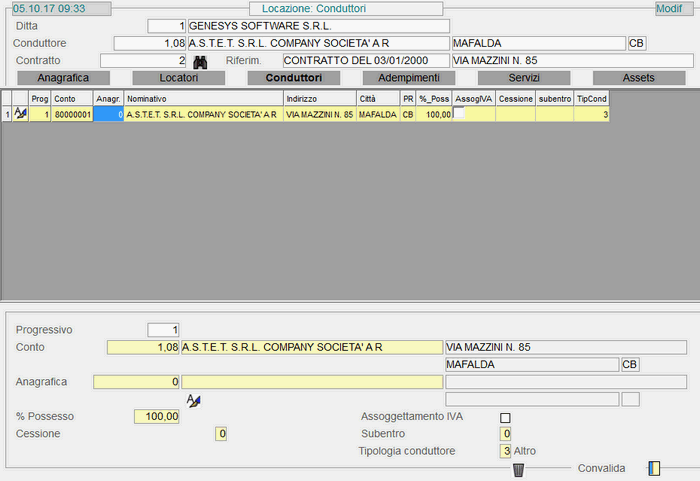
<div class="div1" id="bkmrk-contratti-di-locazio-2"><center>![Contratti di Locazione: Manutenzione Conduttori](https://gsdoc.genesyssoftware.eu/old_manual/E27/img/010808030303.gif)  
<span class="testoSmall">Contratti di Locazione: Manutenzione Conduttori</span></center></div>L'inserimento/manutenzione dei Conduttori richiede la valorizzazione dei seguenti campi:

**Conto**  
È possibile impostare un Conto Cliente per utilizzare la relativa Anagrafica: in questo caso il campo successivo (Anagrafica) risulterà a 0 (*zero*).

**Anagrafica**  
Se il Conto è impostato a 0 (*zero*) perchè non presente nel sistema informativo, cliccare sul pulsante ![](https://gsdoc.genesyssoftware.eu/old_manual/E27/comn/img/pulsantePenna.jpg) per accedere all'Anagrafica di base e inserire il nuovo Codice.

**% Possesso**  
Impostare la percentuale di possesso degli immobili locati.

**Assoggettamento IVA**  
Attivare il *check-box* nel caso il Conduttore sia soggetto ad IVA.

<div class="div1" id="bkmrk-subentro-nel-caso-in-1"><dl><dt>**Subentro**</dt><dt>Nel caso in cui al Dichiarante (Progressivo **1**) subentri un nuovo soggetto, i dati del Dichiarante uscente devono essere spostati su una nuova Anagrafica, con un nuovo Progressivo. Sulla nuova Anagrafica del Dichiarante uscente, impostare: - valore **2** (Uscente) nel campo **Subentro**
- **% Possesso** a 0  *(zero)*, se il Dichiarante uscente non figura più nel Contratto; in quest'ultimo caso, dopo la stampa del Modello RLI di proroga, eliminare l'Anagrafica del Dichiarante uscente

</dt><dt>I dati del nuovo Dichiarante, invece, devono essere inseriti nell'Anagrafica con **Progressivo 1**  e il campo **Subentro** deve essere impostato ad **1** (Subentrato).</dt></dl></div><p class="callout info">Il Subentro è considerato solo ai fini della **Proroga.** È *indispensabile* che il Dichiarante abbia Progressivo 1, ai fini della corretta gestione degli adempimenti.</p>

<div class="div1" id="bkmrk-tipologia-conduttore"><dl><dt>**Tipologia Conduttore**</dt><dt>Normalmente deve essere impostato a **3**.</dt><dt>Gli altri valori ammessi sono:</dt></dl></div>**1** - se il Conduttore è una cooperativa o ente senza scopo di lucro (come identificato al Libro I - Titolo II del Codice Civile) che, a sua volta, subloca l'immobile a studenti universitari e rinuncia all'aggiornamento del canone di locazione o assegnazione

**2** - se il Conduttore è una persona fisica identificata mediante un codice fiscale provvisorio oppure un ente senza scopo di lucro

**Convalida**  
Impostare il tasto **Accept** (**F12**) per confermare l'inserimento/modifica dei dati oppure **Exit** (**Esc** o **F11**) per abbandonare l'ambiente operativo, senza confermare l'eventuale inserimento/modifica.  
In caso di conferma, il cursore torna sul campo **Progressivo**; per accedere alla videata successiva, cliccare sul *[tasto label](#label)* corrispondente nella parte superiore della videata.

<div class="div1" id="bkmrk--14"><a name="0106"></a>---

</div>### Manutenzione Adempimenti ![Manutenzione Adempimenti](https://gsdoc.genesyssoftware.eu/old_manual/E27/comn/img/adempimenti.jpg)

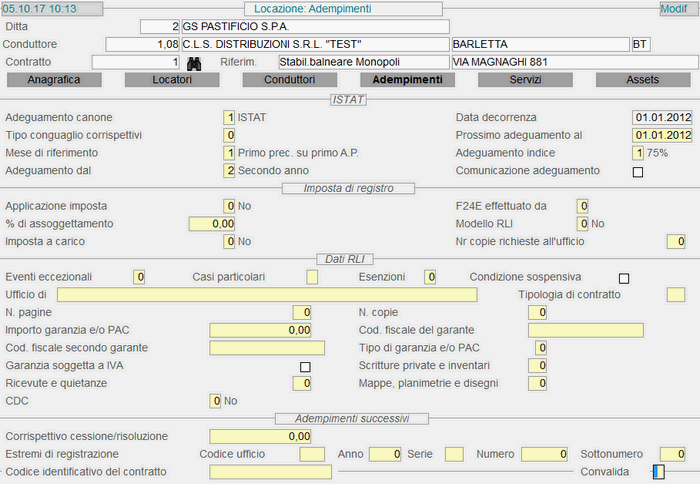
I dati inseriti in questa videata sono necessari per l'assolvimento di tutti gli adempimenti connessi ai Contratti di Locazione.

<div class="div1" id="bkmrk--15"> <a name="datiISTAT"></a></div>#### Dati ISTAT

L'impostazione dei campi presenti in questa sezione è prevista solo per i Contratti aventi il campo [Tipo](https://gsdoc.genesyssoftware.eu/page-function/E2701080803026100/1?old=E27%2F0108080302.htm%236100) uguale a «**21** - **Fitto d'immobile**».

<div class="div1" id="bkmrk-adeguamento-canone-%C3%88"><dl><dt>**<a name="adeguamentoCanone"></a>Adeguamento Canone**</dt><dt>È possibile specificare il tipo di adeguamento del canone:</dt><dd class="item_primo">**0 - nessuno**  
</dd><dd class="item">**1 - ISTAT**  
In questo caso l'adeguamento del canone è effettuato in base alla variazione ISTAT (solo se Tipo Contratto è uguale a 21)</dd><dd class="item">**2 - ai Corrispettivi**</dd><dd>**3 - ISTAT e Corrispettivi**   
Permette l'adeguamento ISTAT del minimo garantito, se indicato, oppure del canone. Se il minimo garantito è presente, il programma effettua l'adeguamento su questo valore e provvede a calcolare il corrispondente rateo di canone</dd></dl><dl><dt>**Tipo conguaglio corrispettivi**</dt><dt>Il valore di questo campo determina il tipo di conguaglio da applicare ai corrispettivi:</dt><dd class="item_primo">**1 - Standard**</dd><dd class="item">**2 - Canone mensile in %**  
Calcolato sui corrispettivi del mese precedente, il conguaglio al minimo garantito è effettuato annualmente in fase di Adeguamento ISTAT/Canone  
[Esempio](#congMensile)</dd><dd class="item">**3 - A Scaglioni in %**  
Si calcola applicando la percentuale appropriata ad ogni scaglione e sommando i vari importi fra loro per determinare il conguaglio  
[Esempio](#congScaglioni)</dd><dd>**4 - A Fasce a valore**  
Si calcola applicando il valore della fascia in cui rientrano i corrispettivi annui  
[Esempio](#congFasce)</dd></dl><dl><dt>**Mese di riferimento**</dt><dt>È possibile specificare da quale Mese della <span class="index"> [Tabella Indici ISTAT](https://gsdoc.genesyssoftware.eu/page-function/E2701080803010000/1?old=E27%2F0108080301.htm)</span> prelevare la percentuale di adeguamento del canone.</dt><dt>Sono previsti i seguenti valori:</dt><dd class="item_primo">**1** = 1° Mese precedente su 1° Anno precedente</dd><dd class="item">**2** = 2° Mese precedente su 1° Anno precedente</dd><dd class="item">**3** = 1° Mese disponibile su 1° Anno precedente</dd><dd class="item">**6** = 1° Mese precedente su 2° Anno precedente</dd><dd class="item">**7** = 2° Mese precedente su 2° Anno precedente</dd><dd>**8** = 1° Mese disponibile su 2° Anno precedente</dd></dl></div>**Adeguamento dal**  
Specificare da quale Anno deve iniziare l'adeguamento ISTAT: normalmente si indica il 2° Anno, ma è possibile impostare anche un Anno successivo (fino al 9°), purché rientri nella durata del Contratto. Non ha più valore in caso di proroga.

**Data decorrenza**  
È la data a partire dalla quale inizia ad essere applicato l'adeguamento ISTAT: è calcolata in automatico dal programma, in base alla Data Decorrenza del Contratto e al valore del campo precedente (Adeguamento dal).

**<a name="proxAdeguamento"></a>Prossimo adeguamento al**  
È la data in cui deve essere calcolato il prossimo adeguamento ISTAT. Il programma controlla che questa data non sia *anteriore* alla decorrenza ISTAT (campo precedente) e, in caso contrario, adegua automaticamente la data inserita a quella di decorrenza.

<div class="div1" id="bkmrk-adeguamento-indice-i"><dl><dt>**Adeguamento indice**</dt><dt>Impostare la percentuale di adeguamento dell'aliquota ISTAT:</dt><dd class="item_primo">0 = No</dd><dd class="item">**1** = aliquota ISTAT al 75% (*ridotta*)</dd><dd>**2** = aliquota ISTAT al 100% (*nessuna riduzione*)</dd></dl></div>**Comunicazione adeguamento**  
L'attivazione di questo *check-box* abilita la stampa della Lettera di Comunicazione, che informa il Conduttore della facoltà di avvalersi dell'adeguamento ISTAT del canone da parte del Locatore.

<div class="div1" id="bkmrk--16"></div>#### Dati Imposta di Registro

L'impostazione dei campi presenti in questa sezione è prevista solo per i Contratti aventi il campo [Tipo](#tipoContratto) uguale a «**21** - **Fitto d'immobile**».

<div class="div1" id="bkmrk-applicazione-imposta"><dl><dt>**Applicazione Imposta**</dt><dt>Può assumere i seguenti valori:</dt><dd class="item_primo">0 = No</dd><dd class="item">**1** = Annuale</dd><dd>**2** = Unica</dd></dl></div>**% di assoggettamento**  
Indicare la percentuale di assoggettamento all'Imposta di Registro: 1% se il Conduttore è un Soggetto IVA, altrimenti 2%.

<div class="div1" id="bkmrk-imposta-a-carico-que"><dl><dt>**Imposta a carico**</dt><dt>Questo campo indica il Soggetto e a cui spetta l'Imposta di Registro e la relativa percentuale.</dt><dt>Sono previsti i seguenti valori:</dt><dd class="item_primo">**1** = 50% fra Locatore e Conduttore</dd><dd class="item">**2** = 100% al Locatore</dd><dd>**3** = 100% al Conduttore</dd></dl><dl><dt>**F24 Elide effettuato da**</dt><dt>Indica il Soggetto che effettua il versamento con F24 Elide:</dt><dd class="item_primo">**1** = Locatore</dd><dd>**2** = Conduttore</dd></dl><dl><dt>**Modello RLI**</dt><dt>Indica se il Modello RLI deve essere stampato oppure no.</dt><dt>Sono previsti i seguenti valori:</dt><dd class="item_primo">0 = No</dd><dd class="item">**1** = da stampare</dd><dd>**2** = stampato</dd></dl> <a name="datiRLI"></a></div>#### Dati RLI

Questa sezione e la successiva contengono i restanti elementi per la compilazione del <span class="index">[Modello RLI](https://gsdoc.genesyssoftware.eu/page-function/E2702011103010000/1?old=E27%2F0201110301.htm)</span>.

<div class="div1" id="bkmrk-eventi-eccezionali-s"><dl><dt>**Eventi eccezionali**</dt><dt>Sono previste solo due ipotesi:</dt></dl></div>**1** - soggetti che, essendo legittimati, fruiscono delle agevolazioni fiscali previste da particolari disposizioni normative, emanate a seguito di calamità naturali o altri eventi eccezionali

**2** - se si deve modificare il calcolo automatico delle imposte per particolari situazioni

<div class="div1" id="bkmrk--17"></div><p class="callout info">In tutti gli altri casi, impostare 0 *(zero)*.</p>

**Casi particolari**  
Quest'indicatore serve a segnalare l'esistenza di particolari fattispecie negoziali, all'interno del Contratto per il quale si presenta la richiesta di registrazione ovvero la comunicazione di un adempimento successivo.

Impostare il valore **1** se il Contratto prevede un canone diverso per una o più annualità: in questo caso, indicare negli appositi campi della videata [Assets](#0104) il canone annuo concordato per la 1° annualità e per quelle successive. In automatico, i canoni impostati saranno riportati nel quadro E del Modello RLI.

Impostare il valore **2** se si tratta di un Contratto di sublocazione.

Impostare il valore **3** se il Contratto prevede un canone diverso per una o più annualità e si voglia assolvere all'imposta di registro per tutte: in questo caso, indicare negli appositi campi della videata [ Assets](#0104) il canone annuo concordato per la 1° annualità e per quelle successive. In automatico, i canoni impostati saranno riportati nel quadro E del Modello RLI.

<div class="div1" id="bkmrk-esenzioni-indicare-s"><dl><dt>**Esenzioni**</dt><dt>Indicare se il Contratto è esente da bollo e/o imposta di registro.</dt><dt>Sono previsti i seguenti valori:</dt><dd class="item_primo">**1** = esente da bollo</dd><dd>**2** = esente da bollo o anche da imposta di registro</dd></dl></div>**<a name="ufficio"></a>Ufficio di**  
Inserire la descrizione dell'Ufficio da stampare sul Modello RLI.

**Tipologia di Contratto**  
Selezionare dalla finestra dell'*help in linea* (tasto **F10**) il codice che identifica la tipologia del Contratto. È un dato obbligatorio in caso di registrazione.

<div class="div1" id="bkmrk-tipo-di-garanzia-e%2Fo"><dl><dt>**Tipo di Garanzia e/o PAC**</dt><dt>Se il Contratto è assistito da garanzia, impostare:</dt><dd class="item_primo">**1** = in caso di fideiussione prestata da terzi</dd><dd class="item">**2** = in caso di garanzia di terzi, diversa dalla fideiussione</dd><dd class="item">**3** = nel caso di registrazione del contratto di locazione di terreni agricoli e dei diritti all'aiuto comunitario in favore dell'agricoltura (PAC)</dd><dd>**4** = nel caso di registrazione del contratto di locazione di terreni agricoli e dei diritti all'aiuto comunitario in favore dell'agricoltura (PAC), con garanzia di terzi</dd></dl></div>**Garanzia soggetta a IVA**  
Attivare questo *check-box* se la garanzia rientra nell'ambito di applicazione dell'IVA.

<div class="div1" id="bkmrk-modello-cdc-indica-s"><dl><dt>**Modello CDC**</dt><dt>Indica se il Modello CDC deve essere stampato oppure no.</dt><dt>Sono previsti i seguenti valori:</dt><dd class="item_primo">0 = No</dd><dd class="item">**1** = da stampare</dd><dd class="item">**2** = stampato</dd><dt>Per gli adempimenti successivi alla registrazione, qualora non siano stati comunicati i dati del fabbricato oppure ci siano state delle variazioni, per stampare nuovamente i dati dei fabbricati, impostare ad **1** questo indicatore.</dt></dl> <a name="adempimenti"></a></div>#### Adempimenti successivi

<div class="div1" id="bkmrk-in-questa-sezione-de"><dl><dt>In questa sezione devono essere riportati gli estremi di registrazione attribuiti dall'Agenzia delle Entrate, dopo la presentazione del Modello RLI, per la stampa del Modello CDC:</dt></dl>- **Codice Ufficio**
- **Anno**
- **Serie**  
    Generalmente è 03.
- **Numero**
- **Sottonumero**
</div>**Convalida**  
Impostare il tasto **Accept** (**F12**) per confermare l'inserimento/modifica dei dati oppure **Exit** (**Esc** o **F11**) per abbandonare l'ambiente operativo, senza confermare l'eventuale inserimento/modifica.

<div class="div1" id="bkmrk-contratti-di-locazio-3"><center>![Contratti di Locazione: Manutenzione Adempimenti](https://gsdoc.genesyssoftware.eu/old_manual/E27/img/010808030304.gif)  
<span class="testoSmall">Contratti di Locazione: Manutenzione Adempimenti</span></center><a name="0105"></a>---

</div>### Manutenzione Servizi ![Manutenzione Servizi](https://gsdoc.genesyssoftware.eu/old_manual/E27/comn/img/servizi.jpg)

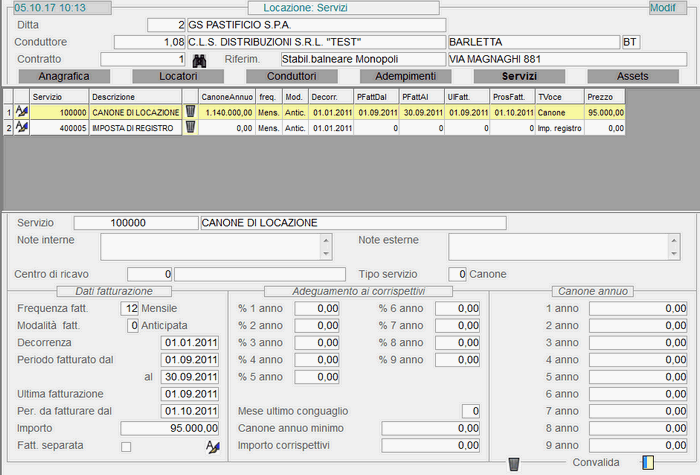
Accedendo in modifica, il programma visualizza in modalità *data-grid* l'elenco dei <span class="index"> Servizi</span> relativi al Contratto selezionato e il cursore si posiziona sul campo **Servizio**, con possibilità per l'Utente, di tornare alla videata precedente o spostarsi a quella successiva, cliccando sul *tasto label* corrispondente oppure utilizzando i tasti *page up* e *page down*.

Per procedere alla modifica dei Servizi visualizzati, sempre posizionati sul campo **Servizio**, cliccare sul pulsante ![](https://gsdoc.genesyssoftware.eu/old_manual/E27/comn/img/pulsantePenna.jpg) corrispondente alla riga d'interesse.

<div class="div1" id="bkmrk--18"></div>In fase d'accesso a questa videata, se sul Contratto <span class="index">Non</span> sono presenti i Servizi, il programma è stato implementato per proporre in automatico quelli compatibili con il tipo di Contratto.

<div class="div1" id="bkmrk-per-inserire-un-nuov"><dl><dt>Per inserire un nuovo Servizio, impostarne manualmente il Codice o attivare la ricerca con i tasti funzionali.</dt><dt>In corrispondenza del campo **Servizio** infatti, sono attivi i seguenti tasti funzione:</dt><dd class="item_primo">**F1** - ricerca Servizio per Descrizione</dd><dd class="item">**F2** - ricerca Servizio per Gruppo/Sottogruppo</dd><dd class="item">**F8** - ricerca Servizio per Codice</dd><dd>**F9** - per accedere alla Manutenzione Servizi</dd></dl></div><p class="callout info">I Servizi devono essere *sempre* codificati come Articoli di Magazzino e devono avere il campo [Identity](https://gsdoc.genesyssoftware.eu/page-function/E2700000000000000/1?old=E27%2Fcomn%2FM0041.htm%23identity) uguale a **21 - Servizi**.</p>

<div class="div1" id="bkmrk-contratti-di-locazio-4"> <center>![Contratti di Locazione: Manutenzione Servizi](https://gsdoc.genesyssoftware.eu/old_manual/E27/img/010808030305.gif)  
<span class="testoSmall">Contratti di Locazione: Manutenzione Servizi</span></center></div>L'inserimento/manutenzione dei Servizi richiede la valorizzazione dei seguenti campi:

**Note interne - Note esterne**  
È possibile inserire delle note a valenza interna e/o esterna.

**Centro di Ricavo**  
Indicare il Centro di Ricavo solo se diverso da quello solitamente gestito.   
Lasciando a 0 (*zero*) questo campo, il Centro di Ricavo sarà assunto dall'Articolo, se presente, altrimenti dal Deposito o dalla Filiale.

<div class="div1" id="bkmrk--19"></div>#### Dati Fatturazione

<div class="div1" id="bkmrk-frequenza-fatturazio"><dl><dt>**<a name="frequenzaFatt"></a>Frequenza fatturazione**</dt><dt>Indica la frequenza da adottare per l'emissione della Fattura.</dt><dt>Sono ammessi i seguenti valori:</dt><dd class="item_primo"> **1** = annuale</dd><dd class="item"> **2** = semestrale</dd><dd class="item"> **3** = quadrimestrale</dd><dd class="item"> **4** = trimestrale</dd><dd class="item"> **6** = bimestrale</dd><dd class="item">**12** = mensile</dd></dl></div><p class="callout info">Impostare 0 *(zero)* per non specificare alcuna frequenza di fatturazione.</p>

<div class="div1" id="bkmrk-modalit%C3%A0-di-fatturaz"><dl><dt>**<a name="modFatturazione"></a>Modalità di fatturazione**</dt><dt>Sono previsti i seguenti valori:</dt><dd class="item_primo">0 = Anticipata  
la Fattura sarà emessa all'*inizio* del Periodo da fatturare</dd><dd>**1** = Posticipata  
la Fattura sarà emessa alla *fine* del Periodo da fatturare</dd></dl></div>**Decorrenza**  
Ai fini della Fatturazione, il Servizio s'intende valido a partire dalla data impostata in questo campo.   
Normalmente questa Data coincide con la [Data Decorrenza](#decorrenza) indicata sull'Anagrafica del Contratto (1º videata).

**<a name="ultimoPeriodoDal"></a>Periodo fatturato dal**  
In fase d'inserimento di un nuovo Contratto, impostare 0 *(zero)* affinchè il programma assuma in automatico la Data di Decorrenza.   
Se invece il Contratto è già in essere al momento dell'inserimento, impostare la data d'inizio dell'ultima fatturazione effettuata.

**<a name="ultimoPeriodoAl"></a>Periodo fatturato al**  
In fase d'inserimento di un nuovo Contratto impostare 0 *(zero)*, altrimenti, se il Contratto è già in essere, indicare la data di fine periodo dell'ultima fatturazione effettuata.

**Ultima Fatturazione**  
Se la [Modalità di fatturazione](#modFatturazione) è *anticipata*, la data da impostare coincide con quella di [Ultimo periodo fatturato dal](#ultimoPeriodoDal).   
Se invece, la [Modalità di fatturazione](#modFatturazione) è *posticipata*, la data da impostare coincide con quella di [Ultimo periodo fatturato al](#ultimoPeriodoAl).

**<a name="periodoFatturare"></a>Periodo da Fatturare dal**  
In fase d'inserimento di un nuovo Contratto impostare 0 *(zero)*; altrimenti, se il Contratto è già in essere, impostare la data della prossima fatturazione.

**Importo**  
L'importo inserito si riferisce al Canone fatturato in base alla [Frequenza fatturazione](#frequenzaFatt).   
L'impostazione di questo campo è richiesta solo per i Servizi di Tipo «**0 - Canone**»; in tutti gli altri casi lasciare a 0 (*zero*) l'Importo.

<div class="div1" id="bkmrk--20"></div>***Esempio:*** Se la Frequenza fatturazione è impostata a «**4 - trimestrale**» e il Canone annuo è **6.000 €**, inserire in questo campo **1.500 €**, che corrisponde ad un quarto del Canone annuo.

<div class="div1" id="bkmrk--21"></div>**<a name="fattSeparata"></a>Fatturazione separata**  
Solo per i Servizi di [Tipo](#tipoServizio) Costi accessori (valore **31**), l'attivazione di questo *check-box* comporta l'emissione di un Documento separato rispetto a quello del Canone.   
Cliccando con il tasto sinistro del *mouse* sull'apposito pulsante ![](https://gsdoc.genesyssoftware.eu/old_manual/E27/comn/img/pulsantePenna.jpg), si accede alla Manutenzione dei Canoni versati per Anno. Questi dati servono al Conguaglio dei Corrispettivi e, in mancanza di essi, il Conguaglio è effettuato calcolando l'Importo versato sulla base dell'Importo del Canone sul Servizio.

<div class="div1" id="bkmrk-window-manutenzione-"><center>![Window Manutenzione Canoni Annui](https://gsdoc.genesyssoftware.eu/old_manual/E27/img/010808030311.gif)  
<span class="testoSmall">*Window* Manutenzione Canoni Annui</span></center></div>#### Adeguamento ai Corrispettivi

Questa sezione è gestita solo se il campo [Adeguamento Canone](#adeguamentoCanone) dell'Anagrafica è impostato a «**2 - Corrispettivi**».

**% incremento 1° - 9° anno**  
Impostare l'aliquota di adeguamento dei corrispettivi. Se il Contratto prevede aliquote diverse per anno, impostare l'aliquota opportuna in corrispondenza di ciascun anno.

<div class="div1" id="bkmrk--22"></div>***Esempio:*** Se è prevista una % d'incremento pari all'**1%** per il 1° e il 2° anno, poi il **2%** a partire dal 3° anno, è sufficiente impostare **1** sul **1° anno** e **2** sul **3° anno**, perchè in automatico il programma provvede, quando trova 0 (*zero*), ad applicare la % d'incremento valida immediatamente precedente.

**<a name="meseConguaglio"></a>Mese ultimo conguaglio**  
In questo campo è visualizzato il Mese in cui è stato effettuato l'ultimo Conguaglio del Canone ai Corrispettivi, utilizzando l'[apposita funzione](https://gsdoc.genesyssoftware.eu/page-function/E2702011103070200/1?old=E27%2F020111030702.htm).

**Canone annuo minimo**  
Se previsto dal Contratto, in questo campo è possibile indicare il Canone minimo al di sotto del quale NON può esserci l'adeguamento.

**<a name="importoCorrispettivi"></a>Importo Corrispettivi**  
Impostare *annualmente* l'importo dei corrispettivi sui quali calcolare il Canone.

<div class="div1" id="bkmrk--23"></div>#### Canone Annuo

Questa sezione è gestita solo se il campo [Adeguamento Canone](#adeguamentoCanone) dell'Anagrafica è impostato a «**1 - ISTAT**».

**Canone 1° - 9° anno**  
Impostare il Canone annuo. Se il Contratto prevede Canoni diversi per anno, impostare il Canone richiesto in corrispondenza di ciascun anno.

<div class="div1" id="bkmrk--24"></div>***Esempio:*** Se è previsto un Canone di **1.000 €** per il 1° e il 2° anno, poi di **3.000 €** a partire dal 3° anno, è sufficiente impostare **1.000** sul **1° anno** e **3.000** sul **3° anno**, perchè in automatico il programma provvede, quando trova 0 (*zero*), ad applicare il Canone valido immediatamente precedente.

**Convalida**  
Impostare il tasto **Accept** (**F12**) per confermare l'inserimento/modifica dei dati oppure **Exit** (**Esc** o **F11**) per abbandonare l'ambiente operativo, senza confermare l'eventuale inserimento/modifica.  
In caso di conferma, il cursore torna sul campo **Servizio**; per accedere alla videata successiva, cliccare sul *[tasto label](#label)* corrispondente nella parte superiore della videata.

<div class="div1" id="bkmrk--25"></div>#### <a name="congMensile"></a>Corrispettivi a Conguaglio Mensile

<div class="div1" id="bkmrk--26"><center>![](https://gsdoc.genesyssoftware.eu/old_manual/E27/img/010808030305_a.gif)</center></div>**Importo**  
<span class="index">Non</span> viene considerato, impostarlo a 0 *(zero)*.

**Canone minimo annuo**  
In questo campo è possibile indicare il valore del Canone minimo garantito: questo valore, se impostato, sarà automaticamente adeguato in fase di <span class="index">[Adeguamento ISTAT](https://gsdoc.genesyssoftware.eu/page-function/E2702011103070100/1?old=E27%2F020111030701.htm)</span>. Inoltre, se il Canone versato in acconto è *minore* del Canone minimo, in fase di <span class="index">[Conguaglio Canone](https://gsdoc.genesyssoftware.eu/page-function/E2702011103070200/1?old=E27%2F020111030702.htm)</span>, sarà conguagliata la differenza tra i due valori per l'adeguamento al minimo.

**Aliquota conguaglio**  
Aliquota utilizzata per effettuare il Conguaglio mensile in fase di emissione <span class="index">[Documenti per Fatturazione](https://gsdoc.genesyssoftware.eu/page-function/E2702011103110000/1?old=E27%2F0201110311.htm)</span>.

**Corrispettivi mensili**  
Impostare il valore dei Corrispettivi mensili in corrispondenza dei Mesi di Fatturazione previsti in base alla Frequenza. In fase di emissione <span class="index">[Documenti per Fatturazione](https://gsdoc.genesyssoftware.eu/page-function/E2702011103110000/1?old=E27%2F0201110311.htm)</span>, al Mese di Fatturazione sarà applicata l'aliquota conguaglio.

<div class="div1" id="bkmrk--27"></div>#### <a name="congScaglioni"></a>Corrispettivi Conguaglio a Scaglioni

<div class="div1" id="bkmrk--28"><center>![](https://gsdoc.genesyssoftware.eu/old_manual/E27/img/010808030305_b.gif)</center></div>**Mese ultimo conguaglio**

**Canone minimo annuo**  
In questo campo è possibile indicare il valore del Canone minimo garantito: questo valore, se impostato, sarà automaticamente adeguato in fase di <span class="index">[Adeguamento ISTAT](https://gsdoc.genesyssoftware.eu/page-function/E2702011103070100/1?old=E27%2F020111030701.htm)</span> e assunto come base per il calcolo del Canone riportato nel campo Importo (sezione Dati Fatturazione).

**Importo Corrispettivi**  
Indicare l'Importo dei Corrispettivi al 31/12, da utilizzare per il Conguaglio annuale.

**% Scaglione**

**Scaglione da**  
È calcolato automaticamente dal programma, aggiungendo 1 centesimo allo scaglione precedente.

**Scaglione a**  
Limite dello scaglione.

Ad ogni scaglione sarà applicata l'aliquota corrispondente e il Conguaglio sarà determinato dalla somma dei vari adeguamenti.

<div class="div1" id="bkmrk--29"></div><div class="div1" id="bkmrk-esempio%3A-come-riport"><dl><dt>***Esempio:*** come riportato nell'immagine precedente, sul valore di 18.000.000 € di Corrispettivi al 31/12, il Conguaglio si applicherà nel seguente modo:</dt><dd class="item_primo">**1° scaglione** 0,00% sui primi 10.000.000 € (risultato 0)</dd><dd class="item">**2° scaglione** 2,50% sui 5.000.000 € dati dalla differenza tra 10.000.000 € e 15.000.000 € (risultato 125.000 €)</dd><dd class="item">**3° scaglione** 2,75% sui 3.000.000 € dati dalla differenza tra 15.000.000 € e 18.000.000 € (risultato 82.500 €)</dd><dt>per un totale di 207.500 €</dt></dl></div>#### <a name="congFasce"></a>Corrispettivi Conguaglio a Fasce

<div class="div1" id="bkmrk--30"><center>![](https://gsdoc.genesyssoftware.eu/old_manual/E27/img/010808030305_c.gif)</center></div>**Mese ultimo conguaglio**

**Canone minimo annuo**  
In questo campo è possibile indicare il valore del Canone minimo garantito: questo valore, se impostato, sarà automaticamente adeguato in fase di <span class="index">[Adeguamento ISTAT](https://gsdoc.genesyssoftware.eu/page-function/E2702011103070100/1?old=E27%2F020111030701.htm)</span> e assunto come base per il calcolo del Canone riportato nel campo Importo (sezione Dati Fatturazione).

**Importo Corrispettivi**  
Indicare l'Importo dei Corrispettivi al 31/12, da utilizzare per il Conguaglio annuale.

**Valore conguaglio**

**Fascia Corrispettivi**  
Fascia a cui si applica il Valore conguaglio corrispondente.

Il Conguaglio si calcola applicando il Valore conguaglio corrispondente alla Fascia in cui rientrano i Corrispettivi al 31/12.

<div class="div1" id="bkmrk--31"></div><div class="div1" id="bkmrk-esempio%3A-come-riport-1"><dl><dt>***Esempio:*** come riportato nell'immagine precedente, sul valore di 18.000.000 € di Corrispettivi al 31/12, il Conguaglio si applicherà nel seguente modo:</dt><dd class="item_primo">**3° fascia** 24.000 € fino a 20.000.000 €</dd></dl><a name="0104"></a>---

</div>### Manutenzione Assets ![Manutenzione Assets](https://gsdoc.genesyssoftware.eu/old_manual/E27/comn/img/assets.jpg)

I dati presenti in questa videata sono utili per la compilazione del <span class="index">[Modello RLI](https://gsdoc.genesyssoftware.eu/page-function/E2702011103010000/1?old=E27%2F0201110301.htm)</span>.

Accedendo in modifica, il programma visualizza, nella parte centrale della videata, l'elenco dei **Servizi** relativi al Contratto selezionato (di Tipo Canone) e, nella parte inferiore, gli **Immobili** relativi al Servizio riportato in giallo.

Per procedere alla modifica degli Immobili visualizzati, cliccare sul pulsante ![](https://gsdoc.genesyssoftware.eu/old_manual/E27/comn/img/pulsantePenna.jpg) corrispondente alla riga d'interesse, nella parte inferiore della videata.  
Per richiamare in modifica un Immobile relativo ad un altro Servizio visualizzato, cliccare sul pulsante ![](https://gsdoc.genesyssoftware.eu/old_manual/E27/comn/img/pulsantePenna.jpg) corrispondente al Servizio d'interesse, nella parte centrale della videata, quindi sul pulsante ![](https://gsdoc.genesyssoftware.eu/old_manual/E27/comn/img/pulsantePenna.jpg) corrispondente all'Immobile.

L'inserimento o la modifica degli Immobili si realizza nella seguente *window*:

<div class="div1" id="bkmrk-contratti-di-locazio-5"><center>![Contratti di Locazione: Manutenzione Assets](https://gsdoc.genesyssoftware.eu/old_manual/E27/img/010808030306.gif)  
<span class="testoSmall">Contratti di Locazione: Manutenzione Assets</span></center></div>**Tipologia**  
Specificare se Via, Piazza, Corso o altro.

**Indirizzo**  
Indicare solo il nome della strada, piazza o corso, senza il numero civico.

**Numero civico**

<div class="div1" id="bkmrk-tipo-immobile-indica"><dl><dt>**Tipo Immobile**</dt><dt>Indicare:</dt><dd class="item_primo">**1** = se immobile principale</dd><dd class="item">**2** = se pertinenza locata con l'immobile principale</dd><dd>**3** = se pertinenza locata separatamente dall'immobile principale</dd></dl></div>**Categoria Immobile**  
Indicare la Categoria dell'Immobile, desunta dal Contratto (ad esempio A03).

**Rendita catastale**  
Indicare la Rendita catastale, anche se presunta.

**<a name="canoneAnnuoPart"></a>Canone** - **Canone 2A... 9A**  
Indicare il Canone annuo del Contratto e quelli, eventualmente diversi dal primo, previsti per gli anni successivi (fino al 9°). Gli importi dei Canoni, dal 2° al 9° anno successivo, saranno riportati in automatico sul Quadro E del Modello RLI.

**Convalida**  
Completato l'inserimento o la modifica dell'Immobile, è possibile convalidare con **Accept** (**F12**) oppure tornare alla videata principale, senza confermare l'operazione, impostando  **Exit** (**Esc** o **F11**). Per eliminare l'Immobile selezionato, è sufficiente cliccare sull'apposito pulsante ![](https://gsdoc.genesyssoftware.eu/old_manual/E27/comn/img/pulsanteCestino.jpg).

<div class="div1" id="bkmrk-rel.-6.4.7.0-3.-cont"></div>