# 2.1.1.2 - Immetti Preventivo

- I Preventivi rappresentano delle offerte che l'Azienda sottopone ai sui Clienti e che, in seguito ad approvazione, possono essere convertiti in [Ordini di Vendita](https://gsdoc.genesyssoftware.eu/page-function/E2702010302000000/1?old=E27%2F02010302.htm). A livello di menù, è possibile scegliere tra l'elaborazione **Simulata** e quella **Definitiva**.
- L'immissione di un Preventivo si sviluppa in tre fasi, a cui corrispondono altrettante videate:
- **1** - [Inserimento Dati del Preventivo](#01)
- **2** - [Definizione Articoli del Preventivo](#02)
- **3** - [Inserimento Dati del Piede](#03)
Per attivare la Gestione Preventivi, si prega di contattare il [Servizio Assistenza](mailto:genesys@genesysnet.it) genesys software.
[](#00) **1 - Inserimento Dati del Preventivo**
- **Preventivo**
- Ciascun Preventivo è identificato *univocamente* dall'Anno contabile e da un Progressivo, attribuito al Preventivo nell'ambito dell'Anno: entrambi i dati sono proposti in automatico dal programma.
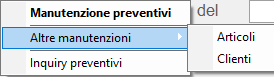
- In corrispondenza del campo **Anno** del Preventivo, cliccando sull'apposito pulsante  o impostando il tasto **F9**, è possibile accedere alle seguenti funzioni:
[](https://gsdoc.genesyssoftware.eu/uploads/images/gallery/2026-04/llQimage.png)
[](https://gsdoc.genesyssoftware.eu/uploads/images/gallery/2026-04/wW6image.png)
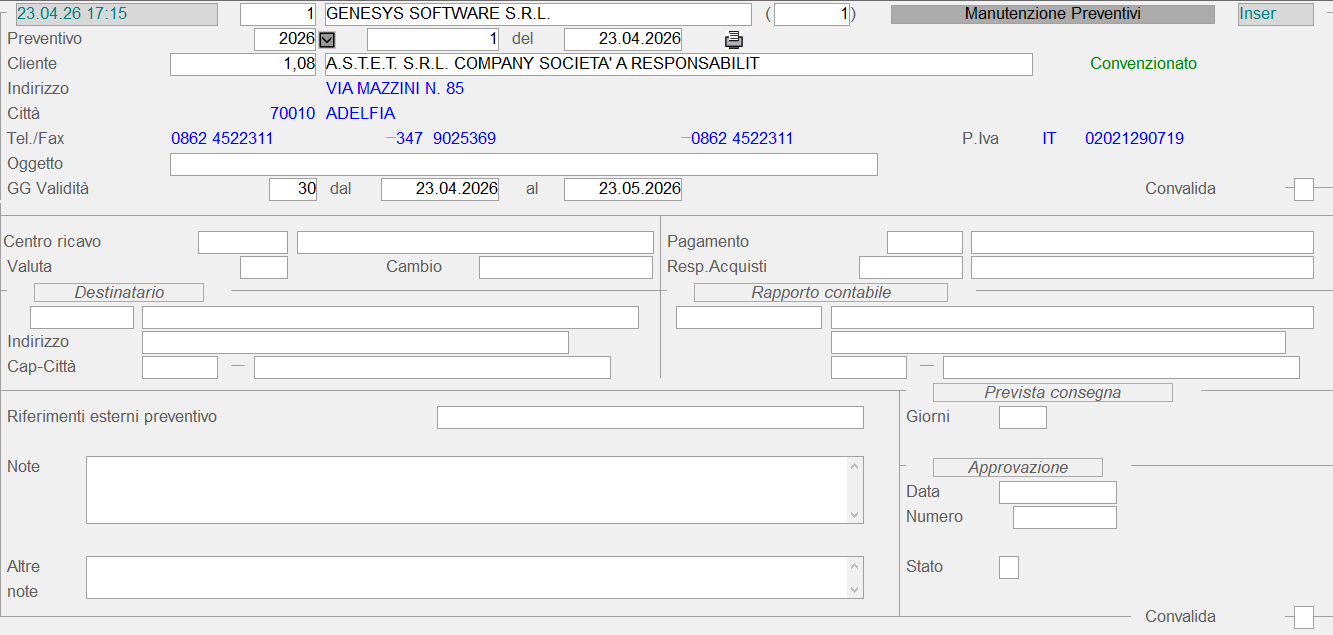
Immetti Preventivo: inserimento dati- Procedere all'impostazione dei seguenti campi:
- **Centro Ricavo**, se è attiva la Contabilità Analitica
- **Valuta** in cui esprimere i prezzi di vendita
- **Modalità di Pagamento**
- **Responsabile Acquisti**, assunto dall'anagrafica di base
- **Destinatario** della merce, se diverso dal Cliente beneficiario
- **Riferimenti esterni** del Preventivo
- **Note**
- **Altre note** (per indicare, ad esempio, la percentuale di acconto all'Ordine)
- **GG. prevista consegna** che, sommati alla Data attuale, forniranno la Data di Prevista Consegna in fase di generazione Ordine da Preventivo
- **Data - Numero di Approvazione**, la Data di Approvazione è indispensabile affinchè il Preventivo risulti «evadibile» e, conseguentemente, possa essere convertito in Ordine di Vendita
[](https://gsdoc.genesyssoftware.eu/uploads/images/gallery/2026-04/mmLimage.png)
Immetti Preventivo: inserimento dati---
[](#00) **2 - Definizione Articoli del Preventivo**
- Dopo aver inserito e convalidato i dati del Preventivo, si procede alla definizione degli Articoli oggetto dello stesso:
- **Codice Articolo**
In corrispondenza di questo campo sono attivi i seguenti tasti funzione
- **F1** a ricerca Articolo per Descrizione
- **F6** a per inserire una Voce Complementare
- **F8** a ricerca Articolo per Codice
- **Note aggiuntive**
- **Numero Pedane**, solo se è attiva la Gestione Pedane
- **Numero Colli**
- **Quantità**
- **Prezzo**
- **Sconti**

Immetti Preventivo: definizione Articoli- In questa videata sono attivi i seguenti pulsanti:
-  a per accedere alla funzione d'[Inquiry Movimenti Magazzino](https://gsdoc.genesyssoftware.eu/page-function/E27022003000000000/1?old=E27%2Fcomn%2FM0047.htm)
-  a per cancellare una riga
-  a per inserire ulteriori annotazioni
-  a per accedere alla griglia relativa alle Condizioni Commerciali
- Si esamini la sezione centrale della videata:
- nella parte sinistra *(sfondo giallo)* sono elencati i Componenti presenti nella Distinta Base; i Componenti opzionali, ossia quelli codificati sulla Di.Ba. come Articoli *jolly*, sono contrassegnati da un pallino rosso
- nella parte destra invece, sono elencati i Componenti inclusi 2. Immetti Preventivo corrente
- Selezionato il Componente da inserire o modificare, è possibile valorizzare i seguenti campi:
- **Quantità** del Componente, impiegate per ogni singolo pezzo dell'Articolo finito.Per esempio, se 2. Immetti Preventivo sono indicati 4 armadi e ciascun armadio è composto da 2 serrature, le Quantità da indicare devono essere 2.
- **Metodo di valorizzazione**, da adottare per determinare il Costo del Componente.
- **Costo unitario** del Componente, con conseguente aggiornamento del **Costo totale**, moltiplicando il Costo unitario per la Quantità.
- **% di Maggiorazione**, da applicare al Costo per determinare il Prezzo di vendita del Componente.
- **Prezzo di Vendita** unitario del Componente: è possibile impostarlo manualmente, solo se non è stata indicata la percentuale di maggiorazione.Il **Valore totale** è calcolato in automatico dal programma, moltiplicando il Prezzo unitario per le Quantità del Componente.
- Sommando il **Valore totale** dei vari Componenti, si ottiene il **Prezzo base** del prodotto finito.A questo punto, per determinare il Prezzo di vendita dell'Articolo, cliccare sul pulsante  corrispondente alla dicitura Margine ed impostare i seguenti campi:
- **% di Maggiorazione**, da applicare al Prezzo base per determinare il Prezzo di vendita dell'Articolo
- **% Sconto Cliente** da applicare al Prezzo di vendita
- **Prezzo Fornitore**
- **% Sconto Fornitore** da applicare al Prezzo Fornitore
- In questo modo è possibile calcolare il **margine di guadagno** sulla vendita dell'Articolo.
---
[](#00) **3 - Inserimento Dati del Piede**
- Completato l'inserimento degli Articoli e degli eventuali Componenti, è richiesta l'impostazione dei seguenti campi:
- **% Sconto Merce**, da applicare al Totale Imponibile del Preventivo. Lasciando a 0 *(zero)* la percentuale, l'importo dello Sconto può essere inserito manualmente.
- **% Spese Trasporto/Imballo**, da applicare al Totale Imponibile del Preventivo. Lasciando a 0 *(zero)* la percentuale, le Spese di Trasporto/Imballo possono essere inserite manualmente.
- **Spese Varie**

Immetti Preventivo: inserimento dati del piede