# 2.1.3.1.1 - Ordini Semplificati: 1. Immetti

Questa funzione permette d'inserire, in modalità semplificata, degli Ordini di Vendita *provvisori* che, attraverso un'[apposita funzione](https://gsdoc.genesyssoftware.eu/page-function/E2702010301020000/1?old=E27%2F0201030102.htm), dovranno essere confermati dall'Utente, per diventare *definitivi* a tutti gli effetti. Gli Ordini di Vendita provvisori, in quanto tali, Non sono nè visualizzati nè presi in considerazione da alcuna funzione.
Nella funzione Immetti Ordini Semplificati, è stata implementata la gestione dei **diritti d'accesso** sui Depositi per gli Articoli.
---
### Modalità Operativa
- Nella 1° videata l'Utente:
- deve impostare il **Rapporto Contabile** per il quale inserire/modificare gli
Ordini Semplificati (campo *obbligatorio*)
- può indicare i **Riferimenti esterni dell'Ordine** (Numero e Data), utili a filtrare gli
Ordini Semplificati già immessi e che saranno visualizzati nel *data-grid*

Immetti Ordini Semplificati: impostazione dati di testa- Nella parte superiore della videata s'inseriscono i dati di testa dell'Ordine:
- **Riferimenti esterni dell'Ordine** (Numero e Data)
- **Cliente** (deve appartenere *necessariamente* al Rapporto Contabile indicato nella 1° videata)
- In corrispondenza di questo campo sono attivi i seguenti pulsanti
-  - per visualizzare i dati del Cliente
-  - per visualizzare gli eventuali Interlocutori del Cliente
- **Filiale**
- **Deposito**
- **Spedizioniere**
- **Porto**
- **Data Consegna** (specificare se è tassativa)
- **Note interne - esterne**
È un apposito controllo sulla Data di prevista Consegna: in particolare, il programma verifica che i giorni intercorrenti tra la data dell'Ordine e la data di Consegna Non siano *superiori* ai **Giorni massimi consegna**, nè *inferiori* ai **Giorni minimi**, indicati nella [Convenzione](https://gsdoc.genesyssoftware.eu/page-function/E2727010801020000/1?old=E27%2F01080102.htm%23ggCon), nella [Anagrafica Cliente](https://gsdoc.genesyssoftware.eu/page-function/E2700000000000000/1?old=E27%2Fcomn%2FM0012.htm%23ggCons) o nei [Parametri Funzionali Ditta](https://gsdoc.genesyssoftware.eu/page-function/E2701010904040000/1?old=E27%2F0101090404.htm%23ggCons).
È prevista la possibilità di forzare il suddetto controllo, semplicemente impostando il tasto **F3** sul messaggio attenzionale.
---
### Annotazioni Ricorrenti
In corrispondenza del campo **Note esterne** è attivo un apposito pulsante : cliccando su di esso è possibile visualizzare, ed eventualmente selezionare, le Annotazioni Ricorrenti di tipo *opzionale* (la cui scelta è stata prevista sulla «testa» dell'Ordine). Una volta selezionata, l'Annotazione sarà stampata e storicizzata nel campo Note esterne dell'Ordine.
Le Annotazioni Ricorrenti devono essere *preventivamente* inserite nell'[apposita tabella](https://gsdoc.genesyssoftware.eu/page-function/E2701010126000000/1?old=E27%2F01010126.htm).
- Nella parte inferiore della videata invece, l'Utente può procedere con la compilazione del corpo dell'Ordine, impostando i seguenti campi:
- **Articolo**
- **Unità di Carico** (se la Ditta gestisce le pedane)
- **Colli** (se si tratta di Articolo
Non sfuso)
- **Quantità**
Sono assunte in automatico le **Condizioni Commerciali** dell'Ordine, che Non potranno essere modificate dall'Utente.
---
### Contribuzioni
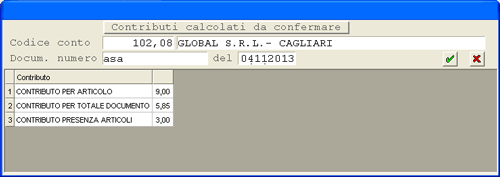
In fase d'immissione/manutenzione di un Ordine Semplificato, qualora siano maturate delle [Contribuzioni](https://gsdoc.genesyssoftware.eu/page-function/E2701050701000000/1?old=E27%2F01050701.htm), queste saranno visualizzate in un'apposita *window*:
 ---
### Controllo Plafond
In fase d'immissione/manutenzione di un Ordini Semplificati: 1. Immetti, se sulla Ditta è attivo il *check-box* [Controllo plafond](https://gsdoc.genesyssoftware.eu/page-function/E2701010904040000/1?old=E27%2F0101090404.htm%23controlloPlafond), il programma verificherà che la Quantità ordinata Non ecceda la capienza produttiva, sia del Sottogruppo che del Canale di distribuzione.
- Il controllo è effettuato tenendo conto dei seguenti elementi: - **Data di Consegna** impostata nei Dati Operativi dell'Ordine (quella impostata sulle singole righe, invece, sarà ignorata)
- **Gruppo/Sottogruppo** dell'Articolo ordinato
- **Canale di distribuzione** indicato sul [Cluster](https://gsdoc.genesyssoftware.eu/page-function/E27010103040000000/1?old=E27%2Fcomn%2FM0033.htm) associato all'Utente
- Si presti attenzione al fatto che **il controllo sul plafond **Non** sarà eseguito**, se sussiste anche una sola delle seguenti condizioni:
- sull'Ordine
Non è stata impostata la Data di Consegna oppure, alla Data di Consegna indicata,
Non è stato generato il plafond
- sull'Articolo
Non è specificato il Gruppo/Sottogruppo oppure, per il Gruppo/Sottogruppo dell'Articolo,
Non è stato generato il plafond
- sul Cliente
Non è specificato il Cluster oppure sul Cluster
Non è indicato alcun Canale di distribuzione (in questo caso sarà effettuato un eventuale controllo solo a livello di Gruppo/Sottogruppo Articolo)
- per il Canale di distribuzione del Cluster associato al Cliente,
Non è stato generato il plafond (in questo caso sarà effettuato un eventuale controllo solo a livello di Gruppo/Sottogruppo Articolo)