# 2.1.3.14 - Check Finanziario Ordini

<div class="div1" id="bkmrk-">![](https://gsdoc.genesyssoftware.eu/old_manual/E27/comn/img/compiere.jpg)</div><div class="div1" id="bkmrk-la-funzione-di-check"><dl><dt>La funzione di <span class="index">Check Finanziario</span> permette di visualizzare i dati contabili e finanziari di un singolo Cliente ed attribuire, nella stessa fase, lo Stato di evadibilità degli Ordini a lui intestati.</dt><dt>A livello di menù sono previste le seguenti selezioni:</dt><dd class="item_primo"><span class="index">**1** - Singolo Cliente</span></dd><dd><span class="index">**2** - Lista Clienti</span></dd></dl>---

</div>### Modalità Operativa

**Cliente**  
Deve essere necessariamente un Conto di Fatturazione; <span class="index">Non</span> è possibile indicare un Conto di Consegna legato ad un Rapporto Contabile. L'impostazione di questo campo permette di visualizzare tutti gli Ordini intestati al Cliente indicato oppure aventi come Rapporto Contabile il Conto impostato.

**Ordini dal**  
L'impostazione di questo campo permette di visualizzare gli Ordini aventi Data Documento successiva a quella indicata.

Accedendo per <span class="index">**Lista Clienti**</span> (scelta **2**), il programma propone in un *data-grid* l'elenco dei Clienti per i quali risultano Ordini <span class="index">Non</span> ancora evasi:

<div class="div1" id="bkmrk-check-finanziario-or"><center>[![image.png](https://gsdoc.genesyssoftware.eu/uploads/images/gallery/2026-04/scaled-1680-/K4fimage.png)](https://gsdoc.genesyssoftware.eu/uploads/images/gallery/2026-04/K4fimage.png)

<span class="testoSmall">Check Finanziario Ordini - Lista Clienti</span></center><dl><dt>Sono fornite per ciascun Cliente le seguenti informazioni:</dt></dl>- Numero e Valore degli Ordini «Immessi» (Stato **7**)
- Numero e Valore degli Ordini «Evadibili» (Stato **E**)
- Numero e Valore degli Ordini «Dubbi» (Stato **A**)
- Numero e Valore degli Ordini «da Scartare» (Stato **E**)
- Numero e Valore degli Ordini «da Validare» (Stato **N**)
- Numero e Valore di tutti gli altri Ordini <span class="index">Non</span> ancora evasi, comprese le Proposte di Consegna

</div>A questo punto, cliccando sulla *check-box* corrispondente al Cliente d'interesse, si accede alla videata da cui è possibile eseguire il Check degli Ordini.

<div class="div1" id="bkmrk-stato-ordini-solo-ac"><dl><dt>**Stato Ordini**</dt><dt>Solo accedendo per <span class="index">Singolo Cliente</span> (scelta **1**), è possibile indicare lo Stato degli Ordini da elaborare.</dt><dt>Sono ammessi i seguenti valori:</dt><dd class="item_primo">**7** = Immessi</dd><dd class="item">**E** = Evadere</dd><dd class="item">**A** = Dubbio</dd><dd>**B** = Scartare</dd><dd></dd></dl></div><p class="callout info">Lasciare a *spazio* questo campo per includerli tutti.</p>

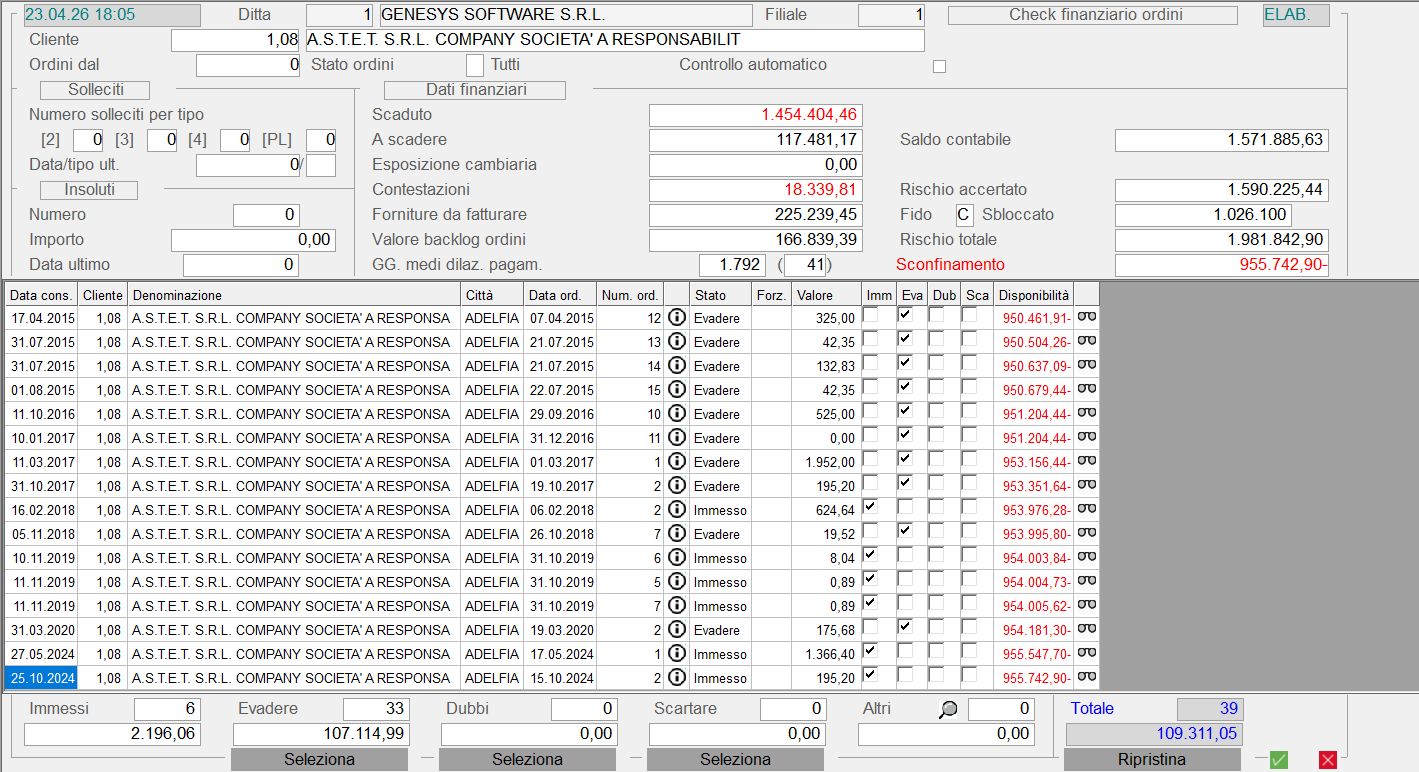
<div class="div1" id="bkmrk-controllo-automatico"><dl><dt>**Controllo automatico**</dt><dt>Solo accedendo per <span class="index">Singolo Cliente</span> (scelta **1**), l'attivazione di questa *check-box* consente di assegnare in automatico agli Ordini «Immessi» lo Stato «Evadere» o «Dubbio», in base alla Disponibilità Finanziaria del Cliente. Ovviamente, l'Utente potrà sempre modificare lo Stato assegnato in automatico.</dt><dt class="item_primo">Accedendo per <span class="index">Lista Cliente </span> (scelta **2**) invece, questa *check-box* è attivata in automatico.</dt></dl></div>Impostati i suddetti parametri, il programma visualizza i dati contabili e finanziari del Cliente indicato:

<div class="div1" id="bkmrk-check-finanziario-or-1"><center>[![image.png](https://gsdoc.genesyssoftware.eu/uploads/images/gallery/2026-04/scaled-1680-/SPtimage.png)](https://gsdoc.genesyssoftware.eu/uploads/images/gallery/2026-04/SPtimage.png)

<span class="testoSmall">Check Finanziario Ordini: visualizzazione dati contabili e finanziari del Cliente</span></center></div>Nella sezione centrale della videata, è fornito l'elenco degli Ordini per Data di prevista consegna; tra gli Ordini proposti a video vi sono anche gli **Ordini Immessi**, il cui Stato potrà essere modificato in «Evadere» o «Dubbio» o «da Scartare». Si presti attenzione al fatto che, se all'avvio della procedura un Ordine è in Stato *diverso* da «Immesso», <span class="index"> Non</span> potrà essere posto in questo Stato.

Sono inclusi nella lista anche gli **Ordini parzialmente evasi** (visualizzati in <span style="color: red;"> rosso</span>), il cui valore è ovviamente decurtato della parte già consegnata. Sono inoltre evidenziate eventuali  **forzature**, nel caso ad esempio, un Ordine sia posto in Stato «Evadere», anche se la Disponibilità Finanziaria del Cliente è *negativa*; o viceversa, se un Ordine è posto in Stato «Dubbio» o «da Scartare», anche se la Disponibilità Finanziaria del Cliente riesce a coprire il valore da evadere.

<div class="div1" id="bkmrk-sono-fornite-per-cia"><dl><dt>Sono fornite per ciascun Ordine le seguenti informazioni:</dt><dd>Data di prevista consegna</dd><dd>Codice, Ragione sociale e Città del Conto di Consegna</dd><dd>Numero e Data Ordine</dd><dd>Stato attuale dell'Ordine e Valore</dd><dd>Progressivo della Disponibilità del Fido concesso al Cliente, in relazione all'importo dell'Ordine</dd></dl><dl><dt>In corrispondenza di ciascuna riga sono attivi i seguenti pulsanti:</dt><dd class="item_primo">![](https://gsdoc.genesyssoftware.eu/old_manual/E27/comn/img/lente.jpg) <span style="font-family: Wingdings 3;">a</span> per visualizzare i dati aggiuntivi dell'Ordine</dd><dd>![](https://gsdoc.genesyssoftware.eu/old_manual/E27/comn/img/occhiali.jpg) <span style="font-family: Wingdings 3;">a</span> per visualizzare tutti gli Articoli presenti nell'Ordine</dd></dl></div>In questa fase è possibile attribuire a ciascun Ordine lo Stato più appropriato, attivando semplicemente la relativa *check-box*.

<div class="div1" id="bkmrk-check-finanziario-or-2"><center>[![image.png](https://gsdoc.genesyssoftware.eu/uploads/images/gallery/2026-04/scaled-1680-/Kb2image.png)](https://gsdoc.genesyssoftware.eu/uploads/images/gallery/2026-04/Kb2image.png)

<span class="testoSmall">Check Finanziario Ordini: attribuzione Stato</span></center></div>Al piede della videata sono indicati per ciascuno Stato, il numero totale degli Ordini e l'importo complessivo. È attivo in corrispondenza di ogni Stato il tasto ![](https://gsdoc.genesyssoftware.eu/old_manual/E27/img/02010314selezionaTutti.gif), cliccando sul quale è possibile attribuire lo Stato Evadere, Dubbio o Scartare a tutti gli Ordini visualizzati. Il pulsante ![](https://gsdoc.genesyssoftware.eu/old_manual/E27/img/02010314ripristinaStato.gif) invece, permette di riportare ciascun Ordine allo Stato di partenza.  
In corrispondenza della voce **Altri** sono riportati il Numero e il Valore degli Ordini <span class="index"> Non</span> visualizzati nel  *data-grid*  (perchè in Stato diverso da «Immesso», «Dubbio» o «da Scartare»), ma che comunque influenzano il backlog degli Ordini del Cliente.

<div class="div1" id="bkmrk-14.-check-finanziari"><center>[![image.png](https://gsdoc.genesyssoftware.eu/uploads/images/gallery/2026-04/scaled-1680-/kx1image.png)](https://gsdoc.genesyssoftware.eu/uploads/images/gallery/2026-04/kx1image.png)

<span class="testoSmall">Check Finanziario Ordini: riepilogo per Stato</span></center></div>