# 2.20.13 - Inquiry Analisi Consegne

Questa funzione permette di analizzare le Consegne effettuate in un determinato intervallo temporale ed inoltre, mediante attivazione di un apposito [*check-box*](#checkBox), l'Utente può richiedere, contestualmente alla visualizzazione dei Documenti di Consegna, anche l'elenco degli Ordini relativi ai Documenti stessi. L'Analisi Consegne è fornita a **video** in modalità *data-grid*.
La funzione Analisi Consegne può essere eseguita anche in [modalità schedulata](https://gsdoc.genesyssoftware.eu/page-function/E2700120202103000/1?old=EE0%2F0120202103.htm%23management).
---
### Modalità Operativa
- Per selezionare i Documenti di Consegna da elaborare, in fase di accesso alla funzione, è possibile impostare i seguenti parametri di filtro:
- Deposito
- Conto Cliente
- Giro
- Categoria - Zona Clienti
- Agente - Spedizioniere indicato sul Documento di Consegna
- Data Documento da... a
- Numero Documento da... a
- Causale di Magazzino dei Documenti d'interesse
- Causale di Trasporto dei Documenti d'interesse
- Tipo Documento
- **Ordinamento per**
- È possibile indicare l'ordinamento di visualizzazione dei Documenti, selezionandolo tra i seguenti:
- 0 = predefinito
- **1** = per Conto
- **2** = per Giro
- **3** = per Categoria
- **4** = per Zona
- **5** = per Agente
- **6** = per Spedizioniere
- **7** = per Data Documento
Qualora si selezioni l'Ordinamento predefinito (valore 0), i Documenti saranno visualizzati nell'ordine indicato tra i parametri di configurazione del *data-grid*.
**Analisi Ordini**
L'attivazione di questo *check-box* consente di ottenere, contestualmente all'Analisi dei Documenti di Consegna, anche l'Analisi degli Ordini relativi ai Documenti stessi.
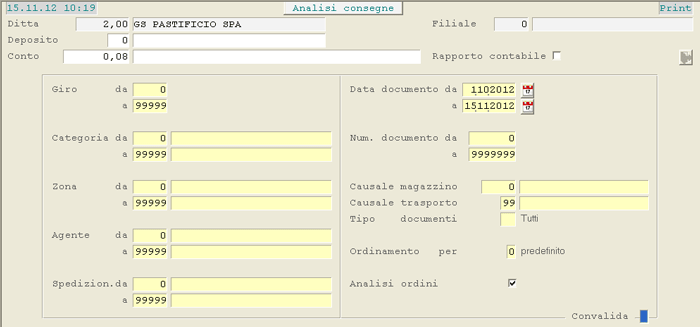
Analisi Consegne: videata di selezioneConvalidando i suddetti parametri, il programma provvederà a generare l'Analisi Consegne in modalità *data-grid*.
- L'Analisi Consegne fornisce per ciascun Documento le seguenti informazioni:
- Conto intestatario del Documento, con indicazione del Codice, della Denominazione e della Città
- Deposito
- Tipo Documento
- Numero e Data Documento
- Totale Numero Unità di Carico consegnate
- Totale Numero Colli consegnati
- Peso Netto totale consegnato
- Spedizioniere
- Tipologia del Mezzo impiegato dallo Spedizioniere
- Codice e Denominazione Spedizioniere principale e occasionale
- Targa del Mezzo dello Spedizioniere principale e di quello occasionale
- Targa del Rimorchio dello Spedizioniere principale e di quello occasionale
- Qualora al Documento di Consegna risulti associato un Ordine di Vendita, di quest'ultimo saranno fornite, oltre al Numero e Data, anche le seguenti informazioni:
- Data d'inserimento dell'Ordine
- Data di ultima modifica dell'Ordine
- Data di prevista consegna indicata sull'Ordine
- Data e Ora in cui l'Ordine si è reso evadibile (cioè è passato in Stato «E»): quest'informazione è assunta dal log documentale degli Ordini
- Totale Numero Unità di Carico ordinate
- Totale Numero Colli ordinati
- Peso Netto totale ordinato
- % Evasione dell'Ordine
- Numero di Consegne effettuate per quell'Ordine
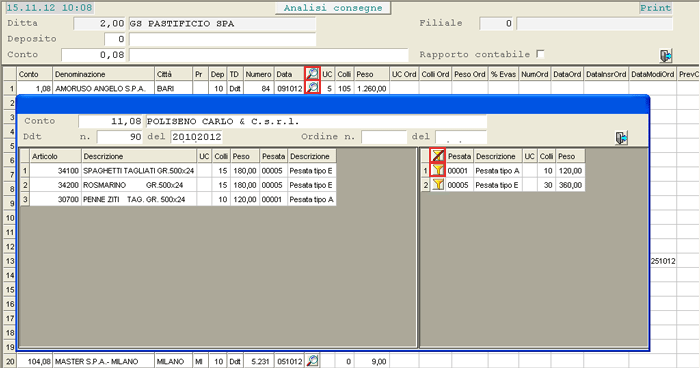
Analisi Consegne: dettaglio Articoli e tipologie pesataInoltre, cliccando sul pulsante  in corrispondenza di una determinata tipologia di pesata, nel *data-grid* a sinistra si ottiene la visualizzazione degli Articoli con quella determinata pesata. Per tornare alla visualizzazione di tutti gli Articoli, è sufficiente cliccare sul pulsante  in corrispondenza dell'intestazione del *data-grid*.
Il pulsante  posto sull'intestazione del *data-grid* principale, invece, permette di visualizzare la **Situazione generale** di tutti gli Articoli consegnati e la **Situazione sintetica** delle diverse tipologie di pesata.
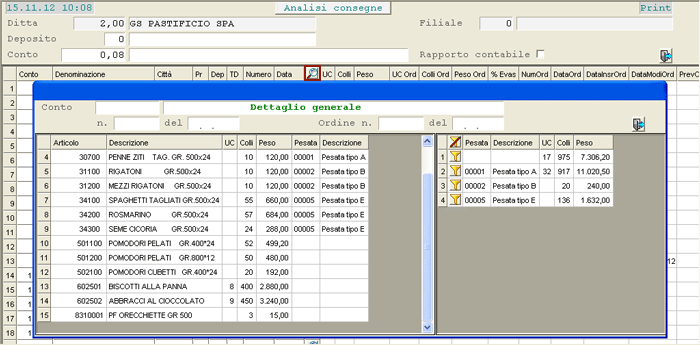
Analisi Consegne: Situazione generale Articoli e pesate