# 2.20.3 - Inquiry Movimenti Magazzino

Questa funzione visualizza in modalità *data-grid* i Movimenti di Magazzino corrispondenti ai Parametri di Filtro impostati dall'Utente.
### Modalità Operativa
In fase di accesso alla funzione, è richiesta l'impostazione dei seguenti campi:
**Ditta**
**Filiale**
**Conto**
Indicare il Cliente/Fornitore (*Analitico + Mastro*) d'interesse ai fini dell'Inquiry; è possibile impostare anche solo il **Mastro** o lasciare a 0 *(zero)* questo campo, per visualizzare tutti i Movimenti a prescindere dal Cliente/Fornitore a cui si riferiscono.
- **Articolo**
- In corrispondenza di questo campo è attiva la ricerca degli Articoli con i seguenti tasti funzione:
- **F1** - per Descrizione
- **F4** - per Codice Costruttore
- **F8** - per Codice Articolo
- È possibile lasciare a *spazio* l'Articolo e procedere con l'eventuale impostazione del Gruppo e Sottogruppo.
Per i sistemi gestiti con **database Oracle**, è possibile utilizzare il carattere jolly **%** per sostituire parte del codice Articolo. Per maggiori chiarimenti, si consiglia di consultare il relativo [esempio](https://gsdoc.genesyssoftware.eu/page-function/E10000000000000000/1?old=E10%2Fcomn%2FM004701.htm).
**Gruppo**
Avendo lasciato a *spazio* il codice Articolo, è possibile visualizzare i movimenti relativi al Conto indicato, che trattino gli Articoli appartenenti al Gruppo impostato in questo campo.
**Sottogruppo**
È possibile limitare ulteriormente la selezione dei movimenti, specificando un preciso Sottogruppo nell'ambito del Gruppo indicato.
**Marca/Famiglia**
Avendo lasciato a *spazio* il codice Articolo, è possibile visualizzare i movimenti relativi al Conto indicato, che trattino gli Articoli appartenenti alla Marca/Famiglia impostata in questo campo.
**Deposito**
Se per la Ditta selezionata è attiva la Gestione Depositi, la valorizzazione di questo campo permette di visualizzare solo i Movimenti relativi al Deposito specificato.
Lasciando a 0 *(zero)* questo campo, la selezione è estesa a *tutti* i Depositi della Ditta selezionata.
Il programma provvede a visualizzare l'**Esistenza fisica** dell'Articolo impostato, con riferimento al Magazzino in generale o al singolo Deposito richiesto dall'Utente.
[](https://gsdoc.genesyssoftware.eu/uploads/images/gallery/2026-03/f4Timage.png)
Inquiry Movimenti Magazzino: impostazioni iniziali---
### Parametri Filtro
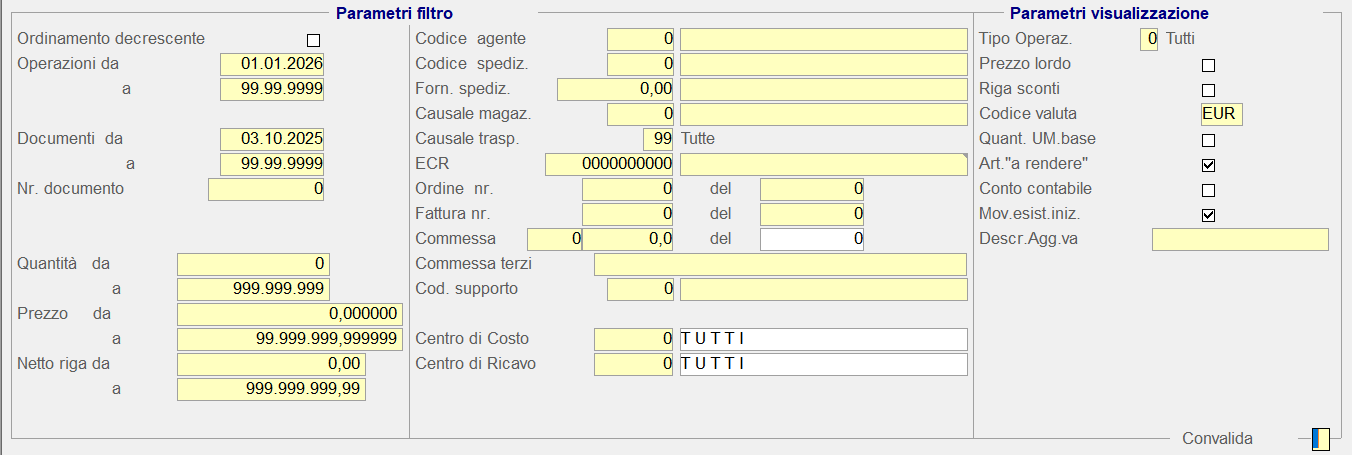
**Ordinamento decrescente**
L'attivazione di questo *check-box* comporta la visualizzazione dei Movimenti in ordine *decrescente* di Data.
**Operazioni da... a**
È possibile limitare l'interrogazione ai Movimenti aventi Data compresa nel periodo impostato. Se l'Utente Non ha impostato nè il Conto nè l'Articolo, il programma calcola la durata del Periodo indicato in questi campi e, se risulta *superiore* ad 1 anno, provvede a segnalarlo con un messaggio a video, che l'Utente può forzare con il tasto **F3**.
Confermando 0 e **99.999.999**, rispettivamente come Data Iniziale e Data Finale, non sono introdotti limiti temporali all'interrogazione.
**Codice Agente/Spedizioniere**
È possibile visualizzare i Movimenti aventi Codice Agente/Spedizioniere corrispondente a quello impostato.
**Causale Magazzino**
È possibile visualizzare il Totale Valore e il Prezzo Medio delle Bolle di Acquisto Attesa Fattura (Tipo Documento=**B**), impostando in questo campo la relativa Causale di Magazzino.
Lasciando a 0 *(zero)* questo parametro, e visualizzando quindi tutti i Documenti, le suddette informazioni non saranno riportate, perchè il valore delle Bolle si sommerà a quello del Documento di Carico corrispondente (Tipo Documento=**C**).
**Causale Trasporto**
Nell'ambito delle selezioni già effettuate, è possibile interrogare i soli Movimenti immessi con la Causale Trasporto indicata.
Impostando **99**, il programma visualizza tutti i Movimenti di Magazzino, a prescindere dalla Causale di Trasporto impiegata nella registrazione.
**ECR**
È possibile interrogare i movimenti di magazzino, impostando il Codice ECR degli Articoli come parametro di filtro.
**Ordine Numero - Del**
È possibile selezionare i Movimenti da visualizzare per Data e Numero Ordine.
**Fattura Numero - Del**
È possibile selezionare i Movimenti da visualizzare per Data e Numero Fattura.
**Commessa - del**
Per le Ditte abilitate alla Gestione Commesse, tra i parametri di filtro è possibile impostare anche il Codice della Commessa.
**Commessa terzi**
Per le Ditte abilitate alla Gestione Commesse, tra i parametri di filtro è possibile impostare anche il numero della Commessa di terzi, al fine di visualizzare solo i movimenti di magazzino riferiti alla Commessa indicata.
Qualora tra i parametri di filtro Non sia stata indicata la Commessa, ma sulla Ditta è comunque attiva la Gestione Commesse, nel *data-grid* di visualizzazione della movimentazione di magazzino saranno presenti le colonne con il Codice interno della Commessa e quello eventualmente assegnato da terzi.
**Codice Supporto**
L'impostazione del Codice Supporto è utile alle Ditte su cui è attiva la [Gestione Storico Packaging](https://gsdoc.genesyssoftware.eu/page-function/E1027010109040400/1?old=E27%2F0101090404.htm%23storicoPack), perchè permette di selezionare i movimenti di magazzino in base al Supporto utilizzato.
Se sulla Ditta è attiva la [Gestione Storico Packaging](https://gsdoc.genesyssoftware.eu/page-function/E1027010109040400/1?old=E27%2F0101090404.htm%23storicoPack), nel *data-grid* di visualizzazione della movimentazione di magazzino saranno visualizzate le colonne relative al Codice Supporto, al Block&Tier e alla Natura della Cessione del Supporto.
---
### Parametri Visualizzazione
- **Tipo Operazione**
- È possibile specificare la tipologia dei Movimenti da visualizzare.
- I valori previsti sono:
- 0 = tutti i movimenti
- **1** = solo i Movimenti di Carico
- **2** = solo i Movimenti di Scarico
- **3** = altri Movimenti
- **4** = Movimenti di Carico solo a Valore
- **5** = Movimenti di Scarico solo a Valore
- **9** = tutti i Movimenti solo a Quantità
L'aggiornamento della colonna Valuta, unitamente alla descrizione della stessa, è previsto nei seguenti due casi:
1.interrogazione nell'Unità di Conto della Ditta dei Movimenti immessi con una Valuta diversa
2.interrogazione in una Valuta diversa da quella della Ditta
nel primo caso la Valuta riportata è quella originaria del Movimento, mentre nel secondo caso è riportata la Valuta selezionata per l'Interrogazione.
**Quantità UM base**
Attivare questo *check-box* per visualizzare le Quantità nell'Unità di Misura Base dell'Articolo; diversamente sarà adottata l'Unità di Misura del Movimento.
**Articoli «a rendere»**
Questo *check-box* permette d'includere (se attivo) o escludere (se disattivo) dall'Inquiry, tutti quegli Articoli con consegna «a rendere» (ad esempio le pedane).
- **Conto Contabile**
- È possibile visualizzare i Movimenti dei Clienti per *Conto Consegna* o per *Conto Contabile*: nel primo caso *(Conto Consegna)* il programma visualizza tutti i Movimenti relativi al Cliente, che risulta destinatario della merce ed intestatario del Documento di Vendita; nel secondo caso *(Conto Contabile)* invece, sono visualizzati tutti i Movimenti di competenza del Conto intestatario della Fattura.
L'attivazione di questo *check-box* è possibile solo se risulta impostato il Cliente/Fornitore.
**Movimenti esistenza iniziale**
Attivare questo *check-box* per richiedere la visualizzazione dei movimenti di esistenza iniziale degli Articoli.
**Descrizione Aggiuntiva**
Permette di circoscrivere ulteriormente l'interrogazione, selezionando solo quei Movimenti che riportino la stessa Descrizione Aggiuntiva specificata in questo campo.
[](https://gsdoc.genesyssoftware.eu/uploads/images/gallery/2026-03/typimage.png)
Inquiry Movimenti Magazzino: impostazione Parametri Filtro e Visualizzazione---
### Visualizzazione Movimenti nel Data-Grid
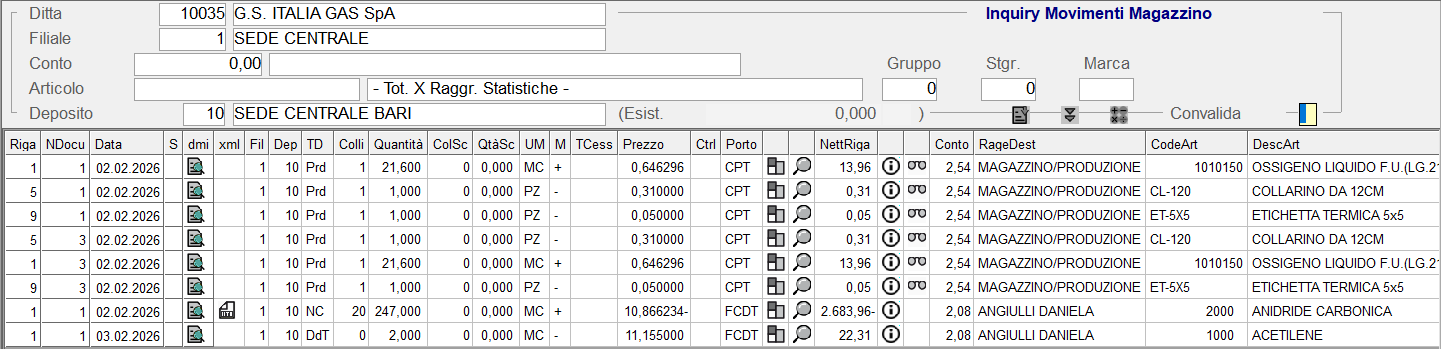
- Con la Convalida dei parametri impostati, ha inizio l'elaborazione e la successiva visualizzazione dei movimenti in modalità *data-grid*: questo strumento ha reso possibile la visualizzazione di ciascun movimento su una singola riga e, conseguentemente, il raddoppio delle righe visualizzabili sullo schermo. È inoltre possibile richiedere l'ordinamento delle righe in base ad una qualsiasi colonna, semplicemente cliccando sull'intestazione della colonna di ordinamento.
- La visualizzazione ottimale delle informazioni si ottiene impostando la risoluzione del monitor a 1024 x 768 px; tuttavia, nel caso le informazioni non rientrino nell'area disponibile, sarà attivata automaticamente la *scroll-bar* orizzontale.
Si noti che le prime due colonne sono state fissate per consentire lo *scroll* verso destra, senza perdere le informazioni relative al **Numero** e alla **Data Documento**.
- Sulla maschera di testa della funzione d'Inquiry sono attivi due appositi pulsanti:
-  aper scorrere tutte le righe fino all'ultima
-  aper passare alla pagina successiva
- Le righe relative alla movimentazione dei Vuoti (aventi Tipologia Documento «**z**» e «**y**») sono visualizzate con una colorazione diversa.
-
[](https://gsdoc.genesyssoftware.eu/uploads/images/gallery/2026-03/zZ3image.png)
Inquiry Movimenti Magazzino: visualizzazione movimenti nel *data-grid* (parziale della videata)- In corrispondenza di ciascuna riga sono attivi i seguenti pulsanti:
-  - per visualizzare un qualunque **Documento archiviato**, con eventuali Note, Relazioni, Allegati e Fascicoli
-  - per visualizzare l'intera griglia relativa alle **Condizioni Commerciali**
-  - per visualizzare l'elenco dei **Lotti e degli SSCC** della riga del movimento
-  - per visualizzare il **Dettaglio dei Componenti** dell'Articolo
-  - per accedere alla *window* con i **Dati Aggiuntivi del Documento** selezionato
- Se nel Documento sono presenti Sconti Natura/Merce oppure Omaggi, nell'Inquiry Movimenti Magazzino saranno visualizzate due righe:
- nella prima, sarà riportato il numero dei Colli (e rispettive Quantità) complessivamente ceduti, compresi gli Sconti/Omaggi; sempre sulla stessa riga, in corrispondenza delle nuove colonne **ColSc** e **QtàSc**, saranno riportati anche i Colli e le Quantità concesse a titolo di Sconto/Omaggio (sono sempre un «di cui» dei Colli/Qtà Totali)
- la seconda riga, invece, serve ad evidenziare il Tipo Cessione (Sconto Natura, Sconto Merce, Omaggio, ...) e l'Importo dello Sconto/Omaggio che, ovviamente, abbatte il Totale Documento ed è riportato con segno negativo
- In corrispondenza del pulsante  è possibile:
- con il tasto sinistro del mouse, visualizzare il dettaglio dei Lotti
- con il tasto destro, invece, si attiva la *option-list* per accedere alla funzione d'Inquiry Lotti oppure Inquiry Lotti ed SSCC
Per ogni singolo Movimento visualizzato, sono fornite nel *data-grid* numerose informazioni:
**TD**
Specifica la tipologia del Documento utilizzando una delle seguenti abbreviazioni:
**Ddt**=Bolla Vendita
**Fve**=Fatture Vendita *(Fatture Accompagnatorie)*
**FSo**=Fattura Sospensione
**FSc**=Fattura Scontrinata
**NC**=Nota Credito
**aCo**=Acconto su Commessa
**sCo**=Saldo su Commessa
**Inv**=Inventari
**Prv**=Preventivi
**Rit**=Ritiri
**Ann**=Annotazione Carichi/Scarichi
**Faq**=Fattura di Carico
**BAF**=Bolla Attesa Fattura
**CAF**=Carico Fattura Attesa
**Div**=Altri Movimenti
**PrF**=Fattura Pro-Forma
**Cnf**=Conferimenti
**AuF**=AutoFattura
**EsI**=Carico Esistenza Iniziale
**Prd**=Carico/Scarico a Produzione
**Res**=Resi a Fornitore
**Cor**=Scarico Corrispettivi
**Var**=Scarichi Vari
**Bcd**=Bolla Conto Deposito
**Sos**=Sostituzione
**Pin**=Passaggi Interni
**McL**=Merce in c/Lavorazione
**Mcv**=Merce in c/Visione
**Cst**=Costi Accessori
**M**
Individua la tipologia del Movimento e può assumere i seguenti valori:
**+**=Movimento di Carico
**-**=Movimento di Scarico
***spazio***= Movimento di Carico/Scarico solo a Valore
**Prezzo**
Il Prezzo visualizzato in questa colonna è calcolato rapportando il Netto Riga alla Quantità movimentata: poichè il Netto Riga Non comprende l'IVA, il Prezzo visualizzato è al netto dell'imposta.
Se invece tra i Parametri di Filtro è stato attivato il *check-box* [Prezzo Lordo](#prezzoLordo), in questo campo è visualizzato il Prezzo impostato in fase di registrazione del Documento.
**Porto**
È fornita la descrizione ridotta del Porto.
**C. Cos. - Desc.**
Sono forniti il Codice e la Descrizione del Centro di Costo indicato sul Documento.
**C. Ric. - Desc.**
Sono forniti il Codice e la Descrizione del Centro di Ricavo indicato sul Documento.
**DescAggv**
In questa colonna è riportata la Descrizione aggiuntiva, eventualmente impostata in fase d'immissione Documento.
**Cronologico**
Il valore visualizzato in questa colonna è utile a conoscere l'ordine cronologico d'inserimento degli Ordini visualizzati.
**Convalida**
Impostando il tasto **F8** in corrispondenza di questo campo si ottiene la visualizzazione dei **Totali** per **Colli**, **Quantità** e **Prezzo Medio**.