# 2.20.4 - Inquiry Difformità

<div class="div1" id="bkmrk-">![](https://gsdoc.genesyssoftware.eu/old_manual/E27/comn/img/compiere.jpg)</div><div class="div1" id="bkmrk-questa-funzione-perm"><dl><dt class="item">Questa funzione permette d'interrogare le difformità riscontrate sugli Ordini di Vendita e i D.d.t. emessi, nonchè quelle generate dalla funzione <span class="index"> [Utility Logistica](https://gsdoc.genesyssoftware.eu/page-function/E2728021503000000/1?old=E28%2F021503.htm)</span> del <span class="mod28"> Magazzino</span>. Sono previste, oltre all'Interrogazione, anche le funzioni di [Modifica](#modifica) e [Cancellazione](#cancellazione): la selezione del **Tipo Lavoro** è accessibile dalla videata del menù principale.</dt></dl></div>---

### Modalità Operativa

Operativamente, è richiesta l'impostazione dei seguenti campi:

**Ditta**

**Filiale**

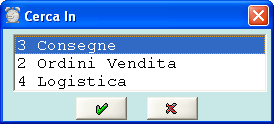
<div class="div1" id="bkmrk-tipologia-selezionar"><dl><dt>**<a name="tipologia"></a>Tipologia**</dt><dt>Selezionare dalla *window* proposta la tipologia delle difformità da interrogare:</dt><dd class="item_primo">**3 - Consegne**</dd><dd class="item">**2 - Ordini Vendita**</dd><dd>**4 - Logistica**  
<div style="text-indent: 22px;">Per interrogare le difformità generate dalle operazioni di blocco/sblocco Lotti, SSCC e Ubicazioni</div></dd></dl><center>![Window selezione Tipologia difformità](https://gsdoc.genesyssoftware.eu/old_manual/E27/img/02200401.gif)  
<span class="testoSmall">*Window* selezione Tipologia Difformità</span></center><dl><dt>**<a name="oggetto"></a>Oggetto**</dt><dt>Se nel campo precedente è stato impostato il valore «4 - Logistica», è richiesto d'indicare l'entità per la quale eseguire l'interrogazione:</dt><dd class="item_primo">**1** = Lotti</dd><dd class="item">**2** = SSCC</dd><dd class="item">**3** = Ubicazioni</dd><dt>Dipendentemente dall'Oggetto selezionato, sarà possibile impostare specifici parametri di filtro.</dt></dl></div>**Conto**  
L'Inquiry difformità può essere richiesta con riferimento ad un singolo Cliente oppure a tutti i Clienti della Ditta selezionata: nel primo caso, impostare il Conto d'interesse; nel secondo caso invece, lasciare a 0 *(zero)* questo campo.

**Ordine N. - del**  
Se il Conto Cliente risulta valorizzato, è possibile impostare i riferimenti dell'Ordine o del D.d.t., su cui è stata riscontrata la difformità da interrogare.

**Articolo**  
L'Inquiry difformità può essere richiesta con riferimento ad un singolo Articolo, impostandone il Codice in questo campo.

<div class="div1" id="bkmrk-inquiry-difformit%C3%A0%3A-"><center>![Inquiry difformità: impostazioni iniziali](https://gsdoc.genesyssoftware.eu/old_manual/E27/img/02200402.gif)  
<span class="testoSmall">Inquiry difformità: impostazioni iniziali</span></center></div>**Data dal... al - Ora dalle... alle**  
È possibile richiedere l'Inquiry difformità, con riferimento al periodo e alla fascia oraria impostati in questi campi.

<div class="div1" id="bkmrk-applicazione-%C3%88-possi"><dl><dt>**Applicazione**</dt><dt class="item">È possibile indicare l'area di applicazione delle difformità da interrogare.</dt> <dt>Sono ammessi i seguenti valori:</dt><dd class="item_primo"> **10** = Amministrazione</dd><dd class="item"> **50** = Ordini di Acquisto</dd><dd class="item"> **55** = Entrata Merci</dd><dd class="item"> **60** = Produzione</dd><dd class="item"> **70** = Ordini di Vendita</dd><dd class="item"> **71** = Forza Vendita - Giro Visite</dd><dd class="item"> **75** = Evasione Ordini di Vendita</dd><dd class="item"> **80** = Controlli logistici</dd><dd class="item"> **90** = Consegne, Resi e Rettifiche</dd><dd class="item"> **95** = Note Credito/Note Addebito</dd><dd>**100** = Rifatturazione</dd></dl></div><p class="callout info">Impostare 0 *(zero)* per includere tutte le aree applicative.</p>

<div class="div1" id="bkmrk-ulteriori-filtri-son"><dl><dt>Ulteriori filtri sono attivabili sui seguenti campi:</dt><dd>- Tipologia e Sub-tipologia difformità</dd><dd>- Causale Difformità</dd><dd>- Agente</dd><dd>- Spedizioniere</dd><dd>- Deposito</dd></dl></div><p class="callout info">I parametri di filtro permettono di selezionare le informazioni da visualizzare, agendo sul Periodo, sullo Spedizioniere o sulla Tipologia della difformità: variando la tipologia, infatti, cambiano anche le informazioni fornite.</p>

<div class="div1" id="bkmrk--2"></div>**Codice Lotto**  
L'impostazione del codice Lotto è prevista solo in caso d'Inquiry difformità riferita ai Lotti ([Tipologia](#tipologia)=4 e [Oggetto](#oggetto)=1). È opportuno sottolineare, che la ricerca del codice Lotto si attiva solo se risulta impostato l'Articolo (in funzione della relazione Articolo/Lotto).

**Codice SSCC**  
L'impostazione del codice SSCC è prevista solo in caso d'Inquiry difformità riferita a Pallet/SSCC ([Tipologia](#tipologia)=4 e [Oggetto](#oggetto)=2).

**Area magazzino - Corsia - Campata - Piano**  
L'impostazione di questi campi è prevista solo in caso d'Inquiry difformità riferita alle Ubicazioni ([Tipologia](#tipologia)=4 e [Oggetto](#oggetto)=3).

<div class="div1" id="bkmrk-inquiry-difformit%C3%A0%3A--1"><center>![Inquiry difformità: impostazione parametri di filtro](https://gsdoc.genesyssoftware.eu/old_manual/E27/img/02200403.gif)  
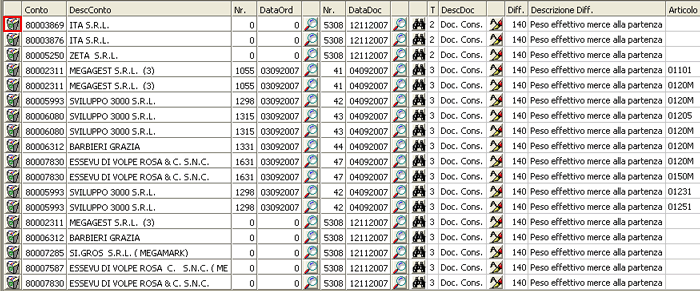
<span class="testoSmall">Inquiry difformità: impostazione parametri di filtro</span></center><dl><dt class="item">Con la Convalida dei parametri impostati, ha inizio l'elaborazione e la successiva visualizzazione delle difformità in modalità *data-grid*. Sulla maschera di testa della funzione d'Inquiry, è attivo un apposito pulsante ![](https://gsdoc.genesyssoftware.eu/old_manual/comn/img/frecce_dw.jpg) che consente di scorrere tutte le righe fino all'ultima.</dt><dt class="item">Su un'unica riga sono riepilogate tutte le informazioni utili ad analizzare ogni singola difformità, prevedendo inoltre, la possibilità di visualizzare le righe dell'Ordine o del D.d.t. su cui è stata riscontrata, cliccando semplicemente sul pulsante ![](https://gsdoc.genesyssoftware.eu/old_manual/E27/comn/img/lente.jpg) in corrispondenza della rispettiva data di emissione.</dt><dt class="item">Cliccando sul pulsante ![](https://gsdoc.genesyssoftware.eu/old_manual/E27/comn/img/binocolo.jpg) inoltre, è possibile visualizzare tutte le righe dell'Ordine o del D.d.t. su cui è stata riscontrata la difformità.</dt><dt class="item">La visualizzazione ottimale delle informazioni si ottiene impostando la risoluzione del monitor a 1024 x 768 px; tuttavia, nel caso le informazioni non rientrino nell'area disponibile, sarà attivata automaticamente la *scroll-bar* orizzontale.  
Si noti che le prime tre colonne sono state fissate per consentire lo *scroll* verso destra, senza perdere le informazioni relative al Cliente e agli estremi dell'Ordine o del D.d.t., su cui è stata riscontrata la difformità.</dt></dl><center>![Inquiry difformità: visualizzazione data-grid](https://gsdoc.genesyssoftware.eu/old_manual/E27/img/02200404.gif)  
<span class="testoSmall">Inquiry difformità: visualizzazione *data-grid*</span></center></div>---

### Esempio Inquiry Difformità per Lotti
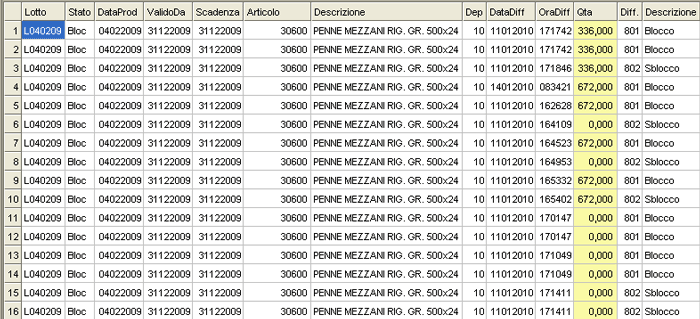
<div class="div1" id="bkmrk-esempio-inquiry-diff-1"><center>![Esempio inquiry difformità per Lotti](https://gsdoc.genesyssoftware.eu/old_manual/E27/img/02200407.gif)  
<span class="testoSmall">Esempio inquiry difformità per Lotti</span></center></div>---

### Esempio Inquiry Difformità per Pallet/SSCC
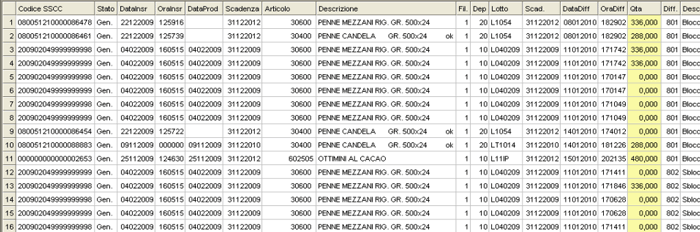
<div class="div1" id="bkmrk-esempio-inquiry-diff-3"><center>![Esempio inquiry difformità per Pallet/SSCC](https://gsdoc.genesyssoftware.eu/old_manual/E27/img/02200408.gif)  
<span class="testoSmall">Esempio inquiry difformità per Pallet/SSCC</span></center><a name="modifica"></a>---

</div>### Tipo Lavoro: Modifica

Selezionando come Tipo Lavoro **Modifica**, si attiva la possibilità di cambiare la [Causale](https://gsdoc.genesyssoftware.eu/page-function/E27010101240000000/1?old=E27%2Fcomn%2FM0080.htm) delle difformità visualizzate, cliccando semplicemente sull'apposito pulsante ![](https://gsdoc.genesyssoftware.eu/old_manual/E27/comn/img/penna.jpg). La modifica della Causale difformità è ammessa solo nell'ambito della stessa **Sub-tipologia**; l'utente tuttavia, può forzare la modifica con il tasto **F3**.
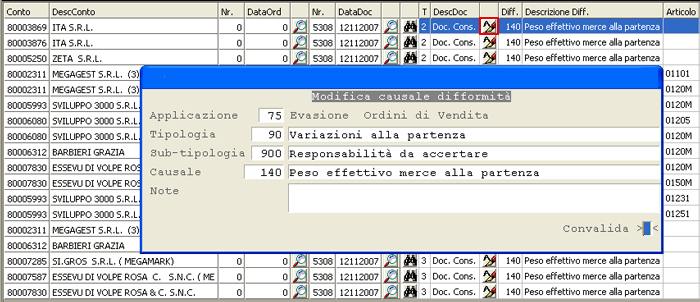
<div class="div1" id="bkmrk-modifica-causale-dif"><center>![Modifica Causale Difformità](https://gsdoc.genesyssoftware.eu/old_manual/E27/img/02200405.gif)  
<span class="testoSmall">Modifica Causale Difformità</span></center><a name="cancellazione"></a>---

</div>### Tipo Lavoro: Cancellazione

Selezionando come Tipo Lavoro **Cancellazione**, si attiva la possibilità di cancellare una o più difformità visualizzate, cliccando sul pulsante ![](https://gsdoc.genesyssoftware.eu/old_manual/E27/comn/img/cancella.gif) corrispondente ad ogni riga da eliminare.
<div class="div1" id="bkmrk-4.-inquiry-difformit"><center>![Cancellazione Difformità](https://gsdoc.genesyssoftware.eu/old_manual/E27/img/02200406.gif)  
<span class="testoSmall">Cancellazione Difformità</span></center></div>