# 2.20.5 - Inquiry Rintracciabilità

- La funzione d'Inquiry Rintracciabilità offre all'Utente le seguenti possibilità:
- visualizzazione di **tutta la movimentazione di un Lotto**
- visualizzazione, in fase d'interrogazione di un **Lotto di Produzione**, di tutta la movimentazione propria e dei Lotti utilizzati per la sua produzione; cliccando su un apposito pulsante inoltre, è possibile conoscere tutti gli scarichi di vendita originati dal Lotto di Produzione
- visualizzazione, in fase d'interrogazione di un **Lotto di Stoccaggio**, di tutta la movimentazione propria e quindi dei Lotti di Produzione nei quali è stato impiegato; in quest'ultimo caso, cliccando su un apposito pulsante, è possibile conoscere tutti gli scarichi di vendita da esso originati
---
| | Al
| Cifra di estensione
| Prefisso EAN aziendale
| Codice Sequenziale
| Cifra di Controllo
|
| **EAN**
| 00
| N1
| N2 N3 N4 N5 N6 N7 N8 N9 N10 N11 N12 N13 N14 N15 N16 N17
| N18
|
| **UPC**
| 00
| N1
| N2 N3 N4 N5 N6 N7 N8 N9 N10 N11 N12 N13 N14 N15 N16 N17
| N18
|
- **Al**
È assegnato alla codifica sequenziale dei Colli (SSCC) ed è destinato a contrassegnare individualmente le Unità logistiche. Permette anche d'identificare merci imballate diversamente in un Collo e in un altro, per esempio quando un Collo contiene un assortimento svariato di Articoli, secondo ordinazione corrispondente.
Si dimostra utile nelle operazioni connesse alla spedizione, alla distribuzione e al ricevimento di imballaggi non standardizzati.
- **Cifra di estensione**
Compresa tra 0 e **9**, è utilizzata per aumentare la capacità dell'SSCC; è a discrezione dell'Azienda.
- **Prefisso EAN aziendale**
Se il codice è EAN/UCC-12, le cifre devono essere completate con uno zero iniziale. Il Prefisso EAN aziendale rende il numero *univoco* a livello mondiale, ma Non identifica l'origine dell'Unità logistica.
- **Codice Sequenziale**
È assegnato ad una determinata Unità logistica. Il criterio di numerazione è a discrezione dell'Azienda che lo applica, ma il numero utilizzato deve essere unico *almeno* per un anno.
- **Cifra di Controllo**
Calcolata sulle precedenti 17, la Cifra di controllo ha la funzione di garantire che il codice sia letto dallo scanner e verificare che sia stato stampato correttamente. È generata mediante un algoritmo.
Il codice SSCC può essere riutilizzato **dodici mesi dopo** lo smantellamento dell'Unità logistica a cui era stato attribuito.
**Articolo**
Impostare il codice dell'Articolo di cui si vogliono interrogare i movimenti. È possibile lasciare a *spazio* questo campo e passare all'inserimento del Gruppo e Sottogruppo.
**Gruppo**
Avendo lasciato a *spazio* il codice Articolo, è possibile visualizzare i movimenti relativi al Conto indicato, che trattino gli Articoli appartenenti al Gruppo impostato in questo campo.
**Sottogruppo**
È possibile limitare ulteriormente la selezione dei movimenti, specificando un preciso Sottogruppo nell'ambito del Gruppo indicato.
**Deposito**
L'impostazione di questo campo consente di selezionare solo i movimenti relativi al Deposito indicato. Lasciando a 0 *(zero)*, saranno visualizzati tutti i movimenti a prescindere dal Deposito.
**Lotto**
L'impostazione del codice Lotto permette di visualizzare, per l'Articolo e/o il Gruppo/Sottogruppo indicati, tutti i movimenti del Lotto richiesto.
[](https://gsdoc.genesyssoftware.eu/uploads/images/gallery/2026-03/EScimage.png)
Inquiry Rintracciabilità: impostazioni iniziali### Parametri Filtro
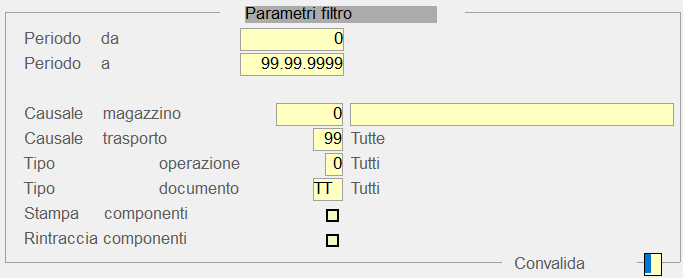
L'impostazione dei Parametri Filtro è finalizzata a rendere più rapida e funzionale la ricerca dei movimenti da interrogare, grazie all'individuazione di specifici intervalli.
[](https://gsdoc.genesyssoftware.eu/uploads/images/gallery/2026-03/eWpimage.png)
Inquiry Rintracciabilità: *window* Parametri Filtro**Periodo da... a**
È possibile limitare l'interrogazione ai soli movimenti aventi data operazione compresa nel Periodo impostato.
Confermando 0 e **99999999**, rispettivamente come Periodo iniziale e Periodo finale, non saranno introdotti limiti temporali alla ricerca.
**Causale Magazzino**
L'impostazione di questo campo consente di visualizzare solo i movimenti aventi Causale Magazzino corrispondente a quella indicata.
Impostando 0 *(zero)* saranno considerati tutti i movimenti, a prescindere dalla Causale Magazzino impiegata nella registrazione.
**Causale Trasporto**
L'impostazione di questo campo consente di visualizzare solo i movimenti aventi Causale Trasporto corrispondente a quella indicata.
Impostando **99** saranno considerati tutti i movimenti, a prescindere dalla Causale Trasporto impiegata nella registrazione.
- **Tipo operazione**
- Consente un'ulteriore selezione dei movimenti, nell'ambito delle scelte già operate.
- Sono previsti i seguenti valori:
- 0 = Tutti
- **1** = Carico
- **2** = Scarico
- **5** = Acquisto, Carico Produzione, Consegna
Per selezionare i movimenti di Acquisto, Produzione e Consegna
---
[](https://gsdoc.genesyssoftware.eu/uploads/images/gallery/2026-03/s2Aimage.png)
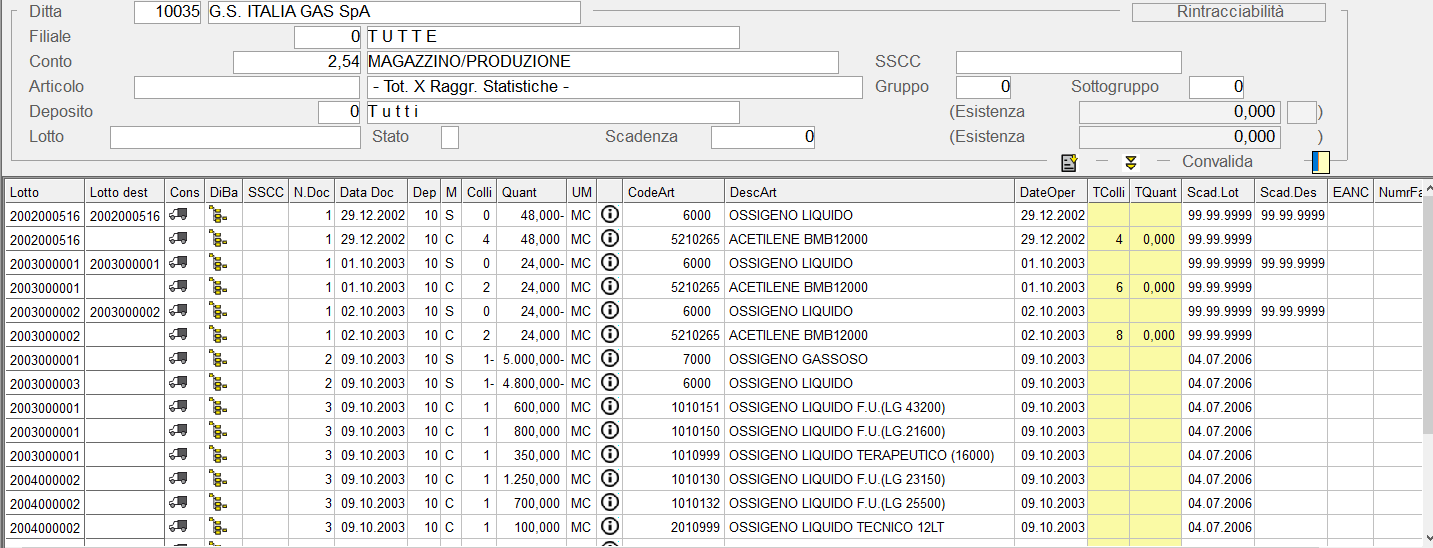
Inquiry Rintracciabilità: visualizzazione movimenti nel *data-grid*- Nella videata di testa sono presenti i seguenti pulsanti:
-  a per scorrere tutte le righe fino all'ultima
-  a per passare alla pagina successiva
- È opportuno segnalare quanto segue:
- la colonna «**M**» identifica il Tipo Movimento e può assumere i seguenti valori:
- «**C**» a per identificare i movimenti di Carico
- «**S**» a per identificare i movimenti di Scarico
- le **Quantità** visualizzate nell'apposita colonna assumono *valore negativo* se si riferiscono agli Scarichi
---
### Pulsante Consegne 
Per conoscere il **dettaglio delle consegne di un Lotto**, cliccare sul pulsante  corrispondente alla riga d'interesse. Il pulsante è attivo solo sulle righe che Non sono intestate ad alcun Cliente perchè, in caso contrario, è la riga stessa che fornisce il dettaglio della Consegna.
---
### Pulsante Di.Ba. 
Questo pulsante consente d'interrogare i **movimenti di carico/scarico produzione**, relativi al Lotto visualizzato sulla riga selezionata.
Se s'interroga un **Prodotto finito**, ossia una riga su cui è presente solo il **Lotto di Produzione**, si otterrà l'elenco dei Componenti utilizzati per la sua produzione:
[](https://gsdoc.genesyssoftware.eu/uploads/images/gallery/2026-03/giPimage.png)
Se invece s'interroga un **Componente**, ossia una riga su cui sono presenti sia il **Lotto di Produzione** che quello **di Destinazione**, si otterrà l'elenco di tutti gli Articoli per i quali è stato impiegato. È visualizzata in *giallo* la movimentazione relativa al Lotto di Destinazione:
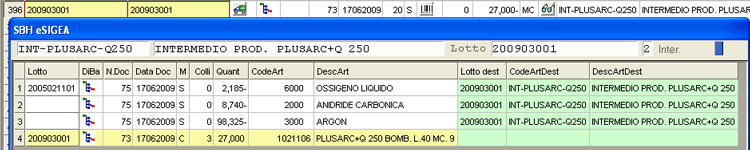 - Nel suddetto esempio sono visualizzati:
- i movimenti di **scarico a produzione** dei Componenti impiegati nella produzione dell'Articolo «**PREP01** - Preparato Succo Arance Rosse» con codice Lotto «**LT091030**»
- il movimento di **carico a produzione** dell'Articolo «**ARANROS15** - Aranciata Rossa 1,5 Lt.» per la cui produzione è stato appunto impiegato l'Articolo **PREP01**
Da questa stessa videata è possibile continuare con la visualizzazione della movimentazione Lotti, sempre cliccando sull'apposito pulsante . Ovviamente, le informazioni visualizzate sostituiranno quelle precedenti.
---
### Pulsante Matricole 
Cliccando su questo pulsante, si ottiene il dettaglio delle Matricole movimentate nell'apposito riquadro in basso a destra:

Inquiry Rintracciabilità: Dettaglio Matricole movimentate---
### Pulsante Dati Aggiuntivi 
- Questo pulsante consente di ottenere informazioni aggiuntive relativamente al movimento selezionato. Sono infatti fornite le seguenti informazioni:
- Categoria Cliente/Fornitore
- Zona
- Agente
- Spedizioniere
- Aspetto esteriore dei beni
- Porto
- Condizione di Pagamento
- Note aggiuntive
- Concessionario