# 2.3.1.1 - Evasione Ordini: 1. Situazioni

- **3** - [Lista Ordini](#03)
- **4** - [Situazione Consegne](#04)
---
- In caso di stampa, per ciascun Ordine corrispondente ai parametri impostati, la Lista Ordini fornisce le seguenti informazioni:
- Numero e Data
- Data Consegna
- Cliente Destinatario
- Giorno di chiusura
- Spedizioniere
- Stato Ordine
- Pedane
- Colli, Peso Lordo e Volume dell'Ordine
[Parametri Filtro](#parametri)
---
- La Situazione Consegne può essere richiesta per **tutti gli Articoli** o solo per gli **Articoli sospesi**: in entrambi i casi, è possibile scegliere tra il formato *analitico* o *riepilogativo per Marca/Famiglia*. Optando per il formato *riepilogativo*, in aggiunta alle informazioni di seguito elencate, sarà riportata anche la descrizione della Marca/Famiglia di ciascun Articolo.
- La Situazione Consegne richiesta per **tutti gli Articoli** fornisce le seguenti informazioni:
- Codice e denominazione Conto
- Codice e descrizione Articolo
- Numero e Data Ordine
- Data Consegna
- Spedizioniere
- Unità di Misura
- Numero Colli e Totale
- Omaggi
- Quantità
- Prezzo
- Codice CIG
- Ovviamente, la Situazione Consegne per gli **Articoli sospesi** esamina solo gli Ordini che risultano inevasi e fornisce le seguenti informazioni:
- Codice e denominazione Conto
- Codice e descrizione Articolo
- Numero e Data Ordine
- Data Consegna
- Unità di Misura
- Quantità e Valore dell'Ordine
- Quantità evasa
- Codice CIG
Nell'Inquiry a Video la visualizzazione del **Valore degli Ordini** è inibita agli Utenti che Non sono abilitati a conoscere le Condizioni Commerciali (Livello Utente *uguale* o *superiore* a **9**); inoltre, sempre per questi Utenti, nella stampa della Situazione Consegne Non saranno riportate le Condizioni Commerciali degli Ordini.
[Parametri Filtro](#parametri)
---
**Conto**
È possibile impostare anche solo il Mastro oppure impostare 0 *(zero)* per includere tutti i Conti.
**Deposito**
Per le Ditte abilitate alla Gestione Depositi, è possibile indicare il Deposito relativo agli Ordini da stampare.Impostando 0 *(zero)* invece, il programma provvederà a stampare tutti gli Ordini, indipendentemente dal Deposito di riferimento.
- **Stato Ordine**
- È proposto in automatico lo Stato «**E**-Evadere».
- Altri valori ammessi sono:
- **I** = tutti quelli Inevasi
- **i** = tutti quelli Mai evasi
- 0 = immesso/importato
- **3** = immesso semplice
- **5** = assestato
- **6** = assestato flight
- **7** = immesso
- **8** = esportato
- **A** = dubbio
- **B** = scartare
- **C** = carichi diretti
- **D** = depositi esterni
- **F** = flight
- **G** = assegnazione
- **E** = evadere
- **M** = sospeso
- **N** = da validare
- **R** = con residuo
- **S** = evaso
- **Ordinamento per**
- È possibile selezionare l'ordinamento da applicare alla visualizzazione degli Ordini.
- Sono previsti i seguenti valori:
- 0 - Predefinito
- **1** - per Conto
- **2** - per Giro
- **3** - per Categoria
- **4** - per Zona
- **5** - per Agente
- **6** - per Spedizioniere
- **7** - per Data Ordine
- **8** - per Data Consegna
Impostando «0 - Predefinito», le righe saranno ordinate in base all'ultima Configurazione del *data-grid* impostata dall'utente.
[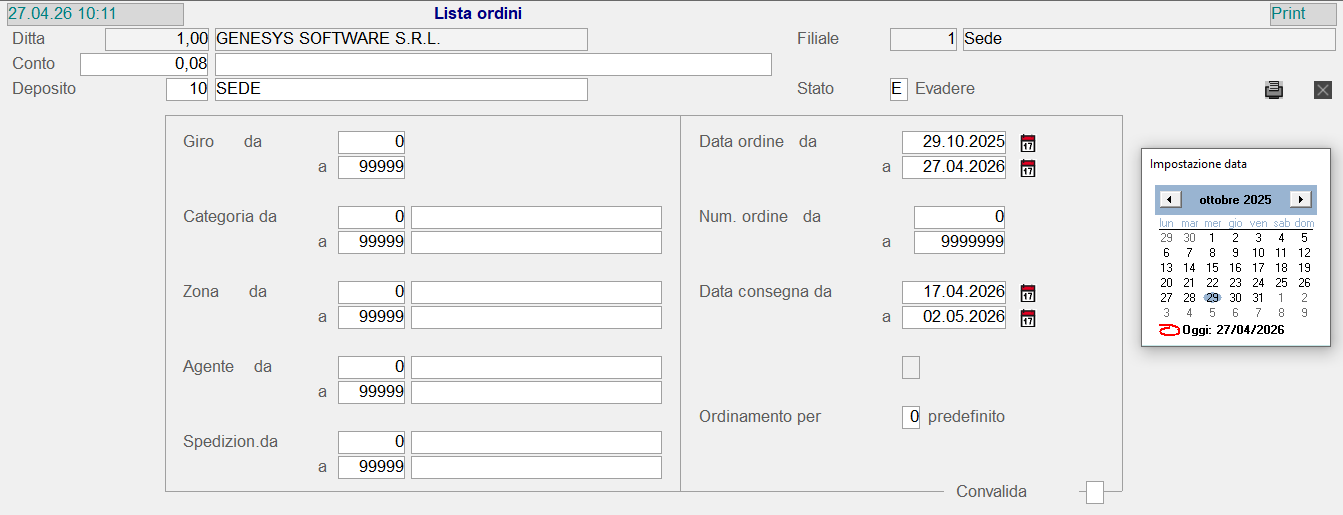](https://gsdoc.genesyssoftware.eu/uploads/images/gallery/2026-04/A9vimage.png)
Lista Ordini: videata di selezione ---
### Visualizzazione Data-Grid
Convalidando i suddetti campi, il programma visualizza in un *data-grid* l'elenco degli Ordini corrispondenti ai parametri impostati. È possibile selezionare gli Ordini da stampare, attivando la *check-box* corrispondente a ciascuna riga d'interesse.
Un'ulteriore funzionalità garantisce che gli Ordini siano stampati, rispettando l'[Ordinamento](#ordinamento) richiesto dall'utente per la visualizzazione.Questo consente di riordinare le righe anche in un modo diverso, rispetto a quello proposto.
- La colonna **Br** indica lo stato di avvenuta stampa del [Brogliaccio Ordini](https://gsdoc.genesyssoftware.eu/page-function/E2702030102000000/1?old=E27%2F02030102.htm) e può assumere la seguente colorazione:
-  - se il Brogliaccio Ordini Non risulta stampato
-  - se il Brogliaccio Ordini risulta stampato

Lista Ordini: visualizzazione *data-grid*