# 2.3.1.15.11 - Avvio Consegne Fresco

Questa funzione permette all'Utente di guidare e monitorare tutte le operazioni di allestimento di un carico, assegnato ad uno o più Spedizionieri. L'obiettivo è quello di rilevare i dati più importanti, che risultano dalle misurazioni fatte in fase di carico, quindi generare tutti i Documenti necessari ai fini della spedizione (Tipo lavoro **Elaborazione**).
Selezionando dal menù principale il Tipo lavoro **Interrogazione**, invece, è possibile conoscere quanto avvenuto in fase di Avvio Consegne di un qualunque viaggio, con Data Documento *inferiore* alla Data attuale.
Il Tipo lavoro è sempre evidenziato nella videata di testa con la dicitura «**Elab**» per l'Elaborazione oppure «**Inquy**» per l'Interrogazione: in quest'ultimo caso ovviamente, Non è possibile effettuare alcuna modifica nè sulle pesate nè sui Documenti di Consegna.
---
### Modalità Operative
- La funzione prevede due modalità operative:
- **1** - [per Documento](#01)
- **2** - [per Referenza](#02)
---

Avvio Consegne Fresco: impostazioni iniziali- Dopo la conferma , il programma visualizza tutti i Documenti di Consegna corrispondenti alle selezioni fatte, fornendo per ciascuno le seguenti informazioni:
- Codice, Denominazione e Telefono del Cliente destinatario
- Riferimenti del Documento
- Codice Giro
- Numero complessivo di Colli (assunto dal Documento)
- Peso Netto Nettissimo Teorico
- Peso Netto Teorico
- Peso Netto rilevato dalla bilancia
- Peso Lordo rilevato dalla bilancia
- Tara (ossia il peso dei Supporti utilizzati per l'allestimento)
- una o più colonne riportanti il numero dei Supporti utilizzati, opportunamente distinti per Tipo
La funzione di Avvio Consegne Fresco permette di gestire correttamente i **D.d.t. annullati**: in particolare, se annullati prima dell'esecuzione della funzione, i D.d.t. Non saranno visualizzati nell'elenco dei Documenti da allestire; se invece sono annullati al rientro del Vettore, per mancata consegna, i D.d.t. annullati saranno evidenziati su sfondo *rosso*.

Avvio Consegne Fresco: visualizzazione Documenti da allestire ---
### Pulsanti
- In corrispondenza di ciascuna riga sono presenti i seguenti pulsanti:
-  - per attivare l'acquisizione del Peso, con una pesata o più pesate in modo incrementale, ed inserire il numero dei Supporti per Tipo
-  - per visualizzare nel dettaglio i Dati Anagrafici del Cliente destinatario
-  - per modificare il Documento evidenziato nella riga, con conseguente aggiornamento di tutte le informazioni fornite a video
-  - per confermare la riga con i dati proposti, senza passare dalla fase di pesata

Avvio Consegne Fresco: visualizzazione dettaglio- La maschera è suddivisa nelle seguenti sezioni:
- La parte a **sinistra** fornisce l'elenco dei Supporti distinti per Tipo. L'Utente deve indicare il numero esatto di Supporti impiegati per il carico: quest'informazione è *indispensabile* per calcolare il Peso Netto del carico, sottraendo dal Peso Lordo, acquisito dalla bilancia, il Peso dei Supporti *(Tara)*.
- La parte **centrale** evidenzia i pesi complessivi del viaggio, calcolati man mano che si effettuano le pesate, nonchè la percentuale di scostamento tra il Peso effettivo e il Peso teorico.
- La parte a **destra** riporta: in alto, l'Indirizzo e la Città di destinazione della merce, relativamente al Documento selezionato, in basso invece, il Peso rilevato direttamente dalla bilancia o imputato manualmente. È possibile effettuare più pesate, che saranno totalizzate nel campo **Peso totale**.
La selezione del Documento da elaborare è anche possibile impostando manualmente il numero della Proposta di Consegna o mediante lettura del codice a barre stampato su di essa.
#### Pulsante 
Cliccando sul pulsante corrispondente agli estremi del Documento, si attiva la visualizzazione della *window* relativa alla **Destinazione della merce**:
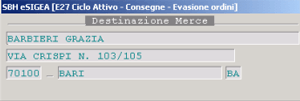
Avvio Consegne Fresco: *window* Destinazione merce#### Pulsante 
Mediante questo pulsante è possibile accedere direttamente alla funzione di [Modifica Documento](https://gsdoc.genesyssoftware.eu/page-function/E2702030204000000/1?old=E27%2F02030204.htm), per apportare le variazioni necessarie, in caso di incongruenza tra Peso teorico e Peso effettivo della merce. Dopo aver confermato le modifiche al Documento, i dati forniti a video saranno ricalcolati e visualizzati nuovamente.
Il Documento richiamato, se modificato, potrà essere stampato contestualmente alla modifica o in un momento successivo, dopo aver confermato l'intero viaggio.
#### Pulsante 
La funzione è in grado di calcolare, in base al Peso della merce e al Tipo di Supporti specificato nell'Anagrafica del Cliente, il Numero e il Tipo di Supporti presumibilmente impiegati. Se il dato calcolato è conforme al **numero di Supporti** effettivamente utilizzati, è possibile confermare il dato in questa fase, evitando d'indicarlo separatamente in fase di pesata.
### Modalità Operativa per Referenza
Si suggerisce di adottare la modalità per Referenza nell'ipotesi di carichi assegnati ad uno Spedizioniere, sia esso navetta o vettore, qualora i Destinatari facciano capo ad un unico Conto di Fatturazione e le referenze siano in numero ridotto ma in quantità cospicue.
- In questo caso Non sono visualizzati i Documenti ma gli Articoli e per ciascuno, sono visualizzate le seguenti informazioni:
- Quantità teoriche, calcolate in base al Documento ed espresse in Colli
- Peso Netto e Peso Lordo
- Quantità effettive, rilevate dalla bilancia
- una o più colonne riportanti il numero dei Supporti utilizzati, opportunamente distinti per Tipo
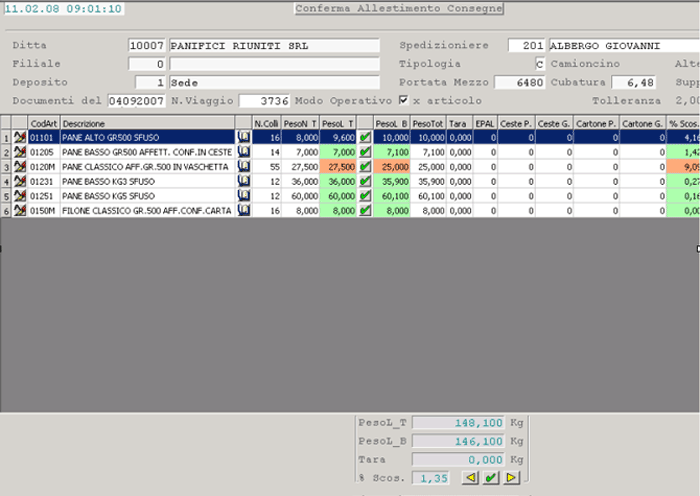
Avvio Consegne Fresco - modalità operativa per Referenza---
### Output della Funzione
- Descritta la funzione, è opportuno soffermarsi sui risultati da essa forniti:
1. **Confronto immediato sul Peso effettivo rispetto al Peso teorico**
Indipendentemente dalla modalità operativa, il Peso acquisito dalla bilancia è sempre confrontato con il Peso teorico, calcolato in base al Documento. Se tra questi due valori è rilevato uno scostamento superiore al limite di tolleranza, impostato nella tabella
Settori di Produzione, la colonna sarà evidenziata a sfondo *rosso* e sarà fornita anche la percentuale di scostamento tra i due pesi. In caso di corrispondenza tra i due valori invece, la colonna assumerà sfondo *verde*.
2. **Storicizzazione del peso**
Il Peso Netto e il Peso Lordo effettivi, cioè quelli acquisiti dalla bilancia, saranno storicizzati nella tabella
[Eventi/Difformità/Inevaso](https://gsdoc.genesyssoftware.eu/page-function/E27010101240000000/1?old=E27%2Fcomn%2FM0080.htm), insieme all'eventuale percentuale di scostamento rispetto al Peso teorico. La storicizzazione consente di risalire ad una determinata informazione in qualunque momento.
3. **Stampa Documenti di Consegna**
Oltre alla possibilità di modificare i Documenti di Consegna, cliccando sull'apposito pulsante , è prevista la possibilità di stamparli *singolarmente*, contestualmente alla modifica, oppure *massivamente*, in fase di conferma finale dell'operazione di carico: anche in quest'ultimo caso, la stampa includerà solo i Documenti modificati.
Si precisa inoltre, che la stessa potrà essere eseguita in più passi e quindi, se sorgesse l'esigenza di sospendere l'allestimento di un carico, magari per dare priorità ad un'altra spedizione, sarà possibile interrompere le attività e riprenderle successivamente, senza dover ripetere le operazioni di peso già effettuate.
4. **Stampa Borderaux**
Concluse le operazioni di allestimento del carico, dopo la conferma definitiva, saranno stampati i borderaux: uno intestato al Vettore primario *(navetta)* ed uno per ciascun Vettore finale. Sui borderaux sono riportati i dati effettivi relativi al Peso e al Numero dei Supporti utilizzati per il carico, opportunamente distinti per Tipo.
Nel caso di Avviamento nella modalità **per Articolo**, la stampa dei Borderaux, che fornisce informazioni per singolo Documento di Consegna,
Non indicherà il Numero dei Supporti effettivamente utilizzati.
5. **Generazione Documento di Scarico Supporti a Rendere** intestato al Vettore primario.
L'ultima operazione consiste nella generazione di un Documento di Scarico, che mantiene storia di tutti i Supporti, distinti per Tipo, presi in carico dal Vettore ai fini della Consegna. Nel caso di Avviamento nella modalità **per Documento**, la generazione dei Documenti di Scarico Supporti a Rendere è prevista sui singoli Vettori.
---
---
### Cambio Modalità Operativa
Se un Carico elaborato per Documento è invece richiamato in modalità per Referenza, o viceversa, il programma provvede a segnalare l'evento con un messaggio a video. In questo caso, se è necessario ripetere le operazioni di carico, utilizzando una modalità operativa diversa, l'Utente può forzare il messaggio con il tasto **F3**. Gli eventi registrati relativamente ai pesi per Documento (o per Referenza) e l'eventuale Documento di Scarico saranno annullati in automatico e la registrazione ripartirà dall'inizio.