# 2.3.1.16.1 - Allestimento Ordini FLIGHT: 1. Generazione Proposte

- Questa nuova funzione permette di:
- nel caso di Consegna cumulativa per Trasportatore, generare una Proposta di Consegna intestata al Trasportatore stesso e tanti movimenti di scarico quanti sono i Clienti/Articoli da consegnare, allo scopo di evadere la riga dell'Ordine del Cliente
- nel caso di Consegna per Cliente, generare tante Proposte quanti sono i Clienti a cui consegnare gli Articoli promozionali; successivamente, dall'apposita funzione di
[Conferma](https://gsdoc.genesyssoftware.eu/page-function/E2702030116030000/1?old=E27%2F0203011603.htm), sarà possibile generare il Documento di Consegna per ciascun Cliente
- stampare un report analitico per Cliente, relativo alle Consegne da effettuare
- nel caso di Consegna cumulativa per Trasportatore, generare un flusso in formato *csv* con il dettaglio delle Consegne da effettuare
---
Questa funzionalità è stata prevista per eventuali e successive implementazioni.
Se invece gli Articoli promozionali sono Articoli estranei all'attività dell'Azienda *(ad esempio biciclette per un'Azienda vinicola)*, la cessione di questi Articoli è a titolo di Omaggio.
**Consegna**
Un ulteriore parametro di filtro è la data di Consegna, mediante la quale è possibile includere nell'elenco degli Ordini da evadere, quelli da consegnare entro la data impostata.
Nel caso di consegna cumulativa, se sull'Anagrafica dello Spedizioniere NON risulti indicato il Conto Clienti, il programma provvederà a segnalarlo con apposito messaggio e non sarà possibile procedere.

Generazione Proposte: impostazioni iniziali---
### Selezione Articoli - Impostazione Quantità Limite da Evadere
Completate le impostazioni iniziali, il programma visualizza in un *data-grid* tutti gli Ordini corrispondenti ai parametri impostati, con possibilità d'indicare per ciascuno, la **Quantità Limite** da evadere. Lasciando a 0 *(zero)* la Quantità, non sarà effettuato alcun controllo in fase di ricerca Ordini Flight; altrimenti sarà proposto l'elenco degli Ordini le cui Quantità rientrano nel Limite impostato.
È inoltre possibile selezionare gli **Articoli** da consegnare, attivando semplicemente la *check-box* corrispondente. Qualora la riga dell'Articolo NON sia selezionata, questo sarà *escluso* dalla ricerca degli Ordini da evadere.

Generazione Proposte: impostazione Quantità Limite da evaderePer modificare la **Quantità Limite** di un riga, è sufficiente cliccare sull'apposito pulsante  quindi impostare la Quantità opportuna. Se s'imposta una Quantità Limite superiore all'Esistenza, la Quantità Limite sarà visualizzata in *rosso*:

Generazione Proposte: modifica Quantità Limite da evadere---
### Individuazione Ordini Flight
- La fase successiva consiste nell'individuazione degli Ordini Flight (Stato **F**) da evadere, verificando che:
- includano gli Articoli selezionati
- rientrino nei Limiti indicati

Generazione Proposte: visualizzazione Ordini- Sono attivi in corrispondenza di ciascuna riga i seguenti pulsanti:
-  a per visualizzare l'eventuale Destinazione diversa dell'Ordine
-  a per visualizzare il dettaglio degli Articoli presenti nell'Ordine
La conferma di quest'ultima selezione produce l'elenco analitico per Cliente/Ordine degli Articoli da evadere, con possibilità per l'utente di modificare le Quantità da consegnare.
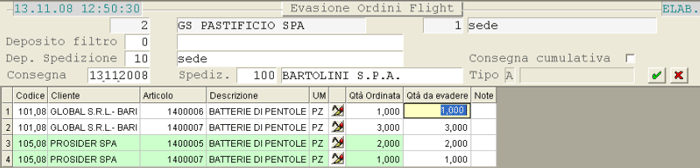
Generazione Proposte: modifica Quantità da evaderePer garantire una maggiore leggibilità delle informazioni, a rottura di Cliente, le righe saranno visualizzate a colori alternati. Inoltre, nel caso di *evasione parziale* di una riga dell'Ordine, in corrispondenza del campo Note sarà visualizzata la dicitura «Evasione parziale».
- Dopo quest'ultima conferma:
- saranno generati i Documenti di Consegna ed Evasione Ordine (nel caso di generazione del Documento cumulativo del Trasportatore). La testa del Documento assumerà la Causale dell'Ordine, il dettaglio la Causale **90.121**, nel caso di Documenti di Consegna intestati direttamente al Cliente; mentre per i Documenti intestati al Vettore, la Causale è la **46.062**. La Causale **46.060** invece, è impiegata nel caso di generazione cumulativa, per movimentare i Documenti intestati ai diversi Clienti a cui consegnare (Tipo Documento **Q**)
- sarà generato il report analitico delle Consegne da effettuare per singolo Cliente, con riepilogo finale degli Articoli e delle Quantità da consegnare
- sarà generato un flusso in formato *csv* con il dettaglio delle Consegne da effettuare
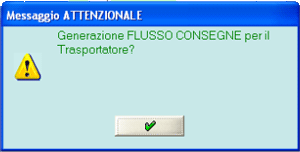
- Il flusso generato sarà memorizzato nella cartella **$GD/dif** e avrà il seguente formato «**SSSSSMMGG.csv**»:
- **SSSSS** a Codice Spedizioniere
**M** a Mese di generazione flusso
**G** a Giorno di generazione flusso
È riportato di seguito un esempio del flusso Consegne generato da questa funzione:

---
### Causali 46.052 - Ordini Flight (Articoli Promozionali)
Causale per l'immissione o la generazione automatica degli Ordini Flight.
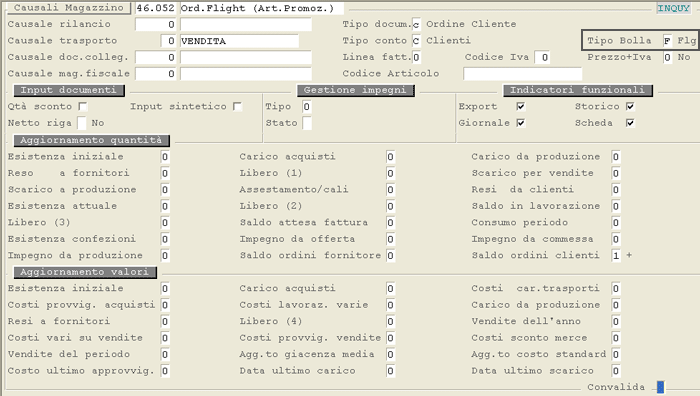
Causale 46.052 - Ordini Flight (Articoli Promozionali)---
### Causale 46.062 - Consegne Ordini Flight Omaggi
Causale automatica per la generazione del movimento di consegna Ordini Flight intestato al Vettore *(consegna cumulativa)*.
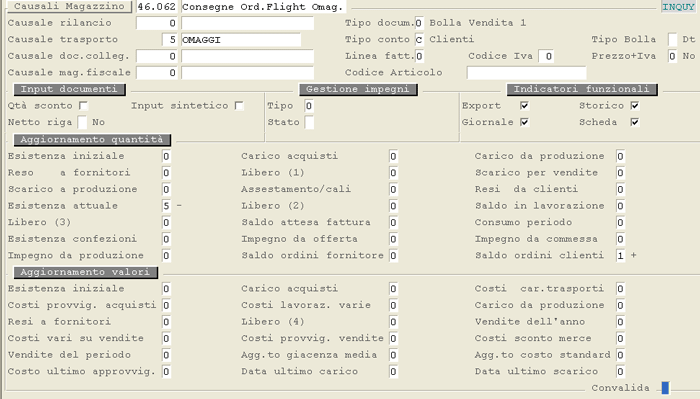
Causale 46.062 - Consegne Ordini Flight Omaggi---
### Causale 46.060 - Movimenti Articoli Promozionali
Causale per la generazione automatica dei movimenti Clienti in caso di consegna cumulativa.
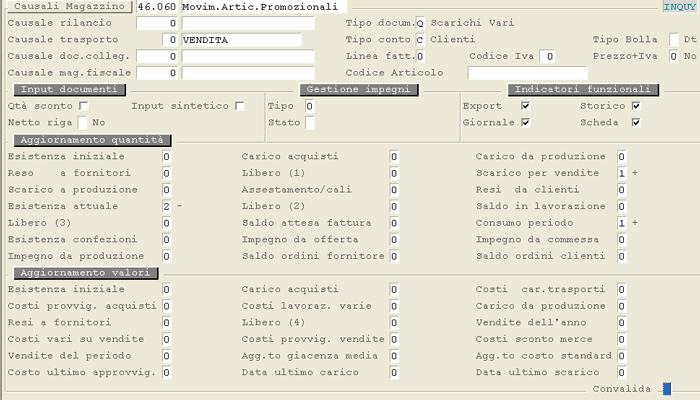
Causale 46.060 - Movimenti Articoli Promozionali - La Causale utilizzata per generare la testa della Proposta è la Causale dell'Ordine Flight; mentre quella utilizzata per generare il dettaglio corrisponde ad una di quelle riportate nelle suddette videate. Nel caso dei movimenti di consegna intestati ai Clienti, la Causale utilizzata per ciascuna riga è la **90.012**.
- È importante che la Causale utilizzata per la [Conferma](https://gsdoc.genesyssoftware.eu/page-function/E2702030116030000/1?old=E27%2F0203011603.htm) della Proposta di Consegna degli Articoli Promozionali abbia la stessa Causale Trasporto indicata nella Causale utilizzata per generare l'Ordine Flight (nel nostro esempio **5**).
- In fase di [Conferma](https://gsdoc.genesyssoftware.eu/page-function/E2702030116030000/1?old=E27%2F0203011603.htm), in caso di diversità tra le Causali, il programma visualizzerà apposito messaggio.