# 2.3.1.18 - Emissione SSCC/Etichette

EE272.3118
- **1** - [Emissione SSCC](#01)
- **7** - [Stampa Etichette Colli](#07)
---
EE272.31181
Questa funzione esegue la generazione e la stampa di Etichette SSCC, sia per gli Articoli prodotti e commercializzati dall'Azienda stessa, che per gli Articoli commercializzati con il proprio marchio ma prodotti da altri (Copacker). In virtù di questa funzione, non è necessario intestare un Deposito ad ogni Copacker, bensì inserire i dati dell'Azienda produttrice (Copacker) nella tabella [Codici EAN Azienda](https://gsdoc.genesyssoftware.eu/page-function/E2700101070400000/1?old=EE0%2F01010704.htm), da cui saranno assunte tutte le informazioni necessarie alla generazione dell'SSCC.
Per l'emissione delle Etichette SSCC sono previsti i formati **RTF** e **barcode**.
[modalità operativa](#modOper)
---
EE272.31187
Questa funzione esegue la generazione e la stampa di Etichette Collo in formato *barcode*, sia per gli Articoli prodotti e commercializzati dall'Azienda stessa, che per gli Articoli commercializzati con il proprio marchio ma prodotti da altri (Copacker). In quest'ultimo caso, è necessario inserire i dati dell'Azienda produttrice - Copacker nella tabella [Codici EAN Azienda](https://gsdoc.genesyssoftware.eu/page-function/E2700101070400000/1?old=EE0%2F01010704.htm).
- Solo per le Aziende aventi nel Cluster il Settore di Applicazione «**Pastifici**», questa funzione presenta alcune particolarità:
- selezionando un **Deposito**, sarà proposto in automatico il codice del **Lotto** corrispondente ai parametri di codifica Lotto, indicati sull'
[Anagrafica Deposito](https://gsdoc.genesyssoftware.eu/page-function/E27010109110000000/1?old=E27%2Fcomn%2FM0039.htm)
- è possibile selezionare l'Articolo per cui stampare le Etichette mediante il **codice Formato**, corrispondente al codice [Articolo Costruttore](https://gsdoc.genesyssoftware.eu/page-function/E2700000000000000/1?old=E27%2Fcomn%2FM0041.htm%23codCostruttore) dell'Anagrafica Articolo
- è stato adeguato il layout della *find-grid* di selezione degli Articoli, in modo da visualizzare il codice Formato prima del codice Articolo
[modalità operativa](#modOper)
---
È possibile prevedere la stampa del Copacker sulle Etichette Collo: se interessati a questa implementazione, contattare il [Servizio Assistenza](mailto:genesys@genesysnet.it) della Genesys Software.
Completato l'inserimento dei dati di testa, il cursore si posiziona sul campo **Articolo**, su cui è attiva la ricerca per Codice (tasto **F8**) e Descrizione (tasto **F6**): il programma permette di selezionare solo Articoli provvisti di Codice EAN. Se è impostato il codice Azienda del Copacker, forzando con **F3** il valore *spazio* nel campo Articolo, si ottiene l'elenco dei prodotti commercializzati.
È possibile selezionare solo gli Articoli la cui [Anagrafica](https://gsdoc.genesyssoftware.eu/page-function/E27010301000000000/1?old=E27%2Fcomn%2FM0041.htm) è completa e quindi provvista di **Codice EAN**. Se sull'Articolo Non sono indicati il Codice EAN Confezione e/o Prodotto, il programma visualizza un messaggio di errore e non consente la selezione dell'Articolo.
- **Lotto**
- Per ogni Articolo selezionato, imputare il codice **Lotto** o impostare il tasto **F8** per visualizzare tutti i Lotti disponibili.
- È possibile stampare le Etichette Collo anche per i Lotti degli Articoli che risultano **bloccati**: in questo caso è prevista la visualizzazione di un messaggio attenzionale e la possibilità che l'Utente forzi la stampa con il tasto **F3**.
- In caso d'impostazione di un **Lotto scaduto**, il programma visualizza un messaggio attenzionale e l'Utente può, con il tasto **F3**, forzare il controllo e procedere con la stampa, con il tasto **F4**, invece, può modificare la Data di Scadenza del Lotto.
Tutte le forzature per la stampa dei Lotti bloccati saranno memorizzate nel Log forzature ( - 1.20 - 2 - 2 - 3)
- Dopo l'impostazione del codice Lotto, il programma visualizza:
- la data di Produzione
- la data d'Inizio Validità
- la data di Scadenza
La **data di Scadenza** è calcolata in automatico dal programma, sommando alla **Data di Produzione** i **Giorni Shelf/Life Fornitore**, impostati nella 1° videata dell'[Anagrafica Articolo](https://gsdoc.genesyssoftware.eu/page-function/E27010301000000000/1?old=E27%2Fcomn%2FM0041.htm).
Impostare il **Numero di Etichette** da stampare, in corrispondenza dell'apposito campo.
Nella stampa delle Etichette Collo, per i prodotti che hanno nella Di.Ba. un Componente di tipo «**Cartone**», codificato come «**Componente Jolly**», dopo aver convalidato il numero delle Etichette da stampare, si attiva una *window* da cui è possibile selezionare il cartone da imballo da riportare sulle Etichette. In questo caso, sulle Etichette Collo sarà riportato il cartone selezionato in questa fase, che sarà poi scaricato dai movimenti generati in fase di rilevamento produzione da DSPm.
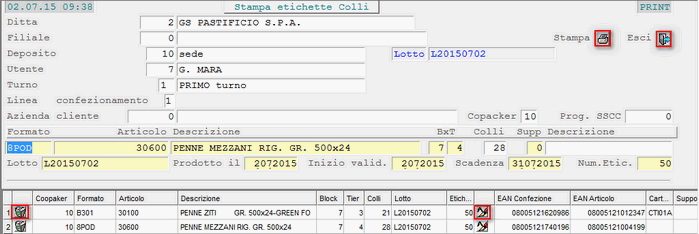
Emissione SSCC/Etichette ColloUna volta definite le Etichette/SSCC da stampare, è possibile modificare i dati inseriti (pulsante ) o abbandonare la funzione (pulsante ).
Completate le impostazioni, cliccando sull'apposito pulsante , il programma provvede a stampare le Etichette/SSCC.
---
### Etichette Collo: Campi di Stampa
- Sulla Etichette Colli sono riportate, tra le altre, le seguenti informazioni:
- **Codice Utente** (in chiaro)
- **Descrizione Utente**
- **Codice Utente** per A1 40, da scrivere nel barcode
- **Linea di Confezionamento**
- **Copacker** (se richiesto dall'Utente)
- I campi di stampa per la gestione del **Turno di Produzione** sono:
- **CODE\_TURN** - Codice Turno in chiaro
- **SSCC\_AI99** - Codice Turno per codice AI numero 99, utile alla lettura dei DSPm
- Al fine di semplificare la definizione dei profili di stampa, inoltre, nella stampa delle Etichette Collo sono stati introdotti tre campi relativi alla **Data di Scadenza**:
- **GIORN\_SCAD** - Giorno Scadenza
- **MESE\_SCAD** - Mese Scadenza
- **ANNO\_SCAD** - Anno Scadenza