# 2.3.1.2 - Brogliaccio Ordini

Il Brogliaccio generato da questa funzione elenca tutti gli Ordini da evadere, ossia aventi il campo **Stato** valorizzato ad «**E**». Per rendere evadibile un Ordine, impostare manualmente il valore «E» nel campo Stato o sottoporre l'Ordine alla fase di Check.
- Il Brogliaccio fornisce per ciascun Ordine le seguenti informazioni:
- Numero e Data
- Data Consegna
- Destinatario Merce
- Riferimenti Ordine Cliente *(Numero e Data)*
- Codice e descrizione Articolo
- Colli e Pedane
- Block & Tier
I Riferimenti dell'Ordine Cliente sono assunti dai campi **Vs. Ordine N. - del**, eventualmente impostati in fase d'Immissione.
- Al piede inoltre, sono forniti alcuni dati riepilogativi, ottenuti considerando tutti gli Ordini riportati nel Brogliaccio:
- Colli complessivi
- Peso Netto e Peso Lordo complessivi
- Volume complessivo
- Data e Ora di generazione del Brogliaccio
---
**Conto**
È possibile impostare anche solo il Mastro oppure impostare 0 *(zero)* per includere tutti i Conti.
**Deposito**
Per le Ditte abilitate alla Gestione Depositi, è possibile indicare il Deposito relativo agli Ordini da stampare. Impostando 0 *(zero)* invece, il programma provvederà a stampare tutti gli Ordini, indipendentemente dal Deposito di riferimento.
**Data Ordine da... a**
È possibile selezionarla dal calendario, cliccando sull'apposito pulsante .
**Data Consegna da... a**
È possibile selezionarla dal calendario, cliccando sull'apposito pulsante .
- **Ordinamento per**
- È possibile selezionare l'ordinamento da applicare alla visualizzazione degli Ordini.
- Sono previsti i seguenti valori:
- 0 - Predefinito
- **1** - per Conto
- **2** - per Giro
- **3** - per Categoria
- **4** - per Zona
- **5** - per Agente
- **6** - per Spedizioniere
- **7** - per Data Ordine
- **8** - per Data Consegna
Impostando «0 - Predefinito», le righe saranno ordinate in base all'ultima Configurazione del *data-grid* impostata dall'utente.
**Ristampa Ordini**
L'attivazione di questo *check-box* consente di stampare anche gli Ordini per i quali è stato già stampato il Brogliaccio.
- **Ordinamento Articoli**
- Il valore di quest'indicatore determina l'ordinamento di stampa degli Articoli sul Brogliaccio:
- **1** = standard
- **2** = in ordine di [ubicazione](https://gsdoc.genesyssoftware.eu/page-function/E2700000000000000/1?old=E27%2Fcomn%2FM0041.htm%23ubicazione)
- **3** = in ordine di descrizione
Selezionando un ordinamento diverso da quello standard, eventuali Voci Complementari inserite tra le righe dell'Ordine saranno stampate in coda al Brogliaccio.
---
### Visualizzazione Data-Grid
Convalidando i suddetti campi, il programma visualizza in un *data-grid* l'elenco degli Ordini corrispondenti ai parametri impostati. È possibile selezionare gli Ordini da stampare, attivando la *check-box* corrispondente a ciascuna riga d'interesse.
Un'ulteriore funzionalità garantisce che gli Ordini siano stampati, rispettando l'[Ordinamento](#ordinamento) richiesto dall'utente per la visualizzazione. Questo consente di riordinare le righe anche in un modo diverso, rispetto a quello proposto.
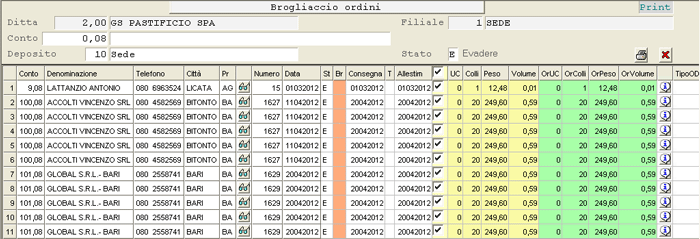
Brogliaccio Ordini: visualizzazione *data-grid*Tra le informazioni visualizzate nel *data-grid* è fornita anche la **Data Utile per l'Allestimento**: si ricordi che questa Data si ottiene anticipando alla Data di Consegna, il Numero di GG. utili per l'Allestimento ed il Trasporto indicati sull'Ordine. È opportuno attenzionare che, qualora il Numero di GG. Non risulti impostato, la Data Utile per l'Allestimento corrisponderà alla Data di prevista consegna al Cliente e, nel caso questa risulti inferiore alla Data odierna, sarà assunta la Data odierna.
Anche in questo caso è applicato l'accorgimento che prevede, nel caso la Data calcolata/assunta sia domenica, l'anticipazione della Data Utile per l'Allestimento al giorno precedente.