# 2.3.1.20 - Inquiry Missioni RMH

Questa funzione permette di generare, interrogare e manutenere le missioni RMH.

Inquiry Missioni RMH: videata d'accesso alla funzioneNella videata d'accesso alla funzione, sono presenti i seguenti campi:
- **Modulo**
- Selezionare il Modulo a cui appartengono le missioni da interrogare.
- Attualmente sono disponibili i seguenti Moduli:
- E25 = Ciclo Passivo
- E27 = Ciclo Attivo
- E28 = Magazzino
- B31 = Gestione Ce. Di.
- **Gruppo funzione**
- Nell'ambito del Modulo selezionato, impostare il Gruppo funzioni delle missioni da interrogare.
- Attualmente sono previsti i seguenti Gruppi:
- E25DENTM0, per le missioni di Entrata Merce
- E27DEODV0, per le missioni relative agli Allestimenti degli Ordini di Vendita da evadere
- E27DCONS0, per le missioni relative ai Documenti di Consegna
- E28DABBS0, per le missioni relative agli Abbassamenti e ai Trasferimenti tra Depositi
- E28DINVE0, per le missioni relative agli Inventari
Impostando il tasto **F8**, si ottiene l'elenco di tutti i Gruppi funzione disponibili per il Gruppo selezionato. Lasciare a *spazio* per includerle tutte.
**Codice funzione**
Nell'ambito del Gruppo funzioni selezionato, impostare il Codice funzione delle missioni da interrogare.
Impostando il tasto **F8**, si ottiene l'elenco di tutte le funzioni disponibili per il Modulo selezionato.
**Deposito**
Indicare il Deposito a cui si riferiscono le missioni oppure ricercarlo con il tasto **F8**.
Lasciare a 0 (*zero*) per includerli tutti.
**Client SBH**
Indicare il Client SBH (Operatore ) che ha generato le missioni da interrogare.
Lasciare a 0 (*zero*) per includerli tutti.
**Identificativo DSP**
Impostare l'Identificativo del dispositivo remoto a cui sono state assegnate le missioni.
Lasciare a *spazio* per includerli tutti.
**Utente DSP**
Impostare l'Utente del dispositivo remoto a cui sono state assegnate le missioni.
Lasciare a *spazio* per non indicare alcun Utente.
**[Area operativa](https://gsdoc.genesyssoftware.eu/page-function/E2704010000000000/1?old=E27%2Fcomn%2Fcomn0401.htm%23areaOperativa)**
Indicare l'Area operativa delle missioni da interrogare.
Utilizzando il carattere speciale «**%**», è possibile indicare solo una parte dell'Area operativa d'interesse. Così ad esempio, per visualizzare tutte le missioni la cui Area operativa inizia con «00001EODV021», è sufficiente digitare «00001EODV021%».
Lasciare a **00000** per non indicare alcuna Area operativa.
**Priorità**
Indicare la Priorità delle missioni da interrogare. I valori previsti sono visualizzabili nella finestra dell'*help in linea* (tasto **F10**).
Lasciare a *spazio* per Non indicare alcuna Priorità.
- **Stato**
- Selezionare lo Stato delle missioni da interrogare
- Sono ammessi i seguenti valori:
- 0 = inserita
- **1** = sospesa
- **2** = da affidare
- **4** = inviata
- **5** = affidata
- **7** = esecuzione parziale
- **9** = conclusa
- **a** = attiva (comprende tutti gli Stati da 0 a **7**)
- **A** = da DSPm
- **C** = concl. DSPm
- **D** = annullata
- **E** = errata
- **X** = invalidata
Impostare a *spazio* per visualizzare tutte le missioni, a prescindere dallo Stato.
**Identificativo di riferimento**
Impostare l'Identificativo di riferimento delle missioni da interrogare.
Lasciare a 0 *(zero)* per interrogare tutte le missioni a prescindere dall'Identificativo.
**Data - Ora**
Impostare la data e l'ora di generazione delle missioni da interrogare.
---
### Parametri Filtro 
Quando il cursore è posizionato sul campo **Convalida**, cliccando sul pulsante , si attiva un'ulteriore *window* per l'impostazione dei seguenti parametri di filtro:
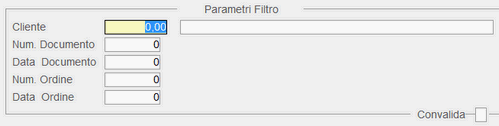
Inquiry Missioni RMH: *window* Parametri Filtro- **Cliente/Fornitore**
- Sono attivi i seguenti tasti funzionali:
- **F6** - ricerca per Denominazione
- **F8** - ricerca per Codice
**Numero - Data Documento**
**Numero - Data Ordine**
Il pulsante  Non è attivo nel modulo Magazzino.
Convalidati i parametri impostati, il programma visualizza in modalità *data-grid* l'elenco delle missioni RMH:

Inquiry Missioni RMH: elenco in modalità *data-grid*- Sono fornite per ciascuna missione le seguenti informazioni:
- Codice funzione
- Identificativo di riferimento della missione
- Data e Ora di generazione
- Data e Ora in cui è stata affidata la missione
- Data e Ora in cui è stata ricevuta l’ultima risposta della missione
- Data e Ora in cui sarà eseguita la missione
- Tempo trascorso dalla fase di affidamento della missione a quella di ricevimento della risposta
- Colli da allestire o da abbassare richiesti nella missione (evidenziati in *giallo*)
- Colli allestiti o abbassati inviati dalle risposte (evidenziati in *verde*)
- % di Completamento della missione, in base ai Colli della missione e delle risposte
- Priorità della missione
- Stato della missione
- Client SBH che ha generato la risposta
- Identificativo del dispositivo remoto a cui è stata assegnata la missione
- Utente del dispositivo remoto a cui è stata affidata la missione
- Area operativa della missione
- Stampante associata alla missione
- Parametri aggiuntivi della missione
- Se l'inquiry riguarda le missioni di Entrata Merce, nel *data-grid* saranno visualizzate anche le seguenti colonne:
- Codice e denominazione Fornitore
- Numero e Data del Documento di Entrata Merci
- Numero e Data Ordine
- Altri pulsanti attivi sono:
-  - per scorrere tutte le missioni fino alla fine
-  - per ripetere ciclicamente l'inquiry delle missioni, in base ai parametri di filtro impostati
---
### Dettaglio Missione 
In corrispondenza di ciascuna riga inoltre, è attivo un apposito pulsante , che permette di conoscere il dettaglio della missione e le relative risposte. La videata varia a seconda che si tratti di missioni relative ad allestimenti oppure ad abbassamenti.
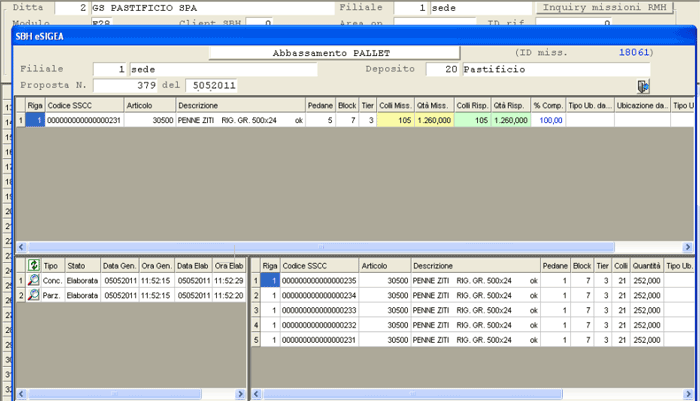
Inquiry Missioni RMH: *window* di dettaglio---
### Modifica Stato Missione 
Inoltre, sempre in corrispondenza di ciascuna riga, cliccando sull'apposito pulsante , è possibile modificare lo Stato della missione.
Quest'operazione è consentita solo se l'Area operativa dell'Utente coincide con quella del soggetto che ha generato la missione; in caso contrario infatti, è segnalata a video l'incongruenza e non è possibile procedere alla modifica. Inoltre, non è possibile modificare missioni che si trovino in stato **E**, vale a dire «concluse con errore».
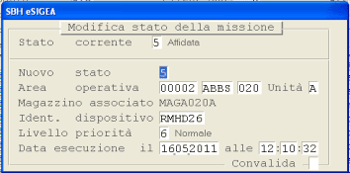
Inquiry Missioni RMH: modifica Stato MissioneQualora si scelga di portare lo Stato della missione a **2** *(da affidare)*, sarà anche possibile modificare l’unità dell’Area operativa, assegnare la missione ad un altro Dispositivo ed impostare la data e l’ora in cui eseguire l'assegnazione.
- Inoltre, solo per le missioni relative agli Abbassamenti e ai Trasferimenti tra Depositi ([Gruppo funzione E28DABBS0](#gruppoFunzione)), sono attivi anche i pulsanti  e .
- Cliccando sul pulsante , è possibile visualizzare le missioni in un *data-grid*, che evidenzia gli Articoli da abbassare/trasferire e le relative quantità.
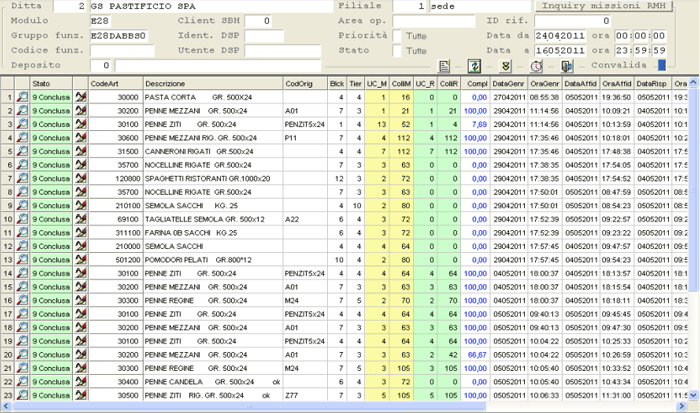
Inquiry Missioni RMH: elenco Articoli e relative quantità- Sono fornite per ciascuna missione le seguenti informazioni:
- Stato della missione
- Articolo da abbassare/trasferire
- Formato dell’Articolo
- Block & tier dell’Articolo richiesto nella missione
- Pedane e Colli da abbassare richiesti nella missione (evidenziati in *giallo*)
- Pedane e Colli abbassati, in base alle risposte ricevute (evidenziati in *verde*)
- % di Completamento della missione, in base ai Colli della missione e delle risposte
- Anche in questa *window* sono attivi i seguenti pulsanti:
-  per visualizzare il [dettaglio](#dettaglioMissione) della missione
-  per modificare lo [Stato](#modificaStato) della missione

Inquiry Missioni RMH: generazione nuova missione- In questa *window* è possibile specificare:
- l’Articolo da abbassare
- il numero degli Strati per ciascuna Pedana, se diverso da quello impostato sull'Articolo
- il numero delle Pedane da abbassare
- lo Stato da attribuire alla missione che s'intende generare.
Qualora si scelga lo Stato **2** *(da affidare)*, sarà anche possibile indicare l’unità dell’Area operativa, il Dispositivo remoto a cui assegnare la missione, la data e l’ora in cui eseguirla.