# 2.3.1.5.2 - Definizione Allestimento

<div class="div1" id="bkmrk-rel.-6.1.8.3"><div class="testoSmall" style="text-align: right;">Rel. 6.1.8.3</div></div><div class="div1" id="bkmrk-">![](https://gsdoc.genesyssoftware.eu/old_manual/E27/comn/img/compiere.jpg)</div><div class="div1" id="bkmrk-la-funzione-di-defin"><dl><dt class="item_primo">La funzione di <span class="index">Definizione Allestimento</span> prevede, in base alle Proposte selezionate dall'Utente, la generazione delle **Unità di Carico** a cui sono assegnati il Numero di Unità e il Numero di Pila, con relativa posizione.</dt><dt class="item">La generazione delle Unità di Carico è eseguita in base ai seguenti criteri:</dt></dl>- posizione che l'Articolo allestito deve occupare all'interno di una Pila *(superiore o inferiore)*
- dimensione del Collo che concorre a determinare la dimensione di uno Strato; se un'Unità di Carico è composta da un Articolo, le cui dimensioni di uno Strato sono *inferiori* a quelle dell'Articolo che andrebbe nella parte superiore, per favorire la stabilità della Pila, le Unità di Carico saranno invertite
- Peso complessivo dei Colli dell'Articolo
- altezza del Collo che concorre a determinare l'altezza di una Pila, confrontata con l'altezza del Mezzo

---
</div>### Modalità Operativa

È richiesta l'impostazione dei seguenti campi:

**Deposito**  
Impostare il Deposito da cui movimentare gli Articoli. Ciò presuppone quindi, che per la Ditta selezionata sia attiva la Gestione Depositi.

**Cons. N.**  
La prima parte di questo campo, composta da massimo 3 caratteri, identifica il **Codice Client** che ha generato la Proposta; la seconda parte invece, corrisponde al **numero della Consegna**. In corrispondenza di quest'ultimo, impostando il tasto **F8**, si ottiene l'elenco degli Ordini da cui è stata generata la Proposta di Consegna.

<div class="div1" id="bkmrk-definizione-allestim"><center>![Definizione Allestimento: window Ordini](https://gsdoc.genesyssoftware.eu/old_manual/E27/img/020301050203.gif)  
<span class="testoSmall">Definizione Allestimento: *window* Ordini</span></center></div>**Cliente**  
Inserire il Codice del Cliente o solo il Mastro per includerli tutti.

**Spedizioniere**  
Campo ad impostazione *obbligatoria*.

**Porta/Lato**  
Questi campi indicano il numero della Porta e il Lato della stessa, sul quale deve essere posizionata la merce.

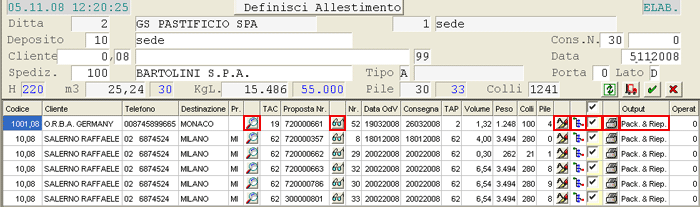
Dopo aver impostato i suddetti campi, il programma visualizza le Proposte di Consegna corrispondenti ai parametri indicati:

<div class="div1" id="bkmrk-definizione-allestim-1"><center>![Definizione Allestimento: visualizzazione Proposte di Consegna](https://gsdoc.genesyssoftware.eu/old_manual/E27/img/020301050202.gif)  
<span class="testoSmall">Definizione Allestimento: visualizzazione Proposte di Consegna</span></center><map name="Map"> <area alt="Pulsante lente" coords="243,115,261,132" href="#pulsanteLente" shape="rect"></area> <area alt="Pulsante occhiali" coords="329,115,346,131" href="#pulsanteOcchiali" shape="rect"></area> <area alt="Pulsante penna" coords="553,115,570,131" href="#pulsantePenna" shape="rect"></area> <area alt="Pulsante grafico" coords="569,115,587,131" href="#pulsanteGrafico" shape="rect"></area> <area alt="Pulsante stampante" coords="602,115,621,131" href="#pulsanteStampante" shape="rect"></area> </map> </div>#### <a name="pulsanteLente"></a> Pulsante ![](https://gsdoc.genesyssoftware.eu/old_manual/E27/comn/img/pulsanteLente.jpg) - Destinazione diversa

Per ottenere le informazioni relative al Destinatario della merce, se sull'Ordine è stata indicata una Destinazione diversa dal Cliente intestatario:

<div class="div1" id="bkmrk-window-destinazione-"><center>![Window Destinazione diversa](https://gsdoc.genesyssoftware.eu/old_manual/E27/img/020301050102.gif)  
<span class="testoSmall">*Window* Destinazione diversa</span></center></div>#### <a name="pulsanteOcchiali"></a>Pulsante ![](https://gsdoc.genesyssoftware.eu/old_manual/E27/comn/img/pulsanteOcchiali.jpg) - Dettaglio Articoli

Attiva la visualizzazione degli Articoli che compongono l'Ordine:

<div class="div1" id="bkmrk-window-dettaglio-art"><center>![Window dettaglio Articoli](https://gsdoc.genesyssoftware.eu/old_manual/E27/img/020301050103.gif)  
<span class="testoSmall">*Window* dettaglio Articoli</span></center></div>Se la Proposta di Consegna evade più Ordini, in questa *window* saranno visualizzati gli estremi di ciascun Ordine in corrispondenza di ogni Articolo.

<div class="div1" id="bkmrk--1"></div>#### <a name="pulsantePenna"></a> Pulsante ![](https://gsdoc.genesyssoftware.eu/old_manual/E27/comn/img/penna.jpg) - Modifica &amp; Cancella Allestimento

Per accedere alla funzione di <span class="index">[Modifica &amp; Cancella Allestimento](https://gsdoc.genesyssoftware.eu/page-function/E2702030105070000/1?old=E27%2F0203010507.htm)</span>.

<div class="div1" id="bkmrk--2"></div>#### <a name="pulsanteGrafico"></a> Pulsante ![](https://gsdoc.genesyssoftware.eu/old_manual/comn/img/albero.jpg) - Composizione Carico

Per accedere alla funzione di <span class="index">[Composizione Carico](https://gsdoc.genesyssoftware.eu/page-function/E2702030105020100/1?old=E27%2F020301050201.htm)</span>, nel caso si voglia modificare la composizione del carico generata in automatico.

<div class="div1" id="bkmrk--3"></div>#### <a name="pulsanteStampante"></a> Pulsante ![](https://gsdoc.genesyssoftware.eu/old_manual/comn/img/stampante.jpg) - Parametri Stampa Packing list

<div class="div1" id="bkmrk-permette-di-selezion"><dl><dt>Permette di selezionare il report da produrre in fase di <span class="index">Definizione Allestimento</span>.</dt><dt>Sono ammessi i seguenti valori:</dt><dd class="item_primo">0 = nessun report</dd><dd class="item">**1** = Packing list + riepilogo</dd><dd class="item">**2** = solo Packing list</dd><dd class="item">**3** = solo riepilogo</dd><dt>In seguito alla selezione del report, è aggiornato contestualmente il valore della colonna **Output**.</dt><dt>Nel caso l'Allestimento non sia gestito attraverso l'uso dei palmari, i reports Packing list generati saranno consegnati *manualmente* ai magazzinieri, che potranno quindi procedere alla preparazione del carico per gli spedizionieri.</dt></dl></div>Completata questa fase, solo nel caso l'Allestimento sia gestito attraverso i palmari, si procede con la funzione di <span class="index">[Avviamento Allestimento](https://gsdoc.genesyssoftware.eu/page-function/E2702030105030000/1?old=E27%2F0203010503.htm).</span>

<div class="div1" id="bkmrk-rel.-6.1.8.3-2.-defi"></div>