# 2.3.1.5.3 - Avviamento Allestimento

Funzione di conferma delle Proposte di Consegna.
---
### Modalità Operativa
La funzione richiede l'impostazione dei seguenti campi:
**Deposito**
Impostare il Deposito da cui movimentare gli Articoli oppure attivare la ricerca per Denominazione (tasto **F6**) o per Codice (tasto **F8**).
**Cons. N.**
La prima parte di questo campo (massimo 3 caratteri) corrisponde al Codice Client che ha definito l'Allestimento, mentre la seconda parte indica il numero della Consegna. Impostando il tasto **F8** su quest'ultimo campo, si ottiene l'elenco di tutte le Proposte definite.
**Cliente**
Inserire il Codice del Cliente o solo il Mastro per includerli tutti. È attiva la ricerca per Denominazione (tasto **F6**) e per Codice (tasto **F8**).
**Data**
**Viaggio**
**Spedizioniere**
Campo ad impostazione obbligatoria: è attiva la ricerca per Denominazione (tasto **F6**) e per Codice (tasto **F8**).
**Porta/Lato**
Questi campi indicano il numero della Porta e il Lato (destro/sinistro) della stessa, sulla quale deve essere posizionata la merce.
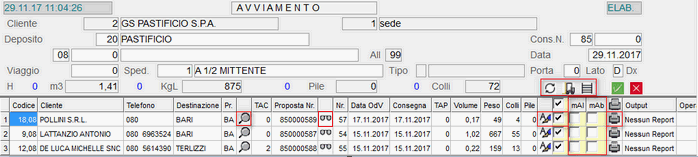
Avviamento Allestimento- Sull'intestazione della videata sono presenti i seguenti pulsanti:
-  - per accedere alla funzione di [Avanzamento](#avanzamento)
-  - per accedere alla funzione di [Abbassamento](#abbassamento)
-  - per accedere alla funzione Monitoring Ubicazioni
- In corrispondenza di ciascuna riga sono attivi i seguenti pulsanti:
-  - [*window* Destinazione diversa](#pulsanteLente)
-  - [*window* Dettaglio Articoli](#pulsanteOcchiali)
-  - per accedere alla funzione di [Modifica & Cancella Allestimento](https://gsdoc.genesyssoftware.eu/page-function/E2702030105070000/1?old=E27%2F0203010507.htm)
-  - [*window* Parametri stampa Packing list](#pulsanteStampante)
Dopo aver selezionato le Proposte da avviare, confermando, il programma genera le missioni di Allestimento e quelle di Abbassamento: per ciascuna missione, è possibile indicare il DSPm a cui farle pervenire, la data e l'ora di affidamento.
Le missioni di Abbassamento dovrebbero essere affidate prima di quelle di Allestimento, affinchè gli allestitori trovino nell'area picking tutte le referenze di cui necessitano per comporre il carico.

Avviamento Allestimento: *window* Parametri affidamento missioni- Il *check-box* missioni Abbassamento (**mAb**), la cui attivazione serve a generare le missioni di Abbassamento, è presente solo se:
- nell'**Anagrafica del Deposito** è attivo il parametro [Gestione Abbassamenti](https://gsdoc.genesyssoftware.eu/page-function/E2700000000000000/1?old=E27%2Fcomn%2FM0039.htm%23gestioneAbbassamenti)
- nei **Parametri Funzionali** della Ditta è attivo l'indicatore [Aggiorna Fabbisogno a Picking](https://gsdoc.genesyssoftware.eu/page-function/E2701010904040000/1?old=E27%2F0101090404.htm%23fabbisognoPicking)
Spuntando il *check-box* missioni Allestimento (**mAl**), è spuntata automaticamente anche quella relativa agli Abbassamenti (**mAb**). Al fine di ottimizzare le operazioni di Abbassamento, il Fabbisogno è raggruppato per Articolo e per Block & Tier, per generare quindi le missioni.
[Note sulla Gestione Abbassamenti](https://gsdoc.genesyssoftware.eu/page-function/E2702030105030100/1?old=E27%2F020301050301.htm).
In fase di Avviamento Allestimento, il programma controlla la presenza di eventuali righe su cui le Quantità allestite risultino *inferiori* alle Quantità concesse a titolo di Sconto Natura/Merce. In un'ipotesi di questo tipo, è fornito un messaggio di errore per informare l'Utente della presenza di Articoli in questa condizione e, contestualmente, è aggiornato il Log Forzature, consultabile dall'apposita funzione (E0 - 1.20 - 2 - 2 - 3).
Il Documento assume lo Stato di «Documento incompleto» e l'Utente dovrà richiamarlo in Manutenzione, per adeguare le Quantità concesse a titolo di Sconto Natura/Merce alle Quantità complessive.
#### Pulsante  - Avanzamento
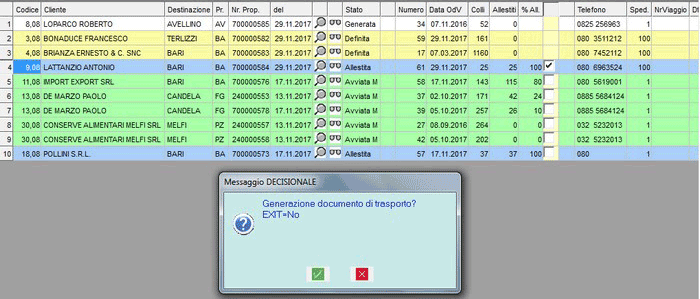
Per conoscere lo **stato di avanzamento** dell'Allestimento, cliccando sull'apposito pulsante , si ottiene la situazione degli Ordini allestiti con indicazione di una serie di dati, tra cui lo Spedizioniere, il Numero e la Data della Proposta di Consegna e il numero di Colli allestiti.
- Per la visualizzazione delle Proposte di Consegna sono stati utilizzati colori differenti, in base allo Stato di ciascuna:
-  - per le Proposte «Generate»
 - per le Proposte «Definite»
 - per le Proposte «Avviate»
 - per le Proposte «Allestite»
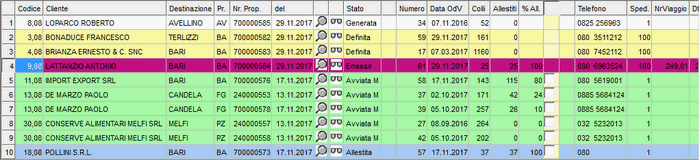
Completata la generazione del Documento di Trasporto, il programma cambia lo Stato della Proposta in «Emesso Documento» e visualizza gli estremi dello stesso.
- In caso di generazione **D.d.t. di trasferimento tra Depositi**, se l'utente Non conferma il Carico sul Deposito di destinazione, il programma provvede a visualizzare un messaggio attenzionale con la possibilità di:
- forzare l'uscita senza confermare il Carico (tasto **F3**)
- registrare il Carico (tasto **F4**)
In caso di mancata generazione del Documento di Carico (uscita con forzatura), richiamando in manutenzione il Documento primario di trasferimento, il programma controlla che esista il movimento corrispondente sull'altro Deposito e, in mancanza, fornisce segnalazione all'utente.
Se la Proposta è stata avviata con missioni, cliccando sul pulsante  nella *window* di Conferma Allestimento, è possibile verificare lo stato di avanzamento di ogni missione associata alla Proposta.
#### Pulsante  - Abbassamento
La funzione di **Abbassamento** è utile per l'indicazione del numero dei pallets da spostare nell'area picking. Cliccando sulla seconda icona della videata , si accede ad una *window* in cui è richiesto l'inserimento di dati per l'esecuzione della missione.
- Attraverso il pulsante , è possibile effettuare l'aggiornamento della videata in due modalità differenti:
- **manuale** = cliccando semplicemente sull'icona
- **automatica** = posizionato il *mouse* sull'icona, cliccare con il tasto destro ed impostare, nella *window* che appare, l'intervallo utile per il *refresh* (il numero minimo di secondi è 10, mentre digitando 0 *(zero)* l'aggiornamento è arrestato)
#### Pulsante  - Destinazione diversa
Per ottenere le informazioni relative al Destinatario della merce, se sull'Ordine è stata indicata una Destinazione diversa dal Cliente intestatario:

*Window* Destinazione diversa #### Pulsante  - Dettaglio Articoli
Attiva la visualizzazione degli Articoli che compongono l'Ordine:

*Window* dettaglio ArticoliSe la Proposta di Consegna evade più Ordini, in questa *window* saranno visualizzati gli estremi di ciascun Ordine in corrispondenza di ogni Articolo.
#### Pulsante  - Parametri Stampa Packing list
- Permette di selezionare il report da produrre in fase di Avviamento Allestimento.
- Sono ammessi i seguenti valori:
- 0 = nessun report
- **1** = Packing list + riepilogo
- **2** = solo Packing list
- **3** = solo riepilogo
- In seguito alla selezione del report, è aggiornato contestualmente il valore della colonna **Output**.