# 2.3.2.20 - Incasso e Firma Documenti accompagnatori

Questa funzione permette all'utente di apporre la firma grafometrica sui documenti accompagnatori e rilevare contestualmente l'incasso con rimessa diretta.
Al fine di ottimizzare l'esecuzione della funzione, si consiglia di valorizzare *preventivamente* la Tabella procedurale [ICC-Parametri Incasso Cash & Carry](https://gsdoc.genesyssoftware.eu/page-function/E2700101073700000/1?old=EE0%2F01010737.htm).
---
### Modalità Operativa
Nella videata di accesso alla funzione sono presenti i seguenti campi:
**Ditta** - **Filiale** - **Deposito**
In corrispondenza di questi campi è attiva la ricerca per Codice (tasto **F8**) o per Descrizione (tasto **F6**).
**Cartelle Unsigned** - **Signed**
Le cartelle da cui acquisire i documenti da firmare o firmati devono essere impostate sui [Parametri ArXivar](https://gsdoc.genesyssoftware.eu/page-function/E2700311020200000/1?old=EE0%2F03110202.htm) o [CREDEMTEL](https://gsdoc.genesyssoftware.eu/page-function/E2700311021000000/1?old=EE0%2F03110210.htm) della Ditta, dipendentemente dal Gestore.
**Archiviazione**
Il programma assume il [Gestore primario](https://gsdoc.genesyssoftware.eu/page-function/E2720010109040400/1?old=E20%2F0101090404.htm%23gestorePrimario) dai Parametri Funzionali Ditta e lo visualizza in questo campo.
- **Stato documenti**
- Quest'indicatore permette di filtrare i documenti da visualizzare, a seconda dello stato.
- Sono previsti i seguenti valori:
- 0 = documenti da firmare
- **1** = documenti firmati
- **2** = da firmare e firmati
- **3** = Non firmati
- **4** = tutti
I documenti da firmare sono quelli candidati alla firma grafometrica e, quindi, presenti nell'apposita cartella (nella videata d'esempio la cartella è «unsigned»). I documenti Non firmati sono quelli che, pur essendo candidati alla firma grafometrica, l'utente ha scelto di cancellare.
**Documenti dal... al**
Impostare la data dei documenti da visualizzare. È proposta la data attuale con possibilità di modifica.
Cliccando sul pulsante  in alto a destra, è possibile accedere alla funzione [Situazione finanziaria avanzata del giorno](https://gsdoc.genesyssoftware.eu/page-function/E2710040303010000/1?old=E10%2F04030301.htm), per interrogare gli incassi alla data impostata nel campo **Del**. In questo caso, il programma visualizza solo gli incassi relativi ai Conti Standard indicati nella [Tabella ICC](https://gsdoc.genesyssoftware.eu/page-function/E2700101073700000/1?old=EE0%2F01010737.htm), in corrispondenza dei vari Tipi Carta. In mancanza di questi Conti Standard, il programma li assume dalle Causali Contabili impostate sulla stessa tabella.
Accedendo alla [Situazione finanziaria avanzata del giorno](https://gsdoc.genesyssoftware.eu/page-function/E2710040303010000/1?old=E10%2F04030301.htm) dal modulo Management, invece, si ottiene una visualizzazione estesa a tutti i Conti delle disponibilità liquide, a prescindere dai parametri impostati nella Tabella procedurale.
Cliccando sulla convalida , si ottiene l'elenco dei documenti corrispondenti alle selezioni fatte. I documenti sono assunti non soltanto dalle rispettive cartelle, ma anche dal Log documentale.
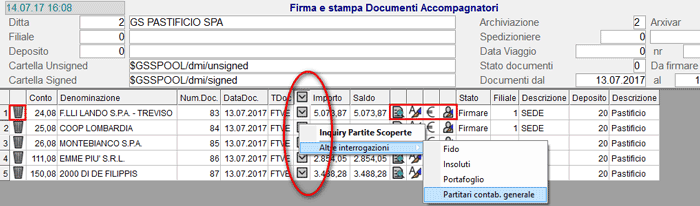
Elenco Documenti accompagnatori da firmare/incassare- Sul *data-grid* sono attivi i seguenti pulsanti:
-  - per cancellare il documento dalla cartella unsigned (attivo solo per i documenti non firmati)
-  - permette di accedere alle funzioni di Inquiry Partite Scoperte e Partitari Co. Ge.
-  - per visualizzare l'anteprima del documento
-  - per modificare il documento ed eventualmente ristamparlo (a condizione che non sia stato fatturato)
-  - per rilevare l'incasso
-  - per apporre la firma grafometrica sul documento
Il pulsante , se riportato con il bordo *verde*, indica che il documento risulta incassato. Il pulsante , se riportato con il bordo *verde*, indica che il documento risulta firmato e, cliccando su di esso, si attiva un messaggio attenzionale con indicazione della data e dell'ora in cui è stata apposta la firma grafometrica al documento. Se riportato con il bordo *rosso*, invece, indica che il documento è stato cancellato (la cancellazione è eseguita cliccando sul pulsante ) e, quindi, è in stato Non firmato.
---
### Rilevazione Incasso
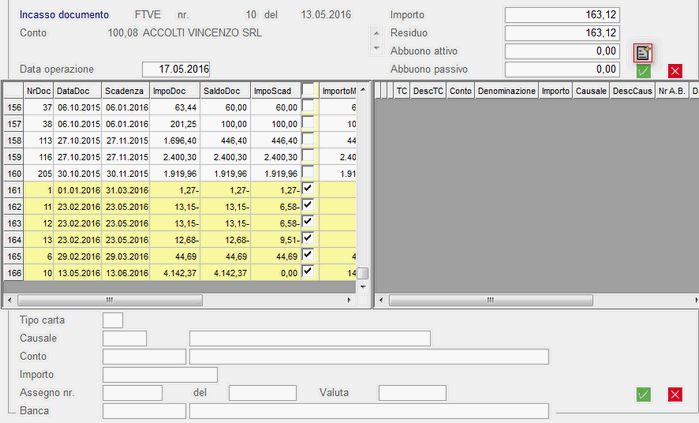
Cliccando sull'apposito pulsante , si attiva la *window* per la rilevazione dell'incasso: nel *data-grid* sono elencate tutte le partite aperte intestate al Cliente selezionato.

*Window* rilevazione incasso partiteDopo aver selezionato le partite da incassare, mediante attivazione del *check-box*, cliccare sull'apposito pulsante . Nel campo Importo, in alto a destra della *window*, è visualizzato il totale delle partite selezionate.
Selezione partite da incassare- **Tipo carta**
- Sono previsti i seguenti valori:
- 0 = contanti
- **3** = assegno bancario
- **12** = bancomat
- **13** = carta di credito
**Causale** - **Conto**
Dipendentemente dal Tipo carta impostato, la Causale e la Contropartita saranno assunte dalla Tabella procedurale [ICC-Parametri Incasso Cash & Carry](https://gsdoc.genesyssoftware.eu/page-function/E2700101073700000/1?old=EE0%2F01010737.htm) e proposte in automatico dal programma.
**Importo**
Se l'importo incassato è diverso dal totale delle partite selezionate, il programma provvede a generare in automatico l'abbuono attivo/passivo, evidenziandolo nella parte superiore della *window*.
**Assegno nr.** - **del**
Se l'incasso avviene a mezzo assegno, specificare in questi campi il numero e la data.
**Valuta**
Impostare la data dell'assegno. Per 0 *(zero)* è assunta la data odierna.
**Banca**
L'impostazione della Banca d'appoggio è utile ai fini della compilazione della Distinta di versamento degli assegni.
Per confermare la registrazione dell'incasso, cliccare sul pulsante  nella parte inferiore della videata. La riga dell'incasso è visualizzata nel *data-grid* in alto a destra, con possibilità di modifica (pulsante ) o cancellazione (pulsante ).
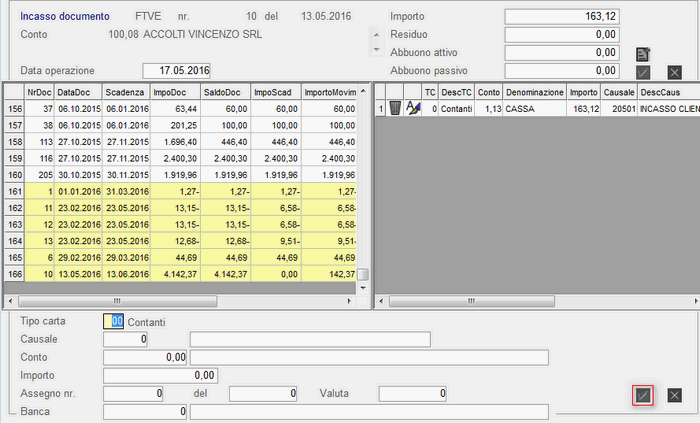
Rilevazione incasso partiteA questo punto, con il cursore posizionato sul campo Tipo carta, è possibile rilevare un altro incasso oppure, digitando il tasto **Exit** (Esc o F11), chiudere l'operazione. Per convalidare definitivamente, cliccare sulla convalida  in alto a destra della *window* e impostare la **Data operazione**:
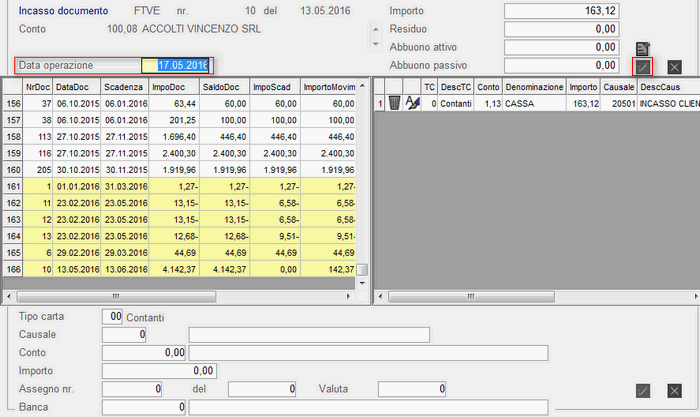
Convalida e inserimento Data operazioneImpostare Invio sulla Data operazione e convalidare definitivamente con l'apposito tasto  in alto a destra della *window*. Le righe elaborate sono visualizzate a sfondo verde.
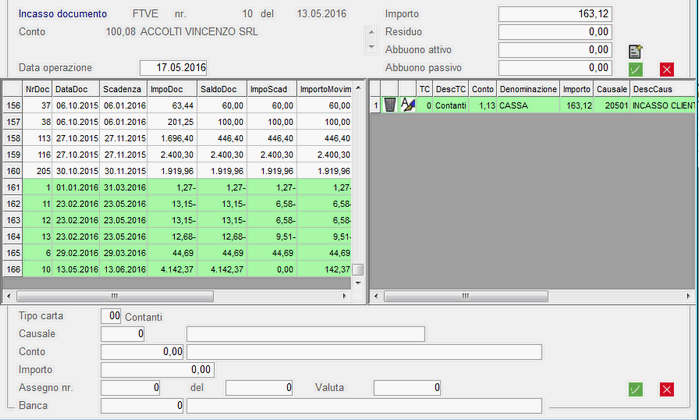
Convalida definitivaLe informazioni visualizzate sulla tavoletta sono disposte in modo da visualizzare, nella parte superiore della videata, la motivazione, ossia: gli estremi del Documento seguiti dalla Ragione sociale del Cliente e dall'Importo originario del Documento.