# 2.3.4.4 - Consegne: 4. Varia & Archivia

<div class="div1" id="bkmrk-rel.-6.4.6.0"><div class="testoSmall" style="text-align: right;">Rel. 6.4.6.0</div></div><div class="div1" id="bkmrk-"><a name="00"></a>![](https://gsdoc.genesyssoftware.eu/old_manual/E27/comn/img/compiere.jpg)</div><div class="div1" id="bkmrk-questa-funzione-perm"><dl><dt>Questa funzione permette di «spuntare» i Documenti di Consegna rientrati e archiviati.</dt><dt>A livello di menù sono previste le seguenti selezioni:</dt><dd class="item_primo"><span class="index">**1** - [Singolo Documento](#01)</span></dd><dd><span class="index">**2** - [Lista Documenti](#02)</span></dd></dl><a name="01"></a>---

</div>### [![](https://gsdoc.genesyssoftware.eu/old_manual/E27/comn/img/frecup.gif)](#00) 1 - Singolo Documento

Questa scelta consente di operare sul singolo Documento indicato dall'Utente.   
In fase di accesso alla funzione, è richiesta l'impostazione dei seguenti campi:

**Deposito**

**Conto**  
Impostare il Cliente intestatario del Documento.

**Documento Num. - del**  
Impostare i riferimenti del Documento d'interesse.

<div class="div1" id="bkmrk-varia-%26-archivia---s"><center>![Varia & Archivia - Singolo Documento](https://gsdoc.genesyssoftware.eu/old_manual/E27/img/0203040401.gif)  
<span class="testoSmall">Varia &amp; Archivia - Singolo Documento</span></center></div>Attivare il *check-box* in corrispondenza del Documento da **archiviare**.   
Per **archiviare** il Documento e **stampare l'Etichetta**, invece, è sufficiente cliccare sull'apposito pulsante ![](https://gsdoc.genesyssoftware.eu/old_manual/E27/comn/img/pulsanteStampa.jpg): in seguito a questa operazione, il Documento sarà automaticamente considerato come «rientrato».

<div class="div1" id="bkmrk--1"></div>#### Pulsanti Attivi

<div class="div1" id="bkmrk-in-corrispondenza-de"><dl><dt>In corrispondenza della riga del Documento sono attivi i seguenti pulsanti:</dt><dd class="item_primo">![](https://gsdoc.genesyssoftware.eu/old_manual/E27/comn/img/pulsanteBeneficiari.jpg) - per visualizzare gli Interlocutori del Cliente ![](https://gsdoc.genesyssoftware.eu/old_manual/E27/comn/img/pulsanteInfo.jpg) - per visualizzare i Dati aggiuntivi del Documento ![](https://gsdoc.genesyssoftware.eu/old_manual/E27/comn/img/pulsanteOcchiali.jpg) - per visualizzare il dettaglio delle righe di corpo del Documento ![](https://gsdoc.genesyssoftware.eu/old_manual/E27/comn/img/pulsanteDMI.jpg) - per visualizzare il Documento archiviato (per le Ditte che gestiscono l'Archiviazione Documentale)</dd></dl><a name="02"></a>---

</div>### [![](https://gsdoc.genesyssoftware.eu/old_manual/E27/comn/img/frecup.gif)](#00) 2 - Lista Documenti

In questo caso il programma fornisce l'elenco dei Documenti corrispondenti ai parametri impostati dall'Utente, il quale potrà selezionare dalla lista proposta quelli da Variare/Archiviare. In alternativa, è possibile acquisire i Documenti mediante [lettura del barcode](#6230) su cui è riportato l'Identificativo univoco di ciascun Documento.   
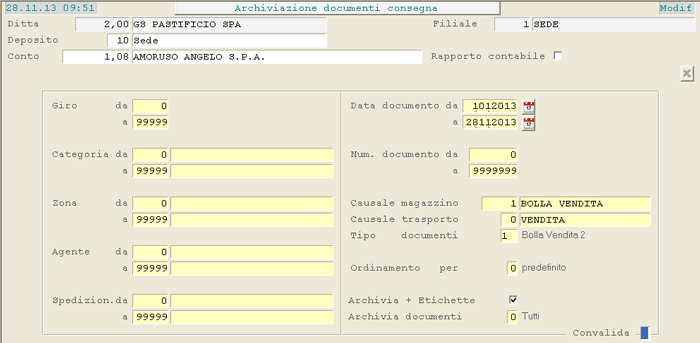
In fase di accesso alla funzione, è richiesta l'impostazione dei seguenti campi:

**Deposito**

**Conto**  
Impostare il Conto Cliente o semplicemente il Mastro.

**Rapporto Contabile**  
L'attivazione di questo *check-box* serve ad indicare che il Conto impostato identifica un Rapporto Contabile.

<div class="div1" id="bkmrk--2"></div>#### Parametri Filtro

È possibile impostare ulteriori parametri di filtro:

<div class="div1" id="bkmrk--3"></div>**Data Documento da... a**  
È possibile selezionare i Documenti d'interesse mediante impostazione di un *range* di Date. In questo modo, saranno visualizzati tutti i Documenti la cui Data rientra nel periodo richiesto: è possibile impostare fino al 2° Anno precedente a quello in corso. Sui Documenti con Data antecedente rispetto all'Anno richiesto, sarà inibita la modifica e quindi il pulsante ![](https://gsdoc.genesyssoftware.eu/old_manual/E27/comn/img/pulsantePenna.jpg) <span class="index">Non</span> sarà visibile.

**Numero Documento da... a**

**Causale Magazzino**  
L'impostazione di questo campo permette di selezionare i soli Documenti con Causale Magazzino corrispondente a quella indicata.

<div class="div1" id="bkmrk--4"></div><p class="callout info">Impostare 0 *(zero)* per selezionarle *tutte*.</p>

**Causale Trasporto**  
L'impostazione di questo campo permette di selezionare i soli Documenti con Causale Trasporto corrispondente a quella indicata.

<div class="div1" id="bkmrk--5"></div><p class="callout info">Impostare **99** per selezionarle *tutte*.</p>

<div class="div1" id="bkmrk-tipo-documento-%C3%88-pos"><dl><dt>**Tipo Documento**</dt><dt>È possibile specificare la tipologia dei Documenti da selezionare. In ogni caso saranno comprese le seguenti tipologie:</dt><dd class="item_primo">0 = Bolla Vendita 1</dd><dd class="item">**1** = Bolla Vendita 2</dd><dd class="item">**2** = Bolla Vendita 3</dd><dd class="item">**3** = Bolla Vendita 4</dd><dd class="item">**4** = Bolla Vendita 5</dd><dd class="item">**5** = Fattura Vendita</dd><dd class="item">**6** = Fattura Vendita</dd><dd class="item">**7** = Fattura Scontrinata</dd><dd class="item">**8** = Ricevuta Fiscale</dd><dd>**P** = Scarico Corrispettivi</dd></dl></div><p class="callout info">L'elenco completo dei valori impostabili è disponibile nella videata dell'*help in linea* (tasto  **F10**).</p>

<div class="div1" id="bkmrk-ordinamento-per-il-v"><dl><dt>**Ordinamento per**</dt><dt>Il valore impostato in questo campo determina l'ordinamento di visualizzazione dei Documenti.</dt><dt>Sono previsti i seguenti valori:</dt><dd class="item_primo">0 = predefinito</dd><dd class="item">**1** = per Conto</dd><dd class="item">**2** = per Giro</dd><dd class="item">**3** = per Categoria</dd><dd class="item">**4** = per Zona</dd><dd class="item">**5** = per Agente</dd><dd class="item">**6** = per Spedizioniere</dd><dd class="item">**7** = per Data Documento</dd><dt>Qualora si selezioni l'Ordinamento predefinito (valore 0), i Documenti saranno visualizzati nell'ordine indicato tra i parametri di configurazione del *data-grid*.</dt></dl></div>**Archivia + Etichette**  
L'attivazione di questo *check-box* consente di stampare l'Etichetta DMI, contestualmente all'archiviazione del Documento.

<div class="div1" id="bkmrk-archivia-documenti-i"><dl><dt>**Archivia Documenti**</dt><dt>Il valore impostato in questo campo permette d'indicare quali Documenti visualizzare:</dt><dd class="item_primo">0 = tutti</dd><dd class="item">**1** = Documenti <span class="index">Non</span> archiviati</dd><dd>**2** = Documenti già archiviati</dd></dl><center>![Varia & Archivia - Lista Documenti: videata d'impostazione parametri](https://gsdoc.genesyssoftware.eu/old_manual/E27/img/0203040402.gif)  
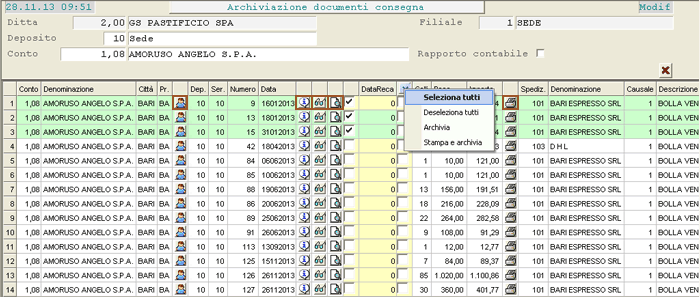
<span class="testoSmall">Varia &amp; Archivia - Lista Documenti: videata d'impostazione parametri</span></center></div>Completata l'impostazione dei suddetti campi, il programma visualizza in un *data-grid* l'elenco dei Documenti corrispondenti ai parametri impostati:

<div class="div1" id="bkmrk-varia-%26-archivia---l"><center>![Varia & Archivia - Lista Documenti: visualizzazione data-grid](https://gsdoc.genesyssoftware.eu/old_manual/E27/img/0203040403.gif)  
<span class="testoSmall">Varia &amp; Archivia - Lista Documenti: visualizzazione *data-grid*</span></center> <a name="6230"></a></div>#### Acquisizione Documenti tramite lettura Barcode

<div class="div1" id="bkmrk-%C3%88-possibile-acquisir"><dl><dt>È possibile acquisire i Documenti da Variare/Archiviare, mediante lettura del barcode su cui è riportato l'Identificativo univoco di ciascun Documento.</dt><dt>In seguito all'acquisizione del Documento, possono verificarsi le seguenti ipotesi:</dt></dl>- se è valido per essere elaborato ed è presente sul *data-grid*, la riga corrispondente sarà evidenziata a sfondo giallo (saranno colorate solo le celle relative al Conto e alla Città)
- se è valido per essere elaborato ma <span class="index">Non</span> è presente sul *data-grid*, la riga corrispondente sarà inserita in fondo al *data-grid* ed evidenziata a sfondo giallo (saranno colorate solo le celle relative al Conto e alla Città)
- se <span class="index">Non</span> è valido, perchè ad esempio risulta già fatturato oppure cancellato dal sistema, il programma segnalerà «Documento letto non valido»

</div>Se dopo aver letto un Documento tramite barcode, l'Utente seleziona dal *data-grid* un Documento diverso da quello letto, sarà fornita a video apposita segnalazione.

<div class="div1" id="bkmrk-la-verifica-di-corri"><dl><dt>La verifica di corrispondenza tra il Documento acquisito e quello selezionato si attiva nei seguenti casi:</dt></dl>- segnalazione del Documento come «rientrato», mediante attivazione dell'apposito *check-box*
- modifica del Documento, cliccando sull'apposito pulsante ![](https://gsdoc.genesyssoftware.eu/old_manual/E27/comn/img/pulsantePenna.jpg)

</div>#### Archivia Documenti e Stampa Etichette

<div class="div1" id="bkmrk-per-selezionare-sing"><dl><dt class="item10">Per selezionare *singolarmente* i Documenti da **archiviare**, attivare il *check-box* corrispondente alla riga d'interesse: si noti che le righe dei Documenti archiviati sono evidenziate a sfondo  *verde*.</dt><dt>Dopo aver attivato il *check-box* di rientro del Documento, l'Utente può impostare la **Data di recapito** sulle Fatture accompagnatorie emesse. Questa possibilità è valida solo se sussistono le seguenti condizioni:</dt></dl>- sulla Ditta è attivo il parametro **Azienda Agroalimentare**
- il **Cliente** intestatario della Fattura è Italiano (campo anagrafico Allegato IVA *diverso* da 2, 3 o 4)
- gli **Articoli** presenti sul Documento hanno la Natura di «Agroalimentare deteriorabile» o «Agroalimentare <span class="index">Non</span> deteriorabile»

</div> Per **archiviare** il Documento e **stampare l'Etichetta**, invece, è sufficiente cliccare sull'apposito pulsante ![](https://gsdoc.genesyssoftware.eu/old_manual/E27/comn/img/pulsanteStampa.jpg): in seguito a quest'operazione, il Documento sarà automaticamente considerato come «rientrato».

<div class="div1" id="bkmrk-%C3%88-prevista-la-possib"><dl><dt>È prevista la possibilità di selezionare/deselezionare *massivamente* i Documenti per i quali eseguire il **rientro** o la **stampa delle Etichette**.</dt><dt class="item">In corrispondenza della colonna **Data Recapito**, infatti, è attivo il pulsante ![](https://gsdoc.genesyssoftware.eu/old_manual/E27/comn/img/pulsanteLista.jpg) che rende accessibili le seguenti opzioni:</dt></dl>- Seleziona tutti
- Deseleziona tutti
- Archivia (tutti i Documenti selezionati)
- Stampa e archivia (tutti i Documenti selezionati)

</div>A differenza del *check-box* che permette di selezionare il Documento da archiviare (posto a sinistra della colonna Data Recapito) e del pulsante ![](https://gsdoc.genesyssoftware.eu/old_manual/E27/comn/img/pulsanteStampa.jpg), che comportano immediatamente l'archiviazione del Documento e la stampa dell'Etichetta, la semplice attivazione del *check-box* nella colonna di selezione (posto a destra della colonna Data Recapito) <span class="index">Non</span> comporta alcun aggiornamento. Per richiedere l'archiviazione dei Documenti e la stampa delle Etichette, occorre cliccare sul pulsante ![](https://gsdoc.genesyssoftware.eu/old_manual/E27/comn/img/pulsanteLista.jpg) e selezionare l'opzione d'interesse.

<div class="div1" id="bkmrk--6"> <a name="pulsanti"></a></div>#### Pulsanti Attivi

<div class="div1" id="bkmrk-in-corrispondenza-di"><dl><dt>In corrispondenza di ciascuna riga sono attivi i seguenti pulsanti:</dt><dd class="item_primo">![](https://gsdoc.genesyssoftware.eu/old_manual/comn/img/pulsanteBeneficiari.jpg) - per visualizzare gli Interlocutori del Cliente

![](https://gsdoc.genesyssoftware.eu/old_manual/comn/img/pulsanteInfo.jpg) - per visualizzare i Dati aggiuntivi del Documento

![](https://gsdoc.genesyssoftware.eu/old_manual/E27/comn/img/pulsanteOcchiali.jpg) - per visualizzare il dettaglio delle righe di corpo del Documento

![](https://gsdoc.genesyssoftware.eu/old_manual/E27/comn/img/pulsanteDMI.jpg) - per visualizzare il Documento archiviato (per le Ditte che gestiscono l'Archiviazione Documentale)

![](https://gsdoc.genesyssoftware.eu/old_manual/E27/comn/img/pulsantePenna.jpg) - per modificare il Documento di Consegna

</dd></dl><dl><dt>Inoltre, se è presente il pulsante ![](https://gsdoc.genesyssoftware.eu/old_manual/E27/comn/img/pulsanteAllegato.jpg), in questa fase è possibile stampare l'Etichetta DMI per il Documento allegato.</dt><dt>L'icona ![](https://gsdoc.genesyssoftware.eu/old_manual/E27/comn/img/pulsanteAllegato.jpg) è visibile solo se:</dt></dl>- il [Gestore](https://gsdoc.genesyssoftware.eu/page-function/E2720010109040400/1?old=E20%2F0101090404.htm%23gestorePrimario) dell'archiviazione è ArXivar
- nelle <span class="index">[Classi documentali](https://gsdoc.genesyssoftware.eu/page-function/E2700311022100000/1?old=EE0%2F03110221.htm)</span> è stato definito il Tipo documento ALLG (Allegati)
- è presente l'IDEN-DMI

<dl><dt>Per le Aziende del Cluster **Panifici Industriali**, cliccando sul pulsante ![](https://gsdoc.genesyssoftware.eu/old_manual/E27/comn/img/pulsantePenna.jpg), si accede alla modifica del Documento ed è possibile eventualmente generare il reso. Per prevedere che il Documento di Reso sia caricato su un Deposito diverso da quello del Documento originario, valorizzare il campo [Deposito Resi](https://gsdoc.genesyssoftware.eu/page-function/E2700000000000000/1?old=E27%2Fcomn%2FM0039.htm%23depositoResi). Al contrario, se il Deposito Resi <span class="index">Non</span> è specificato, il reso è caricato sullo stesso Deposito del Documento originario.</dt></dl></div><p class="callout info">Per gli Articoli aventi come Unità di Misura il Kg, le quantità rese devono essere impostate a pezzi.</p>

Le righe dei Documenti per i quali è stato generato il Reso saranno colorate di <span style="color: red;">rosso</span>.

<div class="div1" id="bkmrk-rel.-6.4.6.0-consegn"><dl><dt>Le variazioni, alla partenza e all'arrivo, possono essere indicate impostando il Numero Colli oppure la Quantità. Per esprimere le variazioni in termini di Quantità, occorre intervenire sulle Anagrafiche degli Articoli interessati per:</dt></dl>- settare l'[Unità di Misura Base](https://gsdoc.genesyssoftware.eu/page-function/E2700000000000000/1?old=E27%2Fcomn%2FM0041.htm%23u.m.) a KG
- impostare il valore 15 - Consumer Unit variabile, in corrispondenza del campo [Min vendibile](https://gsdoc.genesyssoftware.eu/page-function/E2700000000000000/1?old=E27%2Fcomn%2FM0041.htm%23minVendibile)

<dl><dt>In mancanza delle suddette impostazioni, le variazioni di peso potranno essere espresse solo in base al Numero Colli.</dt></dl></div>