# 2.3.6.2 - Reso: 2. Immetti

Questa funzione permette d'inserire un Documento di Reso Merce, a fronte del quale generare in automatico una Nota Credito. Rispetto all'Immissione Documenti Reso (2.3 - 3 - 1), da questa funzione devono essere inseriti i Documenti di Reso intestati a **Clienti **Non** convenzionati**. La registrazione di un Documento di Reso aggiorna il Magazzino sia a Quantità che a Valore.
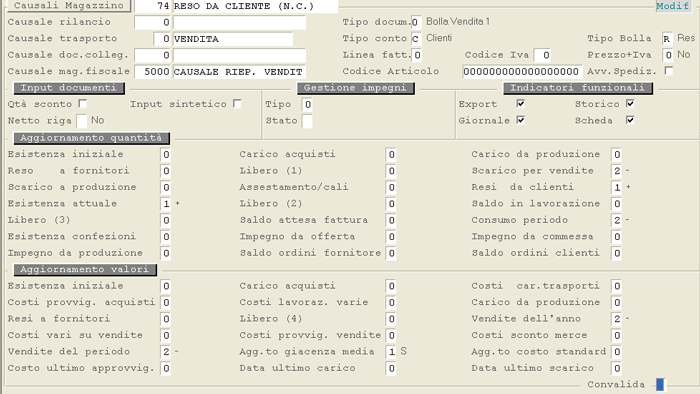
La modalità operativa, prevista per l'inserimento di un Documento di Reso da Cliente Non Convenzionato, è analoga a quella per l'immissione di un [Documento di Consegna](https://gsdoc.genesyssoftware.eu/page-function/E2702030202000000/1?old=E27%2F02030202.htm). La **Causale Magazzino** da utilizzare, invece, deve essere strutturata come quella riportata nell'immagine sottostante:
Completato l'inserimento del Documento di Reso, è possibile procedere alla stampa della Nota Credito corrispondente, eseguendo l'apposita funzione di [Emissione Nota Credito da Documento di Reso](https://gsdoc.genesyssoftware.eu/page-function/E2703030301030000/1?old=E27%2F0303030103.htm).