# 2.8.2.12 - Aggiornamento Sistemi Periferici: 2. Import Concessionari

- A livello di menù, l'Import Concessionari si articola nelle seguenti funzioni:
- **1** - [Normalizzazione file](#01)
- **2** - [Generazione Movimenti](#02)
- **3** - [Assestamento](#03)
- **4** - [Ristampa](#04)
---
EE272.8
- L'Import Concessionari consiste nell'elaborazione di flussi generati da terzi, in base alle specifiche fornite dalla Genesys Software.
- In particolare, la procedura esegue la generazione dei seguenti documenti:
- **Documenti di Consegna** al Cliente
- **Note di Credito** al Concessionario, applicando le condizioni commerciali in essere o, comunque, quelle dell'ultima vendita effettuata al Concessionario stesso
- In fase di Import Concessionari, qualora sul Cliente Non risulti specificata la **Filiale**, sarà assunta in automatico quella immessa dopo l'impostazione della Ditta.
- In questa fase è possibile memorizzare, sul movimento importato, il **Conto Concessionario** che ha generato il flusso: quest'informazione può essere acquisita dalla funzione [Inquiry Movimenti Magazzino](https://gsdoc.genesyssoftware.eu/page-function/E27022003000000000/1?old=E27%2Fcomn%2FM0047.htm), cliccando sul pulsante  posto all'estrema destra.
EE272.8
- Questa funzione garantisce una migliore integrazione di con gli altri sistemi informativi; in base al valore di un apposito *flag* sulla Ditta, è possibile scegliere tra le seguenti modalità operative:
- **Standard**
- Questa modalità prevede: - elaborazione del flusso proveniente dal Concessionario
- generazione dei Movimenti di Magazzino inerenti Documenti di Consegna e Note Credito
- stampa dei Documenti di Consegna
- **Integrazione con altri Sistemi Informativi**
- Questa modalità prevede: - generazione Movimenti Magazzino relativi ai Documenti di Consegna, nei quali non sono indicate le Condizioni Commerciali ed è stato assegnato come Stato «**W** - Documento incompleto»
- generazione Nota Credito valorizzata attraverso il metodo attualmente in uso
I Documenti di Consegna saranno *flaggati* come «**Generati**».
Il sistema informativo, che provvederà alla valorizzazione, elaborerà tutti i Documenti di Consegna «**Generati**» e, dopo aver assegnato le Condizioni Commerciali, aggiornerà il *flag* ad «**Assestato**».
Contestualmente all'import dei Documenti di Consegna, dai flussi ricevuti dai Concessionari, sarà generato e assegnato l'**Identificativo DMI**.
- È prevista la possibilità d'importare i Documenti anche per i **Concessionari** che hanno **più Punti di Consegna**, relazionati tra loro attraverso il Rapporto Contabile.
- Per questo tipo di Concessionari:
- tutti i Punti di Consegna devono essere legati tra loro, attraverso l'indicazione del Rapporto Contabile sull'
[Anagrafica Cliente](https://gsdoc.genesyssoftware.eu/page-function/E27010201010000000/1?old=E27%2Fcomn%2FM0012.htm)
- il flusso da importare deve essere *unico* per Concessionario e deve comprendere tutti i Conti Consegna (il nome del file deve coincidere con il codice del Conto Concessionario)
- al Concessionario deve essere assegnato un [Metodo di Distribuzione NTCR](https://gsdoc.genesyssoftware.eu/page-function/E2701000000000000/1?old=E27%2Fhttp%3A%2F%2Fwww.genesyssoftware.it%2Fgsjweb%2Fdispense-gestionale%2Fciclo-attivo%2Fitem%2Fmetodi-distribuzione-documenti%23BB01) (Nota Credito) con Modalità Fatturazione uguale a **4** (Rapporto Contabile per Gruppo Fatturazione)
- Questo comporta che: in fase di valorizzazione di una Nota Credito, le Condizioni Commerciali siano ricercate sui Documenti emessi ai vari Punti di Consegna del Concessionario.
- Si presti attenzione ai seguenti aspetti:
- per le Note Credito, è previsto che la ricerca delle Condizioni Commerciali sia effettuata *prima* sui Documenti di Consegna fatturati e, se non presenti, anche sui Documenti non ancora fatturati
- in fase di valorizzazione Note Credito, saranno visualizzati in un *data-grid* tutti gli Articoli per i quali non risultano Condizioni Commerciali oppure risultano su Documenti non ancora fatturati
Per **capienza** s'intende il saldo delle Quantità fatturate, al netto delle Quantità riportate sulle Note Credito, emesse con riferimento alla Fattura.
La relazione tra Fattura e Nota Credito è data dall'indicazione dei riferimenti della Fattura sulla Nota Credito.
La funzione di generazione Nota Credito prevede l'assegnazione automatica dei riferimenti della Fattura e questo potrà comportare, in base a quanto esposto nei paragrafi precedenti, la generazione di Note Credito distinte, dipendentemente dalle Fatture utilizzate per l'acquisizione delle Condizioni Commerciali.
### [](#00) 3. Assestamento
EE272.8
Attraverso questa funzione si provvede all'elaborazione di tutti i Documenti «**Assestati**» ed inoltre, verificata la corretta valorizzazione di tutte le righe, lo Stato del Documento è aggiornato da «**Incompleto**» a «**da Fatturare**».
La funzione di Assestamento Non è eseguita qualora il Cliente utilizzi la gestione Standard dei Concessionari.
È prevista l'elaborazione massiva di tutti i Concessionari.
Operativamente, dopo aver impostato il solo codice Mastro, la procedura propone in automatico l'elenco di tutti i Concessionari, per i quali risultano inseriti Documenti a cui sono state già applicate le Condizioni Commerciali da parte di terzi (quindi interessati dalla fase di Assestamento).
L'elenco dei Concessionari è proposto in modalità *data-grid*, con possibilità di includere/escludere dall'elaborazione uno o più soggetti.
In corrispondenza di ciascun Concessionario «da Assestare», è indicato il numero dei Documenti da Assestare e, se presenti, il numero dei Documenti per i quali non risultano ancora applicate le Condizioni Commerciali. In quest'ultimo caso, il Concessionario Non potrà essere selezionato e, conseguentemente, Non potrà essere elaborato ai fini dell'Assestamento.
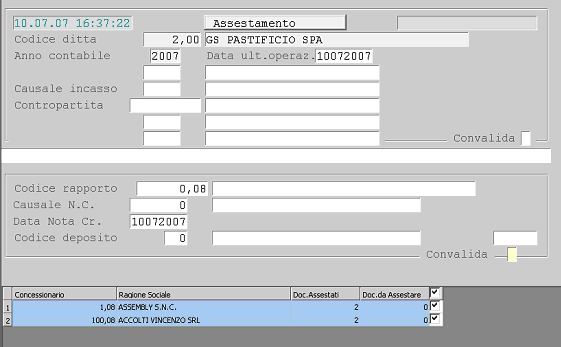
Import Concessionari - AssestamentoCompletata la fase di Assestamento, la funzione provvede anche alla stampa dei Documenti elaborati.
In considerazione del gran numero di Documenti da elaborare, è consigliabile Non eseguire la funzione *contemporaneamente* per *tutti* i Concessionari, ma per gruppi ristretti di soggetti.
### [](#00) 4. Ristampa
EE272.8
Questa funzione permette di ristampare tutti i Documenti non fatturati del Concessionario selezionato.