# 3.8.10 - Gestione Provvigioni: 10. Stampe di Servizio
###  1. Analisi Provvigioni per Articolo
Questa scelta produce la stampa di un apposito prospetto che, per **Agente**, **Deposito** e **Articolo**, relativamente al periodo selezionato, riepiloga tutti i movimenti di magazzino assoggettati al calcolo della provvigione.
- Le selezioni accessibili da menù prevedono la possibilità di generare l'Analisi Provvigioni nei seguenti formati:
- **1** - [Analitica](#0101)
- **2** - [Sintetica](#0102)
Dall'analisi sono esclusi tutti gli Agenti, aventi nel campo anagrafico [Partecipazione Capitale Agenzia](https://gsdoc.genesyssoftware.eu/page-function/E2700000000000000/1?old=E27%2Fcomn%2FM0015.htm%23partecipazione), un valore pari a **999,99 - No ENASARCO**.
#### Parametri filtro
Indipendentemente dal grado di dettaglio indicato per la stampa, la videata di selezione proposta dal programma è la seguente:
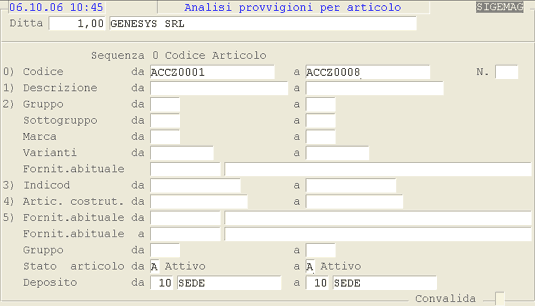
Analisi Provvigioni: 1° videata.Dopo aver indicato la **Ditta** d'interesse, la procedura richiede la valorizzazione dei seguenti parametri:
- **Tipo Sequenza**
- Determina il criterio di selezione degli Articoli da sottoporre ad elaborazione.
- Gli ordinamenti previsti si riferiscono ai seguenti parametri:
- 0 = Codice Articolo
- **1** = Descrizione Articolo
- **2** = Codice Settore
- **3** = INDICOD
- **4** = Codice Articolo Costruttore
- **5** = Fornitore Abituale.
- Impostato opportunamente il Tipo Sequenza, il cursore si posiziona sul corrispondente campo e richiede l'indicazione del *range* di selezione Articoli.
- **Stato Articoli**
- Attiva la selezione degli Articoli aventi nel campo Stato un valore corrispondente a quello indicato:
- **A** = Attivo
- **B** = Rete Commerciale
- **C** = Componente/Conferimento
- **P** = Promozionale
- **R** = A Rendere
- **D** = Disattivo
- **Provvigioni**
- Selezionare il Tipo Calcolo Provvigioni:
- 0 = da Movimenti
- **1** = con Ricalcolo.
- **Riepilogo**
- Selezionare il Tipo Riepilogo:
- 0 = per Articolo
- **1** = per Gruppo/Sottogruppo.
---
- La Lista Provvigioni riporta i **Riferimenti dei Documenti** elaborati, nonchè l'**Imponibile** e l'**Importo Provvigioni**.
- A livello di menù, è possibile selezionare tra i seguenti ordinamenti:
- **1** - per Conto
- **2** - per Giro
- **3** - per Categoria
- **4** - per Zona
- **5** - per Agente
- **6** - in Ordine Alfabetico
- **7** - per Numero e Data Documento
- **8** - per Terminale.
[parametri filtro](#parametri)
---
EE273.8103
- Il Tabulato generato da questa scelta limita l'inclusione ai soli Documenti, per i quali risulta valorizzato il **Codice Vettore**.
- Relativamente ai suddetti documenti, l'Importo delle Provvigioni sul Trasportato può essere calcolato in base ai seguenti valori:
- [Percentuale](https://gsdoc.genesyssoftware.eu/page-function/E2700000000000000/1?old=E27%2Fcomn%2FM0026.htm%23percentuale) impostata nella [tabella Spedizionieri/Mezzi Trasporto](https://gsdoc.genesyssoftware.eu/page-function/E27010101070000000/1?old=E27%2Fcomn%2FM0026.htm)
- Imponibile Provvigioni.
[parametri filtro](#parametri)
È opportuno precisare che per Data Operazione s'intende la data di registrazione del Documento.
**Data Documento Dal.. Al**
Limita la stampa ai soli Documenti con Data compresa nell'intervallo specificato.
**Terminale**
Per conoscere i Documenti immessi da uno specifico Terminale, impostarne il relativo Codice in questo campo.
La valorizzazione di questo campo è prevista solo se l'ordinamento selezionato è *per Terminale*.
**Numero Operazione**
L'inserimento del Numero Operazione permette di stampare singolarmente ciascun Documento.
La valorizzazione di questo campo è prevista solo se l'ordinamento selezionato è *per Terminale*.
**Giro**
Attiva un ulteriore filtro di selezione, in base al codice Giro specificato in questo campo.
**Categoria**
Si riferisce alla Categoria del Conto e consente quindi, di vincolare la stampa ai soli Documenti intestati ai Clienti, appartenenti alla Categoria specificata.
**Zona**
L'impostazione di questo Codice permette di conoscere i Documenti immessi, con riferimento ad una specifica Zona.
**Agente**
Limita l'inclusione nella Lista, ai soli Documenti immessi con Codice Agente corrispondente al valore specificato in questo campo.
**Pagamento Da... A**
Attiva la selezione dei Documenti ai fini della stampa, in base alla Condizione di Pagamento in essi specificata.
**Deposito**
L'impostazione di questo parametro risulta significativa solo se sono gestiti dei depositi.
**Spedizioniere**
L'impostazione di questo parametro risulta significativa, solo se per la consegna della merce ci si è avvalsi di un vettore.
**Causale Movimento**
È possibile selezionare i soli movimenti registrati con la Causale Magazzino impostata in questo campo.
Impostando 0 *(zero)* saranno invece considerati *tutti* i movimenti a prescindere dalla Causale Magazzino.
**Causale Trasporto**
È possibile selezionare i soli movimenti registrati con la Causale Trasporto impostata in questo campo.
Impostando **99** saranno invece considerati *tutti* i movimenti a prescindere dalla Causale Trasporto.
**Documenti**
Il valore di questo campo identifica la tipologia di Documenti da sottoporre ad elaborazione.
I valori previsti sono:
| **TT** = Tutti | **a** = Acconto Commessa | **J** = Rivalutazioni/Svalutazioni |
| **DM** = Documenti Magazzino | **s** = Saldo Commessa | **L** = Scarico a Produzione |
| **DV** = Documenti Vendita | **c** = Ordine Cliente | **M** = Carico a Produzione |
| **BV** = Bolle di Vendita | **f** = Ordine Fornitore | **N** = Resi a Fornitore |
| 0 = Bolle Vendita 1 | **w** = Annotazioni Carichi | **P** = Scarico Corrispettivi |
| **1** = Bolle Vendita 2 | **x** = Annotazioni Scarichi | **Q** = Scarichi Vari |
| **2** = Bolle Vendita 3 | **A** = Carico Acquisti | **R** = Bolla Movimento Merce c/Deposito da Terzi |
| **3** = Bolle Vendita 4 | **B** = Carico Bolla Attesa Fattura | **S** = Sostituzione |
| **4** = Bolle Vendita 5 | **C** = Carico Fattura Attesa | **T** = Bolla Movimento Merce c/Deposito presso Terzi |
| **5** = Fattura Vendita | **D** = Altri Movimenti | **U** = Passaggi Interni |
| **6** = Fattura Vendita | **E** = Fattura Pro-Forma | **V** = Merce in c/Lavorazione presso Terzi |
| **7** = Fattura Scontrinata | **F** = Conferimenti | **W** = Costi Accessori |
| **8** = Ricevuta Fiscale | **G** = Autofattura | **Y** = Merce in c/Visione |
| **9** = Nota Credito | **I** = Carico Esistenze Iniziali | **Z** = Merce in c/Lavorazione da Terzi |
La valorizzazione di questo campo è richiesta solo se l'ordinamento selezionato è *per Numero e Data Documento* o *per Terminale*.
### 4. Situazione Agenti
Questa scelta esegue la stampa delle competenze risultanti dall'ultimo [Aggiornamento](https://gsdoc.genesyssoftware.eu/page-function/E2703080101010000/1?old=E27%2F03080101.htm%2301), eseguito in modalità *Definitiva*.
Le informazioni evidenziate riguardano l'**Imponibile** e l'**Importo** delle Provvigioni annue suddivise per periodo, con raffronto all'esercizio precedente; è riportato inoltre, il **Target** previsto per l'anno in corso.
---
### 20. Anagrafica Agenti
Il tabulato generato da questa funzione riporta i dati anagrafici degli Agenti, agganciati alla Ditta selezionata.