1.10 - Stampe Servizio Impostare
- 1.10.1 - Stampe Servizio Impostare: 1. Stampa Tabelle
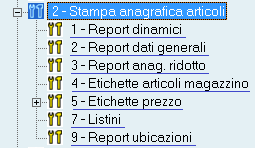
- 1.10.2 - Stampa Anagrafica Articoli
- 1.10.2 - Stampa Anagrafica Articoli
- 1.10.2.9 - Report Ubicazioni
- 1.10.3 - Stampa Contabile Generale
- 1.10.3.1 - Stampa Contabile Generale
- 1.10.3.4 - Stampa Contabile Deposito: 1. Tabulato Completo
- 1.10.4 - Stampa Contabile Deposito
- 1.10.4.1 - Tabulato Completo
1.10.1 - Stampe Servizio Impostare: 1. Stampa Tabelle

- Questa funzione esegue la stampa delle tabelle presenti nel Modulo in oggetto.
- Le modalità di stampa accessibili da menù sono le seguenti:
- 1 - Singola Tabella
- 2 - Tutte le Tabelle
- 3 - Tutte le Tabelle per Ditta
 1 - Singola Tabella
- La prima scelta consente la stampa di una specifica tabella selezionata dall'utente. Solo per la stampa delle Causali Magazzino, è prevista la selezione del tabulato e del grado di dettaglio.
- Le opzioni previste sono:
- 1 - Estesa
- 2 - Ridotta
- 3 - Tabulato Raccordo Magazzino Fiscale.
- La stampa Estesa riporta tutte le informazioni relative alle Causali, mentre la stampa Ridotta evidenzia solo le seguenti informazioni:
- - Codice e Descrizione della Causale di Magazzino e dell'eventuale Causale Rilanciata
- - Causale Trasporto
- - Tipo Documento e Tipo File
- - Codice Articolo eventualmente impostato.
- Questa stampa inoltre, indica se il prezzo è al lordo o al netto dell'I.V.A.
Il Tabulato di Raccordo infine, specifica per ogni Causale del Magazzino Fiscale, le varie Causali di Magazzino che in essa confluiscono.
2 - Tutte le Tabelle
- La seconda scelta comporta la stampa delle tabelle comuni a tutte le Ditte, ad esclusione quindi, delle seguenti entità:
- Gruppi/Sottogruppi Magazzino
- Agenti
- Gruppi fiscali
3 - Tutte le Tabelle per Ditta
1.10.2 - Stampa Anagrafica Articoli
 1. Tabulati Dinamici
Questa funzione consente di generare appositi tabulati, contenenti le informazioni richieste dall'Utente, relativamente ad un certo range di Articoli.
Modalità Operativa
Dopo aver indicato la Sequenza di stampa e il range di Articoli, si accede alla seguente videata per la selezione campi:
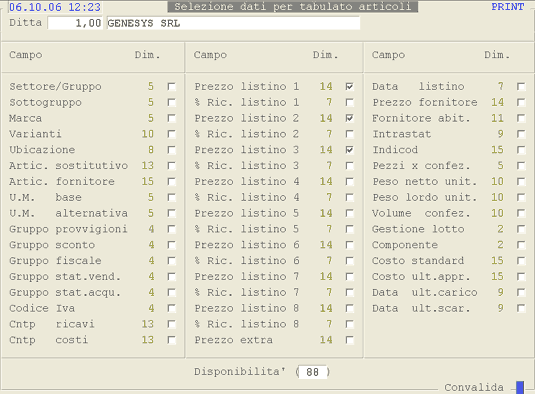
In corrispondenza di ogni singolo campo è riportata la relativa lunghezza ed una check-box di selezione, la cui attivazione implica l'inclusione del dato nel tabulato di stampa. Nel campo Disponibilità, posto al piede del video, è indicato il numero di caratteri ancora liberi nella riga di stampa: tale valore si aggiorna in automatico, in base alle selezioni di volta in volta effettuate dall'utente.

2. Tabulato Dati Generali
- Relativamente al range di Articoli impostato dall'utente, questa funzione esegue la stampa dei seguenti Dati Anagrafici:
- - Codice e Descrizione dell'Articolo
- - Fornitore Abituale
- - Gruppo/Sottogruppo d'appartenenza
- - Unità di Misura Base
- - Codice I.V.A.
- - Ultimo Costo
- - Esistenza Attuale
- - Scorta Minima
- - Codice Lotto.
3. Tabulato Anagrafico Ridotto
- Optando per un Tabulato Ridotto, saranno riportate in stampa le seguenti informazioni:
- - Codice e Descrizione dell'Articolo
- - Gruppo/Sottogruppo d'appartenenza
- - Unità di Misura
- - Codice I.V.A.
- - Codice del Fornitore Abituale.
4. Etichette Articoli Magazzino
- Mediante questa funzione è possibile eseguire la stampa delle Etichette per ogni Articolo del range selezionato.
- Su ciascuna etichetta sono riportate le seguenti informazioni:
- - Codice e Descrizione dell'Articolo
- - Barcode
- - Prezzi di Listino
Per l'inserimento di ulteriori dati, si prega di contattare il Servizio Assistenza della genesys software.
5. Etichette Prezzo
Questa funzione permette di stampare, per singolo Articolo o gruppo di Articoli, un numero di etichette stabilito dall'Utente; è possibile definire il formato dell'etichetta e le informazioni da riportare su di essa. A livello di menù, sono selezionabili tre diverse tipologie di etichette.
Esempio: con l'Etichetta di tipo 1 si stampa il Prezzo del Listino 1 su Etichette adesive ad 1 pista.
Variazione Listino su Etichette
Per la stampa delle Etichette Articoli Magazzino e Prezzo, è possibile stampare un Prezzo diverso da quello impostato nell'Anagrafica dell'Articolo. Tale funzionalità è resa accessibile da un'apposita window, che si attiva in corrispondenza della Convalida.
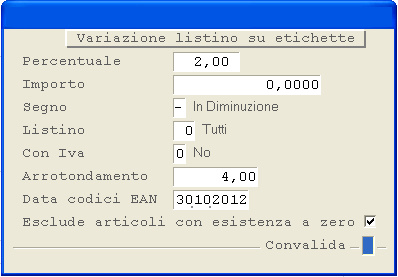
Window variazione Listino su Etichette
In questa window è possibile impostare la Percentuale o l'Importo in base al quale variare, aumentando o diminuendo (campo Segno), i Prezzi di tutti i Listini o di uno di essi. Questa stessa finestra inoltre, richiede di specificare se tale Prezzo deve essere comprensivo di I.V.A. e il numero di decimali per l'arrotondamento.
Data Codici EAN
In questo campo è possibile indicare la data di Validità del Codice EAN da stampare.
Esclude Articoli con esistenza a zero
L'attivazione di questo check-box consente di eseguire la stampa delle Etichette Articoli/Prezzo, solo per gli Articoli con giacenza. Operativamente, il programma escluderà dalla stampa Etichette gli Articoli con esistenza uguale o inferiore a 0 (zero), eseguendo il controllo della giacenza sulla Contabile del Deposito impostato nella 1º videata.
Qualora invece, Non sia stato indicato alcun Deposito, oppure il Deposito di partenza è diverso da quello di destinazione, il controllo della giacenza sarà eseguito sulla Contabile Generale dell'Articolo.
7. Listini
La stampa dinamica dei Listini è proposta in automatico per tutti, ma prevede la possibilità per l'utente, di selezionare un singolo Listino o specificare la combinazione di Listini desiderata. Analogamente a quanto visto per la stampa del Tabulato Dinamico, la selezione campi è effettuata manualmente dall'utente nell'apposita videata. È opportuno precisare però, che per questa stampa è possibile selezionare esclusivamente i Prezzi di Listino.
Sul tabulato prodotto, i Prezzi evidenziati sono affiancati dal relativo controvalore, espresso nella valuta alternativa a quella della Ditta.
Modalità Operative
Le funzioni previste per la stampa dell'Anagrafica Articoli sono accomunate dalla medesima videata di selezione:
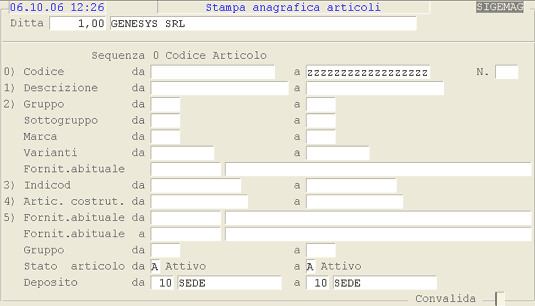
Selezioni per la stampa dell'Anagrafica Articoli.
- Sequenza
- È possibile definire il criterio di selezione degli Articoli da includere in stampa, le alternative previste sono di seguito elencate:
- 0 = Codice Articolo
- 1 = Descrizione Articolo
- 2 = Codice Settore
- 3 = indicod
- 4 = Codice Articolo Costruttore
- 5 = Fornitore Abituale.
- Stato
- È possibile limitare la stampa ai soli Articoli, con Stato corrispondente al valore impostato in questo campo:
- A = Attivo
- B = Rete Commerciale
- C = Componente/Conferimento
- P = Promozionale
- R = A Rendere
- D = Disattivo.
Codice Deposito
Per le Ditte che gestiscono i Depositi, può essere utile richiedere la stampa con riferimento ad un singolo magazzino.
Per la stampa dinamica del Tabulato e dei Listini, con la convalida dei dati immessi si accede alla videata di selezione campi.
1.10.2 - Stampa Anagrafica Articoli
1.10.2.9 - Report Ubicazioni
Il report generato da questa funzione permette di conoscere la situazione delle Ubicazioni del magazzino.
Modalità Operativa
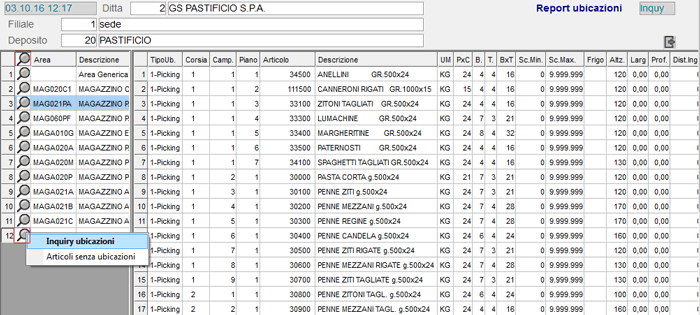
In fase di accesso alla funzione, l'utente imposta la Filiale e il Deposito in base ai quali interrogare le Ubicazioni. A questo punto, è visualizzato un data-grid con l'elenco delle Aree di magazzino afferenti alla Filiale e al Deposito selezionati.
È possibile interrogare la situazione delle Ubicazioni per singola Area di magazzino, cliccando sul pulsante  corrispondente, oppure consultare l'elenco di tutte le Ubicazioni del Deposito, cliccando sul pulsante in corrispondenza dell'intestazione del data-grid.
- In entrambi i casi, si attiva una window per l'impostazione dei seguenti parametri di filtro:
- il Tipo Ubicazione
Impostando 99 Non sarà applicato alcun filtro - il range di Corsie
- il range di Campate
- un indicatore per visualizzare le Ubicazioni assegnate (valore 1) o non assegnate (valore 2) agli Articoli (impostare 0 per Non applicare alcun filtro)
- un indicatore per visualizzare (valore 1) o per escludere (valore 2) le Ubicazioni di natura «Cella frigo» (impostare 0 per Non applicare alcun filtro)
- Il programma visualizza in un data-grid l'elenco delle Ubicazioni corrispondenti ai parametri impostati, fornendo per ciascuna le seguenti informazioni:
- il Tipo Ubicazione
- la Corsia, la Campata e il Piano
- l'Articolo eventualmente assegnato, con indicazione dell'Unità di misura, dei Pezzi per confezione, del Block&Tier, del numero di Colli per pallet, della Scorta minima e massima dell'Ubicazione
- l'indicazione che si tratta di un'Ubicazione «Cella frigo»
- l'altezza, la larghezza e la profondità dell'Ubicazione
- la distanza dall'ingresso e dall'uscita del Deposito
- Cliccando con il tasto destro del mouse sul pulsante delle Aree operative, si attiva una option-list che rende accessibili le seguenti scelte:
- Inquiry Ubicazioni, che permette di riaprire la window dei parametri di filtro
- Articoli senza Ubicazione, che permette di ottenere la lista di tutti gli Articoli ai quali Non è stata assegnata alcuna Ubicazione nel Deposito selezionato
Report Ubicazioni
1.10.3 - Stampa Contabile Generale
1.10.3.1 - Stampa Contabile Generale
1. Tabulato Contabile Dinamico
- Il Tabulato prodotto da questa scelta include tutti i Dati Contabili, di volta in volta selezionati dall'utente.
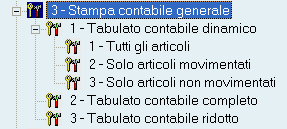
- Le scelte accessibili da menù sono le seguenti:
- 1 - Tutti gli Articoli
- 2 - Solo gli Articoli Movimentati
- 3 - Solo gli Articoli non Movimentati
Con la prima scelta saranno inclusi nel Tabulato tutti gli Articoli di magazzino, le altre due opzioni comportano rispettivamente, la stampa di quegli Articoli, i cui campi risultino diversi (scelta 2) o uguali a zero (scelta 3).
Indipendentemente dalle scelte di menù, dopo aver indicato la sequenza e il range di Articoli, si accede alla seguente videata per la selezione campi:
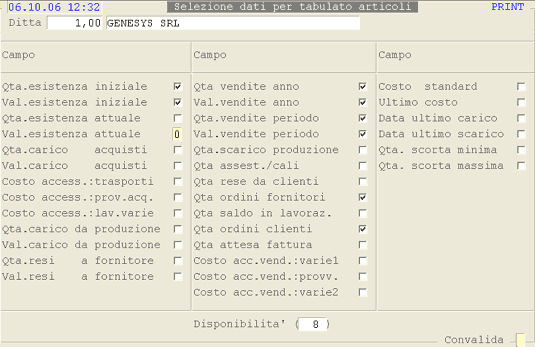
Selezione campi per la stampa dinamica.
In corrispondenza di ogni singolo campo, è riportata una check-box di selezione, la cui attivazione implica l'inserimento del dato nel tabulato di stampa. Nel campo Disponibilità posto al piede del video, è indicato il numero di caratteri ancora liberi nella riga di stampa, tale valore si aggiorna in automatico, in base alle selezioni effettuate dall'utente.
- Il valore dell'Esistenza Attuale può essere calcolato in base ai seguenti criteri:
- - Costo Medio Ponderato
- - Costo Medio dell'Anno
- - Costo Standard
- - Ultimo Costo di Approvvigionamento
- - Valore LIFO.
2. Tabulato Contabile Completo
- Questa funzione genera un Tabulato Completo, in cui sono riportati tutti i Dati Contabili degli Articoli selezionati.
- Alcuni di questi sono di seguito elencati:
- - Esistenza Attuale e Dinamica
- - Valore dei Progressivi di Carico Acquisti e Scarico Produzione
- - Valore del Costo Medio e dell'Ultimo Costo
- - Data dell'Ultimo Carico e Scarico
- - Costo dell'ultimo approvvigionamento.
3. Tabulato Contabile Ridotto
- Questo Tabulato include, oltre al Codice e alla Descrizione dell'Articolo, i seguenti dati:
- Unità di Misura
- Codice I.V.A.
- Esistenza Iniziale
- Quantità di Carico e Scarico
- Esistenze Attuale e Dinamica
- Costo dell'ultimo approvvigionamento.
Modalità Operative
L'accesso alla stampa dei Tabulati suesposti si configura nella seguente videata di selezione:
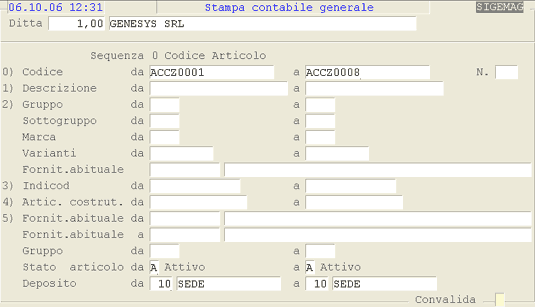
Selezioni per la stampa della Contabile Generale.
- Sequenza
- È possibile definire il criterio di selezione degli Articoli da includere in stampa, le alternative previste sono di seguito elencate:
- 0 = Codice Articolo
- 1 = Descrizione Articolo
- 2 = Codice Settore
- 3 = indicod
- 4 = Codice Articolo Costruttore
- 5 = Fornitore Abituale.
- Stato
- È possibile limitare la stampa ai soli Articoli, con Stato corrispondente al valore impostato in questo campo:
- A = Attivo
- B = Rete Commerciale
- C = Componente/Conferimento
- P = Promozionale
- R = A Rendere
- D = Disattivo.
Codice Deposito
Per le Ditte che gestiscono i Depositi, può essere utile richiedere la stampa con riferimento ad un singolo magazzino.
1.10.3.4 - Stampa Contabile Deposito: 1. Tabulato Completo
- L'utilità di questa funzione si rivela a favore delle ditte che gestiscono i depositi, poichè il tabulato prodotto riporta, relativamente al magazzino e agli articoli selezionati, le seguenti informazioni:
- esistenza iniziale
- progressivo carichi/scarichi
- esistenza attuale
- per ciascun articolo inoltre, sono indicati l'unità di misura e il codice i.v.a.
La videata d'impostazione dati, cui si accede dopo aver indicato la Ditta e l'Anno contabile, si presente nel seguente modo:
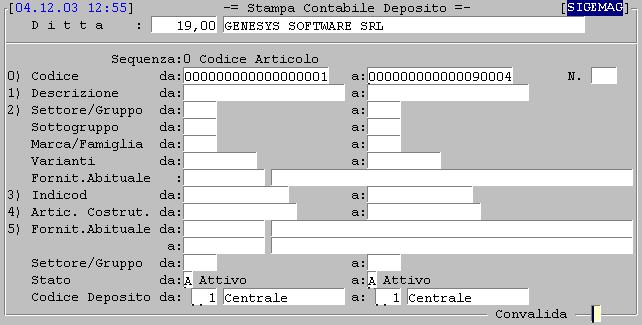
Selezioni per la stampa del tabulato di deposito.
- Sequenza
- È possibile definire il criterio di selezione degli articoli da includere in stampa, le alternative previste sono di seguito elencate:
- 0 = Codice Articolo
- 1 = Descrizione Articolo
- 2 = Codice Settore
- 3 = indicod
- 4 = Codice Articolo Costruttore
- 5 = Fornitore Abituale.
- Stato
- È possibile limitare la stampa ai soli articoli, con stato corrispondente al valore impostato in questo campo:
- A = Attivo
- B = Rete Commerciale
- C = Componente/Conferimento
- P = Promozionale
- R = A Rendere
- D = Disattivo.
Codice Deposito
Specificare il codice del deposito, con riferimento al quale generare il tabulato.
1.10.4 - Stampa Contabile Deposito

1.10.4.1 - Tabulato Completo
- L'utilità di questa funzione si rivela a favore delle ditte che gestiscono i depositi, poichè il tabulato prodotto riporta, relativamente al magazzino e agli articoli selezionati, le seguenti informazioni:
- esistenza iniziale
- progressivo carichi/scarichi
- esistenza attuale
- per ciascun articolo inoltre, sono indicati l'unità di misura e il codice i.v.a.
La videata d'impostazione dati, cui si accede dopo aver indicato la Ditta e l'Anno contabile, si presente nel seguente modo:
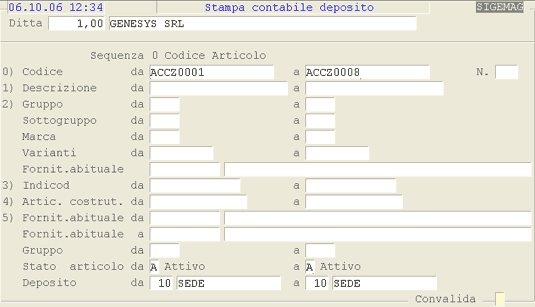
Selezioni per la stampa del tabulato di deposito.
- Sequenza
- È possibile definire il criterio di selezione degli articoli da includere in stampa, le alternative previste sono di seguito elencate:
- 0 = Codice Articolo
- 1 = Descrizione Articolo
- 2 = Codice Settore
- 3 = indicod
- 4 = Codice Articolo Costruttore
- 5 = Fornitore Abituale.
- Stato
- È possibile limitare la stampa ai soli articoli, con stato corrispondente al valore impostato in questo campo:
- A = Attivo
- B = Rete Commerciale
- C = Componente/Conferimento
- P = Promozionale
- R = A Rendere
- D = Disattivo.
Codice Deposito
Specificare il codice del deposito, con riferimento al quale generare il tabulato.